
Свежий контент нравится поисковым системам. Они стараются предоставить пользователю полезные результаты, а близкая по времени к поиску дата материала повышает шансы, что на странице содержится актуальная информация.
PR-CY, которые разрабатывают сервисы для сеошников, подготовили советы по корректному обновлению устаревших публикаций.
Зачем исправлять даты публикации
Рассмотрим на примере: в одной из статей блога по интернет-маркетингу разбирается важная для аудитории тема — оптимизация текстов на сайте под коммерческие запросы. Это полезная информация, но советы по оптимизации из 2013 года будут как минимум неполными, а как максимум — могут навредить.
Поисковики могут понизить в выдаче такие материалы со старыми датами. В результате эти статьи будут приносить все меньше трафика. Можно было бы написать новый материал и создать новую страницу, но ведь у старой наверняка накоплен ссылочный вес и хорошие поведенческие факторы, будет жалко их потерять.
Лучшее решение — обновить и контент, и дату публикации.
Регулярное обновление контента приносит двойную пользу:
- это нравится пользователям, они хотят читать свежую актуальную информацию, поэтому обновление даты увеличивает CTR страницы в выдаче;
- поисковые системы считают актуальность важной составляющей качественного результата выдачи, и это влияет на ранжирование страницы.
Есть вебмастера, которые просто меняют дату публикации на новую, не трогая содержимое материала. Это, конечно, не в пример быстрее, но может повлечь неприятности со стороны поисковых систем. Разберем, как обновить дату правильно.
Когда нет смысла в обновлении даты
На исправление устаревшей информации и дополнение статьи требуются усилия копирайтера и редактора. Иногда в этих затратах нет необходимости, потому что в некоторых случаях дата публикации не так важна.
Если вы будете искать гайды по линкбилдингу, обзоры лучших наушников или модные образы на весну, вы наверняка обратите внимание, когда выложили статью. В SEO, технике, моде и других сферах даже прошлогодние рекомендации могут оказаться устаревшими.
Google ставит в топ свежие материалы:
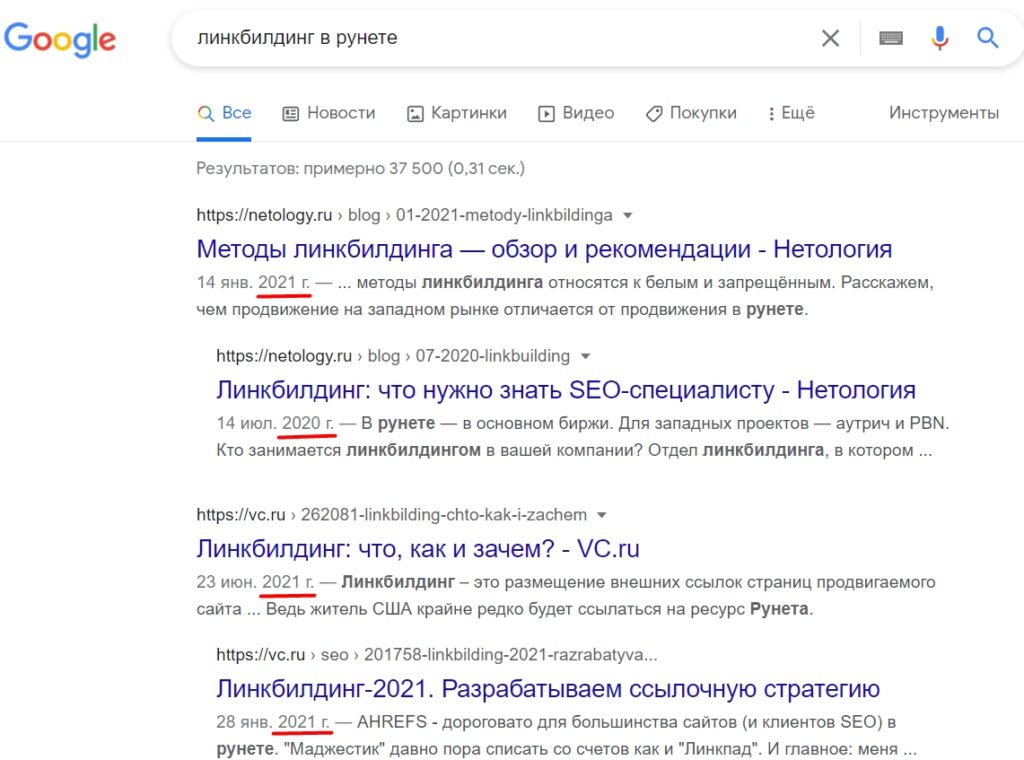
Но есть тематики, для которых давность выхода материала не важна. Классические способы завязать галстук, руководства по уходу за аквариумными рыбками, рецепты блинов, развивающие детские игры, советы по ремонту авто и еще множество тем не устареют за несколько лет.
В топе выдачи Google по таким запросам можно найти старые материалы:
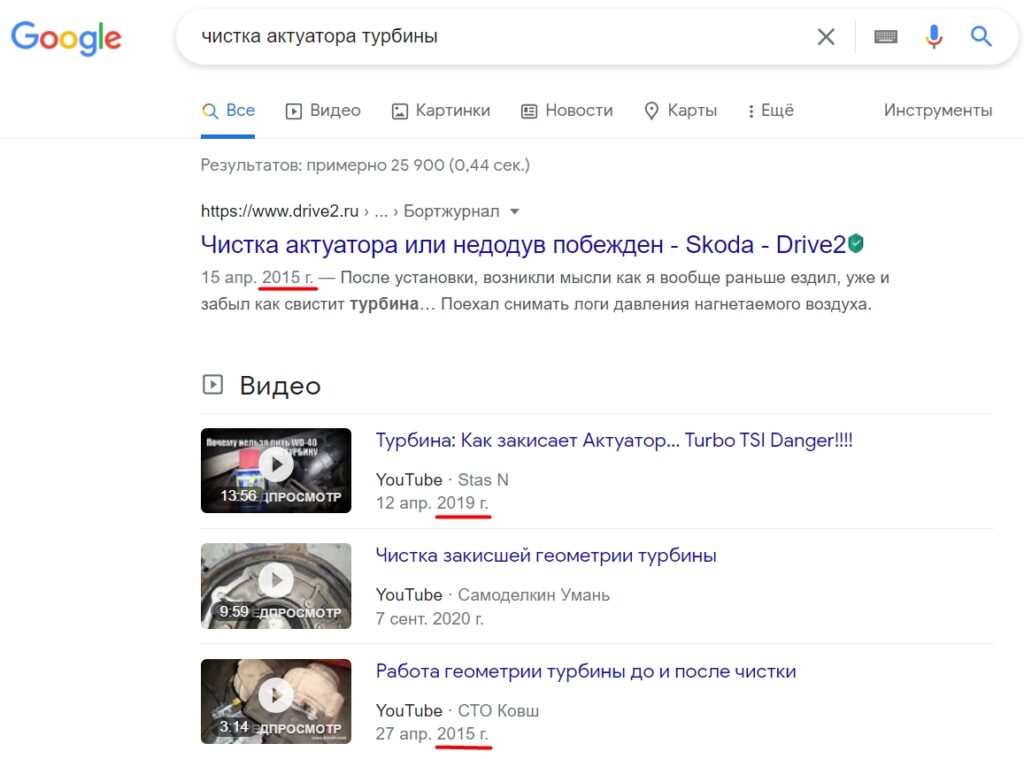
Поисковики умеют различать темы, для которых свежесть публикации входит в факторы ранжирования и для которых она не играет роли. Обязательно оценивайте темы, на которые пишете, с точки зрения актуальности. Если по содержанию материала со временем ничего не меняется, больше смысла будет в работе над другими факторами страницы: ссылками, качеством текста, изображениями, скоростью загрузки и прочими.
Проверить качество своей или конкурентной статьи можно в сервисе Анализ контента — он проверяет доступность для поисковых ботов, оценивает релевантность текста указанным ключам, заполнение метатегов, скорость, ссылки и прочие параметры.
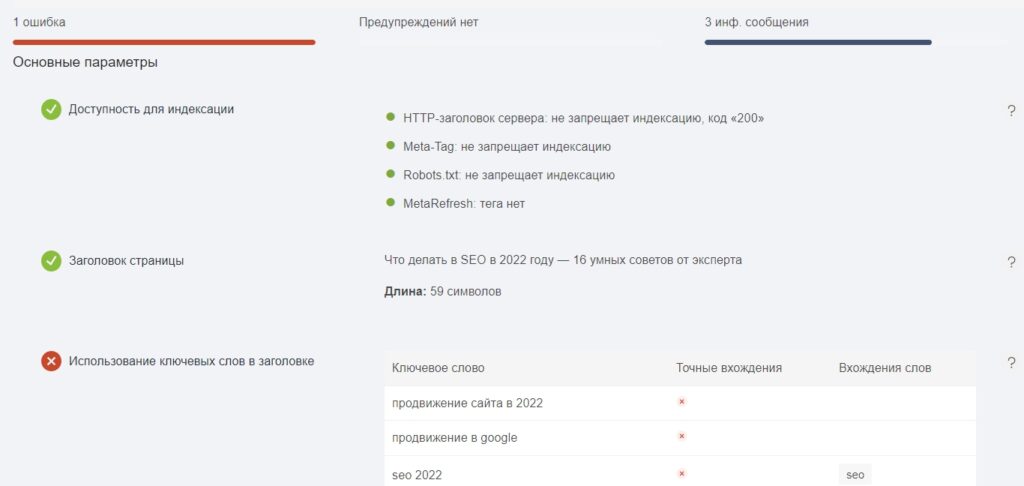 Фрагмент результатов проверки в pr-cy.ru/analysis_content/
Теперь разберем, что делать с материалами, которые все-таки устаревают.
Три стратегии обновить старый контент
Общий принцип для всех стратегий — они сработают, если материалы будут интересны пользователям и закроют их потребности.
1. Обновить дату на том же URL
Самая распространенная стратегия — вернуть ценность постам, которые уже доказали свою эффективность, но со временем стали неактуальны.
Что нужно сделать:
- перечитать текст, проверить и исправить данные;
- оценить актуальность иллюстраций и скриншотов, заменить устаревшие;
- проверить ссылки, заменить или удалить битые/неактуальные;
- исправить видимую дату публикации или добавить дату обновления.
 Две даты у статьи на contentmavericks.com
В блоге PR-CY мы просто меняем видимую пользователям дату, поднимаем пост в топ блога и указываем, что материал актуализирован.
 Статья на pr-cy.ru/news
Если вы захотите схитрить и просто обновите дату, ничего не меняя в тексте, поисковики могут заметить такие манипуляции и отреагировать негативно — понизить страницу в выдаче.
Также дату не стоит менять каждый раз, когда вы исправляете какие-то мелочи, не влияющее на содержание материала. Это не поможет для SEO.
2. Собрать на одной странице все оперативные обновления
Способ, актуальный для новостей. Пользователям, которые следят за развитием событий, будет удобнее видеть обновления на одной странице, чем искать разные страницы и разбираться, какая новость из выдачи следует за предыдущей.
На таких публикациях обычно ставят отметку «UPD» или «Обновлено» и время, а дальше указывают новые подробности.
 Обновляемая новость на сайте tv2.today
Некоторые сайты помещают связанные материалы, относящиеся к одной новости, на одну страницу один за другим. Они не ставят UPD, а оформляют их как отдельные посты с указанием точного времени.
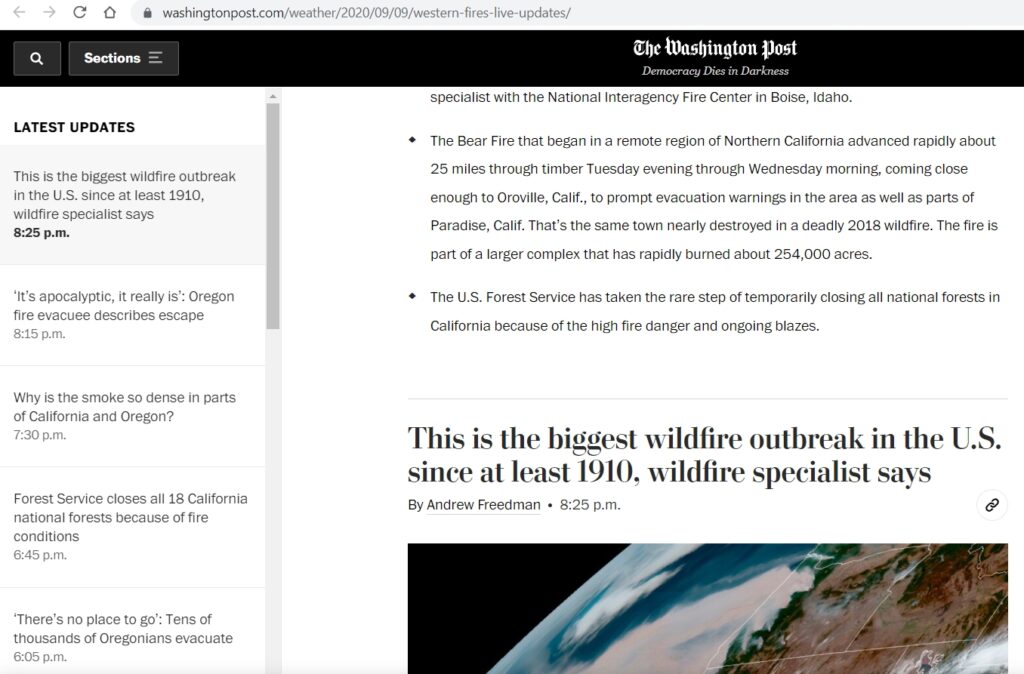 Новость с обновлениями на washingtonpost.com
3. Создать новую страницу и настроить редирект
Воспользуйтесь этим способом, если у вас есть страницы, которые вы по каким-то причинам не можете редактировать. К примеру, в вашем блоге оказалось несколько неактуальных статей на одну тему, которые вы бы хотели объединить в одну и обновить.
Чтобы не удалять устаревшие публикации, можно сделать новый подробный материал, а со старых статей настроить на него 301-й редирект. Так вы не потеряете ссылочный вес и пользователей, которые по внешним ссылкам переходят на ваш ресурс.
Как правильно менять дату
Варианты отображения:
- На странице. Видимую дату нужно обновить прежде всего для пользователей. Допустимо указать два числа — публикации и обновления, можно даже со временем, если это важно.
- В микроразметке Schema.org. Формат даты должен соответствовать стандарту ISO 8601. Для первой публикации заполняют datePublished, дальше при обновлениях — dateModified. Дата и время должны совпадать с теми, что указаны на странице в видимой части. О том, как настроить Schema.org самостоятельно — в этой статье.
- В XML-карте сайта. Тег — <publication_date>, формат — W3C. Поисковые боты понимают время вплоть до секунд. Также в карте сайта нужно правильно отметить дату обновления. В руководстве Google указано, что дата должна совпасть с датой последней модификации страницы. Подробнее о синтаксисе XML-карты сайта читайте здесь.
Исследование ShoutMeLoud 2020 года показывает, что лучше указывать и дату первоначальной публикации материала, и дату последнего обновления, если вы вносите изменения в пост.
Google может самостоятельно выбрать дату для сниппета в выдаче, если это покажется ему уместным. Год он определит по микроразметке и упоминаниям в тексте. Некоторые оптимизаторы обнаруживали сюрпризы, когда поисковик выбирал для сниппета не тот год. Например, Google видит, что в статье, датированной 2019-м годом, ничего нет про 2019-й, но часто упоминают 2016-й. Тогда он может указать в сниппете 2016 год. Это редко, но случается. В этом случае стоит поработать над текстом: проверить актуальность, добавить упоминания свежих дат.
Обновляйте дату у востребованных материалов
Обновление контента и даты покажет Google и Яндексу, что вебмастер следит за актуальностью публикаций. Для разных ситуаций подойдут варианты обновления, перечисленные в нашем материале.
Вне зависимости от того, какой способ вы выберете, обновлять стоит только тот контент, который будет востребован еще долгое время. Иначе даже недавняя дата публикации не мотивирует пользователей перейти по ссылке и прочитать статью.
Я думаю, что вы искали различные функции, методы, такие как последнее изменение, dateModified, dateCreated и многое другое — чтобы напрямую изменить дату публикации в WordPress.
Существуют много различных способов как изменить дату публикации вордпресс, например:
- через SQL скрипт;
- вручную через phpMyAdmin с выгрузкой дат из базы;
- с использованием TextKit (программа позволяет обновлять и редактировать большие базы данных);
- самописные скрипты, которые располагаются в корне сайта и работают при запуске из строки браузера;
- в ручном режиме из административной части сайта;
- автоматическое обновление даты публикации в WordPress.
Эта статья покажет вам 100% решение для отображения и изменения даты, которое Google показывает в результатах поиска, но не злоупотребляйте этим.
Я рекомендую обновлять дату публикации записей в WordPress только тогда, когда вы действительно обновили свою статью. Не обновляйте дату публикации без добавления свежей информации для пользователя. Google может удалить страницы или даже веб-сайты, которые просто обновляют дату публикации, фактически не добавляя к ней никакого контента.
Для меня потребовалось некоторое время, чтобы понять, почему Google так упрямо не учитывает мою измененную дату и не отображает ее в результатах поиска. После миллионных проб бесполезных вариантов — я нашел решение как изменить дату публикации wordpress.
Содержание
- Как изменить дату публикации на WordPress
- Обновить дату публикации в разметке schema.org
- Как обновить в WordPress дату публикации поста
- Автоматическое обновление даты публикации в WordPress
- Заключение
Как изменить дату публикации на WordPress
WordPress имеет функциональность, которая позволяет вам редактировать посты и изменять дату перед публикацией. Это полезная функция, для того чтобы сделать записи свежим и актуальным. Вы также можете изменить порядок публикации постов или страниц, изменив дату. Тем самым вы измените порядок отображение записей на страницах рубрик.
Самый легкий способ, который не требует каких либо знаний в кодировании и не влияет на содержание и форматирование записей. Это перейти к записи wordpress, на которой вы хотите изменить дату публикации. В поле публикации нажмите кнопку «Изменить» слева от графы «Опубликовано» и обновите дату.

Из административной части панели управления WordPress в разделе «Все записи» также можно изменить дату публикации. Для этого надо навести курсор мыши на статью, в которой желаете изменить дату, выбрать на надпись «Свойства», изменить дату и нажать на кнопку «Обновить».

Этот метод применим как на постах, так и на страницах. При изменении даты, если вы выберете будущую дату и время, записи попадут в «Запланированное». Посты будут автоматически размещены в назначенное время.
Обновить дату публикации в разметке schema.org
Я уже писал, что Google не учитывает некоторые теги в схеме, когда он обновляет свои «данные» на странице результатов поиска. Но есть один тег, который является ключом ко всему этому — datePublished.
Если у вас уже есть код schema.org на вашей странице, и вы знаете, в каком файле его изменить — просто добавьте эту строку в конец схемы — перед закрывающейся скобки}:
|
, «datePublished» : «<? php echo get_the_date (‘Ymd TH: i: s’, $ post—> ID);?> + 00:00″ , // появится в Google |
Если у вас нет структурированных данных на вашей странице, вам придется добавить ее к каждой записи с помощью ловушки, вот так:
|
1 2 3 4 5 6 7 8 9 10 11 12 13 14 15 16 17 18 19 20 21 22 |
function react2wp_update_published_date_on_google() { if ( is_single() ) : global $post; ?> <script type=«application/ld+json»> { «@context»: «http://schema.org», «@type»: «NewsArticle», // Вы можете изменить NewsArticle на TechArticle «mainEntityOfPage»: { «@type»:«WebPage», «@id»:«<?php echo get_permalink( $post->ID ); ?>» }, «author»: { «@type»:«Person», «name»:«<?php echo get_the_author_meta( ‘display_name’, $post->post_author ); ?>» }, «headline»:«<?php the_title(); ?>», «url»:«<?php echo get_permalink( $post->ID ); ?>», «thumbnailUrl»:«<?php echo get_the_post_thumbnail_url( $post->ID, ‘full’ ); ?>», «description»:«<?php echo get_post_meta( get_the_ID(), ‘_yoast_wpseo_metadesc’, true ); ?>», «datePublished»:«<?php echo get_the_date( ‘Y-m-dTH:i:s’, $post->ID ); ?>+00:00», } </script> <?php endif; } add_action( ‘wp_head’, ‘react2wp_update_published_date_on_google’ ); |
Добавьте это действие в конец вашего файла functions.php через FTP-клиент или через Внешний вид > Редактор тем > functions.php в панели WordPress.
Как обновить в WordPress дату публикации поста

На изображении выше, вы могли увидеть небольшой флажок с надписью «Принудительное обновление даты публикации» в окне публикации.
Каждый раз, когда устанавливать этот флажок и нажимать «Обновить», то активируется действие, которое изменит дату публикации поста на текущее время, не делая ничего лишнего вручную. Просто добавьте этот код в functions.php в вашу активную тему так же, как вы добавили код для структурированных данных schema.org.
|
1 2 3 4 5 6 7 8 9 10 11 12 13 14 15 16 17 18 19 20 21 22 23 24 25 26 27 28 29 30 31 32 33 34 35 36 37 38 39 40 41 42 |
function react2wp_update_publishing_date() { $nonce = wp_nonce_field( ‘_cj_update_publishing_date’, ‘_cj_update_publishing_date_nonce’, TRUE, FALSE); ?> <div class=«misc-pub-section cj-update-publishing-date»> <label for=«cj-update-publishing-date»> <input type=«checkbox» id=«cj-update-publishing-date» name=«cj_update_publishing_date» value=«1» /> <strong>Принудительное обновление даты публикации</strong> <?php echo $nonce ?> </label> </div> <? } add_action( ‘post_submitbox_misc_actions’, ‘react2wp_update_publishing_date’ ); function react2wp_update_publishing_date__save( $post_id ){ if ( wp_is_post_revision( $post_id ) ) { return; } if ( defined( ‘DOING_AUTOSAVE’ ) && DOING_AUTOSAVE ) { return; } if ( ! current_user_can( ‘edit_post’, $post_id ) ) { return; } // ЕСЛИ ФЛАЖОК НЕ УСТАНОВЛЕН if ( ! isset ( $_POST[ ‘cj_update_publishing_date’ ] ) ) { return; } if ( ! wp_verify_nonce( $_POST[ ‘_cj_update_publishing_date_nonce’ ], ‘_cj_update_publishing_date’ )){ return; } $time = current_time(‘mysql’); remove_action(‘save_post’, ‘react2wp_update_publishing_date__save’); wp_update_post( array ( ‘ID’ => $post_id, // ID записи для обновления ‘post_date’ => $time, ‘post_date_gmt’ => get_gmt_from_date( $time ) ) ); add_action( ‘save_post’, ‘react2wp_update_publishing_date__save’ ); } add_action( ‘save_post’, ‘react2wp_update_publishing_date__save’, 10, 2 ); |
С помощью одной простой настройки в технологию вашего сайта на WordPress вам удастся поднять органический трафик более чем на 50% благодаря этому хаку:
- Повысится рейтинг в Google по целевому ключевому слову;
- Увеличиться рейтинг кликов на ваш сайт из поиска;
- Увеличится взаимодействие пользователя с вашим контентом.
И все это бесплатно в течение примерно 20 минут. Но этот совет относится только к уже существующему контенту, который пользуется популярностью в поисковой системе.
Если вас смущает код выше, тем что нужно постоянно нажимать на чекбокс принудительного обновления, то функцию можно сократить до минимума, применив код ниже:
|
function reset_post_date_wpse_121565($data,$postarr) { // var_dump($data,$postarr); die; // debug $data[‘post_date’] = $data[‘post_modified’]; $data[‘post_date_gmt’] = $data[‘post_modified_gmt’]; return $data; } add_filter(‘wp_insert_post_data’,‘reset_post_date_wpse_121565’,99,2); |
Примечание: Если вы прописали этот код в своем файле functions.php, то рекомендую запомнить, то что она у вас установлена. Так как при каждом нажатии на кнопку «Обновить» в записи, будет обновляться и дата публикации вашего поста.
Итак, теперь вы знаете как обновить дату, но это не совсем удобный вариант для обновлении даты на всех записях вашего блога. В следующем разделе я дам и объясню вам, как автоматически изменить дату публикации на всех записях WordPress — нажатием одной кнопки.
Автоматическое обновление даты публикации в WordPress
Я рад сообщить вам, что с версии WordPress 4.7 разработчики и вебмастера могут регистрировать свои собственные пункты для массовых действий на экранах списков записей и страниц.

WordPress обладает очень мощным механизмом — хуками и фильтрами. Чтобы добавить параметр в раскрывающийся HTML-элемент «Массовые действия», нужно зарегистрировать вызов в bulk_actions-{screen_id} фильтре, который добавит новый параметр в массив. Для обработки отправки формы массового действия зарегистрируем обратный вызов в handle_bulk_actions-{screen_id}фильтре для соответствующего экрана. Поэтому обязательно изменим URL перенаправления, переданный $redirect_url. Это позволит нам отобразить уведомление для пользователя.
Именно при помощи добавления собственного кода в один из хуков мы и решим задачу как добавить свое массовое действие в WordPress и автоматически изменить дату публикации в базе данных MySQL. Чтобы добавить обработчик массовых действий используем следующий код с хуком уведомления, чтобы пользователь знал, что произошло:
|
1 2 3 4 5 6 7 8 9 10 11 12 13 14 15 16 17 18 19 20 21 22 23 24 25 26 27 28 29 30 31 32 33 34 35 36 37 38 39 40 41 42 43 44 45 |
/* Своя Функция массового изменения даты публикации в записях */ function register_my_bulk_actions($bulk_actions) { $bulk_actions[‘data_to_public’] = __(‘Изменить Дату публикации’, ‘data_to_public’) ; return $bulk_actions; } add_filter( ‘bulk_actions-‘.‘edit-post’, ‘register_my_bulk_actions’ ); function my_bulk_action_handler( $redirect_to, $doaction, $post_ids ){ // ничего не делаем если это не наше действие if( $doaction !== ‘data_to_public’ ) return $redirect_to; foreach( $post_ids as $post_id ){ // действие для каждого поста if ( wp_is_post_revision( $post_id ) ) { return; } if ( defined( ‘DOING_AUTOSAVE’ ) && DOING_AUTOSAVE ) { return; } if ( ! current_user_can( ‘edit_post’, $post_id ) ) { return; } $time = current_time(‘mysql’); remove_action(‘save_post’, ‘react2wp_update_publishing_date__save’); wp_update_post( array ( ‘ID’ => $post_id, // ID записи для обновления ‘post_date’ => $time, ‘post_date_gmt’ => get_gmt_from_date( $time ) ) ); add_action( ‘save_post’, ‘react2wp_update_publishing_date__save’ ); } $redirect_to = add_query_arg( ‘my_bulk_action_done’, count( $post_ids ), $redirect_to ); return $redirect_to; } add_filter( ‘handle_bulk_actions-‘.‘edit-post’, ‘my_bulk_action_handler’, 10, 3 ); function my_bulk_action_admin_notice(){ // выводим уведомления с результатом if( empty( $_GET[‘my_bulk_action_done’] ) ) return; $data = $_GET[‘my_bulk_action_done’]; $msg = sprintf( ‘Дата публикации изменена в %d записей.’, intval($data) ); echo ‘<div id=»message» class=»updated»><p>’. $msg .‘</p></div>’; } add_action( ‘admin_notices’, ‘my_bulk_action_admin_notice’ ); |
В том месте, где проверяется id записи WordPress, вы можете проверить на соответствие записи, рубрики или страницы.
В выпадающем списке массовых действий появился пункт «Изменить Дату публикации». Код нашей функции выполнит следующие действия, если пользователь выберет нужный пункт выпадающего списка :
- проверит что выбранное действие — наше;
- выполнит массовое действие;
- переведет пользователя обратно на страницу с выводом уведомления.

Заключение
Вы можете установить плагины для обновления даты, но после установки вы увидите меню с многочисленными настройками. Или вы можете использовать ручной вариант, который я предпочитаю. Так что, если у вас есть устаревший контент, то раз в 2 месяца обновляйте свой контент. Нажимая кнопку «Применить» в массовых действиях с записями и код автоматически обновит «дату публикации».
Вот и все. Думаю вы сможете сами модифицировать приведенные коды так, чтобы они работали так, как вам нужно. То есть я не просто изменял дату публикации, но массово назначал выбранным постам мета-значение и выполнял любые другие действия.
Вот и все для этой статьи, теперь вы знаете как публиковать свежий контент, не беспокоясь, увидит ли это Google или нет! Вы можете поделиться своими мыслями в комментариях ниже.
Как изменить дату публикации для поискового продвижения
Поисковые системы предпочитают поднимать в выдаче актуальную информацию по запросу пользователя. Выбирая между хорошей статьей 2013 и 2021 года, Гугл и Яндекс с большей вероятностью предпочтут более свежий материал. Именно поэтому рекомендуется обновлять дату публикации. Разберемся, как правильно это сделать.
Как обновить дату публикации
Рассмотрим 3 основных способа:
Обновить дату статьи в административной панели сайта
Это ситуация, когда статья сохраняет свою актуальность, но заметно проседает по трафику. Перед обновлением даты следует перечитать материал, внести корректировки в текст, оценить актуальность изображений (если требуется, то заменить их), проверить на наличие битых ссылок. После этого меняем в настройках статьи дату публикации или добавляем дату обновления. На сайтах UMI.CMS это делается буквально в два клика.
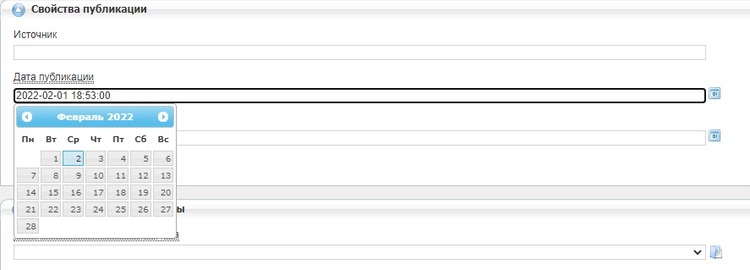
Сводка новостей
Способ подходит для новостных сайтов. Отслеживать публикации, связанные с одним событием, удобнее на одной странице. Обычно пишут «публикация будет обновляться» и новые материалы помечают отметкой «UPD» с датой и временем.
Редирект
Если на сайте несколько старых статей на одну тему и большая часть текстов уже неактуальна, то объединяем актуальные части статей в одну статью и выпускаем эту информацию в виде нового материала. Чтобы не терять ссылочную массу старых статей, настраиваем 301-й редирект со старых страниц на новый материал. Дата публикации будет свежая, а материалы для статьи взяты из старых публикаций.

Нужно ли менять что-то еще?
Да, оптимальный вариант — обновить и дату, и само контент. Добавляем в публикацию новые материалы, меняем картинки на более актуальные, помещаем ссылки на полезные ресурсы и т. д. Недостаточно просто поменять дату, в дальнейшем это может только навредить. На обновление материала положительно реагируют не только поисковые системы, но и обычные пользователи. Они видят, что материал обновляется и считают его актуальным и надежным.
Когда дату менять бессмысленно
Далеко не всегда с датой нужно что-то делать. Всё зависит от темы. Например, по запросу «Подборка одежды на зиму» Гугл и Яндекс будут выбирать актуальные материалы, а по запросу «Классический рецепт крабового салата» поисковики могут предложить материал десятилетней давности. Если материал статьи не прикреплен к временным рамкам, то менять дату публикации бессмысленно.

Комментарии ВКонтакте
Обновлено: 28.03.2021
Приветствую вас на Планете Успеха! В этой заметке покажу и расскажу вам, как поменять URL записи (статьи) на своем блоге, находящемся на движке WordPress и как изменить дату публикации, а также как удалить из поиска старую ссылку и произвести переобход новой в Яндекс Вебмастере.
Вначале давайте разберемся зачем это вообще нужно, менять ссылку на статью и изменять дату ее публикации.
Ваша статья не популярна и не приносит трафик с поисковиков, а значит не соответствует ключевым фразам и запросам пользователей ищущих данную информацию. Что нужно сделать?
Необходимо оптимизировать заметку под ключевые запросы, не только сам текст статьи, но и само название, которое никто и никогда не введет, в таком виде, как оно есть сейчас в поиске, и соответственно по такому названию никто не попадет к вам на блог.
То есть оптимизируем и само название статьи под ключевые фразы, те какие могут вводить люди в поисковых сервисах. И после всех этих манипуляций, получается название новое, а ссылка на эту статью со старым названием, значит необходимо ее изменить под новое название — изменить URL записи.
Далее саму заметку необходимо опубликовать, как новую, т. е. изменить дату публикации. Если же изменения названия и URL не было, а просто оптимизировали текст, дату изменять не обязательно, но можно в случае, когда заметка очень старая и вы ее решили обновленную опубликовать.
А теперь давайте непосредственно приступим ко всем этим действиям…
Вы оптимизировали текст и название статьи изменив под ключевые запросы поисковых систем. О том как производить оптимизацию можете узнать в уроках Онлайн Школы ”Планета Успеха”.
Прежде чем приступать к изменению URL записи, необходимо перевести русские буквы названия в латинские по правилам, которые правильно воспринимают поисковые системы Яндекс и Google.
Для этого заходим в сервис ”Транслитерация для поисковиков Яндекс и Google”, в верхнее поле ”Русский текст для перевода” транслит-переводчика вставляем новое название и нажимаем перевести, в нижнем поле ”Результат транслитерации” копируем переведенное на латинский язык название и сохраняем у себя в текстовом документе.

В левой колонке меню административной панели своего блога нажимаем ”Записи” и под записью, в которой будем менять URL, жмем изменить.

В графе редактора ”Название записи” удаляем старое название и вставляем новое, то же самое делаем в графе Заголовок (title).
Название и заголовок заметки могут быть одинаковыми, а могут быть разными, но должны быть оптимизированы под ключевые запросы.
Оба варианта имеют место и для поисковиков абсолютно нет принципиальной разницы. Я делаю одинаковыми.

Напротив ”Постоянная ссылка” жмем кнопку ”изменить”, в открывшейся строке удаляем старое название на латинском языке, копируем новое, переведенное в транслит переводчике и вставляем, жмем ”ок” и видим что постоянная ссылка изменилась.

Далее запись не закрываем, так как теперь необходимо изменить дату публикации.
Как изменить дату публикации на сайте WordPress
В правой колонке редактора под датой публикации нажимаем ”изменить”, меняем месяц, число, год и время на минут 10-20 вперед от того которое в момент изменения и жмем ”ок”.
Далее нажимаем ”запланировать” и жмем обновить, в установленное время заметка будет опубликована на вашем блоге, с новым URL, названием и как вновь написанная свежая публикация.

Теперь необходимо удалить старую ссылку из поиска и сделать переобход новой.
Как удалить страницу из поиска и сделать переобход новой в Яндекс вебмастере
Заходим в Яндекс Вебмастер, в левой колонке выбираем ”Индексирование” и нажимаем ”Страницы в поиске”.

Далее выбираем ”Все страницы” находим старую ссылку со старым названием и копируем ее, нажав правой кнопкой мыши и выбрав ”Копировать адрес ссылки”.

Теперь в левой колонке меню Яндекс Вебмастера выбираем ”Инструменты” и нажимаем ”Удаление страниц из поиска”.

Выбираем ”По URL”, вставляем скопированный адрес и жмем удалить.

После этого появится надпись ”URL успешно добавлены в очередь на удаление” и статус ”Обрабатывается”.

Через сутки после этого заходим также в Яндекс Вебмастер, выбираем ”Индексирование” и ”Переобход страниц” вставляем ранее скопированный на своем блоге адрес новой статьи и нажимаем ”отправить”.

Нажимаем ”Отслеживать” и после видим надпись ”Уже отслеживается”.

Это было последнее действие с измененной записью, после изменения названия, URL, даты публикации и удаления старой страницы из поиска.
Успехов вам и до новых встреч!

Просмотров: 875
Я нередко встречаю в интернете споры о том, нужно ли на сайте отображать дату написания статьи. Я считаю, что дату публиковать надо и в этой инструкции я подробно расскажу как это делается на WordPress блоге.
Публиковать ли даты на сайте
Великие «специалисты» считают, что если посетитель увидит старую дату публикации записи, то он покинет страницу не дочитав ее до конца (зачем читать старьё?). При этом вебмастер получит плохие поведенческие факторы и заработает меньше денег, так как пользователь не посмотрит всю рекламу.
Для исправления данной ситуации предлагается два варианта. Первый — убрать дату совсем, тогда пользователь не будет знать на сколько стара публикация. Второй — периодически менять дату на более свежую, тогда пользователь будет думать, что статья написана недавно.
Для меня оба варианта не приемлемы, так как я не собираюсь вводить в заблуждение посетителей моего сайта. Поэтому во всех моих обзорах, статьях и инструкциях на этом блоге указана дата публикации.
Есть еще третий вариант — скрыть дату от поисковых систем, но при этом показывать ее посетителям. Подробнее об этом способе можно почитать здесь — https://moonback.ru/page/date-remove
Дата публикации и дата последнего изменения
С течением времени во многие свои статьи я вношу изменения. WordPress знает и дату публикации каждой записи и дату ее крайней правки. Поэтому я решил указывать обе эти даты на своем сайте. Пусть посетители знают когда была впервые опубликована статья и когда в нее последний раз вносились изменения.
Справедливости ради стоит заметить, что изменения бывают разными. Например можно просто исправить орфографическую ошибку. Статья от этого не станет более современной.
Как изменить дату для записи WordPress
В WordPress дату публикации вы можете самостоятельно исправить на желаемую прямо из админки:
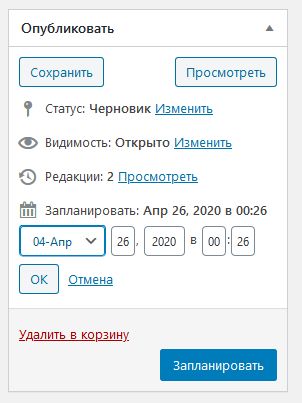
А вот дата крайней правки (редакции) формируется автоматически. Ее можно посмотреть так же в админке, но исправить на желаемую нельзя.
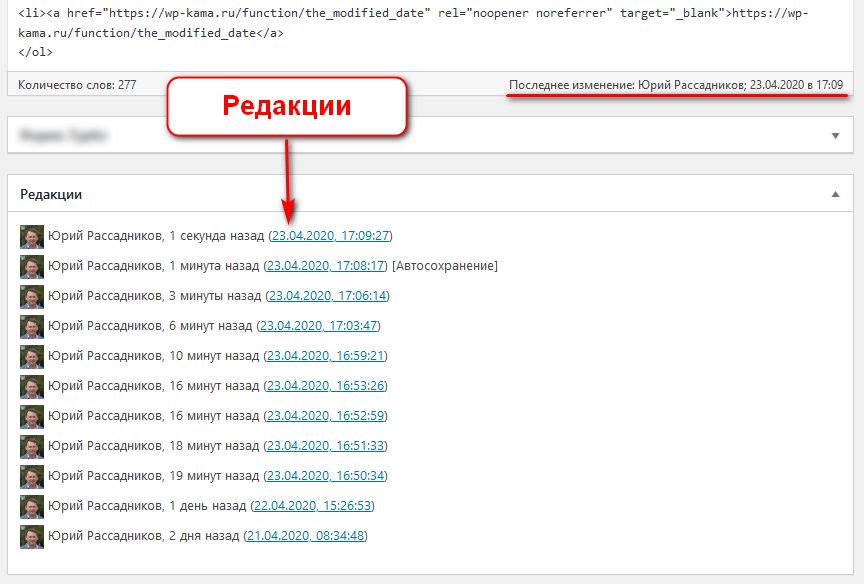
Примечание. При желании конечно можно исправить и дату последнего изменения поста, только для этого придется руками править базу данных WordPress.
Функции вывода даты в WordPress
Большинство тем (шаблонов) для WordPress сайтов в записях отображают дату когда статья появилась на сайте. Для этого обычно используется функция the_date(), которая получает дату публикации поста или группы постов (опубликованные в один день) и выводит её на экран. Формат вывода даты можно указать произвольный. Предназначена эта функция только для использования внутри Цикла WordPress.
Я обычно использую следующий код:
the_date('j F Y');
Дата на экране выглядит следующим образом «6 апреля 2020». Вначале идет день месяца без лидирующего нуля, затем месяц прописью и в заключение год из четырех цифр.
Для отображения даты последнего изменения необходимо в цикле WordPress использовать фукцию the_modified_date(). Формат вывода данных совпадает с предыдущей функцией.
Как в WordPress вывести на экран дату публикации поста и дату его последнего изменения
Если вы собираетесь обманывать своих посетителей, то можете всегда использовать функцию the_modified_date() для отображения даты записи. Тогда при любых изменениях поста его дата автоматически будет «освежаться». Правда тут возможны накладки: комментарии к статье могут оказаться с более ранней датой, чем сама запись.
Я на этом блоге использую следующий алгоритм, если запись была изменена после создания, то нужно вывести две даты: публикации и обновления. Если изменений нет, то на экране должна быть только дата создания поста.
Мой код на PHP выглядит следующим образом (да простят меня профессиональные программисты):
<?php
if (strtotime(get_the_date('Ymd'))<strtotime(get_the_modified_date('Ymd'))) {
    echo "Опубликовано: ";
    the_date('j F Y');
    echo " / Обновлено: ";
    the_modified_date('j F Y');
    }
    else {
    echo "Опубликовано: ";
    the_date('j F Y');
    }
?>
Вставить данный код нужно в цикл WordPress в файле для отдельных записей, обычно это single.php вашей темы. В записях где есть изменения после публикации будет выведено две даты. Если изменений нет, то на экране будет дата создания.
Выводы по датам на сайте WordPress
Я не одинок в своем отношении к публикации дат в записях WordPress. Недавно заглянул на сайт к Тимуру — https://wp-kama.ru/ и убедился, что он использует подобный алгоритм:
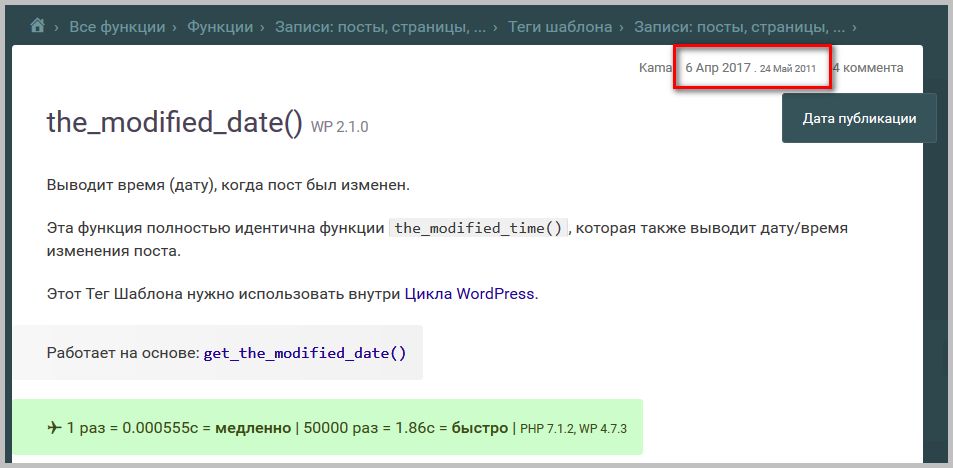
На сайте присутствуют две даты, при наведении указателя мыши появляется подсказка, что это за дата.
Похожую схему у себя на блоге использует Сергей — https://sosnovskij.ru/. У него в конце каждой записи есть информационный блок с указанием даты публикации и последнего редактирования статьи:

Благодарности
При написании статьи были использованы следующие источники:
- https://wp-kama.ru/function/the_modified_date
I want to change the date of the post, when I publish the post.
I wrote in my plugin
add_action( 'publish_post', 'myPlugin_published' );

function myPlugin_published()
{
    $postdate = '2010-02-23 18:57:33';/*For example*/

    $new_post = array(
       'post_date' => $postdate
    );

    wp_insert_post($new_post);
}
The problem is that the date is not changed.
How to change the date of the post in WordPress ?
asked Jan 27, 2017 at 17:07

2
Thank you all for the help
function my_function( $post_id )
        {
            $postdate = '2010-02-23 18:57:33';

            $my_args = array(
               'ID' => $post_id,
               'post_date' => $postdate
            );

            if ( ! wp_is_post_revision( $post_id ) ){

                    // unhook this function so it doesn't loop infinitely
                    remove_action('save_post', 'my_function');

                    // update the post, which calls save_post again
                    wp_update_post( $my_args );

                    // re-hook this function
                    add_action('save_post', 'my_function');
            }
        }
        add_action('save_post', 'my_function');
answered Jan 28, 2017 at 10:44
At this time the post is already saved. Use wp_update_post() instead:
add_action( 'publish_post', 'myPlugin_published', 10, 2 );

function myPlugin_published( $ID, $post )
{
    $postdate = '2010-02-23 18:57:33';/*For example*/

    $update_post = array(
        'ID' => $ID,
        'post_date' => $postdate
    );

    wp_update_post( $update_post );
}
answered Jan 27, 2017 at 18:05

Andy TschierschAndy Tschiersch
3,6561 gold badge16 silver badges24 bronze badges
1
On the post editor screen, under the Publish meta box you will see the option to publish the post immediately. Right next to it, there is an edit link. Clicking on the edit link will display the post’s time and date settings.

Using the date and time settings, you can choose any date and time in the past as well as in the future. Choosing a future date and time will allow you to schedule the post to be published on that time.

On the other hand, choosing a date and time in the past will update the date and change the post’s position in your site’s archive pages. For example if you change the month of a post from June to January, then it will appear on the January’s monthly archive page even if you just published that post. The post will also appear accordingly on the all posts list page in the admin area.

This is particularly useful when you want to publish an article, but don’t want it to appear on the front page of your site. You can just back date it to a date earlier than the last post on your site’s front-page.
answered Jan 27, 2017 at 17:17
