
Менеджер: Действия с уже проведенной накладной
Материал из wiki.standart-n.ru
Перейти к: навигация, поиск
Содержание
- 1 Провели документ, но забыли распечатать
- 2 Изменить дату уже проведенного приходного документа
- 3 Изменить поставщика уже проведенного приходного документа
- 4 Отредактировать уже проведенный документ
Провели документ, но забыли распечатать
Распечатать накладную можно из журнала документов. Надо найти нужный документ в журнале и нажимать кнопку «Печать» 
Более подробно о печати документа из журнала в разделе Печать текущего документа из журнала
Изменить дату уже проведенного приходного документа
В журнале документов ищем нужную накладную и два раза кликаем по нему левой кнопкой мыши.
Откроется окно, несущее информацию по накладной.
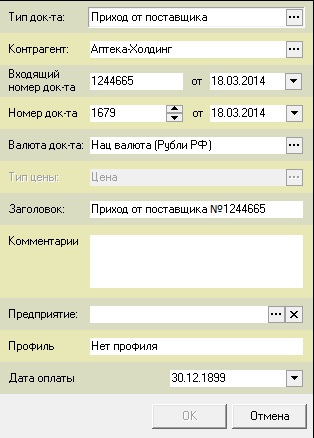
- В параметре «Входящий номер документа <…> от <…>» дата — входящая дата поставщика,
- В параметре «Номер документа <…> от <…>» дата — дата проведения по программе.
Меняем нужный параметр и подтверждаем кнопкой «ОК».
Изменить поставщика уже проведенного приходного документа
В журнале документов ищем нужную накладную и два раза кликаем по нему левой кнопкой мыши.
Откроется окно, несущее информацию по накладной.
Чтобы изменить контрагента, нажимаем на кнопку с тремя точками, выходит окно Справочника контрагентов. Выбираем из списка нужного нам, нажимаем на кнопку «Ок» либо клавишу «Enter» для подтверждения выбора контрагента.
Чтобы изменения сохранились, подтверждаем их кнопкой «ОК».
Отредактировать уже проведенный документ
Если возникла необходимость в правке проведенного документа, допустим, ввели неправильное количество товара в приходном документе, то:
- Заходим в журнал документов,
- Находим накладную, которую необходимо отредактировать,
- Нажимаем на кнопку «Отменить с созданием активного документа».
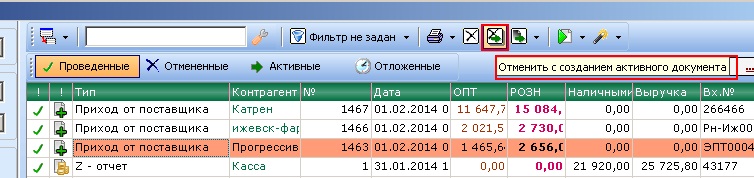
После чего открывается окно подтверждения для редактирования, и, в случае подтверждения, откроется накладная в активном документе. После редактирования провести документ  .
.
Но, если по документу по некоторым позициям было уже товародвижение, то редактировать в таком документе удастся только позиции, по которым не было движения.
Страшная история о том, как “безобидные” действия по изменению документов в прошлых периодах могут сломать весь учет и даже обречь вашего бухгалтера пересдавать все отчеты в контролирующие органы.
В каких ситуациях поможет статья?
- если вы следите за себестоимостью в 1С:УНФ
- если вы строите отчеты, которые основываются на себестоимости запасов
- если вы платите зарплату менеджерам процентом от прибыли
- если у вас настроен обмен между УНФ и 1С:Бухгалтерией предприятия
Мы разработали инструмент, который проверяет корректность ведения учета в УНФ, в который включили проверку актуальности закрытия месяца, а также много других проверокЭкспресс-проверка учета для УНФ.
К сожалению, в своей практике мы часто встречаемся с тем, что при внедрении УНФ компании забывают о том, что нужно выстроить процессы работы и ограничить права пользователей в критичных местах. Одно из самых неочевидных критичных мест — это работа в программе “задним числом”. Что это значит?
Например, сейчас март месяц и вы заметили, что еще в январе неверно занесли приходную накладную от поставщика — поставили цену в приходе товара не за 1 000 рублей, а за 10 000. Если сейчас просто исправить январский документ и дальше спокойно продолжить работать в марте, то вы получите неверную картину по прибыли в январе, феврале, марте и т.п. Т.к. программа не исправила себестоимость списания товара с 10 000 на 1 000. Чтобы себестоимость исправилась надо выполнить операцию Закрытие месяца. Причем, надо выполнить Закрытие месяца за все месяца начиная с месяца изменений. Только тогда программа все пересчитает и результат будет верным.
Есть еще одна частая история “порчи” данных. Например сейчас — май. Вашему менеджеру позвонил клиент и сказал, что поставка в январе выписана неверно — цена товара не соответствует спецификации к договору. Менеджер согласился с клиентом, зашел в январскую расходную накладную исправил цену на правильную и доволен. В этом случае будет сильно не рад ваш бухгалтер, т.к. из-за этого исправления задним числом бухгалтеру придется пересдать всю отчетность за 1-й квартал.
Как можно было этого избежать? Например, не менять исходную расходную накладную, а оформить документ Корректировка реализации (и при необходимости — корректировочный счет-фактуру), который оформляется текущим периодом и не портит сданную отчетность.
Если вам знакомы эти истории, то скорее всего у вас:
- постоянно и бесконтрольно меняется себестоимость
- неправильно рассчитывается прибыль
- вы платите неверные премии менеджерам по продажам
- вы нервируете вашего бухгалтера =)
Для решения этих проблем в программе есть функция — дата запрета редактирования. Можно сказать даже так, если дата запрета редактирования у вас не настроена или настроена некорректно, то у вас неверные цифры в учете, нет смысла смотреть прибыль.
- Дата запрета редактирования не позволяет менять объекты учёта (документы) в 1С, созданные до нее.
- Право изменять дату запрета редактирования не следует давать никому, либо только ответственному за учетные данные пользователю
- Настройка даты запреты редактирования находится в разделе Компания — Администрирование — Поддержка и обслуживание — Дата запрета редактирования
Дату запрета можно ставить как жестко на конкретную дату, так и настраивать “динамическую дату”. Например, можно настроить, чтобы менеджеры могли работать только в текущем дне. Или закупщики могли заносить документы только до 10-го числа следующего месяца (за январь до 10-го февраля).
Что делать, если все же надо изменить документы в прошлом периоде
Главное правило — изменения должен вносить ответственный сотрудник, который понимает что делает. Причем, лучше, чтобы это был только один сотрудник, с которого можно “спросить” в случае чего.
Общая логика
1. Отменить дату запрета редактирования
2. Проверить учетные данные до изменения документа
3. Изменить документ
В случае перепроведения документа, который мог повлиять на себестоимость товаров:
4. Закрыть последовательно все месяца начиная с того, в котором находился измененный документ
5. Проверить себестоимость товаров
6. Вернуть дату запрета редактирования
7. Пересдать бухгалтерскую отчетность (в случае необходимости)
Описание действий
1. Отменить дату запрета редактирования
Компания — Администрирование — Поддержка и обслуживание — Дата запрета редактирования — Снять дату (установить например 01.01.2019)
2. Проверить учетные данные до изменения документа
Сформировать необходимый отчет для проверки исходных данных перед их изменением
3. Изменить документ
Если в документе необходимо изменить поля, которые не влияют на данные учета (например: комментарий, дату входящего документа), то документ можно просто перезаписать: нажать кнопку Записать
Если вы перепроведения документа (поменяли контрагента, количество, сумму и т.п.), то надо обязательно:
4. Закрыть последовательно все месяца начиная с того, в котором находился измененный документ
Например, вы перепровели Приходную накладную от 01.10.2018, текущая дата: 14.02.2019, следовательно, вам нужно последовательно закрыть месяца: октябрь 2018, ноябрь 2018, декабрь 2018 и январь 2019.
Компания — Закрытие месяца
5. Проверить себестоимость товаров
Сформируйте отчеты* по себестоимости товаров с отбором по тем позициям, которые были задействованы в перепроводимом(ых) документе(ах), чтобы проверить правильность сформировавшихся проводок.
*отчёты: Проверка себестоимости (по количеству), Проверка себестоимости (по сумме), о секретах настройки этих отчетов мы расскажем в наших следующих статьях
6. Установить дату запрета редактирования
Установить изначальную дату запрета: Компания — Администрирование — Поддержка и обслуживание — Дата запрета редактирования — Установить дату (установить например 01.01.2019).
Поступление товаров на склад в 1С: Управление небольшой фирмой
Поступление товаров на склад оформляем документами Приходная накладная и Приходный ордер, в зависимости от типа склада.
Создадим для примера, вначале, приход товаров на обычный склад (не ордерный). Для этого в базе нужно создать документ Приходная накладная.
Список всех документов Приходный накладных находится в разделе Закупки. (Рис.1).
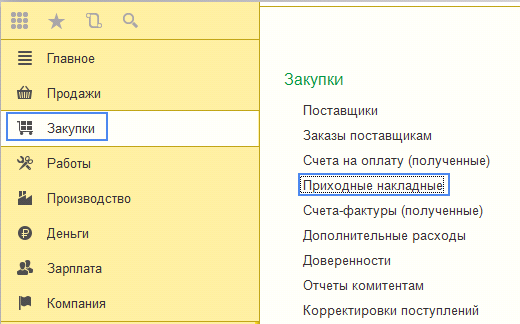
Рис.1
Приходную накладную можно оформить на основании Заказа поставщику, а можно как отдельный документ.
Создадим Приходную накладную, в шапке выбираем Поставщика, договор, Склад и вид операции. Если ранее был оформлен Заказ поставщику, можем выбрать и его. (Рис.2).
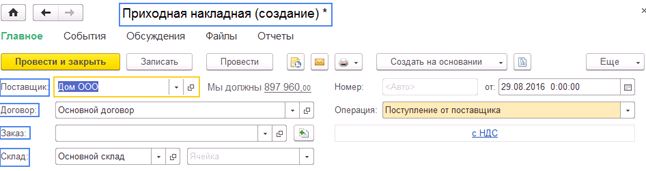
Рис.2
Далее заполняем закладку Товары списком номенклатуры, указываем количество и цену. (Рис.3). Если нам были предоставлены скидки, информацию о них мы можем указать в колонке % Скидки.

Рис.3
Переходим на закладку Услуги, где отражаем приход оказанных нам услуг. (Рис.4).
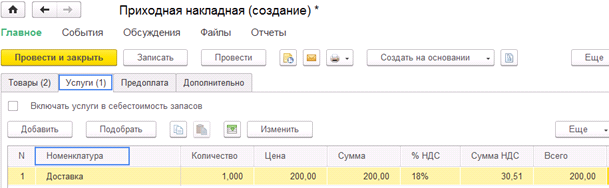
Рис.4
На закладке Предоплата можно выбрать ранее перечисленный аванс.
На странице Дополнительно выбираем подразделение и указываем Номер и Дату документа по данным поставщика. (Рис.5).
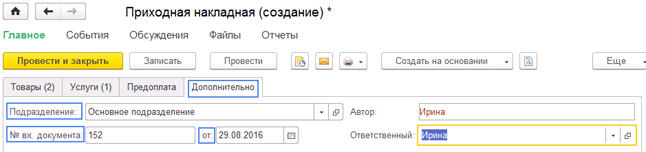
Рис.5
После проведения документа изменятся остатки товаров и состояние взаиморасчетов.
После записи или проведения документа мы можем распечатать различные печатные формы, например ценники или этикетки. (Рис.6).
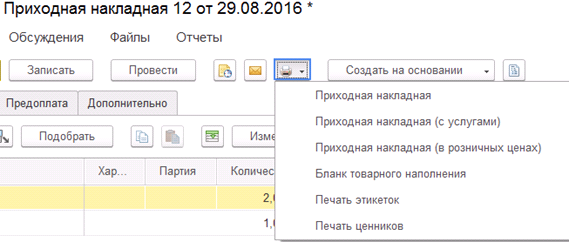
Рис.6
Приходный ордер
Если товар поступает на ордерный склад, то необходимо оформлять и Приходный ордер.
Нажав кнопку Создать на основании в Приходной накладной, будет возможность ввести различные документы, в том числе и Приходный ордер. (Рис.7).
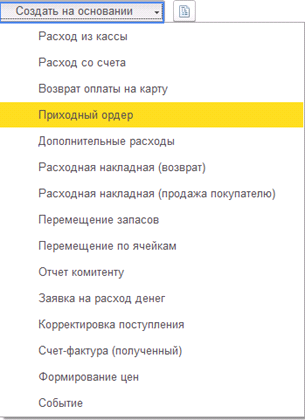
Рис.7
Создадим пример, в котором нам нужно зарегистрировать факт поступления на ордерный склад и он будет являться основанием для оформления Приходной накладной (финансового документа).
Все ордера находятся в журнале Складские ордера (Раздел Закупки). (Рис.8).
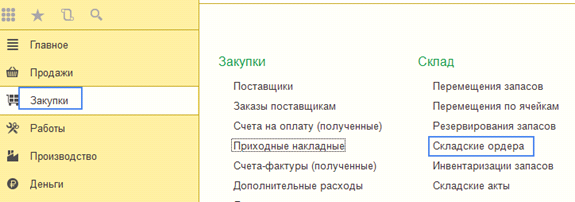
Рис.8
Создадим новый документ, в котором выбираем склад и на закладке Запасы указываем номенклатуру и количество, поступивших товаров. (Рис.9). Если используются характеристики и партии, то указываем и их.
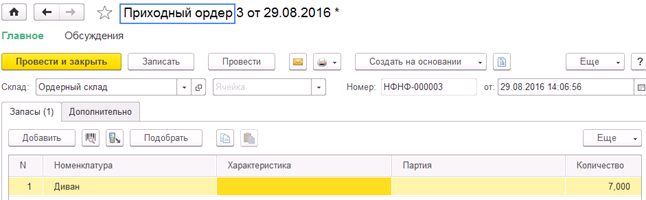
Рис.9
После проведения документа изменятся остатки товаров.
Мы можем на основании данного документа создать Приходную накладную, которая после проведения отразит взаиморасчеты с контрагентом.
В Приходной накладной автоматически заполнится склад, данные о товаре и количестве, мы заполняем Поставщика, договор и указываем цену. (Рис.10).
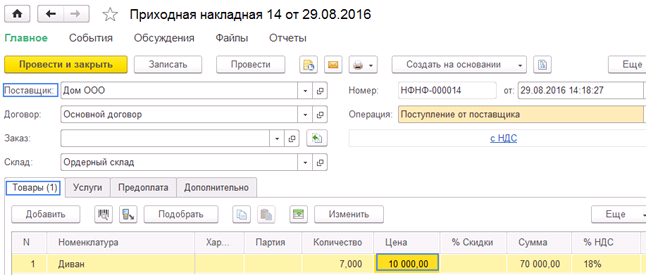
Рис.10
Перемещение на ордерном складе
Для оформления перемещения товаров на ордерный склад необходимо создавать документ Приходный ордер, так как документ Перемещение запасов не формирует приходные движения на ордерный склад.