
ВОПРОСЫ И ОТВЕТЫ
готовые ответы на популярные вопросы
Как известно, установка и последующая корректировка даты и времени в спортивных часах, фитнес-трекерах и велокомпьютерах Garmin происходит автоматически через GPS и/или GLONASS. То есть для того, чтобы ваш прибор показывал правильное время, достаточно просто выйти с ним на улицу «под чистое небо» и поймать спутники, запустив какой-нибудь вид активности с использованием GPS (например, бег или велосипед). Однако, довольно часто в спортивных приборах Garmin встречается глюк в виде неправильного отображения времени или даты. Причем случается этот глюк вроде бы «на ровном месте». Ничего не предвещало и вдруг. На самом же деле это совсем не вдруг. Обычно этому предшествует обновление прошивки прибора, профилактические работы на гарминовских серверах или какие-либо другие внешние процедуры. Часы вдруг начинают или отставать, или убегать, или показывать время не в том формате. В общем, живут своей жизнью. Исправить это легко. Поехали:
1) Идем в Garmin Connect по адресу https://connect.garmin.com/modern (мы предполагаем, что у вас, как положено, там уже есть аккаунт и ваш прибор к вашему аккаунту привязан).
2) Выбираем ваш прибор. В моем случае это Garmin fenix 5X. У вас будет свой.
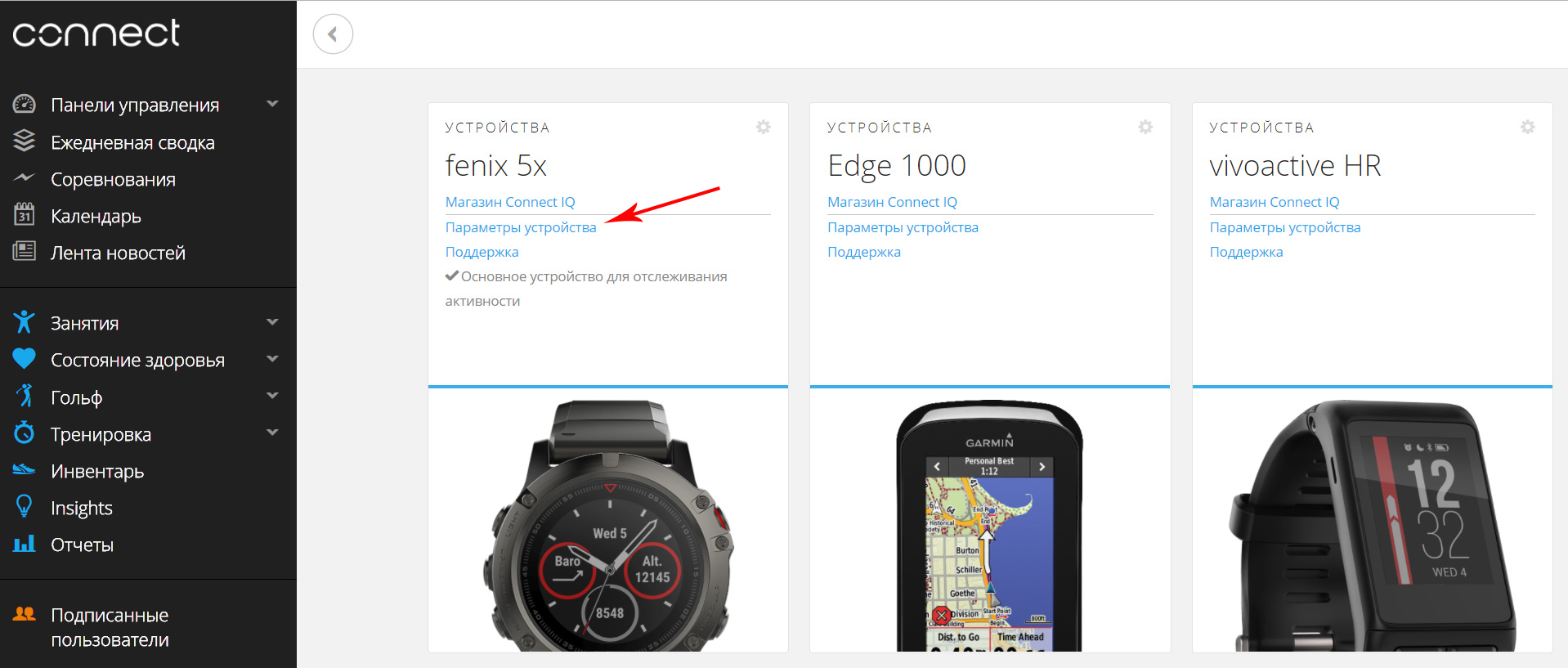
Нажимаете на ссылку «Параметры устройства» (см. красную стрелку). И пролистываете открывшуюся страницу вниз до секции «Отображение»:
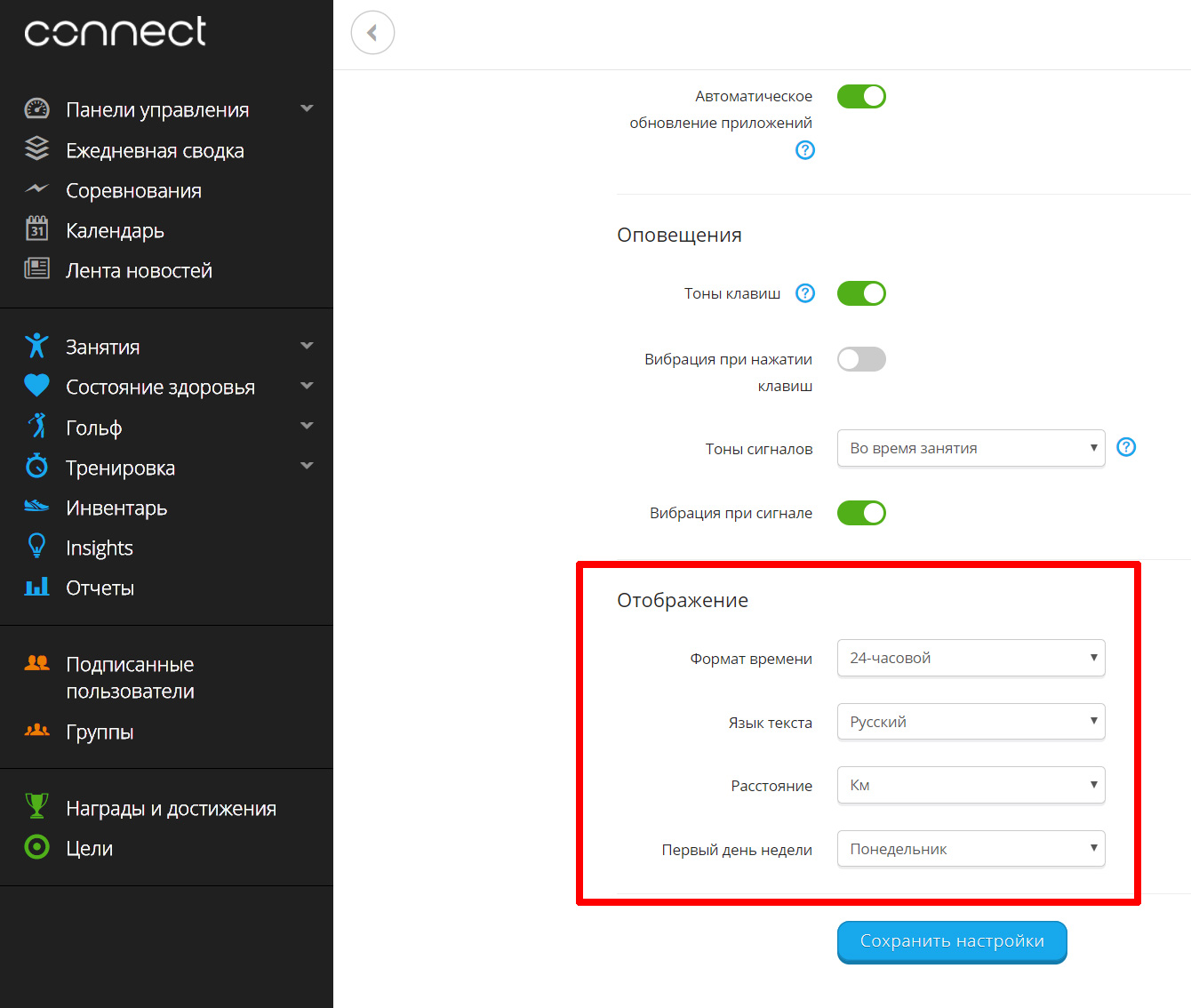
Находите там параметр, который у вас отображается неправильно (в вашем случае это формат времени), и устанавливаете там любое значение из имеющихся (например, вместо 24-часового формата, ставите 12-часовой). Поставили, сохранили. Все, здесь закончили. Идем дальше.
3) В верхнем правом углу Garmin Connect находим вот такую иконку:
Жмем и выбираем «Настройки учетной записи». Там видим секцию «Параметры отображения»:
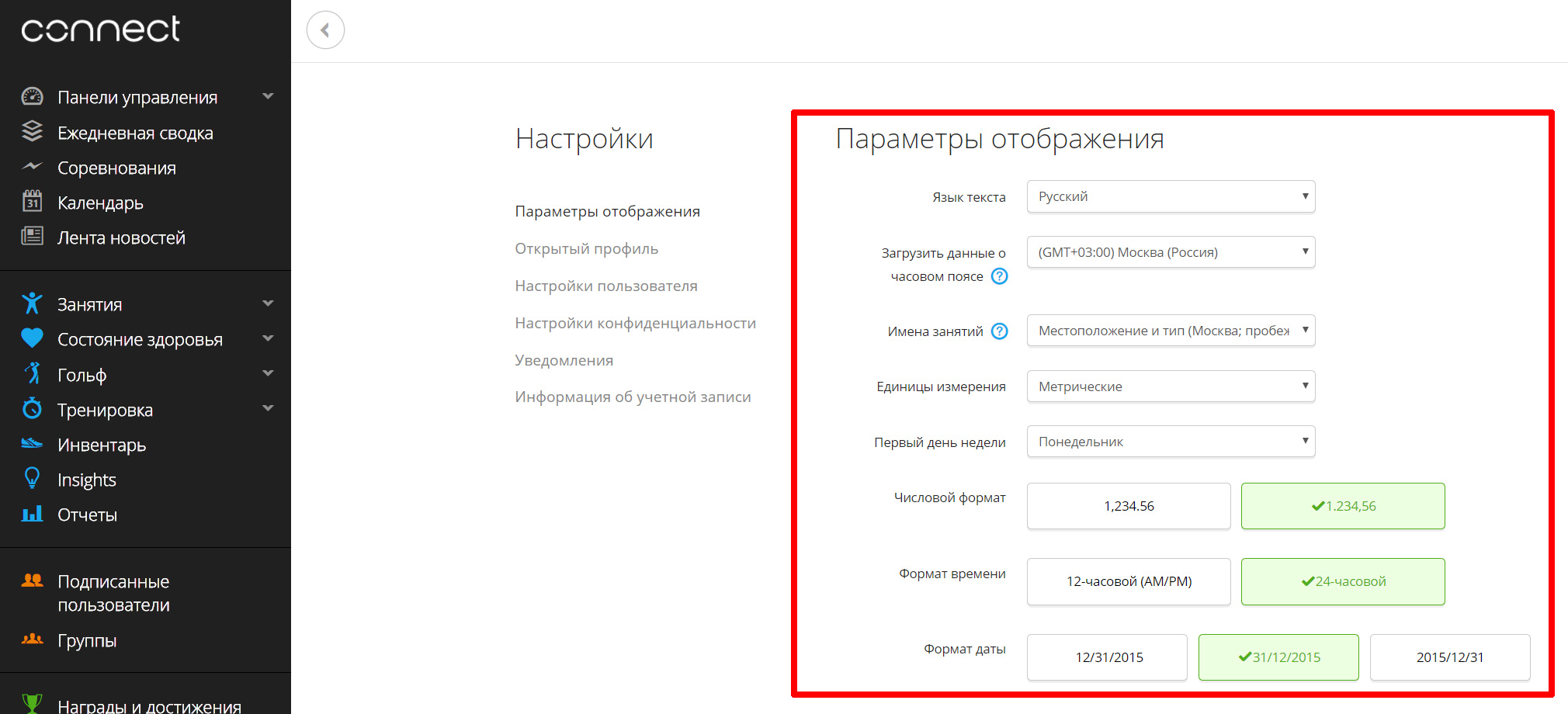
Тут тоже выбираем ваш параметр и устанавливаем любое произвольное значение. Теперь сохраняем. Дальше нам нужно синхронизировать часы. Сделать это можно через приложение Garmin Express (на ПК) или через Garmin Connect Mobile (в вашем смартфоне).
4) После того, как вы синхронизировали свой прибор, опять проделываете все описанные выше шаги. Но устанавливаете уже все те значения, которые вам нужны и которые вы считаете правильными. Опять все сохраняете и опять синхронизируете прибор. Затем нужно выйти на улицу и поймать спутники. Всё. Неправильное время должно стать правильным. И не обращайте внимания на то, что конкретно этого параметра в настройках не было. Своими манипуляциями вы восстановили свой файл настроек, который хранится на гарминовских серверах и который, скорее всего, был непреднамеренно поврежден до того. Описанный выше алгоритм действует также на другие параметры. В частности, это помогает при сбое в отображении языка (вдруг кракозяюры вместо русского языка) или при самопроизвольной смене километров на мили. Причем если эти настройки менять в самом приборе, то они настойчиво возвращаются к неправильным каждый раз, как только вы синхронизируете прибор. Чтобы все встало на свои места, в этих случаях тоже нужно проделать описанную выше процедуру. Делается она очень просто и быстро. Даже прочитать эту инструкцию будет, пожалуй, дольше, чем «вылечить» этот глюк.
Если вы не нашли в этой статье ответа на ваш вопрос, не стесняйтесь задать его на нашем Форуме или пишите непосредственно через форму обратной связи на странице Контактов.
Комментарии ()
ПОПУЛЯРНОЕ
ПРИХОДИТЕ ЗАВТРА!
Уважаемый посетитель!
Мы очень тщательно отслеживаем, по какому поисковому запросу вы зашли на наш сайт, и если мы видим, что ответа на ваш вопрос у нас пока не размещено, мы в оперативном порядке готовим и размещаем такой ответ. Загляните к нам попозже и вы обязательно найдете ответ на ваш вопрос.
На барахолке
Vivofit — это гениальное нововведение, которое позволяет пользователям отслеживать свои ежедневные упражнения, повышая их желание поддерживать физическую форму. Его прочная конструкция, маневренная гибкость и отличная работа сделали его идеальным устройством для любителей фитнеса, которым нужно эклектичное устройство, способное удовлетворить различные потребности. Его тонкости — это кроличья нора, в которую слишком глубоко, чтобы погрузиться, но ее работа зависит от нескольких основных жестов со стороны пользователя. Сегодня мы представляем вам пошаговое руководство о том, как можно изменить время на Vivofit. Помимо того, что вы узнаете, как настроить параметры времени на Garmin Vivofit и сбросить время на Garmin Vivofit, вы также поймете, почему Garmin показывает неправильное время.
Продолжайте читать дальше, чтобы найти шаги, подробно объясняющие, как изменить время на Vivofit, с полезными иллюстрациями для лучшего понимания.
Как вы можете сбросить время и дату на вашем Garmin?
Выполните следующие действия, чтобы сбросить время и дату на различных устройствах Garmin:
Примечание. Ниже приведены шаги для часов Garmin Vivosmart 3.
1. Нажмите и удерживайте некоторое время экран часов.
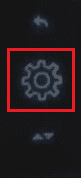
2. Затем проведите пальцем вниз и коснитесь значка шестеренки в настройках.
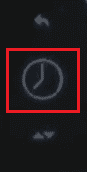
3. Проведите вверх и коснитесь значка часов.
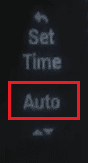
4. Нажмите «Установить время: Авто».
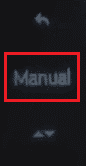
5. Проведите вверх и нажмите «Вручную».
Отсюда вы можете легко изменить время и дату.
Как вы можете отображать время на вашем Garmin Vivofit?
Выполните следующие действия, чтобы отобразить время на Garmin Vivofit:
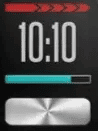
1. Нажмите кнопку «Действие».
2. Нажмите «Настройки» > «Часы».
Почему ваш Garmin показывает неправильное время?
Причины, по которым Garmin показывает неправильное время, перечислены ниже:
- Ваш Garmin не синхронизирован с GPS.
- Мобильное устройство, подключенное к вашему Garmin, несовместимо.
Как изменить время на Garmin 935?
Выполните следующие действия, чтобы изменить время на Garmin 935:
1. Нажмите и удерживайте кнопку «Вверх» на часах.
2. Выберите «Настройки».
3. Нажмите «Система».
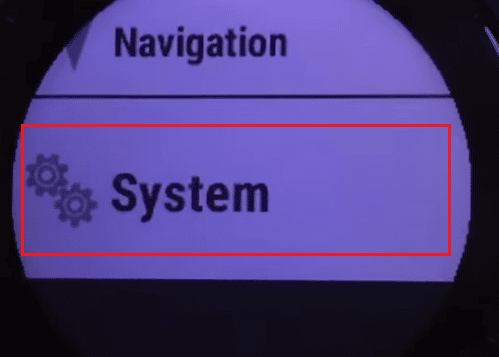
4. Выберите Время > Установить время > Вручную.
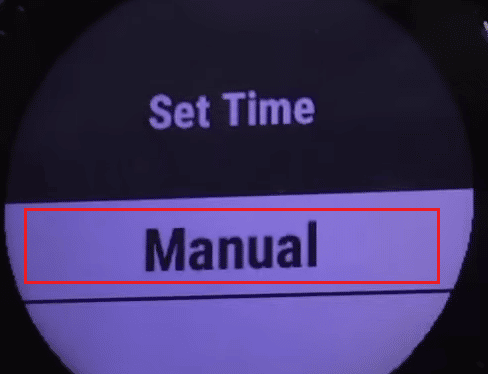
5. Введите правильное время.
Как изменить время на Garmin Vivofit?
Чтобы изменить время и исправить его на часах Garmin Vivofit, вам необходимо синхронизировать его с мобильным приложением Garmin Connect. После синхронизации часы будут отображать время, установленное на вашем телефоне.
Примечание. Убедитесь, что ваш телефон настроен на правильное время.
1. Откройте свой Гармин Коннект приложение на вашем телефоне.
2. Нажмите «Войти», чтобы войти в свою учетную запись Garmin.
Примечание. Вы также можете нажать «Создать учетную запись», чтобы создать новую учетную запись, если у вас ее еще нет.
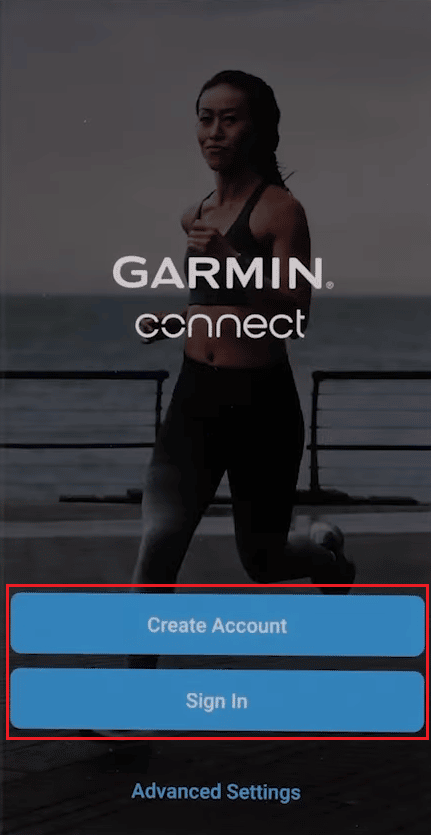
3. Поместите часы Vivofit рядом со смартфоном, чтобы выполнить сопряжение с приложением для телефона.
4. После успешного обнаружения часов нажмите «Подключить» в приложении.
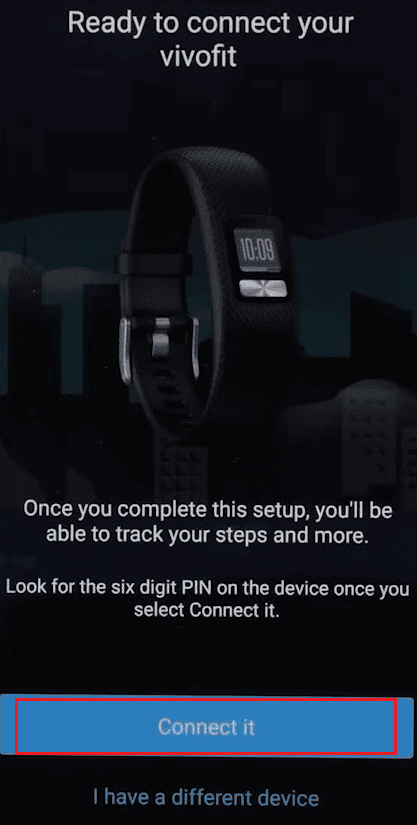
5. Нажмите OK, чтобы подключить приложение к часам Vivofit.
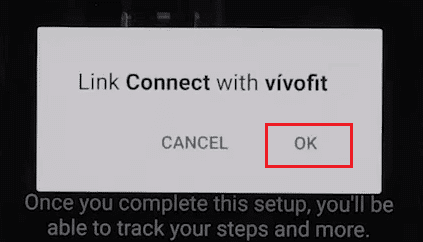
6. Затем введите PIN-код сопряжения Bluetooth в приложении, отображаемом на часах Vivofit, и нажмите OK.
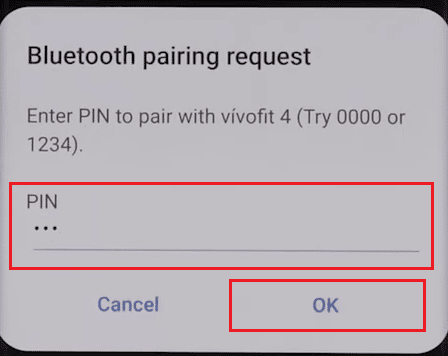
7. Следуйте инструкциям на экране, чтобы завершить процесс сопряжения.
8. Нажмите «Далее» на экране «Синхронизация устройства», чтобы синхронизировать телефон с часами.
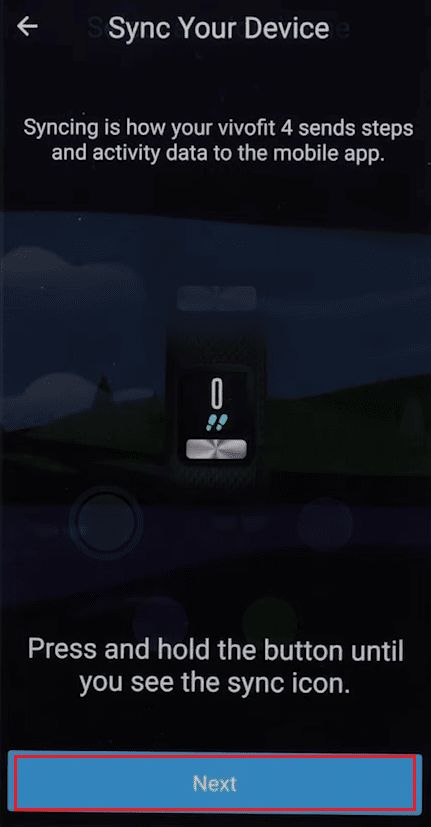
После этого ваши часы будут отображать точное время, как ваш телефон.
Как настроить параметры времени на Garmin Vivofit?
Выполните следующие шаги, чтобы настроить параметры времени на Garmin Vivofit.
Примечание. Убедитесь, что ваш телефон настроен на правильное время.
1. Откройте свой Гармин Коннект приложение на вашем телефоне.
2. Нажмите «Войти» или «Создать учетную запись», чтобы войти в свою учетную запись Garmin.
3. Поместите часы Vivofit рядом со смартфоном, чтобы выполнить сопряжение, и нажмите «Подключить» в приложении.
4. Затем нажмите OK, чтобы подключить приложение к часам Vivofit.
5. Введите PIN-код сопряжения Bluetooth в приложении, отображаемом на часах Vivofit, и нажмите OK.
6. Следуйте инструкциям на экране, чтобы завершить процесс сопряжения.
7. Нажмите «Далее» на экране «Синхронизация устройства», чтобы синхронизировать телефон с часами.
Время на ваших часах Vivofit будет скорректировано в соответствии с вашим мобильным временем. Вот как вы можете выполнить метод изменения времени на Vivofit.
Как сбросить время на Garmin Vivofit?
Выполните следующие шаги, чтобы сбросить время на Garmin Vivofit:
1. Нажмите и удерживайте некоторое время кнопку «Действие», чтобы она переключилась в режим синхронизации, а затем в спящий режим.
2. После этого нажимайте кнопку «Действие» несколько раз, пока не появится экран «Прошивка».
3. Теперь снова нажмите и удерживайте кнопку «Действие», чтобы перезагрузить часы. Часы перейдут в режим сопряжения.
4. Теперь выполните шаги, указанные в предыдущем разделе, чтобы узнать, как подключить ваше устройство к приложению Garmin Connect, чтобы правильно установить время.
Как изменить время на Garmin Vivofit 3?
Вы можете изменить время на Garmin Vivofit 3 с помощью шагов, упомянутых в предыдущем разделе. Прочитайте и выполните эти шаги, чтобы успешно выполнить это действие на часах Vivofit.
Как изменить время на Garmin Vivosmart?
Выполните следующие действия, чтобы изменить время на устройствах Garmin Vivosmart:
1. Нажмите и удерживайте некоторое время экран часов.
2. Затем проведите пальцем вниз и коснитесь значка шестеренки в настройках.
3. Проведите вверх и коснитесь значка «Часы» > «Установить время: автоматически».
4. Затем снова проведите пальцем вверх и нажмите «Вручную».
5. Измените время и дату в этом меню.
Как изменить время на Garmin Vivomove 3?
Выполните следующие шаги, чтобы изменить время на Garmin Vivomove 3:
1. Нажмите и удерживайте экран часов, чтобы вывести устройство из спящего режима.
2. Нажмите на значок шестеренки настроек.
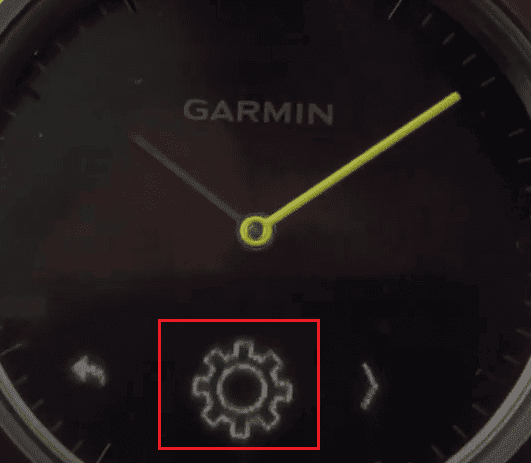
3. Теперь нажмите на значок часов.
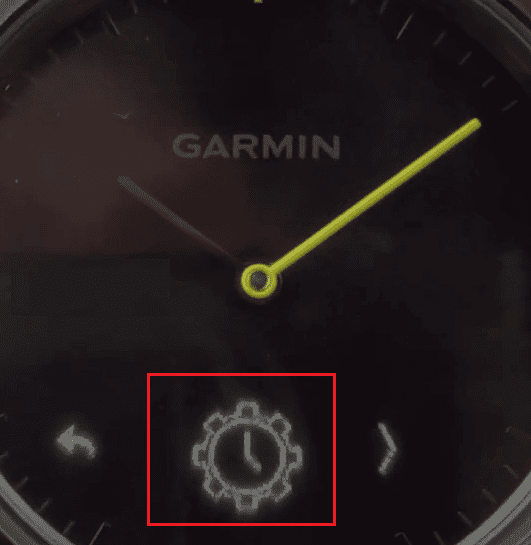
4. Затем нажмите «Вручную».
5. Нажмите на галочку.
6. Теперь следуйте инструкциям на экране Vivomove, чтобы изменить время.
***
Мы надеемся, что вы узнали о том, почему Garmin показывает неправильное время и как можно изменить время на Vivofit. Не стесняйтесь обращаться к нам со своими вопросами и предложениями через раздел комментариев ниже. Кроме того, дайте нам знать, какую тему вы хотите узнать в нашей следующей статье.

68
eTrex Venture Cx and Legend Cx Руководство пользователя
Главное меню
• Anchor Drag Alarm (сигнализация дрейфа от места стоянки)
– настройка сигнализации, которая срабатывает в том случае,
если Вы удалитесь от места стоянки на расстояние, превыша-
ющее заданную величину.
• Off Course Alarm (сигнализация отклонения от курса)
– настройка сигнализации, которая срабатывает при удалении
от выбранного курса на расстояние, превышающее заданную
величину.
• Speed Filter (фильтр скорости) – настройка сигнализации,
которая срабатывает при вхождении в зону со слишком малой
или слишком большой глубиной.
Настройка времени
С помощью страницы настройки вре-
мени (“Time Setup”) Вы можете ввести
формат времени, выбрать часовой пояс
и настроить устройство в соответствии
с действующей поправкой на летнее
время. В нижней части этой страницы
показано текущее время и дата.
Для вызова страницы настройки времени:
Находясь на странице меню настройки, выделите пиктограмму
Time (время) и нажмите на кнопку Enter.
• Time Format (формат времени) – служит для выбора 12- или
24-часового формата времени.
• Time Zone (часовой пояс) – позволяет выбрать часовой пояс
Вашего города, чтобы прибор Legend Cx показывал верное
местное время. Для ввода поправки относительно UTC выберите
опцию Other.
• UTC Offset (поправка относительно UTC) – введите поправку
относительно часового пояса UTC для Вашего местоположе-
ния. (Для этого Вам потребуетсятаблица UTC и широта/долго-
та Вашего местоположения).
• Daylight Saving Time (поправка при переходе на летнее время)
– Вы можете выбрать опцию Yes (поправка учитывается), No (поп-
равка не учитывается) или Auto (автоматический учет поправки).
Настройка единиц измерения
С помощью страницы настройки единиц измерения (“Units
Setup”) Вы можете выбрать единицы измерения, которые
будут использоваться в Вашем приборе.
Для вызова страницы настройки единиц измерения:
Находясь на странице меню настройки, выделите пиктограмму
Units (единицы измерения) и нажмите на кнопку Enter.
• Position Format (формат местоположения) – позволяет
выбрать систему координат, соответствующую типу использу-
емой Вами бумажной карты.
• Map Datum (геодезическая система) – служит для выбора
геодезической системы, соответствующей типу используемой
Вами бумажной карты.
В данной статье дается пошаговая инструкция, показывающая, как настроить часы Garmin, на примере моделей Forerunner 945 и Fenix 6X Pro Solar. Алгоритм применим ко всем моделям с кнопками — например, Instinct.
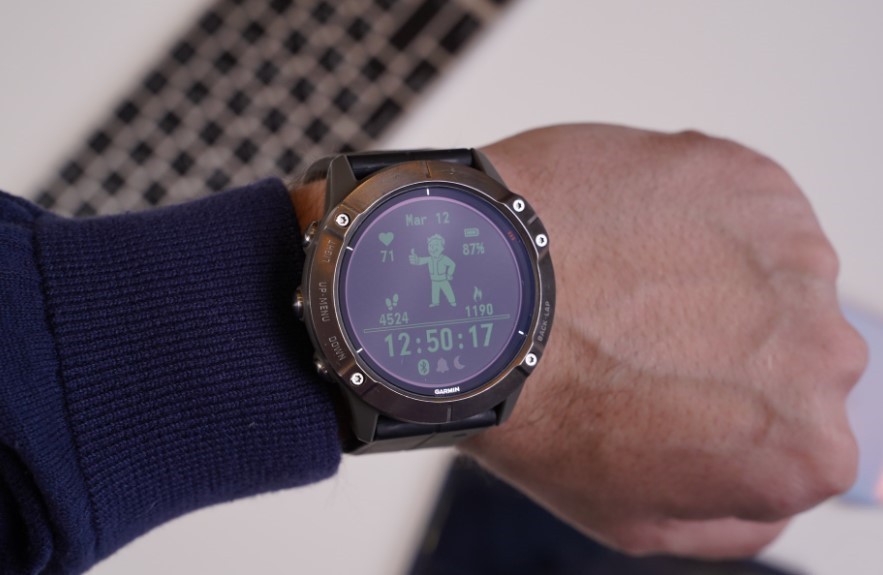
В статье много иллюстраций, что облегчит понимание каждого этапа персонализации.
5%скидка
Для читателей нашего блога
скидка 5% на весь
ассортимент
Ваш промокод:BLOGСмотреть все часы
Включение и базовая настройка
Хотя изначально часы имеют какой-то уровень заряда, лучше перед настройкой зарядить их полностью. Процесс связи со спутниками может занять до 10 мин., и нежелательно, чтобы в этот момент гаджет выключился.
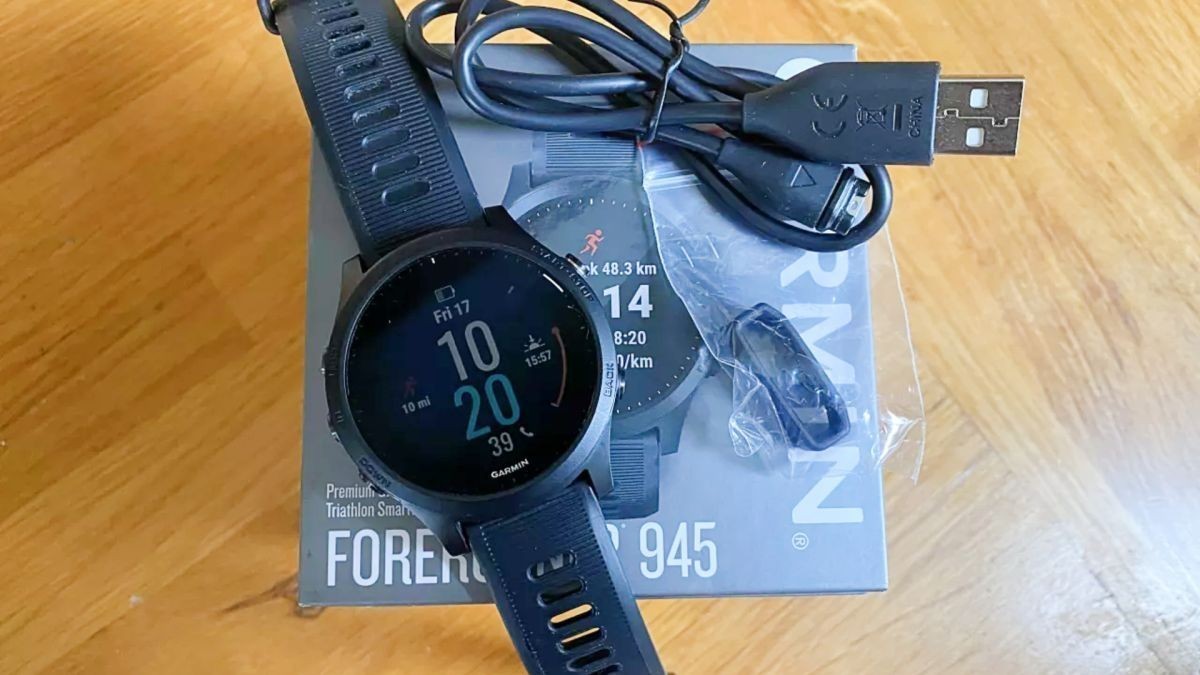
Для включения нужно нажать и удерживать кнопку Light. Она же выключает часы, если ее удерживать на протяжении 30 сек.
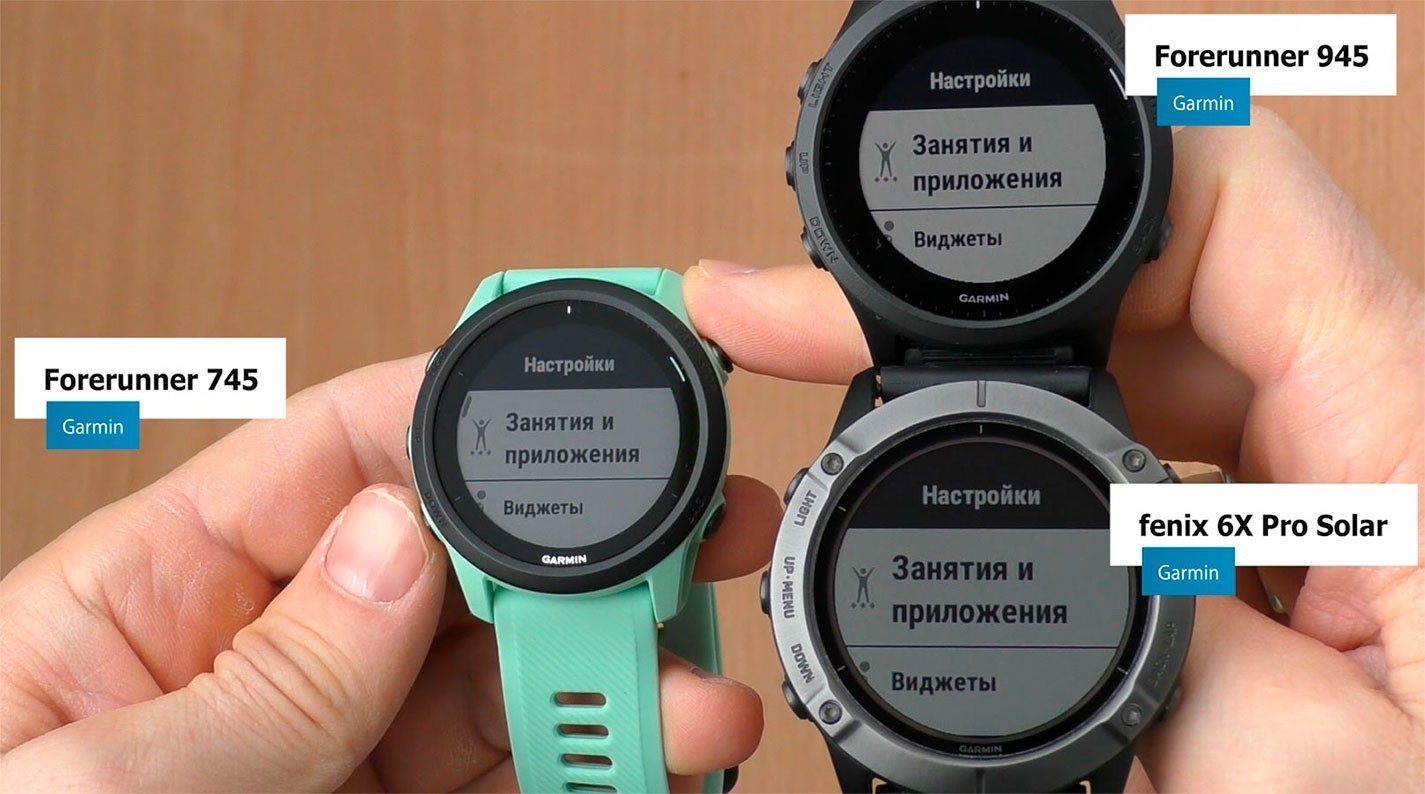
Сразу после включения необходимо наладить сопряжение с телефоном и выставить базовые параметры:
- выбрать язык меню;
- единицы измерения расстояния — км или мили;
- выбрать 12- или 24-часовой формат времени;
- указать пол владельца;
- ввести год рождения, а затем рост и вес пользователя.
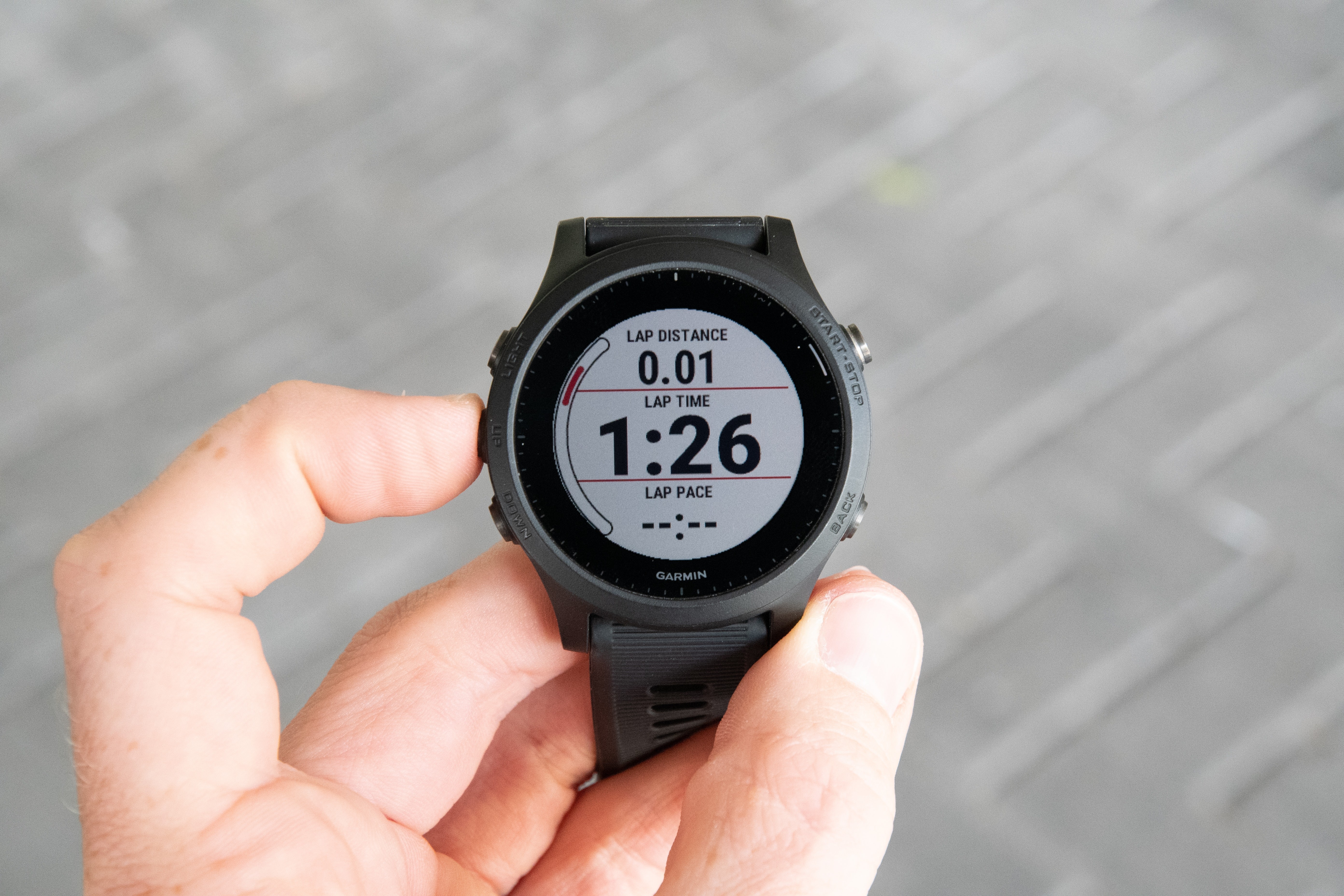
Эту информацию часы используют для автоматического расчета спортивной нагрузки и определения допустимых пульсовых зон. Теперь разберем некоторые пункты более подробно.
Выбор языка
При покупке часов Garmin важно обращать внимание на европейскую версию, а не азиатскую APAC. В противном случае кириллицы в меню не будет, максимум — английский.
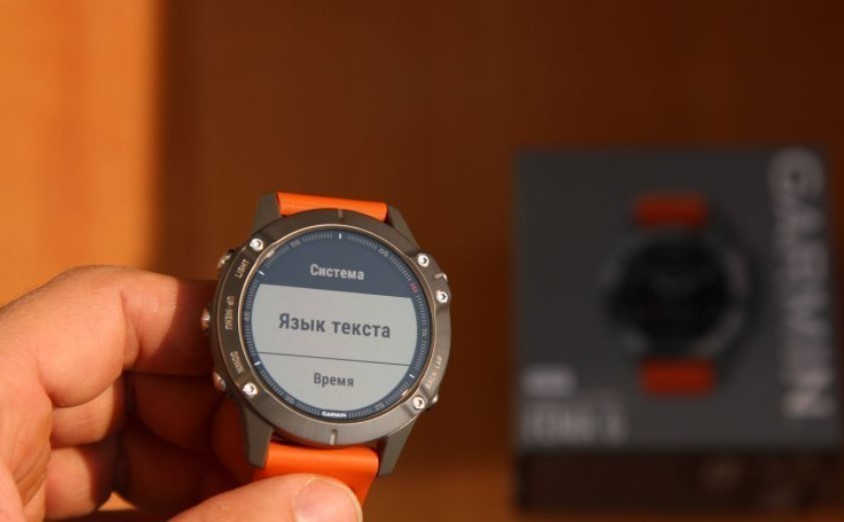
Европейская версия позволяет среди прочего выбрать русский, украинский, эстонский, литовский и латышский языки. Для прокрутки списка нужно нажимать кнопки «Вверх» и «Вниз», для выбора нужного — кнопку «Пуск/Стоп».
Как выставить время
Тут есть 2 варианта: ручной ввод или синхронизация с GPS для автоматического выставления. Второй вариант предпочтителен, ведь тогда будет учитываться ваш часовой пояс и автоматический переход с летнего времени на зимнее (где это применимо).
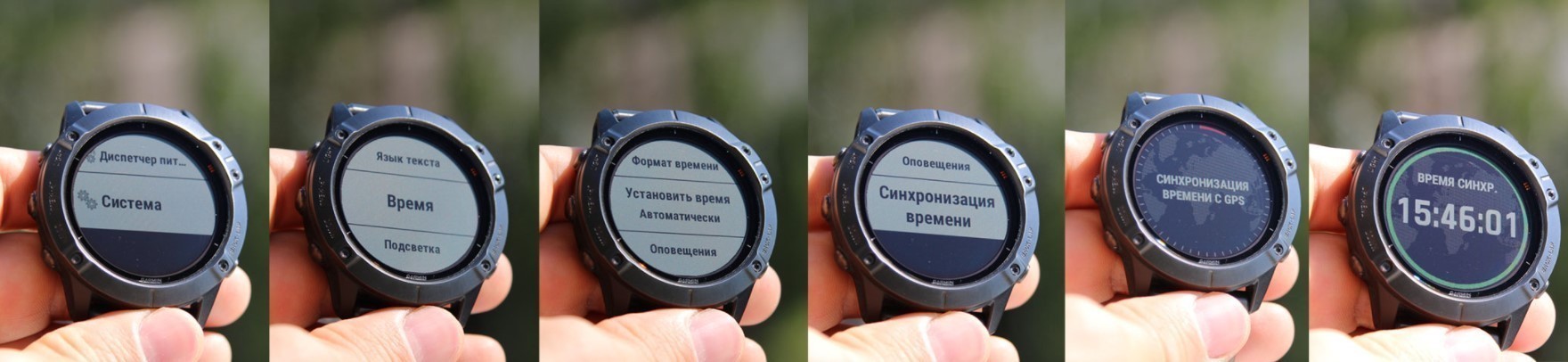
Как правило, первая синхронизация с GPS длится 3–10 мин. Процесс можно несколько ускорить, выйдя на открытую местность или хотя бы на балкон.
Сопряжение часов со смартфоном
Сопряжение со смартфоном нужно для появления на часах уведомлений с телефона: новые сообщения, звонки и прочие события. Также благодаря подключению будет удобнее просматривать данные о спортивной активности.
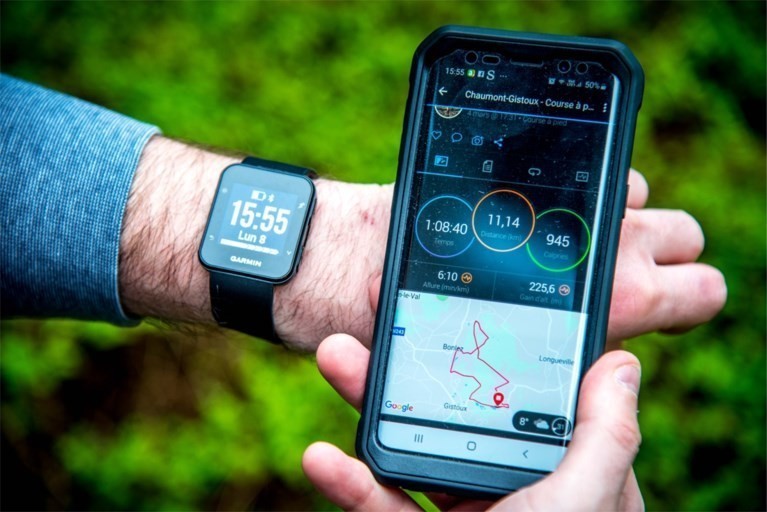
Стоит предостеречь от естественной попытки большинства новичков синхронизировать часы только с помощью Bluetooth. Такое соединение ненадежно и часто будет прерываться.
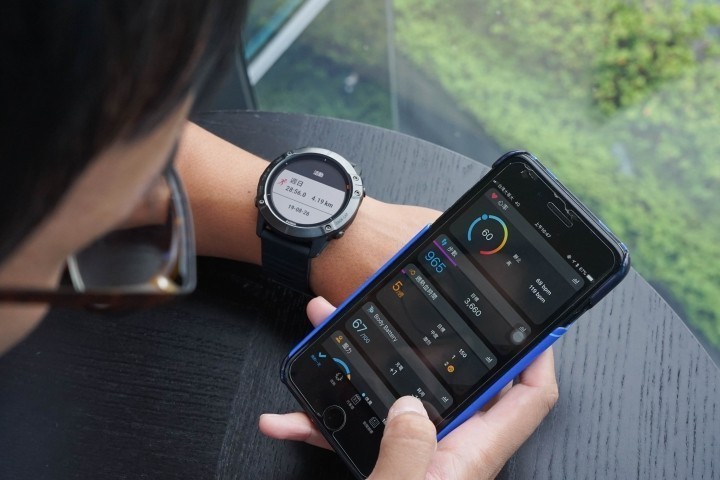
Для качественного подключения необходимо:
1. Установить на смартфон приложение Garmin Connect и включить Bluetooth.
2. В часах выбрать «Меню» → «Настройка» → «Телефон» → «Состояние» → «Сопряжение телефона». А в программе на смартфоне нажать «Добавить устройство».
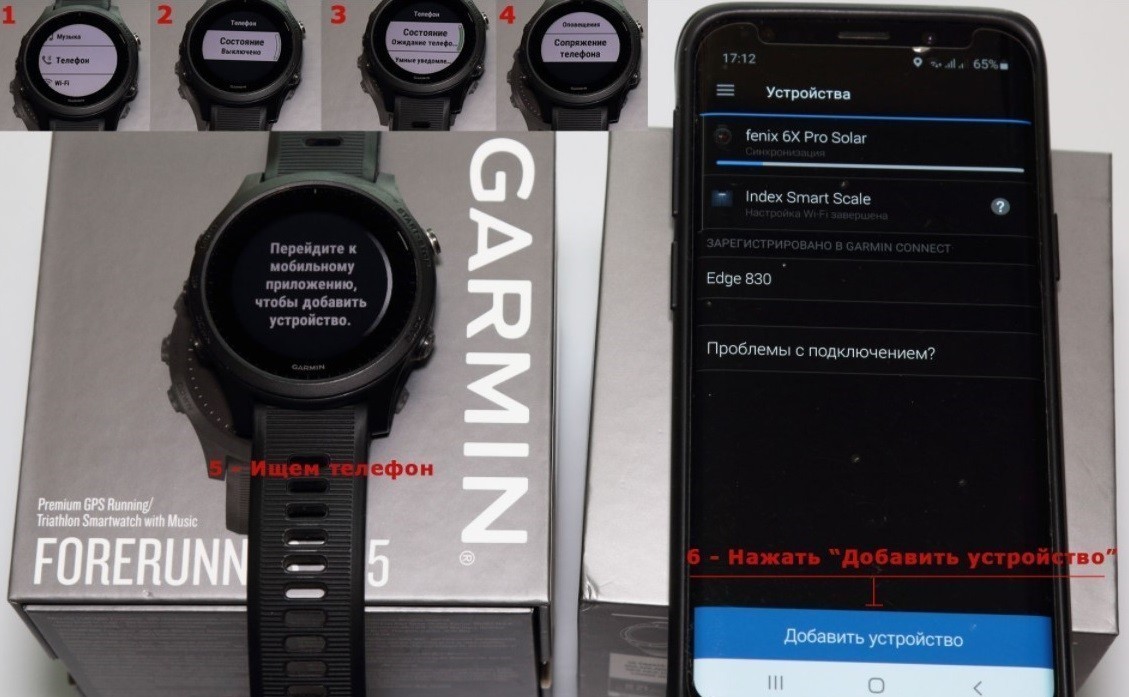
3. Подтвердить на телефоне подключение к часам.
4. Ввести в программе телефона PIN-код, отображенный на часах.
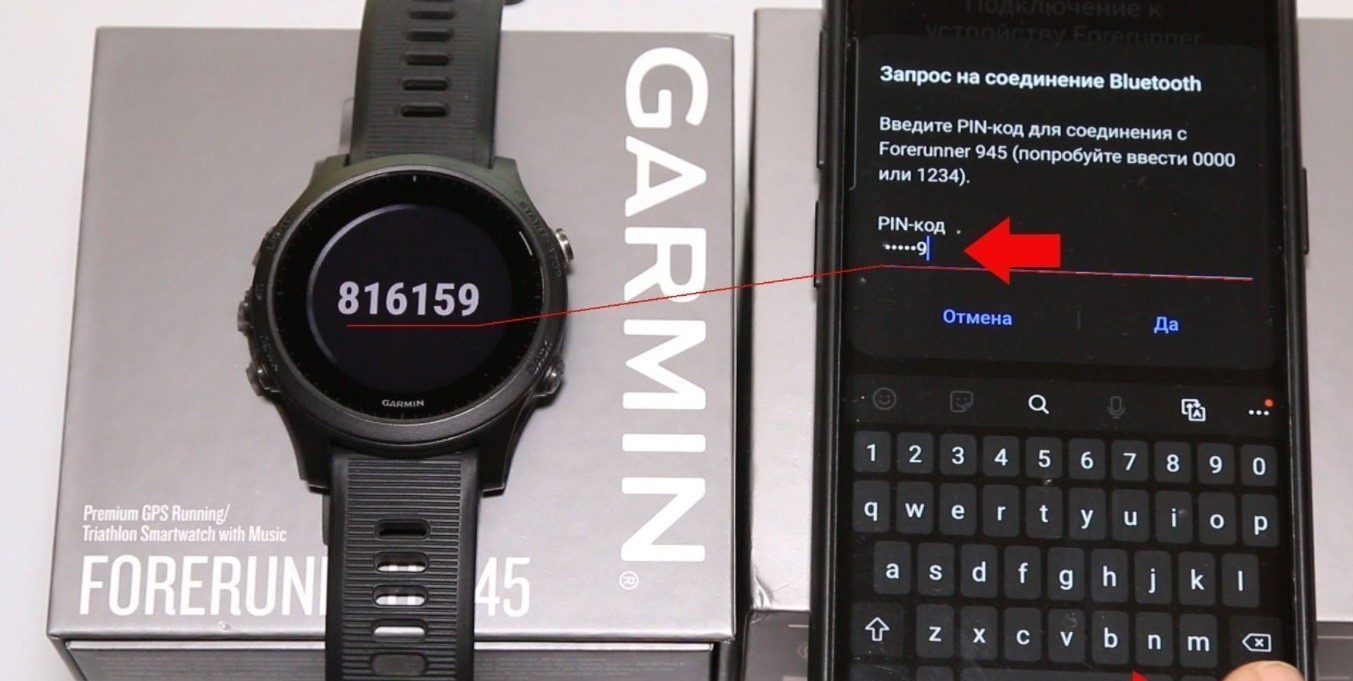
5. Выбрать смартфон как основное устройство для синхронизации.
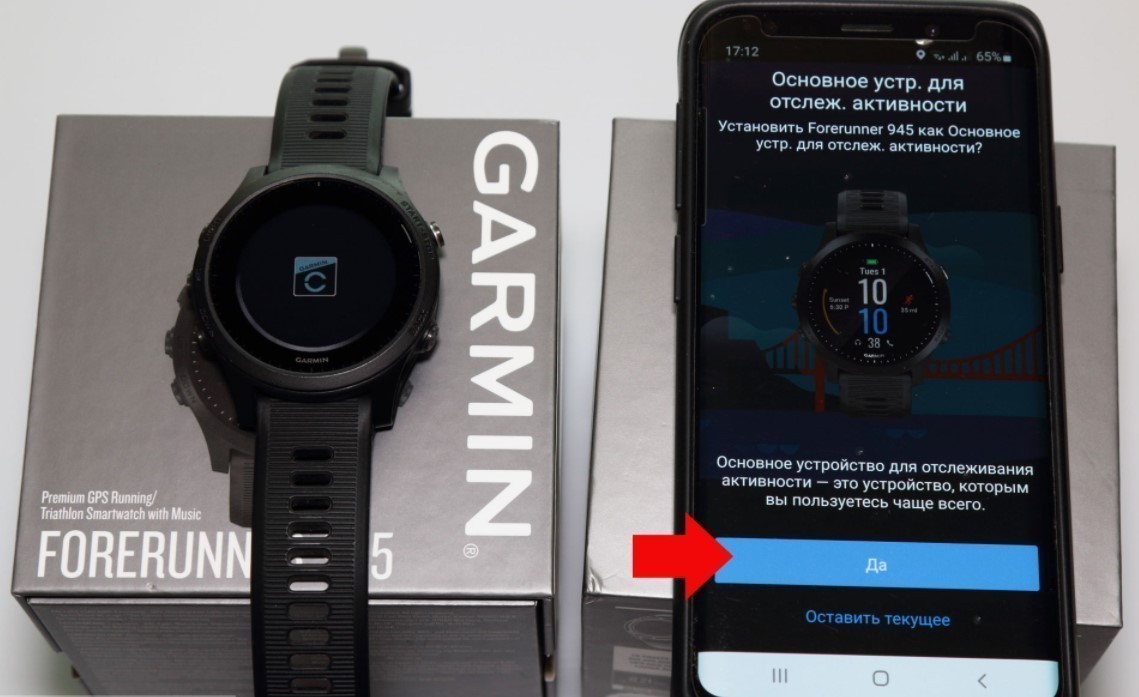
6. Настроить такие параметры как уведомления и учетную запись TrueUp.
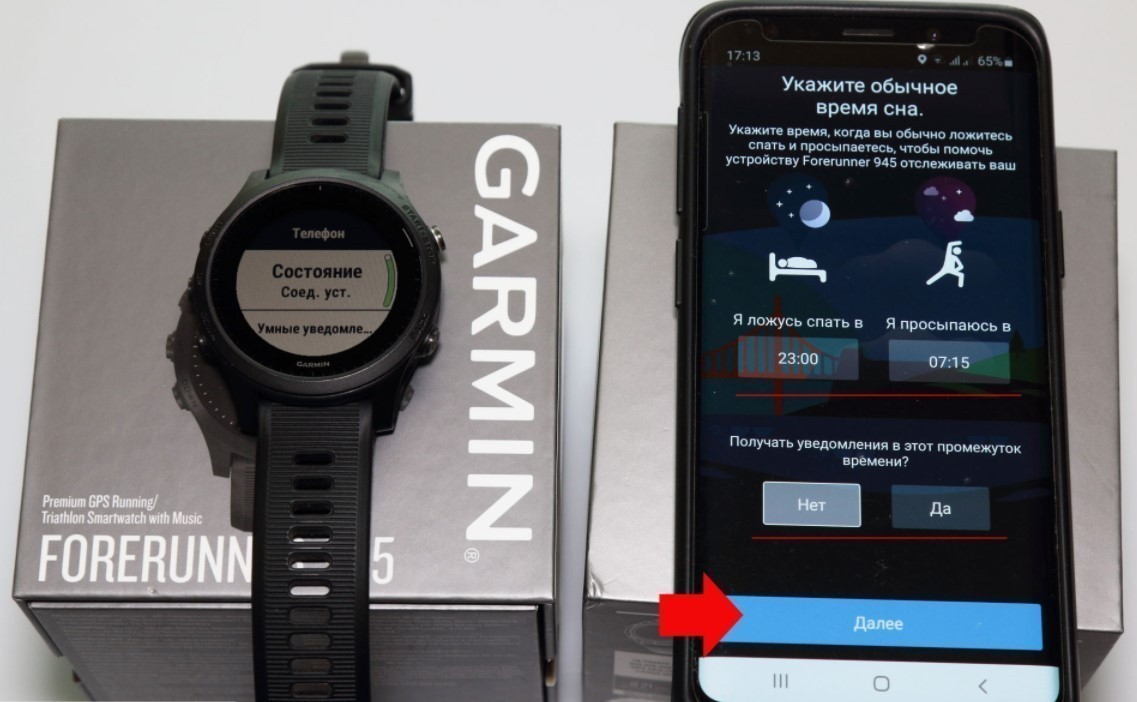
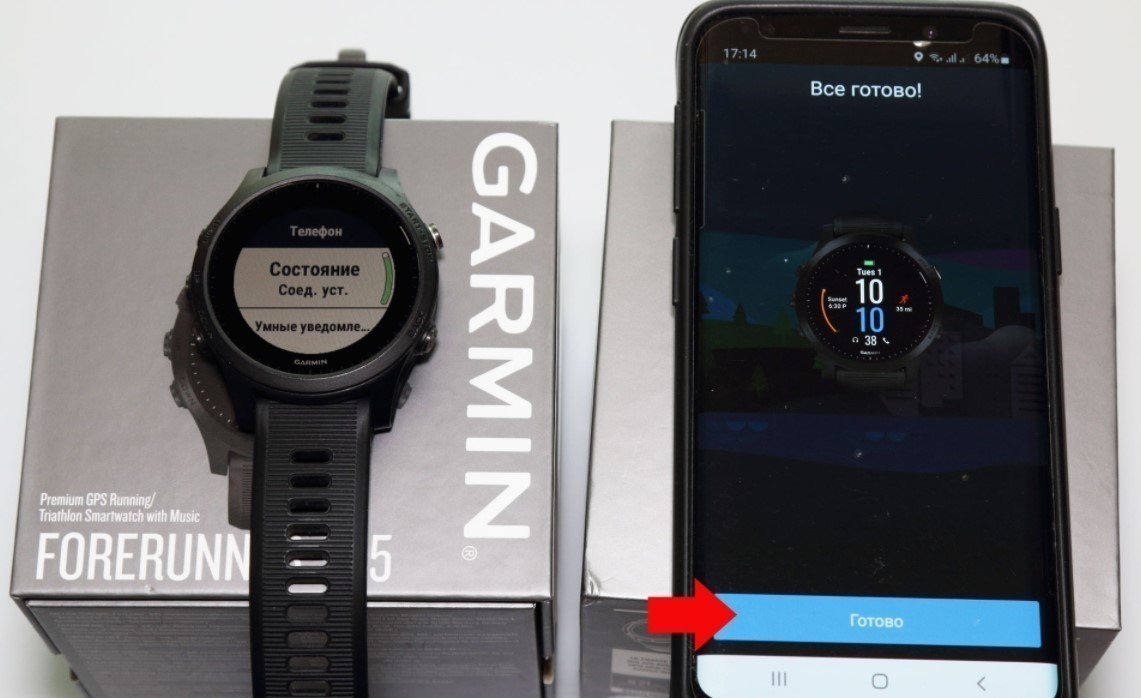
После этого можно включить синхронизацию.
Как зарегистрироваться в сервисе Garmin Connect
Регистрация на сайте Garmin Connect нужна для сохранения и последующего отслеживания всех тренировок, походов и прочей активности. Эти облачные данные останутся даже при смене часов или смартфона. Также сервис проводит анализ состояния здоровья на основании изменения пульса, затрат калорий, времени сна и т.д.
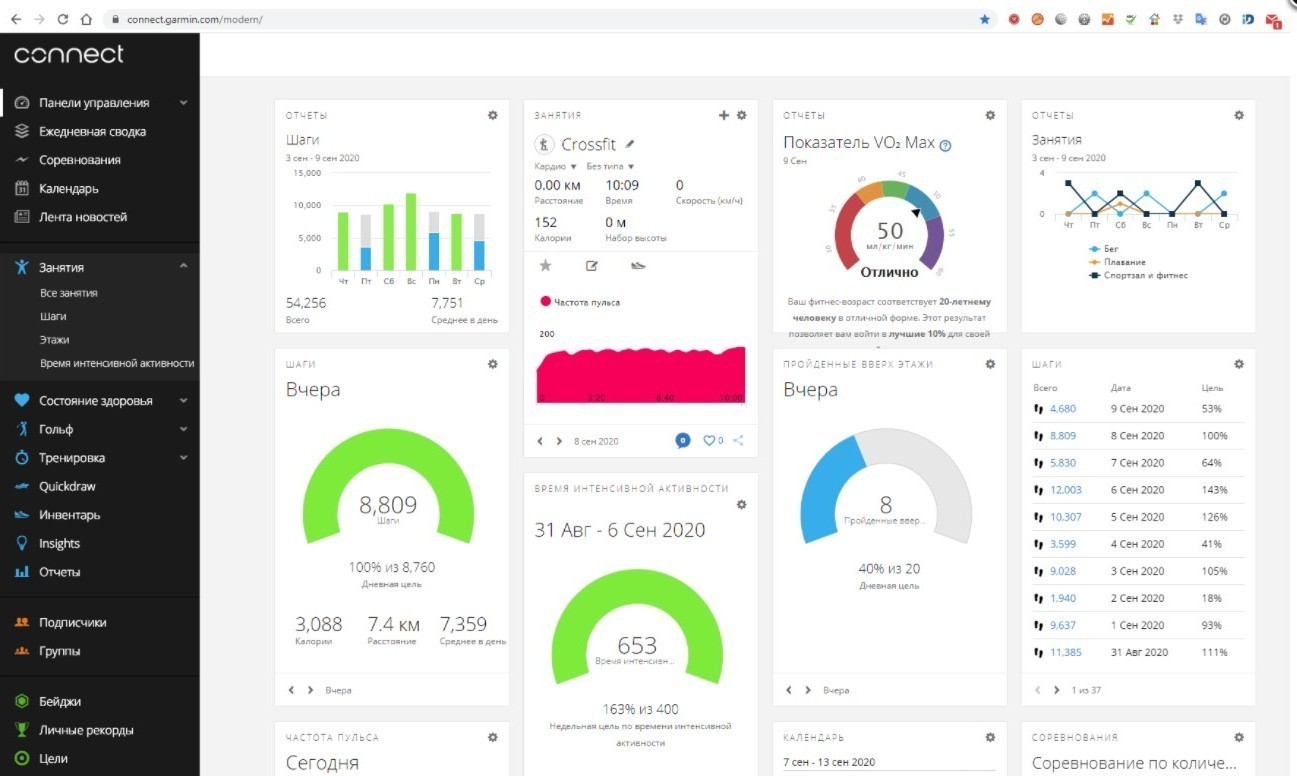
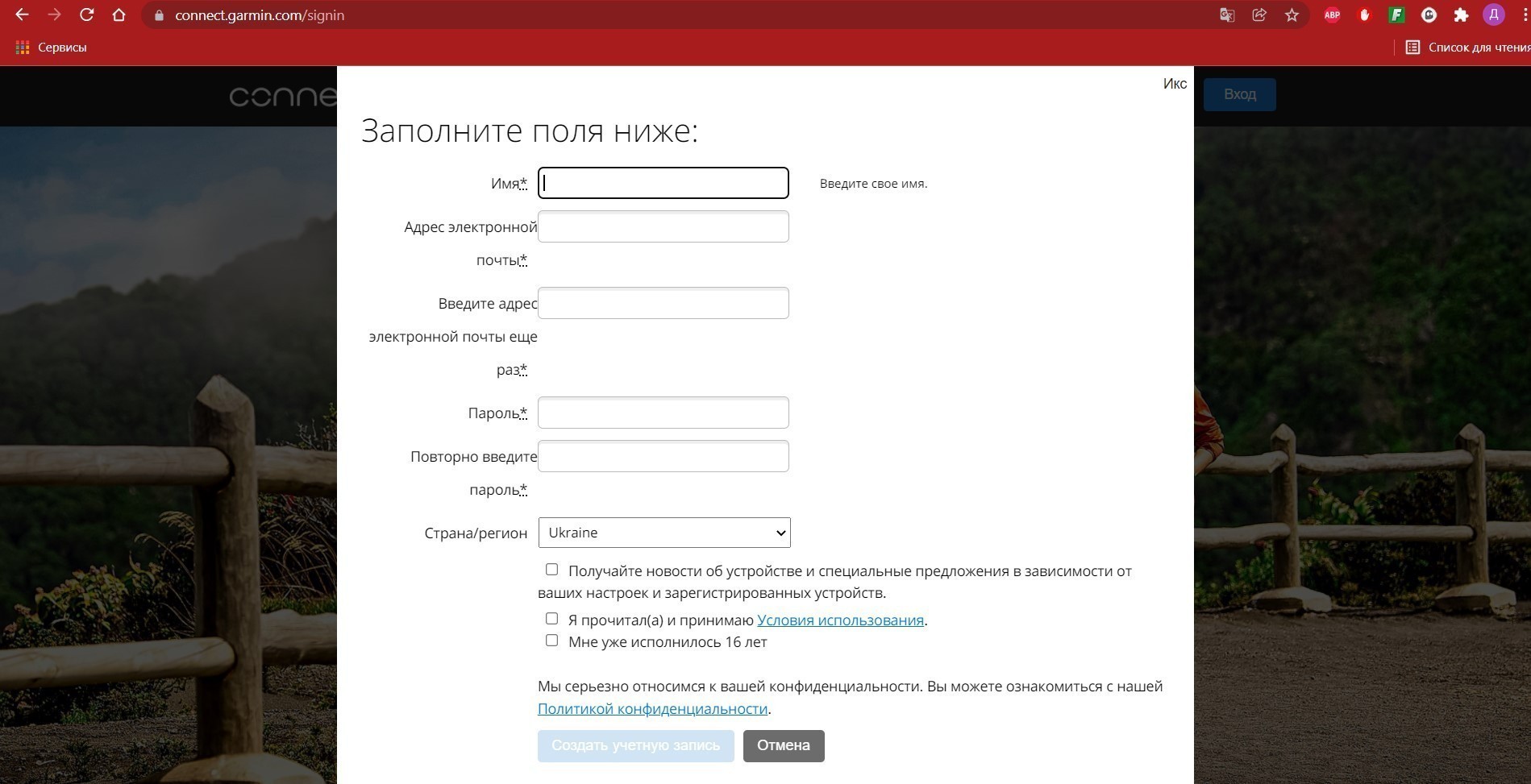
На самом сайте в верхнем левом углу нажимаем кнопку «Вход», далее выбираем «Создать учетную запись» и заполняем форму для регистрации.
Синхронизация часов Garmin с ПК
Для этого понадобится кабель USB и программа Garmin Express.
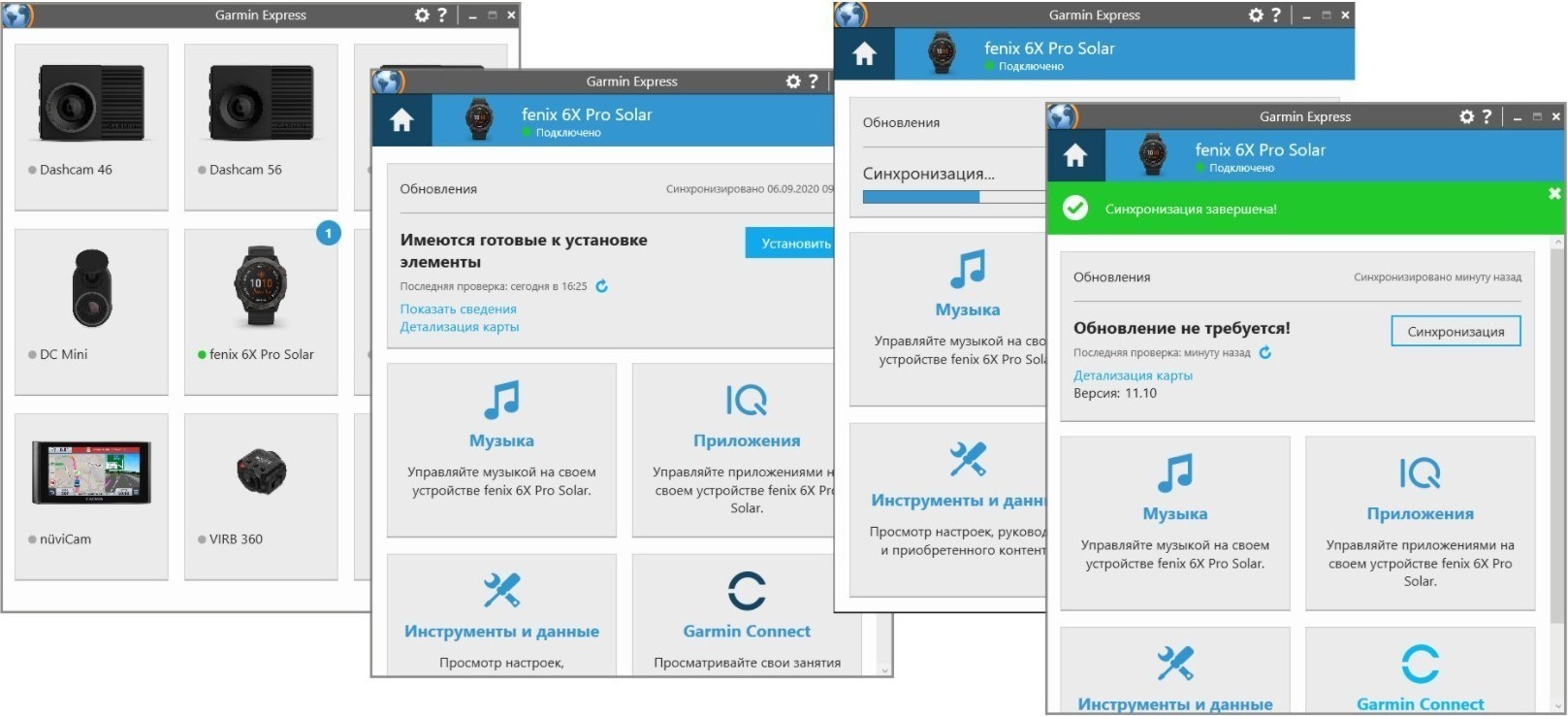
Кабель ускорит загрузку и обновление уже имеющихся карт и позволит добавить дополнительные — например, OpenStreetMap.
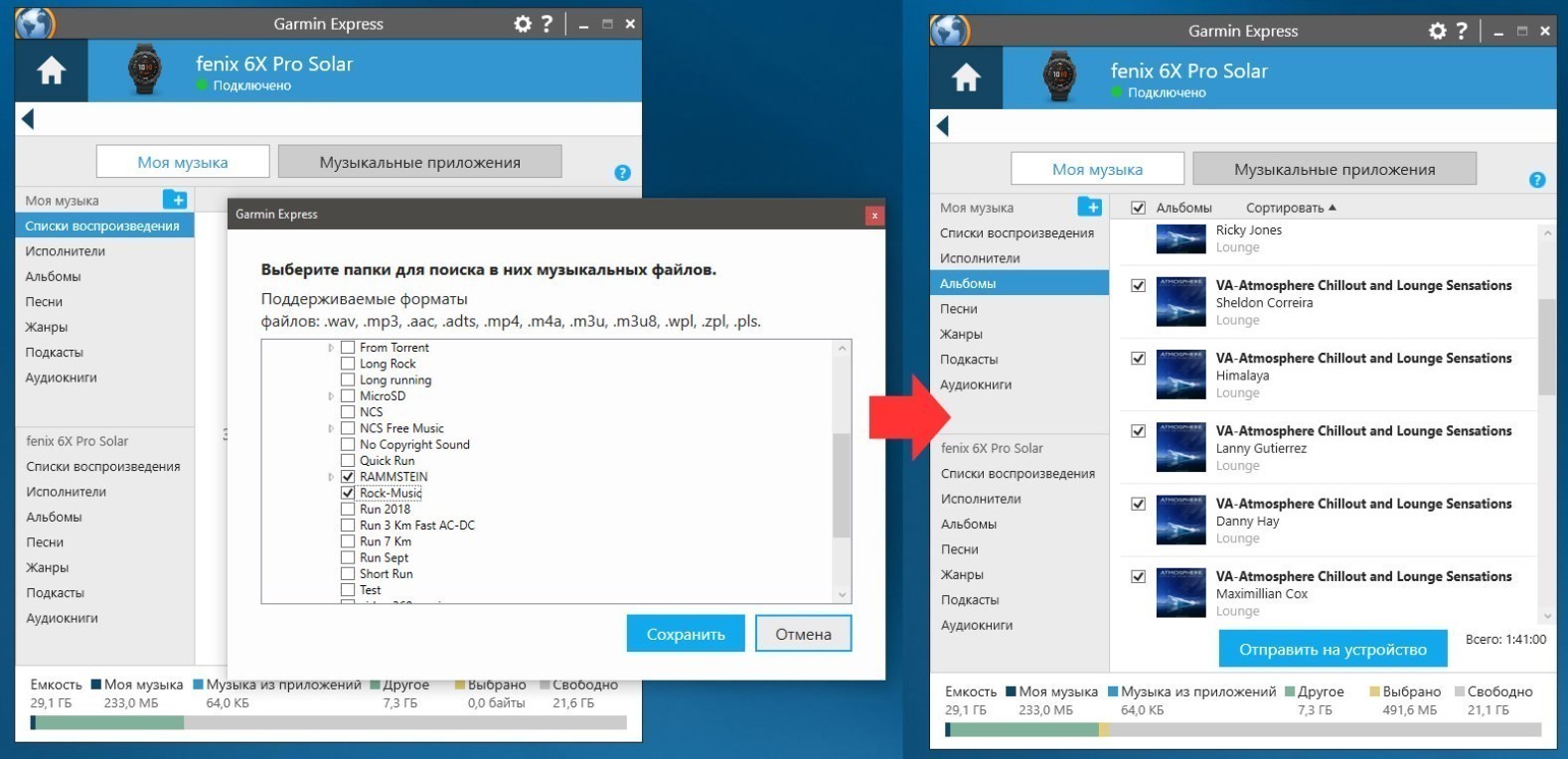
Еще с помощью ПК можно добавить музыкальные треки для воспроизведения через наушники или портативную колонку. Для этого нужно подключить беспроводные наушники по Bluetooth к часам Garmin по схеме: «Настройки» → «Датчики и аксессуары» → «Добавить» → «Наушники».
Подключение выносных датчиков
Конечно, часы Garmin уже оборудованы оптическими датчиками HR для измерения пульса. Но специфика работы такова, что они больше подходят для тренировок с небольшой интенсивностью, когда сердце бьется в одном темпе без скачков нагрузки.
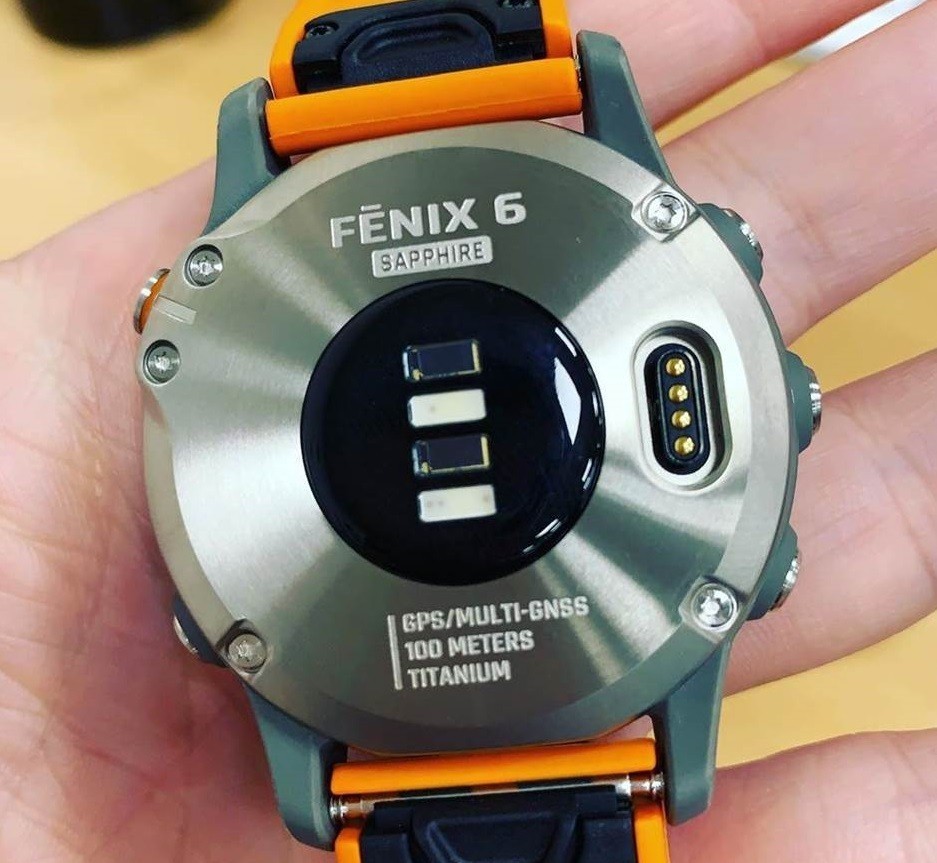
Когда происходит резкое увеличение нагрузки, то быстро распознать изменения пульса оптический датчик не способен в силу своего принципа работы, а не неисправности. Поэтому для серьезных занятий спортом есть смысл приобрести выносные датчики, такие как Garmin HRM PRO или Garmin HRM-Run.
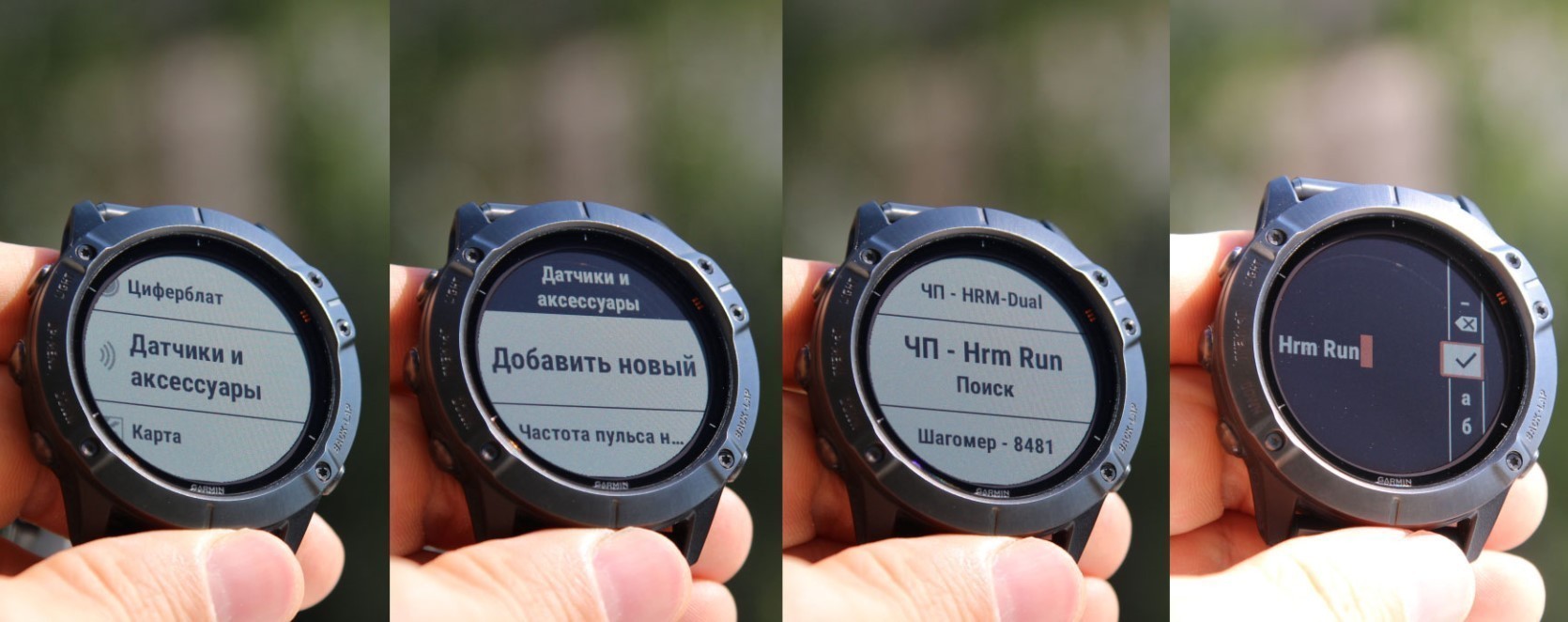
Алгоритм подключения очень прост: «Настройки» → «Датчики и аксессуары» → «Добавить» и затем выбрать необходимый датчик. Для облегчения ориентации во всех элементах их можно переименовать при сопряжении.
Как обновить версию прошивки?
Рекомендуется сразу обновить версию прошивки часов, ведь с момента выпуска до приобретения может пройти немало времени.
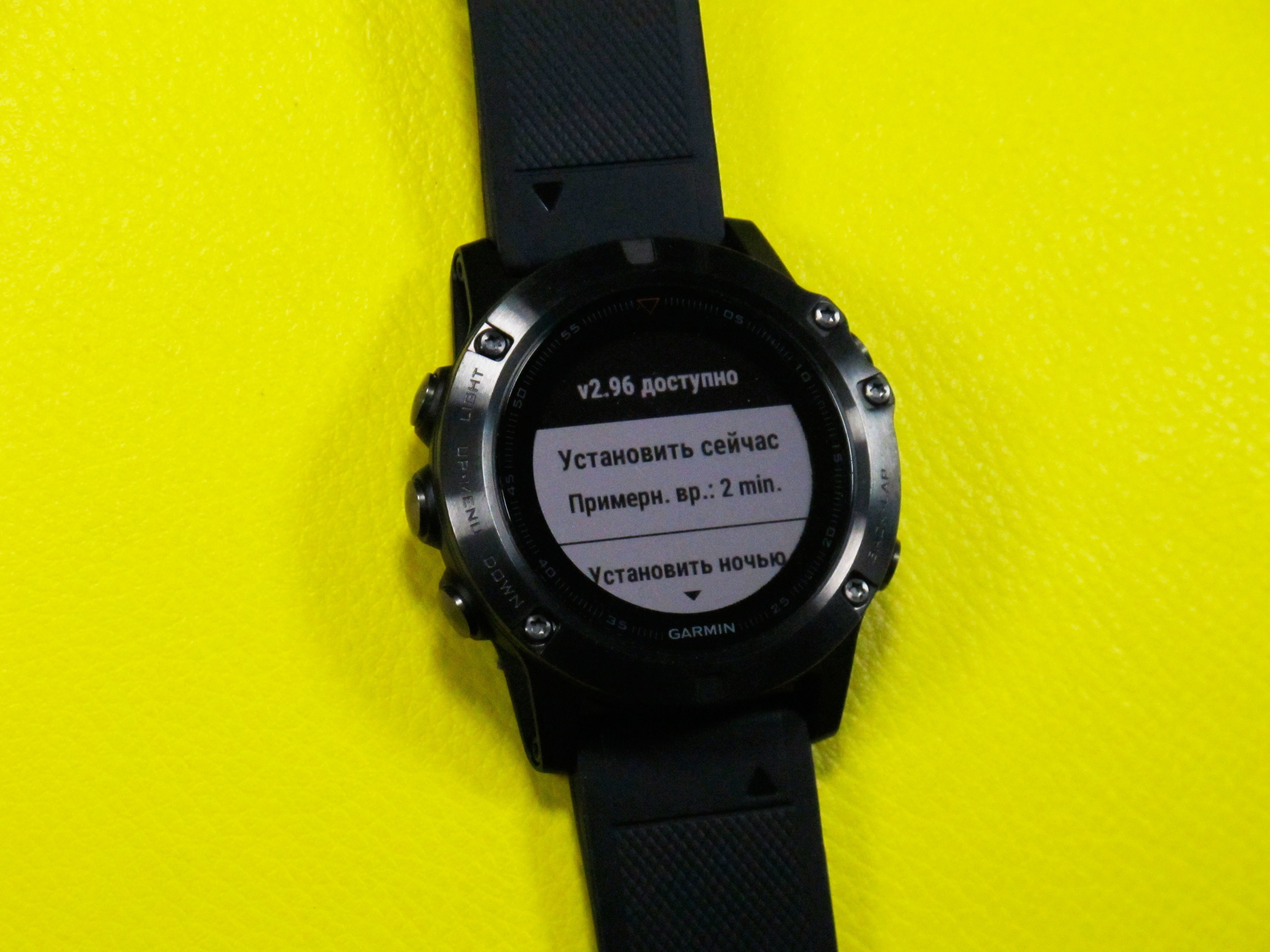
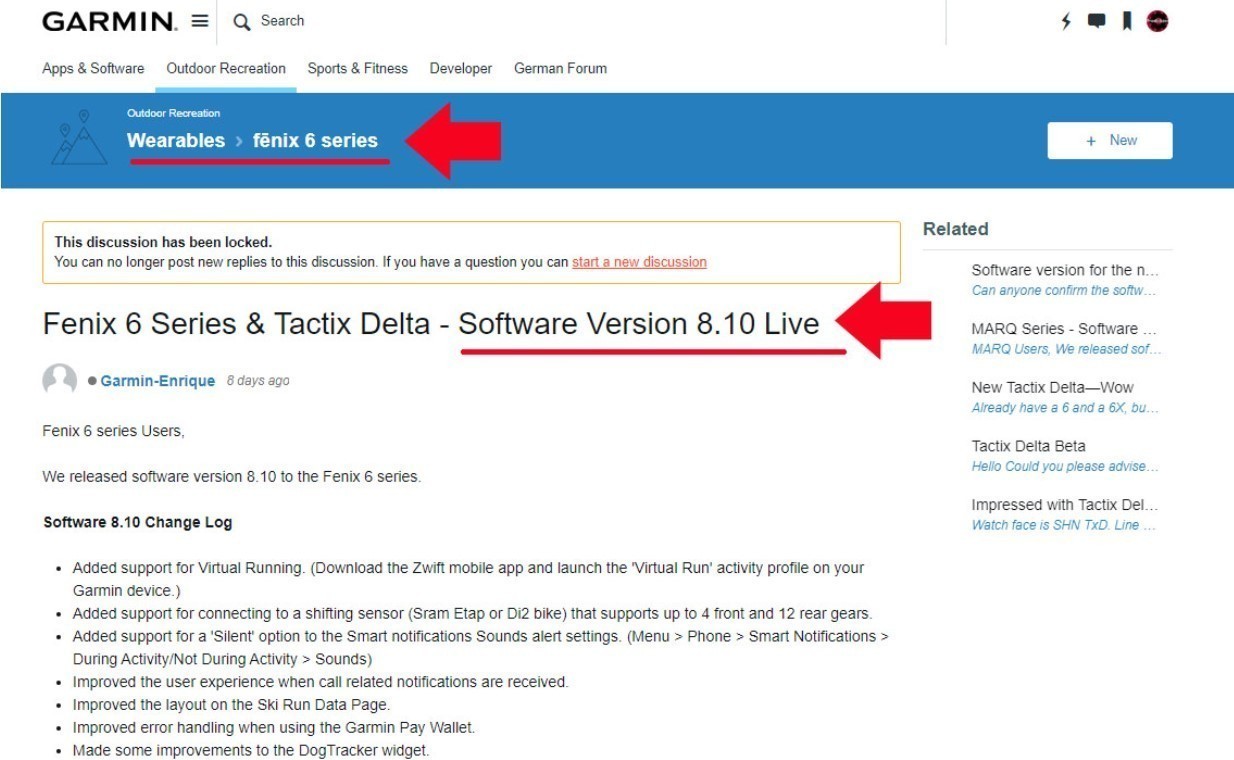
Узнать версию последней прошивки можно на официальном сайте. Там необходимо указать модель ваших часов Garmin. После чего вы увидите в заглавии темы номер актуальной версии прошивки.
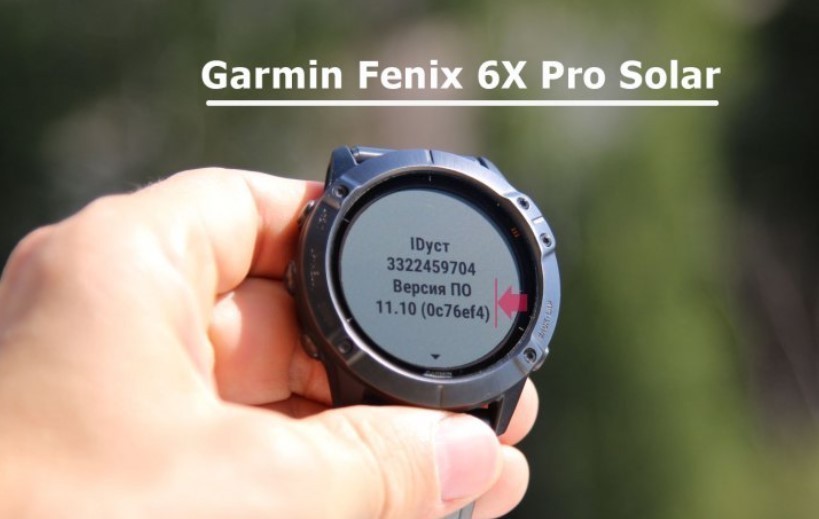
Затем сравните это с текущей версией на ваших часах по такому пути: «Настройки» → «Система» → «Об устройстве».
Само обновление происходит либо через программу Garmin Express на ПК в соответствующем окне, либо через беспроводное подключение Wi-Fi и Bluetooth. Но с помощью ПК это займет меньше времени.
Использование горячих кнопок
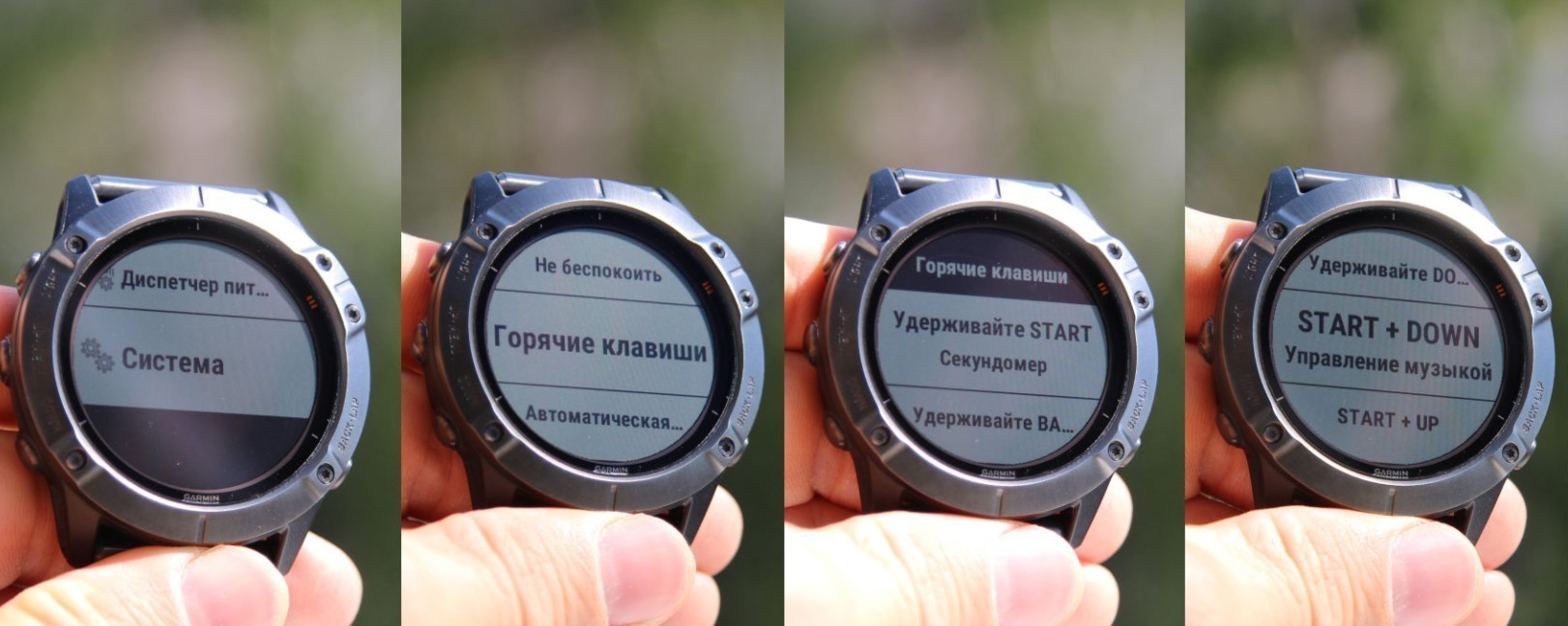
Допустим, вы хотите, чтобы секундомер включался продолжительным нажатием всего одной кнопки. Тогда нужно сделать следующие шаги: «Настройки» → «Система» → «Горячие клавиши» → выбрать кнопку, которая станет горячей → выбрать функцию, которую нужно привязать в кнопке.
Установка дополнительных циферблатов и приложений
Для часов Garmin предусмотрен сайт Connect IQ — бесплатный каталог циферблатов, виджетов и приложений. Но стоит помнить, что сторонние данные составляются энтузиастами, поэтому они не всегда до конца оптимизированы и могут, к примеру, увеличивать расход батареи. При выборе дополнительных функций обращайте внимание на рейтинг, совместимость и отзывы о приложении.
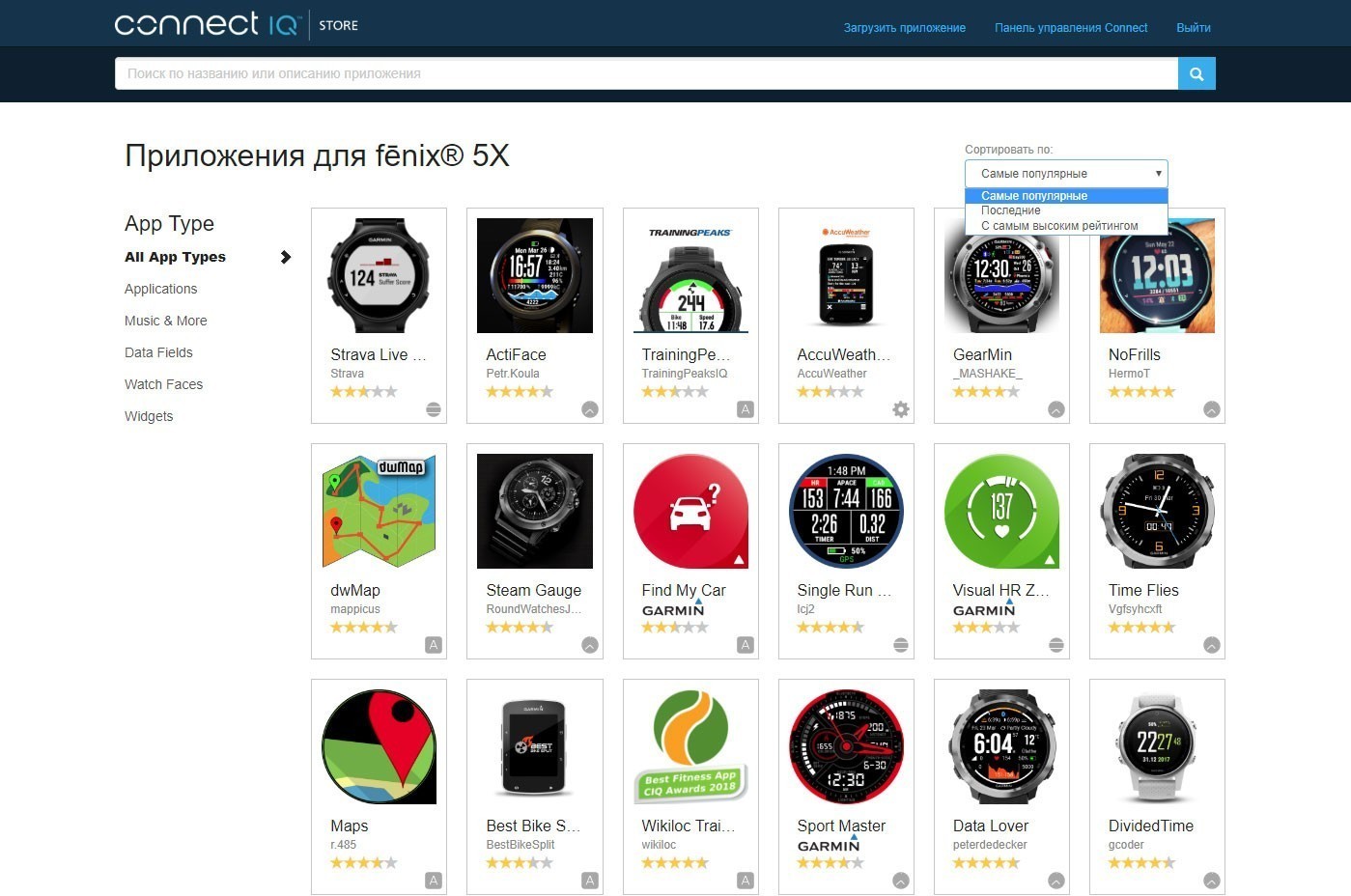
Чтобы установить дополнительный циферблат в свои часы, нужно выполнить такие шаги (предварительно подключив гаджет к ПК USB-кабелем):
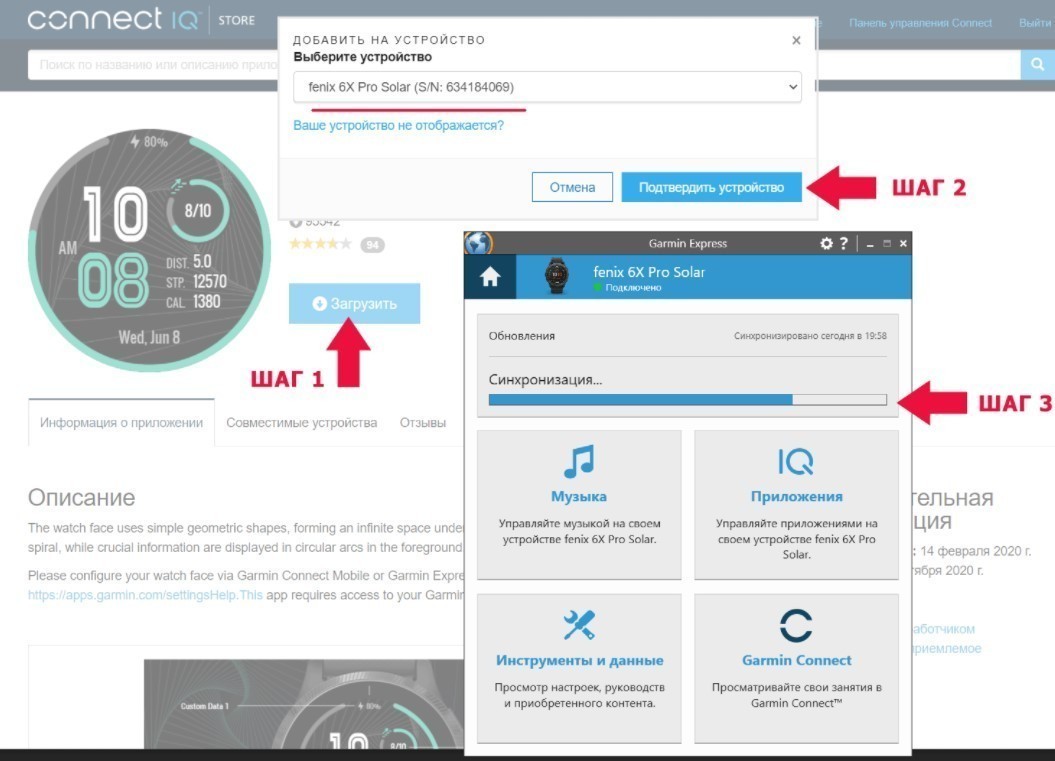
1. Выбрать понравившийся циферблат в каталоге.
2. Загрузить его.
3. Дождаться синхронизации.
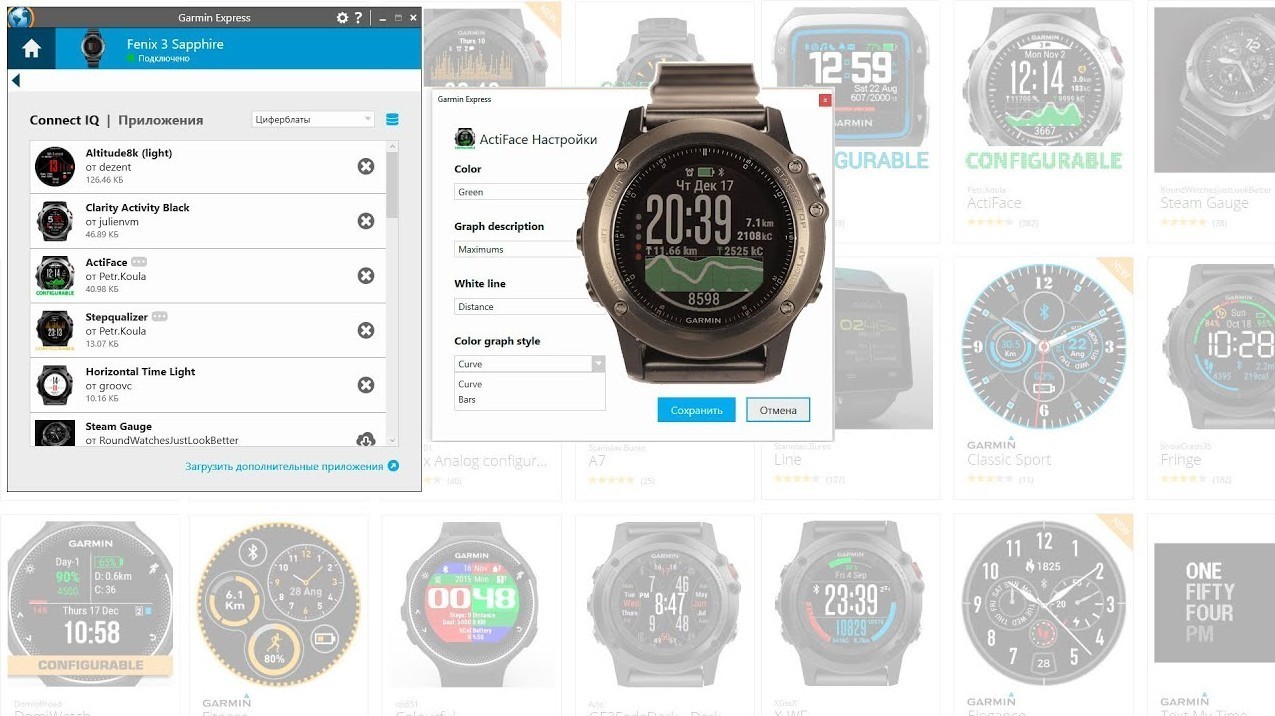
Установка сторонних виджетов и приложений проходит по той же системе.
Установка бесконтактной оплаты Garmin Pay
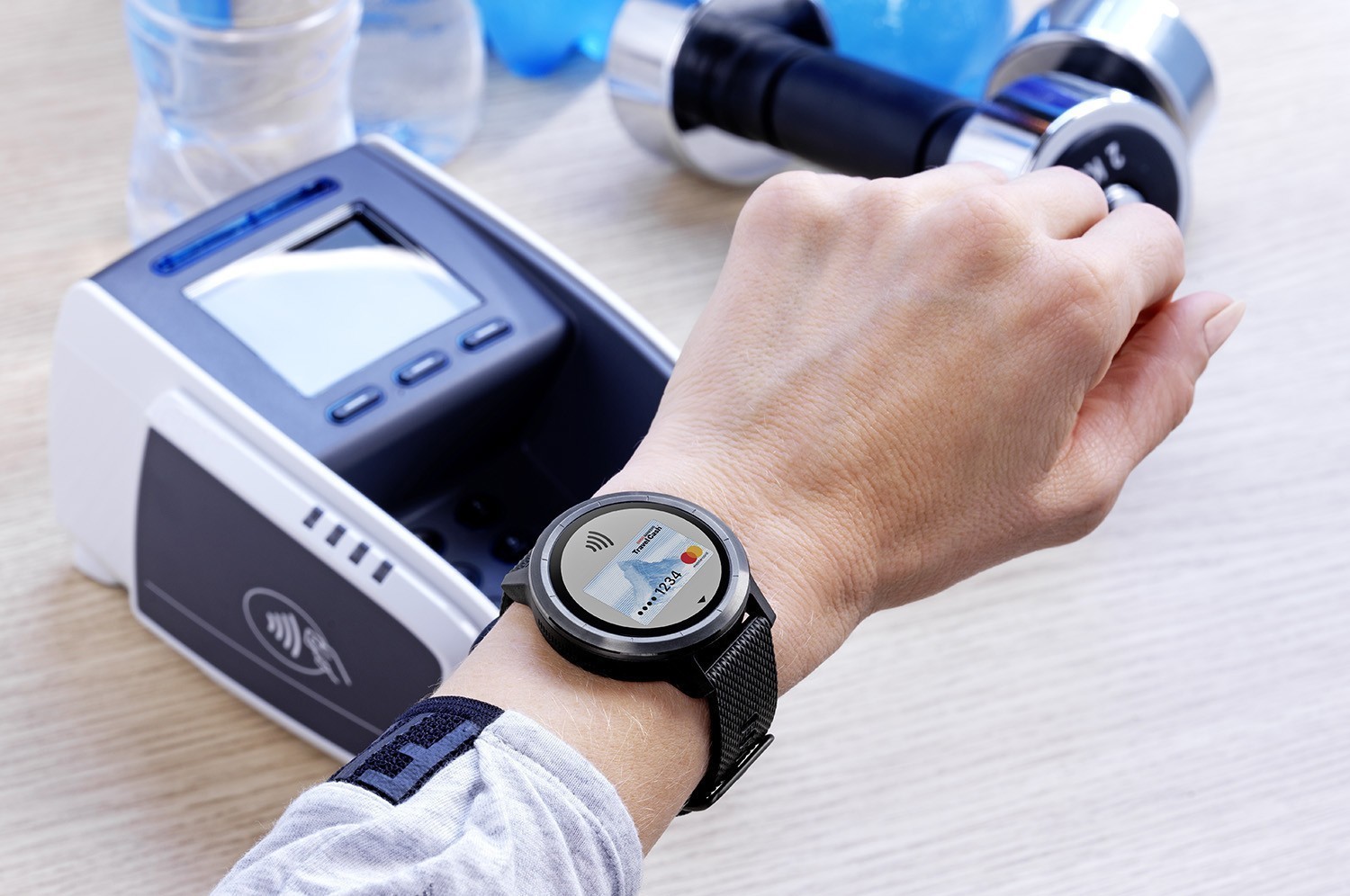
Большинство современных моделей часов Garmin — например, Forerunner 745, Fenix 6 Pro Solar Edition и MARQ Driver — имеют модуль NFC и могут использоваться для бесконтактной оплаты. Для начала нужно убедиться, что ваш банк поддерживает такой вид оплаты, найдя его на официальном сайте Garmin и установив сопряжение часов с программой Garmin Connect на смартфоне с подключением к интернету.
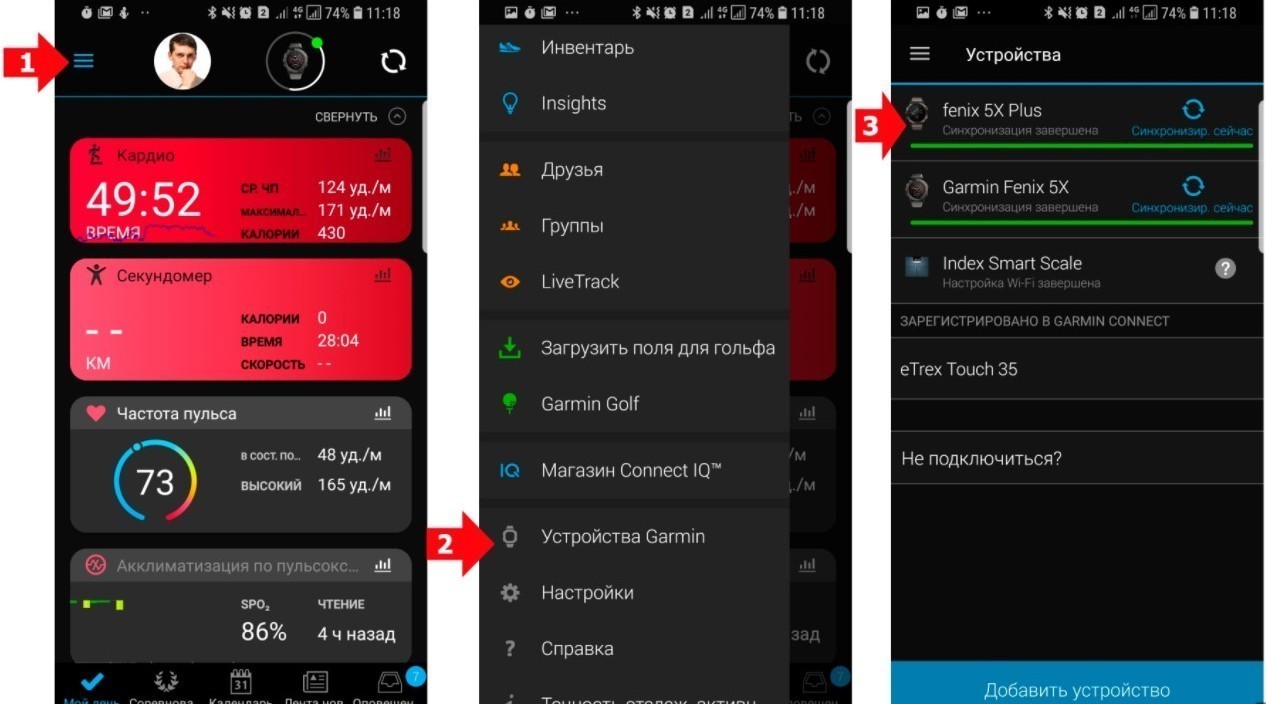
Далее необходимо выполнить такие шаги:
1. Зайти в меню Garmin Connect и выбрать часы для оплаты.
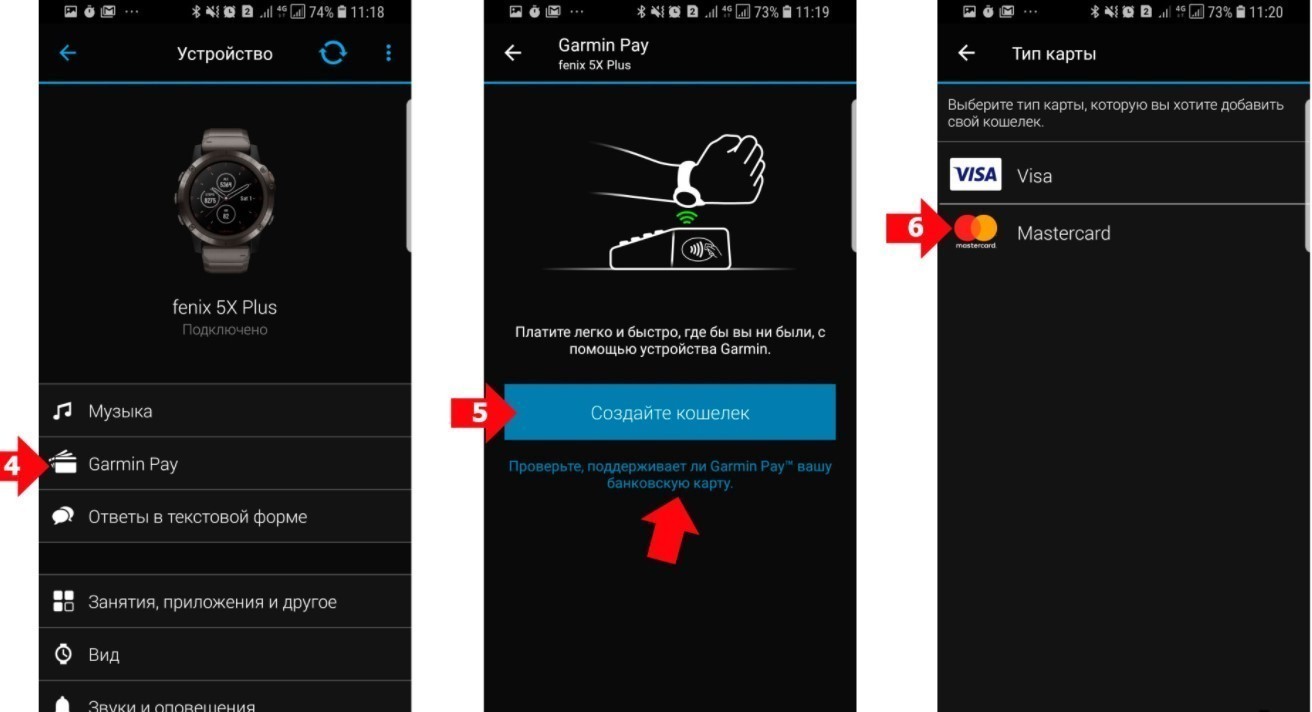
2. В новом окне нажать Garmin Pay и создать кошелек с данными вашей банковской карты.
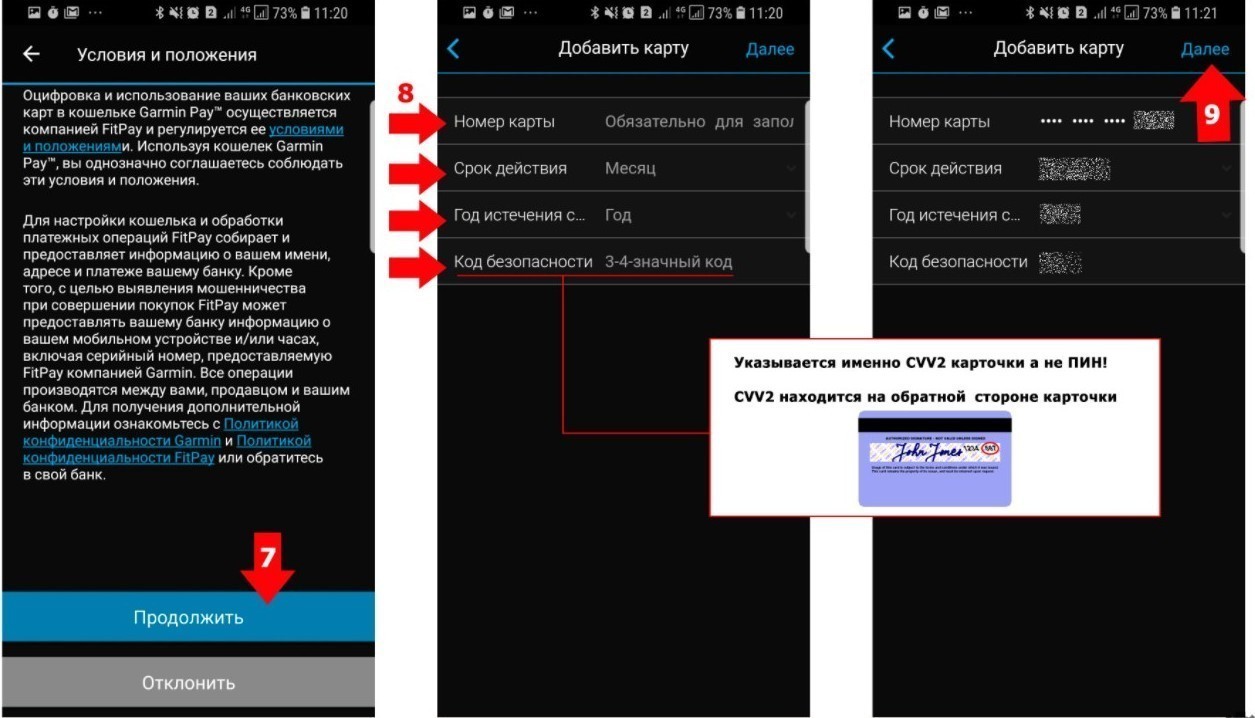
3. Принять соглашение пользователя и указать платежные реквизиты.
4. Пройти проверку личности.
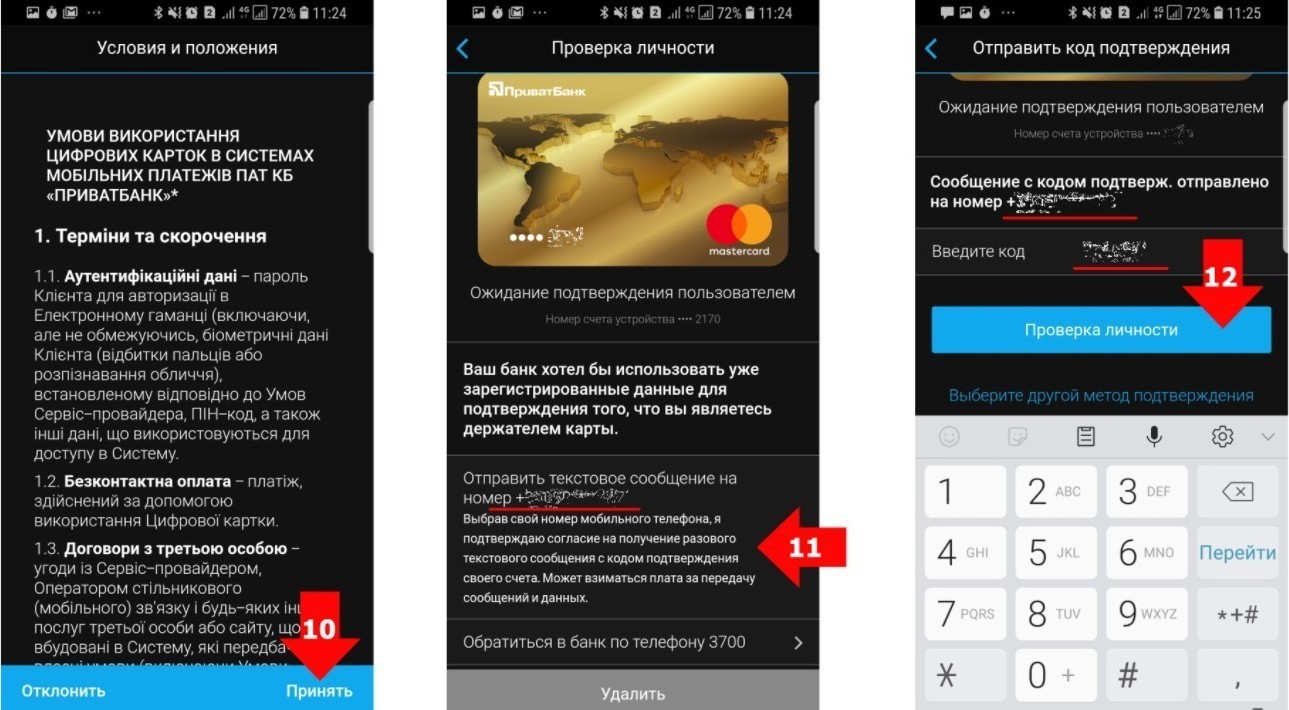
Чтобы расплатиться, достаточно зайти в меню часов и выбрать значок кошелька, а затем выбрать карту для списания средств.
Вывод
Как видно, настройка часов Garmin довольно проста и интуитивно понятна. Советы из этой статьи помогут владельцам практически всех моделей с кнопками — например, Finix, Instinct или Forerunner. Так что долгого вам пользования и отличных тренировок!