
143 страницы подробных инструкций и пользовательских руководств по эксплуатации
 04:22
04:22
Canon Digital IXUS 185 Обзор новый Цифровой фотоаппарат (распаковка)
 16:10
16:10
Обзор Canon IXUS 285 HS (бюджетный цифровик для видеоблога)
 11:49
11:49
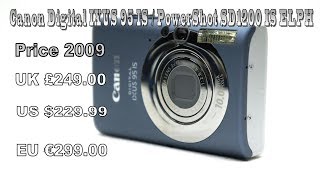
Canon Digital IXUS 95 IS | Revisión en profundidad
 07:11
07:11
2009 Canon Ixus 95 IS
 23:42
23:42
ФА Canon IXUS 95IS эпичная замена шестеренки автофокуса
 10:59
10:59
Canon IXUS 95 IS разборка и ремонт обьектива
 04:53
04:53
Canon Digital IXUS 95 IS review apžvalga
 01:17
01:17
Digital IXUS 95 IS_ canon 95_
21
При первом включении камеры отображается экран установки даты/времени. Так как
дата и время, записываемые вместе с изображениями, основаны на этих параметрах,
обязательно установите их.
Включите камеру.
●
Нажмите кнопку ON/OFF.
X
Отображается экран «Дата/Время».
Установите дату и время.
●
Кнопками
qr выберите значение.
●
Кнопками
op установите значение.
Произведите настройку.
●
Нажмите кнопку
m.
X
После установки даты и времени экран «Дата/
Время» закрывается.
●
При нажатии кнопки ON/OFF камера выключается.
Установите правильную дату и время. Если дата и время не установлены, экран «Дата/Время»
отображается при каждом включении камеры.
Если на шаге 2 был выбран значок
и кнопками
o
p
был выбран значок
, устанав-
ливается летнее время (часы переводятся на 1 ч вперед).
Установка даты и времени
Снова отображается экран «Дата/Время»
Установка летнего времени

Изменение даты и времени, Откройте меню, Выберите пункт [дата/время] на вкладке 3
Измените дату и время
- Изображение
- Текст
Установка даты и времени
22
Изменение даты и времени
Текущие дату и время можно изменить.
Откройте меню.
●
Нажмите кнопку
n.
Выберите пункт [Дата/Время]
на вкладке
3.
●
Кнопками
qr выберите вкладку 3.
●
Кнопками
op выберите пункт [Дата/Время],
затем нажмите кнопку
m.
Измените дату и время.
●
Произведите настройку в соответствии
с пунктами 2 и 3 на
стр. 21
.
●
Для закрытия меню нажмите кнопку
n.
•
В камере предусмотрен встроенный аккумулятор календаря (аккумулятор резервного
питания), обеспечивающий сохранение установленных даты и времени в течение прибли-
зительно трех недель после снятия основного аккумулятора.
•
При установке заряженного аккумулятора или подключении комплекта сетевого питания
(продается отдельно,
стр. 40
) аккумулятор календаря заряжается приблизительно за 4 ч,
даже если камера выключена.
•
Если аккумулятор календаря разряжен, при включении камеры отображается меню «Дата/
Время». Для установки даты и времени выполните операции, приведенные на
стр. 21
.
Аккумулятор питания календаря
![Изменение даты и времени, Откройте меню, Выберите пункт [дата/время] на вкладке 3](https://manualza1.ru/manuals/vs/22f.png)
Установка языка, Установите режим воспроизведения, Откройте экран настройки
Установите язык
- Изображение
- Текст
23
Можно изменить язык, на котором на ЖК-мониторе отображаются меню и сообщения.
Установите режим воспроизведения.
●
Нажмите кнопку
1.
Откройте экран настройки.
●
Нажмите кнопку
m , и, удерживая ее нажатой,
сразу же нажмите кнопку
n .
Установите язык.
●
Кнопками
opqr выберите язык, затем
нажмите кнопку
m.
X
После установки языка меню языка закрывается.
Если на шаге 2 между нажатием кнопок
m и n прошло слишком много времени,
отображаются часы. Если появились часы, нажмите кнопку
m, чтобы убрать их с экрана,
и снова выполните шаг 2.
Установка языка
Что делать, если при нажатии кнопки
m отображаются часы?
Язык экранных сообщений и меню можно также изменить, нажав кнопку
n
,
выбрав вкладку
3 и выбрав пункт меню [Язык].

Форматирование карт памяти, Откройте меню, Выберите пункт [формат
Отформатируйте карту памяти
- Изображение
- Текст
24
Перед использованием новой карты памяти или карты памяти, ранее использовавшейся
в другом устройстве, необходимо отформатировать эту карту в камере. При форматиро-
вании (инициализации) карты памяти с нее стираются все данные. Так как восстановление
стертых данных невозможно, перед форматированием карты памяти обязательно проверьте
ее содержимое.
Откройте меню.
●
Нажмите кнопку
n.
Выберите пункт [Формат].
●
Кнопками
qr выберите вкладку 3.
●
Кнопками
op выберите пункт [Формат], затем
нажмите кнопку
m.
Отформатируйте карту памяти.
●
Кнопками
qr выберите вариант [OK], затем
нажмите кнопку
m.
X
Карта памяти будет отформатирована.
X
После завершения форматирования снова
отображается экран меню.
Форматирование карт памяти
При форматировании карты памяти или при стирании с нее данных производится
изменение только данных управления файлами – это не гарантирует полного
удаления содержимого карты памяти. Будьте осторожны при передаче или утили-
зации карты памяти. Во избежание утечки личной информации при утилизации
карты памяти примите меры предосторожности, например физически уничтожьте
карту.
Общий объем карты памяти, отображаемый на экране форматирования, может быть
меньше указанного на карте памяти.

Нажатие кнопки спуска затвора, Нажмите наполовину, Нажмите полностью
Страница 25
- Изображение
- Текст
25
Кнопка спуска затвора имеет двухступенчатое управление. Для съемки резких изобра-
жений обязательно сначала нажимайте кнопку спуска затвора слегка (наполовину),
чтобы сфокусироваться, затем производите съемку.
Нажмите наполовину
(несильно, до первой
ступени)
.
X
Камера фокусируется и автоматически выбирает
необходимые параметры съемки, такие как
яркость.
X
После завершения фокусировки подаются
два звуковых сигнала и индикатор загорается
зеленым цветом.
Нажмите полностью
(до второй ступени)
.
X
Камера воспроизводит звук срабатывания
затвора и снимает кадр.
●
Так как во время воспроизведения звука
срабатывания затвора производится съемка,
не допускайте смещения камеры.
•
Так как время, необходимое для съемки, зависит от снимаемого сюжета, длительность
звукового сигнала срабатывания затвора может изменяться.
•
Записанное изображение может быть смазано в случае перемещения камеры или объекта
во время воспроизведения звукового сигнала срабатывания затвора.
Нажатие кнопки спуска затвора
Изменяется ли длительность звукового сигнала срабатывания затвора?
Если сразу полностью нажать кнопку спуска затвора, без паузы в промежуточном
положении, изображение может оказаться нерезким.

26
Так как камера способна определить объект и условия съемки, она может автоматически
выбрать оптимальные настройки для сюжета – Вам остается просто произвести съемку.
Кроме того, камера может определять лица и фокусироваться на них, устанавливая
оптимальные значения цветов и яркости.
Убедитесь, что крышки закрыты.
●
Если любая из этих крышек закрыта не полностью,
при намокании камеры вода может попасть внутрь
камеры и привести к ее повреждению.
Включите камеру.
●
Нажмите кнопку ON/OFF.
X
Воспроизводится звук старта, и отображается
экран заставки.
●
При повторном нажатии кнопки ON/OFF камера
выключается.
Выберите режим
ƒ.
●
Нажмите кнопку
4/E, затем кнопками qr
выберите значок
ƒ и нажмите кнопку m.
●
Когда камера направляется на объект, из нее
слышен слабый шум, издаваемый при опреде-
лении сюжета.
X
Камера фокусируется на объект, который она
считает главным объектом, и отображает значок
определенного ею сюжета в левом верхнем углу
экрана.
X
Если обнаружены лица, то вокруг лица главного
объекта появляется белая рамка; вокруг остальных
обнаруженных лиц появляются серые рамки.
X
Даже если обнаруженные лица перемещаются,
камера в определенном диапазоне сопровож-
дает эти лица.
ƒ Съемка фотографий

27 выберите композицию кадра, Сфокусируйтесь, Произведите съемку
Страница 27
- Изображение
- Текст
ƒ Съемка фотографий
27
Выберите композицию кадра.
●
При нажатии кнопки
i объект приближается
и выглядит крупнее. При нажатии кнопки
j
объект удаляется и выглядит меньше.
Сфокусируйтесь.
●
Нажмите наполовину кнопку спуска затвора
для осуществления фокусировки.
X
После завершения фокусировки подаются два
звуковых сигнала и индикатор загорается зеленым
светом (оранжевым, если будет использована
вспышка).
X
В местах, на которые произведена фокусировка,
отображаются зеленые рамки автофокусировки.
X
Если камера сфокусировалась на несколько точек,
отображаются несколько рамок автофокусировки.
Произведите съемку.
●
Полностью нажмите кнопку спуска затвора.
X
Камера воспроизводит звук срабатывания
затвора и производит съемку. При недостаточ-
ной освещенности автоматически срабатывает
вспышка.
X
В процессе записи изображения на карту памяти
индикатор мигает зеленым светом.
X
Изображение выводится на экран приблизи-
тельно на 2 с.
●
Нажав кнопку спуска затвора, можно снять
следующий кадр, даже если на экране отобра-
жается изображение.
•
Камера не воспроизводит никаких звуковых сигналов?
Если при включении камеры удерживать нажатой кнопку
l, будут отключены все
звуковые сигналы, кроме предупредительных. Для включения звуковых сигналов нажмите
кнопку
n, выберите вкладку 3, затем выберите пункт [Тихо]. Кнопками
q
r
выберите
значение [Выкл.].
Рамки автофокусировки
Что если…

ƒ Съемка фотографий
28
•
Изображение получается темным даже при срабатывании вспышки?
Расстояние до объекта слишком велико. Если с помощью кнопки
j объектив камеры
переведен в максимально широкоугольное положение, диапазон расстояний съемки
составляет 30 см – 3,2 м. Если с помощью кнопки
i объектив камеры переведен в поло-
жение максимального телефото, диапазон расстояний съемки составляет 30 см – 2,0 м.
•
При наполовину нажатой кнопке спуска затвора подается один звуковой сигнал?
Расстояние до объекта слишком мало. Если с помощью кнопки
j объектив камеры уста-
новлен в максимально широкоугольное положение, отодвиньтесь от объекта на расстояние
3 см или более, затем произведите съемку. Если после нажатия кнопки
i объектив камеры
находится в положении максимального телефото, отодвиньтесь на расстояние не менее 30 см.
•
При наполовину нажатой кнопке спуска затвора загорается лампа?
Для уменьшения эффекта «красных глаз» и для помощи в фокусировке при съемке в местах
с недостаточной освещенностью может загораться лампа.
•
При попытке съемки изображения мигает значок
h?
Когда начинается зарядка вспышки, начинает мигать значок вспышки. Съемка будет возможна
после завершения зарядки.
Значки сюжетов
Камера отображает значок определенного ею сюжета, затем автоматически
фокусируется и выбирает оптимальные настройки для яркости и цвета объекта.
* Отображается, когда камера установлена на штатив.
Фон
Объект
Яркий
Содержит синее небо
Закаты
Темный
Контровой
свет
Контровой
свет
Со
штативом
Люди
–
*
Объекты, отличные
от людей
Пейзажи
*
Близкие объекты
–
–
Цвет фона значка
Серый
Светло-голубой
Оран-
жевый
Темно-синий
В некоторых условиях отображаемый значок может не соответствовать факти-
ческому сюжету. В частности, при наличии оранжевого или синего заднего плана
(например, стена) может отображаться значок
или значки «Синее небо», при
этом съемка с правильной цветопередачей может оказаться невозможной. В таких
случаях попробуйте произвести съемку в режиме
G
(стр. 68)
. При съемке под водой
рекомендуется пользоваться сюжетным режимом «Под водой»
(стр. 58)
.

Просмотр изображений, Стирание изображений, 1 просмотр изображений a стирание изображений
Выберите режим воспроизведения, Выберите изображение, Выберите изображение для стирания
- Изображение
- Текст
29
Изображения можно просматривать на экране.
Выберите режим воспроизведения.
●
Нажмите кнопку
1.
X
Отображается последнее снятое изображение.
Выберите изображение.
●
При нажатии кнопки
q производится цикличес-
кий переход между изображениями в обратном
порядке.
●
При нажатии кнопки
r производится цикличес-
кий переход между изображениями в порядке
их съемки.
●
Если удерживать кнопки
qr нажатыми, переход
между изображениями производится быстрее,
но качество их отображения будет ниже.
●
Чтобы после переключения из режима съемки
в режим воспроизведения вернуться на экран
съемки, снова нажмите кнопку
1.
●
Если нажать кнопку
1 на выключенной камере,
камера включается в режиме воспроизведения.
При повторном нажатии этой кнопки камера
выключается. Если в режиме воспроизведения
наполовину нажать кнопку спуска затвора, камера
переключается в режим съемки.
Изображения можно выбирать и удалять по одному. Помните, что стертые изображения
невозможно восстановить. Будьте внимательны при стирании изображений.
Выберите режим воспроизведения.
●
Нажмите кнопку
1.
X
Отображается последнее снятое изображение.
Выберите изображение для стирания.
●
Кнопками
qr выберите стираемое изображение.
1 Просмотр изображений
a Стирание изображений

Печать изображений, C печать изображений, Что необходимо подготовить
30 сотрите изображение
- Изображение
- Текст
c Печать изображений
30
Сотрите изображение.
●
Нажмите кнопку
p.
X
Отображается экран [Стереть?].
●
Кнопками
qr выберите пункт [Стереть], затем
нажмите кнопку
m.
X
Отображаемое изображение будет стерто.
●
Для выхода без выполнения стирания кнопками
qr выберите пункт [Отмена], затем нажмите
кнопку
m.
Снятые изображения можно легко распечатать, подключив камеру к PictBridge-совмес-
тимому принтеру (продается отдельно).
Что необходимо подготовить
•
Камеру и PictBridge-совместимый принтер (продается отдельно)
•
Интерфейсный кабель, входящий в комплект поставки камеры
(стр. 2)
Выключите камеру и принтер.
Подключите камеру к принтеру.
●
Нажав фиксатор в направлении стрелки
,
откройте крышку в направлении стрелки
.
Подключите меньший из разъемов кабеля, как
показано на рисунке, следя, чтобы разъем был
до упора вставлен в камеру.
●
Вставьте больший разъем кабеля в принтер.
Подробнее о подключении см. в руководстве
пользователя принтера.
●
Следите, чтобы при подключении разъема кабеля
не повредить водонепроницаемую прокладку.
c Печать изображений
Водонепроницаемая прокладка

Комментарии
Sorry, you have been blocked
This website is using a security service to protect itself from online attacks. The action you just performed triggered the security solution. There are several actions that could trigger this block including submitting a certain word or phrase, a SQL command or malformed data.
What can I do to resolve this?
You can email the site owner to let them know you were blocked. Please include what you were doing when this page came up and the Cloudflare Ray ID found at the bottom of this page.
Cloudflare Ray ID: 722c70867d887717 • Your IP : 109.70.150.94 • Performance & security by Cloudflare
Изменение даты и времени, Откройте меню камеры, Выберите пункт [дата/время – Инструкция по эксплуатации Canon PowerShot SX50 HS

Если дата, время и домашний часовой пояс не установлены, экран [Дата/Время]
будет отображаться при каждом включении камеры. Укажите правильную
информацию.
Для установки летнего времени (перевода часов на 1 час вперед) выберите [
] с помощью кнопок <
Изменение даты и времени
Дата и время настраиваются следующим образом.
Откройте меню камеры.
Выберите пункт [Дата/Время].
Перемещая рычаг зумирования, выберите
вкладку [
o><p> или диском <5> выберите
пункт [Дата/Время], затем нажмите кнопку <
Измените дату и время.
Произведите настройку в соответствии с шагом
2 со
Для закрытия меню нажмите кнопку <
После извлечения аккумулятора настройки даты и времени сохраняются в течение прибли-
зительно 3 недель за счет встроенного в камеру аккумулятора календаря (аккумулятор
резервного питания).
Аккумулятор календаря заряжается приблизительно за 4 ч после установки заряженного
аккумулятора или подключения камеры к адаптеру переменного тока (продается отдельно,
= 215), даже если камера оставлена выключенной.
Если аккумулятор календаря разряжен, при включении камеры отображается экран [Дата/
Время]. Для установки даты и времени выполните операции, приведенные на
Добрый вечер. кто нибудь знает как убрать дату при съемке фотографий на фотоаппарате Canon PowerShot SX130 IS ??Спасибо
Именно отключить функцию датирования фотографий. .
фотошоп не катит .
В инструкции как отключить или возможность отключения функции не указана
Я знаю.
Однако, оставь в покое фотошоп — неча пихать его во все дыры, куда надо и не надо.
Печать даты и отмена печати даты делаются через меню.
В инструкции, как в Греции, есвть ВСЁ!
Даю удочку.
Найди в РП своего аппарата раздел Выбор изображений для печати (DPOF), продвинься в подраздел Настройка печати, ещё один шаг — Задание значения настроек — Дата — Печать даты — Вкл/Выкл.
Выбери Выкл.
Чтобы убедиться, что ваши снимки будут отмечены правильной местной датой и временем при путешествии, необходимо заранее зарегистрировать пункт назначения и переключиться на его часовой пояс. Эта удобная функция устраняет потребность в изменении настроек даты и времени вручную.
ВАЖНО
- Перед использованием функции мирового времени убедитесь, что дата и время вашего родного часового пояса также настроены.
- Расположение и форма кнопок управления, отображаемые экраны и настройки могут различаться в зависимости от используемой модели.
Настройка домашнего и мирового времени
1. Нажмите кнопку <Power> (Питание) на камере.
2.Нажмите кнопку <MENU> ( ) (МЕНЮ).
3. Отобразится следующий экран.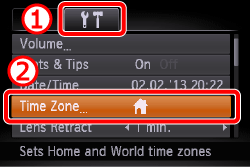
С помощью кнопок < ><
>< > выберите вкладку
  [Set up/Настройка] (
 ).
).
С помощью кнопок < ><
>< > выберите
  [Time Zone/Часовой пояс].
Нажмите кнопку <FUNC./SET> ( ) (Функции/Установка).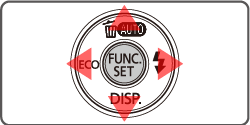
4. При первой настройке часового пояса появится следующий экран.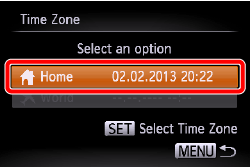
Подтвердите выбор [Home/Домашний] ( ), затем нажмите кнопку <FUNC./SET> (Функции/Установка) ().
5. Отобразится следующий экран.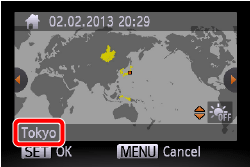
С помощью кнопок <><> выберите домашний часовой пояс (на указанном выше рисунке выбран часовой пояс [Tokyo/Токио]).
Нажмите кнопку <FUNC./SET> () (Функции/Установка).
6. Вновь отобразится следующий экран.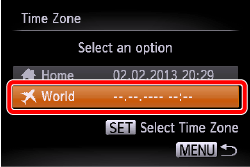
С помощью кнопок <><> выберите вкладку [World/Внешний] ( ).
).
Нажмите кнопку <FUNC./SET> () (Функции/Установка).
7. Отобразится следующий экран.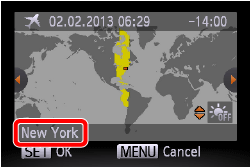
С помощью кнопок <><> выберите внешний часовой пояс (на указанном выше рисунке выбран часовой пояс [New York/Нью-Йорк]).
8. Для стран или регионов с переходом на летнее время вы можете установить параметры перехода.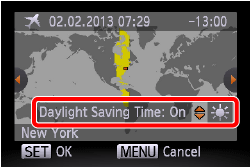
Для настройки летнего времени (на час вперед) с помощью кнопок <><> выберите [Daylight Saving Time/Переход на летнее время] ( ).
).
[Daylight Saving Time: On/Переход на летнее время: Вкл.] отобразится на экране после настройки перехода.
По завершении настройки нажмите кнопку <FUNC./SET> () (Функции/Установка).
Домашние и внешние настройки [Time Zone/Часового пояса] завершены.
Переключение на мировой часовой пояс
9. Переключение часового пояса на внешний.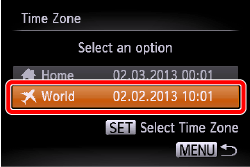
С помощью кнопок <><> установите [Time Zone/Часовой пояс] на [World/Внешний] ().
После завершения настройки нажмите кнопку <MENU> (МЕНЮ) <>.
10. Отобразится следующий экран.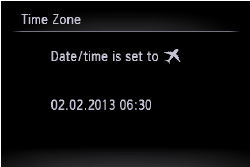
11. Подтвердите, что [Time Zone/Часовой пояс] переключен на [World/Мировой] ().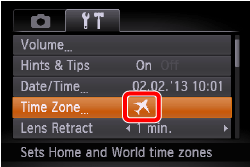
Нажмите кнопку <MENU> () (МЕНЮ).
12. Отобразится следующий экран.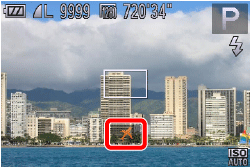
Если на экране отображается [World/Мировой] (), значит [Time Zone/Часовой пояс] переключен на мировое время.
Как выставить дату на фотоаппарате
Выставив дату на своем фотоаппарате, вы сможете в дальнейшем сохранять изображения, на которых будет стоять день, месяц, год, а иногда даже и то время создания снимка. Эта функция фотоаппарата позволит вам без лишних усилий и дополнительных подписей восстанавливать точную дату сделанного кадра.
Вам понадобится
- — фотоаппарат.
Инструкция
Чтобы выставить дату, возьмите фотоаппарат, включите его и выберите формат отображения даты при помощи специальных кнопок в виде маленьких треугольников, смотрящих вверх и вниз. Эти кнопки расположены непосредственно на корпусе фотоаппарата. К сожалению, не все фотоаппараты оснащены функцией накладывания даты на имеющиеся снимки, поэтому, приходиться устанавливать дату на самом устройстве, а уже потом вставлять ее в снимок.
Как только вы выберете формат даты, нажмите кнопку со знаком черного кругляшка. Эта кнопка является своеобразным подтверждением и закреплением предыдущего выбора. Далее, выберите с помощью треугольных кнопок, смотрящих влево и вправо, каждый элемент и установите числовые значения, применив кнопки «треугольники» смотрящие вверх и вниз. Как только вы окончательно выставите дату, нажмите на черный кругляшек, подтверждая ее установку.
Затем выберите слово «да», используя кнопку «треугольник», смотрящий вправо, и снова нажмите кругляшек. На этом этапе выставление даты заканчивается. Выставленное время после полуночи будет отображаться в виде 12:00 АМ, а после полудня 12:00 РМ.
Если вы просматриваете снимки на компьютере, используя программное обеспечение «ACDSee for Pentax» и выставленная дата не отображается на экране, то, прежде чем включать эту программу, выберите в меню «Вид» пункт «Подписи». Как только вы это сделаете, перед вами откроется окно мастера по настройкам параметров программы. В этом окне выберите верхний или нижний колонтитул и сделайте необходимую настройку, выводящую данные о дате съемки на дисплей.
Обратите внимание
Будьте осторожны, скачивая необходимые программы, так как сейчас в интернете существует не мало мошенников, которые помимо обмана могут наградить вашу систему опасными вирусами.
Полезный совет
Чтобы вставить дату на снимок, воспользуйтесь приложением «Picture Motion Browser».
Войти на сайт
или
Забыли пароль?
Еще не зарегистрированы?
This site is protected by reCAPTCHA and the Google Privacy Policy and Terms of Service apply.
Компания Canon прочно связала свое имя с качественными, надежными цифровыми фотоаппаратами. Широкое разнообразие устройств в разных ценовых сегментах, а также постоянные обновления и улучшения делают фотокамеры Canon наиболее востребованными и продаваемыми в мире.
Линейка Canon Power Shot представляет собой широкий спектр компактных камер разного уровня. Серия А представляет собой бюджетные компактные модели начального или полупрофессионального уровня. Для них характерна невысокая стоимость и надежность.
Защищенная серия D — это фотоаппараты для съемок в экстремальных условиях, ведь их корпус является противоударным, водонепроницаемым и термостойким.
Серия G — это топовые модели, которые по своим характеристикам находятся практически на одном уровне с профессиональными фотоаппаратами.
Камеры серии SX — ультразумы, которые позволяют максимально приближать картинку при съемках. Серия S представляет собой полупрофессиональные модели, младшие братья серии G.
Линейка IXUS представляет собой стильные имджевые ультракомпактные фотоаппараты, которые соединяют высокое качество съемки с маленьким корпусом и небольшим весом. Эти фотокамеры — идеальные вариант для путешествий, ведь они занимают минимум места, очень удобны в использовании и имеют необходимый набор настроек.
Несколько различных режимов позволяют получать качественные фото в различных условиях съемки. При этом пользователю не нужно долго и тщательно настраивать камеру в необходимый режим. Практически все модели этой линейки выпускаются в металлическом корпусе в огромном цветовом разнообразии.
Первые зеркальные пленочные камеры компанией Canon были выпущены в далеком 1987 году. Линейка получила название EOS, а первая модель называлась EOS 650. Цифровую зеркальную камеру от Canon мир увидел в 2000 году. Это была модель EOS D30.
Зеркальные камеры Canon имеют сменные объективы с байонетом EF. Он позволяет быстро заменять одни «стекла» на другие. В линейке EOS цифровые камеры имеют в своем названии букву D (сокращение от Digital). Полупрофессиональные модели имеют название, которое состоит из одной или двух цифр (но не те, что начинаются на 1). Названия профессиональных моделей состоит их трех или четырех цифр.
В 2012 году состоялась презентация новой модели Canon — EOS M. Это камера представляет собой беззеркальный цифровой фотоаппарат со сменным объективом. Это новое приоритетное направление развития фотоиндустрии в целом, и компании Canon в частности. Такие гибридные фотоаппараты сочетают в себе высокое качество зеркальных фотокамер и компактные размеры.
Фотоаппараты Canon — передовые технологии и высочайшее качество
Компания Canon прочно связала свое имя с качественными, надежными цифровыми фотоаппаратами. Широкое разнообразие устройств в разных ценовых сегментах, а также постоянные обновления и улучшения делают фотокамеры Canon наиболее востребованными и продаваемыми в мире.
Линейка Canon Power Shot представляет собой широкий спектр компактных камер разного уровня. Серия А представляет собой бюджетные компактные модели начального или полупрофессионального уровня. Для них характерна невысокая стоимость и надежность.
Защищенная серия D — это фотоаппараты для съемок в экстремальных условиях, ведь их корпус является противоударным, водонепроницаемым и термостойким.
Серия G — это топовые модели, которые по своим характеристикам находятся практически на одном уровне с профессиональными фотоаппаратами.
Камеры серии SX — ультразумы, которые позволяют максимально приближать картинку при съемках. Серия S представляет собой полупрофессиональные модели, младшие братья серии G.
Линейка IXUS представляет собой стильные имджевые ультракомпактные фотоаппараты, которые соединяют высокое качество съемки с маленьким корпусом и небольшим весом. Эти фотокамеры — идеальные вариант для путешествий, ведь они занимают минимум места, очень удобны в использовании и имеют необходимый набор настроек.
Несколько различных режимов позволяют получать качественные фото в различных условиях съемки. При этом пользователю не нужно долго и тщательно настраивать камеру в необходимый режим. Практически все модели этой линейки выпускаются в металлическом корпусе в огромном цветовом разнообразии.
Первые зеркальные пленочные камеры компанией Canon были выпущены в далеком 1987 году. Линейка получила название EOS, а первая модель называлась EOS 650. Цифровую зеркальную камеру от Canon мир увидел в 2000 году. Это была модель EOS D30.
Зеркальные камеры Canon имеют сменные объективы с байонетом EF. Он позволяет быстро заменять одни «стекла» на другие. В линейке EOS цифровые камеры имеют в своем названии букву D (сокращение от Digital). Полупрофессиональные модели имеют название, которое состоит из одной или двух цифр (но не те, что начинаются на 1). Названия профессиональных моделей состоит их трех или четырех цифр.
В 2012 году состоялась презентация новой модели Canon — EOS M. Это камера представляет собой беззеркальный цифровой фотоаппарат со сменным объективом. Это новое приоритетное направление развития фотоиндустрии в целом, и компании Canon в частности. Такие гибридные фотоаппараты сочетают в себе высокое качество зеркальных фотокамер и компактные размеры.
режимы, настройки, советы по уходу
Статья о том, как пользоваться зеркальным фотоаппаратом фирмы кэнон, подбирать правильные настройки зеркального фотоаппарата.
Как собрать устройство
Зеркальный фотоаппарат кэнон всегда помещается в упаковку разобранным. Отдельно лежат: батарея, корпус и объектив. Сначала нужно снять крышку с объектива. Затем одеть объектив на прибор. Надо найти точку белого цвета и объединить с такой же на тушке. Фотообъектив повернуть по часовой стрелке до щелчка.
Следующий шаг – крепление батареи. Делается легко. Аккумуляторный отсек расположен внизу фотоаппарата, открывается специальным рычажком. Его нужно опустить вниз, крышка сама откроется. Батарея вставляется в устройство контактами вперед. Запутаться трудно, по-другому засунуть не получится
ВАЖНО! Место для карты памяти расположен под аккумулятором. Отдельные модели имеют свое место. SD-карта тоже входит контактом вверх.
Первый запуск
После полной зарядки аккумулятора и изучения схемы фотоаппарата canon можно приступать к включению. Перед эксплуатацией следует разобраться в первоначальных настройках, выставить время и дату, часовой пояс, язык и остальные параметры. Инструкции не понадобятся. Гаджет показывает на экране сведения, пользователь должен выполнять указания устройства.
После окончания аппарат потребует отформатировать SD-карту. Для новых карт это необходимо.
Есть три способа:
- Через ноутбук или компьютер;
- По требованию устройства;
- В настройках.
Первый способ бесполезен, потому что техника форматирует носитель своим способом, и карта памяти может не прочитаться устройством. Лучше сделать это в том девайсе, который будет использоваться.
Если карта новая, фотоаппарат не будет знать, как с ней работать, он попросит отформатировать хранилище. Нужно нажать кнопку подтверждения.
Использовавшийся носитель ранее нужно освободить. Это можно сделать в настройках, перейдя в меню, найти пункт, обозначенный ключиком. Здесь меняются все параметры, такие, как время и дата, формат носителя.
Рекомендуется! Есть два вида форматирования: моментальный и обычный. Быстрый подходит новым картам, нормальный – уже использованным или поврежденным.
Режимы фотоаппарата
У любого фотоаппарата свои режимы съемки. Половина – автоматизированные, остальные требуют детальной настройки, зависит от места и условий.
Все режимы фокусировки фотоаппарата Canon отображаются на колесике режимов, находящееся вверху. Выбрать тип можно вращая колесико. Белая маленькая линия обозначает выбранный режим.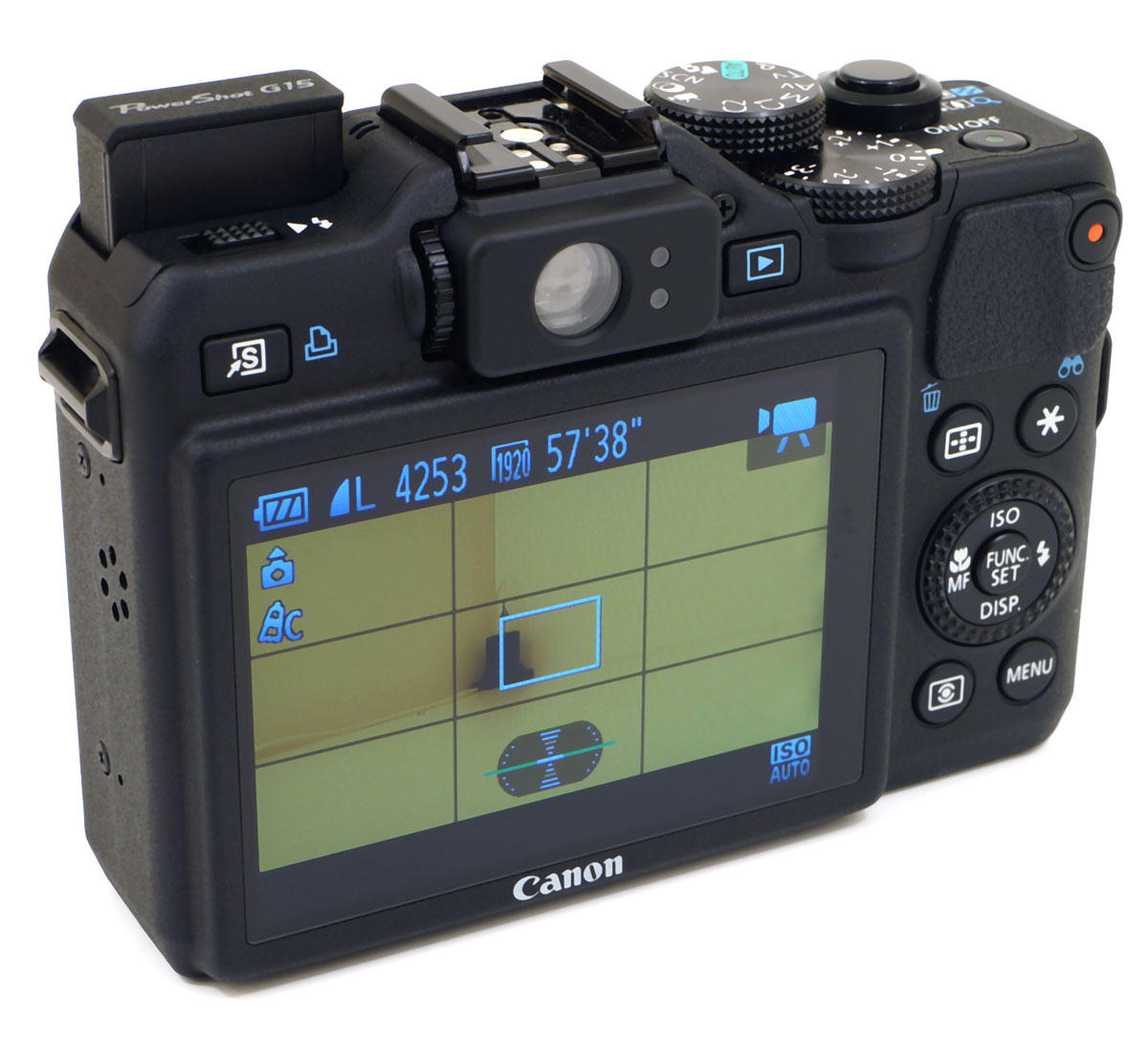 Чтобы найти другой, нужно совершить прокрутку. Виды могут меняться в разных моделях. Уменьшаться или увеличиваться могут при помощи программ записи.
Полуавтоматические не меняются, их 4 штуки.
Автоматические – это макросъемка (цветок), для спорта (бегущий человечек), портрет (лицо), автоматический (зеленый квадрат) и прочее. Стоит только зафиксировать камерой объект, дождаться фокусировки, нажать на кнопку затвора фотоаппарата.
Схема фотоаппарата canon имеет и полуавтоматические режимы. Таковыми считаются Tv, Av, P и режим M. Работая, нужно знать и понимать, что такое диафрагма и выдержка.
Режим P
Ничем не отличается от автоматического, может давать возможность регулировать диафрагму ограниченными пределами. Еще здесь можно настраивать баланс белого в фотоаппарате.
На заметку. Опытные фотографы думают, что ручная фокусировка бесполезная, ненужная, путает пользователей. Производители наоборот говорят, что так новичкам удобней переходить с автоматического на ручной режим фотоаппарата.
Режим Av
Выступает преимуществом диафрагмы. Пользователь может самостоятельно узнать, как правильно настроить размер, экспериментируя со светом и финальной картинкой. Следуя размерам диафрагмы, фотоаппарат сам определяет режимы на устройстве, затем совершает съемку. Режим av может влиять на резкость.
Рекомендация! При эксплуатации нельзя увеличивать или уменьшать полностью значение диафрагмы, потому что могут появиться артефакты на фотографии, искажая ее шумами. Возможна потеря фрагментов изображения.
Метод помогает настроить четкость, сделать фон размытым. Дабы увеличить резкость, нужно уменьшить значение диафрагмы. Для размытия заднего плана или фокусировки главного объекта увеличивается размер выдержки.
Также, параметры диафрагмы зависят от объектива, подключенного к камере. При покупке оптики выбирается объектив и задаются под этот тип новые настройки. Недостаток в том, что при пересадке объектива с одной на другую камеру могут потребовать новые настройки.
Режим Tv
Преимущество выдержки. Здесь пользователь настраивает время, в период которого диафрагма пропускает свет. Размер диафрагмы устанавливается автоматически. Функция помогает для съемки спортивных соревнований или движущихся объектов. Разная выдержка дает красивые эффекты, например, как на фото с проводкой. Tv полезен тем, кто фотографирует движущиеся тела, неважно человек это, животное или природная стихия.
Режим bulb
Позволяет увеличить выдержку при необходимости, например, в темное время суток. Время экспонирования настраивается пользователем вручную.
Использование режима bulb:
- Выключить вибрацию. Нужно найти место, где можно поставить штатив, чтобы он не дергался;
- Подключить пульт. Нужно для управления кнопкой затвора;
- Настройка экспозиции. Определить значение диафрагмы, наладить выдержку.
Режим M
Настраивается режим м вручную, автоматически настроить практически невозможно. Одновременно корректируется диафрагма и выдержка. Режим м для тех, кто знает, как действовать и свой финальный результат. Отлично справляется с работой ночью, потому что камера в темноте не может автоматически настроиться. У пользователя есть возможность самостоятельно выбрать установки, нужные для нормальной съемки. Сориентирован на профессионалов. Новички запутаются, им трудно разобраться с тем или иным параметром и как фотографировать на фотоаппарате.
Режим замера
Схема фотоаппарата canon также имеет режим замера, позволяющий настроить экспозицию и освещение.
Во время замера экспозиции свет делится на отражающий и лежащий. В камерах присутствуют экспозамеры. Они позволяют добавить яркости изображению. Но его нельзя поднимать выше нормы. Примером служит снег, который ярко отражает свет. Преувеличив экспозицию можно испортить фотографию. Наладить замер экспозиции можно перейдя в настройки фотоаппарата canon, где есть выбор режимов.
Системные параметры
Схема фотоаппарата canon имеет множество настроек, таких, как формат, где сохраняется снимок, разрешение и остальные особенности. В параметрах Canon можно установить таймер, вспышку, совершить формат карты памяти.
Качество и размер фото
Чтобы наладить фотографию, нужно нажать «Меню», найти пункт с камерой. Тут показаны все параметры, имеющие отношение к фото.
В отличии от продукции кнопка, где выбирается резкость фотографии, называется по-разному. Стандартное название – «качество». В Canon несколько вариантов: RAW, L, M или RAW+L. Они все конвертируются в JPEG-формат. Ухудшать качество могут L и S3. Уменьшается четкость, размер, объем памяти. Самый лучший вариант – это L. Также, можно совершать настройки стиля изображения.
Интересно! Плюсом формата является то, что можно получить широкий выбор коррекции снимка на компьютере. Недостаток – занимает много места, открывается только специальной программой.
Фокусировка изображения
Настроить фокус на устройстве позволяет ручная или автоматическая фокусировка. Регулируя своими руками, пользователь самостоятельно выбирает параметры, прокручивая колесико объектива. Второй работает автоматически, подстраиваясь под освещение. Переключаясь с разных режимов, нужно нажать на переключатель объектива AF-MF.
AF разделяют на два типа:
- AF-S – кадровая. Аппарат концентрируется на объекте, если легонько нажать на кнопку затвора фотоаппарата;
- AF-C – постоянная.
 Нажимая на кнопку, фотоаппарат начинает следить за движущимся объектом. Подходит для записи спортивных соревнований.
 Нажимая на кнопку, фотоаппарат начинает следить за движущимся объектом. Подходит для записи спортивных соревнований.
Важный аспект – определение объекта концентрации. Камера предлагает до полусотни объектов. Основное внимание уделяется главной точке, остальные могут размываться.
Пользователь видит несколько точек, главная горит красным. Чтобы выбрать активную область, надо маленькое колесико или кнопку навигации переместить в нужное место.
Можно смещать камеру с точками, но есть минус: меняя позицию аппарата, смещается экспозиция, поэтому идея может испортиться. Клавишами навигации делается несколько снимков заданного объекта, но каждый раз нужно настраивать фокус.
Работа с выдержкой
Функция, которую измеряют секундами или сотыми. Это свет, падающий на матрицу за 1/100 секунды. Длительное воздействие света на матрицу делает фото ярче. Помогает снимать ночью в темноте, избегая зернистого шума. Минусом есть то, что, попадая на камеру, освещение делает изображение слишком ярким, размывая некоторые детали. Для эффекта размытия выставляется долгая выдержка, позволяющая падать свету на объектив. Резкое изображение требует минимальной выдержки. Корректировать параметр можно вручную или через приоритет.
Баланс белого
Опция отвечает за управление точностью отображения цветовой гаммы на изображении. Цветовой круг имеет горячие и холодные тона.
Например, фото человека. Нормальная настройка баланса белого не испортит кожу, придав ей естественный цвет. Переизбыток теплого отражает желтизну, увеличение синего – голубизну.
Меняя освещения диапазон может искривляться, на фотографии появятся лишние цвета. Солнце или накаливающаяся лампа отражают теплый свет, дневные лампа – холодный оттенок. Помогает баланс белого.
Все настройки фотоаппарата canon имеют WB-настройки, нажав на которую открываются параметры белого света. Можно выбрать предложенные виды для съемки днем.
Прибор позволяет не только пользоваться существующими способами, а и оптимизировать под себя. Аналогично настройкам светового фильтра, находится в «Меню», иконка камеры, параметр «Смещение баланса белого». Отображаются экран регулировки, разделенный четырьмя частями.
Они имеют обозначение:
- A – желто-коричневый;
- M – розово-фиолетовый;
- G – зеленый.
Смещение указателя (на дисплее высвечивается черным квадратом) увеличивает яркость одного цвета или комбинации.
Дата на фотографии
Некоторым людям требуется такая функция, показывающая в углу время и дату фотографии, как на старых снимках. Настройки фотоаппарата canon больше не имеют такую функцию, потому что она занимает лишнее место. Но ее можно выставить в особых случаях. Простые приборы позволяют настроить функцию. Установить можно в настройках фото, где есть пункт «Показывать время и дату».
Как заряжать фотоаппарат canon
Схема фотоаппарата canon устроена своеобразно, каждое устройство может заряжаться по-разному.
Шаги:
- Поместить батарею в отсек;
- Присоединить провод к прибору;
- Дождаться конца зарядки (до 4 часов).
Как заряжать фотоаппарат canon, если в наличии есть пальчиковые аккумуляторы:
- Купить сетевое зарядное устройство;
- Подсоединить шнур;
- Вставить аккумулятор;
- Полностью зарядить.
Как поставить таймер на фотоаппарате canon
Сфотографировать себя таким устройством трудно. Для любителей селфи разработчики придумали таймер, позволяющий человеку занять нужную позицию от двух до двадцати секунд. Кнопка затвора в данном случае, не понадобится. Нужно закрепить фотоаппарат (идеальный вариант – штатив), установить угол обзора, и настроить таймер с временем затвора. Параметры таймера можно найти, нажав на значок часов. Прибор будет издавать пикающие звуки, давая знать сколько осталось времени до осуществления снимка.
Вспышка
Разделяются на два типа: внутренние и наружные. Первая находится в тушке, открываясь по надобности. Автоматический режим настраивается камерой, ручной включается нажатием на молнию, которая находится возле кнопки вспышки.
Принцип работы вспышки
Главное, что нужно учесть – это сила. Освещать с одной силой вспышка не может, потому что свет падает по-разному.
Она работает в три шага:
- Определяет освещенность в помещении;
- Экспонирование;
- Совершение снимка.
Вспышка работает трижды. Фотография появляется после третей. Человеческий глаз ее не видит. На таких снимках люди постоянно с закрытыми глазами. Недостаток убирается через TTL, позволяющий настраивать вручную силу вспышки.
Качества внешней вспышки
Выступает в приоритете над встроенной:
- Мощнее, направляется под углом, через верх, делая свет и тени реалистичными;
- Далеко бросает свет. Обычная освещает окружение до пяти метров;
- Наружная обеспечивает свободную настройку света.
Внимание! Настраивая вспышку надо настроить выдержку. При снимке объект получает больше освещения, поэтому не стоит выставлять высокие значения.
Существует несколько типов вспышки: автономная (без проводов) и проводная. Для проводных нужен кабель, подключающийся к разъему, который находится вверху и закрыт резиновым клапаном. Длина провода от Canon – полметра. Лучше пользоваться беспроводным типом, чтобы не мешали кабеля.
Синхронизация вспышки
Сегодня не является нужной, потому что настройки фотоаппарата canon автоматически регулируют этот параметр.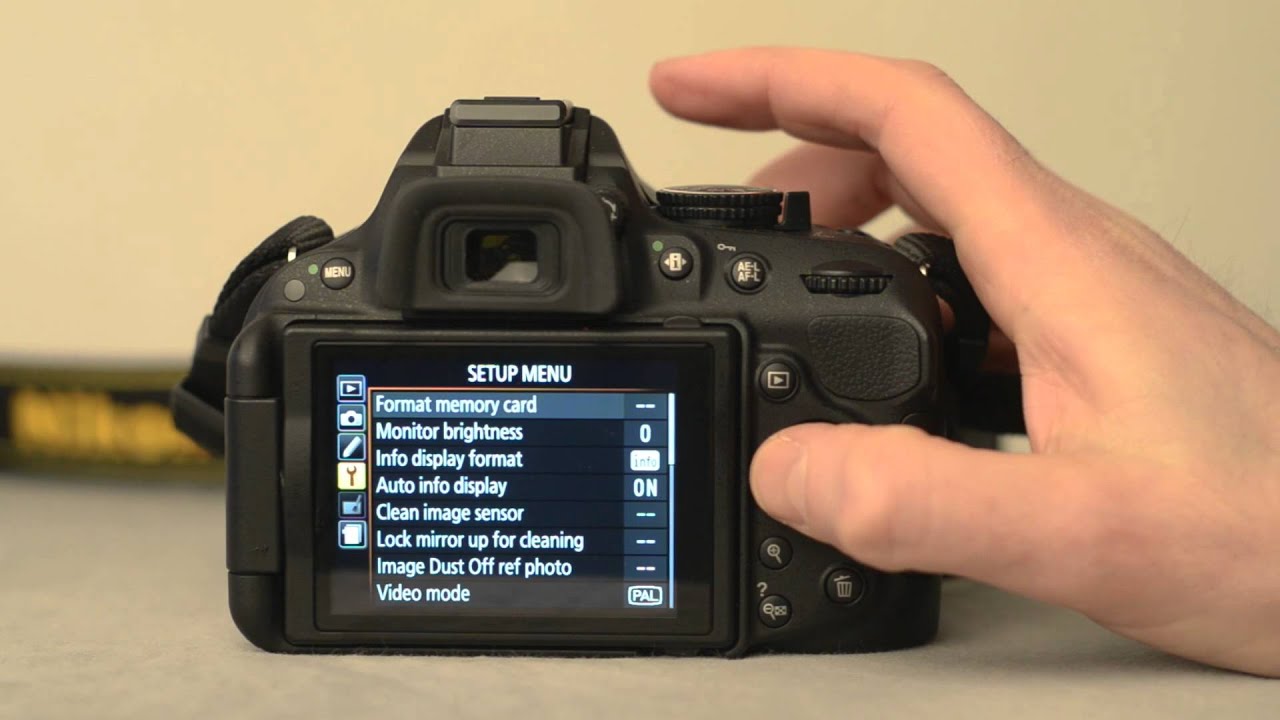 Пользователь должен лишь приравнять внешнюю и основную вспышки. Перед подключением внешней вспышки надо выставить в приоритет штатную. Нужно удержать “zoom” в течении нескольких секунд, после чего прокруткой найти “master”. Для вспышки – “slave”, после чего они будут связаны.
Подсоединение микрофона
Качественная съемка требует наличие микрофона. Современные модели имеют большое количество штекеров. Есть выход звука и видео, ячейка под микрофон, HDMI и остальные. Соединить микрофон с камерой можно через разъем, под которым написано “micro”. Все идет к тому, чтобы выбрать тип записи звука, разделяющийся на mono и stereo. Найти можно, зайдя в настройки видео.
Проверка пробега
Пробег – количество кадров, позволяющие определить изношенность устройства, его гарантию.
Для дешевых моделей нормой есть 10 тысяч, потом может случиться поломка, но это не факт. Дорогие способны выдержать до 200 тысяч.
Раньше нужно было разбирать тушку. Метод опасный, трудно будет потом собрать устройство. Сейчас можно узнать пробег через программы, управляя фотоаппаратом canon с компьютера.
Одна из программ – EOSInfo. Она бесплатная, устанавливается на ПК. Затем, следует подключить устройство через USB. Иногда устройства не видят друг друга. Тогда требуется установить дополнительные драйвера, позволяющие наладить настройки и давая управлять фотоаппаратом canon с компьютера.
Есть модели, которые невозможно проверить дома, потребуется обращение в сервис для диагностики. Это нужно для камеры, которой пользовались ранее. Диагностика покажет результат и ответит, можно ли совершать съемки с фотоаппарата.
Неполадки схемы и профилактика фотоаппарата Canon
Фотоаппараты легко ломаются, трудно чинятся. Во избежание поломок используются защитные чехлы, чистятся объективы.
Причинами неисправности могут стать:
- Попадание воды. Влажность – враг всех механических устройств. Фотоаппарат может сломаться из-за высокой влажности температуры в воздухе, нежели он бы попал под дождь. В случае повышение риска, надо просушить прибор и отдать на ремонт;
- Повреждения схемы фотоаппарата canon или механическая порча. Постоянно падающее устройство не будет нормально работать. Самое нежное – зеркало, разбивающееся малейшим ударом. Также, разбив объектив может потеряться способность к фокусировке. Тогда ремонтировать нужно все устройство;
- Пыль. Попадание частиц нарушает функциональность устройство, из-за чего фотоаппарат canon не включается, что приводит к поломке или шумам во время работы с объективом. Лучший вариант – разборка и очищение или отправка на ремонт;
- Перебой температур. Резкая смена температуры, ее повышение или понижение портят работоспособность устройства. Высокие температуры могут расплавить плату, низкие – заморозят аппарат. Без ремонта не обойтись;
- Чтобы обезопасить прибор от внешних воздействий, нужно хранить их в чехле, позволяющий защитить от ударов, падений и прочего.
ВАЖНО! Нельзя переносить устройство собранным. Нужно его разобрать на части, сложив компактно в сумку.