
Содержание:
- LED-индикатор
- Часы
- Клавиатура
- Индикатор батареи
Владельцы телефонов Xiaomi часто хотят сделать свой смартфон уникальным, красивым или более удобным. Для этого меняют цвета LED, шрифтов, клавиатуры, часов и много другого.
В современных смартфонах Xiaomi с помощью средств оболочки MIUI изменяется только цвет клавиатуры и индикатора, для манипуляций с любыми другими объектами нужно либо менять тему, либо устанавливать сторонние приложения.
Меняем цвет светодиодного индикатора на Xiaomi
Почти на всех смартфонах Сяоми есть LED-индикатор, который является частью системы уведомлений, позволяющий узнать о том, что пришло сообщение не разблокируя устройство.
Чтобы изменить индикатор зайдите в общие «Настройки», найти там пункт «Расширенные настройки» и войти в него.

Ищем пункт «Световой индикатор» и входим в него.

Перед нами три варианта для светового индикатора для: уведомлений, вызова и сообщений. Для каждого события выбирайте тот цвет, который кажется подходящим. Многие приложения, такие как Telegram или Viber, самостоятельно меняют цвет индикатора если он отображает их уведомления. Telegram светится голубым, а Viber фиолетовым.


Вернуться к содержанию
Как изменить цвет виджета часов на смартфоне Xiaomi
В недалёком прошлом, в прошивках MIUI8 и старше, была возможность установки стороннего виджета часов, которые имели разные настройки. В новых телефонах Сяоми изменить цвет часов можно с помощью смены темы оформления.
Все темы оформления, которые создала компания Xiaomi, поддерживают хитрую функцию адаптации отображения часов, телефон анализирует преобладающий цвет на обоях, если он светлый, часы автоматически, без смены оформления, меняются на чёрный, а если обои тёмные – на белый.

Сложность в смене всей темы ради часов в том, что вместе с этим будут изменены иконки, шрифты и даже пиктограммы, располагающиеся в служебной строке в верхней части экрана.
Я рекомендую подобрать такие обои, которые не сильно напрягают зрение пёстростью или аляповатостью, чтобы они были пастельных оттенков, желательно тёмных оттенков. В этом случае стандартная тема оформления самостоятельно изменит цвет часов на белый, что даст комфорт для считывания подписей к иконкам, расположенным на рабочем столе при любом внешнем освещении.
В магазине приложений Google по-прежнему скачиваются отдельные программы для часов, которое заменит собой стандартный виджет, тут уже исходите из собственного вкуса.
Но помните: новое приложение, постоянно работающее в фоновом режиме, замедляет общее быстродействие смартфона и потребляет оперативную память.
Вернуться к содержанию
Меняем цвет виртуальной клавиатуры на Xiaomi
Цвет клавиатуры на смартфоне меняется только в том случае, если клавиатура, которой вы пользуетесь, поддерживает смену тем оформления.
Я пользуюсь стандартной Gboard, считаю её удачной и функциональной. На другой клавиатуре это делается аналогичным образом.
Пройдите в общие «Настройки», затем в «Расширенные настройки».
Теперь нам нужен пункт «Язык и ввод».

Ищем пункт с активной клавиатурой, в моём случае это «Gboard».

Нас интересует пункт «Темы».

В Gboard есть множество предустановленных тем и фоновых рисунков, более того, можно загружать свои или скачивать из сторонних ресурсов.

Вернуться к содержанию
Возможна ли смена цвета индикатора уровня заряда батареи
Стандартными средствами MIUI вообще нельзя влиять на индикатор батареи, единственный способ изменения – установка новой темы.
При этом помните: изменится не только цвет индикатора батареи, но и иконки, общий стиль и форма.
Вернуться к содержанию

Об авторе: MiMaster
Привет, меня зовут Тимур. Я с детства увлекался компьютерами и IT-Индустрией, мне это нравится, это моя страсть. Последние несколько лет глубоко увлёкся компанией Xiaomi: идеологией, техникой и уникальным подходом к взрывному росту бизнеса. Владею многими гаджетами Xiaomi и делюсь опытом их использования, но главное — решением проблем и казусов, возникающих при неожиданных обстоятельствах, на страницах сайта mi-check.ru
До приобретения смартфона Xiaomi, возможно, вы пользовались телефоном другой фирмы и уже очень сильно привыкли к нему. Первые дни использования новинки — как первые шаги ребёнка. Но как сделать так, чтобы всё новое было привычнее и удобнее. Первым делом, можно попробовать сменить клавиатуру на Xiaomi.
В Xiaomi из коробки уже предустановлены некоторые приложения, в том числе и сторонняя клавиатура. Разберем подробнее, как поменять клавиатуру на Xiaomi, и какие есть виды.
Для установки новой клавиатуры на Android необходимо скачать

Для активации выберете один из способов:
- Заходим в “Настройки” -> “Язык и ввод”. Находим раздел “Клавиатура и метод ввода” и выбираем нужную конфигурацию.
- В некоторых смартфонах изменить клавиши можно по-другому: зажать значок настроек, пока не возникнет меню. Далее следуем описанному выше плану.
ВАЖНО! Во время поиска подходящей клавиатуры в Play Market необходимо вводить название телефона, так как для каждой модели доступны свои варианты с уникальными настройками.

Перед началом установки нового приложения операционная система телефона отправит запрос, чтобы получить разрешение на начало загрузки данных. Пользователю нужно нажать “Принять”.
ВАЖНО! При отсутствии смены клавиш зажмите пробел до появления меню. Во всплывшем окне выбираем наименование скачанной программы и отмечаем ее галочкой.
Swift Key
Аналогично интегрированная клавиатура, которая внушительно отличается от предыдущего варианта. При этом доступно большое разнообразие тем и визуальных оформлений, в которых можно изменять размеры букв с размещением, а также отображение команд. Выборка из смайликов большая и дополняется новыми символами.
Как правило, Swift Key демонстрирует стабильную работоспособность, но при чрезмерном количестве различных совершенствований не исключаются торможения. В профилактических целях всегда желательно выполнять перезагрузку устройства еженедельно, чтобы система исправила накопившиеся ошибки.
Как Поменять Клавиатуру на Xiaomi – Язык, Цвет и Тему
В отличие от стандартной клавиатуры, виртуальная по функциональности повторяет компьютерную. Благодаря ей можно:
- печатать на разных языках;
- использовать родной язык, пользуясь иностранными клавишами за границей;
- осуществлять набор мышкой;
- быстро переходить от способа набора к алфавиту.
Смена Виртуальных Клавиш Клавиатуры на Xiaomi
Для выбора новой виртуальной клавиатуры на смартфоне с Андроид необходимо следовать следующему алгоритму:
- Заходим в “Настройки”.

- Выбираем “Язык и ввод”.

- Переходим к текущей клавиатуре. Она находится в подразделе или во вкладке “Клавиатура и способы ввода”.

- Отмечаем точкой “Русский” и выбираем раскладку.

- Попадаем в “Язык и ввод”. Выбираем необходимый вид виртуальных клавиш и активизируем его. Голосовой ввод также можно найти в этом разделе.

- Для англоязычной раскладки повторяем все то же самое.


В смартфонах Android нового поколения порядок действий будет немного другим:
- “Настройки” -> “Язык и ввод”. При отсутствии такого пункта в меню стоит зайти в “Расширенные настройки” или найти пункт через поиск.

- После перехода в “Язык и ввод” выбираем пункт “Управление клавиатурами” и включаем нужную.
- Возвращаемся обратно в “Язык и ввод” и кликаем по “Текущей клавиатуре”. Выбираем необходимые клавиши здесь.


ВАЖНО! После настройки нужной раскладки изменить ее станет возможно в любое удобное время. Вызвать варианты можно будет через любой мессенджер долгим нажатием на значок “Выбор раскладки”. После этого выбираем нужный пункт и готово.
Включаем Быструю Смену Клавиш Клавиатуры на Xiaomi
Для начала использования этой функции переходим в “Способы ввода текста” и поступать согласно инструкции. Изменить раскладку на виртуальную можно с помощью специального значка, который расположен на клавиатуре.
Чтобы активировать значок для быстрого вызова виртуальной раскладки нужно:
- Запустите виртуальные клавиши.
- Зайдите в “Настройки”, нажав на шестеренку (расположено в нижней части окна).
- Переходим в “Дополнительные настройки” -> “Защита ввода данных”.
- На экране появятся параметры, с помощью которых можно произвести настройку:
- Здесь можно поставить метку для запуска виртуальной клавиатуры с помощью комбинации кнопок CTRL+ALT+SHIFT+P. Для этого в соответствующей строке ставим метку.

- Значок вызова виртуальных клавиш может быть размещен в полях ввода в любом мессенджере. Для этого необходимо поставить метку в строке “Показывать значок быстрого вызова в полях ввода”.
- Также появление значка можно обеспечить только на определенных сайтах, где это пригодится пользователю. Для этого выполняем шаги: “Экранная клавиатура” -> “Изменить категории” -> “Параметры защиты ввода данных”. Здесь будут указаны сайты, на которых возможно отображение смены клавиш в полях ввода. После произведенных действий значок будет появляться после входа на указанные сайты.


ВАЖНО! Виртуальный редактор позволяет осуществлять набор текста мышкой или с помощью кнопок.
Как Убрать Вибрацию Клавиатуры на Xiaomi – Отключаем Настройку
Виброрежим во время касания кнопок не всегда удобен для пользователя. Как отключить его?
Если на вашем телефоне стоит стандартная система Андроид, придерживайтесь данной инструкции:
- Кликните по “Настройкам”.
- Перейдите в “Общие настройки”.
- Выберете “Язык и ввод”.

- Найдите тот тип раскладки, который используется в данный момент (он отмечен кружочком) и нажмите на него.
- Появится список с опциями, среди которых нужно найти “Вибрацию при вводе”.
- Перемещаем бегунок влево, отключая функцию.


ВАЖНО! Для владельцев смартфонов Samsung существуют свои правила отключения вибрации: “Язык и ввод” -> “Экранная клавиатура” -> “Клавиатура Самсунг” -> “Обратная связь” -> “Вибрация”. Перемещаем бегунок в режим off и телефон перестанет вибрировать при наборе текста.
Базовая клавиатура Google
Вариант, выставленный изначально почти в каждом мобильном телефоне и не реализован только в китайской версии системы. Функционирует стабильно с быстрым набором текста и визуальным оформлением в серых тонах. Основным достоинством воспринимается удобство, официальный стиль без лишних черт.

Стандартная клавиатура Google привлекательна для применения в компаниях, а также людьми, которым не требуются любые отвлекающие элементы. Однако в базовом варианте почти не прилагаются интегрированные эмодзи и жестовый набор слов. Поэтому тем, кто предпочитает пользоваться стикерами или схожими картинками, понадобится задействовать соответствующий функционал мессенджеров.
Пропала Клавиатура на Xiaomi Андроид Что Делать?
Пропадают кнопки для ввода обычно пропадают с экрана смартфона по двум причинам:
- приложение перестало адекватно работать;
- ошибка в настройках.
Для устранения неисправностей действуйте изложенным ниже инструкциям (есть несколько способов для устранения этой проблемы).
Вернуть клавиши можно через “Настройки” смартфона, откорректировав методы ввода. Ищем в меню “Способы ввода” и активируем клавиатуру, поставив галочку напротив нее.

Если это не помогло, выполняем следующие шаги:
- Открываем виртуальную клавиатуру.
- Производим очистку данных и подчищаем кэш.
- Останавливаем программу.
- Перезагружаем телефон.

Причины отсутствия русской клавиатуры
Самая частная проблема, с которой сталкиваются многие владельцы телефонов Сяоми – невозможность включить русский язык в «Настройках», поскольку он там просто отсутствует. Подобная неполадка возникает обычно на телефонах с китайской официальной прошивкой. Дело в том, что China ROM изначально предназначается для использования на территории Китая, поэтому выбор встроенных в нее языков достаточно скудный: английский и непосредственно китайский.
Подобная прошивка также обладает нижеприведенными минусами:
- Изначальное отсутствие сервисов Google, в том числе Google Play, невозможность уставить их своими силами;
- Заводские китайские программы, которые не работают в европейских/американских странах. То есть, их наличие в телефоне совершенно бесполезно, но ручному удалению они не поддаются;
- Специфические китайские мобильные браузеры, обладающие большим количеством ограничений по запросам.
Для устранения неполадок, связанных с China ROM, настоятельно рекомендуем уставить глобальную прошивку или девелоперскую. Там выбор языков намного обширнее и поддержка русского языка, соответственно, имеется.
Как Вернуть Стандартную Клавиатуру на Xiaomi – Исходное Состояние
Для возврата стандартных клавиш:

- Открываем “Настройки”.
- Выбираем среди доступных пунктов “Язык и ввод”.
- Отмечаем галочкой свой выбор стандартной раскладки.
- После этого на экране может возникнуть окно с предупреждением. Нажмите “ок”.
- Стандартные кнопки будут возвращены, останется только проверить их в работе.
Android, помимо стандартных, предлагает использовать дополнительные виды раскладок. Благодаря им можно использовать функции, которые здорово облегчают жизнь владельцу смартфона: Т9, резервное копирование и многое другое.
Что Ещё Можно Изменить в Клавиатуре на Xiaomi Андроид?
Помимо стандартной раскладки и дизайна клавиш, в клавиатуре на Андроиде доступна смена тем и рабочего стола. Пользователь может скачать дополнительные языковые раскладки, поменять внешний вид меню, размер панели набора символов.
Доступные изменения клавиатуры на Андроид:
- Язык. Заходим через “Настройки” в “Язык и ввод”, нажимаем “Текущая клавиатура” и выбираем доступный способ ввода. Если нужного языка нет, дополнение можно скачать в Плей Маркете. На данный момент пользователям доступны более 100 вариантов, включая арабские языки.
- Голосовой ввод. Там же заходим в “Управление клавиатурами” и перемещаем ползунок, включая голосовой ввод.
- Проверка правописания. Включить проверку орфографии можно для любого языка, который будет использовать владелец телефона.
- Заглавные буквы. После подключения предложение автоматически будет начинаться с большой буквы.
- Быстрые клавиши. На любую клавиатуру можно добавить необходимые кнопки. Для этого заходим в “Клавиатура, мышь и трекпад” в одноименный раздел и отмечаем клавиши, которые нам нужны.
- Размер. Для уменьшения или увеличения панели набора заходим в любой мессенджер, на клавиатуре нажимаем значок настроек, выбираем “Высота клавиатуры” и меняем размер.
Современные смартфоны готовы подстраиваться под своих владельцев. Общение через социальные сети становится неотъемлемой частью жизни. Изменив клавиши под себя, можно усовершенствовать свои навыки общения и написания текстов.
( 2 оценки, среднее 4.5 из 5 )
Содержание
- Меняем язык
- Меняем внешний вид
- Меняем приложение
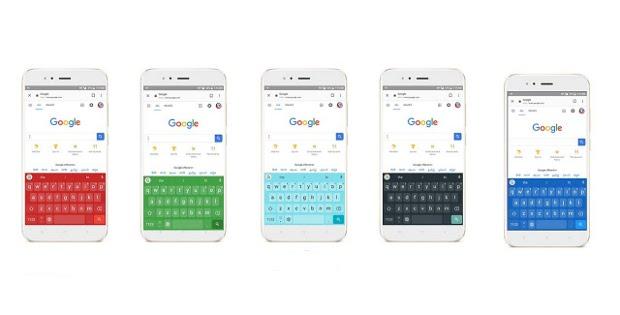
На смартфонах Xiaomi предустановлена клавиатура Gboard – приложение от Google с гибкими настройками. При необходимости пользователь может изменить ее внешний вид и язык, или же установить другую программу. В инструкции ниже мы расскажем как поменять клавиатуру на Xiaomi Redmi 4x и других моделях линейки.
Меняем язык
Чтобы изменить язык на клавиатуре Gboard:
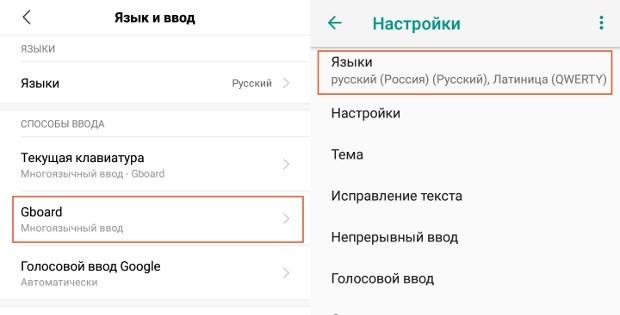
- откройте стандартные настройки;
- перейдите в «Расширенные настройки» в категории «Система и устройство»;
- нажмите на пункт «Язык и ввод»;
- кликните на программу Gboard в категории «Способы ввода»;
- выберете графу «Языки»;
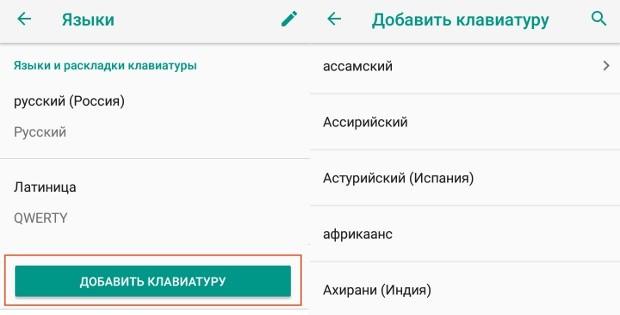
- нажмите на строку «Добавить клавиатуру» в нижней части экрана;
- кликните на нужный язык.
После этого, чтобы изменить раскладку, достаточно нажать на значок с изображением планеты, расположенный рядом с пробелом, после открытия клавиатуры.
Меняем внешний вид
Для изменения цвета и размера клавиатуры Gboard на Xiaomi Redmi:
- перейдите в персональные настройки приложения вышеописанным способом;
- кликните на пункт «Тема», чтобы открыть возможные варианты;
- выберете цвет, пейзаж, светлый или темный градиент, и подтвердите действие;
- вернитесь к предыдущей вкладке и нажмите на графу «Настройки»;
- в категории «Раскладка» кликните на пункт «Высота клавиатуры» и выберете варианты «Низкая» или «Высокая» (по умолчанию установлена «Нормальная»);
- для подтверждения нажмите «Ок».
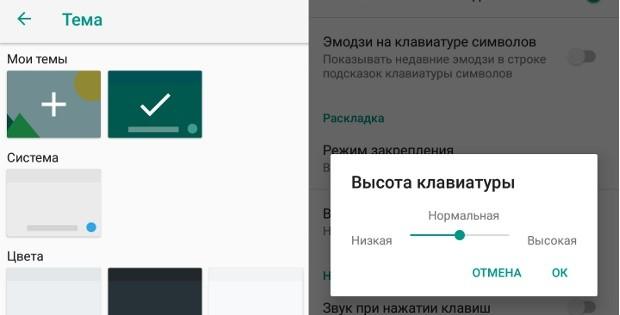
Если все описанная процедура выполнена правильно, внешний вид и размер клавиатуры изменятся.
Меняем приложение
Главный недостаток предустановленной программы Gboard – высокое потребление системных ресурсов телефона. Но при необходимости эту проблему можно решить, установив на смартфон стороннее приложение. Для этого:
- откройте Play Маркет;
- в строку писка введите слово «Клавиатура»;
- выберете и установите понравившуюся программу;
- после загрузки приложения запустите его;
- перейдите в стандартные настройки;
- откройте «Расширенные настройки»;
- кликните на пункт «Язык и ввод»;
- выберете установленную клавиатуру и нажмите «Переключить», чтобы использовать ее вместо стандартного приложения.
При правильном выполнении описанных действий больше не потребуется заходить в настройки, чтобы активировать новую клавиатуру. Если установленная программа не понравится, достаточно ее удалить, и Gboard с ранее выставленным параметрами включится автоматически.

Когда человек только начинает пользоваться смартфоном Xiaomi, у него нередко возникают вопросы по функциональным особенностям выбранного устройства. Перечень возникающих вопросов обширен, причем особенно часто новички спрашивают, как поменять клавиатуру на Xiaomi, а также где лучше скачать и как настроить клавиатуру Xiaomi. Вопросы действительно актуальны. Если не знать, как менять раскладку клавиатуры, то не получится даже нормально заполнить информацию о контактах или написать SMS на нужном языке. Поэтому сегодня мы расскажем, как поменять клавиатуру на телефоне Xiaomi через базовые настройки смартфона. Дополнительно рассмотрим особенности настройки клавиатуры, ответив на самые популярные тематические вопросы.
Как поменять клавиатуру на Xiaomi через настройки телефона
Далее приведенная инструкция актуальна для всех смартфонов Xiaomi. Вне зависимости от того, на каком телефоне надо поменять клавиатуру – на Xiaomi Redmi Note 8 Pro, Mi 10 Pro или на других смартфонах – алгоритм действий не меняется:
- откройте настройки телефона;
- перейдите в «Расширенные настройки»;
- выберите подраздел «Язык и ввод»;
- перейдите к меню «Способы ввода»
- нажмите на строку «Текущая клавиатура»;
- выберите подходящий вариант.
В некоторых случаях названия разделов могут незначительно отличаться. При необходимости нужное меню легко найти через встроенный поиск.
Отметим, что пользователь вправе активировать одну из предустановленных клавиатур либо скачать любой понравившийся аналог из Google Play. О популярных вариациях клавиатур расскажем в следующем разделе.

Как выбрать и где скачать клавиатуру Xiaomi
Каждая разновидность клавиатуры характеризуется определенными удобствами, поэтому выбор идеального варианта зависит исключительно от предпочтений конкретных пользователей. Далее рассмотрим наиболее востребованные виды клавиатур, представленные в Play Market.
- Swiftkey Keyboard. Хороший вариант для оперативного ввода больших объемов текста. Приложение автоматически запоминает часто используемые слова и фразы, впоследствии предлагая их быстрый ввод. Присутствует проверка правописания. Реализована поддержка всех популярных языков. В наличии около сотни вариаций оформления клавиатуры
- Клавиатура Gboard. Официальная разработка компании Google, предустановленная практически на всех смартфонах, работающих на базе Android. Преимуществами клавиатуры является поддержка нескольких способов ввода – стандартного, непрерывного, голосового и рукописного. Клавиатура поддерживает все востребованные языки мира.
- Smart Keyboard. Так называемая умная клавиатура с большим количеством шаблонов, полноценным режимом T9, голосовым набором и другими полезными опциями. Разработчик предлагает скачать клавиатуру для Xiaomi и других телефонов в двух версиях (платной и бесплатной), незначительно отличающихся функционалом.
- Fleksy. Очень быстрая и многофункциональная клавиатура. Главным плюсом разработки считается поддержка 50 языков, тысяч смайликов и множества мини-приложений, дополняющих функционал клавиатуры. Также разработчик делает акцент на то, что клавиатура не шпионит за пользователями. Впрочем, подтвердить или опровергнуть такой факт достаточно сложно.
- Cheetah Keyboard. Основными достоинствами этого приложения является красочность оформления и скорость ввода. Софт поддерживает опцию продвинутого прогнозирования, а также несколько умных функций (в том числе «Поиск» и «Ответ»). Особенностью программы является опция набора текста в 3D формате.
Если вы хотите поменять клавиатуру на телефоне Xiaomi на один из вышеописанных вариантов, то просто скачайте нужный софт из Play Market, после чего активируйте его в соответствии с инструкцией из первой части статьи.
Кстати, в магазине Google есть еще немало интересных клавиатур. Если тема интересна – загляните в маркет и найдите другие популярные решения через поиск – по запросам «клавиатура» или «keyboard». Наверняка найдете несколько интересных, но неупомянутых нами решений.

Как поменять раскладку клавиатуры на Xiaomi
Если в процессе набора сообщения (например, в SMS или при переписке в социальных сетях) по умолчанию активируется неподходящий язык, то воспользуйтесь нижеприведенной инструкцией по переключению раскладки клавиатуры на телефонах Xiaomi.
Включить на Xiaomi русскую клавиатуру (или, наоборот, английскую) можно двумя способами:
- Нажмите на клавиатуре значок глобуса (находится слева от пробела).
- Зажмите пробел на несколько секунд, а затем выберите требуемый язык.
Оба способа равнозначны и позволяют почти мгновенно поменять раскладку клавиатуры на Xiaomi и любых других телефонах на MIUI и чистой версии Android.

Как настроить клавиатуру на Xiaomi: популярные вопросы
Далее перейдем к формату «вопрос-ответ», в рамках которого рассмотрим несколько нюансов настройки клавиатуры Xiaomi Redmi, Mi и прочих телефонов упомянутого бренда.
1. Как отключить вибрацию на телефоне Xiaomi?
Достаточно зайти в настройки нужной клавиатуры и сделать неактивной опцию «Виброотклик клавиш» (в некоторых версиях «Вибрация»).
2. Как отключить T9 (автоматическое исправление)?
Нужно перейти в настройки клавиатуры, найти функцию автоисправления и переместить ползунок напротив нее влево.
3. Как удалить клавиатуру на Xiaomi?
Надо зайти в список приложений, найти требуемый софт и удалить его нажатием соответствующей кнопки.
Подробнее о том, как настроить клавиатуру на Xiaomi (на примере клавиатуры Gboard), можно узнать в представленном видеообзоре.
Для установки новой клавиатуры на Android необходимо скачать

Для активации выберете один из способов:
- Заходим в “Настройки” -> “Язык и ввод”. Находим раздел “Клавиатура и метод ввода” и выбираем нужную конфигурацию.
- В некоторых смартфонах изменить клавиши можно по-другому: зажать значок настроек, пока не возникнет меню. Далее следуем описанному выше плану.
ВАЖНО! Во время поиска подходящей клавиатуры в Play Market необходимо вводить название телефона, так как для каждой модели доступны свои варианты с уникальными настройками.
Перед началом установки нового приложения операционная система телефона отправит запрос, чтобы получить разрешение на начало загрузки данных. Пользователю нужно нажать “Принять”.
ВАЖНО! При отсутствии смены клавиш зажмите пробел до появления меню. Во всплывшем окне выбираем наименование скачанной программы и отмечаем ее галочкой.
Причины отсутствия русской клавиатуры
Наиболее распространённая трудность пользователей смартфонов транснационального производителя заключается в простом отсутствии в разделе настроек отдельного пункта, позволяющего осуществлять смену раскладки. Схожие ситуации появляются, как правило, на устройствах с версией операционной системы для Китая. На практике модификация именуется China ROM, из-за чего предназначена исключительно для внутреннего рынка без возможности поставки на международный сегмент, при этом варианты изначально предусмотренных языков ограничиваются вполне естественным китайским, а также английским.
Подобные типы программного обеспечения дополнительно демонстрируют иные недостатки:
- Первоначально не установлены фирменные приложения Google, к которым также относится Play Market, поэтому требуется скачивание;
- Наличие иностранных приложений, не функционирующих на территории Европы или Америки, поэтому присутствие схожих компонентов совершенно не представляет смысла, однако стандартными методами не удаляются;
- Использование специальных браузеров для Китая, располагающих внушительным количеством недоступных запросов.
По итогу xiaomium.ru предлагает пользователям со смартфонами на платформе китайской версии системы, произвести переустановку на еженедельную вариацию, поскольку последнее предлагает гораздо большее количеством языков с доступностью русского варианта.
Как Поменять Клавиатуру на Xiaomi – Язык, Цвет и Тему
В отличие от стандартной клавиатуры, виртуальная по функциональности повторяет компьютерную. Благодаря ей можно:
- печатать на разных языках;
- использовать родной язык, пользуясь иностранными клавишами за границей;
- осуществлять набор мышкой;
- быстро переходить от способа набора к алфавиту.
Смена Виртуальных Клавиш Клавиатуры на Xiaomi
Для выбора новой виртуальной клавиатуры на смартфоне с Андроид необходимо следовать следующему алгоритму:
- Заходим в “Настройки”.
- Выбираем “Язык и ввод”.
- Переходим к текущей клавиатуре. Она находится в подразделе или во вкладке “Клавиатура и способы ввода”.
- Отмечаем точкой “Русский” и выбираем раскладку.
- Попадаем в “Язык и ввод”. Выбираем необходимый вид виртуальных клавиш и активизируем его. Голосовой ввод также можно найти в этом разделе.
- Для англоязычной раскладки повторяем все то же самое.
В смартфонах Android нового поколения порядок действий будет немного другим:
- “Настройки” -> “Язык и ввод”. При отсутствии такого пункта в меню стоит зайти в “Расширенные настройки” или найти пункт через поиск.
- После перехода в “Язык и ввод” выбираем пункт “Управление клавиатурами” и включаем нужную.
- Возвращаемся обратно в “Язык и ввод” и кликаем по “Текущей клавиатуре”. Выбираем необходимые клавиши здесь.
ВАЖНО! После настройки нужной раскладки изменить ее станет возможно в любое удобное время. Вызвать варианты можно будет через любой мессенджер долгим нажатием на значок “Выбор раскладки”. После этого выбираем нужный пункт и готово.
Включаем Быструю Смену Клавиш Клавиатуры на Xiaomi
Для начала использования этой функции переходим в “Способы ввода текста” и поступать согласно инструкции. Изменить раскладку на виртуальную можно с помощью специального значка, который расположен на клавиатуре.
Чтобы активировать значок для быстрого вызова виртуальной раскладки нужно:
- Запустите виртуальные клавиши.
- Зайдите в “Настройки”, нажав на шестеренку (расположено в нижней части окна).
- Переходим в “Дополнительные настройки” -> “Защита ввода данных”.
- На экране появятся параметры, с помощью которых можно произвести настройку:
- Здесь можно поставить метку для запуска виртуальной клавиатуры с помощью комбинации кнопок CTRL+ALT+SHIFT+P. Для этого в соответствующей строке ставим метку.
- Значок вызова виртуальных клавиш может быть размещен в полях ввода в любом мессенджере. Для этого необходимо поставить метку в строке “Показывать значок быстрого вызова в полях ввода”.
- Также появление значка можно обеспечить только на определенных сайтах, где это пригодится пользователю. Для этого выполняем шаги: “Экранная клавиатура” -> “Изменить категории” -> “Параметры защиты ввода данных”. Здесь будут указаны сайты, на которых возможно отображение смены клавиш в полях ввода. После произведенных действий значок будет появляться после входа на указанные сайты.
ВАЖНО! Виртуальный редактор позволяет осуществлять набор текста мышкой или с помощью кнопок.
Настройки клавиатуры
Пользователи смартфонов Xiaomi часто сталкиваются с тем, что не могут найти меню для настроек виртуального ввода символов.
Как зайти в меню настройки клавиатуры?
Для этого необходимо выполнить следующие действия:
- открыть любой текстовый редактор или программу для обмена сообщениями, которая поддерживает ввод символов;
- нажать и удерживать кнопку с изображением запятой в левом нижнем углу, в результате чего появится всплывающее окно;
- не отрывая палец от дисплея, нажать на кнопку с изображением шестеренки;
- выбрать раздел «Языки», если нужно добавить или удалить язык;
- выбрать пункт «Настройки клавиатуры», чтобы перейти к расширенным опциям.
Как Убрать Вибрацию Клавиатуры на Xiaomi – Отключаем Настройку
Виброрежим во время касания кнопок не всегда удобен для пользователя. Как отключить его?
Если на вашем телефоне стоит стандартная система Андроид, придерживайтесь данной инструкции:
- Кликните по “Настройкам”.
- Перейдите в “Общие настройки”.
- Выберете “Язык и ввод”.
- Найдите тот тип раскладки, который используется в данный момент (он отмечен кружочком) и нажмите на него.
- Появится список с опциями, среди которых нужно найти “Вибрацию при вводе”.
- Перемещаем бегунок влево, отключая функцию.
ВАЖНО! Для владельцев смартфонов Samsung существуют свои правила отключения вибрации: “Язык и ввод” -> “Экранная клавиатура” -> “Клавиатура Самсунг” -> “Обратная связь” -> “Вибрация”. Перемещаем бегунок в режим off и телефон перестанет вибрировать при наборе текста.
Пропала Клавиатура на Xiaomi Андроид Что Делать?
Пропадают кнопки для ввода обычно пропадают с экрана смартфона по двум причинам:
- приложение перестало адекватно работать;
- ошибка в настройках.
Для устранения неисправностей действуйте изложенным ниже инструкциям (есть несколько способов для устранения этой проблемы).
Вернуть клавиши можно через “Настройки” смартфона, откорректировав методы ввода. Ищем в меню “Способы ввода” и активируем клавиатуру, поставив галочку напротив нее.
Если это не помогло, выполняем следующие шаги:
- Открываем виртуальную клавиатуру.
- Производим очистку данных и подчищаем кэш.
- Останавливаем программу.
- Перезагружаем телефон.
После этого панель набора символов должна активироваться.
ВАЖНО! Возврат клавиш можно провести путем установки приложения, способного заменить пропавшую панель.
Как Вернуть Стандартную Клавиатуру на Xiaomi – Исходное Состояние
Для возврата стандартных клавиш:
- Открываем “Настройки”.
- Выбираем среди доступных пунктов “Язык и ввод”.
- Отмечаем галочкой свой выбор стандартной раскладки.
- После этого на экране может возникнуть окно с предупреждением. Нажмите “ок”.
- Стандартные кнопки будут возвращены, останется только проверить их в работе.
Android, помимо стандартных, предлагает использовать дополнительные виды раскладок. Благодаря им можно использовать функции, которые здорово облегчают жизнь владельцу смартфона: Т9, резервное копирование и многое другое.
Что Ещё Можно Изменить в Клавиатуре на Xiaomi Андроид?
Помимо стандартной раскладки и дизайна клавиш, в клавиатуре на Андроиде доступна смена тем и рабочего стола. Пользователь может скачать дополнительные языковые раскладки, поменять внешний вид меню, размер панели набора символов.
Доступные изменения клавиатуры на Андроид:
- Язык. Заходим через “Настройки” в “Язык и ввод”, нажимаем “Текущая клавиатура” и выбираем доступный способ ввода. Если нужного языка нет, дополнение можно скачать в Плей Маркете. На данный момент пользователям доступны более 100 вариантов, включая арабские языки.
- Голосовой ввод. Там же заходим в “Управление клавиатурами” и перемещаем ползунок, включая голосовой ввод.
- Проверка правописания. Включить проверку орфографии можно для любого языка, который будет использовать владелец телефона.
- Заглавные буквы. После подключения предложение автоматически будет начинаться с большой буквы.
- Быстрые клавиши. На любую клавиатуру можно добавить необходимые кнопки. Для этого заходим в “Клавиатура, мышь и трекпад” в одноименный раздел и отмечаем клавиши, которые нам нужны.
- Размер. Для уменьшения или увеличения панели набора заходим в любой мессенджер, на клавиатуре нажимаем значок настроек, выбираем “Высота клавиатуры” и меняем размер.
Современные смартфоны готовы подстраиваться под своих владельцев. Общение через социальные сети становится неотъемлемой частью жизни. Изменив клавиши под себя, можно усовершенствовать свои навыки общения и написания текстов.
Настройка внешнего вида клавиатуры
Проект xiaomium.ru отмечает возможность внесения изменений во внешнее оформление панели набора, за счёт чего можно сделать её более подходящей для вас. Первоначально в смартфонах Xiaomi базовой комплектации присутствует два стандарта клавиатур, первая от Google, вторая Swift Key. Несмотря на то, что оба варианта полностью подходят, следует отметить некоторую разницу.
Наиболее стандартный тип – панель набора Google. Она выполнена в стандартном виде, который соответствует интерфейсу телефона в целом. Переход между языками, а также символами и буквами осуществляется через опцию, расположенную слева внизу. Если необходимо быстро перейти к цифрам, то можно задержать клавиши из первого ряда в случае с алфавитным набором.
Вариант со Swift Key больше рекомендуется пользователям, которые хотят выделить оформление мобильного устройства. В нём присутствует широкий выбор фонов, которые можно загрузить отдельно. Причём видов огромное множество, поэтому любой человек, независимо от предпочтений найдёт подходящий тип. Кнопки могут иметь другое размещение с большим количеством специальных символов. Также можно выставлять цвет и форму. Вместе с пробелом используется несколько опций, к примеру, зажав его, отобразится перечень доступных символов, а при перетаскивании смена языка ввода.
Зайдя в раздел «Текущая клавиатура», можно выставить нужный вид, либо выбрать какую-либо другую панель набора, загрузив её из магазина приложений для своего смартфона.
( 2 оценки, среднее 4 из 5 )
Для установки новой клавиатуры на Android необходимо скачать

Для активации выберете один из способов:
- Заходим в “Настройки” -> “Язык и ввод”. Находим раздел “Клавиатура и метод ввода” и выбираем нужную конфигурацию.
- В некоторых смартфонах изменить клавиши можно по-другому: зажать значок настроек, пока не возникнет меню. Далее следуем описанному выше плану.
ВАЖНО! Во время поиска подходящей клавиатуры в Play Market необходимо вводить название телефона, так как для каждой модели доступны свои варианты с уникальными настройками.

Перед началом установки нового приложения операционная система телефона отправит запрос, чтобы получить разрешение на начало загрузки данных. Пользователю нужно нажать “Принять”.
ВАЖНО! При отсутствии смены клавиш зажмите пробел до появления меню. Во всплывшем окне выбираем наименование скачанной программы и отмечаем ее галочкой.
Как найти и скачать клавиатуру, если основная не работает
И с такой проблемой время от времени сталкиваются другие пользователи. Каким образом установить новую, если текст вводить нет возможности. В таком случае можно выделить два варианта. В первом из них можно воспользоваться голосовым поиском (если вы понимаете, какая именно клавиатура вам нужна для замены).
Если же такой поиск не работает или информация о приложении у вас отсутствует, можно с другого устройства (телефона или же ноутбука) найти ссылку на скачивание нужной клавиатуры и отправить её себе в личные сообщения в какой-либо социальной сети (Вконтакте, Фейсбук).
С сенсором у вас проблем особо не возникнет, поэтому перейти по ссылке и выбрать “скачать” не составит особого труда. И после таких махинаций любая установленная клавиатура должна заработать.
Внимание! Есть и третий вариант, однако он для тех, у кого в наличии присутствует портативная клавиатура, но они по каким-либо причинам её не использует. Достаточно подключить (через USB-провод или блютуз) такой вариант и уже на ней искать необходимую вам информацию о приложениях.
Как Поменять Клавиатуру на Xiaomi – Язык, Цвет и Тему
В отличие от стандартной клавиатуры, виртуальная по функциональности повторяет компьютерную. Благодаря ей можно:
- печатать на разных языках;
- использовать родной язык, пользуясь иностранными клавишами за границей;
- осуществлять набор мышкой;
- быстро переходить от способа набора к алфавиту.
Смена Виртуальных Клавиш Клавиатуры на Xiaomi
Для выбора новой виртуальной клавиатуры на смартфоне с Андроид необходимо следовать следующему алгоритму:
- Заходим в “Настройки”.
- Выбираем “Язык и ввод”.
- Переходим к текущей клавиатуре. Она находится в подразделе или во вкладке “Клавиатура и способы ввода”.
- Отмечаем точкой “Русский” и выбираем раскладку.
- Попадаем в “Язык и ввод”. Выбираем необходимый вид виртуальных клавиш и активизируем его. Голосовой ввод также можно найти в этом разделе.
- Для англоязычной раскладки повторяем все то же самое.


В смартфонах Android нового поколения порядок действий будет немного другим:
- “Настройки” -> “Язык и ввод”. При отсутствии такого пункта в меню стоит зайти в “Расширенные настройки” или найти пункт через поиск.
- После перехода в “Язык и ввод” выбираем пункт “Управление клавиатурами” и включаем нужную.
- Возвращаемся обратно в “Язык и ввод” и кликаем по “Текущей клавиатуре”. Выбираем необходимые клавиши здесь.


ВАЖНО! После настройки нужной раскладки изменить ее станет возможно в любое удобное время. Вызвать варианты можно будет через любой мессенджер долгим нажатием на значок “Выбор раскладки”. После этого выбираем нужный пункт и готово.
Включаем Быструю Смену Клавиш Клавиатуры на Xiaomi
Для начала использования этой функции переходим в “Способы ввода текста” и поступать согласно инструкции. Изменить раскладку на виртуальную можно с помощью специального значка, который расположен на клавиатуре.
Чтобы активировать значок для быстрого вызова виртуальной раскладки нужно:
- Запустите виртуальные клавиши.
- Зайдите в “Настройки”, нажав на шестеренку (расположено в нижней части окна).
- Переходим в “Дополнительные настройки” -> “Защита ввода данных”.
- На экране появятся параметры, с помощью которых можно произвести настройку:
- Здесь можно поставить метку для запуска виртуальной клавиатуры с помощью комбинации кнопок CTRL+ALT+SHIFT+P. Для этого в соответствующей строке ставим метку.
- Значок вызова виртуальных клавиш может быть размещен в полях ввода в любом мессенджере. Для этого необходимо поставить метку в строке “Показывать значок быстрого вызова в полях ввода”.
- Также появление значка можно обеспечить только на определенных сайтах, где это пригодится пользователю. Для этого выполняем шаги: “Экранная клавиатура” -> “Изменить категории” -> “Параметры защиты ввода данных”. Здесь будут указаны сайты, на которых возможно отображение смены клавиш в полях ввода. После произведенных действий значок будет появляться после входа на указанные сайты.


ВАЖНО! Виртуальный редактор позволяет осуществлять набор текста мышкой или с помощью кнопок.
Настройки клавиатуры
Пользователи смартфонов Xiaomi часто сталкиваются с тем, что не могут найти меню для настроек виртуального ввода символов.
Как зайти в меню настройки клавиатуры?
Для этого необходимо выполнить следующие действия:
- открыть любой текстовый редактор или программу для обмена сообщениями, которая поддерживает ввод символов;
- нажать и удерживать кнопку с изображением запятой в левом нижнем углу, в результате чего появится всплывающее окно;
- не отрывая палец от дисплея, нажать на кнопку с изображением шестеренки;
- выбрать раздел «Языки», если нужно добавить или удалить язык;
- выбрать пункт «Настройки клавиатуры», чтобы перейти к расширенным опциям.
Как Убрать Вибрацию Клавиатуры на Xiaomi – Отключаем Настройку
Виброрежим во время касания кнопок не всегда удобен для пользователя. Как отключить его?
Если на вашем телефоне стоит стандартная система Андроид, придерживайтесь данной инструкции:
- Кликните по “Настройкам”.
- Перейдите в “Общие настройки”.
- Выберете “Язык и ввод”.
- Найдите тот тип раскладки, который используется в данный момент (он отмечен кружочком) и нажмите на него.
- Появится список с опциями, среди которых нужно найти “Вибрацию при вводе”.
- Перемещаем бегунок влево, отключая функцию.


ВАЖНО! Для владельцев смартфонов Samsung существуют свои правила отключения вибрации: “Язык и ввод” -> “Экранная клавиатура” -> “Клавиатура Самсунг” -> “Обратная связь” -> “Вибрация”. Перемещаем бегунок в режим off и телефон перестанет вибрировать при наборе текста.
Приложения клавиатуры из Google Play
По завершению каждый пользователь может самостоятельно загрузить любую из сторонних раскладок непосредственно из магазина приложений. При этом наиболее популярной воспринимается GO Keyobard, после чего Cheetah Keyboard. Отображение клавиатур прекрасное с огромным выбором, однако, к недостаткам числится надобность загрузки каждого понравившегося варианта по отдельности. К примеру, выбрав из списка привлекательный дизайн, необходимо скачать, то же актуально для всех программ.
Вполне естественно, что при нехватке встроенной памяти, могут появиться трудности. Чтобы очистить пространство накопителя, предлагается удалить кэш, а также транспортировать скачанные приложение на карту microSD.
Следует полагать, что активация русифицированной клавиатуры на смартфонах Xiaomi выполняется вполне просто с наличием руководства. Из обязательных пунктов выделяется только соблюдение всех этапов и внимательность.
Статьи из этой же рубрики
- Как поменять циферблат на Mi Band 5?
- Как использовать на Xiaomi голосовой ввод для набора текстовых сообщений
- Как подключить Mi Fit к Google Fit
- Почему возникает ошибка при синтаксическом анализе пакета Xiaomi?
- Почему возникает ошибка при синтаксическом анализе пакета Xiaomi?
- Инструкция по включению двухфакторной авторизации Google на Xiaomi
- Как отключить сообщения по оповещению населения на Xiaomi?
- 4 полезных совета по использованию MIUI 10
- Инструкция по разблокировке загрузчика Redmi 5
- Как установить живые обои на MIUI 11?
Пропала Клавиатура на Xiaomi Андроид Что Делать?
Пропадают кнопки для ввода обычно пропадают с экрана смартфона по двум причинам:
- приложение перестало адекватно работать;
- ошибка в настройках.
Для устранения неисправностей действуйте изложенным ниже инструкциям (есть несколько способов для устранения этой проблемы).
Вернуть клавиши можно через “Настройки” смартфона, откорректировав методы ввода. Ищем в меню “Способы ввода” и активируем клавиатуру, поставив галочку напротив нее.

Если это не помогло, выполняем следующие шаги:
- Открываем виртуальную клавиатуру.
- Производим очистку данных и подчищаем кэш.
- Останавливаем программу.
- Перезагружаем телефон.

Swift Key
Аналогично интегрированная клавиатура, которая внушительно отличается от предыдущего варианта. При этом доступно большое разнообразие тем и визуальных оформлений, в которых можно изменять размеры букв с размещением, а также отображение команд. Выборка из смайликов большая и дополняется новыми символами.

Как правило, Swift Key демонстрирует стабильную работоспособность, но при чрезмерном количестве различных совершенствований не исключаются торможения. В профилактических целях всегда желательно выполнять перезагрузку устройства еженедельно, чтобы система исправила накопившиеся ошибки.
Как Вернуть Стандартную Клавиатуру на Xiaomi – Исходное Состояние
Для возврата стандартных клавиш:

- Открываем “Настройки”.
- Выбираем среди доступных пунктов “Язык и ввод”.
- Отмечаем галочкой свой выбор стандартной раскладки.
- После этого на экране может возникнуть окно с предупреждением. Нажмите “ок”.
- Стандартные кнопки будут возвращены, останется только проверить их в работе.
Android, помимо стандартных, предлагает использовать дополнительные виды раскладок. Благодаря им можно использовать функции, которые здорово облегчают жизнь владельцу смартфона: Т9, резервное копирование и многое другое.
Базовая клавиатура Google
Вариант, выставленный изначально почти в каждом мобильном телефоне и не реализован только в китайской версии системы. Функционирует стабильно с быстрым набором текста и визуальным оформлением в серых тонах. Основным достоинством воспринимается удобство, официальный стиль без лишних черт.

Стандартная клавиатура Google привлекательна для применения в компаниях, а также людьми, которым не требуются любые отвлекающие элементы. Однако в базовом варианте почти не прилагаются интегрированные эмодзи и жестовый набор слов. Поэтому тем, кто предпочитает пользоваться стикерами или схожими картинками, понадобится задействовать соответствующий функционал мессенджеров.
Что Ещё Можно Изменить в Клавиатуре на Xiaomi Андроид?
Помимо стандартной раскладки и дизайна клавиш, в клавиатуре на Андроиде доступна смена тем и рабочего стола. Пользователь может скачать дополнительные языковые раскладки, поменять внешний вид меню, размер панели набора символов.
Доступные изменения клавиатуры на Андроид:
- Язык. Заходим через “Настройки” в “Язык и ввод”, нажимаем “Текущая клавиатура” и выбираем доступный способ ввода. Если нужного языка нет, дополнение можно скачать в Плей Маркете. На данный момент пользователям доступны более 100 вариантов, включая арабские языки.
- Голосовой ввод. Там же заходим в “Управление клавиатурами” и перемещаем ползунок, включая голосовой ввод.
- Проверка правописания. Включить проверку орфографии можно для любого языка, который будет использовать владелец телефона.
- Заглавные буквы. После подключения предложение автоматически будет начинаться с большой буквы.
- Быстрые клавиши. На любую клавиатуру можно добавить необходимые кнопки. Для этого заходим в “Клавиатура, мышь и трекпад” в одноименный раздел и отмечаем клавиши, которые нам нужны.
- Размер. Для уменьшения или увеличения панели набора заходим в любой мессенджер, на клавиатуре нажимаем значок настроек, выбираем “Высота клавиатуры” и меняем размер.
Современные смартфоны готовы подстраиваться под своих владельцев. Общение через социальные сети становится неотъемлемой частью жизни. Изменив клавиши под себя, можно усовершенствовать свои навыки общения и написания текстов.
Виды клавиатур
- SwiftKey. Так как смартфон работает на стандартной оболочке MIUI 9, то его владельцу автоматически становится доступна такая раскладка клавиатуры для Xiaomi, как SwiftKey. Она характеризуется гибкими и удобными настройками, возможностью подобрать подходящий вариант стилей из солидного каталога, включения функций виброотклика, автоисправления и другими приятными бонусами.
- Gboard. Это приложение является обязательным элементом Android, а разработано оно с привлечением компании Google. Оно привлекательно простотой и строгостью внешнего облика. В клавишной панели можно переключать языки, выбирать символьную и буквенную раскладку. По мнению пользователей, доступ к основным функциям приложения организован очень продуманно и эргономично;
- Голосовой ввод. Является незаменимой вещью, если нужно найти информацию, а возможности набрать текст вручную нет. Для удобства можно включить озвучивание результатов, выбрать подходящий язык, активировать фильтр нецензурных слов и пр.
- Клавиатуры из Play Маркета. Они представлены достаточно широко, поэтому выбирайте те, которые вам подходят по характеристиками и функционалу, а потом устанавливайте.


( 2 оценки, среднее 4.5 из 5 )