
Что делать в случае, если светодиодная подсветка клавиатуры работает неправильно?
Если светодиодная подсветка клавиатуры выключена, обратитесь к пункту «Как включить светодиодную подсветку клавиатуры». Если светодиодная подсветка клавиатуры работает, но ее цвет не соответствует ожиданиям, обратитесь к разделу «Как настроить светодиодную подсветку клавиатуры».
(Внимание) в случае клавиатур, не поддерживающих отдельную подсветку каждой клавишы, проверьте отображение подсветки с чистым красным, зеленым и синим цветом.
Убедитесь, что электрическая розетка на стене работает правильно. Кроме того, проверьте, не повреждена ли изоляционная оболочка кабеля питания.
- Как включить светодиодную подсветку клавиатуры
- Как настроить светодиодную подсветку клавиатуры
Как включить светодиодную подсветку клавиатуры
1. Выполните следующие шаги, чтобы проверить, поддерживает ли ваш ноутбук функцию светодиодной подсветки клавиатуры, и какой тип подсветки поддерживается.
1-1. Перейдите на официальный сайт MSI и введите торговое название компьютера в поле поиска в верхнем правом углу. Затем нажмите клавишу [Enter] для поиска.

1-2. Найдите соответствующую модель и нажмите «Specifications» («Спецификации»).

1-3. Проверьте спецификацию клавиатуры (многоцветная подсветка клавиатуры, одноцветная подсветка клавиатуры или отсутствие подсветки).
Многоцветная подсветка клавиатуры: отрегулируйте настройки через Dragon Center/SSE
Одноцветная подсветка клавиатуры: отрегулируйте яркость с помощью сочетания клавиш Fn+ и «+» и «-» на вспомогательной клавиатуре.
Отсутствие подсветки: клавиатура компьютера не поддерживает функцию подсветки.

2. Если компьютер поддерживает подсветку клавиатуры, нажмите горячую клавишу для включения подсветки (для некоторых моделей без соответствующей горячей клавиши (для некоторых моделей без горячих клавиш включить подсветку можно через SSE/Dragon Center). Затем снова проверьте подсветку.

3. Если вы нажимаете горячую клавишу или используете программу для включения светодиодной подсветки клавиатуры, но подсветка по-прежнему не работает, нажмите сочетание клавиш «Fn» и «-» на вспомогательной клавиатуре для увеличения яркости и повторите попытку.

4. Обновите или переустановите программу SSE и снова проверьте, работает ли подсветка.
Если вы не знаете, как обновлять или устанавливать программу SSE, обратитесь также к статье:
Как обновлять драйверы?
Как настроить светодиодную подсветку клавиатуры
1. Для настройки светодиодной подсветки клавиатуры SSE обратитесь к статье:
Как использовать центр настроек SSE для настройки светодиодной подсветки клавиатуры
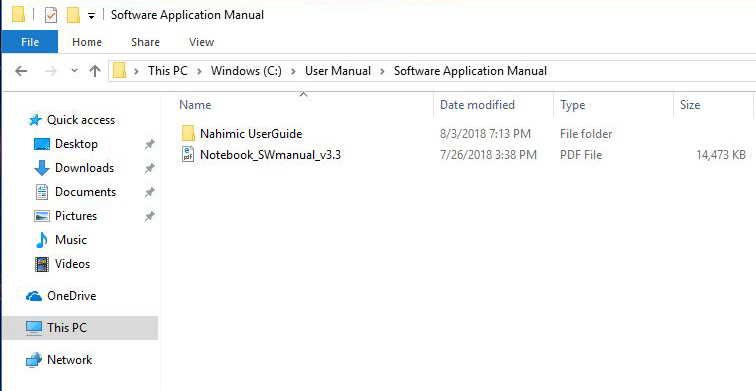
2. Если на вашем ноутбуке имеется предустановленная MSI система Windows, проверьте следующий путь, чтобы увидеть, как использовать настройки программы.
This PC («Этот компьютер») → Windows (C) → User Manual («Руководство пользователя») → Software Application Manual («Руководство по применению программного обеспечения»)
Связанные статьи:
Как обновлять драйверы?
Как использовать центр настроек SSE для настройки светодиодной подсветки клавиатуры
 Pahomov_Aleksey Клавиатуры 484 просмотра Вопрос задан 4 месяца назад
MSI
Ответов на вопрос: 12
Ну да, у MSI всего одна модель ноутбука…
Паспорт изучать надо. Если конечно там по-русски написано.
http://download.msi.com/archive/mnu_exe/nb_swmanual_3.1.zip
Цветом подсветки клавиатуры в этом ноутбуке можно управлять в приложении Keyboard LED Manager (KLM)
Скачайте PDF- документ по ссылке. Можете сразу переходить на стр. 96, там о KLM очень подробно; правда, на буржуинском, но с картинками, так что разберетесь
С ноутбуком идет диск с утилитами и драйверами. За управление подсветкой отвечает, насколько я помню, утилита «стилсириес дефолт» вторая или третья, я утилиты поставила все, дрова на выбор, кому что нужно.
Все просто в правом нижнем угле есть steelseries engine там можно делать с подсветкой абсолютно все
По вашему тут все счастливые обладатели этой клавиатуры*
Читайте мануал
Нажимаешь fn, а дальше справа на клаве есть кнопка (там знак + вроде) и на ней есть значок включения подсветки, так вот тыкаешь fn а дальше на эту клавишу. Если клава марки steelseries то должно сработать.
На леново так
http://kom-servise.ru/index.php/remont-noutbukov/49-lenovo/699-699
А она вообще у него точно есть?
Откат на семерку, или сидеть на десятке без подсветки
Добавить ответ на вопрос
Информация о вопросе
Сколько ответов на вопрос?
На вопрос «Как поменять цвет клавиатуры на ноутбуке msi» 12 ответов.
Кто задал этот вопрос?
Вопрос задал Pahomov_Aleksey в категории Клавиатуры.
Когда задали этот вопрос «Как поменять цвет клавиатуры на ноутбуке msi»?
Вопрос задали 4 месяца назад.
Всем привет. Ребята, сегодня говорим о фирменной проге от компании MSI, это Mystic Light Sync. Вот вы знаете, что такое фирменная прога? Вот например вы купили материнку, и в комплекте с ней идут кабели всякие, книжечки, инструкции.. но там есть еще кое-что интересное, это диск в конвертике. Ну обычно в конверте. Так вот, на этом диске идут драйвера и всякие фирменные проги. Когда я покупал свою материнку, то было тоже самое. Правда если у вас есть интернет, то ставить драйвера и фирменные проги с диска не советую, ибо скорее всего на сайте производителя будет более свежая версия.
Ну так вот, мне кажется что если купить навороченную материнку от MSI, то в комплекте с ней, на диске, то там может быть спокойно прога Mystic Light Sync. Она может установиться вместе с драйверами. Так, ладно, ну а что за программа то Mystic Light Sync? Вот читаю ребята что это вообще не программа, а технология, которая позволяет управлять светодиодной подсветкой устройств от разных производителей. Хм, странно.. что не только для устройств MSI.
Значит чтобы использовать технологию Mystic Light Sync, то нужна материнка от MSI, но не простая, а какая-то геймерская там серии Gaming да и еще последнего поколения. Управлять подсветкой можно как на самой материнке так и на устройствах, которые к ней подключены, эти устройства например могут быть от Corsair, G.Skill, Cooler Master и другие. Ну что ребята, в принципе мне нравится, хороший ход от MSI, я думаю что геймеры будут довольны =)
Так, так, получается что Mystic Light Sync это реально не программа, а технология. А вот чтобы управлять этой технологией, то нужна программа MSI Gaming App, и что еще интересно, она может быть установлена не только на компе, но и на смартфоне. Прикиньте, с телефона можно менять цвет подсветки мыши, клавы, корпуса.. ну и самой материнки. Думаю о пользе говорить не стоит, но блин, это реально интересно, хоть и реального толку мало.
Хм, вот только не все так хорошо ребята. В интернете я нашел такую инфу:

Как видите, то совсем мало поддерживается устройств =(Не, ну может сейчас уже больше..
Вот я нашел такую картинку, не совсем понимаю что это за прога:

И еще картинка, смотрите:

Просто вверху окна написано Mystic Light, но как я понимаю, что прога для управления подсветкой должна называться MSI Gaming App. На самом деле это программа для управления этой технологией! То есть и прога для управления и сама технология, то они имеют одно название, это MSI Mystic Light Sync! А вот MSI Gaming App это немного другое..
Ну а вот я нашел как выглядит MSI Gaming App:

Вот еще картинка, тут уже версия MSI Gaming App имеет как бэ другой внешний вид:

Я так понимаю что внутри корпуса компа можно устроить что-то вроде такой дискотеки:

Нет, ну красиво, я не спорю.. но больше плюсов я не вижу, хотя и откуда им то взяться от подсветки.
Еще в программе MSI Gaming App можно переключать режимы какие-то, отображается текучая частота процессора и видеоядра, еще какие-то функции есть:

Кстати есть еще программа MSI Command Center:

Тоже видимо для настройки материнки, вот вижу что можно настроить обороты вентилятора на процессоре. И вроде сам проц тоже можно разогнать…
В общем ребята, я думаю все понятно, Mystic Light Sync это технология от MSI для управления подсветкой материнки и еще некоторых устройств других производителей. Чтобы настроить эту технологию, то нужна прога MSI Gaming App. Технология Mystic Light Sync поддерживается не на всех материнках, а на геймерских и то не на всех. Вот так =)
Я вот думаю себе, может взять мне материнку MSI? Просто есть мысли о смене платформы, сейчас сижу на 1150-том сокете, но материнка Асус, а вот MSI никогда не было, но они меня привлекают ценой и всякими фишками, продвинутостью.. Но я правда читал давно, что материнки MSI не совсем хороши для разгона…
Ребята, на этом все. Удачи вам и не хворать!
Для начала стоило бы уточнить, не работает подсветка клавиатуры на ноутбуке MSI
или перестала работать? Это важно, поскольку многие пользователи, покупая ноутбук этого бренда ожидают увидеть ту самую легендарное яркое свечение кнопок, и даже видят предустановленный софт, позволяющий ею управлять. Но несмотря на это, не каждая модель оснащена подобной опцией. То ли это упущение на сборочном конвейере, то ли политика компании такова, но точная информация отображена на коробке от ноутбука. На картинке может быть и нарисованы светящиеся кнопки, но по спецификации их может и не быть. Поэтому иногда пользователи тщетно пытаются включить подсветку клавиатуры ноутбука MSI. Уточняйте эту информацию у продавцов перед покупкой и обращайте внимание на все надписи на упаковке.
Вероятно понадобятся услуги
Если подсветка клавиатуры MSI перестала включаться.
Вот тут уже совсем другой разговор. Значит она таки включена в спецификацию устройства, но по каким-то причинам перестала работать. Если вы однажды увидели, что подсветка клавиатуры MSI не работает, то для начала попробуйте ее включить кнопкой «Fn и +». После этого проверьте работает ли клавиатура вообще? Если да, то скорей всего вышел их строя модуль, отвечающий за освещение. Если нет, то вся клавиатура вместе со светодиодами вышла из строя.
Починить или заменить подсветку клавиатуры на МСИ можно только в сервисном центре MSI
. Поскольку для этого потребуется специальный инструмент, которой есть не у каждого. К тому же, вскрыв корпус вы сразу же лишаетесь заводской гарантии. Поэтому несите ваш ноутбук в нашу мастерскую. У нас есть самое современное оборудование и опытные мастера, которые произведут ремонт и замену подсветки или клавиатуры целиком.
Сегодня светодиодная RGB подсветка широко используется во многих отраслях промышленности. С момента появления светодиодов они широко использовались в качестве индикаторов в различных электронных устройствах, например в цифровых часах. Благодаря их низкому энергопотреблению, что, несомненно, является преимуществом, малому размеру, быстрой скорости переключения и продолжительному сроку службы, развитие LED технологии позволило использовать светодиоды для широкого спектра задач. Сейчас светодиоды используются в большом количестве практических приложений, таких как, уличные светофоры, лампы головного света автомобилей, аэрокосмической промышленности, в качестве лампы подсветки цифровых камер и др.
Большое количество разнообразных устройств с сенсорами и датчиками требуют использования светодиодов в качестве подсветки. Огромное количество креативных идей по декорированию помещений, костюмов и пр., смогли быть реализованы, благодаря светодиодам. Например, в различных сценических костюмах профессиональных исполнителей часто используются светодиодная подсветка. Красивые световые эффекты переносят зрителей в причудливый, фантастический мир, где исполнитель за счет изменения параметров подсветки может трансформироваться полностью в другого персонажа. Рисование с помощью света — это особенная художественная среда, основная идея которой, заключается в фотографировании движущихся источников света на большой экспозиции. Ранее работы по созданию таких картин осуществлялись полностью вручную при помощи фонарей, свечей, искр и т.д., однако, недавно это стало возможно с помощью программируемых микроконтроллеров, управляющих светодиодами.
Источник: http://goo.gl/Vn8z3


В IT индустрии светодиодная RGB подсветка также широко применяется в клавиатурах, внешних корпусах жестких дисков, жидкостных системах охлаждения, светодиодных лентах и даже в материнских платах. В последние годы компания MSI активно сотрудничает с моддерами компьютерных корпусов и геймерами, которые преследуют идею модификации корпусов, делая их уникальными. Результатом такого сотрудничества стала функциональная светодиодная RGB подсветка Mystic light, интегрированная в самую первую материнскую плату с подобным решением X99A GODLIKE GAMING, впервые представленная на выставке COMPUTEX 2015, а также плату на платформе SkyLake Z170A GAMING PRO, представленную в августе прошлого года. Кроме этих двух материнских плат, пользователи также могут выбрать любую из плат высокопроизводительной серии MSI GAMING. Благодаря приложению MSI GAMING APP становится возможным настроить подсветку вашего оборудования, что называется по вкусу, и получить при этом отличную игровую производительность.

Здесь мы представляем вашему вниманию моддинговый ПК, собранный на базе материнской платы MSI Z170A GAMING PRO, жидкостной системы охлаждения Thermaltake и вентилятора Riing RGB Series. Эти компоненты имеют RGB LED подсветку, благодаря чему пользователи легко могут установить любую цветовую схему по вкусу. Более того, RGB подсветку можно синхронизировать с воспроизводимой музыкой, и тем самым заставить корпус светиться в такт музыке. Такое сочетание компонентов позволило создать систему с потрясающим внешним видом. Теперь каждый может собрать стильную систему у себя дома.


Команда разработчиков MSI потратила немало сил на создание RGB LED подсветки в 2015, благодаря чему появилась на свет, известная на весь мир материнская плата X99A GODLIKE GAMING. Данная функциональная подсветка поддерживает 2048 различных цветов, 8 LED эффектов свечения с функцией синхронизации с музыкой, что, несомненно, привлечет внимание окружающих. Теперь пользователи могут легко управлять светодиодными эффектами посредством приложения Mystic light APP, как с помощью материнской платы, так и мобильного телефона или планшетного компьютера посредством Bluetooth. Управление подсветкой также возможно с помощью приложения MSI GAMING APP.
Другая высокопроизводительная материнская плата серии GAMING, оснащенная функцией RGB LED подсветки, это Z170A GAMING PRO. Эта плата поддерживает 1650 цветов, 6 светодиодных эффектов, включая синхронизацию с музыкой. Пользователи могут настраивать LED эффекты и цвет через приложение MSI GAMING APP.
Если вы хотите узнать больше о различных цветовых эффектах, пожалуйста, посетите эту страницу: Mystic Light

Еще одна материнская плата серии GAMING, оснащенная функцией RGB LED подсветки, это Z170A GAMING PRO CARBON. Плата также поддерживает 1650 цветов, 6 светодиодных эффектов, включая синхронизацию с музыкой. Настраивать световые эффекты и цвет можно через приложение MSI GAMING APP.

Технология MSI Mystic Light Sync позволяет синхронизировать подсветку различных устройств
Материнская плата MSI X99A GODLIKE GAMING одной из первых на рынке получила поддержку RGB-подсветки. Однако компания MSI не останавливается на достигнутом и продолжает активно развивать это направление. Заручившись поддержкой компаний Corsair, Silverstone, Cooler Master и других именитых игроков на рынке, она представила технологию MSI Mystic Light Sync.

В чем же ее инновационность? Она позволяет синхронизировать подсветку разных устройств с помощью мобильной или десктопной версии утилиты MSI Gaming App. Правда, пока технология MSI Mystic Light Sync работает лишь в новых материнских платах линейки MSI GAMING. То есть теперь легко можно поменять цвет иллюминации, например, мышки, клавиатуры и материнской платы, а также изменить режим их работы. Некоторые материнские платы имеют в своем распоряжении 4-контактный разъем для подключения специальных LED-полосок. Их работу также можно будет синхронизировать с помощью утилиты MSI Gaming App.

На данный момент технология MSI Mystic Light Sync совместима со следующими устройствами:
- игровой клавиатурой Cooler Master MasterKeys Pro L
- игровой клавиатурой Corsair Strafe RGB
- игровой мышкой Corsair Scimitar RGB
- игровой мышкой G.Skill Ripjaws MX780 RGB
- игровой клавиатурой G.Skill Ripjaws KM780 RGB
- корпусом SilverStone PM01 Chassis
- линейкой ОЗУ Geil DDR4 EVO X
- LED-полоской BitFenix Alchemy 2.0
- LED-полоской Phanteks PH-LEDKT
- LED-полоской SilverStone SST-LS02
Современные материнские платы оснащены разъемом 4pin RGB для подключения светодиодных лент или других устройств с LED индикацией. Это позволяет управлять подсветкой силами материнской платы и настроить свечение под свои задачи, синхронизировав его с другими комплектующими.
Неоднократно мы отмечали такую возможность у процессорных систем охлаждения, вентиляторов и даже на некоторых моделях оперативной памяти. Но пока немногие производители решили напрямую представить светодиодную ленту под своим именем и логотипом.
Следующая на очереди стала компания MSI. Объединившись с брендом Phanteks, тайваньские разработчики использовали наработки американского производителя и лишь изменили упаковку светодиодной ленты, имеющую поддержку материнских плат MSI и утилиты Mystic Light. Неоднократно в маркетинговом плане мы отмечаем сближение двух различных вендоров. Успех такого тандема сложно было бы оценить, если не пиар-ход компании MSI: светодиодная лента предлагалась при покупке определенных моделей материнских плат и за всевозможные акции.
Спецификация
Длина: 400 мм;
Кол-во диодов: 21 шт;
Тип диода: 5050 Full Color RGB;
Разъемы: 4pin female + 4pin male;
Напряжение: 12 В;
Ток: 0.42 А;
Потребление: 5.04 Вт;
Наработка на отказ: 20.000 часов.
Упаковка и комплектация
MSI RGB LED Strip 400 mm поставляется в небольшой упаковке из прозрачного блистера, в котором уютно свернута светодиодная лента и аксессуарика.

Помимо самой ленты в комплекте находится специальный переходник-удлинитель для более привычного разъема 4pin LED на материнской плате.

Также доступны стикер с информацией, брошюра компании Phanteks об установке и четыре липкие ленты для монтажа.

Внешний вид и дизайн
Светодиодная лента MSI RGB LED Strip 400 mm получила силиконовую форму и светлое оформление.

На обоих ее концах расположены два коннектора 4pin: один является штекером, он же «папа», а другой – гнездом («мама»). Необычная реализация позволяет «наращивать» длину светодиодной ленты, подключая одну в другую последовательно.

MSI RGB LED Strip 400 mm оснащена 21 светодиодом типа 5050, поддерживающие полный охват RGB. В корпусе размером 5,0 на 5,0 мм расположены три кристалла на базе синего, красного и зеленого.

Длина светодиодной ленты по характеристикам составляет 400 мм или 40 см, но разработчики умалчивают тот факт, что светящаяся часть короче из-за коннекторов по краям. Общий итог – 330 мм.

Однако несомненным плюсом MSI RGB LED Strip 400 mm являются магниты, встроенные в ленте. Всего их шесть: четыре по всей длине и два помощнее на концах, чтобы удержать разъемы подключения.


Подсветка
Несомненно переходим к демонстрации возможностей MSI RGB LED Strip 400 mm. Как и многие представители своего вида, светодиодная лента от Phanteks в обличии MSI поддерживает широкий диапазон настройки RGB, который зависит от возможностей материнской платы и программного обеспечения.


К примеру, утилита ASUS AURA охватывает весь диапазон RGB, как и MSI Mystic Light. Но последняя поддерживается только на новых платформах, а владельцам старых платформ придется довольствоваться программой MSI Gaming App: у нее, к сожалению, выбор состоит из 7 цветов.
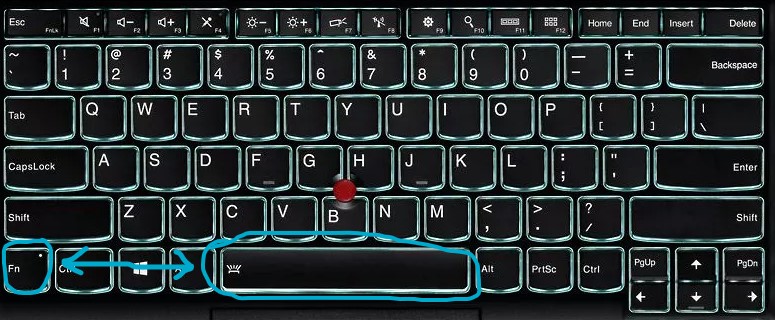
Подсветку клавиатуры на всех ноутбуках можно включать и выключать с помощью сочетаний клавиш. Например, чтобы включить её на Lenovo ThinkPad серии T, нужно использовать клавиши Fn+Пробел. Многие пользователи ноутбуков часто спрашивают, есть ли в Windows 10 специальная настройка для регулировки яркости. Ответ – да и нет.
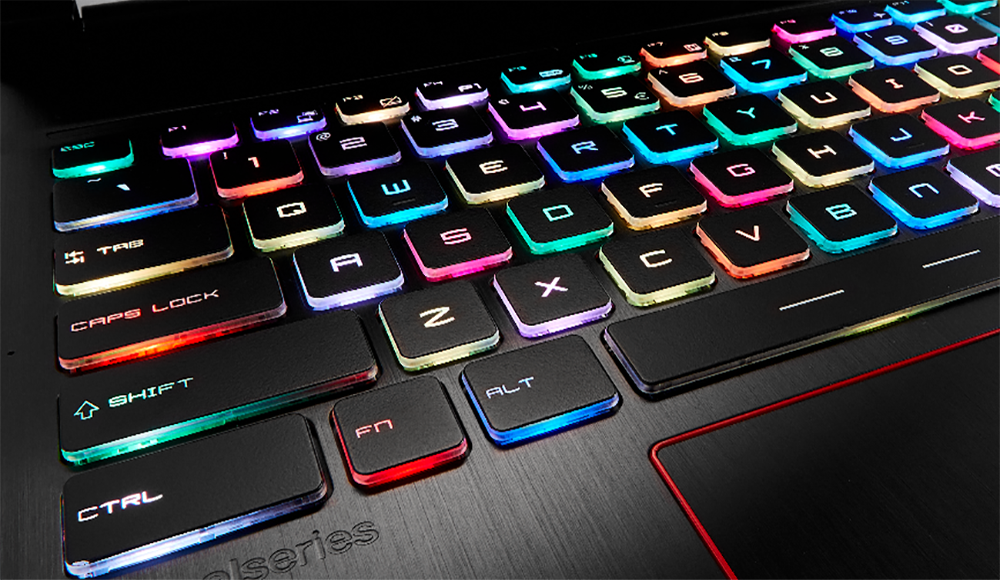
Настройка цвета подсветки на клавиатуре ноутбука.
Есть ли подсветка клавиатуры в ноутбуке
Не все ноутбуки имеют клавиатуру с подсветкой. Чтобы проверить, есть ли у вашего ноутбука клавиатура с подсветкой, перейдите на страницу поддержки на сайте разработчика или воспользуйтесь инструкцией к устройству. Найдите нужную модель и её параметры, а затем проверьте технические характеристики вашего ноутбука. Определить наличие такой возможности можно и визуально – внимательно изучите дополнительные функциональные клавиши на устройстве. Обычно они отмечены символами другого цвета на кнопках F1-F12 или на стрелках. В большинстве случаев для использования дополнительных функций горячих клавиш необходимо также удерживать кнопку Fn (Function), если таковая имеется.
Как включить подсветку
К сожалению, в Windows 10 нет встроенных компонентов для настройки подсветки кнопок. Но некоторые крупные производители для изменения настроек освещения кнопок по умолчанию предлагают своё собственное программное обеспечение. Например, Dell на Windows 10 предлагают настройки включения подсветки клавиатуры, регулировки яркости, автоматического отключения после 5, 10, 30, 60, 300 секунд бездействия. Чтобы просмотреть все настройки, пользователям Dell нужно открыть настройку «Свойства клавиатуры», а затем перейти на вкладку «Подсветка».
Asus и Acer
Включение подсветки на ноутбуке Asus проводится в пару нажатий. Для начала:
- Убедитесь, что функция включена в BIOS.
- Убедитесь, что вы обновили драйверы (введите свой номер модели и установите драйвер клавиатуры).
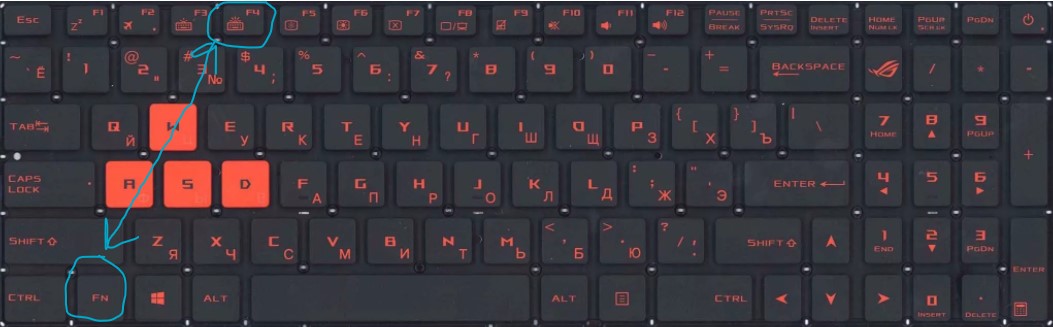
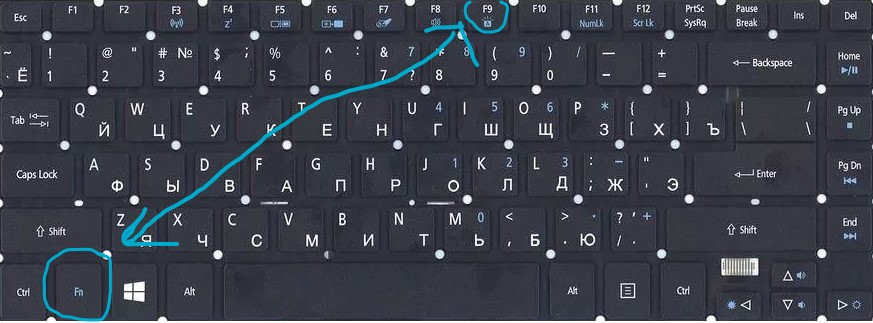
Когда датчик освещения активен, диоды кнопок ASUS автоматически включит/выключит светодиод в соответствии с окружающей обстановкой. Для ручной настройки в большинстве ноутбуков Asus используются Fn+F4 (для включения подсветки и увеличения её яркости) и Fn+F3 (для уменьшения яркости и полного выключения диодов). Если освещение клавиатуры ноутбука Acer не работает, используйте комбинацию клавиш Fn+F9, или специальную кнопку keyboard backlight, расположенную слева.

Sony и Lenovo
Sony также предлагает варианты стандартных настроек яркости клавиатуры на некоторых из своих моделей. Чтобы увидеть настройки, нужно открыть VAIO Control Center, а затем нажать «Клавиатура» и «Мышь» – «Подсветка клавиатуры». Здесь можно настроить программное обеспечение на автоматическое включения или выключение диодов на основе внешнего освещения. Как и Dell, Sony также предлагает возможность автоматического отключения диодов после бездействия операций с клавиатурой. Чтобы отключить функцию, снимите флажок рядом с кнопкой «Включить подсветку в условиях низкого освещения». Здесь же можно настроить автоматический режим и временной интервал – 10 с, 30 с, 1 минута или «Не отключать». Lenovo новых горизонтов использования диодов не открывает. Включить подсветку клавиатуры на ноутбуке Lenovo довольно просто – с помощью комбинации клавиш Fn+Пробел. То есть при одноразовом нажатии Fn+Пробел драйвер включит подсветку на средней яркости. Нажатие Fn+Пробел увеличит яркость. Ещё одно нажатие горячей клавиши полностью выключит подсветку клавиатуры.

HP
В дороге ночью или на презентации в темной комнате разглядеть клавиатуру ноутбука может быть довольно сложно. Чтобы избежать таких неприятностей, выберите модели HP Pavilion с подсветкой под клавиатурой, которая освещает каждую клавишу. Символ подсветки обычно отображается в левой части пробела. Если эта функция включена, для набора письма или другого текста включать свет не придётся. В зависимости от модели ноутбука диоды можно активировать несколькими способами:
- Включите ноутбук и нажмите клавишу «F5» или «F12» (в зависимости от модели).
- Найдите клавишу «Fn» рядом с кнопкой Windows в нижней левой части клавиатуры. Нажмите пробел, удерживая Fn, чтобы включить подсветку.
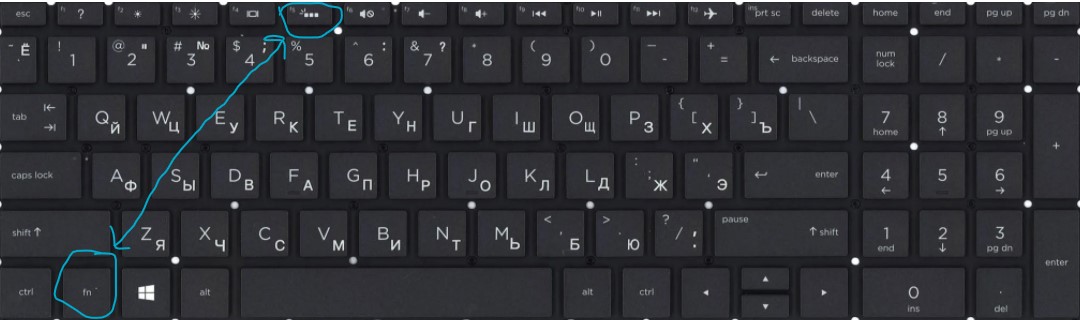
- Нажмите кнопку освещения клавиш, если ваша модель ноутбука её имеет. Специальная кнопка подсветки отмечена тремя точками в горизонтальной линии (встречается в моделях dv6-2022er, dv6-3250us и других ноутбуках серии dv6).
Если ни одна из комбинаций не сработала, проверьте весь ряд функциональных клавиш. Нужная клавиша может находиться в другом месте. Если по-прежнему ничего не происходит, проверьте настройки BIOS. Для этого в BIOS выберите BIOS Setup или BIOS Setup Utility, а затем с помощью клавиш со стрелками перейдите на вкладку «Настройка системы». Обязательно включите Action Keys Mode (поставьте в значение Enabled), если он выключен.
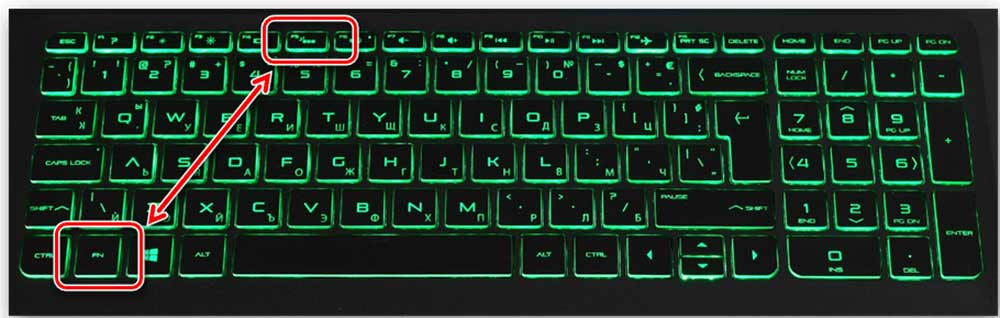
Если освещение действует всего несколько секунд, может потребоваться настройка тайм-аута в BIOS:
- Перезагрузите ноутбук и сразу нажимайте F10, пока не откроется BIOS.
- Затем с помощью клавиш со стрелками перейдите на вкладку «Дополнительно».
- Перейдите к параметрам встроенного устройства (Built-in Device Options) и нажмите Enter.
- Здесь выберите тайм-аут подсветки клавиатуры (Backlight keyboard timeout).
- Нажмите пробел, чтобы открыть настройки, затем выберите нужную задержку.
ВАЖНО. При выборе «Никогда» (Never) диоды будут активны постоянно, что приведёт к быстрому расходу заряда аккумулятора.
Если в BIOS такая настройка отсутствует, функция, скорее всего, не поддерживается. Более детальную информацию можно получить в инструкции по эксплуатации или на сайте производителя по модели ноутбука. Чтобы настроить яркость (если ноутбук поддерживает такую функцию), нажмите функциональную кнопку два или три раза подряд. Если не сработает, попробуйте вместе с функциональной клавишей нажимать Fn.
MacBook и Microsoft
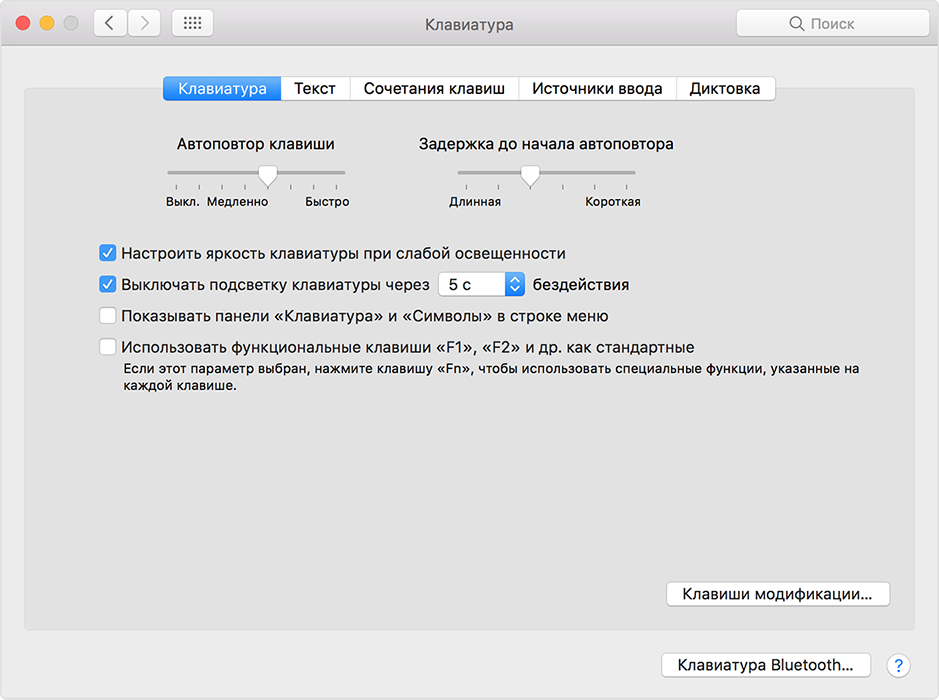
Все последние модели MacBook автоматически регулируют яркость при слабом освещении с помощью встроенного датчика освещённости. Можно также настроить параметры вручную, используя горячие клавиши. Настройки для автоматического отключения диодов после определённого периода бездействия находятся в Boot Camp Control Panel. Чтобы открыть её, щёлкните правой кнопкой мыши значок Boot Camp на панели задач и выберите пункт «Boot Camp Control Panel». Пользователи Microsoft Surface для увеличения яркости клавиатуры могут использовать Alt+F2, для уменьшения – Alt+F1. Другие популярные производители, такие как HP, Asus и Toshiba, настройки для регулировки яркости клавиатуры не предлагают.
Выключение
Когда дело доходит до экономии батареи, один из самых эффективных методов – отключить подсветку клавиатуры устройства. Такая функция является огромным преимуществом всех портативных гаджетов. Но, к сожалению, её поддерживают далеко не все модели ноутбуков. Рассмотрим выключения освещения на примере Microsoft Surface Pro. Surface Pro оборудован встроенным датчиком, который активирует диод под кнопками, чтобы лучше их выделить. Если Surface подключён к сетевой розетке, проблем с потреблением энергии не возникнет. Но если он работает от аккумулятора, активация диодов ускорит разрядку аккумулятора в несколько раз!
ВАЖНО. Разработчики из Linus Tech Tips недавно провели тесты на энергосбережение, которые показали, что отключение подсветки продлевает использование батареи примерно на 16%.
Другие полезные настройки для экономии заряда батареи:
- Удаление периферийных устройств, мыши и клавиатуры (на 20%-30% больше времени автономной работы за один заряд).
- Уменьшение яркости дисплея до 50% (на 16% больше времени автономной работы).
Освещение автоматически включается и выключается с помощью встроенного датчика. Также предусмотрены элементы ручного управления опцией, но в более старых версиях клавиатуры Surface их может не быть. Первые две клавиши рядом с Esc – функциональные кнопки F1 и F2, управляют освещением на устройстве. Если просто нажать на них, ничего не произойдёт. Точнее, нажатие F1 или F2 не приведёт к изменению яркости подсветки или её отключению/включению. Для доступа к специальным функциям клавиатуры Surface нужно удерживать Alt:
- Увеличение яркости – Alt+F2.
- Уменьшение яркости – Alt+F1.
Если нужно выжать максимальную продолжительность работы батареи из Surface, от таких «плюшек» придётся отказаться. Конечно, в некоторых ситуациях, например, в тёмное время суток, подсветка просто необходима, поэтому производитель предусмотрел увеличение или уменьшение яркости.
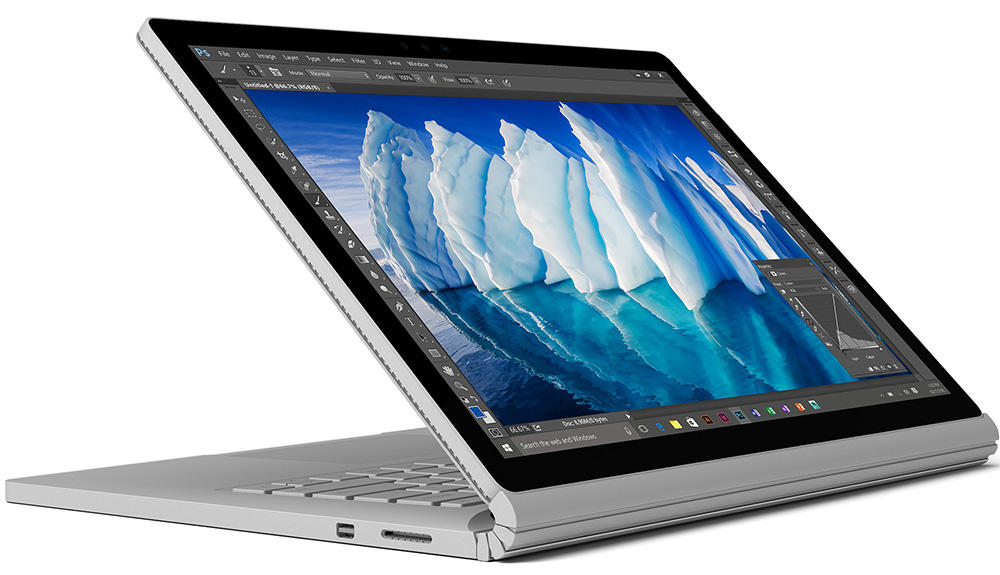
Как поменять цвет подсветки клавиатуры
Некоторые модели ноутбуков оборудованы разными цветами. Например, Dell Latitude 14 Rugged 5414. Серия Latitude Rugged оснащена клавиатурой с подсветкой, которую можно настроить вручную. Предусмотрены следующие цвета:
- Белый;
- Красный;
- Зелёный;
- Синий.
В качестве альтернативы, в System Setup (BIOS) можно настроить систему на использование двух установленных дополнительных цветов. Чтобы включить/выключить диоды или настроить параметры яркости:
- Чтобы активировать переключатель, нажмите Fn+F10 (если включена функция Fn lock, клавиша Fn не нужна).
- Первое использование предыдущей комбинации кнопок включает освещение на минимальной яркости.
- Повторное нажатие комбинаций клавиш циклически меняет настройки яркости на 25, 50, 75 и 100 процентов.
- Попробуйте несколько вариантов, чтобы выбрать подходящий или полностью выключить свет под клавиатурой.
Чтобы изменить цвет диодов:
- Для просмотра доступных цветов нажмите клавиши Fn+C.
- По умолчанию активны белый, красный, зелёный и синий. В System Setup (BIOS) можно добавить до двух настраиваемых цветов.
Настройка клавиатуры с подсветкой в System Setup (BIOS):
- Выключите ноутбук.
- Включите его и, когда появится логотип Dell, несколько раз нажмите клавишу F2, чтобы открыть меню «Настройка системы».
- В меню «Настройка системы» выберите «Подсветка клавиатуры RGB». Здесь можно включать/отключать стандартные цвета (белый, красный, зелёный и синий).
- Чтобы установить пользовательское значение RGB, используйте поля ввода в правой части экрана.
- Нажмите «Применить изменения» и «Выход», чтобы закрыть «Настройка системы».
ВАЖНО. Клавиатура имеет функцию блокировки кнопки Fn. При её активации вторичные функции в верхней строке клавиш становятся стандартными и больше не требуют использования клавиши Fn. Блокировка Fn влияет только на кнопки от F1 до F12.
Чтобы заблокировать Fn, нажмите Fn+Esc. Другие вспомогательные функциональные клавиши в верхней строке не затрагиваются и требуют использования клавиши Fn. Чтобы отключить блокировку, снова нажмите Fn+Esc. Функциональные клавиши вернутся к действиям по умолчанию.
Сегодня большинство ноутбуков среднего и высокого класса предлагают клавиатуру с подсветкой. Клавиатуры с подсветкой упрощают печать в условиях низкой освещённости, особенно для тех, кто не может печатать вслепую. Если вы уже имеете опыт настройки подсветки клавиатуры на ноутбуке, поделитесь своими впечатлениями в комментариях под этой статьёй.
Многие современные ноутбуки имеют клавиатуру с подсветкой, чтобы в ночное время было удобнее печатать какой-либо текст. Чтобы включить или отключить подсветку клавиатуры нужно нажать специальные кнопки. Иногда, функция подсветки клавиатуры может не работать из-за отключения в центре мобильности Windows 10.
Включение подсветки клавиатуры на ноутбуке
В этом руководстве о том, как включить или отключить подсветку клавиатуры на ноутбуке Dell, HP, Asus, Lenovo, Acer, MSI, Huawei, Xiaomi. Также, как активировать подсветку через центр мобильности в Windows 10. И разберем вопросы, почему подсветка гаснет через определенное время, как узнать есть ли на ноутбуке функция подсветки клавиатуры и что делать, если она не работает.
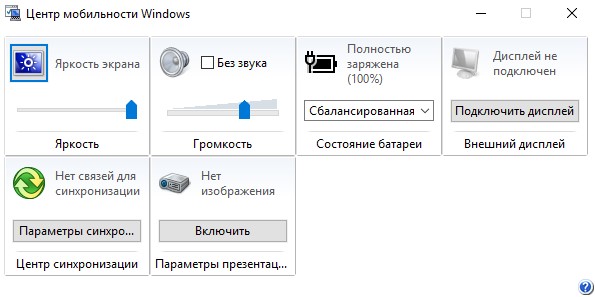
1. Центр мобильности
Отройте меню пуск в Windows 10 и напишите в поиске «Центр мобильности«, после чего запустите его. Если ноутбук имеет подсветку клавиатуры, то будет пункт «Подсветка клавиатуры«, который нужно включить. Ниже на картинке данного пункта нет.
2. Физические кнопки
Большинство ноутбуков имеют возможность включать подсветку клавиатуры при помощи нажатия сочетаний клавиш. Вы должны понимать, что лучшим способом определить какая кнопка нужна — это визуально найти иконку похожую на подсветку. Обычно нужно нажать Fn+F1…F12.
Dell
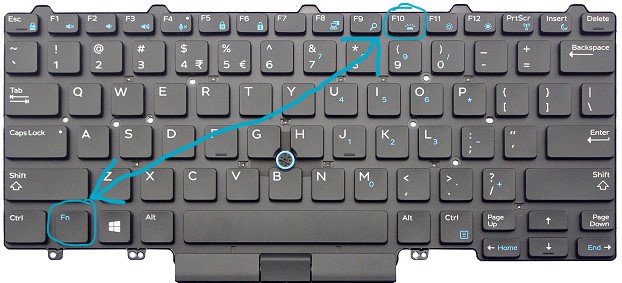
Чтобы включить подсветку клавиатуры на ноутбуках от производителя Dell, нужно нажать Fn+F10  . Также:
- Fn+F6 — Dell Studio 15
- F10 — Dell XPS 2016 и 13
- Fn+F10 — Inspiron 15 5000, Latitude E5550, Latitude E7450 / E7470
- Alt+F10 — Dell 14 Inspiron 7000, 15, 2016, 15, 17 серии 5000.
HP
В ноутбуках HP подсветка клавиатуры включается при помощи Fn+F5 . Также:
- Fn+11 или Fn+9
- Fn+Space (пробел)
Asus
На ноутбуках Asus нужно нажать Fn+F4  .
.
Lenovo
На ноутбуках Lenovo подсветка включается Fn+Пробел  .
.
Acer
На ноутбуках Acer подсветка клавиатуры включается при помощи нажатии кнопок Fn+F9  . В более дорогих моделей как Aspire 7 нужно нажать Fn+i.
MSI
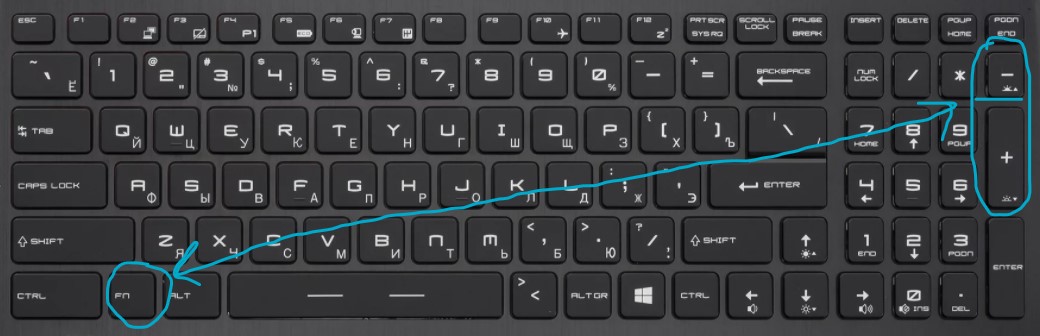
На ноутбуках от производителя MSI подсветка клавиатуры включается при помощи Fn+ «Плюс»  и «Минус» на Num Lock клавиатуре справа . Также:
- Fn+PgUp и Fn+PgDn
Huawei
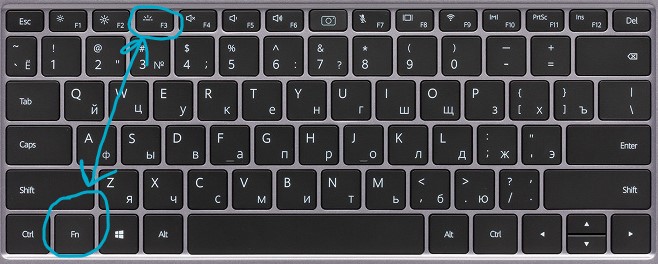
Но ноутбуках huawei/honor подсветка клавиатуры включается при помощи кнопок Fn+F3  .
.
Xiaomi
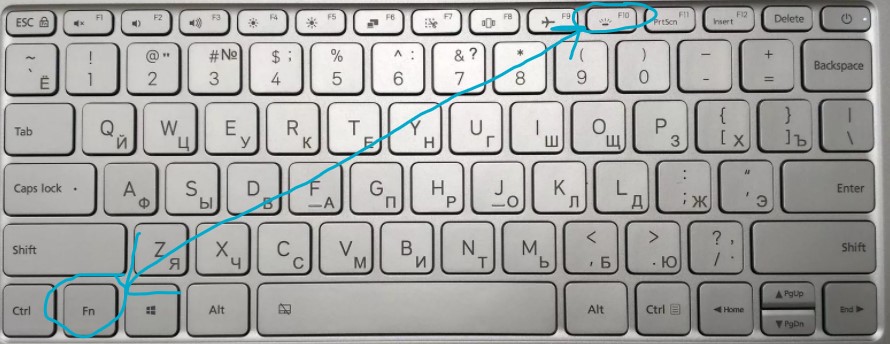
На ноутбуках Xiaomi подсветка клавиатуры включается при помощи нажатия сочетания кнопок Fn+F10  .
.
Как узнать есть ли подсветка на ноутбуке?
Если вы не смогли найти иконку на клавиатуре ноутбука и нет возможности включить подсветку в центре мобильности — это означает, что данная модель ноутбука не поддерживает данную функцию. Также, стоит обратиться к руководству на официальном сайте производителя ноутбука.

Кнопки имеются, но подсветка не включается?
- Некоторые производители ноутбуков предлагают свое ПО и драйвера для клавиатуры.
- В очень редких случаях, подсветка клавиатуры включается в самом BIOS.
- Кнопка Fn может не работать.
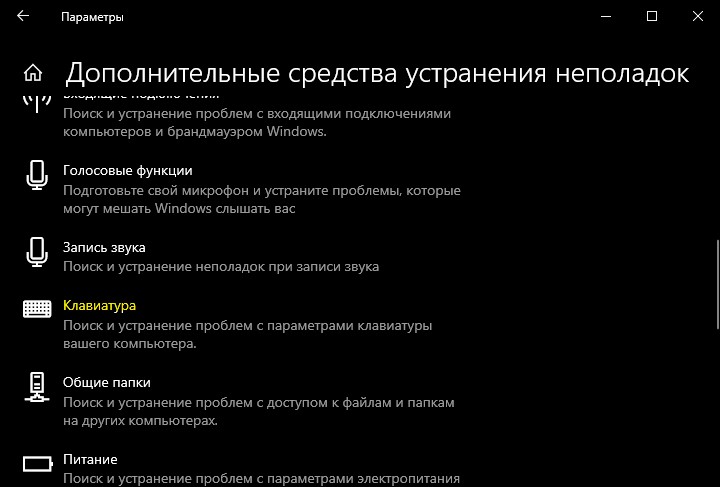
- Если вы используете Windows 10, то запустите устранение неполадок с клавиатурой.
Почему подсветка клавиатуры ноутбука работает 10 секунд и отключается?
Некоторые ноутбуки используют функцию автоматического выключения подсветки через определенное время, когда не нажимают на клавиши. Это сделано специально, чтобы сохранить автономность работы ноутбука от батареи.
1. В первую очередь установите ПО от производителя ноутбука. Там будут все необходимые настройки по регулировки подсветки клавиатуры.
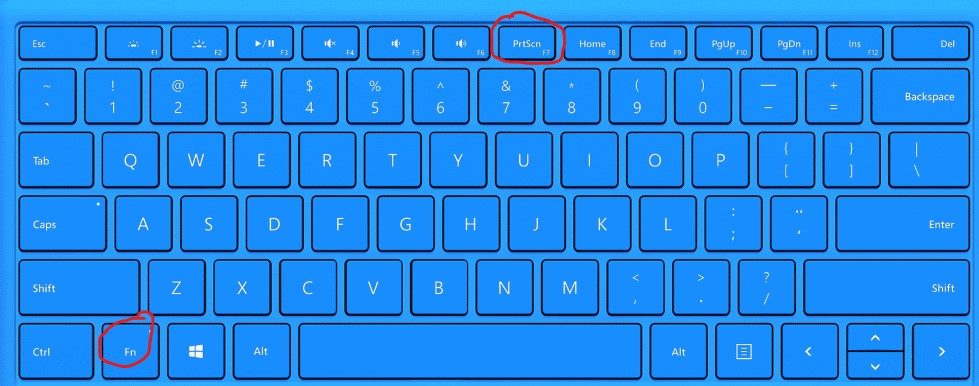
2. Ноутбуке Surface 2 нужно нажать F7 или Fn+F7, чтобы переключить режим угасания подсветки.
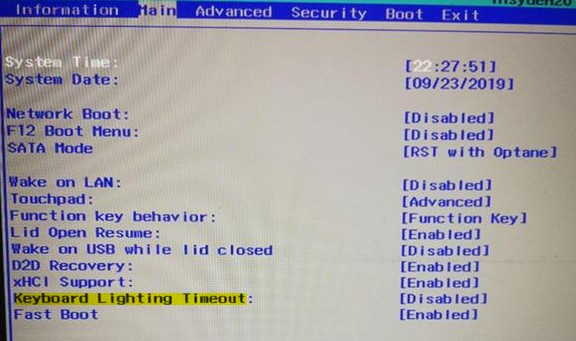
3. На некоторых ноутбуках как Acer Nitro 5 таймаут подсветки выставляется в BIOS, в пункте Keyboard Lighting Timeout. Если вы уверены, что таймаут выставляется в BIOS и в нем нет никаких схожих пунктов, то нужно обновить BIOS до последней версии с сайта производителя.
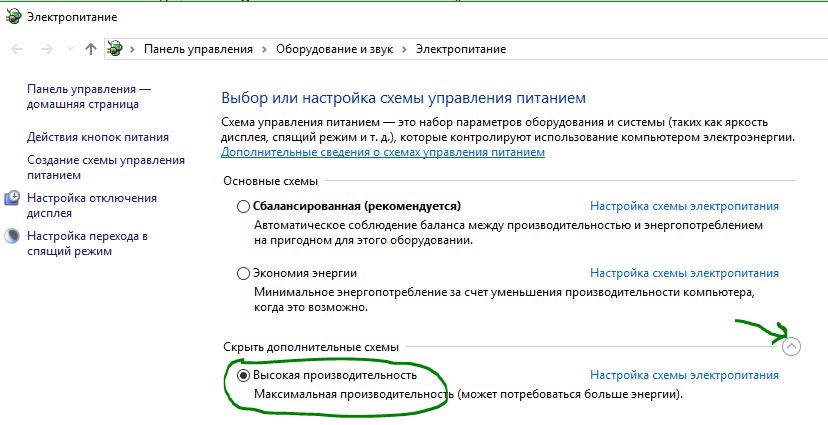
4. подсветка клавиатуры гаснет на некоторых ноутбуках только тогда, когда ноутбук работает от батареи. Когда от сети, подсветка работает все время. Если вы не можете найти как переключить режим угасания подсветки, не желаете заходить в BIOS, то попробуйте выставить в параметрах электропитания «Высокую производительность«.
Смотрите еще:
- Вентилятор и подсветка работают после выключения Windows 10
- Ночной свет не работает в Windows 10 — Что делать?
- Как узнать поддерживается ли Радиомодуль 5 GHz на ноутбуке или ПК
- Как раздавать вай фай с ноутбука
- Не работает Тачпад на ноутбуке? 5 способов решения TouchPad
[ Telegram | Поддержать ]
Светящиеся кнопки очень помогают печатать текст в темноте. Но иногда можно случайно отключить эту функцию или наоборот не знать, как включить подсветку на своём компьютере. В этой пошаговой инструкции я дам вам решение, как включить подсветку клавиатуры на 9 ноутбуках, а так же, как изменить её цвет.
Содержание
- Включение подсветки клавиатуры на ноутбуке
- Через центр мобильности (для ноутбуков)
- Включить подсветку клавиатуры на ноутбуке через механические кнопки
- Как включить подсветку клавиатуры на ноутбуке Xiaomi
- Включить подсветку клавиатуры на ноутбуке HP
- Как включается подсветка клавиатуры ноутбука Asus
- Как включить подсветку на клавиатуре Lenovo
- Как сделать, чтобы клавиатура светилась на ноутбуке Acer
- Как включить подсветку клавиатуры на ноутбуке Dell
- Включение подсветки клавиатуры ноутбука MSI
- Как включить подсветку на ноутбуке Huawei и Honor
- Дополнительные способы включить подсветку клавиатуры ноутбука
- Что делать, если клавиши включения подсветки клавиатуры не работают или отсутствуют
- Как включить подсветку на ноутбуке, если кнопка есть, но она не работает
- Как менять цвет на клавиатуре
Включение подсветки клавиатуры на ноутбуке
У большинства современных моделей, у которых присутствует функция подсветки кнопок, также есть в наличии специальная кнопка, нажатие на которую позволяет включить свечение, выключить или настроить его смену.

В наиболее продвинутых моделях пошли дальше и установили ещё одну кнопку, чтобы можно было парой нажатий выбрать подходящую яркость свечения. Но не всегда эти кнопки автономны, порой приходится использовать их вместе с «Fn».

https://programmainfo.ru/test/kto-vy-v-mire-vedmaka
Через центр мобильности (для ноутбуков)
Чтобы воспользоваться этой функцией:
- В окне поиска пуска вбейте название «Центр мобильности»

- Откройте найденное приложение, необходимое, чтобы легко включить подсветку на ноутбуке. В нём, если ПК поддерживает возможность включения подсветки клавиатуры, будет находиться параметр «Подсветка клавиатуры». Если он есть, то нажмите на кнопку «Включить». Если нет, значит в ПК отсутствует функция дополнительной подсветки.


https://programmainfo.ru/test/otlichish-krinzh-ot-krasha
Включить подсветку клавиатуры на ноутбуке через механические кнопки
Очень часто помимо специальных кнопок производители используют стандартный ряд, расположенный на клавиатуре, поэтому, если Вас интересует, как включить подсветку на ноутбуке, то либо ищите значки на кнопках, выглядящие как подсветка, либо пробуйте комбинации из Fn и F1 вплоть до F12. И, конечно же, самым действенным вариантом будет найти комбинацию механических кнопок конкретно для своей модели ПК.
Как включить подсветку клавиатуры на ноутбуке Xiaomi
Включить подсветку на ноутбуке от бренда Xiaomi можно благодаря комбинации Fn и F10, зажатых одновременно.

https://programmainfo.ru/test/m-ili-zh?customize_changeset_uuid=59e64295-f146-4b1e-bd9b-ddeddee522c3&customize_autosaved=on
Включить подсветку клавиатуры на ноутбуке HP
Включить подсветку клавиатуры на ноутбуке HP можно четырьмя способами, одновременно зажав комбинации:
Fn и F5 – также несколько зажатий этих кнопок позволяет поменять яркость свечения;
Fn и 11;
Fn и 9;
Fn и пробел.

В редких ситуациях, когда в качестве функционала свечение клавиш предусмотрено, а обычные комбинации не работают, то придётся проверять, всё ли в порядке через BIOS. Для этого:
- Выключите и включите снова ноутбук.
- Нажмите клавишу, которая показывается при загрузке (подробнее, как войти в BIOS на разных устройствах)

- В разделе BIOS Setup перейдите на System Configuration.
- Проверьте, доступна ли строчка Action Keys Mode, если на ней стоит Disabled, то переставьте на Enabled.


https://programmainfo.ru/test/volga-ili-pobeda-a-ty-znakom-s-sovetskim-avtopromom-prover-sebya-v-uvlekatelnom-teste
Как включается подсветка клавиатуры ноутбука Asus
Включение подсветки клавиатуры на ноутбуке Asus проводится путём одновременного нажатия на Fn и F4.

https://programmainfo.ru/test/3569
Как включить подсветку на клавиатуре Lenovo
Разработчики данных моделей предусмотрели горячие кнопки, состоящие из одновременного зажатия Fn и пробела для настраивания свечения. В некоторых случаях действует “Fn” и “Esc”.
Чтобы удостовериться, что функция подсветки предусмотрена на ноутбуке этой марки, необходимо взглянуть на пробел или клавишу эскейпа и поискать на них значок, похожий на лампочку.
Если его нет, то либо он стёрся от частого использования клавиатуры, либо на ноутбуке изначально не предусмотрено такой опции.

Большинство моделей Lenovo не только могут подсвечивать буквы, но и делают это в различных режимах яркости: небольшой и очень яркой. Переключать режимы можно нажатием всё той же комбинацией клавиш, которой осуществляется включение свечения.
https://programmainfo.ru/test/kakoy-ty-instrument
Как сделать, чтобы клавиатура светилась на ноутбуке Acer
В случаях, когда ПК относительно недавнего года выпуска, за смену режима свечения отвечают кнопки Fn и I, удерживаемые вместе. Для более старых выпусков, чтобы включить подсветку на ноутбуке, сработает такая комбинация как “Fn” и “F9”.

Как включить подсветку клавиатуры на ноутбуке Dell
В наиболее общем случае сработает сочетание Fn и F10. Но в некоторых моделях горячие клавиши подсветки варьируются:
- Так, для Dell 14 Inspiron 7000, а также моделей 15, 17 серии 5000 действует сочетание Alt и F10.
- Для Dell Studio 15 работает одновременное нажатие Fn и F6.
- Для моделей Dell XPS 2016 и 13 используется кнопка
- В случае изменения свечения у Inspiron 15 5000, Latitude E5550 и Latitude E7450 / E7470 применяются Fn и F10.
https://programmainfo.ru/test/dengi-umeesh-li-ty-s-nimi-druzhit
Включение подсветки клавиатуры ноутбука MSI
Для ноутбуков от этой компании тоже работает несколько комбинаций горячих клавиш:
- Fn и кнопка «Плюс» или «Минус» на цифровом ряду справа (Num Lock).
- Действует одновременное нажатие Fn и PgUp
- Fn и PgDn тоже имеет высокий шанс сработать.


Как включить подсветку на ноутбуке Huawei и Honor
У этих марок сделать подсветку на ноутбуке можно путём зажатия определённых кнопок таких как “Fn” и “F3”.

Как включить подсветку на Macbook
Включить подсветку на ноутбуке наиболее часто можно таким способом, как использование раздела «клавиатура». Пошаговая инструкция выглядит так:
- Найдите и откройте системные настройки.
- В них щёлкните на «Клавиатура».

- Поставьте галочку напротив слов «настроить яркость клавиатуры при слабой освещённости».

- Если такой строчки нет – функция свечения кнопок не предусмотрена в ноутбуке.


Если не хотите, чтобы клавиатура постоянно светилась, пока Вы не за компьютером, то поставьте в этом же окне галочку напротив слов «выключать подсветку через N секунд бездействия». Вместо «N» подставьте своё числовое значение.

После этих манипуляций можно изменять настройку освещения кнопками “F5” и “F6”. Также важно помнить, что в старых моделях, которым больше 11 лет, с большой вероятностью функция подсветки не встроена.
https://programmainfo.ru/test/kakoy-ty-instrument
Дополнительные способы включить подсветку клавиатуры ноутбука
Для быстрого способа, позволяющего включить подсветку на ноутбуке, используются два пути, таких как:
- Центр мобильности оси виндовс. (этот способ рассмотрен выше)
- Утилиты от компаний-разработчиков марки ноутбука.
Полезные программы для смены освещения кнопок бесплатно распространяются на сайте производителя. Рассмотрим некоторые из них.
Утилита работает для ПК марки Asus. Расположена она на оф. сайте Asus в разделе драйверов.
Скачайте последнюю версию, подходящую под процессор и ОС, установленную на вашем компьютере. После этого:
- Откройте и извлеките содержимое архива в удобную вам папку. После этого проведите включение программы и в открывшемся окне либо согласитесь на её установку, либо поставьте галку напротив пункта «Repair» и нажмите «Finish».
- После установки программы нажмите кнопку закрытия и осуществите перезагрузку ноутбука. Программа установлена, и с ней можно начинать работу.
- В меню «Пуск» выберите «Microsoft Store» и войдите в свою учётную запись в нём.
- Внутри магазина через поиск отыщите «Armoury Crate» и нажмите на кнопку получения.
- Утилита начнёт качаться и установится автоматически.
Остаётся только провести настройку свечения:
- Откройте программу.
- Найдите в меню слева значок клавиатуры и щёлкните на систему.
- В системе выберите подсветку и настройте её под себя.

Это окно позволяет изменить цвет подсветки на выбранный из цветовой палитры, если технические характеристики ноутбука это позволяют. Также в этих настройках производится введение параметров яркости.

Если хочется программу, чья работа касается только изменения свечения, то скачайте по вышеприведённой схеме программу Aura Sync или TUF Aura Core – в зависимости от того, какая наклейка о свечении клавиш на ноутбуке. Старайтесь выбирать на сайте производителя последнюю версию, а если она отказывается запускать – предпоследнюю. После загрузки файла извлеките все данные из архива, проведите инсталляцию программы через папку «LightingService» и экзешный файл «AuraServiceSetup», а после этого запустите программу.
Управление настройками в программе интуитивно понятно и просто, а если результат не понравился, то его всегда можно вернуть к прежнему.
https://programmainfo.ru/test/3569
Что делать, если клавиши включения подсветки клавиатуры не работают или отсутствуют
Очень часто кнопка, отвечающая за подсветку, отмечается на клавиатуре полусолнцем. Если такой кнопки нет, высок шанс, что в ноутбуке отсутствует данная функция.
Причём важно помнить, что у одинаковых моделей, имеющих различную модификацию, может быть различие по этой функции, т.е., у модели с модификацией А клавиши будут светиться, а с модификацией В – нет.
Но вот маркировка подсветки есть, а кнопки не светятся, сколько бы не нажимали? Тогда на ПК не установлены важные утилиты, отвечающие за этот параметр. Каждая утилита, которая должна присутствовать, легко скачивается с сайта производителя. Так для MSI требуется драйвер SteelSeries Engine, а для Dell подойдёт Dell System.
Эти драйвера требуется подбирать конкретно под каждую марку ПК и его модификацию индивидуально. Без них комбинации клавиш, которые были разобраны выше, попросту могут не начать работать.
Иногда кнопка Fn заблокирована. Снять блокировку можно зажатием этой клавиши и ESC.

Также в некоторых случаях провести отключение или включение свечения можно только через BIOS.
https://programmainfo.ru/test/volga-ili-pobeda-a-ty-znakom-s-sovetskim-avtopromom-prover-sebya-v-uvlekatelnom-teste
Как включить подсветку на ноутбуке, если кнопка есть, но она не работает
Если кнопка не работает, то единственным верным решением будет узнать модель ноутбука, затем вбить в поисковую систему браузера название ПК и добавить слова «официальный сайт». Таким образом можно будет попасть на оф.сайт производителя и уже там в разделе драйверов или утилит скачать необходимую.
Если кнопка, отвечающая за подсветку, не работает с самого начала, то, скорее всего, это происходит из-за отсутствия нужного драйвера (как его обновить или установить – смотрите здесь). В противном случае она сломалась и потребуется ремонт.
Как менять цвет на клавиатуре
Многие клавиатуры могут светиться не одним цветом, а менять свечение в диапазоне белых, синих, красных и зелёных цветов. Этого можно добиться нажатием горячих клавиш, например, для фирмы Dell – это кнопки Fn и C

А через БИОС для некоторых моделей даже можно добавить собственноручно настроенные цвета. Для этого:
- Выключите ПК.
- Включите, и пока проводится загрузка – нажимайте кнопку, отвечающую за вход в БИОС (кнопка F2 для марки Dell).
- В пункте, отвечающем за настройку системы, нажмите на «Подсветка клавиатуры RGB». Здесь можно работать со стандартными цветами и отключить те, которые не нравятся, либо установить свои.
- Для установки своего цветового значения вбейте его в поле ввода справа.
- По окончанию работ не забудьте нажать на применение изменений и после этого на «выход».
https://programmainfo.ru/test/otlichish-krinzh-ot-krasha
На данный момент практически во всех современных ноутбуках присутствует функция подсветки. Её можно настроить самостоятельно и под себя, а необходимые утилиты в большинстве случаев скачиваются автоматически. Главное – разобраться в комбинации кнопок, поэтому в статье представлены все возможные варианты для каждой марки.

Специалист программирования компьютерных систем и устройств на базе ОС «Android»
Задать вопрос эксперту