
Когда вы подключаете свои устройства, такие как телефон Android, iPhone или iPad, к ПК с Windows 10, приложение «Фото» запускается мгновенно. Это делается для того, чтобы вы могли импортировать все носители, но это не тот план действий, который можно ожидать каждый раз. Потому что часто пользователи подключают телефон для зарядки, а не для синхронизации. Это состояние можно исправить, просто изменив настройки.
Не запускать приложение «Фото» при подключении телефона к ПК
Чтобы приложение «Фото» не открывалось автоматически, при подключении телефона iPhone или Android к ПК с Windows 10 у вас есть два способа:
- Отключить автозапуск в настройках
- Отключить автозапуск с помощью редактора групповой политики
Когда вы подключаете к компьютеру съемное устройство, такое как USB или карта памяти, на экране компьютера появляется всплывающее окно «Автозапуск». Его основная цель — определить тип подключенных носителей и автоматически действовать от вашего имени. Но если вам это не нравится, попробуйте один из нижеперечисленных способов избавиться от него.
1]Отключить опцию автозапуска в настройках
Нажмите кнопку «Пуск» и выберите «Настройки‘.
Под ‘Настройки Windows‘выберите’ Устройства ‘и прокрутите вниз до’Автовоспроизведение‘на левой панели.
Затем настройте ‘Автовоспроизведениепо умолчанию. Для этого выберите Apple iPhone и нажмите расположенную рядом стрелку раскрывающегося списка.
Выберите любой из следующих вариантов,
- Не предпринимать никаких действий
- Спрашивайте меня каждый раз.
Это должно сработать.
2]Отключить автозапуск с помощью редактора групповой политики.
Одновременно нажмите Win + R, чтобы открыть диалоговое окно «Выполнить». Тип ‘gpedit.msc«в строке поиска и нажмите» Enter «.
Далее перейдите к ‘Конфигурация компьютера«> Административные шаблоны> Компоненты Windows».
Под ‘Компоненты Windows«найти и выбрать»Политики автозапуска‘.
На панели сведений справа выберите «Отключить автозапуск» и отключите автозапуск на всех дисках.
После выполнения вышеуказанных шагов приложение «Фотографии» перестанет автоматически открываться при каждом подключении телефона.
Читать: Как установить значения по умолчанию для автозапуска в Windows 10.
Download PC Repair Tool to quickly find & fix Windows errors automatically
Whenever you connect your devices like Android Phone, iPhone, or iPad to a Windows 11/10 PC, the Photos app launches instantly. It does this to allow you to import all the media, but this is not the desired course of action one expects every time. Because, many times, users plug the phone for charging and not for synchronization. This condition can be fixed via a simple change in settings.
To prevent the Photos app from opening itself automatically, when connecting an iPhone or Android phone to a Windows 11/10 PC, you have two ways:
- Disable AutoPlay in Settings
- Disable AutoPlay using the Group Policy Editor
1] Disable AutoPlay in Settings
Windows 11
Right-click the Windows button on the Taskbar and choose Settings from the list of options given. Alternatively, you can press Win+I keys together to go to the Settings in Windows 11 directly.
Select Bluetooth & other devices from the side panel on the left.
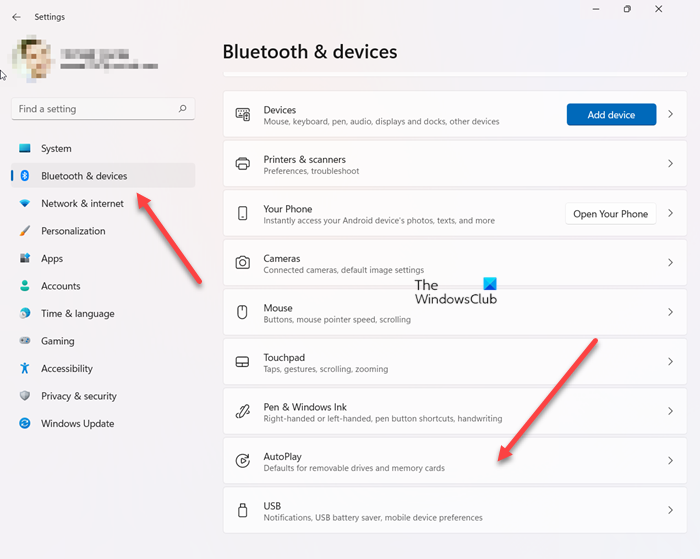
On the right, scroll down to the Autoplay heading. This setting lets you set defaults for removable drives and memory cards.
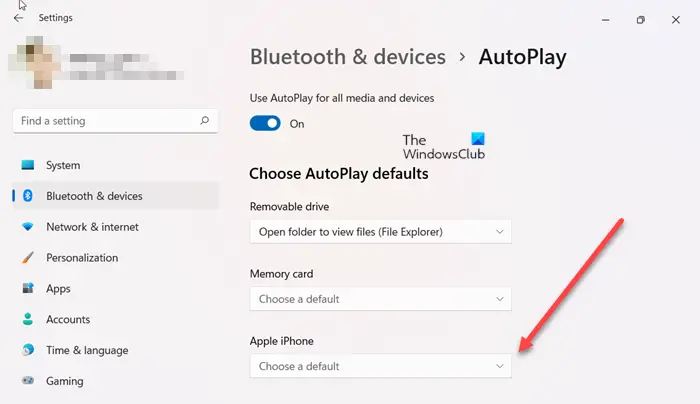
Expand it by clicking the side-arrow and when directed to a new screen, go to Choose AutoPlay defaults section.
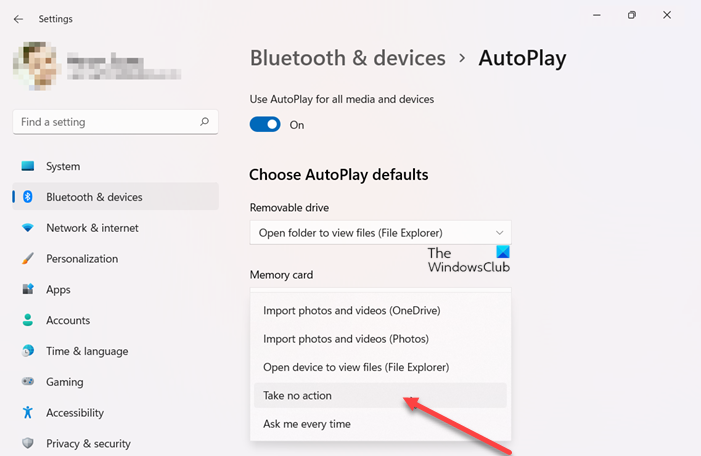
Hit the drop-down menu under the Apple iPhone heading and choose any one of the following options,
- Take no action.
- Ask me every time.
Windows 10
When you plug in a removable device such as a USB or a memory card into your computer, you’ll find ‘AutoPlay’ popup appearing on your computer screen. Its main purpose is to detect the kind of media plugged in and automatically act on your behalf. But if you do not like it, try any one of the below-mentioned ways to get rid of it.
Click on the ‘Start’ button and choose ‘Settings’.
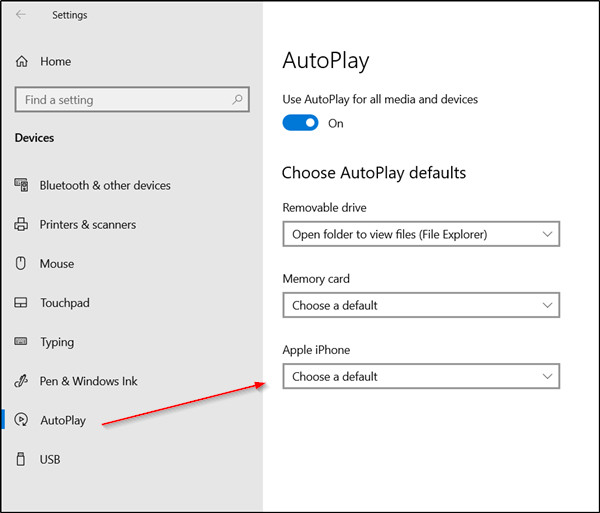
Under ‘Windows Settings’ select ‘Devices’ and scroll down to ‘AutoPlay’ section in the left pane.
Next, configure ‘AutoPlay’ defaults. For this, choose Apple iPhone and hit the drop-down arrow adjacent to it.
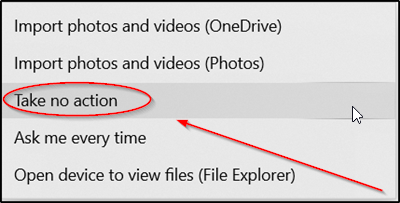
Select any one of the following options,
- Take no action
- Ask me every time.
This should work.
2] Disable AutoPlay using Group Policy Editor
Press Win + R simultaneously to open the Run dialog box. Type ‘gpedit.msc’ in its search bar and hit ‘Enter’.
Next, go to ‘Computer Configuration’ > Administrative Templates > Windows Components”.
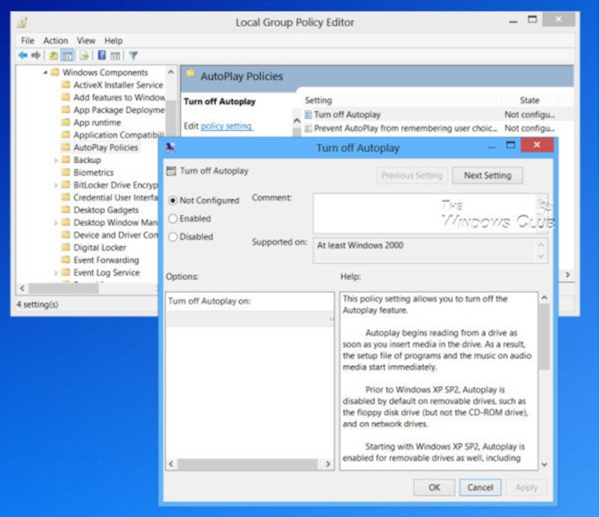
Under ‘Windows Components’ find and select ‘AutoPlay Policies’.
In the right-hand side details pane, select ‘Turn off AutoPlay’ and disable AutoPlay on all drives.
After completing the above steps, the Photos App will be stopped from opening itself automatically anytime you connect your phone.
What does AutoPlay do in Windows?
It’s a setting in Windows that scans for any newly discovered removable media and devices and, based on content (images/video/music files), launches an appropriate application to play or display its content. This makes it easier to see multiple files without having to select each separately or clicking the play option individually.
Is AutoRun and AutoPlay the same?
No, AutoRun and AutoPlay differ from each other in many ways. For instance, AutoRun is a technology used to start some programs automatically. On the other hand, AutoPlay is a feature in Windows that lets a user choose which program should run when a specific type of device, such as a USB or a smartphone is connected to the computer.
Read: How to set AutoPlay defaults in Windows.

A post-graduate in Biotechnology, Hemant switched gears to writing about Microsoft technologies and has been a contributor to TheWindowsClub since then. When he is not working, you can usually find him out traveling to different places or indulging himself in binge-watching.
Download PC Repair Tool to quickly find & fix Windows errors automatically
Whenever you connect your devices like Android Phone, iPhone, or iPad to a Windows 11/10 PC, the Photos app launches instantly. It does this to allow you to import all the media, but this is not the desired course of action one expects every time. Because, many times, users plug the phone for charging and not for synchronization. This condition can be fixed via a simple change in settings.
To prevent the Photos app from opening itself automatically, when connecting an iPhone or Android phone to a Windows 11/10 PC, you have two ways:
- Disable AutoPlay in Settings
- Disable AutoPlay using the Group Policy Editor
1] Disable AutoPlay in Settings
Windows 11
Right-click the Windows button on the Taskbar and choose Settings from the list of options given. Alternatively, you can press Win+I keys together to go to the Settings in Windows 11 directly.
Select Bluetooth & other devices from the side panel on the left.
On the right, scroll down to the Autoplay heading. This setting lets you set defaults for removable drives and memory cards.
Expand it by clicking the side-arrow and when directed to a new screen, go to Choose AutoPlay defaults section.
Hit the drop-down menu under the Apple iPhone heading and choose any one of the following options,
- Take no action.
- Ask me every time.
Windows 10
When you plug in a removable device such as a USB or a memory card into your computer, you’ll find ‘AutoPlay’ popup appearing on your computer screen. Its main purpose is to detect the kind of media plugged in and automatically act on your behalf. But if you do not like it, try any one of the below-mentioned ways to get rid of it.
Click on the ‘Start’ button and choose ‘Settings’.
Under ‘Windows Settings’ select ‘Devices’ and scroll down to ‘AutoPlay’ section in the left pane.
Next, configure ‘AutoPlay’ defaults. For this, choose Apple iPhone and hit the drop-down arrow adjacent to it.
Select any one of the following options,
- Take no action
- Ask me every time.
This should work.
2] Disable AutoPlay using Group Policy Editor
Press Win + R simultaneously to open the Run dialog box. Type ‘gpedit.msc’ in its search bar and hit ‘Enter’.
Next, go to ‘Computer Configuration’ > Administrative Templates > Windows Components”.
Under ‘Windows Components’ find and select ‘AutoPlay Policies’.
In the right-hand side details pane, select ‘Turn off AutoPlay’ and disable AutoPlay on all drives.
After completing the above steps, the Photos App will be stopped from opening itself automatically anytime you connect your phone.
What does AutoPlay do in Windows?
It’s a setting in Windows that scans for any newly discovered removable media and devices and, based on content (images/video/music files), launches an appropriate application to play or display its content. This makes it easier to see multiple files without having to select each separately or clicking the play option individually.
Is AutoRun and AutoPlay the same?
No, AutoRun and AutoPlay differ from each other in many ways. For instance, AutoRun is a technology used to start some programs automatically. On the other hand, AutoPlay is a feature in Windows that lets a user choose which program should run when a specific type of device, such as a USB or a smartphone is connected to the computer.
Read: How to set AutoPlay defaults in Windows.
A post-graduate in Biotechnology, Hemant switched gears to writing about Microsoft technologies and has been a contributor to TheWindowsClub since then. When he is not working, you can usually find him out traveling to different places or indulging himself in binge-watching.
Содержание
- Окно проводника для usb-флеш как действие автозапуска по умолчанию
- Как убрать действия автозапуска подключаемых устройств в Windows 10
- Окно проводника для usb-флеш как действие автозапуска по умолчанию
- Как управлять настройками автозапуска для USB-накопителей и карт памяти в Windows 10
- Как изменить настройки автозапуска с помощью приложения «Настройки»
- Включение или отключение автозапуска
- Настройки новых действий автозапуска по умолчанию
- Как изменить настройки автозапуска с помощью панели управления
- Включение или отключение автозапуска
- Настройки новых действий автозапуска по умолчанию
- Больше ресурсов по Windows 10
- Как изменить действие по умолчанию для USB в Windows 10?
- Как изменить действие по умолчанию для USB?
- Как мне изменить то, что мне делать с USB?
- Как мне изменить то, что открывается при добавлении устройства?
- Как мне изменить настройки USB на моем компьютере?
- Как мне изменить настройки по умолчанию?
- Как изменить действие USB по умолчанию на Android?
- Как изменить USB для передачи файлов?
- Как включить настройки USB?
- Что происходит при подключении USB-устройства?
- Как мне изменить настройки моего устройства в Windows 10?
- Где панель управления на Win 10?
- Как вы измените то, что происходит с этим устройством Windows 10?
Окно проводника для usb-флеш как действие автозапуска по умолчанию
Если у вас есть USB-флеш память, на которой содержатся различные файлы, то вы, возможно, захотите, чтобы вместо окна автозапуска сразу появлялось окно с содержимым флеш памяти.
Вы можете выбрать «Открыть окно для просмотра файлов» и поставить галочку «Всегда выполнять выбранное действие», но такой способ настроит Usb-флеш только для одного типа файлов. Вот способ, чтобы настроить флешку на открытие проводника для всех типов файлов.
1. Вставьте вашу флешку в порт USB.
2. Когда появится окно с автозапуском, нажмите «Отмена».
3. Откройте «Мой компьютер», щелкните на значке вашей флешки правой кнопкой мыши и выберите «Свойства».
4. В свойствах выберите закладку «Автозапуск».
5. Сделайте следующие действия для каждого элемента в выпадающем списке с типом содержимого.
— Выберите элемент в этом списке.
— Щелкните «Выберите выполняемое действие»
— Выберите «Открыть окно для просмотра файлов»
6. Чтобы завершить настройку, нажмите «ОК».
Теперь воспользуйтесь функцией безопасного извлечения устройства, чтобы отсоединить флеш-память — подождите немного и вставьте ее снова. Вы увидите, что на мгновение появится окно с автозапуском, а затем откроется окно с содержимым вашей флеш.
Заметка: Это действует как на Windows XP Professional, так и на XP Home.
Источник
Как убрать действия автозапуска подключаемых устройств в Windows 10

При подключении различных внешних устройств к компьютеру – флешек, внешних дисков, камер, карт памяти, мобильных устройств – Windows 10 по умолчанию предлагает выполнить те или иные действия для этих устройств. При выборе действий в дальнейшем они при подключении устройств будут запускаться в операционной системе автоматически. Но как отключить автозапуск действий, если они будут не нужны?
Итак, при подключении внешних устройств Windows 10 предлагает нам выбрать, что можно сделать с ними.
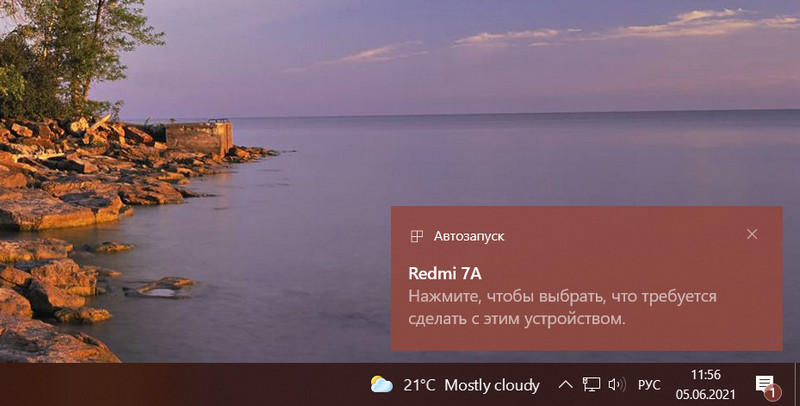
Это может быть запуск импорта фото и видео, синхронизация мультимедиа, открытие содержимого устройства в проводнике.
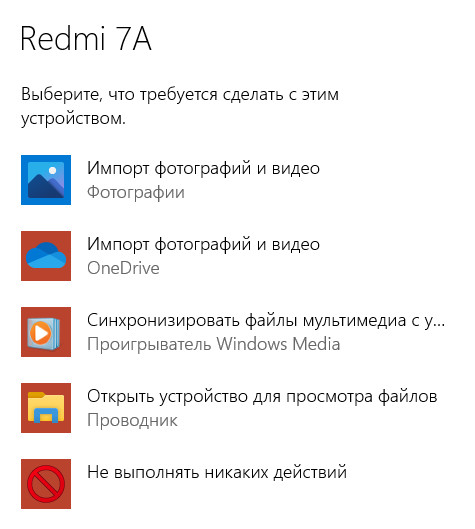
Если мы единожды выберем какое-то из предлагаемых нам действий, впоследствии при подключении этого устройства к компьютеру действие будет запускаться автоматически.
Если в действии более не будет надобности, можем отключить его, назначить другое действие на запуск этого устройства, либо вовсе отключить автозапуск действий для внешних устройств Windows 10.
Настраивается всё это в системном приложении «Параметры».
Идём по пути «Устройства — Автозапуск». Здесь, чтобы отключить сам автозапуск, выставляем переключатель этой функции в положение «Откл.».
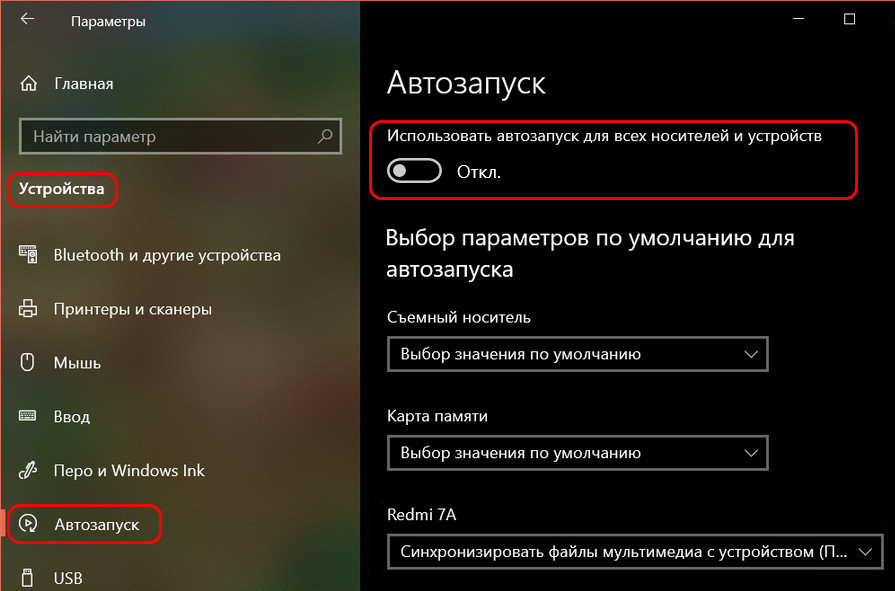
А чтобы убрать автозапускаемое действие на подключение устройства или назначить другое действие, ищем это устройство в перечне автозапуска.
В выпадающем списке выбираем нужное действие. Если никакое действие не нужно, можем выбрать либо чтобы система не выполняла никаких действий, либо чтобы каждый раз у нас спрашивала.
Источник
Окно проводника для usb-флеш как действие автозапуска по умолчанию
Если у вас есть USB-флеш память, на которой содержатся различные файлы, то вы, возможно, захотите, чтобы вместо окна автозапуска сразу появлялось окно с содержимым флеш памяти.
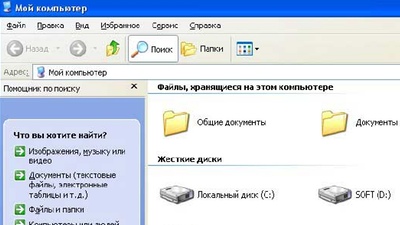
Вы можете выбрать «Открыть окно для просмотра файлов» и поставить галочку «Всегда выполнять выбранное действие», но такой способ настроит Usb-флеш только для одного типа файлов. Вот способ, чтобы настроить флешку на открытие проводника для всех типов файлов.
1. Вставьте вашу флешку в порт USB.
2. Когда появится окно с автозапуском, нажмите «Отмена».
3. Откройте «Мой компьютер», щелкните на значке вашей флешки правой кнопкой мыши и выберите «Свойства».
4. В свойствах выберите закладку «Автозапуск».
5. Сделайте следующие действия для каждого элемента в выпадающем списке с типом содержимого.
— Выберите элемент в этом списке.
— Щелкните «Выберите выполняемое действие»
— Выберите «Открыть окно для просмотра файлов»
6. Чтобы завершить настройку, нажмите «ОК».
Теперь воспользуйтесь функцией безопасного извлечения устройства, чтобы отсоединить флеш-память — подождите немного и вставьте ее снова. Вы увидите, что на мгновение появится окно с автозапуском, а затем откроется окно с содержимым вашей флеш.
Заметка: Это действует как на Windows XP Professional, так и на XP Home.
Источник
Как управлять настройками автозапуска для USB-накопителей и карт памяти в Windows 10

В Windows 10 функция автозапуска — это функция, которая позволяет вам выбрать действие по умолчанию при подключении к компьютеру USB-накопителя, карты памяти и других типов носителей или устройств.
Если этот параметр включен, при подключении съемного носителя Windows 10 обнаружит его, а автозапуск запустит носитель с использованием действия по умолчанию, которое может включать в себя открытие папки с помощью проводника, приложение «Настройки» для настройки хранилища, импорт изображений или другое действие.
Однако, если вы не находите эту функцию полезной или хотите изменить настройки по умолчанию, чтобы при подключении флэш-накопителя USB или другого носителя или устройства изменить действие по умолчанию, вы можете быстро управлять этой функцией с помощью приложения «Настройки» или панели управления. ,
В этом руководстве по Windows 10 мы расскажем, как включить, отключить и настроить параметры по умолчанию для автозапуска для съемных носителей.
Как изменить настройки автозапуска с помощью приложения «Настройки»
Самый простой способ включить, отключить и настроить автозапуск в Windows 10 — это использовать приложение «Настройки».
Включение или отключение автозапуска
Чтобы разрешить или запретить автоматический запуск съемных носителей или устройств в Windows 10, выполните следующие действия.
- Откройте Настройки .
- Нажмите на устройства .
- Нажмите на автозапуск .
Включите или выключите переключатель « Использовать автозапуск» для всех носителей и устройств .

После выполнения этих действий автозапуск в Windows 10 будет включен или отключен в зависимости от вашей конфигурации.
Настройки новых действий автозапуска по умолчанию
Чтобы установить другое действие по умолчанию при подключении USB-накопителя или другого носителя, выполните следующие действия:
- Откройте Настройки .
- Нажмите на устройства .
- Нажмите на автозапуск .
В разделе «Выбор параметров автозапуска по умолчанию» в раскрывающемся меню « Съемный диск» выберите новое действие по умолчанию при подключении USB-накопителя:
- Не предпринимай никаких действий.
- Откройте папку для просмотра файлов (Проводник).
- Спроси меня каждый раз.
- Настройте параметры хранения (Настройки).

Используйте раскрывающееся меню Карта памяти и выберите новое действие по умолчанию при подключении карты памяти:
- Импорт фотографий и видео (OneDrive).
- Импорт фотографий и видео (Фото).
- Платное (Windows Media Player).
- Не предпринимай никаких действий.
- Откройте папку для просмотра файлов (Проводник).
- Спроси меня каждый раз.
После выполнения этих действий при каждом подключении съемного диска или носителя другого типа он будет автоматически воспроизводиться в соответствии с вашей новой конфигурацией.
Как изменить настройки автозапуска с помощью панели управления
Кроме того, вы можете использовать панель управления для управления параметрами автозапуска с более детальными параметрами.
Включение или отключение автозапуска
Чтобы включить или отключить автозапуск в Windows 10 с панелью управления, выполните следующие действия:
- Откройте панель управления .
- Нажмите на Оборудование и звук .
Нажмите на автозапуск .

Установите флажок Использовать автозапуск для всех носителей и устройств, чтобы включить автозапуск. (Или снимите флажок, чтобы отключить эту функцию.)

После выполнения этих шагов носитель и другие устройства будут автоматически запускаться в соответствии с заданными вами настройками.
Настройки новых действий автозапуска по умолчанию
Чтобы указать новое действие по умолчанию при подключении USB-накопителя, карты памяти или другого носителя или устройства, выполните следующие действия:
- Откройте панель управления .
- Нажмите на Оборудование и звук .
Нажмите на автозапуск .
В разделе «Съемные диски» используйте раскрывающееся меню « Съемный диск» , чтобы выбрать новое действие по умолчанию при подключении USB-накопителя или другого носителя.

Используйте доступные выпадающие меню, чтобы выбрать действие для каждого типа мультимедиа (изображения, видео, музыка и смешанный контент).

(Необязательно) В разделе « Память камеры» в раскрывающемся меню Карта памяти выберите новое автоматическое действие при подключении карты памяти к компьютеру.

Совет. Помимо возможности установить действие по умолчанию для автоматического воспроизведения при подключении карты памяти, с помощью панели управления вы также можете указать параметры автоматического воспроизведения для дисков DVD, CD и Blu-ray.
(Необязательно) В разделе «Программное обеспечение» используйте раскрывающееся меню «Программное обеспечение и игры», чтобы определить действие по умолчанию при подключении носителя с установочными файлами:
- Установите или запустите программу с вашего носителя.
- Не предпринимай никаких действий.
- Откройте папку для просмотра файлов (Проводник).
- Спроси меня каждый раз.

После выполнения этих шагов при подключении USB-накопителей, других носителей и устройств Windows 10 запустит их автоматически в зависимости от настроек.
Если вы передумаете, вы всегда можете нажать кнопку « Сбросить все настройки по умолчанию» внизу страницы настроек автозапуска на панели управления, чтобы отменить изменения.
Больше ресурсов по Windows 10
Для получения более полезных статей, обзоров и ответов на распространенные вопросы о Windows 10 посетите следующие ресурсы:
- Windows 10 в Windows Central — все, что вам нужно знать
- Справка, советы и рекомендации по Windows 10
- Форумы по Windows 10 на Windows Central
Источник
Как изменить действие по умолчанию для USB в Windows 10?
Как изменить действие по умолчанию для USB?
Перейти к настройкам. Прокрутите вниз до конца и нажмите «О телефоне». ‘
.
- Перейдите в Настройки> Параметры разработчика.
- После того, как вы войдете в параметры разработчика. Включите.
- Прокрутите вниз до Сети. Вы найдете Выбрать конфигурацию USB. Выберите, что вы хотите делать с USB при подключении.
Как мне изменить то, что мне делать с USB?
В противном случае вы можете вручную настроить USB-соединение, выполнив следующие действия:
- Откройте приложение «Настройки».
- Выберите Хранилище.
- Коснитесь значка «Переполнение действий» и выберите команду «USB-подключение к компьютеру».
- Выберите мультимедийное устройство (MTP) или камеру (PTP). Выберите Медиа-устройство (MTP), если оно еще не выбрано.
Как мне изменить то, что открывается при добавлении устройства?
- Откройте AutoPlay, нажав кнопку «Пуск», а затем — «Панель управления». В поле поиска введите автовоспроизведение и щелкните Автозапуск.
- В списке рядом с устройством или типом носителя щелкните новое действие, которое хотите использовать.
Как мне изменить настройки USB на моем компьютере?
Чтобы выбрать режим USB для подключения
- На главном экране нажмите и удерживайте кнопку недавних приложений (на панели сенсорных клавиш)> Настройки> Память> значок меню (в правом верхнем углу экрана)> USB-подключение к ПК.
- Коснитесь Синхронизация мультимедиа (MTP), Интернет-соединение или Камера (PTP), чтобы подключиться к ПК.
Как мне изменить настройки по умолчанию?
В последней версии стандартного Android вам нужно открыть приложение «Настройки», затем выбрать «Приложения и уведомления», затем «Дополнительно», а затем «Приложения по умолчанию». Перечислены все доступные категории, такие как браузер и SMS. Чтобы изменить значение по умолчанию, просто нажмите на категорию и сделайте новый выбор.
Как изменить действие USB по умолчанию на Android?
Включив параметры разработчика, перейдите в приложение «Настройки» и нажмите «Параметры разработчика». Прокрутите вниз до раздела настроек сети, и вы увидите ‘Выбрать Конфигурация USB‘ вариант. Коснитесь его и выберите тип по умолчанию, который вы хотите установить. Подключите ваше устройство к компьютеру и ждите.
Как изменить USB для передачи файлов?
Вариант 2. Перемещение файлов с помощью USB-кабеля
- Разблокируйте свой телефон.
- С помощью кабеля USB подключите телефон к компьютеру.
- На телефоне коснитесь уведомления «Зарядка устройства через USB».
- В разделе «Использовать USB для» выберите «Передача файлов».
- На вашем компьютере откроется окно передачи файлов.
Как включить настройки USB?
На устройстве перейдите в «Настройки»> «О программе». . Коснитесь номера сборки семь раз, чтобы перейти в Настройки> Параметры разработчика. доступный. Затем включите опцию USB Debugging.
Что происходит при подключении USB-устройства?
Когда USB-устройство подключено к системе, драйвер шины USB получает уведомление. Драйвер шины отправляет на устройство стандартный USB-запрос (USB_DEVICE_DESCRIPTOR). При этом устройство сообщает свое имя и тип. … Используя эту информацию, Windows создает запись об устройстве в системе.
Как мне изменить настройки моего устройства в Windows 10?
Вот как удалить подключенные устройства из Windows 10:
- Открыть настройки.
- Щелкните «Устройства». …
- Щелкните тип устройства, которое вы хотите удалить («Подключенные устройства», «Bluetooth» или «Принтеры и сканеры»). …
- Щелкните устройство, которое вы хотите удалить, чтобы выбрать его.
- Щелкните Удалить устройство.
- Щелкните Да, чтобы подтвердить, что вы хотите удалить это устройство.
Где панель управления на Win 10?
Нажмите Windows + X или щелкните правой кнопкой мыши нижний левый угол, чтобы открыть меню быстрого доступа, а затем выберите в нем Панель управления. Способ 3: перейти в панель управления через панель настроек.
Как вы измените то, что происходит с этим устройством Windows 10?
- Откройте AutoPlay, нажав кнопку «Пуск», а затем — «Панель управления». В поле поиска введите автовоспроизведение и щелкните Автозапуск.
- В списке рядом с устройством или типом носителя щелкните новое действие, которое хотите использовать.
Источник
Содержание
- При подключении телефона постоянно открывается приложение «Фото» и начинает сканировать
- Не запускать приложение «Фото» при подключении телефона к ПК
- Не запускать приложение «Фото» при подключении телефона к ПК
- 1]Отключить опцию автозапуска в настройках
- 2]Отключить автозапуск с помощью редактора групповой политики.
- Не запускать приложение «Фото» при подключении телефона
- Как предотвратить открытие приложения «Фото» при подключении телефона к ПК с Windows 10?
- Отключите параметр автозапуска в настройках Windows 10
- Остановить автозапуск в Windows 10 с помощью редактора реестра
- Отключить автозапуск с помощью редактора групповой политики
- Заключение
- При подключении телефона к компьютеру открывается фотографии
- Компьютер не видит телефон через USB: почему и что можно сделать?
- Что делать с «невидимым» телефоном
- 👉 Если телефон заряжается от порта, и слышен звук при подключении
- Настройки USB-подключения к компьютеру
- Аппарат задействован в режиме модема
- Попробуйте запустить отладку по USB
- Нет драйвера на корневой USB-концентратор, на телефон
- 👉 Если телефон не только не видим, но и не заряжается от USB-порта (не подает признаков «жизни»)
- А включен ли сам телефон?
- Не заклеены ли контакты аккумулятора скотчем
- Все ли в порядке с USB-кабелем
- Работоспособен ли USB-порт компьютера
- Проверьте телефон, подключив его к другому ПК, ноутбуку
- Хватает ли питания (не установлен ли USB разветвитель)
При подключении телефона постоянно открывается приложение «Фото» и начинает сканировать
Помощь в написании контрольных, курсовых и дипломных работ здесь.
При подключении телефона начинает прыгать пинг
При подключении определенного телефона
Не будет ли регулярно что-то списываться с баланса телефона при указании номера на «yahoo», «gmail»
При регистрации почтовых ящиков иногда просят ввести номер телефона. Не будет ли регулярно что-то.
При подключении к БД сообщение «Unable to complete network request to host «localhost». «
Здравствуйте! Будьте добры, подскажите. Написала программу в C++ Builder. Пытаюсь сбросить эту.
LeniumSoft, какая разница? 😀 обнаруживается медиаустройство с фотками и кинушками, соответственно начинается сканирование, винде же нужно знать, какие немецкие фильмы про любовь вам больше нравится 😀 просканировать и настучать в Центральный офис, обязательно.
Ошибка при подключении: «can’t open device «\. COM1″ : Отказано в доступе»
подкрючаю ардуино уно к компу. Win 7 sp1 2009 года. На компе стоит система безопасности secret.
Постоянно открывается казино Вулкан и прочие «дурацкие» сайты
Здравствуйте.По глупости скачал игру с левого торрента.Установилось обеспечение.
Не открывается сайт одноклассники, постоянно выдает «технические работы»
Добрых выходных. С некоторых пор на компе перестала открываться сайт «ОК». Вылезает такое вот.
 В браузере постоянно открывается вкладка «казино вулкан»
Вирус качнул из инета с музыкой. Помогите люди добрые!
Источник
Не запускать приложение «Фото» при подключении телефона к ПК
Когда вы подключаете свои устройства, такие как телефон Android, iPhone или iPad, к ПК с Windows 10, приложение «Фото» запускается мгновенно. Это делается для того, чтобы вы могли импортировать все носители, но это не тот план действий, который можно ожидать каждый раз. Потому что часто пользователи подключают телефон для зарядки, а не для синхронизации. Это состояние можно исправить, просто изменив настройки.
Не запускать приложение «Фото» при подключении телефона к ПК
Чтобы приложение «Фото» не открывалось автоматически, при подключении телефона iPhone или Android к ПК с Windows 10 у вас есть два способа:
Когда вы подключаете к компьютеру съемное устройство, такое как USB или карта памяти, на экране компьютера появляется всплывающее окно «Автозапуск». Его основная цель — определить тип подключенных носителей и автоматически действовать от вашего имени. Но если вам это не нравится, попробуйте один из нижеперечисленных способов избавиться от него.
1]Отключить опцию автозапуска в настройках
Нажмите кнопку «Пуск» и выберите «Настройки‘.
Под ‘Настройки Windows‘выберите’ Устройства ‘и прокрутите вниз до’Автовоспроизведение‘на левой панели.
Затем настройте ‘Автовоспроизведениепо умолчанию. Для этого выберите Apple iPhone и нажмите расположенную рядом стрелку раскрывающегося списка.
Выберите любой из следующих вариантов,
Это должно сработать.
2]Отключить автозапуск с помощью редактора групповой политики.
Одновременно нажмите Win + R, чтобы открыть диалоговое окно «Выполнить». Тип ‘gpedit.msc«в строке поиска и нажмите» Enter «.
Далее перейдите к ‘Конфигурация компьютера«> Административные шаблоны> Компоненты Windows».
Под ‘Компоненты Windows«найти и выбрать»Политики автозапуска‘.
На панели сведений справа выберите «Отключить автозапуск» и отключите автозапуск на всех дисках.
После выполнения вышеуказанных шагов приложение «Фотографии» перестанет автоматически открываться при каждом подключении телефона.
Читать: Как установить значения по умолчанию для автозапуска в Windows 10.
Источник
Не запускать приложение «Фото» при подключении телефона
Каждый раз, когда вы подключаете такие устройства, как Телефон на Андроиде, iPhone или iPad на компьютере с Windows 10 приложение «Фотографии» открывается сразу. Это позволяет вам импортировать все ваши медиафайлы, но это не всегда так, как вам хочется.
Часто пользователи подключают свой телефон для зарядки, а не для синхронизации. Эту проблему, если ее можно так назвать, можно исправить, просто изменив настройки.
Как предотвратить открытие приложения «Фото» при подключении телефона к ПК с Windows 10?
Отключите параметр автозапуска в настройках Windows 10

Windows поставляется с настройкой AutoPlay, которая автоматически проверяет устройство с хранилищем при подключении к компьютеру. Это приложение AutoPlay позволяет указать, как вы хотите взаимодействовать с подключенным устройством, и предоставляет такие параметры, как открытие диспетчера файлов и поиск файлов мультимедиа. Вы можете отключить автозапуск при подключении вашего iPhone, что может быть желательно на вашем офисном компьютере, особенно если вы не хотите, чтобы все изображения вашего iPhone импортировались автоматически.
Самый простой способ найти элемент в приложении настроек Windows 10 — нажать кнопку Windows или значок Windows в левом нижнем углу экрана. Когда откроется меню «Пуск», введите «Автозапуск», и Windows должна найти нужный параметр.
В открывшемся окне отображаются элементы, которые нужно включить или выключить. Для всех носителей и устройств установите для параметра AutoPlay значение «Выкл.» И установите для съемного диска и карты памяти значение «Не предпринимать никаких действий».
Остановить автозапуск в Windows 10 с помощью редактора реестра

Если вы хотите остановить автозапуск в Windows 10, это руководство для вас.
Чтобы отключить функцию автозапуска в редакторе реестра Windows 10, сделайте следующее:
Отключить автозапуск с помощью редактора групповой политики
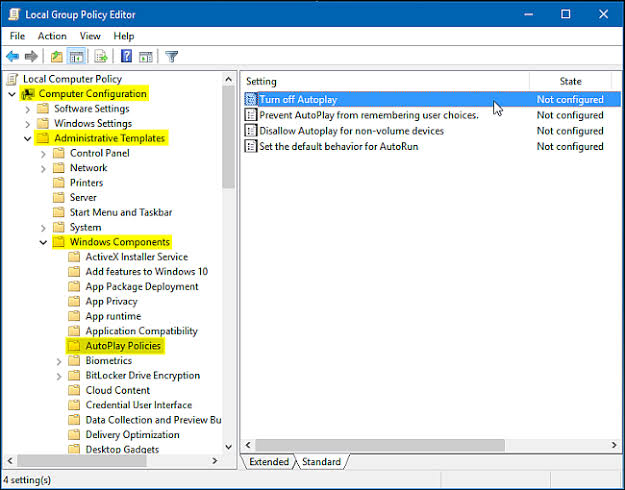
В системах Windows 10 Pro вы можете отключить автозапуск для нескольких пользователей на одном компьютере с помощью редактора групповой политики.
Заключение
Наконец, после выполнения описанных выше исправлений приложение «Фото» больше не должно открываться автоматически при подключении телефона к компьютеру с Windows 10.
Сообщите нам в комментариях ниже, смогло ли это руководство вам помочь.
Источник
При подключении телефона к компьютеру открывается фотографии


Доброго вам времени суток, господа!
Дано:
— Телефон Nexus 5, на борту Android 6.0.1. Рут есть, да, но он не виноват, до недавних времён проблем не было, а рут давно.
— Ажно 4 (четыре) компьютера, в том числе 2 с Win7 и 2 c Win10;
— Исправный USB-кабель;
— Фотографии и видео на телефоне.
Требуется:
— Скопировать фото на компьютер/ноутбук как резервную копию, ибо мало ли. Во избежание. Дело в том, что я сейчас в северной деревне, интернет дико дорогой (безобразно дорогой), и скидывание фотографий и видео в облако обернется бешеными десятками тысяч рублей, поэтому данный вариант не рассматривается в принципе. Да и нереально это, операция тупо невозможна ввиду невообразимо отвратительного качества предоставления услуг всеми нами обожаемого РТК.
Казалось бы, задача плёвая, потребует пары кликов и несколько секунд времени на озадачивание компьютера, но не тут-то было! Все компьютеры видят телефон, открывают его, исправно отображают папки внутренней памяти, но папка DCIM у них пустая. Ноль байт, ноль файлов. В галерее телефона все файлы в наличии, это точно. Путь тоже правильный, это точно.
Файлы не скрытые, я проверял в параметрах папок.
Разумеется, при подключении к компьютеру, я выбирал MTP.
Отладку по USB я и включал и выключал, без толку это.
Total Commander не помогает, там всё то же.
Казалось бы, проблемы именно с медиафайлами, но нет, в папке WhatsApp фото открываются, они не пропали.
Рылся в интернет, ничего полезного не нарыл. Наткнулся на один вопрос, на который внятного ответа не дали, там фигурировали именно такой телефон и та же самая проблема. Были ссылки на видео, которые я по понятным причинам проигнорировал.
Как быть, что делать? Помогите, пожалуйста, вам это на том свете зачтётся 🙂 плюс к карме
Источник
Компьютер не видит телефон через USB: почему и что можно сделать?

Подскажите с одной проблемой. Подключаю телефон (обычный смартфон на Android) к порту USB компьютера.
Звук подключения есть, зарядка телефона идет, а зайти на него и скопировать файлы — не могу, компьютер его не видит! Что можно сделать? (драйвера уже два раза переставлял, скачивал официальные с сайта производителя)
Причина, описанной вами проблемы, наиболее характерна для некорректных настроек Android (кстати, в подавляющем большинстве случаев это так и есть).
Например, в настройках телефона не поставлена галочка о том, что устройство должно быть подключено как MTP (медиа-устройство, с которым можно обмениваться файлами).
Собственно, в этой статье разберу и эту причину, и часть других, наиболее часто встречающихся в повседневной работе. 👌

Что делать с «невидимым» телефоном
Пожалуй, разбираться с проблемой нужно начать нужно с одного «нюанса»: происходит ли зарядка телефона при его подключении к ПК (👇).
Разумеется, дальнейшую часть статьи я разбил на два варианта ответа на этот вопрос:
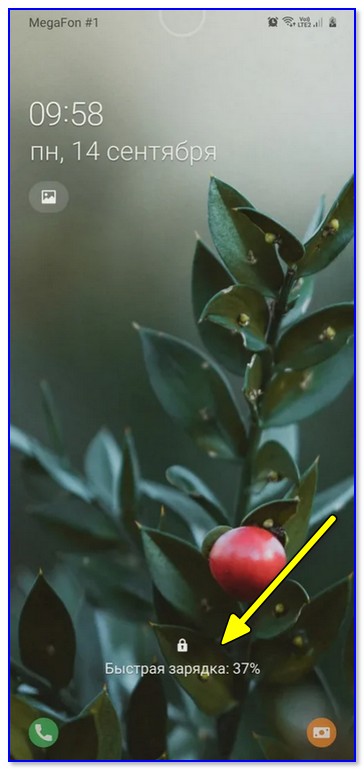
👉 Если телефон заряжается от порта, и слышен звук при подключении
Настройки USB-подключения к компьютеру
По умолчанию, далеко не всегда телефон сразу же виден в Windows — очень часто, если специально не разрешить обмениваться файлами с устройством, то оно будет только заряжаться (как у автора вопроса).
Уведомление в Android всплывает сразу же, после его подключения к USB — необходимо открыть это уведомление (название «Устройство подключено» ). См. пример ниже. 👇

Далее обратите внимание, какой вариант подключения выбран:
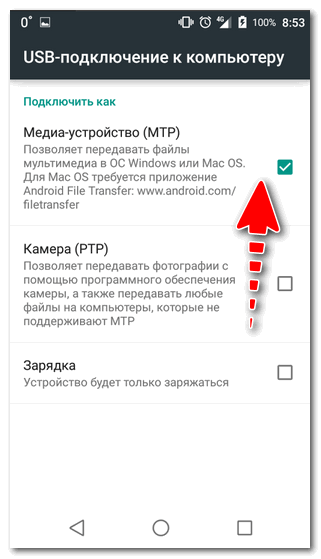
Медиа-устройство MTP / Android 7.0
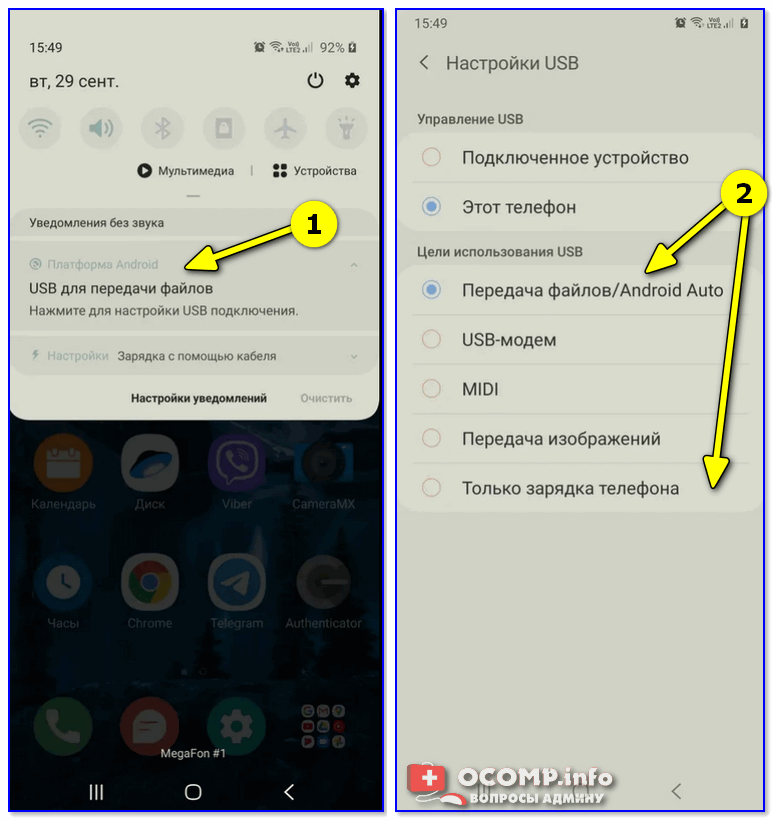
Настройки USB (Android 10.0)
Собственно, просто поставьте галочку напротив пункта «Медиа-устройство (MTP)» — в идеале тут же должен прозвучать звук подключения нового накопителя в Windows, и в «Моем компьютере» (проводнике) вы увидите свой аппарат. Миссия выполнена?! 👌
Аппарат задействован в режиме модема
Зайдите в настройки по адресу: «Беспроводные сети → Еще → Режим модема». В Этом разделе необходимо выключить все варианты работы устройства, как модема.
Дело в том, что при включении режима, скажем USB-модем, устройство не может одновременной быть и модемом (расшаривая интернет на ПК), и обмениваться с ним файлами, как флешка.
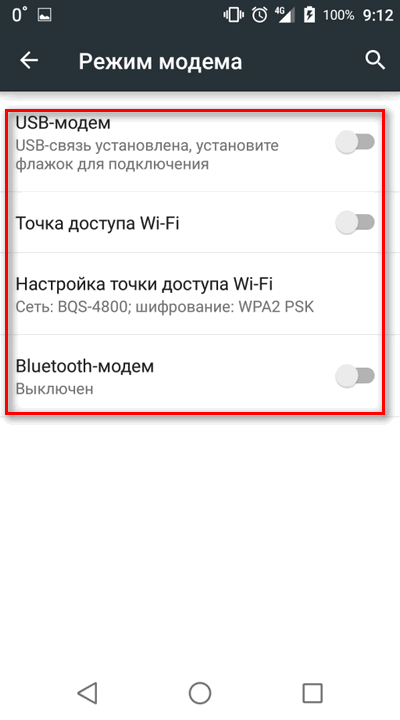
Попробуйте запустить отладку по USB
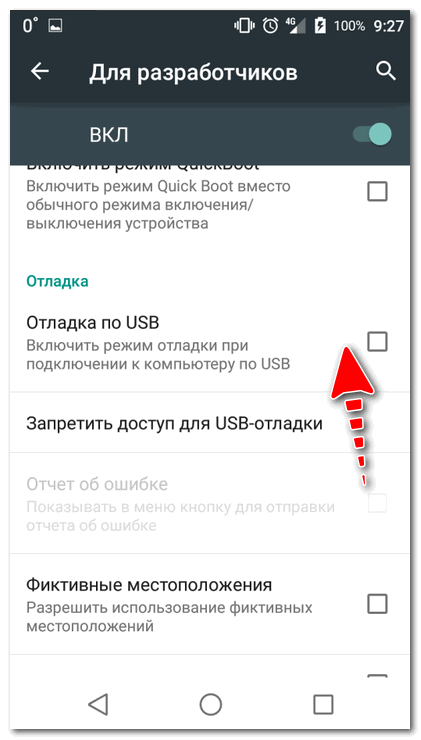
Варианты, как можно найти ссылку для запуска отладки:
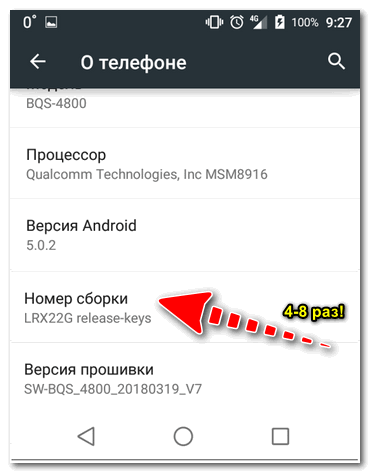
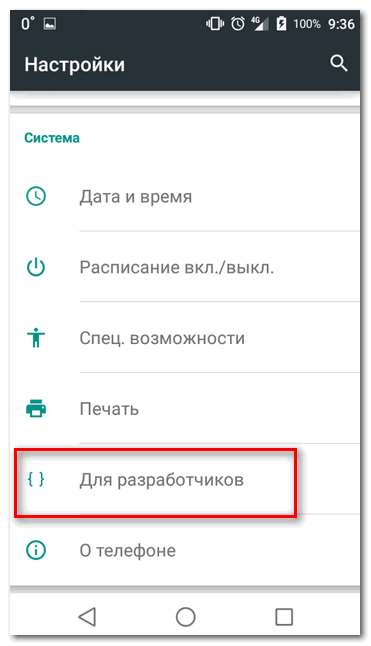
Открываем меню для разработчиков
Нет драйвера на корневой USB-концентратор, на телефон
Еще одной популярной причиной «невидимости» телефона является отсутствие драйверов. Причем, драйверов может не быть как на USB-концентратор компьютера, так и на сам телефон (даже новомодная Windows 10 не способна распознать и установить автоматически драйвера на некоторые виды телефонов).
В диспетчере устройств раскройте вкладку «Контроллеры USB» и посмотрите, есть ли у вас USB-концентратор.
Рекомендую щелкнуть по нему правой кнопкой мышки, во всплывшем меню выбрать «Обновить драйвер» и следовать указанию мастера.
Попробуйте и автоматический вариант обновления, и ручной! Часто при ручном варианте можно выбирать из нескольких версий драйверов — попробуйте разные.
👉 Ремарка!
 А вообще, в идеале, лучше бы запустить спец. утилиту для комплексного обновления драйверов и проверить ей свою систему. Например, Driver Booster позволяет это сделать за считанные минуты.
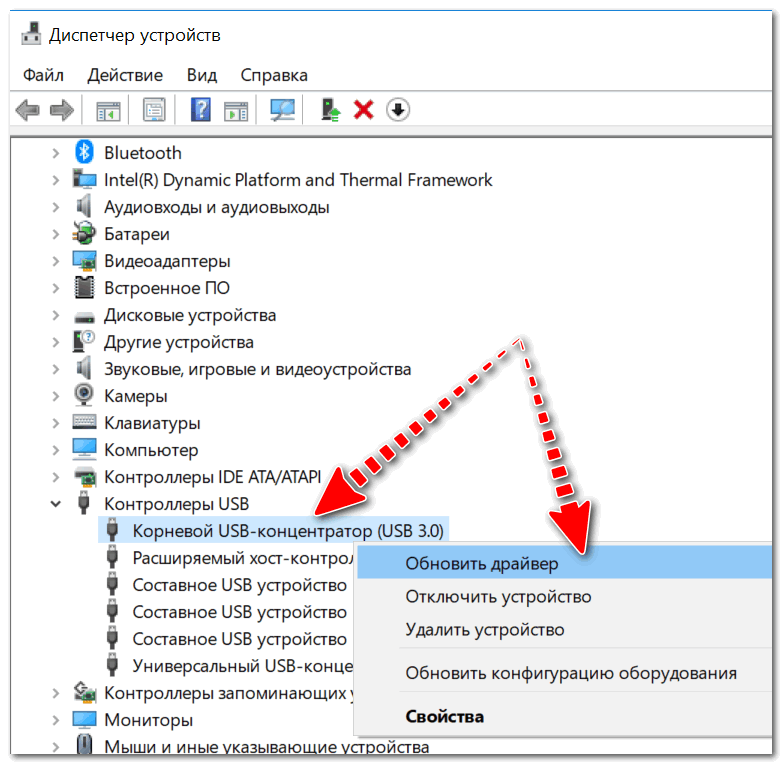
Корневой USB-концентратор // Диспетчер устройств
Обратите внимание, что если драйвер на телефон установлен, то в разделе «Переносные устройства» — вы должны увидеть название вашего устройства (чаще всего просто его модель).
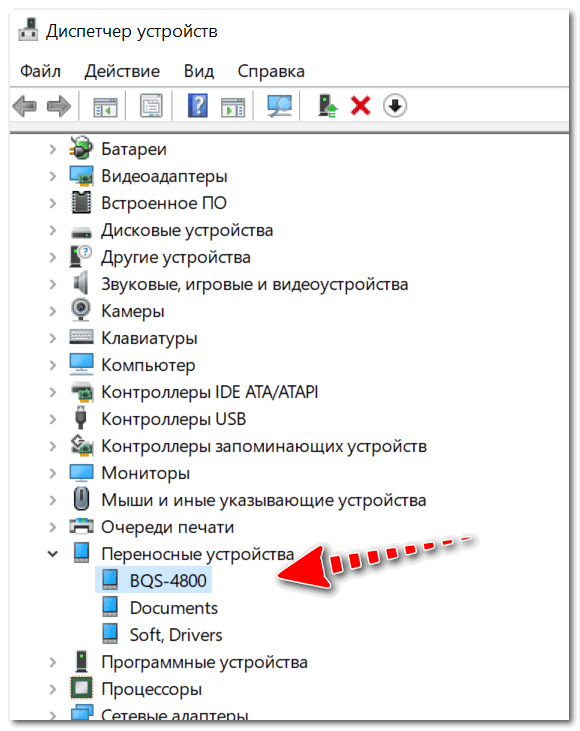
Переносные устройства (драйвер на телефон установлен)
👉 Если телефон не только не видим, но и не заряжается от USB-порта (не подает признаков «жизни»)
Если при подключении телефона к USB-порту не происходит ровным счетом ничего — то очевидно, что не происходит контакта (не подается питание с USB-порта на устройство).
Чаще всего, в этом случае необходимо искать аппаратные причины такого поведения: например, может быть перебит кабель, сломан порт micro-USB телефона и т.д.
Ниже пройдусь по наиболее вероятным причинам.
А включен ли сам телефон?
Может быть эта причина слишком «банальна», но если у вас новый телефон или аккумулятор разрядился до такого состояния, что устройство просто выключилось — то подключив его к USB-порту, оно будет только заряжаться!
Причем, пока аккумулятор не «наберет» 5-10% заряда, обычно, устройство не включается и зайти на него вы не сможете.
В этом случае, остается только ждать достаточной степени зарядки устройства.

После полной разрядки устройства — первое время при зарядке может не показывать ничего, кроме черного экрана
Не заклеены ли контакты аккумулятора скотчем
Этот вариант относится к новым телефонам и аккумуляторам. Если ваш аппарат новый — проверьте контакты его батареи.
Дело в том, что неработоспособность может быть связана не только с разрядкой, но и с тем, что контакты батареи могут быть заклеены скотчем. Производители так делают с целью безопасности при транспортировке.
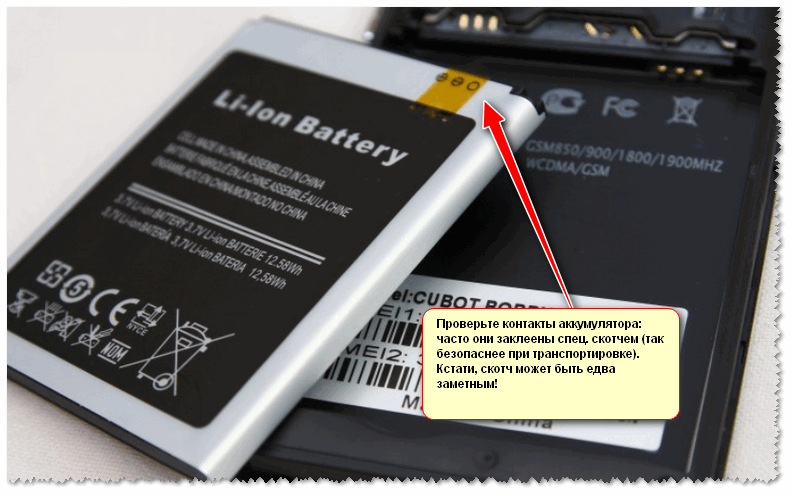
Контакты аккумулятора заклеены скотчем

Наклейка на камере и батарее телефона (в качестве примера)
Все ли в порядке с USB-кабелем
Далее обратите внимание на кабель, которым подключаете устройство к ПК: все ли с ним в порядке?
Нередко, когда от частого использования, тонкие медные проводки в самом кабеле повреждаются (т.е. внешне кабель может выглядеть вполне целым, но быть перебитым внутри).

На USB кабеле есть повреждения.
Поэтому, попробуйте с помощью этого же кабеля подключить другое устройство (можно задействовать другой ПК/ноутбук). Цель: проверить сам кабель, работает ли он.
Работоспособен ли USB-порт компьютера
Тоже самое относится и к USB-порту компьютера: попробуйте подключить к нему другой телефон, флешку и пр. устройства. Видит ли компьютер их, может ли обмениваться файлами?
Также обратите внимание, что у системных блоков помимо передней панельки с USB-портами (к которым подключает устройства большинство пользователей) есть USB и на задней стенке. Попробуйте подключить телефон к ним.
Нередко, когда переднюю панельку с USB-портами и аудио-разъемами забывают подключить.
👉 В помощь!
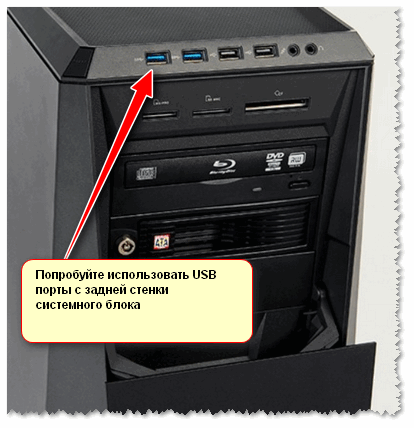
Типовой системный блок
Проверьте телефон, подключив его к другому ПК, ноутбуку
Не лишним будет проверить сам телефон с USB-кабелем, попробовав подключить к другому компьютеру.
Цель : удостовериться в работоспособности самого аппарата, его micro USB-разъема.
Примечание: со временем, по мере эксплуатации, разъем на телефоне может начать люфтить (т.е. при определенном положении штекера контакт может «теряться»). Попробуйте аккуратно переподключить USB-кабель и посмотреть на результат.
Обратите внимание на разъем micro USB на телефоне
Хватает ли питания (не установлен ли USB разветвитель)
Ну и последний момент, на который стоит обратить внимание: не используете ли вы различные разветвители и удлинители для USB? Нередко, когда USB-порт добавляют на клавиатуру, мышку, колонки, монитор и т.д.
Если вы хотите к одному USB-порту подключать множество устройств — тогда используйте разветвители и концентраторы, у которых есть дополнительный источник питания (как на фото ниже).
Подобные разветвители/удлинители можно приобрести за бесценок в китайских онлайн-магазинах.
Источник
РЕКОМЕНДУЕМЫЕ: Загрузите этот инструмент, который поможет вам безопасно исправить распространенные ошибки Windows и автоматически оптимизировать производительность системы.
Каждый раз, когда вы подключаете такие устройства, как Телефон на Андроиде, iPhone или iPad на компьютере с Windows 10 приложение «Фотографии» открывается сразу. Это позволяет вам импортировать все ваши медиафайлы, но это не всегда так, как вам хочется.
Часто пользователи подключают свой телефон для зарядки, а не для синхронизации. Эту проблему, если ее можно так назвать, можно исправить, просто изменив настройки.
Как предотвратить открытие приложения «Фото» при подключении телефона к ПК с Windows 10?
Отключите параметр автозапуска в настройках Windows 10

Windows поставляется с настройкой AutoPlay, которая автоматически проверяет устройство с хранилищем при подключении к компьютеру. Это приложение AutoPlay позволяет указать, как вы хотите взаимодействовать с подключенным устройством, и предоставляет такие параметры, как открытие диспетчера файлов и поиск файлов мультимедиа. Вы можете отключить автозапуск при подключении вашего iPhone, что может быть желательно на вашем офисном компьютере, особенно если вы не хотите, чтобы все изображения вашего iPhone импортировались автоматически.
Самый простой способ найти элемент в приложении настроек Windows 10 — нажать кнопку Windows или значок Windows в левом нижнем углу экрана. Когда откроется меню «Пуск», введите «Автозапуск», и Windows должна найти нужный параметр.
В открывшемся окне отображаются элементы, которые нужно включить или выключить. Для всех носителей и устройств установите для параметра AutoPlay значение «Выкл.» И установите для съемного диска и карты памяти значение «Не предпринимать никаких действий».
Остановить автозапуск в Windows 10 с помощью редактора реестра

Если вы хотите остановить автозапуск в Windows 10, это руководство для вас.
Чтобы отключить функцию автозапуска в редакторе реестра Windows 10, сделайте следующее:
- В поле поиска введите regedit и откройте команду редактора реестра.
- Перейдите к следующей кнопке:
- HKEY_CURRENT_USER Software Microsoft Policies Windows CurrentVersion Policies Policies Explorer
- На правой панели создайте новое значение для DWORD NoDriveTypeAutorun и установите для него несколько из следующих значений в зависимости от того, что вы хотите:
- FF — отключает автозапуск на всех дисках
- 20 — Чтобы отключить автозапуск на приводах компакт-дисков
- 4 — Чтобы отключить автозапуск на съемном носителе
- 8 — Отключение автозапуска на фиксированных дисках
- 10 — Чтобы отключить автозапуск на сетевых дисках
- 40 — Отключить автоматическое выполнение на RAM-дисках
- 1 — Отключение автозапуска на неизвестных устройствах
- Если вы хотите отключить автоматическое выполнение на определенной комбинации дисков, вам необходимо объединить их значения. Например, если вы хотите отключить автоматический запуск на компакт-диске и съемном носителе, установите для DWORD значение 28.
- Чтобы вернуться к функции автозапуска, просто удалите параметр DWORD NoDriveTypeAutorun.
Отключить автозапуск с помощью редактора групповой политики

В системах Windows 10 Pro вы можете отключить автозапуск для нескольких пользователей на одном компьютере с помощью редактора групповой политики.
- Нажмите «Win + R», чтобы открыть поле «Выполнить», и введите «gpedit.msc». В разделе «Конфигурация компьютера»> «Шаблоны администрирования»> «Компоненты Windows» щелкните «Политики автозапуска».
- Дважды щелкните «Отключить автозапуск» на правой панели сведений, чтобы открыть поле «Свойства». Нажмите «Включено», затем выберите «Все диски» в поле «Отключить автоматическое воспроизведение», чтобы отключить автоматическое воспроизведение на всех дисках, или выберите компакт-диск или съемный носитель, чтобы отключить автоматическое воспроизведение на всех дисках.
Заключение
Наконец, после выполнения описанных выше исправлений приложение «Фото» больше не должно открываться автоматически при подключении телефона к компьютеру с Windows 10.
Сообщите нам в комментариях ниже, смогло ли это руководство вам помочь.
ЕЩЕ ЕСТЬ ВОПРОСЫ? Попробуйте этот инструмент для устранения ошибок Windows и автоматической оптимизации производительности системы.