
Автозаполнение форм
Чтобы экономить время при заполнении форм онлайн, например при внесении адресов или платежных реквизитов, пользуйтесь функцией автозаполнения в Chrome.
Как добавить или изменить сохраненные платежные данные и адреса
Если вы включили синхронизацию, внесенные изменения будут видны на всех ваших устройствах.
Как добавить название способа оплаты в Chrome
Примечания
- Если переименовать способ оплаты, то при выборе формы, использующей сохраненный способ оплаты, будет отображаться новое название.
- Названия способов оплаты в Chrome и Google Pay не синхронизируются. Карты в обоих сервисах нужно переименовывать отдельно.
Как сохранить платежные данные в Google Pay
Если вы вошли в Chrome, используя аккаунт Google, то при вводе платежных данных в браузере вы можете увидеть диалоговое окно с предложением сохранить их в Google Pay. Если выбранный способ оплаты не поддерживается в Google Pay, вам, вероятно, будет предложено сохранить платежные данные на устройстве.
В большинстве случаев данные карты, сохраненные в Google Pay, будут появляться в виде подсказок при заполнении форм на сайтах.
Если Chrome не предлагает сохранить данные карты в Google Pay, узнайте, как решить эту проблему.
Как изменить или удалить данные карты в Google Pay
- Откройте сайт pay.google.com.
- Слева нажмите Способы оплаты.
- Найдите нужную карту.
- Измените данные. Под нужной картой нажмите Изменить.
- Удалите данные. Под нужной картой нажмите Удалить.
Примечание. Банковским картам в Google Pay можно давать названия. Подробнее о том,
как это сделать
…
Как отключить сохранение платежных данных в Google Pay
Чтобы отключить синхронизацию платежных данных с Google Pay:
- Откройте Chrome на компьютере.
- В правом верхнем углу окна нажмите на значок с тремя точками
 Настройки.
 - Выберите Я и GoogleСинхронизация сервисов Google.
- В разделе «Синхронизация» нажмите Управление данными для синхронизации.
- Отключите функцию Синхронизировать все.
- Отключите параметр Способы оплаты и адреса из Google Pay.

 Настройки.
Если вы вошли в Chrome, браузер будет предлагать вам сохранить платежные данные в Google Pay даже при отключенной синхронизации.
Когда вы входите в аккаунт Google в сервисах Google (например, Gmail), вход в Chrome выполняется автоматически. Если вы не хотите входить в Chrome, отключите эту функцию.
Как сделать так, чтобы мне не предлагали сохранять платежные и контактные данные
Если вы не хотите сохранять платежные и контактные данные на вашем устройстве, отключите эту функцию в Chrome.
- Откройте Chrome на компьютере.
- Вверху в разделе «Пользователи» выберите «Способы оплаты» или «Адреса и другие данные»
 .
.
- Чтобы платежные данные не сохранялись, отключите параметр Сохранять и автоматически подставлять платежные данные.
- Чтобы адреса и контактная информация не сохранялись, отключите параметр Сохранять и автоматически подставлять адреса.
 или «Адреса и другие данные»
  .
.
Что делать, если автозаполнение не работает
Если при заполнении формы информация не подставляется автоматически, возможно, проблема в следующем:
- сайт недостаточно безопасен, поэтому Chrome не передает данные;
- браузеру Chrome не удается определить некоторые поля в форме.
Как удалить данные для автозаполнения форм
Чтобы удалить адреса, платежные данные и другую сохраненную в Chrome информацию, выполните следующие действия:
- Откройте Chrome на компьютере.
- В правом верхнем углу окна нажмите на значок «Ещё» .
- Выберите Дополнительные инструменты «Очистить историю».
- Выберите временной диапазон, например «Последний час» или «Все время».
- На вкладке «Дополнительные» установите флажок Данные для автозаполнения.
 «Очистить историю».
Это не позволяет удалить данные банковских карт, сохраненные в вашем аккаунте Google Pay. Подробнее о том, как удалить способ оплаты из вашего аккаунта Google Pay…
Информация по теме
- Как управлять сохраненными паролями
- Как изменить или удалить способ оплаты в Google Pay
- Как устранить проблемы, связанные с автозаполнением
Эта информация оказалась полезной?
Как можно улучшить эту статью?
Plus, how to delete autofill for contact information and payments
Updated on August 4, 2021
Chrome autofill saves contact information, and payment details, if enabled in the browser, making it easier to fill in online forms and complete purchases. If you want to prevent Chrome from using this information, learn how to enable, manage, and disable Chrome autofill settings.
How to Enable Chrome Autofill
You can quickly enable and disable autofill in Chrome. Here’s how to enable autofill for addresses and payment information.
-
Open Chrome.
-
Select the three-dot menu on the top right of your screen.
-
Select Settings.
-
Under Autofill, select Payment methods.
-
Toggle on Save and fill payment methods.
-
Select the back arrow to go back to Settings.
-
Select Addresses and more.
-
Toggle on Save and fill addresses. Close the Settings page by navigating to a website or closing the browser.
-
Going forward, on most websites, you’ll get a prompt to autofill addresses and payment information.
If Chrome doesn’t prompt you to autofill addresses or payment information, it means either the website you’re on is not secure or the browser can’t detect the appropriate form fields.
How to Disable Chrome Autofill
To disable the setting, go through the same steps to enable it. Instead of turning on Save and fill payment methods, just toggle that switch to the Off position.
Manage Chrome Autofill Settings
When you’ve used Chrome autofill for a while, you’ll eventually have outdated information saved or mistyped addresses. You can add, edit, and delete your information for both addresses and payments.
-
Open Chrome.
-
Select your profile icon on the top right. Underneath your profile photo and email address are three icons: Passwords, Payment methods, and Addresses and more.
-
Select the Payment methods icon, then choose Add.
-
Input your credit or debit card details and select Save.
-
Select the Addresses and more icon.
-
Select Add. Input an address and choose Save.
You can add as many addresses and cards as you want.
-
To edit or remove a payment or address entry, select the three-dot menu next to it.
-
Select Edit. Update the entry and choose Save.
-
Select Remove to delete an address or payment.
If you have syncing turned on, your address changes will show up on your other devices.
Update Payment Methods in Google Pay
If you sync your payment methods with Google Pay, you’ll have to make the updates there.
-
Go to pay.google.com.
-
Select Payment methods.
-
To add a card, scroll down and choose Add payment method.
-
To update information, select Edit below the card.
-
To delete a card, select Remove underneath it.
Delete Chrome Autofill Data
Finally, you can delete all the saved addresses and payment methods in Chrome at the same time by clearing browsing data.
-
Open Chrome.
-
At the top right, select the three-dot menu.
-
Select More tools > Clear browsing data.
-
Choose a time range. Options include Last hour, Last 7 days, and All time.
-
Under Advanced, tick the box for Autofill form data.
-
Select Clear data.
This process will not delete cards stored in Google Pay.
Thanks for letting us know!
Get the Latest Tech News Delivered Every Day
Subscribe
Plus, how to delete autofill for contact information and payments
Updated on August 4, 2021
Chrome autofill saves contact information, and payment details, if enabled in the browser, making it easier to fill in online forms and complete purchases. If you want to prevent Chrome from using this information, learn how to enable, manage, and disable Chrome autofill settings.
How to Enable Chrome Autofill
You can quickly enable and disable autofill in Chrome. Here’s how to enable autofill for addresses and payment information.
-
Open Chrome.
-
Select the three-dot menu on the top right of your screen.
-
Select Settings.
-
Under Autofill, select Payment methods.
-
Toggle on Save and fill payment methods.
-
Select the back arrow to go back to Settings.
-
Select Addresses and more.
-
Toggle on Save and fill addresses. Close the Settings page by navigating to a website or closing the browser.
-
Going forward, on most websites, you’ll get a prompt to autofill addresses and payment information.
If Chrome doesn’t prompt you to autofill addresses or payment information, it means either the website you’re on is not secure or the browser can’t detect the appropriate form fields.
How to Disable Chrome Autofill
To disable the setting, go through the same steps to enable it. Instead of turning on Save and fill payment methods, just toggle that switch to the Off position.
Manage Chrome Autofill Settings
When you’ve used Chrome autofill for a while, you’ll eventually have outdated information saved or mistyped addresses. You can add, edit, and delete your information for both addresses and payments.
-
Open Chrome.
-
Select your profile icon on the top right. Underneath your profile photo and email address are three icons: Passwords, Payment methods, and Addresses and more.
-
Select the Payment methods icon, then choose Add.
-
Input your credit or debit card details and select Save.
-
Select the Addresses and more icon.
-
Select Add. Input an address and choose Save.
You can add as many addresses and cards as you want.
-
To edit or remove a payment or address entry, select the three-dot menu next to it.
-
Select Edit. Update the entry and choose Save.
-
Select Remove to delete an address or payment.
If you have syncing turned on, your address changes will show up on your other devices.
Update Payment Methods in Google Pay
If you sync your payment methods with Google Pay, you’ll have to make the updates there.
-
Go to pay.google.com.
-
Select Payment methods.
-
To add a card, scroll down and choose Add payment method.
-
To update information, select Edit below the card.
-
To delete a card, select Remove underneath it.
Delete Chrome Autofill Data
Finally, you can delete all the saved addresses and payment methods in Chrome at the same time by clearing browsing data.
-
Open Chrome.
-
At the top right, select the three-dot menu.
-
Select More tools > Clear browsing data.
-
Choose a time range. Options include Last hour, Last 7 days, and All time.
-
Under Advanced, tick the box for Autofill form data.
-
Select Clear data.
This process will not delete cards stored in Google Pay.
Thanks for letting us know!
Get the Latest Tech News Delivered Every Day
Subscribe
Основное требование безопасного веб-сёрфинга – использование длинных и уникальных паролей для каждого веб-ресурса, даже редко посещаемого. Его соблюдение многократно снижает риск взлома профилей. Правило приводит к необходимости вспомогательного средства для хранения паролей, так как десятки данных для авторизации сложно запомнить. Чтобы ускорить процесс аутентификации на веб-ресурсах и позволить не держать в памяти многочисленные данные, в Гугл Хром реализована функция автозаполнения. Если её включить, браузер Google Chrome будет подставлять сохранённые данные (пароли, информацию о банковских карточках, адреса) в соответствующие поля на сайтах. Правда, по некоторым причинам, описанным дальше, всё больше пользователей отказывается от автозаполнения и выключают его.
Содержание
- Что собой представляет автозаполнение в Google Chrome
- Какие данные можем сохранять в браузере от Гугл
- Плюсы и минусы автозаполнения в Гугл Хром
- Как включить автозаполнение в Гугл Хром
- Как отключить автозаполнение в Google Chrome
- Как удалить данные автозаполнения в Гугл Хром
- Способ 1: полное удаление
- Способ 2: выборочная деинсталляция данных
- Рекомендации по безопасному использованию автоматического заполнения
- Почему не работает автозаполнение форм в Гугл Хром
Что собой представляет автозаполнение в Google Chrome
Автозаполнение – это автоматическое заполнение различных полей пользовательскими данными. Особенно часто функция приходит на помощь во время авторизации на сайтах, ввода платежных реквизитов, указания адреса пересылки, ФИО и другой информации.
Как происходит автоввод:
- Переходим на любой сайт, куда нужно указать личные данные.
- Вводим информацию для авторизации или оплаты и запускаем действие.
- В уведомлении с предложением добавить данные в память браузера кликаем по кнопке «Сохранить».

- Теперь при каждом посещении той же страницы веб-обозреватель будет подставлять данные, введённые в прошлый раз.
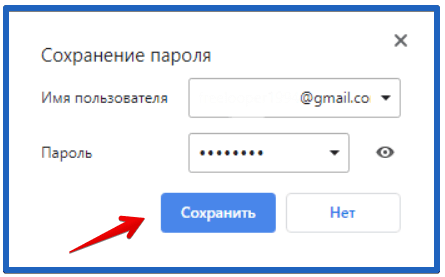
Это стандартный путь введения и извлечения данных для автозаполнения, но их также можем добавить вручную в тематическом пункте настроек.
Какие данные можем сохранять в браузере от Гугл
Всего есть несколько групп данных для самостоятельного заполнения веб-обозревателем:
- Логины и пароли – самые актуальные данные. Каждый активный пользователь владеет 20-50 аккаунтами на различных сервисах. Приходится либо ставить одинаковые пароли, подвергая себя риску взлома в случае похищения базы данных на одном из сайтов, либо сохранять информацию в специальных хранилищах. Самый быстрый и удобный вариант – хранить список в браузере.
- Способы оплаты (банковские карты). В веб-обозреватель от Гугла можем вносить информацию о кредитных и дебетовых карточках: имя владельца, номер карты и срок её действия.
- Адреса и другие данные. Сюда относится страна, регион, город и дом проживания, а также электронная почта с номером телефона. По названию поля (оно указывается в HTML-коде, визуально не видно) браузер определяет куда и какую информацию нужно подставлять.
Плюсы и минусы автозаполнения в Гугл Хром
Технология довольно спорная, имеет свои положительные и негативные стороны.
Плюсы:
- Внедрение информации происходит в разы быстрее, чем ручной ввод;
- Не нужно запоминать данные;
- Если забыли логин или пароль, всегда их можем посмотреть в меню браузера.
Минусы:
- Любой, кто получит доступ к компьютеру, может авторизоваться во всех сайтах, к которым сохранён пароль;
- Хакеры могут перехватить и похитить информацию для внесения в поля автозаполнения;
- Сотрудники или другие домочадцы могут легко посмотреть логины, а при отсутствии защиты и пароли, на всех сайтах.
Если кратко, то автозаполнение форм – это удобная, но небезопасная функция. Для повышения уровня конфиденциальности лучше её отключить, так степень безопасности профилей будет в разы выше. С другой стороны, включённая система запоминания и заполнения – простой и быстрый способ авторизации или указания часто вводимых данных.
Полезно! Автоввод лучше всего использовать разумно: на маловажных сайтах пользоваться предложением сохранять пароли, а на платёжных веб-ресурсах, социальных сетях и т.д. отказываться от внесения данных в базу браузера.
Как включить автозаполнение в Гугл Хром
По умолчанию функция автоматической подстановки данных в поля уже активна в браузере, но она могла быть выключена вручную. Ещё деактивированной может оказаться только одна из частей: пароли, карты или адреса. Включаются они аналогично между собой.
Как активировать автоввод:
- Нажимаем на изображение трёх точек (справа в углу) и переходим в «Настройки».

- Один из первых разделов «Автозаполнение», выбираем в нём «Пароли», «Способы оплаты» или «Адреса и другие данные».

- В верхней части страницы находится строка с переключателем. Называются они по-разному в каждом разделе: «Автоматический вход», «Сохранять и автоматически подставлять платёжные данные» и «Сохранять и автоматически подставлять адреса». Переводим переключатель в активное состояние одним кликом (если ползунок находился в выключенном положении).


Важно! Иногда автозаполнение активировано, но все равно не работает, что свидетельствует о проблемах с сайтом или другими элементами. Подробнее о причинах и способах исправления неполадок описали в конце материала.
Как отключить автозаполнение в Google Chrome
Браузер даёт возможность отказаться от сохранения паролей непосредственно в момент авторизации на сайте. Если в уведомлении сверху нажмём на кнопку «Нет», данные не будут добавлены в базу веб-обозревателя Хром. Однако, есть вариант полностью выключить сохранение пользовательской информации через настройки браузера.
Как убрать автозаполнение в Гугл Хром:
- Нажимаем на меню веб-обозревателя и переходим в «Настройки».
- Жмём на строку «Пароли» или другую в разделе «Автозаполнение».
- Отключаем пункты «Предлагать сохранение паролей» и «Автоматический вход» одним кликом по ним.


Изменения в Google Chrome применяются автоматически, поэтому можем закрывать вкладку и продолжать сёрфинг в сети.
Как удалить данные автозаполнения в Гугл Хром
Даже после выключения автозаполнения данные сохраняются в базе браузера и на сервисах Гугл. Чтобы выйти из зоны риска взлома компьютера и похищения личной информации, лучше очистить область автоввода. Процедуру можем выполнить двумя путями: вычистить всё содержимое или удалить только важную информацию, но оставить ключи от маловажных сервисов.
Способ 1: полное удаление
Его выполнить очень просто с помощью инструмента очистки браузера (там же происходит удаление истории, куки, кэша и прочих временных данных).
Алгоритм действий:
- Кликаем по значку под кнопкой закрытия браузера.
- Наводим курсор на «Дополнительные инструменты» и выбираем пункт «Удаление данных о просмотренных страницах».

- На странице «Очистить историю» переходим во вкладку «Дополнительные».
- «Временной диапазон» ставим за «Всё время».
- Устанавливаем выделение возле «Пароли и другие данные для входа» и «Данные для автозаполнения».
- Щёлкаем по кнопке «Удалить данные».


Кстати, заменить первый и второй шаг поможет комбинация клавиш Ctrl + Shift + Del, которая сразу открывает средство очистки браузера.
Способ 2: выборочная деинсталляция данных
Поштучное удаление также присутствует в браузере, только выполняется несколько иначе. Если в планах убрать всего пару записей, текущий метод значительно практичнее, чем полная чистка.
Руководство:
- Через меню переходим в «Настройки».
- Открываем раздел «Пароли» или «Способы оплаты», «Адреса».
- Ищем в таблице запись, которую желаем убрать.
- Нажимаем на троеточие в правой части строки и выбираем опцию «Удалить».


Полезно! Когда в Google Chrome сохранено много ключей, вручную выполнять поиск слишком долго и затруднительно, лучше воспользоваться автоматическим инструментом. Если точно знаем название сайта, можем ввести его в строку «Поиск паролей».
Рекомендации по безопасному использованию автоматического заполнения
Как уже упоминали, функция автозаполнения является потенциально уязвимой технологией. Через неё очень часто взламывают незадачливых пользователей. Однако, есть несколько простых рекомендаций, которые помогают сделать уровень безопасности значительно выше.
Советы по повышению конфиденциальности:
- Устанавливаем пароли для входа в учетные записи Windows. Если установлен мастер-ключ, при попытке посмотреть содержимое файла с пользовательскими данными, система будет всегда требовать его введение. Чтобы установить пароль, открываем окно «Выполнить» (Win+R) в ОС Windows, вставляем control userpasswords2 и на вкладке «Дополнительно» нажимаем на «Управление паролями».

- Всегда завершаем работу системы. Таким образом другие люди в общественных местах не смогут посмотреть содержимое компьютера и личные данные. Метод актуален исключительно в сочетании с предыдущим способом.
- Своевременно обновляем антивирус. Лучше разрешить антивирусному ПО автоматически загружать апдейты и устанавливать их.
- Избегаем посещения опасных веб-ресурсов, за которыми замечены мошеннические действия с данными пользователя. Об этом сообщает антивирус. Если у него нет функции интернет-защиты, можем установить AdBlock или AdGuard, которые также уведомляют о подозрительных сайтах.
- Для хранения данных пользуемся специальными приложениями или расширениями, вроде LastPass, у них устойчивость к взломам в разы выше.

Почему не работает автозаполнение форм в Гугл Хром
В редких случаях подстановка или сохранение данных не срабатывает:
Это вся информация, которую нужно знать, чтобы запустить, отключить и правильно пользоваться автозаполнением в Гугл Хром. Как использовать функцию, уже каждый решает для себя. Мы же рекомендуем не сохранять важные пароли, но хранить данные от аккаунтов, где нет ничего ценного и отсутствует всякая причина бояться их взлома.
 По умолчанию, в браузере Google Chrome включены функции сохранения и автозаполнения различных данных: паролей, адресов, имен и телефонов, данных кредитных карт. При желании вы можете настроить эту функцию или очистить уже сохраненные данные.
В этой инструкции подробно о том, как отключить автозаполнение в Chrome (или включить его) для различных данных, а также удалить отдельные данные автозаполнения или сразу всю сохраненную информацию. Также может быть полезным: Как посмотреть сохраненные пароли в Google Chrome и других браузерах.
Параметры автозаполнения Google Chrome
Все параметры автоматического заполнения данных Chrome собраны в настройках:
- Откройте настройки Google Chrome, нажав по кнопке меню и выбрав соответствующий пункт.

- В разделе «Автозаполнение» вы увидите три пункта «Пароли», «Способы оплаты», «Адреса и другие данные», каждый из которых можно отключить или включить отдельно.

- Например, если вы откроете пункт «Способы оплаты», вы можете отключить сохранение и автоматический ввод данных кредитных карт (переключатель вверху), а также посмотреть список сохраненных данных и добавить новые или удалить ненужные.

- Аналогичным образом отключение и включение автозаполнения, а также удаление данных выполняется для других пунктов: для раздела «Адреса и другие данные», «Пароли».


Учитывайте, что в том случае, если вы используете в браузере вашу учетную запись Google, то все изменения будут синхронизированы с другими устройствами с этим же аккаунтом.
Как видите, всё просто и вы с легкостью можете настроить поведение автоматического заполнения или удалить ненужные сохраненные данные из браузера. Однако в некоторых случаях, когда требуется очистить сразу все данные автозаполнения в Chrome, лучше (и быстрее) использовать следующий метод.
Как удалить все данные автозаполнения
В случае, когда вы хотите не просто отключить автозаполнение, но и удалить все без исключения сохраненные данные, используйте параметры очистки истории Chrome:
-
- В настройках Google Chrome внизу страницы нажмите по пункту «Дополнительные настройки».
- Найдите в разделе «Конфиденциальность и безопасность» пункт «Очистить историю» и нажмите по нему. Или просто введите в адресную строку браузера
chrome://settings/clearBrowserData
- Снимите ненужные отметки, а затем перейдите на вкладку «Дополнительные». Отметьте пункт «Данные для автозаполнения» и, если требуется «Пароли и другие данные для входа» (если их тоже следует удалить).
- Нажмите кнопку «Удалить данные».

Также, как и в предыдущем случае, при использовании учетной записи Google, данные удалятся не только в текущем экземпляре Chrome, но и на других устройствах, использующих этот же аккаунт.
Видео инструкция
Если вы не нашли ответа на свой вопрос, уточните, что именно требуется сделать в комментариях к инструкции, возможно, мне удастся подсказать ответ.
На чтение 3 мин. Просмотров 234 Опубликовано 03.09.2021
Не многие пользователи знают, что современные браузеры предлагают достаточно интересную функцию, которая называется автозаполнение. Google Chrome является как раз одним из таких браузеров. И в сегодняшней статье мы расскажем вам, что из себя представляет функция автозаполнения в Хроме, а также расскажем, как и когда включать и выключать данную функцию.
Автозаполнение – это функция, которая позволяет вам лишь единожды ввести свои данные, а затем хранить их в файлах cookie браузера Google Chrome, чтобы в следующий раз не вводить все эти данные заново. Ярким примером тому служит автозаполнение логина и пароля для социальных сетей, данные банковской карты при пользовании онлайн-магазинами и т.д.

По умолчанию Google Chrome делит функцию автозаполнения на 3 глобальные категории:
- Пароли.
- Способы оплаты.
- Адреса и другие данные.
Содержание
- Как включить или отключить автозаполнение паролей в Google Chrome
- Как включить или отключить автозаполнение способов оплаты в Google Chrome
- Как включить или отключить автозаполнение адресов и других данных в Google Chrome
Как включить или отключить автозаполнение паролей в Google Chrome

В правом верхнем углу браузера кликните по 3 точкам. В открывшемся меню выберите пункт «настройки». В левой колонке браузера вы увидите список, вторым пунктом в котором и будет «автозаполнение».
После этого кликаете на стрелочку около паролей. Вверху вы видите пункт «предлагать сохранение паролей». Эта функция позволит браузеру спрашивать вас о том, нужно ли сохранять пароль для того или иного ресурса или нет, причем делать он это будет всякий раз, как вы будете вводить свои данные на том или ином сайте. Для активации или деактивации функции просто передвиньте галочку вправо или влево.
Вторым пунктом с галочкой будет «автоматический вход». Это значит, что если вы сохраните свой пароль для того или иного сайта, то в следующий раз, заходя туда, вам не нужно будет вводить его заново. Google Chrome сделает это за вас, останется лишь подтвердить вход. Для активации или деактивации функции просто передвиньте галочку вправо или влево.

Ниже тут находятся пункты, в которых вы можете посмотреть список сайтов, пароли для которых вы сохранили в своем браузере, а также список сайтов-исключений, пароли для которых не будут сохраняться и браузер не будет даже предлагать вам это делать, если вы поставили галочку о предложении сохранения.
Как включить или отключить автозаполнение способов оплаты в Google Chrome

Точно также переходите в раздел автозаполнений, только теперь уже выбираете пункт «способы оплаты». Тут все еще проще. Если вы хотите, чтобы данные вашей карты (или платежной системы) сохранялись в браузере, то передвигаете галочку вправо. Если нет – то влево.
Как включить или отключить автозаполнение адресов и других данных в Google Chrome

К данной категории относятся телефонные номера, адреса электронной почты, адреса доставки и т.д. По аналогии с предыдущим разделом, если вы не хотите, чтобы эти данные сохранялись в вашем браузере Chrome, просто передвигаете галочку влево. Если нужно, чтобы сохранялись – то вправо. Внизу раздела вы можете посмотреть список сохраненных адресов.
На этом наша статья подходит к концу. Теперь вы знаете, что такое автозаполнение в браузере Google Chrome, а также умеете им пользоваться. Мы же прощаемся с вами, всем удачи и пока. И да, не забывайте делиться статьей с друзьями и знакомыми, а также добавляйте ее к себе на стену, чтобы ничего не забыть.