
Сегодня многие пользователи VoIP мессенджера устанавливают JuniperBot для Дискорда. Это «пушистый» помощник, ориентированный на предоставление многих функций — прослушивание музыки, напоминание, рейтинг, модерирование, аудит и многое другое. Ниже рассмотрим, как какие опции дает Джунипер Бот в Дискорд, как его установить, и какие команды могут потребоваться. Отдельно обсудим ситуации, когда Bot по какой-то причине не работает.
Что это
Juniper Bot — многофункциональный бот для Дискорда, с возможностью точной настройки и наличием большого числа опций. Все возможности настраиваются в панели управления на сайте. Там же доступен подробный список команд. Официальный сайт JuniperBot — juniper.bot. На главной странице представлен символ бот — приятная по внешности лисичка.
Функции
На фоне большого ассортимента Дискорд помощников JuniperBot выделяется с лучшей стороны. С его помощью можно получить множество дополнительных функций для Discord. Выделим основные направления:
- Общие функции — изменение префикса, языка и интерфейса. Софтом JuniperBot можно пользоваться на русском и английском.
- Музыка. Помощник позволяет слушать музыку на многих популярных сервисах, к примеру, BandCamp, YouTube, SoundCloud, Vimeo и Twitch.tv. Также доступны некоторые радиостанции. Имеется возможность настроить лимиты воспроизведения.
- Модерирование. Здесь легко вести учет предупреждений, наказывать участников и даже установить автоматическую модерацию.
- Публикация и подписки. Доступна привязка Ютуб-канала, Твич и сообщества ВК для получения информации о новых стримах и постах.
- Аудит. С помощью JuniperBot для Дискорда можно модерировать, удалять и менять сообщения, подключать или выбрасывать пользователей.
- Рейтинг. По желанию легко поощрять пользователей за активность и присваивать им определенные роли.
- Команды. Доступна настройка приказов под собственные предпочтения.
- Приветствия. По желанию можно добавить приветы в свои сообщения.
- Пользовательские команды. Доступно добавление собственных простых указаний для Юрипер-бота, выполненных в виде текста, с последующим направлением на другие команды.
- Юмор. JuniperBot открывает доступ ко многим ярким моментам, к примеру, смайлам, системе кармы, командам с картинками и т. д.
Это лишь часть функций, но уже по ним можно сделать вывод о полезности Джанипер-бота.
Как установить
Если вас устраивают возможности помощника, необходимо знать, как добавить его к себе на сервер Дискорда. Сделайте следующее:
- Войдите по ссылке juniper.bot.
- Жмите на кнопку Добавить в Дискорд.

- Укажите сервер программы, куда хотите включить помощника.
- Кликните Продолжить.

- Подтвердите, что вы предоставляете определенный набор прав JuniperBot.
- Жмите на ссылку Авторизовать и подтвердите, что вы не бот.

Теперь разберемся, как настроить бота для Дискорд. Для этого сделайте следующее:
- Войдите на официальный сайт бота (упоминался выше).
- Жмите на кнопку Войти.

- Авторизуйтесь и выберите сервер.
- Внесите настройки — измените префикс, поменяйте языка, внесите правки в часовой пояс или цвет системных сообщений.
- Сохраните изменения.
Отметим, что лучше всего скачать бота на официальном сайте, чтобы не попасть на версию с вирусом.
Команды
Для пользователей JuniperBot доступно почти 60 команд. Полный список доступен по URL juniper.bot/commands. Мы выделим только основные:
- help — информация по командам и категориям;
- info — полезные сведения о боте для Дискорда;
- serverinfo — сведения о сервере;
- bio — биография пользователя;
- mute — заглушить участника;
- unmute — снять заглушение;
- ban — выгнать пользователя и заблокировать;
- kick — выгнать человека с возможностью возврата;
- warn — выдача предупреждения;
- remwarn — снятие предупреждения;
- color — установка пользователю цветной роли;
- rank — посмотреть уровень пользователя;
- level — установить уровень;
- play — прослушать композицию;
- skip — пропустить трек;
- remove — удалить композицию из очереди;
- pause — поставить воспроизведение на паузу и т. д.
Для удобства желательно изучить список указаний для помощника Дискорд, а уже потом пользоваться ботом.
Проблемы и их решение
Один из распространенных вопросов пользователей Дискорда — что делать, если не работает JuniperBot. В большинстве случаев проблема лежит на поверхности и решается следующими действиями:
- Убедитесь в подтверждении почтового ящика.
- Выполните необходимые настройки бота.
- Переустановите JuniperBot заново на Дискорд.
- Перезапустите программу.
- Удалите Discord и снова установите приложение.
Ели рассмотренные действия не дают результата, попробуйте почитать FAQ на официальном сайте, а если в нем нет ответа, пишите в службу поддержки.
Рекомендуем:

Текстовый и голосовой мессенджер Discord давно перерос конкурентов по жанру: кроме чата и звонков разработчики предлагают и встроенную функцию для демонстрации экрана, и настраиваемые оповещения, и тематические каналы с новостями. Но куда важнее серверы: специальные чаты, рассчитанные на сотни и тысячи пользователей. Справиться с толпой вручную сложно, а потому не обойтись без помощи специальных ботов, вроде Джунипера для Дискорда.
Что это за бот
JuniperBot (периодически встречается под именами Джуниор, Jumper, Джампер) – мультифункциональный бот для серверов в Discord, предназначенный для администрирования чатов, выдачи званий и наград, прослушивания музыки, вызова развлекательных команд и сообщений.

Встречается в тысячах сообществ, обрабатывает до миллиона команд ежедневно. Официально поддерживается разработчиками и расширяется с точки зрения доступного контента почти беспрерывно.
Основные функции
JuniperBot или, как привыкли разработчики и администраторы некоторых серверов, «Лисичка» – предлагает впечатляющую коллекцию возможностей и без предварительной настройки:
- Музыка. Бот разрешает воспроизводить треки из стриминговых сервисов вроде YouTube, Spotify, SoundCloud.
- Модерация. Предусмотрены автоматическая и ручная, в зависимости от желаемого результата, строгости и обстановки в чате.
- Публикации. Автоматический репост сообщений из социальных сетей, мессенджеров с возможностью редактирования.
- Рейтинг. Каждый пользователь способен зарабатывать очки опыта, открывать специальные иконки и палитру цветов для смены оформления текста в чате.
- Шаблоны. Вывод текстовых сообщений (заранее заготовленных) в качестве реакции на фразы в чате. Предусмотрены и заранее составленные. Но намного выгоднее воспользоваться специальным встроенным конфигуратором и добавить собственные.
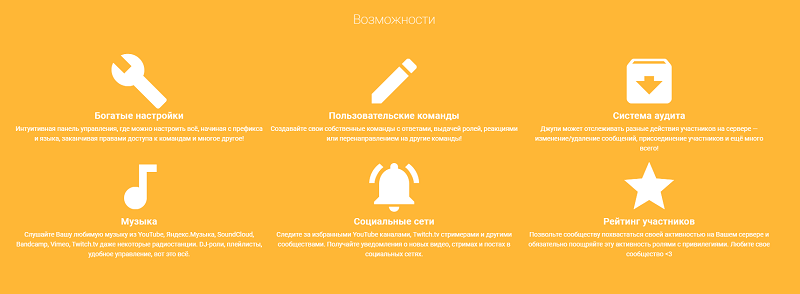
Если настройки необходимы, то Juniper bot разрешает редактировать префикс, выбирать язык интерфейса, добавлять информацию о географическом местоположении (полезно, если необходимо отсеивать посетителей из соседних городов).
Как добавить бота в Дискорд
Пригласить «Лису» на сервер в Discord разработчики предлагают прямо с официального сайта, воспользовавшись кнопкой «Добавить», расположенной на заглавной странице.
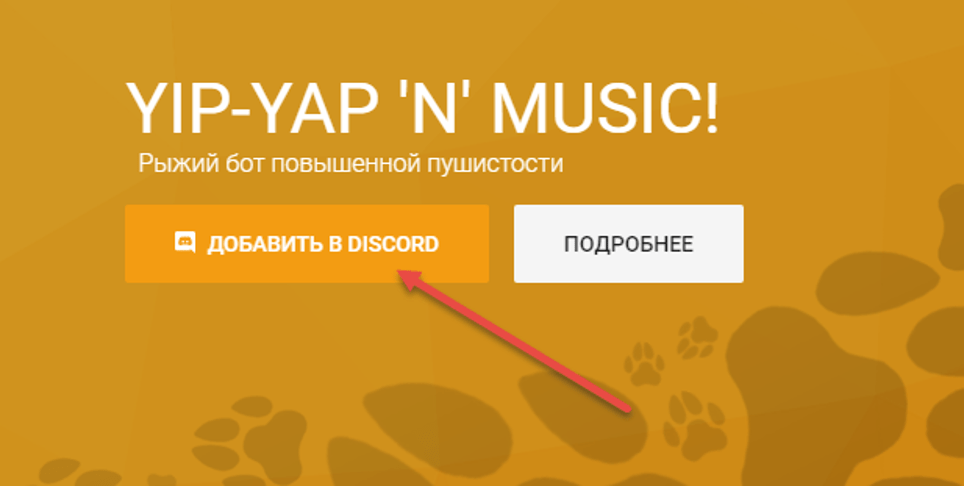
После на экране сразу появится всплывающее окно, поделенное на части: сверху выбирается сервер для интеграции «Фокса», снизу периодически появляется форма для авторизации (если пароль и логин не вводились ранее) и кнопки «Отмена» и «Продолжить».
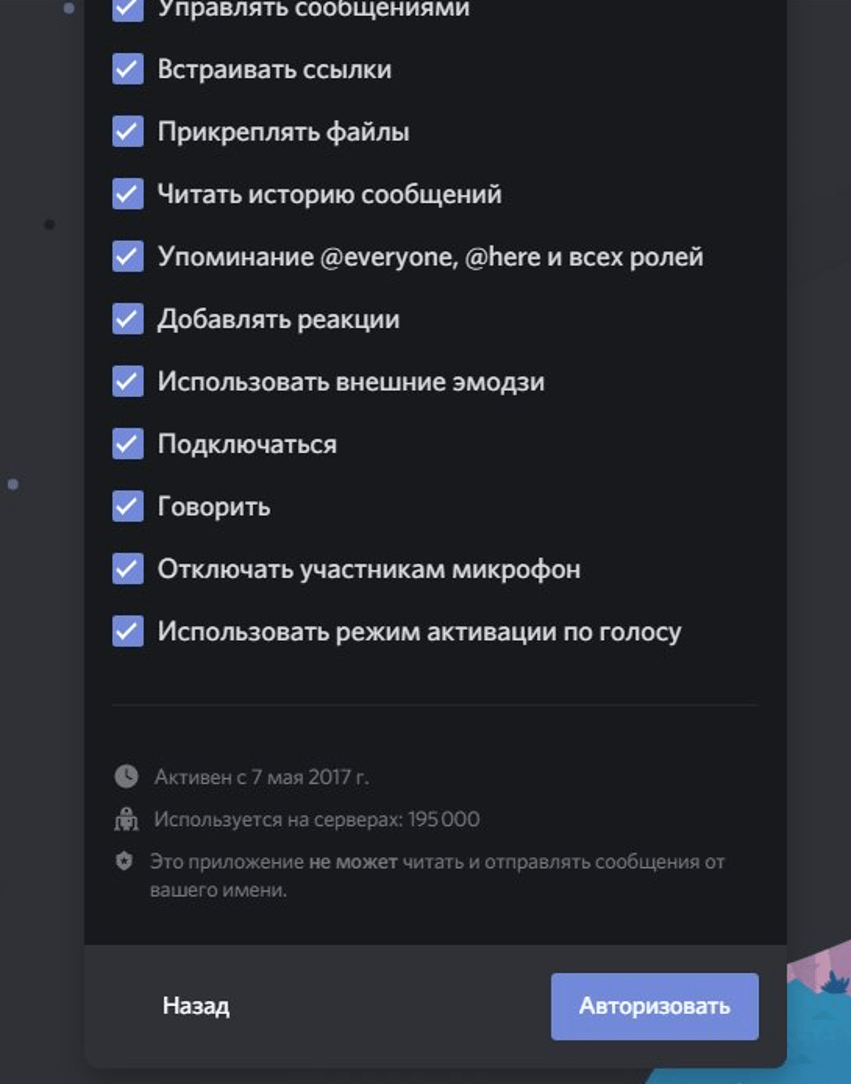
Последний шаг – предварительная настройка: бот спросит, какие команды необходимы, разрешать ли добавлять файлы и ссылки в чат, доступны ли участникам микрофоны, как активировать реакции и какие эмодзи актуальны. По умолчанию, снимать хоть какие-то галочки не рекомендуется, но, если раньше сталкиваться с ботами для серверов уже приходилось, стоит перечитать список еще раз и все отредактировать вручную.
Команды для Juniper Bot
Список поддерживаемых запросов для бота давно превысил 60 позиций, но разработчики периодически добавляют новые, а заодно разрешают администраторам на сервере добавлять новые.

Перечислять каждую команду бессмысленно: ниже – список наиболее распространенных, а по ссылке – те, которые пригодятся позже:
- «help» – вызывает информационное сообщение, состоящее из раздела с командами и деталями доступных категорий;
- «info» – отображает статистику текущего сервера, а вместе с тем и JuniperBot;
- «mute» – заглушает выбранного пользователя в чате (рядом с командой вводится никнейм);
- «ban» – блокирует нарушителя порядка. Команда доступна исключительно модераторам и администраторам;
- «kick» – команда предназначена для ручной очистки списка подсписков и посетителей на сервере. Вводится вместе с никнеймом. После «кика» блокировка не наступает;
- «warn» – выдает предупреждение при нарушении правил. Выдается и в автоматическом режиме, и в ручном, в зависимости от выбранных настроек;
- «color» – присваивает цвет пользователю в чате;
- «rank» – отображает ранг после ввода никнейма;
- «play» – воспроизводит трек, если вызван проигрыватель;
- «skip» – пропускает текущий трек.
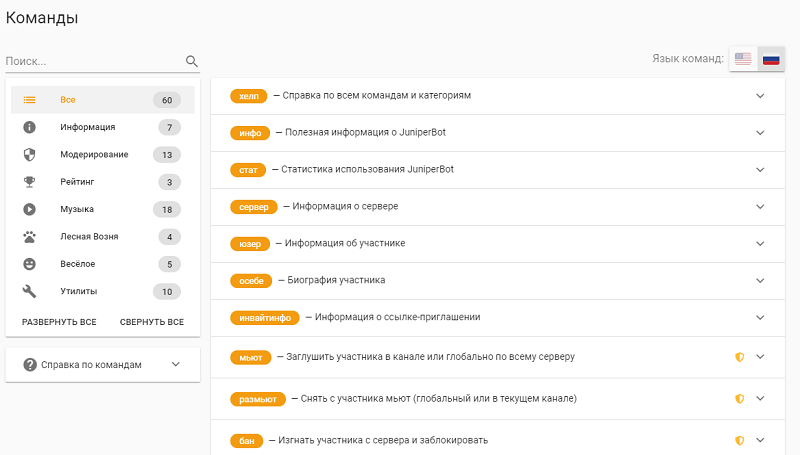
Добавляются команды в чат после ввода префикса, предлагаемого разработчиками бота по умолчанию – «!» (без кавычек). То есть: «!help» или «!info».
Настройка бота
Juniper добавляется на сервер с параметрами по умолчанию: стандартный префикс, заранее подготовленные шаблоны с реакциями на сообщения в чате, автоматическая модерация. Но каждый пункт разработчики разрешают настроить, воспользовавшись специальной панелью управления, представленной на официальном сайте (регистрация не обязательна – достаточно авторизоваться через Discord, воспользовавшись кнопкой «Войти» справа сверху).

Там же появится возможность менять некоторые команды, отредактировать информацию о текущем географическом местоположении, часовом поясе, префиксе. Изменения вступают в силу сразу – повторная авторизация бота на сервере не понадобится.
Возможные проблемы и их решение
Технические неполадки, связанные с Juniper bot, практически исключены: после добавления бота на сервер становится доступен весь набор команд (но лишь администратору, посетителям же выдаются лишь некоторые), инструменты для взаимодействия с чатом, конструктор новых фраз.
Но, если проблемы начинаются намного раньше, и даже интегрировать Juniper bot невозможно, то действовать предстоит следующим образом:
- Проверка актуальности личного профиля Discord: необходимо привязать почту.
- Перезагрузка мессенджера, повторная интеграция бота на сервер.
- Полная деинсталляция Discord (желательно воспользоваться IObit Uninstaller – инструмент очистит даже каталог, оставшийся от мессенджера, и повысит шансы справиться с техническими неполадками).
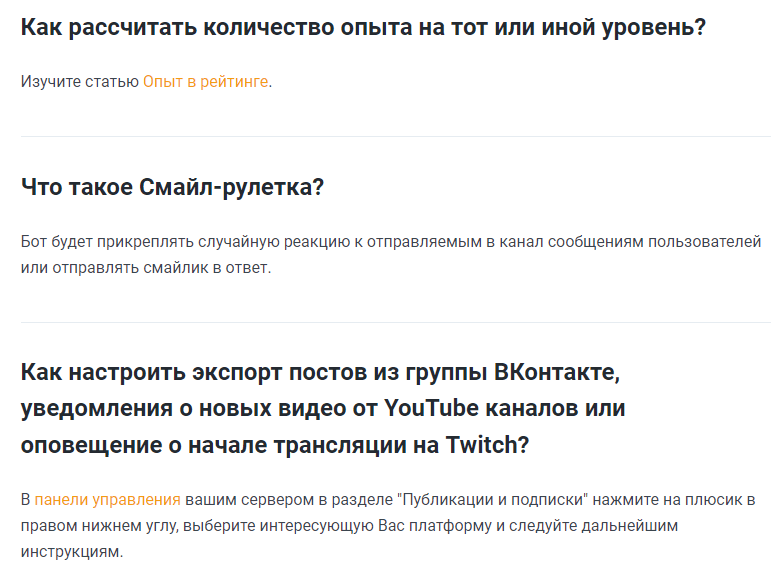
Если проблемы не исчезли, то пора заглянуть на официальный сайт разработчика в раздел FAQ.
Permalink
Cannot retrieve contributors at this time
This file contains bidirectional Unicode text that may be interpreted or compiled differently than what appears below. To review, open the file in an editor that reveals hidden Unicode characters.
Learn more about bidirectional Unicode characters
| /* | |
| * This file is part of JuniperBot. | |
| * | |
| * JuniperBot is free software: you can redistribute it and/or modify | |
| * it under the terms of the GNU General Public License as published by | |
| * the Free Software Foundation, either version 3 of the License, or | |
| * (at your option) any later version. | |
| * JuniperBot is distributed in the hope that it will be useful, | |
| * but WITHOUT ANY WARRANTY; without even the implied warranty of | |
| * MERCHANTABILITY or FITNESS FOR A PARTICULAR PURPOSE. See the | |
| * GNU General Public License for more details. | |
| * You should have received a copy of the GNU General Public License | |
| * along with JuniperBot. If not, see <http://www.gnu.org/licenses/>. | |
| */ | |
| package ru.juniperbot.module.misc.commands; | |
| import net.dv8tion.jda.api.EmbedBuilder; | |
| import net.dv8tion.jda.api.events.message.guild.GuildMessageReceivedEvent; | |
| import org.apache.commons.lang3.StringUtils; | |
| import ru.juniperbot.common.worker.command.model.BotContext; | |
| import ru.juniperbot.common.worker.command.model.DiscordCommand; | |
| import ru.juniperbot.common.worker.command.model.MemberReference; | |
| import ru.juniperbot.common.worker.command.model.MentionableCommand; | |
| @DiscordCommand(key = «discord.command.avatar.key», | |
| description = «discord.command.avatar.desc», | |
| group = «discord.command.group.utility», | |
| priority = 21) | |
| public class AvatarCommand extends MentionableCommand { | |
| public AvatarCommand() { | |
| super(true, true); | |
| } | |
| @Override | |
| public boolean doCommand(MemberReference reference, GuildMessageReceivedEvent event, BotContext context, String query) { | |
| String avatarUrl = reference.getEffectiveAvatarUrl(); | |
| if (StringUtils.isEmpty(avatarUrl)) { | |
| messageService.onEmbedMessage(event.getChannel(), «discord.command.avatar.none»); | |
| return false; | |
| } | |
| String name = reference.getEffectiveName(); | |
| EmbedBuilder builder = messageService.getBaseEmbed(); | |
| if (StringUtils.isNotEmpty(name)) { | |
| builder.setDescription(messageService.getMessage(«discord.command.avatar.text», name)); | |
| } | |
| builder.setImage(avatarUrl + «?size=512»); | |
| messageService.sendMessageSilent(event.getChannel()::sendMessage, builder.build()); | |
| return true; | |
| } | |
| } |
Многие пользователи Дискорд с удовольствием используют автоматический помощник JuniperBot, существенно облегчающий работу в сервисе. Применение этого дополнения помогает упростить доступ к прослушиванию музыкальных файлов или публикации роликов, найденных на YouTube или Twitch. Инсталлировать виртуального помощника можно через официальный ресурс разработчиков. Далее вниманию читателей предлагается детальный рассказ о функционале, использовании и параметрах бота.
Bot для Discord предназначен для выполнения целого набора разнообразных функций. Виртуальный помощник может подсчитывать вынесенные предупреждения и активировать наказания при нарушении правил. Каждый пользователь может настраивать программу в соответствии с собственными потребностями. Для настройки параметров бота служит личный кабинет на официальной странице, зайти в который можно после выполнения стандартной регистрационной процедуры.
Описание
На сайте, где собрана информация по ботам для Дискорд, есть целый перечень программ-ассистентов с похожими функциями. Однако JuniperBot выделяется из общего ряда, поскольку обладает достаточно широким функционалом. К основным возможностям, предоставляемым помощником, относятся:
- Задание внутренних параметров ассистента, позволяющих выбрать язык интерфейса, выполняемые действия и префикс. Удобным качеством является поддержка русскоязычного оформления, позволяющая не искать дополнительные службы для перевода.
- Проигрывание музыкальных композиций. Панель действий позволяет организовать трансляцию звукового сопровождения с выбранного ресурса (Ютюб, SoundCloud, Спотифай, Яндекс.Музыка). Админ может лимитировать число треков, передать право на управление музыкой выбранным участникам, назначить подключение музыки к голосовой беседе в автоматическом режиме.
- Расширенный режим модерации. Админ может следить за количеством выданных предупреждений, содержанием отсылаемых месседжей, а также за краткой или долгосрочной блокировкой юзеров.
- Статистический анализ. Инструментарий бота позволяет контролировать основные показатели собственного сервера (число участников, отосланные месседжи, наложенные ограничения). Чтобы пользоваться опциями в полном обхеме, необходимо подписаться на Patreon.
- Получение уведомлений о свежих роликах из Ютюб или Твич. Пользователь может заказать автоматическую отправку ссылок на паблики прямо в чат.
- Через персональный кабинет пользователя администратор может делегировать участникам выполнение определенной роли в зависимости от активности, а для новых юзеров – активировать опцию приветствия.
- Бот имеет набор стандартных команд, который можно расширять и дополнять по желанию пользователя.
- Ассистент содержит множество забавных шуток, позволяющих разнообразить общение.
Чтобы получить доступ к функционалу бота, необходимо скачать утилиту с сайта разработчиков (juniper.bot).
Инструкция по добавлению бота
Алгоритм действий, предназначенных для добавления виртуального помощника JuniperBot в Дискорд, состоит из следующих этапов:
- Открыть в браузере официальную страничку утилиты (juniper.bot).
- Активировать действие добавления бота нажатием соответствующей клавиши.
- Пройти процедуру авторизации в учетной записи Дискорд, если эти действия не были выполнены раньше.
- При появлении контекстного меню осуществить выбор сервера, к которому следует привязать JuniperBot.
- Назначить разрешения.
- Нажать «Авторизоваться».
- Пройти процедуру верификации, чтобы доказать, что пользователь не является роботом.
Итак, процесс добавления JuniperBot в Дискорд состоит из несложной последовательности шагов. Прежде чем приступать к работе, рекомендуется выполнить корректную настройку виртуального ассистента. Для этого следует вернуться на страницу разработчиков сервиса, зайти в персональный кабинет. После этого пользователь сможет поменять используемый язык и префикс и выполнить настройку функционала.
Можно порекомендовать юзерам изучить лист популярных ботов для Discord, помогающих существенно расширить возможности пользования сервисом (MEE6, Spixx, ProBot, Groovy, Dank Memer, Dyno bot и другие).
Действия бота
Краткий перечень базовых команд, используемых ассистентом Juniper Bot:
- обратиться к помощи – «help»;
- получить информацию – «info»;
- узнать данные о сервере – «serverinfo»;
- получить инфу о юзере – «bio»;
- убрать (вернуть) звук юзера – «mute» («unmute»);
- отправить нарушителя в вечный бан – «ban»;
- на время удалить контакт – «kick»;
- отправить (отменить) предупреждение – «warn» («remwarn»);
- назначить определенному юзеру цветовую роль – «color»;
- получить сведения о текущем уровне участника – «rank»;
- поднять уровень – «level»;
- проигрывать трек – «play»;
- пропустить мелодию – «skip»;
- убрать трек из перечня – «remove»;
- временно остановить мелодию – «pause».
Приведенный перечень команд включает только самые необходимые действия. Познакомиться с расширенным списком действий можно на официальном ресурсе производителей программы. Многие команды удобно использовать для выполнения комплексных задач. При наличии определенного опыта, например, можно выполнить автоматическую настройку большинства действий по контакту с сервером.
Использование бота
По завершению процедуры инсталляции бота юзер может настроить функционал виртуального помощника и работать с сервисом путем задания необходимых команд. Например, чтобы поставить композицию на паузу, следует задействовать бот, введя кодовое слово «pause». Выполнив нужные настройки внутри личного кабинета сайта, пользователь может добавлять персональные команды в меню бота.
Заключение
Даны ответы на вопросы пользователей: как настроить джунипер или юнипер в дс, список настроек.
Таким образом, использование бота JuniperBot для Дискорд значительно облегчает юзеру общение с сервером.
JuniperBot — бот, который поможет вам с системой модерации, уровнями, кастомными командами.
Описание
Логотип бота представляет из себя упрощённое изображение лисей головы, повёрнутой направо.
Описание бота разработчиком:
JuniperBot — многофункциональный, полностью настраиваемый бот для платформы Discord с множеством полезных и только самых необходимых возможностей для большинства серверов!
Бот имеет как бесплатный функционал, так и платное дополнение(149₽/мес или 349₽/мес. Отличие лишь в количестве серверов, которые может подержать подписчик.).
Функционал бота
Модерирование
Бот может удалять сообщения по различным фильтрам, настроенными через панель управления и выдавать наказания. Имеет систему предупреждений, по которой он также выдаёт наказания.
| Команда | Что делает | Риск |
|---|---|---|
| !мьют | Заглушает участника в определённом канале или по всему серверу | М |
| !размьют | Снимает с участника мьют | М |
| !бан | Выгоняет участника с сервера и блокирует ему доступ | М |
| !разбан | Снимает с участника блокировку | М |
| !кик | Выгоняет участника с сервера | М |
| !пред | Выдаёт участнику предупреждение | М |
| !снятьпред | Снимает с участника действующее предупреджение | М |
| !сброспред | Снимает с участника все действующие предупреждения или со всех участников | М |
| !очистить | Удаляет несколько сообщений в чате, где была применена эта команда | М |
| !слоумод | Устанавливает задержку в чате между сообщениями | М |
| !времроль | Выдаёт участнику роль на некоторое время | М |
| !цвет | Выдаёт участнику цветную роль | У |
| !преды | Показывает участнику список действующих предупреждений | У |
*М — только для модераторов, У — для участников
Аудит
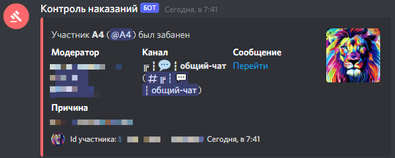
Бот может сохранять действия участников на сервере, используя вебхуки. Однако, некоторые аспекты действий не сохраняются(например, кто изменил роль или кто удалил сообщение)
Публикации и подписки
Бот может делать публикации на сервер с социальных сетей, таких как YouTube, Twitch или VK.
Рейтинг участников
Бот может выдавать уровни за рейтинг. Рейтинг может считаться ботом в текстовых и голосовых каналах. Однако, в голосовых каналах опыт может считаться только на сервере с бонусом.
Получение опыта
Текстовое общение
Раз в минуту за написанное сообщение участник может получить от 15 до 25 EXP. Если сервер имеет бонус, то администраторы сервера могут изменить множитель EXP c 0,5 по 5,0(кратно 0,5).
Голосовое общение
Если вы находитесь в голосовом канале на сервере, где активен бонус, то вы будете получать EXP, исходя из следующей формуле:

- count — количество активных участников в голосовом канале
- multiplier — множитель опыта, который выставлен администраторами сервера(от 0,5 до 5,0)
Ещё немаловажными факторами получения EXP за голосовую связь являются то, что:
- Не менее 2-х участников с включённым микрофоном и с включённым звуком
- Участник не отмечен как БОТ
Опыт за голосовую связь будет засчитан, если два фактора будут учтены и участник отключится или перейдёт в другой голосовой канал. И неважно, сколько вы общались: несколько часов или 30 секунд.
Уровни
Не в зависимости, от того, каков стоит множитель опыта на сервере, вы будете получать уровни. Ниже предоставлена таблица с 1-го по 15-ый уровни:
| Текущий уровень | Опыт до следующего | Необходимо опыта | Время до сдедующего |
|---|---|---|---|
| 0 | 100 | 0 | |
| 1 | 55 | 100 | |
| 2 | 65 | 155 | |
| 3 | 75 | 220 | |
| 4 | 85 | ||
| 5 | 95 | ||
| 6 | 105 | ||
| 7 | 115 | ||
| 8 | 125 | ||
| 9 | 135 | ||
| 10 | 145 |
Джунипер Бот для Дискорда

JuniperBot — многофункциональный Дискорд бот с хорошо структурированной и интуитивно понятной панелью с множеством настроек, с которыми можно играть! Настройте все в одном месте: префикс, язык, права доступа к командам и многое другое!
Пользовательские команды
Создавайте собственные команды для отправки сообщений по каналам, предоставления или удаления ролей, добавления реакций или выполнения других действий с помощью кнопок или меню.
Вы можете пойти дальше и создавать более сложные команды с программируемым поведением, используя механизм шаблонов сообщений! Ознакомьтесь с нашей документацией для получения дополнительной информации.
Модерация
Обеспечьте безопасность вашего сервера Discord с помощью расширенных функций модерации, таких как временные запреты, отключение звука и предупреждения пользователей.
JuniperBot также имеет настраиваемую систему автомодерации против нежелательных ссылок, приглашений, плохих слов, флуда, чрезмерного использования Caps Lock, эмоций и упоминаний.
Интеграция с социальными сетями
Оставайтесь на связи со своими любимыми каналами YouTube, стримерами Twitch.tv, получайте уведомления о новых видео, прямых трансляциях и сообщениях в социальных сетях.
Рейтинг участников
Ваше сообщество очень важно! Награждайте самых активных членов сообщества с помощью нашей системы повышения уровня рейтинга. Позвольте им поощрять друг друга с помощью печенек и отслеживать их голосовую активность.
Система аудита
Если собственного аудита в Discord вам недостаточно, повеселитесь с дополнительным протоколированием различных событий, таких как удаление или редактирование сообщений, присоединение или выход пользователей из голосовых каналов, изменение ролей пользователей и многое другое.
Система аудита использует WebHooks для работы, поэтому вы можете переименовать пользователя, изменить его аватар и объединить похожие журналы в один webhook.
Музыка
Слушайте любимую музыку с YouTube, Яндекс.Музыка, SoundCloud, Bandcamp, Vimeo, Twitch.tv и радиостанций. DJ-роли, плейлисты, управление кнопками.
Подробная инструкция по подключению и настройке бота
Основные команды бота
«help» – вызывает информационное сообщение, состоящее из раздела с командами и деталями доступных категорий;
«info» – отображает статистику текущего сервера, а вместе с тем и JuniperBot;
«mute» – заглушает выбранного пользователя в чате (рядом с командой вводится никнейм);
«ban» – блокирует нарушителя порядка. Команда доступна исключительно модераторам и администраторам;
«kick» – команда предназначена для ручной очистки списка подсписков и посетителей на сервере. Вводится вместе с никнеймом. После «кика» блокировка не наступает;
«warn» – выдает предупреждение при нарушении правил. Выдается и в автоматическом режиме, и в ручном, в зависимости от выбранных настроек;
«color» – присваивает цвет пользователю в чате; «rank» – отображает ранг после ввода никнейма; «play» – воспроизводит трек, если вызван проигрыватель;
Настройка бота juniper (Лиса) в Discord
Для упрощения работы на сервере создаются боты, обладающие обширными функциями. К таким относится бот Лиса (JuniperBot). Боты могут оказывать поддержку на сайте discord, облегчать работу пользователя, часть работы можно доверить боту. С помощью данного дополнения можно настроить программу discord под свои нужды и возможности. Так же особенностью данного бота является то, что теперь можно добавить прослушивание музыки или автоматического скачивания видео и музыки с определенных сайтов(YouTube,VK, Twitch).
Главные функции и возможности
Бот Лиса выделяется среди себе подобных ботов, он может предложить огромный послужной список. Стоит отметить, что бот поддерживает русский язык, поэтому не придется параллельно использовать переводчики, что значительно облегчает работу. Рассмотрим более подробно функции, которые он может нам предложить.
Данный помощник может предложить функцию прослушивание музыки. С помощью панели управления возможна настройка проигрывания ваших любимых треков с различных сайтов, так как Spotify, YouTube. Можно подключить ограничение для прослушивания определенных композиций, увеличение или уменьшение громкости и времени прослушивания.
К еще не менее интересным функциям относится модерация. Вы как администратор сможете узнать статистику выданных предупреждений, уведомлений, банов, а так же отследить сообщения между участниками.
При грамотной надстройке бота с YouTube будут приходить оповещения о новых публикациях на заданную тему, что сильно облегчает работу при поиске определенного контента.
Для грамотного ведения своего сообщества вам понадобится функция аудита. С помощью нее сможете отследить количество посещающих ваше сообщество, отследить различные данные по активностям внутри вашего сообщества.
Функция администрирования в автоматическом режиме будет отправлять приветствие новым игрокам, следить за рейтингами предлагать определенных участников для повышения или понижения уровня в вашем сообществе.
Так же бот Лиса не лишен возможностью для создания собственных команд, которые можно настроить конкретно под ваши условия и нужды. Данная услуга возможна при покупке полного пакета.
Как скачать и добавить бота
Чтобы добавить помощника на ваш сервер вам достаточно нескольких минут. В первую очередь вам нужно пройти авторизацию на сайте Discord, с созданным сервером (ваше сообщество).
- Следующий шаг — вам надо зайти на официальный сайт бота https://juniper.bot//
- Нажать на кнопку «добавить в Discord»
- Далее вы выбираете сервер, на котором будете продолжать настройку бота
- Выбираете возможности, который вам может предложить бот
- И последним шагом нажимаете на «Авторизоваться». Ваш бот готов к работе.
Время придется уделить настройке команд бота. Чтобы максимально грамотно использовать команды вашего виртуального помощника, вам нужно будет зайти на сайт разработчиков данного бота и пройти регистрацию. После авторизации в настройках можно изменить интерфейс, язык и начать подгонять команды под свои нужды. На сайте хорошая поддержка профессионалов, которая сможет прийти на помощь в любой момент. Работа с настройкой возможностей и команд бота происходить через панель управления на сайте. Все функции выведите на главную панель, которыми пользуетесь чаще и уменьшите самостоятельную работу с сообществом. Для отключения на сайте бота нажать кнопку «выйти» и удалить бота в Discord.
Настройка бота и отключение
После загрузки и настройки бота стоит перейти к командам, которыми обладает ваш виртуальный помощник. Бот Лиса наполнена широким функционалом, которых более 50 команд. Возможность использования команд идет за счет использования «префикса». При добавлении бота на сервер в автоматическом режиме будет доступна часть базовых команд, все остальные доступны к настройке в ручном режиме на сайте.

Команды управления ботом
К главным командам относится:
- help— помощь;
- info—общая информация;
- serverinfo— данные о сервере;
- mute— временно приостановить пользователя;
- unmute— снять выданные ранее ограничения;
- ban— удаление участника и запрет к доступу на сервер;
- kick— временно удалить участника;
- warn— выдать предупреждение;
- remwarn— снять предыдущее предупреждение;
- color— выдать цветную роль выбранному участнику;
- rank— информация об уровне;
- level— поднять уровень;
- play— включить музыку;
- skip— переключить мелодию;
- remove— удалить трек из воспроизведения;
- pause— поставить на паузу.
Ознакомиться с остальными командами можно на сайте бота, с подробным описанием по функционалу и настройке, не забывайте о возможности создать свою команду.
Бот Лиса объективно снижает работу с сервером, автоматизирует и систематизирует процессы. Да для настройки понадобится время, но затраченное время окупится сполна.

JuniperBot — бот, который поможет вам с системой модерации, уровнями, кастомными командами.
Содержание
Описание
Логотип бота представляет из себя упрощённое изображение лисей головы, повёрнутой направо.
Описание бота разработчиком:
JuniperBot — многофункциональный, полностью настраиваемый бот для платформы Discord с множеством полезных и только самых необходимых возможностей для большинства серверов!
Бот имеет как бесплатный функционал, так и платное дополнение(149₽/мес или 349₽/мес. Отличие лишь в количестве серверов, которые может подержать подписчик.).
Функционал бота
Модерирование
Бот может удалять сообщения по различным фильтрам, настроенными через панель управления и выдавать наказания. Имеет систему предупреждений, по которой он также выдаёт наказания.
Команды
КомандаЧто делаетРиск!мьютЗаглушает участника в определённом канале или по всему серверуМ!размьютСнимает с участника мьютМ!банВыгоняет участника с сервера и блокирует ему доступМ!разбанСнимает с участника блокировкуМ!кикВыгоняет участника с сервераМ!предВыдаёт участнику предупреждениеМ!снятьпредСнимает с участника действующее предупреджениеМ!сброспредСнимает с участника все действующие предупреждения или со всех участниковМ!очиститьУдаляет несколько сообщений в чате, где была применена эта командаМ!слоумодУстанавливает задержку в чате между сообщениямиМ!времрольВыдаёт участнику роль на некоторое времяМ!цветВыдаёт участнику цветную рольУ!предыПоказывает участнику список действующих предупрежденийУ
*М — только для модераторов, У — для участников
Аудит
Бот может сохранять действия участников на сервере, используя вебхуки. Однако, некоторые аспекты действий не сохраняются(например, кто изменил роль или кто удалил сообщение)

Публикации и подписки
Бот может делать публикации на сервер с социальных сетей, таких как YouTube, Twitch или VK.
Рейтинг участников
Бот может выдавать уровни за рейтинг. Рейтинг может считаться ботом в текстовых и голосовых каналах. Однако, в голосовых каналах опыт может считаться только на сервере с бонусом.
Получение опыта
Текстовое общение
Раз в минуту за написанное сообщение участник может получить от 15 до 25 EXP. Если сервер имеет бонус, то администраторы сервера могут изменить множитель EXP c 0,5 по 5,0(кратно 0,5).
Голосовое общение
Если вы находитесь в голосовом канале на сервере, где активен бонус, то вы будете получать EXP, исходя из следующей формуле:

- count — количество активных участников в голосовом канале
- multiplier — множитель опыта, который выставлен администраторами сервера(от 0,5 до 5,0)
Ещё немаловажными факторами получения EXP за голосовую связь являются то, что:
- Не менее 2-х участников с включённым микрофоном и с включённым звуком
- Участник не отмечен как БОТ
Опыт за голосовую связь будет засчитан, если два фактора будут учтены и участник отключится или перейдёт в другой голосовой канал. И неважно, сколько вы общались: несколько часов или 30 секунд.
Уровни
Не в зависимости, от того, каков стоит множитель опыта на сервере, вы будете получать уровни. Ниже предоставлена таблица с 1-го по 15-ый уровни:
Джунипер Бот для Дискорда
JuniperBot — многофункциональный Дискорд бот с хорошо структурированной и интуитивно понятной панелью с множеством настроек, с которыми можно играть! Настройте все в одном месте: префикс, язык, права доступа к командам и многое другое!
Пользовательские команды
Создавайте собственные команды для отправки сообщений по каналам, предоставления или удаления ролей, добавления реакций или выполнения других действий с помощью кнопок или меню.
Вы можете пойти дальше и создавать более сложные команды с программируемым поведением, используя механизм шаблонов сообщений! Ознакомьтесь с нашей документацией для получения дополнительной информации.
Модерация
Обеспечьте безопасность вашего сервера Discord с помощью расширенных функций модерации, таких как временные запреты, отключение звука и предупреждения пользователей.
JuniperBot также имеет настраиваемую систему автомодерации против нежелательных ссылок, приглашений, плохих слов, флуда, чрезмерного использования Caps Lock, эмоций и упоминаний.
Интеграция с социальными сетями
Оставайтесь на связи со своими любимыми каналами YouTube, стримерами Twitch.tv, получайте уведомления о новых видео, прямых трансляциях и сообщениях в социальных сетях.
Рейтинг участников
Ваше сообщество очень важно! Награждайте самых активных членов сообщества с помощью нашей системы повышения уровня рейтинга. Позвольте им поощрять друг друга с помощью печенек и отслеживать их голосовую активность.
Система аудита
Если собственного аудита в Discord вам недостаточно, повеселитесь с дополнительным протоколированием различных событий, таких как удаление или редактирование сообщений, присоединение или выход пользователей из голосовых каналов, изменение ролей пользователей и многое другое.
Система аудита использует WebHooks для работы, поэтому вы можете переименовать пользователя, изменить его аватар и объединить похожие журналы в один webhook.
Музыка
Слушайте любимую музыку с YouTube, Яндекс.Музыка, SoundCloud, Bandcamp, Vimeo, Twitch.tv и радиостанций. DJ-роли, плейлисты, управление кнопками.
Подробная инструкция по подключению и настройке бота
Основные команды бота
«help» – вызывает информационное сообщение, состоящее из раздела с командами и деталями доступных категорий;
«info» – отображает статистику текущего сервера, а вместе с тем и JuniperBot;
«mute» – заглушает выбранного пользователя в чате (рядом с командой вводится никнейм);
«ban» – блокирует нарушителя порядка. Команда доступна исключительно модераторам и администраторам;
«kick» – команда предназначена для ручной очистки списка подсписков и посетителей на сервере. Вводится вместе с никнеймом. После «кика» блокировка не наступает;
«warn» – выдает предупреждение при нарушении правил. Выдается и в автоматическом режиме, и в ручном, в зависимости от выбранных настроек;
«color» – присваивает цвет пользователю в чате; «rank» – отображает ранг после ввода никнейма; «play» – воспроизводит трек, если вызван проигрыватель;
Настройка бота juniper (Лиса) в Discord
Для упрощения работы на сервере создаются боты, обладающие обширными функциями. К таким относится бот Лиса (JuniperBot). Боты могут оказывать поддержку на сайте discord, облегчать работу пользователя, часть работы можно доверить боту. С помощью данного дополнения можно настроить программу discord под свои нужды и возможности. Так же особенностью данного бота является то, что теперь можно добавить прослушивание музыки или автоматического скачивания видео и музыки с определенных сайтов(YouTube,VK, Twitch).
Главные функции и возможности
Бот Лиса выделяется среди себе подобных ботов, он может предложить огромный послужной список. Стоит отметить, что бот поддерживает русский язык, поэтому не придется параллельно использовать переводчики, что значительно облегчает работу. Рассмотрим более подробно функции, которые он может нам предложить.
Данный помощник может предложить функцию прослушивание музыки. С помощью панели управления возможна настройка проигрывания ваших любимых треков с различных сайтов, так как Spotify, YouTube. Можно подключить ограничение для прослушивания определенных композиций, увеличение или уменьшение громкости и времени прослушивания.
К еще не менее интересным функциям относится модерация. Вы как администратор сможете узнать статистику выданных предупреждений, уведомлений, банов, а так же отследить сообщения между участниками.
При грамотной надстройке бота с YouTube будут приходить оповещения о новых публикациях на заданную тему, что сильно облегчает работу при поиске определенного контента.
Для грамотного ведения своего сообщества вам понадобится функция аудита. С помощью нее сможете отследить количество посещающих ваше сообщество, отследить различные данные по активностям внутри вашего сообщества.
Функция администрирования в автоматическом режиме будет отправлять приветствие новым игрокам, следить за рейтингами предлагать определенных участников для повышения или понижения уровня в вашем сообществе.
Так же бот Лиса не лишен возможностью для создания собственных команд, которые можно настроить конкретно под ваши условия и нужды. Данная услуга возможна при покупке полного пакета.
Как скачать и добавить бота
Чтобы добавить помощника на ваш сервер вам достаточно нескольких минут. В первую очередь вам нужно пройти авторизацию на сайте Discord, с созданным сервером (ваше сообщество).
- Следующий шаг — вам надо зайти на официальный сайт бота https://juniper.bot//
- Нажать на кнопку «добавить в Discord»
- Далее вы выбираете сервер, на котором будете продолжать настройку бота
- Выбираете возможности, который вам может предложить бот
- И последним шагом нажимаете на «Авторизоваться». Ваш бот готов к работе.
Время придется уделить настройке команд бота. Чтобы максимально грамотно использовать команды вашего виртуального помощника, вам нужно будет зайти на сайт разработчиков данного бота и пройти регистрацию. После авторизации в настройках можно изменить интерфейс, язык и начать подгонять команды под свои нужды. На сайте хорошая поддержка профессионалов, которая сможет прийти на помощь в любой момент. Работа с настройкой возможностей и команд бота происходить через панель управления на сайте. Все функции выведите на главную панель, которыми пользуетесь чаще и уменьшите самостоятельную работу с сообществом. Для отключения на сайте бота нажать кнопку «выйти» и удалить бота в Discord.
Настройка бота и отключение
После загрузки и настройки бота стоит перейти к командам, которыми обладает ваш виртуальный помощник. Бот Лиса наполнена широким функционалом, которых более 50 команд. Возможность использования команд идет за счет использования «префикса». При добавлении бота на сервер в автоматическом режиме будет доступна часть базовых команд, все остальные доступны к настройке в ручном режиме на сайте.
Команды управления ботом
К главным командам относится:
- help— помощь;
- info—общая информация;
- serverinfo— данные о сервере;
- mute— временно приостановить пользователя;
- unmute— снять выданные ранее ограничения;
- ban— удаление участника и запрет к доступу на сервер;
- kick— временно удалить участника;
- warn— выдать предупреждение;
- remwarn— снять предыдущее предупреждение;
- color— выдать цветную роль выбранному участнику;
- rank— информация об уровне;
- level— поднять уровень;
- play— включить музыку;
- skip— переключить мелодию;
- remove— удалить трек из воспроизведения;
- pause— поставить на паузу.
Ознакомиться с остальными командами можно на сайте бота, с подробным описанием по функционалу и настройке, не забывайте о возможности создать свою команду.
Бот Лиса объективно снижает работу с сервером, автоматизирует и систематизирует процессы. Да для настройки понадобится время, но затраченное время окупится сполна.