
Содержание
- Вариант 1: Иконки системных приложений
- Вариант 2: Иконки пользовательских программ
- Вопросы и ответы
Вариант 1: Иконки системных приложений
Основные иконки – это системные значки «Этот компьютер», полная или пустая «Корзина», «Сеть». Изменить их можно через «Параметры» Windows 10:
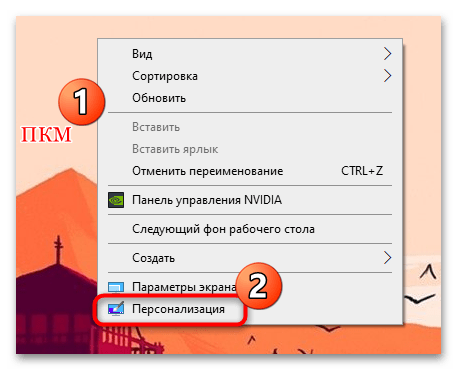
- Щелкните правой кнопкой мыши по свободной области на рабочем столе и из контекстного меню выберите пункт «Персонализация».
- В окне «Параметров» перейдите на вкладку «Темы», затем щелкните по строке «Параметры значков рабочего стола».
- В новом окошке выделите ту иконку, которую нужно сменить, затем нажмите на соответствующую кнопку ниже.
- Подберите понравившийся значок, затем подтвердите действие, нажав на кнопку «ОК».


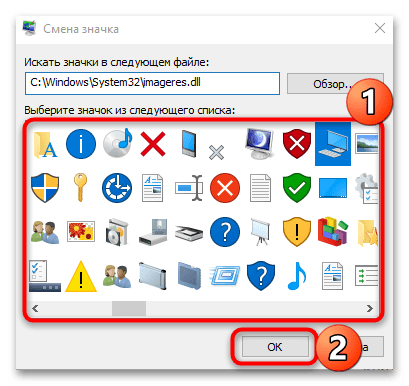
Также можно найти любые другие значки через «Проводник», если нажать на кнопку «Обзор» и указать путь к файлам. Значки должны быть в формате ICO.

Вариант 2: Иконки пользовательских программ
Обычно на рабочем столе используются ярлыки приложений, поскольку исполняемый файл всегда находится в корневой папке программы и изменять его не следует. Поставить другую иконку для ярлыка можно с помощью штатных средств и сторонних решений. Сперва расскажем о первом методе:
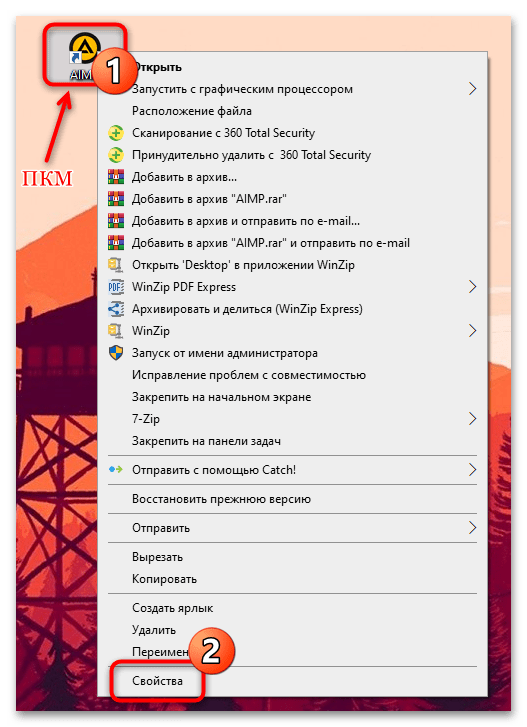
- Щелкните правой кнопкой мыши по ярлыку приложения и из контекстного меню выберите пункт «Свойства».
- Перейдите на вкладку «Ярлык» и нажмите на кнопку «Сменить значок».
- Если приложение подразумевает другие иконки (эта возможность есть далеко не у каждой программы), которые можно применить, то в окне отобразятся варианты. В другом случае нажмите на кнопку «Обзор». Укажите через «Проводник» путь к изображению и выберите его.
- Нажмите на кнопку «ОК», чтобы изменения вступили в силу.
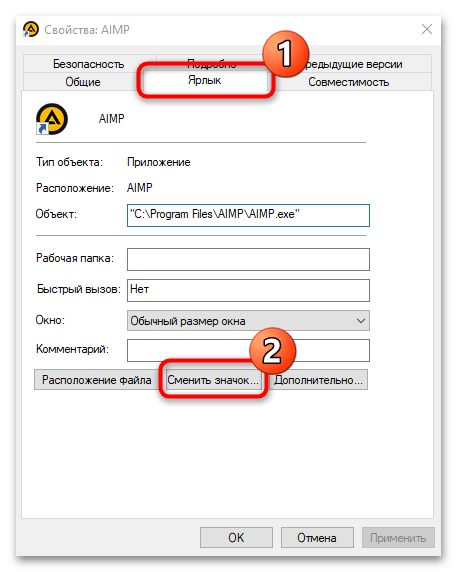
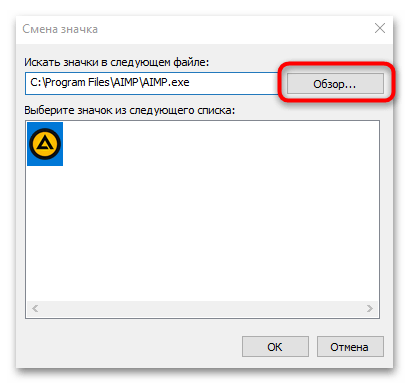
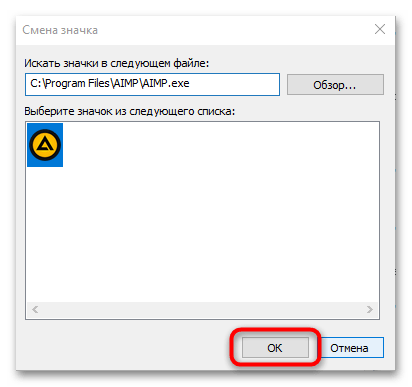
После этого на рабочем столе или в папке ярлык приложения будет тот, который выбрал пользователь через его свойства.
Читайте также: Изменение значков папки на ПК с Windows 10
Если штатное средство не подходят, можно воспользоваться специальными программами, предназначенными для кастомизации ОС, а именно — для установки новых иконок. В нашем отдельном материале есть более подробное описание таких приложений, инструкции по их использованию, а также ссылки на скачивание.
Подробнее: Устанавливаем новые иконки в Windows 10

Еще статьи по данной теме:
Помогла ли Вам статья?
Что такое аватар Windows, как его изменить или удалить

Как изменить
Изменение картинки учетной записи вы сможете выполнить, зайдя в меню Пуск и выбрав изображение аватара. Затем нажмите «Изменить параметры учетной записи».
После этого вы попадете в раздел «Параметры», где отображается используемое изображение. Далее нажмите обзор и выберете тот файл, который бы хотели видеть при входе в операционную систему.
Важно! Если вы пользуетесь ноутбуком, или же к компьютеру подключена камера, можно будет сделать снимок для аватара. Для этого в разделе «Параметры» предназначена специальная кнопка «Создать аватар».
Как установить или изменить аватар
Чтобы установить или изменить текущий аватар в Windows 10 достаточно выполнить следующие простые шаги:
- Откройте меню Пуск, нажмите по иконке вашего пользователя и выберите «Изменить параметры учетной записи» (также можно использовать путь «Параметры» — «Учетные записи» — «Ваши данные»).
- Внизу страницы настроек «Ваши данные» в разделе «Создать аватар» нажмите по «Камера», чтобы установить снимок с веб-камеры в качестве аватара или «Выберите один элемент» и укажите путь к картинке (поддерживаются PNG, JPG, GIF, BMP и другие типы).
При этом учитывайте, что в том случае, когда у вас используется учетная запись Майкрософт, то в её параметрах на сайте также изменится ваш аватар. Если вы в дальнейшем будете использовать ту же учетную запись для входа на другом устройстве, то там будет установлено то же изображение для вашего профиля.
Также для учетной записи Майкрософт существует возможность установить или изменить аватар на сайте https://account.microsoft.com/profile/, однако и тут всё работает не совсем так как ожидается, о чем в конце инструкции.
Удаление старых изображений
В Windows 10 существует функция запоминания последних трех картинок, которые использовались для аватара. Вы сможете их увидеть, когда попадете в меню «Параметры», нажав на изображении «Изменение параметров учетной записи».
Важно! В операционной системе нет функции прямого удаления этих файлов, но сделать это можно, если перейти в корневую папку системного диска.
Зайдите в проводник и введите в адресной строке C:/Users/User-Name/AppData/Roaming/Microsoft/Windows/AccountPictures. Вместо User-Name пропишите то имя, под которым вы регистрировались при входе в операционную систему.
Второй вариант – попробуйте ввести в строку поиска следующее %appdata%MicrosoftWindowsAccountPictures. Этот вариант проще, поскольку переменная «%appdata%» самостоятельно заменит правильный адрес. К тому же такой способ написания экономит время.
После этого вы попадете в папку, в которой хранятся картинки учетной записи Windows 10, используемые вами ранее. Те файлы, которые вам не нужны, удалите нажатием кнопки Delete на клавиатуре, предварительно выделив их, или же нажатием правой кнопкой мыши, выбрав пункт «Удалить».
Тонкости настроек Windows 10
Как удалить аватар в Windows 10 простейшим методом, уже понятно. Теперь сделаем небольшое отступление и посмотрим на некоторые нюансы настроек самой системы.
В отличие от своих предшественниц, десятая и восьмая версии имеют оригинальную функцию запоминания трех последних картинок, которые когда-либо были установлены в качестве аватара. Именно поэтому многие юзеры хотят удалить вообще все картинки и установить значок, который отображался по умолчанию. Об удалении своих файлов скажем несколько позже, а пока займемся восстановлением стандартных параметров.
Восстановление стандартной картинки
Если вы не хотите, чтобы при входе в Windows 10 отображалась ранее установленная картинка, восстановите стандартное изображение. Стандартная картинка хранится в корневой папке системы, но после того, как вы меняете аватар, директория пропадает, поскольку является скрытой.
Чтобы установить стандартный аватар, откройте «Обзор» в меню «Изменить параметры учетной записи» и перейдите по адресу C:ProgramDataMicrosoftUser Account Pictures, прописав его в поиске проводника и заранее включив отображение скрытых файлов и папок в разделе «Параметры папок». В каталоге выберете подходящее по размеру изображение и сохраните его в качестве аватара.
Как сменить аватар в Windows 10
Аватар учётной записи можно сменить двумя способами: вставив заранее заготовленную картинку или сделав снимок с веб-камеры, если она подключена к компьютеру. Оба метода находятся в области влияния «Параметров»:
- Нажимаем комбинацию клавиш Win+I или в меню «Пуск» щёлкаем по значку шестерёнки. В меню «Пуск» щёлкаем по значку шестерёнки
- В окне «Параметров» переходим в апплет «Учётные записи».
В окне «Параметров» переходим в апплет «Учётные записи»
Во вкладке «Ваши данные», в графе «Создать аватар», щёлкаем пункт «Выберите один элемент».
В графе «Создать аватар» щёлкаем пункт «Выберите один элемент»
В диалоговом окне прокладывает путь к изображению, выбираем его и щёлкаем кнопку «Выбор картинки». После этого аватар сразу изменится на заданный.
В файловой системе выбираем изображение и щелкаем «Выбор картинки»
В некоторых версиях ОС для того, чтобы добавить свой аватар, необходимо нажать кнопку «Обзор».
В некоторых версиях ОС для того, чтобы добавить свой аватар, необходимо нажать кнопку «Обзор»
А для того чтобы создать аватар с веб-камеры, нажимаем соответствующую кнопку в графе «Создать аватар», улыбаемся или корчим рожицу и мышкой щелкаем на кнопку «Снять фото».
Щелкаем «Камера», затем делаем снимок кнопкой «Снять фото»
Как изменить фото пользователя Windows 10
Если у вас установлен Windows 10, то каждый раз при включении, после перезагрузки, выхода из сна – вы видите изображение своей учетной записи. Эта статья покажет вам , как изменить свою фотографию для локальной учетной записи или учетной записи Microsoft в Windows 10 .
Вы можете использовать одну из ваших собственных любимых фотографий в качестве изображения учетной записи. Также если у вас есть веб – камера, то вы можете сделать снимок или создать видео клип после чего установить его вместо изображения для вашей учетной записи. Если вы используете учетную запись Майкрософт и измените для нее фото – оно синхронизируется со всеми приложениями и устройствами, в которые вы зашли под своей учетной записью.
В учетной записи пользователя по умолчанию изображения находятся в скрытой системной папке .
C: ProgramData Microsoft User Account Pictures
Текущие изображения учетной записи пользователя хранится в скрытой папке
C: Users Public Public Account Pictures
Ваши последние фотографии учетной записи хранятся в скрытой папке
C:Usersимя пользователя AppData Roaming Microsoft Windows AccountPictures
Изменить изображение учетной записи Windows 10
Самый быстрый и простой способ изменить фото локального учетной записи или учетной записи Майкрософт:
1.Включаем компьютер и входим в Windows 10 под той учетной записью, изображения для которой вы хотите изменить;
2.Заходим в “Пуск” => нажимаем левой клавишей мыши на значок учетной записи и выбираем “Изменить параметры учетной записи”;
Выбираем фото из существующих на компьютере
3. С левой стороны должно быть выбрано “Ваши данные”, с правой – нажмите на “Выберите один элемент”
4.Найдите на компьютере изображение, которым хотите заменить изображение учетной записи => выберите его и нажмите “выбор картинки”.
Изображение заменено – можно закрывать настройки.
Заменить фото на недавно использованное изображение
Если вы хотите вернуть старое изображение учетной записи – повторите 1 и 2 пункты с инструкции выше => с левой стороны выберите “Ваши данные”, а с правой стороны возле текущего изображения будут показаны те, которые использовались ранее => нажмите на любое из них, чтобы выбрать в качестве основного.
Изменить изображение с помощью камеры
Чтобы сделать с помощью камеры новое фото и задать его в качестве изображения для учетной записи – проделайте 1 и 2 пункт с инструкции выше => с левой стороны выберите “Ваши данные”, а с правой нажмите на “Камера”
Включится камера и вы сможете себя сфотографировать для изображения – нажмите на значок фотоаппарата с правой стороны, чтобы сделать снимок.
Использовать видеоклип в качестве изображения учетной записи
Вы можете с помощью подключенной веб-камеры создать видео и установить его в качестве изображения учетной записи. Для этого проделываем 1 и 2 пункт с инструкции выше, после чего с левой стороны выберите “Ваши данные”, а с правой нажмите на “Камера”
Нажмите на значок видеокамеры
Когда вы будете готовы к созданию видео – нажмите на видеокамеру для начала записи.
Чтобы остановить запись – нажмите на красный квадрат.
Просмотрите видео, если оно нравится – нажмите “ОК”, чтобы задать его в качестве изображения для учетной записи, если не нравится – нажмите “Переснять”.
Изменить или удалить фотографию учетной записи Microsoft в Интернете
С помощью инструкций выше -можно изменить изображение как локальной учетной записи, так и учетной записи Майкрософт, а ниже предлагается способ только для учетных записей Майкрософт.
Войдите с помощью браузера в свою учетную запись Майкрософт
Перейдите во вкладку “Сведения” => под фото нажмите на “Изменить аватар”
В этом окне вы можете удалить изображение – нажав на “Удалить”, или изменить изображение – нажав на “Новый аватар”
Если вы решили удалить изображение и нажали на “Удалить”, то в следующем окне нужно подтвердить действие нажав на “Да”
Если вы хотите изменить изображение и нажали на “Новый аватар” => найдите и выберите фото на своем компьютере, после чего нажмите “Открыть”
С помощью мыши переместите круг, а также меняйте размер круга вашего изображения. Когда изображение будет готово- нажмите “Сохранить”
Изображение, которые вы установили по инструкциях выше, синхронизируется со всеми устройствами, где вы используете учетную запись Майкрософт. На сегодня всё, если есть дополнение – пишите комментарии! Удачи Вам
Источник
Главная » Уроки и статьи » Windows
Дизайн оперативной системы хоть и хорош, но со временем надоедает. Чтобы это исправить, люди прибегают к смене обоев, цветовой палитры и т. п. Однако мало кто знает, как поменять иконки в Windows 10. Сделать это можно как с помощью встроенных средств, так и с помощью специальных программ. В данной статье будет рассмотрен первый вариант.
Смена основных иконок
Под основными подразумеваются такие значки, как «Этот компьютер» и «Корзина». Изменить их можно очень просто. Достаточно лишь зайти в параметры, открыть которые быстрее всего сочетанием клавиш Win+I. Далее среди разделов следует выбрать обведенный на скриншоте ниже:

Слева можно будет увидеть пункт «Темы». В нем меняются звуки, фон и прочее. Если прокрутить окно в самый низ, то можно увидеть настройки, отвечающие за иконки. Следует также отметить, что в некоторых версиях ОС они располагаются справа, а не снизу.

При нажатии на надпись появится новое окно. В нем можно увидеть основные иконки. Требуется выбрать любую из них (делается это при помощи одного клика ЛКМ) и нажать на соответствующую кнопку. После этого откроется большой список изображений, которые изначально доступны в операционной системе.

Чтобы загрузить свою картинку, следует кликнуть по кнопке «Обзор» в верхней части окна и выбрать путь. По завершении процедуры важно не забыть применить внесенные изменения, чтобы они сохранились.
Как поменять значок отдельного приложения или папки
Для начала следует рассмотреть, как изменить ярлык программы в Windows 10. Чтобы это сделать, нужно нажать по нему ПКМ и перейти в «Свойства» (обычно располагаются в самом низу перечня). После откроется окно, и пользователь сразу окажется в нужной вкладке. В ней можно найти следующую кнопку:

При нажатии на нее появится список доступных иконок. У многих популярных приложений их по умолчанию несколько. Однако, если их нет, так же как и в предыдущем случае, можно использовать свои изображения. Для этого требуется указать новый путь, кликнуть по кнопке «Обзор».
В системе присутствует такая возможность, как смена иконки для каждой папки. Это позволяет быстро ориентироваться и не забывать, где что находится. Как и с обычными ярлыками, необходимо перейти к свойствам. Но дальше все немного меняется: сменить иконку можно в другом разделе, который называется «Настройка».

Как поменять иконку всех папок
Можно также одновременно изменить картинку для каждой папки, однако важно сразу отметить, что сделать это в разы сложнее. Для этого потребуется зайти в реестр. Чтобы его открыть, нужно нажать Win+R и ввести команду «regedit». Слева можно будет заметить папки. Необходимо перейти по следующему адресу:

В некоторых случаях последняя папка может отсутствовать. Решить эту проблему можно, создав ее самостоятельно. Для этого следует кликнуть ПКМ и выбрать «Раздел». Внутри папки требуется создать строковой параметр, нажав ПКМ по свободному пространству правой части редактора. Название должно быть «3». Далее следует опять кликнуть ПКМ, но теперь по самому параметру. Выбрав первый же пункт в списке, можно попасть в настройки. В строке «Значение» нужно прописать путь к изображению.

После внесения изменений нужно перезагрузить устройство.
Где найти новые изображения
Microsoft предлагает большой набор изображений, выполненных в одном стиле. Кроме них также можно использовать и сторонние картинки, найти которые в интернете очень просто. Однако нужно учитывать, что, если на сайте предлагают пак иконок в формате dll, то скачивать его следует с осторожностью. Довольно часто в подобных файлах присутствует вредоносное ПО.
Как самостоятельно создать иконку в Windows 10
Изображение должно иметь маленькие размеры и специальный формат, который называется «ico». Нарисовать картинку можно в любой программе, однако подобные утилиты не позволяют получить желаемый формат. Поэтому файл придется сохранять в расширении jpg, после чего конвертировать. К сожалению, сделать это при помощи встроенных функций ОС невозможно. Поэтому придется прибегнуть к применению специализированных утилит. Также можно воспользоваться редакторами иконок, большинство которых работают в онлайн режиме. К подобным, например, относятся IcoFX, IconsFlow, Launcher Icon Generator.
При выборе программы важно ознакомиться с отзывами. Часто такие приложения имеют платную версию или подписку, что тоже необходимо учитывать. В дополнение следует избегать малоизвестных утилит, которые требуют скачивания или сохраняют значки в расширении dll.
Таким образом, можно использовать классические иконки или скачать их с проверенных сайтов. Установить новые картинки очень просто и относительно не затратно по времени. Единственное исключение – смена вида всех папок разом.
Понравилось? Поделись с друзьями!
Дата: 08.06.2021
Автор/Переводчик: Wolf
Если вы хотите, чтобы изображение учетной записи было более личным и отражало вас, вы можете изменить свой рисунок в Windows 11.
Изменение аватара
Вы можете изменить свою учетную запись в Windows 11, выбрав фотографию или создав новую фотографию. Вот как это сделать.
Совет: Если для входа в Windows 11 используется только имя пользователя и пароль, для доступа к Windows используется локальная учетная запись. Если для входа используется адрес электронной почты и пароль, используется учетная запись Майкрософт.
Изменение изображения учетной записи в Windows 11
-
Выберите параметры > параметров > учетных записей > вашей информации .
-
В разделе «Настройка фотографии» выберите > «Обзор файлов «, чтобы выбрать существующую фотографию.
Если на устройстве есть камера, выберите «Сделать снимок> открыть камеру и сделать новую фотографию».
Примечание: Windows запоминает три последних рисунка, которые вы использовали. Выберите рисунок на странице «Ваши сведения», чтобы перейти к рисунку.
Изменение изображения учетной записи Майкрософт в Windows 11
-
Войдите на страницу «Ваши сведения» с помощью учетной записи Майкрософт.
-
Выберите «Добавить фотографию» или «Изменить фотографию», а затем следуйте инструкциям.
Примечание: Windows запоминает три последних использованных аватара, поэтому вы можете легко переключиться на недавний любимый аватар.
Удаление аватара
Windows предназначена для переключения между тремя последними рисунками на странице сведений. Если вам действительно нужно удалить один из рисунков учетной записи:
-
Откройте проводник на панели задач.
Если вы не видите проводник на панели задач, нажмите кнопку «Пуск» и введите проводник.-
Перейдите в папку C:UsersyournameAppDataRoamingMicrosoftWindowsAccountPictures.
-
Замените yourname на имя вашей учетной записи.
-
-
Если вам не удается найти папку AppData в проводнике , она может быть скрыта. Выберите » > «,> скрытые элементы, чтобы отобразить все элементы в папке.
-
Удалите аватар, который больше не хотите использовать.
Если вы хотите, чтобы изображение учетной записи было более личным и отражало вас, вы можете изменить свой рисунок в Windows 10.
Изменение аватара
Вы можете изменить рисунок для локальной учетной записи или учетной записи Майкрософт. Вот как это сделать.
Совет: Если для входа в Windows 10 используется только имя пользователя и пароль, используется локальная учетная запись. Если для входа используется адрес электронной почты и пароль, используется учетная запись Майкрософт.
Изменение аватара локальной учетной записи в Windows 10
-
Нажмите кнопку Пуск и выберите Параметры > Учетные записи > Сведения.
-
В разделе «Создание рисунка» выберите «Обзор». Или, если устройство оснащено камерой, выберите Камера и сделайте селфи.
Примечание: Windows запоминает три последних рисунка, которые вы использовали. Выберите рисунок на странице «Ваши сведения», чтобы перейти к рисунку.
Изменение аватара учетной записи Майкрософт в Windows 10
-
Войдите на страницу «Ваши сведения» с помощью учетной записи Майкрософт.
-
Выберите Добавить аватар или Изменить аватар и следуйте инструкциям.
Примечание: Windows запоминает три последних использованных аватара, поэтому вы можете легко переключиться на недавний любимый аватар.
Удаление аватара
Windows предназначена для переключения между тремя последними рисунками на странице сведений. Если вам действительно нужно удалить один из рисунков учетной записи:
-
Откройте проводник на панели задач. Если вы не видите проводник на панели задач, нажмите кнопку «Пуск» и введите проводник.
-
Перейдите в папку C:UsersyournameAppDataRoamingMicrosoftWindowsAccountPictures.
-
Замените yourname на имя вашей учетной записи.
-
-
Если вам не удается найти папку AppData в проводнике , она может быть скрыта. Выберите параметр Вид и установите флажок рядом с пунктом Скрытые элементы чтобы отобразить все элементы в папке.
-
Удалите аватар, который больше не хотите использовать.
Когда вы включаете компьютер или ноутбук, работающий на системе Windows 10, рядом с именем пользователя появляется изображение – аватар. Заменить его или убрать совсем не так-то легко, ведь к нему не прикреплены кнопки, позволяющие управиться с этим в один клик.
Что такое аватар и для чего он нужен в Windows
Аватар – это картинка, которую пользователи социальных сетей и форумов устанавливают в дополнение к своему имени/нику. Это может быть личное фото, понравившийся персонаж, герой кино и т. д, и т. п. Таким образом, пользователь становится менее безликим. У Windows тоже есть сайт с возможностью открывать обсуждения, и комментарии сопровождаются изображением. Оно также используется для учётной записи и является средством персонализации компьютера. Хранятся аватары в специальной папке Windows, которую можно найти по пути:
C:Пользователиник пользователяAppDataRoamingMicrosoftWindowsAccountPictures
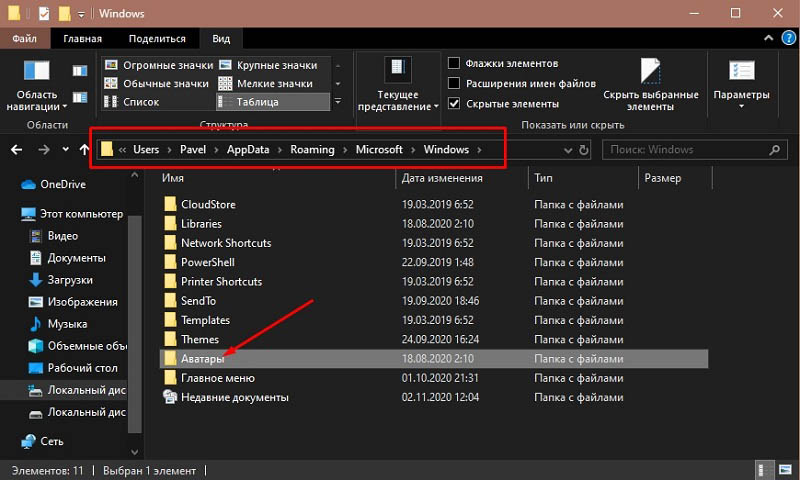
Возможен также вариант, когда картинки размещаются здесь:
C:ProgramDataMicrosoftПользовательAccountPictures
Если AppData не обнаруживается, проверьте в настройках, не скрыты ли системные папки.
Как установить или изменить аватар
По умолчанию в качестве аватара используется безликий силуэт стилизованного человечка, но, как вы понимаете, можно установить собственное изображение.
- Наберите в «Поиске»: «Параметры» (или нажмите Win+I, или откройте «Пуск» и щелкните по значку зубчатого колесика).

- Здесь нас интересует пункт «Учётные записи» и вкладка «Личные данные».

- В окошке вы сразу увидите предложение сменить аватар. Можно сделать моментальное фото на вебку или подобрать что-то из готового. В зависимости от этого откроется либо окно «Проводника», либо камера.

- Выбранное фото моментально загружается, и при следующем включении компьютера появится уже новый аватар.
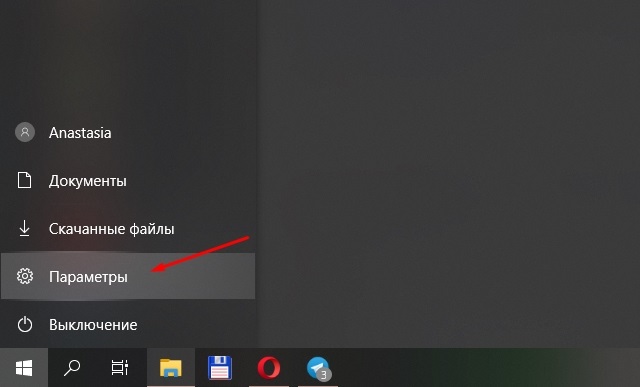
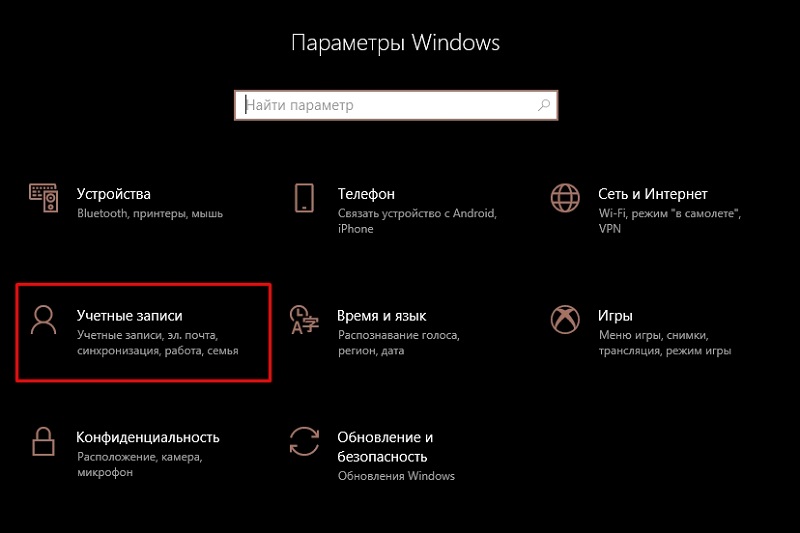
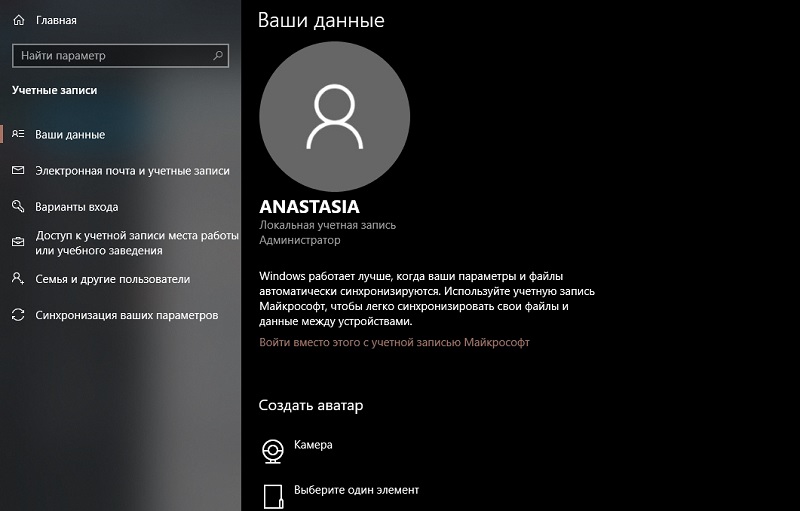
Если вы зарегистрировались на сайте Microsoft, то изображение автоматически установится и туда тоже, причём оно сохранится даже если вы купите другой ПК. Все прежние фото, использовавшиеся как аватар, хранятся в той самой папке, путь к которой указан выше. Изменить картинку можно также на сайте Microsoft, но есть одна проблема – на компьютере останется старый аватар. К сожалению, разработчики пока не устранили эту неполадку.
Теперь разберём, как поменять аватар в Skype, установленном в систему.
- Откройте окно с диалогами – выше них будет ваше имя.

- Щёлкните кружочек и увидите личную информацию, а также кнопочку с возможностью добавить фото.

- Выберете и загрузите нужное.
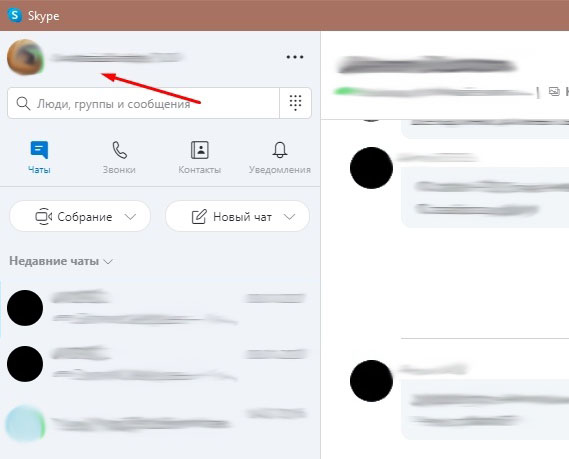
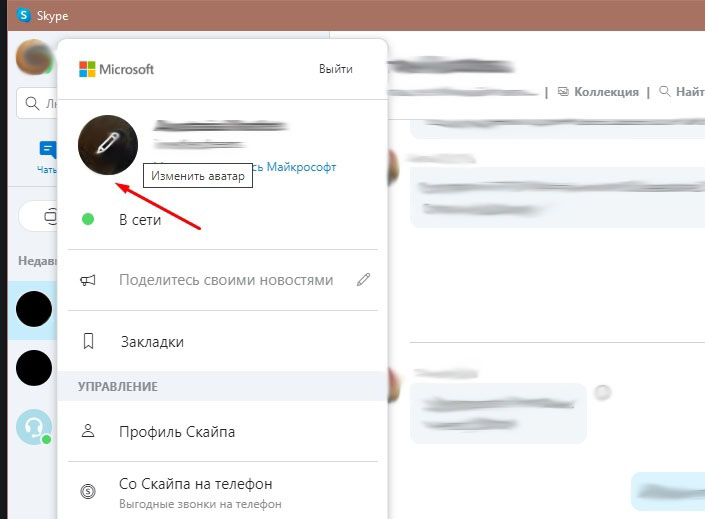
Также можно зайти непосредственно на сайт Skype и проделать то же самое.
Как удалить аватар Windows
Фактическое удаление аватара в Windows 10 – очень сложная процедура. Можно поступить проще – поменять картинку на стандартный контур человечка или нечто неопределённое. Это делается так:
- Зайдите в «Учётные записи» и «Личные данные».
- Сделайте попытку добавить аватар, дождитесь, когда среагирует «Проводник» и выберите картинку по умолчанию, предлагаемую всем пользователям (для удобства можете поменять тип просмотра на «Значки», чтоб сразу её заметить).

- Удалите все остальные изображения в данной папке.
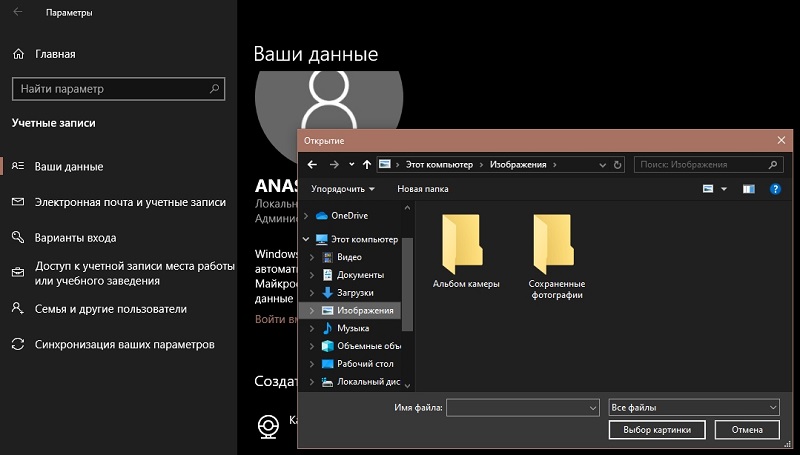
Если же этот способ вас по какой-то причине не устраивает, попробуйте следующее:
- Снова откройте папку, где собраны аватары, найдите файл с вашим ником и расширением .dat.
- Удалите его.
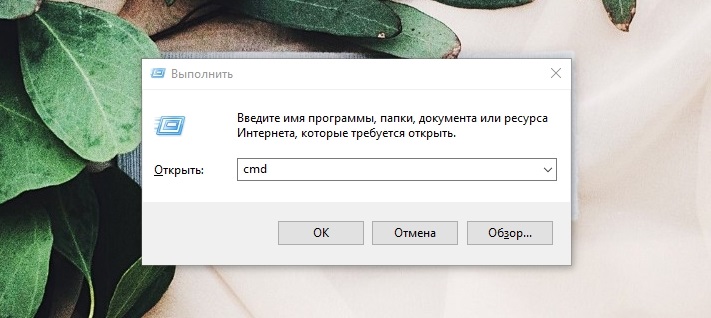
- Нажмите Win+R, впишите туда «cmd» (без кавычек) и кликните «Интер».

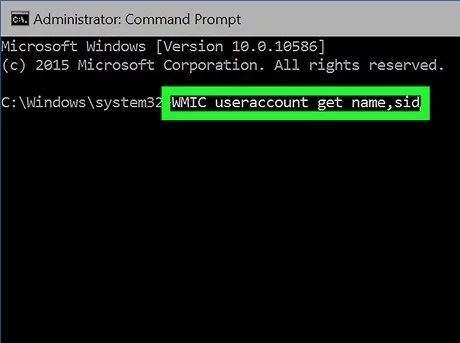
- Запустится «Командная строка», куда нужно вбить «wmic useraccount get name,sid» (без кавычек) и также нажать «Интер».

- Удалите найденную папку от имени администратора.
- Не забудьте, что картинка продолжает использоваться на сайте Microsoft — перейдите туда, откройте профиль и удалите аватар.
Теперь вы видите, как непросто удалить аватарку в Windows 10, хотя разработчики уверяют, что делают всё возможное для удобства пользователей. В некоторых случаях, чтобы закрепить изменения, недостаточно только перезагрузить компьютер – нужно выйти из аккаунта Windows и залогиниться повторно.
Содержание
- Как установить аватар (изображение пользователя) в Windows 10
- Инструкция по установке аватарки для учётной записи в Windows 10
- Видеоинструкция
- Как поставить картинку на рабочий стол
- Установка картинки
- Как подготовить картинку для рабочего стола
- Больше, чем одна картинка
- LiveInternetLiveInternet
- —Музыка
- —Метки
- —Рубрики
- —Поиск по дневнику
- —Подписка по e-mail
- —Статистика
- Как изменить аватар Windows
- Как изменить аватар в Windows 10
- Как удалить аватар учетной записи Windows 10
- Как сменить аватар в Windows 10 на изображение по умолчанию
- Выводы статьи
- Что такое аватар Windows, как его изменить или удалить
- Что такое аватар и для чего он нужен в Windows
- Как установить или изменить аватар
- Как удалить аватар Windows
- Как поставить картинку на рабочий стол компьютера и телефона
- Как сделать изображения на компьютере обоями рабочего стола?
- Как изменить обои рабочего стола из браузера?
- Способ первый
- Способ второй
- Традиционный
- Инновационный
- Продвинутый
- Скринсейвер
- Где найти хранители экрана
- Как устанавливать хранители экрана
- Как установить картинку на рабочем столе
- Как установить картинку на рабочем столе Windows 7
- Как установить картинку на рабочем столе Windows 10
- Что такое аватар, для чего он нужен в Windows 10
- Как сменить аватар в Windows 10
- Видео: как установить собственный или вернуть стандартный аватар
- Для операционной системы Windows XP
- Кратко об установке картинки в других ОС
- Как поменять свое фото в Google Контактах
- Как поменять фото профиля в GMail
- Изменения настроек профиля Google
- Как поменять фото профиля в контактах смартфона
- Как установить фото на звонок
- Через галерею
- Зайти в телефонную книгу
- Использование специального приложения
Как установить аватар (изображение пользователя) в Windows 10
Приветствую!
В Windows 10 имеется возможность установки картинки-аватарки. Данная возможность не только повышает эстетическое восприятие, но и полезна в случае, если, к примеру, на компьютере несколько учётных записей и при включении компьютера (или ноутбука) требуется выбирать, в какую учётную запись входить.
И проще и быстрее всего это можно сделать, если ориентироваться на визуальную составляющую, а именно уникальную картинку, которая указана для той или иной имеющейся на компьютере учётной записи.
Давайте рассмотрим, как молниеносно установить на интересующую учётную запись в Windows 10 персональную аватарку, которая будет визуально подчёркивать её, в дополнении к имени пользователя.
Инструкция по установке аватарки для учётной записи в Windows 10
Будет выведено небольшое меню, в котором следует кликнуть по пункту Изменить параметры учётной записи.
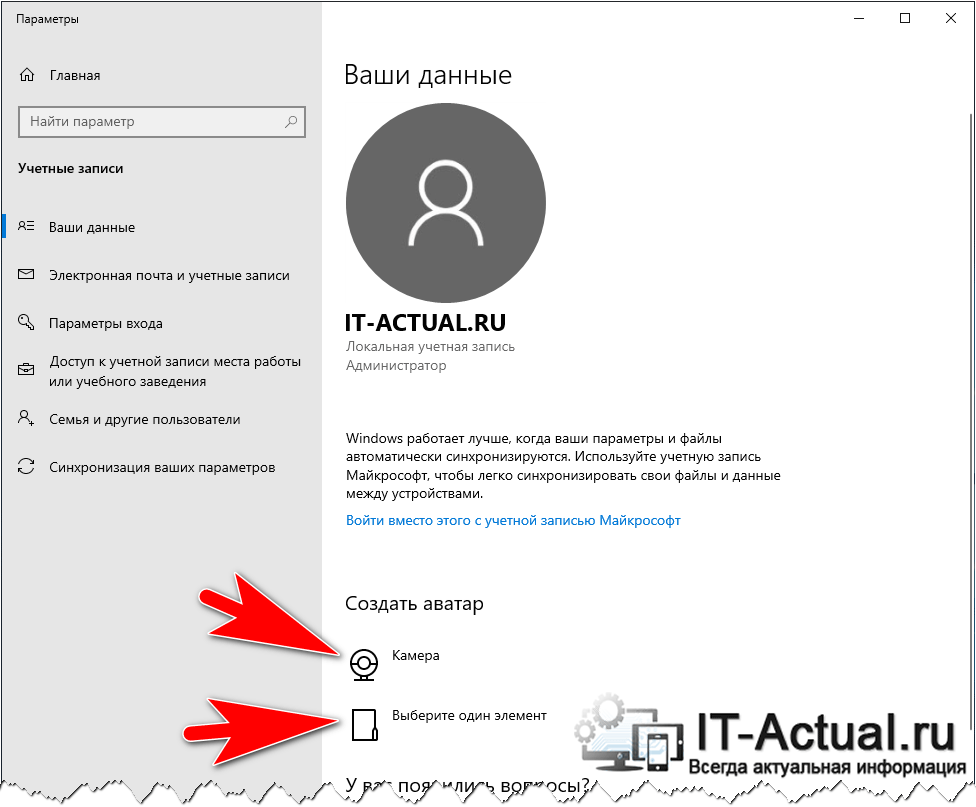
Если кликнуть по находящемуся там пункту Камера, то будет открыто одноимённое приложение, в котором можно быстро сделать фотографию, используя для этого встроенную в ноутбук Web-камеру (или внешнюю, которая подключается к компьютеру).
А нажав по пункту Выберите один элемент, будет открыто окно файлового менеджера, в котором необходимо будет указать графический файл, который и будет использоваться в качестве картинки-аватарки вашей учётной записи в Windows 10.
Важное примечание: картинка или фотография, что будет установлена в качестве аватарки, должна быть квадратной, дабы корректно вписаться и впоследствии отображаться.
Видеоинструкция
На этом пошаговое руководство по установке изображения (или фотографии), представляющее владельца учётной записи в Windows 10, можно считать завершённым.
Стоит заметить, что наш сайт IT-Actual.ru постоянно развивается, выходят новые статьи и материалы. Подписывайтесь, дабы не пропустить новые полезные материалы, связанные как с компьютером, так и в целом современными технологиями.
В свою очередь, Вы тоже можете нам очень помочь.
Просто поделитесь статьей в социальных сетях и мессенджерах с друзьями.
Поделившись результатами труда автора, вы окажете неоценимую помощь как ему самому, так и сайту в целом. Спасибо!
Источник
Как поставить картинку на рабочий стол
От чего зависит наше рабочее настроение? Оставим в стороне погоду, отношения с начальством и самочувствие. Настрой на работу зависит от того, что мы постоянно видим перед собой, в случае компьютера — на экране. А значит, хорошая картинка на рабочий стол — это и правда важно. Это больше, чем прихоть и развлечение: это верное рабочее состояние и даже вдохновение.
Не случайно Microsoft подбирает для Windows такие эффектные заставки, а в последних версиях системы даже подгружает их на ваш компьютер из облака и проводит опрос, нравится ли вам та или иная картинка!
Однако, допустим, у вас есть собственные картинки, которые вы хотите постоянно видеть перед собой. Можно ли украсить ими свой десктоп? Можно. Рассмотрим вопрос, как поставить фото на рабочий стол, что для этого надо и как это осуществить.
Перед тем, как поставить фотку на рабочий стол, стоит проверить, соблюдаются ли несколько правил:
Ну и, разумеется, содержание: если на столе рабочего компьютера у вас будет нечто вызывающее или неприятное коллегам, то ничем хорошим это для вас не кончится. Так что советуем ограничиться нейтральными пейзажами, котиками или машинами.
Установка картинки
Современные версии Windows допускают несколько решений, как поставить картинку на рабочий стол. Рассмотрим самое простое: через контекстное меню.
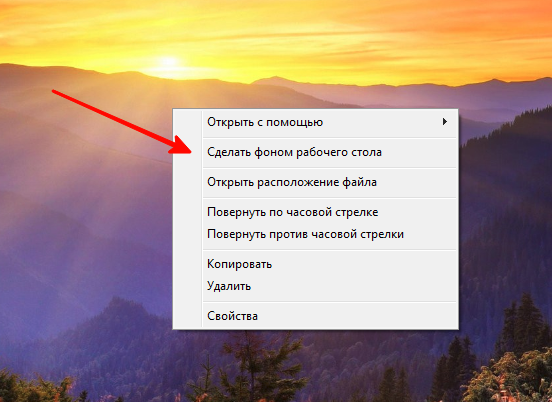
Итак, вы открываете картинку, которая вам нравится. Неважно, делаете ли вы это через стандартную Галерею, через бесплатный менеджер картинок типа FastStone или коммерческий, вроде ACDSee. Да даже если вы открываете её в Интернет-браузере или Проводнике!
Вуаля! Ваша любимая картинка уже на рабочем столе.
Конечно, можно это сделать и другими способами. Например, через сам рабочий стол. Что для этого нужно:
Как подготовить картинку для рабочего стола
Перед тем, как поставить фото на рабочий стол, его нужно подготовить таким образом, чтобы оно не оказалось растянутым, а его пропорции — искажёнными. Для этого советуем использовать бесплатную программу FastStone Image Viewer – галерею, в которую входит простой фоторедактор.
С его помощью достаточно несложно обрезать картинку под нужный формат. Предварительно узнайте разрешение и соотношение сторон вашего монитора.
Исходный файл при этом останется в целости и сохранности. Вы же получите картинку для рабочего стола, которая идеально впишется в его размер без искажений или чёрных полос по краям.
Старайтесь захватить возможно больше из исходного файла. Тогда изображение на рабочем столе не будет выглядеть размытым за счёт недостаточного разрешения.
Больше, чем одна картинка
Современные версии Windows позволяют установить на рабочий стол даже сменные изображения и настроить частоту смены картинок. Для этого не нужны никакие особенные познания. Всё, что вам надо — подготовить картинки, которые вы бы хотели видеть, и поместить их все в одну папку. Запомните её местонахождение. После этого:
Вернувшись обратно в меню персонализации, вы сможете настроить дополнительные параметры картинок. Так, можно выбрать частоту смены картинки — раз в минуту, раз в десять минут, раз в полчаса и так далее. Порядок может быть случайным или алфавитным. Чтобы добавить в список новые картинки, вам достаточно скопировать их в выбранную папку.
А если ваша Windows подключена к облаку, то можно доверить системе самостоятельно обновлять фоны. В библиотеке Microsoft множество отличных картинок, которые вы сможете сохранить и использовать с удовольствием.
Источник
LiveInternetLiveInternet
—Музыка
—Метки
—Рубрики
—Поиск по дневнику
—Подписка по e-mail
—Статистика
Как изменить аватар Windows
Аватар Windows — графическое изображение (ава, аватарка, юзерпик) пользователя компьютера в операционной системе. В качестве аватара используется любое изображение: фото самого пользователя, другого человека или животного, изображение персонажа, красивая картинка и т. д.
Некоторые пользователи выбирают не всегда удачные изображения для своих аватарок, поэтому они хотят сметить аватар в Windows, поменять его на другую картинку или фотографию. Другой вариант: пользователю надоело смотреть на старое изображение, необходимо взамен установить что-то новенькое.
Аватар для учетной записи Windows, отображается над именем учетной записи при запуске Windows, в меню «Пуск», в настройках параметров операционной системы. Если пользователь не выбрал себе персональный аватар, то в Windows 10 показывается картинка по умолчанию, в виде некоего силуэта на темном фоне.
В этой статье, вы найдете инструкции о том, как удалить аватар, как изменить аватар, как убрать аватар в Windows 10.
Как изменить аватар в Windows 10
Сначала посмотрим, как поменять аватар Windows 10 на другое подходящее изображение. Для начала подготовьте нужное изображение на своем компьютере.
На ноутбуках или на ПК с подключенной камерой, есть возможность для создания аватара из своей фотографии прямо из настроек операционной системы.

В результате применения настроек, над именем учетной записи, вместо прежнего изображения, появится новый аватар пользователя.

Как удалить аватар учетной записи Windows 10
В операционной системе Windows 10 используется функция, которая запоминает три последних аватара, созданных для данной учетной записи пользователя. Картинки отображаются рядом с текущим изображением пользователя.
В этом случае, изменить аватар учетной записи в Windows 10 очень просто: достаточно лишь кликнуть курсором мыши по нужному изображению. Выбранная картинка, один из прежних аватаров, снова станет изображением учетной записи Windows.

Среди старых изображений могут быть неудачные картинки или фотографии, поэтому пользователю понадобится убрать аватар в Windows, чтобы он больше не отображался в операционной системе.
Где хранятся аватары Windows 10, добавленные в систему пользователем? Напрямую, из настроек системы удалить аватар не получится, для этого потребуется войти в скрытую системную папку профиля пользователя.

Не забудьте отключить отображение скрытых папок в операционной системе Windows.
В том случае, если вы удалите все изображения из папки аватаров, в операционной системе в качестве аватара останется последнее установленное изображение.
Как сменить аватар в Windows 10 на изображение по умолчанию
В некоторых ситуациях, пользователю нужно выбрать в качестве аватара, системное изображение по умолчанию. Вернуть первоначальную картинку из настроек учетной записи Windows не получится, в виду отсутствия подобной настройки.
Для доступа к системному изображению, потребуется войти в системную папку «ProgramData» на диске «С:».

Выводы статьи
Пользователь может установить в качестве аватара любое изображение, которое будет отображаться при загрузке Windows, и в настройках операционной системы. При необходимости, пользователь имеет возможность удалить аватар из Windows, поменять текущую фотографию на другое изображение, или вернуть первоначальную картинку профиля пользователя по умолчанию.
Источник
Что такое аватар Windows, как его изменить или удалить
Когда вы включаете компьютер или ноутбук, работающий на системе Windows 10, рядом с именем пользователя появляется изображение – аватар. Заменить его или убрать совсем не так-то легко, ведь к нему не прикреплены кнопки, позволяющие управиться с этим в один клик.
Что такое аватар и для чего он нужен в Windows
Аватар – это картинка, которую пользователи социальных сетей и форумов устанавливают в дополнение к своему имени/нику. Это может быть личное фото, понравившийся персонаж, герой кино и т. д, и т. п. Таким образом, пользователь становится менее безликим. У Windows тоже есть сайт с возможностью открывать обсуждения, и комментарии сопровождаются изображением. Оно также используется для учётной записи и является средством персонализации компьютера. Хранятся аватары в специальной папке Windows, которую можно найти по пути:
Возможен также вариант, когда картинки размещаются здесь:
Если AppData не обнаруживается, проверьте в настройках, не скрыты ли системные папки.
Как установить или изменить аватар
По умолчанию в качестве аватара используется безликий силуэт стилизованного человечка, но, как вы понимаете, можно установить собственное изображение.
Если вы зарегистрировались на сайте Microsoft, то изображение автоматически установится и туда тоже, причём оно сохранится даже если вы купите другой ПК. Все прежние фото, использовавшиеся как аватар, хранятся в той самой папке, путь к которой указан выше. Изменить картинку можно также на сайте Microsoft, но есть одна проблема – на компьютере останется старый аватар. К сожалению, разработчики пока не устранили эту неполадку.
Теперь разберём, как поменять аватар в Skype, установленном в систему.
Также можно зайти непосредственно на сайт Skype и проделать то же самое.
Как удалить аватар Windows
Фактическое удаление аватара в Windows 10 – очень сложная процедура. Можно поступить проще – поменять картинку на стандартный контур человечка или нечто неопределённое. Это делается так:
Если же этот способ вас по какой-то причине не устраивает, попробуйте следующее:
Теперь вы видите, как непросто удалить аватарку в Windows 10, хотя разработчики уверяют, что делают всё возможное для удобства пользователей. В некоторых случаях, чтобы закрепить изменения, недостаточно только перезагрузить компьютер – нужно выйти из аккаунта Windows и залогиниться повторно.
Источник
Как поставить картинку на рабочий стол компьютера и телефона
Как сделать изображения на компьютере обоями рабочего стола?
Есть несколько способов установить изображения в папках на вашем компьютере в качестве обоев рабочего стола:


Как изменить обои рабочего стола из браузера?
Из любого интернет-браузера вы можете установить фоновое изображение рабочего стола так же легко, как и с вашего компьютера. Мы сделаем это на примере браузера Opera; в других интернет-браузерах эти действия почти такие же.
Сначала вам нужно проверить, подходит ли нам это изображение, щелкните его правой кнопкой мыши и выберите «Свойства изображения…» внизу списка, чтобы узнать, какое разрешение у этого изображения.


Бывает, что разрешение вам подходит, но изображения на сайте маленькие, поэтому для его просмотра сначала щелкните по нему правой кнопкой мыши и выберите «Открыть изображения (name.jpg)». Вы также можете сохранить его себе, выбрав в меню «Сохранить изображение…», затем выберите место на вашем компьютере и нажмите «Сохранить».
Способ первый
Шаг 1. Разверните «Пуск» — «Параметры».

В меню «Пуск» откройте «Параметры»
Шаг 2. В открывшемся окне выберите вкладку «Фон».

Выбор вкладки «Фон»
Шаг 3. Откроется меню выбора типа заставки:
Выберите необходимый тип заставки:

Выберите один из стандартных вариантов или нажмите кнопку «Обзор», в открывшемся окне выберите свою фотографию
Способ второй
Традиционный
СОВЕТ. Итак, вы решили, какое изображение поставить на рабочий стол и какие настройки выбрать. Сохраните изменения и вернитесь на один шаг в окно «Персонализация», чтобы изменить тему по своему вкусу или в соответствии с цветовой схемой выбранной фотографии.
Инновационный
Примечание. Чтобы установить обои на рабочий стол описанным выше способом, необходимо использовать изображение по умолчанию или сохраненную фотографию или другое изображение. Если вы не хотите сохранять параметры экранной заставки на диск, вы можете использовать онлайн-сервисы, которые предоставляют фотографии и изображения, хранящиеся на их серверах. Как правило, они просты в использовании и интуитивно понятны.
Зайдите на сайт такого сервиса, найдите подходящую картинку и нажмите кнопку «Установить», «Установить как обои» и т.д. Чаще всего есть функция предварительного просмотра, чтобы можно было быстро просмотреть варианты изображений. К недостаткам онлайн-сервисов можно отнести обязательное подключение к Интернету, необходимость регистрации, наличие рекламы, периодический доступ компьютера к сайту, а также установку вспомогательной программы.
Продвинутый
Еще один способ установить обои. Мы используем FastStone Image Viewer, бесплатную программу просмотра изображений.
Вот и все: пара минут, несколько шагов и ваш компьютер украшен выбранной фотографией. Сохраните это пошаговое руководство в свои закладки и пользуйтесь им с удовольствием, изменяя фото по своему вкусу и настроению!
Скринсейвер
Хотя заставку часто ошибочно называют обоями рабочего стола, о замене которых говорилось выше, саму заставку можно считать заставкой или заставкой. Появляется, когда какое-то время нет работы на рабочем столе или других неигровых приложениях. Затем компьютер переходит в режим сохранения: монитор выключается или отображается заставка сохранения. Если вас не устраивает домашний экран по умолчанию, есть несколько способов его изменить:

Выбор типа заставки 
После настройки параметров нажмите «Применить», затем «ОК»
Где найти хранители экрана
В сети есть большой выбор заставок, статичных и анимированных. Любители компьютерных игр смогут найти что-то для себя, самые приземленные пользователи выберут для себя что-то нейтральное.

Заставку можно скачать из Интернета
Важно! По сути, хранители экрана — это исполняемые файлы, поэтому с ними и под их видом может быть занесен вирус. Чтобы этого не произошло, проверяйте скачанные файлы специальным антивирусом или интернет-сервисом.
Как устанавливать хранители экрана
Скринсейверы, у которых есть собственный установщик, устанавливаются через него. Если отсутствует, хранитель экрана помещается в системную папку «C:» — «Windows» — «System32».
Как установить картинку на рабочем столе
Как установить образ на рабочий стол компьютера? Воспользуемся алгоритмом для установки изображения по порядку:
Есть несколько способов установить изображение в качестве фона рабочего стола:
Далее мы рассмотрим все эти варианты в операционных системах Windows 7 и 10 и других операционных системах.
Как установить картинку на рабочем столе Windows 7
Windows 7, хотя и является более старой системой, по-прежнему популярна среди пользователей компьютеров. Это более простой способ установки изображений на рабочий стол. Для этого откройте изображение, которое вы скачали и подготовили из Интернета. После этого он откроется для вас в специальной утилите для просмотра фотографий. Затем щелкните по нему правой кнопкой мыши. Затем из контекстного меню выбираем пункт — «Сделать картинку рабочего стола» (скриншот 2).

После этого рабочий стол вашего компьютера преобразится в новые обои. Вы можете закрыть изображение и посмотреть, как выглядит экран компьютера.
Как установить картинку на рабочем столе Windows 10
В Windows 10 вы можете установить образ описанным выше способом, но есть и другой вариант. С помощью «Персонализации» (также работает в Windows 7). Эта функция на вашем компьютере позволяет не только устанавливать разные обои, но и комбинировать их. Во время презентации. Об этом поговорим чуть позже.
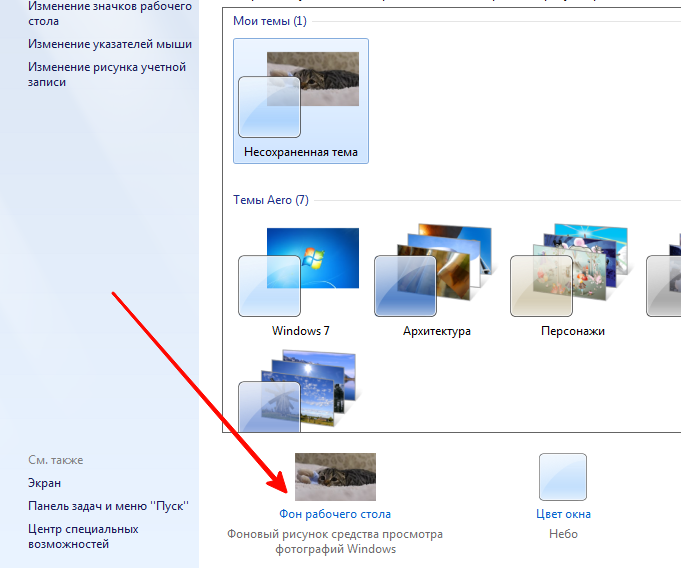
Итак, приступим к установке нашего образа на рабочий стол. Снова щелкните правой кнопкой мыши произвольную точку на рабочем столе. В меню необходимо выбрать пункт — «Персонализация» (экран 3).

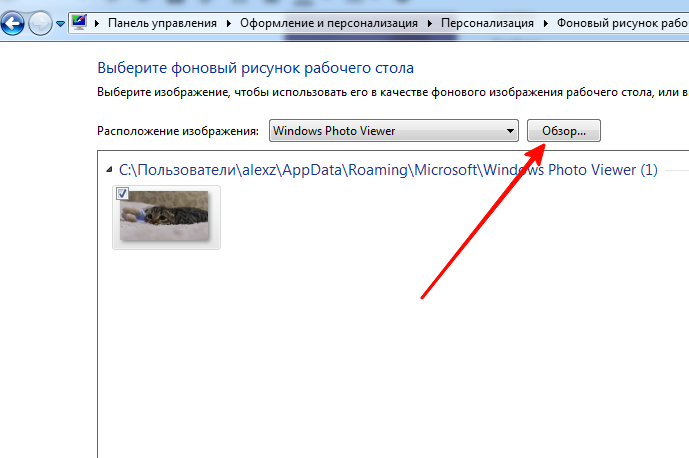
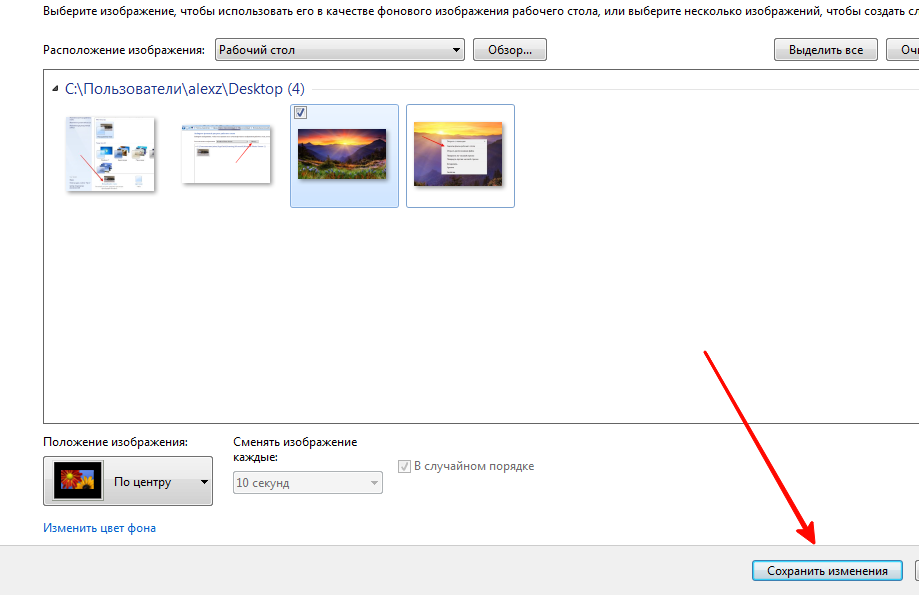
Откроется окно, в котором вам нужно нажать на «Фон рабочего стола», затем нажать кнопку «Обзор», чтобы загрузить туда изображение (Экран 4).

После загрузки нажмите «Сохранить изменения», чтобы это изображение появилось в качестве обоев на рабочем столе вашего компьютера.
Что такое аватар, для чего он нужен в Windows 10
Аватар, аватар (наречие ava, аватар от англ. Avatar) — графическое изображение пользователя, его альтер-эго, персонажа из интернет-игры. Аватар может быть двухмерным изображением (значком) в веб-форумах, мгновенных сообщениях, чатах, порталах, блогах, социальных сетях или трехмерной моделью (виртуальные миры, массовые многопользовательские онлайн-игры). Также аватар может быть представлен в виде текста, что было распространено в эпоху текстовых MUD-игр. Основное назначение аватара — публичное графическое представление пользователя, созданное самим пользователем.
По сути, аватар — это то, что пользователь хочет сказать о себе, своих интересах или внутреннем мире с помощью небольшого изображения. Поскольку эти изображения используются в коммуникационной среде, Windows 10 не удовлетворила спрос и уделяла пристальное внимание графическому представлению пользователя. В первой десятке аватар используется на экране приветствия в некоторых приложениях для почты. Кроме того, графическое представление также синхронизируется с веб-сайтом Microsoft и прикрепляется ко всем вашим сообщениям в среде сообщества: комментариям к статьям, звонкам в службу технической поддержки и так далее.

Как сменить аватар в Windows 10
Аватар аккаунта можно изменить двумя способами: вставив заранее подготовленное изображение или сделав снимок с веб-камеры, если она подключена к компьютеру. Оба метода находятся под влиянием «Параметры»:
В некоторых версиях операционной системы для добавления аватара необходимо нажать кнопку «Обзор».

В некоторых версиях операционной системы для добавления аватара необходимо нажать кнопку «Обзор»
А чтобы создать аватарку с веб-камеры, нажимаем соответствующую кнопку в столбце «Создать аватарку», улыбаемся или гримасничаем и щелкаем мышкой по кнопке «Сделать фото».

Нажимаем на «Камера», затем делаем фото кнопкой «Сделать фото»
Видео: как установить собственный или вернуть стандартный аватар
Для операционной системы Windows XP
Кратко об установке картинки в других ОС
В других операционных системах образы также устанавливаются на рабочий стол компьютера. Могут быть разные настройки или другой вид интерфейса системной панели управления.
Чаще всего люди используют стандартные обои (фоновые изображения), которые уже есть в Windows. Например, если вы снова откроете раздел «Персонализация», вы увидите несколько предустановленных тем (снимок экрана 5).

Таким образом вы установите изображение на экран компьютера с нужным вам разрешением.
Как поменять свое фото в Google Контактах
Изменить изображение профиля, связанное с вашей учетной записью Google, никогда не было сложно, но теперь это стало еще проще. Изменения в последней версии Google Контакты сокращают процесс редактирования фотографии буквально до двух нажатий на экран. Все делается быстро и легко прямо из приложения.
Для этого откройте приложение «Google Контакты» на своем смартфоне. Имейте в виду, что предложенный метод будет работать только в последней версии приложения, поэтому его стоит обновить, если вы не делали этого долгое время. Мой смартфон работает под управлением Android 11, но в данном случае это не так важно.
Чтобы изменить фотографию, коснитесь изображения профиля в Google Контактах. Если изображения еще нет, алгоритм не изменится, просто нажмите там, где оно должно быть. Откроется дополнительное окно для управления настройками профиля. В нем вам придется снова прикоснуться к своей фотографии. На этот раз он покажет значок камеры. Вы попадете прямо в настройки вашей учетной записи Google. А именно в том разделе, где вы можете установить или отредактировать фото.

Буквально 2-3 касания экрана и фото обновляется.
Вот как можно легко и неприхотливо менять фотографии в Google Контактах. Есть ощущение, что со временем это будет легко сделать и в других приложениях Google. Например, с середины прошлого года документация Google по изменению изображения профиля Gmail изменилась. Ссылка на описанный выше процесс появилась, хотя в этом приложении функция пока не работает.
Если вы попытаетесь пройти по описанному выше пути в GMail и после первого шага кликните по фото профиля, то в открывшемся окне значок будет неактивным. У него не будет значка камеры, и ему придется пройти более сложный путь.
Как поменять фото профиля в GMail
Чтобы изменить фото профиля в Gmail, вам необходимо запустить приложение и нажать на фото в правом верхнем углу экрана. Откроется дополнительное окно, в котором вы можете выбрать настройку профиля Google. Этот элемент нужно будет выбрать.
После загрузки страницы профиля вверху будет фотография. Если вы не спрашивали раньше, появится кружок с первой буквой вашего имени. Нажав на нее, вы можете сделать или выбрать фотографию, которая станет фотографией вашего профиля и будет отображаться во всех приложениях Google.

Изменения настроек профиля Google
Изменение процедуры замены фотографии в Google Контактах было впервые замечено сотрудниками XDA Developers и снова протестировано в Google Contacts v3.31 в сентябре прошлого года. Эта функция теперь доступна широкой публике, но есть вероятность, что вы не сможете установить последнюю версию приложения. В этом случае вам придется поменять фото по старинке, но это тоже не беда.
Новый способ замены фото интереснее с той точки зрения, что почему-то компания еще не внесла изменения во все приложения и сделала его универсальным. Мы будем следить за развитием событий и, скорее всего, в ближайшее время упущение будет исправлено.
Как поменять фото профиля в контактах смартфона
Замена фотографии в телефонных контактах не так важна, как замена фотографии в вашей учетной записи Google. Я сделал это сам, когда впервые готовил эту статью. Но если вы хотите попросить вашу фотографию, это тоже несложно.
Я сделал это на Samsung Galaxy S21, пользовательский интерфейс которого скоро будет опубликован на нашем веб-сайте и на канале YouTube. Чтобы не пропустить, подписывайтесь на наш новостной канал в Telegram.

Samsung Galaxy S21

Как установить фото на звонок
Перед установкой снимка на конкретный контакт нужно понимать, что операционная система на мобильных устройствах разных производителей разная. Суть в том, что производители вшивают в операционную систему фирменную оболочку собственного производства. В результате меняется алгоритм действий, что может повлиять на установку фото.
Через галерею
Если на вашем смартфоне нет сторонних сервисов для размещения фотографии на контакте телефона, вам следует в первую очередь воспользоваться стандартным приложением Галерея. По умолчанию в нем собраны все видео и фото материалы, поэтому найти нужное изображение будет несложно.

Фото для звонка можно установить так:

Этот метод может работать не во всех случаях. Проблема заключается в специфике или возможных ограничениях программного обеспечения.
Зайти в телефонную книгу
Если предыдущий метод не принес ожидаемых результатов, рекомендуется использовать приложение с контактами. Чтобы установить фото контакта в полноэкранном режиме на телефоне Android, вам необходимо выполнить следующие инструкции:


Использование специального приложения
оба вышеперечисленных метода могут не помочь составить представление о желаемом контакте. Иногда проблема заключается в сбое или аппаратном сбое в телефонной системе. В таком случае мы рекомендуем использовать приложение Ultimate Caller ID Screen HD, которое предоставляет широкий набор инструментов для редактирования. Стоит отметить, что скачивать описанное программное обеспечение необходимо только в официальном магазине Play Market. После скачивания и установки утилиты выполните следующие манипуляции:


Рекомендуется: быстрая разрядка аккумулятора на Android

Источник
Добавление фотографии профиля в Microsoft 365
Вы можете добавить или изменить свою фотографию профиля в Microsoft 365 из Office.com или с помощью Microsoft 365 приложений на компьютере или в браузере на телефоне. Фотография будет отображаться повсюду в Microsoft 365, где есть кружок фотографии профиля.
Добавление фотографии профиля в Microsoft 365 для бизнеса
Найдите фотографию, которую вы хотите использовать, и сохраните ее на своем компьютере, OneDrive или другом месте, к которой можно получить доступ. Размер фотографии не должен превышать 4 МБ и может иметь формат PNG, JPG или GIF.
Войдите в Microsoft 365 с помощью рабочей или учебной учетной записи на странице office.com.
Выберите кружок в правом верхнем углу страницы, в котором показаны ваши инициалы или значок с изображением человека.

В области «Мои учетные записи» выберите кружок, в котором показаны ваши инициалы или значок с изображением человека. Измените свою фотографию в появившемся окне.
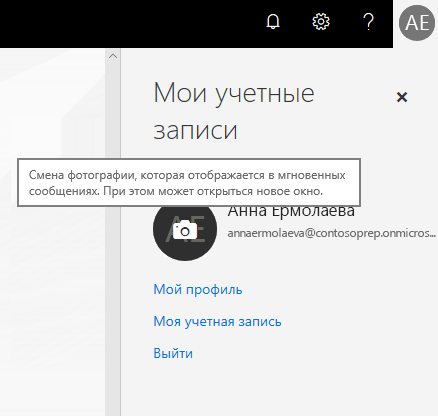
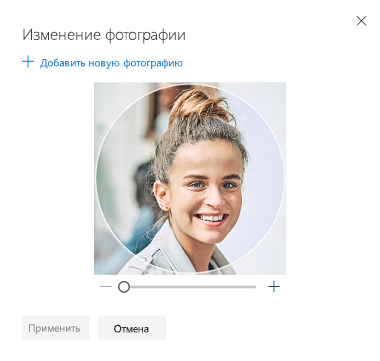
Примечание: Если вы или ваш ИТ-администратор уже добавили фотографию профиля, она появится в круге. Вы можете сохранить фотографию или выполнить инструкции по ее изменению.
Для администраторов: добавление фотографий пользователей
Если вы являетесь администраторомMicrosoft 365, вы можете добавлять фотографии от имени пользователей с помощью Центр администрирования Exchange или Windows PowerShell.
Использование Центр администрирования Exchange
Откройте Центр администрирования Office 365, а затем Центр администрирования Exchange.

Выберите свою фотографию профиля и щелкните Еще один пользователь.
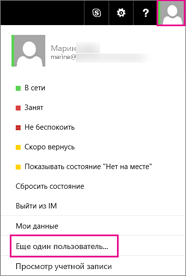
Выберите нужного пользователя и нажмите кнопку ОК.
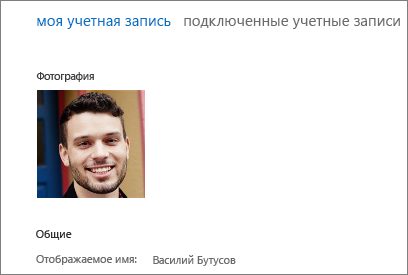
В разделе «Учетная запись» выберите Правка информации.

Нажмите кнопку Change (Изменить).

Найдите нужное фото, выберите его и нажмите кнопку Сохранить.
Использование Windows PowerShell
Вы также можете использовать командлет Set-UserPhotoPowerShell, чтобы изменить фотографию пользователя. Например:
Set-UserPhoto «username» -PictureData ([System.IO.File]::ReadAllBytes(«C:UsersAdministratorDesktopphoto.jpg»))
Примечание: Эта страница переведена автоматически, поэтому ее текст может содержать неточности и грамматические ошибки. Для нас важно, чтобы эта статья была вам полезна. Была ли информация полезной? Для удобства также приводим ссылку на оригинал (на английском языке).
Как изменить или удалить аватар Windows 10
При входе в Windows 10, а также в параметрах учетных записей и в меню пуск вы можете увидеть картинку учетной записи или аватар. По умолчанию это — символическое стандартное изображение пользователя, но при желании его можно изменить, причем это работает как для локальной учетной записи, так и для аккаунта Майкрософт.
В этой инструкции подробно о том, как установить, изменить или удалить аватар в Windows 10. И если первые два действия очень просты, то удаление картинки учетной записи не реализовано в параметрах ОС и потребуется использовать обходные пути.
Как установить или изменить аватар
Чтобы установить или изменить текущий аватар в Windows 10 достаточно выполнить следующие простые шаги:

- Откройте меню Пуск, нажмите по иконке вашего пользователя и выберите «Изменить параметры учетной записи» (также можно использовать путь «Параметры» — «Учетные записи» — «Ваши данные»).
- Внизу страницы настроек «Ваши данные» в разделе «Создать аватар» нажмите по «Камера», чтобы установить снимок с веб-камеры в качестве аватара или «Выберите один элемент» и укажите путь к картинке (поддерживаются PNG, JPG, GIF, BMP и другие типы).
- После выбора картинки аватара, она будет установлена для вашей учетной записи.
- После смены аватара, предыдущие варианты изображений продолжают отображаться в списке в параметрах, однако их можно удалить. Для этого зайдите в скрытую папку(если вы будете использовать проводник, то вместо AccountPictures папка будет называться «Аватары») и удалите её содержимое.
При этом учитывайте, что в том случае, когда у вас используется учетная запись Майкрософт, то в её параметрах на сайте также изменится ваш аватар. Если вы в дальнейшем будете использовать ту же учетную запись для входа на другом устройстве, то там будет установлено то же изображение для вашего профиля.
Также для учетной записи Майкрософт существует возможность установить или изменить аватар на сайте https://account.microsoft.com/profile/, однако и тут всё работает не совсем так как ожидается, о чем в конце инструкции.
Как удалить аватар Windows 10
В части удаления аватара Windows 10 есть некоторые сложности. Если речь идет о локальной учетной записи, то пункта для удаления в параметрах просто нет. Если же у вас учетная запись Майкрософт, то на странице account.microsoft.com/profile/ вы можете удалить аватар, но изменения по какой-то причине не синхронизируются автоматически с системой.
Однако, существуют способы всё это обойти, простые и сложные. Простой вариант выглядит следующим образом:
- С помощью шагов из предыдущей части инструкции перейдите к выбору изображения для учетной записи.
- В качестве изображения установите файл user.png или user.bmp из папки C:ProgramDataMicrosoftUser Account Pictures (или «Аватары по умолчанию»).
- Очистите содержимое папкичтобы ранее использованные аватары не показывались в параметрах учетной записи.
- Перезагрузите компьютер.
Более сложный метод состоит из следующих шагов:
- Очистите содержимое папки
- Из папки C:ProgramDataMicrosoftUser Account Pictures удалите файл с именем имя_папки_пользователя.dat
- Перейдите в папку C:UsersPublicAccountPictures и найдите вложенную папку, соответствующую вашему ID пользователя. Сделать это можно в командной строке, запущенной от имени администратора с помощью команды wmic useraccount get name,sid
- Станьте владельцем этой папки и предоставьте себе полные права на действия с ней.
- Удалите эту папку.
- Если используется учетная запись Майкрософт, также удалите аватар на странице https://account.microsoft.com/profile/ (нажать по «Изменить аватар», а затем — «Удалить»).
- Перезагрузите компьютер.
Дополнительная информация
Для пользователей, которые используют учетную запись Майкрософт, есть возможность как установки, так и удаления аватара на сайте https://account.microsoft.com/profile/
При этом, если после установки или удаления аватара вы впервые настроите эту же учетную запись на компьютере, то аватар автоматически синхронизируется. Если же на компьютере уже был выполнен вход с этой учетной записью, синхронизация почему-то не работает (точнее работает только в одном направлении — с компьютера в облако, но не наоборот).
Почему так происходит — не знаю. Из путей решения могу предложить лишь один, не очень удобный: удаление учетной записи (или переключение её в режим локального аккаунта), а затем — повторный вход в учетную запись Майкрософт.
Персонализация аватара пользователя системы Windows 8.1
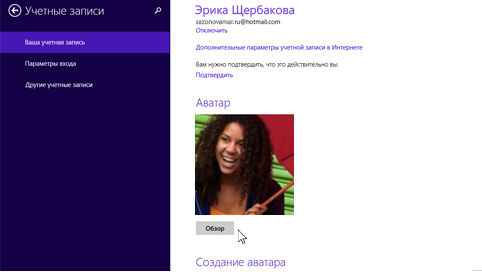
В качестве изображения для учетной записи вы можете использовать одну из своих любимых фотографий. Также вы можете создать его или редактировать при помощи приложения. Если у вас есть веб-камера, вы можете сделать снимок или записать видеоклип.
Изменение изображения для учетной записи Windows 8.1
- Быстро переместите палец от правого края к центру экрана, нажмите панель Настройки, а затем нажмите кнопку Изменить настройки компьютера . (Если вы используете мышь, выберите правый нижний угол экрана, переместите указатель мыши вверх, выберите панель Настройки, а затем выберите пункт Изменить настройки компьютера).
- Нажмите кнопку Учетной записи , а затем нажмите клавишу или выберите пункт Ваша учетная запись.
- Выберите одну из следующих функций:
- Найти любимые фотографии. Если вам нужно найти изображение, нажмите кнопку Обзор . Вы можете перейти к фотографиям на компьютере или изображениям, сохраненным в OneDrive. Нажмите на фотографию, чтобы выделить ее, а затем нажмите Выбрать изображение.
- Создайте или отредактируйте изображение с помощью программы. Если вы хотите использовать приложение для создания, поиска и редактирования фотографии нажмите клавишу или выберите приложение, а затем следуйте инструкциям на экране, чтобы найти новые фотографии. Там вы найдете список всех приложений, установленных на вашем компьютере, которые позволяют изменять и создавать изображения.
- Сделайте снимок или запишите видеоклип. Если вы хотите сделать снимок или записать видеоклип, нажмите пункт Камера. Затем сделайте снимок или перейдите в режим видео, чтобы записать видео.
Изменение фона
- Откройте экран, быстро проведите пальцем от правой стороны экрана и нажмите кнопку Загрузочный экран . (Если вы используете мышь, выберите левый нижний угол экрана, переместите курсор мыши в угол, а затем нажмите кнопку Загрузочный экран).
- Быстро переместите палец от правого края к центру экрана, а затем нажмите панель Настройки. (Если вы используете мышь, выберите в правый нижний угол экрана, переместите указатель мыши вверх, а затем выберите панель Настройки).
- Нажмите кнопку Персонализация, а затем нажмите фон, цвет фона и основной цвет.
Отображение фона рабочего стола на экране
В качестве фона на экране Вы можете также использовать изображения фона рабочего стола. Стартовый экран будет обновляться автоматически при каждой смене фона рабочего стола.
- Откройте экран, быстро проведите пальцем от правой стороны экрана и нажмите кнопку Загрузочный экран . (Если вы используете мышь, выберите левый нижний угол экрана, переместите курсор мыши в угол, а затем нажмите кнопку Загрузочный экран).
- Быстро переместите палец от правого края к центру экрана, а затем нажмите панель Настройки. (Если вы используете мышь, выберите правый нижний угол экрана, переместите указатель мыши вверх, а затем выберите панель Настройки).
- Нажмите кнопку Персонализация , а затем выберите картинку с фоном рабочего стола.
Закрепление программы на экране запуска
На экране загрузки Вы можете закрепить избранные программы, чтобы иметь к ним быстрый доступ и сразу же видеть их обновление.
- Откройте экран, быстро проведите пальцем от правой стороны экрана и нажмите кнопку Загрузочный экран . (Если вы используете мышь, выберите левый нижний угол экрана, переместите курсор мыши в угол, а затем нажмите кнопку Загрузочный экран).
- Быстро проведите пальцем вверх от середины экрана, чтобы открыть экран программы. (Если вы используете мышь, нажмите кнопку со стрелкой вниз в левом нижнем углу).
- Перейдите к приложению, которое вы хотите закрепить, и нажмите или щелкните его правой кнопкой мыши, чтобы выбрать его.
- Нажмите или выберите команду Закрепить на экране запуска.
Изъятие приложений из экрана режима ожидания
Открепление приложения – это нечто иное, как их удаление с экрана загрузки, но с сохранением в результатах поиска и на экране приложений, так что вы можете использовать его в случае необходимости.