
Содержание
- Порядок отправки документов в ЕИС
- Порядок формирования электронного документа о приёмке
- Раздел «Общая информация»
- Раздел «Контрагенты»
- Раздел «Товары, работы и услуги»
- Раздел «Факт отгрузки»
- Раздел «Подписанты»
- Раздел «Подписание»
- Как изменить в ЕИС первичный учётный документ
- Исправление передаточного документа
- Создание документа-исправления
- Создание корректировочного документа
- Предоставление электронных документов в ФНС
В Единой информационной системе работает электронное актирование закупок. Обе стороны, участвующие в процессе, имеют инструменты для создания в электронном виде документов, подтверждающих факт приёмки. Рассмотрим инструкцию по подготовке документов, их подписанию и отправке.
Порядок отправки документов в ЕИС
Приёмка товаров, работ и услуг с использованием функционала ЕИС осуществляется по уже сложившейся схеме. Порядок работы изложен в методических материалах, размещённых в системе.
Читайте также: Электронный документооборот в закупках
Поставщик:
Регистрация в ЕРУЗ ЕИС
С 1 января 2020 года для участия в торгах по 44-ФЗ, 223-ФЗ и 615-ПП обязательна регистрация в реестре ЕРУЗ (Единый реестр участников закупок) на портале ЕИС (Единая информационная система) в сфере закупок zakupki.gov.ru.
Мы оказываем услугу по регистрации в ЕРУЗ в ЕИС:
- Формирование УПД, подписывает его электронной подписью (ЭП) и отправляет в адрес заказчика.
- Поставка ТРУ.
Заказчик:
- Направление поставщику бумажного подтверждения (расписка) получения ТРУ.
- Направление в адрес поставщика извещения, подтверждающего факт получения акта о приёмке.
- Осуществление приёмки и принятие решения о соответствии/несоответствии поставленных товаров (оказанных услуг) условиям заключённого контракта. От этого зависят дальнейшие действия, так как может быть:
- осуществлена приёмка ТРУ в полном объёме
- осуществлена частичная приёмка
- отказ от приёмки ТРУ
Алгоритм действий заказчика в случае полной приёмки ТРУ:
- Подготовка документа о приёмке товара на бумажном носителе.
- Заполнение в УПД раздела «Приёмка товаров, работ и услуг» с приложением отсканированного документа о приёмке.
- Направление поставщику передаточный документ, подписанного ЭП.
- Размещение в реестре документов, подтверждающих факт исполнения контракта.
При частичной приёмке ТРУ:
- Заказчик составляет на печатных носителях два документа: акт частичной приёмки; отказ от приёмки с указанием причин.
- Вносит необходимую информацию в УПД в раздел «Приёмка товаров, работ и услуг», загружает отсканированные копии документов и посылает в адрес поставщика.
- Поставщик подготавливает УКД, отмечая в нём лишь принятые позиции. Далее заверяет собственной ЭП и направляет заказчику.
- Заказчик направляет в адрес поставщика уведомление о получении корректировочного документа. Затем изучает его и при отсутствии недочётов и замечаний — подписывает его ЭП.
В ситуации отказа от приёмки ТРУ:
- Заказчик составляет акт отказа от приёмки ТРУ с указанием причин в печатном виде.
- Вносит необходимые данные в УПД в раздел «Приёмка товаров работ и услуг», вместе с отсканированной копией отказа от приёмки отправляет поставщику.
- Поставщик имеет законодательную возможность в определённый период устранить замечания и направить товар или представить работы (услуги) вновь. Тогда он формирует другой УПД, который отправляет в адрес заказчика.
Читайте также: Ошибки участников госзакупок
Порядок формирования электронного документа о приёмке
Наличие зарегистрированного доступа в ЕИС помогает подготовить:
- счёт-фактуру
- универсальный передаточный документ
- корректировочные документы
Для создания каждого из них нужно открыть контракт и в контекстном меню этапа выбрать пункт «Создать первичный учётный документ».
В результате данного действия появляется форма, с помощью которой создаётся необходимый документ. Отдельная информация уже скопирована в него из ЕРУЗ или из контракта. Оставшиеся позиции поставщик дополняет сам. Рассмотрим работу по заполнению обязательных разделов подробнее.
Раздел «Общая информация»
Здесь содержится самая основная информация:
- вид документа
- дата его формирования
- наименование организации, являющейся поставщиком
Раздел «Контрагенты»
Предусмотрено внесение данных заказчика и поставщика:
- наименование организации
- ИНН и КПП
- реквизиты свидетельства о регистрации
Когда товар принимает или направляет не поставщик или заказчик, а иная фирма, заполняется информация о ней. Есть возможность внести данные о перевозчике.
Раздел «Товары, работы и услуги»
В этот раздел вносится информация о товарах, работах, услугах, принимаемых заказчиком.
Некоторая информация, аналогично предшествующим разделам, внесена системой:
- наименование и код ТРУ
- единица измерения
- цена за единицу измерения с учётом НДС/без учёта НДС
Другие сведения вносятся поставщиком в системе самостоятельно:
- сорт и артикул товара
- количество
- данные таможенной декларации
Раздел «Факт отгрузки»
Заполняется этот раздел, если формируется УПД. Тогда поставщиком вносятся полные сведения, касающиеся отгрузки товаров или передачи работ/услуг:
- дата
- ФИО, а также должность лица, передающего товар
- информация о ТН
- сведения о документе отгрузки
Раздел «Подписанты»
Вносится полный перечень лиц, которые должны заверить окончательный документ. ЕИС содержит список сотрудников, обладающих этим правом. Поставщику остаётся только выбрать из этого перечня.
Раздел «Подписание»
Здесь представлена возможность ознакомиться с тем, как будет выглядеть документ в печатном виде. Поставщику требуется проверить корректность внесённых в документ данных и удостоверить его готовность.
Подписанием документа является проставление электронной подписи всеми ответственными лицами. Дальше система осуществляет его проверку. В случае нахождения несоответствий их требуется устранить и вновь подписать документ. Если недочётов не найдено, система направляет заказчику подписанный документ.
Затем поставщик подготавливает данный документ в печатном виде и передаёт его заказчику в ходе поставки ТРУ.
Как изменить в ЕИС первичный учётный документ
В ходе исполнения контракта периодически случаются обстоятельства, возникает необходимость скорректировать внесённые данные. Возможность редактировать сохраняется до момента подписания передаточного документа всеми ответственными сотрудниками. После отправки его в адрес заказчика изменять сведения будет уже невозможно. В подобной ситуации поставщику необходимо сформировать документ-исправление.
Исправление передаточного документа
Корректировка основного документа доступна, когда он находится в статусе «Проект», «На подписании» или «Ошибка доставки». С учётом этого параметра поставщик, зайдя в меню необходимого документа, находит одно из подходящих действий:
- «Открыть на редактирование»
- «Внести изменения»
Затем поставщик осуществляет требующиеся изменения документа, подписывает его и направляет заказчику.
Создание документа-исправления
Когда недочёты в УПД обнаружены заказчиком, поставщику необходимо сформировать новый. Чтобы сэкономить ресурсы и не вносить вновь информацию во все графы, надо воспользоваться функцией «Создать исправление».
В такой ситуации функционал ЕИС точно скопирует передаточный документ и создаст документ-исправление. В нём поставщик имеет возможность устранить несоответствия.
Однако следует знать, что не вся информация в данном документе доступна для редактирования. Например, у поставщика не получится скорректировать:
- вид документа
- наименование и количество товара
- стоимость товара с учётом налога
- размер акцизного сбора
Создание корректировочного документа
Данные, не поддающиеся редактированию в документе-исправлении, изменяются с помощью подготовки корректировочного документа. Поставщик создаёт его, если:
- не полностью приняты ТРУ
- подверглась изменению стоимость товаров (работ)
Для создания КД поставщик открывает необходимый контракт и в меню этапа нажимает «Создать универсальный корректировочный документ».
Системой будет создана копия основного передаточного документа, в которой поставщик может:
- увеличивать или уменьшать число товаров
- добавлять или удалять товары (работы)
- менять цену за единицу товара
К корректировочному документу прилагается отсканированная копия документа, являющегося причиной для корректировки. Так, когда заказчик предлагает снизить цену товара, необходимо направить просьбу об этом.
Предоставление электронных документов в ФНС
Осуществляя деятельность по контролю, органы Налоговой инспекции имеют право запросить подтверждение приёмки товара, поставленного по контракту. Документы, которые созданы в ЕИС в электронном виде, организация, осуществившая поставку, имеет возможность направить посредством кабинета налогоплательщика в форме xml-файлов.
Казначейство России и ФНС утвердили Письмо казначейства РФ N 14-00-06/27476, ФНС РФ N АС-4-15/26126@ от 18.12.2019, определившее: документы, подписанные участниками закупок в ЕИС электронной подписью, имеют равную силу с бумажными документами, заверенными рукописной подписью.
Право подписания имеют лица, уполномоченные подписывать счета-фактуры и УПД. Они могут быть:
- односторонние
- двусторонние
При получении запроса от контролирующего органа о предоставлении дополнительных электронных документов, формат которых не поддерживается при передаче посредством электронной связи, их можно направить почтовым сообщением. Поставщик распечатывает необходимый акт, при этом обязательно наличие данных о подписании электронной подписью.

Ответить
Ekaterina183
0
Ответ написан 06.06.2022 в 23:39
Добрый день. Ошибки при отправке УПД через портал поставщиков : Обнаружены ошибки при отправке файлов в ЕИС: [handledEisClientException, Код: ‘1’; Уровень: ‘Ошибка’; Наименование: ‘Ошибка выполнения интеграционного контроля’; Описание: ‘РДИК_ИК_0011. Идентификатор участника документооборота – отправителя файла, указанный в атрибуте Файл/СвУчДокОбор/@ИдПол, не принадлежит заказчику, указанному в контракте, для которого сформирован УПД/УКД’;; Код: ‘1’; Уровень: ‘Ошибка’; Наименование: ‘Ошибка выполнения интеграционного контроля’; Описание: ‘РДИК_ИК_0012. Идентификатор файла не соответствует маске <RT_A_O_GGGGMMDD>, где R_Т – префикс, принимающий значение наименования xsd схемы, по которой сформирован xml, до второго включения символа «_» с добавлением постфикса: PROS, если в составе принимаемого документа хотя бы для одного товара указаны сведения о прослеживаемости; MARK, если в составе принимаемого документа хотя бы для одного товара указаны сведения о маркировке; А – идентификатор получателя документа; О – идентификатор отправителя документа; GGGG – год формирования передаваемого файла обмена, MM — месяц, DD – день; N – 36 символьный глобально уникальный идентификатор’;; Код: ‘1’; Уровень: ‘Ошибка’; Наименование: ‘Ошибка выполнения интеграционного контроля’; Описание: ‘РДИК_ИК_0014. Контракт, которому соответствует GUID этапа контракта, заданный в приложении к документу в атрибуте: ФайлУПДПрод/СведКонт/@ИдЭтапКонт или @ТехИдЭтапКонт или @ВнешТехИдЭтапКонт для УПД ФайлУКДПрод/СведКонт/@ИдЭтапКонт или @ТехИдЭтапКонт или @ВнешТехИдЭтапКонт для УКД отсутствует в подсистеме’;] (Исполнение контракта (ЭДО): Отправка УПД в ЕИС). Какие действия предпринять! Подскажите пожалуйста
Оценка ответа: 0
Ответить
kav
0
Ответ написан 15.06.2022 в 14:11
Ekaterina183
Добрый день. Ошибки при отправке УПД через портал поставщиков : Обнаружены ошибки при отправке файлов в ЕИС: [handledEisClientException, Код: ‘1’; Уровень: ‘Ошибка’; Наименование: ‘Ошибка выполнения интеграционного контроля’; Описание: ‘РДИК_ИК_0011. Идентификатор участника документооборота – отправителя файла, указанный в атрибуте Файл/СвУчДокОбор/@ИдПол, не принадлежит заказчику, указанному в контракте, для которого сформирован УПД/УКД’;; Код: ‘1’; Уровень: ‘Ошибка’; Наименование: ‘Ошибка выполнения интеграционного контроля’; Описание: ‘РДИК_ИК_0012. Идентификатор файла не соответствует маске <RT_A_O_GGGGMMDD>, где R_Т – префикс, принимающий значение наименования xsd схемы, по которой сформирован xml, до второго включения символа «_» с добавлением постфикса: PROS, если в составе принимаемого документа хотя бы для одного товара указаны сведения о прослеживаемости; MARK, если в составе принимаемого документа хотя бы для одного товара указаны сведения о маркировке; А – идентификатор получателя документа; О – идентификатор отправителя документа; GGGG – год формирования передаваемого файла обмена, MM — месяц, DD – день; N – 36 символьный глобально уникальный идентификатор’;; Код: ‘1’; Уровень: ‘Ошибка’; Наименование: ‘Ошибка выполнения интеграционного контроля’; Описание: ‘РДИК_ИК_0014. Контракт, которому соответствует GUID этапа контракта, заданный в приложении к документу в атрибуте: ФайлУПДПрод/СведКонт/@ИдЭтапКонт или @ТехИдЭтапКонт или @ВнешТехИдЭтапКонт для УПД ФайлУКДПрод/СведКонт/@ИдЭтапКонт или @ТехИдЭтапКонт или @ВнешТехИдЭтапКонт для УКД отсутствует в подсистеме’;] (Исполнение контракта (ЭДО): Отправка УПД в ЕИС). Какие действия предпринять! Подскажите пожалуйста
Добрый день, у нас такие же ошибки, ка решили вопрос?
Оценка ответа: 0
Ответить
Карпова Анастасия Сергеевна
Эксперт
2555
Ответ написан 15.06.2022 в 14:20
kav
Добрый день, у нас такие же ошибки, ка решили вопрос?
Уважаемые коллеги, советуем обратиться в тех. поддержку.
Оценка ответа: 0
Ответить
Карпова Анастасия Сергеевна
Эксперт
2555
Ответ написан 15.06.2022 в 14:21
Ekaterina183
Добрый день. Ошибки при отправке УПД через портал поставщиков : Обнаружены ошибки при отправке файлов в ЕИС: [handledEisClientException, Код: ‘1’; Уровень: ‘Ошибка’; Наименование: ‘Ошибка выполнения интеграционного контроля’; Описание: ‘РДИК_ИК_0011. Идентификатор участника документооборота – отправителя файла, указанный в атрибуте Файл/СвУчДокОбор/@ИдПол, не принадлежит заказчику, указанному в контракте, для которого сформирован УПД/УКД’;; Код: ‘1’; Уровень: ‘Ошибка’; Наименование: ‘Ошибка выполнения интеграционного контроля’; Описание: ‘РДИК_ИК_0012. Идентификатор файла не соответствует маске <RT_A_O_GGGGMMDD>, где R_Т – префикс, принимающий значение наименования xsd схемы, по которой сформирован xml, до второго включения символа «_» с добавлением постфикса: PROS, если в составе принимаемого документа хотя бы для одного товара указаны сведения о прослеживаемости; MARK, если в составе принимаемого документа хотя бы для одного товара указаны сведения о маркировке; А – идентификатор получателя документа; О – идентификатор отправителя документа; GGGG – год формирования передаваемого файла обмена, MM — месяц, DD – день; N – 36 символьный глобально уникальный идентификатор’;; Код: ‘1’; Уровень: ‘Ошибка’; Наименование: ‘Ошибка выполнения интеграционного контроля’; Описание: ‘РДИК_ИК_0014. Контракт, которому соответствует GUID этапа контракта, заданный в приложении к документу в атрибуте: ФайлУПДПрод/СведКонт/@ИдЭтапКонт или @ТехИдЭтапКонт или @ВнешТехИдЭтапКонт для УПД ФайлУКДПрод/СведКонт/@ИдЭтапКонт или @ТехИдЭтапКонт или @ВнешТехИдЭтапКонт для УКД отсутствует в подсистеме’;] (Исполнение контракта (ЭДО): Отправка УПД в ЕИС). Какие действия предпринять! Подскажите пожалуйста
Уважаемые коллеги, советуем обратиться в тех. поддержку.
Оценка ответа: 0
Ответить
elena.ger2010
0
Ответ написан 30.08.2022 в 14:00
Обнаружены ошибки при отправке файлов в ЕИС: [handledEisClientException, Код: ‘1’; Уровень: ‘Ошибка’; Наименование: ‘Ошибка выполнения интеграционного контроля’; Описание: ‘РДИК_ИК_1043. Для документа с идентификатором ON_NSCHFDOPPR_2ZK-CUS-08732000098_2ZK-SUP-00019329584_20220802_88CF2DEB-12AF-47DB-8680-2140C8777B3D, заданным в атрибуте «Идентификатор файла с исходным УПД, для которого сформировано текущее Исправление» (ФайлУПДПрод/@ИдФайлИсх), в подсистеме существует исправление УПД (титул продавца)’;] (Исполнение контракта (ЭДО): Получены ошибки ЕИС по загруженным файлам)
Выскакивает вот такая ошибка при направлении документов в ЕИС из портала поставщиков Москвы
Никаких черновиков в ЕИС нет. Как исправить, непонятно
Оценка ответа: 0
Ответить
anka4387
5
Ответ написан 12.09.2022 в 11:09
Произошла непредвиденная ошибка при генерации Xml файлов — ошибка при отправке документа в ЕИС с Портала Поставщиков. Как решить проблему?
Оценка ответа: 5
Ответить
128194
0
Ответ написан 12.09.2022 в 13:25
Произошла непредвиденная ошибка при генерации Xml файлов -ошибка выскакивает при отправке в ЕИС через портал поставщиков
Оценка ответа: 0
Ответить
harlamovkot
0
Ответ написан 12.09.2022 в 14:11
Произошла непредвиденная ошибка при генерации Xml файлов -ошибка выскакивает при отправке в ЕИС через портал поставщиков. Служба технической поддержки молчит.
Оценка ответа: 0
Ответить
puma77779
0
Ответ написан 12.09.2022 в 16:08
Произошла непредвиденная ошибка при генерации Xml файлов — у меня аналогичная ошибка, дохвониться в службу поддержки не могу, трубку никто не берет.
Оценка ответа: 0
Ответить
smm27mms
0
Ответ написан 13.09.2022 в 12:01
Произошла непредвиденная ошибка при генерации Xml файлов -ошибка выскакивает при отправке в ЕИС через портал поставщиков
Оценка ответа: 0
Ответить
smm27mms
0
Ответ написан 13.09.2022 в 12:03
puma77779
Произошла непредвиденная ошибка при генерации Xml файлов — у меня аналогичная ошибка, дохвониться в службу поддержки не могу, трубку никто не берет.
Добрый день! Решилась ли у Вас данная проблема?
Оценка ответа: 0
Ответить
irina
0
Ответ написан 14.09.2022 в 12:01
elena.ger2010
Обнаружены ошибки при отправке файлов в ЕИС: [handledEisClientException, Код: ‘1’; Уровень: ‘Ошибка’; Наименование: ‘Ошибка выполнения интеграционного контроля’; Описание: ‘РДИК_ИК_1043. Для документа с идентификатором ON_NSCHFDOPPR_2ZK-CUS-08732000098_2ZK-SUP-00019329584_20220802_88CF2DEB-12AF-47DB-8680-2140C8777B3D, заданным в атрибуте «Идентификатор файла с исходным УПД, для которого сформировано текущее Исправление» (ФайлУПДПрод/@ИдФайлИсх), в подсистеме существует исправление УПД (титул продавца)’;] (Исполнение контракта (ЭДО): Получены ошибки ЕИС по загруженным файлам)
Выскакивает вот такая ошибка при направлении документов в ЕИС из портала поставщиков Москвы
Никаких черновиков в ЕИС нет. Как исправить, непонятно
Добрый день! Как удалось решить данную проблему?
Оценка ответа: 0
Ответить
timonchik
0
Ответ написан 19.10.2022 в 17:03
Что за ошибка? :РК_РДИК_16115_0003. Банковские реквизиты, указанные поставщиком не соответствуют сведениям из СГК 1504701126122000029 (Корреспондентский счет)
Оценка ответа: 0
Ответить
Карпова Анастасия Сергеевна
Эксперт
2555
Ответ написан 19.10.2022 в 17:19
timonchik
Что за ошибка? :РК_РДИК_16115_0003. Банковские реквизиты, указанные поставщиком не соответствуют сведениям из СГК 1504701126122000029 (Корреспондентский счет)
Добрый день !
Советуем просмотрите реквизиты которые вы вводили
Оценка ответа: 0
Ответить
miss.partners
5
Ответ написан 21.11.2022 в 15:19
128194
Произошла непредвиденная ошибка при генерации Xml файлов -ошибка выскакивает при отправке в ЕИС через портал поставщиков
ДОбрый день, скажите как справились с ошибкой? У меня тоже самое, техподдержка молчит, а закрывать контракт надо….
Оценка ответа: 0
Ответить
miss.partners
5
Ответ написан 21.11.2022 в 15:19
128194
Произошла непредвиденная ошибка при генерации Xml файлов -ошибка выскакивает при отправке в ЕИС через портал поставщиков
ДОбрый день, скажите как справились с ошибкой? У меня тоже самое, техподдержка молчит, а закрывать контракт надо….
Оценка ответа: 0
Ответить
miss.partners
5
Ответ написан 24.11.2022 в 02:19
smm27mms
Произошла непредвиденная ошибка при генерации Xml файлов -ошибка выскакивает при отправке в ЕИС через портал поставщиков
ответ поддержки:
При возникновении ошибки «Произошла непредвиденная ошибка при генерации Xml файлов» отправьте документ повторно.
Если не помогло, проверьте:
1. Если заполнен грузополучатель, то заполнен и адрес грузополучателя;
2. Тип организации и ИНН грузополучателя соответствуют выбранной организации. Если не соответствует — исправьте;
3. Количество выбранного товара не равно нулю;
4. Токен-ключ в профиле пользователя на ПП совпадает с токен-ключом в профиле на ГИС ЕИС, и срок действия у него актуален.
После корректировок по предыдущим пунктам — сохраните и отправьте документ ещё раз.
Я нашла ошибку в заполнении грузополучателя, после исправления проблема решилась…. (правда возникла другая=))
Оценка ответа: 5
Ответить
prudnikova.a
0
Ответ написан 28.11.2022 в 13:07
irina
Добрый день! Как удалось решить данную проблему?
Тоже интересует как решили вопрос. Тех поддержка молчит. Заказчик ждет УПД
Оценка ответа: 0
Ответить
elina.porshina
0
Ответ написан 14.01.2023 в 10:08
при отправке упд через портал поставщиков выскакивает такая ошибка: ОШИБКА ПРИ ЗАПРОСЕ ИНФОРМАЦИИ О КОНТРАКТЕ ИЗ ЕИС. СЕРВИС ЕИС ВЕРНУЛ СООБЩЕНИЕ. КОД ОШИБКИ «0». ТЕКСТ ОШИБКИ: НЕПРЕДВИДЕННАЯ ОШИБКА В ХОДЕ ОБРАБОТКИ ЗАПРОСА. техподдержка молчит. как это исправить?
Оценка ответа: 0
Ответить
Наталья Ивановна Горбунова
0
Ответ написан 24.01.2023 в 16:18
Здравствуйте, вот уже третью неделю пытаюсь загрузить УПД на ПП, но постоянно выдает одну и туже ошибку. Это возникло после Нового года, до Нового года таких проблем я не знала и заполняю все ровно также, как и раньше. Как справиться с данной проблемой??? Техподдержка молчит, 2 раза писала уже запрос и тишина. Может кто знает, что делать??? См. НижеОбнаружены блокирующие ошибки ЭДОИсправление этих ошибок обязательно для отправки сведений в ЕИС
Свернуть
Документ не прошел проверки в ЕИСВалидация по xsd-схеме
Код: 1
РДИК_ИК_0003. Загружается xml-файл (транспортный пакет), не соответствующий интеграционным схемам ЕИС. Для успешной обработки необходимо передавать транспортный пакет (ФайлПакет), сформированный согласно схеме DP_PAKET_EIS_01_00.xsd. В составе загружаемого в ЕИС транспортного пакета должны передаваться: УПД/УКД (титул продавца); Приложение к документу, которое является составной и неотъемлемой частью УПД/УКД (титул продавца) и которое сформировано по схеме DP_PAKET_EIS_01_00.xsd. Сам пакет должен быть сформирован по элементу ФайлПакет, обернут в SOAP-оболочку и должен содержать следующие блоки: Документ/Контент, который содержит УПД/УКД (титул продавца) в base64; Прилож/Контент, который содержит ФайлУПДПрод/ФайлУКДПрод) в base64. УПД — Универсальный передаточный документ (титул Продавца). Актуальные требования смотрите в Альбоме ТФФ и xsd-схемах. УКД — Универсальный корректировочный документ. Актуальные требования смотрите в Альбоме ТФФ и xsd-схемах. Передаваемые сведения должны иметь кодировку windows-1251 (В шапке ФайлПакет, Файл, ФайлУПДПрод/ФайлУКДПрод необходимо указывать <?xml version=»1.0″ encoding=»windows-1251″ ?>). Ошибка валидации xml-документа «ON_NSCHFDOPPR»: cvc-maxLength-valid: Value ‘ФЕДЕРАЛЬНОЕ ГОСУДАРСТВЕННОЕ УНИТАРНОЕ ПРЕДПРИЯТИЕ «ФЕДЕРАЛЬНЫЙ ЦЕНТР ПО ПРОЕКТИРОВАНИЮ И РАЗВИТИЮ ОБЪЕКТОВ ЯДЕРНОЙ МЕДИЦИНЫ» ФЕДЕРАЛЬНОГО МЕДИКО-БИОЛОГИЧЕСКОГО АГЕНТСТВА’ with length = ‘169’ is not facet-valid with respect to maxLength ‘160’ for type ‘Строка160Тип’.
Оценка ответа: 0
По аналогии со счетами-фактурами, для УПД предусмотрена возможность выставления исправленных документов (отдельно проставляется поле «Номер исправления» и «Дата исправления»), корректировочных УПД (УКД), а также аннулирования УПД.
Исправленный УПД (иУПД) – документ, который выставляется в случае изменения реквизитов в «шапке» универсального передаточного документа, а также данных по товарам (выполненных работ, оказанных услуг).
Универсальный корректировочный документ (УКД) – отдельно предусмотренный тип электронного документа, наиболее близким аналогом которого является корректировочный счёт-фактура. Аналогично традиционным электронным счетам-фактурам, УКД создаётся в случаях изменения стоимости/количества товарных позиций в УПД.
Варианты работы по исправлению ошибок в выставленных УПД может идти следующим образом:
- Перевыставление новой версии УПД. Данный вариант технически возможен, но является не самым оптимальным с точки зрения налоговых рисков и соответствия Постановлению №1137. При этом, существуют ошибки, при которых требуется перевыставление УПД, например:
504 Gateway Time out – это код состояния HTTP, который означает, что один сервер не получил своевременный отклик от другого сервера, к которому он обратился, пытаясь загрузить веб-страницу или выполнить запрос браузера. Она может возникать вместе с 502 Bad Gateway и исправляется только посредством перевыставления УПД. - Выставление исправленного УПД с номером исправления и датой исправления. Номер самого документа остаётся прежним.
- Выставление корректировочного УПД. Ему присваивается отдельный номер, а также прописывается ссылка на оригинальный УПД.
Также доступно аннулирование УПД. Документы, которые можно аннулировать:
- Исходящий УПД независимо от его статуса
- Входящий УПД со статусом «Завершён», либо «Получен „Титул покупателя“»
Платформа Ediweb позволяет проводить вышеуказанные действия как с помощью веб-интерфейса, так и с помощью интеграционных соединений.
Ниже представлены особенности бизнес-процессов при работе с УПД в разрезе торговых сетей (Табл. 1).
| Компания / сеть | Функция УПД | Реализовано: исправленный УПД / УКД / Аннулирование | Документ-основание |
|---|---|---|---|
| Castorama | СЧФДОП | Перевыставление УПД | RECADV |
| DNS (ООО ДНС Ритейл) | СЧФДОП | Перевыставление УПД, иУПД, УКД, Аннулирование | ORDERS |
| Hoff (ООО Домашний интерьер) | СЧФДОП | УКД, Аннулирование | ORDERS, DESADV |
| Leroy Merlin (ООО Леруа Мерлен Восток) | СЧФДОП, ДОП | До получения «Титула покупателя» — перевыставление УПД, после — исправления на бумаге, УКД, Аннулирование при предварительном согласовании. |
DESADV |
| METRO | СЧФДОП, СЧФ | Перевыставление УПД. После поставки расхождения устраняются с помощью INVOIC. Когда INVOIC согласован и все расхождения устранены, на основании его создается УПД, который подписывается и передается. |
Автоматически на основании INVOIC |
| Ozon (ООО Интернет решения) | СЧФДОП, ДОП | Аннулирование, УКД, иУПД | Маркетплейс: автоматически на основании Excel, отправленного на эл.почту Работа с EDI: на основании ORDERS |
| Selgros | СЧФ, СЧФДОП | Перевыставление УПД, иУПД, УКД | DESADV (до приёмки, УПД с признаком маркировки), RECADV (после приёмки, УПД без маркировки) |
| Wildberries (ООО Вайлдберриз) | СЧФДОП, ДОП | Перевыставление УПД, Аннулирование, УКД | «С нуля» |
| X5 Group | СЧФДОП, СЧФ, ДОП | иУПД , УКД | ORDERS, RECADV |
| 220 Вольт | СЧФДОП | Перевыставление УПД | RECADV |
| Азбука вкуса | СЧФДОП, ДОП | иУПД, Аннулирование | ORDERS |
| Аксон | СЧФДОП, ДОП | Перевыставление УПД | RECADV |
| Атак | СЧФДОП | иУПД, УКД, Аннулирование | DESADV |
| Ашан | СЧФДОП | иУПД, УКД, Аннулирование | ORDERS |
| Батыр (АО Башбакалея) | СЧФДОП | иУПД, УКД, Аннулирование | DESADV |
| Бауцентр | СЧФДОП, ДОП | Перевыставление УПД | «С нуля» |
| Бетховен (ООО Пет Ритейл) | СЧФДОП, ДОП | Перевыставление УПД | RECADV |
| Бристоль | СЧФДОП | Перевыставление УПД | ORDERS, DESADV, RECADV |
| Вимос | СЧФДОП, ДОП | иУПД, перевыставление УПД, Аннулирование | Автоматически после отправки заказа в Excel на эл.почту |
| Верный (ООО Союз Св. Иоанна Воина) | СЧФДОП | иУПД, УКД | RECADV |
| ВкусВилл | СЧФДОП, ДОП | Перевыставление УПД, иУПД, УКД | «С нуля» |
| ГК «Виктория» | Исходящий: СЧФ, СЧФДОП Входящий: СЧФДОП |
иУПД, УКД | RECADV |
| ТК «Время Простора» (ООО Вега) | СЧФДОП, ДОП | Перевыставление УПД, иУПД, УКД | RECADV |
| Высшая лига | СЧФДОП, ДОП | Перевыставление УПД, иУПД | DESADV |
| Глобус (ООО Гиперглобус) | СЧФДОП, СЧФ+ДОП | иУПД, УКД | DESADV, RECADV |
| Гулливер | СЧФДОП, ДОП | Перевыставление УПД, иУПД | DESADV, RECADV |
| ГФ Трейд (Grow Food) | СЧФДОП | Перевыставление УПД, иУПД, УКД | RECADV |
| Да! (ООО Фреш маркет) | СЧФДОП | Перевыставление УПД, Аннулирование | DESADV, RECADV |
| Детский мир | СЧФДОП, СЧФ, ДОП | УКД | RECADV |
| ДоброСтрой (ООО Электротехническая компания) | СЧФДОП | Перевыставление УПД, УКД | RECADV, DESADV (при наличии положительного APERAK) |
| Доброцен (ООО Правильный выбор) | СЧФДОП | Перевыставление УПД, Аннулирование | RECADV |
| Домашний гастроном | СЧФДОП, ДОП | Перевыставление УПД, иУПД | DESADV, RECADV |
| Дикси | СЧФ, СЧФДОП, ДОП | иУПД, УКД | DESADV, RECADV |
| Европа | СЧФДОП, ДОП | Перевыставление УПД, иУПД, УКД | DESADV, RECADV |
| Евроритейл | СЧФДОП | иУПД | RECADV |
| Журавли (ООО Ритейл) | СЧФДОП | УКД | ORDERS, DESADV |
| ИКЕА | СЧФДОП, ДОП | иУПД, УКД | «С нуля» |
| Интерторг | СЧФДОП | Перевыставление УПД, Аннулирование | RECADV |
| Камаз | СЧФДОП | Перевыставление УПД, иУПД, УКД, Аннулирование | ORDERS, DESADV, RECADV |
| Караван | СЧФДОП | иУПД, УКД | DESADV |
| Кенгуру (ООО Кенгуру-ОПТ) |
СЧФДОП | Перевыставление УПД, иУПД, УКД | ORDERS, DESADV |
| Командор-Холдинг | СЧФДОП | УКД | DESADV, RECADV |
| Комос Групп | СЧФ, СЧФДОП | Перевыставление УПД, УКД | DESADV |
| Колорлон | СЧФДОП, ДОП | Аннулирование, УКД | ORDERS |
| Кораблик-Р | СЧФДОП | иУПД , УКД | DESADV, RECADV |
| Кировский | СЧФДОП, ДОП | Перевыставление УПД, иУПД и УКД после получения «Уведомления об уточнении» |
DESADV, RECADV |
| Краски России (ИП Копытин) | СЧФДОП | Перевыставление УПД | RECADV |
| Красное и белое (ООО Лабиринт) | СЧФДОП | Перевыставление УПД, УКД, Аннулирование | RECADV |
| Красный Яр | СЧФДОП | Перевыставление УПД | RECADV |
| Крымская сырная компания | СЧФДОП | иУПД, УКД | ORDERS |
| Лама | СЧФДОП, ДОП | Перевыставление УПД, иУПД, УКД | RECADV |
| Лента | СЧФ, СЧФДОП | иУПД, УКД | ORDERS (для СЧФДОП / ДОП); DESADV, RECADV (для СЧФ). |
| Лента-Центр | СЧФДОП, ДОП | Перевыставление УПД, иУПД, УКД, Аннулирование | ORDERS |
| Ленкапитал | СЧФДОП, ДОП | УКД | ORDERS, DESADV |
| Линия (АО Корпорация ГРИНН) | СЧФДОП, ДОП | иУПД , УКД, Аннулирование | RECADV |
| Магнит (АО Тандер) | СЧФДОП, СЧФ+ДОП | иУПД, УКД | ORDERS, DESADV, RECADV |
| Магнолия | СЧФДОП | иУПД, УКД | ORDERS |
| Макси | СЧФДОП | иУПД, УКД, Аннулирование | DESADV (УПД с содержанием маркировки, отправляется до поставки) RECADV (УПД без маркировки, отправляется после поставки) |
| Максидом | СЧФДОП | Перевыставление УПД | RECADV |
| Мирадин | СЧФДОП, ДОП | УКД | ORDERS, DESADV |
| Молния-SPAR | СЧФДОП, ДОП | иУПД, УКД | DESADV |
| Монетка | СЧФДОП | УКД, в случае расхождений в «шапке» документа – перевыставление УПД |
RECADV |
| Мегастрой (ООО Агава) | СЧФДОП, ДОП | УКД, Аннулирование | «С нуля» |
| АО Мерседес-Бенц РУС | СЧФДОП | Аннулирование | – |
| Метрополис | СЧФДОП, ДОП | УКД, Аннулирование | RECADV |
| Мираторг (ООО ПродМир) | СЧФДОП | Перевыставление УПД, УКД | RECADV |
| Мясная компания | СЧФДОП, ДОП | Перевыставление УПД, иУПД, УКД | «С нуля» |
| Нелт-Ритейл | СЧФДОП | Перевыставление УПД, УКД | RECADV |
| Нестле Кубань | СЧФДОП, СЧФ СЧФ+ДОП |
Перевыставление УПД, иУПД, УКД | «С нуля» |
| Низкоцен (ООО Холлифуд) | СЧФДОП, ДОП | иУПД, УКД | RECADV. Если товар с маркировкой, то DESADV. |
| НОВЭКС | СЧФДОП | Перевыставление УПД | RECADV |
| Нск Холди | СЧФДОП, СЧФ+ДОП |
иУПД, УКД на бумаге | DESADV, RECADV |
| О’кей | СЧФДОП, СЧФ, ДОП | иУПД, УКД | DESADV (не используется при УПД (ДОП), RECADV, ORDERS |
| Оптоклуб Ряды | СЧФДОП | иУПД, УКД | RECADV |
| Ордер (ИП Хавронин) | СЧФДОП, ДОП | Перевыставление УПД, иУПД, УКД | RECADV (DESADV по доп.соглашению) |
| Паритет Консалт | СЧФДОП, ДОП | УКД | ORDERS, DESADV |
| АО Парфюм | СЧФДОП, ДОП | Перевыставление УПД | DESADV (рекомендуется), RECADV |
| Пловдив (ООО Петроторг) | СЧФ, СЧФДОП | Перевыставление УПД, УКД | RECADV |
| Подружка (ООО Табер Трейд) | СЧФДОП | Перевыставление УПД, иУПД, УКД | RECADV |
| Покупочка (ГК «Тамерлан») | СЧФДОП, ДОП | Перевыставление УПД, иУПД, УКД | DESADV, RECADV |
| Правильная корзинка (ООО Корзинка-6) | СЧФДОП, ДОП | Перевыставление УПД | «С нуля» |
| Призма | СЧФДОП, ДОП | иУПД, УКД | ORDERS |
| Петрович | СЧФДОП | иУПД, УКД | ORDERS, DESADV |
| Реалъ | СЧФДОП, ДОП | Перевыставление УПД, иУПД, УКД | DESADV, RECADV |
| РРК Ритейл | УКД | ||
| Самокат (ООО Умный Ритейл) | СЧФДОП | УКД | DESADV |
| СПАР Миддл Волга | СЧФ – для всех поставщиков СЧФДОП – для поставщиков маркируемой продукции |
иУПД (в случае ошибки в «шапке» документа) УКД (в случае ошибки в товарной части и итоговых суммах) |
RECADV |
| СПАР Тула | СЧФДОП | Перевыставление УПД | RECADV |
| Сельта | Входящий СЧФДОП | — | — |
| Семишагофф | СЧФДОП, ДОП | Перевыставление УПД, УКД, Аннулирование | RECADV |
| Семья (Пермь) | СЧФДОП, ДОП | Перевыставление УПД, иУПД, УКД | DESADV, RECADV |
| Сибирский гигант | Исходящий: СЧФДОП Входящий: СЧФДОП |
иУПД | ORDERS, DESADV, RECADV |
| Система глобус | СЧФДОП, ДОП | Перевыставление УПД | DESADV |
| Сити Гурмэ (ООО Делюкс) | СЧФДОП | иУПД | DESADV |
| Сладкая жизнь | СЧФДОП | иУПД | RECADV |
| Солнечный круг | СЧФДОП | УКД | RECADV |
| Строительный двор | СЧФДОП | иУПД, УКД | ORDERS, DESADV, RECADV |
| Стройландия (ИП Филиппов) |
СЧФДОП, ДОП | Перевыставление УПД, иУПД, УКД | ORDERS, DESADV |
| Табрис (ООО ТВК-Р) | СЧФДОП, ДОП | УКД | ORDERS, DESADV |
| АЗС «Татнефть» | СЧФ | УКД | ORDERS, DESADV |
| Текиладжаз | СЧФДОП, ДОП | УКД | ORDERS, DESADV |
| ТД «Сима-Ленд» | СЧФДОП, ДОП | Перевыставление УПД, иУПД, УКД, Аннулирование | «С нуля» |
| Улыбка радуги | СЧФДОП, ДОП+СЧФ |
иУПД, УКД | DESADV |
| Фруттрейд | СЧФДОП, ДОП | УКД | ORDERS, DESADV |
| ФЦ Сибирь | СЧФДОП, СЧФ+ДОП |
иУПД, УКД на бумаге | DESADV, RECADV |
| Хилти Дистрибьюшн ЛТД | Входящий: СЧФ, СЧФДОП, ДОП | — | — |
| Холидей Классик | СЧФДОП, СЧФ+ДОП | иУПД, при приёмке УКД только на бумаге | DESADV – СЧФДОП и ДОП (до приёмки) RECADV – СЧФ (после приёмки) |
| ИП Чогандарян | ДОП | Отсутствует | «С нуля» |
| Челны-Хлеб | СЧФДОП, ДОП | Перевыставление УПД, иУПД | ORDERS, DESADV, RECADV |
| Эссен (ООО Оптовик) | СЧФДОП | иУПД, корректировка на бумаге | RECADV |
| Яндекс | СЧФДОП | Перевыставление УПД | ORDERS, DESADV |
| Яндекс.Лавка | СЧФДОП, ДОП | иУПД, УКД, Аннулирование | ORDERS, RECADV |
| Ярче! (ООО Камелот-А) | СЧФДОП | иУПД, Перевыставление УПД, Аннулирование | RECADV |
С 1 января 2020 года участники закупок могут обмениваться электронными документами о приемке товаров, работ и услуг в ЕИС. Рассказываем, как сформировать, подписать и отправить такие документы заказчику.
Схема документооборота между поставщиком и заказчиком в ЕИС
Электронная приемка любых товаров, работ и услуг (ТРУ) в ЕИС проходит по одной схеме.
Поставщик:
-
Формирует первичный учетный документ, подписывает его электронной подписью (ЭП) и отправляет заказчику.
-
Отгружает товары или передает результаты работ или услуг.
Заказчик:
-
Передает поставщику бумажную расписку о получении товаров или результатов работ и услуг.
-
Отправляет поставщику электронное извещение о том, что он получил документ о приемке.
-
Проводит приемку и решает, соответствуют ли ТРУ требованиям контракта.
После этого порядок действий участников закупки отличается в зависимости от результатов приемки. Заказчик может:
- принять ТРУ полностью,
- принять ТРУ частично,
- отказаться принять ТРУ.
При полной приемке товара:
-
Заказчик готовит документ о приемке в бумажном виде.
-
В ЕИС заполняет в передаточном документе раздел «Приемка товаров работ и услуг» и прикладывает к нему скан документа о приемке.
-
Подписывает передаточный документ своей ЭП и отправляет его поставщику.
-
Публикует документы об исполнении в реестре контрактов.
При частичной приемке:
-
Заказчик готовит два бумажных документа: акт о частичной приемке товаров и мотивированный отказ от приемки.
-
В ЕИС заполняет в передаточном документе раздел «Приемка товаров работ и услуг», прикладывает к нему сканы бумажных документов и отправляет его поставщику.
-
Поставщик формирует корректировочный документ, в котором указывает только те ТРУ, которые принял заказчик.
-
Подписывает корректировочный документ своей ЭП и отправляет его заказчику.
-
Заказчик отправляет поставщику уведомление о том, что получил корректировочный документ.
-
Проверяет этот документ и, если нет замечаний, подписывает его ЭП.
При отказе от приемки:
-
Заказчик готовит мотивированный отказ от приемки в бумажном виде.
-
В ЕИС заполняет в передаточном документе раздел «Приемка товаров работ и услуг», прикладывает к нему скан отказа от приемки и отправляет его поставщику.
-
Поставщик может исправить недостатки и поставить товар или сдать работы и услуги заново. В этом случае он готовит новый передаточный документ и отправляет его заказчику.
Как сформировать электронный документ о приемке
В ЕИС можно сформировать:
- счет-фактуру и передаточный документ,
- счет-фактуру,
- передаточный документ.
Чтобы создать любой из них, поставщик должен открыть нужный контракт и в контекстном меню этапа выбрать пункт «Создать первичный учетный документ».
После этого откроется форма создания документа. Некоторые поля система заполнит автоматически: она возьмет данные из контракта или единого реестра участников закупок (ЕРУЗ). Остальные сведения поставщик должен указать самостоятельно. Он заполняет пять разделов документа.
Раздел «Общая информация»
Здесь нужно указать основные сведения, например, вид документа, дату его создания и название организации поставщика.
Раздел «Контрагенты»
В этом разделе перечислены все данные о поставщике и заказчике, например:
- название организации,
- ИНН и КПП,
- реквизиты свидетельства о регистрации.
Эти данные система заполнит автоматически и редактировать их поставщик не сможет.
Единственное исключение — адреса и банковские реквизиты поставщика и заказчика. При желании их можно исправить. Также поставщик может вручную ввести номер телефона и адрес электронной почты заказчика.
.png)
Если товар отправляет или получает сторонняя организация, а не поставщик или заказчик, в этом разделе нужно указать сведения об этой организации. Также сюда можно добавить информацию о перевозчике.
Все данные грузоотправителя, грузополучателя и перевозчика поставщик заполняет самостоятельно.
Раздел «Товары, работы и услуги»
Здесь поставщик указывает сведения о товарах, работах или услугах (ТРУ), которые должен принять заказчик. Как и в предыдущих разделах, часть сведений заполняется автоматически, а часть — вручную, например:
| Указывается автоматически | Указывает поставщик |
|---|---|
| Название и код ТРУ | Сорт и артикул товара |
| Единица измерения | Количество |
| Цена за единицу измерения с НДС и без него | Данные таможенной декларации |
Для лекарств действуют другие правила:
| Указывается автоматически | Указывает поставщик |
|---|---|
| Название и код лекарства | Срок годности |
| Международное непатентованное наименование (МНН) | Размер оптовой надбавки |
| Торговое название, форма и дозировка | Данные таможенной декларации |
| Страна-производитель | |
| Цена за упаковку | |
| Налоговая ставка |
Раздел «Факт отгрузки»
Этот раздел доступен только при подготовке универсального передаточного документа. Здесь поставщик заполняет всю информацию об отгрузке товаров или передаче работ и услуг, в том числе:
- дату,
- имя и должность сотрудника, который передаст товар,
- данные транспортной накладной,
- данные документа об отгрузке.
.png)
Раздел «Подписанты»
Здесь нужно указать имена и должности всех, кто должен подписать готовый документ. Система сама покажет список сотрудников, которые имеют на это право, поставщик должен лишь выбрать из них одного или нескольких из них.
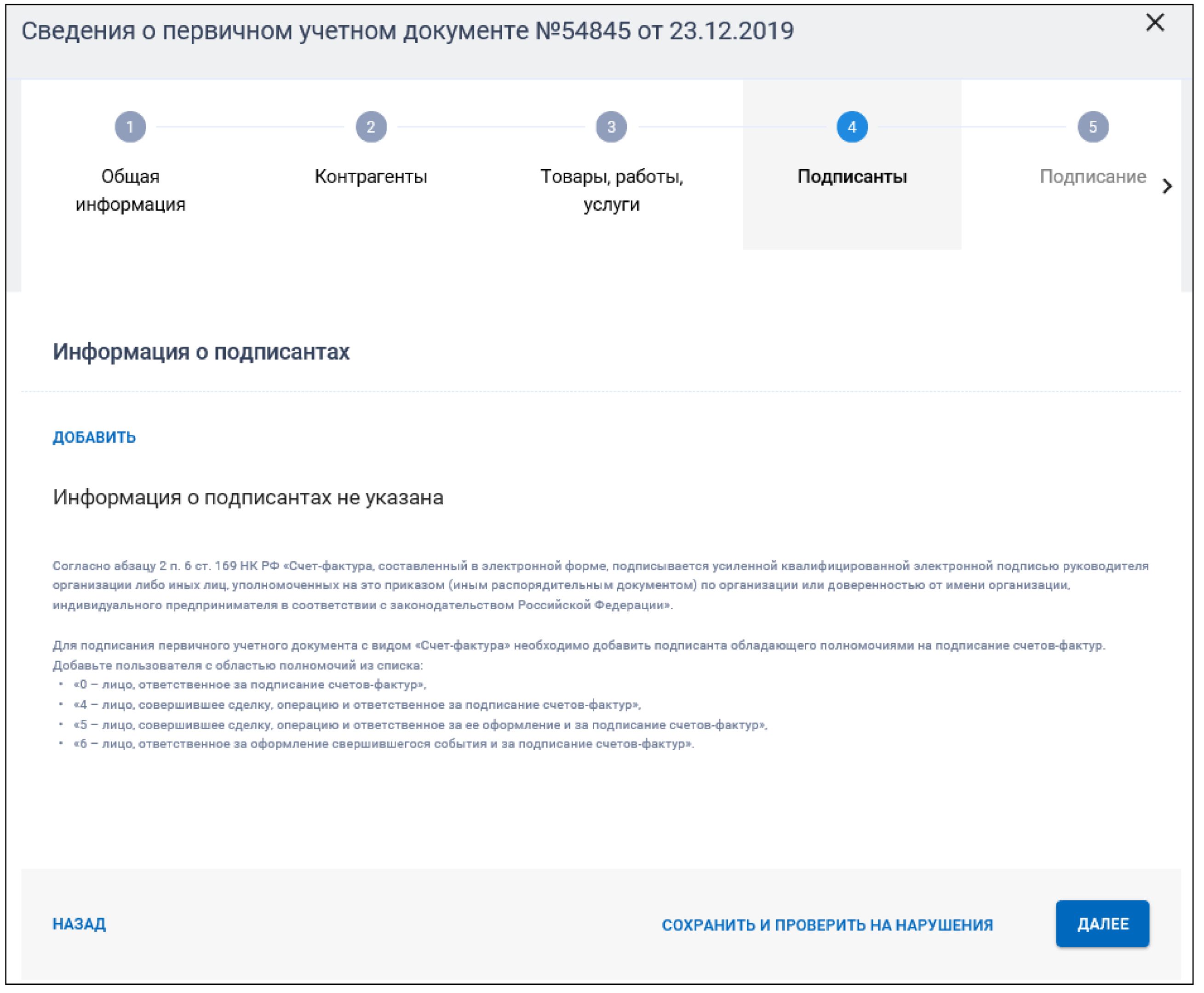
Раздел «Подписание»
В этом разделе можно посмотреть печатную версию документа. Поставщик должен проверить, правильно ли он заполнил все сведения, и подтвердить, что документ готов к подписанию.
После того, как все ответственные сотрудники подпишут документ своей электронной подписью, система автоматически проверит его на ошибки. Если она найдет нарушения, их нужно исправить и подписать документ заново. Если нарушений нет, система отправит подписанный документ заказчику.
После этого поставщик должен распечатать готовый документ и передать его заказчику во время отгрузки товара или передачи работ и услуг.
Как исправить первичный учетный документ в ЕИС
Поставщик может редактировать передаточный документ, пока его не подпишут все ответственные сотрудники. Как только он отправит его заказчику, вносить изменения будет нельзя. В этом случае поставщику придется создать документ-исправление.
Как редактировать передаточный документ
Исправить текст основного документа можно, если он находится на стадии:
- «Проект»,
- «На подписании»,
- «Ошибка доставки».
В этом случае поставщик открывает меню нужного документа и выбирает пункт «Открыть на редактирование» или «Внести изменения». Название пункта зависит от того, на какой стадии находится документ. После того как поставщик исправит все ошибки, он может подписать документ и отправить его заказчику.
Как создать документ-исправление
Если заказчик найдет ошибки в передаточном документе, поставщику придется создать новый документ. Чтобы не тратить время на то, чтобы заново заполнить все поля, в ЕИС есть функция «Создать исправление».
В этом случае система формирует точную копию передаточного документа — документ-исправление, в котором поставщик может исправить ошибки.
Однако, в документе-исправлении можно редактировать только незначительные пункты. Поставщик не сможет изменить, например:
- вид документа,
- наименование и количество товара,
- стоимость товара с налогом,
- сумму акциза.
Также здесь нельзя добавлять или удалять ТРУ — для этого нужно использовать корректировочный документ.
Как сформировать корректировочный документ
Поставщик создает корректировочный документ, если:
- заказчик принял ТРУ частично,
- изменилась стоимость ТРУ.
Чтобы сформировать такой документ поставщик должен открыть нужный контракт и в контекстном меню этапа выбрать пункт «Создать универсальный корректировочный документ».
Система автоматически создаст копию основного передаточного документа, в которую поставщик сможет внести изменения, например
- увеличить или уменьшить количество ТРУ,
- добавить или удалить ТРУ,
- исправить цену за единицу.
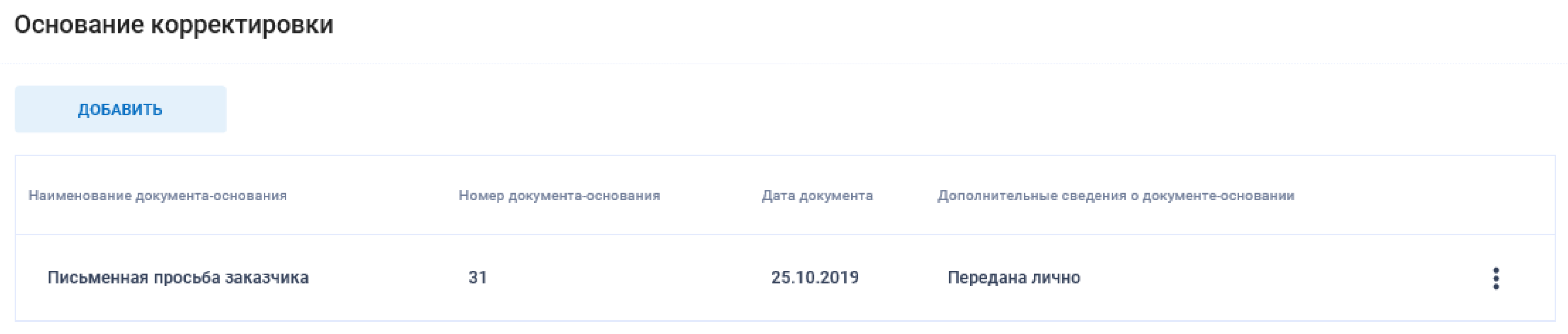
К этому документу поставщик должен приложить скан документа-основания корректировки. Например, если заказчик попросил уменьшить цену товара, нужно добавить письменную просьбу об этом.
Как передать электронные документы о приемке в налоговую
Федеральная налоговая служба (ФНС) может потребовать документы о приемке товара. Поставщик может передать электронные документы, которые сформировал на сайте ЕИС, через личный кабинет налогоплательщика.

В своем письме Казначейство и ФНС разъяснили, что все документы, которые участники закупок подписывают в ЕИС электронной подписью, равнозначны бумажным документам с рукописной подписью.
Если ФНС потребует дополнительные электронные документы, которые не подходят по формату для передачи через интернет, их можно отправить по почте. Для этого поставщик должен распечатать нужный документ с отметкой о том, что он подписан электронной подписью.

Ответим на вопросы
Эксперты ответят на ваши вопросы по теме статьи в первые сутки после публикации. Потом отвечают только участники закупок, а вопрос экспертам можно задать в специальной рубрике.
Задать вопрос эксперту
Формирование документа-исправления от утвержденного УПД
Материал из WIKI
Перейти к: навигация,
поиск
В утвержденном документе, подписанном в ЕИС, можно внести корректировки на вкладке «Общие сведения» по кнопке «Сформировать исправление». После нажатия на данную кнопку появляется окно, с подтверждением того, что от данного утвержденного документа будет сформировано исправление. После нажатия в окне кнопки «Продолжить» произойдет переход на страницу с созданным исправлением.

Сообщение при формировании исправления
При формировании исправления в наименовании документа-исправления будет добавлено слово «Исправление к…».


Отображение наименования документа-исправления
В документе-исправления над блоком со сведениями об обязательстве и контракте отображается уведомление, в котором отображается, что данный документ является исправлением, далее указывается исходный документ. Наименование исходного документа является ссылкой, при нажатии на которую открывается страница с исходным документом.

В исходном документе так же отображается уведомление о том, что к данному документу сформировано исправление, и наименование документа-исправления является ссылкой.

При формировании документа-исправления от утвержденного документа пользователь может вносить только незначительные изменения:
- При формировании титула продавца, в блоке «Сведения об обязательстве и контракте (основание)» для редактирования доступно только поле «Фактический срок окончания исполнения».

В документе-исправлении, в блоке «Сведения о документе» добавлены новые поля:
— «Номер исправления» — заполняется автоматически и недоступен для редактирования.
— «Дата исправления» — заполняется автоматически, при этом доступна для редактирования.
Также в данном блоке пользователь может отметить/снять галочку о том, что предоставление документа более не планируется. Остальные поля в данном блоке недоступны для редактирования.

- При формировании титула продавца для редактирования доступны блоки со сведениями о продавце и покупателе, где пользователь может редактировать любую информацию по реквизитам, как в исходном УПД.


- При формировании титула продавца, в блоке «Сведения о товарах, работах, услугах» пользователь может только убрать (и при необходимости поставить) галочку в параметре «Детализировать» при условии, что в исходном УПД этот объект был детализирован и наименование объекта изменилось при детализации.

Сведения о товарах, работах, услугах
- При формировании титула продавца для редактирования доступен блок «Транспортировка и груз».

Блок «Транспортировка и груз»
- При формировании титула продавца для редактирования доступны блоки с группами доступа и подписантами, не включенными в выбранные группы доступа.

Блоки с группами доступа и подписантами
- При формировании титула продавца для редактирования доступен блок с файлами.

Остальные сведения недоступны для редактирования при формировании титула продавца.
После подписания в ЕИС документа исполнителем пользователь (заказчик) переходит к формированию титула покупателя, где для редактирования доступны только блоки с подписантами и добавления файлов.


Остальные сведения недоступны для редактирования при формировании титула покупателя.
После подписания документа-исправления обеими сторонами статус исходного УПД не меняется, он остается в статусе «Утвержден» и оплата будет формироваться только от исходного документа. Объем исправления к утвержденному документу не учитывается в графике исполнения.

Если документ-исправление сформирован от отклоненного УПД, то оплата будет происходить от утвержденного документа-исправления и его объем будет учитываться в графике исполнения.