
Сопроводительная накладная на товары (СНТ)
Сопроводительная накладная на товары (СНТ) – документ, оформляемый в электронной форме в случаях, порядке, по форме и в сроки, которые установлены настоящим Кодексом (
статья 1 НК РК
).
Перечень товаров, на которые распространяется обязанность по оформлению сопроводительных накладных на товары:
- Товары, код ТН ВЭД ЕАЭС и наименование которых включены в Перечень изъятий.
- Этиловый спирт и алкогольная продукция.
- Отдельные виды нефтепродуктов, производство и оборот которых регулируется ЗРК от 20.07.2011 года «О государственном регулировании производства и оборота отдельных видов нефтепродуктов».
- Биотопливо, производство и оборот которого регулируется ЗКР от 15.11.2010 года «О государственном регулировании производства и оборота биотоплива».
- Табачные изделия, производство и оборот которых регулируется ЗРК от 12.06.2003 года «О государственном регулировании производства и оборота табачных изделий».
- Товары, подлежащие маркировке в соответствии с международными договорами и законодательством РК.
- Товары, ввозимые на территорию РК с территории государств-членов Евразийского экономического союза.
- Товары, вывозимые с территории РК на территорию государств-членов Евразийского экономического союза.
В случае если вы имеете обязательство по выписке СНТ, согласно данного перечня товаров, то необходимо использовать портал ИС ЭСФ для оформления сопроводительной накладной в электронной форме. Для этого вам необходимо пройти авторизацию.
Операции и сроки СНТ
Ниже приведены операции и сроки их исполнения:
|
Операции |
Сроки |
|---|---|
|
При реализации и (или) отгрузке товаров по территории РК При перемещении и (или) реализации подакцизных товаров на территории РК При вывозе товаров с территории РК на:
|
Не позднее дня начала перемещения, реализации товаров |
|
При реализации товаров по территории Республики Казахстан ввезенных с территории государств, не являющихся членами ЕАЭС |
Не позднее начала перемещения, реализации товаров, по которым произведена таможенная очистка |
|
При ввозе товаров на территорию Республики Казахстан с территории государств-членов Евразийского экономического союза |
до пересечения Государственной границы Республики Казахстан |
|
При реализации товаров по территории Республики Казахстан на розничную реализацию (по требованию) |
Не позднее дня, следующего за днем реализации товаров |
|
При реализации золотосодержащей продукции посредством трубопровода |
ежемесячно, не позднее 15 числа месяца, следующего за месяцем реализации. |
Сроки СНТ:
- Получатель в течении 20 рабочих дней после регистрации СНТ обязан представить подтвержденную или отклоненную СНТ, подписанную ЭЦП.
- Исправленная СНТ выписывается в срок:
- При оформлении СНТ на поставку (перевозку) товара с указанием в разделе «Сведения о планируемом транспорте» любого вида транспорта (Автомобильный, Железнодорожный, воздушный, Морской или внутренний водный, Мультимодальный) – в течение 20 (двадцати) рабочих дней с даты регистрации СНТ в ИС ЭСФ;
- по остальным товарам если в СНТ не заполнен раздел «Сведения о планируемом транспорте» или указан вид транспорта «Трубопроводный» – в течение 10 (десяти) календарных дней с даты регистрации СНТ в ИС ЭСФ.
- В случае необходимости внесения изменений и(или) дополнений в ранее оформленную СНТ, исправления ошибок, не влекущих замену поставщика и(или) получателя товаров, оформляется исправленная СНТ с аннулированием ранее оформленной СНТ.
- Исправленная СНТ на отклоненную СНТ выписывается в течении трех рабочих дней с даты отклонения.
- Если в первичной СНТ в разделе «Сведения о планируемом транспорте» отсутствуют данные о видах транспорта, а в исправленной СНТ указаны сведения о транспорте (Автомобильный, Железнодорожный, воздушный, Морской или внутренний водный или Мультимодальный), сроки выписки исправленной СНТ пересчитать на 20 (двадцати) рабочих дней с даты регистрации первичной СНТ в ИС ЭСФ. Таким образом если СНТ без заполнения раздела «Вид транспорта» зарегистрирована 01-го числа, при оформлении исправленной СНТ с заполнением поля «Вид транспорта», срок оформления исправленной СНТ должен приходиться на 20-е число;
Если в первичной СНТ в разделе «Сведения о планируемом транспорте» указаны данные о видах транспорта (Автомобильный, Железнодорожный, воздушный, Морской или внутренний водный или Мультимодальный), а в исправленной СНТ сведения о транспорте были удалены или указан «Трубопроводный», срок выписки исправленной СНТ пересчитывается на 10 (десять) календарных дней с даты регистрации первичной СНТ в ИС ЭСФ.
Если исправленная СНТ выписывается на одиннадцатый и более календарный день с даты регистрации СНТ в ИС ЭСФ, то оформление такой исправленной СНТ запрещено. Сформирует сообщение «С даты регистрации первичной СНТ в ИС ЭСФ прошло более 10 (десяти) календарных дней, оформление исправленной СНТ с изменением вида транспорта невозможна».
Списание товаров ввезенных со стран ЕАЭС
Получатель по товарам, импортированным на территорию Республики Казахстан с территории государств-членов ЕАЭС, оприходованным на виртуальный склад по первичной СНТ, при необходимости производит списание с виртуального склада указанных товаров, за исключением следующих товаров, по которым оформляется СНТ на реализацию:
1) товары из перечня изъятия ВТО;
2) подакцизные товары;
3) товары, по которым электронные счета-фактуры подлежат выписке посредством виртуального склада.
Списание товаров ввезенных со стран, не являющихся членами ЕАЭС
Получатель по товарам, импортированным на территорию Республики Казахстан с территории стран, не являющихся членами ЕАЭС, оприходованным на виртуальный склад на основании Таможенной декларации, при необходимости производит списание с виртуального склада указанных товаров, за исключением следующих товаров, по которым оформляется СНТ на реализацию:
1) товары из перечня изъятия ВТО;
2) подакцизные товары;
3) товары, по которым электронные счета-фактуры подлежат выписке посредством виртуального склада.
Создание физического склада в модуле Виртуальный склад
- Для работы с ВС необходимо создать склад. Для этого необходимо войти в ИС ЭСФ и перейти на пункт меню «Склады»

- Нажать кнопку «Создать склад»

- После чего заполнить необходимые поля и нажать кнопку «Сохранить склад» (Рисунок 293).

- При создании первого склада в ИС ЭСФ доступны следующие признаки виртуальных складов складов:
1) «Приоритетный склад» – склад, определенный участником ИС ЭСФ, для автоматического оприходования и списания товаров с виртуального склада;
2)«Склад оприходования товаров по декларациям на товары» – склад для автоматического оприходования товаров по декларациям на товары;
3)«Публичный склад» – склад, предоставляемый покупателем поставщику для выбора склада при перемещении и реализации товаров;
4) «Склад участников совместной деятельности» – склад, используемый участниками совместной деятельности (далее – Склад УСД);
5) «Склад для лизинга» – склад для совместного использования с различными контрагентами (поставщиком или получателем) в течение определенного времени;
6) «Склад по переработке давальческого сырья» – склад, используемый давальцем и переработчиком сырья;
7) «Склад реорганизуемого лица» – склад, используемый при реорганизации предприятия
- При регистрации первого склада необходимо установить признак «Приоритетный склад» и признак «Публичного склада» для создаваемого склада.

При отсутствии отметки «Приоритетный склад» и «Публичного склада» отобразиться сообщение, что заполнение данного признака обязательно при создании первого склада на ВС ИС ЭСФ.

- Остальные признаки выбираются опционально.
Сопоставление Виртуальным складам адресов объектов ОВД
Для организации оприходования и учета товаров пользователи, которые имеют объекты ОВД нефтепродуктов, табачных изделий, лицензии на алкогольную продукцию имеют возможность сопоставить виртуальному складу адрес объекта ОВД.
Создание склада
- Для сопоставления необходимо создать склад или отредактировать ранее созданный.

- Далее на форме создания склада в нужном поле из списка выбрать нужный адрес ОВД или лицензии


Если адрес ОВД или Лицензия уже сопоставлена со складом отобразится сообщение с указанием вида ОВД.

Закрытие склада
- При отсутствии необходимости работать со складом на ВС — склад можно закрыть. Для этого необходимо войти в ИС ЭСФ и перейти в журнал «Склады»

- Выделить склад для закрытия. Нажать кнопку «Закрыть склад»

- Статус склада изменится на «Не действует».
Восстановление действие склада
- Для ранее закрытого склада на ВС можно восстановить действие склада. Для этого необходимо войти в ИС ЭСФ и перейти в журнал «Склады».

- Выделить склад для восстановления. Нажать кнопку «Восстановить склад»

- Статус склада изменится на «Действует».
Ввод остатков для работы с СНТ
Ввод остатков через Web
В случае если у вас имеются остатки товаров на складе, которые учувствуют в обязательной выписке СНТ, то необходимо произвести ввод остатков на Виртуальный склад, через форму остатков.
Форма «Остатки» предназначена для оприходования на ВС остатков товара, которые сейчас имеются фактически на складах налогоплательщика. Для этого вам необходимо выбрать в меню «Виртуальный склад».
При вводе остатков с признаком происхождения «5» -происхождение не известно, в поле «Страна импорта» можно выбрать значение «Страна не известна».
- Для создания Формы «Остатки» нажмите кнопку «Создать форму» в журнале форм. В открывшемся окне заполните поле «Тип формы» = «Остатки».

- После выбора типа Формы отображается набор полей, соответствующий выбранному типу.

- Для выбора товара необходимо нажать кнопку выбора товара.

- При нажатии на выбор товара в открывшемся окне нажмите кнопку «Выбрать товар».

- Отобразится Глобальный справочник ВС.

- Откройте вложенные позиции до последнего уровня справочника 1 уровня или до справочника 2 уровня ТН ВЭД.

- Выберите нужный товар из справочника 1 уровня или из справочника 2 уровня ТН ВЭД.


- Заполните остальные поля и нажмите кнопку «Готово».

- Для импорта товаров по шаблону заполненного excel файла необходимо нажать кнопку импорта.

- При нажатии импорта шаблона в открывшемся окне необходимо скачать образец файла для заполнения.

- Заполните образец файла данными остатков сохранив файл в формате .txt (Файл → Сохранить как → Текст Юникод (.txt)).

- В модальном окне импорта необходимо нажать кнопку «Выберите файл», указать заполненный и сохраненный шаблон и нажать кнопку «Импортировать».

- При необходимости можно корректировать данные по товару нажав на кнопку редактирования, либо удалить товар.

- Заполните остальные поля Формы, в том числе укажите склад, на котором будет размещен товар и нажмите кнопку «Сохранить».

- Подпишите Форму сертификатом RSA, после чего она будет сохранена и остатки будут оприходованы на ВС.
В случае если у вас нет зарегистрированного физического склада, то вам необходимо произвести его регистрацию.
Ввод остатков через импорт
Произвести ввод остатков на Виртуальный склад, через форму остатков можно путем импорта xml –файла на портале ИС ЭСФ.
- Для ввода остатков через импорт необходимо зайти в Журнал Форм Виртуального склада.

- Откроется Журнал Форм. Для импорта формы Остатки нажмите кнопку «Импорт формы»

- Откроется форма для импортирования. Выберите xml–файл с данными остатков товаров и нажмите кнопку «Загрузить».

- После загрузки файла на форме импортирования вы увидите справочную информацию о том сколько форм вы приложили, сколько успешно загружено, а сколько ошибочно

- Черновик Формы Остатки отобразится в списке в Журнале Форм. По нажатию на кнопку «Отправка формы» открывается окно для выбора сертификата подписи

- После подписания в журнале форм появится успешно обработанная Форма ввода остатков

Ввод остатков через API
Произвести ввод остатков на Виртуальный склад можно путем механизма APIс вашей учетной системы. Для этого используется метод uploadUForm из сервиса UFormWebService. В методе указывается тип формы Остатки – BALANCE. Актуальный комплект разработчика и описание сервисов вы можете скачать по ссылке: http://kgd.gov.kz/ru/content/api-interfeys-web-prilozheniya-elektronnye-scheta-faktury-1
Форма «Корректировка остатков»
Форма «Корректировка остатков» предназначена для увеличения остатков, имеющихся на ВС. Используется в случае, если ранее по Форме «Остатки» была внесена только часть имеющихся фактически остатков. Заполняется аналогично Форме «Остатки», отличие заключается в том, что товар выбирается не из ГС ВС, а из остатков товара на ВС. Соответственно уменьшаются временные затраты на ввод данных.
Важно!
Корректировать можно только остатки, которые были введены тем же владельцем по Форме «Остатки». Товары, оприходованные на ВС по ДТ, ФНО 328.00 и Форме «Производство» корректировать нельзя. Также нельзя корректировать остатки, которые были получены по ЭСФ или другим Формам.
- Для создания Формы «Корректировка остатков» нажмите кнопку «Создать форму» в журнале форм. В открывшемся окне заполните поле «Тип формы» = «Корректировка остатков».

- После выбора типа Формы отображается набор полей, соответствующий выбранному типу
- Для выбора товара необходимо нажать кнопку выбора товара.

- В открывшемся окне нажмите кнопку «Выбрать товар».
- Отобразятся остатки, которые имеются на ВС НП и которые были внесены по Форме «Остатки».

- Нужно выбрать товар, к которому необходимо добавить остатки и нажать кнопку «Выбрать».

- Заполните остальные поля и нажмите кнопку «Готово».

- Заполните остальные поля Формы и нажмите кнопку «Сохранить».

- Подпишите Форму сертификатом RSA, после чего она будет сохранена и товар будет оприходован на ВС.
Просмотр остатков
- Для просмотра товаров на складе, необходимо выбрать пункт меню «Остатки товаров», находящийся на стартовой странице ВС.

После перехода в пункт меню «Остатки товаров» отобразится:
- таблица с остатками товаров на складе;
- фильтр для поиска товаров;
- кнопка «Настройка журнала».

Тип и статус СНТ
СНТ может создавать как поставщик товаров; так и получатель товаров, если товары ввозятся на территорию Республики Казахстан при импорте или перемещении товаров в рамках одного лица на территории стран ЕАЭС.
Тип СНТ:
- Первичная СНТ. Созданная при реализации товаров на территории РК, экспорте, созданная при импорте товаров в РК (первичная импортная СНТ), при временном ввозе товаров в РК или временном вывозе товаров из РК.
-
Исправленная СНТ. Созданная на основании первичной СНТ, первичной импортной СНТ находящейся в статусе «Не просмотренный» или «Доставленный». Исправленная СНТ не может быть создана на Исправленную СНТ.
-
СНТ на возврат. СНТ созданная на основании первичной СНТ, первичной импортной СНТ, Исправленной СНТ в статусе «Подтвержденный». СНТ на возврат не может быть создана на основании СНТ на возврат.
В процессе документооборота в ИС ЭСФ выполняются следующие операции:
-
Оформление СНТ
– заполнение формы в соответствии с требованиями, установленными Правилами и сроки реализации пилотного проекта по оформлению СНТ и их документооборот, и подписание с помощью электронной цифровой подписи (далее – ЭЦП), в случае оформления бумажных СНТ – подписание уполномоченным физическим лицом и заверение печатью (при наличии); -
Регистрация СНТ – процедура присвоения уникального регистрационного номера в ИС ЭСФ, в случае оформления бумажных СНТ – присвоение номера из учетной системы или журнала регистрации бумажных СНТ по форме согласно приложению 1 к настоящим Правилам;
- Регистрационный номер СНТ – уникальный номер СНТ, присваиваемый при ее регистрации и формируемый ИС ЭСФ автоматически на основе идентификационного номера поставщика (при ввозе – получателя), даты регистрации СНТ и уникального непоследовательного номера, либо уникальный номер СНТ, присваиваемый на основании журнала регистрации бумажных СНТ;
- Подтверждение СНТ – подтверждение СНТ получателем при получении товаров;
-
Отклонение СНТ – отклонение СНТ получателем при наличии несоответствия товаров;
-
Исправление СНТ – исправление ошибок, не влекущих замену поставщика и (или) получателя товаров, путем аннулирования ранее оформленной СНТ и оформлением исправленной СНТ;
-
Отзыв СНТ – отзыв ранее оформленной СНТ
-
Экспорт СНТ – сохранение зарегистрированной СНТ из ИС ЭСФ, в том числе передача в другие учетные системы.
При осуществлении вышеперечисленных операций ЭСФ приобретает следующие статусы:
- Черновик – сохраненный и не подписанный ЭЦП;
-
Не просмотренный, СНТ прошедший все проверки ФЛК, подписанный ЭЦП и направленный получателю;
-
Отклоненный/Подтвержденный инспектором ОГД, первичная СНТ на импорт или экспорт отклоняется/подтверждается НИ при пересечении границы.
-
Импортированный, СНТ импортированный в веб-портале ИС ЭСФ с помощью ручного импорта.
-
Аннулированный, присваивается если на первичную СНТ в статусе «Не просмотренный» или «Доставленный» выписывается «Исправленная» СНТ;
-
Отозванный, СНТ в статусе «Не просмотренный» или «Доставленный» отзывается Поставщиком в течение 5 рабочих дней со дня, следующего за днем выписки СНТ;
-
Отклоненный. Просмотренный СНТ отклоненный получателем. Данное действие подписывается ЭЦП. После подписания ЭЦП меняется статус с «Доставленный» на «Отклоненный»;
-
Подтвержденный, Просмотренный СНТ подтвержденный получателем. Данное действие подписывается ЭЦП. После подписания ЭЦП меняется статус с «Доставленный» на «Подтвержденный»;
-
Доставленный, полученный СНТ просмотрен получателем. В момент просмотра меняет статус с «Не просмотренный» на «Доставленный»;
Подтверждение СНТ.
СНТ в статусе «Доставлен» или «Не просмотрен» подтверждается получателем во всех случаях, кроме вывоза товаров с территории РК или перемещении в рамках ЕАЭС (вывоз из КЗ).
- при внутреннем перемещении подакцизных товаров со склада на склад ;
- при перемещении товара между структурным подразделением и головным предприятием, между структурными подразделениями.
Отзыв СНТ
Предоставляется возможность
- по подакцизным товарам в течение 5 (пяти) рабочих дней после даты оформления СНТ в случае, если СНТ не подтверждена или не отклонена получателем;
- по товарам из перечня изъятия ВТО и (или) товарам, по которым электронные счета-фактуры подлежат выписке посредством виртуального склада – в течение 20 (двадцати) рабочих дней после даты оформления СНТ в случае, если СНТ не подтверждена или не отклонена получателем,
отозвать зарегистрированный в ИС ЭСФ СНТ, направленный Получателю или оформленный импортером, экспортером. Отзыву подлежит СНТ в статусе «Не просмотренный» или «Доставленный». Начало периода для отзыва считается следующий день после регистрации СНТ в ИС ИСФ.
Отклонение СНТ
Для того, чтобы отклонить СНТ, Получатель должен просмотреть его. Получатель обязательно должен указать причину отклонения, и действие по отклонению должно быть подписано сертификатом ЭЦП. Система формирует и отправляет Поставщику оповещает об отклонении СНТ. Отклонение СНТ не имеет срок.
Журнал СНТ
Для работы с СНТ необходимо в меню выбрать Сопроводительные накладные на товары (СНТ)

- В открывшемся окне Журнал «Сопроводительные накладные на товары», (далее – журнал СНТ)

- Для работы с сопроводительными накладными на товары выберите один из способов фильтрации по СНТ:
- Вкладка «Фильтр»
- Фильтр «Дата выписки СНТ» — позволяет осуществлять поиск СНТ в указанном промежутке.
-
Диапозон даты выписки СНТ не должен превышать один месяц.

- Фильтр «Тип СНТ» позволяет осуществлять поиск СНТ по типу СНТ.
- Фильтр по статусам СНТ «Отправленные», «Полученные», «В работе» — позволяет детализировать поиск СНТ по направлению СНТ и статусу СНТ.(Рисунок 66. Фильтр «Статус СНТ»)
- Фильтр «Отправленные» — позволяет просматривать СНТ, находящиеся в статусе (Не просмотрен, Доставлен, Аннулирован, Отозван, Отклонен, Подтвержден, Подтвержден инспектором ОГД, Отклонен инспектором ОГД). Поиск осуществляется по тем СНТ, в которых текущий пользователь является поставщиком/отправителем СНТ.
- Фильтр «Полученные» — позволяет просматривать СНТ, находящиеся в статусе (Не просмотрен, Доставлен, Аннулирован, Отозван, Отклонен, Подтвержден, Подтвержден инспектором ОГД, Отклонен инспектором ОГД.). Поиск осуществляется по тем СНТ, в которых текущий пользователь является получателем СНТ

При выборе Тип СНТ «Первичная СНТ» появляется подменю для выбора вида Первичной СНТ.

При выборе в фильтре Тип «Первичная СНТ» без указания Вида первичной СНТ осуществляется поиск всех первичных импортных СНТ оформленных на ввоз товаров на территорию РК и первичных СНТ оформленных на реализацию товаров внутри РК

Фильтр «В работе» — позволяет просматривать СНТ, находящиеся в статусе Ошибочный, Черновик, Импортированные. Поиск осуществляется по тем СНТ, в которых текущий пользователь является инициатором СНТ.
Вкладка «Поиск»
Для расширенного поиска нужно перейти на вкладку поиск и выбрать один из видов поиска
- Дата пересечения границы — позволяет осуществлять поиск СНТ после отметки инспектором ОГД о пересечении границы;
- Дата обновления – позволяет осуществлять поиск по дате изменения статуса СНТ;
- ИИН/БИН поставщика/отправителя — позволяет осуществлять поиск входящих СНТ по поставщику;
- ИИН/БИН получателя позволяет осуществлять поиск входящих СНТ по поставщику;
- Регистрационный номер СНТ позволяет найти СНТ по номеру;
- Номер СНТ из учетной системы — позволяет найти СНТ по номеру учетной системы ИС ЭСФ (Рисунок 68. Результат поиска). Для поиска необходимо так же указать дату выписки или дату обновления статуса СНТ;
- Вид товаров – для поиска необходимо выбрать значение из списка, позволяет найти СНТ по виду подакцизных товаров или товары цифровой маркировки;
- Категория получателя — для поиска необходимо выбрать значение из списка, позволяет найти СНТ по категории получателя;

- Нажмите кнопку «Применить». Результат поиска отобразится в табличной части Журнала СНТ.
- Для сброса установленных параметров фильтра нажмите кнопку «Очистить»

«Импортировать» и «Экспортировать» позволяют производить экспорт/импорт СНТ в формате xml. Кнопка «Экспортировать» появляется после выбора, одной или более СНТ из журнала СНТ. (Рисунок 70. Импорт/экспорт).
«Экспортировать XLSX» — позволяет производить выгрузку журнала в Excel. Кнопка «Экспортировать» XLSX» — становится активна после выбора СНТ из журнала.
«Настройка журнала» — позволяет настроить отображение полей/столбцов в Журнале СНТ.


«Открыть» — позволяет открыть выбранную СНТ на просмотр.
Кнопка «Создать копию» — для создания копии СНТ, необходимо выбрать СНТ из журнала и нажать на Создать копию. При копировании данные СНТ дублируются кроме «Регистрационного номера СНТ учетной системы»; «Дата выписки СНТ», «Регистрационный номер исправляемой СНТ в ИС ЭСФ», «Регистрационный номер СНТ в ИС ЭСФ».
Кнопка «Скачать PDF» — позволяет выгружать СНТ в файл формата PDF
Кнопка «Скачать XLSX» — позволяет выгружать СНТ в Excel файл
Кнопка «Подтверждение» — появляется у получателя СНТ после выбора СНТ со статусом «Не просмотренный», «Доставленный». Позволяет подтверждать СНТ получателем. После нажатия на кнопку открывается окно выбора сертификата.

Кнопка «Отклонение» — появляется у получателя СНТ после выбора СНТ со статусом «Доставленный». Позволяет отклонить СНТ получателем. После нажатия открывается окно выбора причины отзыва. выбора сертификата для подписи. Кнопка «Удаление» — появляется после выбора СНТ из журнала со статусом «Черновик», «Ошибочный». Позволяет удалить инициатором формирование СНТ.

Кнопка «Удаление» — появляется после выбора СНТ из журнала со статусом «Черновик», «Ошибочный». Позволяет удалить инициатором формирование СНТ.

Приход товара на основании ДТ
Прием деклараций на товары осуществляется в автоматическом режиме из Таможенной информационной системы.
- Для просмотра полученной ДТ необходимо зайти в журнал ДТ, при необходимости нажать кнопку «Обновить», которая расположена внизу таблицы ДТ.

После обновления полученная ДТ отобразится в таблице со статусом «Обработанный».
В системе ИС ЭСФ ДТ имеет следующие статусы:
- Обработанный;
- Аннулированный.
- Для просмотра ДТ необходимо выбрать при помощи чек бокса нужную строку номером ДТ, и нажать кнопку «Просмотр».

Отобразится форма «Форма ДТ/КДТ», на которой можно просмотреть информацию по товарам с ДТ, оприходованным на склад.

Ввоз товаров с территории государств-членов ЕАЭС
При импорте товара, из стран ЕАЭС на территорию РК оформляется СНТ. Также у импортера возникают обязательства по оформлению ФНО 328.00 на данный товар. Т.к. в ИС ЭСФ с 01.01.2019 года будут поступать все ФНО 328.00, то во избежание за двоения товара, импортеру предоставлена возможность сопоставить товары из импортной СНТ с ФНО 328.00.
Оформление СНТ на импорт товаров приобретенных с территории государств-членов ЕАЭС
СНТ оформляется при получении товара с территории государств-членов ЕАЭС – не позднее дня, предшествующего дню пересечения Государственной границы Республики Казахстан.
При ввозе товаров на территорию Республики Казахстан СНТ выписывается в национальной валюте или в валюте, указанной в счет – фактуре (инвойсе).
- Для оформления СНТ необходимо зайти в журнал СНТ и нажать на кнопку «Создать».
- В результате откроется электронная форма СНТ с заполненным полем «Дата выписки СНТ»

- Для выписки СНТ на Импорт в разделе «А. Общие сведения» в разделе 7. «Ввоз товаров на территорию РК» необходимо выбрать вид операции.

- Обязательные для заполнения поля будут выделены красным:
-
В разделе С. «Реквизиты получателя» автоматически заполняются поля на основании профиля авторизации. СНТ на импорт оформляется импортером на себя.

- Поля 27. «Код страны регистрации получателя» и 28. «Код страны доставки/поставки» также автоматически заполняются значением «KZ».
- При необходимости активируется одна из категорий в поле 26. «Категория получателя».
-
В поле 29. «Фактический адрес доставки/поставки» указывается фактический адрес склада поставки товара. Поле заполняется автоматически на основании поля 30. «Идентификатор склада доставки/поставки»

-
В поле 30. «Идентификатор склада доставки/поставки» указывается уникальный номер склада зарегистрированного на ВС. Выбор осуществляется при нажатии на значок «Выбор склада».


Из списка выбрать нужный склад и нажать кнопку «Готово». При наличии склада с признаком «Приоритетный» данные о склада будут автоматически заполнены на основании данных в разделе «Склады»


- Далее необходимо заполнить все поля в соответствии с ФЛК:
В поле 13.1«Нерезидент» ставится отметка и заполняется поле 14 «Наименование поставщика/отправителя»;

В поле 18 «Код страны регистрации поставщика» и 19. «Код страны отправки/отгрузки» заполняется одна из стран ЕАЭС (Армения, Белоруссия, Киргизия, Россия);
Выбор страны осуществляется из справочника, при вводе наименования страны осуществляется поиск нужной позиции и предлагается к выбору.

В поле 20 «Фактический адрес отправки/отгрузки*- заполняется фактический адреса склада отгрузки или юридический адрес поставщика;
- Далее необходимо заполнить поле Код валюты, поле Курс валюты заполняется автоматические на дату формирования СНТ по курсу Нацбанка.
При ввозе товаров на территорию Республики Казахстан СНТ оформляется в национальной валюте или в валюте, указанной в счете-фактуре (инвойсе).
Раздел D. Реквизиты грузоотправителя и грузополучателя.
В данном разделе заполняются данные о лице, от имени которого оформляется отправка товара (Грузоотправитель) и уполномоченном лице на получение груза (грузополучатель). Раздел D заполняется автоматически на основании раздела В «Реквизиты поставщика» и С «Реквизиты получателя» в возможностью редактирования. Раздел D не обязательный для заполнения, в случае если данные грузоотправителя и грузополучателя не известны. Если грузоотправитель является нерезидентом, ставится соответствующая отметка.

Раздел F. Договор (контракт).
В данном разделе заполняется информация по договору (контракту) или приложению к договору на поставку товаров или без договора. Поле «Номер» и «Дата» договора заполняется вручную или можно выбрать электронный договор, договор ЭГЗ.
Для выбора договора необходимо нажать на кнопку выбора договора

В открывшемся окне выбрать электронный договор и нажать кнопку «Открыть»

Раздел Е. Сведения о перевозке.
В данном разделе заполняется информация о перевозчике и планируемый вид транспорта перевозки. Если перевозчик нерезидент, ставится отметка «Нерезидент».

После выбора вида транспорта заполняются поля, соответствующие ФЛК:
Для вида транспорта «Автомобильный» обязательно указание «Гос. номера АСТ» .
Допускается ввод только цифры и латинских букв.
Запрет на ввод пробела и символов — . , : ; ? !@ # % ^ & * { } [ ] » ‘ < >.
Указывается номер АТС на котором груз будет пересекать границу. Если в процессе транспортировки груза изменилось АТС и номер АТС, при пересечении границы инспектор ОГД заполнит данные о фактическом номере АТС пересечения границы.
Для остальных видов транспорта указание номера ЖД вагона, номера борта, номера судна не обязательно.
Не допускается указанием вида транспорта g. «Прочие» в поле «Вид транспорта» в первичной импортной СНТ с отметкой 7. «Ввоз товаров на территорию РК».
Раздел G. Данные по товарам
В случае ввоза Подакцизного товара (за исключением цифровой маркировки), Ставится отметка в разделе 10.
В случае ввоза Товара, подлежащего экспортному, контролю (двойного или военного назначения) Ставится отметка в разделе 11;

В случае если ни один из пунктов не подходит отметка не ставится и заполняется раздела G. «Данные по товарам»
- Для заполнения товара необходимо нажать кнопку выбора товара из ГСВС, либо нажать кнопку импорта товаров по шаблону.
- При нажатии на кнопку выбора товара откроется справочник ГСВС, в справочнике необходимо выбрать код ТНВЭД нижнего уровня

- Нужно выбрать товар, и нажать кнопку «Выбрать». В разделе G «Данные по товарам» заполнятся поля «Признак происхождения товара» и «Код ТНВЭД»

- Заполните остальные поля раздела G «Данные по товарам» согласно ФЛК.
- Для заполнения товаров при помощи импорта шаблона, заполненного excel файла необходимо нажать на кнопку импорта.
- При нажатии импорта шаблона в открывшемся окне необходимо скачать образец файла для заполнения.
-
Заполните образец файла данными товара сохранив файл в формате .txt (Файл → Сохранить как → Текст Юникод (.txt)).
-
В модальном окне импорта необходимо нажать кнопку «Выберите файл», указать заполненный и сохраненный шаблон и нажать кнопку «Импортировать».
-
При необходимости можно корректировать данные по товару, либо удалить товар.


Заполнение товаров при помощи импорта шаблона доступны только на web-пртале для СНТ с признаками 7.1-7.3 на ввоз товаров на территорию РК для разделов G1- G8. Общее количество товарных позиций не должно превышать 200!!!
- Разделы по подакцизным товарам заполняются согласно Таблица 12
-
Далее нажмите кнопку «Отправить» и подпишите СНТ сертификатом RSA, после чего она будет сохранена и отправлена получателю товара.
-
После отправки СНТ автоматически заполняют данные в разделе L. «Сведения по отпуску товара»

-
После отправки СНТ для поступления товара на склад импортер подтверждает СНТ. Подтверждаются СНТ в статусе «Не просмотрен» или «Доставлен». После подтверждения СНТ автоматически заполняется раздел M «Сведения о приемке товара».

-
Раздел N. Отметки ОГД заполняется сотрудников ОГД при пересечении границы на АТС.

-
После подтверждения СНТ принимает статус «Подтвержден» и товар поступает на склад импортера, после чего импорте вправе реализовать товар далее на основании первичной импортной СНТ.
-
После получения ФНО 328.00 Импортер обязан произвести сопоставление ФНО 328.00 с Импортной СНТ. Процесс сопоставления описан ниже.


Сопоставление товаров ФНО 328.00 с СНТ
Прием форм налоговой отчетности (328.00) осуществляется в автоматическом режиме из ИС ЕХД. В WEB-портале ИС ЭСФ пользователю, в чей адрес поступила ФНО 328.00, необходимо сопоставить данные по товарам из импортной СНТ с ФНО 328.00.
Сопоставление производиться в форме «Сопоставление СНТ и ФНО 328.00» в модуле «Виртуальный склад» ИС ЭСФ.
Для создания формы «Сопоставление СНТ и ФНО 328.00», сотрудник ЮЛ/ИП/ЛЗЧП должен быть наделен правом «Создавать Формы ВС» или «Создавать черновик Формы ВС».
Для сопоставления используется ФНО 328.00 в статусе «Обработанный» и импортная СНТ в статусе «Подтвержденный».
Если товар в импортной СНТ разбит на несколько строк, а в ФНО 328.00 указан одной строкой, то система позволяет для нескольких строк в СНТ сопоставить одну строку из ФНО 328.00. При сопоставлении строк с товарами, общее количество данного товара в нескольких строках СНТ должно совпадать с количеством в строке ФНО 328.00.
Если в нескольких ФНО 328.00 указаны сведения одной СНТ, то система предоставляет возможность сопоставить данную СНТ с несколькими ФНО 328.00.
При сопоставлении строк СНТ и ФНО 328.00 производится идентификация полей:
- Код ТНВЭД;
- Единица измерения;
- Количество.
Если поля не совпадают, система выводить ошибку о несовпадении.
В WEB-портале ИС ЭСФ пользователь может отменять форму «Сопоставление СНТ и ФНО 328.00», если не было движения товара по СНТ, по формам ВС.
- Для сопоставления товаров ФНО 328.00 с СНТ необходимо открыть левое меню ИС ЭСФ и выбрать в разделе СНТ в раскрывающемся списке щелкнуть по полю «Сопоставление»

- Открывается журнал «Сопоставление»
- Для инициации сопоставления ФНО 328.00 и СНТ необходимо нажать на кнопку

- Откроется Форма Сопоставление СНТ и ФНО 328.00
- В поле Номер заполняется номер из учетной системы
- Для выбора ФНО 328.00 необходимо нажать на кнопку
- Откроется окно для выбора ФНО 328.00
- Выберите необходимую ФНО 328.00 из списка и нажмите на кнопку «Выбрать»
- В форме отобразятся данные по выбранной ФНО 328.00
- Для выбора СНТ необходимо нажать на кнопку
- Откроется окно для выбора СНТ
- Выберите необходимую СНТ из списка и нажмите кнопку «Выбрать»
- В форме отобразятся данные по выбранной СНТ
-
Для сопоставления товаров нужно нажать на кнопку «Сопоставить»


После нажатия на кнопку «Сопоставить» при сопоставлении строк СНТ и ФНО 328.00 производится идентификация полей:
- Код ТНВЭД;
- Единица измерения;
- Количество;
- Цена.
Сопоставление производится поэтапно:
- Проверяются поля Коду ТНВЭД, Единица измерения
- Если по полям Коду ТНВЭД, Единица измерения найдено несколько позиций проверяется Количество.
- Если по Коду ТНВЭД, Единица измерения, Количество проверяется Цена.
- Если по Коду ТНВЭД, Единица измерения, Количество, Цена есть повторяющие позиции сопоставление необходимо произвести вручную.
- Если ФНО 328.00 указана консолидированная товарная позиция, а в СНТ товарные позиции по данному коду ТНВЭД указаны несколькими позициями, но количество в ФНО 328.00 и СНТ совпадает.
Идентифицированные товарные позиции выделяются зеленым цветом. Товарные позиции, по которым есть повторяющие позиции, система выделят красным цветом.

По тем позициям, по которым однозначно идентифицировать товар не удалось, необходимо самостоятельно произвести сопоставление в ручном режиме.
- Ручное сопоставление. Позиции которые не сопоставились выделяется красным цветом. Такие позиции можно сопоставить ручным сопоставлением.
- Таким образом в таблицу данных СНТ заполнятся данные из ФНО 328.00
- Полностью заполненную Форму Сопоставление СНТ и ФНО 328.00 можно «Отправить», «Сохранить, как черновик», «Закрыть»
- После нажатия на кнопку «Отправить» — откроется окно для выбора сертификата для подписи
Для сопоставления товаров нужно построчно перетащить данные с ФНО 328.00 в СНТ, потянув за левый угол строки мышью, так чтобы строка из ФНО 328.00 накладывалась сверху на строку из СНТ.


При подписании формы сертификатом подписи, система должна осуществлять проверки:
- валидности сертификата ЭЦП
- принадлежности сертификата ЭЦП текущему пользователю.

-
После успешного подписания Формы Сопоставление СНТ и ФНО 328.00 откроется журнал «Сопоставление»
- При выборе определенной формы из журнала «Сопоставление» — выбранную форму можно «Открыть» и просмотреть, можно скачать в формате PDF, а также скачать в формате XLSX


Прием форм налоговой отчетности (328.00) осуществляется в автоматическом режиме из ИС ЕХД. В WEB-портале ИС ЭСФ пользователю, в чей адрес поступила ФНО 328.00, в ручном режиме необходимо сопоставить данные по товарам из импортной СНТ с ФНО 328.00.
Сопоставление производиться в форме «Сопоставление СНТ и ФНО 328.00» в модуле «Виртуальный склад» ИС ЭСФ.
Для создания формы «Сопоставление СНТ и ФНО 328.00», сотрудник ЮЛ/ИП/ЛЗЧП должен быть наделен правом «Создавать Формы ВС» или «Создавать черновик Формы ВС».
Для сопоставления используется ФНО 328.00 в статусе «Обработанный» и импортная СНТ в статусе «Подтвержденный».
Если в нескольких ФНО 328.00 указаны сведения одной СНТ, то система предоставляет возможность сопоставить данную СНТ с несколькими ФНО 328.00.
При сопоставлении строк СНТ и ФНО 328.00 производится идентификация полей:
- Код ТНВЭД;
- Единица измерения;
Если поля не совпадают, система выводить ошибку о несовпадении.
В WEB-портале ИС ЭСФ пользователь может отменять форму «Сопоставление СНТ и ФНО 328.00», если не было движения товара по СНТ, по формам ВС.
Сопоставление СНТ с корректировочной ФНО 328.00
Отзыв методом замены
Сопоставление СНТ на импорт с корректировочной ФНО 328.00 производится после получения в ИС ЭСФ ФНО 328.00 со статусом «Отзыв методом замены».
Прием ФНО 328.00 осуществляется в автоматическом режиме из ИС СОНО. Для просмотра полученной ФНО 328.00 необходимо зайти в пункт меню «Виртуальный склад» журнал ФНО 328.00.

при необходимости нажать кнопку «Обновить», которая расположена внизу таблицы ФНО 328.00.
- После поступления ФНО 328.00 со статусом «Отзыв методом замены», в случае наличия формы «Сопоставление СНТ с ФНО 328.00 с СНТ» в статусе «Обработанный», форма сопоставления будет автоматически аннулирована и присвоится статус «Аннулирована в связи с заменой ФНО 328.00»
- После аннулирования формы «Сопоставление СНТ с ФНО 328.00», импортер будет отправлено уведомление о необходимости повторного сопоставления.

Уведомление
содержит текст: «По [наименование
импортера] получена ФНО 328.00 [регистрационный
номер ФНО 328.00] со статусом «Отзыв методом замены», в связи с чем форма
сопоставления [регистрационный номер
формы] аннулирована. Необходимо произвести повторное сопоставление»

- После присвоения статуса формы сопоставления
«Аннулирована в связи с заменой ФНО 328.00», обновятся данные в остатках в поле
«№ ДТ, ФНО 328.00» и «Номер товарной позиции», в части удаления информации о
регистрационном номере ФНО 328.00 и номере товарной позиции ФНО 328.00 т.е
вернутся данные о номера СНТ и товарной позиции СНТ на импорт

- Если товар уже был реализован, то информация
обновится также у всех получателей товара - Повторное сопоставления СНТ на импорт и ФНО 328.00
осуществляется аналогично первичной выписке формы сопоставления. - Для выбора должны доступны ФНО 328.00 со статусом
«Обработанный» по которым не производилось сопоставление. - При сопоставлении строк СНТ и ФНО 328.00 производиться
идентификация полей
-
Код ТНВЭД, с учетом пункта «Преемственность
ТНВЭД» -
Количество.
-
Единица измерения;
- Если количество товара не совпадает, проверяется
наличие СНТ на возврат по выбранной импортной СНТ. При наличии СНТ на возврат,
производится сопоставление товара с учетом разницы количества
товара в первичной СНТ и СНТ на возврат.

Например,
в корректировочной ФНО 328.00 указано 400 единиц товара, в СНТ первичной
указанной 500 единиц товара, при этом по СНТ на возврат вернули 100 единиц
товара.
- При этом в первичной СНТ и СНТ на возврат должны быть
идентичные поля:
-
Номер товарной позиции;
-
Код ТНВЭД.
-
ПИН код (при наличии);
-
Признак происхождения товара;
Если
поля не совпадают, выйдет ошибку о несовпадении.

- В результате обработки, форме сопоставления присвоится
статус «Обработанный»

- В остатках товара в поле «№ ДТ, ФНО 328.00» и
«Номер товарной позиции» обновится информация о источнике происхождения товара -
После сопоставления всем НП по цепочке кому был
реализован товар отправится сообщение об изменении источника товара по
корректировочной ФНО 328.00.
Сообщение
содержит текст «По [Наименование НП]
по СНТ [Регистрационный номер СНТ]
был изменен источник товара».
-
После сопоставления по цепочке Налогоплательщиками
могут быть выписать исправленный ЭСФ в части изменения источника происхождения
товара. Источник происхождения товара в исправленном ЭСФ должен рыть равен
номеру исправленной ФНО 328.00. При этом наличие наличия исправленной СНТ не
обязательно.
Отзыв методом удаления
- После поступления ФНО 328.00 со статусом «Отзыв методом удаления», в случае наличия формы «Сопоставление СНТ с ФНО 328.00 с СНТ» в статусе «Обработанный», форма сопоставления будет автоматически аннулирована и присвоится статус «Аннулирована в связи с заменой ФНО 328.00»
-
После присвоения статуса формы сопоставления
«Аннулирована в связи с заменой ФНО 328.00», обновятся данные в остатках в поле
«№ ДТ, ФНО 328.00» и «Номер товарной позиции», в части удаления информации о
регистрационном номере ФНО 328.00 и номере товарной позиции ФНО 328.00. Т.е
вернутся данные о номера СНТ и товарной позиции СНТ на импорт

-
Если товар уже был реализован, то информация обновится
также у всех получателей товара. -
По СНТ которая учувствовала в форме сопоставления после аннулирования формы можно производить повторное сопоставление с ФНО 328.00 при необходимости.
Выпуск
готовой продукции /производство товаров на территории Республики Казахстан
В случае если у вас имеются
остатки на складе произведенного товара, для его реализации, необходимо
произвести ввод остатков на Виртуальный склад.
Ввод остатков товара, произведенного до
начала работы с СНТ
Форма «Остатки» предназначена для
оприходования на ВС остатков товара, ранее произведенного до начала работы ВС,
которые сейчас имеются фактически на складах налогоплательщика.
- Для
создания Формы «Остатки» нажмите кнопку «Создать форму» в журнале форм. В
открывшемся окне заполните поле «Тип формы» = «Остатки».

-
После
выбора типа Формы отображается набор полей, соответствующий выбранному типу.

-
Для
выбора товара необходимо нажать кнопку выбора товара.

-
В
открывшемся окне нажмите кнопку «Выбрать товар».

-
Отобразится
Глобальный справочник ВС.

-
Откройте
вложенные позиции до последнего уровня справочника 1 уровня или до справочника
2 уровня ТН ВЭД

-
Выберите
нужный товар из справочника 1 уровня или из справочника 2 уровня ТН ВЭД.

-
Заполните
остальные поля при вводе остатков по алкогольной, табачной или по нефтепродуктам укажите
Тип продукта.

-
Далее
выберите необходимый ПИН-код из списка. Поиск ПИН-кода осуществляется при вводе
первых 4-х знаков

-
После
выбора ПИН-кода заполнится поле
«Наименование товаров, услуг» согласно ПИН-кода.

-
Далее
заполните остальные поля и нажмите кнопку «Готово».

-
Для
импорта товаров по шаблону заполненного excel файла необходимо нажать кнопку
импорта.

-
При
нажатии импорта шаблона в открывшемся окне необходимо скачать образец файла для
заполнения.

-
Заполните
образец файла данными остатков сохранив файл в формате .txt (Файл → Сохранить как → Текст Юникод
(.txt)).


-
В
модальном окне импорта необходимо нажать кнопку «Выберите файл», указать
заполненный и сохраненный шаблон и нажать кнопку «Импортировать».
-
При
необходимости можно корректировать данные по товару нажав на кнопку редактирования,
либо удалить товар.

-
Заполните
остальные поля Формы, в том числе укажите склад, на котором будет размещен. При
вводе подакцизных товаров склад должен быть ОВД или лицензия.
-
Далее
нажмите кнопку «Сохранить».

-
Подпишите Форму сертификатом RSA, после чего она будет сохранена
и остатки, произведенные ранее, будут оприходованы на ВС.
Приход готовой продукции
Приход готовой продукции,
выпущенной из производства, в модуле «Виртуальный склад» оформляется в Форме «Производство».
- Для
создания Формы «Производство» нажмите кнопку «Создать форму» в журнале форм. В открывшемся окне заполните поле «Тип формы»
= «Производство».

-
После
выбора типа Формы отображается набор полей, соответствующий выбранному типу.

-
Для
выбора товара необходимо нажать кнопку выбора товара.

-
В
открывшемся окне нажмите кнопку «Выбрать товар».

-
Отобразится
Глобальный справочник ВС.

-
Откройте
вложенные позиции до последнего уровня справочника 1 уровня или до
справочника 2 уровня ТН ВЭД.

-
Выберите
нужный товар из справочника 1 уровня или
из справочника 2 уровня ТН ВЭД.

-
Заполните
остальные поля при вводе остатков по алкогольной, табачной или по нефтепродуктам укажите
Тип продукта.

-
Заполните
остальные поля и нажмите кнопку «Готово».

-
Далее
выберите необходимый ПИН-код из списка. Поиск ПИН-кода осуществляется при вводе
первых 4-х знаков

-
После выбора ПИН-кода заполнится поле «Наименование товаров, услуг»
согласно ПИН-кода.

-
Далее
заполните остальные поля и нажмите кнопку «Готово».

-
Для импорта товаров по шаблону
заполненного excel файла необходимо нажать кнопку импорта.

-
При нажатии импорта шаблона в открывшемся
окне необходимо скачать образец файла для заполнения.

-
Заполните образец файла данными товара
производства сохранив файл в формате .txt (Файл → Сохранить как → Текст Юникод (.txt)).
-
В модальном окне импорта необходимо
нажать кнопку «Выберите файл», указать заполненный и сохраненный шаблон и
нажать кнопку «Импортировать».

-
При
необходимости можно корректировать данные по товару нажав на кнопку
редактирования, либо удалить товар.

-
Заполните остальные поля Формы, в том
числе укажите склад, на котором будет размещен. При вводе подакцизных товаров
склад должен быть ОВД или лицензия. -
Далее
нажмите кнопку «Отправить».

-
Подпишите Форму сертификатом RSA, после чего она будет сохранена и произведенный
товар будет оприходован на ВС.
Реализация
и отгрузка товара по СНТ
СНТ подлежит
оформлению — при перемещении, реализации и (или) отгрузке товаров по территории
Республики Казахстан, не позднее дня начала перемещения, реализации и (или) отгрузки
товаров.
Оформление
СНТ по территории РК
Оформлять СНТ могут пользователи ИС ЭСФ наделенные
полномочием создания СНТ, создания черновика СНТ.
Создание
новой СНТ, создание копии СНТ или редактирование черновика СНТ осуществляется
из «Журнала СНТ».
Для создания
новой СНТ необходимо нажать на кнопку «Создать».

- Откроется форма СНТ. Форма СНТ состоит
из нескольких разделов.

-
В
разделе А. Общий раздел в поле
«Регистрационный номер из учетной системы» заполняется номер СНТ из учетной
системы 1С, SAP или иной.В случае отсутствия учтенной системы,
указывается произвольный номер, номер должен быть уникальным в пределах одного
дня, не допускается заполнения два одинаковых номера учетной системы в один
день. -
Дата
выписки СНТ – заполняется автоматически системой ИС ЭСФ и не подлежит
изменению. -
Далее при
оформлении СНТ на реализацию внутри РК заполняются поля по ФЛК
|
Код поля |
Наименование поля |
Правила заполнения |
Обязательность заполнения |
|
1. |
Регистрационный номер учетной |
Заполняется порядковый номер СНТ Проверка на уникальность значения в |
Да |
|
2. |
Дата оформления СНТ |
Заполняется автоматически системой дата |
Да |
|
3 |
Дата отгрузки товара |
Дата может быть указана, текущая, будущая или Дата может быть на 15 календарных дней меньше текущей, если в категории получателя |
Да |
|
4 |
Регистрационный номер СНТ в ИС ЭСФ |
Присваивается автоматически системой при |
Да |
|
4.1 |
Дата и |
Присваивается |
Да |
|
10 |
Подакцизные товары |
||
|
10.1 |
Этиловый спирт |
При установке чек-бокса раскрывается раздел |
Нет |
|
10.2 |
Виноматериал |
При установке |
Нет |
|
10.3 |
Пиво и пивные напитки |
При установке |
Нет |
|
10.4 |
Алкоголь (кроме пива) |
При установке |
Нет |
|
10.5 |
Нефтепродукты |
При установке |
Нет |
|
10.6 |
Биотопливо |
При установке |
Нет |
|
10.7 |
Табачные изделия |
При установке |
Нет |
|
11 |
Товары, подлежащие экспортному контролю |
При установке |
Нет |
|
12 |
Цифровая маркировка |
При установке чекбокса раскрывается раздел G9 |
Нет |
- Раздел В. Реквизиты поставщика – поля 13. «ИИН/БИН», 14. «Наименование
поставщика/отправите». Также автоматически заполняются поля 18.«Код страны
регистрации поставщика» и 19. «Код страны отправки/отгрузки» значением «KZ»;

- Далее
необходимо заполнить поле 20. «Фактический адрес отправки/отгрузки» и 21. «Идентификатор склада отправки/отгрузки». Для заполнения необходимо нажать на кнопку
выбора склада.

-
В
открывшемся окне из списка выбрать склад и нажать кнопку «Готово»

-
Заполнится
Идентификатор и наименование склада и
Фактический адрес отправки/отгрузки указный при регистрации склада. Данные о
Фактическом адресе отправки/отгрузки изменять нельзя.

-
Далее при
необходимости заполняется поле 17. Категория поставщика, согласно ФЛК
|
Код поля |
Наименование поля |
Правила заполнения |
Обязательность заполнения |
|
13 |
ИИН/БИН |
Автоматически заполняется |
Да |
|
14 |
Наименование поставщика/отправителя |
Заполняется автоматически на основании |
Да |
|
15 |
БИН структурного подразделения |
Автоматическое |
Нет |
|
16 |
БИН реорганизованного лица |
Нет |
|
|
17 |
Категория поставщика |
Нет |
|
|
Адвокат |
При выборе категории, проверка наличия сведения в БД |
Нет |
|
|
Нотариус |
При выборе категории, проверка наличия сведения в БД |
Нет |
|
|
Медиатор |
При выборе категории, проверка наличия сведения в БД |
Нет |
|
|
Частный |
При выборе категории, проверка наличия сведения в БД |
Нет |
|
|
Физическое |
При заполнении поля БИН ЮЛ, сообщение «При выписки |
Нет |
|
|
Розничная |
Недоступен для выбора в первичной СНТ |
Нет |
|
|
Розничный |
Недоступен для выбора в первичной СНТ |
Нет |
|
|
Фармацевтический |
Недоступен для выбора в первичной СНТ |
Нет |
|
|
Лизингодатель |
Если в поле 26 |
Нет |
|
|
Лизингополучатель |
Недоступен для выбора в первичной СНТ |
Нет |
|
|
Комитент |
Нет |
||
|
Комиссионер |
Нет |
||
|
Участник |
Нет |
||
|
УСД |
Нет |
||
|
Доверитель |
Нет |
||
|
18 |
Код |
автоматическое |
Да |
|
19 |
Код |
автоматическое |
Да |
|
20 |
Фактический |
Заполняется автоматически на основании выбранного поля |
Да |
|
21 |
Идентификатор |
Заполняется автоматически при наличии склада с |
Да |
- Далее необходимо заполнить Раздел С. «Реквизиты
получателя»

-
Поля
27.«Код страны регистрации получателя» и 28. «Код страны доставки/поставки»
автоматически заполняются значением «KZ»; -
Далее необходимо указать данные о ИИН/БИН получателя.

-
Далее
необходимо заполнить поле 29 «Фактический адрес доставки/поставки»

-
Поле 30. «Идентификатор склада отправки/отгрузки»
не обязательно для заполнения, за исключениям когда требуется обязательно
наличие ОВД или лицензии. В случае если склад получателя не указан товар
поступает на системный склад или склад с признаком «Оприходование» -
Далее
при необходимости заполнения сведений о складе необходимо нажать на кнопку
выбора склада.Поставщику для выбора доступны склады получателя только с
признаком склада «Публичный». -
После
выбора склада при нажатии на кнопку «Готово» заполнится «Идентификатор и
наименование склада» и «Фактический
адрес доставки/поставки», адрес соответствует адресу указанного при регистрации склада. Данные о
Фактическом адресе доставки/поставки не подлежит редактированию.

-
При необходимости указывается категория в поле 27.
«Категория получателя» по ФЛК.
|
Код поля |
Наименование поля |
Правила заполнения |
Обязательность заполнения |
|
22 |
ИИН/БИН |
Обязательно для заполнения |
Да |
|
23 |
Наименование поставщика/отправителя |
Заполняется При указании |
Да |
|
24 |
БИН структурного подразделения |
Автоматическое Проверка наличия в |
Нет |
|
25 |
БИН реорганизованного лица |
Нет |
|
|
26 |
Категория получателя |
Нет |
|
|
Адвокат |
При выборе |
Нет |
|
|
Нотариус |
При |
Нет |
|
|
Медиатор |
При |
Нет |
|
|
Частный судебный |
При |
Нет |
|
|
Физическое лицо |
При |
Нет |
|
|
Розничная |
Нет |
||
|
Розничный |
При При |
Нет |
|
|
Фармацевтический |
Возможность установки категории, при указании в поле |
Нет |
|
|
Лизингодатель |
Недоступен для выбора в первичной СНТ |
Нет |
|
|
Лизингополучатель |
Проверка если в поле 26 указана категория |
Нет |
|
|
Комитент |
Нет |
||
|
Комиссионер |
Нет |
||
|
Участник |
Нет |
||
|
УСД |
Нет |
||
|
Доверитель |
Нет |
||
|
27 |
Код |
автоматическое заполнение значением «KZ» |
Да |
|
28 |
Код |
автоматическое заполнение значением «KZ» |
Да |
|
29 |
Фактический |
Не обязательно для заполнения при |
Условно обязательное |
|
30 |
Идентификатор |
Не обязательно для заполнения: См таблица ниже |
Условно обязательное |
Коды операций по которым можно не указывать
склад получателя
|
Раздел |
Код операции |
ОВД/лицензия |
Подтверждение/отклонение |
ID склада |
|
G1 |
не указывается |
не указывается |
требуется |
можно указывать, можно не указывать |
|
G2 |
Отгрузка этилового спирта (ЭС) на производство алкогольной продукции |
требуется |
требуется |
обязательно |
|
G2 |
Отгрузка ЭС на медицинские нужды |
не требуется |
не требуется |
не обязательно |
|
G2 |
Отгрузка ЭС на технические нужды; |
не требуется |
не требуется |
не обязательно |
|
G2 |
Отгрузка на территорию г. Байконур |
не требуется |
не требуется |
не обязательно |
|
G3 |
не указывается |
требуется (кроме розничная реализация + ФЛ+Нерезидент) |
требуется |
обязательно |
|
G4 |
5.отгрузка АП производителем оптовику; |
требуется |
требуется |
обязательно |
|
G4 |
6.отгрузка АП оптовиком оптовику; |
требуется |
требуется |
обязательно |
|
G4 |
7.отгрузка АП оптовиком в розницу; |
требуется |
требуется |
обязательно |
|
G4 |
8.отгрузка АП оптовиком производителю; |
требуется |
требуется |
обязательно |
|
G4 |
9.отгрузка АП розницей оптовику |
требуется |
требуется |
обязательно |
|
G4 |
10.отгрузка АП производителем в розницу; |
требуется |
требуется |
обязательно |
|
G4 |
11.отгрузка АП розницей производителю; |
требуется |
требуется |
обязательно |
|
G4 |
15.отгрузка на территорию г. Байконур; |
не требуется |
не требуется |
не обязательно |
|
G4 |
48 Конечный потребитель |
не требуется |
не требуется |
не обязательно |
|
G5 |
5.отгрузка АП производителем оптовику; |
требуется |
требуется |
обязательно |
|
G5 |
6.отгрузка АП оптовиком оптовику; |
требуется |
требуется |
обязательно |
|
G5 |
7.отгрузка АП оптовиком в розницу; |
требуется |
требуется |
обязательно |
|
G5 |
8.отгрузка АП оптовиком производителю; |
требуется |
требуется |
обязательно |
|
G5 |
9.отгрузка АП розницей оптовику |
требуется |
требуется |
обязательно |
|
G5 |
10.отгрузка АП производителем в розницу; |
требуется |
требуется |
обязательно |
|
G5 |
11.отгрузка АП розницей производителю; |
требуется |
требуется |
обязательно |
|
G5 |
15.отгрузка на территорию г. Байконур; |
не требуется |
не требуется |
не обязательно |
|
G5 |
48 Конечный потребитель |
не требуется |
не требуется |
не обязательно |
|
G6 |
19. отгрузка поставщику нефти; |
требуется |
требуется |
обязательно |
|
G6 |
20. реализация оптовикам; |
требуется |
требуется |
обязательно |
|
G6 |
21. реализация в розничную сеть; |
требуется |
не требуется |
обязательно |
|
G6 |
22. конечному потребителю; |
не требуется |
не требуется |
не обязательно |
|
G6 |
25. отгружено на переработку; |
требуется |
требуется |
обязательно |
|
G6 |
26. отгрузка на территорию г. Байконур; |
не требуется |
не требуется |
не обязательно |
|
G6 |
28. отгрузка поставщику прочего сырья. |
требуется |
требуется |
обязательно |
|
G7 |
30. отгрузка производителю биотоплива; |
требуется |
требуется |
обязательно |
|
G7 |
31. отгрузка лицам, осуществляющим компаундирование нефтепродуктов: |
требуется |
требуется |
обязательно |
|
G7 |
34. отгрузка на территорию г. Байконур; |
не требуется |
не требуется |
не обязательно |
|
G7 |
37. Конечному пользователю |
не требуется |
не требуется |
не обязательно |
|
G8 |
38.реализация и (или) отгрузка лицом, осуществляющим производство |
требуется |
требуется |
обязательно |
|
G8 |
39.реализация и (или) отгрузка лицом, осуществляющим производство ТИ |
не требуется |
требуется |
не обязательно |
|
G8 |
40.реализация и (или) отгрузка лицом, осуществляющим оптовую |
требуется |
требуется |
обязательно |
|
G8 |
41.реализация и (или) отгрузка лицом, осуществляющим оптовую |
не требуется |
требуется |
не обязательно |
|
G8 |
42.реализация и (или) отгрузка ТИ (без заключения договора в |
не требуется |
требуется |
не обязательно |
|
G8 |
43.перемещение/передача ТИ без цели реализации. |
не требуется (ждем тикета) |
не требуется |
не обязательно |
|
G8 |
44.Конечному потребителю |
не требуется |
не требуется |
не обязательно |
- Сведения
в разделе D.
«Реквизиты грузополучателя и грузоотправителя» заполняются автоматически на основании данных
из разделов «Реквизиты поставщика» и «Реквизиты получателя», при необходимости данные можно отредактировать.

- Поля
раздела D.Реквизиты грузополучателя и грузоотправителя заполняются по ФЛК.
|
Код поля |
Наименование поля |
Правила заполнения |
Обязательность заполнения |
|
31 |
ИИН/БИН |
Обязательно для |
Нет |
|
32 |
Наименование грузоотправителя |
Заполняется автоматически на основании |
Нет |
|
33 |
Код страны отправки |
Автоматическое |
Нет |
|
34 |
ИИН/БИН |
Нет |
|
|
35 |
Наименование грузополучателя |
Заполняется |
Нет |
|
36 |
Код страны доставки |
Автоматическое |
Нет |
-
Далее
необходимо заполнить раздел F. Договор (контракт), при отсутcnвии договора ставится
отметка в поле 44.b «Без договора (контракта)»

-
При
отметке в поле 44a. «Договор (контракт) или приложение к договору» необходимо заполнить
Номер и дату договора, можно указать
вручную или выбрать при наличии электронного
договора на поставку товаров, договора лизинга зарегистрированного в ИС ЭСФ или
договора ЭГЗ полученного из АИИС ЭГЗ в ИС ЭСФ. -
Для выбора договора необходимо нажать на кнопку
выбора договора

После выбора договора заполнятся данные Номере и дате
договора и другие разделы СНТ. см пункт (Оформление
СНТ на основании ЭД и договора ЭГЗ)
-
Далее при
необходимости заполняются поля по ФЛК согласно описанию
|
Код поля |
Наименование поля |
Правила заполнения |
Обязательность заполнения |
|
44.a |
Договор |
Взаимоисключающие поля 47.а «Договор (контракт) или приложение к |
Да |
|
44.1 |
Номер |
Обязателен |
|
|
44.2 |
Дата |
Обязателен |
|
|
44.b |
Без |
Взаимоисключающие |
Да |
|
45 |
Условия оплаты по договору |
Нет |
|
|
45.1 |
Условия поставки (ИНКОТЕРМС) |
Выбирается из |
Нет |
- Сведения в разделе F1.Договор (контракт) в рамках УСД/СРП заполняются при
оформлении СНТ в адрес Оператора или
Поверенного). Регистрация в качестве оператора или поверенного - Далее
необходимо заполнить раздел G. «Данные по товарам». Раздел содержит в себе 10
подразделов:
G1. Данные по товарам;
Данные
по алкогольной продукции;
Разделы
по подакцизным и другим товарам (за исключением цифровой маркировки):
G2. Этиловый
спирт;
G3. Виноматериал;
G4. Пиво и пивные
напитки;
G5. Алкогольная продукция
(кроме пива и пивного напитка) ;
G6. Данные по
нефтепродуктам;
G7. Данные по биотопливу;
G8. Данные по табачной
продукции (исключая цифровую маркировку);
Цифровая маркировка:
G9. Данные по товарам,
подлежащим маркировке средствами идентификации (цифровая маркировка);
Экспортный контроль:
G10. Данные по товарам, подлежащим
экспортному контролю (двойного назначения, военного назначения);
- Для
заполнения разделов по G2-G10 необходимо проставить
отметку в разделе A. «Общие сведения» по ФЛК. - Для заполнение
раздела G1. «Данные по товарам»
необходимо наличие товара на остатках. -
Для
добавления товара необходимо нажать на кнопку
«Добавить товар со склада»

-
Отобразятся
остатки, которые имеются на выбранном ранее складе

-
Нужно
выбрать товар, и нажать кнопку «Выбрать».

-
Заполните
остальные поля СНТ по ФЛК согласно Таблице 6 и нажмите кнопку «Отправить». -
Подпишите
Форму сертификатом RSA, после чего она будет сохранена, отправлена получателю,
товар будет списан со склада ВС.
Раздел M. Сведения о приемке товара —
автоматически заполняется после подтверждения или отклонения СНТ получателем.
Раздел L. Сведения по отпуску товара —
автоматически заполняется после отправки СНТ поставщиком;
Оформление СНТ с указанием отметки «Прочие» в
разделе Вид транспорта
В случае оформления первичной/исправленной СНТ на реализацию
товара внутри республики Казахстан допускается указания вида транспорта g.
«Прочие» в поле «Вид транспорта».

Не допускается указанием вида транспорта g. «Прочие» в поле «Вид
транспорта» в первичной импортной СНТ с отметкой 7. «Ввоз товаров на территорию
РК».
Оформление СНТ с отметкой транспорта g. «Прочие» в поле «Вид
транспорта» происходит аналогично оформлению СНТ на
реализацию товара.
При выписке ЭСФ на основании
СНТ в случае отметки g. Прочие в поле «Тип транспорта» поле «29 Способ
отправление» в ЭСФ автоматически заполняется значением 99
«Прочие» с возможностью изменения на вид транспорта 90 «Транспортное
средство, перемещающееся в качестве товара своим ходом».
Оформление СНТ в адрес определенных ГО (Нац.
Банк). Списание товара без подтверждения, механизм возврата товара.
При выписке СНТ в адрес Нац. Банка и его структурных
подразделений данные СНТ получателем не подтверждаются.
Оформление СНТ в адрес ГО по которым СНТ не подтверждаются происходит
аналогично оформлению СНТ на реализацию товара. См.
пункт 5.1.6.4.1
После
регистрации СНТ в ИС ЭСФ с указанием получателя БИН «941240001151» или БИН его
структурных подразделений, товар списывается товар у поставщика и поступит на
склад получателя без подтверждения.
При выписке СНТ в адрес Нац. Банка и его структурных подразделений
оформление на Возврат оформляется поставщиком.
СНТ на реализацию товаров приобретенных с
третьих стран
Оформление СНТ производится только после того как будет осуществлен
приход товара на склад на основании Таможенной Декларации. Приход товара на ВС
осуществляется по всем товарам.
Для конвертации товара из одной
единицы измерения в другую например литры в банки или бутылки необходимо
использовать форму ВС «Детализация» Конвертация
Для присвоения остаткам ПИН-кода необходимо воспользоваться
формой ВС «Детализация» «Редактирование данных»
Оформление
СНТ на основании ЭД и договора ЭГЗ
При оформлении СНТ на
основании ЭД и договора ЭГЗ данные о договоре заполняются в разделе F.
Договор (контракт).
- Поле
«Номер» и «Дата» договора заполняется автоматически после выбора электронный
договора, договор ЭГЗ. Для выбора договора необходимо нажать на кнопку выбора
договора

-
Далее
в открывшемся окне выбрать электронный договор и нажать кнопку «Открыть»

Для выбора
ЭД/ДС с действующим статусом, отличным от «Черновик», «Ошибочный»,
«Расторгнут». Разделы СНТ заполнятся данными из выбранного договора по ФЛК
|
Код поля |
Наименование поля |
Правила заполнения |
Обязательность заполнения |
|
Раздел В Реквизиты поставщика |
|||
|
13 |
ИИН/БИН |
Электронный договор: ИИН/БИН поставщика |
Да |
|
Раздел |
|||
|
22 |
ИИН/БИН |
Электронный |
Да |
|
Раздел F Договор (контракт) на поставку товара |
|||
|
44.а |
Договор (контракт) или |
Электронный договор: Номер |
Да |
|
44.1 |
номер |
Электронный договор: Дата |
Да |
|
44.2 |
дата |
Электронный договор: |
Да |
|
45 |
Условия оплаты по договору |
Нет |
|
|
83.1 |
Отпуск товара |
Электронный договор: Номер |
Нет |
|
83.2 |
Номер |
Электронный договор: Дата |
Нет |
|
83.3 |
Дата |
Электронный договор: Валюта |
Да |
|
50 |
Код валюты |
да |
- Для
выбора договора ЭГЗ необходимо нажать на кнопку «договоры ЭГЗ»
Для выбора ЭД
ЭГЗ в статусе «Действует». Разделы СНТ заполнятся данными из выбранного
договора по ФЛК
|
Код поля |
Наименование поля |
Правила заполнения |
Обязательность заполнения |
|
Раздел В Реквизиты поставщика |
|||
|
13 |
ИИН/БИН |
Электронный договор ЭГЗ: ИИН/БИН поставщика
|
Да |
|
Раздел |
|||
|
22 |
ИИН/БИН |
Электронный |
Да |
|
22.1 |
Нерезидент |
Электронный |
Нет |
|
27 |
Код страны регистрации |
Электронный |
Да |
|
Раздел F Договор (контракт) на поставку товара |
|||
|
44.а |
Договор (контракт) или |
Электронный договор ЭГЗ: Номер договора |
Да |
|
44.1 |
номер |
Электронный договор ЭГЗ: Дата начала действия |
Да |
|
44.2 |
дата |
Электронный договор ЭГЗ: Условия оплаты по |
Да |
|
45 |
Условия оплаты по договору |
Нет |
|
|
83.1 |
Отпуск товара |
Электронный договор ЭГЗ: Номер доверенности |
Нет |
|
83.2 |
Номер |
Электронный договор ЭГЗ: Дата доверенности |
Нет |
|
83.3 |
Дата |
Электронный договор ЭГЗ: Валюта |
Да |
|
50 |
Код валюты |
Электронный договор ЭГЗ: Валюта |
да |
|
51 |
курс валюты |
Электронный договор ЭГЗ: курс валюты |
Оформление СНТ на реализацию товаров приобретенных
с третьих стран на основании ДТ внутри РК
После получения ДТ в ИС ЭСФ товар
приходуются на нераспределенный склад.
Для формирования СНТ на Импорт на
основании товаров из ДТ, необходимо перейти в журнал СНТ и СНТ нажать на кнопку
«Создать». Далее СНТ оформляется согласно описанию в пункте Оформление
СНТ по территории РК.
Оформление СНТ в розницу
При
розничной реализации товаров (наличными деньгами с представлением покупателю
чека контрольно-кассовой машины и (или) через терминалы оплаты услуг)
оформляется СНТ на реализацию товаров в розницу, с указанием категории
«Розничная реализация» на территории РК. СНТ оформляется по реализованным
товарам не позднее дня, следующего за днем реализации:
- без
указания идентификационного номера получателя товаров. Реализованный товар
списывается при подписании СНТ оформленной в розничную реализацию и не требует
подтверждения второй стороной. - с
указанием идентификационного номера получателя реализованный товар поступает на
склад получателя при подтверждении СНТ второй стороной.
- Для
оформления СНТ в розничную реализацию без указания идентификационного номера
получателя товаров необходимо в разделе C. «Реквизиты получателя» в поле 26. Категория выбрать категорию
«Розничная реализация»

- При
указании категории «Розничная реализация» автоматически заполняется поля 23. «Наименование получателя» значением
«Розничная реализация».
- Остальные
поля заполняются по ФЛК согласно.
|
Код поля |
Наименование поля |
Правила заполнения |
Обязательность заполнения |
|
13 |
ИИН/БИН |
Нет |
|
|
14 |
Наименование поставщика/отправителя |
Нет |
|
|
15 |
БИН структурного подразделения |
Нет |
|
|
16 |
БИН реорганизованного лица |
Нет |
|
|
17 |
Категория поставщика |
Розничная реализация |
Да |
|
18 |
Код |
автоматическое |
Да |
|
19 |
Код |
автоматическое |
Да |
|
20 |
Фактический |
Нет |
|
|
21 |
Идентификатор |
Нет |
|
|
57, 60, 62, 64, 69,74 |
Код |
Конечному |
Да |
- Далее
заполните остальные поля разделы формы. Раздел G Данные по товарам, товара выбирается
из ВС, для выбора товара осуществляется при нажатии на кнопку «Добавить товар из склада». Заполните все
поля данного раздела согласно ФЛК. Остальные поля разделов описаны выше в разделе Оформление
СНТ по территории РК. -
Для
отправки СНТ нажмите кнопку «Отправить». Подпишите Форму сертификатом RSA,
после чего она будет сохранена и товар будет списан с ВС. Отправленная СНТ
отобразится в Журнале СНТ в статусе «Не просмотрен». -
Для
оформления СНТ в розничную реализацию с указанием идентификационного номера
получателя товаров необходимо в разделе C. «Реквизиты получателя»
заполнить ИИН/БИН получателя и в поле 26. Категория выбрать категорию
«Розничная реализация»

-
Далее
заполните остальные поля разделы формы. Раздел G Данные по товарам, товара
выбирается из ВС, для выбора товара осуществляется при нажатии на кнопку «Добавить товар из склада». Заполните все
поля данного раздела согласно ФЛК. Остальные поля разделов описаны выше в пункте Оформление СНТ по территории РК.

-
Для
отправки СНТ нажмите кнопку «Отправить». Подпишите Форму сертификатом RSA,
после чего СНТ будет сохранена и отправлена получателю для подтверждения.
Отправленная СНТ отобразится в Журнале СНТ в статусе «Не просмотрен». -
После
подтверждения второй стороной товар будет список с ВС поставщика и поступит на
склад получателя.
Оформление СНТ физическому лицу
При реализации товаров
физическому лицу, не являющемуся индивидуальным предпринимателем, выписывается
СНТ с указанием категории «Физическое лицо».
В WEB-портале ИС
ЭСФ представлена возможность выписки СНТ физическому лицу.
- Для
оформления СНТ физическому лицу необходимо в разделе «C. Реквизиты получателя»
в поле 22. ИИН/БИИН указать ИИН и выбрать профиль физического лица.

-
Далее
в поле 26. Категория выбрать категорию «Физическое лицо».

-
Далее
заполняется поле 29. «Фактический адрес
доставки/поставки» вручную. Данные о складе не заполняются.

-
Далее
заполните остальные поля разделы формы. Раздел G Данные по товарам, товара выбирается
из ВС, для выбора товара осуществляется при нажатии на кнопку «Добавить товар из склада». Заполните все
поля данного раздела согласно ФЛК. Остальные поля разделов описаны выше в разделе Оформление
СНТ по территории РК. -
Для
отправки СНТ нажмите кнопку «Отправить». Подпишите Форму сертификатом RSA,
после чего она будет сохранена и товар будет списан с ВС. Отправленная СНТ
отобразится в Журнале СНТ в статусе «Не просмотрен».
Оформление
СНТ на перемещении товара в рамках одного юридического лица
СНТ на перемещение по территории Республики Казахстан
оформляется для подакцизных товаров. СНТ на
перемещения оформляется в случае перемещения товара между в рамках одного лица
т.е. между Головным лицом и его структурным подразделениям.
При поступлении товара на склад «Нераспределенные товары» подакцизные
товара можно перемещать по форме ВС «Перемещение».
- Для оформления СНТ
на перемещение необходимо в разделе Раздел А. Общий раздел, отметить пункт 9.1 «в пределах одного лица на территории
РК»;

-
Далее
в разделе В «Реквизиты поставщика» заполняются данные о Идентификаторе склада отправки/отгрузки и
Фактический адрес отправки/отгрузки;

-
Далее в
разделе С «Реквизиты получателя» заполняются данные о Идентификаторе склада доставки/поставки и
Фактический адрес доставки/поставки, склад доставки должен быть отличным от
склада отправки

При
отметке 9.1 «в пределах одного лица на территории РК» сведения по ИИН/БИН
дублируются на основании данных раздела С «Реквизиты поставщика».
-
Далее
заполните остальные поля Раздела А. Общий раздел, Раздела D. Реквизиты
грузоотправителя и грузополучателя в соответствии форматно логическим
контролям, Формы и нажмите кнопку «Отправить».

-
При
оформлении СНТ на перемещение по подакцизным товарам раздел заполняется в
соответствии с ФЛК.
|
Код раздела |
Правила заполнения |
Обязательность заполнения |
|
Данные по алкогольной продукции |
Заполняется для разделов один из разделов G2, G3, G4, G5. |
|
|
Поле 53 «Номер лицензии поставщика» |
Да |
|
|
Поле 54 «Адрес поставщика по лицензии» |
Да |
|
|
Поле 55 «Номер лицензии получателя», не заполняется |
Нет |
|
|
Поле 55 «Адрес получателя по лицензии», не |
Нет |
|
|
G2 «Этиловый спирт» |
Поле 57. «Код операции» не заполняется при отметке в поле «9. Перемещение». |
Нет |
|
G3 Виноматериал |
||
|
G4 «Пиво и пивные напитки» |
Поле 60. «Код |
Нет |
|
G5 «Алкогольная продукция (кроме пива и пивного напитка)». |
Поле 62. «Код |
Нет |
|
G6 «Данные по нефтепродуктам» |
1)Поле 64. «Код операции» не заполняется для кода «6 Конечный 2)Поле 64. «Код |
Нет |
|
Поле 65. «Тип |
Да |
|
|
Поле 66 «Код ОГД адреса отправки/отгрузки» |
Да |
|
|
Поле 67. «Код Поле 67. «Код ОГД адреса доставки/поставки» проверка действующего кода ОГД согласно если в поле При несоответствии сообщение: «Код органа |
Условно обязательное |
|
|
G7 «Данные по биотопливу» |
1)Поле 69. «Код |
Нет |
|
1) Поле 70. «Тип 2)Поле 70. «Тип |
Да |
|
|
Поле 71 «Код ОГД адреса отправки/отгрузки» |
Да |
|
|
Поле 72 «Код ОГД адреса доставки/поставки» » |
Да |
|
|
G8 «Данные по табачной продукции (исключая цифровую маркировку)» |
1)Поле 74. «Код операции» не |
Нет |
|
Поле 75 «Код ОГД адреса отправки/отгрузки»
|
Да |
|
|
Поле 76 «Код ОГД адреса |
Нет |
-
Далее
подпишите Форму сертификатом RSA, после чего СНТ будет сохранена. Отправленная,
СНТ отобразится в Журнале СНТ в статусе «Не просмотрен».
СНТ, выписанная на
перемещение требует подтверждения получателем. После подтверждения второй
стороной товар спишется с ВС отправителя, и приходуется на складе получателя.
Статус СНТ изменится на «Подтвержден».
Товары можно перемещать как по
СНТ так и по форме ВС «Перемещение». Для создания формы «Перемещение»
необходимо войти в ИС ЭСФ и перейти на пункт меню «Формы ВС». Далее из
предложенного списка операций выбрать «Перемещение». По форме «Перемещение» можно перемещать все
товары кроме алкогольных продуктов. Относится товар к алкогольной продукции или
нет можно посмотреть в справочнике ГСВС
Оформление СНТ на экспорт
-
Для
оформления СНТ необходимо зайти в журнал СНТ и нажать на кнопку «Создать».

-
В
результате откроется электронная форма СНТ с перезаполненным полем «Дата оформления
СНТ».

-
Для
выписки СНТ на Экспорт в разделе «А. Общий
раздел» в поле «Вывоз товаров с территории РК» выбрать категорию из списка
«Вывоз товаров с территории РК (Экспорт)», «Вывоз на переработку» в третьи
страны (кроме стран ЕАЭС).

-
В разделе «С. Реквизиты получателя»
отметить «Нерезидент», указать в полях «Код страны регистрации
получателя», «Код страны
доставки/поставки» и «Фактический адрес доставки/поставки».


-
Далее в разделе «D. Реквизиты грузоотправителя и
грузополучателя» при необходимости изменить

-
В разделе «Е. Сведения по
перевозке» указать вид транспорта. При выборе «a. Автомобильный» поле «a1.1. Гос. номер АТС»
обязательно к заполнению.

-
В разделе «F. Договор (контракт)»
заполнить поля «Номер» и «Дата», либо указать «b. Без договора (контракта)».

Раздел G-G10. Данные по товарам
- Для заполнения сведений по подакцизным
товарам разделов G2-G10 в разделе «А. Общий раздел» необходимо поставить
соответствующую отметку в ячейке:

-
Откроется
соответствующий раздел:
- G2-«этиловый спирт»;
- G3-«виноматериал»;
- G4-«пиво и пивные напитки»;
- G5-«алкогольная продукция (кроме пива и
пивного напитка)»; - G6-«Данные по нефтепродуктам»;
- G7-«Данные по биотопливу»;
- G8-«Данные по табачной продукции
(исключая цифровую маркировку)»;G9-«Данные по товарам, подлежащим
маркировке средствами идентификации (цифровая маркировка)»; - G10-«Данные по товарам, подлежащим экспортному контролю (двойного
назначения, военного назначения)»;
- Для
выбора товара необходимо нажать кнопку выбора товара из склада.


-
Отобразятся
остатки, которые имеются на выбранном ранее складе.

-
Выбирается
товар, и нажать кнопку «Выбрать».

Необходимо
заполнить остальные поля СНТ по ФЛК. При оформлении СНТ на экспорт разделы по подакцизным товарам заполняются по ФЛК
|
Код раздела |
Правила заполнения |
Обязательность заполнения |
|---|---|---|
|
Данные по алкогольной продукции |
Заполняется для разделов один из разделов G2, G3, G4, G5. |
|
|
Поле 53 «Номер лицензии поставщика» |
Да |
|
|
Поле 54 «Адрес поставщика по лицензии» |
Да |
|
|
Поле 55 «Номер лицензии получателя», не заполняется |
Нет |
|
|
Поле 56 «Адрес получателя по лицензии», не |
Нет |
|
|
G2 «Этиловый спирт» |
Поле 57. «Код операции» не заполняется при отметке в поле «8. Вывоз товаров территории РК». |
Нет |
|
G3 Виноматериал |
||
|
G4 «Пиво и пивные напитки» |
Поле 60. «Код |
Нет |
|
G5 «Алкогольная продукция (кроме пива и пивного напитка)». |
Поле 62. «Код |
Нет |
|
G6 «Данные по нефтепродуктам» |
Поле 64. «Код операции» не заполняется при отметке в поле «8. Вывоз товаров территории РК». |
Нет |
|
Поле 65. «Тип поставщика» |
Да |
|
|
Поле 66 «Код ОГД адреса отправки/отгрузки» |
Да |
|
|
Поле 67 «Код ОГД адреса доставки/поставки» », не |
Нет |
|
|
G7 «Данные по биотопливу» |
1)Поле 69. «Код |
Нет |
|
Поле 70. «Тип поставщика» |
Да |
|
|
Поле 71 «Код ОГД адреса отправки/отгрузки» |
Нет |
|
|
Поле 72 «Код ОГД адреса доставки/поставки» », не |
||
|
G8 «Данные по табачной продукции (исключая цифровую маркировку)» |
1)Поле 74. «Код |
Нет |
|
Поле 75 «Код ОГД адреса отправки/отгрузки»
|
Да |
|
|
Поле 76 «Код ОГД адреса доставки/поставки» », не |
Нет |
-
Далее
нажать на кнопку «Отправить». -
Подписать
СНТ сертификатом RSA, после чего она будет сохранена, отправлена получателю,
товар со склада ВС будет списан.
Оформление
СНТ по Алкогольной продукции
-
Для оформление СНТ сопоставьте виртуальный склад с
лицензий АП, сопоставление описано в пункте 5.1.2.1 -
Далее в разделе А. «Общие сведение» заполните отметку раздела алкогольной
продукции

-
Далее заполните данные о складе и лицензии АП в разделе
В «Реквизиты поставщика» и нажмите кнопку «Готово»

-
Далее заполните данные о складе и лицензии АП в разделе
С «Реквизиты получателя» и нажмите кнопку «Готово»

-
На основании данных лицензии АП заполнится раздела
«Данные по алкогольной продукции»

-
Далее заполните необходимый раздел по АП по ФЛК
- По кодам операции:
- «Конечный потребитель» ;
- «Отгрузка ЭС на медицинские нужды»;
- «Отгрузка ЭС на технические нужды»;
- «Отгрузка на территорию г. Байконур», в разделах
G4 «Пиво и пивные напитки», G5. «Алкогольная продукция» и G2. «Этиловый спирт
» наличие лицензии у получателя не
требуется. По данным кодам операций в СНТ на реализации внутри РК у получателя
можно не указывать склад получателя. После подтверждения такой СНТ получателем
товар поступит на склад «Нераспределенные товары» или склад с признаком
«Оприходование».
Оформление
СНТ по Нефтепродуктам
- Для оформление СНТ сопоставьте виртуальный склад с
адресом ОВД нефтепродуктов, сопоставление описано в пункте 5.1.2.1 - Далее в разделе А. «Общие сведение» заполните отметку «Нефтепродукты»

-
Далее заполните данные о складе и адресе ОВД в разделе
В «Реквизиты поставщика» и нажмите кнопку «Готово»

-
Далее заполните данные о складе и адресе ОВД в разделе С «Реквизиты получателя» и нажмите кнопку «Готово»

-
На основании выбранного адреса ОВД в раздел G6. «Данные по
нефтепродуктам» заполнится поле 66. «Код ОГД адреса отправки/отгрузки» и поля
67. «Код ОГД адреса доставки/поставки»

-
Далее заполните необходимый раздел G6.«Данные по
нефтепродуктам» согласно ФЛК - По кодам операции:
- «Конечный потребитель»;
- «Розничная реализация»;
- «Отгрузка
на территорию г. Байконур», в разделах G6 «Данные по нефтепродуктам», G7.
«Данные по биотопливу» наличие ОВД у получателя не требуется. По данным кодам
операций в СНТ на реализации внутри РК у получателя можно не указывать склад
получателя. После получения такой СНТ получателем подтверждение СНТ не
требуется, товар поступит на склад «Нераспределенные товары» или склад с
признаком «Оприходование».
Оформление
СНТ по Табачным изделиям
- Для оформление СНТ сопоставьте виртуальный склад с
адресом ОВД табачным изделиям, сопоставление описано в пункте 5.1.2.1 - Далее в разделе А. «Общие сведение» заполните отметку «Табачные изделия»

- Далее заполните данные о складе и адресе ОВД табачной
продукции в разделе В «Реквизиты поставщика» и нажмите кнопку «Готово»

-
Далее заполните данные о складе и адресе ОВД табачной продукции
в разделе С «Реквизиты получателя» и нажмите кнопку «Готово»

На основании выбранного адреса ОВД в раздел G8. «Данные по табачной
продукции (исключая цифровую маркировку)» заполнится поле 74. «Код ОГД адреса
отправки/отгрузки» и поля 75. «Код ОГД адреса доставки/поставки» 
-
Далее заполните раздел G8. «Данные по табачной продукции (исключая цифровую
маркировку)» согласно -
По кодам операции:
- 39.реализация и (или) отгрузка лицом,
осуществляющим производство ТИ розничному реализатору; - 41.реализация и (или) отгрузка лицом,
осуществляющим оптовую реализацию ТИ розничному реализатору; - 42.реализация и (или) отгрузка ТИ (без
заключения договора в письменной форме на основании сделок, исполняемых при их
совершении) розничному реализатору - 43.перемещение/передача ТИ без цели реализации.
- 44.Конечному потребителю в разделах G6 «Данные
по табачной продукции (исключая цифровую маркировку)» наличие ОВД у получателя
не требуется. По данным кодам операций в СНТ на реализации внутри РК у
получателя можно не указывать склад получателя. После подтверждения такой СНТ
получателем товар поступит на склад «Нераспределенные товары» или склад с
признаком «Оприходование»
|
Код раздела |
Правила заполнения |
Обязательность заполнения |
|---|---|---|
|
Данные по алкогольной продукции |
Заполняется для разделов один из разделов G2, G3, G4, G5. |
|
|
Поле 53 «Номер лицензии поставщика» |
1)Не обязательно для заполнения, если отмечено поле 13.1 2)Заполнение из справочника «Лицензии алкогольной |
Условно обязательное |
|
Поле 54 «Адрес поставщика по лицензии» |
Автоматическое заполнении данными на основании |
Условно обязательное |
|
Поле 55 «Номер лицензии получателя» |
1)Не обязательно для заполнения, если заполнено поле «Розничная 2) Не обязательно для заполнения если в поле «57. Код операции» или поле «60. Код 2)Не обязательно для заполнения, если в поле «60 Код операции» или в поле «62. Код 4) Заполнение из справочника «Лицензии алкогольной |
Условно обязательное |
|
Поле 56 «Адрес получателя по лицензии» |
Автоматическое заполнении данными на основании |
Условно обязательное |
|
G2 |
||
|
Поле 57. «Код операции» |
1) Не обязательно для заполнения, если заполнены 2) Список кодов операций для раздела «G2. Этиловый спирт»: 1. Отгрузка этилового спирта (ЭС) на производство 2. Отгрузка ЭС на медицинские нужды; 3. Отгрузка ЭС на технические нужды; 15. Отгрузка на территорию г. Байконур. |
Условно обязательное |
|
G3 Виноматериал |
||
|
G4 «Пиво и пивные напитки» |
||
|
Поле 60. «Код операции» |
1) Не обязательно для заполнения, если заполнены 2) Список кодов операций по алкогольной продукции: 5.отгрузка АП 6.отгрузка АП оптовиком 7.отгрузка АП оптовиком в 8.отгрузка АП оптовиком 9.отгрузка АП розницей 10.отгрузка АП 11.отгрузка АП розницей 15.отгрузка на территорию 48 Конечный потребитель |
Условно обязательное |
|
G5 «Алкогольная продукция (кроме пива и пивного |
||
|
Поле 62. «Код операции» |
1) Не обязательно для заполнения, если заполнены 2)Список кодов операций по алкогольной продукции: 5.отгрузка АП производителем оптовику; 6.отгрузка АП оптовиком оптовику; 7.отгрузка АП оптовиком в розницу; 8.отгрузка АП оптовиком производителю; 9.отгрузка АП розницей оптовику 10.отгрузка АП производителем в розницу; 11.отгрузка АП розницей производителю; 15.отгрузка на территорию г. Байконур. 48 Конечный потребитель |
Условно обязательное |
|
G6 «Данные по нефтепродуктам» |
||
|
Поле 64. «Код операции» |
1) 1) Не обязательно для заполнения, если заполнены 2)Список кодов операций по нефтепродуктам: 19. отгрузка поставщику 20. реализация оптовикам; 21. реализация в 22. конечному 25. отгружено на 26. отгрузка на 28. отгрузка поставщику |
Условно обязательное |
|
Поле 65. «Тип поставщика» |
1) Не обязательно для заполнения, если заполнены 2)Список типов поставщика: 1 — Производитель; 2 — Оптовик; 3 — Розничный реализатор; 4 — Импортер; 5 — Поставщик нефти; 6 — Конечный потребитель, осуществляющий внутреннее 2)Возможен выбора типа поставщика в соответствии с «1 — Производитель» — 19, «2 — Оптовик» — 21, 22, 26; «3 — Розничный реализатор» «4 — Импортер» — 20, 21, «5 — Поставщик нефти» — 20, 21, 22, 25, 26. |
Условно обязательное |
|
Поле 66 «Код ОГД адреса |
1) Не обязательно для заполнения, если заполнено 2)Выбор кода |
Да |
|
Поле 67 «Код ОГД адреса |
1) Не обязательно для заполнения: если в поле 1.1) если в поле 22.1 имеется отметка «Нерезидент» 1.2) если имеется отметка в поле 9.1. «Перемещение товара 2) Выбор из справочника КОГД, если у значения поля 3) Выбор из справочника КОГД, если в поле 66 «Код операции» указан код если в поле В остальных случаях автоматическое заполнение кодом |
Условно обязательное |
|
G7 «Данные по биотопливу» |
||
|
Поле 69. «Код операции» |
1)Не обязательно для 2) Список кодов операций по нефтепродуктам: 30. 31. 34. 37. 2) Не заполняется для кода «6» в поле «70. Тип |
Условно обязательное |
|
Поле 70. «Тип поставщика» |
1)Выбор типа поставщиков из списка: 1 — Производитель; 4 — Импортер; 6 — Конечный потребитель, осуществляющий внутреннее 2)Возможен выбора типа поставщика в соответствии с «1 — Производитель» — 30, «4 – Импортер» — 37. 3) Не обязательно для заполнения, если заполнены |
Условно обязательное |
|
Поле 71 «Код ОГД адреса |
Выбор кода из справочника КОГД. Не обязательно для заполнения, если заполнено поле |
Условно обязательное |
|
Поле 72 «Код ОГД адреса |
1) Не обязательно для заполнения: 1.1) если в поле 22.1 «Нерезидент» имеется 1.2)если в |
Условно обязательное |
|
G8 «Данные по табачной продукции (исключая цифровую |
Нет |
|
|
Поле 74. «Код операции» |
1)Не обязательно для заполнения, если заполнены 2) Список кодов операций
43.перемещение/передача ТИ без цели реализации |
Условно обязательное |
|
Поле 75 «Код ОГД адреса |
Автоматическое 2) Не обязательно для заполнения, если заполнено |
Да |
|
Поле 76 «Код ОГД адреса |
1)Не обязательно для заполнения, если в поле 22.1 2)Выбор из справочника ОГД если если в поле Код 3)Автоматическое заполнение кодом ОГД объекта ОВД |
Да |
Оформление СНТ по товарам, подлежащим
маркировке средствами идентификации (цифровая маркировка).
Работа с
журналом «Документы МПТ»
-
На WEB-портале в меню
«Сопроводительные накладные на товары» имеется журнал «Документы МПТ» для
просмотра уведомлений о ввозе маркированного товара из стран ЕАЭС и актов
приема-передачи маркированного товара. Данные документы поступают в ИС ЭСФ из
Информационной системы маркировки и прослеживаемости товаров (далее – ИС МПТ).

-
Журнал «Документы МПТ предоставляет
пользователям возможность просмотреть информацию о полученных с ИС МПТ актах
приема-передачи и уведомлениях о ввозе из ЕАЭС, отслеживать статус документа
МПТ, признак его изменения.

-
Фильтры для поиска документа МПТ в
журнале представлены в таблице ниже.
|
Тип документа |
Выбор из списка: «1 — Акт приема-передачи», «2 – При выборе записи «Все» осуществляется поиск всех |
|---|---|
|
Регистрационный номер документа в ИС МПТ |
Ручной ввод регистрационного номера документа МПТ. |
|
Дата регистрации документа в ИС МПТ «С» |
Дата оформления документа в ИС МПТ. По умолчанию текущая дата. Если дата начала периода не указана, при нажатии на кнопку |
|
Дата регистрации документа в ИС МПТ «По» |
Дата оформления документа в ИС МПТ. По умолчанию текущая дата. Если дата начала периода не указана, при нажатии на кнопку |
|
ИНН/БИН получателя |
Ручной ввод ИИН/БИН. Поиск осуществляется только по документам с типом «2- Уведомление о ввозе из ЕАЭС», где |
|
Статус документа |
Выбор из списка статусов: — — — — — При выборе записи «Все» осуществляется поиск по всем статусам |
|
Признак изменения документа |
Выбор из списка: — — — При выборе записи «Все» |
|
Дата изменения статуса документа «С» |
Дата изменения статуса документа. По умолчанию текущая дата. Если дата начала периода не указана, при нажатии на кнопку |
|
Дата изменения статуса документа «По» |
Дата окончания периода, когда был оформлен документа на По умолчанию текущая дата. Не может быть больше текущей. Если дата окончания периода не указана, при нажатии на |
|
Номер бумажного документа |
Ручной ввод регистрационного При вызове журнала из бланка |
|
Дата бумажного документа «С» |
Дата начала периода, когда был оформлен документа на По умолчанию текущая дата. Если дата начала периода не указана, при нажатии на кнопку |
|
Дата бумажного документа «По» |
Дата окончания периода, когда был оформлен документа на По умолчанию текущая дата. Не может быть больше текущей. Если дата окончания периода не указана, при нажатии на |
- Для просмотра детальной информации о
документе МПТ, необходимо выбрать требуемый документ и нажать на кнопку
«Открыть».

- В результате откроется форма просмотра
выбранного документа (акта приема-передачи, либо уведомления о ввозе из ЕАЭС).

-
Документ МПТ имеет следующие статусы:
- «Зарегистрирован»
— документ был зарегистрирован в ИС МПТ; - «Принят»
— документ был принят другим участником в ИС МПТ; - «Отклонен»
— документ был отклонен другим участником в ИС МПТ; - «Отозван» — документ был отозван участником в ИС МПТ.
-
Документ МПТ имеет следующие признаки
изменения:
- «Не
изменен» — документ не был изменен участником в ИС МПТ. - «Изменен» — документ был изменен участником в
ИС МПТ;
-
При необходимости можно скачать
выбранный документ в формате PDF, воспользовавшись соответствующей кнопкой «Скачать
PDF».

-
При нажатии на кнопку «Связанные
документы» возможно посмотреть имеется ли по акту или уведомления оформленная
СНТ.
Оформление СНТ на импорт на основании
уведомления о ввозе из ЕАЭС
-
На
Web-портале
получателю товара (импортеру)
предоставляется возможность при оформлении СНТ на импорт выбрать уведомление о
ввозе со стран ЕАЭС по маркируемым товарам, зарегистрированное в ИС МПТ.

-
Для этого на форме бланка СНТ
необходимо в поле 4. «Номер Акта/Уведомления по цифровой маркировке» выбрать
Уведомление о ввозе из ЕАЭС.

-
При оформлении СНТ на импорт у
пользователя имеется возможность выбрать полученные от ИС МПТ уведомления в
статусе:
- «Зарегистрирован»
с признаком изменения — «Не изменен» - «Принят»
с признаком изменения — «Изменен».
-
При указании номера документа в статусе «Зарегистрирован» с признаком изменения – «Не изменен», система проверяет отсутствие у документа статуса «Принят» с признаком изменения «Изменен». В случае наличия у документа статуса «Принят», система сформирует сообщение об ошибке «В системе есть более поздний измененный документ ИС МПТ» и не позволит на данное уведомление оформить СНТ.
-
При
оформлении СНТ по маркированным товарам для выбора доступны уведомления ИС МПТ,
по которым не оформлялись СНТ. -
При выборе уведомления в поле 4. «Номер Акта/Уведомления по цифровой маркировке» некоторые поля раздела G9. «Данные по товарам, подлежащим маркировке средствами идентификации (цифровая маркировка)» СНТ будут автоматически заполнены данными из уведомления о ввозе из ЕАЭС и не доступны для редактирования.

-
В таблице ниже приведено соответствие полей СНТ на
импорт по маркированным товарам и уведомления о ввозе из ЕАЭС с ИС МПТ.
|
СНТ |
Документ ИС МПТ |
|||
|
Обозначение (код) поля |
Наименование поля |
Тип поля |
Способ заполнения |
Наименование поля |
|
Раздел А «Общие сведения» |
||||
|
4 |
Номер |
Символьный |
Ручной |
Регистрационный |
|
4.1 |
Дата Акта/Уведомления |
Дата (ДД.ММ.ГГГГ) |
Автоматически, |
Дата |
|
12 |
Цифровая |
Чекбокс |
Автоматически, |
На основании заполнения поля 4.2 |
|
Раздел В |
||||
|
13 |
ИИН/БИН |
Числовой |
Автоматически, без возможности редактирования |
ИИН/БИН отправителя |
|
Раздел G9. Данные по товарам, |
||||
|
G 9.3 |
Код товара (GTIN) |
Числовой |
Автоматически, без возможности редактирования |
Код |
|
G9.6 |
Количество |
Числовой |
Автоматически, |
Количество |
- Остальные поля СНТ на импорт по маркированному товару заполняются согласно п. 5.1.6.2.1 «Оформление СНТ на импорт товаров приобретенных с территории государств-членов ЕАЭС».
Оформление СНТ на реализацию товара внутри РК
на основании акта приема-передачи ИС МПТ
-
На Web-портале
поставщику товара предоставляется возможность при оформлении СНТ на реализацию
внутри РК выбрать акт приема-передачи по маркируемым товарам зарегистрированный
в ИС МПТ.

-
Для этого на форме бланка СНТ
необходимо в поле 4. «Номер Акта/Уведомления по цифровой маркировке» выбрать Акт
приема-передачи.

-
При оформлении СНТ на реализацию у
пользователя имеется возможность выбрать полученные от ИС МПТ акты в статусе:
- «Зарегистрирован»
с признаком изменения — «Не изменен» - «Принят»
с признаком изменения — «Изменен».
-
При
указании номера документа в статусе «Зарегистрирован» с признаком изменения –
«Не изменен», система проверяет отсутствие у документа статуса «Принят» с признаком изменения «Изменен».
В случае наличия у документа статуса «Принят», система сформирует сообщение об
ошибке «В системе есть более поздний измененный документ ИС МПТ» и не позволит
на данный акт оформить СНТ. -
При
оформлении СНТ по маркированным товарам для выбора доступны акты ИС МПТ, по
которым не оформлялись СНТ. -
При
выборе акта в поле 4. «Номер
Акта/Уведомления по цифровой маркировке» система осуществляет
идентификацию товара на виртуальном складе по GTIN. При наличии данного товара на
виртуальном складе автоматически заполняется некоторые поля раздела G9. «Данные
по товарам, подлежащим маркировке средствами идентификации (цифровая
маркировка)» данными из акта и виртуального склада и не становятся не доступными
для редактирования.

-
Если на виртуальном складе несколько партий товаров с
одинаковым GTIN
поступивших по акту приема-передачи, система предлагает выбрать необходимый
товар в раздел G9. -
В таблице ниже приведено соответствие полей СНТ на реализацию
по маркированным товарам и акта приема-передачи ИС МПТ.
|
СНТ |
Документ ИС МПТ |
|||
|
Обозначение (код) поля |
Наименование поля |
Тип поля |
Способ заполнения |
Наименование поля |
|
Раздел А «Общие сведения» |
||||
|
4 |
Номер |
Символьный |
Ручной |
Регистрационный |
|
4.1 |
Дата |
Дата (ДД.ММ.ГГГГ) |
Автоматически, |
Дата |
|
12 |
Цифровая |
Чекбокс |
Автоматически, |
На основании заполнения поля 4.2 |
|
Раздел С |
||||
|
22 |
ИИН/БИН |
Числовой |
Автоматически, без возможности редактирования |
ИИН/БИН отправителя |
|
23 |
Наименование получателя |
Символьный |
Автоматически, без возможности редактирования |
Автоматически на основании поле 22 ИИН/БИН |
|
Раздел G9. Данные по товарам, |
||||
|
G 9.3 |
Код товара (GTIN) |
Числовой |
Автоматически, без возможности редактирования |
Код |
|
G9.6 |
Количество |
Числовой |
Автоматически, |
Количество |
- Остальные поля СНТ на реализацию маркированного товара
заполняются согласно «Оформление СНТ на импорт товаров
приобретенных с территории государств-членов ЕАЭС».
Оформление исправленной СНТ по товарам,
подлежащий маркировке средствами идентификации (цифровая маркировка)
- В случае поступления документа от ИС МПТ с признаком
изменения «Изменен», Система сформирует уведомление и отправит его получателю о
необходимости оформления исправленной СНТ и ЭСФ. - В
таблице ниже описан форматно-логический контроль при оформлении исправленной
СНТ по маркированным товарам на основании документа ИС МПТ.
|
Обозначение (код) поля
|
Наименование
|
Способ |
Критерии
|
Критерии
|
Критерии |
|
|
Раздел А «Общий раздел» |
||||||
|
4 |
Номер |
Вручную |
1)При наличии отметки 5. 1.1 Проверка соответствия 1.2.При и изменение 2)При наличии отметки в поле |
Автоматическое заполнение из исправляемой СНТ с |
1)При наличии отметки 5. 1.1 Проверка соответствия 1.2. При изменение товарной 2. |
|
|
4.1 |
Дата |
Автоматически |
Проверка на заполнение если |
Автоматическое заполнение данными из документа ИС) Без возможности редактирования. |
Проверка на заполнение если |
|
|
Раздел В Реквизиты поставщика |
||||||
|
13 |
ИИН/БИН |
Автоматически или вручную |
Проверка на соответствие значения с документом ИС МПТ, на основании заполнения поля 4.2 «Акт/уведомление по |
Автоматическое Без |
Проверка на соответствие значения с документом ИС МПТ, на основании заполнения поля 4.2 «Акт/уведомление по |
|
|
Раздел C. Реквизиты получателя |
||||||
|
22 |
ИИН/БИН |
Автоматически или вручную |
Проверка |
Автоматическое Без |
Проверка на соответствие значения с документом ИС МПТ, на основании заполнения поля 4.2 «Акт/уведомление по |
|
|
Раздел G9. Данные по товарам, |
||||||
|
G 9.3 |
Код товара (GTIN) |
Автоматически |
При |
Автоматическое |
При |
|
|
G9.6 |
Количество |
Автоматически |
При |
Автоматическое |
При |
|
|
Всего |
Автоматически |
Автоматический расчет по |
Проверка на корректность |
Подтверждение/отклонение СНТ по товарам,
подлежащим маркировке средствами идентификации (цифровая маркировка)
- При
подтверждении/отклонении СНТ по маркированным товарам осуществляется проверка
документа ИС МПТ. - Система позволяет
подтверждать Получателю СНТ по маркированным товарам, если документ, указанный
в СНТ по маркированным товарам соответствует следующим критериям:
- статус документ «Принят» и признак изменения
документа «Не изменен»; - статус документа «Принят» и признак изменения
документа «Изменен».
- Система позволяет
подтверждать исправленную СНТ (при условии, что были изменения товарной части)
если: статус
документа «Принят» и признак изменения документа «Изменен». - Система позволяет подтверждать исправленную СНТ без
изменения товарной части если:
- Статус документа «Зарегистрирован» и признак
изменения документа «Не изменен»; - Статус документа «Принят» и признак изменения
документа «Изменен».
- В случае если СНТ при подтверждении не соответствует
вышеперечисленным критериям система сформирует сообщение об ошибке
«Статус документа ИС МПТ не соответствует «Принят»» - Сведения о
Поставщике, Получателе, GTIN и Количестве по каждому товару в разрезе GTIN в
подтверждаемой СНТ по маркированному товару должны соответствовать документу ИС
МПТ. - Система позволяет
отклонять Получателю СНТ по маркированным товарам, если документ, указанный в
СНТ по маркированным товарам, имеет статус «Отклонен», при несоответствии
система сформирует сообщение об ошибке «Статус документа ИС МПТ не
соответствует «Отклонен»»
Отзыв СНТ по товарам, подлежащим маркировке
средствами идентификации (цифровая маркировка)
- В системе имеется
возможность отозвать СНТ с отметкой «Цифровая маркировка», зарегистрированную в
ИС ЭСФ, направленную Получателю или оформленную при импорте товаров. - При отзыве СНТ с
отметкой «Цифровая маркировка» система проверяет наличие акта
приема-передачи/уведомления о ввозе в статусе «Отозван», без проверки на
соответствии сведений о маркированных товарах по GTIN и количества
потребительский упаковок и данных о получателе и поставщике. - При отсутствии акта
приема-передачи/уведомления о ввозе в статусе «Отозван» система при
отзыве СНТ сформирует сообщение об ошибке «Ошибка отзыва СНТ, не найден
документ ИС МПТ в статусе «Отозван»».
Оформление
СНТ на лизинг
Создание склада с признаком «Склад для лизинга»
При оформлении первой СНТ Лизингодатель необходимо в
модуле ВС в разделе «Склады» создать
склад склад с признаком «Склад для лизинга» указывает ИИН/БИН получателя.

Лизингополучатель ИИН/БИН которого указан в «Складе для
лизинга» сможет просматривать остатки товара на совместном складе, с
ограничением функций по изменению остатков. Склад для лизинга можно
создавать через API.
Оформление первой СНТ по договору финансового лизинга.
- Лизингодатель оформляет первую СНТ для с указанием категории получателя
«Лизингополучатель»

- Далее необходимо
заполнить поле 21 «Склад отправки
/отгрузки» необходимо указать склад с предметом лизинга.
После заполнения ИИН/БИН в реквизитах
получателя необходимо выбрать указать категорию «Лизингополучатель», после чего
в поле 30. «Склада получателя» будет доступен склад с признаком «Склад для лизинга». В складе с признаком «Для лизинга» должны
быть указаны ИИН/БИН получателя.

Склад для лизинга появится в списке складов получателя
только в том случае, если ИИН/БИН получателя в реквизитах получателя отличается
от ИИН/БИН указанных в складе для лизинга
- Далее необходимо заполнить раздел «G Данные по товарам» и подписать СНТ
ЭЦП.
- После подписи СНТ лизингодателем, СНТ присваивается
статус «Не просмотрен» и товар списывается основанного склада поставщика и поступает
на «Склад для лизинга» без подтверждения без подтверждения получателем.

-
При этом система автоматически заполняет раздел «L Сведения по отпуску товара» и «Раздел M
Сведения о приемке товара».

-
Контроль сроков на обязательность подтверждения или
отклонения такой СНТ не производится. -
Товар находится на «Совместном складе» до наступления
юридически значимых действий по перемещению товара с совместного склада.
Оформления возврата
со склада для лизинга
В случае необходимости возврата предмета лизинга с
совместного склада СНТ на возврат оформляется поставщиком.
Оформление СНТ после
гашения обязательств по договору финансового лизинга (вторая СНТ)
- Лизингодатель оформляет вторую СНТ после гашения обязательств
по договору финансового лизинга, в поле 20.«Категория поставщика» указывает
«Лизингодатель» с указанием категории получателя «Лизингополучатель».

- Далее в поле 21
«Склад отправки /отгрузки» необходимо
указать склад с признаком «Склад для
лизинга». - В реквизитах
получателя необходимо указать категорию получателя «Лизингополучатель» и в поле
31.«Склад получателя» необходимо указать
основной склад получателя. - Далее необходимо заполнить раздел «G Данные о товаре». При оформлении
второй СНТ с «Совместного склада» на виртуальный склад Лизингополучателя,
поставщик в сведениях о товаре может указать откорректированную цену, без
изменения количества и наименования. - После подписи СНТ лизингодателем, система ставит в
резерв товар на Совместном складе, до подтверждения /отклонения СНТ
получателем. - Производится контроль сроков на обязательность
подтверждения или отклонения второй СНТ
Оформление
СНТ на перемещение на Мобильный склад
Данный склад используется в операциях реализации товаров в разделах (G1
«Данные по товарам», G3. «Виноматериал», G4. «Пиво и пивные напитки», G5.
«Алкогольная продукция (за исключением пива)», G8. «Табачные изделия (кроме
цифровой маркировки)», G9. «Цифровая маркировка», за исключением этилового
спирта и нефтепродуктов.
Создание Мобильного
склада
Для перемещения на Мобильный склад необходимо создать в разделе «Склад» —
склада с видом «Мобильный». При необходимости в поле «Наименование склада»
можно указать марку и номер автотранспорта.

Данные о ОВД или
лицензии при этом не заполняются, «Мобильный склад» не может иметь ОВД и
лицензии.
Можно списывать товар с «Мобильного склада» через форму «Списание», с
указанием причин «Порча/утрата», «Хищение», «Утеря» или «Прочее». Работа с
другими видами форм на ВС должна быть запрещена.
Перемещение на
«Мобильный склада»
- Для перемещения на «Мобильный склад» необходимо
создать СНТ с отметкой в разделе 9.1 «Перемещение в рамках одного лица по
территории РК»
-
Далее в разделе «Реквизиты получателя» в поле 30.«Склад доставки /поставки», необходимо из списка выбрать склад с типом
«Мобильный склад». -
Далее необходимо заполнить сведения о автомобильном
транспорте в разделе F «Вид транспорта» с указанием «автомобильный» и номера АТС.

-
Далее необходимо подписать СНТ. После подписания СНТ присвоится
статусу «Не просмотрен» -
После подписания СНТ поставщиком, товар списывается с
основного склада поставщика и перемещается товар на «Мобильный склад», без
подтверждения СНТ получателем. -
Автоматически заполняет раздел «L Сведения об отпуске
товара» и в разделе «М Сведения о приемке товара» поля 86 «Прием/отклонение
товара произвел от имени» и 86.1 «Дата
приема/отклонения товара».

Реализация с Мобильного склада
Оформление СНТ для реализации товара с Мобильного склада оформляется аналогично СНТ
на реализацию внутри РК необходимо.
- Для реализации товара с Мобильного склада необходимо
разделе «В. Реквизиты поставщика» в поле 21 «Склад отгрузки/отправки»
выбрать Мобильный склад.

- Далее в разделе «В. Реквизиты поставщика» указать
данные по адресу доставки поставки и сведении о ОВД и Складе при необходимости. -
Далее необходимо заполнить раздел G «Данные по товарам». Реализация
подакцизного товара в разделе
«G8.табачные изделия», возможно только при указании следующих операций в
поле 76.« Код операции»:
- «41.реализация и (или) отгрузка лицом,
осуществляющим оптовую реализацию ТИ розничному реализатору» или - «42.реализация и (или) отгрузка ТИ (без
заключения договора в письменной форме на основании сделок, исполняемых при их
совершении) розничному реализатору».
-
Далее необходимо подписать СНТ ЭСФ. СНТ присвоится
статус «Не просмотрен». Процедура подтверждения товара в случае
реализациюютовара с мобильного склада работает по общему процесс оформления
СНТ на реализацию внутри РК и перемещения в рамках одного лица по
территории РК.
Оформление
СНТ на перемещение на Склад по переработке давальческого сырья
Создание склада с признаком «Склад
давальческого сырья» в модуле ВС.
Склад с признаком «Склад по переработке давальческого сырья» создает
переработчик сырья с указанием фактического нахождения адреса склада на
территории переработчика.

Склад с признаком «Склад по переработке давальческого сырья» должен быть
сопоставлен с лицензией или ОВД.
Проставлять признак «Склад по переработке давальческого сырья» у
нескольких складов.
Нельзя проставлять признак «Склад по переработке давальческого сырья»
одновременно с признаками «Совместный склад», «Признак доступности УСД»,
Признак оприходования товара по ДТ.
Оформление СНТ на передачу сырья
переработчику на склад с признаком «Переработка давальческого сырья»
Заполнение СНТ на передачу товара давальцем
(поставщиком) сырья переработчику (получателю) осуществляется аналогично СНТ на
реализацию товара внутри РК или СНТ на импорт.
- При импорте давальческого сырья необходимо оформить
импортную СНТ при этом в разделе «Реквизиты получателя» указывает свои данные,
а в поле 30. «Склад доставки/ поставки» указывает склад с признаком «Склад по
переработке давальческого сырья» и при необходимости необходимо выбрать ОВД или
лицензию.

-
При передачи
сырье внутри РК давалец сырья оформляет СНТ с указанием в разделе «В. Реквизиты
поставщика» в поле «Склад отправки /отгрузки» своего основного склада, а в
разделе С.«Реквизиты получателя» в поле «Склад доставки/поставки» склад с
признаком «Склад по переработке давальческого сырья» и при необходимости
необходимо выбрать ОВД или лицензию. -
Далее необходимо заполнить раздел G «Данные по товарам». В товарной части
при оформлении СНТ на склад по переработке ДС можно указать нулевую цену. -
Далее необходимо подписать СНТ ЭЦП. После подписания
СНТ поставщиком товар списывается с основного склада поставщика и приходуется
на склад получателя с признаком «Склад по переработке давальческого сырья» без
подтверждения второй стороной.
Оформление
СНТ с отгрузкой готовой продукции давальцу
Переработчик оформляет СНТ после переработки сырья в
поле «id склада отправки /отгрузки»
указывает «Склад по переработке давальческого сырья». В поле «id склада
доставки/поставки» указывает основной склад давальца.
После подписи СНТ переработчиком, система присваивает товару
находящемуся на складе по переработке давальческого
сырья статус «в пути», до подтверждения /отклонения СНТ давальцем, за
исключением СНТ с отметкой «Вывоз товаров с территории РК (Экспорт)»
Оформление
СНТ на перемещение за филиал головным предприятием
Для оформления
СНТ головным предприятием за филиала и автоматического заполнения сведений о
структурном подразделении при создании СНТ, необходимо выполнить следующие настройки
в профиле головного предприятия:
Перейти в раздел «Структурные подразделения»

Далее в открывшееся форме поставить отметку «Отображать в
ЭСФ/СНТ» напротив нужного структурного подразделения.

Далее в открывшееся форме поставить отметку «Отображать в
ЭСФ/СНТ» напротив нужного структурного подразделения.
После
выполнения настроек, при создании СНТ под профилем головного предприятия
автоматически заполнятся данные в разделе «Сведения о поставщике» в поле 15 «Структурное подразделения»»,
также будут доступны для выбора склады структурного подразделения.
Оформление СНТ филиалом за головное лицо
Для оформления
СНТ филиала за головное лицо и автоматического заполнения сведений о головном
предприятии при создании СНТ, необходимо выполнить следующие настройки в
профиле филиала:
Перейти в
раздел «Структурные подразделения»
Далее
установить отметку «Отображать в ЭСФ/СНТ» у головного лица

После
выполнения настроек, при создании СНТ под профилем структурного лица
автоматически заполнятся данные в
разделе «Сведения о поставщике» в поле 13 «ИНН/БИН»», также будут
доступны для выбора склады головного предприятия.
Оформление
исправленной СНТ
В случае
необходимости внесения изменений и (или) дополнений в ранее оформленную СНТ,
исправления ошибок, не влекущих замену поставщика и (или) получателя товаров,
оформляется исправленная СНТ с аннулированием ранее оформленной СНТ.
В WEB-портале ИС
ЭСФ представлена возможность выписки исправленной, на основании ранее
оформленной СНТ если СНТ находится в статусе «Не просмотренный»,
«Доставленный».
Допускается
оформление исправленной на основании и исправленной СНТ в установленные до окончания срока
исправления. При выписке исправленной СНТ
на основании исправленной срок подтверждения СНТ не увеличивается, а
остается в пределах срока согласно срокам подтверждения первичной СНТ.
Так если
первичная СНТ оформлена 01 января , то можно
выписывать исправленную СНТ на исправленную до 20 января.
Для создания
исправленной СНТ необходимо в журнале выбрать СНТ и нажать кнопку «Исправление
СНТ». По истечению сроки выписки исправленной СНТ кнопка «Исправление СНТ»,
будет не доступна.

После чего
откроется форма СНТ, содержащая данные исправляемой СНТ. С отметкой в графе 5.
«Исправление СНТ» и заполненным полем «Регистрационный номер исправляемой СНТ»
в ИС ЭСФ

Исправленную СНТ можно сохранить как
Черновик, отправить второй стороне либо просто закрыть форму.
-
После
внесения изменений, подпишите Форму сертификатом RSA, после чего она будет
сохранена и отправлена получателю. -
Подписанная
СНТ принимает статус «Не просмотрен».
После выписки, исправленной СНТ,
первичная СНТ будет аннулирована и примет статус «Аннулирован».
При отзыве или отклонении
исправленной СНТ, основная или исправленная
СНТ остается в статуе «Аннулирован», без возращения активного статуса
исправляемой СНТ.

Исправленная СНТ
должна быть подтверждена получателем, при подтверждении получателем СНТ товар
спишется с ВС поставщика.
Оформление
исправленной СНТ на основании СНТ в статусе «Отклонен»
В случае
необходимости внесения изменений и (или) дополнений в отклонение получателем
СНТ, оформляется исправленная СНТ без аннулирования отклонённой СНТ.
В WEB-портале ИС
ЭСФ представлена возможность выписки исправленной, на основании ранее
отклонённой СНТ если СНТ находится в статусе «Отклонён»
Допускается
оформление исправленной на основании отклонённой СНТ в течении трех рабочих
дней с даты отклонения.
При выписке,
исправленной СНТ на основании исправленной срок подтверждения СНТ не
увеличивается, а остается в пределах срока согласно срокам подтверждения,
первичной СНТ.
Для создания
исправленной СНТ необходимо в журнале выбрать СНТ в статусе «Отклоненный» и
нажать кнопку «Исправление СНТ». По истечению трех рабочих дней, кнопка
«Исправление СНТ», будет не доступна.

После чего
откроется форма СНТ, содержащая данные исправляемой СНТ. С отметкой в графе 5.
«Исправление СНТ» и заполненным полем «Регистрационный номер исправляемой СНТ»
в ИС ЭСФ.

Исправленную СНТ можно сохранить как
Черновик, отправить второй стороне либо просто закрыть форму.
После
внесения изменений, подпишите Форму сертификатом RSA, после чего она будет
сохранена и отправлена получателю.
Подписанная
СНТ принимает статус «Не просмотрен».
После выписки, исправленной СНТ,
первичная СНТ не будет аннулирована и статус останется «Отклонён».
При отзыве или отклонении исправленной
СНТ, основная или исправленная СНТ остается в статуе «Отклонён».

Для просмотра
информации о наличии исправленной СНТ на основании отклоненной необходимо
выбрать СНТ в статусе «Отклонён» и нажать на кнопку «Связанные документы».

Исправленная СНТ
должна быть подтверждена получателем, при подтверждении получателем СНТ товар
спишется с ВС поставщика.
На
основании исправленной СНТ выписывается основной или исправленный ЭСФ. Связи с
ЭСФ который был выписан на основании отклонённой СНТ и ЭСФ выписанный на
основании отклоненной СНТ нет. Дата оборота в ЭСФ берется на основании данных
Дата отгрузки из СНТ.
Отзыв
СНТ
В WEB-портале ИС
ЭСФ представлена возможность исправленной СНТ. Отозвать можно СНТ
зарегистрированную в ИС ЭСФ направленную Получателю или оформленную на
импорт/экспорт товаров.
Отзыву подлежит
СНТ в статусе «Непросмотренный» или «Доставленный». Если последний день отзыва
СНТ приходится на выходной или праздничный день, то срок переносится на рабочий
день, следующий за выходным днем. После отзыва СНТ принимает статус
«Отозванный». СНТ в статусе «Отозванный» не может являться основанием для
выписки, исправленной СНТ или электронного счета-фактуры. СНТ может быть
отозвана без оформления новой СНТ.
Для оформления СНТ на отзыв необходимо прейти в «Журнал СНТ»
и выбрать ранее отправленную СНТ в статусе «Не просмотренный» или
«Доставленный».
Если срок даты выписки СНТ
не превышает срок отзыва, при выборе СНТ в журнале отобразится кнопка «Отзыв»

После нажатии на кнопку «Отзыв» в открывшемся окне
нужно указать причину отзыва.

Действие необходимо подписать сертификатом RSA:

Отозванная
СНТ выписанная, принимает статус «Отозванный»:

Подтверждение/отклонение
СНТ Налогоплательщиком
Подтверждение СНТ
получателем не требуется в следующих случаях:
- при
реализации товаров на экспорт; - при реализации товаров
физическому лицу, не являющемуся индивидуальным предпринимателем
- Для
подтверждения / отклонения полученной СНТ в журнале СНТ выберете полученную СНТ
в статусе «Непросмотренный», «Доставленный» или «Подтвержденный инспектором
ОГД»).
- Далее
для подтверждения СНТ нажмите на кнопку «Подтверждение»

-
Далее
подпишите Форму сертификатом RSA, после чего СНТ будет сохранена и товар будет
списан со склада ВС.
Подписанная
СНТ принимает статус «Подтвержденный
-
Для
отклонения доступны СНТ в статусе «Доставлен». Для отклонения СНТ в журнале СНТ выберете СНТ и нажмите кнопку «Отклонение»

-
После
нажатия кнопки «Отклонение» укажите причину отклонении

-
Действие
необходимо подписать своей ЭЦП:

-
Подписанная
СНТ принимает статус «Отклонен», товар не списывается с ВС поставщика.

Формирование
извещения о нарушении сроков подтверждения/отклонения СН
Получение
Извещения, а также ознакомление с ним не освобождает получателя от
подтверждения или отклонения получения СНТ.
Извещения формируются в том случае,
если получатель не подтвердил или не отклонил направленную ему СНТ. Извещение
формироваться на 21 календарный день от даты выписки СНТ. Если 21 день
приходится на выходной день, то извещение приходит на первый календарный день
после выходного.
После отправки извещения при входе в
ИС ЭСФ все функции ИС ЭСФ будет не доступны. После ознакомления с извещением
для подтверждения ознакомления. Извещение необходимо подписать сертификатом RSA.
Получение
Извещения, а также ознакомление с ним не освобождает получателя от
подтверждения или отклонения получения СНТ.
После
подписания извещения функции ИС ЭСФ будут доступны.
Подписанные извещения можно
просмотреть в «Журнале извещений». Для этого необходимо в боковом меню выбрать
СНТ / Извещения.

Откроется «Журнал извещений» в таблице
отобразятся все подписанные извещения.

Для просмотра уведомления выберите его
из списка и нажмите кнопку «Просмотреть».
Оформление
СНТ на Возврат товара
СНТ на возврат оформляется
на основании первичной, первичной импортной или исправленной СНТ,
зарегистрированной в ИС ЭСФ в статусе «Подтвержденный», а для СНТ с отметкой
8.1 «Экспорт» в статусе «Непросмотренный» или «Подтвержденный инспектором ОГД».
СНТ на возврат может быть
создана получателем, при возврате ранее экспортированного товара. Отметка в СНТ
«Возврат товара, ранее принятого по СНТ», а в первичной отметка «Экспорт».
СНТ на возврат может быть
создана Поставщиком в случаях, СНТ выписана на Физическое лицо, Розничную
реализация или осуществлялся вывоз товара за пределы РК.
Для оформления СНТ на возврат товара
необходимо перейти в «Журнал СНТ» с помощью чекбоса. выбрать СНТ и нажать
кнопку «Возврат товара СНТ».

После чего откроется форма СНТ с
отметкой в графе 6 «Возврат товара, ранее принятого по СНТ» и заполненным полем
Регистрационный номер СНТ в ИС ЭСФ.

Важно!
Можно оформлять СНТ на возврат несколько раз, если указанные значения в графах разделов с товарами не превышают значения, указанные в выписываемой СНТ на возврат с учетом всех ранее выписанных СНТ на возврат товара.
Если указанные значения превышенные,
то в ошибках выйдет соответствующее сообщение.
Например, на складе Основной склад НП
<Наименование склада> отсутствует товар 10.11.11.01-0201100001 в объеме
20 Килограмм.

СНТ на возврат можно сохранить как
Черновик, отправить второй стороне, либо просто закрыть форму.
- Для
отправки подпишите Форму сертификатом RSA, после чего она будет сохранена,
после подтверждения получателем товара товар будет списан с ВС. - Подписанная СНТ принимает
статус «Не просмотрен»
Возврат
товара, который был приобретен до 16.01.2021 года
Возврат
товара, который был приобретен до 16.01.2021 года, осуществляется на основании
на основании дополнительного ЭСФ.
Если по
основанному ЭСФ было движение товара, восстановление остатков у поставщика осуществляется на основании дополнительного ЭСФ. Если по
основному ЭСФ движения не производилось, восстановление остатков осуществляется
поставщиком через форму ВС «Остатки».
Если ЭСФ не
выписывался в ИС ЭСФ возврат товара осуществляется на основании Бумажной СНТ, с
причиной «отсутствовало требования по выписке».
Ввод
бумажной СНТ
В WEB-портале ИС
ЭСФ представлена возможность ввода бумажной СНТ. Ввод бумажной СНТ предназначен
для ввода первичной СНТ которая была ранее оформлена на бумажном носителе.
Причины для ввода бумажной СНТ могут быть:
- «отсутствовало
требования по выписке» — когда товар был перемещен до даты действия признака «ВС»
в ГСВС кода ТНВЭД; - «Простой
системы или плановые работы» — когда в ИС ЭСФ проводились плановые технические
работы; - «блокировка
уполномоченным органом» — блокировка выписки электронных документов ИС ЭСФ.
- Для ввода СНТ с бумажного носителя на
стартовой странице необходимо нажать на плитку СНТ.

- Откроется
Журнал СНТ. Для того, чтобы осуществить ввод бумажного СНТ необходимо нажать на
кнопку «Ввод бумажной СНТ»

-
Откроется Форма СНТ для заполнения
данных СНТ в системе ИС ЭСФ с разделом «Ввод бумажной СНТ».

-
Далее
заполняем поле 2.1 «Дата выписки СНТ на
бумажном носителе» и , выбирается из списка «Причина выписки на бумажном
носителе».

-
Причина выбирается согласно ФЛК
-
При
указании причины «отсутствовало требования по выписке» движение товара на ВС не
происходит.
|
Код поля |
Наименование поля |
Правила заполнения |
Обязательность заполнения |
|---|---|---|---|
|
2.1 |
Дата выписки на бумажном носителе |
1) Отображается в календаре для выбора доступного Выбор из календаря доступного периода Если выбрана причина «Отсутствовало требование по выписке» 1. Если дата бумажной СНТ 2.Если дата «Дата выписки на бумажном носителе» равно или позже 16.01.2021 с причиной |
Нет |
|
2.1.1 |
Причина |
Выбор из справочника: При указании причины Отсутствовало |
Да |
|
3 |
Дата отгрузки товара |
1)Если заполнено поле 2. «Дата оформления СНТ на бумажном 2).Если указана причина |
Да |
Далее заполняться поля разделов зависимости от вида СНТ, согласно
вышеописанным пунктам.
Ввод бумажной исправленной СНТ и бумажной СНТ
на возврат товара по причине «Простой системы».
- На WEB-портале имеется возможность
ввода бумажной исправленной СНТ и СНТ на возврат товара с указанием причины «Простой
системы».

- Для
ввода бумажной исправленной СНТ, необходимо в журнале СНТ выбрать первичную СНТ
(она может быть электронной или также ранее введенной на бумажном носителе) и
нажать на кнопку «Исправление СНТ»
- В результате откроется Форма
исправленного счета-фактуры для заполнения, в которой есть также дополнительные
поля: 1.1 «Дата оформления СНТ на бумажном носителе» и 1.1.1 «Причина».
-
Для ввода бумажной СНТ на возврат
товара, необходимо в журнале СНТ выбрать основную, либо исправленную СНТ (она
может быть электронной или также ранее введенной на бумажном носителе) и нажать
на кнопку «Возврат товара СНТ».

-
В результате откроется Форма СНТ на
возврат товара для заполнения, в которой есть также дополнительные поля: 1.1
«Дата оформления СНТ на бумажном носителе» и 1.1.1 «Причина».

Получение
СНТ через API
Получение СНТ можно производить путем механизма API с вашей учетной системы. Для этого
используется метод querySntById из сервиса SntWebService. Актуальный комплект
разработчика и описание сервисов вы можете скачать по ссылке: http://kgd.gov.kz/ru/content/api-interfeys-web-prilozheniya-elektronnye-scheta-faktury-1.
Оформление
первичной СНТ с применением режима «Малая торговая точка»
Режим «Малая торговая точка» может применяться у участников
ИС ЭСФ, зарегистрированных в качестве «Юридическое лицо», «Индивидуальный
предприниматель», а также у НП имеющего дополнительный вид регистрации в
качестве Оператора или Поверенного.
Режим
«Малая торговая точка» не применяется у импортной СНТ, СНТ на экспорт и СНТ на
перемещение.
Критерии «Малая торговая точка»:
При реализации товаров (кроме подакцизных)
налогоплательщику, являющемуся субъектом, осуществляющим розничную торговлю,
при одновременном соответствии получателя следующим критериям:
- применении специального налогового режима на основе
упрощенной декларации; - не состоит на регистрационном учете в качестве плательщика
НДС; - соответствии видам деятельности (розничная торговля,
предоставление услуг по обеспечению питанием и напитками, согласно общему
классификатору экономической деятельности); - применении контрольно-кассовой машины с функцией фиксации и
передачи данных. - При оформлении СНТ такому налогоплательщику в категории
получателя автоматически устанавливается отметка «Малая торговая
точка». - Положение данного пункта не распространяется на реализацию
товаров на территории «свободной (специальной, особой) экономической
зоны» (далее – СЭЗ), пределы которой полностью или частично совпадают с
участками таможенной границы ЕАЭС.
Оформление СНТ
- Создание новой СНТ, создание копии СНТ
или редактирование черновика СНТ осуществляется из «Журнала СНТ». - При
заполнении раздела С. Реквизиты получателя в поле 22. «ИИНБИН» необходимо
указать данные получателя. Если получатель зарегистрирован как «Малая торговая
точка», то в поле 26. «Категория получателя» автоматически заполниться отметка
«Малая торговая точка»

-
Если
НП зарегистрирован как Малая торговая точка Отметку в категории «Малая торговая
точка» нельзя убрать. И наоборот если у НП нет регистрации в качестве «Малой
торговой точки», то отметка «Малая торговая точка» не доступна для
редактирования. -
При
оформлении первичной или исправленной СНТ при указании категории получателя
«Малая торговая точка» может быть указан код операции.
|
Раздел |
Код операции |
|---|---|
|
G4 «Пиво и пивные напитки» |
7.отгрузка АП оптовиком в 10.отгрузка АП |
|
G5 «Алкогольная продукция (кроме пива и пивного напитка) |
7.отгрузка АП оптовиком в 10.отгрузка АП |
|
G6 «Данные по нефтепродуктам» |
21 реализация в розничную |
|
G8 «Данные по табачной продукции (исключая цифровую |
38 реализация и (или) 39 реализация и (или) 42. реализация и (или) |
|
Выбор иного кода операции запрещен |
- Заполнение остальных разделов
осуществляется аналогично. - Для отправки СНТ нажмите кнопку
«Отправить». Подпишите Форму сертификатом RSA, после чего СНТ будет сохранена и
отправлена получателю. Отправленная СНТ отобразится в Журнале СНТ в статусе «Не
просмотрен». - СНТ
с категорий «Малая торговая точка» не подтверждается получателем если заполнен
только раздел G1. После подписания СНТ товар спишется с ВС поставщика и
поступит на склад получателя. - СНТ
подтверждается получателем:
- При
наличии категории получателя «Малая торговая точка» и при заполнении одного из
разделов G2-G8, - При
наличии отметки в поле 7.5 «Реализация на территорию СЭЗ» и наличии кода
территории СЭЗ «13-«МЦПС «Хоргос»» в поле 7.5.1 «Территория СЭЗ».
После подтверждения СНТ получателем
товар спишется с ВС поставщика и поступит на склад получателя.
Оформление
исправленной СНТ с применением режима «Малая торговая точка»
Для создания исправленной СНТ необходимо в журнале
выбрать СНТ и нажать кнопку «Исправление СНТ». По истечению сроки выписки,
исправленной СНТ кнопка «Исправление СНТ», будет не доступна.

После чего откроется форма СНТ,
содержащая данные исправляемой СНТ. С отметкой в графе 5. «Исправление СНТ» и
заполненным полем «Регистрационный номер исправляемой СНТ» в ИС ЭСФ

Данные в поле 26. «Категория
получателя» автоматически заполняются при наличии регистрации у НП «Малой
торговой точки». Если на момент оформления исправленной СНТ у НП не действует
режим «Малая торговая точка» категория не будет заполнена и оформление в адрес
«Малой торговой точки» невозможно.
Товар приобретенный по СНТ с отметкой «Малая торговая
точка» нельзя использоваться в СНТ для оптовой продажи. Можно оформлять СНТ с
отметкой 6 «Возврат товара», 9. «Перемещение», СНТ с отметкой «Розничная
реализация», ЭСФ с отметкой «Розничная реализация» и использоваться в формах
ВС. В иных случаях выходит сообщение
Для отправки СНТ нажмите кнопку
«Отправить». Подпишите Форму сертификатом RSA, после чего СНТ будет сохранена и
отправлена получателю. Отправленная СНТ отобразится в Журнале СНТ в статусе «Не
просмотрен».
СНТ с категорий «Малая торговая точка»
не подтверждается получателем если заполнен только раздел G1. После подписания
СНТ товар спишется с ВС поставщика и поступит на склад получателя.
СНТ подтверждается получателем:
- При
наличии категории получателя «Малая торговая точка» и при заполнении одного из
разделов G2-G8, - При
наличии отметки в поле 7.5 «Реализация на территорию СЭЗ» и наличии кода
территории СЭЗ «13-«МЦПС «Хоргос»» в поле 7.5.1 «Территория СЭЗ».
После подтверждения СНТ получателем
товар спишется с ВС поставщика и поступит на склад получателя.
Оформление
СНТ на возврат Малой торговой точкой
СНТ на возврат оформляется
на основании первичной или исправленной СНТ, зарегистрированной в ИС ЭСФ в
статусе «Подтвержденный» или «Доставленный».
- СНТ
на возврат оформляется получателем, при возврате ранее полученного товара по
СНТ с наличием категории получателя «Малая торговая точка» и:
- при
заполнении одного из разделов G2-G8, - При
наличии отметки в поле 7.5 «Реализация на территорию СЭЗ» и наличии кода
территории СЭЗ «13-«МЦПС «Хоргос»» в поле 7.5.1 «Территория СЭЗ».
СНТ на возврат оформляется
Поставщиком в случае наличия категории получателя «Малая торговая точка» и
заполненного раздела G1
- Для
оформления СНТ на возврат товара необходимо перейти в «Журнал СНТ» с помощью
чекбоса. выбрать СНТ и нажать кнопку «Возврат товара СНТ».

-
Заполнение
остальных разделов осуществляется аналогично. -
Для отправки СНТ нажмите
кнопку «Отправить». Подпишите Форму сертификатом RSA, после чего СНТ будет
сохранена и отправлена получателю. Отправленная СНТ отобразится в Журнале СНТ в
статусе «Не просмотрен»
Создание
склада «Списанные товар» и списание товара
После получения
СНТ с категорией получателя «Малая торговая точка» при неиспользовании товара
получателем, товар будет списан автоматически на склад «Списанные товары» на 30
календарный день.
Склад
«Списанные товары» создается системой автоматически при наличии у НП
регистрации в качестве «Малой торговой точки».
Для просмотра склада «Списанные товары» необходимо
выбрать режим «Склады»

Склад «Списанные товары» находится в конце списка
складов. Склад списанные товары нельзя редактировать.

Для открытия склада Списанные товары для выписки ЭСФ и
СНТ в розницу необходимо нажать на кнопку «Открыть для выписки ЭСФСНТ»

Статус склада изменится на «Открыт для выписки ЭСФСНТ»
Для закрытия склада Списанные товары для выписки ЭСФ и
СНТ в розницу необходимо нажать на кнопку «Закрыть для выписки ЭСФСНТ».
Выйдет предупреждающее сообщение
Для продолжения действия необходимо нажать ДА
После чего статус склада изменится на «Закрыт для
выписки ЭСФСНТ»
Добровольный
отказа от режима «Малая торговая точка
- Для
просмотра сведений о наличии регистрации в качестве «Малая торговая точка»,
необходимо выбрать пункт меню.

- В
случае наличии регистрации на экране отобразится информация

- При
наличии действующей регистрации в качестве «Малой торговой точки» статус равен
«Действует». - Если
статус равен «Закрыт», то в этом случае режим «Малая торговая точка» не может
быть применен. Статус «Не действует» может быть присвоен в случае добровольного
отказа от режима «Малая торговая точка» - Для отказа от режима «Малая
торговая точка» нажмите на кнопку «Отказаться»

- Подпишите
отказ сертификатом RSA, после чего Малой торговой точки будет присвоен статус
«Не действует». Статус поменяется на следующий день после подписания отказа. - Для
возобновления действия режима Малая торговая точка необходимо нажать на кнопку
«Восстановить». - Отказаться
и возобновить работу режима «Малая торговая точка» можно не чаще чем один раз в
30 календарных дней. Отказываться и возобновлять работу режима «Малая торговая
точка» можно с лимитом в 30 календарных дней Т.е. если отказаться от режима
«Малая торговая точка», то возобновить работу режима можно через 30 календарных
дней.
Важно!
- PRO выписку СНТ в адрес МТТ в конфигурации «Бухгалтерия 8 для Казахстана», ред. 3.0
- PRO выписку СНТ в адрес малой торговой точки (МТТ) в ИС ЭСФ
- Как в 1С выписать СНТ для покупателя с категорией «Малая торговая точка»?
- Что делать, если для налогоплательщика – малой торговой точки в ИС ЭСФ не установлен признак МТТ?
#Полезное
#НДС, СНТ, ЭСФ
Опубликовано: 04.04.2022

27644
На практике часто возникают ситуации, когда требуется исправить ранее оформленный документ. Внести правки можно и в СНТ (напомним, обязанность по их выписке наступит у пользователей ИС ЭСФ с 01.10.2020 г.). Исправление ранее выписанной СНТ может понадобиться в следующих случаях:
- внесение изменений и дополнений;
- исправление ошибок (кроме замены поставщика или получателя товара).
В этих случаях допустимо выписать исправленную СНТ с аннулированием ранее оформленного документа. Такая возможность предусмотрена в WEB-портале ИС ЭСФ. При этом исправленная СНТ выписывается на основании ранее оформленной накладной, если она находится в статусе:
- «Не просмотренный»;
- «Доставленный».
При этом действует ограничение по времени: исправленную СНТ можно выписать не позднее 5 рабочих дней со дня выписки первоначального документа. В этом случае в журнале форм будет активна кнопка «Исправление СНТ». Если 5 рабочих дней уже истекли, то функция исправления будет недоступна.
Для создания исправленной накладной необходимо:
- выбрать в журнале СНТ;
- нажать кнопку «Исправление СНТ»;
- в открывшейся форме исправляемой СНТ внести корректные сведения (при этом в графе 5 отразится отметка об исправлении и исправляемой СНТ будет присвоен регистрационный номер в ИС ЭСФ);
Исправленную СНТ можно:
- сохранить как черновик;
- отправить контрагенту;
- закрыть.
Исправленную форму необходимо подписать сертификатом RSA, после чего она будет сохранена и отправлена получателю. При этом исправленная СНТ примет статус «Не просмотрен», а первичная – «Аннулированный».
Как и в случае с первичной, исправленная СНТ должна быть подтверждена получателем, после этого товар спишется с «Виртуального склада» поставщика.
- Покупатель не подтвердил СНТ: спишется ли товар с Виртуального склада, подробнее
- СНТ и магазины у дома: нужно ли оформлять накладные? подробнее
- Электронный документооборот: в чем польза для организации подробнее
- Ликвидация ТОО в Казахстане: каков порядок проведения и сроки процедуры подробнее здесь
- Как зарегистрировать ТОО в Казахстане и какие документы потребуются, подробнее здесь
- Кого освободили от налогов на 3 года, подробнее
- Как осуществить приостановление деятельности или ликвидацию ИП в Казахстане подробнее
В соответствии с пунктом 1-1 статьи 68 Кодекса Республики Казахстан «О налогах и других обязательных платежах в бюджет» (Налоговый кодекс) ПРИКАЗЫВАЮ:
Сноска. Преамбула — в редакции приказа Министра финансов РК от 04.06.2021 № 531 (вводится в действие по истечении десяти календарных дней после дня его первого официального опубликования).
1. Утвердить Правила и сроки реализации пилотного проекта по оформлению сопроводительных накладных на товары и их документооборот.
2. Комитету государственных доходов Министерства финансов Республики Казахстан в установленном законодательством порядке обеспечить:
1) государственную регистрацию настоящего приказа в Министерстве юстиции Республики Казахстан;
2) размещение настоящего приказа на интернет-ресурсе Министерства финансов Республики Казахстан;
3) в течение десяти рабочих дней после государственной регистрации настоящего приказа в Министерстве юстиции Республики Казахстан представление в Департамент юридической службы Министерства финансов Республики Казахстан сведений об исполнении мероприятий, предусмотренных подпунктами 1) и 2) настоящего пункта.
3. Настоящий приказ вводится в действие по истечении десяти календарных дней после дня его первого официального опубликования.
|
Министр финансов Республики Казахстан |
Е. Жамаубаев |
| Приложение к приказу Министра финансов Республики Казахстан от 16 ноября 2020 года № 1104 |
Правила и сроки реализации пилотного проекта по оформлению сопроводительных накладных на товары и их документооборот
Глава 1. Общие положения
1. Настоящие Правила и сроки реализации пилотного проекта по оформлению сопроводительных накладных на товары и их документооборот (далее – Правила) разработаны в соответствии с пунктом 1-1 статьи 68 Кодекса Республики Казахстан «О налогах и других обязательных платежах в бюджет» (Налоговый кодекс) и определяют порядок и сроки реализации пилотного проекта по оформлению сопроводительных накладных на товары и их документооборот (далее – Пилотный проект).
Сноска. Пункт 1 — в редакции приказа Министра финансов РК от 04.06.2021 № 531 (вводится в действие по истечении десяти календарных дней после дня его первого официального опубликования).
2. В рамках настоящих Правил используются следующие понятия:
1) подакцизные товары – этиловый спирт, алкогольная продукция, бензин, дизельное топливо;
2) давальческое сырье – сырье, предназначенное для переработки;
3) первичная сопроводительная накладная на товары (далее – СНТ) – СНТ, оформляемая при ввозе товара на территорию Республики Казахстан с территории государств-членов Евразийского экономического союза (далее – ЕАЭС);
4) розничная торговля – предпринимательская деятельность по продаже покупателю товаров, предназначенных для личного, семейного, домашнего или иного использования, не связанного с предпринимательской деятельностью;
5) виртуальный склад – модуль информационной системы электронных счетов-фактур (далее – ИС ЭСФ), предназначенный для обеспечения в автоматическом режиме функционирования механизма прослеживаемости товаров в соответствии с международным договором, ратифицированным Республикой Казахстан;
6) товары из перечня изъятия Всемирной торговой организации (далее – ВТО) – товары, код товарной номенклатуры внешнеэкономической деятельности (далее – ТН ВЭД) ЕАЭС и наименование которых включены в Перечень товаров, в отношении которых Республикой Казахстан в соответствии с обязательствами, принятыми в качестве условия присоединения к ВТО, применяются ставки ввозных таможенных пошлин более низкие по сравнению со ставками пошлин Единого таможенного тарифа ЕАЭС, утвержденного в соответствии с международным договором, участником которого является Республика Казахстан, согласно решению Совета Евразийской экономической комиссии от 14 октября 2015 года № 59;
7) легковой автотранспорт – транспортное средство, предназначенное для перевозки пассажиров и багажа, вместительностью до 9 человек, включая водителя, разрешенная максимальная грузоподъемность которого не превышает 3,5 тонн;
 идентификационный номер (ID) склада – номер регистрации виртуального склада налогоплательщика в ИС ЭСФ;
9) золотосодержащая продукция – золотосодержащая продукция, по которой электронные счета-фактуры подлежат выписке посредством виртуального склада;
10) акт приема/передачи кодов маркировки – электронный документ, формируемый в информационной системе маркировки и прослеживаемости товаров (далее – ИС МПТ) при обороте маркируемых товаров;
11) уведомление о ввозе товаров – электронный документ, формируемый в ИС МПТ при ввозе товаров на территорию Республики Казахстан;
12) декларация на товары – таможенный документ, содержащий сведения о товарах и иные сведения, необходимые для выпуска товаров;
13) ID товара – автоматически генерируемый идентификатор для товаров на виртуальном складе;
14) перемещение товаров – перемещение на территории Республики Казахстан и (или) ввоз на территорию Республики Казахстан, и (или) вывоз с территории Республики Казахстан товаров в пределах одного лица;
15) ПИН-код – постоянный идентификационный номер, который присваивается производителям подакцизной продукции, оптовым поставщикам, осуществляющим импорт подакцизной продукции, и каждому наименованию, виду подакцизной продукции, производимой в Республике Казахстан или ввозимой на территорию Республики Казахстан, необходимый для указания вида, марки подакцизной продукции в СНТ;
16) СНТ – товаросопроводительный документ, в том числе подтверждающий отгрузку товаров налогоплательщику;
17) оформление СНТ – заполнение формы в соответствии с требованиями, установленными настоящими Правилами, и подписание с помощью электронной цифровой подписи (далее – ЭЦП), в случае оформления бумажных СНТ – подписание уполномоченным физическим лицом и заверение печатью (при наличии);
18) регистрация СНТ – процедура присвоения уникального регистрационного номера в ИС ЭСФ, в случае оформления бумажных СНТ – присвоение номера из учетной системы или журнала регистрации бумажных СНТ по форме согласно приложению 1 к настоящим Правилам;
19) регистрационный номер СНТ – уникальный номер СНТ, присваиваемый при ее регистрации и формируемый ИС ЭСФ автоматически на основе идентификационного номера поставщика (при ввозе – получателя), даты регистрации СНТ и уникального непоследовательного номера, либо уникальный номер СНТ, присваиваемый на основании журнала регистрации бумажных СНТ;
20) подтверждение СНТ – подтверждение СНТ получателем при получении товаров;
21) отклонение СНТ – отклонение СНТ получателем при наличии несоответствия товаров;
22) исправление СНТ – исправление ошибок, не влекущих замену поставщика и (или) получателя товаров, путем аннулирования ранее оформленной СНТ и оформлением исправленной СНТ;
23) отзыв СНТ – отзыв ранее оформленной СНТ;
24) уполномоченное физическое лицо – работник или представитель юридического лица (структурного подразделения юридического лица) или индивидуального предпринимателя либо лица, занимающегося частной практикой, наделенный на основании доверенности правами осуществлять от имени такого юридического лица (структурного подразделения юридического лица) или индивидуального предпринимателя либо лица, занимающегося частной практикой, операции в модуле «Виртуальный склад» информационной системы счетов-фактур Комитета государственных доходов Министерства финансов Республики Казахстан;
24-1) товар – любое движимое имущество, в том числе валюта государств – членов Евразийского экономического союза, ценные бумаги и (или) валютные ценности, дорожные чеки, электрическая энергия, а также иные перемещаемые вещи, приравненные к недвижимому имуществу в соответствии с Кодексом Республики Казахстан «О таможенном регулировании в Республике Казахстан;
25) попутные полезные ископаемые – минеральные комплексы, минералы, металлы и другие химические элементы, и их соединения, сопряженные и добываемые с основным полезным ископаемым, добыча и переработка которых при разработке основного полезного ископаемого является рентабельной и хозяйственное использование которых является экономически целесообразным;
25-1) электронный счет-фактура (далее – ЭСФ) – документ, выписанный посредством информационной системы электронных счетов – фактур и соответствующий требованиям норм налогового законодательства;
26) товары, по которым электронные счета-фактуры подлежат выписке посредством виртуального склада – товары, по которым электронные счета-фактуры выписываются посредством виртуального склада в соответствии с приказом Первого заместителя Премьер-Министра Республики Казахстан – Министра финансов Республики Казахстан от 23 апреля 2019 года № 384 «Об утверждении перечня товаров, по которым электронные счета-фактуры выписываются посредством модуля «Виртуальный склад» информационной системы электронных счетов-фактур» (зарегистрированный в Реестре государственной регистрации нормативных правовых актов под № 18603);
27) GTIN (Global Trade Item Number) – глобальный идентификационный номер, присваиваемый группе товаров национальной (региональной) организацией GS1 в соответствии с правилами, установленными стандартами системы GS1, в целях ее однозначной идентификации в мировом экономическом пространстве;
28) форма 328.00 – заявление о ввозе товаров и уплате косвенных налогов, утвержденное приказом Министра финансов Республики Казахстан от № 166 «Об утверждении форм налоговой отчетности и правил их составления» (зарегистрирован в Реестре государственной регистрации нормативных правовых актов под № 16448).
Сноска. Пункт 2 с изменениями, внесенными приказами Министра финансов РК от 04.06.2021 № 531 (вводится в действие по истечении десяти календарных дней после дня его первого официального опубликования); от 01.11.2021 № 1127 (вводится в действие по истечении десяти календарных дней после дня его первого официального опубликования); от 13.04.2022 № 401 (вводится в действие после дня его первого официального опубликования).
3. Пилотный проект реализуется на территории Республики Казахстан:
по подакцизным товарам, ввозу товаров на территорию Республики Казахстан, вывозу товаров с территории Республики Казахстан и товарам, по которым ЭСФ подлежат выписке посредством виртуального склада с
31 декабря 2020 года до 1 апреля 2023 года;
по товарам из Перечня изъятия ВТО с 1 октября 2021 года до 1 апреля 2023 года;
по ввозу товаров на территорию свободной (специальной, особой) экономической зоны (далее – СЭЗ), вывозу товаров с территории СЭЗ и товарам, произведенным и реализуемым на территории СЭЗ, с 1 ноября 2022 года до 1 апреля 2023 года;
по сжиженному нефтяному газу с 1 ноября 2022 года до 1 апреля 2023 года;
по товарам, ввозимые на территорию Республики Казахстан с территории государств-членов Евразийского экономического союза, по кодам ТН ВЭД ЕАЭС 1001990000, 1001912000, 1001190000, 1001919000, 1001110000, 1001911000, 0708100000, 0710210000, 0713101000, 0713109001, 0713109009, 0713200000, 0713400000, 1002100000, 1002900000, 1003100000, 1003900000, 1004100000, 1004900000, 1005109000, 1005900000, 1007109000, 1008100001, 1008100009, 1008900000, 1103119000, 1103192000, 1103199009, 1103202500, 1103203000, 1104290400, 1104290500, 1201100000, 1201900000, 1204001009, 1204009000, 1205101000, 1206009100, 1206009900, 1207600000, 1207992000, 1209210000, 1209298000, 2005400000, 2302109000, 2302301000, 2302309000, 2302400800, 2302409000, 2304000001, 2306300000, 2309903100, 2309909601, 3501105000, 5301210000, 5301290000 до 10 февраля 2023 года;
по товарам, вывозимые с территории Республики Казахстан на территорию государств-членов Евразийского экономического союза по кодам ТН ВЭД ЕАЭС 1001990000, 1001912000, 1001190000, 1001919000, 1001110000, 1001911000, 0708100000, 0710210000, 0713101000, 0713109001, 0713109009, 0713200000, 0713400000, 1002100000, 1002900000, 1003100000, 1003900000, 1004100000, 1004900000, 1005109000, 1005900000, 1007109000, 1008100001, 1008100009, 1008900000, 1103119000, 1103192000, 1103199009, 1103202500, 1103203000, 1104290400, 1104290500, 1201100000, 1201900000, 1204001009, 1204009000, 1205101000, 1206009100, 1206009900, 1207600000, 1207992000, 1209210000, 1209298000, 2005400000, 2302109000, 2302301000, 2302309000, 2302400800, 2302409000, 2304000001, 2306300000, 2309903100, 2309909601, 3501105000, 5301210000, 5301290000 до 10 февраля 2023 года.
Сноска. Пункт 3 — в редакции приказа Заместителя Премьер-Министра — Министра финансов РК от 22.11.2022 № 1178 (вводится в действие по истечении шестидесяти календарных дней после дня его первого официального опубликования).
4. Участниками Пилотного проекта являются:
1) субъекты:
осуществляющие деятельность по производству и (или) реализации подакцизных товаров;
осуществляющие деятельность по производству и (или) реализации сжиженного нефтяного газа;
осуществляющие ввоз товаров на территорию Республики Казахстан с территории государств-членов ЕАЭС;
осуществляющие вывоз товаров с территории Республики Казахстан на территорию государств-членов ЕАЭС;
осуществляющие ввоз подакцизных товаров на территорию Республики Казахстан с территории государств, не являющихся членами ЕАЭС;
осуществляющие вывоз товаров из перечня изъятия ВТО и (или) подакцизных товаров и (или) сжиженного нефтяного газа и (или) товаров, по которым электронные счета-фактуры выписываются посредством виртуального склада, с территории Республики Казахстан на территории государств, не являющихся членами ЕАЭС;
осуществляющие деятельность по реализации товаров из перечня изъятия ВТО;
осуществляющие деятельность по реализации товаров, по которым электронные счета-фактуры подлежат выписке посредством виртуального склада;
осуществляющие ввоз товаров на территорию СЭЗ;
осуществляющие вывоз товаров с территории СЭЗ;
осуществляющие реализацию товаров на территории СЭЗ;
2) разработчик ИС ЭСФ – товарищество с ограниченной ответственностью «Open Systems Development»;
3) оператор по маркировке товаров – акционерное общество «Казахтелеком»;
4) акционерное общество «Национальные информационные технологии»;
5) Комитет государственных доходов Министерства финансов Республики Казахстан (далее – КГД МФ РК).
Сноска. Пункт 4 с изменением, внесенным приказом Заместителя Премьер-Министра — Министра финансов РК от 06.10.2022 № 1040 (вводится в действие по истечении десяти календарных дней после дня его первого официального опубликования).
5. Виды виртуальных складов:
1) «Склад» – основной склад налогоплательщика, можно зарегистрировать несколько складов;
2) «Нераспределенный склад» – склад, создаваемый автоматически для пользователей ИС ЭСФ и для получателей, осуществляющих реализацию товара в розничной торговле, в том числе не зарегистрированных в ИС ЭСФ;
3) «Точка продаж» – место продажи товара, точка продаж может находиться в торговом зале магазина;
4) «Мобильный склад» – склад для перемещения товаров по территории Республики Казахстан в целях реализации товаров;
5) «Архив» – склад хранения автоматически списанных товаров налогоплательщика, которому при оформлении СНТ присвоена отметка «Малая торговая точка».
Сноска. Пункт 5 — в редакции приказа Министра финансов РК от 01.11.2021 № 1127 (вводится в действие по истечении десяти календарных дней после дня его первого официального опубликования).
6. Признаки виртуальных складов:
1) «Приоритетный склад» – склад, определенный участником ИС ЭСФ, для автоматического оприходования и списания товаров с виртуального склада;
2) «Склад оприходования товаров по декларациям на товары» – склад для автоматического оприходования товаров по декларациям на товары;
3) «Публичный склад» – склад, предоставляемый покупателем поставщику для выбора склада при перемещении и реализации товаров;
4) «Склад участников совместной деятельности» – склад, используемый участниками совместной деятельности (далее – Склад УСД);
5) «Склад для лизинга» – склад для совместного использования с различными контрагентами (поставщиком или получателем) в течение определенного времени;
6) «Склад по переработке давальческого сырья» – склад, используемый давальцем и переработчиком сырья;
7) «Склад реорганизуемого лица» – склад, используемый при реорганизации предприятия.
7. Разработчик ИС ЭСФ, оператор по маркировке товаров осуществляют техническую поддержку участников Пилотного проекта в течение 5 (пяти) рабочих дней с даты получения от них запроса.
8. КГД МФ РК предоставляет методологическую консультацию в части оформления СНТ и работы на виртуальном складе в течение 5 (пяти) рабочих дней с даты получения запроса от субъектов.
9. Участники Пилотного проекта вносят предложения по доработке порядка оформления СНТ путем их направления на электронный адрес технической поддержки esfsd@mgd.kz с пометкой «Предложения по доработке порядка оформления СНТ».
9-1. Сведения по остаткам товаров подлежат внесению в журнал форм виртуального склада через форму «Остатки» в количестве, соответствующем количеству фактического наличия остатков товара на складе.
Сведения по товарам, произведенным на территории Республики Казахстан, подлежат внесению в журнал форм виртуального склада через форму «Производство» в количестве, соответствующем количеству фактически произведенного товара.
Сноска. Правила дополнены пунктом 9-1 в соответствии с приказом Заместителя Премьер-Министра — Министра финансов РК от 06.10.2022 № 1040 (вводится в действие по истечении десяти календарных дней после дня его первого официального опубликования).
Глава 2. Порядок реализации Пилотного проекта по оформлению СНТ
10. СНТ оформляется в электронной форме, за исключением следующих случаев, когда СНТ подлежит оформлению на бумажных носителях:
1) отсутствия по месту нахождения налогоплательщика в границах административно-территориальных единиц Республики Казахстан сети телекоммуникаций общего пользования.
Информация об административно-территориальных единицах Республики Казахстан, на территории которых отсутствуют сети телекоммуникаций общего пользования, размещается на интернет-ресурсе КГД МФ РК;
2) в случае подтверждения информации на интернет-ресурсе КГД МФ РК о невозможности оформления СНТ в ИС ЭСФ по причине технических ошибок.
11. СНТ считается оформленной, если:
1) СНТ соответствует требованиям, установленным налоговым законодательством Республики Казахстан и Законом Республики Казахстан от 7 января 2003 года «Об электронном документе и электронной цифровой подписи»;
2) СНТ в электронной форме присвоен регистрационный номер в ИС ЭСФ;
3) СНТ на бумажных носителях зарегистрирована в журнале регистрации бумажных СНТ.
12. Налогоплательщики, зарегистрированные в административно-территориальных единицах Республики Казахстан, на территории которых отсутствуют сети телекоммуникаций общего пользования, информация по которым размещена на интернет-ресурсе КГД МФ РК, оформляют СНТ на бумажных носителях с ведением журнала регистрации бумажных СНТ согласно приложению 1 к настоящим Правилам.
13. Оригиналом (подлинником) СНТ является электронный документ, содержащийся в ИС ЭСФ, а также СНТ на бумажных носителях, оформленная в случаях, предусмотренных пунктом 12 настоящих Правил.
14. Отдельные поля СНТ не подлежат заполнению, если в техническом описании структуры СНТ такие поля имеют признаки:
1) «необязательное поле»;
2) «условно-обязательное поле» и условия по обязательности заполнения не наступают.
Техническое описание структуры СНТ публикуется на интернет-ресурсе КГД МФ РК и учитывается при приеме и обработке СНТ в ИС ЭСФ.
15. СНТ подлежит оформлению:
1) при перемещении и (или) реализации подакцизных товаров на территории Республики Казахстан;
2) при реализации товаров из перечня изъятия ВТО на территории Республики Казахстан;
3) при ввозе товаров на территорию Республики Казахстан с территории государств-членов ЕАЭС, за исключением ввоза товаров на легковом автотранспорте;
4) при вывозе товаров из перечня изъятия ВТО и (или) подакцизных товаров и (или) сжиженного нефтяного газа и (или) товаров, по которым электронные счета-фактуры подлежат выписке посредством виртуального склада, с территории Республики Казахстан на территорию государств, не являющихся членами ЕАЭС;
5) при вывозе товаров с территории Республики Казахстан на территорию государств-членов ЕАЭС, за исключением вывоза товаров на легковом автотранспорте;
6) при реализации имущества, обращенного в государственную собственность на территории Республики Казахстан;
7) при реализации товаров, по которым электронные счета-фактуры подлежат выписке посредством виртуального склада на территории Республики Казахстан;
при ввозе товаров на территорию СЭЗ;
9) при вывозе товаров с территории СЭЗ;
10) при реализации товаров на территории СЭЗ;
11) при перемещении и (или) реализации сжиженного нефтяного газа на территории Республики Казахстан.
Исключения, предусмотренные подпунктами 3) и 5) части первой настоящего пункта, не распространяются на золотосодержащую продукцию.
Сноска. Пункт 15 — в редакции приказа Заместителя Премьер-Министра — Министра финансов РК от 06.10.2022 № 1040 (вводится в действие по истечении десяти календарных дней после дня его первого официального опубликования).
16. СНТ не подлежит оформлению:
1) при розничной торговле, осуществляемой через точку продаж, в следующих случаях:
при реализации товаров, расчеты за которые осуществляются:
наличными деньгами с представлением покупателю чека контрольно-кассовой машины и (или) через терминалы оплаты услуг;
с применением оборудования (устройства), предназначенного для осуществления платежей с использованием платежных карточек;
при реализации товаров физическим лицам, расчеты за которые осуществляются электронными деньгами или с использованием средств электронного платежа;
2) при ввозе товаров на территорию Республики Казахстан с территории государств, не являющихся членами ЕАЭС, и с территории государств-членов ЕАЭС по системе магистральных трубопроводов и (или) по линиям электропередачи;
3) при вывозе товаров с территории Республики Казахстан на территорию государств, не являющихся членами ЕАЭС, и на территорию государств-членов ЕАЭС по системе магистральных трубопроводов и (или) по линиям электропередачи;
4) при перемещении товаров в пределах одного лица и (или) между структурными подразделениями одного лица на территории Республики Казахстан, за исключением подакцизных товаров, авиационного топлива и мазута;
5) при отгрузке возвратной тары, за исключением случаев, когда такая тара включена в перечень изъятия ВТО;
6) при ввозе товаров на территорию Республики Казахстан с территории государств-членов ЕАЭС, по которым местом начала транспортировки является территория государств, не являющихся членами ЕАЭС;
7) при вывозе товаров с территории Республики Казахстан на территорию государств-членов ЕАЭС, по которым страной назначения является территория государства, не являющегося членом ЕАЭС, за исключением товаров из перечня изъятия ВТО и (или) подакцизных товаров и (или) товаров, по которым ЭСФ подлежат выписке посредством виртуального склада;
при вывозе с территории (ввозе на территорию) Республики Казахстан продукции, подлежащей экспортному контролю, согласно номенклатуре (списку), утвержденный постановлением Правительства Республики Казахстан от 5 февраля 2008 года № 104 «Об утверждении номенклатуры (списка) продукции, подлежащей экспортному контролю» для нужд Вооруженных Сил Республики Казахстан, других войск и воинских формирований Республики Казахстан, в соответствии с пунктами 6, 7 и 7-1 статьи 9 Закона Республики Казахстан «Об экспортном контроле»;
9) при перемещении и реализации золотосодержащей продукции Национальным Банком Республики Казахстан.
Сноска. Пункт 16 — в редакции приказа Министра финансов РК от 04.06.2021 № 531 (вводится в действие по истечении десяти календарных дней после дня его первого официального опубликования); с изменениями, внесенными приказами Министра финансов РК от 01.11.2021 № 1127 (вводится в действие по истечении десяти календарных дней после дня его первого официального опубликования); от 06.10.2022 № 1040 (вводится в действие по истечении десяти календарных дней после дня его первого официального опубликования).
17. За исключением случаев, установленных пунктом 17-1 настоящих Правил, СНТ оформляется в следующие сроки:
1) при перемещении, реализации и (или) отгрузке товаров по территории Республики Казахстан – не позднее начала перемещения, реализации и (или) отгрузки товаров;
2) при ввозе товаров на территорию Республики Казахстан:
с территории государств, не являющихся членами ЕАЭС – не позднее начала перемещения, реализации подакцизных товаров, авиационного топлива и мазута, по которым произведена таможенная очистка;
с территории государств-членов ЕАЭС – до пересечения Государственной границы Республики Казахстан.
В случае, указанном в абзаце третьем настоящего подпункта, при ввозе товаров автомобильным транспортом, работником органа государственных доходов производится подтверждение факта пересечения Государственной границы Республики Казахстан путем проставления соответствующей отметки в СНТ;
3) при вывозе товаров с территории Республики Казахстан на территорию государств, не являющихся членами ЕАЭС, и государств-членов ЕАЭС – не позднее начала перемещения, реализации и (или) отгрузки товаров;
4) при осуществлении международных автомобильных перевозок с территории одного государства-члена ЕАЭС на территорию другого государства-члена ЕАЭС через территорию Республики Казахстан – при пересечении Государственной границы Республики Казахстан на автомобильном пункте пропуска.
Сноска. Пункт 17 — в редакции приказа Министра финансов РК от 01.11.2021 № 1127 (вводится в действие по истечении десяти календарных дней после дня его первого официального опубликования).
17-1. В случае осуществления перевозки товаров воздушным транспортом СНТ оформляется не позднее 1 (одного) рабочего дня, следующего за днем прилета (отлета) воздушного транспорта.
При вывозе товара с территории Республики Казахстан железнодорожным транспортом СНТ оформляется до пересечения Государственной границы Республики Казахстан.
В случае поставки товара железнодорожным транспортом по территории Республики Казахстан СНТ оформляется не позднее 1 (одного) рабочего дня, следующего за днем формирования перевозочного документа на данную поставку.
В случае оптовой поставки товаров (кроме подакцизных, авиационного топлива и мазута) налогоплательщику, осуществляющему розничную торговлю, СНТ оформляется не позднее 2 (двух) рабочих дней, следующих за днем реализации товара.
По реализованным товарам с Мобильного склада на виртуальный склад получателя СНТ оформляется поставщиком не позднее 1 (одного) рабочего дня, следующего за днем реализации.
При оформлении СНТ на добровольной основе налогоплательщиком, осуществляющим розничную реализацию, СНТ оформляется не позднее 15 (пятнадцати) календарных дней с даты реализации, с отражением реализации за день.
Сноска. Правила дополнены пунктом 17-1, в соответствии с приказом Министра финансов РК от 01.11.2021 № 1127 (вводится в действие по истечении десяти календарных дней после дня его первого официального опубликования).
18. Получатель СНТ в течение 10 (десяти) календарных дней с даты регистрации СНТ в ИС ЭСФ посредством ИС ЭСФ подтверждает или отклоняет СНТ, за исключением поставки (перевозки) товара посредством любого вида транспорта, при которой подтверждение или отклонение СНТ осуществляется не позднее 20 (двадцати) рабочих дней с даты регистрации СНТ в ИС ЭСФ.
Сноска. Пункт 18 — в редакции приказа Министра финансов РК от 04.06.2021 № 531 (вводится в действие по истечении десяти календарных дней после дня его первого официального опубликования).
19. В случае нарушения в период Пилотного проекта участниками Пилотного проекта порядка и сроков оформления (подтверждения, отклонения) СНТ, установленных настоящими Правилами, КГД МФ РК формирует извещение «О нарушении порядка и (или) сроков оформления (подтверждения, отклонения) сопроводительной накладной на товары» (далее – Извещение) по форме согласно приложению 3 к настоящим Правилам.
Извещение направляется участнику Пилотного проекта в электронной форме или на бумажном носителе.
Получение Извещения, а также ознакомление с ним не освобождает получателя от оформления, подтверждения или отклонения получения СНТ.
20. СНТ оформляется поставщиком (при ввозе – получателем) по форме согласно приложению 2 к настоящим Правилам посредством виртуального склада на казахском или русском языках, подписывается ЭЦП.
При ввозе товаров на территорию Республики Казахстан с территории государств-членов ЕАЭС получатель товаров оформляет первичную СНТ, посредством которой товары поступают на его виртуальный склад.
Данные первичной СНТ подлежат сопоставлению с данными формы 328.00 в целях автоматического указания источника происхождения при выписке ЭСФ в течение 10 (десяти) рабочих дней после подтверждения органами государственных доходов факта уплаты косвенных налогов.
При ввозе товаров на территорию Республики Казахстан с территории государств-членов ЕАЭС автомобильным транспортом в адрес физических лиц, СНТ оформляется перевозчиком, осуществляющим деятельность по транспортировке товаров, грузов (экспедирование, курьерская доставка).
Сноска. Пункт 20 — в редакции приказа Министра финансов РК от 01.11.2021 № 1127 (вводится в действие по истечении десяти календарных дней после дня его первого официального опубликования).
20-1. Интеграционное взаимодействие внешних учетных систем налогоплательщиков с модулем «Виртуальный склад» ИС ЭСФ осуществляется посредством API-механизмов, позволяющих внешним учетным системам выполнять в ИС ЭСФ все операции, предусмотренные бизнес-процессами в Web-приложении, путем интеграции ИС ЭСФ с учетными системами участников ИС ЭСФ.
При взаимодействии по выбору налогоплательщиков внешних учетных систем с сервисом обмена электронными документами, интеграционное взаимодействие такого сервиса с модулем «Виртуальный склад» ИС ЭСФ также осуществляется посредством API-механизмов, позволяющих данному сервису выполнять в ИС ЭСФ все операции, предусмотренные бизнес-процессами в Web-приложении, путем интеграции с ИС ЭСФ.
Сноска. Правила дополнены пунктом 20-1 в соответствии с приказом Заместителя Премьер-Министра — Министра финансов РК от 06.10.2022 № 1040 (вводится в действие по истечении десяти календарных дней после дня его первого официального опубликования).
21. При перемещении, реализации товаров по территории Республики Казахстан, а также при вывозе за пределы Республики Казахстан СНТ оформляется в национальной валюте Республики Казахстан, за исключением следующих случаев, при которых оформляется в иностранной валюте:
1) по сделкам (операциям) по реализации товаров, заключенным (совершенным) в рамках соглашения (контракта) о разделе продукции;
2) по сделкам (операциям) по реализации товаров на экспорт, облагаемым по нулевой ставке налога на добавленную стоимость (далее – НДС) в соответствии со статьями 386, 446 и 449 Налогового кодекса;
3) по оборотам по реализации, облагаемым по нулевой ставке НДС в соответствии с пунктом 3 статьи 393 Налогового кодекса.
22. При ввозе товаров на территорию Республики Казахстан СНТ выписывается в национальной валюте или в валюте, указанной в счете-фактуре (инвойсе).
23. Подтверждение СНТ получателем не требуется в следующих случаях:
1) при реализации товаров на экспорт;
2) при реализации горюче-смазочных материалов, осуществляемой аэропортами при заправке воздушных судов иностранных авиакомпаний, выполняющих международные полеты, международные воздушные перевозки;
3) при реализации товаров налогоплательщику, являющемуся субъектом, осуществляющим розничную торговлю, при одновременном соответствии получателя следующим критериям:
применении специального налогового режима на основе упрощенной декларации;
не состоит на регистрационном учете в качестве плательщика НДС;
соответствии видам деятельности (розничная торговля, предоставление услуг по обеспечению питанием и напитками, согласно общему классификатору экономической деятельности);
применении контрольно-кассовой машины с функцией фиксации и передачи данных.
При оформлении СНТ такому налогоплательщику в категории получателя автоматически устанавливается отметка «Малая торговая точка».
Положение данного пункта не распространяется на реализацию товаров на территории СЭЗ, пределы которой полностью или частично совпадают с участками таможенной границы ЕАЭС;
4) при реализации товаров физическому лицу, приобретающему товар (-ы) для его (их) использования в личных, семейных, домашних и иных целях, не связанных с осуществлением предпринимательской деятельности и деятельности лиц, занимающихся частной практикой;
5) при оформлении СНТ в адрес получателей, зарегистрированных в административно-территориальных единицах Республики Казахстан, на территории которых отсутствуют сети телекоммуникаций общего пользования.
Сноска. Пункт 23 — в редакции приказа Министра финансов РК от 26.03.2021 № 253 (вводится в действие по истечении десяти календарных дней после дня его первого официального опубликования); с изменениями, внесенными приказами Министра финансов РК от 04.06.2021 № 531 (вводится в действие по истечении десяти календарных дней после дня его первого официального опубликования); от 01.11.2021 № 1127 (вводится в действие по истечении десяти календарных дней после дня его первого официального опубликования); от 13.04.2022 № 401 (вводится в действие после дня его первого официального опубликования); от 06.10.2022 № 1040 (вводится в действие по истечении десяти календарных дней после дня его первого официального опубликования).
24. В случае необходимости внесения изменений и (или) дополнений в ранее оформленную СНТ, исправления ошибок, не влекущих замену поставщика и (или) получателя товаров, оформляется исправленная СНТ с аннулированием ранее оформленной СНТ.
25. В случае возврата товара:
1) по отклоненной СНТ получателем – поставщик осуществляет перемещение товаров на склад отгрузки товаров по СНТ со статусом «отклоненная»;
2) при отзыве СНТ до подтверждения или отклонения СНТ получателем – поставщик осуществляет перемещение товаров на склад отгрузки товаров по СНТ со статусом «отозванная»;
3) по ранее подтвержденной получателем СНТ – получатель оформляет СНТ на возврат, при этом указывается регистрационный номер ранее оформленной СНТ в ИС ЭСФ.
25-1. По товарам, реализованным налогоплательщику, согласно подпункту 3) пункта 23 Правил при отметки в СНТ категория получателя «Малая торговая точка», оформление СНТ на возврат товара производится поставщиком.
Сноска. Правила дополнены пунктом 25-1 в соответствии с приказом Министра финансов РК от 04.06.2021 № 531 (вводится в действие по истечении десяти календарных дней после дня его первого официального опубликования).
26. СНТ, оформленная с указанием неполных и (или) недостоверных данных, а также неподтвержденная или не отклоненная получателем, подлежит исправлению или отзыву поставщиком (при ввозе – получателем):
1) при поставке (перевозке) товара посредством любого вида транспорта – в течение 20 (двадцати) рабочих дней с даты регистрации СНТ в ИС ЭСФ;
2) по остальным товарам – в течение 10 (десяти) календарных дней с даты регистрации СНТ в ИС ЭСФ.
Сноска. Пункт 26 — в редакции приказа Министра финансов РК от 04.06.2021 № 531 (вводится в действие по истечении десяти календарных дней после дня его первого официального опубликования).
27. Получатель по товарам, импортированным на территорию Республики Казахстан с территории государств-членов ЕАЭС, оприходованным на виртуальный склад по первичной СНТ, при необходимости производит списание с виртуального склада указанных товаров, за исключением следующих товаров, по которым оформляется СНТ на реализацию:
1) товары из перечня изъятия ВТО;
2) подакцизные товары;
3) товары, по которым электронные счета-фактуры подлежат выписке посредством виртуального склада.
28. Товары, указанные в пункте 27 настоящих Правил, списываются с виртуального склада без оформления СНТ на реализацию:
на основе чека контрольно-кассовой машины с функцией фиксации и (или) передачи данных, который содержит ID товара — автоматически на 16 (шестнадцатый) календарный день со дня реализации;
при использовании для собственных нужд, в производстве, оказании услуг, выполнении работ;
при порче, утрате, хищении, утилизации;
при прекращении прослеживаемости;
при получении товаров по СНТ, оформленной в адрес субъекта розничной торговли, соответствующего критериям, установленным подпунктом 3) пункта 23 настоящих Правил – автоматически по истечении 30 (тридцати) календарных дней с даты оформления СНТ.
Сноска. Пункт 28 — в редакции приказа Министра финансов РК от 04.06.2021 № 531 (вводится в действие по истечении десяти календарных дней после дня его первого официального опубликования).
29. СНТ, зарегистрированные в ИС ЭСФ, хранятся в ИС ЭСФ в течение срока исковой давности в соответствии с пунктом 2 статьи 48 Налогового кодекса.
СНТ, зарегистрированные на бумажных носителях и в журналах регистрации бумажных СНТ, подлежат хранению в течение срока исковой давности в соответствии с пунктом 2 статьи 48 Налогового кодекса.
СНТ по товарам, переданным в лизинг, хранятся в ИС ЭСФ в течение срока исковой давности в соответствии с пунктом 2 статьи 48 Налогового кодекса, который исчисляется после истечения срока действия договора лизинга.
30. Для целей налогового учета составление (оформление) формы З-2 «Накладная на отпуск запасов на сторону», утвержденной приказом Министра финансов Республики Казахстан от 20 декабря 2012 года № 562 «Об утверждении форм первичных учетных документов» (зарегистрированный в Реестре государственной регистрации нормативных правовых актов под № 8265), не требуется в случае оформления СНТ.
30-1. Выписка ЭСФ по товарам, на которые распространяется требование по оформлению СНТ, осуществляется следующими способами:
1) на основе СНТ с указанием в строке 32 «Документ, подтверждающий поставку товаров, работ услуг» регистрационного номера СНТ. При этом сведения, отражаемые в СНТ и ЭСФ должны быть идентичны;
2) без привязки к электронной накладной на товары, с указанием «NON SNT» в строке 32 «Документ, подтверждающий поставку товаров, работ услуг», с указанием количества (объема) товаров, не превышающих количество (объем) товаров, находившихся на виртуальном складе до выписки такой ЭСФ.
При выписке счета-фактуры:
1) указывается номер и дата договора по сделке;
2) при перемещении, реализации товара, ввезенного с территории государства-члена ЕАЭС указывается в качестве источника происхождения номер СНТ, оформленной при ввозе товаров с территории государства-члена ЕАЭС, при наличии в ней отметок органа государственных доходов.
Сноска. Правила дополнены пунктом 30-1 в соответствии с приказом Министра финансов РК от 26.03.2021 № 253 (вводится в действие по истечении десяти календарных дней после дня его первого официального опубликования).
30-2. При технических сбоях течение сроков по оформлению, подтверждению либо отказу в подтверждении СНТ, выписке ЭСФ с привязкой к СНТ, в том числе при применении добровольного порядка, приостанавливаются на период, составляющий период устранения технических ошибок и восстановления работоспособности ИС ЭСФ и 3 (трех) рабочих дней после периода устранения технических ошибок и восстановления работоспособности ИС ЭСФ.
Сноска. Правила дополнены пунктом 30-2 в соответствии с приказом Министра финансов РК от 26.03.2021 № 253 (вводится в действие по истечении десяти календарных дней после дня его первого официального опубликования).
30-3. При отклонении получателем СНТ, номер и дата которой указаны в строке 32 «Документ, подтверждающий поставку товаров, работ услуг», зарегистрированной ЭСФ, позже установленного срока оформление поставщиком СНТ, а также выписка на основе нее ЭСФ осуществляется не позднее 3 (трех) рабочих дней после даты отклонения СНТ, с указанием в оформляемой СНТ номера отклоненной СНТ.
Сноска. Правила дополнены пунктом 30-3 в соответствии с приказом Министра финансов РК от 26.03.2021 № 253 (вводится в действие по истечении десяти календарных дней после дня его первого официального опубликования).
Глава 3. Порядок заполнения СНТ в Пилотном проекте
31. В разделе А «Общий раздел» указываются следующие данные:
1) номер СНТ учетной системы – порядковый номер СНТ, который присваивается в налоговом учете налогоплательщика и определяется поставщиком товаров самостоятельно (данное поле необязательно к заполнению);
2) дата отгрузки товара – дата заполняется вручную (в случае отражения в СНТ ошибочной даты отгрузки товара, указанная СНТ аннулируется, с указанием в оформляемой СНТ фактической даты отгрузки товара);
3) регистрационный номер СНТ в ИС ЭСФ – заполняется автоматически ИС ЭСФ при регистрации СНТ в ИС ЭСФ (не предназначено для заполнения и (или) редактирования участником ИС ЭСФ);
4) номер Акта/Уведомления по цифровой маркировке – указывается регистрационный номер и дата акта приема/передачи или уведомления о ввозе товаров;
5) исправление СНТ – указывается регистрационный номер исправляемой СНТ в ИС ЭСФ (заполняется в случае оформления СНТ взамен аннулированной);
6) возврат товара, ранее принятого по СНТ – ставится отметка в случаях возврата товара, с указанием в разделе В «Реквизиты поставщика» реквизитов получателя, в разделе С «Реквизиты получателя» реквизитов поставщика, в поле 6.1 раздела А – регистрационный номер ранее оформленной СНТ в ИС ЭСФ;
7) ввоз товаров на территорию Республики Казахстан – указывается соответствующая отметка в ячейке:
«ввоз товаров на территорию Республики Казахстан (импорт)»;
«ввоз на переработку»;
«временный ввоз»;
«ввоз временно вывезенного товара»;
«ввоз на территорию СЭЗ»;
вывоз товаров с территории Республики Казахстан – указывается соответствующая отметка в ячейке:
«вывоз товаров с территории Республики Казахстан (экспорт)»;
«вывоз на переработку»;
«временный вывоз»;
«вывоз временно ввезенного товара»;
«вывоз с территории СЭЗ»;
9) перемещение товаров – указывается соответствующая отметка в ячейке:
«в пределах одного лица на территории Республике Казахстан» (заполняется только по подакцизным товарам, авиационному топливу и мазуту);
«в пределах одного лица в рамках ЕАЭС»;
«иное перемещение»;
10) подакцизные товары, авиационное топливо, мазут и другие товары (за исключением подлежащих маркировке) – при необходимости ставится соответствующая отметка в ячейке:
«этиловый спирт»;
«вино наливом»;
«пивоваренная продукция»;
«алкогольная продукция (кроме пивоваренной продукции)»;
«отдельные виды нефтепродуктов»;
«биотопливо»;
11) товары, подлежащие экспортному контролю (двойного назначения, военного назначения) – отметка ставится в случае осуществления операций с товарами, подлежащими экспортному контролю (двойного назначения, военного назначения);
12) цифровая маркировка.
Сноска. Пункт 31 — в редакции приказа Министра финансов РК от 01.11.2021 № 1127 (вводится в действие по истечении десяти календарных дней после дня его первого официального опубликования); с изменением, внесенным приказом Заместителя Премьер-Министра — Министра финансов РК от 13.04.2022 № 401 (вводится в действие после дня его первого официального опубликования).
32. В разделе В «Реквизиты поставщика» указываются следующие данные:
1) индивидуальный идентификационный номер или бизнес-идентификационный номер (далее – ИИН/БИН) – вводится поставщиком, при импорте вводится получателем (если поставщик (отправитель) товаров является нерезидентом, то отмечается ячейка «нерезидент» и заполнение поля становится необязательным);
2) наименование поставщика (отправителя);
3) БИН структурного подразделения;
4) БИН реорганизованного лица;
5) категория поставщика;
6) код страны регистрации поставщика – указывается буквенный код страны поставщика (отправителя) товаров в соответствии с Классификатором стран мира согласно приложению 22, утвержденным Решением Комиссии Таможенного союза от 20 сентября 2010 года № 378 «О классификаторах, используемых для заполнения таможенных деклараций» (далее – приложение 22 Классификатора);
7) код страны отправки (отгрузки) – указывается буквенный код страны поставщика (отправителя) товаров в соответствии с приложением 22 Классификатора;
фактический адрес отправки (отгрузки), при обороте этилового спирта и алкогольной продукции данное поле заполняется автоматически;
9) идентификационный номер (ID) склада отправки (отгрузки) – номер регистрации виртуального склада (при импорте товаров не заполняется).
Сноска. Пункт 32 — в редакции приказа Министра финансов РК от 01.11.2021 № 1127 (вводится в действие по истечении десяти календарных дней после дня его первого официального опубликования).
33. В разделе С «Реквизиты получателя» указываются следующие данные:
1) ИИН/БИН (если получатель товаров является нерезидентом, то отмечается ячейка «нерезидент»);
2) наименование получателя;
3) БИН структурного подразделения;
4) БИН реорганизованного лица;
5) категория получателя;
6) код страны регистрации получателя – указывается буквенный код страны получателя товаров, аэропортами указывается буквенный код страны принадлежности воздушного борта в соответствии с приложением 22 Классификатора;
7) код страны доставки (поставки) – указывается буквенный код страны получателя товаров в соответствии с приложением 22 Классификатора (при реализации авиационного топлива аэропортами указывается буквенный код страны маршрута следования воздушного борта);
фактический адрес доставки (поставки), при обороте этилового спирта и алкогольной продукции данное поле заполняется автоматически;
9) идентификационный номер (ID) склада доставки (поставки), данное поле не заполняется при оформлении СНТ на экспорт.
Сноска. Пункт 33 — в редакции приказа Министра финансов РК от 01.11.2021 № 1127 (вводится в действие по истечении десяти календарных дней после дня его первого официального опубликования).
34. В Разделе D «Реквизиты грузоотправителя и грузополучателя» указываются следующие данные:
грузоотправитель – лицо, от имени которого оформляется отправка груза:
1) ИИН/БИН (если грузоотправитель является нерезидентом, то отмечается ячейка «нерезидент»);
2) наименование грузоотправителя;
3) код страны отправки – указывается буквенный код страны грузоотправителя согласно приложению 22 Классификатора;
грузополучатель – лицо, уполномоченное на получение груза на основании договора или на иных законных основаниях:
1) ИИН/БИН (если грузополучатель является нерезидентом, то отмечается ячейка «нерезидент»);
2) наименование грузополучателя;
3) код страны доставки – указывается буквенный код страны грузополучателя согласно приложению 22 Классификатора.
Сноска. Пункт 34 — в редакции приказа Министра финансов РК от 01.11.2021 № 1127 (вводится в действие по истечении десяти календарных дней после дня его первого официального опубликования).
35. В Разделе Е «Сведения по перевозке» – указываются следующие данные:
1) наименование перевозчика (если перевозчик является нерезидентом, то отмечается ячейка «нерезидент»);
2) ИИН/БИН;
3) сведения о планируемом транспорте – указывается вид транспорта (выбирается из отображаемого списка).
Сноска. Пункт 35 — в редакции приказа Министра финансов РК от 01.11.2021 № 1127 (вводится в действие по истечении десяти календарных дней после дня его первого официального опубликования).
36. Исключен приказом Министра финансов РК от 01.11.2021 № 1127 (вводится в действие по истечении десяти календарных дней после дня его первого официального опубликования).
37. В Разделе F «Договор (контракт)» указываются следующие данные:
1) номер договора (контракта);
2) дата договора (контракта);
3) без договора (контракта).
Сноска. Пункт 37 — в редакции приказа Министра финансов РК от 01.11.2021 № 1127 (вводится в действие по истечении десяти календарных дней после дня его первого официального опубликования).
38. В Разделе F1 «Договор (контракт) в рамках УСД/СРП» указываются следующие данные:
поставщик:
1) номер – указывается номер договора/контракта;
2) дата – указывается дата, месяц и год договора/контракта;
получатель:
1) номер – указывается номер договора/контракта;
2) дата – указывается дата, месяц и год договора/контракта;
код валюты – выбирается из справочника ИС ЭСФ «Курсы валют»;
курс валюты – указывается курс валюты на дату оформления СНТ.
Сноска. Пункт 38 — в редакции приказа Министра финансов РК от 01.11.2021 № 1127 (вводится в действие по истечении десяти календарных дней после дня его первого официального опубликования).
39. Исключен приказом Министра финансов РК от 01.11.2021 № 1127 (вводится в действие по истечении десяти календарных дней после дня его первого официального опубликования).
40. Исключен приказом Министра финансов РК от 01.11.2021 № 1127 (вводится в действие по истечении десяти календарных дней после дня его первого официального опубликования).
41. В разделе G1 «Данные по товарам» указываются следующие данные:
1) порядковый номер строки по каждому наименованию товаров;
2) признак происхождения товара (выбирается из справочника);
3) наименование товаров;
4) код товара (ТН ВЭД ЕАЭС);
5) единица измерения;
6) количество (объем);
7) цена за единицу товара – указывается цена товара за единицу измерения по договору (контракту) (необязательно к заполнению, за исключением случаев ввоза товаров с территорий государств-членов ЕАЭС);
стоимость товара без косвенных налогов – указывается стоимость всего количества (объема) товаров без учета косвенных налогов (необязательно к заполнению, за исключением случаев ввоза товаров с территорий государств-членов ЕАЭС);
9) сумма акциза – указывается сумма акциза, исчисленная в соответствии с налоговым законодательством Республики Казахстан (необязательно к заполнению);
10) сумма НДС – указывается сумма НДС, исчисленная в соответствии с налоговым законодательством Республики Казахстан (необязательно к заполнению);
11) общая стоимость товара с косвенными налогами – указывается стоимость всего количества (объема) товаров с учетом косвенных налогов (необязательно к заполнению, за исключением случаев ввоза товаров с территорий государств-членов ЕАЭС);
12) идентификатор товара в ИС ЭСФ;
13) номер заявления о выпуске товаров до подачи декларации на товары, или номер декларации на товары, или номер заявления о ввозе товаров и уплате косвенных налогов, или номер сертификата происхождения товара (СТ-1), или номер сертификата происхождения товара (СТ-KZ), или номер первичной СНТ;
14) номер товарной позиции из заявления о выпуске товаров до подачи декларации на товары, о ввозе товаров и уплате косвенных налогов или Декларации на товары, первичной СНТ;
15) GTIN.
Сноска. Пункт 41 — в редакции приказа Министра финансов РК от 01.11.2021 № 1127 (вводится в действие по истечении десяти календарных дней после дня его первого официального опубликования).
42. В разделе «Данные по алкогольной продукции» указываются следующие сведения:
1) номер лицензии поставщика (выбирается из списка, сформированного при введении данных, указанных в поле «ИИН/БИН» Раздела В);
2) адрес поставщика по лицензии (выбирается из списка, сформированного при введении данных, указанных в поле «ИИН/БИН» Раздела В);
3) номер лицензии получателя (выбирается из списка, сформированного при введении данных, указанных в поле «ИИН/БИН» Раздела С);
4) адрес получателя по лицензии (выбирается из списка, сформированного при введении данных, указанных в поле «ИИН/БИН» Раздела С).
43. В разделе G2 «Этиловый спирт» указываются следующие данные:
1) код операции (выбирается из справочника ИС ЭСФ);
2) ПИН-код (выбирается из справочника ПИН-кодов);
3) вид, наименование этилового спирта;
4) количество (объем);
5) цена за единицу товара – указывается в тенге, при импорте указывается по счету-фактуре (инвойсу), при их отсутствии – по документу, подтверждающему совершение внешнеэкономической сделки.
Сноска. Пункт 43 — в редакции приказа Министра финансов РК от 01.11.2021 № 1127 (вводится в действие по истечении десяти календарных дней после дня его первого официального опубликования).
44. В разделе G3 «Вино наливом» указываются следующие данные:
1) ПИН-код (выбирается из справочника ПИН-кодов);
2) вид, наименование вина наливом;
3) количество (объем);
4) цена за единицу товара – указывается в тенге, при импорте указывается по счету-фактуре (инвойсу), при их отсутствии по документу, подтверждающему совершение внешнеэкономической сделки.
Сноска. Пункт 44 — в редакции приказа Министра финансов РК от 01.11.2021 № 1127 (вводится в действие по истечении десяти календарных дней после дня его первого официального опубликования); с изменением, внесенным приказом Заместителя Премьер-Министра — Министра финансов РК от 13.04.2022 № 401 (вводится в действие после дня его первого официального опубликования).
45. В разделе G4 «Пивоваренная продукция» указываются следующие сведения:
1) код операции (выбирается из справочника);
2) наименование пивоваренной продукции;
3) вид продукции;
4) единица измерения;
5) емкость тары (в литрах);
6) количество (бутылок, банок, кег, упаковок в штуках);
7) количество (бутылок, банок) в упаковке;
количество (в литрах);
9) цена за единицу товара.
Сноска. Пункт 45 с изменениями, внесенными приказом Заместителя Премьер-Министра — Министра финансов РК от 13.04.2022 № 401 (вводится в действие после дня его первого официального опубликования).
46. В разделе G5 «Алкогольная продукция (кроме пивоваренной продукции)» указываются следующие сведения:
1) код операции (выбирается из справочника);
2) ПИН-код (выбирается из справочника ПИН-кодов);
3) наименование товаров;
4) вид продукции (проставляется автоматически ИС ЭСФ при введении ПИН-кода);
5) емкость тары (в литрах) (проставляется автоматически ИС ЭСФ при введении ПИН-кода);
6) количество (бутылок);
7) количество (в литрах);
цена за единицу товара.
Сноска. Пункт 46 с изменением, внесенным приказом Заместителя Премьер-Министра — Министра финансов РК от 13.04.2022 № 401 (вводится в действие после дня его первого официального опубликования).
47. В разделе G6 «Данные по нефтепродуктам» указываются следующие данные:
1) код операции (выбирается из справочника);
2) тип поставщика (выбирается один из типов поставщика из отображаемого списка);
3) код органа государственных доходов (далее – ОГД) адреса отправки (отгрузки);
4) код ОГД адреса доставки (поставки);
5) ПИН-код (выбирается из справочника ПИН-кодов);
6) вид, марка нефтепродукта проставляется автоматически ИС ЭСФ при введении ПИН-кода;
7) единица измерения товара (тонны, литры);
цена за единицу измерения товара;
9) количество товара в тоннах (в литрах для розницы).
48. В разделе G7 «Данные по биотопливу» указываются следующие данные:
1) код операции (выбирается из справочника);
2) тип поставщика (выбирается один из типов поставщика из отображаемого списка);
3) код ОГД адреса отправки (отгрузки);
4) код ОГД адреса доставки (поставки);
5) наименование биотоплива;
6) единица измерения товара (тонны, литры);
7) количество (в тоннах, в литрах для розницы);
цена за единицу измерения товара.
49. В разделе G8 «Данные по табачной продукции (исключая цифровую маркировку)» указываются следующие данные:
1) код операции (выбирается из справочника);
2) код ОГД адреса отправки (отгрузки);
3) код ОГД адреса доставки (поставки);
4) ПИН-код (выбирается из справочника ПИН-кодов);
5) наименование табачной продукции;
6) единица измерения (короб, блок, пачка, штука, килограмм, миллилитр, капсула, картридж);
7) количество табачного изделия в коробе, блоке, пачке;
количество (короб, блок, пачка, штука, килограмм, миллилитр, капсула, картридж);
9) количество табачного изделия в штуках, килограммах, миллилитрах;
10) цена за единицу измерения товара – указывается в валюте договора.
Сноска. Пункт 49 — в редакции приказа Министра финансов РК от 01.11.2021 № 1127 (вводится в действие по истечении десяти календарных дней после дня его первого официального опубликования).
50. В разделе G9 «Данные по товарам, подлежащим маркировке средствами идентификации (цифровая маркировка)» указываются следующие данные:
1) код товара (GTIN);
2) наименование товара;
3) количество потребительских упаковок товара;
4) цена за единицу товара.
51. В разделе G10 «Данные по товарам, подлежащим экспортному контролю (двойного назначения, военного назначения)» указываются следующие данные:
1) номер документа (лицензии/разрешения);
2) дата выдачи (лицензии/разрешения);
3) дата окончания (срок окончания лицензии/разрешения);
4) единица измерения;
5) количество (объем);
6) цена за единицу товара – указывается в валюте договора.
52. В разделе L «Сведения по отпуску товара» указываются следующие данные:
1) отпуск товара произвел от имени – указываются сведения о лице, который произвел отпуск товара;
2) ЭЦП юридического лица (структурного подразделения юридического лица) или индивидуального предпринимателя либо лица, занимающегося частной практикой/ЭЦП лица, уполномоченного подписывать СНТ;
3) фамилия, имя, отчество (при его наличии) лица, оформившего СНТ;
4) отпуск товара осуществляется по доверенности – указывается номер и дата доверенности (в формате дата, месяц, год).
Данный раздел не заполняется при оформлении СНТ на ввоз товаров на территорию Республики Казахстан.
Сноска. Пункт 52 — в редакции приказа Министра финансов РК от 01.11.2021 № 1127 (вводится в действие по истечении десяти календарных дней после дня его первого официального опубликования).
53. В разделе М «Сведения о приемке товара» указываются следующие сведения:
1) прием/отклонение товара произвел от имени – указывается лицо, которое произвело прием/отклонение товара;
2) дата приема/отклонения товара (в формате дата, месяц, год);
3) ЭЦП юридического лица (структурного подразделения юридического лица) или индивидуального предпринимателя либо лица, занимающегося частной практикой/ЭЦП лица, уполномоченного подтверждать/отклонять СНТ;
4) фамилия, имя, отчество (при его наличии) лица, подтвердившего/отклонившего СНТ;
5) приемка товара осуществляется по доверенности – указывается номер и дата доверенности (в формате дата, месяц, год).
Данный раздел не заполняется при оформлении СНТ на вывоз товаров с территории Республики Казахстан.
Сноска. Пункт 53 — в редакции приказа Министра финансов РК от 01.11.2021 № 1127 (вводится в действие по истечении десяти календарных дней после дня его первого официального опубликования).
54. В разделе N «Отметки ОГД/уполномоченного органа (организации)» указываются следующие сведения:
1) пункт автомобильного пропуска/контрольно-пропускной пункт;
2) фамилия, имя, отчество (при его наличии) работника ОГД/работника уполномоченного органа (организации);
3) Дата и время пересечения Государственной границы/территории СЭЗ/Дата вылета воздушного судна;
4) данные о фактическом транспорте:
марка автомобильного транспортного средства;
государственный номер автомобильного транспортного средства;
фамилия, имя, отчество (при его наличии) водителя;
ИИН водителя.
55. Раздел O «Справочные сведения»:
1) код ОГД по месту нахождения (жительства) поставщикаотправителя;
2) код ОГД по месту нахождения (жительства) получателя.
Глава 4. Оформление СНТ при передаче имущества в финансовый лизинг
56. При передаче имущества в финансовый лизинг лизингодатель создает склад для лизинга.
57. Лизингодатель при передаче имущества в финансовый лизинг оформляет СНТ для перемещения на склад для лизинга, при этом подтверждение СНТ получателем не требуется.
58. Предмет лизинга подлежит нахождению на складе для лизинга лизингодателя до передачи права собственности на предмет лизинга лизингополучателю.
59. После передачи права собственности на предмет лизинга лизингополучателю лизингодатель оформляет СНТ для перемещения предмета лизинга со склада для лизинга на виртуальный склад лизингополучателя.
60. В случае возврата или изъятия предмета лизинга лизингодатель оформляет СНТ для перемещения предмета лизинга со склада для лизинга на виртуальный склад лизингодателя. При этом стоимость предмета лизинга, указываемая в СНТ при возврате/изъятии, может отличаться от стоимости предмета лизинга, указанной в СНТ, при передаче в лизинг (сумму возможно не указывать).
Глава 5. Оформление СНТ при переработке давальческого сырья
61. При переработке давальческого сырья переработчик давальческого сырья создает склад по переработке давальческого сырья с указанием идентификационных данных переработчика и фактического адреса склада переработки давальческого сырья.
При ввозе давальческого сырья с территории государств-членов ЕАЭС переработчик оформляет первичную СНТ, на основании которой давальческое сырье поступает на склад по переработке давальческого сырья.
62. При передаче поставщиком давальческого сырья на переработку оформляется СНТ для передачи давальческого сырья со склада поставщика на склад по переработке давальческого сырья.
63. Переработчик давальческого сырья списывает давальческое сырье в производство со склада по переработке давальческого сырья.
64. При передаче поставщику готовой продукции переработчик вносит готовую продукцию на склад по переработке давальческого сырья по форме виртуального склада «Производство».
65. Переработчик оформляет СНТ на отгрузку со склада по переработке давальческого сырья.
Глава 6. Оформление СНТ при реализации товаров с использованием транспортного средства
66. При реализации товаров, в том числе товаров, подлежащих маркировке, с использованием транспортного средства поставщик создает мобильный склад на каждое транспортное средство с указанием государственного номера.
67. Поставщик при реализации товаров, подлежащих маркировке, оформляет Акт приема/передачи кодов маркировки в ИС МПТ.
68. Поставщик оформляет СНТ по реализованным товарам с мобильного склада на виртуальный склад получателя не позднее 1 (одного) рабочего дня, следующего за днем реализации.
69. Поставщик оформляет СНТ по реализованным товарам, подлежащим маркировке, с мобильного склада на виртуальный склад получателя не позднее одного рабочего дня, следующего за днем реализации, с указанием регистрационного номера акта приема/передачи кодов маркировки.
70. СНТ по товарам, подлежащим маркировке, подтверждается получателем по акту приема/передачи кодов маркировки в ИС МПТ.
Глава 7. Оформление СНТ при розничной торговле
Сноска. Глава 7 исключена приказом Министра финансов РК от 04.06.2021 № 531 (вводится в действие по истечении десяти календарных дней после дня его первого официального опубликования).
Глава 8. Оформление СНТ по договорам, где цена реализации зависит от качественных характеристик продукции
82. По договорам, где цена реализации зависит от качественных характеристик продукции (% содержания полезного вещества в метрической тонне), в СНТ:
1) указывается цена, определенная на дату отгрузки товара;
2) в поле «Количество (объем)» указывается фактическое количество отгруженного товара.
82-1. Оформление исправленной СНТ, после подтверждения СНТ в части корректировки количества и стоимости содержания ценных металлов и других товаров, производится при проставлении отметки в поле «Договор (контракт) на товары с изменением характеристик.
Сноска. Правила дополнены пунктом 82-1, в соответствии с приказом Министра финансов РК от 01.11.2021 № 1127 (вводится в действие по истечении десяти календарных дней после дня его первого официального опубликования).
Глава 9. Оформление СНТ по имуществу, обращенному в республиканскую собственность
Сноска. Заголовок главы 9 – в редакции приказа Министра финансов РК от 01.11.2021 № 1127 (вводится в действие по истечении десяти календарных дней после дня его первого официального опубликования).
83. По имуществу, обращенному в республиканскую собственность и реализуемому через аукцион, СНТ оформляется уполномоченным органом по управлению государственным имуществом.
Сноска. Пункт 83 — в редакции приказа Министра финансов РК от 01.11.2021 № 1127 (вводится в действие по истечении десяти календарных дней после дня его первого официального опубликования).
84. Исключен приказом Министра финансов РК от 01.11.2021 № 1127 (вводится в действие по истечении десяти календарных дней после дня его первого официального опубликования).
85. Имущество, указанное в пункте 83 настоящих Правил, подлежит внесению в журнал форм виртуального склада через форму «Остатки».
Сноска. Пункт 85 — в редакции приказа Заместителя Премьер-Министра — Министра финансов РК от 06.10.2022 № 1040 (вводится в действие по истечении десяти календарных дней после дня его первого официального опубликования).
Глава 10. Оформление СНТ при использовании плательщиком НДС контрольного счета НДС
Сноска. Глава 10 исключена приказом Министра финансов РК от 01.11.2021 № 1127 (вводится в действие по истечении десяти календарных дней после дня его первого официального опубликования).
Глава 11. Оформление СНТ на бумажных носителях
90. СНТ поставщиков, зарегистрированных в административно-территориальных единицах Республики Казахстан, на территории которых отсутствуют сети телекоммуникаций общего пользования, считается оформленной, если:
1) СНТ оформлена в соответствии настоящими Правилами;
2) СНТ зарегистрирована в журнале регистрации бумажных СНТ;
3) СНТ подписана уполномоченным физическим лицом и заверена печатью (при наличии).
91.СНТ поставщиков, зарегистрированных в административно-территориальных единицах Республики Казахстан, на территории которых отсутствуют сети телекоммуникаций общего пользования, подлежит хранению в течение срока исковой давности.
СНТ, оформленная на бумажных носителях по причине подтверждения информации на интернет-ресурсе КГД МФ РК о невозможности оформления СНТ в ИС ЭСФ по причине технических ошибок, подлежит введению в ИС ЭСФ в течение 3 (трех) рабочих дней:
с даты устранения технических ошибок в ИС ЭСФ – в случае оформления СНТ на бумажном носителе в период возникновения технических ошибок;
с даты внесения бумажных СНТ в ИС ЭСФ поставщиком СНТ – в случае приобретения товаров получателем в период технических ошибок.
Глава 12. Оформление СНТ при ввозе товаров с территории государств-членов ЕАЭС в несобранном или разобранном виде
92. При ввозе товара с территории государств-членов ЕАЭС в несобранном или разобранном виде получателем товара оформляются первичные СНТ на составные части (компоненты) ввозимого товара.
При этом в случае ввоза нескольких составных частей (компонентов) на одном транспортном средстве получатель товара оформляет одну первичную СНТ с построчным отражением составных частей (компонентов).
93. При оформлении первичной (первичных) СНТ общая стоимость ввозимого товара, предусмотренная условиями договора (контракта), отражается по первой заявленной составной части (компоненту), а по другим составным частям (компонентам) сведения по стоимости не отражаются.
94. При поступлении на виртуальный склад составных частей (компонентов) ввезенного товара получатель осуществляет их сборку посредством формы «Комплектация» с отражением сведений о ввезенном товаре.
Глава 13. Оформление СНТ по товарам, подлежащим маркировке
95. При реализации маркируемых товаров на территории Республики Казахстан оформление акта приема/передачи кодов маркировки осуществляется до оформления СНТ.
96. Для оформления СНТ в ИС ЭСФ в целях обеспечения движения товаров на виртуальном складе по товарам, подлежащим маркировке, оператор по маркировке обеспечивает передачу информации по зарегистрированным в ИС МПТ документам, содержащим следующие сведения:
1) регистрационный номер и дата акта приема/передачи или уведомления о ввозе товаров в Республику Казахстан;
2) ИИН/БИН отправителя/получателя;
3) код товара – GTIN;
4) количество потребительских упаковок;
5) количество единиц измерения товара (при необходимости).
СНТ по маркируемым и не маркируемым товарам выписывается отдельно.
СНТ по маркируемым товарам, перемещаемым в рамках одного лица, оформляется без акта приема/передачи в ИС МПТ.
97. При ввозе товаров, подлежащих маркировке, на территорию Республики Казахстан оформление и регистрация уведомления о ввозе товаров в Республику Казахстан в ИС МПТ осуществляется до оформления СНТ на импорт.
98. В случае недоступности ИС МПТ по техническим ошибкам СНТ оформляется на бумажных носителях на основании бумажного акта приема/передачи или уведомления о ввозе товаров в Республику Казахстан ИС МПТ.
СНТ, оформленная на бумажных носителях, подлежит введению в ИС ЭСФ с указанием номера акта приема/передачи или уведомления о ввозе товаров в Республику Казахстан в ИС МПТ в течение 3 (трех) рабочих дней с даты введения акта приема/передачи или уведомления, оформленном на бумажных носителях в ИС МПТ.
Глава 14. Оформление СНТ при перемещении, реализации золотосодержащей продукции
99. Исключен приказом Министра финансов РК от 04.06.2021 № 531 (вводится в действие по истечении десяти календарных дней после дня его первого официального опубликования).
100. При оформлении СНТ поставщик (при ввозе – получатель), если иное не установлено пунктом 100-1, указывает в поле «Дополнительные сведения» идентификационный номер первичного недропользователя золотосодержащей продукции, если эти сведения не совпадают со сведениями о поставщике, получателе.
Данное требование не распространяются на аффинажные заводы и золотоперерабатывающие фабрики.
Сноска. Пункт 100 — в редакции приказа Министра финансов РК от 04.06.2021 № 531 (вводится в действие по истечении десяти календарных дней после дня его первого официального опубликования).
100-1. Ломбарды при реализации золотосодержащего товара, являющегося имуществом третьих лиц (залогодателей/поклажедателей), не выполнивших свои обязательства перед ломбардом, через публичные торги (аукционы) в поле «Категория поставщика» СНТ отмечают «Залогодержатель/хранитель.
В графе 17 раздела G «Дополнительная информация» СНТ указывается:
при реализации золотосодержащего имущества, не обращенного в собственность ломбарда – «Реализация через публичные торги имущества третьих лиц (залогодателей/поклажедателей), не выполнивших свои обязательства перед ломбардом»;
при реализации золотосодержащего имущества, обращҰнного в собственность ломбарда – «Обращенное в собственность имущество третьих лиц (залогодателей/поклажедателей), не выполнивших свои обязательства перед ломбардом.
При этом указание идентификационного номера первичного недропользователя золотосодержащей продукции, а также залогодателя/поклажедателя не требуется.
Ломбарды присваивают соответствующий код ТН ВЭД реализуемому товару в зависимости от функции, которую он выполняет.
Сноска. Правила дополнены пунктом 100-1 в соответствии с приказом Министра финансов РК от 04.06.2021 № 531 (вводится в действие по истечении десяти календарных дней после дня его первого официального опубликования); с изменением, внесенным приказом Министра финансов РК от 01.11.2021 № 1127 (вводится в действие по истечении десяти календарных дней после дня его первого официального опубликования).
101. Не допускается вывоз с территории Республики Казахстан золотосодержащей продукции, по которой в СНТ не указано первичное происхождение золотосодержащей продукции или ее производитель.
Сноска. Пункт 101 — в редакции приказа Министра финансов РК от 04.06.2021 № 531 (вводится в действие по истечении десяти календарных дней после дня его первого официального опубликования).
Глава 15. Оформление СНТ по товарам, подлежащим экспортному контролю (двойного назначения, военного назначения)
102. Список товаров, подлежащих экспортному контролю (двойного назначения, военного назначения), утвержден постановлением Правительства Республики Казахстан от 5 февраля 2008 года № 104.
103. СНТ по товарам, подлежащим экспортному контролю (двойного назначения, военного назначения), оформляется:
при ввозе на территорию Республики Казахстан с территории других государств-членов ЕАЭС;
при вывозе с территории Республики Казахстан на территорию других государств-членов ЕАЭС;
при вывозе с территории СЭЗ, расположенной на территории Республики Казахстан, на территорию других государств-членов ЕАЭС.
104. При оформлении СНТ в разделе G10 необходимо отразить сведения о разрешительном документе (лицензия/разрешение), который загружается из журнала разрешительных документов, размещенного в ИС ЭСФ.
105. В случаях, предусмотренных подпунктом 1) части первой пункта 13 статьи 412 Налогового кодекса, получатель горюче-смазочных материалов не позднее 15 (пятнадцатого) числа месяца, следующего за месяцем, на который приходится дата совершения оборота по реализации товаров (работ, услуг) обратиться к поставщику данных горюче-смазочных материалов о выписке счета-фактуры, а поставщик выполняет такое требование, в том числе в части указания в сведениях о получателе горюче-смазочных материалов реквизитов юридического лица, через доверенное лицо которого осуществляется приобретение горюче-смазочных материалов, или индивидуального предпринимателя, приобретающего горюче-смазочные материалы.
Выписка счета-фактуры осуществляется не ранее даты совершения оборота и не позднее 15 (пятнадцатого) числа месяца, следующего за месяцем, на который приходится дата совершения оборота.
Сноска. Правила дополнены пунктом 105 в соответствии с приказом Министра финансов РК от 04.06.2021 № 531 (вводится в действие по истечении десяти календарных дней после дня его первого официального опубликования).
| Приложение 1 к Правилам и срокам реализации пилотного проекта по оформлению сопроводительных накладных на товары и их документооборот |
|
| форма |
Журнал регистрации и учета бумажных сопроводительных накладных на товары
|
Регистрационный номер СНТ |
Дата оформления СНТ |
ИИН/БИН поставщика |
Наименование поставщика |
Фактический адрес отправки/отгрузки |
ИИН/БИН получателя |
Наименование получателя |
Фактический адрес доставки/поставки |
Примечание: расшифровка аббревиатур:
СНТ – сопроводительные накладные на товары
ИИН/БИН – индивидуальный идентификационный номер или бизнес–идентификационный номер
| Приложение 2 к Правилам и срокам реализации пилотного проекта по оформлению сопроводительных накладных на товары и их документооборот |
|
| форма |
Сноска. Форма — в редакции приказа Заместителя Премьер-Министра — Министра финансов РК от 13.04.2022 № 401 (вводится в действие после дня его первого официального опубликования).


| Приложение 3 к Правилам и срокам реализации пилотного проекта по оформлению сопроводительных накладных на товары и их документооборот |
|
| форма |
Извещение о нарушении порядка и (или) сроков оформления
(подтверждения, отклонения) сопроводительной накладной на товары
«____» ____________ 20__ года.
________________________________________________________________________________
________________________________________________________________________________
(наименование органа государственных доходов)
В соответствии с пунктом 19 Правил и сроков реализации пилотного проекта по
оформлению сопроводительных накладных на товары и их документооборота,
утвержденных приказом Министра финансов Республики Казахстан
от «____» ____________ 20__ года № ___ уведомляет Вас
________________________________________________________________________________
________________________________________________________________________________
(фамилия, имя, отчество (при его наличии) или наименование налогоплательщика)
индивидуальный идентификационный номер/бизнес-идентификационный номер
________________________________________________________________________________
________________________________________________________________________________
о нарушении порядка и (или) сроков оформления (подтверждения, отклонения)
сопроводительной накладной на товары
________________________________________________________________________________
________________________________________________________________________________
________________________________________________________________________________
________________________________________________________________________________
(номер и период представления)
Примечание: при явке участника пилотного проекта по оформлению сопроводительных накладных на товары и их документооборота в орган государственных доходов по месту регистрации по факту нарушения порядка и (или) сроков оформления (подтверждения, отклонения) сопроводительной накладной на товары, должностное лицо органа государственных доходов проводит разъяснительную работу по порядку и срокам оформления (подтверждения, отклонения) сопроводительной накладной на товары.
- Учёт.kz
- Новости
- В СНТ появилась возможность изменять код ТН ВЭД, в ВС — ручная корректировка сумм с 24 декабря 2021 года

Комитет государственных доходов МФ РК доводит до Вашего сведения, что 23.12.2021 года с 22:00 до 24.12.2021 года 02:00 часов по времени г. Нур-Султана в информационной системе «Электронные счета-фактуры» были проведены работы по обновлению, сообщает Учет.kz
Обновление системы проведено с целью добавления следующего функционала:
- Преемственность кодов ТН ВЭД при оформлении исправленной СНТ.
- При оформлении исправленной СНТ добавлена возможность изменять код ТН ВЭД, если в первичной/исправленной СНТ код ТН ВЭД неактивный и имеет преемника. В этом случае система автоматически в исправленной СНТ заменяет код ТН ВЭД-преемником из справочника ГСВС.
- При оформлении исправленной СНТ добавлена возможность изменять код ТН ВЭД, если в первичнойисправленной СНТ код ТН ВЭД неактивный и не имеет преемника. В этом случае система предоставляет возможность указать код ТН ВЭД из справочника ГСВС, при этом первые 4 цифры кода должны совпадать с первыми 4 цифрами кода, указанного в первичной СНТ.
- Проверка активного кода ТН ВЭД будет осуществляться по «Дате отгрузки товара». Если поле «Дата отгрузки товара не заполнено», то проверка осуществляется по «Дата выписки СНТ».
- Ручная корректировка сумм раздела E. «Товары» форм Виртуального склада в пределах допустимой погрешности.
- В формах ВС «Остатки», «Производство», «Увеличение остатков», «Внутреннее перемещение», «Списание», «Физическая метка» в разделе E. «Товары», а также в разделах Е1. «Исходные товары», Е2. «Товары» формы «Детализация» добавлена возможность изменения суммы в пределах допустимой погрешности в ±200 тенге.
Тема месяца

Главные новости

Главные новости
Главное

Главные новости

Главные новости
Вопросы с ответами по бухгалтерии от ИОР ТСник

Ответ предоставлен на дату:
31.01.2023
Дополнительный вопрос к ID ответа: 764645: Товары, проданные по СНТ и ЭСФ в декабре 2022г. не входят в перечень изъятий, имеют признак происхождения 2, соответственно заверение данного экспорта в налоговых органах не производилось. Кроме того, ставка была оформлена не «12%», а «без НДС», т.е. получился как будто освобожденный оборот.
- Как именно можно согласовать с налоговыми органами исправление ошибки с неверной ставкой НДС?
- Написать официальное письмо и сдать в канцелярию, направить через портал egov.kz, либо каким-либо иным способом?
Узнать больше…
Ответ предоставлен на дату:
26.01.2023
Номер обращения 762465 от 27.12.2022
ТОО занимается производством и реализацией цемента, который входит в перечень товаров ВС, по которому возникает обязательство по выписке СНТ. Хотим отметить, что реализация проходит в круглосуточном режиме, ответственность и функциональность сотрудников распределена согласно должностным инструкциям и положениям компании. В связи с вышеуказанным просим ответить наследующие вопросы: 1. Отпуск товара проводит магазин/склад круглосуточно, отправку СНТ на портал делает администратор с рабочим временем до 18:00. Какая ответственность наступает при отправке СНТ (авто доставка, самовывоз) на портал на следующий день, реализованных после 18:00? Какова ответственность при отправке СНТ в рабочий день по реализации в выходные дни (т.е. отпуск товара был в субботу, СНТ отправлено в понедельник, в т.ч. вагонные поставки)? 2. Какие проверки движения по виртуальному складу (ввод остатков, реализация, списание) будут проводиться в отношении налогоплательщика? Какие сведения будут учитываться?
Узнать больше…
Ответ предоставлен на дату:
24.01.2023
ТОО, ОУР, плательщик НДС, занимается импортом товаров из Европы и экспортом товаров в Россию. В декабре 2022 года при экспорте товаров в СНТ и созданной на ее основании ЭСФ по части товаров были допущены ошибки по ставке НДС – указано «без НДС» вместо нужной «0%», данная ошибка была обнаружена уже в январе – когда истек срок изменения СНТ – 20 дней.
Вопросы:
- Можно ли как-либо исправить эти ошибки в СНТ и ЭСФ, возможно написать обращение в налоговые органы, либо каким-либо иным способом?
- Какая предусмотрена ответственность для ТОО за данную ошибку?
- Как отразить верно данную реализацию в декларации ф.300.00?
- Как может отразиться данная ошибка при заявлении от ТОО на возврат НДС, является ли эта ошибка основанием для отказа в возврате НДС?
Узнать больше…
Ответ предоставлен на дату:
20.01.2023
ТОО на общеустановленном режиме, плательщики НДС. Ситуация:ТОО покупает товар у поставщика из Италии (завод в Китае), далее продает товар в Россию. Товар не будет ввезен на территорию РК, товар будет поставляться на условиях FOB Ксиамень (FOB Xiamen) (Китай). То есть из Китая в Россию. Наше ТОО заключает контракт на сумму 34000 долларов США на поставку товаров с Италией(товар поставляется с завода из Китая) и договор на продажу товаров с Россией на сумму 36000 долларов США, оплату от покупателя получаем в российских рублях, в договоре устанавливается валюта доллары США, но пересчет будет производится по курсу ЦБ РФ в рублях. К контракту на покупку товара прилагаются следующие документы: — упаковочный лист — коммерческий инвойс — сертификат происхождения — спецификация К договору поставки товара с Россией прилагаются следующие документы: — упаковочный лист, — коммерческий инвойс, — сертификат происхождения. — спецификация. Товар мы не получаем физически, только получаем инвойс от поставщика из Италии, на основании спецификации к контракту приходуем товар и далее выписываем накладную и ЭСФ покупателю(РФ). Мы не оформляем СНТ на импорт, но коды ТНВЭД входят в перечень изъятий, при выписке ЭСФ покупателю на продажу товар у нас возникает ошибка о том, что товары из перечня изъятий подлежат выписке СНТ и выписка ЭСФ без указания номера СНТ невозможна.
- Обязаны ли мы выписать СНТ на импорт (приход товара) и СНТ на экспорт(реализацию товара), если товар не пересекает границу Республики Казахстан и у нас в ЭСФ на реализацию товара нет отметки «экспорт».
- Можем ли мы выписать накладную в долларах США ,а ЭСФ в тенге?
- В какие сроки мы обязаны оформить вышеперечисленные документы?
Узнать больше…
Ответ предоставлен на дату:
18.01.2023
ТОО выписали реализацию товара в Российской Федерации. Выставили СНТ и ЭСФ. В реализации есть документы, входящие в Перечень изъятия. Разрешение на вывоз получено. В реализации была сделана ошибка, документы выписаны с НДС 12 %, вместо ставки 0 %. Российская сторона просит исправить документы.
Как быть в этой ситуации?
Узнать больше…
Ответ предоставлен на дату:
13.01.2023
ТОО продает газоблоки по РК. Покупают у местных производителей. Нужно ли выписывать СНТ?
Узнать больше…
Ответ предоставлен на дату:
09.01.2023
ТОО, ОУР, плательщик НДС, приобретает товар из РФ, в рассрочку, согласно договора, прибыл товар в декабре 2022г, талон о прохождении товара от 15.12.2022г.
Вопрос: Нерезидент не предоставил ТТН, ссылаясь на УПД, ТОО обязан требовать ТТН, есть СМР от перевозчика?
ФНО 328 предоставляется до 20.01.2023 года, за декабрь 2022г?
20.02.2023г планируется импорт с РФ товара в рассрочку, СНТ на импорт обязательно выписывать теперь с февраля 2023 года?
Когда завершается пилотный проект?
Узнать больше…
Ответ предоставлен на дату:
14.12.2022
Подскажите пожалуйста какие налоги нам надо будет оплатить и какие процедуры надо будет нам сделать. ИП хочет заключить договор с организацией с России на изготовление детали. Закупать метал для изготовление будем в России и импортировать в Казахстан для этого нам надо будет выписать СНТ и сдать 328 декларацию. Но после изготовление детали нам надо будет экспортировать ее в Россию и вот тут вопрос и заключается какие документы нам надо будет выписать и есть ли начисление налога и какие отчеты нам надо будет сдать (налоговая ,статистика) .Экспорта у нас ни когда не было.
Узнать больше…
Ответ предоставлен на дату:
10.12.2022
Товар придёт из Китая коробками. Продавать будем штуками (опт) в РФ. Входит в перечень. Всего 2 кода тнвэд (4 наименования товара в большом количестве). Снт и эсф на каждую штуку нужно выписать или можно как в импорте одной строкой на общее количество?
Узнать больше…
Ответ предоставлен на дату:
09.12.2022
Организация планирует заняться экспортом товара в Киргизию.
Можно ли заключить договор с покупателем в долларах, и проводить реализацию в долларах, и какой курс брать в расчет при реализации?
Какие налоговые обязательства появятся у сторон?
Надо ли оформлять СНТ?
Узнать больше…
Ответ предоставлен на дату:
05.12.2022
ТОО, общеустановленный, плательщик НДС. 16 ноября выписана реализация, + СНТ. В СНТ дата оборота скопировалась 10 ноября, никто не заметил. 28 ноября выписана ЭСФ с датой оборота 16.11. Теперь клиент просит все переделать на 10 ноября. Но тогда у меня проходит 15 дней выписки ЭСФ. Как это можно исправить и можно ли вообще что то сделать чтобы избежать штрафных санкций?
Узнать больше…
Ответ предоставлен на дату:
01.12.2022
ТОО, ОУР, плательщик НДС. Ситуация: приобретен товар-1 у фирмы РК. Товар не в перечне изъятия, но через ВС, признак происхождения 2, в ЭСФ ссылка на ТД. Товар-2 приобретен по импорту из страны ЕС. Признак происхождения 2.
Оба товара экспортируются в Таджикистан. Условие поставки CIP. Пожалуйста, пропишите алгоритм действия проведения экспортной операции. Нужно ли утверждать ЭСФ до проведения экспорта? СНТ оформляется в какие сроки и как заверяется таможенной службой? Как определяется дата оборота — по дате разрешения НК либо по дате пересечения границы? Спасибо.
Узнать больше…
Ответ предоставлен на дату:
27.11.2022
В ТОО заблокирована выписка ЭСФ и СНТ, в фно 300.00 за 3кв.2022г, отражены обороты по реализации с выпиской ЭСФ и обороты по реализации без выписки ЭСФ. Нужно будет подать пояснение в РГУ, с указанием причины? А причина — блокировка ЭСФ и после снятия блокировки, ЭСФ будут выписаны текущей датой, в течении 15 календарных дней? Эти ЭСФ будут выписаны в 4 кв.2022г, но будут учитываться в 3 кв. 2022г?
Узнать больше…
Ответ предоставлен на дату:
23.11.2022
ТОО резидент РК экспортировал в Китай железную руду в количестве 100 тонн. При реализации была определена цена за одну тонну – 80USD. В соответствии с договором окончательная цена должна была быть определена на основании взятия экспертизы в Китае. В результате экспертизы в Китае, цена составила 70USD за тонну (сертификаты по экспертизе были приложены). При этом ТОО выписало СНТ на экспорт по цене 70USD за тонну. ТОО получило оплату от Контрагента исходя из 70USD за тонну, таким образом возникла задолженность нерезидента перед ТОО в сумме 1000USD.
Вопрос: Каким образом можем оформить корректировки, связанные с экспертизой и изменением цены сделки, после пересечения товара границы с Китаем. Может ли ТОО выписать исправленную СНТ на уменьшение цены?
Узнать больше…
Ответ предоставлен на дату:
14.11.2022
ТОО на ОУР, плательщик НДС. Мы занимаемся розничной торговлей мебелью. Сейчас идёт стадия заключения договора с покупателем Филиал «CКИ. (CHC, Inc.)» в Республике Казахстан. В договоре есть такой пункт: Деятельность Покупателя осуществляется во исполнение и в соответствии с Рамочным Соглашением, согласно которому товары, работы и услуги, приобретаемые в Республике Казахстан США или от их имени, освобождены от уплаты налогов и других обязательных платежей в бюджет. Покупатель будет самостоятельно проводить процедуру освобождения Товара от уплаты НДС. После проведения освобождения Товара от НДС Поставщик обязуется выпустить откорректированную накладную на отпуск запасов на сторону и откорректированную счет-фактуру без учета НДС. То есть, наш клиент хочет товар БЕЗ НДС, но мы то плательщики. Так как первый раз сталкиваюсь с подобным, прошу расписать подробно мои действия в 1С (как мне отписывать реализацию, как отписывать документы, как корректировку делать и так далее), и конечно как это всё отражать в налоговых отчётах и ЭСФ, СНТ.
Узнать больше…
Ответ предоставлен на дату:
06.11.2022
ТОО в РК проводит выставку своих оборудовании (товаров). Учредителем ТОО является РФ ООО. Росийская Федерация отправляет БЕСПЛАТНО образец товара в РК. Далее РК отправляет этот выставочный товар в Италию.
Вопрос: 1. Какие налоговые обязательства возникают у РК при получении этого товара? Нужно ли выписывать СНТ? Он будет расстоможен по упрощенной форме или стандартному режиму? Налоги нужно оплачивать при расстаможке бесплатного товара?
2. Нужно ли сдавать 1-ТС в статистику при получении из РФ и передаче в Италию?
3. При отправке данного груза в Италию нужно оформлять экспортную декларацию? Нужно ли расходную накладную, СНТ выписывать на этот бесплатный товар?
4. Нужно ли данный бесплатный товар для выставки признавать себе доходом (безвозмездно полученное имущество)?
Узнать больше…
Ответ предоставлен на дату:
04.11.2022
ТОО А (Плательщик НДС, ОУНР) импортирует товар из Австрии, товар изготавливается Швейцарии, в Код ТНВЭД -8440103000, наименование товара — Машины и аппараты для сшивания или переплета книг, включая листошвейные машины для типографии. Данный товар затем экспортироваться в РФ в российскую компанию. Данный товар при экспорте оформляет ЭСФ и СНТ? Попадает ли данный товар под санкции со стороны ЕС, США или Великобритании? Какие последствия для данной компании «А», экспорт возможен?
Узнать больше…
Ответ предоставлен на дату:
04.11.2022
ТОО резидент РК планирует открыть Юридическое лицо (ООО) в РФ и передать оборудование в качестве взноса в уставный капитал. Вопрос: Какие налоговые обязательства возникают у ТОО? Какими документами нужно будет отразить передачу Активов, нужна ли выписка СНТ?
Узнать больше…
Ответ предоставлен на дату:
27.10.2022
В соответствии с п. 80 Пилотного проекта поставщик, являющийся субъектом розничной торговли и осуществляющий реализацию товара в розничной торговле по талонам и топливным картам, списывает остатки товаров с «Виртуального склада» по реализованным товарам за день не позднее пятнадцати календарных дней после даты реализации. Согласно п. 81 Пилотного проекта поставщик, являющийся субъектом розничной торговли и осуществляющий реализацию товара в розничной торговле при выписке электронного счета-фактуры, указывает номер СНТ и (или) чека контрольно-кассовой машины с функцией передачи данных. СНТ не оформляется в следующих случаях:
1)при реализации товаров в розничной торговле физическому лицу, приобретающему товар в розничной торговле для его использования в личных, семейных, домашних и иных целях, не связанных с осуществлением предпринимательской деятельности или в частной практике конечному потребителю (далее — конечный потребитель);
Должна ли организация списывать нефтепродукт на АЗС виртуальном складе при реализации конечному потребителю или это все остатки будут копится на АЗС? Есть ли для этого правила или методы списания?
Узнать больше…
Ответ предоставлен на дату:
17.10.2022
Выписана 30.06.2022 года СНТ с номером KZ-SNT-0306-070740016499-20220630-60902499, которая подтверждена получателем товара. На основании этого KZ-SNT-0306-070740016499-20220630-60902499 выписана ЭСФ с номеромESF-070740016499-20220630-08441342. Доп. соглашением от 10 октября 2022 года увеличена сумма реализации товаров, проданных товаров, вышеуказанным ЭСФ. Могу ли я выписать исправительную СНТ, на основании СНТ с номером KZ-SNT-0306-070740016499-20220630-60902499, которая подтверждена получателем товара. Или же получатель должен выписать СНТ, чтобы товары были отражены на моем ВС и я должна выписать новый СНТ от 14.10.2022 года? Как увеличение стоимости отразить в 1С? Обязана ли я выписать накладную от 10 октября 2022 года. Должна ли я подписывать получателем товара накладную от 30.06.2022 г. и от 10.10.2022 г., так как продаются одни и те же товары, только увеличились цены реализации. Прошу подробно расписать порядок выписки СНТ и ЭСФ и отражения операций в 1С.
Узнать больше…
Материал подготовлен для информационного ресурса ТСник.
Материал носит разъяснительный характер.

- Главная
- Полезная информация
- Сопроводительная накладная на товары. Подготовка перехода к оформлению СНТ на товары в «1С:Бухгалтерия для Казахстана, редакция 3.0»
15.04.2020
Общие положения об сопроводительных накладных на товары (СНТ)
Согласно статье 1 подпункту 63 Налогового кодекса РК сопроводительная накладная на товары — документ, оформляемый в электронной форме в случаях, порядке, по форме и в сроки, которые установлены настоящим Кодексом.
В статье 176 Налогового кодекса определен контроль за соблюдением порядка оформления сопроводительных накладных на товары (СНТ), а также сроки оформления документа.
Перечень товаров, на которые распространяется обязанность по оформлению СНТ, а также порядок оформления и их документооборот устанавливается уполномоченным органом.
Электронные СНТ: подготовка к выписке в 1С:Бухгалтерии для Казахстана, редакция 3.0
Приказом Первого заместителя Премьер-министра Республики Казахстан — Министра финансов Республики Казахстан от 26 декабря 2019 года № 1424 утвержден перечень товаров, на которые распространяется обязанность по оформлению сопроводительных накладных на товары, согласно приложению 1 к настоящему приказу и правила оформления сопроводительных накладных на товары и их документооборот согласно приложению 2 к настоящему приказу.
Согласно Правилам оформления СНТ для целей налогообложения, а также налогового и таможенного администрирования является:
- товаросопроводительным документом, в том числе подтверждающим отгрузку товаров налогоплательщику;
- первичным бухгалтерским документом.
Проектом от 06.03.2020 «О внесении изменений» в приказ Первого Заместителя Премьер — Министра Республики Казахстан — Министра финансов Республики Казахстан от 26 декабря 2019 года № 1424 было внесено исключение положения признания СНТ первичным бухгалтерским документом, но Проектом от 11.03.2020 года такая поправка была исключена.
СНТ оформляется поставщиком (при ввозе — получателем) по форме согласно посредством модуля «Виртуальный склад» (ВС) информационной системы электронных счетов-фактур (ИС ЭСФ) на государственном или русском языках, подписывается электронной цифровой подписью (ЭЦП).
Из этого следует, что для выписки СНТ в конфигурации необходимо перейти на учет товаров ВС. Об этом поговорим с вами по порядку.
Случаи оформления СНТ
СНТ подлежит оформлению:
- при перемещении, реализации и (или) отгрузке товаров по территории Республики Казахстан;
- при ввозе товаров на территорию Республики Казахстан с территории государств, не являющихся членами Евразийского экономического союза (далее — ЕАЭС), и государств-членов ЕАЭС;
- при вывозе товаров с территории Республики Казахстан на территорию государств, не являющихся членами ЕАЭС, и государств-членов ЕАЭС.
То есть, необходимо формировать СНТ при любом движении товара.
Оформление СНТ в валюте
При перемещении товаров по территории Республики Казахстан, а также при вывозе за пределы Республики Казахстан СНТ оформляется в национальной валюте Республики Казахстан, за исключением следующих случаев, при которых возможно оформить в иностранной валюте:
- по сделкам (операциям) по реализации товаров, заключенным (совершенным) в рамках соглашения (контракта) о разделе продукции;
- по сделкам (операциям) по реализации товаров на экспорт, облагаемым по нулевой ставке НДС в соответствии со статьями 386, 446 и 449 Налогового кодекса;
- по оборотам по реализации, облагаемым по нулевой ставке НДС, в соответствии с пунктом 3 статьи 393 Налогового кодекса.
При ввозе товаров на территорию Республики Казахстан СНТ выписывается в национальной валюте или в валюте, указанной в счет — фактуре (инвойсе).
Сроки оформления СНТ
Обязательство по оформлению СНТ возникает в следующие сроки:
- при перемещении, реализации и (или) отгрузке товаров по территории Республики Казахстан — не позднее дня начала перемещения, реализации и (или) отгрузки товаров;
- при ввозе товаров на территорию Республики Казахстан:
- с территории государств, не являющихся членами ЕАЭС — не позднее дня, следующего за днем выпуска товаров в свободное обращение;
- с территории государств-членов ЕАЭС — не позднее дня, предшествующего дню пересечения Государственной границы Республики Казахстан.
- при вывозе товаров с территории Республики Казахстан на территорию государств, не являющихся членами ЕАЭС и государств-членов ЕАЭС — не позднее дня начала перемещения, реализации и (или) отгрузки товаров.
Как мы видим с вами, сроки оформления СНТ ограничены
Налогоплательщик, по реализованным товарам за день, вправе производить оформление СНТ не позднее дня, следующего за днем реализации, без указания идентификационного номера получателя товаров, расчеты за которые осуществлены:
- наличными деньгами с представлением покупателю чека контрольно-кассовой машины и (или) через терминалы оплаты услуг;
- с применением оборудования (устройства), предназначенного для осуществления платежей с использованием платежных карточек.
Следовательно, в случае розничной реализации по расчетам через ККМ и терминалы оплаты услуг, СНТ можно оформить на следующий день, при этом идентификационного номера получателя товаров не требуется.
Исправления в СНТ
СНТ, оформленная с указанием неполных и (или) недостоверных данных, подлежит аннулированию или отзыву поставщиком (при импорте — получателем) в течение пяти рабочих дней после даты оформления такой СНТ, в случае, если такая СНТ не подтверждена или не отклонена получателем.
В случае необходимости внесения изменений и (или) дополнений в ранее оформленную СНТ, исправления ошибок, не влекущих замену поставщика и (или) получателя товаров, оформляется исправленная СНТ с аннулированием ранее оформленной СНТ.
СНТ может быть отозвана без оформления новой СНТ
Это важный момент, что в случае неполных или неверных данных в СНТ можно произвести отзыв такой СНТ, но в течение ограниченного периода – пяти рабочих дней.
Подтверждение СНТ
Получатель СНТ обязан в течение двадцати календарных дней после даты регистрации СНТ в ИС ЭСФ представить посредством ИС ЭСФ подтвержденную или отклоненную СНТ, подписанную ЭЦП.
В случае непредставления либо несвоевременного представления СНТ получатель несет административную ответственность в соответствии с законодательством Республики Казахстан.
Согласно статье 283-1 Кодекса об административных правонарушениях предусмотрена следующая ответственность:
- непредставление либо несвоевременное представление;
- несоответствие наименования, недостоверное отражение количества (объема) товаров в сопроводительной накладной на товары;
- не оформление сопроводительных накладных на товары.
Размеры взысканий оговорены в статье 283-1 Кодекса об административных правонарушениях.
Подтверждение СНТ получателем не требуется в следующих случаях:
- при реализации товаров на экспорт;
- при реализации товаров физическому лицу, не являющемуся индивидуальным предпринимателем.
В случае нарушения сроков отклонения или подтверждения получения СНТ в ИС ЭСФ формируется извещение «О нарушении сроков подтверждения (неподтверждения) получения или отклонения сопроводительной накладной на товары».
Получение Извещения, а также ознакомление с ним не освобождает получателя от подтверждения или отклонения получения СНТ.
Формирование ЭСФ
Счет-фактура в электронной форме выписывается в информационной системе электронных счетов-фактур в порядке и по форме, которые определены уполномоченным органом.
Сроки выписки счетов-фактур регламентированы статьей 413 Налогового кодекса.
Так, согласно данной статье пункту 1 подпункту 4 электронный счет-фактура выписывается не ранее даты совершения оборота по реализации и не позднее пятнадцати календарных дней после такой даты.
То есть, срок выписки ЭСФ остается прежним.
Переход на учет товаров Виртуального склада
Для перехода конфигурации на учет товаров ВС необходимо произвести настройки по переходу на учет товаров Виртуального склада с помощью специального помощника «Помощник перехода на учет товаров ВС», который находится в разделе «Администрирование» — «Общие настройки» — «Виртуальный склад».
Подробная информация по настройкам шагов перехода и сопоставления складов модуля с учетными складами налогоплательщиков, способов заполнения цены товаров в электронных документах виртуального склада (ЭДВС), а также настройки ввода начальных остатков товаров приведена в статье Учет товаров виртуального склада в конфигурации Бухгалтерия для Казахстана, редакция 3.0
Склады модуля «Виртуальный склад» и учетные склады
Количество складов, отражаемых в модуле «Виртуальный склад», должно соответствовать количеству фактически имеющихся у налогоплательщика складов для корректности списания товаров, числящихся на складах в учетных системах налогоплательщиков, и складах, создаваемых в модуле.
То есть, при создании складов в модуле необходимо учитывать особенности отражения движения товаров в учете налогоплательщиков.
Для подакцизных товаров необходимо создавать только те склады, на которых есть лицензия, так как реализация подакцизного товара будет возможна только со склада с лицензией.
Подготовка к переходу оформления СНТ на товары
Чтобы перейти на новый механизм учета товаров в конфигурации, необходимо заранее подготовиться к такому переходу.
Включить подсистему СНТ в конфигурации будет возможно, если будет включена подсистема Виртуального склада, поэтому, сначала переходим на учетов товаров ВС.
Желательно, чтобы в конфигурации был включен учет товаров организаций по источникам происхождения.
Перед тем, как производить переход на учет товаров ВС обязательно необходимо проверить отчет «Сверка ТМЗ по данным бухгалтерского учета и регистра «Товары организаций (БУ)». Отчет находится в разделе «Номенклатура и склад» — «Отчеты».
По данному отчету на дату перехода не должно быть отклонений, если они имеются, то необходимо такие отклонения поправить.
 Сверка ТМЗ по данным бухгалтерского учета и регистра
На дату перехода на учет товаров ВС, если в конфигурации включен учет товаров организаций по источникам происхождения, то при создании документа ввода остатка выбрать способ заполнения – «По товарам организаций (БУ)». В таком случае в документе ввода остатков будет информация по источникам происхождения.
После того, как осуществлен переход конфигурации на учет товаров ВС, важным моментом является принцип формирования источников происхождения по товарам.
После перехода источники происхождения автоматически будут подбираться из остатков регистра накопления «Товары на виртуальных складах» по методу ФИФО с помощью следующих документов:
- Электронный документ виртуального склада (ЭДВС);
- Электронный счет – фактура.
Следующим шагом необходимо подготовить остатки товаров для внесения остатков в модуль СНТ. Для подготовки перехода к дате оформления СНТ возможно несколько вариантов.
Первый вариант
При наступлении даты перехода, необходимо:
1. Обновить справочник ГСВС
Обновление справочника ГСВС можно настроить автоматически с помощью «Настройки обмена электронными счетами-фактурами», которая расположена в разделе «Администрирование» — «Общие настройки» — «Электронные счета-фактуры» — «Настройка электронных счетов-фактур» — «Синхронизация по расписанию»).
2. Создать документ «Электронный документ виртуального склада» с типом формы «Списание»
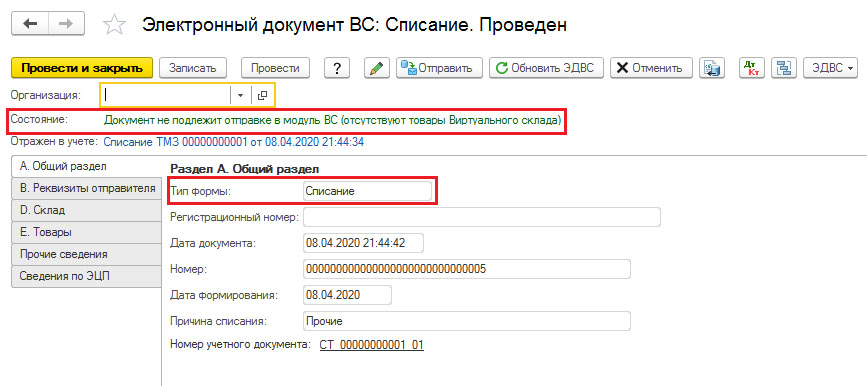
3. Создать новый документ «Электронный документ виртуального склада» с типом формы «Остатки» и отправить в модуль

4. После успешной обработки провести документ «Электронный документ виртуального склада» с типом формы «Остатки»
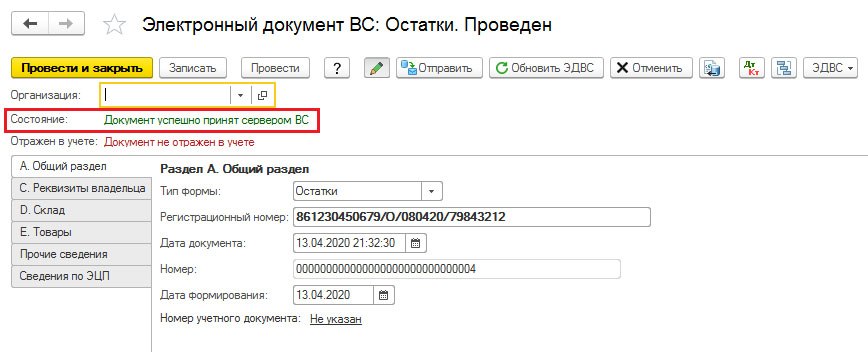
5. После проведения документа в конфигурации формируется движение в регистр накопления «Товары на виртуальных складах».
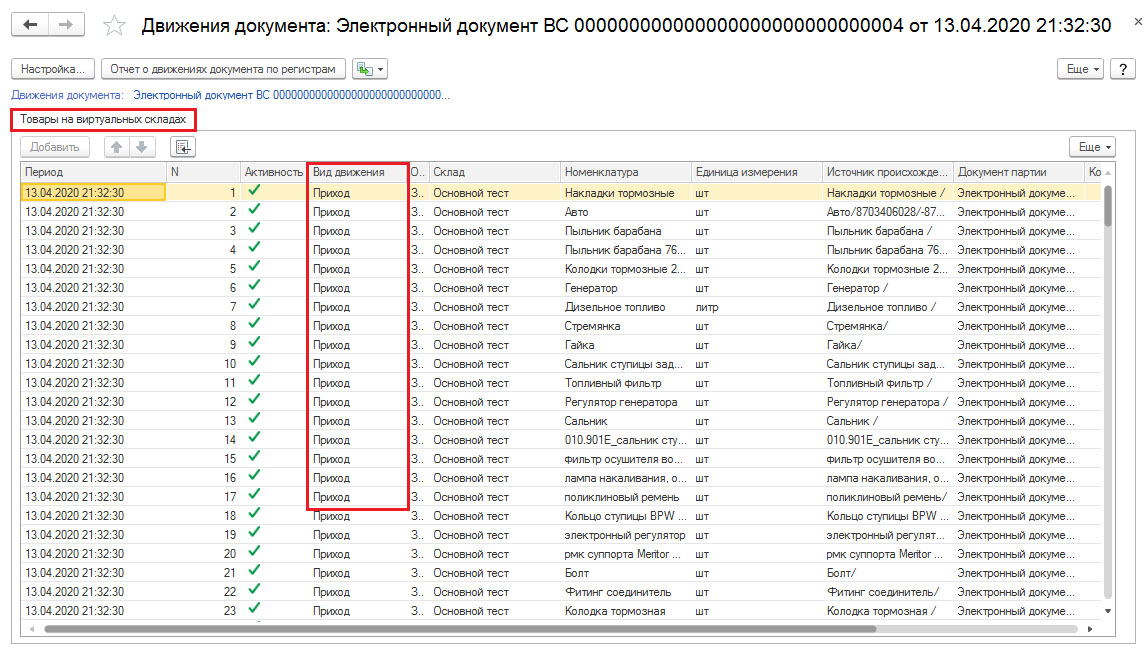
Таким образом, после выполненных действий можно производить оформление и отправку СНТ в конфигурации.
Второй вариант
До наступления даты перехода можно сформировать «запасной» документ «Электронный документ виртуального склада» с типом формы «Остатки», но учитывать предстоящие операции по таким товарам, такие как реализация, списание.
На дату наступления перехода:
- Обновить справочник ГСВС;
- Отправить документ остатков в модуль;
- После успешной обработки провести документ.
Такой вариант менее выгодный, так как необходимо корректировать остатки товаров, как в учетной системе, так и в модуле СНТ, его можно применить в случае острой необходимости ввода остатков в модуль.
Важная информация
Не планируется поддержка обмена СНТ в типовом решении «Бухгалтерия для Казахстана, редакция 2.0», поэтому для дальнейшей работы пользователям, на которых распространяется обязанность по оформлению сопроводительных накладных на товары, рекомендуем в ближайшее время произвести переход на редакцию 3 во избежание негативных последствий по нарушению законодательства.
Перечень товаров, на которые распространяется обязанность по оформлению сопроводительных накладных на товары
| Наименование товара | Дата начала оформления сопроводительных накладных на товары |
| Биотопливо, производство и оборот которого регулируется Законом Республики Казахстан от 15 ноября 2010 года «О государственном регулировании производства и оборота биотоплива» | 1 января 2020 года |
| Этиловый спирт и (или) алкогольная продукция, производство и оборот которых регулируется Законом Республики Казахстан от 16 июля 1999 года «О государственном регулировании производства и оборота этилового спирта и алкогольной продукции» | 1 июля 2020 года |
| Отдельные виды нефтепродуктов, производство и оборот которых регулируется Законом Республики Казахстан от 20 июля 2011 года «О государственном регулировании производства и оборота отдельных видов нефтепродуктов» |
1 июля 2020 года |
| Табачные изделия, производство и оборот которых регулируется Законом Республики Казахстан от 12 июня 2003 года «О государственном регулировании производства и оборота табачных изделий» | 1 июля 2020 года |
| Товары, код товарной номенклатуры внешнеэкономической деятельности Евразийского экономического союза (далее — ТН ВЭД ЕАЭС) и наименование которых включены в Перечень товаров, в отношении которых Республикой Казахстан в соответствии с обязательствами, принятыми в качестве условия присоединения к Всемирной торговой организации, применяются ставки ввозных таможенных пошлин, более низкие по сравнению со ставками пошлин Единого таможенного тарифа Евразийского экономического союза, утвержденный в соответствии с международным договором, участником которого является Республика Казахстан (кроме указанных в пункте 9 настоящего Перечня) | 1 января 2021 года |
| Товары, ввозимые на территорию Республики Казахстан с территории государств-членов Евразийского экономического союза | 1 июля 2020 года |
| Товары, вывозимые с территории Республики Казахстан на территорию государств-членов Евразийского экономического союза | 1 июля 2020 года |
| Товары, подлежащие маркировке в соответствии с международными договорами и законодательством Республики Казахстан | 1 января 2021 года |
| Товары, код товарной номенклатуры внешнеэкономической деятельности Евразийского экономического союза (далее — ТН ВЭД ЕАЭС) и наименование которых включены в Перечень товаров, в отношении которых Республикой Казахстан в соответствии с обязательствами, принятыми в качестве условия присоединения к Всемирной торговой организации, применяются ставки ввозных таможенных пошлин, более низкие по сравнению со ставками пошлин Единого таможенного тарифа Евразийского экономического союза, утвержденный в соответствии с международным договором, участником которого является Республика Казахстан, и по которым электронные счета-фактуры выписываются посредством модуля «Виртуальный склад» информационной системы электронных счетов-фактур | 1 июля 2020 года |
Обязательства по оформлению сопроводительных накладных на товары (СНТ) с 01 апреля 2020 года