

Download Article
Download Article
Is your mouse noisy? Just like computers, mice need to be cleaned of dust, dirt, food crumbs, and other debris every once in a while. A mouse wheel that has accumulated dirt and dust may make squeaky or nails-on-chalkboard noises. Some mouse buttons just make a louder click noise when they are pressed. This wikiHow article teaches you how to fix noisy mouse issues.
-

1
Open your mouse. You’ll want to disconnect your mouse from your computer or take out the battery before disassembling it. If you turn it over, you should see screws that you’ll need to unscrew to take the mouse apart.
- Since almost every mouse varies in ways to disassemble it, this article will focus on the general similarities of computer mice.
- A squeaky mouse most likely means that dust, dirt, or debris has clogged up the axel that the mouse wheel sits on. To stop the squeak, you’ll need to clean your mouse.
- Once you have the mouse turned over and have located the screw(s) holding it together, you can unscrew them and continue. These screws, for example, might be under some padding that helps your mouse move over a mousepad.
-
2
Separate the bottom of the mouse from the top gently. You can use a tool like a guitar pick to separate the case edges. Depending on the manufacturer and model of the mouse, you may need to move it forward to unlock it from the base first before you can separate them.
- Don’t yank it apart because there may be wires or cables attached inside that you can break.
- Depending on your mouse configuration, you may be able to see the wheel axel and be able to clean it. Otherwise, if the axel is still inaccessible, remove the next screw that’s holding down the plate as well as the screw right next to the scroll wheel.
- Once you have all the screws removed, the bottom case should be able to be separated from the mouse’s innards. Lift the wheel axel and connected parts away from the case then add a little bit of lubricant to the bottom case where the wheel axel lays (they are indented pieces of plastic and consist of 3 sides that have contact with the wheel axel).
Advertisement
-
3
Remove the scroll wheel and its axel. It should slide out.
- If you can’t get the scroll wheel out from the case, you can use a Q-tip or small syringe to get your lubricant to the connecting and rotating bits.
-
4
Apply lubricant. If you can, get some lubricant into the small hole that the axel sits inside.
- When you have the scroll wheel and the axel removed, you’ll be able to apply lubricant to the axel as well. If you see debris, you can remove it before adding lubricant to the axel.
-
5
Put the mouse back together. Replace the wheel if you removed it, then place the mouse’s innards on the bottom case and slide the top back on. Rescrew any screws that you removed by disassembling it.[1]
- To apply lubricant to a squeaky mouse wheel without taking it apart, use something like a syringe to be able to direct the lubricant directly to the parts that come in contact with other moving parts or plastic.


Advertisement
-
1
Open your mouse. You’ll want to disconnect your mouse from your computer or take out the battery before disassembling it. If you turn it over, you should see screws that you’ll need to unscrew to take the mouse apart.
- Since almost every mouse varies in ways to disassemble it, this article will focus on the general similarities of computer mice.
- Once you have the mouse turned over and have located the screw(s) holding it together, you can unscrew them and continue. These screws, for example, might be under some padding that helps your mouse move over a mousepad.
-
2
Separate the bottom of the mouse from the top gently. You can use a tool like a guitar pick to separate the case edges. Depending on the manufacturer and model of the mouse, you may need to slide it in a specific way to unlock it from the base first before you can separate them.
- Don’t yank it apart because there may be wires or cables attached inside that you can break.
-
3
Find the pieces that click when you press the mouse buttons. These are usually colored differently so you can easily spot them.
-
4
Separate the boxes around those pieces. Once you have found the pieces that click, you should see that there are boxes around them. Using something thin, like a guitar pick, you should be able to pry apart these boxes and find the flexible inner metal strip that makes the clicking noise.
- What makes the clicking noise is the metal strip hitting the contact on the other end.
-
5
Shorten the distance between the metal strip and the contact. Put your screwdriver on the contact, and using something like a small hammer, hammer the screwdriver lightly so the contact dips lower and lower.[2]
- The point here is that by shortening the distance between the flexible metal strip and the contact, the click will not be as loud.
- You can test out the clicking sound by pressing on the flexible metal strip. If it’s still too loud, you can use the hammer to press the contact lower.
-
6
Reassemble the mouse. You’ll need to replace the boxes around the metal strips and contacts, then reattach the bottom and top mouse cases. Finally, remember to re-screw any screws before you finish.


Advertisement
Ask a Question
200 characters left
Include your email address to get a message when this question is answered.
Submit
Advertisement
Thanks for submitting a tip for review!
References
About This Article
Article SummaryX
1. Open your mouse.
2. Separate the bottom of the mouse from the top gently.
3. Remove the scroll wheel and its axel.
4. Apply lube.
5. Put the mouse back together.
Did this summary help you?
Thanks to all authors for creating a page that has been read 6,896 times.
Is this article up to date?
Download Article
Download Article
Is your mouse noisy? Just like computers, mice need to be cleaned of dust, dirt, food crumbs, and other debris every once in a while. A mouse wheel that has accumulated dirt and dust may make squeaky or nails-on-chalkboard noises. Some mouse buttons just make a louder click noise when they are pressed. This wikiHow article teaches you how to fix noisy mouse issues.
-
1
Open your mouse. You’ll want to disconnect your mouse from your computer or take out the battery before disassembling it. If you turn it over, you should see screws that you’ll need to unscrew to take the mouse apart.
- Since almost every mouse varies in ways to disassemble it, this article will focus on the general similarities of computer mice.
- A squeaky mouse most likely means that dust, dirt, or debris has clogged up the axel that the mouse wheel sits on. To stop the squeak, you’ll need to clean your mouse.
- Once you have the mouse turned over and have located the screw(s) holding it together, you can unscrew them and continue. These screws, for example, might be under some padding that helps your mouse move over a mousepad.
-
2
Separate the bottom of the mouse from the top gently. You can use a tool like a guitar pick to separate the case edges. Depending on the manufacturer and model of the mouse, you may need to move it forward to unlock it from the base first before you can separate them.
- Don’t yank it apart because there may be wires or cables attached inside that you can break.
- Depending on your mouse configuration, you may be able to see the wheel axel and be able to clean it. Otherwise, if the axel is still inaccessible, remove the next screw that’s holding down the plate as well as the screw right next to the scroll wheel.
- Once you have all the screws removed, the bottom case should be able to be separated from the mouse’s innards. Lift the wheel axel and connected parts away from the case then add a little bit of lubricant to the bottom case where the wheel axel lays (they are indented pieces of plastic and consist of 3 sides that have contact with the wheel axel).
Advertisement
-
3
Remove the scroll wheel and its axel. It should slide out.
- If you can’t get the scroll wheel out from the case, you can use a Q-tip or small syringe to get your lubricant to the connecting and rotating bits.
-
4
Apply lubricant. If you can, get some lubricant into the small hole that the axel sits inside.
- When you have the scroll wheel and the axel removed, you’ll be able to apply lubricant to the axel as well. If you see debris, you can remove it before adding lubricant to the axel.
-
5
Put the mouse back together. Replace the wheel if you removed it, then place the mouse’s innards on the bottom case and slide the top back on. Rescrew any screws that you removed by disassembling it.[1]
- To apply lubricant to a squeaky mouse wheel without taking it apart, use something like a syringe to be able to direct the lubricant directly to the parts that come in contact with other moving parts or plastic.
Advertisement
-
1
Open your mouse. You’ll want to disconnect your mouse from your computer or take out the battery before disassembling it. If you turn it over, you should see screws that you’ll need to unscrew to take the mouse apart.
- Since almost every mouse varies in ways to disassemble it, this article will focus on the general similarities of computer mice.
- Once you have the mouse turned over and have located the screw(s) holding it together, you can unscrew them and continue. These screws, for example, might be under some padding that helps your mouse move over a mousepad.
-
2
Separate the bottom of the mouse from the top gently. You can use a tool like a guitar pick to separate the case edges. Depending on the manufacturer and model of the mouse, you may need to slide it in a specific way to unlock it from the base first before you can separate them.
- Don’t yank it apart because there may be wires or cables attached inside that you can break.
-
3
Find the pieces that click when you press the mouse buttons. These are usually colored differently so you can easily spot them.
-
4
Separate the boxes around those pieces. Once you have found the pieces that click, you should see that there are boxes around them. Using something thin, like a guitar pick, you should be able to pry apart these boxes and find the flexible inner metal strip that makes the clicking noise.
- What makes the clicking noise is the metal strip hitting the contact on the other end.
-
5
Shorten the distance between the metal strip and the contact. Put your screwdriver on the contact, and using something like a small hammer, hammer the screwdriver lightly so the contact dips lower and lower.[2]
- The point here is that by shortening the distance between the flexible metal strip and the contact, the click will not be as loud.
- You can test out the clicking sound by pressing on the flexible metal strip. If it’s still too loud, you can use the hammer to press the contact lower.
-
6
Reassemble the mouse. You’ll need to replace the boxes around the metal strips and contacts, then reattach the bottom and top mouse cases. Finally, remember to re-screw any screws before you finish.
Advertisement
Ask a Question
200 characters left
Include your email address to get a message when this question is answered.
Submit
Advertisement
Thanks for submitting a tip for review!
References
About This Article
Article SummaryX
1. Open your mouse.
2. Separate the bottom of the mouse from the top gently.
3. Remove the scroll wheel and its axel.
4. Apply lube.
5. Put the mouse back together.
Did this summary help you?
Thanks to all authors for creating a page that has been read 6,896 times.
Is this article up to date?
Скрипит колесико
TopQoP
Пользователь
Регистрация:
12.07.2014
Сообщения: 41864
Рейтинг: 25730

Регистрация:
12.07.2014
Сообщения: 41864
Рейтинг: 25730
При прокрутке скрипит колесико мышки. Что делать?
Bob_Vbross
Пользователь
Регистрация:
29.07.2016
Сообщения: 169
Рейтинг: 201

Регистрация:
29.07.2016
Сообщения: 169
Рейтинг: 201
Ох жиза, но скрепит только время от времени
buyTETRIS
Пользователь
Регистрация:
23.02.2013
Сообщения: 631
Рейтинг: 507
Нарушения: 281

Регистрация:
23.02.2013
Сообщения: 631
Рейтинг: 507
Нарушения: 281
Может ты ось уже сшлифовал?::D
TopQoP
Пользователь
Регистрация:
12.07.2014
Сообщения: 41864
Рейтинг: 25730
Регистрация:
12.07.2014
Сообщения: 41864
Рейтинг: 25730
Border
Пользователь
Регистрация:
08.08.2014
Сообщения: 34918
Рейтинг: 19510

Регистрация:
08.08.2014
Сообщения: 34918
Рейтинг: 19510
Aaron Kolchin
Пользователь
Регистрация:
13.12.2015
Сообщения: 545
Рейтинг: 205

Регистрация:
13.12.2015
Сообщения: 545
Рейтинг: 205
TopQoP
Пользователь
Регистрация:
12.07.2014
Сообщения: 41864
Рейтинг: 25730
Регистрация:
12.07.2014
Сообщения: 41864
Рейтинг: 25730
Border сказал(а):↑
Смазий
Нажмите, чтобы раскрыть…
Aaron Kolchin сказал(а):↑
Смажь маслом
Нажмите, чтобы раскрыть…
А так можно? Масло не нарушит контакты?
Border
Пользователь
Регистрация:
08.08.2014
Сообщения: 34918
Рейтинг: 19510
Регистрация:
08.08.2014
Сообщения: 34918
Рейтинг: 19510
TopQoP сказал(а):↑
А так можно? Масло не нарушит контакты?
Нажмите, чтобы раскрыть…
Тебе же не всю её залить маслом надо, а капнуть совсем крохотную капельку на механизм колеса.
Aaron Kolchin
Пользователь
Регистрация:
13.12.2015
Сообщения: 545
Рейтинг: 205
Регистрация:
13.12.2015
Сообщения: 545
Рейтинг: 205
TopQoP сказал(а):↑
А так можно? Масло не нарушит контакты?
Нажмите, чтобы раскрыть…
Конечно это так.
На самом деле есть специальные смазки для этого. Кажется есть технический вазелин и силиконовая смазка. Но проще взять новую мышь за сотню(если эта мышь не за 1к+ офк).
TopQoP
Пользователь
Регистрация:
12.07.2014
Сообщения: 41864
Рейтинг: 25730
Регистрация:
12.07.2014
Сообщения: 41864
Рейтинг: 25730
Aaron Kolchin сказал(а):↑
Но проще взять новую мышь за сотню(если эта мышь не за 1к+ офк).
Нажмите, чтобы раскрыть…
За 500. Гривен.
HE_Toponimik
Пользователь
Регистрация:
23.04.2013
Сообщения: 5991
Рейтинг: 5677
Регистрация:
23.04.2013
Сообщения: 5991
Рейтинг: 5677
TopQoP сказал(а):↑
А так можно? Масло не нарушит контакты?
Нажмите, чтобы раскрыть…
стооооой
Не слушай их. Говори что за мышка
TopQoP
Пользователь
Регистрация:
12.07.2014
Сообщения: 41864
Рейтинг: 25730
Регистрация:
12.07.2014
Сообщения: 41864
Рейтинг: 25730
HE_Toponimik сказал(а):↑
стооооой
Не слушай их. Говори что за мышкаНажмите, чтобы раскрыть…
Bloody v3m. Раньше колесико не скрипело, в последнее время стало скрипеть.
buyTETRIS
Пользователь
Регистрация:
23.02.2013
Сообщения: 631
Рейтинг: 507
Нарушения: 281
Регистрация:
23.02.2013
Сообщения: 631
Рейтинг: 507
Нарушения: 281
P.S.тех салидол используют,ну лично когда у друга была такая проблема,он крошечную каплю салидола нанес,и помогло,у него плотность слишком высокая,и она не нарушит работу контактов.
PDHiidIf
Пользователь
Регистрация:
04.08.2012
Сообщения: 3379
Рейтинг: 1600
Регистрация:
04.08.2012
Сообщения: 3379
Рейтинг: 1600
TopQoP сказал(а):↑
При прокрутке скрипит колесико мышки. Что делать?
Нажмите, чтобы раскрыть…
Разбери, почисти (у меня там волосы вообще намотались, хз как они туда попали) и смаж.
HE_Toponimik
Пользователь
Регистрация:
23.04.2013
Сообщения: 5991
Рейтинг: 5677
Регистрация:
23.04.2013
Сообщения: 5991
Рейтинг: 5677
TopQoP сказал(а):↑
Bloody v3m. Раньше колесико не скрипело, в последнее время стало скрипеть.
Нажмите, чтобы раскрыть…
там вроде не оптическое колесико, так что смазывать не стоит. Можно разобрать?
TopQoP
Пользователь
Регистрация:
12.07.2014
Сообщения: 41864
Рейтинг: 25730
Регистрация:
12.07.2014
Сообщения: 41864
Рейтинг: 25730
buyTETRIS сказал(а):↑
P.S.тех салидол используют,ну лично когда у друга была такая проблема,он крошечную каплю салидола нанес,и помогло,у него плотность слишком высокая,и она не нарушит работу контактов.
Нажмите, чтобы раскрыть…
У меня нет солидола. За то есть масло для смазки ножа тримера.
Memecreater
Пользователь
Регистрация:
27.01.2015
Сообщения: 1852
Рейтинг: 5610

Регистрация:
27.01.2015
Сообщения: 1852
Рейтинг: 5610
Офк машинным маслом, не иначе
TopQoP
Пользователь
Регистрация:
12.07.2014
Сообщения: 41864
Рейтинг: 25730
Регистрация:
12.07.2014
Сообщения: 41864
Рейтинг: 25730
HE_Toponimik сказал(а):↑
там вроде не оптическое колесико, так что смазывать не стоит. Можно разобрать?
Нажмите, чтобы раскрыть…
Разобрать можно. Но стремно заливать масло в механизм колесика. Интересует может кто-то так делал?
HE_Toponimik
Пользователь
Регистрация:
23.04.2013
Сообщения: 5991
Рейтинг: 5677
Регистрация:
23.04.2013
Сообщения: 5991
Рейтинг: 5677
TopQoP сказал(а):↑
Разобрать можно. Но стремно заливать масло в механизм колесика. Интересует может кто-то так делал?
Нажмите, чтобы раскрыть…
Я же говорю, нет скорее всего, потому что оно не на оптическом сенсоре. Ты разбери, почисти просто, для начала. Если проблема продолжится сфоткай, посмотрим что можно сделать.
LALex377
Почетный пользователь
Регистрация:
24.11.2013
Сообщения: 8836
Рейтинг: 2969

Регистрация:
24.11.2013
Сообщения: 8836
Рейтинг: 2969
HE_Toponimik сказал(а):↑
там вроде не оптическое колесико, так что смазывать не стоит. Можно разобрать?
Нажмите, чтобы раскрыть…
Что значит «не стоит», лол? Там же тоже есть места, где ось колеса трётся о пластик — следовательно, вполне может скрипеть.
Оптический/механический энкодер тут почти не имеет значения.
HE_Toponimik
Пользователь
Регистрация:
23.04.2013
Сообщения: 5991
Рейтинг: 5677
Регистрация:
23.04.2013
Сообщения: 5991
Рейтинг: 5677
LALex377 сказал(а):↑
Что значит «не стоит», лол? Там же тоже есть места, где ось колеса трётся о пластик — следовательно, вполне может скрипеть.
Оптический/механический энкодер тут почти не имеет значения.Нажмите, чтобы раскрыть…
Если она раньше не скрипела и не падала… ну
К@ЛыWaHы4
Пользователь
Регистрация:
20.05.2013
Сообщения: 2171
Рейтинг: 3168

Регистрация:
20.05.2013
Сообщения: 2171
Рейтинг: 3168
разбери мышку,где колесо крепиться смажь wd-40
TopQoP
Пользователь
Регистрация:
12.07.2014
Сообщения: 41864
Рейтинг: 25730
Регистрация:
12.07.2014
Сообщения: 41864
Рейтинг: 25730
HE_Toponimik сказал(а):↑
Я же говорю, нет скорее всего, потому что оно не на оптическом сенсоре. Ты разбери, почисти просто, для начала. Если проблема продолжится сфоткай, посмотрим что можно сделать.
Нажмите, чтобы раскрыть…
Спойлер:
buyTETRIS
Пользователь
Регистрация:
23.02.2013
Сообщения: 631
Рейтинг: 507
Нарушения: 281
Регистрация:
23.02.2013
Сообщения: 631
Рейтинг: 507
Нарушения: 281
TopQoP сказал(а):↑
У меня нет солидола. За то есть масло для смазки ножа тримера.
Нажмите, чтобы раскрыть…
Если есть сосед у которого советский авто.пром,то попроси у него,тебе надо каплю пипеточную,и будет достаточно,а вот что касается про масло тримера я хз даже какого оно состояния,так что советовать не буду:)
HE_Toponimik
Пользователь
Регистрация:
23.04.2013
Сообщения: 5991
Рейтинг: 5677
Регистрация:
23.04.2013
Сообщения: 5991
Рейтинг: 5677
TopQoP сказал(а):↑
Спойлер:
Нажмите, чтобы раскрыть…
Скрип остался? Если да, то солидол тебе в помощь. У любого автолюбителя есть.
Тема закрыта
-
Заголовок
Ответов Просмотров
Последнее сообщение
-
Сообщений: 7
11 Feb 2023 в 10:23Сообщений:7
Просмотров:11
-
Сообщений: 4
11 Feb 2023 в 09:16Сообщений:4
Просмотров:25
-
Сообщений: 16
11 Feb 2023 в 09:14Сообщений:16
Просмотров:49
-
Сообщений: 12
11 Feb 2023 в 08:58Сообщений:12
Просмотров:35
-
Trizy
11 Feb 2023 в 08:21
1
2
Сообщений: 35
11 Feb 2023 в 08:21Сообщений:35
Просмотров:68


Скрипит колесико
17 Oct 2016 в 20:50
17 Oct 2016 в 20:50 #1
При прокрутке скрипит колесико мышки. Что делать?

17 Oct 2016 в 20:52 #2
Ох жиза, но скрепит только время от времени
17 Oct 2016 в 20:52 #3
Может ты ось уже сшлифовал. D
17 Oct 2016 в 20:57 #4
17 Oct 2016 в 21:00 #5
17 Oct 2016 в 21:00 #6
17 Oct 2016 в 21:00 #7
А так можно? Масло не нарушит контакты?
17 Oct 2016 в 21:01 #8
Тебе же не всю её залить маслом надо, а капнуть совсем крохотную капельку на механизм колеса.
17 Oct 2016 в 21:03 #9
Конечно это так.
На самом деле есть специальные смазки для этого. Кажется есть технический вазелин и силиконовая смазка. Но проще взять новую мышь за сотню(если эта мышь не за 1к+ офк).
17 Oct 2016 в 21:06 #10
17 Oct 2016 в 21:07 #11
стооооой
Не слушай их. Говори что за мышка
17 Oct 2016 в 21:08 #12
Bloody v3m. Раньше колесико не скрипело, в последнее время стало скрипеть.
17 Oct 2016 в 21:09 #13
P.S.тех салидол используют,ну лично когда у друга была такая проблема,он крошечную каплю салидола нанес,и помогло,у него плотность слишком высокая,и она не нарушит работу контактов.
17 Oct 2016 в 21:09 #14
Разбери, почисти (у меня там волосы вообще намотались, хз как они туда попали) и смаж.
17 Oct 2016 в 21:12 #15
там вроде не оптическое колесико, так что смазывать не стоит. Можно разобрать?
17 Oct 2016 в 21:13 #16
У меня нет солидола. За то есть масло для смазки ножа тримера.

17 Oct 2016 в 21:13 #17
17 Oct 2016 в 21:14 #18
Разобрать можно. Но стремно заливать масло в механизм колесика. Интересует может кто-то так делал?
17 Oct 2016 в 21:17 #19
Я же говорю, нет скорее всего, потому что оно не на оптическом сенсоре. Ты разбери, почисти просто, для начала. Если проблема продолжится сфоткай, посмотрим что можно сделать.
17 Oct 2016 в 21:26 #20
17 Oct 2016 в 21:29 #21
Если она раньше не скрипела и не падала. ну
17 Oct 2016 в 21:30 #22
разбери мышку,где колесо крепиться смажь wd-40
17 Oct 2016 в 21:39 #23

17 Oct 2016 в 21:41 #24
Если есть сосед у которого советский авто.пром,то попроси у него,тебе надо каплю пипеточную,и будет достаточно,а вот что касается про масло тримера я хз даже какого оно состояния,так что советовать не буду:)
Источник
Стало скрипеть колесико мыши
01 Jul 2021 в 11:14
01 Jul 2021 в 11:14 #1
Стало скрипеть колесико мыши, гарантия еще не закончилась, можно ли это рассматривать как гарантийный случай? такое чувство что его рано ли поздно просто тупо заклинит, мышь zowie s1, и колесо изначально было тихое и исправное

01 Jul 2021 в 11:17 #3
На моей мышке рейзер колесо скрипело с момента покупки. И ничего, семь лет отпахала без проблем


01 Jul 2021 в 11:20 #4
У меня на x7 тоже такое, играл в доту провалилось колёсико, ничего, помучался маленько, приспособился, а сейчас колёсико само как-то починилось и стало как новое, не знаю что это за саморегенерация, но мне нравится
01 Jul 2021 в 11:27 #5
У меня на x7 тоже такое, играл в доту провалилось колёсико, ничего, помучался маленько, приспособился, а сейчас колёсико само как-то починилось и стало как новое, не знаю что это за саморегенерация, но мне нравится
Оно уже как 1.5 месяца скрипит, и становится только хуже.

01 Jul 2021 в 11:29 #6
Ну погугли проблему, мб почистить надо или смазать.
Если что, попробуй по гарантии.


01 Jul 2021 в 11:33 #7
Стало скрипеть колесико мыши, гарантия еще не закончилась, можно ли это рассматривать как гарантийный случай? такое чувство что его рано ли поздно просто тупо заклинит, мышь zowie s1, и колесо изначально было тихое и исправное
фига се мышка за 6 косарей
посмотри перечень дефектов которые можно отнести к гарантийным случаям на сайте мейби
позвони туда им как минимум и узнай что по чем
01 Jul 2021 в 11:48 #8
Ну погугли проблему, мб почистить надо или смазать.
Если что, попробуй по гарантии.
Если её открыть, это сразу лишение гарантии.
01 Jul 2021 в 11:48 #9
Оно уже как 1.5 месяца скрипит, и становится только хуже.
Сходи значит обратно и покажи им либо видеодоказательство, либо скажи что бы сами проверили её. Должны либо заменить, либо вернуть деньги, если гарантия не вышла

01 Jul 2021 в 18:16 #10

01 Jul 2021 в 18:18 #11
Стало скрипеть колесико мыши, гарантия еще не закончилась, можно ли это рассматривать как гарантийный случай? такое чувство что его рано ли поздно просто тупо заклинит, мышь zowie s1, и колесо изначально было тихое и исправное
Да можно если не закончилась гарантия то сдавай сразу.
Источник
Простой и лучший ремонт колесика мыши

Сообщество Ремонтёров
6.1K постов 35.7K подписчиков
Правила сообщества
ЕСЛИ НЕ ХОТИТЕ, ЧТОБЫ ВАС ЗАМИНУСИЛИ НЕ ПУБЛИКУЙТЕ В ЭТОМ СООБЩЕСТВЕ ПРОСЬБЫ О ПОМОЩИ В РЕМОНТЕ, ДЛЯ ЭТОГО ЕСТЬ ВТОРОЕ СООБЩЕСТВО:
Посты с просьбами о помощи в ремонте создаются в дочернем сообществе: https://pikabu.ru/community/HelpRemont
К публикации допускаются только тематические статьи с тегом «Ремонт техники».
В сообществе строго запрещено и карается баном всего две вещи:
В остальном действуют базовые правила Пикабу.
За метод спасибо, испробую. Что касается лайков и подписки, то дудки. Терпеть не могу когда видео заканчивают этим рыготным шаблоном. (уж извини)
Нормальный метод. Энкодеры все так чистят.
Я так понимаю этот способ тоже временный?
Может стоило использовать wd-40 или силиконовую смазку, а не подсолнечное масло?) Капля обычного wd-40 помогла моей старой Х7 года на 3 и прекрасно работает до сих пор.

Кнопка мыши или клавиатуры стала «проглатывать» клики или делать двойные клики вместо одинарных? Это легко исправить
У моей мыши Logitech стал плохо работать левый клик:
— иногда при «перестаскивании» она самопроизвольно отпускала кнопку, хотя я продолжал ее удерживать;
— изредка клики не срабатывали;
— изредка происходил двойной клик вместо одинарного.
Зная о том, какая замечательная техподдержка Logitech — они под честное слово присылают замену сломавшемуся устройству, — написал им. Однако они не предложили мне замену, а стали настаивать на том, чтобы я переустановил драйвер, и всё такое. Мне не удалось убедить их, что проблема аппаратная.
Изучив вопрос в интернете, я выяснил, что причина проблемы — в банальном загрязнении контактов.
Кнопка мыши, микрик, устроена примерно так:
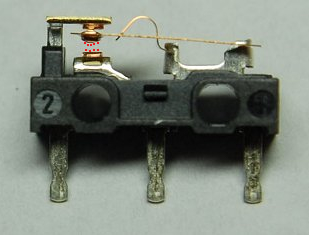
Красными точками я отметил место контакта. Если там осела пыль, жир или образовалась оксидная пленка, то будут происходить несрабатывания или двойные срабатывания.
Решение — спрей «очиститель контактов»:
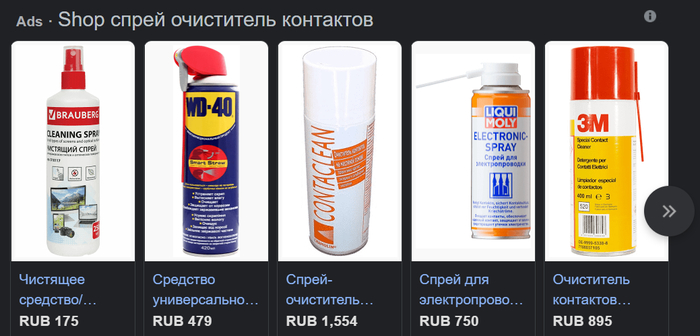
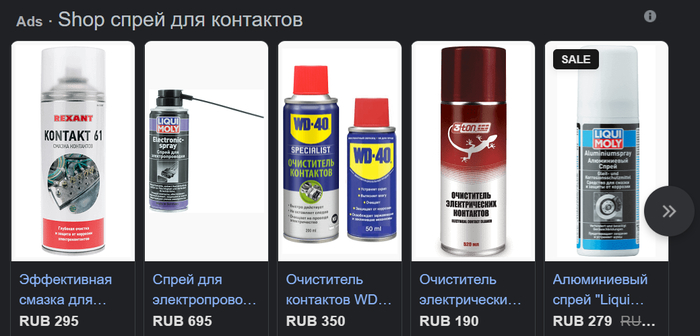
Можно заказать по интернету, можно купить в ближайшем магазине автозапчастей.
Я купил дорогой Liqui Moly только потому, что он был в наличии рядом. На нем было написано, что он предназначен для автомобильных клемм. Думаю, что спрей за 150 рублей подойдет не хуже.
ВНИМАНИЕ! Обычная «вэдэшка» не подходит! Во всяком случае, я не стал рисковать. Подходит специальная WD-40 с надписью «очиститель контактов».
UPD: камрады mistergluck и Vartagont подсказывают, что проблема также решается каплей спирта. mrantibojan использует одеколон.
Разбираем мышку и находим микрики:
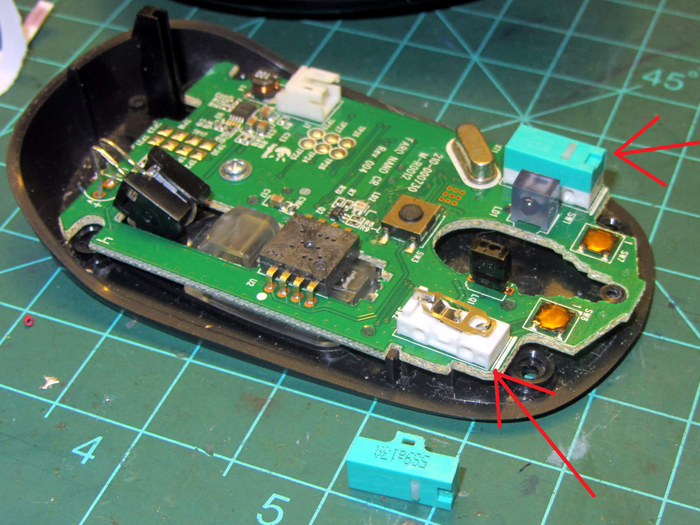
Для наилучшего результата можно снять корпус с микрика, как показано на фото выше.
Но мне удалось обойтись без этого. Я просто запшикал очистителем контактов в щель между кнопкой и корпусом микрика:
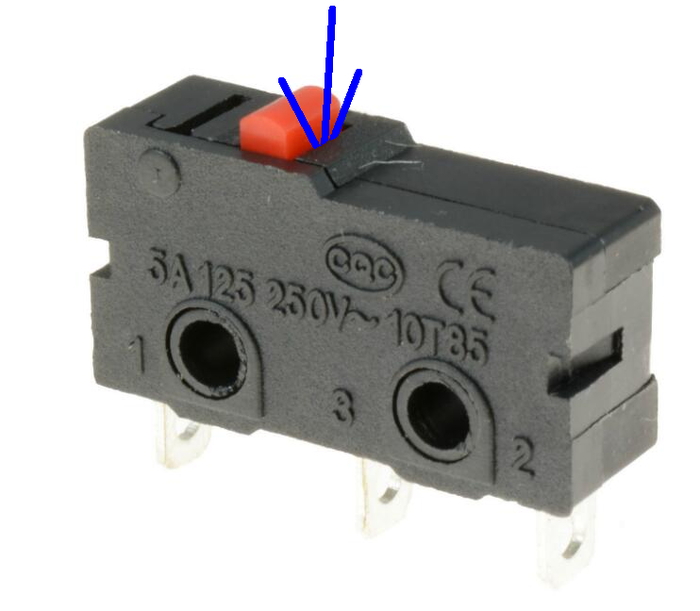
Я надавил носиком спрея на кнопку, чтобы создать щель, а в момент пшика отпустил нажим, чтобы контакты микрика разомкнулись.
Много лить не надо, достаточно короткого пшика.
После запшикивания сделал серию коротких кликов.
Готово. Контакты очистились, срабатывания кнопки снова стали надежными.
Способ также подходит для механических клавиш клавиатуры, а-ля Cherry MX.
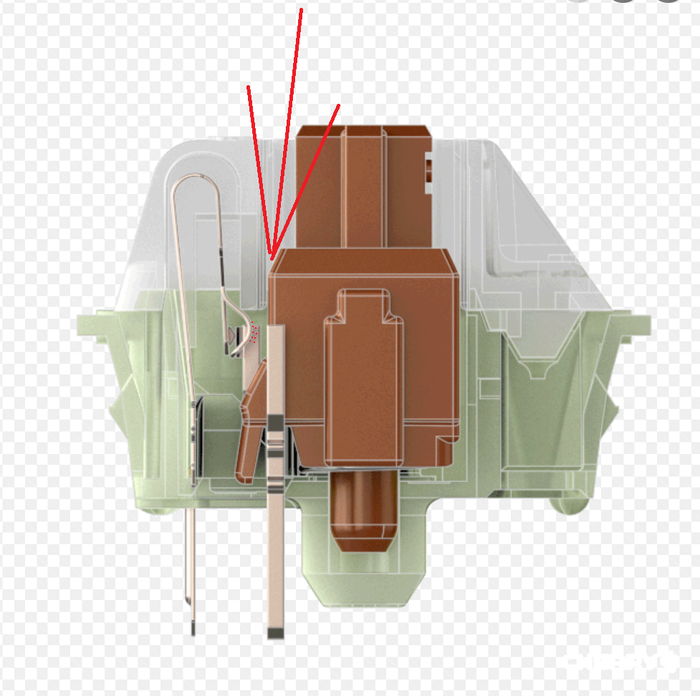
UPD: Камрады creepy.copycat и AgentJC напоминают, что есть другая распространенная проблема, вызывающая несрабатывания клика. Пластик, который давит на кнопку микрика, с годами протирается, проминается, и кнопка прожимается не до конца. Выглядит это так:
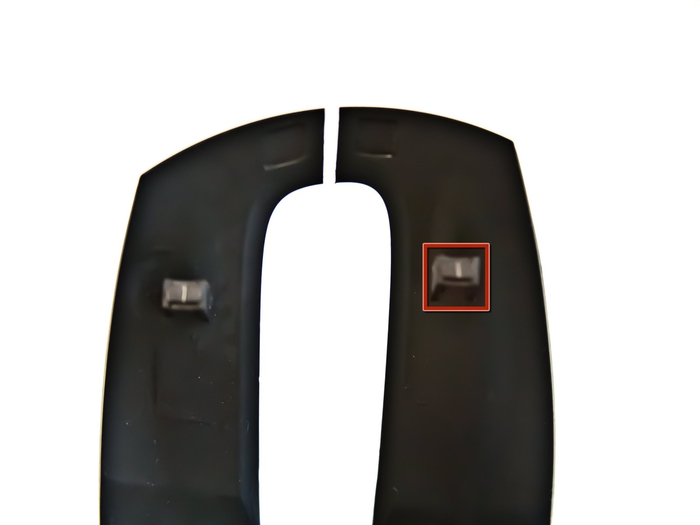
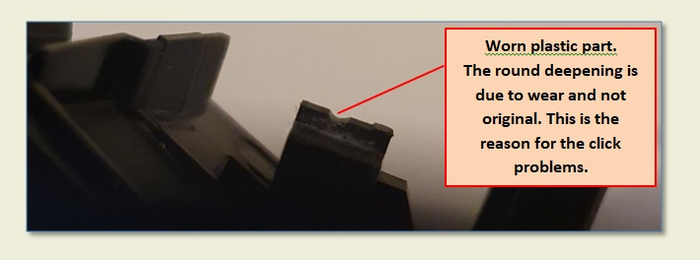
Для решения проблемы можно попробовать сточить пластик надфилем:
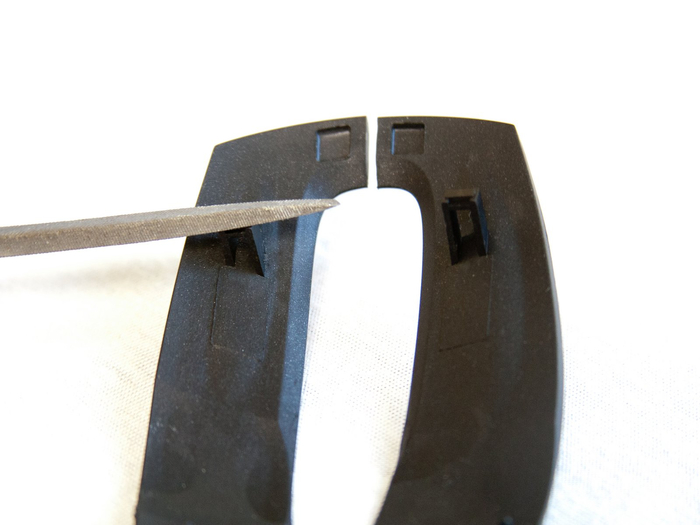
Если повезет, этого будет достаточно для решения проблемы.
Однако при этом длина хода клавиши увеличится или даже совсем перестанет работать.
Чтобы вернуть всё в исходное состояние, нужно наклеить на поверхность кусочек металла или твердого пластика:
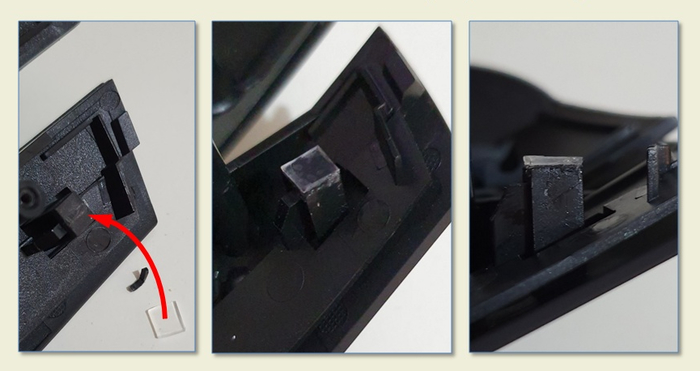
Всем надежных кликов! 😁


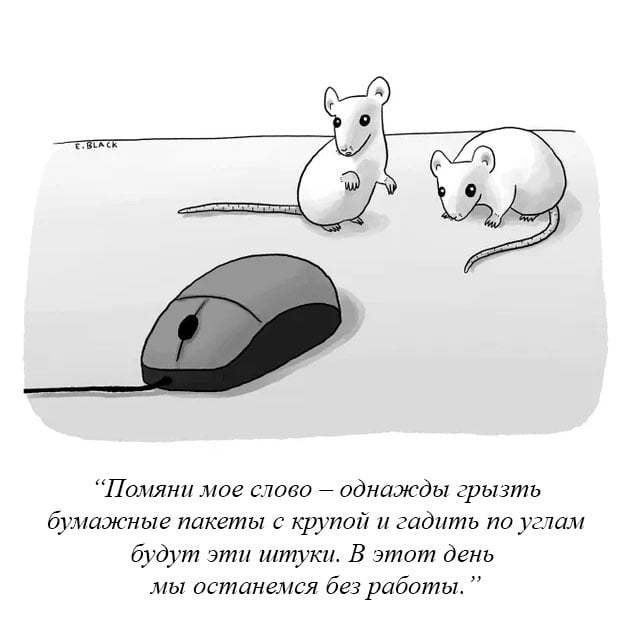
Они нас скоро заменят


Моему компьютерному мышу уже 12 лет
Подарили мне как-то компьютерного мыша. Времена были дремучие, палеозойские проводные оптические мышки только начинали завоёвывать рынок и смещать мышки с шариками. Беспроводные мыши тогда только начинали появляться, как правило у них тогда были громадные радиомомодули размером с флешку. У моей радиомодуль оказался миниатюрным, таким, каким сегодня оснащают большинство беспроводных мышей. Кстати, а вот и моя мышь:
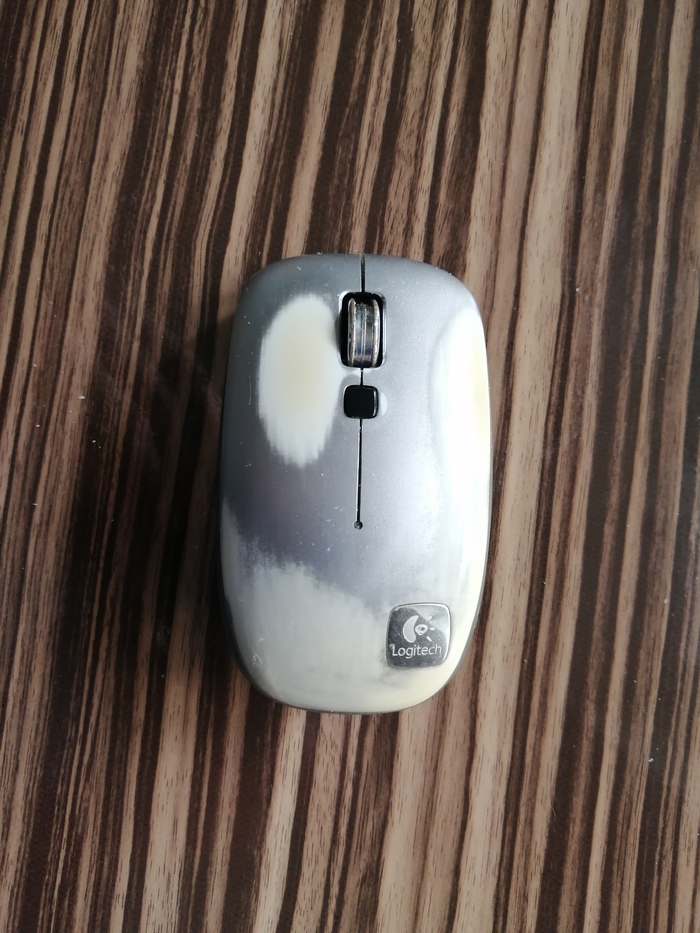
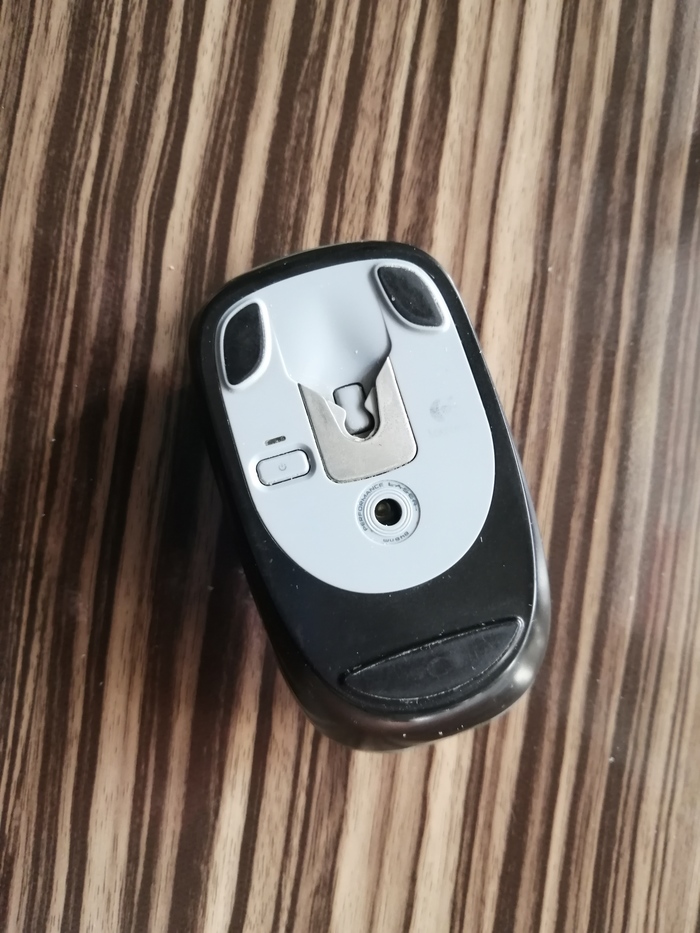
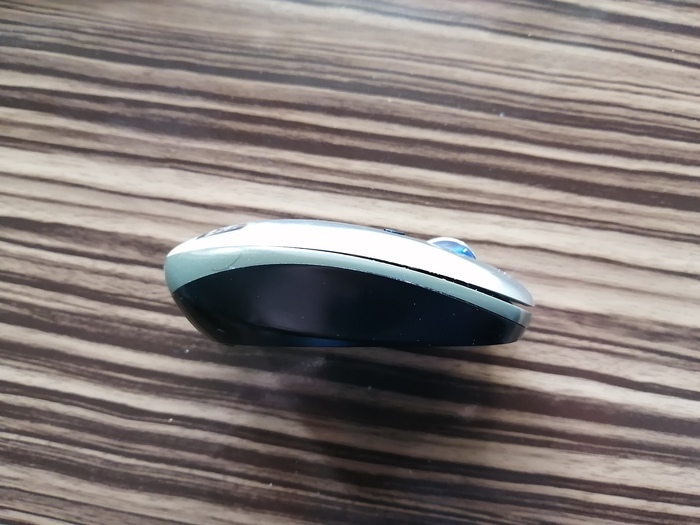
Да потерта, да резинка с колёсиках слетела. Это все её минусы.
— 3 кнопки для управления. Очень удобно если вы работаете в 3D графическом редакторе (во всяком случае для меня)
— размер: с одной стороны компактная, а с другой самое то. Радиомодуль (при переезде) можно вставить в мышку. Тогда мышка автоматически отключится.
— колёсико. Для меня это шедевр дизайнерской мысли. Колесо сделано из металла, тяжёлое, инертное. Имеет 2 режима прокрутки: без трещалки и с трещалкой. Режимы переключаются по нажатию на колесо. Режим без трещалки для меня очень удобен. Если работаешь ночью, то не мешаешь другим щелчками колеса. Так же можно крутнуть колесо и остановить тогда, когда нужно. Это избавляет от использования ползунка в окнах.
Так же колесо имеет прокрутки и по горизонтали! Для этого можно смещать колесо влево и вправо.
Казалрсь бы какой навороченный и сложный механизм, должен сломаться в первую очередь. Но вот уже 12 лет служит верой и правдой.
— у мышки есть спец. крепление для ноутов, но я им не пользовался, так что ничего не скажу.
— энергопотребление. Всё пункты, что привёл выше, могут устраивать меня, но не других пользователей. Наверняка кому-то не понравится дизайн, количество кнопок, колёсико. Но есть ещё и пункт «энергопотребление». 2-е ААА-батарейки позволяют мышке работать чуть более 6-и месяцев! ПОЛ ГОДА!
У меня были случаи, что некоторые проводные мышки просто ломались за пару месяцев.
Даже забываешь что мышь-то работает на батарейках 🙂
— надёжность. Думаю здесь нечего сказать, 12 лет непрерывной эксплуатации все сказали за себя.
— цена. Стоила она около 2400руб.
За все время мне не попадалось мышки, которая живёт так долго на 2-х батарейках. Были у меня всякие мыши, в том числе и экзотические, например, такая:
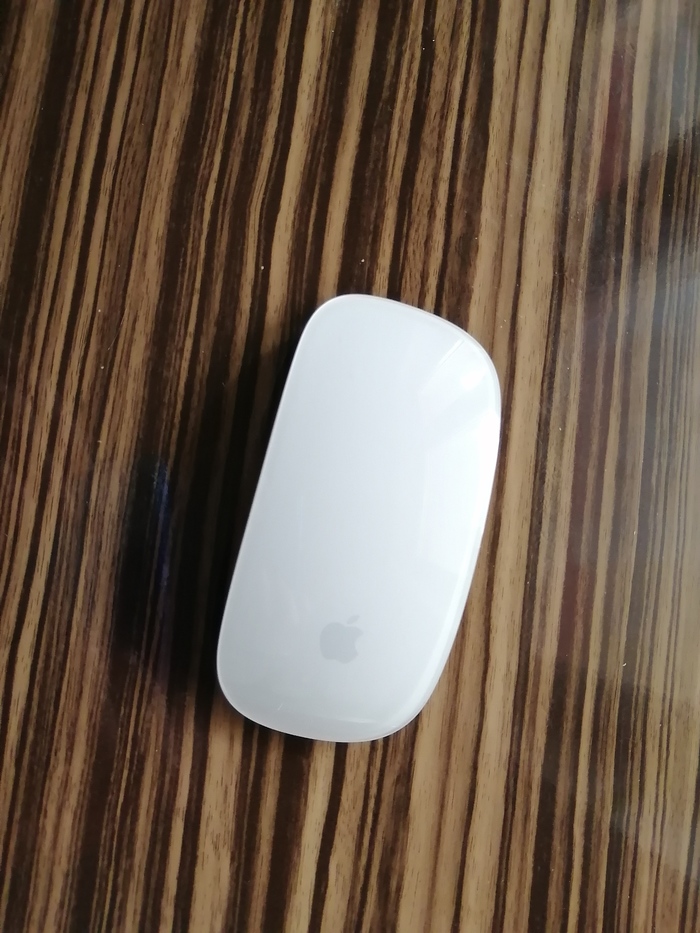
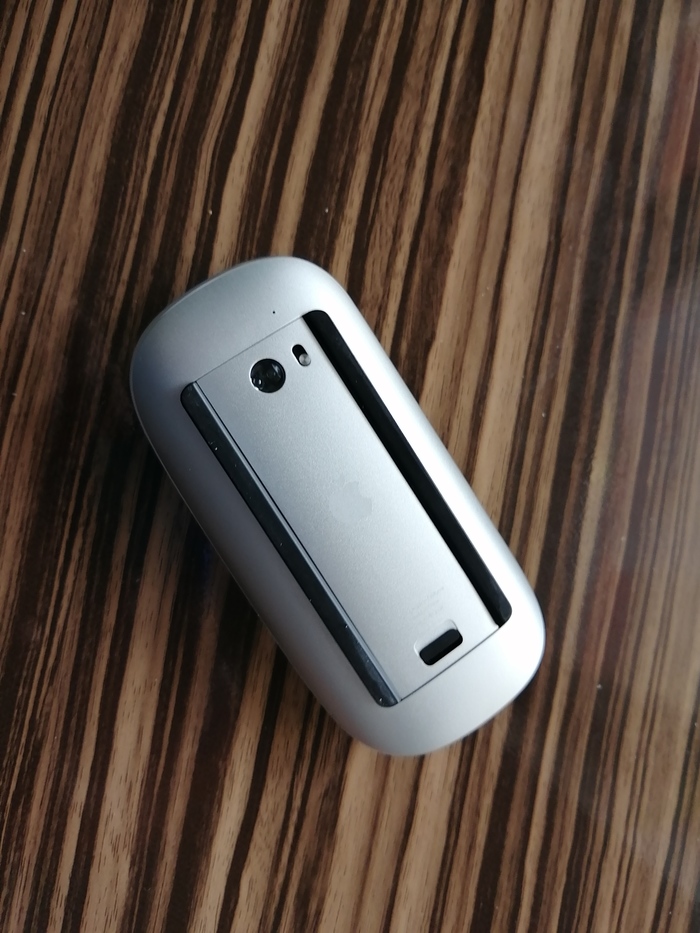
Это Apple-мышь. Наворочена. Но мне не понравилось, не смог привыкнуть к сенсорной мыши (к тому что она управляется жестами). А ещё она живёт на 2-х батарейках примерно 2 месяца, стоит вроде около 5к руб, если не больше.
Данную мышь уже не производят, снята с производства. А так жаль, я купил бы с десяток. Я бы даже рекламировал её всем, настолько сильно она меня впечатлила качеством и удобством.

Почему умирают мыши? Или планируемое устаревание
Поговорим о том, почему умирают мыши. Игровые мыши. А точнее микропереключатели в них.
Казалось бы с чего бы им умирать?
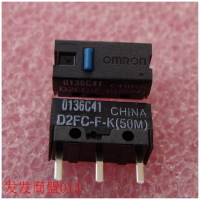
50 миллионов нажатий по спецификации. В чем же проблема?
Чаще всего проблема начинает проявляться в даблкликах и/или потере «клика» при перетаскивании/выделении.
Основная причина в том, что спецификации врут: 50 Миллионов при соблюдении целого ряда условий: 30 кликов в минуту, влажность 65%+-5%, температура 20 градусов. Как сильно на них могут нажать(вопрос больше к конструкции мыши), как часто отпускают полностью, с какой скоростью на них нажимают и т.д. и т.п. Любое нарушение данных условий приводит к уменьшению срока службы.
Основные причины умирания следующие:
Использование модели для обычных нагрузок для размыкания или замыкания контакта цепи микронагрузки может привести к неисправному контакту. Используйте модели, которые работают в нужном диапазоне.
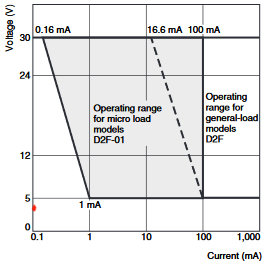
Первые игровые мыши, и многие офисные жили(и живут) на на обычных дешевеньких USB контроллерах с напряжением питания и логики 5В.
Современные же игровые мыши перешли на гораздо более быстрые, при этом гораздо более энергоэффективные процессоры ARM( Как пример STM32L100 во многих мышах) с напряжением логики 3.3В и ниже.
Вот примерные напряжения/токи для разных мышей:
MX400: 0.60mA при 4.95V
MX518: 0.36mA при 4.97V
G502:
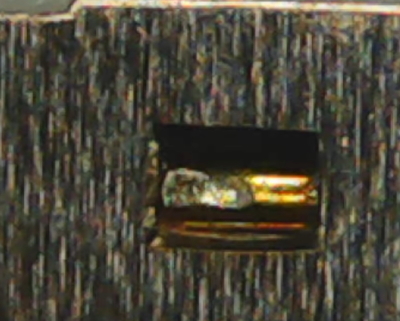
Контактная площадка разбита и из-за неграмотно спроектированных кнопок(нажатие происходит не ровно посредине выключателя), разбита только справа или слева.
Плюс к этому конструкция микропереключателя такова, что у него после срабатывания присутствует сдвиг контактной площадки на пружине относительно ответной части. Особенно у недорогой китайской серии D2FC.
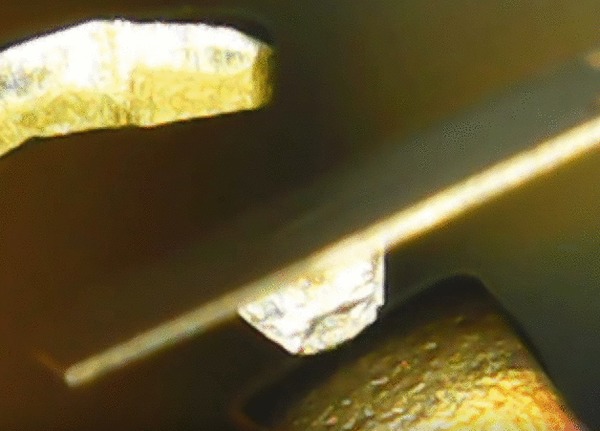
Такая самочистка контактов хорошо, но в случае недорогих и/или разных по прочности сплавов это по сути износ и достаточно быстрый.
И переходим к третьей и финальной проблеме касающейся исключительно игровых мышей. Она называется частота опроса мыши. Измеряется в Герцах. Количествах опросов мыши в секунду.
Те из нас, кто развлекается поделками из разных микроконтроллеров знает, что при подключении кнопки нужно бороться с дребезгом. Этим можно заниматься аппаратно, можно программно.
Дребезг зависит от многого. От материалов контактных площадок, от их износа, от их твердости/упругости(уронить стальной шарик на бетон или пластилиновый), от силы пружины(которая снижается со временем).
С точки зрения контроллера сигнал от нажатой кнопки выглядит так:
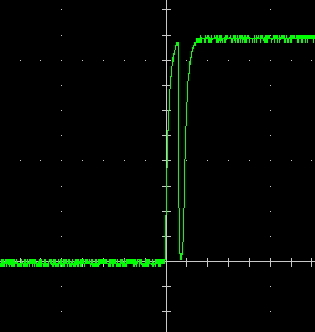
Во время переключения далеко не всегда понятно, какое на самом деле состояние кнопки. И чем больше износ выключателя, тем дольше по времени и частоте этот дребезг имеет место.
Вплоть до такого:
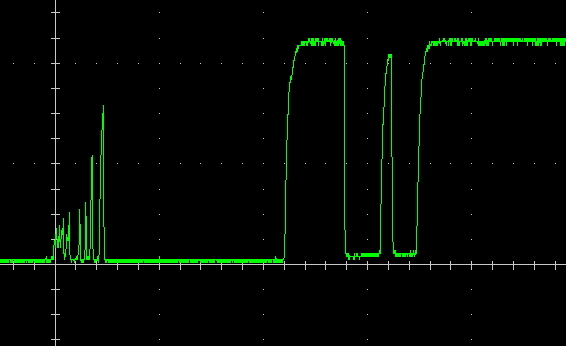
Дешевым мышам нет смысла с ним бороться. Никакого. Так как их опрашивает компьютер всего-навсего 125 раз в секунду. Так как вся ширина этого графика укладывается в 8 миллисекунд это по сути и есть программная обработка дребезга. Даже если опрос попадет в середину дребезга, то мы получим или предыдущее состояние или будущее.
Игровые же мыши опрашиваются драйвером до 1000 раз в секунду. И весь этот дребезг ловится контроллером и драйверами как двойные-тройные клики.
Вспоминаем первую проблему. Напряжение и ток. При необходимых токах/напряжениях этот дребезг гораздо меньше. Упоминалось в одной из статей как «микроспекание» контактов. Но уж не знаю, насколько правда.
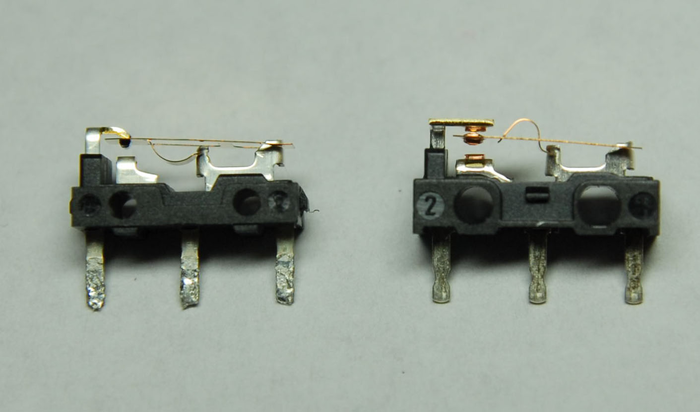
Такие микропереключатели делают и другие фирмы. Их много. Но нужно смотреть даташиты. У того же панасоника их в таком размере десятки разных.
В качестве альтернативы, для экспериментаторов и профи в электронике, возможно добавление подтягивающего резистора с расчетом на ток хотя бы 1мА. Но будьте осторожны, дабы не спалить процессор недешевого мыша. Прошивку для нового никто не вышлет. Ардуинщики лечат также маааленьким конденсатором параллельно кнопке. Это уменьшит дребезг до 0, но увеличит время логического перехода, что может привести к некорректной работе на высоких частотах опроса мыши.
Но самый простой и дешевый вариант(который вам сделают в ближайшем сервисе) это заменить их на такие же, как и стояли. Через пару лет вы снова придете. Или выбросите мышь и купите новую.
Если вы аккуратный человек, то можете просто купить новый выключатель D2FC-F-K или D2FC-F-7N и переставить из него подвижную часть. Так можно обойтись и без пайки.
Источник
Почему не работает колесико мыши и как его починить

Пользователи не замечают, насколько важно колесико мышки, пока оно не приходит в негодность. Между тем, именно колесико отвечает за прокрутку страниц, изменение масштаба в редакторах и браузерах, открытие страницы в новой вкладке, а также за часть игровых функций. Что же делать, если колесико не работает? Не спешите менять мышь — попробуйте устранить неполадки.
Как починить колесико мыши
Ключевые причины проблем с колесиком — некорректно работающее программное обеспечение или механическое повреждение мыши. Обнаружив сбой, первым делом подключите аксессуар к другому компьютеру и проверьте работоспособность. Если скроллинг работает, причина в настройках, а если нет — в Решения различаются для каждого конкретного случая.
Если не работает нажатие и прокрутка вверх-вниз
Мышь, не реагирующую на нажатия и прокрутку колесика, необходимо разобрать, чтобы понять причину сбоя. Порядок действий:
Обнаружив сломанную ось, попробуйте починить её с помощью скрепки:
Фотогалерея: как самостоятельно разобрать мышку
Если мышь работает, а колесико крутится равномерно, ни за что не задевая, соберите корпус и проверьте функциональность.
Иногда ось не отламывается, а выпадает. Обнаружив выпавший штырёк, замените его на ось большего диаметра.
Не прокручиваются страницы
Проверьте настройки программного обеспечения, если мышь не прокручивает страницу. Для этого:
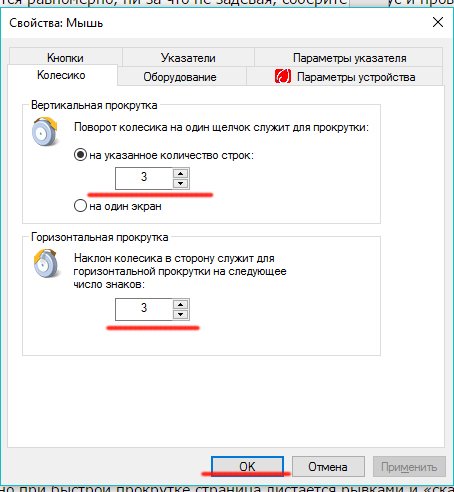
В настройках не должно быть нулевых значений
Проверьте работу мыши — если способ не помог, переустановите драйвер. Последовательность действий:
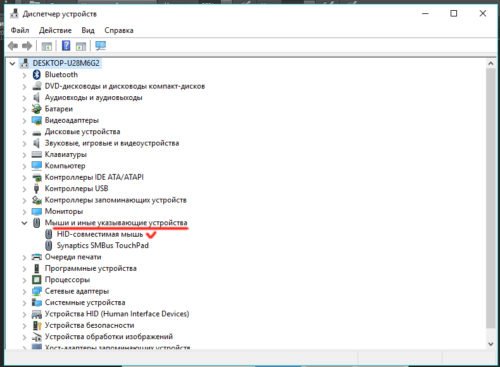
Выберите из списка проблемную мышь
Если обновление не приносит результатов, проделайте тот же путь и нажмите «Удалить», а затем заново установите драйвер.
Если страницы «скачут»
В ситуации, когда колесико работает, но при быстрой прокрутке страница листается рывками и «скачет» вверх-вниз, неисправен сенсорный датчик. Чтобы починить его:
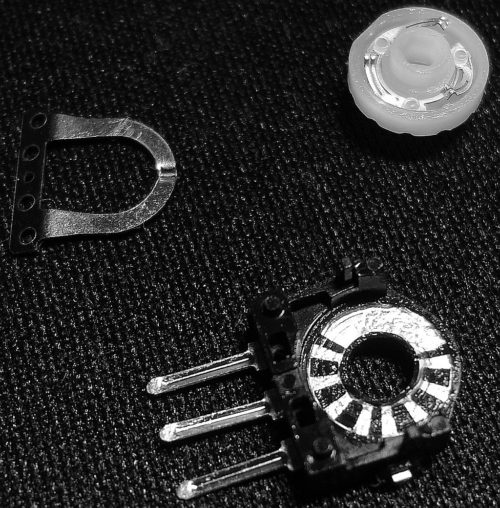
Вмятинка посередине обеспечивает четкость прокрутки
Проверьте работоспособность мыши. Если прокрутка не работает, обратитесь в сервис или замените мышку.
Видео: дёргаются страницы при скроллинге
Колесико не крутится и гремит
Когда колесико не прокручивается вовсе, или внутри мыши что-то гремит, ищите поломку в аппаратной части. Первым делом смажьте механизм. Для этого разберите аксессуар, как указано выше, и очистите датчик с помощью спирта. Подготовьте жидкую силиконовую смазку — например, WD-40. Капните её внутрь, соберите колесико и прокрутите два-три раза. Проверьте работу — если смазка не помогла, замените прижимные лепестки. Для этого:
Разбирая мышь самостоятельно, вы автоматически лишаетесь права на гарантийное обслуживание.
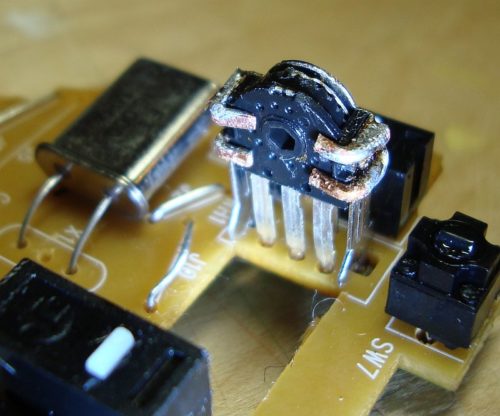
К датчику припаяны железные скобки-фиксаторы
Не работают нажатия на колесико
Если колесико мыши прокручивает страницы, но система не реагирует на нажатия, послушайте, есть ли щелчки при клике. Если есть, проверьте настройки программ:
Если функция нажатия не работает только в браузере или игре, можно не загружать дополнительных приложений — проверьте информацию в настройках программы.
В случае если щелчок не слышен, дело в аппаратной поломке. Разберите и почините мышь или замените на новую.
Видео: как отремонтировать ось колёсика своими руками
Конфликт Windows 10 и драйверов мыши — как наладить
В системе Windows 10 прокрутка работает в Проводнике, браузерах, редакторах и стандартной среде, а вот в меню «Пуск» и части предустановленных приложений — нет. Причина — конфликт системы и драйверов устройства. Столкнувшись с такой проблемой, установите обновления Windows. Для этого:
Метод может не помочь — в таком случае проделайте те же действия и откатите обновление. Если работа с обновлениями не принесла результата, загрузите драйвера для мыши с официального сайта. Попробуйте комбинации:
В случае, если проблема не исчезнет, обратитесь в службу технической поддержки Windows.
Проблемы с мышью, вызванные сбоями в программах, можно решить самостоятельно. Аппаратные поломки, в том числе связанные с колёсиком мыши, следует устранять своими руками только в случаях, когда вы технически подкованы и не боитесь потерять гарантию на гаджет.
Источник