
Как я могу увеличить скорость интернета на планшете?
Часть 1: 5 лучших способов повысить скорость Интернета на телефоне / планшете Android
- Очистите кеш вашего телефона или планшета Android. …
- Закройте или удалите ненужные приложения. …
- Выберите вариант «Загрузка максимального объема данных». …
- Переключитесь на сеть 3G или 4G. …
- Выберите быстрый веб-браузер для своего телефона Android.
6 простых способов ускорить работу планшета:
- Удалите ненужные и неиспользуемые приложения, чтобы освободить место.
- Установите последние обновления программного обеспечения и приложений.
- Используйте антивирус на планшете.
- Не делайте джейлбрейк и не используйте неофициальные приложения.
- Держите экран в чистоте.
- Регулярно форматируйте внешнее хранилище.
Можно ли на Android увеличить скорость интернета?
Телефоны Android оснащены настройкой, которая помогает ускорить подключение к Интернету. В разделе настроек беспроводной сети и сети вы можете выберите GPRS для данных Предпочитаю как способ увеличения скорости интернета.
Как очистить планшет Samsung?
В Настройках коснитесь Уход за устройством, а затем коснитесь Память. Нажмите «Очистить сейчас», чтобы повысить производительность планшета.
Как исправить медленный планшет Самсунг?
Ускорьте медленный планшет Samsung
- Обновите планшет Samsung Galaxy.
- Удалите приложения и данные с планшета Samsung.
- Избавьтесь от приложений.
- Освободите место на жестком диске.
Почему мой планшет такой медленный и тормозит?
Закройте свои приложения
Две основные операционные системы планшета, Android и iOS, должны эффективно управлять памятью вашего планшета. Но время от времени, особенно на старых планшетах, одновременное открытие слишком большого количества приложений может снизить производительность. … Обычно вы можете смахнуть эти приложения, чтобы закрыть их.
Почему Интернет на моем планшете Samsung такой медленный?
Если ваш планшет Samsung выдает медленные интернет-сигналы, высока вероятность того, что скорость вашего интернет-соединения на сервере будет медленной. … Это потому что перезагрузка маршрутизатора обновит операционную систему, что приводит к высокой скорости интернета.
Могу ли я увеличить скорость интернета?
Чтобы увеличить скорость интернета, вы можете попробуйте изменить положение вашего роутера, или даже купить новый. Если вы хотите попробовать более техническое решение, вы можете изменить канал сигнала своей сети Wi-Fi. Вы также должны убедиться, что ваш интернет-провайдер не лишает вас скорости интернета.
Почему мой 4G такой медленный 2020?
Многие физические факторы могут привести к медленной работе LTE или других мобильных услуг. Это включает погода, перегрузка сети и даже солнечная активность. Но главные из них — география и постройки.
Как я могу увеличить скорость 4G?
Как я могу повысить скорость 4G LTE или 5G?
- Получите новый телефон / точку доступа. Если вы используете старое устройство, новый телефон или точка доступа могут позволить вам подключиться к новым диапазонам. …
- Используйте внешние антенны. Многие точки доступа крупных операторов, таких как AT&T, Verizon, Sprint и T-Mobile, поддерживают порты внешней антенны. …
- Используйте усилитель сигнала.
Современные смартфоны уже давно перестали быть обычным средством переговоров. Сейчас они позволяют полностью заменить настольный компьютер. С их помощью можно просматривать ролики, переписываться с друзьями, читать новости и листать ленту в социальной сети. Но всё удобство пропадает в тот момент, когда любимый фильм начинает притормаживать и медленно грузиться. В таких случаях становится уместным вопрос о том, как увеличить скорость интернета на телефоне Андроид. Об этом читайте ниже.
4 причины, почему интернет на смартфоне медленный
Проведя ряд экспериментов, специалисты выделили основные проблемы, из-за которых сайты и видео загружаются медленно. Невозможно с точностью определить причину для конкретного смартфона, поэтому к решению рекомендуется подходить комплексно. Вспомните, после чего скорость интернета стала падать. Возможно, что одна из данных причин поможет:
- Низкий тарифный план оператора (МТС, Теле 2, Мегафон, Билайн и т.д). Этот фактор подходит при медленной передаче мобильного трафика. Проанализируйте выбранный тариф и указанную там скорость. Возможно, что данным пакетом интернета не предусмотрена быстрота загрузки страниц, либо смартфон просто не поддерживает функцию 4G.
- Перегрузка памяти на телефоне. Проверьте количество свободного места в хранилище устройства. При недостатке памяти могут возникать проблемы с загрузкой страниц сайтов и видеороликов.
- Низкий тарифный план провайдера. Здесь речь идёт о WIFi-соединении. Попробуйте узнать обещанную быстроту загрузки страниц. Данная информация обычно указывается в личном кабинете, либо договоре.
- Постоянное обновление приложений. При наличии большого количества установленных программ и включённой функции автообновления, возможны проблемы с загрузкой страниц. Это обусловлено отдачей основного трафика на обновление приложений.
- Плохой приём сигнала. Данная проблема актуальна при использовании WIFI-сети.
Разобравшись с основными причинами, можно переходить к поиску решений.
Как узнать скорость интернета на своём телефоне Андроид
Для того, чтобы узнать скорость интернета на телефоне Андроид существует множество способов. Наиболее удобным считается использования специализированных приложений. Например, «Speed Test». Скачать утилиту можно в Google Play совершенно бесплатно. После загрузки выполним следующее:
- Запустим приложение.
- Предоставим необходимые разрешения для работы.
- Кликнем кнопку «Начать» и дождёмся окончания измерений.
На экране смартфона будет выведена входящая и исходящая скорость передачи трафика.
Какую скорость можно считать нормальной
Судить о быстроте передачи данных нужно исходя из выбранного тарифного плана. Однако существуют определённые стандарты для разных видов деятельности. Так для просмотра видео оптимальным считается показатель в 2.5 Мбит/сек. А для просмотра сайтов – 1.5 Мбит/сек. Отправить электронное сообщение возможно всего при 100 Кбит/сек. А для использования онлайн-карт показатель должен быть выше 1.2 Мбит/сек.
Ниже представлена основная характеристика скорости:
- Низкая – 512 Кбит/сек;
- Невысокая – 2 Мбит/сек;
- Средняя – 10 Мбит/сек;
- Высокая – от 50 Мбит/сек и более.
Как усилить приём сигнала
При плохом уровне сигнала возможно значительное падение скорости 3G и 4G, а также WIFI-соединения. Решить данную проблему можно как системно, так и технически. Давайте рассмотрим первый вариант, так как он наиболее простой и эффективный.
Сначала установим специальное приложение – MTK Engineering Mode. Обратите внимание, что программа работает только с процессорами Mediatek. Узнать сердце своего смартфона можно с помощью утилиты CPU—Z, либо прочитав характеристики своего телефона в сети.
После установки выполняем следующее:
- Открываем дополнение.
- Переходим в раздел «MTK Setting».
- Здесь выбираем «BandMode» или «Режим полосы».
- Кликаем «SIM 1».
- В появившемся меню оставляем галочки около пунктов: EGSM900, DCS1800, WCDMA-GSM-900.
- Выполняем аналогичную процедуру с SIM
- Переходим к «Выбору сети», где кликаем «GSM Only».
Данными действиями отключаются определённые частоты, влияющие на падение скорости интернета.
Также существуют некоторые другие способы увеличения быстроты передачи сигнала:
- Подключение антенны;
- Смена оператора мобильной связи;
- Перепрививка смартфона;
- Покупка нового устройства с более хорошей трансляцией сигнала;
Конечно, данные методы требуют каких-то материальных вложений, но их эффективность достаточно высока.
7 простых способов, как увеличить скорость интернета на телефоне Андроид
Поняв, от чего зависит быстрота скорости интернета, нужно переходить к решительным действиям по её увеличению. Ниже собраны наиболее действенные методы, используя которые можно значительно улучшить скорость передачи трафика.
Способ 1: удаление приложений, потребляющих больше всего трафика
Достаточно эффективно на скорость работы интернета повлияет удаление дополнений, которые расходуют наибольшее количество трафика. Это объясняется тем, что те самые приложения берут на себя основной поток интернета, тем самым замедляя загрузку сайтов или видеороликов. Узнать, что это за программы можно следующим образом:
- Заходим в настройки смартфона.
- Переходим в раздел «Передача данных».
Здесь можно отследить расход трафика как по WIFI, так и по мобильной передаче данных. А нажав на «стрелочку» предоставляется возможность просмотреть статистику: за месяц, год, за сегодня и за вчера. Просто выберите наиболее «затратное» приложение и удалите его. Так скорость загрузки значительно увеличится.
Способ 2: очистка кэша приложений
Данный метод заметно ускорит работу не только интернета, но и всей системы Android в целом. По-хорошему чистить кэш-память рекомендуется 1-2 раза в неделю. Так смартфон будет летать и грузить любые сайты. Ниже представлена пошаговая инструкция по данному способу:
- Заходим в настройки.
- Переходим в раздел «Все приложения».
- На экране будет представлен список с программами. Как правило, наиболее «тяжёлые» находятся вначале.
- Выберите нужную утилиту. Советуем руководствоваться данными из прошлого способа.
- Нажмите «Очистить кэш», затем подтвердите операцию кнопкой «Ок».
Проводить процедуру очистки для каждого приложения достаточно долго. Поэтому можно воспользоваться специальной программой. На смартфонах Xiaomi и Samsung она установлена по умолчанию. Запустите софт, затем:
- Выберите пункт «Очистка».
- Кликните кнопку «Проверить».
- Пролистайте вниз до подпункта «Файлы данных».
- Здесь нажмите «Очистить».
Так за несколько секунд удастся освободить большой объём памяти.
Способ 3: изменение настроек мобильной сети
На некоторых смартфонах установлено ограничение по скорости передачи трафика. Решить данную проблему можно через настройки смартфона. Зайдите в них, затем:
- Перейдите в раздел «Мобильные сети».
- Тут выберите пункт «Настройки SIM-карты».
- Кликните на вкладку «Предпочтительный тип сети» и установите максимальное значение.
Таким образом, смартфон автоматически будет выбирать наиболее быстрое подключение.
Оптимальным считается показатель 4G. С таким трафиком возможно просматривать видео, читать статьи, слушать музыку. Менее скоростной интернет с данными задачами может не справиться.
Способ 4: использование приложения Internet Speed Master (ROOT)
Программа уже достаточно давно находится на просторах Play Маркета. За этот период времени она получила около 30 тысяч положительных отзывов и более 1 млн скачиваний. Как видно из названия, для работы с утилитой необходимо наличие ROOT-прав. Однако и без них возможно воспользоваться софтом. После загрузки приложения выполните следующее:
- Откройте дополнение.
- В появившемся окне указано, что программа может как ускорить работу смартфона, так и не сработать вовсе. Нажмите клавишу «ОК».
- При наличии прав суперпользователя будет доступна кнопка «Apply Patch». Кликните на неё и перезагрузите устройство. При отсутствии ROOT-прав будет активна всего одна кнопка – «Improve Internet Connection». Выберите её.
Теперь интернет на смартфоне должен работать быстрее. Если по какой-то причине полученный результат не устраивает, то можно удалить данную программу. В таком случае все изменения пропадут.
Способ 5: использование приложения Internet Booster
Современная и простая программа, работающая на большинстве Андроид-смартфонах. Принцип её работы аналогичен предыдущему варианту. Однако эффект от приложения немного другой. Если трудно определиться с наиболее подходящей утилитой, то можно установить каждую и замерить скорость интернета. Где она выше, ту программу и нужно использовать. После установки приложения выполним следующее:
Смотрите также
- Открываем дополнение.
- Соглашаемся с политикой конфиденциальности, нажав кнопку «Accept».
- Программа оповещает об отсутствии рут-прав. Если они есть, то это хорошо.
- Кликаем «красную кнопку» и дожидаемся окончания оптимизации.
При успешном завершении операции на экране появится соответствующее оповещение. Нажмите кнопку «Отмена» и проверьте быстроту интернета.
Способ 6: использование приложения Internet Speed Meter Lite
Удобная и простая в использовании программа. После установки софт автоматически начинает ускорять интернет. Но главной особенностью приложения является возможность вывода скорости трафика на рабочий стол или в строку уведомлений. Благодаря этому, в любой момент можно проверить быстроту передачи данных. После загрузки выполните следующее:
- Откройте программу.
- На рабочем экране будет продемонстрирована статистика по использованию интернета за определённый период времени.
- Кликните на «три точки» и перейдите в «Параметры».
- Здесь активируйте чек-бокс напротив пункта «Показывать скорость загрузки/передачи».
В панели уведомлений будет представлена подробная информацию по входящему и исходящему интернет-трафику.
Способ 7: серфинг через Opera для Android
Почему же именно этот браузер? Потому что в нём реализована функция сжатия трафика, благодаря чему картинки и тяжёлые сайты грузятся быстрее. При этом экономится достаточно много интернета. По заявлению разработчиков – 50%. Просто установить приложение «Opera Mini» из Google Play. После запуска нажмите «Продолжить».
Приятной особенностью является уже встроенный в браузер блокировщик рекламы. Нажав на «красный кружок» можно просмотреть количество скрытых объявлений, а также объём сэкономленного трафика.
2 сложных способа, как ускорить интернет на Андроиде
Заметим, что следующие методы подойдут не каждому пользователю. Они требуют хотя бы средних знаний в работе со смартфоном. Однако эффективность от них значительно выше.
Способ 1: Замена файла «Options» (ROOT)
Данный метод был опубликован на одном форуме. Как утверждает автор, немного подкорректировав сетевые файлы, скорость интернета возрастёт в разы. Проанализировав комментарии к посту, можно отметить, что способ работает не на каждом смартфоне. Просто нужно пробовать. Ниже представлена пошаговая инструкция:
- Скачайте документ с новыми параметрами соединения.
- Разархивируйте и скопируйте файл на телефон.
- Откройте менеджер файлов. Подойдёт тот, который поддерживает функцию редактирования системных папок. Например, ES file Explorer.
- Поставьте галочку около вкладки «Root-проводник».
- Перенесите документ в раздел /system/etc/ppp. Проводник может предложить заменить уже имеющийся файл. В таком случае рекомендуем создать его резервную копию.
- Нажмите на документ до появления окна с параметрами.
- Здесь выберите «Свойства».
- Уберите все галочки с пункта «Write».
- Подтвердите изменения кнопкой «ОК».
- Выполните перезагрузку смартфона.
Проверьте повлияли ли настройки на скорость интернета. Сделать это можно с помощью приложения «SpeedTest».
Способ 2: редактирование файла build.prop
При запуске смартфона автоматически начинается анализ файла build.prop. Именно он устанавливает операционной системе правила работы. Конечно же в него возможно вносить изменения, которые положительно повлияют на скорость интернета. С помощью редактирования можно снять ограничения, влияющие на скорость передачи данных.
Для этого откройте файл system/build.prop через любой блокнот. В самом конце текста вставьте следующий код:
net.tcp.buffersize.default=4096,87380,256660,4096, 16384,256960
net.tcp.buffersize.wifi=4096,87380,256960,4096,16384,256960
net.tcp.buffersize.umts=4096,87280,256960,4096,16384,256960
net.tcp.buffersize.gprs=4096,87380,256960,4096,16384,256960
net.tcp.buffersize.edge=4096,87380,256960,4096,16364,256960
net.rmnet0.dns1=8.8.8.8
net.rmnet0.dns2=8.8.4.4
net.dns1=8.8.8.8
net.dns2=8.8.4.4
После всех манипуляций сохраните файл и перезагрузите устройство.
Видео-инструкция
Ответы на популярные вопросы
Вопрос: Как повысить скорость интернета на планшете?
Принцип увеличения скорости на планшете такой же, как и на смартфоне. Выберите понравившейся способ и следуйте указаниям инструкции.
Вопрос: Как увеличить скорость мобильного интернета?
Увеличить скорость мобильного интернета можно используя любой представленный выше способ. Наиболее лёгкими считаются варианты из первой части.
Вопрос: Как увеличить скорость WIFI?
Наиболее эффективным считается способ 2 из серии со сложными методами. Выполнив данные действия скорость значительно возрастёт.
Таким образом, после прочтения данной статьи не должно остаться вопросов по увеличению скорости интернета на Андроиде. Здесь были представлены все имеющиеся на данный момент методы. Выберите наиболее удобный для себя и смотрите любимые сериалы без тормозов!

Недавно был в гостях у родственников и, подключившись к их домашней сети, заметил что Интернет по WiFi работает очень медленно. Как оказалось, они уже достаточно давно так мучаются и не знают что делать. По личному опыту скажу, что с подобной проблемой пользователи сталкиваются достаточно часто, но не всегда могут её решить. Поэтому темой этого поста будет медленный интернет через WiFi на телефоне или планшете и способы борьбы с этой неприятной ситуацией.
Правильность установки точки доступа
Первым делом убедитесь — правильно ли установлена в квартире беспроводная точка доступа или роутер. Что значит правильно? Зона покрытия WiFi — это круг, вернее сфера, с центром в том месте, где стоит точка доступа. Согласно этому, правильное расположение — это как можно ближе к центру квартиры или дома.

Чем дальше Ваш смартфон или планшет будет расположен от источника сигнала, тем ниже будет его качество, а ближе к границе вообще будет очень-очень медленный интернет по WiFi. Поэтому старайтесь находится как можно ближе к центру зоны покрытия. Правда, перегибать палку тоже не стоит. Один знакомый поставил роутер прямо рядом с ноутбуком. Эффект был противоположный ожидаемому — скорость стремилась к нулю при 100% сигнале сети. Поэтому самым оптимальным будет расстояние в 2-3 метра от точки доступа.
Второй момент — следите, чтобы между Вашим планшетом или телефоном и WiFi-роутером не было больших аквариумов, телевизоров на половину стены, водопроводных труб или громоздких металлических предметов. На качество приёма будут значительно влиять стены из кирамзитных блоков или с металлической обрешёткой. Сам лично наблюдал, как при закрытии межкомнатной полу-стеклянной двери качество сигнала падало на треть, равно как и скорость работы сети. Поразительно, но факт!
Очень много соседей
Как Вы уже наверное знаете, технологии Вай-Фай уже достаточно много лет и за это время очень многие успели обзавестись точками доступа и получают удовольствие от использования беспроводных сетей. Но этот факт имеет и отрицательную сторону — в крупных городах жители многоэтажек страдают от перегруженного диапазона 2,4 ГГц. Каналов, разрешенных для использования в России всего 13, а точек доступа порой в 2, а то и 3 раза больше. Вот яркий пример:
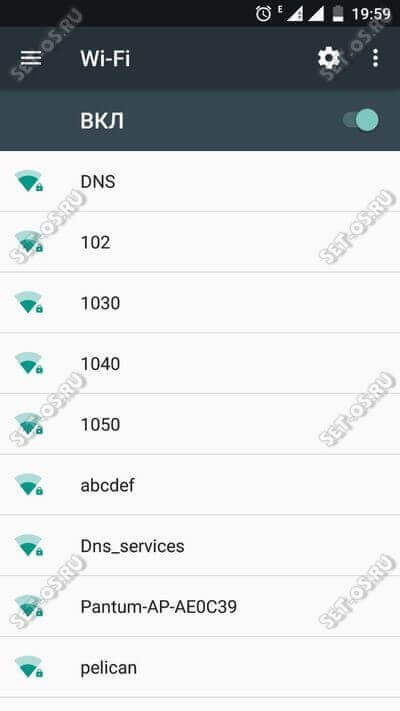
Поэтому нечего удивляться, что у Вас медленный интернет через WiFi на телефоне или планшете — радуйтесь что он у Вас вообще работает! Решение в этом случае одно и оно не всем понравится, так как сопряжено с финансовыми затратами — нужно переходить в диапазон 5 ГГц. Да, Вам придётся покупать новый, двухдиапазонный роутер и сетевые карты для компьютера и ноутбука с его поддержкой, но поверьте — в такой ситуации это единственный выход.
Настройки роутера
Если Ваш телефон находится близко от роутера, соседей рядом немного, на пути сигнала нет никаких препятствий, а интернет все равно сильно тормозит — возможно дело в самом маршрутизаторе. Для начала — перезагрузите его. У многих он работает месяцами без перезагрузки, что тоже не есть хорошо. Накопившиеся ошибки на интерфейсах или сбой работы может сильно отравить жизнь владельцу.
Во-вторых, обратите внимание на настройки используемого радиоканала. Зайдите в веб-интерфейс роутера и откройте основные параметры беспроводной сети. Там должен быть параметр Канал(Channel):
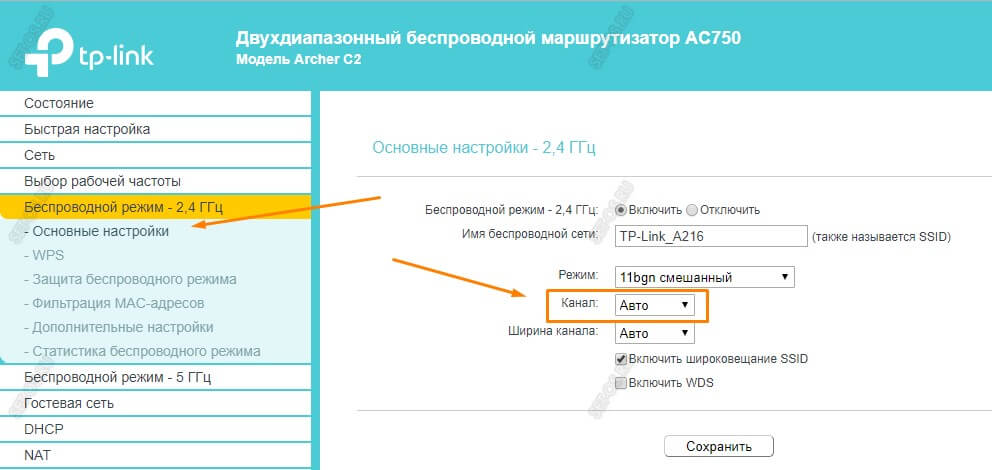
Если по соседству есть несколько беспроводных сетей, тогда поставьте значение «Авто». Тогда при инициализации сети, если радиоканал используется, роутер автоматически выберет другой, свободный канал.
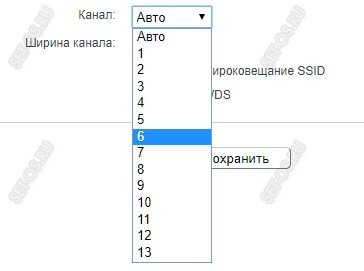
Если же «соседей» нет, тогда выберите канал 6. Именно на этом канал скорость будет наиболее высокой:
Иногда, для решения проблемы низкой скорости Вай-Фай, бывает необходимо сбросить настройки маршрутизатора до заводских с помощью кнопки «Ресет». Имейте ввиду, что после этого придётся его настраивать заново.
Ширина канала WiFi
Владельцы китайских смартфонов Xiaomi Redmi достаточно часто сталкиваются с тем, что телефон не видит беспроводную сеть роутера, в то время, как другие гаджеты с ней спокойно работают. Как так? А дело вот в чём. Многие старые модели Xiaomi Redmi не умеют нормально работать с шириной радио-канала 40 MHz. В то же время, многие пользователи, чтобы получить максимальную скорость беспроводной сети в диапазоне 2,4 GHz, в настройках роутера выставляют принудительно ширину канала в 40 MHz. В результате телефон не видит Вай-Фай.
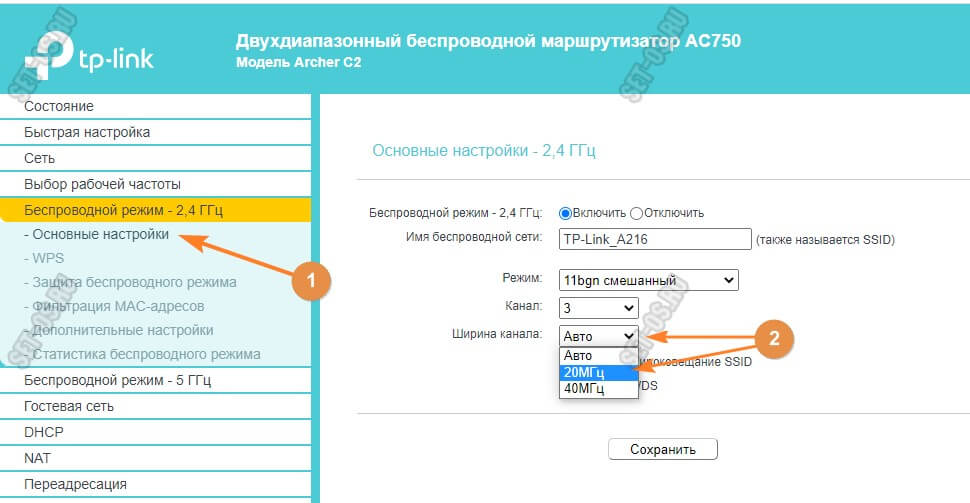
В этом случае надо зайти в настройки роутера, открыть параметры беспроводной сети и выставить ширину канала на 20 MHz. Вуа-ля и Ваш смартфон Сяоми увидел домашню сеть.
Старая прошивка роутера
Ещё один распространённый случай — старая версия прошивки, на которой работает роутер. Это очень актуально для устройств от D-Link, TP-Link и ASUS. В веб-интерфейсе посмотрите используемую в настоящее время версию и сравните с той, что выложена на официальном сайте производителя. Очень часто перепрошивка роутера решает многие проблемы, возникающие в процессе его работы.
Проблемы у провайдера
Иногда причина того, что WiFi медленно работает, находится не на стороне пользователя, а на стороне его Интернет-провайдера. При этом обе стороны начинают винить друг друга. Проверить свою зону ответственности Вы всегда можете достаточно просто, подключив к роутеру компьютер или ноутбук с помощью LAN-кабеля:
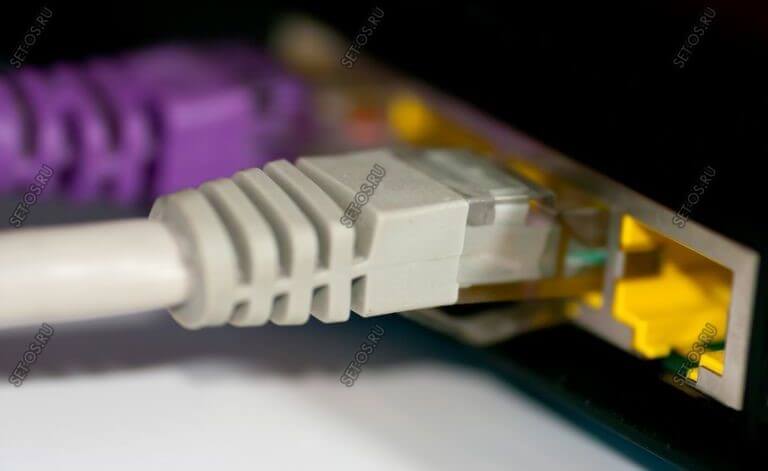
После этого запускаем тестирование скорости и смотрим результат. Если через кабель скорость в норме, а WiFi медленный, тогда читайте статью как ускорить WiFi. А вот когда и через кабель скорость низкая, то это однозначно повод для звонка в техническую поддержку оператора связи. При этом укажите оператору, что Вы делали замеры скорости именно через кабель!
Специально по просьбам читателей дополнил статью ещё одним разделом, где рассмотрю случаи, когда интернет не работает на одном конкретном телефоне, а на других телефона и планшетах, подключенных к этому роутеру проблем нет.
Чаще всего причиной этому является сбой — аппаратный или программный — на этом конкретном смартфоне. Главное правильно определить что заглючило и как.
Если проблема носит программный характер и не связана с физическими повреждениями устройства, то тогда практически в 9 случаях из 10 помогает полный сброс настроек смартфона к заводским.
Кстати, у многих современных смартфонов (например, у Samsung) в последних версиях ПО появилась возможность сделать сброс только сетевых настроек не трогая всё остальное.
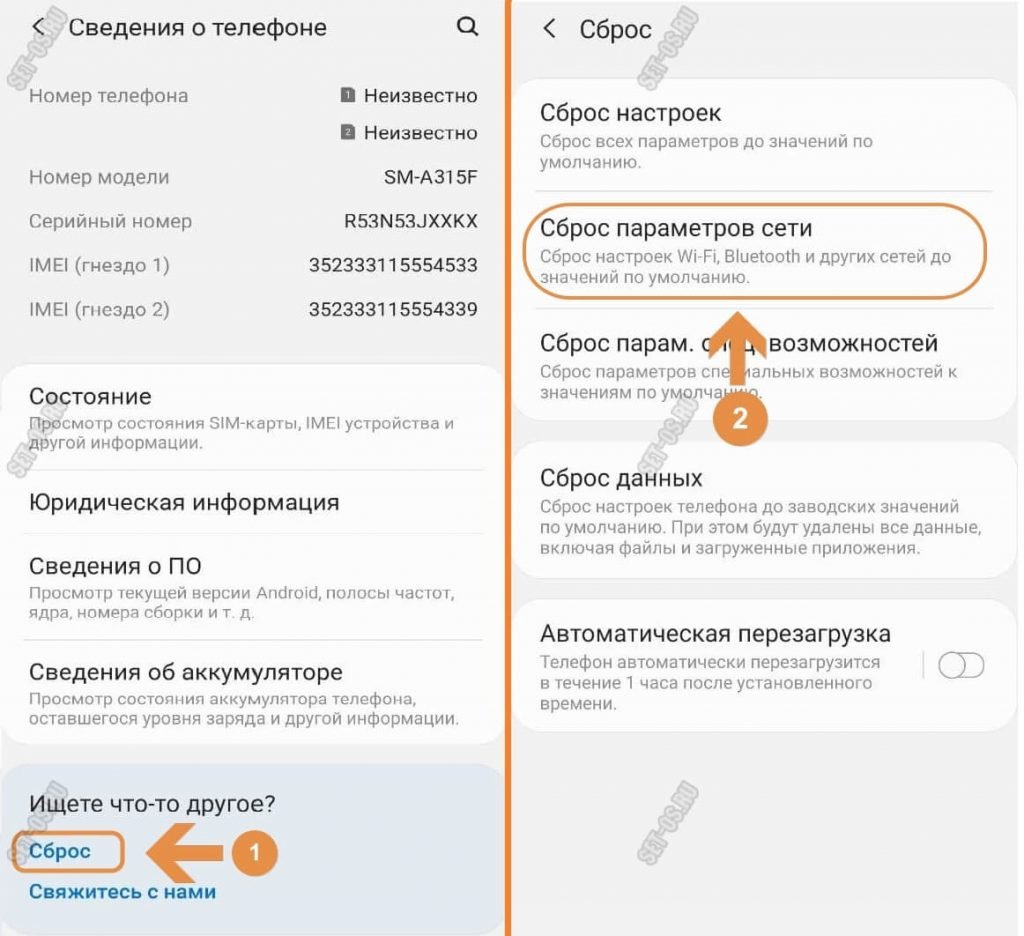
Чтобы это сделать, нужно зайти в настройки телефона и найти раздел «Сброс». Например, на Самсунге с оболочной One UI, нужно сначала зайти в раздел «Сведения о телефоне» и там внизу будет ссылка на подраздел «Сброс». В следующем меню надо выбрать пункт «Сброс параметров сети» и дальше следовать указаниям системы.
Самая часто встречаемая аппаратная проблема — это отстегнувшиеся от разъёма антенны модуля. Стрелочками я показал как они выглядят:
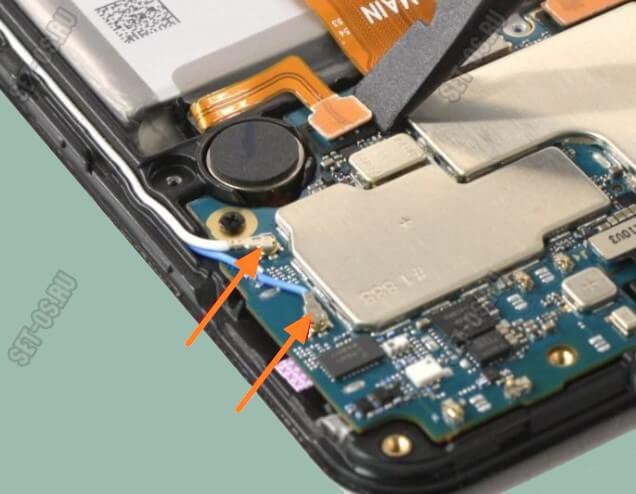
Если телефон стал плохо ловить роутер или медленная скорость Вай-Фай стала сразу после того, как Вы его хорошенько бабахнули, уронив с высоты своего роста, то дальше уже имеет смысл смотреть именно крепления антенн и сами антенны на предмет повреждения. Если Вы не имеете опыта и никогда до этого не разбирали телефон — лучше доверьтесь профессионалам и посетите сервисный центр.
Как ускорить интернет на телефоне?

Содержание:
- Как ускорить мобильный интернет на Андроиде: факторы, влияющие на скорость
- Почему интернет на телефоне становится медленным: основные причины
- Как узнать реальную скорость интернета на телефоне
- Как увеличить скорость интернета на телефоне: какая нужна для комфортного сёрфинга
- Как увеличить скорость мобильного интернета: методы увеличения скорости мобильного интернета от билайн
- Как ускорить интернет на телефоне через мобильную сеть: полезные советы и лайфхаки от билайн
Стабильный высокоскоростной мобильный интернет доступен пользователям благодаря технологии 3G/4G/LTE. Эта технология использует радиоволны, которые отправляются и принимаются базовыми станциями, расположенными по стране. Беспроводной интернет обеспечивает быструю загрузку данных (до 225 Мб/с) и отправку данных (до 45 Мб/с). Speed 4G обеспечивает комфортный просмотр сайтов, загрузку файлов или просмотр фильмов в HD-качестве.
Используя сеть, можно заметить недостатки в её работе. Или для некоторых действий, например, для просмотра видео, требуется увеличение скорости мобильного интернета по сравнению с базовой. Можно ли увеличить скорость интернета на телефоне? Да, когда на ограничивающие её факторы способен повлиять пользователь. Обычно это касается состояния его смартфона и выбора оператора.
В этой статье мы разберёмся:
- можно ли увеличить скорость мобильного интернета, что именно на неё влияет;
- когда нужно увеличение скорости интернета на Андроид, причины замедления сети;
- как измерить показатель скорости, чтобы увеличить скорость интернета от билайн на Андроид;
- нужно ли увеличение скорости интернета на телефоне, какая скорость нормальная;
- как увеличить скорость интернета на телефоне Андроид: методы, доступные пользователю Android;
- как увеличить скорость интернета на смартфоне — несколько советов от билайн.
Как ускорить мобильный интернет на Андроиде: факторы, влияющие на скорость
У технологии LTE есть свои ограничения — скорость соединения зависит от нескольких факторов. В первую очередь — насколько далеко от пользователя находится ближайший передатчик LTE. Погодные условия, плотная застройка и естественные препятствия, такие как леса и холмы, также могут повлиять на мощность покрытия сети. Даже по Москве вышки поставлены неравномерно, а естественные и искусственные препятствия образуют лабиринт, где сигнал от передатчика не всегда находит приёмник. Чем больше расстояние, тем слабее мощность сигнала и, следовательно, ниже скорость загрузки и выгрузки — по аналогии с Wi-Fi-роутером.
Мобильные операторы работают, чтобы обеспечить столицу отличным покрытием, но этому есть много препятствий, в том числе бюрократических. Старые города сложно модернизировать, это касается всех коммуникаций, в том числе скоростного интернета. Оператор и пользователь не имеют никакого влияния на эти факторы. Однако есть несколько способов, как увеличить скорость мобильного интернета. Все они касаются правильной настройки устройства.
Почему интернет на телефоне становится медленным: основные причины
Если нельзя убрать естественные препятствия, чтобы сделать скорость интернета на телефоне быстрее, придётся улучшать его со стороны приёмника — смартфона. Чтобы ускорить интернет на телефоне Андроид, нужно бороться с факторами, снижающими его качество на самом смартфоне Android. Например, мобильный интернет тормозит, потому что:
- у вас проблемы с покрытием на этой местности;
- ваш лимит передачи трафика истёк;
- у вас в телефоне много приложений, которые тратят трафик на себя и замедляют скорость интернета, но многими из них вы можете даже не пользоваться;
- слишком много людей используют базовую станцию в вашем районе, и сеть перегружена;
- параметры вашего телефона не подходят (сеть 2G или 3G, недостаточно оперативной памяти или неэффективно работает операционная система);
- приложения на вашем телефоне не обновлялись, они обновляются через мобильную сеть все одновременно, и ни одно не может обновиться до конца.
Как можно увеличить скорость интернета на телефоне: убираем доступные помехи.
Если воздействовать на эти факторы, можно существенно увеличить скорость интернета на мобильном телефоне.
Как узнать реальную скорость интернета на телефоне
Перед тем как увеличить скорость загрузки мобильного интернета, нужно её измерить. По ощущениям, например, «браузер тормозит», сложно судить о скорости передачи данных, лучше пусть об этом скажут цифры. Точные данные измерителей скорости стоит сравнить с теми значениями, которые пишет провайдер в описании вашего тарифа на мобильную связь и интернет или в договоре на услуги связи.
Лидер по измерению скорости сети на смартфонах и ПК — бесплатный сайт и приложение www.speedtest.net. Версия на русском языке — спидтест.net. Более точное измерение скорости и пинга идёт на русской версии сервера, так как он расположен в России. После нажатия кнопки «Вперёд» сервис измеряет вашу скорость загрузки и скорость скачивания. Для постоянного контроля быстроты подключения, например, в разных частях города, используйте мобильное приложение Speedtest (есть в GooglePlay и AppStore). Оно бесплатное, но с рекламой.
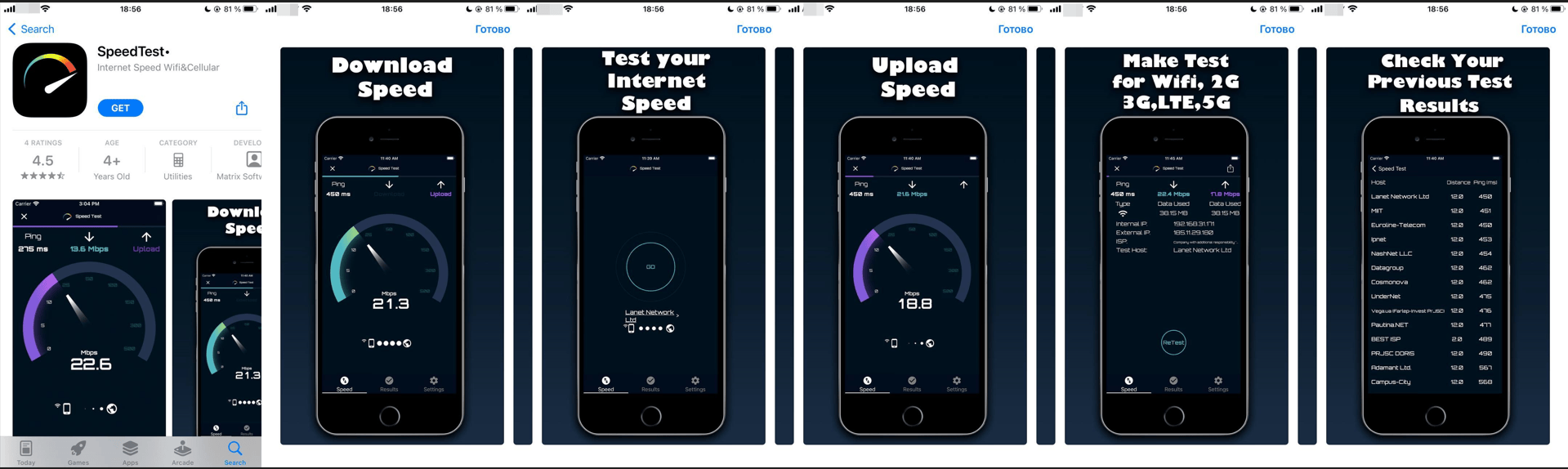
Как можно ускорить мобильный интернет: сначала проводим измерения.
Есть и другие сервисы для измерения скорости. При тестировании не стоит опираться на показания только одного из них. Используйте несколько приложений, проведите несколько измерений в разное время — в час пик (вечером), при минимальной загрузке сети (утром, до начала рабочего дня), днём и ночью. Посчитайте среднее значение и сравните его с тем, что предлагает провайдер по вашему тарифу. После этого делайте вывод, нужна ли вам опция ускорения.
Как увеличить скорость интернета на телефоне: какая нужна для комфортного сёрфинга
Перед тем как увеличить скорость интернета на Андроид, следует разобраться, какая именно скорость вам нужна для комфортного времяпрепровождения в сети. Возможно, измерения покажут, наоборот, слишком высокую скорость, за которую вы зря платите, не пользуясь её потенциалом.
Расскажем, какая скорость интернета для каких действий подходит и насколько быстрой она считается в сравнении с возможностями современных гаджетов и провайдеров.
- 0,1–0,5 Мбит/с — низкая. Можно отправить электронное письмо, пользоваться мессенджером, отправлять текстовые сообщения. Картинки в чатах будут подгружаться с трудом, сайты тоже.
- 1,5 Мбит/с — ниже среднего. Можно просматривать сайты, играть в онлайн-игры, не требующие низкого пинга, — в карточные игры онлайн, шахматы, в стратегии, РПГ и т. д.
- 2–5 Мбит/с — средняя. Комфортно играть в соревновательные игры, где нужны низкий пинг и отсутствие тормозов: тактические шутеры (PUBG Mobile) или MOBA (Mobile Legends). На этой скорости без задержек смотрится видео в качестве HD, Full HD.
- 10 Мбит/с — высокая. Можно проводить видеотрансляции в хорошем качестве. В Москве для мобильного интернета этот показатель считается средним.
- 50 Мбит/с и больше — очень высокая. Подходит для просмотра видео в 4к и 8к и загрузки файлов видеороликов в 4к-качестве в сеть.
Если ваш показатель «internetspeed» маленький, а ваша частая деятельность в сети требует более высокой скорости для комфорта, читайте чек-лист для активного пользователя, как увеличить скорость интернета на планшете или смартфоне.
Как увеличить скорость мобильного интернета: методы увеличения скорости мобильного интернета от билайн
Для людей, которые желают знать, как можно увеличить скорость интернета на телефоне, мы подготовили несколько инструкций, которые помогут справиться с проблемой, используя оптимизацию устройства. Вот что нужно исправить.
1. Медленная передача данных по сотовой сети. Ускорение мобильного интернета нужно начинать с проверки приложений, использующих передачу данных. Иногда оказывается, что большинство установленных приложений не используют передачу данных, но для верности зайдите (на примере MIUI) в «Настройки» и затем нажмите «Подключение и общий доступ», чтобы перейти к вкладке «Передача данных».
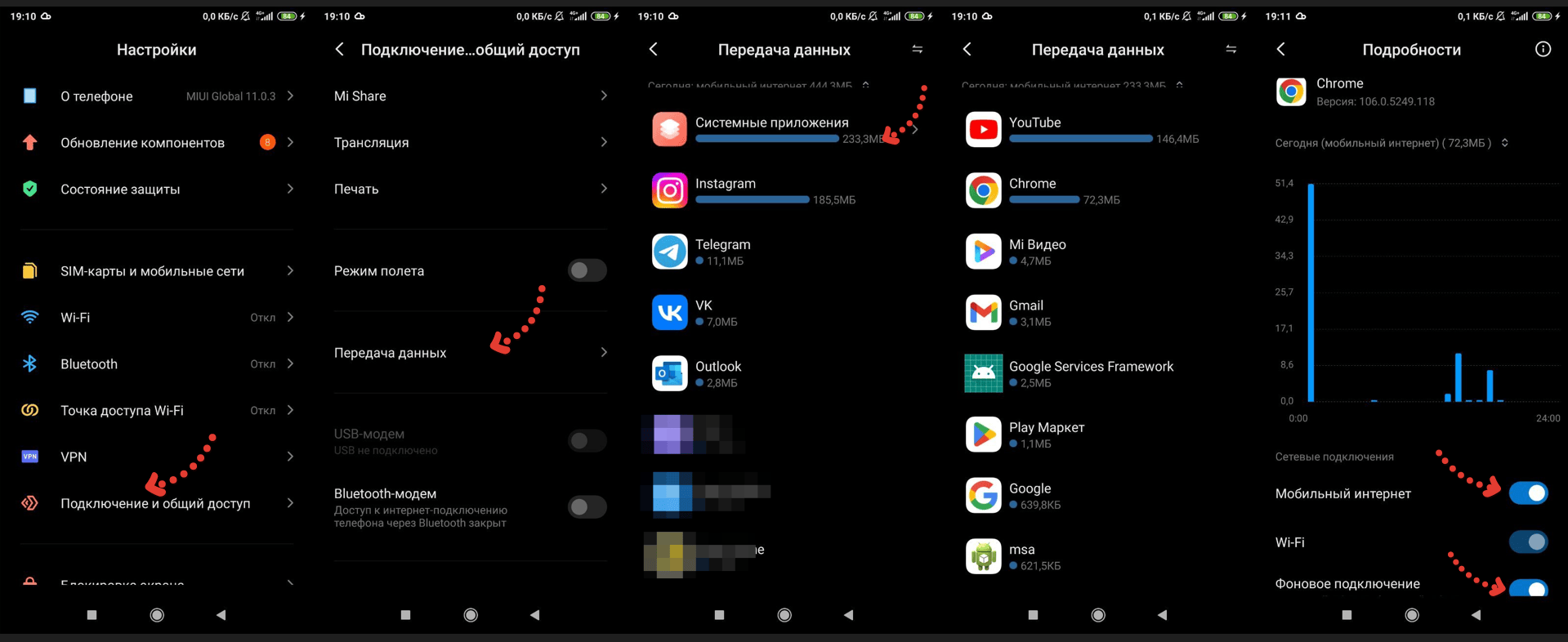
Здесь мы проверим, какие приложения нагружают сеть больше всего. Браузеры Google возглавляют список, но иногда там присутствуют и другие приложения. В любом случае, когда видите приложения, которые используют передачу данных, но которые вы не используете, просто нажмите на них и снимите флажок «Мобильный интернет», а также «Фоновое подключение». Названия шагов могут называться по-другому у разных телефонов, но принцип остаётся одинаковым. Давайте помнить, что мобильная передача данных — это то, что мы не можем игнорировать, если хотим, чтобы наше мобильное устройство работало правильно.
2. Настройка браузера. Браузеры — это специальные приложения, загружающие самые большие объёмы данных. Браузер может быть не таким эффективным, каким должен быть. Для оптимизации браузера необходимо перейти в его настройки, чтобы проверить, включена ли опция «Экономия данных». Если нет, просто включите её, и передаваемые данные будут поступать в сжатом виде, экономя мобильный трафик и уменьшая нагрузку. С этой опцией загрузка сайтов увеличивается более чем в два раза. Медленной загрузки страниц больше не будет. Также стоит время от времени очищать данные (кэш) браузера, чтобы не тормозить интернет, или включить в настройках автоматическую очистку.
3. Системные приложения. Часто данные используются приложениями, о которых мы даже не знаем, установлены ли они, и не видим их на экране смартфона. Снова заходим в «Настройки телефона», чтобы перейти в настройки для обычных и беспроводных сетей. Там мы находим «Системные приложения» и проверяем, какие из них мы используем. Рекомендуется отключить загрузку данных по мобильной сети для этих приложений, и тогда они начнут работать только тогда, когда мы подключимся к Wi-Fi соединению.
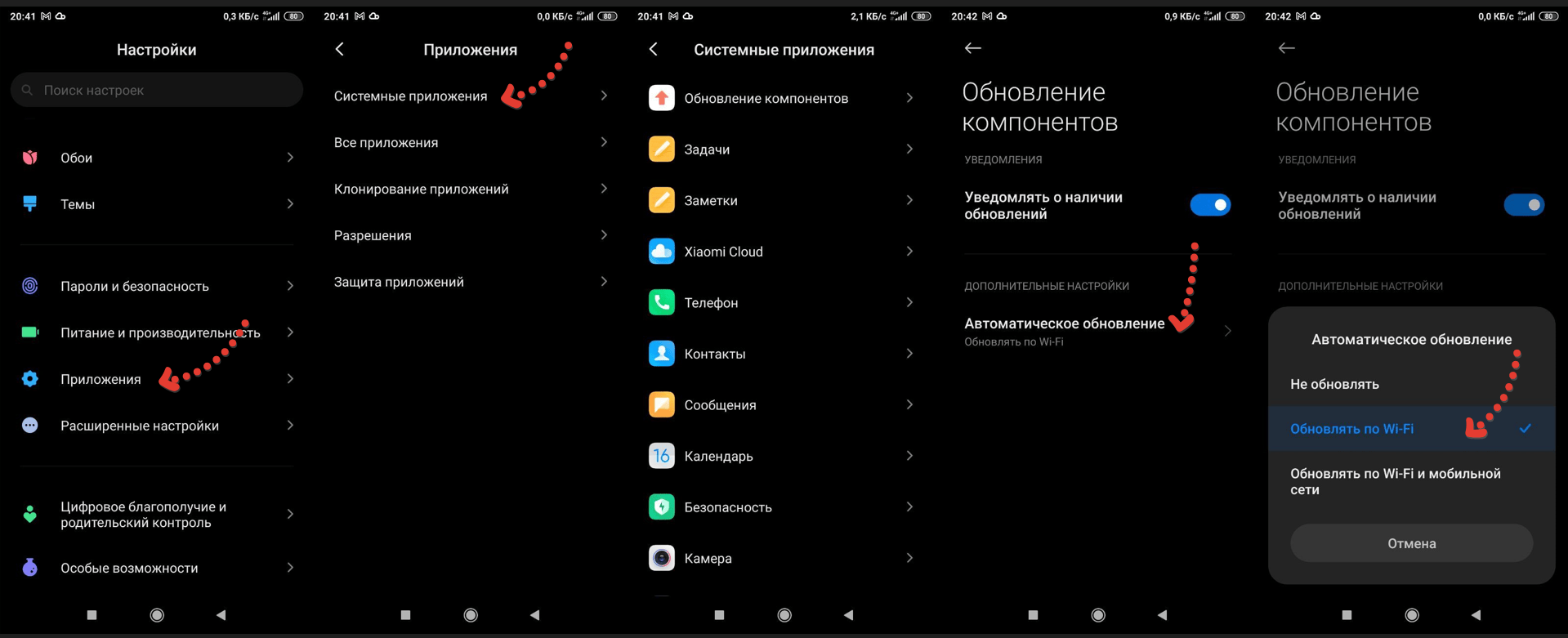
4. Обновление приложения. Действенный способ, как ускорить интернет на Андроиде — забота об автоматических обновлениях. Разработчики делают эту функцию включённой по умолчанию. Чтобы выключить автоматическое обновление, потребуется войти в настройки и выбрать для данного приложения обновление только при доступе к Wi-Fi. Обновление через Wi-Fi помогает снизить потребление данных. Если обновления требуют слишком много программ, уделите этому полчаса, подключившись к быстрому подключению по Wi-Fi дома или в общественном месте с бесплатной точкой доступа.
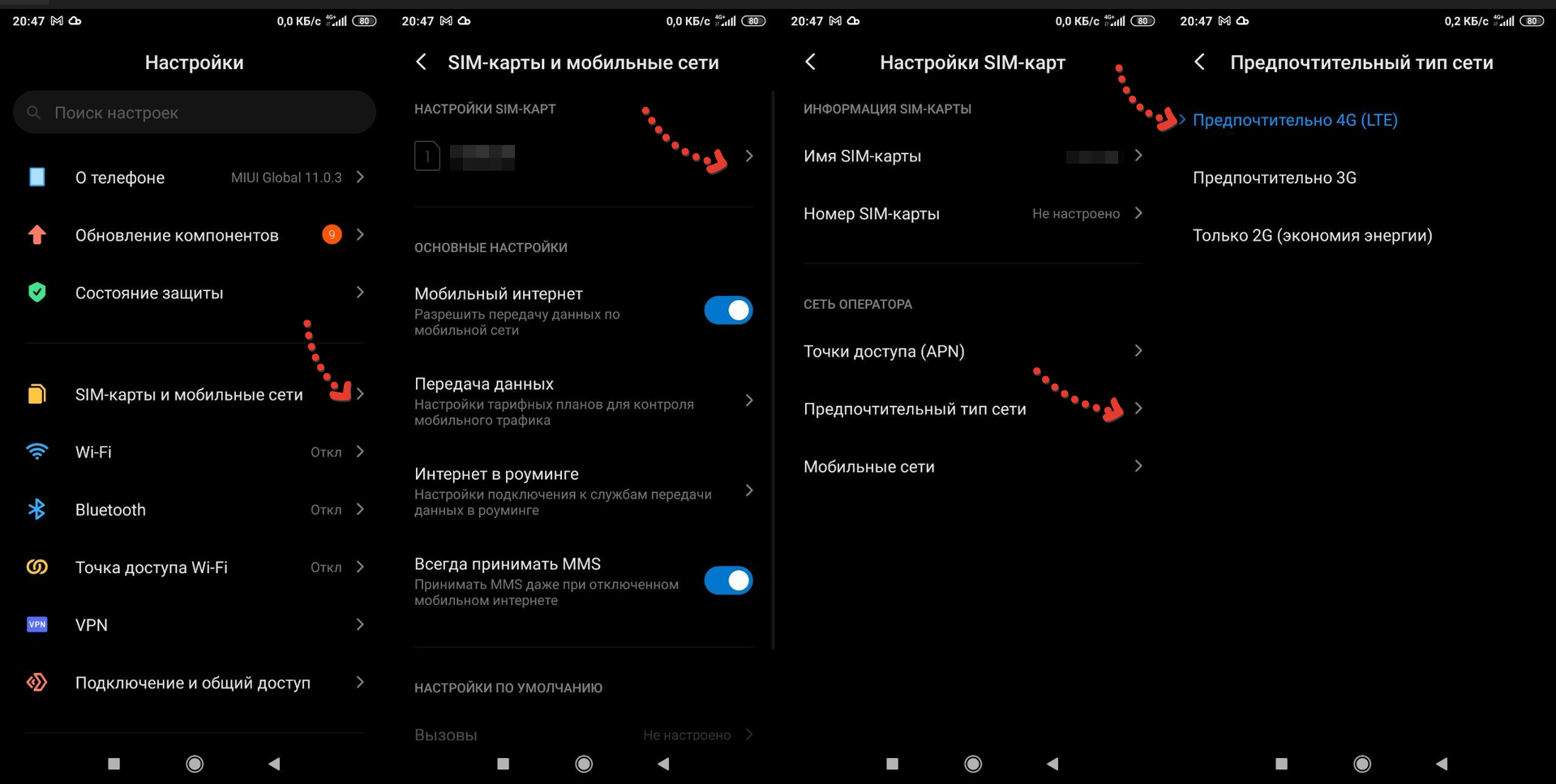
5. Сетевой режим. Выберите режим сети принудительно, и во многих устройствах это возможно, хотя на это влияет и ваш оператор сотовой связи. В любом случае: заходите в настройки сети и проверьте, какой режим выбран для устройства. Выбирайте LTE или 3G/4G, чтобы скорость была выше.
6. Тип приложения: версии Lite. Приложения для медиа, например, социальные сети, много весят и замедляют работу интернета, потому что потребляют огромные объёмы данных. Существуют версии Lite и Go для многих популярных приложений, например для зарубежных соцсетей. Версия Lite — это меньшее потребление данных, более быстрый интернет, отсутствие задержек при активной загрузке в приложении. Lite-версию можно найти в поиске в магазине приложений. Ещё она всегда показывается в рекомендациях, когда выбираете обычную версию.
7. Сторонние приложения для ускорения интернета (рекомендуется устанавливать только опытным пользователям). Существуют приложения, способные повысить пропускную способность сети. Принцип их работы состоит в оптимизации системы, это выполнение перечисленных рекомендаций. Только через приложения (часто требуются root-права) это делается автоматически. Установка таких приложений, требующих расширенных прав, — на страх и риск. Пользователю рекомендуется разбираться, что именно делает эта программа в его телефоне, не навредит ли она системе и личным данным, прежде чем ставить её и давать root-права.
8. Перезагрузить смартфон или планшет. При перезагрузке смартфона автоматически происходит самодиагностика. При долгом использовании, если долго не выключать аппарат, ОС накапливает ошибки, которые тоже могут негативно влиять на быстроту сети. Система может сама исправить эти ошибки после перезагрузки. Ещё на быстроту обработки данных негативно влияет нехватка внутренней памяти телефона.
Как ускорить интернет на телефоне через мобильную сеть: полезные советы и лайфхаки от билайн
Способы ускорения интернета настройками телефона могут заставить устройство работать быстрее и демонстрировать быструю передачу данных. Но есть ещё несколько методов, как увеличить скорость загрузки через мобильный интернет через взаимодействие с провайдером.
1. Карты покрытия. Есть решение, которое информирует вас о покрытии и качестве мобильной сети в городе или части страны. Это решение — онлайн-карты покрытия, которые дают представление о том, как работает сеть в том месте, где мы живём. Лучше всего использовать их перед выбором оператора, чтобы убедиться, что у нас не возникнет проблем с покрытием в будущем. Карта покрытия билайн доступна по этой ссылке.
2. Изменение тарифа. Многие купили SIM-карту давно, не делают регулярную смену тарифа и даже не заходят в личный кабинет, просто оплачивают счёт за связь автоматически. Их тариф давно перешёл в категорию «архивные», а обновить его компания не может без согласия клиента. Предложения изменить пакет интернета по телефону из-за дурной славы телефонного коммерческого взаимодействия многие игнорируют. Проверьте личный кабинет и воспользуйтесь новой линейкой тарифов — более скоростной и с выгодными условиями.
3. Обновите SIM-карту, чтобы она поддерживала 4G. Старые SIM-карты, сделанные ещё до массового внедрения 4G в России, не поддерживают этот стандарт. Если характеристики смартфона поддерживают показатель 4G, вы находитесь в местности, на которой есть 4G согласно карте покрытия, а телефон не видит этот диапазон, дело в СИМ-карте. Её можно бесплатно заменить в офисе продаж билайн с сохранением номера и всех данных на чипе, нужен только паспорт.
4. Закажите безлимитную SIM-карту без ограничения скорости. Часто скорость падает из-за того, что на «безлимитном» пакете трафика закончился доступный трафик на высокой скорости, поэтому дальнейшее использование идёт на низкой скорости до конца расчётного периода. У билайн есть ограниченные предложения с настоящим безлимитом — без ограничения скорости. Найти эти варианты SIM-карт можно на маркетплейсах SIM-карт и в официальных офисах продаж билайн.
Следуя этим советам, можно значительно улучшить скорость соединения. Но есть и неочевидные приёмы, как повысить скорость интернета через телефон. Например, просто сократить потребление трафика — слушать музыку не потоковым сервисом, а офлайн.
Стоит позаботиться о скорости интернета на телефоне, ведь от неё зависят качество вашего общения, удобство и способность решать самые простые дела.
Как увеличить скорость интернета на планшете?
Как увеличить скорость Интернета (3G, 4G, Wi-Fi) на Android: инструкция
- Откройте приложение. При первом запуске программа потребует права Суперпользователя. …
- Если смартфон/планшет рутирован, нажмите «Apply Patch» и перезагрузите устройство. …
- Если у вас нет прав Суперпользователя, нажмите «Improve Internet Connection».
2 мая 2015 г.
Что делать если не работает интернет на планшете?
Android: не работает интернет по Wi-Fi. Решение проблемы на смартфоне
- 1 Первым делом можно попробовать выключить/включить Wi-Fi на устройстве. …
- 2 Проверка настроек прокси-сервера. …
- 3 Проверяем настройки даты, времени, и часового пояса. …
- 4 Есть такое приложение – «Freedom». …
- 5 Установка автоматического получения IP.
Что делать если на компьютере плохо работает интернет?
Универсальные способы решения проблемы отсутствия или медленной работы Интернета
- Используем эти способы в первую очередь: …
- При использовании беспроводных сетей (Wi-Fi, 3G и т. …
- Некорректные сетевые настройки. …
- Отключить или временно удалить расширения VPN-сервисов. …
- Заменить установленную антивирусную программу.
Как увеличить скорость передачи данных в Интернете?
15 лайфхаков, как увеличить скорость интернета
- 1 Наведите порядок в браузере …
- 2 Понижайте качество видео …
- 3 Установите блокировщик рекламы …
- 4 Используйте турбо-режим в браузере …
- 5 Ускорьте работу браузера …
- 6 Отключите раздачи в торрент-клиенте …
- 7 Отключите автообновление программ …
- 8 Отключите ограничение канала на уровне ОС
Как увеличить скорость интернета на андроиде мтс?
Простейший способ повысить скорость мобильного интернета МТС заключается в смене настроек сети.
…
Пользователям, находящимся в зоне уверенного приёма 4g сигнала, стоит:
- зайти в настройки сети;
- выбрать в качестве приоритетного подключение по 4g;
- запретить переключения на другие сети;
- сохранить внесённые изменения.
Почему не работает вай фай на планшете?
Если на планшете не работает интернет через Wi-Fi, то это может говорить о различных ошибках или сбоях как со стороны устройства, так и стороны роутера или маршрутизатора. … Провести проверку параметров планшета. Рекомендуется отключить и заново включить сеть вай-фай.
Почему не работает интернет Если подключен вай фай?
Если интернет по Wi-Fi не работает из-за проблем в роутере
У вас скорее всего есть несколько устройств, которые можно подключить к Wi-Fi. Подключаем их к своей сети, и если интернет не работает ни на одном устройстве, то проблема точно в роутере. … Проверьте, правильно ли подключены провода к роутеру.
Как настроить мобильный интернет на планшете Самсунг?
Ручная настройка интернета
- Узнайте у оператора сотовой связи настройки, которые необходимо внести в смартфон или планшет. …
- Откройте меню устройства.
- Выберите пункт «Настройки».
- Выберите пункт (вкладку) «Подключения». …
- Выберите пункт «Мобильные сети» («Другие сети», «Еще»).
- Выберите пункт «Точки доступа».
28 мая 2019 г.
Почему на компьютере очень медленный интернет?
Перезагрузка модема, роутера или компьютера может решить проблему с низкой скоростью интернета. … Медленный интернет может быть следствием возросшей нагрузки на канал, который занимает ваша беспроводная сеть. При перезагрузке роутер автоматически переключится на более свободный канал.
Как ускорить работу интернета на компьютере?
Как ускорить интернет на компьютере или смартфоне
- Снизьте качество видео …
- Закройте лишние вкладки …
- Включите турборежим …
- Установите блокировщик рекламы …
- Избавьтесь от ненужных расширений браузера …
- Замените или отключите VPN. …
- Удалите лишние программы …
- Отключите лишнюю технику от интернета
Что делать если вайфай плохо работает?
Плохо ловит вай-фай: как улучшить сигнал Wi-Fi-роутера
- Перезагрузить роутер …
- Покрутить антенну …
- Изменить местоположение роутера …
- Избавиться от помех …
- Проверить доступ приложений к интернету …
- Проверить количество подключенных устройств …
- Повысить уровень сигнала в настройках …
- Установить актуальную прошивку
Как увеличить скорость интернета на телефоне самсунг?
Общие советы по увеличению скорости интернета на телефоне Андроид
- Переходим в настройки гаджета, жмем на «Использование данных»
- Находим вкладку «Фоновый режим», переходим в нее.
- Вверху экрана следует активировать ползунок.
- Снизу демонстрируются программы, которые инсталлированы на девайсе.
Как ускорить интернет на телефоне Xiaomi?
Как ускорить мобильный интернет и Wi-Fi на телефоне Xiaomi и Redmi
- Перейти в «Настройки» и найти раздел «SIM-карты и мобильные сети»;
- Выбрать сим-карту с мобильной сетью.
- Кликнуть по вкладке «Предпочтительный тип сети»;
- Указать 4G либо 3G. 2G не выбирайте: данный вариант совсем не подходит для быстрого интернета.
Содержание
- Ускоряем интернет на Android
- Способ 1: Сторонние приложения
- Способ 2: Настройки браузера
- Способ 3: Очистка кэша
- Способ 4: Борьба с внешними помехами
- Заключение
- Вопросы и ответы
Проблема нестабильного и слишком медленного интернет-соединения коснулась уже многих пользователей Android-устройств. Она может появиться сразу после подключения услуги или через некоторое время, но факт остается фактом – задача по увеличению скорости интернета существует, и она требует решения.
Проблема, связанная с медленным интернетом, является одной из самых распространенных, поэтому не удивительно, что для ее устранения уже разработаны специальные приложения. Они предназначены для улучшения параметров подключения, но важно знать и о других методах, которые позволяют достичь положительного результата.
Способ 1: Сторонние приложения
В сети можно найти несколько хороших приложений, способных увеличить скорость работы интернета на Android-устройстве, а на нашем сайте можно узнать обо всех способах их установки. Для пользователей, обладающих root-правами, приложения будут повышать общую производительность всех браузеров, а также стараться внести изменения в настройки, связанные с использованием интернет-трафика. Перед началом работы желательно совершить бэкап системы, как это обычно делается перед прошивкой.
Подробнее:
Как установить приложение на Android
Как получить Root права на Android
Как сделать бэкап Android-устройства перед прошивкой
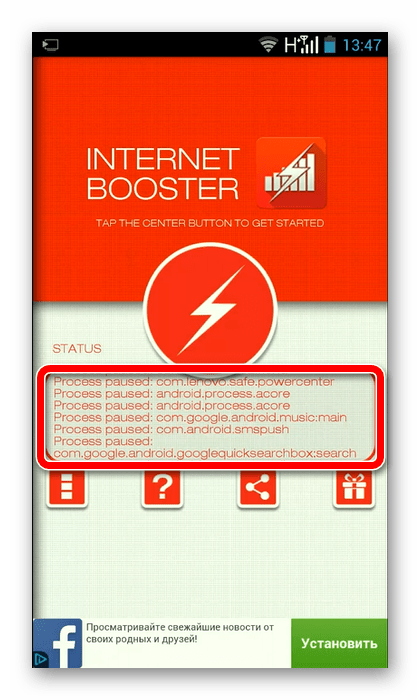
Internet Booster & Optimizer
Internet Booster & Optimizer – бесплатный простой и удобный инструмент для оптимизации не только работы интернета, но и всей системы в целом. Он проверяет интернет-соединение на наличие ошибок, а также регулирует активность других приложений, имеющих доступ к сети.
Скачать Internet Booster & Optimizer с APKPure
Разработчики утверждают, что их продукт не делает ничего такого, с чем не справились бы пользователи, решившие совершить подобные действия вручную. Просто у них ушло бы гораздо больше времени, приложение же делает это за считанные секунды.
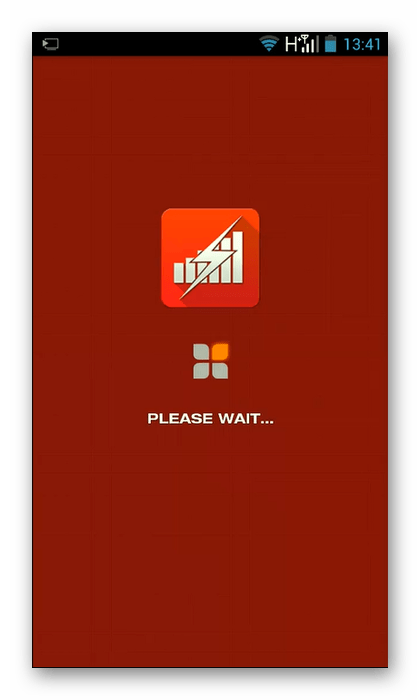
- Запускаем Internet Booster & Optimizer и ждем, когда оно загрузится.

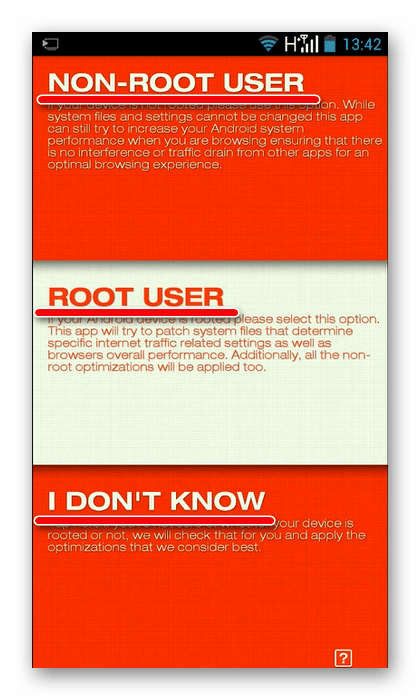
- На следующем экране обозначаем, обладает ли устройство root-правами (имеется даже вариант для пользователей, которые не уверены в этом).
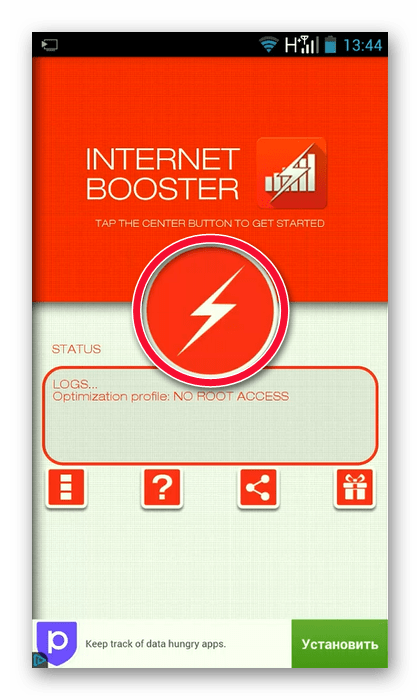
- Нажимаем кнопку в центре экрана.
- Дожидаемся, когда приложение завершит работу, закрываем его, перезагружаем устройство и проверяем результат. Для обладателей root-прав выполняются те же действия.
Internet Speed Master
Internet Speed Master – еще одно простейшее приложение, выполняющее аналогичную функцию. Работает оно по тому же принципу, т.е. подходит для устройств с root-правами и без них.
Скачать Internet Speed Master
Так же, как и в предыдущем случае, приложение будет пытаться внести изменения в системные файлы. Разработчики отвечают за безопасность, но бэкап здесь не помешает.
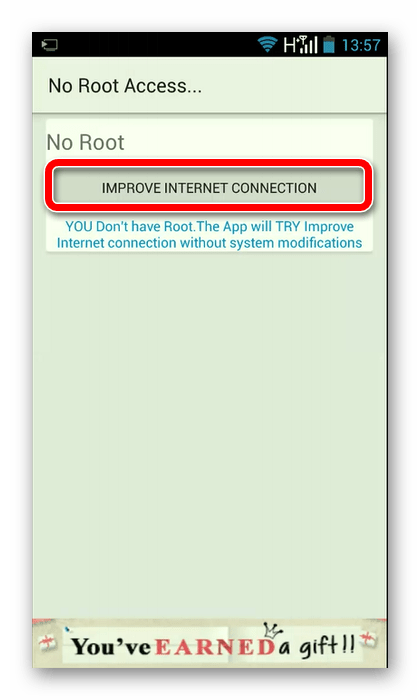
- Запускаем приложение и нажимаем «Improve Internet Connection».
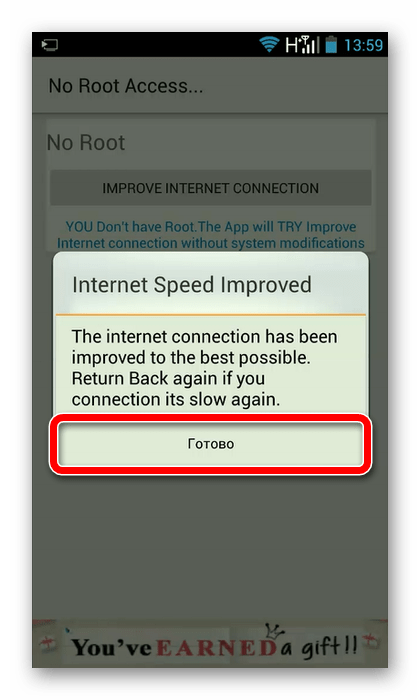
- Ждем, когда завершится работа и нажимаем «Готово».
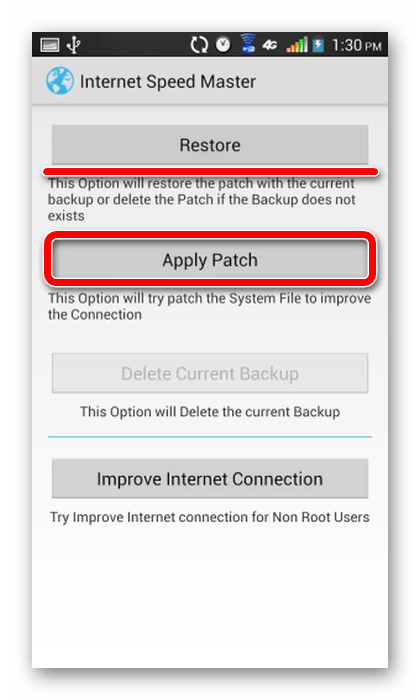
- После запуска Internet Speed Master на устройствах, наделенных root-правами, нажимаем «Apply Patch» (удалить патч можно, нажав «Restore»). Перезагружаем устройство и проверяем работу интернета.
Способ 2: Настройки браузера
Даже если использование сторонних программ принесет положительный результат, от того, что пользователь предпримет и другие меры, хуже не будет. Например, поработав с настройками браузера, можно значительно улучшить качество интернет-соединения. Рассмотрим эту возможность на фоне популярны веб-обозревателей для устройств на Android. Начнем с Google Chrome:
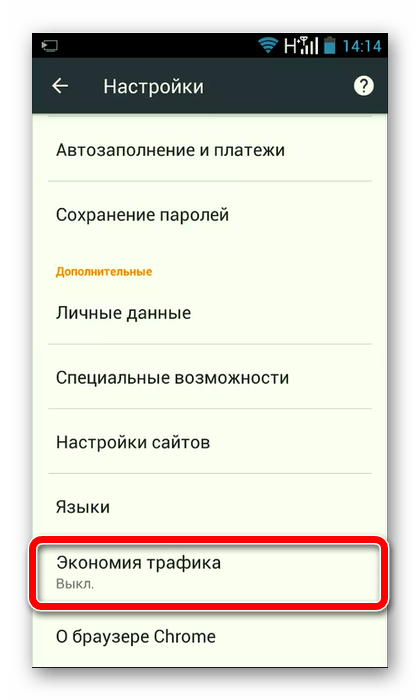
- Открываем браузер и заходим в меню (иконка в правом верхнем углу).
- Переходим к пункту «Настройки».
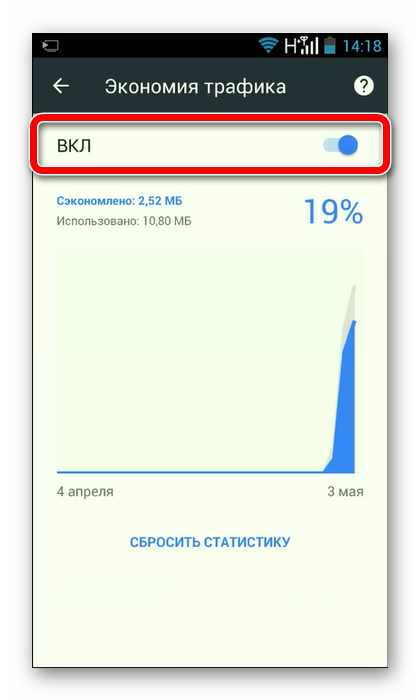
- Выбираем позицию «Экономия трафика».
- Сдвигаем ползунок в верхней части экрана вправо. Теперь данные, загруженные через Google Chrome, будут сжиматься, что поспособствует увеличению скорости работы интернета.


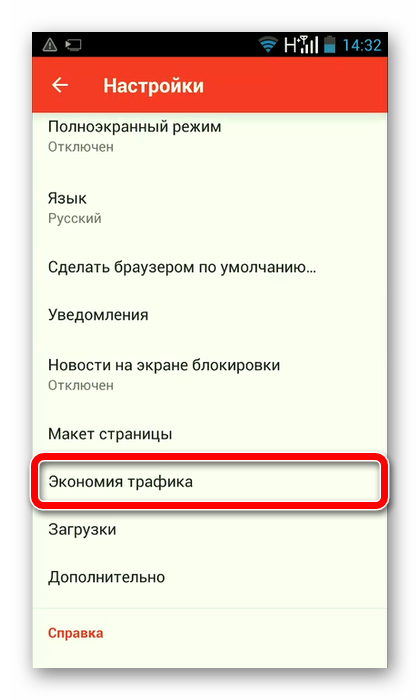
Инструкция для пользователей Opera Mini:

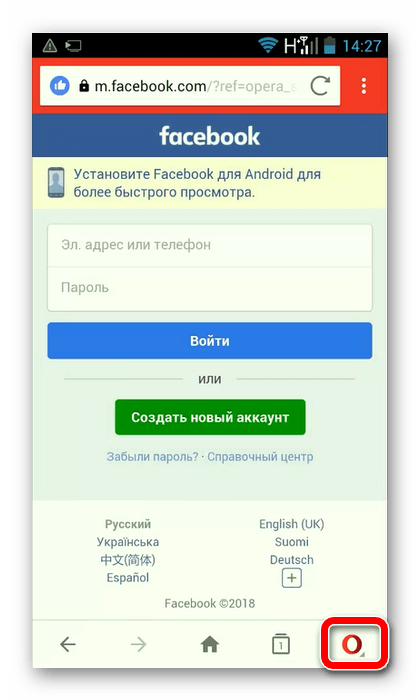
- Открываем браузер и нажимаем на крайнюю иконку справа, расположенную на нижней панели.
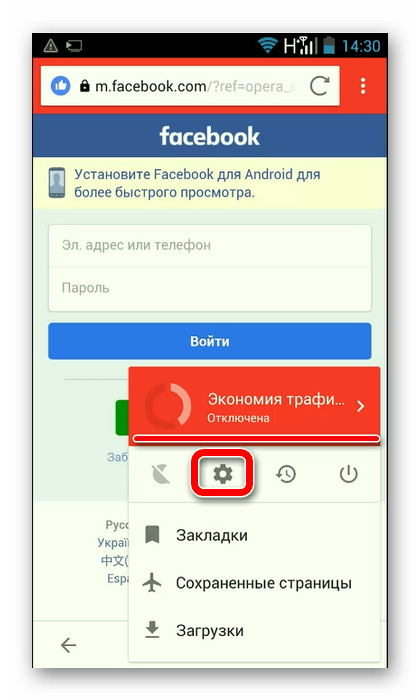
- Сейчас трафик не экономится, поэтому входим в «Настройки».
- Выбираем пункт «Экономия трафика».
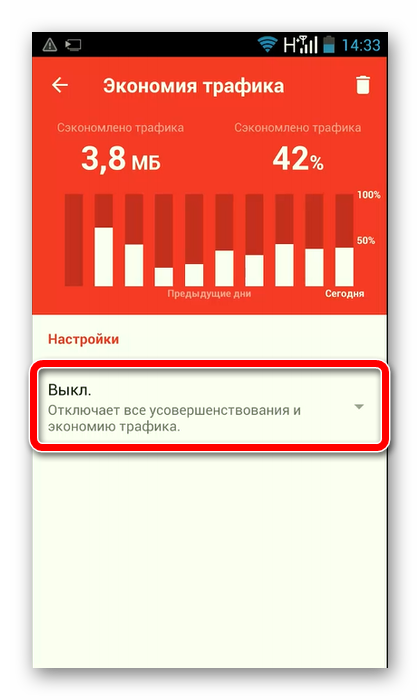
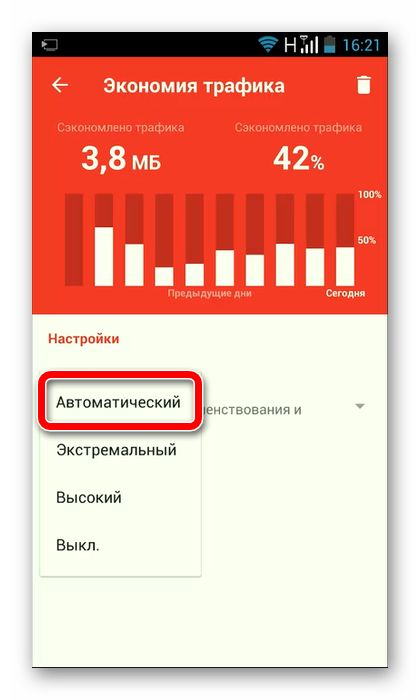
- Нажимаем на панель, где написано «Выкл.».
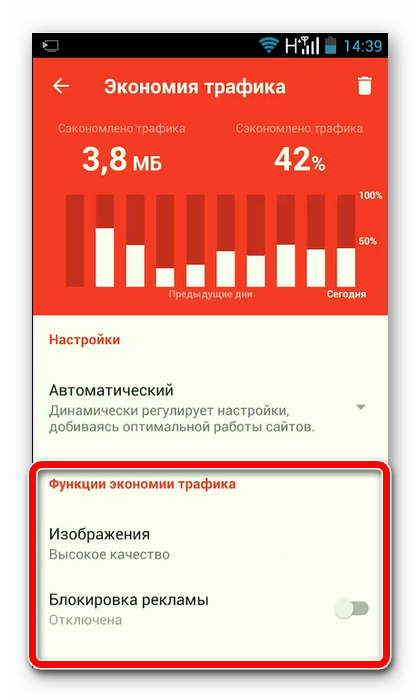
- Выбираем автоматический режим, который является наиболее оптимальным для работы сайтов.
- По желанию настраиваем качество изображений и включаем или отключаем блокировку рекламы.
Инструкция для пользователей Firefox:
Скачать браузер Firefox
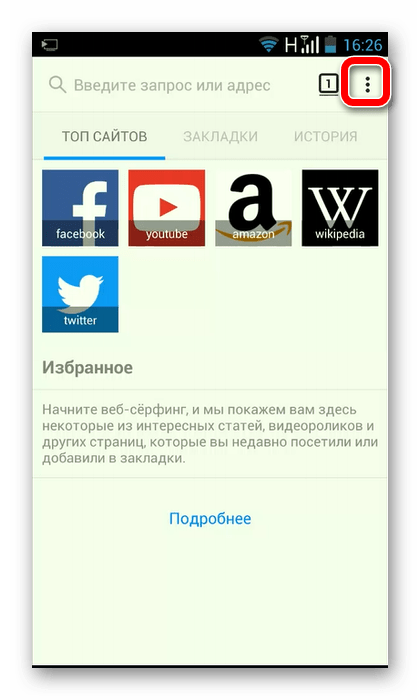
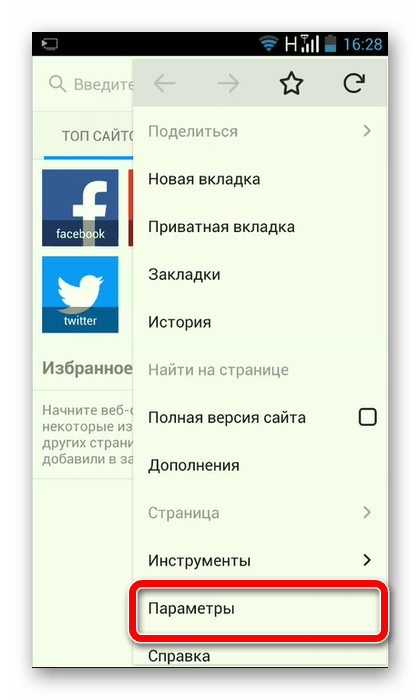
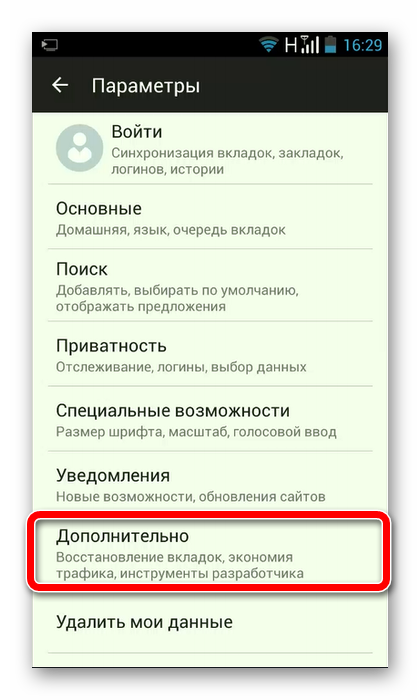
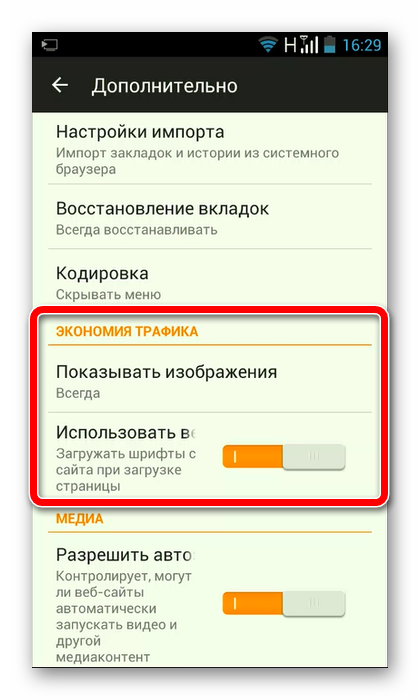
- Открываем браузер Firefox и нажимаем иконку в правом верхнем углу.
- Переходим в «Параметры».
- Нажимаем «Дополнительно».
- В блоке «Экономия трафика» производим все настройки. Например, отключаем отображение картинок, что положительно скажется на увеличении скорости интернет-соединения.
Способ 3: Очистка кэша
Немного увеличить скорость можно регулярной чисткой кэша. В процессе работы приложений там скапливаются временные файлы. Если долго не чистить кэш, его объем сильно увеличивается, что со временем становится причиной замедления скорости интернет-соединения. На нашем сайте можно найти информацию о том, как чистить кэш на Android-устройствах при помощи настроек самой системы или сторонних приложений.
Урок: Как очистить кэш на Android
Способ 4: Борьба с внешними помехами
Многие пользователи, стараясь украсить свое устройство или защитить от физических повреждений, особенно когда оно новое, одевают его в чехлы и бамперы. Именно они часто становятся причиной нестабильной и заниженной скорости интернета. Проверить это можно, освободив устройство, и если ситуация улучшится, придется подыскать другой аксессуар.
Заключение
Вот такими простыми действиями можно немного ускорить работу интернета на своем Android-устройстве. Конечно, колоссальных изменений ждать не стоит, ведь речь идет о том, как сделать серфинг в сети более комфортным. Все остальные вопросы решаются через провайдера, так как только ему под силу снять ограничения, которые он установил.
Новый планшет, только что привезенный из магазина или доставленный после онлайн-покупки, радует пользователей своей скоростью реагирования на команды. Это касается и скоростью интернет-подключения. Страницы в новом устройстве загружается быстро, а серфинг по сети доставляет настоящее удовольствие. Однако со временем страницы начинают подгружаться очень медленно, а устройство просто тормозит. Скорость реагирования и загрузок страниц куда-то бесследно исчезает, а потому требует немедленной диагностики. Только в таком случае понять можно, почему на планшете медленно работает интернет.

Вероятные причины медленной работы интернета на планшете
Если полностью исключена вероятность, что причина возникновения проблемы кроется именно в некорректной работе точки доступа, то вероятными причинами могут быть:
- Неработоспособность аппаратной части планшетного компьютера (возможно, механическое повреждение антенны, приемника, пр.).
- Сбой программы.
Проблемы с оборудованием
Если устройство тормозит во время выполнении любой команды (в том числе при загрузке интернет-страниц), при этом сильно разогревается, проблема может крыться в перегрузке видеочипа или процессора. Разобрать устройство, чтобы просто его почистить, не получится. Единственный вариант – давать технике немного передохнуть перед следующим использованием.
Если нет проблемы перегрева, нужно припомнить, падал ли в последнее время планшет. Именно это могло воздействовать негативным образом на сенсор, которые впоследствии станет тормозить. Чтобы исправить такой недочет, следует просто сменить испорченный элемент, отдав его профессионалам.
Сбои в программах
Самая вероятная причина торможения – это программный сбой. Исправить положение можно после обновления ПО. Для этого нужно проверить наличие обновления. Если оно появилось, его следует установить, подождав полной его загрузки.
Чистим память
Это выполняется после предыдущего пункта, если он не дал никаких результатов. Вполне возможно, что система пестрит ненужными программами, которые и замедляют работу устройства. Чтобы выполнить такое нехитрое действие, следует перейти к приложениям и открыть настройки, выбрать вкладку с работающими программами и просмотреть их список. Все софты, которые не используются, смело удаляются. Это действие освободит оперативную память, которая обеспечит стабильность работы не только интернет-сети, но и всей платформы.
Для проверки планшета на предмет лишних и неиспользуемых софтов можно запустить мощную утилиту Clean Master, ее можно скачать бесплатно.
Пожалуйста, оцените статью
Загрузка…