
Для удаления фонового изображения с фотографии раньше требовалось несколько минут или даже часов работы на компьютере в программе Photoshop. Современные программы и утилиты для iPhone могут повторить это за секунды в автоматическом режиме.
Сейчас расскажем, как быстро и просто удалить фон с любого фото. На фотографии без “задника” можно быстро заменить фон, использовать ее для коллажа или монтажа видео.
? Спасибо re:Store за полезную информацию. ?
Как удалить фон с любого фото
1. Выбираем подходящее приложение из App Store. Подойдет практически любой фоторедактор, но в первую очередь нас интересуют те, где фон удаляется в автоматическом режиме с возможностью ручной корректировки.
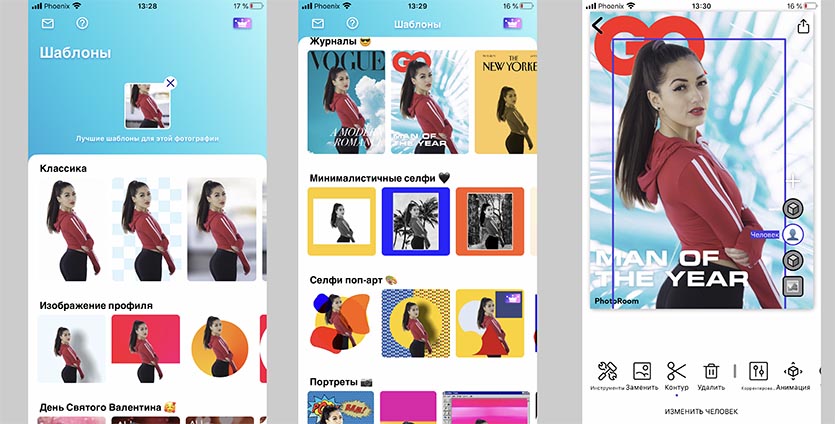
▸ PhotoRoom – бесплатно.
Отличный автоматически режим удаления фона, ручная корректировка в большинстве случаев не потребуется. Доступно большое количество бесплатных шаблонов, эффектов и предустановленных фонов для замены. При экспорте в углу фото накладывается небольшой водяной знак.
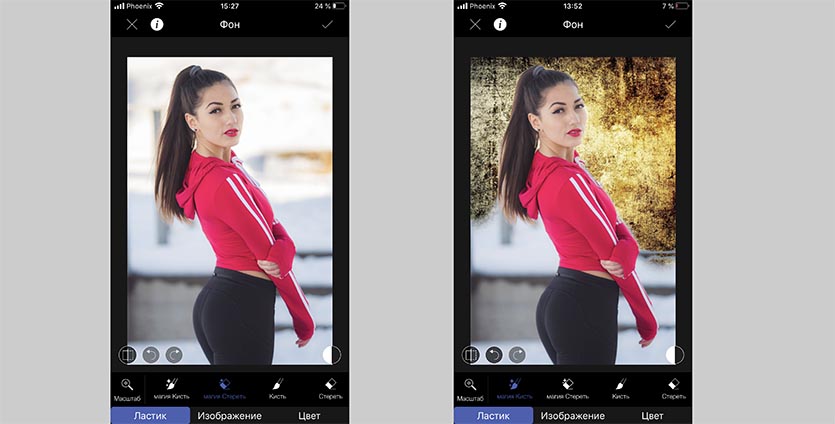
▸ LightX – бесплатно.
Программа умеет удалять фон в автоматическом режиме, можно вручную корректировать работу алгоритма. Некоторые эффекты доступны после осуществления встроенной покупки.
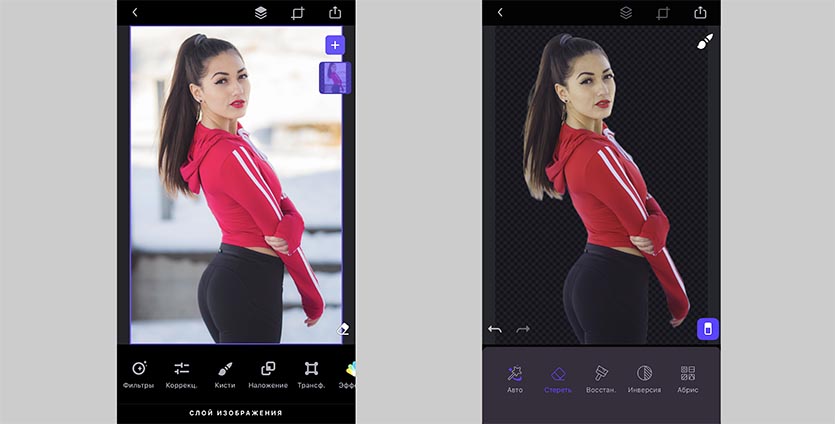
▸ Enlight Photofox – бесплатно.
Мощный фоторедактор с большим количеством предустановленных шаблонов. Некоторые эффекты требуют оплаченной подписки. Нет никаких ограничений экспорта в бесплатной версии.
Можно и вовсе обойтись без приложения и использовать онлайн сервис remove.bg.
2. Загружаем фотографию в выбранное приложение.
3. Находим инструмент для удаления фонового изображения.
Если объект на переднем плане хорошо выделяется, то алгоритмы приложения без труда отделят “задник” в автоматическом режиме. Иногда может потребоваться ручная корректировка.
При помощи кисти и ластика нужно наложить точную маску на стираемые объекты. В большинстве случаев такая корректировка требуется в местах по периметру выделяемого объекта.
4. Когда фон успешно удален, можно сохранить фото с прозрачным слоем для дальнейшей обработки в других программах или прямо в используемом приложении добавить новое фоновое изображение.

 (25 голосов, общий рейтинг: 4.28 из 5)
🤓 Хочешь больше? Подпишись на наш Telegram.

iPhones.ru
Photoshop не потребуется.
- app store,
- Apple,
- iOS,
- iPhone,
- restore,
- инструкции,
- фишки

Артём Суровцев
@artyomsurovtsev
Люблю технологии и все, что с ними связано. Верю, что величайшие открытия человечества еще впереди!
В новые версии своих операционных систем, которые будут выходить в 2022 году — iOS 16, iPadOS 16 и macOS Ventura — Apple добавила функцию по удалению фона с фотографий. Вырезанный фрагмент можно в одно касание направить через мессенджеры, но не все модели iPhone и iPad поддерживают эту функцию. На самом деле выглядит все как пресловутая «магия Apple», без лишних проблем и телодвижений. Лично знаю нескольких пользователей iPhone, готовых обновиться только ради этой возможности.
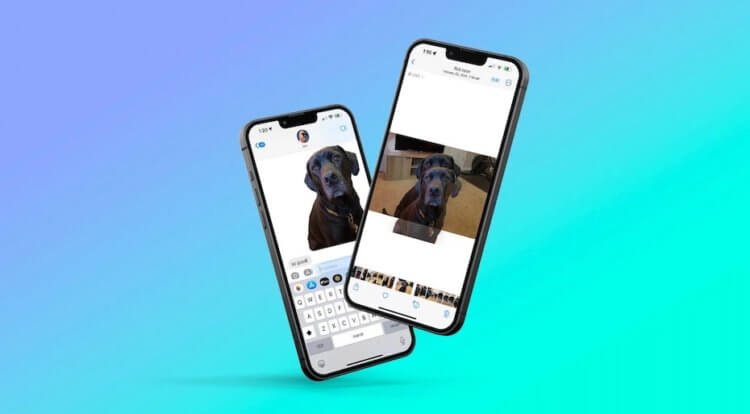
Удалить фон с фотографии и перенести в iMessage можно одним простым движением
❗️ПОДПИШИСЬ НА НАШ ЯНДЕКС.ДЗЕН И ЧИТАЙ ЭКСКЛЮЗИВНЫЕ СТАТЬИ, КОТОРЫЕ НЕ ПОПАДАЮТ НА САЙТ
К сожалению, для устройств, которые данная функция обошла стороной выход только один и он менее элегантный — это использовать сторонние приложения. Надо заметить, что делают они это примерно на том же уровне, что и решение от Apple. Давайте разберемся как работает удаление фона в iOS 16 и какими сторонними приложениями можно достигнуть того же эффекта.
Как удалить фон с фото на Айфоне
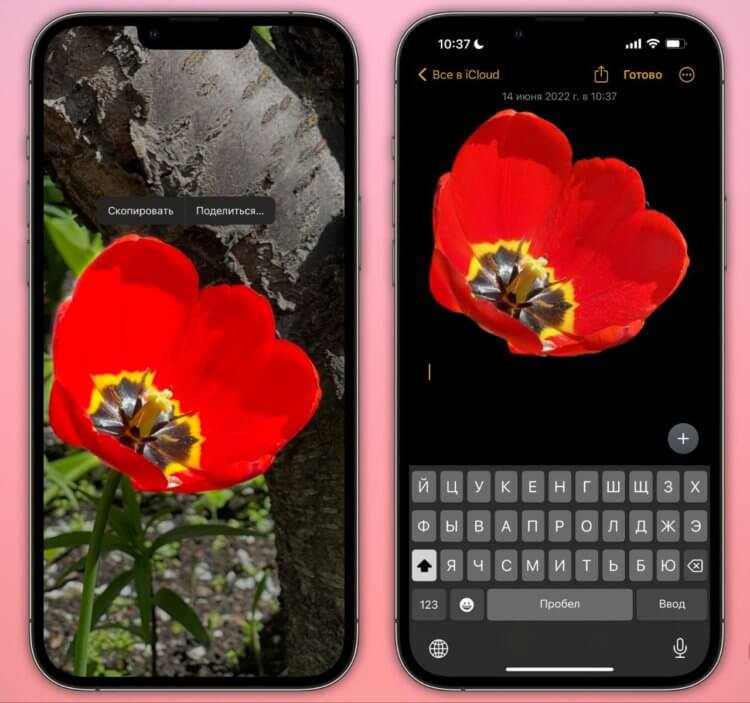
Итоговый результат иногда очень сильно впечатляет.
Apple была бы не Apple, если бы дала все функции новой операционки всем поддерживающим ее девайсам. Вот и в этот раз получилась ситуация, когда часть устройств осталась не у дел. Полный список поддерживаемых устройств выглядит следующим образом:
- iPhone XR
- iPhone XS
- iPhone XS Max
- iPhone 11
- iPhone 11 Pro
- iPhone 11 Pro Max
- iPhone 12 mini
- iPhone 12
- iPhone 12 Pro
- iPhone 12 Pro Max
- iPhone 13
- iPhone 13 mini
- iPhone 13 Pro
- iPhone 13 Pro Max
- iPad 8
- iPad 9
- iPad Air 3
- iPad Air 4
- iPad Pro 2018
- iPad Pro 2021
- iPad Mini 5
- iPad Mini 6
❗️ПОДПИСЫВАЙСЯ НА ТЕЛЕГРАМ-КАНАЛ СУНДУК АЛИБАБЫ. ТАМ ВЫХОДЯТ ПОДБОРКИ ТОЛЬКО ЛУЧШИХ ТОВАРОВ С АЛИЭКСПРЕСС
Если вы являетесь владельцем устройства из списка, то для удаления фона с фотографии или картинки необходимо проделать следующие действия:
- Откройте нужное изображение в приложении Фото
- Зажмите палец на нужном объекте, с небольшой задержкой он выделится из фона с красивой анимацией
- В контекстном меню нажмите «Скопировать» для дальнейшей вставки в нужное приложение или с помощью механизма Drag’N’Drop просто перетяните в другое приложение
Если по какой-то причине система не может выделить объект на фото, то с этим, к сожалению, ничего поделать не получится и необходимо использовать другое изображение. Определение объектов происходит за счет нейросетей и можно с уверенностью сказать, что перед глазами первый наглядный пример ее работы.
Приложения для удаления фона на Айфон
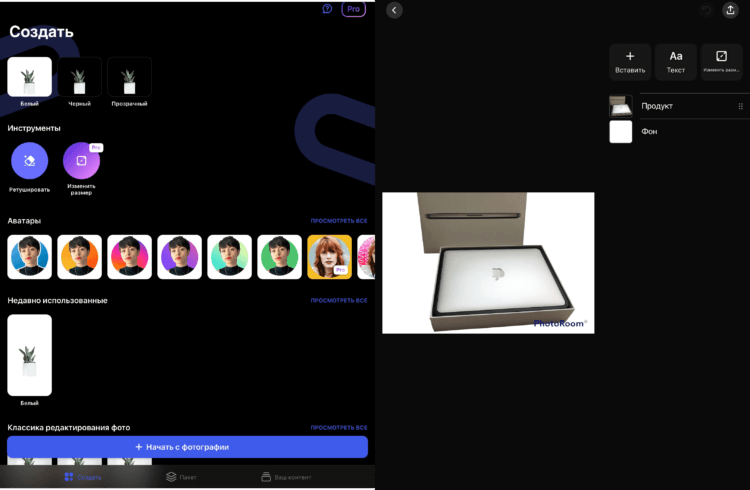
Приложение PhotoRoom позволяет удалить фон с изображения в два клика, но без покупки Pro-версии водяной знак все портит.
Но как же быть владельцам устройств, которые не поддерживают данную функцию на уровне системы? Существует несколько сторонних приложений, которые неплохо выполнят эту задачу. Посмотрим на примере iPad 7 как они работают.
Первое приложение PhotoRoom. При запуске необходимо выбрать фото с которого вы хотите удалить фон, и приложение само выделит объект. Есть много вариантов разных фонов, которые можно использовать для замены оригинального, но часть из них доступна только в Pro-версии также как и удаление водяного знака в виде названия приложения. Стоимость Pro-версии — 499 рублей в месяц или 2850 рублей в год.
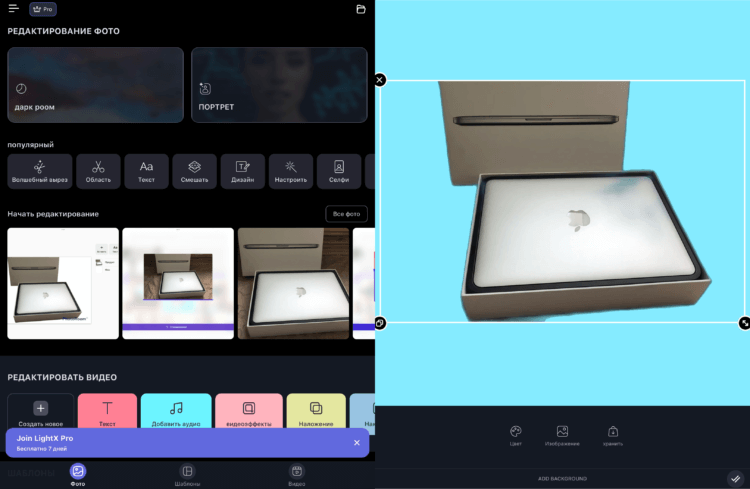
Приложение LightX убирает фон чуть хуже PhotoRoom, но тоже вполне достойно
Второе приложение LightX. У него немного посложнее интерфейс, но если разобраться, то никаких проблем с его использованием не возникнет:
- На главной странице выбрать инструмент «Волшебный вырез»
- Выбрать желаемое изображение
- Определить объект или человек будут отделяться от фона
- Задать новый фон или обрезать изображение
❗️ПОДПИШИСЬ НА НАШ ЧАТИК В ТЕЛЕГРАМЕ. ТОЛЬКО ТАМ ТЫ СМОЖЕШЬ ПООБЩАТЬСЯ С НАШИМИ АВТОРАМИ НАПРЯМУЮ
У этого приложения также есть Pro-версия, которая позволит использовать, например, прозрачный фон на изображении. Стоимость составляет 169 рублей в неделю, 349 рублей в месяц или 1790 рублей в год.
Решение со сторонними приложениями не такое элегантное и красивое как встроенное в систему, но при необходимости позволит выкрутиться из ситуации. Конечно, если бы не было необходимости устанавливать сторонние программы было бы значительно удобнее, но имеем что имеем. Будем надеяться, что впредь подобные функции Apple будет раздавать с большим желанием, чем в этот раз.
iOS 16Обзоры приложений для iOS и MacФото на iPhoneФоторедакторы
Снимки экрана (iPhone)
Лучший автоматический удалитель фотофона.
Установка белого фона на несколько изображений.
Подготовка фотографий паспортного размера с пользовательским цветом фона.
Лучшее бесплатное приложение для удаления фона и смены фона: Стереть несколько фонов изображений и поставить новое изображение Bg
Использует искусственный интеллект для автоматического и ручного удаления фона с фотографий
— Автоматическое удаление фона фотографий и нескольких изображений за один раз
— Ручное удаление фона с фотографий с помощью кисти и волшебного инструмента
— Установите сплошной цвет в качестве нового фона изображения
— Установить пользовательский фон, используя изображения из галереи
— Обрезать и повернуть изображение соответствующим образом
— Сравните отредактированное изображение с оригиналом
— Поделитесь отредактированным изображением с другими приложениями
Batch Image Background Remover & Changer — Первое приложение, когда-либо созданное для автоматического удаления фона МНОГОКРАТНЫХ изображений.
Теперь вам не нужно устанавливать большие и пугающие программы для удаления фона и изменения фона изображений, которые удаляют фон одного изображения за раз. BATCH BACKGROUND REMOVER AND CHANGER — это приложение, меняющее жизнь для одновременного изменения фона нескольких изображений.
Batch Photo BG Remover автоматический и фоторедактор является лучшим приложением для автоматического и ручного удаления фона фотографий. Создавайте фотографии паспортного размера с синим/белым фоном, обрезая изображение, удаляя текущий фон и меняя его на сплошной цвет с помощью редактора фона.
КАК ИСПОЛЬЗОВАТЬ:
— Откройте программу пакетного удаления фона фотографий и ластика фона фотографий в вашем iPhone.
— Выберите несколько изображений из фотогалереи.
— Обрежьте изображения сначала для точного и удаления фона фотографий с помощью инструмента обрезки.
— Нажмите кнопку «Автоудаление», чтобы автоматически удалить фон сразу с нескольких изображений.
— Подождите, пока приложение точно удалит фон с нескольких изображений.
— Если вы хотите сохранить изображения с прозрачным фоном, нажмите кнопку «Сохранить все», как только все изображения получат прозрачный фон. Все изображения с удаленным фоном будут сохранены в фотогалерее вашего устройства приложением bg remover.
— Вы также можете самостоятельно удалить фон с фотографий, используя инструменты «Ластик» и «Магия» в программе для изменения фона. Настройте размер ластика соответствующим образом. Если вы допустили ошибку при ручном удалении фона, воспользуйтесь функцией «Отменить», чтобы отменить только что сделанные изменения.
— Теперь замените фоновое изображение однотонным цветом, который вы можете выбрать из цветового венка, предлагаемого приложением. Вы также можете настроить оттенок цвета в соответствии с вашими потребностями.
— И последнее, но не менее важное! Вы можете не только установить сплошной цвет в качестве нового фона, но и выбрать изображение из фотогалереи вашего устройства в качестве нового фона. Используйте автоматически удаляемый фон фотографии в качестве наклейки на другое изображение из вашей фотогалереи. Установите наклейку в нужном месте, перетаскивая и поворачивая ее.
— Для изображений с текстом рекомендуется использовать ручное удаление с помощью инструмента MAGIC.
— Сравните созданный вами шедевр с необработанным изображением, нажав на кнопку «Сравнить».
— Нажмите кнопку «Поделиться», чтобы поделиться отредактированным изображением со своими друзьями и близкими в других приложениях.
Примечание: Это приложение для изменения фона использует данные для автоматического процесса удаления, отправляя фото на сервер удаления фона, так как для достижения точности требуется тяжелая обработка искусственного интеллекта. (Данные не сохраняются на сервере, они только обрабатываются и возвращаются на устройство пользователя).
Ручной процесс удаления осуществляется в автономном режиме, если у вас есть ограничения по мобильным данным, вы можете использовать ручное удаление фона с помощью редактора фона
Что нового
Обновление производительности удаления фона.
Обновление производительности добавления фонового изображения и цвета.
Улучшение UI/UX.
открытие изображения в приложении из фотографий.
В этом выпуске мы исправили ошибки и улучшили производительность специально для вас.
Конфиденциальность приложения
Разработчик Muhammad Muneeb указал, что в соответствии с политикой конфиденциальности приложения данные могут обрабатываться так, как описано ниже. Подробные сведения доступны в политике конфиденциальности разработчика.
Сбор данных не ведется
Разработчик не ведет сбор данных в этом приложении.
Конфиденциальные данные могут использоваться по-разному в зависимости от вашего возраста, задействованных функций или других факторов. Подробнее
Информация
- Провайдер
- Muhammad Muneeb
- Размер
- 27,2 МБ
- Категория
-
Фото и видео
- Совместимость
-
- iPhone
- Требуется iOS 12.1 или новее.
- iPod touch
- Требуется iOS 12.1 или новее.
- Mac
- Требуется macOS 11.0 или новее и компьютер Mac с чипом Apple M1 или новее.
- Языки
-
русский, английский, африкаанс, голландский, индонезийский, испанский, итальянский, немецкий, португальский, тайский, турецкий, упрощенный китайский, французский, шведский
- Возраст
- 4+
- Copyright
- © Copyright 2021. All Rights Reserved to Batch Apps
- Цена
- Бесплатно
- Встроенные покупки
-
-
Premium Version
2 550,00 ₽ -
Premium Version
2 090,00 ₽ -
Premium Version
1 250,00 ₽
-
Premium Version
-
Сайт разработчика
-
Поддержка приложения
-
Политика конфиденциальности
-
Сайт разработчика
-
Поддержка приложения
-
Политика конфиденциальности
Другие приложения этого разработчика
Вам может понравиться
Если вы когда-либо устанавливали такие приложения, как Photoshop, для удаления фона с фотографий, iOS 16 принесет вам очень хорошие новости. С iOS 16 вы можете легко удалить фон с изображений прямо на вашем iPhone. Будь то ваш портрет или фотография вашей собаки, теперь вы можете легко преобразовать изображение в прозрачное фоновое изображение и использовать его в качестве наклейки (среди прочего). Итак, вот как удалить фон с фотографий на iPhone с помощью iOS 16.
Удалить фон из фотографий на iPhone (2022)
Существует несколько способов удаления фона с изображений на iPhone. Мы рассмотрим все эти методы, и вы можете использовать тот, который лучше всего соответствует вашим потребностям.
Модели iPhone, поддерживающие функцию удаления фона в iOS 16
Если вам интересно, поддерживает ли ваш iPhone новую функцию удаления фона, вот что говорит Apple. По словам компании, эта функция использует «расширенные функции машинного обучения и анализа изображений». По сути, Apple сделала эту функцию доступной только на iPhone с процессором A12 Bionic или более поздней версии. Вот все iPhone, которые поддерживают функцию удаления фона:
- iPhone 13
- iPhone 13 mini
- iPhone 13 Pro
- iPhone 13 Pro Max
- iPhone 12
- iPhone 12 mini
- iPhone 12 Pro
- iPhone 12 Pro Max
- iPhone 11
- iPhone 11 Pro
- iPhone 11 Pro Max
- iPhone XS
- iPhone XS Max
- iPhone XR
- iPhone SE 2-го поколения и 3-го поколения
Изолировать объекты от фона на iPhone
Есть четыре быстрых способа изолировать объекты от фона. Стоит отметить, что эта функция удаления фона работает на любом изображении, где объект четко определен. Итак, если вы хотите изолировать человека, домашнее животное или объект на фотографиях, вы можете использовать этот метод.
Способ 1: удалить фон с изображений в приложении «Фотографии»
Приложение «Фотографии», вероятно, является местом, где вы чаще всего просматриваете свои фотографии. И если вы хотите удалить фон с изображения, теперь вы можете сделать это прямо здесь.
- В приложении «Фотографии» откройте изображение, с которого вы хотите удалить фон. В этом примере я использую свое изображение. Теперь нажмите и удерживайте объект, пока вокруг изображения не появится белое свечение, как показано на GIF ниже.
- Теперь вы можете перетащить объект, и он оторвется от фона, и вы сможете перетаскивать его куда угодно. Например, в iMessage (или WhatsApp, если уж на то пошло).
- В качестве альтернативы, как только начнет появляться белое свечение, вы можете перестать удерживать изображение, и вы увидите всплывающее меню со следующими параметрами:
- Копировать
- Делиться

Вы можете использовать «Копировать», чтобы скопировать изображение без фона, а затем вставить его куда угодно. Или вы можете нажать «Поделиться» и напрямую поделиться «наклейкой».
Способ 2: удалить фон из веб-изображений (только Safari)
С другой стороны, если вы хотите создать наклейку из изображения, найденного в Интернете, или хотите удалить фон из веб-изображения, вы можете сделать это прямо из Safari. Вам не нужно загружать изображение и использовать метод приложения «Фотографии», упомянутый выше. Вот как вы можете удалить фон с изображений в Интернете с помощью Safari в iOS 16.
- Найдите изображение, с которого вы хотите удалить фон в Safari. Теперь нажмите и удерживайте изображение, и вы увидите всплывающее меню.
- Здесь нажмите «Копировать тему», чтобы удалить фон и скопировать тему в буфер обмена. Теперь вы можете вставить скопированное изображение (без фона) в любое место.

Способ 3: удалить фон с изображений с помощью приложения «Файлы»
Вы также можете удалить фон из изображений, сохраненных в приложении «Файлы» на вашем iPhone, без необходимости экспортировать их в приложение «Фотографии».
- Откройте приложение «Файлы» и перейдите к изображению, с которого вы хотите удалить фон.
- Нажмите и удерживайте миниатюру изображения в приложении «Файлы» и нажмите «Быстрые действия». Теперь нажмите «Удалить фон».
Вот и все, приложение «Файлы» удалит фон с изображения и
Приложение Apple Files также предоставляет простой способ удаления объектов с изображений.
1. Запустите приложение «Файлы» на своем iPhone и перейдите к изображению.
2. Теперь нажмите и удерживайте изображение и выберите «Быстрые действия». После этого нажмите «Удалить фон» в контекстном меню.

Приложение «Файлы» мгновенно удалит фон с изображения и сохранит его в том же месте.
Примечание. Параметр «Удалить фон» в приложении «Файлы» также отображается на нашем iPhone X, хотя эта функция не поддерживается на телефоне. Тем не менее, кажется, что Apple могла бы сделать iPhone X совместимым с функцией «Удалить фон».
Какие приложения поддерживают инструмент удаления фона iOS 16?
Функция удаления фона в iOS 16, которая является своего рода расширением функции визуального поиска, запущенной в iOS 15, тесно интегрирована почти со всеми существующими системными приложениями. Вот некоторые из протестированных нами приложений, в которых эта функция работает просто великолепно:
- Фото
- Сафари
- Сообщения
- Почта
- Файлы
- Заметки
Как удалить фон с изображений на неподдерживаемых моделях iPhone
Поскольку Apple не позволяет многим iPhone получить новую функцию «удалить фон» с iOS 16, если у вас более старый iPhone, вам придется прибегнуть к сторонним вариантам, чтобы получить аналогичную функциональность.
Инструмент, который мы бы порекомендовали для удаления фона с изображений, — это веб-сайт remove.bg (посетить). Это полностью онлайн-инструмент, с помощью которого вы можете загрузить изображение (или даже щелкнуть его с камеры вашего iPhone). Затем веб-сайт удалит фон для вас, и вы сможете загрузить изображение без фона.
Если вы ищете другие варианты, которые можно использовать для удаления фона с ваших изображений, вам следует ознакомиться с нашей статьей об удалении фона изображения без Photoshop.
Легко удаляйте фон с изображений в iOS 16
Ну, вот как вы можете удалить фон и изолировать объекты на своих изображениях в iOS 16. Эта новая функция очень удобна, когда вам нужно быстро вытащить объект из изображения, хотя в моем случае это в основном потому, что я Делюсь им как наклейкой. Однако какие варианты использования вы видите для этой функции? И как часто вам приходится изолировать объект на фотографиях с iPhone? Поделитесь с нами своими мыслями в комментариях ниже.
На чтение 3 мин Просмотров 20.4к. Обновлено 20 января, 2020
Содержание
- Фоновый ластик
- Blur Your Photos
- Cut & Paste Photo
- Fused
- Pro KnockOut
- Background Eraser
- Easy Eraser
Даже профессиональные фотографы не застрахованы от снимков, на которых прекрасен каждый дюйм оцифрованного пространства, но за исключением фона. В глаза бросаются то толпы туристов, то зарисованная граффити стена, или же серость будней, мешающая созерцать семейный портрет или нестандартным образом составленный кадр.
Как результат – приходится дорабатывать практически идеальную фотографию сторонними инструментами – с помощью тех графических редакторов, которые способны закрасить, размыть и изменить фон буквально в два действия.
Фоновый ластик
Скачать на странице приложения
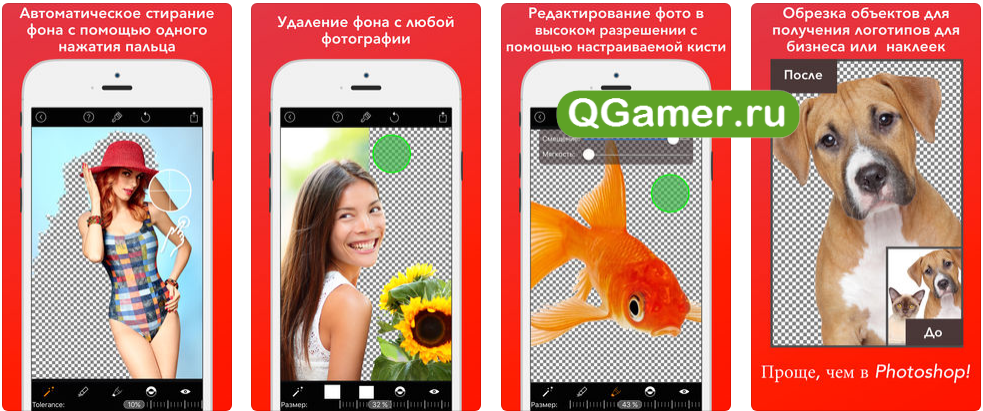
Приложение с говорящим названием, интуитивным интерфейсом и внушительной коллекцией функций, направленных, как на изменение фона, так и на работу с остальными деталями кадра – цветом, балансом белого, фильтрами и эффектами сглаживания и размытия.
Из плюсов «Фонового ластика» — бесплатный доступ без ограничений в виде водяных знаков или фотографий, которые после редактирования получаются в низком разрешении. Единственное, чем придется платить за такой подход – просмотром рекламы, но и тут не придется долго терпеть – промо-ролики появляются редко, а заканчиваются молниеносно.
Blur Your Photos

Скачать на странице приложения
Графический редактор, нацеленный на взаимодействие с фоном. Разработчик приложения Li Huang предлагает размывать некоторые детали окружения, вырезать и менять на заранее заготовленные шаблоны, добавляющие нестандартных эффектов.
Там, где еще недавно с кадра выглядывали грязные улочки шумного города, неожиданно появится закат и простирающиеся на сотни километров леса. И управлять подобными переменами легче, чем кажется на первый взгляд, главное – не переборщить с эффектами.
Cut & Paste Photo

Скачать на странице приложения
Пока конкуренты предлагают менять фон и добавлять размытие, разработчик приложения Zobayed Ullah следует иным путем – помогает по контуру вырезать контуры тела или лица (вырезаются и объекты, и участники групповых фото целиком) и добавить получившийся «шаблон» к нестандартному фону. Результаты получаются любопытные и отчасти эксклюзивные – такое в Instagram встретить получается крайне редко.
Единственное ограничение приложения Cut & Paste Photo – высокий порог вхождения. Придумать нестандартную историю и красиво обработать детали смогут лишь те, кто обладает хорошей фантазией и умелыми руками.
Fused
Скачать на странице приложения
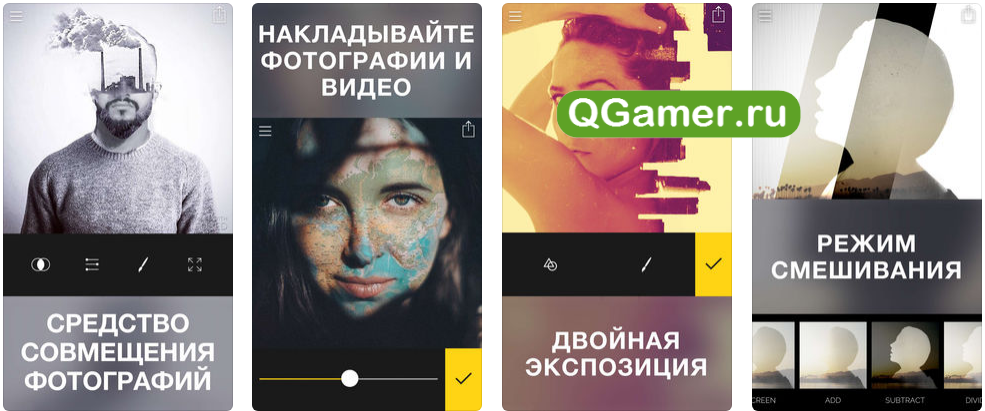
Прогрессивный графический редактор на Айфон, способный на совсем уж непредсказуемые перемены. Разработчики из Easy Tiger Apps помогают комбинировать фотографии, изобретать двойную экспозицию, менять цвета, накладывать эффекты маскировки. Результаты, полученные в Fused, шокируют.
И главное – добиться выдающихся кадров может каждый, главное – следить за подсказками разработчиками и чаще заглядывать в раздел с работами участников, где частенько появляются настоящие шедевры.
Pro KnockOut

Скачать на странице приложения
Инструмент с незатейливым оформлением и традиционным для жанра набором функций – размытие и изменение фона, добавление эффектов, смена экспозиции. Из плюсов – логичность интерфейсов и подсказки, поджидающие на каждом шагу. Из минусов – проблемы с технической реализацией. Вылеты, ошибки, баги – работать с каждым разом становится все сложнее.
Background Eraser
Скачать на странице приложения
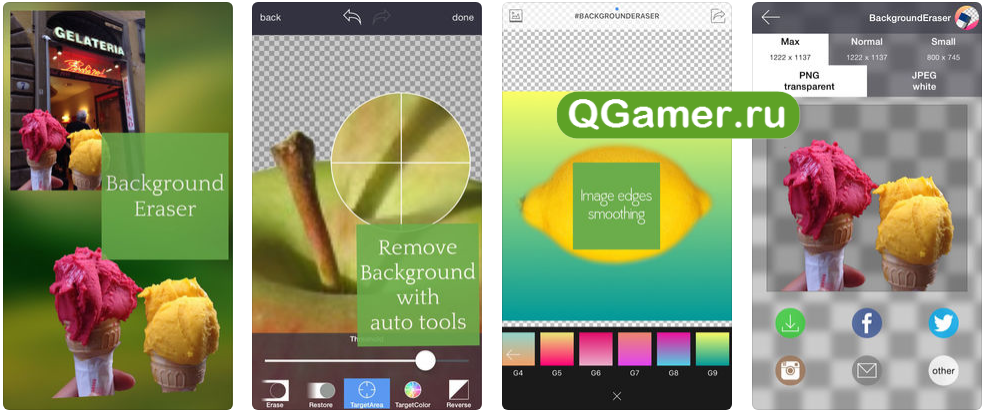
Еще один ластик для фона, со знакомым функциональным набором, и несколькими любопытными находками от разработчиков из SUNWOONG JANG: во-первых, в интерфейс интегрированы ссылки, которые ведут в социальные сети и помогают быстрее оформлять новые посты.
А во-вторых, в приложении можно загружать стикеры и текст для удобной компоновки кадра непосредственно для Instagram.
Easy Eraser
Приложение удалено из AppStore
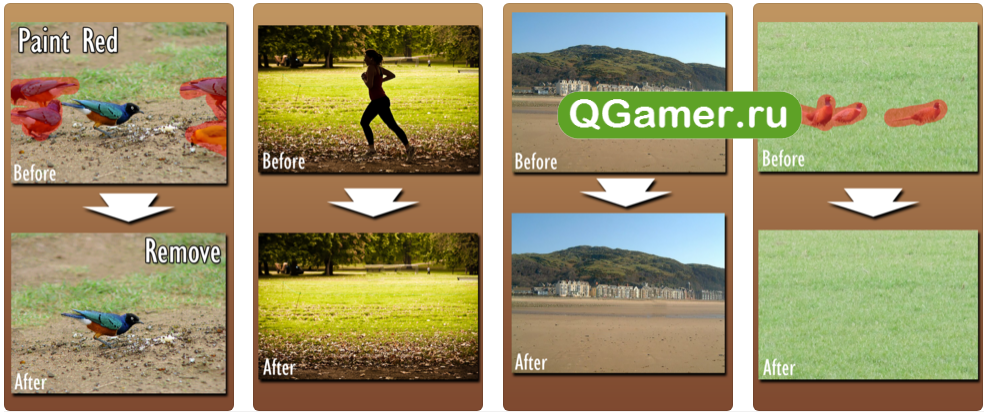
Новичок жанра, медленно, но уверенно обрастающий аудиторией за счет бесплатного распространения, малого количества рекламы и нестандартных функциональных фишек. Тут можно в два счета доработать кадр, замаскировав некоторые детали кадра.
Сегодня сфера мобильной фотографии развивается невиданными темпами. Возможности камер улучшаются и улучшаются, в том числе за счет программных инструментов. Появляются и приложения, способные с легкостью реализовать те или иные задачи, например, автоматически удалить фон на фото прямо на iPhone.

♥ ПО ТЕМЕ: Как создать двойника на фото (клонировать объекты) на iPhone.
В этом материале мы расскажем о французском стартапе PhotoRoom, который как раз и специализируется на разработке мобильного программного обеспечения для удаления и редактирования фона.
Соучредитель компании и ее генеральный директор Матье Руиф рассказывает:
«Идея этого проекта сформировалась в том время, когда я работал в GoPro. Мне часто требовалось вручную удалять фон из изображений. А когда дизайнера в офисе не было, то я тратил кучу времени, делая это вручную».
Оказалось, что многие люди искали простое приложение, которое позволило бы им как можно быстрее редактировать фотографию из галереи и работать с ней дальше.
♥ ПО ТЕМЕ: Ретушь на Айфоне: лучшие iOS-приложения для ретуширования фотографий.
1. Скачайте приложение PhotoRoom (ссылка в конце статьи).
2. Откройте приложение и нажмите кнопку «Выбрать фотографию» для выбора фото.

3. PhotoRoom распознает главный объект на фото (это может быть не только человек, но и предметы) и качественно удалит фон. PhotoRoom использует модели машинного обучения для идентификации объектов на фотографии. И видение проекта в целом выходит за рамки одного лишь удаления фона.

Нажмите «Подтвердить».

4. Появится экран, предлагающий купить подписку на использование приложения. Если вас не смущает надпись с указанием названия приложения на полученных результатах, нажмите крестик в правом верхнем углу – приложением можно пользоваться абсолютно бесплатно.

5. Выберите (если необходимо) подходящий шаблон из списка предложенных.

6. Добавьте надпись, другое фото, анимационные эффекты, примените фильтры или используйте инструменты цветокоррекции. Хотя приложение в значительной степени опирается на шаблоны, вы можете настраивать изображения, добавляя объекты, перемещая их вокруг, добавляя некоторые тени и редактируя элементы по отдельности. Композиция изображения на 100% зависит от пользователя.


7. По окончании настройки фотографии ее можно сохранить на устройстве, открыть в другом приложении или опубликовать в соцсетях.

Приложение PhotoRoom понравится всем любителям селфи, а также окажется очень полезным людям, продающим одежду и другие предметы на площадках электронной коммерции.

И если вы профессионал, пользующийся программой регулярно, то можете приобрести подписку. Стоит она 499 рублей в месяц или 2 850 рублей в год. Встроенная покупка позволит удалить водяной знак и разблокирует дополнительные функции.
Как и VSCO, Darkroom, PicsArt, Filmic Pro и Halide, PhotoRoom принадлежит к группе приложений для просьюмеров, которые занимаются редактированием фотографий и видео различными способами. Поколение пользователей, выросших с использованием визуальных инструментов социальных сетей, теперь расширяет границы этих приложений – они выглядят простыми, когда вы впервые используете их, но также предлагают массу возможностей, когда вы их лучше узнаете. Такие приложения доказывают, что смартфоны могут быть отличными компьютерами, а не инструментом потребления контента.
Скачать PhotoRoom бесплатно для iPhone и iPad (App Store)
Смотрите также:
- Замена лиц, смена пола, прически, макияж, коррекция фигуры, эффекты и маски на фото и видео для iPhone – 20 лучших приложений.
- Levitagram, или как на iPhone создавать фото с эффектом левитации (полета).
- Как поменять пол в Snapchat на фото и видео. Попробуйте – очень смешно.
Устройства iPhone хорошо известны своей способностью делать фотографии с высококачественной графикой. Фактически, многие пользователи предпочитают использовать его вместо цифровой камеры для съемки фотографий и видео. Между тем, бывают случаи, когда вы хотите заменить фон фотографии, которую вы сделали.
Обычно это типичный сценарий при фотографировании объекта для продвижения продукта. Также могут быть нежелательные элементы на заднем плане. Или вы просто хотите изменить среду фотографии, чтобы измениться. Независимо от вашей цели, мы поможем вам выполнить эту работу, представив iOS-приложения для удаления фона. Выяснить как стереть фон на айфоне прочитав ниже.

- Часть 1. Два метода удаления фона с изображения на iPhone
- Часть 2. Как удалить фон с изображений для iPhone
- Часть 3. Часто задаваемые вопросы об удалении фона для iPhone
Часть 1. Два метода удаления фона с изображения на iPhone
Существует множество способов стереть фон фотографии на вашем устройстве iOS. Независимо от того, являетесь ли вы пользователем iPad или iPad, процесс не сложен, и вы можете выбирать из множества приложений, найденных в App Store. В дальнейшем мы рассмотрим некоторые из лучших инструментов для избавления от фона на фотографиях на iPhone. Кроме того, для ознакомления с каждым инструментом предоставляется пошаговое руководство. Ознакомьтесь с ними ниже, чтобы узнать больше.
1. Фоторедактор PhotoRoom Studio
PhotoRoom Studio Photo Editor — это программа для iPad и iPhone, предназначенная для удаления нежелательного фона с вашего изображения. С его помощью можно добиться высокоточного выреза. Идеально подходит для фотографий со сложными деталями, такими как человеческие волосы. Кроме того, в нем представлено множество шаблонов, которые вы можете использовать на своей фотографии. Независимо от вашего мотива, вы можете достичь его с помощью этого инструмента. PhotoRoom предлагает темы в зависимости от вашего предмета.
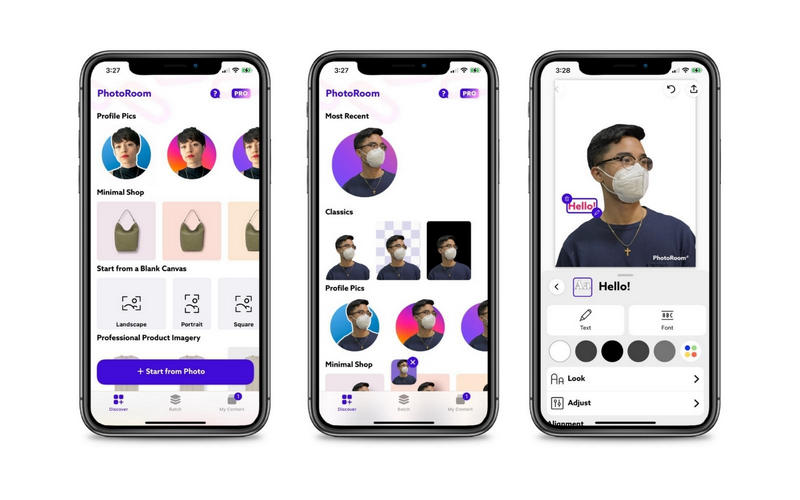
Вы можете применять фотографии профиля, минимальный магазин, профессиональные изображения продуктов, обложки журналов и многое другое. Кроме того, пользователи могут обрабатывать сразу несколько изображений сразу или одновременно, чтобы сэкономить время. Узнайте, как сделать фон из фотографии на iPhone с помощью PhotoRoom, следуя инструкциям ниже.
Шаг 1. Прежде всего, ищите PhotoRoom в App Store. Отсюда загрузите и установите приложение. Запустите его позже.
Шаг 2. В главном интерфейсе приложения коснитесь значка Начать с фото кнопку, расположенную в нижней части экрана. Затем загрузите изображение, которое хотите отредактировать.
Шаг 3. После этого приложение удалит фон фотографии и покажет разные результаты с разным фоном.
Шаг 4. Если вас устраивает выбранный фон, вы можете улучшить его, добавив тени, анимацию, текст и т. д. Затем коснитесь значка Экспорт значок в правом верхнем углу, чтобы сохранить его.
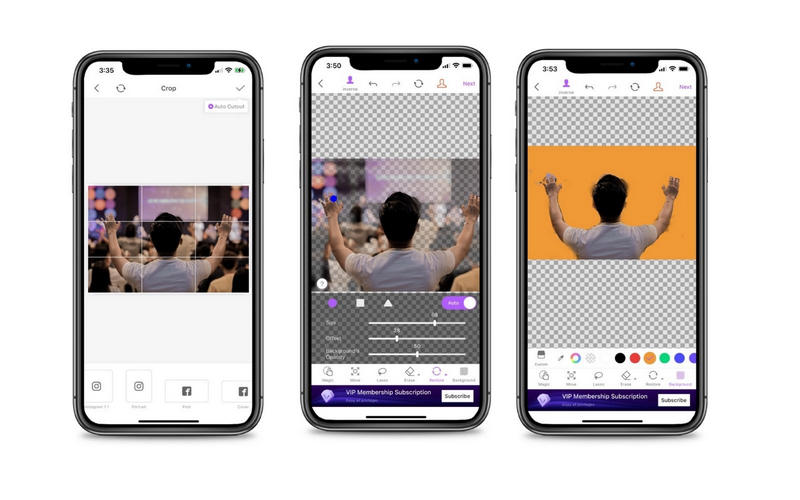
2. Фоторедактор ProKnockOut-Cut
Другое приложение, которое вы можете использовать для удаления фоновых фотографий iPhone, — это ProKnockOut-Cut Photo Editor. Эта программа позволяет вам выбрать рамку для публикации на желаемых социальных платформах еще до того, как начнется удаление фона. Вы можете включить функцию автоматического вырезания или удалить фон вручную. С другой стороны, вы можете очистить вырез, включив «Уточнить край». Эта операция смягчит края объекта, чтобы вырез был ровным и аккуратным.
Если некоторые части объекта были удалены, инструмент имеет функцию восстановления, чтобы снова вернуть удаленные части на место. Существует гораздо больше, чем предлагает это приложение. Однако вам может потребоваться зарегистрировать профессиональную учетную запись, чтобы получить к ним доступ. Тем не менее, вот как удалить фон с изображения на iPhone с помощью этого приложения.
Шаг 1. Получите мобильное приложение из App Store и установите его на свой iPad или iPhone.
Шаг 2. Откройте приложение и выберите Отрезать возможность импортировать изображение.
Шаг 3. Дождитесь окончания процесса удаления фона.
Шаг 4. Отредактируйте свою работу и коснитесь Экспорт значок в правом верхнем углу, чтобы сохранить его.
Часть 2. Как удалить фон с изображений для iPhone
Возможно, вы не любите скачивать программы. Онлайн-решение, подобное Vidmore для удаления фона онлайн будет работать лучше всего для ваших нужд. Эта программа поможет вам легко и быстро стереть фон, не прилагая особых усилий. Вы можете заменить фон простыми цветами и выбрать из палитры цветов. Кроме того, он позволяет заменить фон изображениями и получить доступ к основным функциям редактирования. В общем, вы можете иметь универсальный фоторедактор в Vidmore Background Remover Online. Чтобы удалить фон с изображения для iPhone, выполните следующие действия.
Шаг 1. Получите доступ к средству удаления фона
Запустите онлайн-приложение для удаления фона, щелкнув его название в адресной строке браузера.
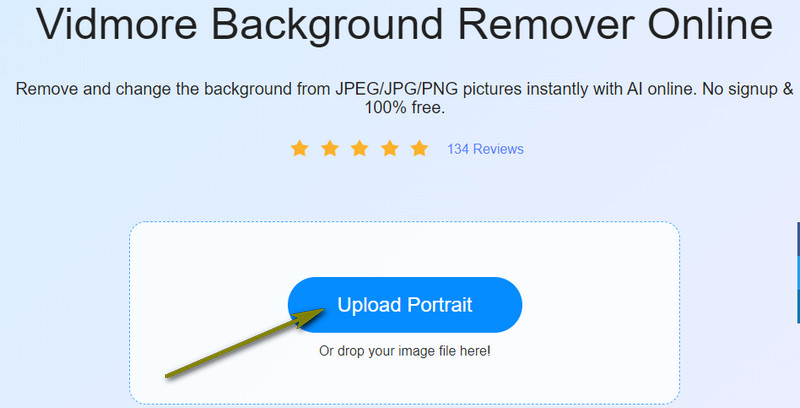
Шаг 2. Импортируйте изображение
Затем нажмите кнопку Загрузить портрет кнопку из основного интерфейса программы. При желании вы можете перетащить целевую фотографию из папки в указанную область загрузки, чтобы импортировать фотографию.
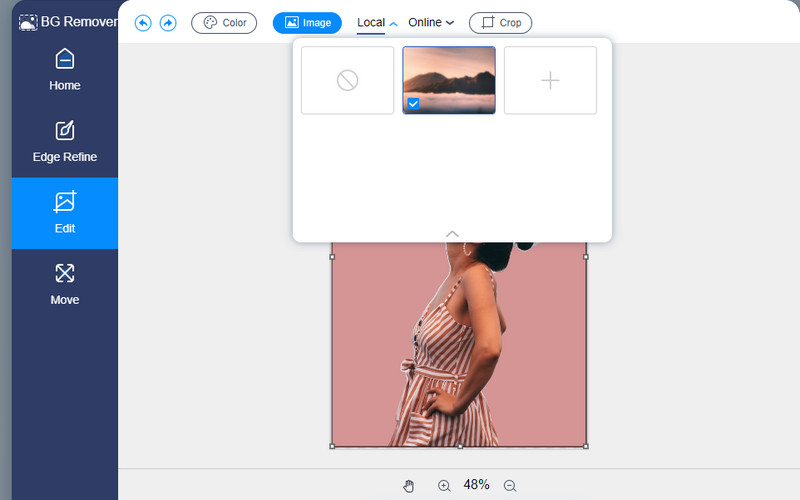
Шаг 3. Улучшите фотографию
Приложение автоматически удалит фон, показывая точный вырез вашей фотографии. Вы можете улучшить вырез, заменив его другим фоном. Выберите сплошной фон из Цвет вариант или нажмите кнопку Образ возможность изменить фон на графику.
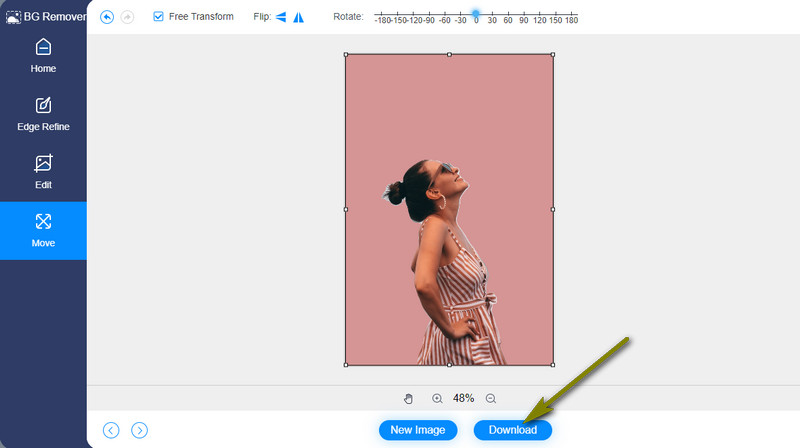
Шаг 4. Сохраните свою работу
После удаления фона и редактирования фотографии вы можете сохранить свою работу. Просто нажмите на Скачать кнопка. Вы можете найти результат в папке загрузки на вашем компьютере для предварительного просмотра.
ДАЛЬНЕЙШЕЕ ЧТЕНИЕ
- Полное руководство 2022 года о том, как делать снимки экрана iPhone и редактировать снимки экрана
- Полное руководство по созданию GIF из изображений: 5 самых популярных способов
Часть 3. Часто задаваемые вопросы об удалении фона для iPhone
Как сделать изображение прозрачным на iPhone?
Приложения для удаления фона iOS помогут вам удалить фон на фотографиях iPhone. После этого вы можете сохранить свою работу в формате PNG или выбрать прозрачный фон. Вы можете добиться прозрачного изображения на вашем устройстве iPhone, сделав это.
Как стереть фон изображения без потери качества?
Возможно, вы сталкивались со средствами для удаления фона, которые не сохраняют исходное качество фотографий. Одним из рекомендуемых приложений, которое поможет вам удалить фон без потери качества, является Vidmore Background Remover Online.
Могу ли я удалить фон фотографии на моем iPhone, не загружая приложения?
да. Мобильные устройства iOS поставляются с приложением Shortcut, которое позволяет удалять фон с фотографии. Приложение может стирать фон с панорам, GIF-файлов, панорам, живых фотографий и т. д.
Вывод
И наконец, это некоторые программы для удалить фон с изображения на айфоне. Каждая программа уникальна по-своему, но преследует одну и ту же цель — эффективное удаление фона с ваших фотографий. Между тем, вы можете выполнить эту задачу, не загружая программу, используя Vidmore Background Remover Online. Кроме того, удаление фона занимает всего несколько секунд без потери исходного качества фотографии.
Довольно часто идеальные изображения портятся из-за нежелательного фона. Есть большая вероятность, что вы не заметили объект во время съемки изображения. Но не все потеряно, так как приложения для ластика фона для iPhone помогут вам избавиться от нежелательного фонового изображения.
Приложения для ластика фона на iPhone помогают изолировать объект от фона. Хотя портретный режим на iPhone, пожалуй, лучший, иногда размытие фона не помогает. Давайте посмотрим на некоторые из лучших приложений для удаления фона с изображения.
- Волшебный ластик фон
- Фоновый ластик
- Приложение Pages
- Adobe Spark Post
- Canva
1. Фон Magic Eraser — выбор редакции.

Magic Eraser Background Editor предлагает впечатляющий набор функций. Вы получаете обычные функции стирания, восстановления, инвертирования маски и красных глаз. На мой взгляд, самая большая привлекательность этого приложения — это функция Magic Wand. Это позволяет вам выбрать целевую область для стирания фона.
Благодаря автоматическому инструменту удаления области фона стереть фон очень просто и быстро. Некоторые функции, такие как треугольные и квадратные кисти, инструменты для теней и другие узоры фона, ограничены премиум-версией.
Плюсы
- Легко использовать
- Лучшая точность
- Особенность волшебной палочки
Цена: бесплатно (подписка начинается с 9,99 долларов США).
Скачать
2. Фоновый ластик: наложение — точная настройка с помощью ручных опций.
Background Eraser — один из лучших инструментов для удаления фона. Он не только позволяет удалить фон, но и добавляет к изображению новые. Вы также получаете отличный набор инструментов для редактирования изображений, включая кадрирование, контраст, насыщенность, экспозицию и многое другое.
Предлагаем вам ознакомиться с некоторыми особенностями Background Eraser. Загрузите изображение и откройте меню «Удалить». Затем используйте опцию «Стереть», чтобы удалить некоторые части фона. Однако не используйте его для стирания краев объектов, так как он не точен. Кнопка отмены поможет исправить ошибки.
Наконец, используйте параметр «Смещение», чтобы стереть края вокруг объекта. Будьте осторожны, так как вы можете стереть части объекта. После этого вы можете использовать новые фоновые изображения, и приложение наложит объект. Что касается точности, у Background Eraser есть много возможностей для улучшения.
Плюсы
- Хорошие инструменты для редактирования изображений
- Стоковые фоновые изображения в бесплатной версии
- Наложите изображение на любой фон
Минусы
- Не хватает точности
- Кропотливый
Цена: бесплатно (подписка начинается с 9,99 долларов США).
Скачать
3. Страницы — бесплатное удаление фона изображения.
Как бы удивительно это ни звучало, приложение Pages позволяет удалять фон с изображения. Самое главное, это совершенно бесплатно, и вам не нужно иметь дело с надоедливой рекламой.
Откройте приложение Pages и добавьте изображение. Коснитесь значка + → выберите Фото или Видео → выберите изображение. Теперь коснитесь изображения → значок Правка / Кисть вверху.
Нажмите «Мгновенная альфа-версия» во всплывающем меню. Теперь твердыми руками проведите инструментом по изображению, чтобы стереть фон. Ненавижу это говорить, но точность не так уж велика. Полученное изображение прозрачное, и вы можете сохранить его прямо на телефоне. Вы можете добавить столь необходимую изюминку с помощью шаблонов стилей.
Плюсы
- Предустановленное приложение для iOS.
- Бесплатный
Минусы
- Отсутствует обнаружение краев
- Нет возможности восстановить изображение
4. Adobe Spark Post — удаление фона в лучшем виде
Adobe разработала Spark Post с учетом социальных сетей. Приложение для редактирования фотографий может похвастаться некоторыми интересными функциями редактирования и множеством анимаций на выбор. Функция удаления фона в Spark Post в настоящее время находится на стадии бета-тестирования и, таким образом, доступна бесплатно.
Все, что вам нужно сделать, это выполнить несколько простых шагов, чтобы стереть фон с изображения.
Нажмите кнопку + и выберите изображение из библиотеки фотографий. Затем коснитесь изображения и выберите «Восстановить фон» в параметре «Редактировать». Приложению потребуется пара секунд, чтобы сотворить чудо и автоматически удалить фон с изображения.
Самое приятное то, что процесс автоматического удаления фона полностью автоматизирован!
Плюсы
- Лучшие инструменты для редактирования изображений
- Автоматическое удаление фона
- Оптимизация под посты в соцсетях
Минусы
- Функция удаления фона находится в стадии бета-тестирования. После выхода из бета-версии она будет доступна только платным пользователям.
Цена: бесплатно (подписка начинается с 9,99 долларов в месяц).
Скачать
5. Canva — автоматическое удаление фона.
Популярность Canva резко возросла благодаря простому интерфейсу и функциям редактирования на основе шаблонов. Многим неизвестно, что Canva предлагает надежный инструмент для удаления фоновых изображений.
Однако он доступен в платной версии, а именно — Canva для предприятий, Canva для образования и Canva для некоммерческих пользователей. Выполните следующие действия, чтобы удалить фон с изображения.
- Коснитесь изображения, которое хотите отредактировать
- Перейдите на панель инструментов редактора и выберите Эффекты.
- Выберите BG Remover из меню редактирования.
После обработки приложение автоматически удалит фон с изображения. Кисти для стирания и восстановления помогают улучшить результаты.
Плюсы
- Автоматизированный процесс
- Высокая точность
Минусы
- Доступно только в премиум-версии
Цена: бесплатно (подписка начинается с $ 12,99 в месяц).
Скачать
Если вы не хотите загружать приложение, лучше всего подойдут онлайн-инструменты для удаления фона. Перепробовала несколько вариантов и остановилась на Removal.ai.
Инструмент позволяет создать прозрачный фон для любого изображения на вашем iPhone. Весь процесс выполняется быстро, и вы получаете чистое, прозрачное изображение примерно за 5 секунд. Removal.ai позволяет стирать и восстанавливать изображения. Кроме того, вы также получаете основные параметры редактирования, включая текст, изменение размера изображения, параметры цвета фона и размытие.
Предварительный просмотр результатов доступен только в бесплатной версии. Если искусственный интеллект не подходит, вы можете нанять ручных редакторов Removal.ai с 24-часовым сроком выполнения.
Плюсы
- Не нужно устанавливать приложение
- Получите помощь от ручных редакторов
- Легко использовать
Минусы
- Только предварительный просмотр для бесплатных пользователей
- Вялый при обработке изображений с более высоким разрешением
Цена: бесплатно (подписка начинается с 5,99 долларов США).
Проверить это
Слово предостережения
К сожалению, в App Store полно мошеннических приложений. Эти приложения обещают луну фальшивыми функциями и в конечном итоге обрывают вас непомерными платами за подписку. Во время исследования я обнаружил, что многие инструменты для удаления фона являются мошенническими приложениями. Я бы посоветовал использовать бесплатную версию приложения, прежде чем тратить деньги на премиум-версию.
Подробнее: