
Содержание
- Как отформатировать флешку после Linux
- Какая вспомогательная информация записывается на носитель
- Причины возникновения проблемы
- Проблемы с разметкой или форматированием
- Не определены драйвера
- Запись загрузочного образа
- Исправление проблемы
- Установка драйверов для файловых систем
- Спасение данных
- Возвращение устройства в мир Windows
- Переразметка и форматирование в Виндовс
- Переразметка и форматирование в Линукс
- Как создать флешку для работы с Windows и Linux
- Как восстановить поврежденный USB-накопитель в Linux
- Сделайте сжатый полный образ резервной копии
- Исправить поврежденную файловую систему с помощью FSCK
- Отформатируйте USB-накопитель с помощью Fdisk / MKFS из Терминала
- Графический интерфейс для проверки и исправления USB-накопителя с дисками
- Обновленный USB-накопитель
- Как исправить флешку после линукса
Как отформатировать флешку после Linux
Большинство пользователей ежедневно взаимодействует более чем с одной системой. Чаще всего проблем при этом не возникает. При подключении флешки, которую форматировали в другой операционной системе, пользователь может столкнутся с проблемами. Самое неприятное, если накопитель никак не отображается в системе. Другой случай – не отображается весь объем накопителя.
Какая вспомогательная информация записывается на носитель
Для корректной работы накопителя, будь то жесткий диск или флешка, на нем должна быть информация предназначенная для операционной системы. Перед форматированием на накопителе создается таблица разделов.
Разметка накопителя может быть mbr или gpt.
- MBR расшифровывается как главная загрузочная запись (master boot record).
- GPT – более свежий стандарт, чаще применяется в современном мире.
Разметка определяет, на сколько частей будет поделен накопитель, и сколько пространства отведено под каждую из этих частей.
Каждый раздел из таблицы можно форматировать независимо от остальных. После разметки для раздела добавляют информацию о файловой системе, используемой на конкретном разделе. Для Windows стандартно используется NTFS или FAT. В Linux выбор другой.
Причины возникновения проблемы
Для начала следует исключить аппаратные проблемы. В первую очередь стоит проверить порт компьютера и работоспособность самой флешки. Для проверки порта можно использовать другое устройство. Если используются разветвители usb или есть проблемы с блоком питания, то устройству может не хватать мощности. Проверить флешку можно в диспетчере устройств.
Если проблема не в аппаратуре, то можно переходить к программному решению проблемы. Для начала стоит ответить на вопрос: «Что пошло не так?».
Проблемы с разметкой или форматированием
Для корректной работы система Windows требует наличия разметки устройства. Если при работе под Линукс пользователь перезаписал или стер сектор с вспомогательной информацией, то Виндовс не сможет корректно отобразить разделы накопителя. Подобное происходит и при «программном восстановлении» носителя, когда его полностью заполняют нулями, если после этого диск не был размечен и отформатирован, Windows не сможет подключить его. В первом случае можно попытаться восстановить файлы, во втором – сразу переходить к форматированию накопителя.
Не определены драйвера
Для работы с определенной файловой системой в операционной системе должны находиться и корректно работать драйвера для нее. Стандартные для Linux файловые системы ext 2, ext 3, ext 4, RaiserFS, BtrFS и так далее, не встречаются на устройствах с Windows. Драйвера для них нужно загружать отдельно.
Запись загрузочного образа
Особенность записи образа в том, что при этом на флешку переносят данные из iso-образа. Как правило, в этом случае используется не все доступное пространство, а только часть, которую занимает образ диска. В момент создания загрузочной флешки вся вспомогательная информация будет изменена: от типа разметки до файловых систем.
Исправление проблемы
Для корректной работы необходимы:
- драйверы для файловой системы в операционной системе;
- корректная информация о разделах и их файловых системах на флешке.
Установка драйверов для файловых систем
Если причиной является отсутствие или устаревшая версия драйвера, то достаточно установить или обновить его, и накопителем можно будет пользоваться. Для Виндовс написаны драйвера для многих файловых систем, таких как ext2/3/4, btrfs и так далее. При этом некоторые драйвера позволяют работать в формате «Только чтение», что будет неудобно для пользователей Windows.
Спасение данных
Если вы не смогли определить тип файловой системы или не хотите устанавливать дополнительные программы для работы с неиспользуемыми вами файловыми системами, то можно попробовать программы для восстановления данных. Вы можете пропустить этот шаг, если уверены, что полезных файлов на флешке нет.
Можно воспользоваться одной из популярных программ для восстановления данных:
При выборе подобной программы следует обратить внимание на файловые системы, с которыми она может работать. Чем больше список, тем вероятнее, что содержимое будет правильно опознано.
Возвращение устройства в мир Windows
Изменение таблицы разделов накопителя поможет, если в системе не отображается часть объема, например, вместо 64 Гб видно только 4. Форматирование приведет флешку к удобной для работы с Windows файловой системе. После форматирования или изменения таблиц разделов данные с флешки будут потеряны.
Переразметка и форматирование в Виндовс
Откройте «Управление дисками», найдите накопитель с которым будете работать. Щелчок правой кнопки мыши по разделу вызовет меню. Пункты этого меню позволят расширить раздел, удалить его или создать новый. После завершения разметки сохраните изменения и переходите к форматированию. В том же меню следует выбрать пункт «Форматировать» и указать подходящие параметры.
Разметка и форматирование могут производиться из сторонних программ, например, MiniTool Partition Wizard или Acronis Disk Director.
Переразметка и форматирование в Линукс
Те же операции можно выполнить из Linux, используя fdisk или parted для создания таблиц разделов, после чего выполнить форматирование в fat при помощи команды mkfs.
Как создать флешку для работы с Windows и Linux
Для переноса файлов с устройства на устройство может понадобиться флешка. Ее также можно использовать как хранилище для файлов. При этом желательно, чтобы с подобным накопителем могли работать все системы, которые есть у пользователя. Нужно выбрать файловую систему, с которой смогут работать на чтение и запись все устройства.
Такой системой может стать FAT, ext 4 или иная файловая система, для которой написаны драйвера под обе операционные системы. Убедитесь, что драйвера установлены и регулярно обновляются.
Источник
Как восстановить поврежденный USB-накопитель в Linux

Флешка есть у всех. Это отличные мелочи, которые упрощают перемещение данных. Однако иногда флешки могут быть повреждены или просто полностью перестать работать. К счастью, если вы используете Linux, у вас уже есть доступ к набору инструментов, которые могут помочь вам решить проблему. В этом руководстве мы используем Ubuntu, но все применимо к большинству современных дистрибутивов Linux. Вот как вы можете восстановить поврежденный USB-накопитель в Linux.
В этой статье мы уделяем приоритетное внимание безопасности ваших данных. Сначала вы увидите, как создать резервную копию содержимого флэш-накопителя, а затем приступите к различным исправлениям возникшей проблемы. Таким образом, если попытка решить проблему приведет к ее усугублению, вы все равно сможете вернуться к моментальному снимку текущего состояния вашего флеш-накопителя.
Сделайте сжатый полный образ резервной копии
В Linux есть множество инструментов для резервного копирования любого устройства хранения. Однако проверенный подход основан на dd и GunZip (более известном как gzip).
1. Чтобы сделать резервную копию флешки, сначала подключите ее к компьютеру. Запустите свой любимый терминал (или нажмите CTRL + Alt + T ).
2. Найдите флешку:

4. Чтобы создать резервную копию вашего флеш-накопителя в файл изображения, сжатый с помощью ZIP, с помощью одной команды, используйте:

5. Чтобы восстановить резервную копию, вам нужно будет изменить последовательность двух команд и определить свою флешку в качестве устройства вывода. Полная команда будет выглядеть так:

Исправить поврежденную файловую систему с помощью FSCK
После резервного копирования содержимого флеш-накопителя пора попытаться исправить это. Для этого вы можете обратиться к fsck . Этот инструмент отлично подходит для удаления плохих файловых блоков, поскольку большая часть (если не все) повреждение и нечитаемость происходит из-за подобных проблем.
Для этой команды вам нужно будет определить раздел, а не полный диск. Вы найдете его с таким же именем, как и ваше устройство, введя:
Затем запустите на нем fsck с помощью:

- sudo fsck запускает инструмент исправления с правами администратора.
- -v указывает ему показать нам подробную информацию о процессе.
- -a указывает, что мы хотим, чтобы он автоматически пытался исправить все найденные ошибки.
- / dev / disk… — это раздел, который будет проверяться на наличие ошибок.
Отформатируйте USB-накопитель с помощью Fdisk / MKFS из Терминала
Если fsck не удалось восстановить файловую систему устройства, вы можете попробовать отформатировать ее, чтобы использовать как новую.
1. Первый шаг — стереть все существующие структуры файловой системы и воссоздать их с нуля. Для этого вы можете использовать fdisk . Запустите его с помощью sudo на своем устройстве с помощью:

2. Нажмите o , а затем Enter, чтобы создать новую таблицу разделов DOS, чтобы ваш USB-накопитель был доступен для чтения повсюду. Если вы хотите использовать его только на своем современном компьютере и ОС, вы можете заменить o на g , чтобы вместо этого создать новую таблицу разделов GPT.
3. Нажмите n , а затем Enter, чтобы создать новый раздел, затем p , чтобы сделать его основным. Если вы использовали e вместо p , он был бы создан как расширенный раздел, но нет смысла делать это, если вы не планируете создавать более трех разделов на драйве. Затем вы можете просто нажать Enter, когда вас спросят о номере раздела, первом и последнем секторах, чтобы принять значения по умолчанию и разделить весь USB-накопитель.

4. Нажмите p , а затем Enter, чтобы проверить новую структуру хранения на вашем USB-накопителе. Затем нажмите w , а затем Enter, чтобы записать изменения на USB-накопитель и выйти из fdisk.

5. Ваш раздел будет неформатирован, и, поскольку на нем еще не будет файловой системы, его нельзя будет использовать. Чтобы создать файловую систему, вы можете использовать один из инструментов mkfs, который поставляется со всеми современными дистрибутивами Linux. Чтобы отформатировать раздел в FAT32, который можно использовать на большинстве устройств, используйте:

6. Чтобы отформатировать раздел в NTFS для использования с современными версиями Windows или с EXT4 для использования только с Linux, используйте:

Графический интерфейс для проверки и исправления USB-накопителя с дисками
Если вам не нравится вводить команды, вы можете воспользоваться инструментом «Диски» для проверки и форматирования USB-накопителя. Диски предустановлены в Ubuntu.
1. Зайдите в меню приложений и найдите «диски». Запустите приложение, когда найдете его.

2. Выберите USB-накопитель из списка слева и щелкните значок с двумя шестеренками. Выберите «Восстановить файловую систему» и следуйте инструкциям мастера, чтобы исправить файловую систему.
3. В нашем случае мы имели дело не с аппаратной проблемой, а с повреждением файловой системы. Хотя проблема не подлежала устранению, мы могли переформатировать USB-накопитель и продолжать его использовать. Чтобы сделать это с дисками, с выбранным USB-накопителем, снова щелкните значок с двумя шестеренками и выберите «Форматировать раздел…»

4. Введите имя USB-накопителя в поле Имя тома и выберите для него одну из трех самых популярных файловых систем:
- Ext4 для использования с Linux
- NTFS для использования с современными версиями Windows
- FAT для использования с обоими, а также с другими типами устройств (от смартфонов до игровых консолей)

5. Обратите внимание на опцию «Стереть». Оставьте его отключенным для быстрого форматирования. Установите для него значение «Вкл.», Чтобы выполнить полное форматирование, при котором содержимое вашего устройства будет полностью удалено. При работе с поврежденными устройствами, на которых также могут быть плохие блоки, лучше использовать опцию полного стирания.

Обновленный USB-накопитель
Теперь, когда вы отремонтировали свой поврежденный USB-накопитель, вы можете снова использовать его как новый накопитель. А если вы хотите создать USB-накопитель Linux Live, следуйте приведенным здесь инструкциям.
Источник
Как исправить флешку после линукса
 Доброго времени суток, друзья. После выхода ролика про запись загрузочной флешки с Linux при помощи Disk Imager, мою личку просто завалили сообщениями о том, что мол всё круто, Линь поставилась, однако при форматировании флешки обратно возникает ошибка. Давайте разбираться в чём же причина такого error’а и как выйти из ситуации оживив наш носитель.
Но прежде, чем мы приступим, я хочу напомнить о том, что перед тем, как форматировать любой съёмный диск, очень желательно предварительно сделать его бэкап. Для 100% сохранения данных лучше всего использовать связку из профессионального софта и облачного хранилища.
В данный момент на нашем канале проходит совместный конкурс с компанией Acronis. Ведущим мировым производителем программных решений в области резервного копирования и восстановления данных. У вас есть уникальная возможность абсолютно бесплатно получить годовую подписку на TrueImage с 1Tbв облаке.
Помимо этого, наши партнёры подготовили реально крутые подарки для победителей. Ёмкий PowerBank, термокружка и другие призы ждут своего часа, чтобы отправиться к чемпионам. Ссылку с подробностями и правилами, смотрите в описании. Конкурс продлится до 8 апреля. Включительно. Так что не затягивай.
Ну а мы возвращаемся к основной теме. После того, как мы записали на флеху образ Линухи, через Disk Imager на ней создалось несколько разделов. Так уж вышло, что Windows традиционно криво работает со съёмными носителями, имеющими более одного раздела.
Шаг 1. В подтверждении моих слов давайте попробуем форматнуть нашу флеху стандартными средствами при помощи графического интерфейса.

Шаг 2. Вызвав контекстное меню, выбираем «Форматировать…».

Шаг 3. Файловую систему менять не будем… «Быстрое». «Начать».

Шаг 4. Через пару секунд вылетает ошибка. Windows не удается завершить форматирование. Класс. Жмём «ОК».

Шаг 5. И наблюдаем, как наша флешка, мало того, что не форматнулась, так ещё и пропала из проводника. Но мы же опытные компутерщики. Запускаем оснастку «Управление».

Шаг 6. Ищем слева «Управление дисками». Выбираем наш. Вот оно нераспределённое место. Попробуем создать том.

Шаг 7. «Далее».

Шаг 8. «Далее».

Шаг 9. «Далее».

Шаг 10. Настройки форматирование по дефолту.

Шаг 11. «Готово».

Шаг 12. На этот раз вроде процесс прошёл. Но в проводнике флешки так и нема.

Шаг 13. Такая же шляпа бывает, когда на диске нарушена структура разделов. Давайте поправлять. Запускаем командную строку от имени Администратора.

Шаг 14. И в открывшемся окне вводим команду вызывающую утилиту diskpart.

Шаг 15. В новой вкладке прописываем list disk, дабы узнать номер нужного нам носителя. У меня это 2. Запоминаю.

Шаг 16. И ввожу команду select disk 2 для непосредственной работы с данным накопителем.

Шаг 17. Для очистки имеющихся сведений о текущих разделах, включая скрытые, необходимо ввести «clean». Иногда, при первой попытке вылетает ошибка. Если появится – просто введите команду повторно.

Шаг 18. Далее пишем «create partition primary» для создания нового.

Шаг 19. Теперь нужно его отформатировать. Сделать это можно тут же. Командой format fs=fat32 quick. Либо, если хотите в ntfs, корректируете команду соответствующим образом.

Шаг 20. После завершения процесса, проверяем, появился ли диск в проводнике. Да, вот он. Чистый и пригодный к дальнейшей работе.

Таким образом, вы всегда сможете восстановить вашу флешку после экспериментов с записью загрузочного образа сторонней ОС. Также данная инфа окажется весьма кстати в случае косяка с некорректной разметкой диска.
Ставь лайк, если ролик помог тебе решить существующую проблему или просто пополнил уже имеющийся багаж знаний полезным лайфкахом. Для тех, кто впервые забрёл на канал, напоминаю про колокольчик. Кликнешь на него и в твоей ленте будут регулярно появлятся годные ролики на тему системного администрирования, взлома паролей и информационной безопасности.
Олдам по традиции удачи, успехов, отличного настроения. Участвуйте в конкурсе, делайте бэкапы. И главное, не переставайте учиться. Не той херне, что вам преподают в гэпах и институтах, а реально полезным вещам, пригождающимся в IT’шной работе. До новых встреч, братцы. Всем пока!
Источник
Содержание
- Как отформатировать флешку после Linux
- Какая вспомогательная информация записывается на носитель
- Причины возникновения проблемы
- Проблемы с разметкой или форматированием
- Не определены драйвера
- Запись загрузочного образа
- Исправление проблемы
- Установка драйверов для файловых систем
- Спасение данных
- Возвращение устройства в мир Windows
- Переразметка и форматирование в Виндовс
- Переразметка и форматирование в Линукс
- Как создать флешку для работы с Windows и Linux
- Как отформатировать флешку после linux
- Бесплатно подберем сервис по ремонту usb-флешек
- Ответов на вопрос: 14
- Отформатируйте Linux USB Drive для восстановления полного дискового пространства в Windows 10
- Шаг 1. Запуск командной строки администратора
- Шаг 2. Используйте diskpart для очистки диска.
- Шаг 3: Повторная разбивка и форматирование
- Форматирование флешки в Linux (Ubuntu)
- С помощью «файлы»
- Через терминал
- Через программу «Диски»
- Форматирование через gparted
- Ошибки при форматировании
- Заключение
Как отформатировать флешку после Linux
Большинство пользователей ежедневно взаимодействует более чем с одной системой. Чаще всего проблем при этом не возникает. При подключении флешки, которую форматировали в другой операционной системе, пользователь может столкнутся с проблемами. Самое неприятное, если накопитель никак не отображается в системе. Другой случай – не отображается весь объем накопителя.
Какая вспомогательная информация записывается на носитель
Для корректной работы накопителя, будь то жесткий диск или флешка, на нем должна быть информация предназначенная для операционной системы. Перед форматированием на накопителе создается таблица разделов.
Разметка накопителя может быть mbr или gpt.
- MBR расшифровывается как главная загрузочная запись (master boot record).
- GPT – более свежий стандарт, чаще применяется в современном мире.
Разметка определяет, на сколько частей будет поделен накопитель, и сколько пространства отведено под каждую из этих частей.
Каждый раздел из таблицы можно форматировать независимо от остальных. После разметки для раздела добавляют информацию о файловой системе, используемой на конкретном разделе. Для Windows стандартно используется NTFS или FAT. В Linux выбор другой.
Причины возникновения проблемы
Для начала следует исключить аппаратные проблемы. В первую очередь стоит проверить порт компьютера и работоспособность самой флешки. Для проверки порта можно использовать другое устройство. Если используются разветвители usb или есть проблемы с блоком питания, то устройству может не хватать мощности. Проверить флешку можно в диспетчере устройств.
Если проблема не в аппаратуре, то можно переходить к программному решению проблемы. Для начала стоит ответить на вопрос: «Что пошло не так?».
Проблемы с разметкой или форматированием
Для корректной работы система Windows требует наличия разметки устройства. Если при работе под Линукс пользователь перезаписал или стер сектор с вспомогательной информацией, то Виндовс не сможет корректно отобразить разделы накопителя. Подобное происходит и при «программном восстановлении» носителя, когда его полностью заполняют нулями, если после этого диск не был размечен и отформатирован, Windows не сможет подключить его. В первом случае можно попытаться восстановить файлы, во втором – сразу переходить к форматированию накопителя.
Не определены драйвера
Для работы с определенной файловой системой в операционной системе должны находиться и корректно работать драйвера для нее. Стандартные для Linux файловые системы ext 2, ext 3, ext 4, RaiserFS, BtrFS и так далее, не встречаются на устройствах с Windows. Драйвера для них нужно загружать отдельно.
Запись загрузочного образа
Особенность записи образа в том, что при этом на флешку переносят данные из iso-образа. Как правило, в этом случае используется не все доступное пространство, а только часть, которую занимает образ диска. В момент создания загрузочной флешки вся вспомогательная информация будет изменена: от типа разметки до файловых систем.
Исправление проблемы
Для корректной работы необходимы:
- драйверы для файловой системы в операционной системе;
- корректная информация о разделах и их файловых системах на флешке.
Установка драйверов для файловых систем
Если причиной является отсутствие или устаревшая версия драйвера, то достаточно установить или обновить его, и накопителем можно будет пользоваться. Для Виндовс написаны драйвера для многих файловых систем, таких как ext2/3/4, btrfs и так далее. При этом некоторые драйвера позволяют работать в формате «Только чтение», что будет неудобно для пользователей Windows.
Спасение данных
Если вы не смогли определить тип файловой системы или не хотите устанавливать дополнительные программы для работы с неиспользуемыми вами файловыми системами, то можно попробовать программы для восстановления данных. Вы можете пропустить этот шаг, если уверены, что полезных файлов на флешке нет.
Можно воспользоваться одной из популярных программ для восстановления данных:
При выборе подобной программы следует обратить внимание на файловые системы, с которыми она может работать. Чем больше список, тем вероятнее, что содержимое будет правильно опознано.
Возвращение устройства в мир Windows
Изменение таблицы разделов накопителя поможет, если в системе не отображается часть объема, например, вместо 64 Гб видно только 4. Форматирование приведет флешку к удобной для работы с Windows файловой системе. После форматирования или изменения таблиц разделов данные с флешки будут потеряны.
Переразметка и форматирование в Виндовс
Откройте «Управление дисками», найдите накопитель с которым будете работать. Щелчок правой кнопки мыши по разделу вызовет меню. Пункты этого меню позволят расширить раздел, удалить его или создать новый. После завершения разметки сохраните изменения и переходите к форматированию. В том же меню следует выбрать пункт «Форматировать» и указать подходящие параметры.
Разметка и форматирование могут производиться из сторонних программ, например, MiniTool Partition Wizard или Acronis Disk Director.
Переразметка и форматирование в Линукс
Те же операции можно выполнить из Linux, используя fdisk или parted для создания таблиц разделов, после чего выполнить форматирование в fat при помощи команды mkfs.
Как создать флешку для работы с Windows и Linux
Для переноса файлов с устройства на устройство может понадобиться флешка. Ее также можно использовать как хранилище для файлов. При этом желательно, чтобы с подобным накопителем могли работать все системы, которые есть у пользователя. Нужно выбрать файловую систему, с которой смогут работать на чтение и запись все устройства.
Такой системой может стать FAT, ext 4 или иная файловая система, для которой написаны драйвера под обе операционные системы. Убедитесь, что драйвера установлены и регулярно обновляются.
Источник
Как отформатировать флешку после linux
Бесплатно подберем сервис по ремонту usb-флешек
На связи ежедневно с 7:00 до 24:00
Услуги консультаций предоставляются одним из наших проверенных сервисных центров.
Ответов на вопрос: 14

Воспользуйтесь любым редактором разделов удалите на флешке все разделы и создайте один большой.
Руфусом форматнуть. Руфус сносит все, что там было.
запускаете diskpart
делайте list disk , находите среди дисков флешку ,
делайте команду select disk 3, вместо 3 номер вашей флешки
и напоследок
clean
можно выходить и уже форматировать в винде на весь объём или здесь же:
create partition primary
format quick
assign
Исчезло место на флешке после записи образа через dd, как восстановить?
Командная строка от администратора
diskpart
list disk
sel disk Х (где Х номер флешки из предыдущей команды — по объему смотри)
attrib clear readonly
clean
create partition primary
format fs=ntfs quick
очистки через diskpart
Clean
Похожее было когда форматировал карту памяти на андроиде
Я зашел в управление дисками и удалил раздел и создал новый
hdd low level format, затем просто format
у всех методы диагностики и ремонта разные – главное результат!
Если флешка старая, то ты просто выработал ограниченный лимит на циклы перезаписи ячеек памяти на флешке. Если там использовал файловую систему NTFS, то вообще красава. Она гораздо быстрее выматывает этот самый лимит по сравнению с Fat32 или ExFat потому, что она журналируемая фс. и не предназначена для флешек. Лимит выработался, данные никуда не денутся с флешки, но новое уже ничего не записать.
Если флешка совсем новая, то проблема с прошивкой флешки или изначально производственный брак.
после линукс ни диски ни флешки не читаются на винде, постоянно какая-то жопа с этим линуксоидом, каждый раз новый баг находишь, зато бесплатно.
Поддерживаю ответ Easy-L. Linux не имеет к этому отношения, просто совпадение.
Источник
Отформатируйте Linux USB Drive для восстановления полного дискового пространства в Windows 10
Это довольно распространенная проблема, когда у вас есть USB-диск, который использовался для записи загрузочного Linux-дистрибутива в режиме dd.
Вы подключаете USB-накопитель в Windows 10 (или другой виндовс), и все, что вы видите, это диск с нулевым местом на диске или в некоторых случаях он показывает сообщение «14,0 КБ без 2,35 МБ».
Форматирование USB-диска Linux для восстановления полного дискового пространства в Windows 10 .
Это раздражает, поскольку Windows, похоже, полностью не может восстановить дисковое пространство. Дисковое управление показывает полный размер диска, не может отформатировать его.
Я мог бы продолжить раздражение, но вкратце все, что нам нужно, – отформатировать Linux USB Drive, чтобы восстановить, переразбить и переформатировать этот диск в Windows 10.
На самом деле это работает и в Windows 8.1, и в Windows 7.
Следующий процесс может стереть весь диск, поэтому будьте очень осторожны, какой диск вы выберете и отформатируете.
Шаг 1. Запуск командной строки администратора
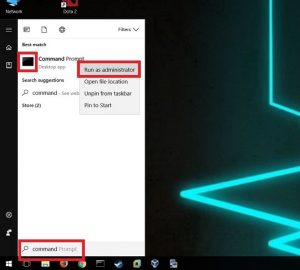
В Windows 10, Windows 8.1 и Windows 7 найдите cmd и просто щелкните правой кнопкой мыши на значок командной строки из результатов поиска и выберите «Запуск от имени администратора».
Не используйте Powershell, поскольку иногда это может стать сложным методом.
Шаг 2. Используйте diskpart для очистки диска.
Теперь подключите свой USB-накопитель, который вы хотите очистить, переформатировать и восстановить пространство.
SD-карты, внешние жесткие диски. и т. д. будут работать одинаково.
Просто знайте, что этот процесс просто избавится от всех данных без каких-либо предупреждений.
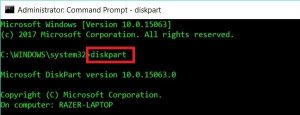
Введите diskpart в «Администратор»: «Командная строка» и нажмите «Ввод».
Отобразите список дисков командой list disk
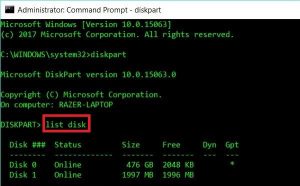
Это ключевая роль.
Внимательно изучите все диски, размер и т. д.
Из моего вывода довольно ясно видно, что я хочу, чтобы второй диск (в данном случае Disk 1) очистился, отформатировался и восстановил пространство.
Это всего лишь 2 ГБ (хотя пока он показывает 1997 МБ).
Одно точно,что я не хочу, чтобы с Диском 0 ничего не происходило.
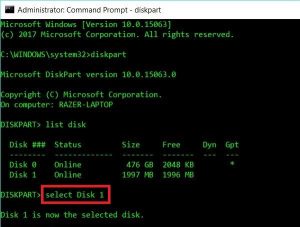
Поэтому давайте осторожнее прогоним команду select Disk 1 (в вашем случае вы можете выбрать другие номера дисков.).
Еще один момент. Команда clean
Она очистит раздел и сделает его доступным для форматирования снова.
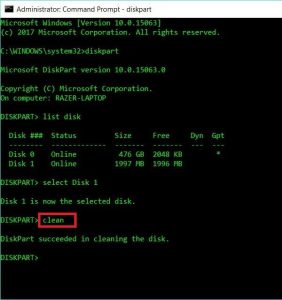
Я получил DiskPart succeeded in cleaning the disk в качестве ответа. Как только вы его получите, вы можете просто закрыть командную строку.
Шаг 3: Повторная разбивка и форматирование
Запустите средство управления дисками в Windows 10 или Windows 8.1 или Windows 7.
Теперь просто щелкните правой кнопкой мыши на Disk 1 и выберите New Simple Volume.
Следуйте инструкциям, и вы только что восстановили место на диске.
Источник
Форматирование флешки в Linux (Ubuntu)
Периодически форматировать флешку – полезная привычка. В windows это выполняется в два клика, но, например, в Ubuntu совсем другие правила. Какие существуют методы форматирования и какой из них лучше?
С помощью «файлы»
Этот метод самый простой и популярный среди новичков. Алгоритм действий:
- Вставьте USB-накопитель в устройство.
- Откройте файловый менеджер
 «файлы».
 - Найдите флешку в левом списке и кликните по ней ПКМ.
- Выберите «форматировать».
 «файлы».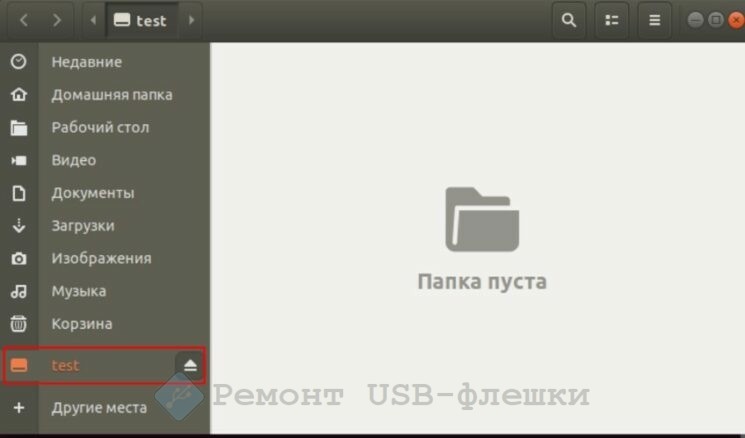
Дальше остается только выбрать параметры:
- Имя тома. Новое имя флешки после форматирования.
- «Очистить». Если не поставить галочку, то будут удалены лишь ссылки на адрес памяти, где хранятся данные. После этого специалист сможет восстановить часть информации. Не самый безопасный метод, но более быстрый.
- Тип файловой системы. Ext4 – только для linux; NTFS – для windows (в последних версиях Ubuntu поддерживает NTFS); fat32 – универсальная файловая система.

Это был самый простой, но не самый практичный метод. К тому же, форматирование производится слишком долго.
Преимущества: удобный графический интерфейс, минимализм.
Недостатки: всего три файловые системы, долгое форматирование.
Через терминал
Чтобы открыть терминал, зажмите сочетание клавиш «Ctrl + Alt + T».
- Вставьте флешку;
- Введите следующую команду:
$ sudo fdisk –l
Команда отобразит список подключенных устройств. Но если устройств много, а вы не знаете размер флешки, то найти название устройства будет проблематично.
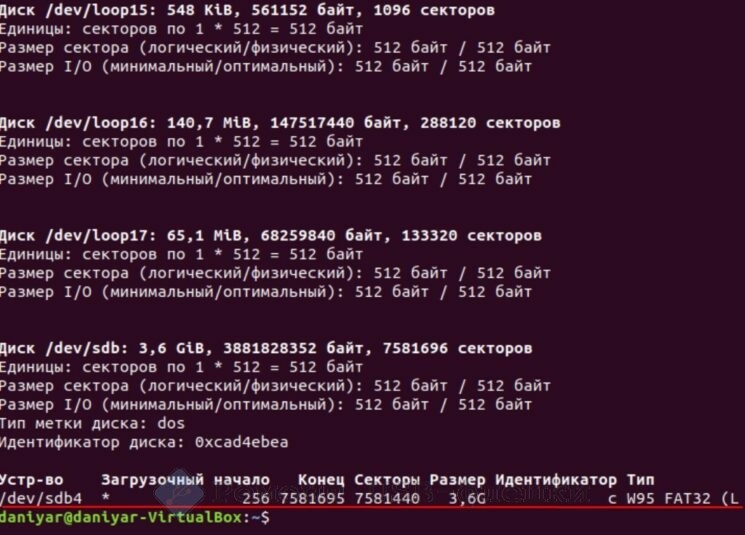
- По размеру флешки найдите необходимый том. Запоминаем название, которое находится в строке «устройство».
- На данный момент флешка монтирована в систему, надо ее размонтировать. Для этого введите следующую команду:
$ sudo umount *Имя_устройства*
В случае неудачи вылезет ошибка, иначе ничего не произойдет.
- Теперь форматируйте сам носитель командой:
$ sudo mkfs -t файловая_система -L новое_имя_устройства
Основные типы файловой системы:
- Ext4 – файловая система для linux;
- BFS – загрузочная ФС;
- NTFS – для windows;
- VFAT – универсальная как Fat32.
Файловых систем намного больше, но многие из них потеряли свою значимость со временем, а другие имеют узкую специализацию.
Стоит отметить, что для vfat необходимо использовать ключ –n вместо –L.
Новое имя лучше записать в большом регистре. Иначе возможны проблемы совместимости.

Существует более простая форма записи команды:
$ sudo mkfs.vfat /dev/sdb4
То есть после mksf достаточно поставить точку и написать тип файловой системы.
По итогу, этот метод работает быстрее. Рекомендуем проводить все операции через терминал, так как все задачи в Linux можно выполнить с помощью консольных команд.
Преимущества: гибкая настройка параметров форматирования, быстрое форматирование, подробная информация о носителе, легко исправить ошибки форматирования.
Недостатки: сложно для новичков.
Через программу «Диски»
Этот метод несильно отличается от первого, но его нужно знать. В Ubuntu есть встроенная программа «disks» (диски), которая позволяет в графическом виде увидеть все накопители, в том числе и флешки.
- Вставить флешку.
- Найти в поиске программу «диски».
- Выбрать вашу флешку (см. скриншот ниже).
- В правом углу нажать на три горизонтальные линии.
- Выбрать «форматировать».

Чем этот метод отличается от остальных? Здесь труднее ошибиться. При неправильном форматировании через терминал или проводник есть вероятность сделать флешку «невидимой». Ее можно увидеть в терминале, но монтировать обратно будет проблематично, особенно для новичка.
Преимущества: богатый функционал, программа устанавливается вместе с ОС, работать можно не только с флешкой.
Недостатки: ограниченная гибкость настроек.
Форматирование через gparted
Отличная программа, которая имеет богатый функционал. Не является системной, потому требует установки. Для этого вводим в терминал:
$ sudo apt install gparted
Алгоритм по работе с программой:
- Откройте программу через терминал. Для этого вводим
$ sudo gparted
- В «Файл → Устройства» выберите свою флешку.
Примечание: флешки может не быть в списке, потому что она не монтирована. Это можно исправить через программу «диски».
- Нажимаем ПКМ на флешку и выбираем «форматировать в».
Стоит отметить большое разнообразие файловых систем. Некоторые из них очень примитивные. Экспериментировать стоит с ненужными флешками, потому что неправильная файловая система способна угробить носитель.

После форматирования стоит проверить флешку на наличие ошибок. Это тоже делается в программе gparted.
Преимущества: обширный функционал, гибкая настройка, встроенная проверка целостности флешки.
Недостатки: не было замечено.
Ошибки при форматировании
Даже при точном соблюдении наших инструкций могут возникнуть некоторые ошибки. Самая популярная из них – отсутствие флешки в списке после форматирования. Причины тут три:
- Флешка лишилась прошивки – самый страшный, но редкий случай.
- Флешка не вмонтирована в систему – легче всего восстановить флешку можно через программу «диски».
- Ваша версия ОС не поддерживает файловую систему флешки. Для исправления нужно провести все операции из способа с терминалом, но поменять ФС.
Заключение
Форматировать флешку в linux немного сложнее, чем в windows. Однако linux дает больше возможностей. Windows без дополнительного ПО такое не умеет.
Источник
Содержание
- Восстановление данных после установки Linux/Ubuntu
- Содержание:
- Причины утери информации после установки Linux и Ubuntu
- Как вернуть утраченную информацию?
- Часто задаваемые вопросы
- Как «вылечить» поврежденный USB-накопитель в Linux?
- Удаление бэд-блоков с USB-накопитель с помощью fsck
- Полная очистка
- Создание новой файловой системы
- Данным — жить! Восстанавливаем в Linux информацию с «убитой» флешки
- Содержание статьи
- Предыстория
- Техника безопасности: снимаем образ
- TestDisk
- О TestDisk
- PhotoRec
- О PhotoRec
- Чиним FAT32
- Ищем смещения
- Продолжение доступно только участникам
- Вариант 1. Присоединись к сообществу «Xakep.ru», чтобы читать все материалы на сайте
- Восстановление флешки в Linux
- Форматирование с помощью командной строки
- Утилита Palimpsest
- Программа Gparted
- Утилита «Управление дисками» (gnome-среда)
- Заключение
Восстановление данных после установки Linux/Ubuntu
Помимо стандартной операционной системы Windows, которая устанавливается на большинство домашних компьютеров и ноутбуков, существуют альтернативные ОС, пользующиеся значительной популярностью среди многих зарубежных и отечественных пользователей.Особо любопытные владельцы ПК, уже пробовали или только думают поэкспериментировать с альтернативными системами.
Содержание:
Стоит отметить, что мы настоятельно не рекомендуем устанавливать сторонние операционные системы на Ваш основной или рабочий компьютер, где может храниться важная информация или ценные данные без резервных копий. Это обусловлено структурными и программными особенностями сторонних ОС, которые могут повредить или полностью уничтожить всю информацию.
Именно поэтому, перед любыми экспериментами следует обзавестись резервными копиями важных файлов или попросту выполнять установку других систем на ином компьютере, где потеря данных будет не столь критичной.
Причины утери информации после установки Linux и Ubuntu
Многие могут сказать, что установка сторонних ОС является весьма безопасной процедурой, но стоит понимать, что каждая операционная система имеет собственную файловую систему и уникальные методы разметки жесткого диска. Таким образом на компьютерных форумах можно встретить темы, где пользователи столкнулись с полным или частичным удалением данных с основного раздела жесткого диска после установки сторонних ОС.
Помимо этого, нередки случаи, когда пользователь случайно устанавливает Linux ил Ubuntu на жесткий диск вместо создания флешки с портативной ОС. В такой ситуации на носителе может автоматически включиться функция загрузки только новой ОС, что воспрепятствует нормальному запуску Windows. Итогом этого станет необходимость восстановления файлов загрузочной записи при помощи специального ПО.
Как вернуть утраченную информацию?
Если на Вашем компьютере осталась важная информация и ценные данные, но он перестал загружаться из-за установки сторонних операционных систем, следует немедленно отключить жесткий диск от компьютера! Это необходимо для максимально возможного увеличения шансов на успешное восстановление. Также прекращение использования жесткого диска поможет избавиться от процесса перезаписи, который «затирает» и повреждает файлы.
Отключив носитель, стоит подсоединить его к другому компьютеру посредством SATA кабеля или специального USB провода. Методы подключения никак не повлияют на финальный результат.
После подключения носителя к другому компьютеру, следует попытаться открыть диск в проводнике. Если система сумела прочесть его – следует незамедлительно скопировать всю важную информацию на другой носитель, флешку либо выгрузить данные в облако.
После резервного копирования, следует подключить накопительное устройство к основному ПК и восстановить работоспособность ОС при помощи диска восстановления.
К сожалению, операционная система Windows не всегда способна корректно прочитать носитель, измененный во время установки альтернативной ОС, и зачастую пользователь увидит сообщение с требованием отформатировать накопитель:
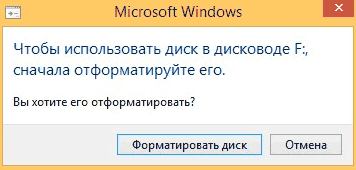
Не нажимайте по кнопке «Форматировать диск», поскольку это полностью удалит все данные, а также еще раз изменит файловую таблицу и большинство данных будет очень сложно восстановить.
Самым правильным выходом из данной ситуации станет использование дополнительного ПО для восстановления данных после изменения логической структуры накопителя.
Специально для этих целей компания Recovery Software подготовила две утилиты: RS Partition Recovery, а также RS NTFS Recovery. Обе программы разработаны специально для работы со сложными случаями, вроде изменения или повреждения файловой системы. На нашем сайте Вы сможете скачать пробную версию любой из программ, а также проверить с их помощью диск и лично убедиться в возможности восстановления данных после установки альтернативных ОС!
Часто задаваемые вопросы
Это сильно зависит от емкости вашего жесткого диска и производительности вашего компьютера. В основном, большинство операций восстановления жесткого диска можно выполнить примерно за 3-12 часов для жесткого диска объемом 1 ТБ в обычных условиях.
Если файл не открывается, это означает, что файл был поврежден или испорчен до восстановления.
Используйте функцию «Предварительного просмотра» для оценки качества восстанавливаемого файла.
Когда вы пытаетесь получить доступ к диску, то получаете сообщение диск «X: не доступен». или «Вам нужно отформатировать раздел на диске X:», структура каталога вашего диска может быть повреждена. В большинстве случаев данные, вероятно, все еще остаются доступными. Просто запустите программу для восстановления данных и отсканируйте нужный раздел, чтобы вернуть их.
Пожалуйста, используйте бесплатные версии программ, с которыми вы можете проанализировать носитель и просмотреть файлы, доступные для восстановления.
Сохранить их можно после регистрации программы – повторное сканирование для этого не потребуется.
Источник
Как «вылечить» поврежденный USB-накопитель в Linux?
Флэшки есть у всех. Маленькие, удобные – что может быть лучше для сохранения данных. Но бывает, что флэшки повреждаются или вообще отказываются работать. Если вы пользователь Linux и подобное случилось с вами, исправить все будет несложно.
Примечание: описанные методы работают не только для USB-накопителей, но и для жестких дисков тоже.
Интересно: Как отформатировать защищенную от записи флешку. Читаем здесь.
Удаление бэд-блоков с USB-накопитель с помощью fsck
Простой способ починить флэш-накопитель (и вообще любой накопитель) – инструмент fsck. Он удаляет поврежденные сектора, или «бэд-блоки», из-за которых чаще всего и возникают проблемы с чтением. Чтобы удалить поврежденные сектора с флэшки, откройте терминальное окно и введите следующие команды.
Сначала нужно узнать метки дисков. Сделайте это, введя команду lsblk. Появится список всех подключенных накопителей.
Примечание: по команде lsblk появляется список всех дисков, не только USB-накопителей. Будьте внимательны, чтобы не перепутать флэшку с жестким диском.
Чтобы удалить бэд-блок, запустите команду fsck либо в отдельном разделе (например, /dev/sdc1), либо на всем диске (например, /dev/sdc). По окончании процесса ваша флэшка будет снова полностью работоспособна в Linux.
sudo fsck /dev/sdc1
Примечание: здесь предполагается, что метка флэш-накопителя — /dev/sdc (или /dev/sdc1). У разных пользователей метки могут быть другими.
Полная очистка
Иногда USB-накопитель совершенно не читается, и спасти что-то с него уже не получится. Все, что остается в этой ситуации – очистить все данные и начать сначала. Лучший инструмент для этого – dd.
Возьмите метку накопителя, которую вы нашли прежде командой lsblk, и дальше действуйте по предыдущему алгоритму (/dev/sdc1 – раздел, /dev/sdc – весь диск):
sudo dd if=/dev/zero of=/dev/sdc
Создание новой файловой системы
Очистка флэшки (или любого другого накопителя) делает все записанные данные на ней бесполезными. Это значит, что нужно создать новый раздел данных. Выберите желаемую файловую систему и введите соответствующую команду:
Ext4
NTFS
Заключение
USB-флэшки – полезные девайсы. С ними легко переносить данные с одного компьютера на другой вне зависимости от установленной ОС. Вот почему важно знать, что делать, если флэшка вдруг стала недоступной. К счастью у Linux есть мощные инструменты, способные легко «вылечить» флэш-накопитель.
Источник
Данным — жить! Восстанавливаем в Linux информацию с «убитой» флешки

Содержание статьи
Предыстория
Недавно ко мне пришел товарищ с фразой: «У меня флешка сломалась, можешь посмотреть? В принципе, если не получится, то и ладно, но там есть несколько файлов, копий которых нет».
Я, конечно, флешку взял и обещал посмотреть, что можно сделать. Грех не помочь другу! Входные данные были такие: «винда перестала видеть флешку». Других внятных объяснений произошедшего я не добился.
И вот, когда выдалось немного свободного времени, настала пора попробовать восстановить какие-то данные с флешки.
В этой статье рассматривается восстановление флешек в среде Linux. В Windows тоже можно восстанавливать данные: есть разные утилиты и проприетарные продукты (например, R-Studio), но это тема для отдельных статей.
Первым делом, подключив флешку к ноуту с Linux, я убедился, что аппаратная часть девайса жива, а повреждены именно данные на ней.
Второе, что я сделал, — снял образ.
Техника безопасности: снимаем образ
Самая важная часть в восстановлении данных — не угробить своими действиями еще больше данных. Все описываемые в статье действия производились исключительно с образом флешки. Снять образ можно следующими командами (тебе, конечно, надо указать путь к своему устройству):
Как вариант, можно использовать команду ddrescue:
Лично я предпочитаю второй способ, поскольку ddrescue пытается считать данные в несколько проходов, а также (если ты дал команду писать лог) прервать чтение и продолжить с места остановки. Плюс к этому утилита дает красивый отчет о том, сколько данных считалось, а сколько нет, и оценку времени до конца съема образа.
Кроме того, имеет смысл работать с копией образа. Вдруг ты его испортишь, и не факт, что получится еще раз снять образ с флешки, если она умирает из-за аппаратных проблем. Для частичных копий образа и восстановления испорченных частей к начальному состоянию рекомендую пользоваться тем же всемогущим dd.
Параметр notrunc нужен для того, чтобы dd не обрезала файл-назначение, когда закончатся данные в файле-источнике.
Сняв образ флешки, я взглянул на содержимое. Увиденное несколько меня удивило.
В образе первые 4 Мбайт данных были забиты 0xFF. Поврежден блок флеш-памяти? Чья-то попытка стереть данные? Сбой какого-то приложения? Почему затерта область — неважно. Главное, что у нас нет ни таблицы разделов, ни структуры файловой системы. Хотя если приглядеться, то видна закономерность. Перед нами последовательность увеличивающихся на единицу 32-битных чисел (в формате LittleEndian): 0x000a7601, 0x000a7602, 0x000a7603. Следовательно, у нас на флешке, скорее всего, была файловая система FAT32.
Что ж, попробуем восстановить данные. Для начала возьмем утилиту TestDisk.
TestDisk
TestDisk — не просто утилита, а мощный комбайн по восстановлению данных.
О TestDisk
TestDisk разработан Кристофом Гренье и распространяется по лицензии GPL v2. Эта утилита предназначена в первую очередь для восстановления потерянных разделов на носителях информации, а также для восстановления загрузочного сектора.
Запускаем TestDisk такой командой:
 Стартовый экран TestDisk
Выбираем пункты меню Procced → Intel → Analyse и получим следующее.
 Выбор типа разметки Выбор опций
  Таблица разделов
  Еще одна таблица разделов
Видим, что TestDisk не нашел таблицы разделов. Ожидаемо, ведь она затерта. Попробуем ее восстановить с использованием «быстрого поиска» разделов на диске. Выбираем пункт Quick Search.
 Все еще без таблицы разделов
TestDisk ничего не нашел, но и это ожидаемо, ведь раздел FAT32 тоже поврежден. TestDisk теперь предлагает нам прописать разделы вручную, но мы не знаем, что где лежало. Поэтому пока отложим эту утилиту в сторону. Для выхода достаточно несколько раз нажать кнопку q.
Что ж, возьмем тогда на вооружение другое изобретение того же автора — PhotoRec.
PhotoRec
PhotoRec — это программа для восстановления утерянных (удаленных) файлов. Изначально она разрабатывалась для восстановления изображений из памяти цифровых камер, отсюда и название — PHOTO RECovery. Со временем она обросла функциями восстановления и других типов данных, но название осталось.
О PhotoRec
PhotoRec ищет известные заголовки файлов. Если нет фрагментации, которая часто бывает, он может восстановить весь файл. PhotoRec распознает многочисленные форматы файлов, включая ZIP, Office, PDF, HTML, JPEG и другие форматы графических файлов. Полный список форматов, поддерживаемых PhotoRec содержит более 390 расширений (около 225 семейств форматов).
Если данные не фрагментированы, восстановленный файл должен быть идентичного размера или больше, чем исходный файл. В некоторых случаях PhotoRec может узнать оригинальный размер файла из заголовка, так что восстановленный файл усекается до необходимого размера. Однако, если восстановленный файл заканчивается раньше, чем указывает его заголовок, он отбрасывается. Некоторые файлы, такие как MP3, представляют собой поток данных. В этом случае PhotoRec анализирует полученные данные, а затем останавливает восстановление, когда поток завершается.
Натравим эту утилитку на наш образ флешки и посмотрим, что получится.
 Стартовый экран PhotoRec
Видим уже знакомый интерфейс, выбираем Proceed → Search → Other, указываем папку, куда сохранять (лучше ее создать заранее), жмем кнопку c. И ждем.
 Выбор раздела
  Выбор типа файловой структуры
  Выбор папки назначения
  Процесс восстановления
В итоге получаем несколько папок с тысячами файлов в них.
 Куча сохраненных файлов
Беглый осмотр показал, что какие-то файлы восстановились: и документы, и картинки, и исходники. Но нет ни имен файлов, ни даты их создания, ни структуры папок. Кроме того, как оказалось, на флешке была какая-то документация в виде страничек HTML с кучей мелких картинок. В связи с чем поиск ценных файлов занял бы не один час.
Да и, как указано на врезке, фрагментированные файлы или не восстановились, или повреждены (обрезаны).
Видимо, придется напрячь все свои силы и руками восстановить структуру FAT32.
Чиним FAT32
Для восстановления структуры FAT32 надо внимательно почитать документацию, вычислить значения ключевых параметров, а затем внести их в загрузочную запись FAT32. Кратко суть структуры FAT32 изображена на рисунке.

Сюда входит загрузочный сектор, структура FSInfo, две копии таблиц FAT и область данных. Загрузочный сектор (он же BPB — Boot Parameter Block) содержит основные данные, которые описывают характеристики раздела, и код загрузчика.
В таблице FAT хранятся записи номеров следующих кластеров цепочки файла/директории, признак последнего кластера в цепочке (значение 0xFFFFFFFF) или признак свободного кластера (значение 0). Область данных начинается с корневой директории, содержимое дальнейшей области зависит от данных в записях корневой директории и соответствующих цепочках таблицы FAT. Более подробное описание файловой системы смотри по ссылкам, приведенным во врезке.
Для удобной работы с образом нам потребуется Hex-редактор. Лично мне очень нравится редактор 010 Editor. Он позволяет задавать шаблоны структуры на C-подобном языке и подсвечивать поля структуры в редакторе.
Откроем в нем наш образ флешки.
Ищем смещения
Начнем с того, что нам надо вычислить адреса, с которых начинаются раздел FAT32 и первая копия таблицы FAT.
Сначала поймем, повреждена у нас первая копия FAT или обе. Из документации мы знаем, что таблица FAT начинается с последовательности F8 FF FF FF (число 0xFFFFFFF8 в Little Endian). Поищем ее.
Нам повезло — такая сигнатура нашлась. Значит, повреждена только первая копия таблицы FAT и мы можем скопировать данные второй таблицы в первую. Конечно, стоит помнить, что если флешка была отключена внезапно, то вторая копия может не полностью совпадать с первой (в нее просто не успели сохраниться изменения). Но все же мы сможем восстановить больше данных, чем при помощи только PhotoRec. Как минимум получим дополнительно имена файлов, даты их создания, корректные цепочки для фрагментированных файлов и даже структуру директорий.
Смотрим адрес — 0x8AE400. Это адрес начала второй копии таблицы. Теперь надо вычислить длину самой таблицы. Можно, конечно, руками полистать дамп, пока не заметим данные корневой директории. Но есть вариант попроще. Поскольку это две копии, то и запись, с которой начинается кусок первой копии таблицы, должна быть и во второй копии. А разница между ними и будет размером!
Поищем последовательность 01 76 0A 00, которую мы видели вначале, когда воспользовались hexdump. Быстро начинают находиться варианты. Остановим поиск нажатием ESC — нас интересуют первые два вхождения.
 Первое вхождение последовательности
Первое вхождение (адрес 0x400000) — первая уцелевшая запись в первой копии FAT. Перед ней затертое пространство.
 Второе вхождение последовательности
Второе вхождение (по адресу 0xB4BC00) — эта же запись во второй копии FAT. Перед ней мы видим сохранившиеся данные цепочек.
Вычислим размер таблицы FAT: 0xB4BC00 – 0x400000 = 0x74BC00 байт. Следовательно, если вычтем этот размер из адреса начала второй копии таблицы, то получим адрес начала первой копии: 0x8AE400 – 0x74BC00 = 0x162800.
Итак, у нас есть смещение начала таблиц FAT. Теперь надо найти адрес начала раздела. Согласно данным в спецификациях и статьях, приведенных во врезке, обычно первая копия таблицы начинается с 32-го сектора. Сектора, напомню, по 512 байт, значит, начало раздела должно находиться по адресу 0x162800 – 32×512 = 0x15E800.
Кстати, зная размеры таблиц и смещения их начала, можем найти адрес начала корневой директории.
Смещение корневой директории равно 0x15E800 + 32×512 + 2×0x74BC00 = 0xFFA000. И начинается она записью Transcend, что, очевидно, является меткой раздела.
Отлично. Смещения таблиц, корневой директории и адрес начала раздела знаем, осталось придумать, что записать в загрузочную запись. Можно сидеть и читать спецификации, высчитывая каждое значение. А я предлагаю сделать ход конем! Создаем пустой файл размером с раздел. Далее мы его форматируем в FAT32. Затем копируем первые 32 сектора в наш образ — и готово! 🙂
Попробуем воплотить этот план в жизнь.
Продолжение доступно только участникам
Вариант 1. Присоединись к сообществу «Xakep.ru», чтобы читать все материалы на сайте
Членство в сообществе в течение указанного срока откроет тебе доступ ко ВСЕМ материалам «Хакера», позволит скачивать выпуски в PDF, отключит рекламу на сайте и увеличит личную накопительную скидку! Подробнее
Источник
Восстановление флешки в Linux

Для многих начинающих пользователей система Linux является непривычной средой, в связи с чем, в зависимости от дистрибутива данной операционной системы, многие функции могут выполняться иначе, нежели в Windows. В частности, при использовании съемных носителей информации возникают нередко вопросы об их подключении, форматировании и восстановлении.
Существует немало способов, как выполнить данные операции с флешкой в системе Linux, но остановимся на самых простых и распространенных.
Форматирование с помощью командной строки
После запуска консоли необходимо прописать следующую команду: «# dmesg | tail», благодаря которой системой определяется имя устройства. В командной строке отобразятся данные, где присвоенное системой имя флешки указано в квадратных скобках – в данном случае [sdb]. Это выглядит следующим образом:

Далее необходимо прописать операцию форматирования, однако пользователю должен быть известен файловый формат, заданный на устройстве – FAT32 или NTFS. Каждый формат имеет собственную команду:
Утилита Palimpsest
С помощью данной программы можно легко и быстро восстановить устройство. Для этого достаточно воспользоваться функцией форматирования, а именно:

Программа Gparted
Еще один быстрый и распространенный способ форматирования внешних носителей информации. Чтобы восстановить флешку, достаточно выбрать ее в разделе отображенных в утилите устройств, после чего, кликнув правой кнопкой мыши, нажать в контекстном меню на пункт «Форматировать в». Далее необходимо определить нужный файловый формат, после чего начнется процесс восстановления.

Утилита «Управление дисками» (gnome-среда)
Графическая среда Gnome – довольно распространенная оболочка во многих операционных системах Linux. Она отличается большим количеством удобных приложений, инструментов и утилит по управлению системой компьютера, среди которых имеется замечательная программа «Disk Utility» («Дисковая утилита» или «Управление дисками»). Потому, чтобы восстановить флеш-накопитель, достаточно запустить «Диск Утилити», подключить устройство к компьютеру и проделать следующие действия:
1. Выбрать устройство в специальном поле устройств слева, затем нажать кнопку «Настройки» (иконка с шестеренками).

2. Далее в открывшейся вкладке с пунктами выбрать первый «Форматировать раздел…».

3. Затем задать необходимые параметры: ввести любое имя для тома и определить тип файловой системы. После чего кликнуть по кнопке «Далее» и начать операцию восстановления.

Заключение
Перечисленные в статье способы восстановления могут отлично применяться по разным причинам:
Перед тем как проводить форматирование устройства, обязательно удостоверьтесь, что на флешке нет важных для вас файлов. В противном случае, вы рискуете потерять все записанные ранее данные. Ну а если вам необходимо восстановить файлы, то это можно сделать с помощью других специальных программ: TestDisk, Extundelete, R-Studio, R-Linux, DMDE, Foremost, Mondo Rescue и т. д.
Источник
Содержание
- Как восстановить флешку после записи образа через Rufus
- Восстановление флешки (SD) простым форматированием
- Ремонт флешки после Rufus
- Восстановление Flash-накопителя с помощью Rufus
- Как восстановить флешку с помощью системной утилиты diskpart
- Другие способы восстановить флешку из загрузочной в обычную
- Почему Windows не видит USB-флэшку?
- Почему USB-флэшка не определяется Windows?
- Отсутствие контакта или нерабочий порт
- Флэшка не определяется системой
- Если ничего не помогло
- Меняем букву для диска
- Утилита USB Disk Storage Format Tool
- Скачать USB Disk Storage Format Tool 6.0
- Ноутбук не видит загрузочную флешку с Windows, а с Linux видит
- такая проблема
- Ноутбук отказывается видеть флешку с линуксом
- Еже-ли винда видит флешку
Как восстановить флешку после записи образа через Rufus
Когда загрузочный Flash-накопитель больше не нужен, можно вернуть ему функции хранения данных. Из статьи вы узнаете о способах восстановить флешку после Rufus-образа, а также о рисках испортить носитель информации.
Восстановление флешки (SD) простым форматированием
Для формирования новой файловой системы:
- Кликните правой клавишей по устройству в каталоге «Этот компьютер».
- Выберите «Форматировать».
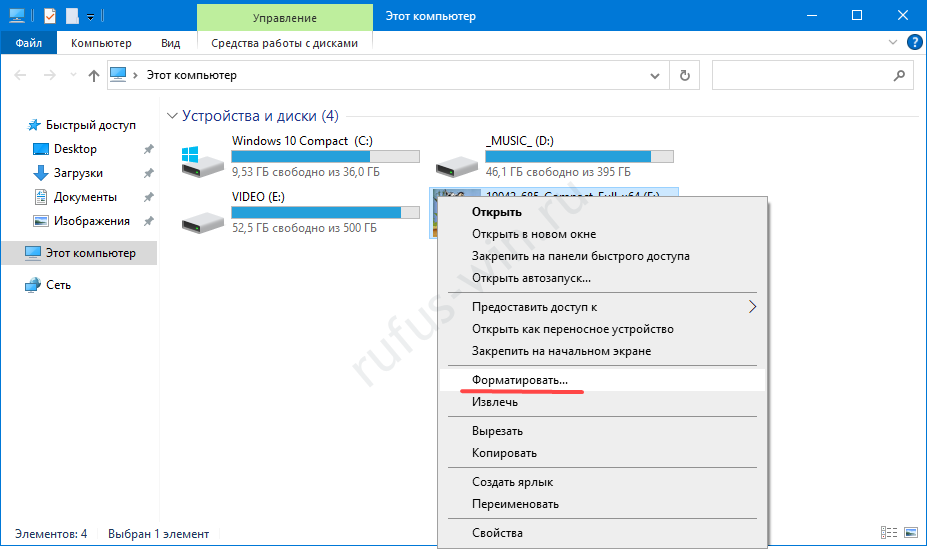 Запуск процесса через контекстное меню.
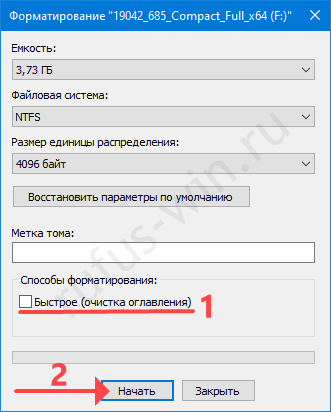
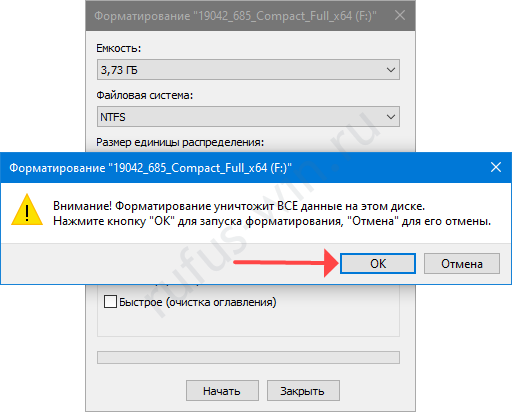
Ремонт флешки после Rufus
USB-флешка с повреждённой логической структурой иногда не отображается в Проводнике Windows и файловых менеджерах.
- Откройте инструмент Управление дисками через правый клик по Пуску.
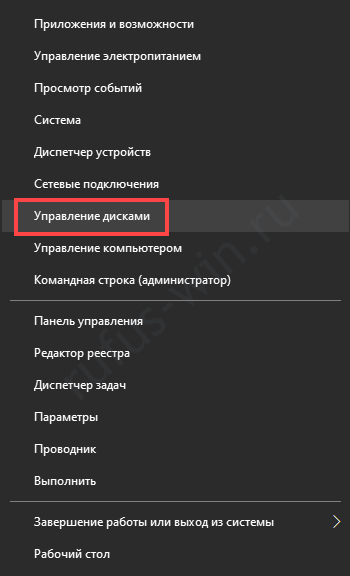 Управление дисками в Windows.
В контекстном меню съёмного устройства вызовите команду форматирования.
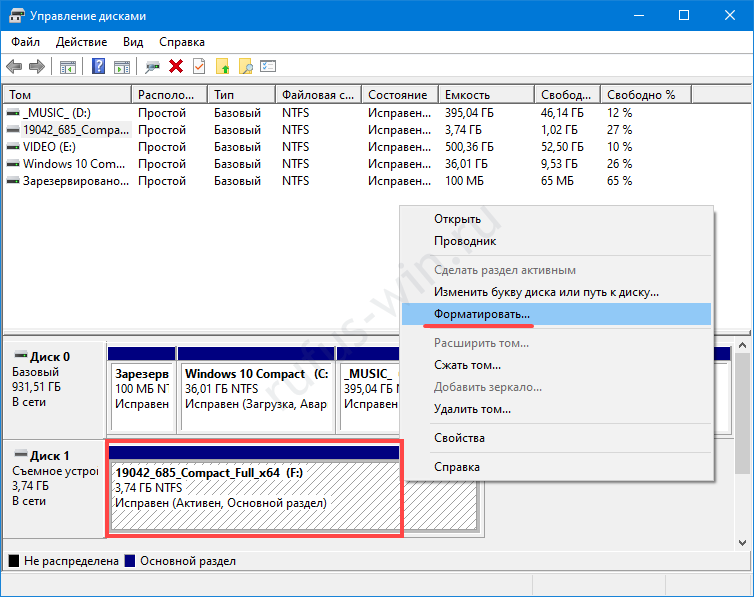 Форматирование проблемного накопителя.
Согласитесь с потерей содержимого.
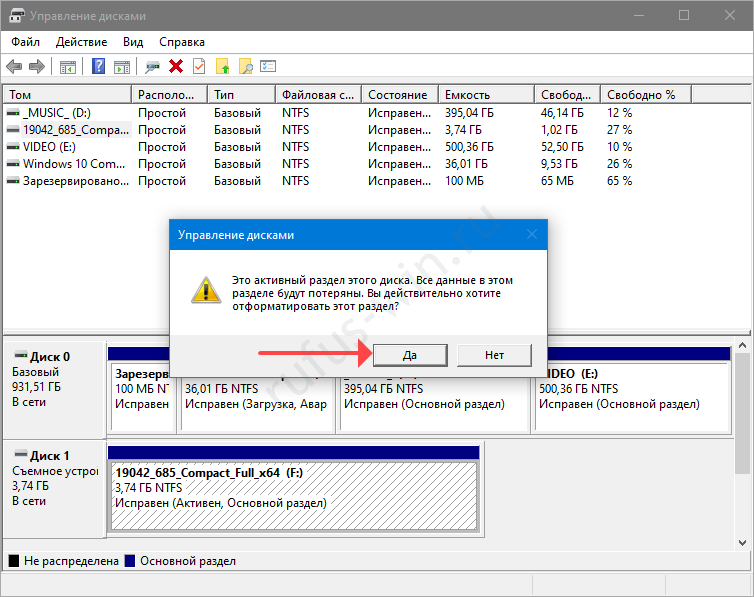 Завершающий шаг.
Восстановление Flash-накопителя с помощью Rufus
Утилита Руфус умеет сбрасывать флешки – стирать с них файлы, удалять разделы, оставляя носитель без разметки. Т.е. возвращать флешки в их состояние как «после покупки»:
- Вставьте носитель в USB и запустите Rufus.
- Зажмите Alt + Z.
- Подтвердите сброс устройства.
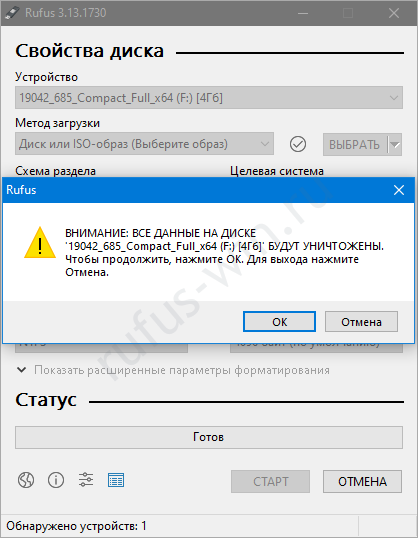 Сброс флешки через Rufus.
Как восстановить флешку с помощью системной утилиты diskpart
Штатная утилита diskpart.exe – инструмент для управления дисками в Windows.
Будьте внимательны, чётко следуйте алгоритму, иначе легко потерять файлы на HDD либо SSD.
- Запустите командную строку от имени Администратора через Win + X.
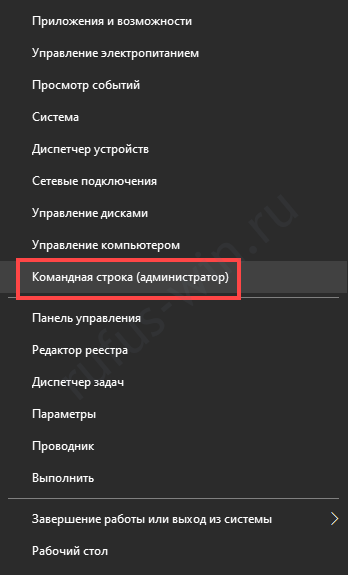 Запуск командной строки.
- diskpart – запуск утилиты;
- list disk – получение перечня цифровых накопителей.
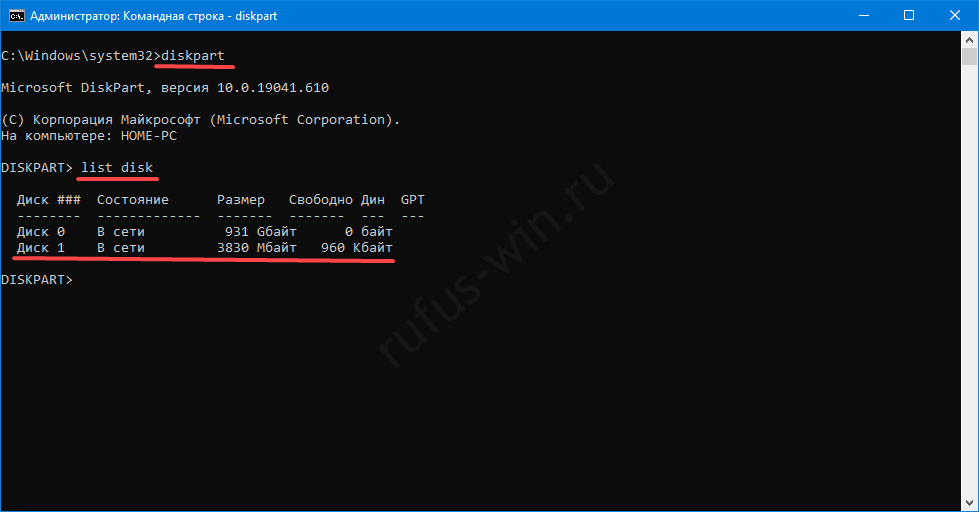
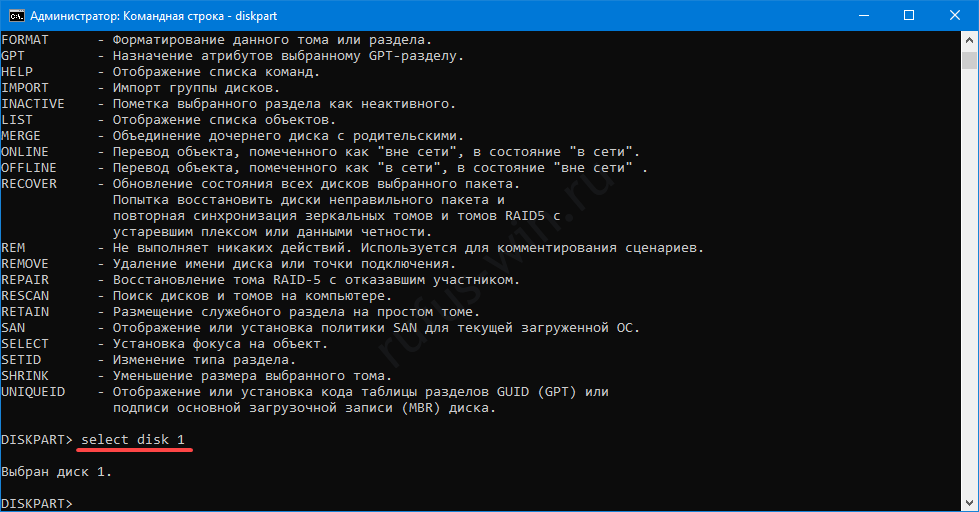
- Выполните «select disk 1», где 1 – номер флешки из предыдущей команды.
- Последовательно выполняйте:
- clean – очистка устройства;
- create partition primary – новая разметка;
- active – сделать флешку активной;
- format fs=fat32 quick – быстрое форматирование в FAT32 (замените на NTFS), без атрибута «quick» запустится полное форматирование;
- assign – присвоение свободной буквенной метки.
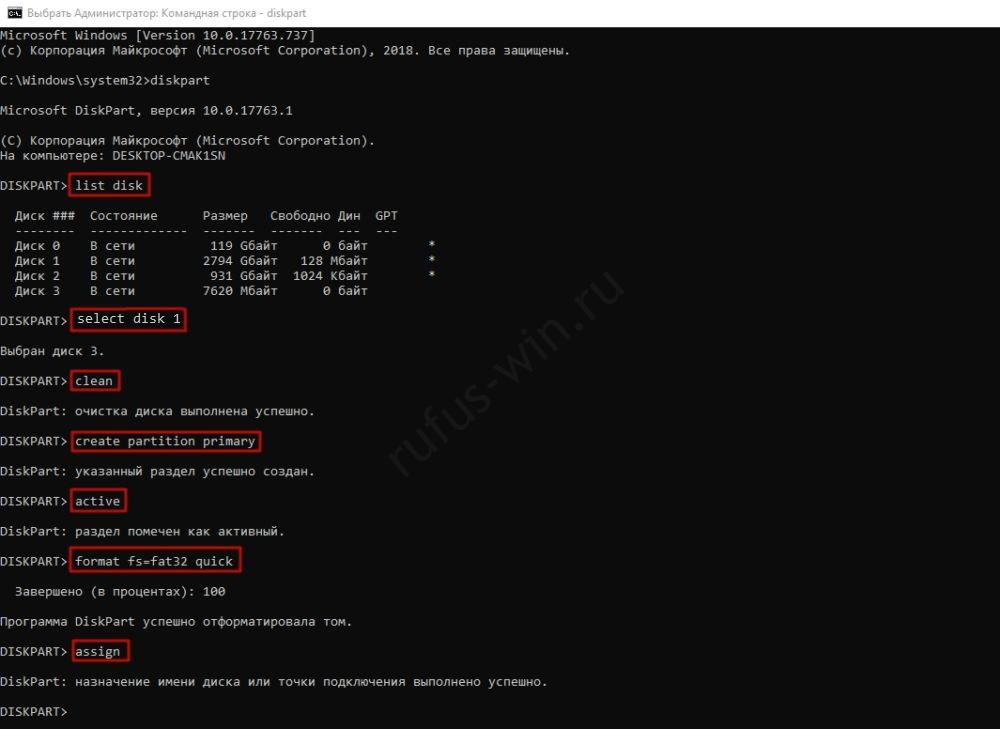 Последовательность шагов.
Другие способы восстановить флешку из загрузочной в обычную
Для случаев посложнее воспользуйтесь программами:
- HDD LLF Low Level Format Tool;
- AOMEI Partition Assistant Standard;
- HP USB Disk Storage Format Tool;
- Paragon Partition Manager;
- Acronis Disk Director;
- Macrorit Partition.
Часть производителей флешек выпускает фирменные приложения для форматирования и реанимации носителей. Попробуйте скачать такое приложение с официального сайта производителя.
Источник
Почему Windows не видит USB-флэшку?
USB-накопители, которые стали «убийцами» дискет, дисководы для которых еще лет пять назад можно было встретить в не очень древних компьютерах, оказались удивительно удобны. Такой носитель легко вставить в любой компьютер, в котором есть порт USB, и работать без всякого дисковода с документами и другими файлами, которые на нем содержатся. Однако иногда Windows отказывается видеть USB-«флэшку». В чем может быть причина?
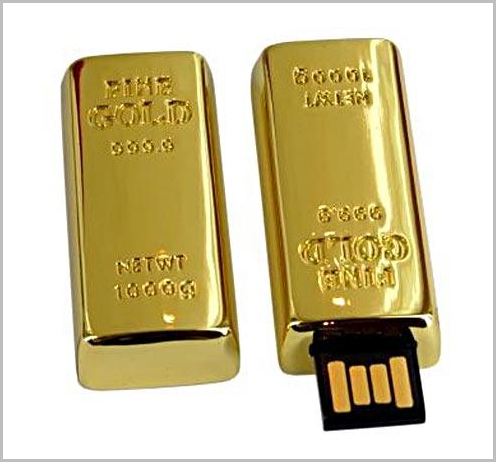
Почему USB-флэшка не определяется Windows?
Причина может быть разной. Я приведу основные проблемы, которые могут возникнуть с определением носителя в порядке убывания частоты их появления.
Отсутствие контакта или нерабочий порт
Первое, что следует проверить — наличие контакта между флэшкой и USB-портом. В ряде случаев элементарная переустановка носителя в другой порт может снять все вопросы. Также часто флэшку подключают через удлинительный кабель.
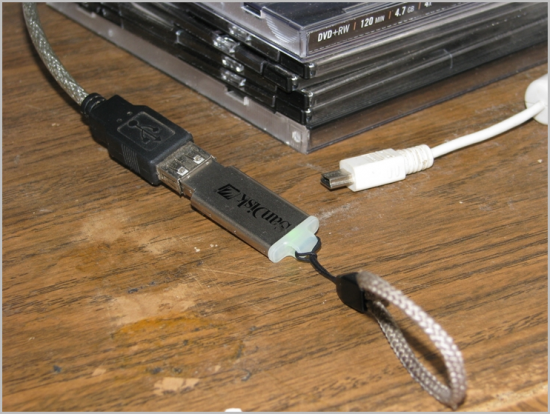
В случае, если компьютер ее не видит, есть смысл попробовать вставить ее непосредственно в порт, минуя всякие кабели и концентраторы.
Самой частой проблемой удлинителей для флэшек является чрезмерная длина кабеля и низкое качество китайских дешевых устройств.
Если ничего не помогло, то проверим наличие проблем в операционной системе.
Флэшка не определяется системой
Одной из частых причин не определения флэшки является незавершенная установка драйверов для нее. Современные версии и Windows и Linux умеют определять флэшки без всяких драйверов, но старые версии этих операционных систем иногда испытывают проблемы с установкой устройства.
Причина может быть в неверной установке драйвера или банальном отсутствии доступа в интернет, чтобы этот драйвер скачать. Проверить это очень легко через Диспетчер устройств. Желтый восклицательный знак на USB-устройстве означает, что установить его правильно система не смогла.
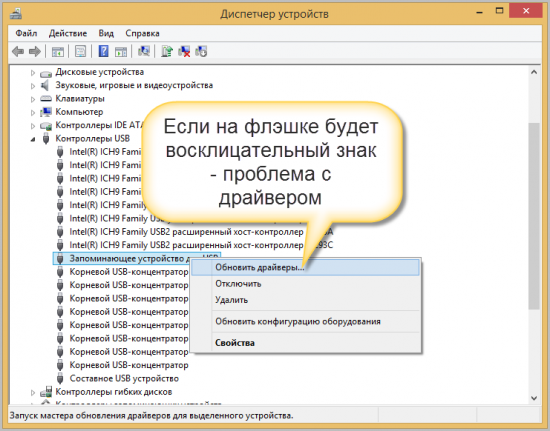
Нажимаем на значок устройства и пытаемся обновить драйвер сами. В большинстве случаев так удается подружить флэшку с компьютером.
Есть и другая причина, почему чужой компьютер может не признать ваш накопитель. Если вы при форматировании флэшки выбрали современную файловую систему NTFS, то почти наверняка с ней не смогут работать ни Windows очень старых версий, ни Linux.
Поэтому для форматирования флэшки для частого использования в различных компьютерах лучше выбирать проверенную файловую систему FAT32, хоть она и имеет определенные ограничения по максимальному размеру файла в 4 Гб.
Если ничего не помогло
Меняем букву для диска
Редко, но такие случаи бывают, буква, выделяемая USB-носителю, каким-то образом совпадает с буквой, на которой значится, например, DVD-дисковод. Эту проблему можно достаточно просто решить штатной утилитой Windows «Управление дисками».
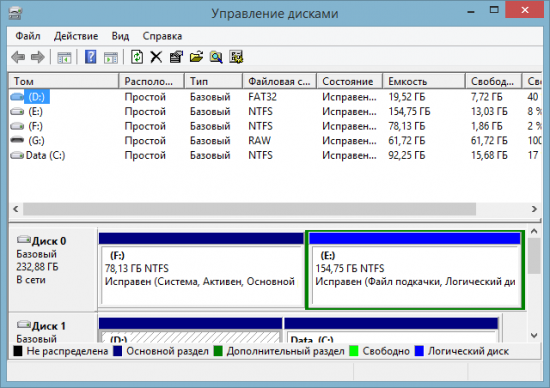
Выделите ваш накопитель и присвойте какую-то другую, отличную от занятых, букву. Здесь же можно отформатировать флэшку, но это следует делать лишь в том случае, если вы уверены, что флэшка не содержит важных файлов или она новая.
Утилита USB Disk Storage Format Tool
Для решения большинства проблем с флэшками можно воспользоваться утилитой USB Disk Storage Format Tool. С ее помощью устраняются все перечисленные выше причины с USB-носителями.
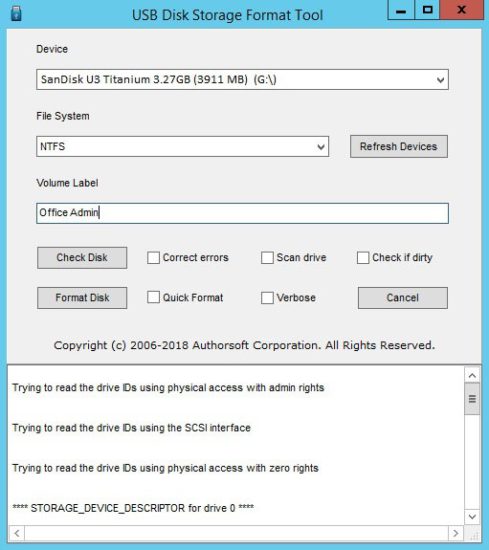
А еще она умеет делать флэшки загрузочными, что полезно при создании портативных версий операционных систем на базе Linux.
Для запуска USB Disk Storage Format Tool вам потребуются администраторские права!
Скачать USB Disk Storage Format Tool 6.0
| USB Disk Storage Format Tool 6.0 Размер: 557,2 KiB Лицензия: Бесплатно | Скачать |
| Загрузка абсолютно бесплатная, не требует регистрации или отправки смс. Мы используем только оригинальные дистрибутивы программ, расположенные на сайте производителя или нашем сервере без внесения изменений. |
Если ваш носитель предполагает использование в разных компьютерах, никогда не выбирайте каких-то современных файловых систем , вроде NTFS, при ее форматировании. Всегда выбирайте проверенную FAT32.
Если флэшка не определяется, то сначала исключите версию с плохим контактом и не работающим портом USB, а лишь затем пытайтесь прибегать к диспетчеру устройств и прочим утилитам.
Источник
Ноутбук не видит загрузочную флешку с Windows, а с Linux видит
Итак, объясню на примере. Есть две загрузочные флешки — одна с убунтой, вторая с виндой. Вырубаем ноут, вставляем флешку с линуксом в USB разьем, включаем, выбираем загрузку с флешки и видим нашу флешку в списке устройств. Вырубаем ноут, берем флешку с виндой, вставляем, включаем ноут, выбираем загрузку с флешки иииии флешку не видно. Вставляем эту же флешку с виндой в другой ноут — все ок, флешку видит. Итого проблема в моем ноуте. Как можно решить такое? Кроме СЦ
Может всё-таки на винфак?
По теме: а биос-то показывает, что видит флешку? UEFI?

А у меня в списке устройств флешка видна всегда, но винду как ни записывай считывать не будет.
man secure boot™. У маздайки нет способа сделать загрузочную флешку, которая бы была совместимой с secure boot™. По крайней мере до 7/8 точно такого нет.
биос. биос флешку не видит как раз. вообще херня какая-то, в биосе почти все пункты залочены, толком ничего не посмотреть.
А как же Windows 7 USB/DVD download tool? А в инете ещё куча способов как сделать флешку, но как ни делай — бесполезно. А судя по отзывам у всех работает.
через Windows 7 USB/DVD download tool я как раз и записывал образ на флешку
Да фиг его знает, не вникал. Но наверняка в secure boot дело.
Гугл по запросу secure boot выдаёт проблемы с UEFI, которого у меня нет.
Что за бук?(надо было бы указать модель хотя бы)
Счас все чаще буки имеют UEFI bios(поддержки режима легаси там эмулируется, а не нативна)
1.Тебе надо в биоче выключить «секурити бут».
2.выкинуть usbwindows creator тулзу и тупо на форматировванную флешку фат32 переписать все файлы с диска(ISO образа) как есть — Главное что бы присутствовала в корне папка «EFI»(и не пустая). Если такой папки нет. то этот дистр винды просто не поддерживает UEFI boot. А твой биос само собой и не видит ефи загрузжик — по этому и не отображает в биосе флешку(считает ее не загрузочной).
.. ну вот как то так.
Флешки по разному отформатированы: с разделом(ами) — USB-HDD, без разделов — USB-FDD, iso-образ — USB-CDROM.
такая проблема
купил ноут, в нем линукс стоит. есть загрузочная флешка, но ее не видит биос при смене типа загрузки- только HDD и Network, даже CD не выставляется в качестве загрузки.
С чем это может быть связано? Заранее спасибо
Источник
Ноутбук отказывается видеть флешку с линуксом
Пытался установить линукс на флешку точнее сказать сделать флешку с распакованым образом чтобы запускается с неё не устанавливая на комп. Установку пришлось прервать в определённый момент. Писал на флешку. Но после этого комп отказывается видеть флешку с линуксом что делать. Может биос обновить. Причём флешку с виндой видит на ура. Подскажите что делать
Но после этого комп отказывается видеть флешку с линуксом
Что это значит, где он её не видит?
сделать флешку с распакованым образом

Посмотри в журнале или dmesg, при подключении флешки должны появится там сообщения. Скопируй их сюда(про разметку не забудь).
Судя по ряду признаков, это нейросетка, а не человек.

Купи новую, и попробуй снова, старую выкинь.
Не видит или не монтируется? Хотя бы gparted запустить надо прежде чем заявлять такое.
Ктулху зазиз являются ли поддерживается пожалуйста обновите версию спрашивается почему именно эти новомодные и так метод оплаты за услуги оказанные услуги в сфере управления.

Еже-ли винда видит флешку
То под эту пакость есть утилита HDD Low level format tool, ею похерь все разделы на флешке, только не перепутай и жёсткий не затри. Потом можно заново форматнуть. Должно помочь…
По вопросу непонятно в чем дело.
Начни с биоса, проверь что там включено, uefi, secure boot, legacy, поиграйсся с этим. Вероятнее всего, проблема именно там.
биос, либо попробуй переформатировать и заново залить линукс.
Источник
Как сбросить настройки USB-накопителя в Linux?
Убедитесь, что USB-палки который вы хотите сбросить, отключен. Выберите «Приложения» «Утилиты» ▸ «Диски», чтобы запустить диски GNOME. Список всех запоминающих устройств на компьютере отображается на левой панели окна. Подключите USB-накопитель, который вы хотите сбросить.
Как мне вернуть мой загрузочный USB в нормальное состояние?
Чтобы вернуть ваш USB к обычному USB (без загрузочного), вам необходимо:
- Нажмите WINDOWS + E.
- Щелкните «Этот компьютер».
- Щелкните правой кнопкой мыши загрузочный USB-накопитель.
- Нажмите «Форматировать».
- В раскрывающемся списке вверху выберите размер USB-накопителя.
- Выберите таблицу формата (FAT32, NTSF)
- Нажмите «Форматировать».
Как исправить поврежденный USB-накопитель в Linux?
Вот как вы можете восстановить поврежденный USB-накопитель в Linux.
…
Отформатируйте USB-накопитель с помощью Fdisk / MKFS из Терминала
- Первый шаг — стереть все существующие структуры файловой системы и воссоздать их с нуля. …
- Нажмите o, а затем Enter, чтобы создать новую таблицу разделов DOS, чтобы ваш USB-накопитель был доступен для чтения везде.
Как мне вернуть мой загрузочный USB к обычному Ubuntu?
В правом верхнем углу есть поле со списком, найдите для своего флеш-накопителя. Найдя его, щелкните правой кнопкой мыши раздел и выберите Управление флагами и снимите флажок загрузки . Щелкните «Закрыть». Изменения вступают в силу немедленно.
Как в Linux изменить режим USB только для чтения?
Самый простой и быстрый способ сделать это:
- запустите свой терминал как root sudo su.
- запустите эту команду в своем терминале: df -Th; вы получите что-то вроде:…
- отключите каталог, в котором автоматически монтируется USB-накопитель, запустив: umount / media / linux / YOUR_USB_NAME.
Почему USB-накопитель не отображается?
Что делать, если USB-накопитель не отображается? Это может быть вызвано несколькими причинами, такими как поврежденный или мертвый USB-накопитель, устаревшее программное обеспечение и драйверы, проблемы с разделами, неправильная файловая система, и конфликты устройств.
Могу ли я использовать свой USB-накопитель после того, как сделаю его загрузочным?
Да. Обычно я создаю основной раздел на своем USB-накопителе и делаю его загрузочным. Если вы это сделаете, вам лучше переформатировать его снова, но если вы просто используете загрузчик, вы можете просто удалить его со своего USB-накопителя и использовать как обычный USB-накопитель. да, вы можете снова использовать его как обычно.
Как я могу восстановить свой USB?
Чтобы восстановить удаленные данные с USB-накопителя:
- Подключите флешку к компьютеру.
- Откройте меню «Пуск», введите «Этот компьютер» и нажмите Enter на клавиатуре.
- Щелкните правой кнопкой мыши на USB-накопителе и выберите «Свойства».
- Перейдите на вкладку «Предыдущие версии» и посмотрите список доступных вариантов восстановления.
Как очистить USB-накопитель?
ВНИМАНИЕ! При удалении USB-устройства все содержимое устройства будет удалено.
- Подключите запоминающее устройство USB к компьютеру.
- Откройте Дисковую утилиту, которую можно найти, открыв:…
- Щелкните, чтобы выбрать запоминающее устройство USB на левой панели.
- Щелкните, чтобы перейти на вкладку «Стереть».
- В поле выбора формата тома: нажмите. …
- Нажмите «Стереть».
Как исправить нечитаемую флешку?
Как исправить нечитаемый USB-накопитель [3 метода]
- Подключите флешку к вашей компьютерной системе. …
- Щелкните правой кнопкой мыши съемный диск, представляющий вашу флешку, и выберите «Свойства».
- На вкладке Инструменты нажмите Проверить. …
- По завершении, если была обнаружена какая-либо ошибка, вы можете продолжить работу с мастером, чтобы исправить ее.
Что такое поврежденная флешка?
Происходит коррупция когда компьютер не может успешно завершить запрошенный процесс из-за проблем с программным обеспечением или физической проблемы с флэш-памятью микросхема памяти. … Повреждение файла может помешать вам открывать, читать или передавать файлы на USB-накопителе.
Как исправить нечитаемый USB-накопитель в Ubuntu?
Подробные инструкции по решению проблемы ниже.
- Определите путь смонтированного устройства. Перед подключением флэш-накопителя USB проверьте устройства в вашей системе с помощью этой команды в терминале:…
- Удалить USB. Используйте другую команду для удаления всего содержимого на устройстве. …
- Создайте таблицу разделов. …
- Создать раздел. …
- Отформатируйте раздел. …
- Измените этикетку USB.
Как разбить USB-накопитель на разделы в Linux?
Создание раздела на диске в Linux
- Выведите список разделов с помощью команды parted -l, чтобы определить устройство хранения, которое вы хотите разбить на разделы. …
- Откройте запоминающее устройство. …
- Установите тип таблицы разделов на gpt, затем введите Да, чтобы принять его. …
- Просмотрите таблицу разделов запоминающего устройства.
                                       Часто бывает, когда после записи ISO образа на флешку ее перестает видеть Windows.
                    Или после записи образа на флешку ее размер стал очень мал(например вы записали на флешку Росу или Альт),
                                      а при попытке отформатировать флешку средствами виндовс выскакивает ошибка..
                              Чтобы "подправить" нашу флешку надо проделать несколько не сложных операций.
== ИСПОЛЬЗУЕМ RUFUS В ВИНДОВС==
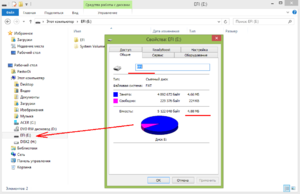
* Идем на сайт http://rufus.akeo.ie и загружаем программу Rufus
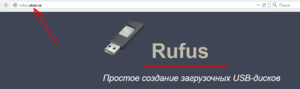
* Запускаем программу Rufus
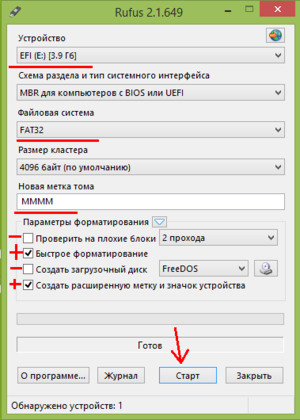
                                           * Выбираем в поле "Устройство" свою флешку
                              * Выбираем в поле "Файловая система" - FAT32 или любую другу, на ваш выбор.
                           * Пишем в поле "Новая метка тома" название метки нашей флешки,
                   которое будет видно в Прводнике. Только ЛАТИНСКИМИ буквами!!
                                         * В поле "Проверить на плохие блоки" - галочку убираем
                                   * В поле "Быстрое форматирование" - ставим галочку
                                   * В поле "Создать загрузочный диск" - галочку убираем
                           * В поле "Создать расширенную метку и значек устройства" - ставим галочку.
* Нажимаем кнопку "Старт"
* Когда флешка восстановится, вынимаем ее из порта USB на секунд 5-10
* Вставляем снова нашу флешку в порт USB, наша флешка видна и готова к работе.
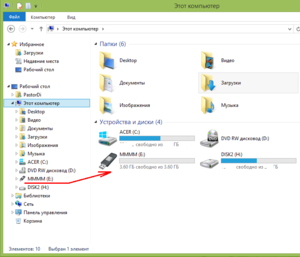
Все.
== ИСПОЛЬЗУЕМ ШТАТНУЮ УТИЛИТУ ROSA IMAGE WRITER В ВИНДОВС==
* Идем на сайт https://www.rosalinux.ru/rosa-linux-download-links опускаемся вниз страницы и загружаем программу Rosa Image Writer
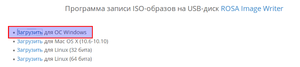
* Распаковываем архив и запускаем программу
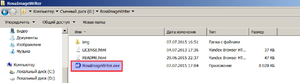
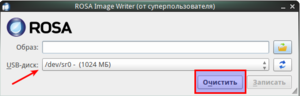
* В окне открывшейся программы, в нижней строке отобразится ваша флешка, а внизу нажимаете кнопку «Очистить»
* А дальше уже штатной утилитой самой Виндовс, форматируете эту самую флешку
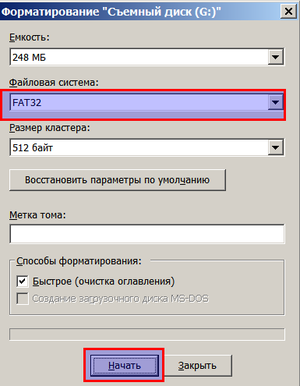
Все!
=== ИСПОЛЬЗУЕМ ТЕРМИНАЛ В ЛИНУКС ===
* Вставляем флешку в uSB порт.
* Открываем консоль и просматриваем на каком устройстве наша флешка:
sudo fdisk -l
* Если наша флешка (например) находится на /dev/sdb1 Тогда в консоли даем команду:
dd if=/dev/zero of=/dev/sdb bs=512 count=1
Пишите именно /dev/sdb без цифры 1!!
* Создаем файловую систему
                                                         fdisk /dev/sdb
                                                         n
                                                         p
                                                         1
                                                        <Enter>
                                                        <Enter>
                                                         t
                                                         c
                                                         w
Должен быть примерно такой вывод:
pre
Команда (m для справки): n
                                                 Partition type:
                                    p   primary (0 primary, 0 extended, 4 free)
                                    e   extended
                                    Select (default p): p
                                     Номер раздела (1-4, default 1): 1
                                        First sector (2048-7579007, default 2048):
                       Last sector, +sectors or +size{K,M,G,T,P} (2048-7579007, default 7579007):
Created a new partition 1 of type 'Linux' and of size 3,6 GiB.
                                              Команда (m для справки): t
                                           Selected partition 1
                                    Hex code (type L to list all codes): c
      If you have created or modified any DOS 6.x partitions, please see the fdisk documentation for additional information.
                            Changed type of partition 'Linux' to 'W95 FAT32 (LBA)'.
                                               Команда (m для справки): w
                                         The partition table has been altered.
                                   Calling ioctl() to re-read partition table.
                                                   Syncing disks.
                                                            </pre>
* Дальше можно отформатировать нашу флешку:
mkdosfs -n MMMM /dev/sdb1
Пишите именно /dev/sdb1 с цифрой 1!!
Всё, наша флешка готова.
=== ИСПОЛЬЗУЕМ GPARTED В ЛИНУКС ===
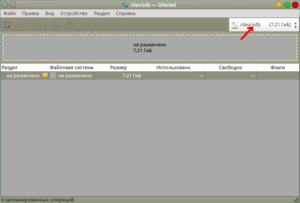
                 Запускаем программу gparted, выбираем флешку (в моем случае это /dev/sdb),
                  но может быть и /dev/sdс и т.д в зависимости от того сколько у вас флешек и дисков
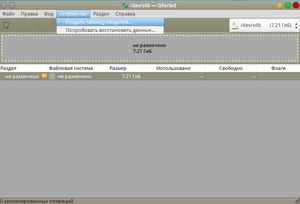
Для начала нам надо создать таблицу разделов на флешке поэтому мы выбираем : устройство,далее создать таблицу
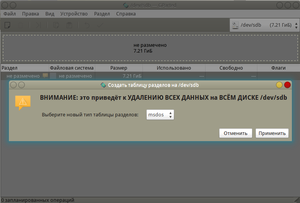
Подтверждаем создание таблицы разделов - Применить.
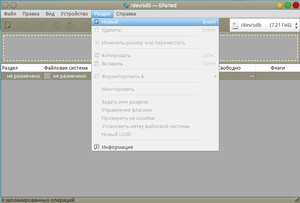
Теперь нам нужно создать новый раздел на флешке,поэтому мы выбираем : раздел,далее новый и получаем следующий скрин
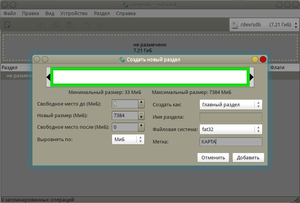
     Здесь мы можем выбрать размер раздела,файловую систему(я выбрал fat32 ,но вы можете выбрать нужный вам формат),
       и метку флешки(лучше писать    имя на английском). Итак,мы выбрали формат,размер и имя  и теперь жмем -добавить.
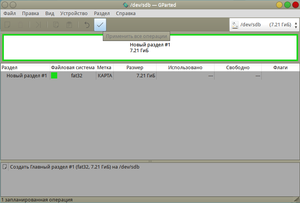
Теперь нужно еще раз подтвердить создание раздела нажав на галочку.
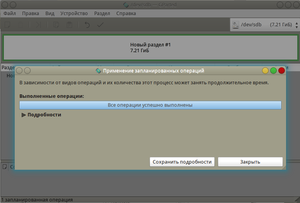
Закрываем окно
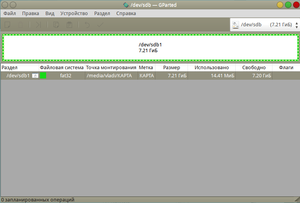
Как видим все операции прошли успешно и мы можем пользоваться флешкой дальше