
Да, знаю. Эта тема мало того, что не нова, ее обсосали уже со всех сторон вдоль и поперек.
Но самого главного практически не было сказано — как перепрошить контроллер флешки, сделав из нее полноценную восьмигиговую.
Если вам не интересна сама идея покупки заведомо фейковой флешки с последующим возвратом затраченных средств и восстановлением ее реального объема, этот текст не для вас.
Однажды весенним теплым днем решил я сыграть в бородатую китайскую рулетку. В интернете есть много информации по теме покупки заведомо фековых флешек, многие таким образом обзаводятся халявой, некоторыми движет более благородная цель — наказать как можно больше продавцов-мошенников.
Перебор найденной информации показал, что сейчас большинство фейк-флешек идет с реальным объемом 8гб (мне вполне подходит), сообщать продавцу о том, что будешь проверять на реальный объем не стоит — не отправит вообще ничего. Определить гарантированный фейк не сложно — обычно цена за 64 гигабайтный вариант не превышает 10-11 долларов, при этом товар может продаваться с гигантской скидкой (нуу, стоил когда-то нормально, а сейчас продавец решил избавиться от остатков). Отзывы на флешки в большинстве своем положительные, что еще раз доказывает, какие люди у нас наивные и доверчивые. Ничего, мы параллельно и это исправим, всем продавцам фейк-флешек будет поставлена заслуженная единица, естественно после полного возврата денег.
Выбор пал на несколько моделей -флешка в виде ключика, маленькая OTG флешка и флешка-карабин.
Выглядят все неплохо, ОТГ вполне работоспособен:
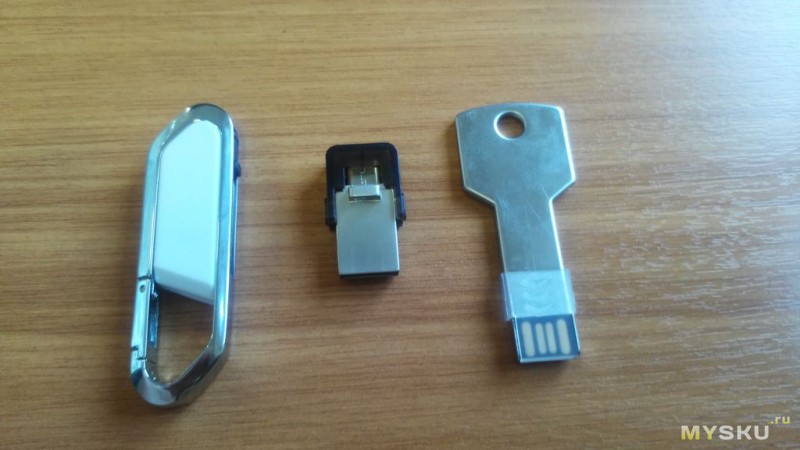
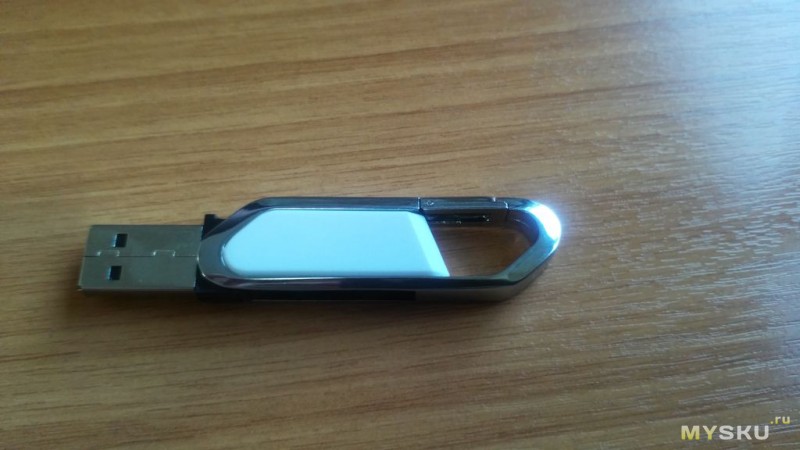
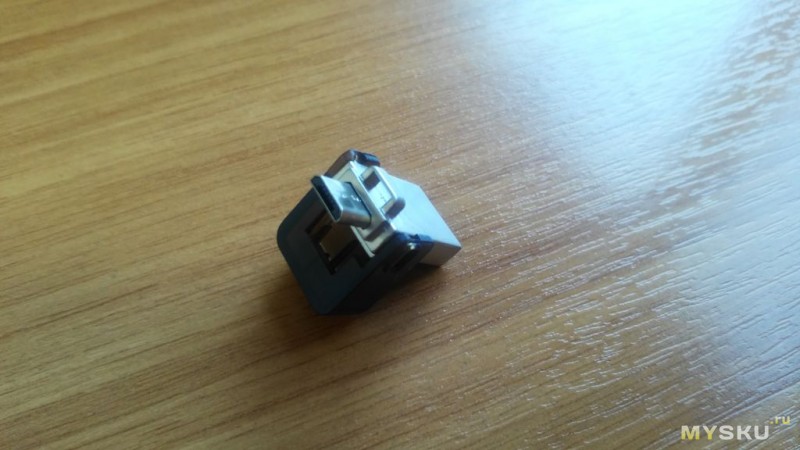
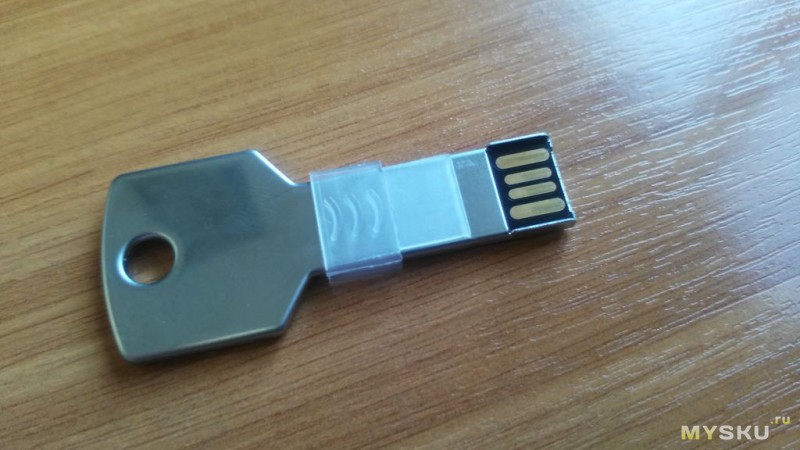
Обсуждать внешний вид я смысла не вижу — здесь были обзоры на нормальные флешки в этих же корпусах. Отмечу только, что ни на одной флешке не указан «объем».
Ну чтож, надежда еще немного теплится, а вдруг? Берем H2Testw и проверяем все по очереди.
Ключик отказывается проходить, отваливаясь то там то сям. Остальные прошли, результаты ожидаемы:
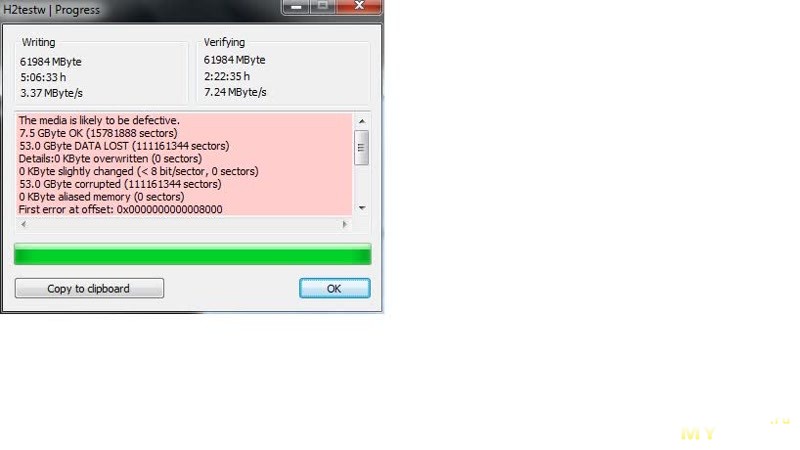
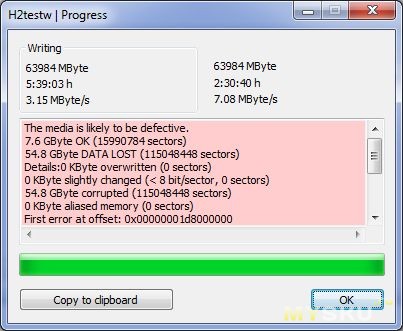
По всем трем флешкам составлены претензии на Али и возвращены деньги. Один продавец упрямился, но я смог его убедить, что он не прав.
Ладно, деньги возвращены, флешки лежат на операционном столе, приступим к препариованию. Пробежавшись по интернету, была обнаружена универсальная утилита по восстановлению объема MyDiskFix. Работает она просто — создает раздел на флешке с нужным объемом, остальная область остается неразмеченной. Ну чтож, метод имеет право на жизнь, только мой ключик таким образом не вылечится (так и будет отваливаться), да и мой внутренний перфекционист был радикально против. Оставалось одно — низкоуровневое форматирование утилитой от производителя контролера.
Для определения контроллеров была установлена утилита Flash Drive Information Extractor, которая на всех трех флешках показала одинаковый контроллер ChipsBank CBM2098E и разные чипы памяти:
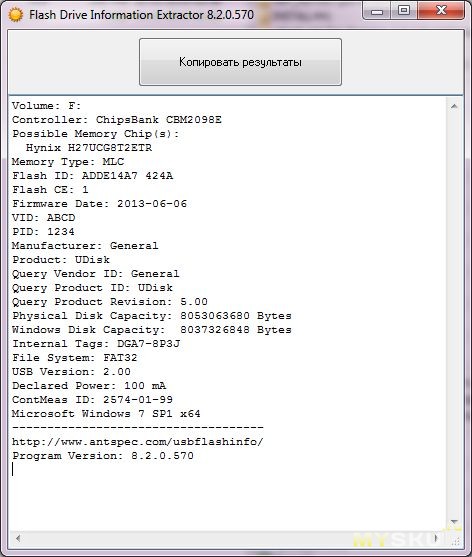

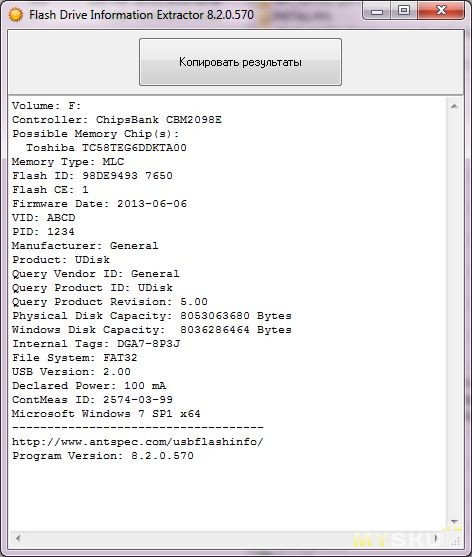
Это хорошо, работать придется только с одной утилитой. Поиск выявил два варианта утилит — ChipsBank APTool и ChipsBank UMPTool.
Радостно скачиваем обе и упираемся в бетонную стену: первая утилита отказывается форматировать флешки, ругаясь «too many bad block», вторая их не видит вообще. Печаль. Начинаем копать глубже: APTool’у определенно не нравится раздутый размер флешки, а UMPTool хочет, чтоб флешка была переведена в тестовый режим. Все флешки как назло неразборные и ломать их ради восстановления объема нерационально, проще их выкинуть. От нечего делать перебираю в APTool разные настройки, очень заинтересовали странные безымянные переключатели, метод тыка показал, что при включении левого флешка начинает форматироваться!
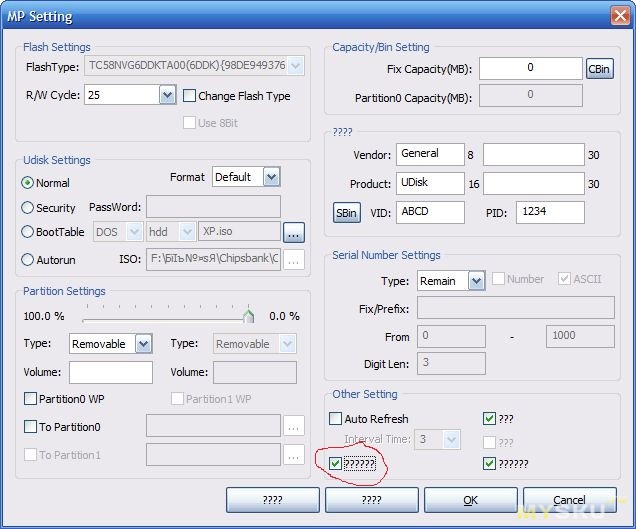
Дальше открываем UMPTool, выбираем в настройках Low scan (без этого у меня флешка получилась с бэд блоками)
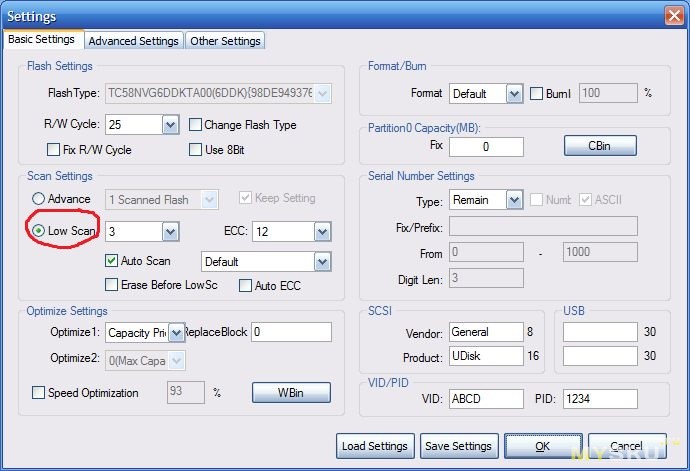
и форматируем:

Процесс не быстрый и зависит от скорости флеш-памяти. Флешка ключик оказалась самая скоростная и закончила первой.
Дождались, делаем финальный заход H2testw:
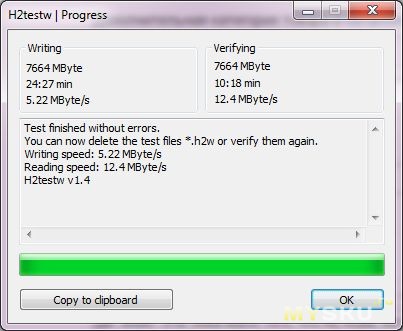
И так по всем трем, ошибок нет, флешки полностью работоспособны.
Радуемся, пьем лимонад.
Вместо вывода, флешки получились бесплатные, да, медленные, да, важную информацию им лучше не доверять, но тем не менее.
У меня все, надеюсь, что кому-то помог в восстановлении китайского хлама.
Содержание:
- 1 Как перепрошить китайскую флешку
- 2 Восстановление реального объема китайской флешки
- 3 Форматирование китайской флешки
Неопытные пользователи очень часто совершают одну и ту же ошибку, а именно, – покупают дешевые китайские флешки, которые им потом приходится долгое время настраивать и исправлять. А проблема вся в том, что такие флешки не всегда работают корректно и не отображают реальный объём памяти. Для того чтобы настроить устройство на правильную работу, необходимо следовать определенным инструкциям.
Как перепрошить китайскую флешку
Случается, что после приобретения такого накопителя флешка отказывается корректно работать и выбивает различные ошибки. Это может говорить о том, что функционирование девайса каким-то образом нарушено, нужно исправлять. Наиболее проверенным способом можно считать перепрошивку устройства, то есть процесс полной очистки накопителя и перезапись его микросхем. Общая процедура полного восстановления флешки выглядит следующим образом:
- Скачать программу Flash Drive Information Extractor или аналог, который может показывать дополнительные сведения о накопителе, а именно, – VID и PID кода.
- Подключить флешку, запустить утилиту и нажать на кнопку «Получить данные».
- После получения отчёта необходимо скопировать значения кодов VID и PID или просто не закрывать программу.
- Зайти на сайт flashboot.ru, перейти во вкладку iFlash и ввести полученные значения.
- Поиск выдаст разные модели флешек с дополнительными параметрами. Необходимо найти подходящее по типу и размерам устройство, скопировать название для его прошивки в UTILS и найти программу в Интернете. Даже если размер флешки немного не совпадает с тем, что выпадает в списке запроса, на это можно не обращать внимания, так как особой роли это не играет.
- Скачав утилиту для прошивки конкретного накопителя, можно переходить к самой завершающей процедуре. В открывшемся окне будут находиться разные колонки, но одна из них должна быть обязательно заполнена информацией о девайсе. Для начала процедуры необходимо нажать на «Start» в правой колонке программы.
Восстановление реального объема китайской флешки
Покупая китайский накопитель от малоизвестного производителя, всегда есть очень большая вероятность того, что её заявленный объём будет намного больше реального. Столкнувшись с такой ситуацией, не нужно паниковать, ведь данная проблема исправима, и сделать это не так уже и сложно. Для устранения неполадки следует выполнить ряд действий:
- Установить программу MyDiskFix, с помощью которой будет проводиться низкоуровневое форматирование.
- Запустить утилиту и в самом верху окна выбрать накопитель.
- Выбрать значение «Low-Level».
- Указать объём флешки – тот, который заявлен на самом устройстве.
- Начать восстановление нажатием на «Start Format».
Программа ещё раз запросит разрешение на проведение форматирование и после согласия начнёт операцию. После завершения Windows предложит отформатировать флешку, при этом размер накопителя будет уже реальный, а не тот, который был указан в самом начале.
Форматирование китайской флешки
Восстановление китайского накопителя, как и любой другой флешки, можно производить уже знакомыми способами, то есть при помощи сторонник утилит. Одной из наиболее надёжных программ можно считать Flash Memory Toolkit, которая насчитывает множество полезных функций, помогающих:
- проверить устройство;
- получить о нём больше сведений;
- исправить имеющуюся проблему.
Ещё одним достаточно хорошим утилитом для восстановления накопителей является HDD Low Level Format Tool, который удаляет все данные с устройства и перезаписывает на него стандартные настройки. Это даёт возможность избавиться от некоторых проблем, которые обычно появляются во время пользования китайскими флешками.
Итак, приобретая китайский накопитель, нужно осознавать, что его качество не всегда может гарантировать корректную работу. Но даже в самых крайних случаях есть возможность восстановить устройство и продолжить привычное пользование.

Пару недель назад я рассказывал про фейковую китайскую флешку от Suntrsi на 32Гб, настоящий объем которой, при проверке, оказался 16Гб. Сначала я немного расстроился от такого обмана. Но правильно говорят, что «нет худа без добра». Во-первых, я открыл диспут (спор) и вернул себе всю сумму, затраченную на покупку. Во-вторых, я давно хотел написать инструкцию по правильному ведению споров на Алиэкспресс, но все не было повода. А теперь он есть и я инструкцию-таки напишу как раз на примере данной флешки (это уже в процессе). И, в третьих, появилась возможность сделать инструкцию на восстановление реального объема таких вот фейковых флешек. Вот это мы сегодня и рассмотрим.
В принципе, фейковой флешкой вполне можно пользоваться безо всяких манипуляций с ее емкостью. Мы с сыном, например, недавно без каких-либо проблем посмотрели с нее фильм «Фантастические твари и где они обитают». Но все будет хорошо до тех пор, пока вы не превысите ее реальный объем. И вот эти данные уже не будут читаться. Поэтому все же есть смысл привести флешку к «нормальному состоянию», тем более, что делается это очень просто.
Вам понадобятся две программы — H2testw (скачать можно здесь) и MyDiskFix (скачать можно здесь).
Сначала запускаете H2testw. Далее вам нужно будет:
1. Выбрать английский язык (если знаете немецкий, можете этот пункт пропустить :)).
2. Выбрать флешку.
3. Запустить проверку флешки на чтение и запись.
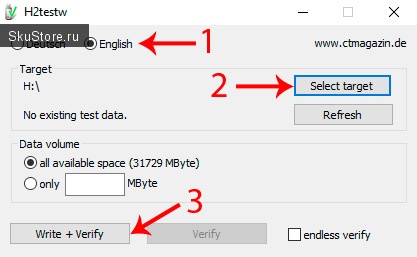
Произойдет сначала запись данных на флешку, а потом попытка их чтения. Вы можете дождаться окончания записи всего объема флешки. Но если вы уже знаете ее реальный объем и вам лень долго ждать, вы можете прервать запись, нажав на кнопку Abort в нужный момент.
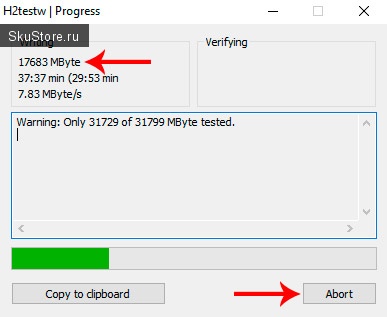
Например, у меня флешка на 32Гб с реальным объемом в 16Гб. И я прервал запись, когда флешка заполнилась на 17.7Гб.
Теперь запускаем тест чтения (Verify).
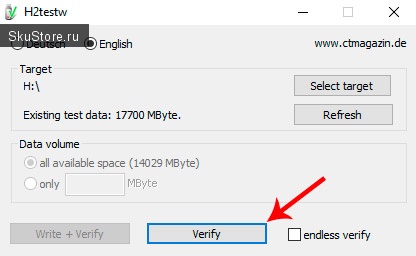
И ждем появления ошибок.
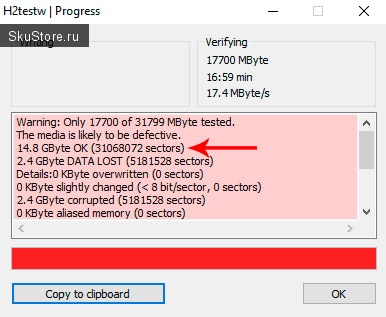
Кстати, данный скриншот — достаточное основание для выигрывания спора на Алиэкспресс. Но я рассказываю про восстановление емкости флешки, поэтому здесь нам понадобиться лишь количество нормальных секторов. У меня это 31068072, у вас будет какая-то другая цифра. Запоминаем их и закрываем H2testw (можно даже не дожидаться окончания тестирования).
Теперь запускаем MyDiskFix. Программа эта китайская, поэтому, если у вас не установлен китайский язык (хе-хе) у вас в ней будут присутствовать проблемы с кодировкой. Но, ничего страшного. Вам нужно:
1. Выбрать флешку.
2. Выбрать нижнюю опцию.
3. Вписать в поле количество секторов (то, что мы запоминали в H2testw).
4. Нажать на кнопку.
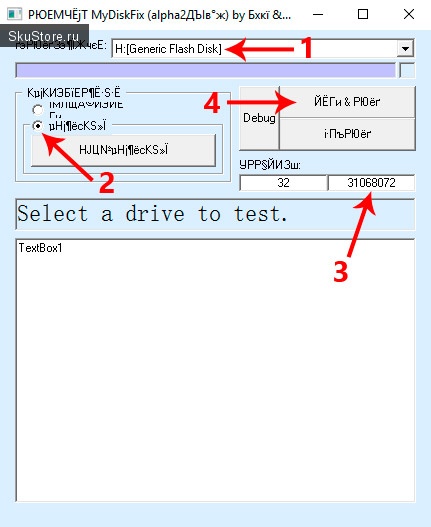
Далее форматируем флешку и смотрим, что нам расскажет Windows в ее «Свойствах».
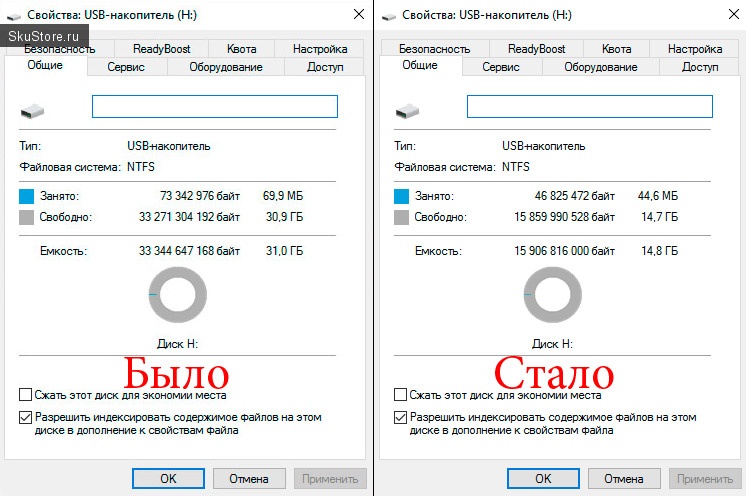
С виду все в порядке, емкость флешки уменьшена до нужных 16Гб. Для чистоты эксперимента я еще раз прогнал флешку через H2testw. Как видите, тест завершился без единой ошибки. Что и требовалось доказать.
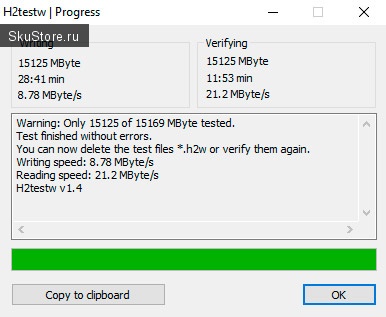
Поскриптум. Меня терзают смутные сомнения. MyDiskFix — китайская программа. И в ней есть возможность изменения количества секторов. Уж не с ее ли помощью ушлые китайцы плодят фейковые флешки. Как думаете?
Комментарии (25) Вконтакте (0)
Народ не ведитесь за дешевизной. Не может норм флешка 16 -32 гб стоить 350р. Этот пост писал в 2015 году еще. Прошло 3 года но ничего не изменилось.
Была заказана флешка Micro SD 16 гб 10 класса с алиэкспресс.
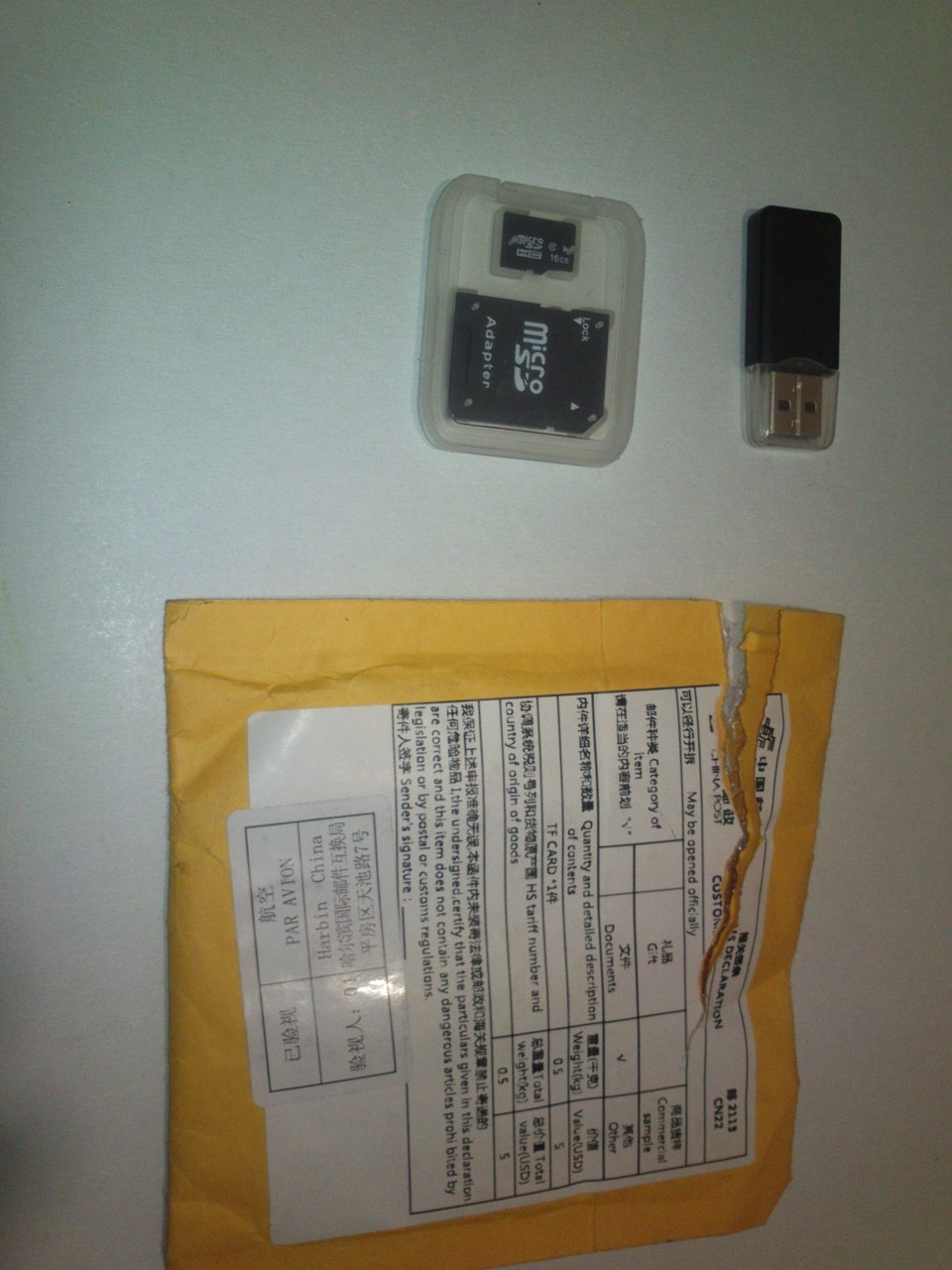
вот что пришло сама флешка и 2 адаптера в подарок все аккуратно и красиво упаковано

сама флешка
Сразу решил проверить ее работоспособность h2testw. Запустил и вот что она выдала:
СМИ, скорее всего, неисправен.
3,7 Гб OK ( 7800625 секторов)
11,7 Гбайт данных, потерянных ( 24539343 секторов)
Подробности: 0 Кбайт перезаписаны ( 0 секторов)
0 КБайт изменилась незначительно ( < 8 бит / сектор, 0 секторов )
11,7 Гбайт поврежден ( 24539343 секторов)
0 КБайт с наложением памяти ( 0 секторов )
Первая ошибка со смещением : 0x000000006e1c6200
Ожидаемое : 0x000000006e1c6200
Найдено: 0xf85c3de08e7b8434
H2testw версии 1.3
Скорость записи : 7,11 Мбайт / с,
Скорость чтения : 13,1 МБ / сек
H2testw v1.4
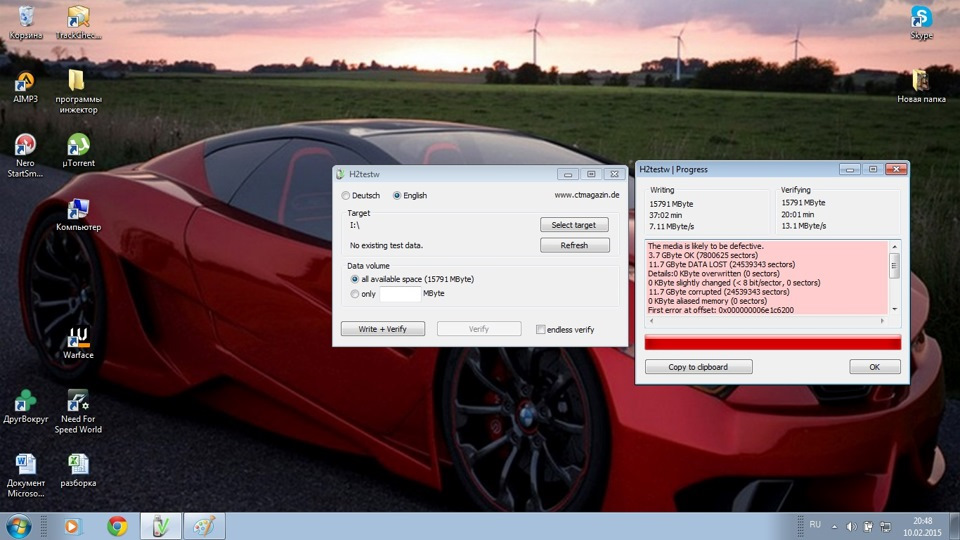
что выдала программа
И что мы видим: объем вместо заявленных 16 гб на самом деле составляет 3.7гб скорость записи явно не дотягивает до 10 класса. Со всеми полученными данными я открываю спор с продавцом отсылаю фото и требую полностью вернуть потраченную сумму. Продавец после недолгих дискуссий признал вину ссылаясь на обман среди своих поставщиков. В результате закрыл спор с полным возвратом потраченной мною суммы.
Погуглив что да как реанимируем флешку вот этой программой MyDiskFix запускать только от администратора в противном случае не работает.

непонятно на каком языке. в общем 1) эт сама флешка путь к ней определяется автоматом. 2) ставим точку туда 3) сюда пишем сколько секторов реально работают в моем случае 7800625 4) жмем сюда и радуемся
Сначала неверное число секторов написал в итоге та флешка которая была на 16 гб резко стала на 32гб))))
Переделал. Проверил h2testw все отлично:
Тест закончили без ошибок .
Вы можете теперь удалить тестовые файлы * .h2w или проверить их снова.
Скорость записи : 5,09 Мбайт / с,
Скорость чтения : 14,1 МБ / сек
H2testw v1.4
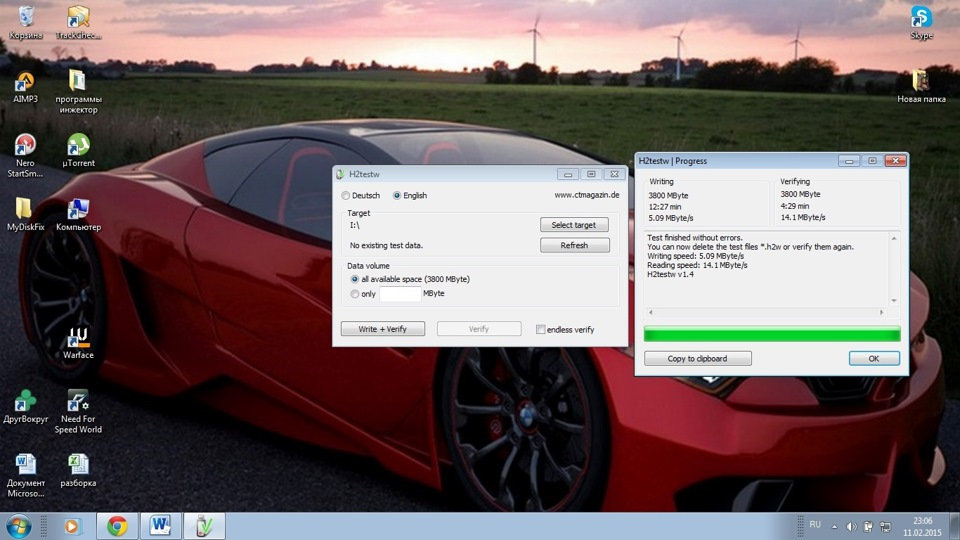
что вышло
В итоге вместо фейковой флешки на 16гб вышла обычная работоспособная флешка на 4гб 5 класса.
Этот глава, абсорбирует в себе всё, что нужно знать по работе с фейковыми флешками. По ходу дела, расмотрим, различные методики производства и ремонта USB-флешек и карт-памяти.
КАК РАСПОЗНАТЬ ФЛЕШКУ-ПОДДЕЛКУ
Здесь могу Вам как предложить пару универсальных приемом, так и тонкие особенности и странности, конкретных брендов.
КАКИМ ОБРАЗОМ СОЗДАЮТ ПОДДЕЛКИ
СПОСОБЫ РОЖДЕНИЯ ПОДДЕЛОК:
1) На базе downgrade-микросхем, памяти из мобильных телефонов и т.д., создают флешку на так называемых удобных для фейков контроллёрах и выдают это под бредовый девайс. Чаще всего внешне легко отличимые, но при продаже через сеть интернет, взглянуть на товар до получения невозможно.
2) Достаточно реалистичные подделки, с верным размером флеш-памяти, на более дешевых компонентах. Ввиду убогости и дешевизны большинства моделей флешек, рентабелен, только при подделке топовой продукции. Например, как бы флешки Kingston, на чипах SMI.
3) На обычную USB2.0-флешку, напаивают USB3.0-штекер (ГОЛУБОГО цвета) и получается как бы более скоростной, а следовательно более дорогой вариант. Наблюдал подобное, на контроллёре Alcor AU6989SN (0xE512).
СОЗДАЕМ ПОДДЕЛКИ СВОИМИ РУКАМИ
Наверное у многих были разные экстравагантные мысли, замутить флешку с дутым объёмом, как это обычно делают китайцы в своих фейках. Для этих целей существуют, как универсальные инструменты, так и серьезные производственные инструменты. К сожалению, а может быть счастью, далеко не ко всем фирмам контроллёров есть инструментарий, позволяющий рисовать от бубна цифры объёма.
ВИДЫ ФЕЙКОВ:
1) ПОЛУФЕЙК – нарисовать объём флешки, с помощью простых форматилок, который будет высвечиваться у неё в свойствах диска и возможно даже форматировать некоторыми утилитами без палева.
2) КЛАССИЧЕСКИЙ ФЕЙК – созданный с помощью производственных утилит, именно такие толкай лохам на китайских аукционах.
Есть принципиальное различие в восстановлении к реально живым мегабайтам, осуществленное с помощью простых форматилок (Joke On Disk Size и MyDiskFix) и производственных утилит (MPTool, SortingTool).
Joke On Disk Size – самый примитивный вариант, можно как сдуть, так и надуть носитель. Рекомендую исключительно, ради забавы и треска.
MyDiskFix – более серьезный вариант, подойдет для возврата карта-памяти и флешек к реальному объёму.
ЗАБЛУЖДЕНИЯ
1) Если флешка быстро выходит из строя, то вы имеете дело в подделке.
В реальности, сейчас такой гумус выпускают и серьезные фирмы, так что еще не известно кто быстрее сдохнет.
2) Маленькая скорость, ниже чем вы вычитали в каком-то школо-обзоре или на usbflashspeed.
Обзоры флешек написанные на крупных порталах и т.д., написаны из коммерческой заинтересованностью, поэтому они крайне не объёктивные. Да и всякие таблицы, созданные народными гуру, где они сами всё просчитывали, не далеко ушли от них.
Проект USBDev рекомендует смотреть заявленную скорость, только на официальных сайтах, на момент покупки. Для большинства моделей, Вы её и не найдёте там, т.к. её просто не существует в природе. Производитель волен устанавливать в свои флешки любую микросхему памяти, которая у него сейчас под рукой, отсюда и различие в тестах в несколько раз.
В последнее время участились случаи мошенничества со стороны китайских продавцов с флеш-картами памяти micro SDHC. Трюк заключается в том, что под видом карты памяти большой емкости продаются дешевые карты меньшей емкости с перепрошитым контроллером. Наша статья о том, как распознать подделку и можно ли пользоваться реальным объемом таких карт памяти.
Заказав товар из зарубежного интернет-магазина, можно существенно сэкономить, приобретая его без таможенных пошлин и магазинных накруток. Стоимость карт памяти во многих из них довольно соблазнительная, и, поддавшись на рейтинг продавца и количество положительных отзывов, сложно удержаться от покупки карты большой емкости за небольшие деньги. Итак, решено купить на популярной площадке AliExpress карту SDHC 32GB Class 10!
Содержание:
- Поддельные карты памяти (micro) SDHC
- Как протестировать приобретенную SD карту
- Как вернуть поддельной карте реальный размер
- Как отличить поддельную (micro) SD от настоящей и вернуть деньги
Поддельные карты памяти (micro) SDHC
Как правило, посылка приходит довольно быстро, и радостный покупатель вставляет карту памяти в кардридер на компьютере или другом устройстве. Внешне все гладко: компьютер определяет карту, ее размер соответствует маркировке 32 Гб, флешка форматируется, на нее без проблем записываются и считываются данные (правда скорость чтения/записи не слишком высока, но на это можно закрыть глаза). Радостный покупатель подтверждает получение товара, оставляет положительный отзыв продавцу и радуется удачной покупке. Проблемы наступают немного позже и, как правило, неожиданно… 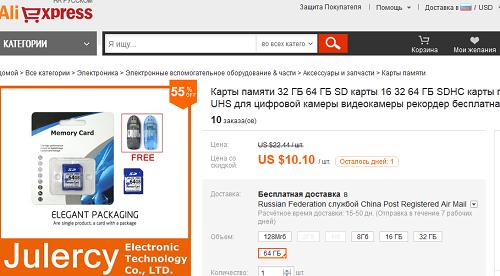
Покупатель такой SD карты начинает активно пользоваться ей по прямому назначению и в один день неожиданно понимает, что часть записанных файлов не читается. Согласитесь, обидно вернувшись их отпуска, обнаружить, что большинство отснятых фотографий не читаются. Дело в том, что китайские умельцы перепрошивают контроллер SDHC карты, так чтобы он создавал видимость большего объема. При записи данных на такую флешку после исчерпания физически доступного места, они могут просто никуда не писаться (/dev/null) или перезатирать старые данные. Т.е. часть файлов безвозвратно теряется.
Как протестировать приобретенную SD карту
Ценность данных на флешке обычно гораздо выше чем цена самого носителя, поэтому, чтобы не столкнутся с проблемами в самый неподходящий момент (не читаются видео / фото, отснятые во время поездки, не открывается важные документу и пр.), желательно заранее протестировать флешку на предмет подделки.
Для тестирования нам понадобится утилита H2testw. Программа является бесплатной, не требует установки, скачать ее можно с сайта немецких разработчиков.
По умолчанию язык интерфейса немецкий, для удобства лучше переключиться на английский (English) 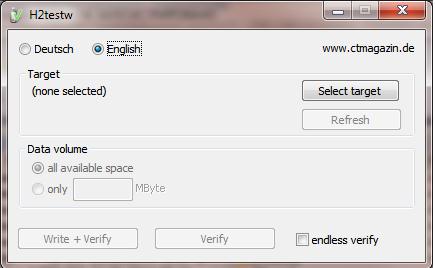
Вставляем тестируемую карту в компьютер, нажимаем Select target (выбираем букву диска, соответствующую карте памяти), а затем запускаем полное тестирование карты памяти, нажав кнопку Write + Verify .
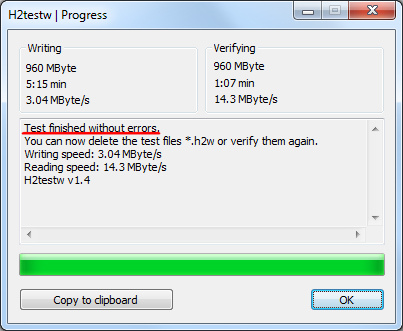
Процесс тестирования может растянуться вплоть до нескольких часов. Если с флешкой все нормально – в результатах тестирования будет присутствовать надпись: «Test finished without errors».
Если размер карты не соответствует заявленному (завышен), окно лога будет подсвечено красным, а в отчете содержатся примерно такие строки:Warning: Only 31905 of 31995 MByte tested
The media is likely to be defective.
3.5 GByte OK (7474008 sectors)
27.5 GByte DATA LOST (57867432 sectors) 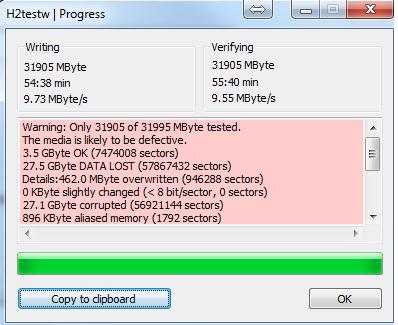
Т.е. из заявленных 32 Гб реально доступно только 3,5 (реальная емкость данной флешки всего около 4 ГБ).
Чуть ниже в логе есть текст:
Writing speed: 8.20 MByte/s
Reading speed: 9.40 MByte/s
Это означает, что скоростные характеристики карты памяти также завышены, что соответствует class 4, но никак не class 10, как указано на самой карте.
Как вернуть поддельной карте реальный размер
Итак, протестировав карту, мы убедились, что ее размер завышен, а пользоваться ей в таком виде нельзя. Можно, конечно, использовать карту для хранения не важных данных, например в mp3 плеере. Либо придется постоянно следить, чтобы размер данных на флешке не превысил 4 Гб. Можно ли исправить такую карту памяти, вернув ей реальный объем?
Да, но средствами самой ОС переформатировать ее под реальный объём не получится. Можно воспользоваться Acronis Disk Director либо простой китайской утилитой MyDiskFix.exe. Оба инструмента позволяют восстановить реальный размер «фейковых» китайских флешек с завышенным объёмом памяти, но пользоваться утилитой MyDiskFix немного проще (кроме того она не требует установки) . Утилита не перешивает контроллер флешки, а умеет корректно отформатировать реальную рабочую емкость. Основной ее недостаток – китайский язык интерфейса
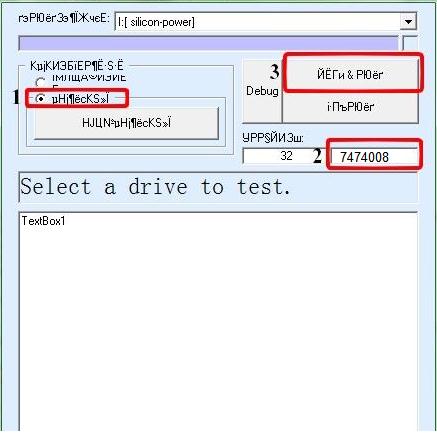
- Запускаем программу MyDiskFix с правами администратора.
- В выпадающем меню выбираем поддельную SD карту.
- Переключатель переводим во второе положение
- В поле с данными вводим реальное количество секторов. Это значение берется из лога программы H2testw. В нашем примере это 7474008
- Затем нажимаем выделенную кнопку.

- Утилита несколько раз запросит предупреждение о том, что все данные на карте будут потеряны. Соглашаемся.
В том случае если флешка не форматируется, или защищена от записи (ошибка The disk is write protected) воспользуйтесь рекомендациями из статей по ссылкам. К этим статьм нужно переодить того после того, как вы вернули флешке ее реальный размер. Низкоуровневое форматирование флешки с неверными размерами в перепрошитом контроллером может окончательно погубить устройство.
После переформатирования желательно еще раз протестировать карту памяти утилитой H2testw. Если ошибок не будет, (micro) SD карта должна определиться в системе с реальным размером и станет пригодной для использования (а вот насколько она будет долговечна и надежна — это уже как повезет).
Как отличить поддельную (micro) SD от настоящей и вернуть деньги
Даже опытному покупателю довольно сложно отличить настоящую карту памяти micro SDHC от поддельных. Наткнуться на поддельные китайские карты памяти можно практически на всех площадках, в том числе Aliexpress.com, DHgate.com и Ebay.com. Первый признак поддельной карты– низкая цена (скупой платит дважды?). Во-вторую очередь стоит обратить внимание на внешний вид товара: должна быть указана (без ошибок!!) компания-производитель, характеристики емкости и класс памяти. Ну и ориентируйтесь на рейтинг продавца (не самый показательный критерий).
При получении флешки ее нужно проверить утилитой H2testw, в случае обнаружения подделки немедленно оформлять на продавца жалобу (диспут) и просить вернуть деньги (саму карту как правило возвращать не нужно).
Вопрос от пострадавшего…
Добрый день.
Купил флешку в онлайн-магазине AliExpress (обещали за ~700 руб. 500 ГБ). Флешка через пару недель пришла, вставил ее в USB-порт и посмотрел свойства в моем компьютере: на самом деле 500 ГБ. Обрадовался!
Но радость была не долгой. После того, как я скопировал на нее 3-4 фильма — появилась ошибка записи. Пробую форматировать — не форматируется. Что делать, можно ли ее восстановить? Стал сомневаться в качестве такой продукции, может и флешка какая поддельная, что думаете?
Доброго времени суток!
Вообще, мое личное мнение: нормальный товар не может стоит сильно меньше, чем в среднем по рынку, и дешевле чем его себестоимость.
Если касаемся флешек и дисков — то см. на среднюю цену нужного вам товара, если она в районе 5 тыс. руб., а вы нашли в каких-то онлайн-магазинах «это чудо» за 300 руб. — есть повод задуматься! Бесплатный сыр только в мышеловке! 👀 Сам факт того, что за такую небольшую цену предлагают достаточно дорогой товар — уже должен насторожить… ☝
Но, если вы уже купили «поддельную» флешку (переносной диск), то и ее можно вернуть к нормальной работоспособности, конечно, только объем ее будет не 500-4000 ГБ, а много меньше…
Расскажу обо всем по порядку.
👉 В помощь!
Инструкция по определению реальной скорости работы флешки

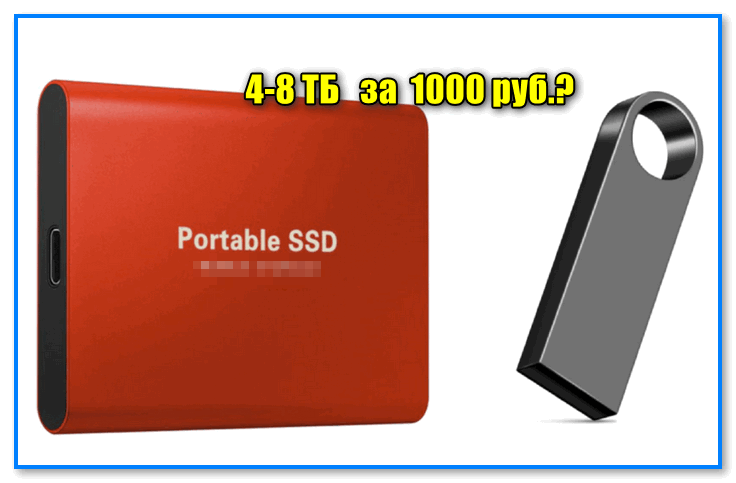
Пара примеров с AliExpress || Реально ли купить диск/флешку на 8 ТБ за 1000 руб. в 2021-2022 годах?..
*
Содержание статьи
- 1 Определение объема флешки
- 1.1 Пару слов о ячейках памяти и контроллере
- 1.2 Диагностика флеш-накопителя: определение реального объема ячеек памяти
- 1.3 Лечение и восстановление флешки
- 1.4 Как обезопасить себя от таких поддельных флешек, дисков

→ Задать вопрос | дополнить
Определение объема флешки
Пару слов о ячейках памяти и контроллере
Любая флешка состоит из ячеек памяти (собственно, куда и записываются данные) и контроллера (эта «штука» увязывает ячейки памяти и позволяет работать с ними).
Понятно, что если ячеек памяти во флешке на объем в 8 ГБ — то больше 8 ГБ на флешку не запишешь (это просто физически нельзя сделать). Но что отвечает за показываемый объем в свойствах флешки и за ее работу? Контроллер! ☝
Контроллеры часто делают универсальными, сразу на определенную серию флешек. А затем его прошивают нужным образом, под конкретный объем флешки.
Но есть хитрые «умельцы», которые перепрошивают контроллер так, как им нужно — и флешка (диск) в свойствах у Вас начинает показывать 500 ГБ, 1000 ГБ, или даже 4-8 ТБ (по факту же ячеек памяти будет на всё те же 8 ГБ). Чувствуете, где зарыта «собака»? 😎
Да и «эта хитрая перепрошивка» вскрывается, обычно, не сразу: многие пользователи заполняют объем постепенно (да и не все поймут, что к чему — появилась какая-то ошибка. 👀 Ну они часто появляются… Начинают «гуглить» совсем другие причины…).
*
Диагностика флеш-накопителя: определение реального объема ячеек памяти
Для этой работы нам понадобиться спец. утилита 👇…
*
👉 H2testw
Сайт: https://www.heise.de/download/product/h2testw-50539
Утилита от немецких программистов. Очень простая, не нуждается в установке.
Основное предназначение: сканирование флешки на ее реальный физический объем памяти. Поможет быстро и точно определить реальное состояние вашего накопителя: объем, скорость работы. Приведу ниже тестирование одной такой «супер» флешки на 120 ГБ.
*
Итак, ниже покажу сначала свойства подопытной флешки (так будет понятнее, о чем речь).
📌 Примечание: скопируйте все важные данные с этой флешки, в процессе ее восстановления, все текущие данные с нее будут удалены.
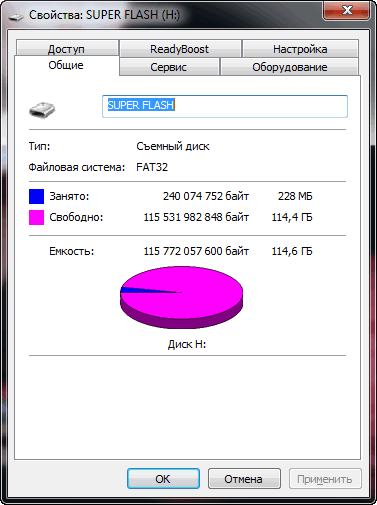
Флешка на 120 ГБ
Далее необходимо скачать и запустить утилиту H2testw, и:
- переключить язык в утилите на английский (мне кажется, так удобнее 👌);
- выбрать носитель — то бишь нашу флешку (кнопка Select Target);
- нажать кнопку «Write + Verify», и терпеливо дождаться окончания теста (который может идти и несколько часов, всё зависит от скорости работы флешки и ее объема).
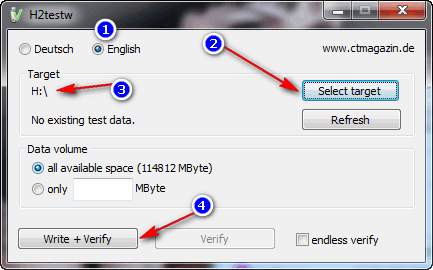
Начало сканирования
Результаты сканирования я выделил специально:
- Writing: реальная скорость записи на флешку (2,82 MByte/s);
- Verifying: реальная скорость чтения с флешки (12,4 MByte/s);
- 14,8 GByte OK: реальный размер флешки, т.е. ~15 ГБ. Кстати, скопируйте или запомните число секторов — 31068072 (выделено на скриншоте ниже, у вас будет своё число! Оно будет нужно для восстановления флешки).
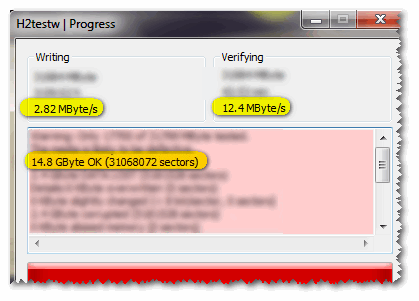
Реальная скорость чтения, записи и реальный объем флешки
Кстати, если с вашей флешкой все в порядке, то вы увидите не красную полоску внизу окна утилиты, а зеленую и будет написано «Test finished without errors» (в переводе на русский «Тестирование завершено без ошибок»). Пример ниже 👇…

Тест пройден нормально, ошибок не найдено
*
Лечение и восстановление флешки
Для форматирования накопителя и восстановления его реального объема — нам понадобиться еще одна утилита: MyDiskFix.
*
👉 MyDiskFix
Англоязычная версия: https://www.usbdev.ru/files/mydiskfix/
Резервная ссылка (версия со скриншотом-справкой): https://disk.yandex.ru
MyDiskFix — бесплатная утилита, предназначенная для низкоуровневого форматирования сбойных флешек. Способна реанимировать носители, и привести их в рабочее состояние. С ее помощью можно восстановить реальный объем флешки.
*
Теперь рассмотрим, как отформатировать флешку в утилите MyDiskFix и восстановить ее работу, и ее реальный объем.
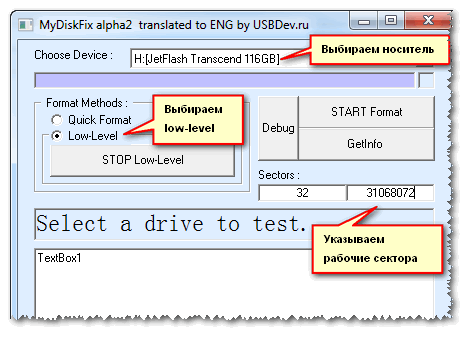
Итак, сначала запускаем утилиту, и вводим следующие параметры:
- указываем носитель (нашу флешку), графа Choose Device;
- ставим метод форматирования в Low-Level (низкоуровневое);
- указываем наше количество рабочих секторов (графа Sectors), которое мы получили из утилиты H2testw (см. предыдущий скриншот);
- и нажимаем кнопку Start Format (см. скриншот ниже);
- примечание: если у вас будет MyDiskFix на другом языке — то ориентируйтесь по расположению модулей по скриншоту в моем примере ниже (все функции должны быть расположены в тех же местах!).

Настройка утилиты MyDiskFix
После того, как утилита MyDiskFix отформатирует флешку, вы увидите сообщение от Windows, что найден новый носитель без файловой системы, и предложение отформатировать его (см. приведенный скриншот ниже). 👇
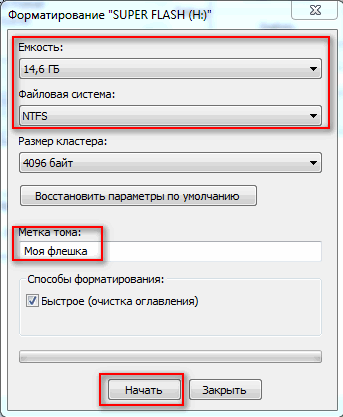
Форматирование флешки в Windows
Можно самостоятельно зайти в «Мой компьютер» выбрать флешку и отформатировать ее стандартным образом. Кстати, обратите внимание, что объем флешки будет реальный, т.е. 14,5 ГБ (а не ~120 как раньше)!
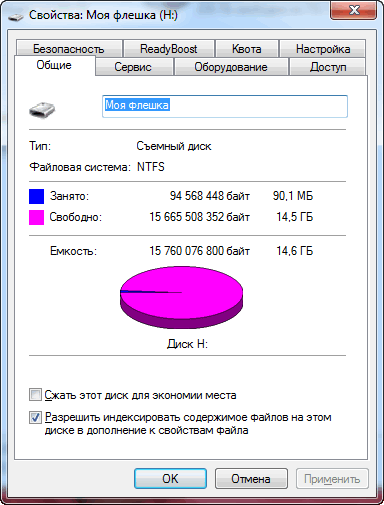
Флешка восстановлена, реальный объем флешки 14,5 ГБ
Теперь флешка должна нормально работать. 👌
*
Как обезопасить себя от таких поддельных флешек, дисков
- перед покупкой — узнайте среднюю цену на желаемый товар. Например, вам нужен SSD на 2 ТБ — посмотрите цены на них в 2-3-х магазинах. Само собой, если вам товар предлагают в 5-10 раз дешевле, чем средняя цена, — есть повод задуматься!
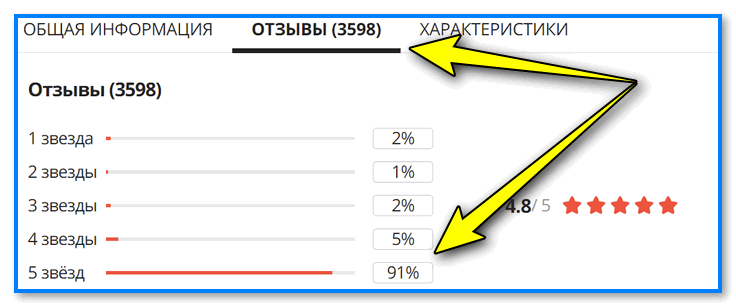
- старайтесь выбирать только те товары, на которые есть множество отзывов и оценок (не менее неск. сотен!). Такое кол-во отзывов довольно трудно накрутить;

Отзывы на AliExpress
- желательно выбирать товары известных брендов: SanDisk, Kingston, A-Data и пр.;
- перед покупкой дорогих накопителей — крайне желательно посмотреть их обзоры в сети (это убережет и от подделок, и поможет уточнить нюансы работы…).
*
PS
Если вышеприведенным способом флешку восстановить не удалось, попробуйте найти под контроллер флешки (узнав предварительно идентификаторы VID и PID) специальную утилиту и отформатируйте ей носитель. Вообще, эта тема достаточно большая и ее я раскрыл в одной из своих статей (ссылку привожу ниже).
👉 В помощь!
Восстановление флешки: определение контроллера и прошивка накопителя — см. пошаговую инструкцию

*
На этом пока всё, всем холодной головы при выборе и покупке товаров.
Удачи!
👋
Первая публикация: 23.06.2017
Корректировка: 3.11.2021


Полезный софт:
-

- Видео-Монтаж

Отличное ПО для создания своих первых видеороликов (все действия идут по шагам!).
Видео сделает даже новичок!
-
- Ускоритель компьютера

Программа для очистки Windows от «мусора» (удаляет временные файлы, ускоряет систему, оптимизирует реестр).
Китайская народная республика славится не только древними традициями, многочисленностью населения и коммунистической партией у руля. Известен Китай и своими подделками, а подделывают в Поднебесной всё — начиная от предметов одежды и заканчивая продуктами питания. О компьютерной периферии и говорить не приходится.
В последнее время особенно часто стали встречаться случаи подделок карт памяти SD и SDHC. Под видом карты памяти большого объёма (32 или 64 Гб) недобросовестные продавцы предлагают накопители меньшего объёма с перепрошитым контроллером. Чаще всего с такими фальшивками приходится сталкиваться клиентам зарубежных интернет-магазинов, соблазнившимся привлекательной ценой накопителя.

Как правило, будучи вставленной в картридер, такая карта прекрасно определяется и форматируется системой. Данные на неё также записываются и считываются, а её размер в точности соответствует маркировке. Всё вроде бы нормально, разве что скорость чтения/записи может показаться не слишком высокой, но на это обычно закрывают глаза. Проблемы начинаются позже, когда покупатель начинает активно пользоваться картой, записывая на неё всё больше файлов.
И вот в один прекрасный день он обнаруживает, что часть записанных данных не читается. А происходит так из-за того, что эти данные на карту и вовсе никогда не записывались, потому что её реальный объём физической памяти намного меньше того, который показывает система. Обман кроется в перепрошитом контроллере устройства, который и создаёт видимость большого объёма. Записывать файлы на такую карту всё равно, что наливать воду в посудину с дырявыми стенками. Сколько не лей, а до краёв никогда не заполнится.
Так вот, чтобы не остаться с носом, приобретать карты памяти (и не только их) нужно в салонах компьютерной техники, а если таки решились брать их у китайских друзей, сразу после покупки производить их тестирование, ведь только так можно выявить подделку.
Поможет вам в этом утилита H2testw. Она бесплатна, имеет маленький вес и не требует установки. Да и пользоваться ей очень просто. Нужно лишь выбрать в окне утилиты тестируемую карту (опция Sеlect target) и нажать «Write + Verify».
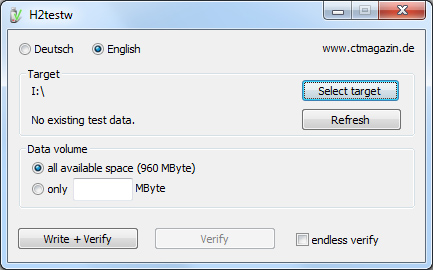
Процедура тестирования длительная и может занять несколько часов, так что наберитесь терпения. Если накопитель настоящий, в результате тестирования вы получите сообщение «Test finished without errors».
Если же заявленный размер карты окажется несоответствующим реальному, поле с отчётом подсветится красным, а сам отчёт будет содержать примерно такие строки, какие показаны на этом скриншоте.
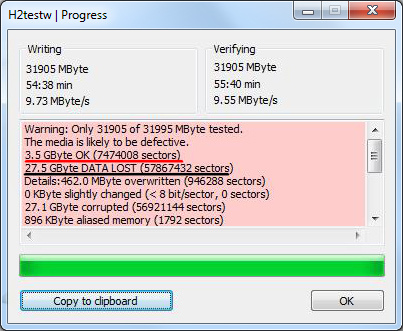
Из лога ясно видно, что из заявленных 32 Гб реально доступны только 3,5 Гб, а помеченные как GByte DATA LOST 27,5 Гб есть ничто иное, как пустышка.
Возвращаем карте её реальный размер
Итак, вы протестировали карту и убедились, что её реальный размер не соответствует ни маркировке, ни тому, что говорит ваш компьютер. Пользоваться таким «огрызком» можно вполне, но при этом вам придётся постоянно следить, как бы размер скопированных на накопитель файлов не превысил эти самые 3,5 Гб или сколько там окажется. Но лучше конечно будет восстановить его реальный размер.
Переформатировать карту средствами операционной системы не получится, зато с этим легко справится портативная утилита MyDiskFix. По иронии судьбы утилита эта тоже китайская, но как мы уже сказали, своему предназначению она полностью соответствует, а нам больше ничего и не надо. Единственный её недостаток — интерфейс на китайском языке.
Как пользоваться MyDiskFix
Запустите утилиту с правами администратора и в выпадающем списке (1) выберите носитель. Чекбокс (2) установите во второе положение. В поле данных (3) введите реальное количество секторов (берется из утилиты H2testw) и нажмите кнопку, отмеченную на скриншоте цифрой 4.
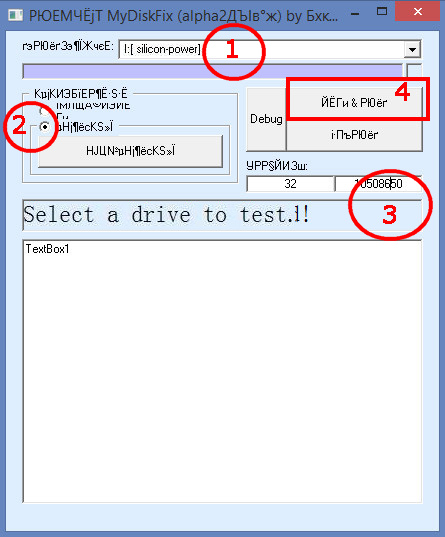
Утилита несколько раз выдаст предупреждение о потере всех данных на карте, на что даём согласие. После переформатирования карта должна определиться в операционной системе со своим реальным размером. Да, на всякий случай стоит протестировать накопитель утилитой H2testw ещё раз, дабы убедиться, что всё в норме.
Вот и всё. Хотя стоп. А как же мошенник продавец? Останется безнаказанным? Скорее всего, так оно и будет, но вы можете подпортить ему настроение, написав жалобу на имя администрации торговой площадки согласно действующему законодательству о международной интернет-торговле.
 Загрузка…
Итак, вы заказали флешку с Алиэкспресс и примерно через месяц получили заветную посылку, затем вернули за нее деньги, как было описано в нашей прошлой статье, и наслаждаетесь своей халявной флешкой. Но есть одно НО – флешка хоть и бесплатная, но нерабочая. Для дальнейшего использования ее необходимо перепрошить. В этой статье мы представим вашему вниманию подробную инструкцию, как перепрошить фейковую флешку с Алиэкспресс.
Этап 1. Определение параметров контроллера флешки
Прежде всего вам необходимо определить некоторые параметры контроллера вашей флешки для этого:
1. Скачайте бесплатную утилиту USBDeview здесь.
Также для этой цели можно использовать и другие бесплатные утилиты: UsbIDCheck или ChipGenius, которые без труда можно найти во Всемирной паутине.
2. Подключите флешку к компьютеру.
3. Распакуйте скачанный архив и запустите файл USBDeview.exe.
4. В появившемя окне вы увидите список всевозможных устройств вашего компьютера Найдите в этом списке свою флешку, нажмите на строку с информацией о ней так, чтобы она выделилась синим цветом.
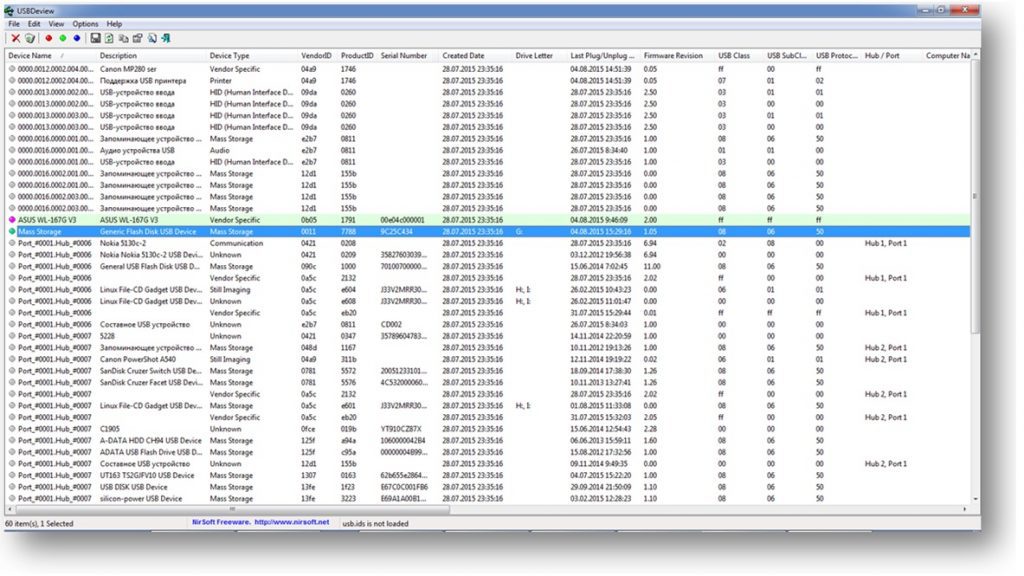
5. Дважды щелкните мышью по строке с вашей флешкой до появленя нового окна с информацией о ней:
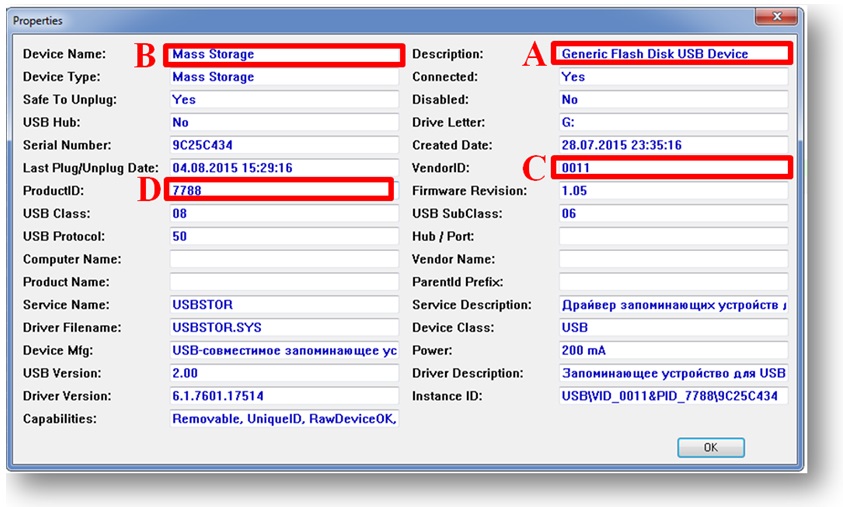
6. Для перепрошивки флешки понадобится информация следующих полей:
А. Vendor (производитель контроллера) – Generic.
B. Model (модель контроллера) – Mass Storage.
C. VID или VenderID (ID производителя) – 0011
D. PID или ProductID (ID продукта) – 7788.
Этап 2. Поиск утилиты для перепрошивки контроллера флешки
1. Зайдите на сайт https://flashboot.ru/iflash, введите в соответствующие поля VID и PID вашей флешки, нажмите кнопку SEARCH .
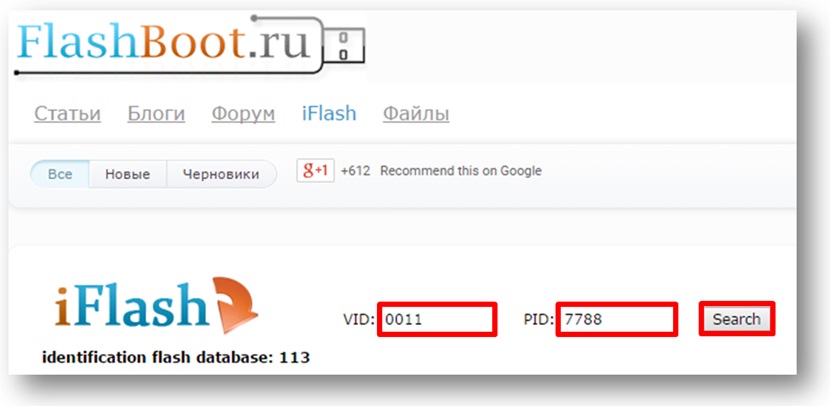
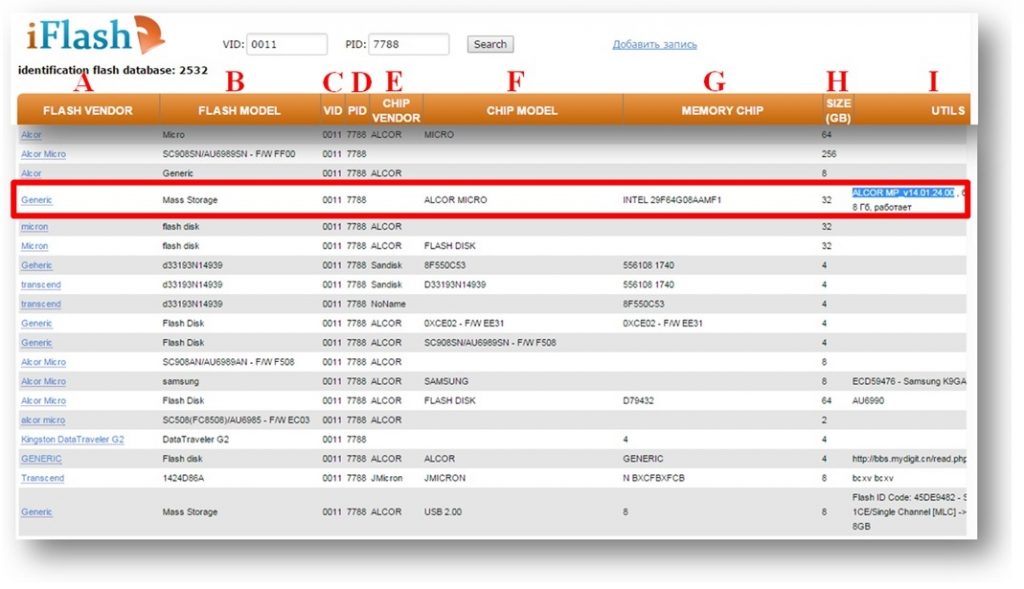
2. В появившемся списке найдите флешку, максимально похожую на вашу. В данном случае флешка имеет следующие параметры:
А. Vendor (производитель контроллера) – Generic.
B. Model (модель контроллера) – Mass Storage.
C. VID или VenderID (ID производителя) – 0011.
D. PID или ProductID (ID продукта) – 7788.
E. Chip vendor (производитель чипа) – нет данных.
F. Chip model (модель чипа) – нет данных.
G. Memory chip (память чипа) – нет данных.
H. Size (размер) – 32 Гб.
Посмотрите, чтобы параметры столбцов A-H соответствовали параметрам вашей флешки максимально. В нашем случае параметрам флешки максимально соответствует строка 4. Таким образом в столбце I можно посмотреть название утилиты для перепрошивки.
3. Зачастую таблица флешек с заданными VID и PID огромна и найти в ней что-либо не так просто. Для поиска подходящей утилиты для перепрошивки можно воспользоваться программой MS Excel. Для этого проделайте следующие манипуляции:
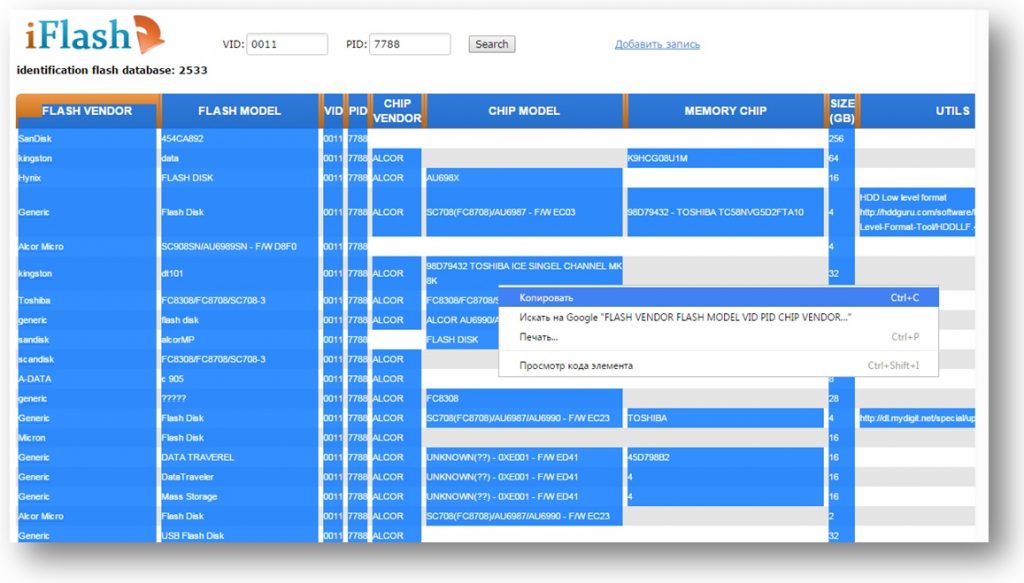
3.1. Выделите всю таблицу флешек вместе с шапкой, нажмите правой кнопкой мыши на выделении и выберите КОПИРОВАТЬ.
3.2. Вставьте этот массив данных в Excel.
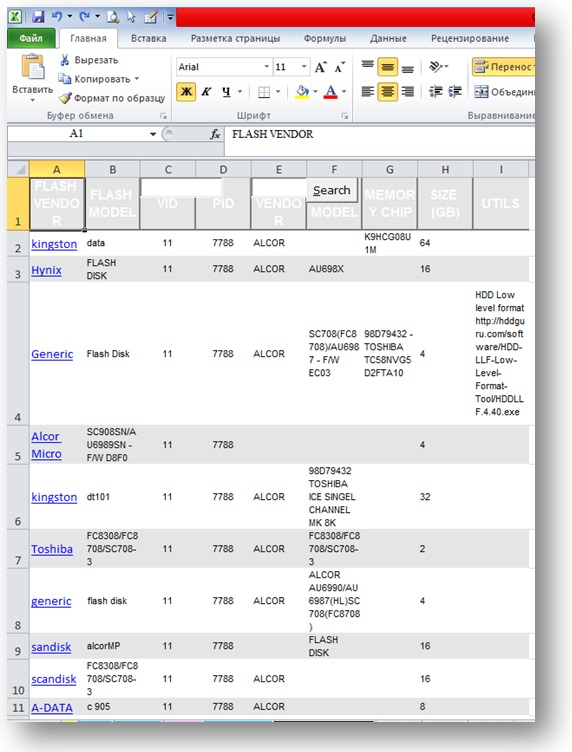
3.3. Щелкните правой кнопкой мыши по ячейке А1 и в выпадающем меню выберите ФИЛЬТР и ФИЛЬТР по значению выделенной ячейки.
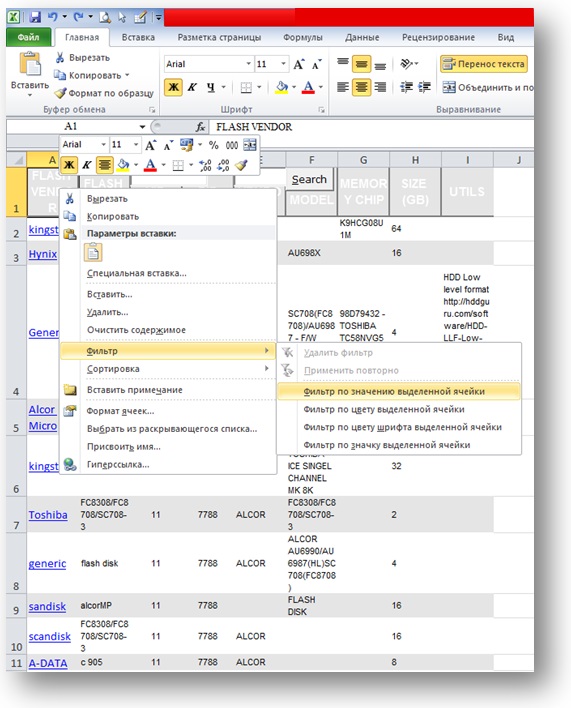
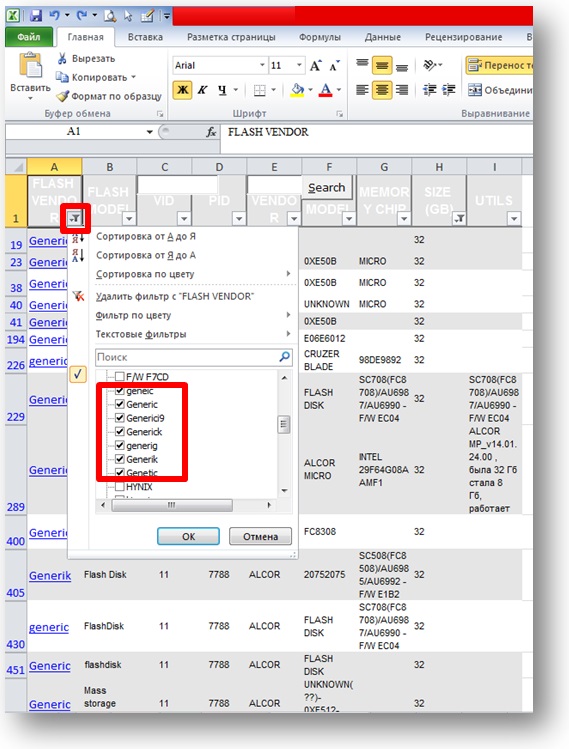
3.4. Нажмите на значок в правом нижнем углу ячейки А1. В выпадающем меню уберите все галочки и поставьте их только напротив искомого производителя вашей флешки (в данном случае Generic) и нажмите кнопку ОК.
Обратите внимание, что данную таблицу составляли обычные люди, поэтому возможны разные вариации названия производителя, в том числе с орфографическими ошибками. Выберите все эти вариации.
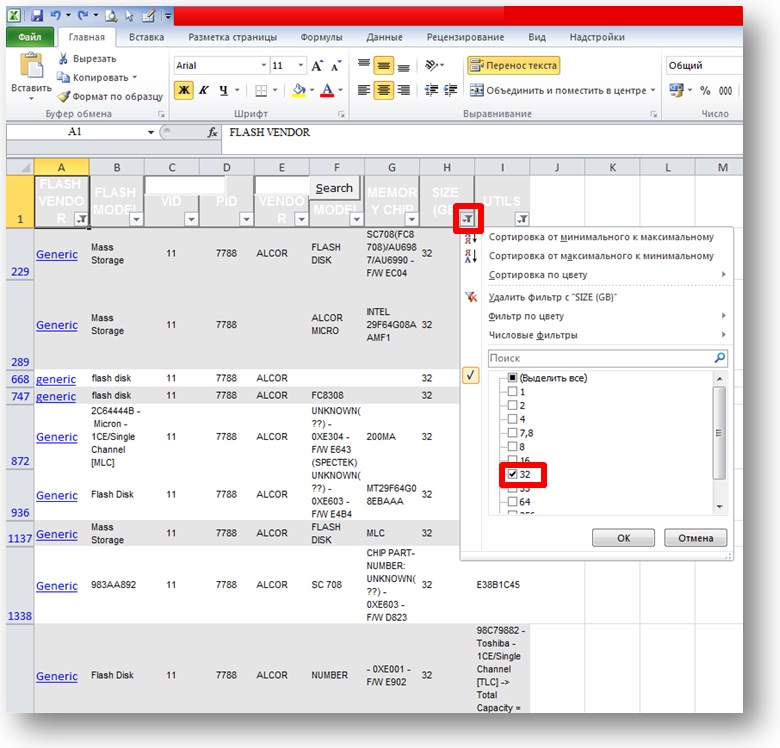
3.5. Нажмите на значок в правом нижнем углу ячейки Н1. В выпадающем меню уберите все галочки и поставьте их только напротив искомого объема вашей флешки (в данном случае 32 Гб) и нажмите кнопку ОК.
3.6. Нажмите на значок в правом нижнем углу ячейки I1. В выпадающем меню уберите галочку напротив слова Пустые и нажмите кнопку ОК.
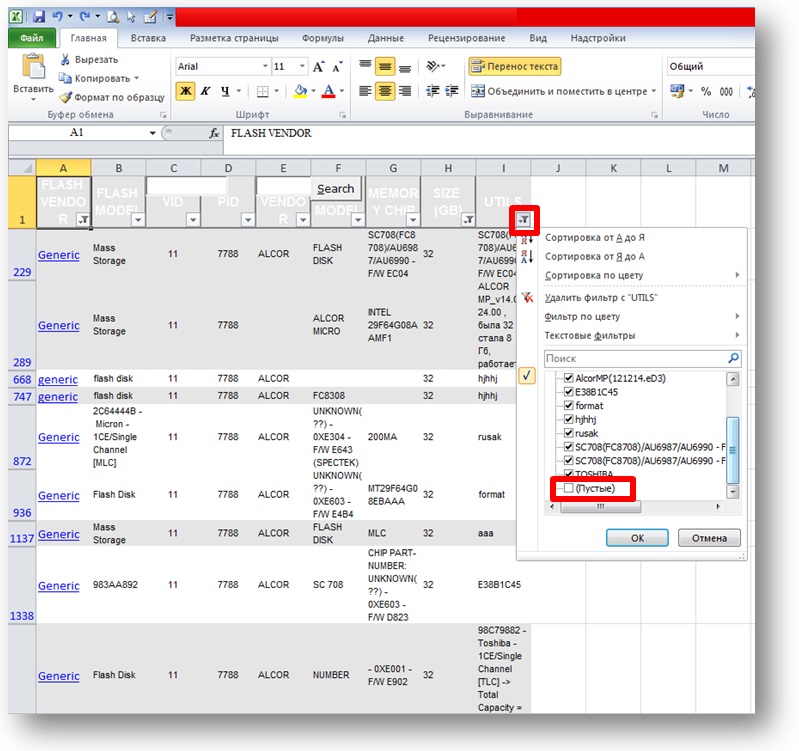
3.7. После фильтрации таблица существенно уменьшится до нескольких строк. В последнем столбце отфильтрованной таблицы без труда можно найти название необходимой вам утилиты для перепрошивки фейковой флешки.
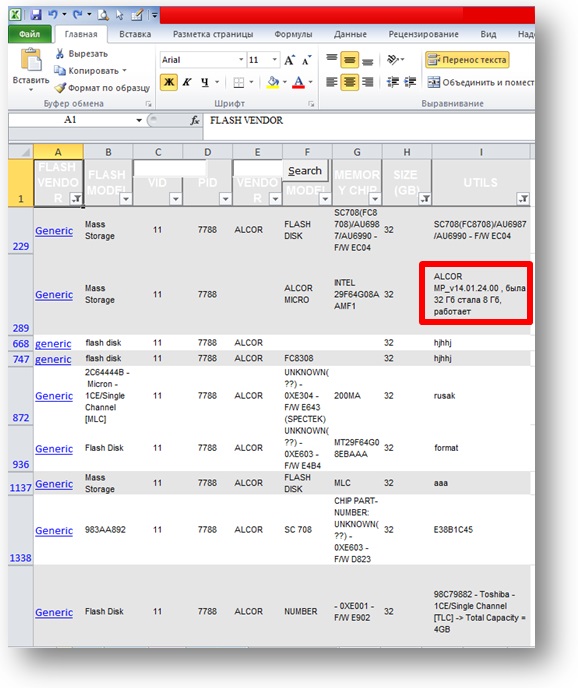
4. Скопируйте название утилиты из столбца I.
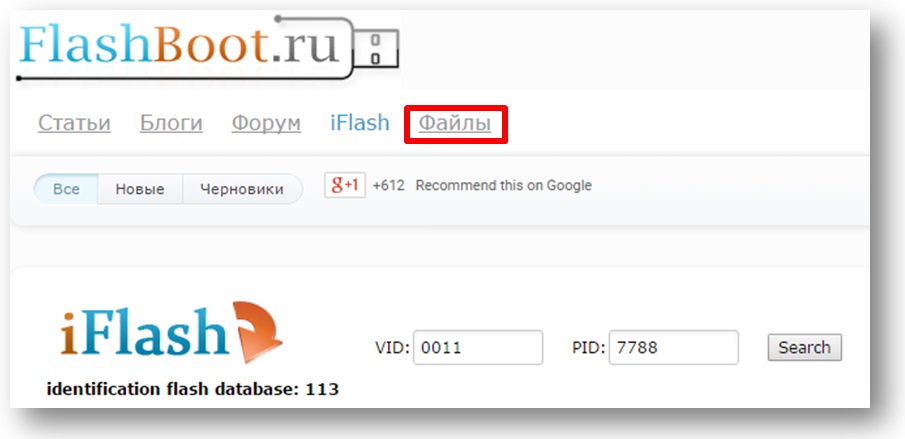
5. На сайте https://flashboot.ru перейдите на страницу ФАЙЛЫ.
6. В строку поиска вставьте название вашей утилиты и нажмите кнопку Искать.
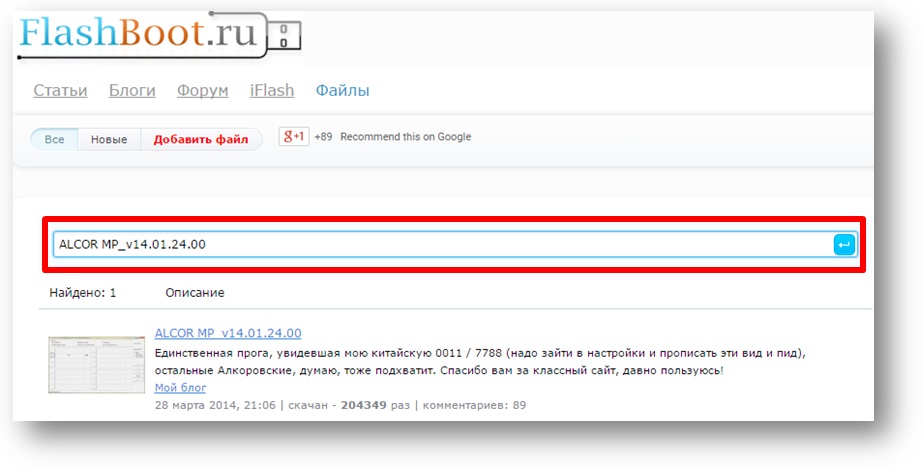
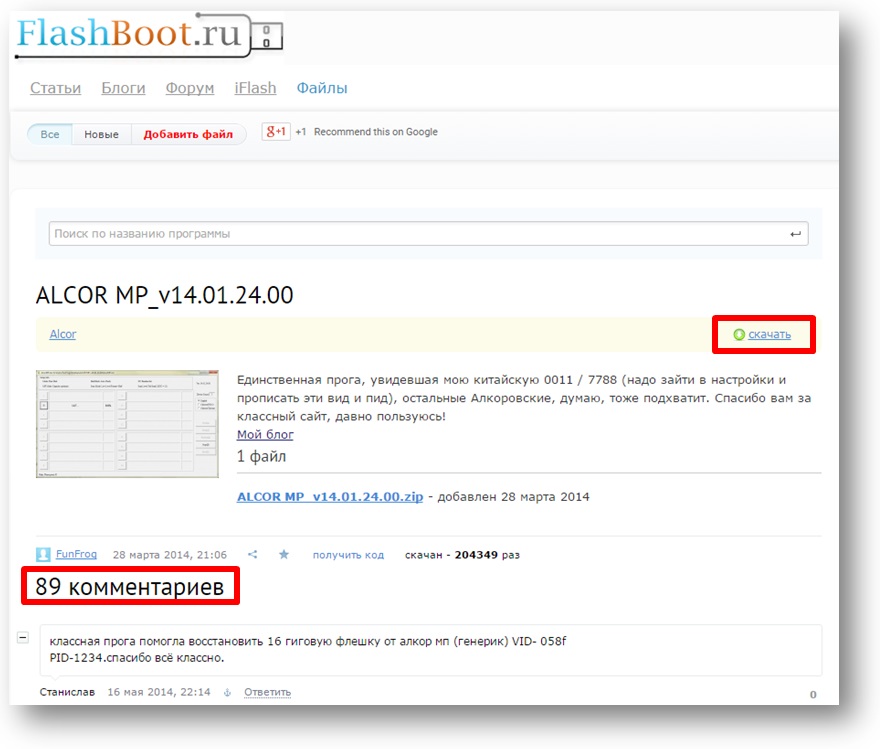
7. Нажмите на ссылку с названием вашей утилиты под строкой поиска и перейдите на страницу, где можно ее скачать и прочитать полезные комментарии ваших собратьев по несчастью, которые уже имели опыт перепрошивки своих фейковых флешек данной утилитой.
Этап 3. Собственно перепрошивка контроллера флешки
1. Внимательнейшим образом изучите опыт ваших собратьев по несчастью в комментариях.
2. Найдите в сети интернет и ознакомьтесь инструкцией по работе с вашей утилитой. В данном случае инструкция по работе с утилитой ALCOR MP_v14.01.24.00 была найдена здесь.
Помните, что тезис «Инструкции для дураков» в данном случае абсолютно неуместен и может привести к неправильной прошивке флешки, после которой она умрет навсегда.
3. Установите утилиту на вашем компьютере в строгом соответствии с интрукцией.
4. Запустите утилиту для перепрошивки.
5. Вставьте флешку в порт USB2.0 компьютера.
6. Произведите перепрошивку флешки согласно инструкции.
7. Заройте утилиту либо деинсталируйте ее.
8. Отключите флешку от порта USB2.0.
9. Снова подключите флешку к порту USB2.0.
10. Выполните стандарное полное форматирование флешки, щелкнув по ней правой кнопкой мыши и выбрав пункт ФОРМАТИРОВАТЬ.
Золотые правила перепрошивки:
1. Сервисные утилиты для перепрошивки флешек необходимо запускать под Windows XP/Vista/Win7/Win8 x86 (32bit).
2. Из-за непредсказуемости последствий при перепрошивке флешек крайне нежелательно использовать:
– ОС 64bit (особенно Win8/8.1 x64);
– USB3.0 (порты синего цвета);
– разъемы USB передней панели десктопа;
– удлинительные кабели USB.
3. Сначала запускайте утилиту для перепрошивки и только после этого вставляйте флешку в порт USB2.0 компьютера.
4. После завершения прошивки закройте утилиту и обязательно отключите флешку от порта USB2.0.
5. Перепрошиваемую флешку вставляйте только в порт USB2.0 компьютера.
6. Если после перепрошивки ваш компьютер все равно не видит флешку либо неправильно определяет ее объем, то утилита должна выдать вам код ошибки, для расшифровки которого необходимо обратиться к инструкции.
7. Возможна такая ситуации, что после перепрошивки флешка все равно не определяется. Вам нужно запастись терпением и проделать следующие шаги:
– попробовать использовать другие USB-порты;
– попытаться корректно настроить утилиту;
– несколько раз пробовать перепрошивать капризную флешку, ведь возможно, что она перепрошьется только после 5-6 попытки;
– не отчаивайтесь, если что-то не получается, попробуйте найти решение в сети интернет.
Удачи вам и терпения!
Семь раз прочти инструкцию и один раз перепрошей… А потом еще один раз прочти и семь перепрошей.
Неперепрошиваемых флешек не бывает – бывает мало попыток и усердия.