
Обновлено 16.06.2017
Добрый день уважаемые читатели и гости блога, пока в мире идет борьба с вирусом wonacry и все устанавливают заплатки безопасности, мы будем решать вот такую задачу, а именно ошибка vcruntime140.dll и как ее исправить. Столкнулся я с ней при запуске skype, но также встречал ее у своего приятеля при запуске игр Mafia 3, Skyrim, GTA 5, Civilization, Ведьмак 3 (The Witcher 3), syberia 3 (Сибирь 3) и другие. Я вам покажу самые действенные и на сто процентов рабочие методы, которые вы легко сможете применить за пару минут.
Причины ошибки запуск невозможен отсутствует vcruntime140 dll
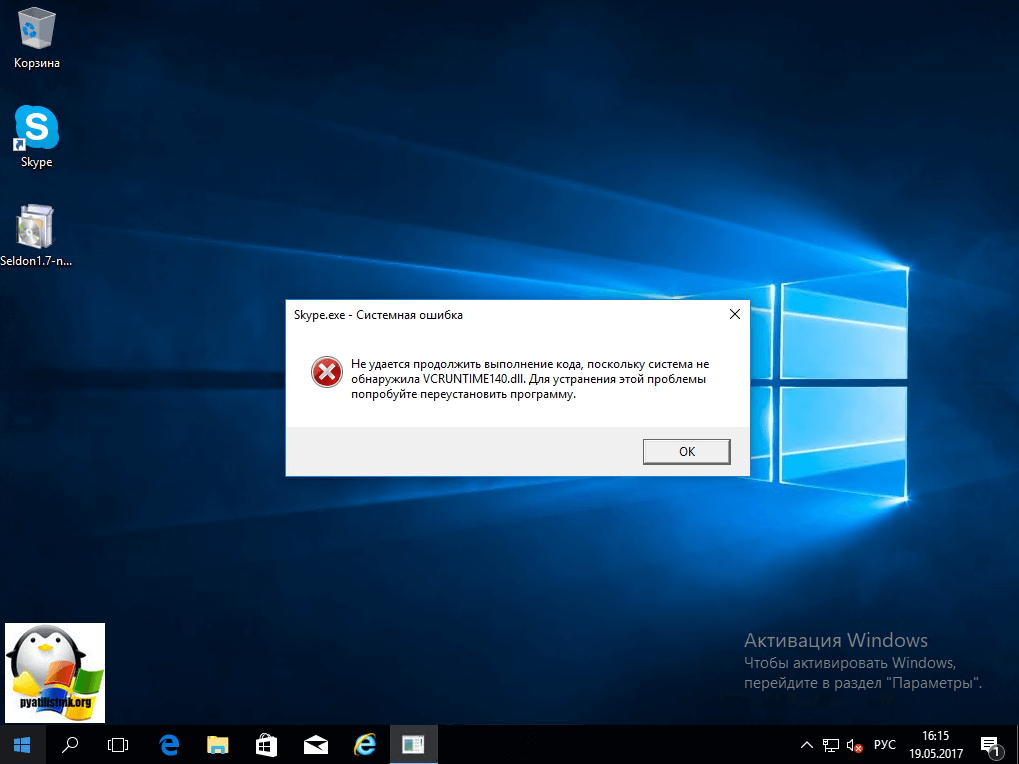
Для понимания того, что мы будем лечить и исправлять нужно понять причину, все дело в том, что многие современные программы и игры используют для своей работы Microsoft Visual C++ в состав которой, входит и библиотека vcruntime140.dll и если она отсутствует, то вы увидите подобное сообщение в вашей операционной системе, в моем примере это Windows 10:
Не удается продолжить выполнение кода, поскольку система не обнаружила VCRUNTIME140.dll. Для устранения проблемы попробуйте переустановить программу.
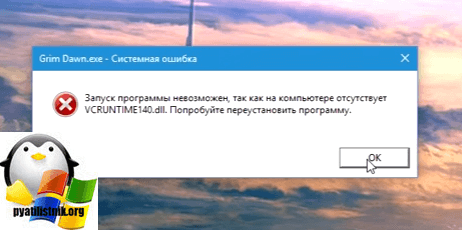
или вот такое при открытии игры:
Запуск программы невозможен, так как на компьютере отсутствует VCRUNTIME140.dll. Попробуйте переустановить программу.
Варианты решения проблемы
- Переустановка программы, по возможности на свежую версию
- Установка Microsoft Visual C++
- Скачать у меня VCRUNTIME140.dll, библиотеку и зарегистрировать ее
Переустановка программы
Приведу пример с программой скайп, когда она мне писала «запуск программы невозможен отсутствует vcruntime140.dll», то я просто как в случае с отсутствующей библиотекой msvcp140.dll скачал новую версию утилиты, только не тонкого клиента, а skype offline installer и установил ее по верх предыдущей версии, что в итоге меня избавило от ошибки. Новая версия уже имела все необходимые компоненты, на счет игр не могу со сто процентной уверенностью сказать, что переустановка свежей версии поможет, для них лучше использовать пакет Microsoft Visual C++ 2015 и выше.
Установка Microsoft Visual C++ 2015 и выше (Официальный метод)
Для того, чтобы скачать vcruntime140.dll для windows 7, 8,1 и Windows 10 мы воспользуемся самым правильным и официальным методом от Microsoft, инсталлируем в операционную систему Microsoft Visual C++ Redistributable Package, нужная библиотека является его частью. Но прежде чем мы его скачаем, нужно определиться для какой разрядности Windows это делать.
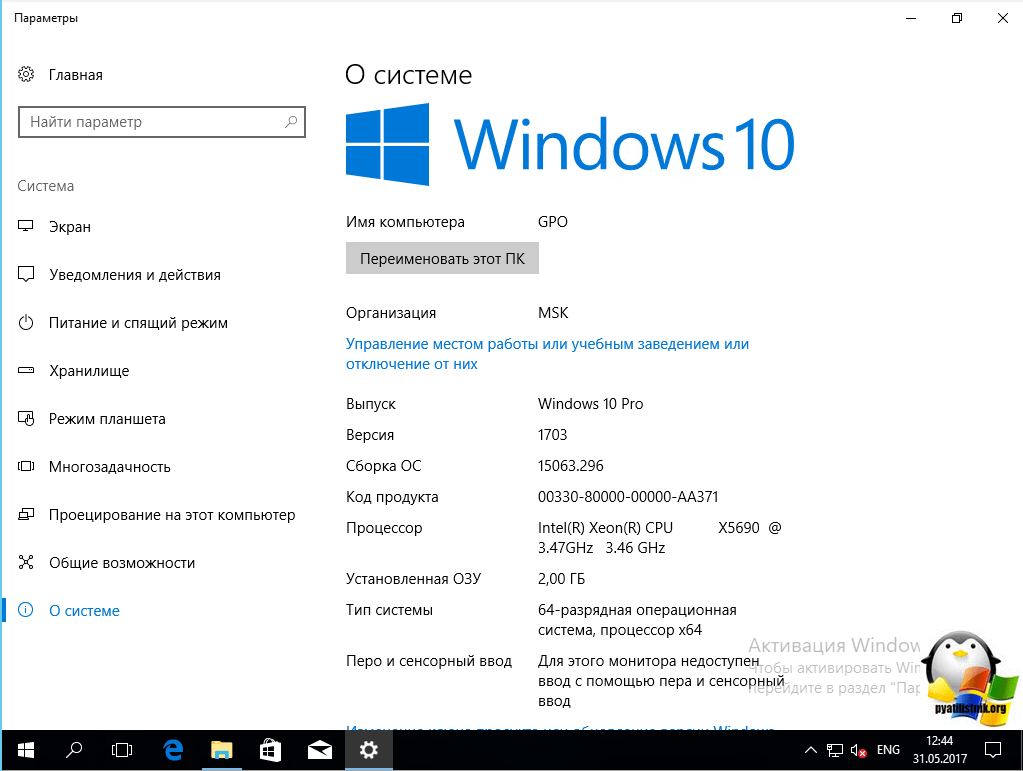
В моем примере это Windows 10 Creators Update (1703) 64-х битная, поэтому я и буду скачивать 64-х битную версию Microsoft Visual C++ Redistributable Package.
Переходим на официальную страницу утилиты:
https://www.microsoft.com/ru-RU/download/details.aspx?id=52685
Чуть ниже ссылка облако
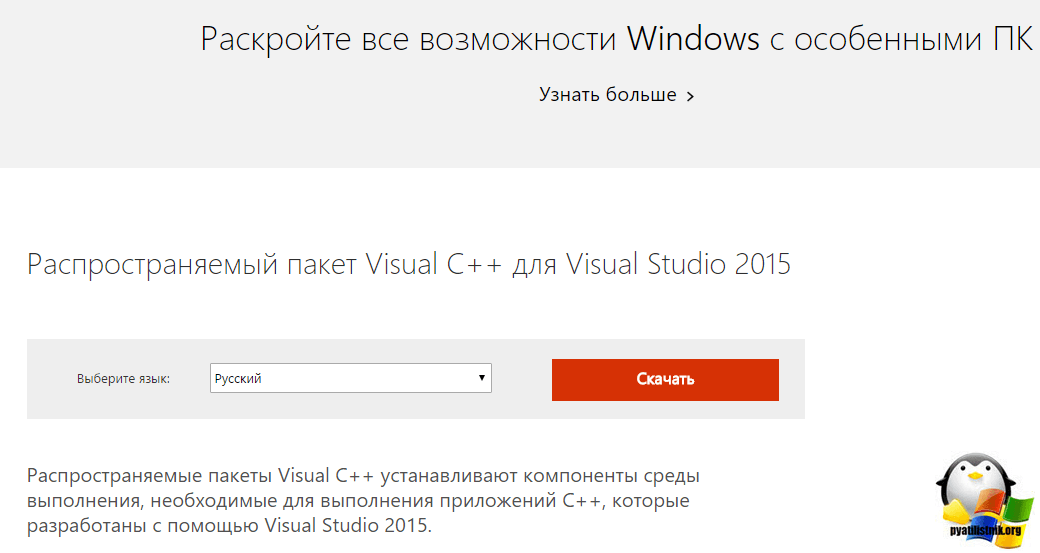
Выбираем нужный язык и нажимаем скачать.
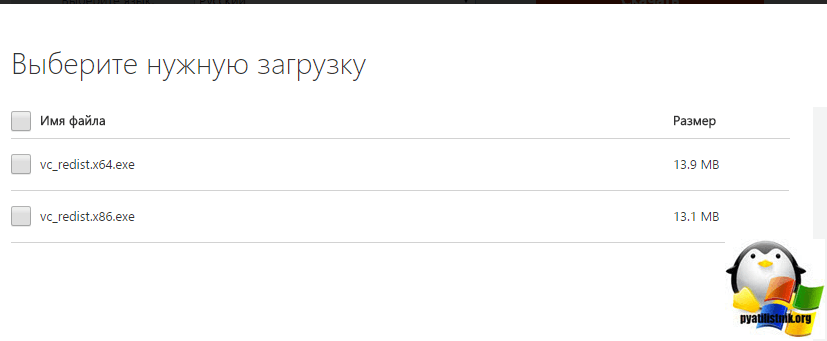
Указываете нужную разрядность утилиты и скачиваете пакет устанавливающий вам библиотеку vcruntime140.dll в систему.
Так же если у вас не получается скачать Microsoft Visual C++ 15 с официального сайта, может ссылка на страницу поменялась, то выкладываю вам на mail облако.
https://cloud.mail.ru/public/HLMf/bAKx2CZTa
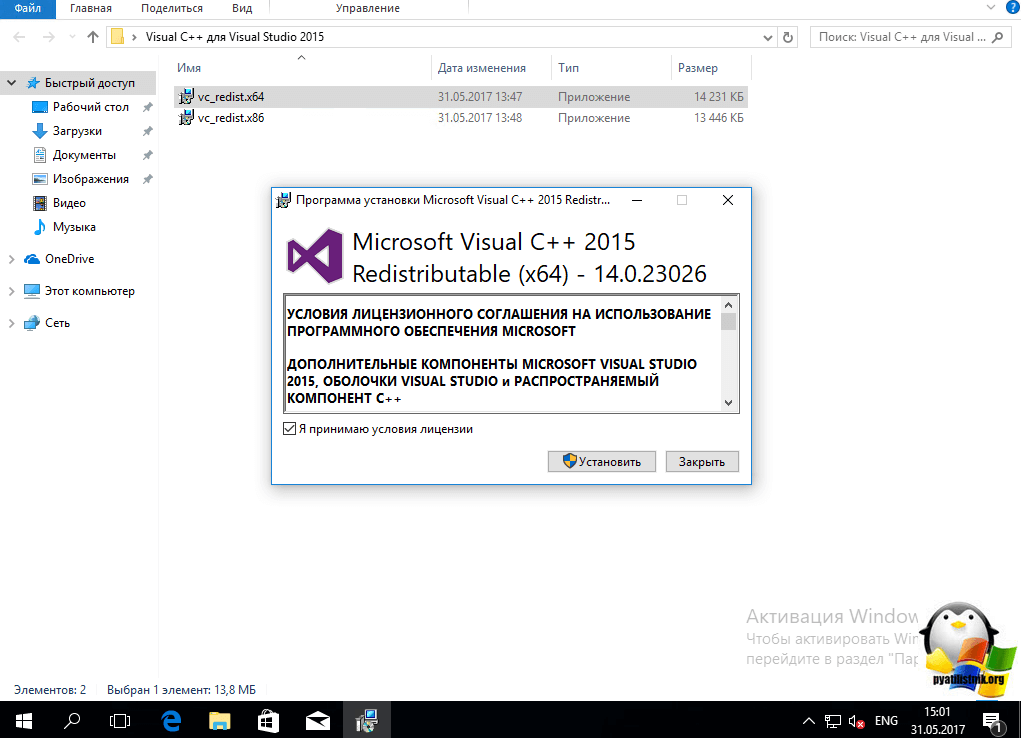
Далее я имею игру «Сибирь 3» и ошибку vcruntime140.dll, попробуем ее исправить, установив vc_redist.x64.exe, в вашем случае это может быть любая другая игра, например, Mafia 3. Принимаем лицензионное соглашение и нажимаем «Установить»
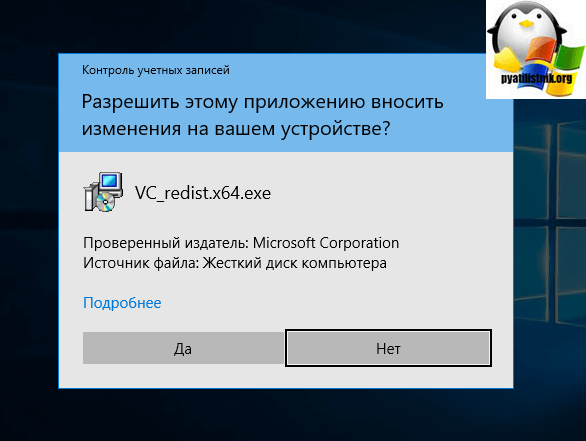
У вас может в Windows 10 или Windows 8.1 выскочить предупреждение, в котором вас попросят разрешить установку, говорим да.
Начнется инсталляция Microsoft Visual C++ 2015
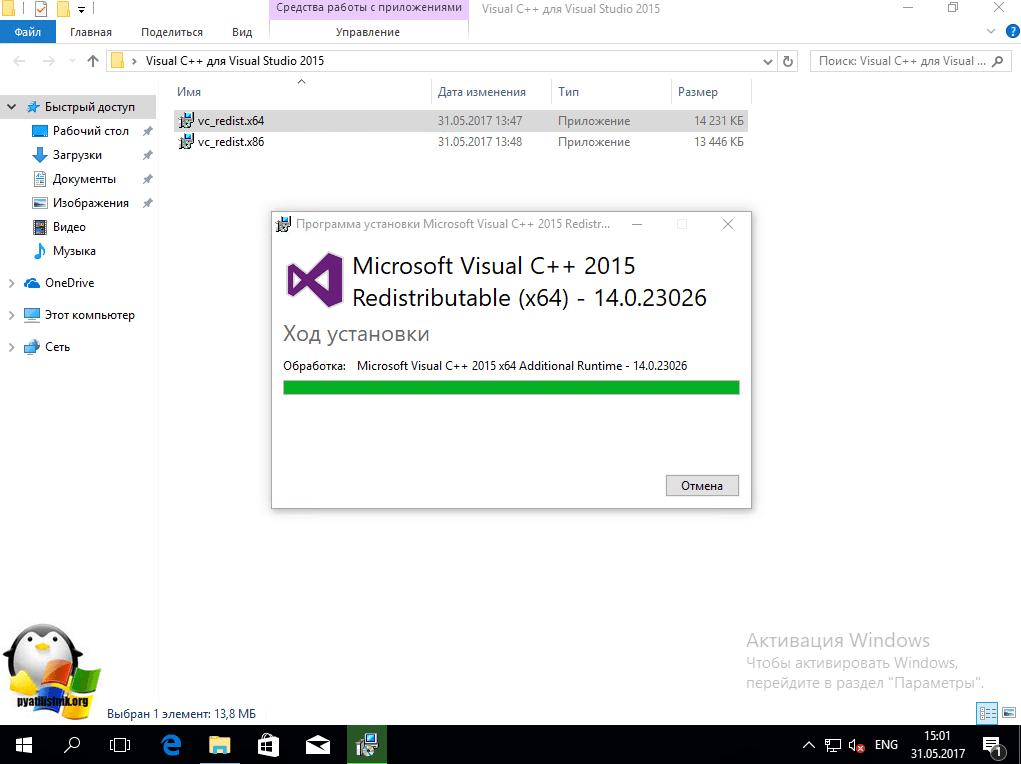
Все теперь у вас на компьютере присутствует vcruntime140.dll и Mafia 3 или Сибирь 3 спокойно запустятся.
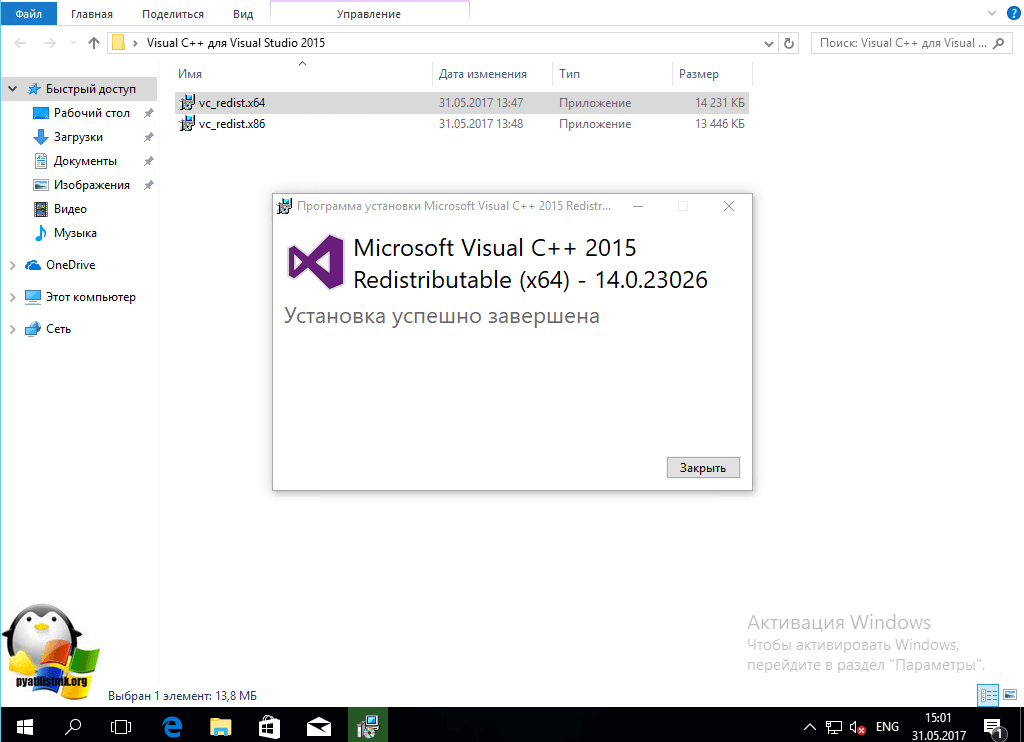
Как видите открылось стартовое окно игры.

Регистрация библиотеки
Если вы по каким-то причинам не можете скачать Microsoft Visual C++ 15, то вы можете отдельно скачать vcruntime140.dll для windows 10 и предыдущих версий и зарегистрировать ее в системе.
В итоге у вас будет архив, вы его распаковываете и кладете dll вот по таким путям.
- Если ваша система Windows 32-бит, то кидайте с заменой файл в папку:
Компьютер → Локальный диск (C:) → Windows → System32.
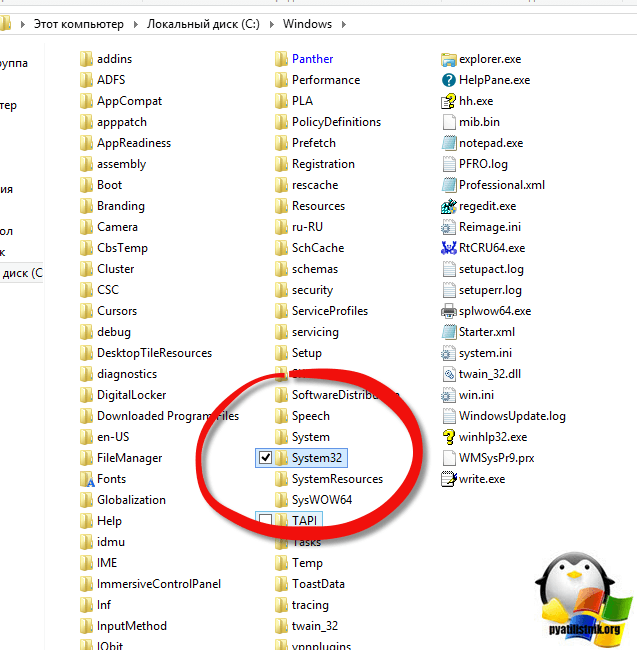
- Если ваша система Windows 64-бит, то кидайте с заменой файл в папку:
Компьютер → Локальный диск (C:) → Windows → SysWOW64.
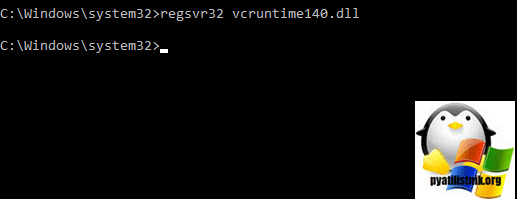
После чего открываете cmd от имени администратора и вводите команду regsvr32 vcruntime140.dll
Если у вас на компьютере установлены такие программы как Mozilla, Skype, Microsoft Office 365, то у них так же используется библиотека vcruntime140.dll и вы спокойно можете ее скачать от туда
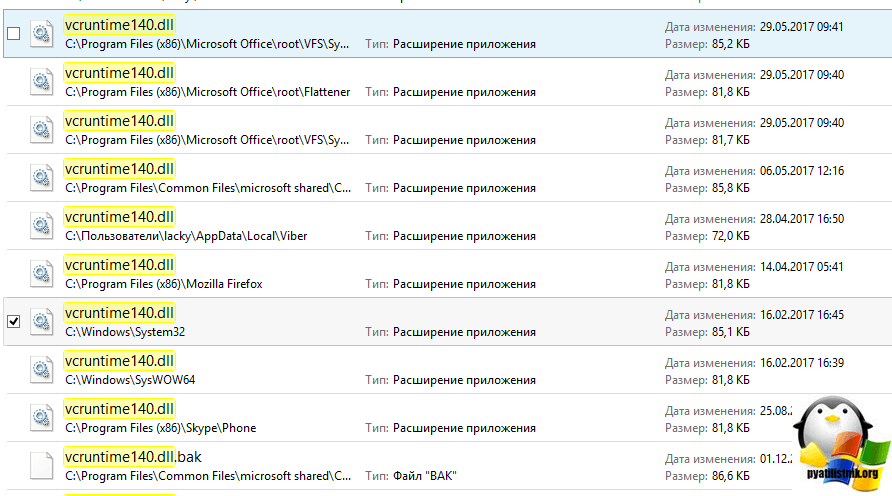
Надеюсь вам помогли мои методы и вы исправили ошибку vcruntime140.dll и спокойно продолжаете использовать свои любимые программы и игры.
Если вы столкнулись с ошибкой VCRUNTIME140.dll в Windows 10, то разберем несколько рабочих решений для исправления данной проблемы. Эта ошибка часто возникает при открытии приложений. Сообщение появляется, когда система не находит необходимый DLL-файл, который требуется для запуска программы. Другая возможная причина ошибки, это повреждение библиотек Dynamic-link library (.DLL) на вашем компьютере. В итоге вы не можете запустить программы, приложения и игры, связанные с файлом VCRUNTIME140.dll, который выдает ошибку, что он отсутствует. Для устранение этой ошибки нужно скачать VCRUNTIME140.dll файл, который находится в программе Visual Studio.
Dynamic Link Libraries (DLL) — Библиотека динамических ссылок, это части приложений, запущенных в операционной системе Windows. Большинство приложений не являются полными и они хранят коды в разных файлах. В случае необходимости, когда система не сможет получить конкретный DLL-файл, в нем отображается сообщение об ошибке, указывающее на отсутствие файлов DLL.
Способы решения ошибки VCRUNTIME140.dll в Windows 10
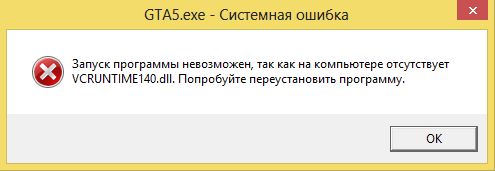
VCRUNTIME140.dll — это в основном расширение приложения Microsoft Runtime Library. Он находится в папке «System32» и в самой установочной программе Microsoft Visual Studio. Когда вы пытаетесь запустить программу, отсутствие вышеупомянутого DLL файла приводит к возникновению следующей ошибки:
Запуск программы невозможен, так как на компьютере отсутствует VCRUNTIME140.dll. Попробуйте переустановить программу.
1. Восстановление Visual C++ Redistributable для Visual Studio 2015
Файл VCRUNTIME140.dll идет с пакетом Visual C++ Redistributable для Visual Studio 2015. Это действительно необходимо для запуска всего программного обеспечения, разработанного с помощью С++. На самом деле восстановление пакета Visual Studio может устранить недостающую ошибку DLL. Чтобы устранить ошибку, вам необходимо выполнить приведенную ниже инструкцию.
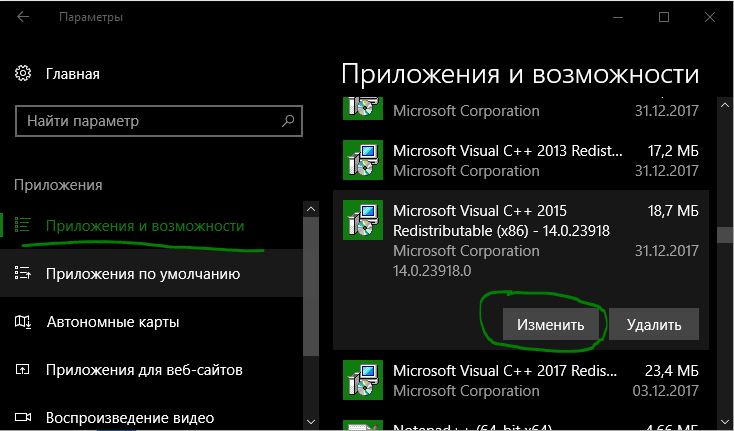
- Откройте «Параметры» > «Приложения» и найдите последнюю версию Microsoft Visual C ++ Redistributable для пакета Visual Studio и нажмите на нее.
- У меня на данной картинке последний пакет это 2017, но у многих 2015.
- Нажмите кнопку «Изменить«.
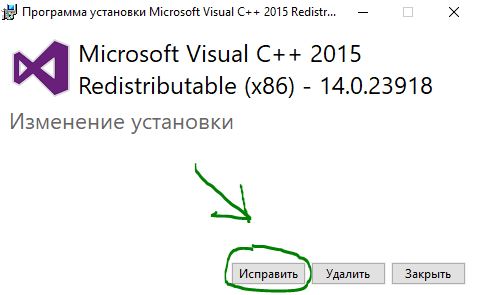
- На экране появится окно программы, нажмите «Исправить«.
- Дождитесь завершения процесса восстановления. Затем перезагрузите компьютер с Windows 10, и проверьте наличие ошибки. Если ошибка появляется, то переходим к следующему пункту.
2. Переустановка Visual C++ Redistributable для Visual Studio 2015
Если вам не удается решить ошибку VCRUNTIME140.dll в windows 10, то подходящей возможностью является переустановка Visual Studio 2015.

- Удалите старый пакет Microsoft Visual C++ 2015 Redistributable. (Удалить можно способом выше, только нажать «удалить»).
- После удаления пакета, скачайте с сайта майкрософт, новый. Нажмите на веб-сайте «Скачать» VCRUNTIME140.dll и выберите с соответствием вашей системы vc_redist.x64.exe (64-разрядная версия) или vc_redist.x86.exe (для 32-разрядных систем) и нажмите кнопку «Далее«.
- После установки, перезагрузите компьютер и проверьте, появляется ли ошибка.
3. Сделать копию DLL файла в папку с программой
Копирование DLL-файла в конкретную папку программного обеспечения, может исправить ошибку отсутствующего файла VCRUNTIME140.dll на компьютере с Windows 10. Выполните следующие действия.
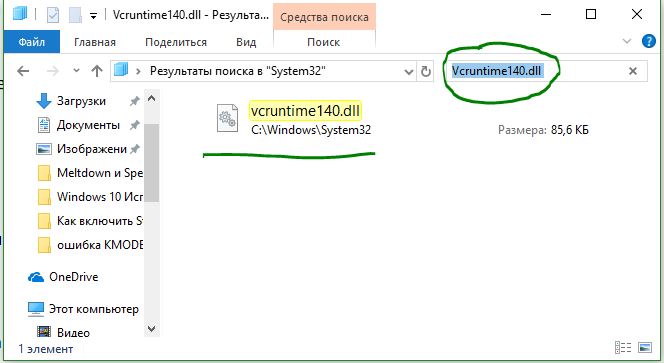
- Откройте «этот компьютер» и перейдите по пути C:WindowsSystem32.
- Наберите в поиске сверху Vcruntime140.dll.
- После обнаружение файла, выделите его и нажмите Ctrl + C, чтобы скопировать его.
- Теперь откройте специальную папку программного обеспечения, которая выдает ошибку и вставьте туда скопированный DLL-файл сочетанием кнопок Ctrl + V.
4. Запустить проверку системных файлов
Если выше ничего не помогает, то наверняка ошибка VCRUNTIME140.dll в windows 10, вызвана наличием поврежденных системных файлов. Поэтому запуск встроенного инструмента SFC может исправить эту проблему. Смотрите подробное руководство по восстановлению системных файлов SFC и DISM, но мы кратко проделаем ниже способ по восстановлению файлов windows 10.
- Откройте командную строку от имени администратора, введя в поиске windows (около кнопки пуск) слово cmd, нажав по ней правой кнопкой мыши и запуск от имени админа.
- В командной строке задайте следующую команду sfc /scannow, нажав «Enter».
- Процесс может занять длительное время, дождитесь окончания и система автоматически найдет поврежденные файлы и исправит их, после чего перезагрузитесь и проверьте устранена ли ошибка.

5. Переустановка проблемного приложения
Если все вышеупомянутые решения не могут исправить ошибку, вам необходимо удалить затронутую программу, а затем снова установить ее.
- Перейдите в «Параметры» > «Приложения«, найдите программу, которая выдает ошибку и удалите ее.
- После удаление программы посетите веб-сайт производителя и скачайте последнюю версию.
Смотрите еще:
- MSVCP140.dll отсутствует на компьютере
- На компьютере отсутствует api-ms-win-crt-runtime-l1-1-0.dll
- Отсутствует файл api-ms-win-core-libraryloader-l1-1-1.dll
- Исправить ошибку KMODE_EXCEPTION_NOT_HANDLED в Windows 10
- Сбросить пароль BIOS на ноутбуке
[ Telegram | Поддержать ]
Приветствую вас, друзья! Если вы попали на эту страничку, значит, столкнулись с настоящей проблемой – невозможностью пользоваться каким-либо софтом или крутой игрой на своем компьютере из-за появления ошибки vcruntime140.dll. В этой статье я простым и доступным языком расскажу что за ошибка vcruntime140.dll и как ее исправить самостоятельно, объясню, что это вообще за файл, почему он вызывает ошибку, что нужно сделать для ее исправления и как не допустить в будущем.
Саму проблему можно решить двумя способами, о которых мы поговорим отдельно:
- Скачать и установить пакет Microsoft Visual C++ 2015 целиком на пк
- Скачать и скопировать недостающий файл в системную папку Виндовс

Многие пользователи ПК и интернета порой совершают большую ошибку – скачивают с различных ресурсов файлы, которые, как им кажется, могут помочь решить самые разные проблемы. Как результат – получают кучу ненужного софта при поиске, или же неизвестные подписки на телефон через смс, а самое страшное заражение компьютера и получение больших проблем в дальнейшем.
В свою же очередь я с вами поделюсь своим файлом vcruntime140.dll, вы гарантированно получите рабочий вариант, который полностью проверен и безопасен!
А теперь давайте подробно поговорим как исправить ошибку и о её причинах появления!
Почему возникает ошибка vcruntime140.dll
Microsoft Visual C++ Redistributable Package – это крайне важный системный пакет, необходимый для полноценного функционирования современных игр и программ. Он создан на основе системы программирования Visual С++, и в него входит множество самых разных компонентов так необходимых для нормальной работы софта написанных на этом языке.
Одним из таких файлов является vcruntime140.dll, необходимый для установки любого продукта, а также оптимальной работы без сбоев и различного рода сообщений об ошибках. Эта системная библиотека ответственна именно за корректный запуск приложения, созданного на Visual С++, в независимости игра это или ПО.

Очень часто человек, устанавливающий игру или приложение, может столкнуться с тем, что в процессе инсталляции появится окошко со следующим текстом: «Запуск программы не возможен, так как на компьютере отсутствует vcruntime140.dll». Возникает вопрос: vcruntime140 dll что это за ошибка? Как от нее избавиться или как исправить? Наиболее часто встречающиеся причины возникновения этого бага таковы:
- в инсталляторе попросту нет пакета с библиотекой vcruntime140.dll
- файл, возможно, был поврежден в процессе установки антивирусной программой
- антивирус заблокировал работу файла, посчитав его вредоносным ПО
- пользователь сам по каким-либо причинам удалил этот файл с компьютера
Кстати не обязательно, что пользователь мог сам удалить данный файл, это могла сделать любая игра или программа которая использует этот файл, при ее удалении с компьютера, путем деинсталляции.
Из-за этого вновь устанавливаемые приложения не будут запускаться, поэтому нужно знать, как исправить эту проблему, когда на компьютере отсутствует vcruntime140.dll.

Также, разумеется, существуют и другие причины, но они сугубо технические и все существующие способы исправления этой проблемы решают их наравне с другими. У нас есть конктретная проблема, которую и будем решать.
к оглавлению ↑
Исправление ошибки с файлом vcruntime140.dll
Самым первым делом рекомендуется проверить установочные файлы нового приложения на наличие вирусов. Если таковые не обнаружены, то следует просканировать системный диск. Найденные вирусы – устраняем. Дело в том, что если вредоносная программа «засела» в системе, то повторная установка не решит проблему – вирус также заразит собой файлы и не даст компоненту полноценно установиться.
Совет! Не скачивайте dll файлы с сомнительных сайтов, в них могут содержаться вирусы!
Идем дальше, перейти на официальный сайт Microsoft и загрузить целиком пакет Visual C++ 2015 на свой компьютер, по предоставленной ссылке ниже.
Чтобы узнать какой файл подходит именно Вам в плане разрядности вашей Операционной системы ознакомьтесь с с данной статьей
Скачать Microsoft Visual C++ 2015 с официального сайта Microsoft
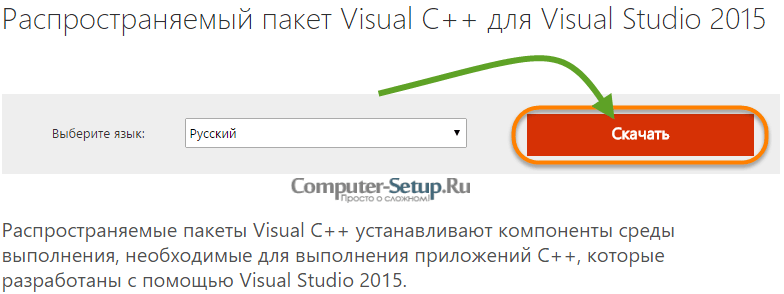
Нажимаем кнопку «Скачать» и ставим галочку напротив файла, чья разрядность совпадает с вашей операционной системой. Не забудьте в этом убедиться, скачивая пакет.

После этих нехитрых действий файл-инсталлятор будет скачан на ваш ПК. Вам останется лишь запустить его, согласиться с лицензионным соглашением, поставив галочку, и нажать «Установить». Все. Через определенное время все компоненты окажутся внедрены в вашу систему, вам останется лишь перезагрузить компьютер и наслаждаться запуском проблемных приложений, которые в этот раз будут работать идеально.
На моей практике случались случаи, когда необходимо устанавливать именно пакет x86 для x64 в не зависимости от Вашей ОС.
Если был выбран этот способ, то стоит учитывать, что пакет переустановит все dll файлы на ПК, поэтому пользоваться им нужно с осторожностью. В любом случае скачать vcruntime140.dll отдельно для Windows не будет лишним. О том как это сделать читайте ниже, возможно вам первый способ не помог, то есть вероятность что именно второй вариант решения ошибки вам поможет.
к оглавлению ↑
Скачиваем и копируем vcruntime140.dll в windows
Еще один вариант в борьбе с отсутствующим файлом vcruntime140.dll, это скачать для Windows по прямой ссылки с моего сайта. Все загруженные библиотеки проходят строгую проверку на работоспособность и безопасность, поэтому можете смело их загружать, тем более этот файл который я с вами делюсь скопирован с моего личного ПК.
Скачать vcruntime140.dll по прямой ссылке
После скачивания вам не нужно будет ничего устанавливать или регистрировать. Просто распакуйте архив с библиотекой, и скопируйте в соответствующие директории:
Для 32-разрядной ОС файл нужно скопировать в папку C:WindowsSystem32
Для 64-разрядной ОС (Windows 7, например) – C:WindowsSysWOW64
В некоторых случаях файл библиотеки vcruntime140.dll необходимо скопировать в обе системные папки, в не зависимоти от разрядности Вашей операционной системы. У вас должно получиться примерно такая картина.


Также нужно знать, что версия Windows никак не влияет на все указанные выше способы. Все современные системы (от 7 и до 10) имеют одинаковую структуру и иерархию файлов, поэтому то, что поможет избавиться от проблемы в Семерке, пригодится и для Windows 10.
Самое главное – проследить за совпадением разрядности пакета и ОС, после чего можно смело искать vcruntime140.dll, если не будете брать мой файл. Ищите на сторонних сайтах, скачать который будет легко и просто, тока за последствия я не ручаюсь.
P.S. Подводя итоги проделанного хотелось бы отметить то, что вы получите рабочую игру или программу на компьютере, которые будут запускаться с первого раза, даже если до этого с ними были определенные проблемы. Мы разобрались с файлом vcruntime140.dll, узнали что это за ошибка и как ее исправить своими силами.
Обновление пакета целиком в автоматическом режиме или скачивание файла напрямую с этой страницы поможет вам непременно! Плюс Вам не придеться скачивать сомнительные файлы с интернета в поисках решения ошибки vcruntime140.dll.
Надеюсь моя статья будет Вам полезна, если остались вопросы или предложения по решению ошибки в плане других вариантов, не стесняйтесь пишите в комментариях.
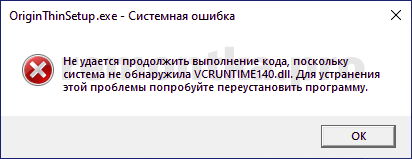
 При запуске относительно новых программ и игр вы можете столкнуться с ошибкой «Не удается продолжить выполнение кода, поскольку система не обнаружила VCRUNTIME140.DLL» или «Запуск программы невозможен, так как на компьютере отсутствует vcruntime140.dll» и начать искать, где скачать этот файл. Ошибка с равной вероятностью может появиться во всех последних версиях Windows.
В этой инструкции — подробно о том, как скачать оригинальный vcruntime140.dll с сайта Майкрософт для Windows 10, 8.1 и Windows 7 (x64 и x86) и исправить ошибки при запуске программ, связанные с отсутствием этого файла. Отдельная инструкция про очень похожий файл — VCRUNTIME140_1.DLL
- Как исправить ошибку система не обнаружила vcruntime140.dll
- Как скачать vcruntime140.dll — видео инструкция
- Дополнительная информация
Как правильно исправить ошибку Система не обнаружила VCRUNTIME140.DLL или vcruntime140.dll отсутствует на компьютере
Никогда при появлении ошибок DLL не следует начинать решение проблемы с поиска сторонних сайтов, где эти файлы лежат «отдельно». Как правило, каждый такой файл .dll является частью каких-то системных компонентов, которые необходимы для запуска программ и, скачав где-то один отдельный файл, вы, скорее всего, получите новую ошибку, связанную с отсутствием следующей библиотеки из состава этих компонентов.
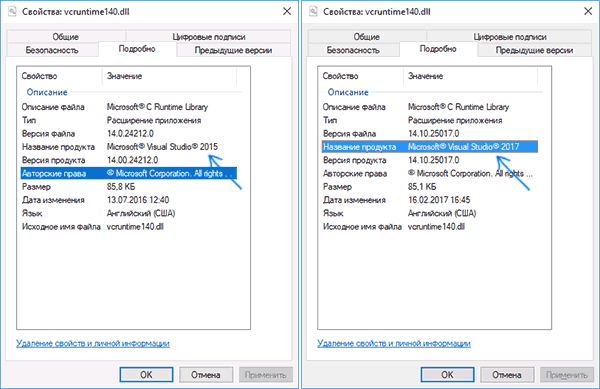
Файл vcruntime140.dll входит в состав «Распространяемый компонент Microsoft Visual C++ 2015» (Microsoft Visual C++ 2015 Redistributable), а более новые версии этого файла присутствуют в составе распространяемого пакета Visual C++ для Visual Studio 2017 и 2019. Даже если эти библиотеки вы уже устанавливали, возможно вы не учли один важный момент, который будет описан далее.
Все эти компоненты можно одновременно скачать для Windows 10, 8.1 и Windows 7 x64 и x86 (32-бит) с официального сайта Майкрософт, они же будут включать в себя необходимый файл vcruntime140.dll, особое внимание обратите на нюанс на 3-м шаге:
- Зайдите на официальный сайт https://support.microsoft.com/ru-ru/help/2977003/the-latest-supported-visual-c-downloads
- В разделе Visual Studio 2015, 2017 и 2019 загрузите следующие файлы:
- Для Windows 10, 8.1 и Windows 7 x64 (64-бит) скачайте vc_redist.x64.exe и, обязательно vc_redist.x86.exe

- Для 32-бит Windows загрузите только файл vc_redist.x86.exe
- Запустите загруженные файлы и установите необходимые компоненты. Если при запуске одного из двух файлов вам сообщат, что компоненты уже установлены, перейдите к установке второго. По завершении установки лучше будет, если вы перезагрузите ваш ПК или ноутбук.

Причина, по которой мы для Windows 10 x64 (и предыдущих версий системы) загружаем не только 64-бит файл, но и x86 (32-бит) заключается в том, что многие программы до сих пор являются 32-битными и им нужны именно такие файлы DLL, независимо от того, какая разрядность вашей системы.
После описанных шагов, файл vcruntime140.dll должен появиться в нужных папках C:WindowsSystem32 и C:WindowsSysWOW64, а программа или игра, которая ранее не запускалась, запустится без ошибок: во всяком случае, без рассматриваемой в этой статье ошибки.
Как скачать оригинальный vcruntime140.dll — видео инструкция
Дополнительная информация
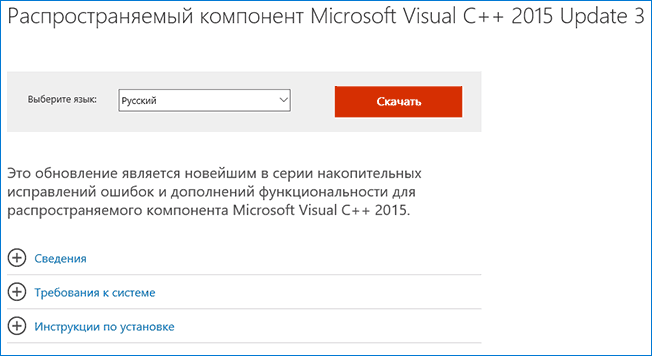
Если вы столкнетесь с тем, что предложенный выше установщик не срабатывает на вашей не самой новой системе, можете попробовать отдельно загрузить только версию 2015. Загрузка распространяемого пакета Microsoft Visual C++ 2015 выглядит следующим образом:
- Зайдите на страницу https://www.microsoft.com/ru-ru/download/details.aspx?id=53840 и нажмите «Скачать».

- Если у вас 64-бит Windows, выберите и vc_redist.x64.exe и vc_redist.x86.exe (т.е. в 64-битной системе нужны компоненты и для 32-битных программ), если 32-бит, то только x86.

- После загрузки этих двух файлов, по очереди установите каждый из них.

- Проверьте, была ли исправлена ошибка запуска программ, связанная с отсутствием vcruntime140.dll на компьютере.


Надеюсь, инструкция помогла, нужный файл загружен и установлен, программа запускается, а сообщений о том, что Системе не удалось обнаружить vcruntime140.dll больше не появляется. Если на каком-то из шагов возникли проблемы, полезным может оказаться отдельное руководство Как скачать распространяемые компоненты Visual C++ Redistributable 2008-2017.
Have you ever tried to open an app on your computer only to see the error «The program can’t start because vcruntime140.dll is missing from your computer. Try reinstalling it to fix this problem.»?
This is a common issue with Windows 10, and it can be quite frustrating.
When trying to launch an application, you may get the error message “The program can’t start because VCRUNTIME140.dll is missing from your computer.” This can appear in multiple apps, from Skype to HP 3D DriveGuard (accelerometerst.exe). You can fix the vcruntime140. dll was not found error by installing the Microsoft Visual Studio 2015 package or repairing it. If you get this error while trying to use the program WAMP Server – a program that lets you make WordPress websites locally and code PHP – this is all you need to do. But there’s more to do.
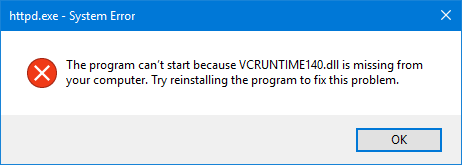
Example of, “The program can’t start because VCRUNTIME140.dll is missing from your computer. Try reinstalling the program to fix this problem.”
Luckily, there are many easy methods to fix this issue. This article will discuss the easiest and most effective ways to ensure you have the VCRUNTIME140.dll on your computer. Say goodbye to annoying system errors and continue using your favorite apps within minutes!
Common causes of the “VCRUNTIME140.dll is missing” error
Like most of Windows 10’s other issues, this one has multiple possible causes. This is due to the system being large and complex — one error can lead to another.
Tip: All of the methods in this article can be performed by anybody, as our guides are easy to follow and don’t require any previous Windows 10 experience. If you know anyone experiencing issues with their system, don’t forget to recommend us!
We were able to trace down and compile the most common causes for the “VCRUNTIME140.dll is missing” error using the active and helpful user base of Windows 10.
- The VCRUNTIME140.dll file has been deleted or corrupted. The main cause of this error is the fact that the crucial .dll file needed by an application is deleted. Without that file, the apps you’re trying to use cannot start, so you need to restore it or re-download it.
- Known error with Adobe’s Creative Cloud. Adobe has addressed an issue with Creative Cloud. The issue started after they migrated from Microsoft runtimes to Visual C ++.
- Visual Studio 2015 files are damaged or missing. The VCRUNTIME140.dll file is related to Visual Studio 2015. It may be missing from your computer or has been damaged by an app, your system, or malware.
- Your system is infected with malware. Your system may have been infected with a virus or malware. As a result, VCRUNTIME140.dll may have gotten corrupted or damaged.
- Corrupted system files. System files are often vulnerable to errors and corruption, especially after resetting Windows 10 or dealing with a malicious application.
Remember that these aren’t all the causes; you might be experiencing a unique issue. However, our methods in the next section will help you easily fix this error.
Now that we’ve looked at some possible causes, it’s time to start troubleshooting. We have several methods to try for this troublesome error message, all easy and simple to execute.
Note: You will be required to use an administrator account to be able to perform all of the steps described below. Don’t have access to an administrator account? Watch Global IT Resolution’s video titled “How to Create a New Administrator User Account in Windows 10.
Follow our guides and eliminate this error to use all of your applications without obstacles!
How to Fix VCRUNTIME140.dll is Missing Error on Windows 10?
You can fix the «vcruntime140. dll was not found» error by installing the Microsoft Visual Studio 2015 package or repairing it. If you get this error while trying to use the program WAMP Server – a program that lets you make WordPress websites locally and code PHP – this is all you need to do. But there ware more other ways to fix this error:
- Re-register the VCRUNTIME140 DLL file.
- Run System File Checker.
- Reinstall the latest Visual C++ Redistributable for Visual Studio 2015.
- Repair Microsoft Visual C++ 2015 Redistributable.
- Run a PC repair tool.
- Reinstall the program that cannot be launched.
- Install Windows Updates.
Let’s discuss these methods in detail!
Method 1: Re-register the VCRUNTIME140.dll file
You can use the Command Prompt to re-register the missing .dll file, which may be able to fix your issue. To do this, simply follow the steps below and execute the commands in the proper way.
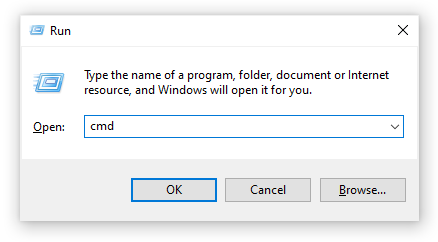
- Press the Windows + R keys on your keyboard to open the Run utility. Here, type “cmd” into the input field. When done, press the Ctrl + Shift + Enter keys to launch the Command Prompt with administrator permissions.

- If prompted, allow the Command Prompt to make changes on your device by pressing the “Yes” button.
- First, you need to un-register the file. You can do this by typing in or copy-pasting the next command, then pressing the Enter key: regsvr32 /u VCRUNTIME140.dll
- Afterward, you’ll need to re-register the file. This can be done with the following command — make sure to press Enter after you input it: regsvr32 VCRUNTIME140.dll
- Close the Command Prompt window and attempt running the problematic application again.
Method 2: Run the System File Checker (SFC scan)
The System File Checker is a tool available in Windows 10 by default. It’s also called an “SFC scan,” and it’s your quickest way to fix corrupted system files and other issues automatically.
Here’s how to run it.
- Press your keyboard’s Windows + R keys to launch the Run utility. Type in “cmd” and press Ctrl + Shift + Enter. This is going to open the Command Prompt with administrative permissions.
- If prompted, make sure to allow the Command Prompt to make changes on your device. This means that you might need an administrator account.
- Type in the following command and press Enter: sfc /scannow

- Wait for the System File Checker to finish scanning your computer. If it finds any errors, you’ll be able to fix them automatically through the SFC command itself, which may also fix related errors.

Method 3: Reinstall Visual C++ Redistributable for Visual Studio 2015
Many professionals recommend simply reinstalling the Visual C++ Redistributable for Visual Studio 2015 when having problems with .dll files related to it. This can be done by downloading the appropriate files directly from Microsoft.
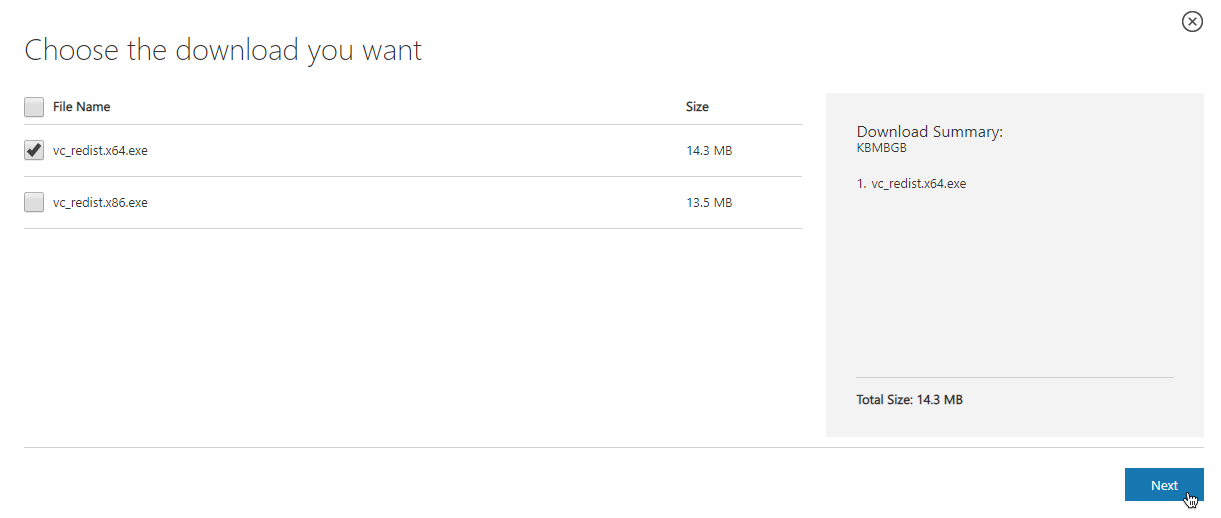
- Click here to navigate to the official Microsoft Visual C++ Redistributable download page. Here, simply select your language and click the “Download” button.

- You’ll see two available downloads:
- If you have a 64-bit system, select vc_redist.x64.exe.
- If you have a 32-bit system, select vc_redist.x86.exe.
- Click on the “Next” button after selecting the appropriate file. Wait for it to download — this may take a longer time, depending on your connection.

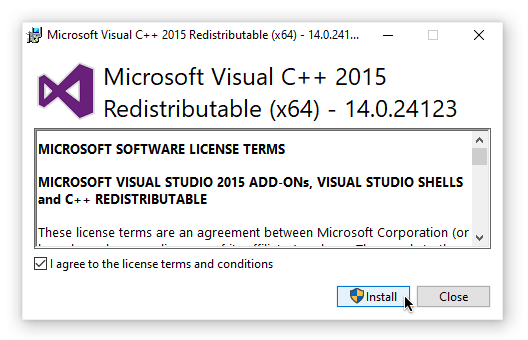
- Open the file you just downloaded. This will take you to the installer wizard. You first need to check the “I agree to the license terms and conditions” option, then click the “Install” button.

- Wait for the installation process to complete. You may be required to restart your computer, then test whether or not the application(s) you had issues with work.

Method 4: Download and manually replace the missing VCRUNTIME140.dll file
If you only have this error with specific applications, you can try to manually download and place the missing .dll file into the application directory. This can be done quite simply, but it’ll only fix the error for one application instead of a system-wide solution.
- Click here to download the VCRUNTIME140.dll file from DLL-Files. Choose either the 64-bit or 32-bit version, depending on your system.

- You’ll download a .zip file, which can be opened with applications such as WinRAR and 7zip. Open the file and drag “vcruntime140.dll” into the install directory of the problematic application.

- If prompted, choose to replace the original file in the destination folder.
- Check if you can run the problematic application after manually replacing the VCRUNTIME140.dll file. If yes, you can follow these steps for every application that has issues with the same .dll file missing.


Method 5: Update Windows 10 to the latest release
Some users report that simply updating the newest version of Windows 10 made any present VCRUNTIME140.dll errors go away. As a bonus, you might get access to new and exciting features, improved security, and more optimization.
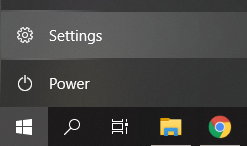
- Open the Settings application using the Start menu or the Windows + I keyboard shortcut.

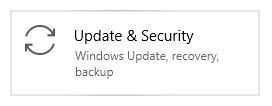
- Click on “Update & Security.”

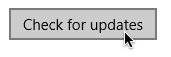
- Click on the “Check for updates” button in the Windows Update tab.

- If a new update is found, click on the “Install” button.
- After your system successfully installs the newest Windows 10 update, you might be able to use the application that was having VCRUNTIME140.dll errors.
Method 6: Re-install the application you’re trying to run
If all else fails, you can attempt to uninstall and reinstall the application which fails to run due to the .dll error. This can be done easily.
- Open the Settings application using the Start menu or the Windows + I keyboard shortcut.
- Click on the “Apps” tile.

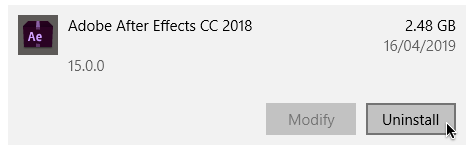
- Locate the application you’re having issues with and click on it once to expand your options. Choose the “Uninstall” option and follow the on-screen instructions.

- Re-download the software and install it from the official website. You may be able to run it after the reinstallation process completes.

Final Thoughts
We hope that by following our guides, you were able to solve the “VCRUNTIME140.dll is missing” error on Windows 10. You should be able to use your favorite applications without the error preventing you from launching them every time.
One more thing
If you’re looking for a software company you can trust for its integrity and honest business practices, look no further than SoftwareKeep. We are a Microsoft Certified Partner and a BBB Accredited Business that cares about bringing our customers a reliable, satisfying experience on the software products they need. We will be with you before, during, and after all the sales.
FAQ
How do I fix vcruntime140 dll is missing?
Here are the methods to fix vcruntime140 dll is missing?
#1) Run System File Checker (SFC) Scan.
#2) Re-Register VCRUNTIME140.dll File.
#3) Download And Replace File Manually.
#4) Install Visual C++ Redistributable For Visual Studio 2015.
#5) Update Windows.
#6) Reinstall App With Error.
#7) Update Drivers.
#8) System Restore.
How do I download and install vcruntime140 dll?
Installation Instruction for vcruntime140.dll
- Download the 32-Bit & the 64-Bit Version down below. Unpack the Zip File!
- Paste the vcruntime140.dll File (32-Bit) into the Folder: C:/Windows/System32/. If your PC is 64-Bit, Download and paste the vcruntime140.dll File (64-Bit) into the Folder:C:/Windows/SysWOW64/
- Restart your PC.
After performing each step, the program that produced the vcruntime140.dll Missing error should now work correctly!
How do I fix the vcruntime140 dll is missing or vcomp110 dll was not found error?
If you received this error message, you’ll need to reinstall the Microsoft Visual C++ Redistributables on your PC. You can locate and download them here. After you finish installing them, restart your PC and try launching your game again.
How do I fix MSVCP140 dll and vcruntime140 dll?
To fix the VCRuntime140 dll or MSVCP140 dll error you need to install the correct library (Microsoft Visual C++ Redistributable package) on your computer. Now there are two libraries you can install: One for 64-bit applications and one for 32-bit applications. Choose the one right for your PC and install it.
How do I fix vcruntime140 dll on steam?
You can fix the vcruntime140. dll was not found error by installing the Microsoft Visual Studio 2015 package or repairing it. If you get this error while trying to use the program WAMP Server – a program that lets you make WordPress websites locally and code PHP – this is all you need to do.
Where is the VCRUNTIME140 dll located?
VCRUNTIME140. DLL is a Microsoft C Runtime Library application extension of os size around 86 KB, located in the System32 folder and installed by Microsoft Visual Studio.
Why is my MSVCP140 dll missing?
There may be corrupted system files on your Windows computer, causing you to receive the error message «The program can’t start because MSVCP140. dll is missing from your computer. Try reinstalling the program to fix this problem.» The error can also be caused by malware.
You may also like
> Fix the WslRegisterDistribution Failed Error With 0x80070032 Code
> How to Fix Duplicate Username at Login or Sign In Screen in Windows 10
> How to Fix Unable to Download Attachments From Outlook Web App
Have you ever tried to open an app on your computer only to see the error «The program can’t start because vcruntime140.dll is missing from your computer. Try reinstalling it to fix this problem.»?
This is a common issue with Windows 10, and it can be quite frustrating.
When trying to launch an application, you may get the error message “The program can’t start because VCRUNTIME140.dll is missing from your computer.” This can appear in multiple apps, from Skype to HP 3D DriveGuard (accelerometerst.exe). You can fix the vcruntime140. dll was not found error by installing the Microsoft Visual Studio 2015 package or repairing it. If you get this error while trying to use the program WAMP Server – a program that lets you make WordPress websites locally and code PHP – this is all you need to do. But there’s more to do.
Example of, “The program can’t start because VCRUNTIME140.dll is missing from your computer. Try reinstalling the program to fix this problem.”
Luckily, there are many easy methods to fix this issue. This article will discuss the easiest and most effective ways to ensure you have the VCRUNTIME140.dll on your computer. Say goodbye to annoying system errors and continue using your favorite apps within minutes!
Common causes of the “VCRUNTIME140.dll is missing” error
Like most of Windows 10’s other issues, this one has multiple possible causes. This is due to the system being large and complex — one error can lead to another.
Tip: All of the methods in this article can be performed by anybody, as our guides are easy to follow and don’t require any previous Windows 10 experience. If you know anyone experiencing issues with their system, don’t forget to recommend us!
We were able to trace down and compile the most common causes for the “VCRUNTIME140.dll is missing” error using the active and helpful user base of Windows 10.
- The VCRUNTIME140.dll file has been deleted or corrupted. The main cause of this error is the fact that the crucial .dll file needed by an application is deleted. Without that file, the apps you’re trying to use cannot start, so you need to restore it or re-download it.
- Known error with Adobe’s Creative Cloud. Adobe has addressed an issue with Creative Cloud. The issue started after they migrated from Microsoft runtimes to Visual C ++.
- Visual Studio 2015 files are damaged or missing. The VCRUNTIME140.dll file is related to Visual Studio 2015. It may be missing from your computer or has been damaged by an app, your system, or malware.
- Your system is infected with malware. Your system may have been infected with a virus or malware. As a result, VCRUNTIME140.dll may have gotten corrupted or damaged.
- Corrupted system files. System files are often vulnerable to errors and corruption, especially after resetting Windows 10 or dealing with a malicious application.
Remember that these aren’t all the causes; you might be experiencing a unique issue. However, our methods in the next section will help you easily fix this error.
Now that we’ve looked at some possible causes, it’s time to start troubleshooting. We have several methods to try for this troublesome error message, all easy and simple to execute.
Note: You will be required to use an administrator account to be able to perform all of the steps described below. Don’t have access to an administrator account? Watch Global IT Resolution’s video titled “How to Create a New Administrator User Account in Windows 10.
Follow our guides and eliminate this error to use all of your applications without obstacles!
How to Fix VCRUNTIME140.dll is Missing Error on Windows 10?
You can fix the «vcruntime140. dll was not found» error by installing the Microsoft Visual Studio 2015 package or repairing it. If you get this error while trying to use the program WAMP Server – a program that lets you make WordPress websites locally and code PHP – this is all you need to do. But there ware more other ways to fix this error:
- Re-register the VCRUNTIME140 DLL file.
- Run System File Checker.
- Reinstall the latest Visual C++ Redistributable for Visual Studio 2015.
- Repair Microsoft Visual C++ 2015 Redistributable.
- Run a PC repair tool.
- Reinstall the program that cannot be launched.
- Install Windows Updates.
Let’s discuss these methods in detail!
Method 1: Re-register the VCRUNTIME140.dll file
You can use the Command Prompt to re-register the missing .dll file, which may be able to fix your issue. To do this, simply follow the steps below and execute the commands in the proper way.
- Press the Windows + R keys on your keyboard to open the Run utility. Here, type “cmd” into the input field. When done, press the Ctrl + Shift + Enter keys to launch the Command Prompt with administrator permissions.
- If prompted, allow the Command Prompt to make changes on your device by pressing the “Yes” button.
- First, you need to un-register the file. You can do this by typing in or copy-pasting the next command, then pressing the Enter key: regsvr32 /u VCRUNTIME140.dll
- Afterward, you’ll need to re-register the file. This can be done with the following command — make sure to press Enter after you input it: regsvr32 VCRUNTIME140.dll
- Close the Command Prompt window and attempt running the problematic application again.
Method 2: Run the System File Checker (SFC scan)
The System File Checker is a tool available in Windows 10 by default. It’s also called an “SFC scan,” and it’s your quickest way to fix corrupted system files and other issues automatically.
Here’s how to run it.
- Press your keyboard’s Windows + R keys to launch the Run utility. Type in “cmd” and press Ctrl + Shift + Enter. This is going to open the Command Prompt with administrative permissions.
- If prompted, make sure to allow the Command Prompt to make changes on your device. This means that you might need an administrator account.
- Type in the following command and press Enter: sfc /scannow
- Wait for the System File Checker to finish scanning your computer. If it finds any errors, you’ll be able to fix them automatically through the SFC command itself, which may also fix related errors.
Method 3: Reinstall Visual C++ Redistributable for Visual Studio 2015
Many professionals recommend simply reinstalling the Visual C++ Redistributable for Visual Studio 2015 when having problems with .dll files related to it. This can be done by downloading the appropriate files directly from Microsoft.
- Click here to navigate to the official Microsoft Visual C++ Redistributable download page. Here, simply select your language and click the “Download” button.
- You’ll see two available downloads:
- If you have a 64-bit system, select vc_redist.x64.exe.
- If you have a 32-bit system, select vc_redist.x86.exe.
- Click on the “Next” button after selecting the appropriate file. Wait for it to download — this may take a longer time, depending on your connection.
- Open the file you just downloaded. This will take you to the installer wizard. You first need to check the “I agree to the license terms and conditions” option, then click the “Install” button.
- Wait for the installation process to complete. You may be required to restart your computer, then test whether or not the application(s) you had issues with work.
Method 4: Download and manually replace the missing VCRUNTIME140.dll file
If you only have this error with specific applications, you can try to manually download and place the missing .dll file into the application directory. This can be done quite simply, but it’ll only fix the error for one application instead of a system-wide solution.
- Click here to download the VCRUNTIME140.dll file from DLL-Files. Choose either the 64-bit or 32-bit version, depending on your system.
- You’ll download a .zip file, which can be opened with applications such as WinRAR and 7zip. Open the file and drag “vcruntime140.dll” into the install directory of the problematic application.
- If prompted, choose to replace the original file in the destination folder.
- Check if you can run the problematic application after manually replacing the VCRUNTIME140.dll file. If yes, you can follow these steps for every application that has issues with the same .dll file missing.
Method 5: Update Windows 10 to the latest release
Some users report that simply updating the newest version of Windows 10 made any present VCRUNTIME140.dll errors go away. As a bonus, you might get access to new and exciting features, improved security, and more optimization.
- Open the Settings application using the Start menu or the Windows + I keyboard shortcut.
- Click on “Update & Security.”
- Click on the “Check for updates” button in the Windows Update tab.
- If a new update is found, click on the “Install” button.
- After your system successfully installs the newest Windows 10 update, you might be able to use the application that was having VCRUNTIME140.dll errors.
Method 6: Re-install the application you’re trying to run
If all else fails, you can attempt to uninstall and reinstall the application which fails to run due to the .dll error. This can be done easily.
- Open the Settings application using the Start menu or the Windows + I keyboard shortcut.
- Click on the “Apps” tile.
- Locate the application you’re having issues with and click on it once to expand your options. Choose the “Uninstall” option and follow the on-screen instructions.
- Re-download the software and install it from the official website. You may be able to run it after the reinstallation process completes.
Final Thoughts
We hope that by following our guides, you were able to solve the “VCRUNTIME140.dll is missing” error on Windows 10. You should be able to use your favorite applications without the error preventing you from launching them every time.
One more thing
If you’re looking for a software company you can trust for its integrity and honest business practices, look no further than SoftwareKeep. We are a Microsoft Certified Partner and a BBB Accredited Business that cares about bringing our customers a reliable, satisfying experience on the software products they need. We will be with you before, during, and after all the sales.
FAQ
How do I fix vcruntime140 dll is missing?
Here are the methods to fix vcruntime140 dll is missing?
#1) Run System File Checker (SFC) Scan.
#2) Re-Register VCRUNTIME140.dll File.
#3) Download And Replace File Manually.
#4) Install Visual C++ Redistributable For Visual Studio 2015.
#5) Update Windows.
#6) Reinstall App With Error.
#7) Update Drivers.
#8) System Restore.
How do I download and install vcruntime140 dll?
Installation Instruction for vcruntime140.dll
- Download the 32-Bit & the 64-Bit Version down below. Unpack the Zip File!
- Paste the vcruntime140.dll File (32-Bit) into the Folder: C:/Windows/System32/. If your PC is 64-Bit, Download and paste the vcruntime140.dll File (64-Bit) into the Folder:C:/Windows/SysWOW64/
- Restart your PC.
After performing each step, the program that produced the vcruntime140.dll Missing error should now work correctly!
How do I fix the vcruntime140 dll is missing or vcomp110 dll was not found error?
If you received this error message, you’ll need to reinstall the Microsoft Visual C++ Redistributables on your PC. You can locate and download them here. After you finish installing them, restart your PC and try launching your game again.
How do I fix MSVCP140 dll and vcruntime140 dll?
To fix the VCRuntime140 dll or MSVCP140 dll error you need to install the correct library (Microsoft Visual C++ Redistributable package) on your computer. Now there are two libraries you can install: One for 64-bit applications and one for 32-bit applications. Choose the one right for your PC and install it.
How do I fix vcruntime140 dll on steam?
You can fix the vcruntime140. dll was not found error by installing the Microsoft Visual Studio 2015 package or repairing it. If you get this error while trying to use the program WAMP Server – a program that lets you make WordPress websites locally and code PHP – this is all you need to do.
Where is the VCRUNTIME140 dll located?
VCRUNTIME140. DLL is a Microsoft C Runtime Library application extension of os size around 86 KB, located in the System32 folder and installed by Microsoft Visual Studio.
Why is my MSVCP140 dll missing?
There may be corrupted system files on your Windows computer, causing you to receive the error message «The program can’t start because MSVCP140. dll is missing from your computer. Try reinstalling the program to fix this problem.» The error can also be caused by malware.
You may also like
> Fix the WslRegisterDistribution Failed Error With 0x80070032 Code
> How to Fix Duplicate Username at Login or Sign In Screen in Windows 10
> How to Fix Unable to Download Attachments From Outlook Web App

Иногда при попытке запустить какое-либо приложение на Windows 10 пользователь сталкивается с ошибкой, вызванной испорченным или отсутствующим файлом vcruntime140.dll. Это может спровоцировать сразу несколько причин, каждую из которых мы рассмотрим немного ниже. вам будет предложено сразу несколько пошаговых инструкций, каждая из которых использует свой вариант решения проблемы. Итак, что же это за ошибка и как ее исправить? Давайте разбираться.
Содержание
- Что это за ошибка?
- Способы решения проблемы
- Способ 1: Установка Microsoft Visual C++
- Исправление библиотеки
- Удаление и переустановка
- Способ 2: Проверка целостности Windows 10
- Способ 3: Переустановка программы
- Способ 4: Ручная установка vcruntime140.dll
- Видеоинструкция
- Вопросы и ответы
Что это за ошибка?
В первую очередь разберемся, из-за чего возникает рассматриваемая сегодня ошибка. Дело в том, что операционная система от Microsoft построена таким образом, что для ее работы используется динамическая библиотека DLL. Именно одним из компонентов такого примера является файл с названием vcruntime140.dll.
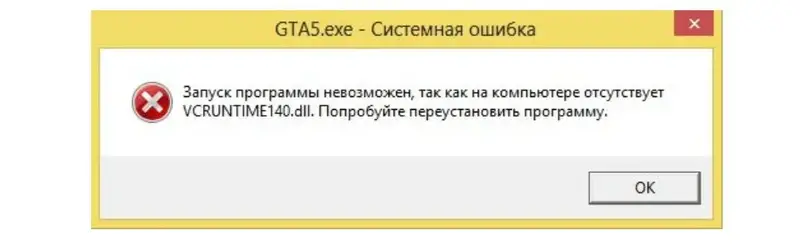
Конкретно этот модуль входит в состав распространяемого программного обеспечения Microsoft Visual C++. Поэтому исправлять ситуацию мы будем, в том числе и его установкой. Если это не поможет, рекомендуем воспользоваться переустановкой самого приложения или ручной инсталляцией компонента. Впрочем, обо всем последовательно.
Способы решения проблемы
Ниже вас ждет сразу четыре варианта подробной пошаговой инструкции, каждый этап которой сопровождается тематическим скриншотом. Переходя от способа к способу, вы делайте это до тех пор, пока проблема не будет решена.
Способ 1: Установка Microsoft Visual C++
Сначала рассмотрим самый простой вариант, который позволит нам с легкостью исправить проблему, возникающую в связи с отсутствующим или испорченным vcruntime140.dll в Windows 10. Как мы уже говорили, виной тому может стать неустановленная или поврежденная библиотека Microsoft Visual C++. Соответственно, ее нужно исправить.
Исправление библиотеки
Сначала мы должны попробовать устранить проблему библиотеки, которая содержит файл vcruntime140.dll. делается это следующим образом:
- Сначала мы запускаем меню «Пуск», а потом кликаем по иконке с изображением шестеренки, находящейся в левом нижнем углу окна.
- Дальше откроется окно параметров Windows 10. Прокрутив его содержимое немного ниже, мы выбираем раздел программ.
- Теперь, воспользовавшись поисковой строкой, находим нужное нам приложение. Как видим, тут присутствует сразу несколько версий Microsoft Visual C++, поэтому работать с каждой из них нужно будет по очереди.
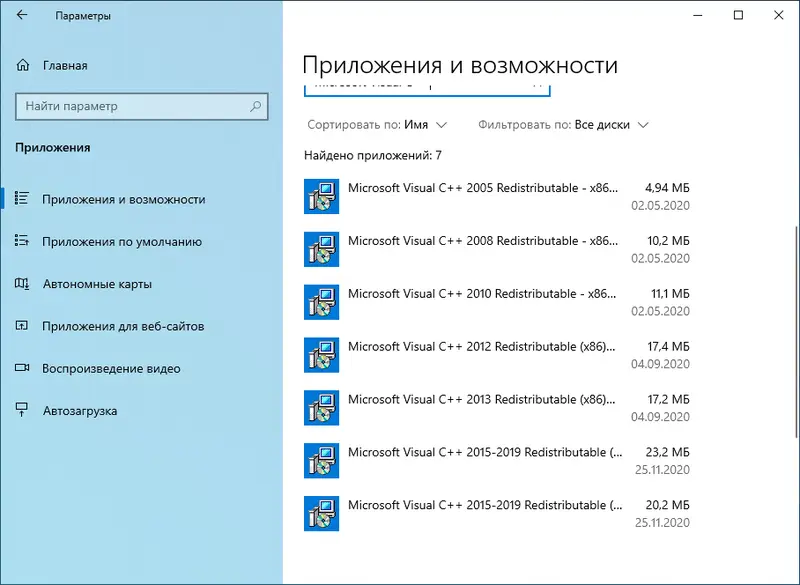
- Нажимаем на одно из приложений, а затем кликаем по кнопке с надписью «Изменить» (ее мы отметили на скриншоте ниже).

- Появится еще одно небольшое окошко, в котором нам нужно выбрать кнопку с надписью «Исправить». Это запустит процесс лечения библиотеки Microsoft Visual C++, а вместе с нею и исправление файла vcruntime140.dll.
Когда процедура будет завершена, мы должны завершить работу операционной системы, а потом заново запустить компьютер. Затем переходите к программе или игре, которые вызывали сбой, и проверяйте, ушла ли проблема.
Приведенную выше инструкцию можно реализовать не только через меню приложений Windows 10, но и через привычную всем панель управления. Запустить ее в Десятке можно, воспользовавшись поисковым инструментом ОС.
Удаление и переустановка
Если приведенный выше вариант не дал должного результата, давайте удалим программу и попытаемся установить ее новую версию на русском языке с официального сайта. Делается это примерно следующим образом:
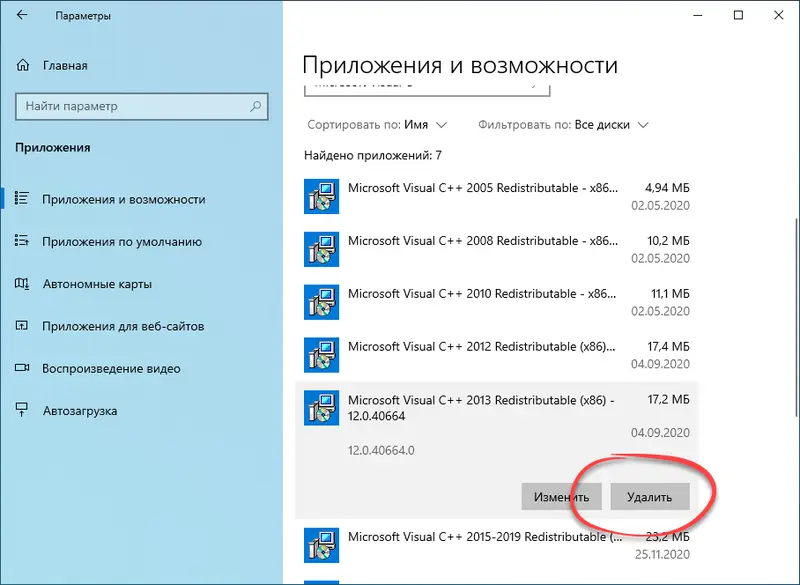
- Сначала мы переходим в меню с приложениями (о том, как это делается было описано в пункте «Исправление библиотеки» выше), после чего находим один из компонентов, жмем по нему и выбираем процедуру удаления. Соответственно, проделать это нужно будет с каждой версией Microsoft Visual C++.
- Подтверждаем деинсталляцию программного обеспечения.
- Теперь переходим на официальный сайт Microsoft, выбираем русский язык, после чего кликаем по кнопке с надписью «Скачать».
- Нас переадресуют на следующий шаг, на котором необходимо поставить флажки напротив обеих разрядностей исполняемого файла нужной нам библиотеки. Когда это будет сделано, переходим к скачиванию, кликнув по кнопке Next.
- Когда нужный нам объект будет получен, запускаем его, произведя двойной левый клик мышью.
- После этого принимаем лицензионное соглашение.
В результате последует кратковременная установка программы Microsoft Visual C++, а вместе с тем и нужного нам файла vcruntime140.dll. Когда процесс будет завершен, опять же, попробуйте перезагрузить свой ПК или ноутбук, а потом проверить, правильно ли работает приложение, которое ранее выдавало сбой.
Способ 2: Проверка целостности Windows 10
Если приведенная выше пошаговая инструкция не помогла, мы переходим к следующему способу, предусматривающему проверку операционной системы на наличие ошибок. Для этого будет использоваться штатный инструмент, который работает из командной строки. Разберемся, как им правильно пользоваться:
- Начнем с запуска командной строки. Делать это в обязательном порядке нужно от имени администратора. В противном случае инструмент попросту не сможет внести изменения в файловую систему Windows 10. Поэтому кликаем по кнопке меню «Пуск», в поисковой строке прописываем три буквы «CMD» после чего делаем правый клик на пункте, обозначенном цифрой «3», и из контекстного меню выбираем запуск от имени администратора.
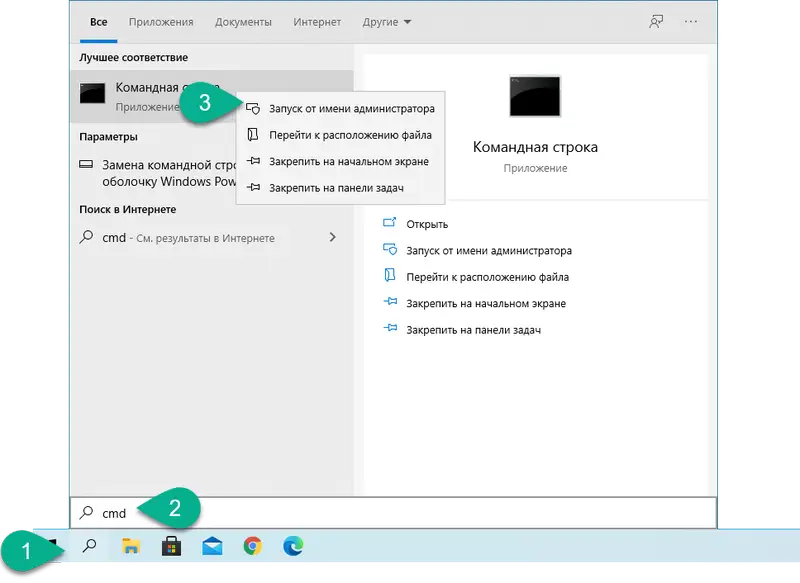
- В результате откроется сама командная строка, в которой нам нужно прописать приведенную ниже команду, а потом нажать кнопку Enter на клавиатуре.
sfc /scannow
- Запустится сам процесс проверки целостности всех файлов операционной системы. Его ход будет отображаться в процентах. Дожидаемся завершения сканирования.
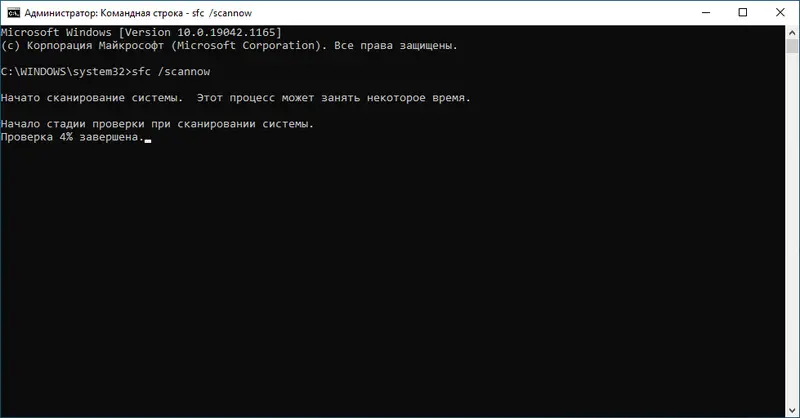
- Если система обнаружит какие-либо сбои (информацию о них вы можете видеть на скриншоте ниже), то она полностью в автоматическом режиме исправит все ошибки. Все что вам останется сделать, это закрыть окно командной строки.
Вам помогла приведенная выше инструкция, нет? Тогда переходите к следующему варианту, позволяющему решить проблему.
Способ 3: Переустановка программы
Последняя версия операционной системы от Microsoft устроена таким образом, что штатные средства для деинсталляции какого-либо программного обеспечения не совсем корректно справляются со своей задачей. Проще говоря, после удаления какой-либо программы или игры остаются «хвосты», которые замедляют работу системного реестра и ФС.
Но не это главное. После переустановки, удаленного таким образом софта, новое ПО может либо вообще не установиться, либо работать некорректно. Для того чтобы решить такую проблему мы будем пользоваться сторонним программным обеспечением, процесс работы с которым опишем немного ниже. Руководствуйтесь нашей простой пошаговой инструкцией:
- Сначала переходим на официальный сайт Revo Uninstaller и бесплатно скачиваем оттуда последнюю русскую версию программы. Когда это будет сделано, приложение необходимо установить, а потом запустить. Далее дожидаемся загрузки списка всех приложений, выбираем программу, которая выдает сбой, после чего удаляем ее.
- Запустится штатный деинсталлятор выбранного программного обеспечения. Руководствуясь его подсказками, производим удаление ПО.
- Далее запустится наша утилита, которая предложит выбрать вариант сканирования оставшихся файлов. Мы рекомендуем установить флажок напротив «Продвинутый», и только после этого нажимать кнопку «Сканировать».
- Сначала начнется поиск ненужных записей в системном реестре Windows 10.
- Когда процесс сканирования будет завершен, мы должны выбрать все найденные записи.
- Теперь удаляем все «хвосты».
- То же самое делаем и с файлами на диске компьютера. Сначала отмечаем все записи.
- На следующем этапе удаляем отмеченные объекты.
Готово. Теперь приложение, которое мы удалили правильно, можно заново установить и попробовать, будет ли оно выдавать сбой. Если да, нас спасет только ручная установка и регистрация vcruntime140.dll в Windows 10.
Способ 4: Ручная установка vcruntime140.dll
Для того чтобы вручную скачать, установить, а потом и прописать файл vcruntime140.dll в реестре операционной системы, необходимо придерживаться простой пошаговой инструкции:
- Сначала мы скачиваем файл в соответствии с разрядностью операционной системы. Для этого достаточно на клавиатуре ПК одновременно зажать кнопки «Win» + «Pause» и в открывшемся окне взглянуть на участок, обозначенный красной линией на скриншоте ниже. Итак, в нашем случае это Windows 10 64 Bit. Если у вас иная разрядность, соответственно, нажмите другую кнопку и скачивайте второй файл.
Скачать vcruntime140.dll App для Windows 10 x32 Bit
Скачать vcruntime140.dll App для Windows 10 x62 Bit
- Когда файл будет загружен, мы копируем его в буфер обмена, воспользовавшись контекстным меню, вызываемым после клика правой кнопки мыши. Далее запускаем проводник Windows, прибегнув к помощи иконки на панели задач операционной системы.
- Теперь переходим по обозначенному ниже пути и вставляем только что скопированный объект.
C:WindowsSystem32
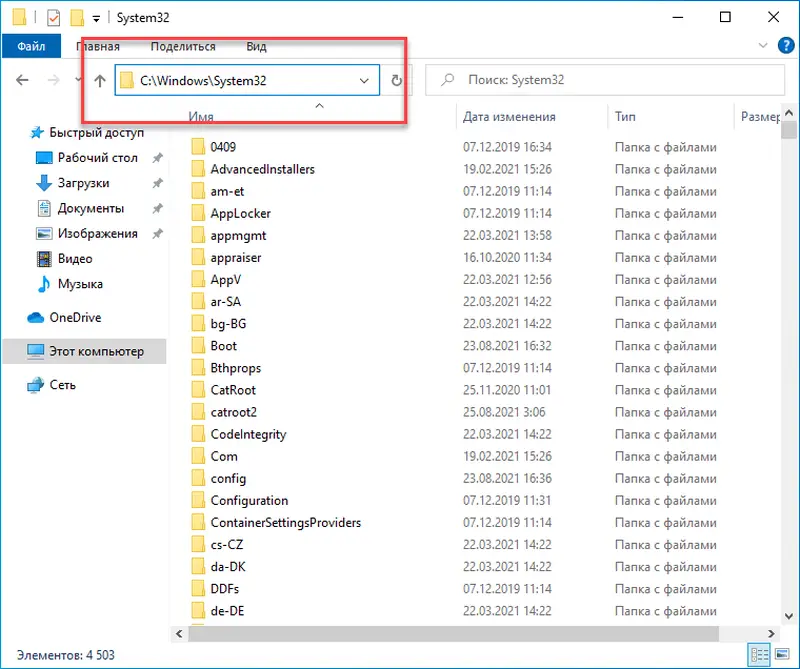
- Система попросит подтвердить замену файла, на которую мы должны пойти, кликнув по пункту, обозначенному на скриншоте ниже.
- Итак, наш vcruntime140.dll добавлен в систему и теперь его нужно зарегистрировать. До этого достаточно воспользоваться сочетанием клавиш «Win» + «R» и в появившемся окошке прописать приведенную ниже команду. Соответственно, когда это будет сделано, кликаем по «ОК».
regsvr32.exe C:WindowsSystem32 vcruntime140.dll
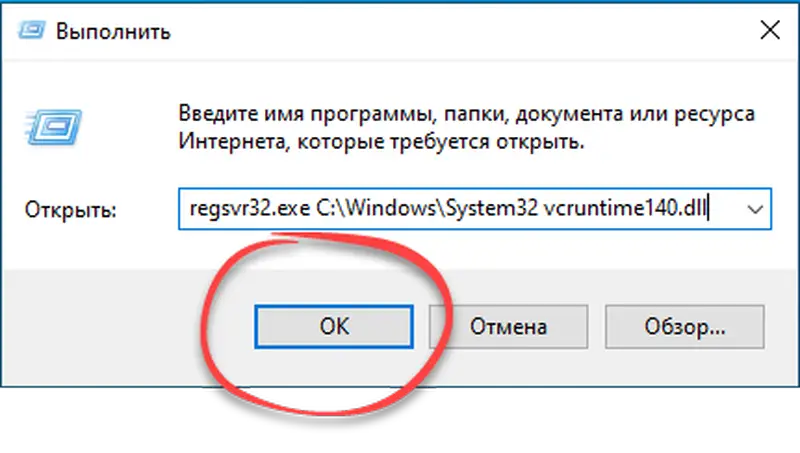
Теперь, опять же, перезагружаем наш компьютер и пробуем запустить программу, которая ранее выдавала ошибку, связанную с отсутствующим vcruntime140.dll. По идее, проблема должна уйти.
Видеоинструкция
Для того чтобы максимально подробно познакомить пользователя с инструкцией, позволяющей решить проблему, когда не удается продолжить выполнение кода, поскольку система не обнаружила vcruntime140 dll на Windows 10 (например, когда не устанавливается Origin), мы также подготовили обучающий ролик по данной теме.
Вопросы и ответы
Теперь, когда наша подробная пошаговая инструкция подошла к концу, мы можем лишь напомнить, что если у вас останутся какие-то вопросы, обязательно обращайтесь с ними напрямую к одному из экспертов, воспользовавшись прикрепленной ниже формой комментирования. Мы постоянно следим за обратной связью и, если нужно, помогаем дельным советом любому, кому это понадобится.
( 3 оценки, среднее 5 из 5 )
На одном из форумов однажды задали вопрос: В последнее время я не могу запустить Photoshop и Skype из-за ошибки «Программа не запускается из-за отсутствия VCRUNTIME140.dll на вашем компьютере«. Я никогда не слышал о файле, и я понятия не имею, где он находится. Могу ли я скачать VCRUNTIME140.dll из Интернета? Если да, то куда мне его положить? Можете ли вы помочь мне, так как я хочу использовать упомянутые приложения снова.
«VCRUNTIME140.dll отсутствует» — это ошибка, которая может возникнуть на компьютерах под управлением Windows 10. Обычно проблема возникает после установки обновления или после неудачной установки определенной программы.
VCRUNTIME140.dll — это файл библиотеки динамических ссылок — он работает аналогично исполняемому файлу, но загружается только тогда, когда это необходимо программному обеспечению. Поэтому, когда такой файл поврежден или отсутствует, пользователи могут наблюдать ошибку VCRUNTIME140.dll, приводящую к ошибке запуска приложения.

Всплывающее окно с информацией об отсутствующем файле обычно предлагает пользователям начать искать ссылку для скачивания VCRUNTIME140.dll, однако вам не следует загружать этот файл с подозрительных сайтов, а также вы должны знать, какая версия подходит для вашей операционной системы. Кроме того, сторонние сайты часто используют для размещения вредоносных программ в ссылках на скачивание, поэтому лучше держаться от них подальше.
В этой статье мы предоставим несколько советов для исправления ошибки «VCRUNTIME140.dll отсутствует», чтобы вы могли решить эту проблему без помощи специалиста. Имейте в виду, что важно прочитать инструкции и внимательно выполнить приведенные шаги, чтобы добавить правильную версию файла DLL в операционную систему Windows.
Говоря о происхождении отсутствующего файла, мы должны сказать, что VCRUNTIME140.dll — это файл, используемый распространяемым Visual C ++ для Visual Studio 2015. Пакет файлов C ++ устанавливается программным обеспечением, которому это требуется, и отдельные файлы C ++ дополнительно отвечают за выполнение компонентов среды выполнения программного обеспечения. Поэтому, если какой-либо компонент пакета C ++ будет удален случайно или поврежден программы, для которых требуется C ++, могут не отвечать и завершаться с ошибкой.
Исправление ошибки VCRUNTIME140.dll в Windows 10
Первое, что вы должны сделать, пытаясь решить эту проблему, это переустановить Visual C ++ с официального сайта Microsoft. Однако, если проблема не устранена, попробуйте воспользоваться ссылкой для бесплатной загрузки vcruntime140.dll (64-разрядной или 32-разрядной версии) и поместить файл в нужное место.
Если это исправление не поможет вам избавиться от проблемы, мы рекомендуем проверить систему на наличие вредоносных программ, установить последние обновления Windows и убедиться, что ваша ОС не содержит поврежденных файлов. Вы можете найти и исправить поврежденные системные файлы с помощью программного обеспечения Reimage.
Способ 1. Перерегистрировать файл VCRUNTIME140.dll
Команда Regsvr32 в командной строке (Admin) может помочь вам исправить ошибку VCRUNTIME140.dll отсутствует. Для этого выполните следующие действия:
Введите cmd или командную строку в поле поиска.
Щелкните правой кнопкой мыши результаты поиска и выберите «Запуск от имени администратора».

Чтобы отменить регистрацию файла, введите следующее и нажмите Enter.
regsvr32 /u VCRUNTIME140.dll
Чтобы заново зарегистрировать файл, введите следующее и нажмите Enter
regsvr32 VCRUNTIME140.dll

Способ 2. Переустановите пакет Visual C ++ для Visual Studio 2015
ИТ-специалисты рекомендуют переустановить распространяемый Visual C ++ для Visual Studio 2015, чтобы исправить отсутствующую ошибку VCRUNTIME140.dll. Важно следовать официальным рекомендациям Microsoft и правильно установить отсутствующие файлы, в противном случае вам придется бороться с каждой поврежденной программой отдельно.
Хотя вы можете найти различные источники загрузки этого программного обеспечения, мы настоятельно рекомендуем загрузить его с официального веб-сайта Microsoft. Вот что вам нужно сделать.
Получите Microsoft Visual C ++ распространяемый с официального сайта Microsoft. Нажмите кнопку загрузки.

Вы попадете на страницу, где вас попросят выбрать желаемую загрузку. Там будет два файла: vc_redist.x64.exe и vc_redist.x86.exe. Проще говоря, если ваш компьютер работает под управлением 32-разрядной операционной системы, загрузите версию файла для x86. Если вы используете 64-разрядную операционную систему, выберите версию файла x64. Просто поставьте галочку рядом с нужным файлом и нажмите «Далее».

Откройте файл (вы должны увидеть его имя в нижней части окна браузера). Вам будет предложено прочитать условия лицензии на программное обеспечение Microsoft и согласиться с ними, чтобы установить недостающую часть программного обеспечения. Поставьте галочку «Я согласен с условиями лицензии» и выберите «Установить».

Способ 3. Восстановить пакет Microsoft Visual C ++ 2015
Щелкните правой кнопкой мыши значок меню «Пуск» и выберите «Панель управления». Вы также можете найти ту же программу, открыв Поиск и введя «контроль» в строке поиска.

Откройте «Программы».

Далее зайдите в «Программы и компоненты».

Найдите Microsoft Visual C ++ 2015 Redistributable (x64) и нажмите кнопку Изменить.
Когда появится деинсталлятор, НЕ нажимайте «Удалить». Вместо этого выберите Исправить.

Способ 4. Проверка системы на наличие вредоносных программ
Ошибка VCRUNTIME140.dll также может быть связана с заражением вирусом. Помните, что допустимый файл всегда должен находиться в папке System32, любое другое расположение означает проникновение вредоносных программ. Поэтому вы должны сканировать вашу систему, используя надежное программное обеспечение безопасности.
Другие рекомендации
- Переустановите программу, которая не может быть запущена из-за отсутствия файла VCRUNTIME140.dll. Например, если был затронут Skype или Skyrim, удалите его из панели управления, а затем загрузите последнюю версию с официального сайта. Вы также можете выполнить трюк с «ремонтом», используя ту же технику, которая описана в методе 2.
- Установите обновления Windows. Откройте приложение «Настройки» и перейдите в раздел «Обновления и безопасность». Нажмите Проверить наличие обновлений и дождитесь завершения поиска.
- Запустите средство проверки системных файлов, чтобы увидеть, не содержит ли система поврежденные или устаревшие файлы. Чтобы сделать это, используйте поиск Windows, чтобы найти командную строку. Щелкните правой кнопкой мыши по нему и выберите «Запуск от имени администратора». Затем введите команду sfc/scannow. Нажмите Enter, чтобы выполнить его.
Вы можете найти предложения для установки отдельного файла VCRUNTIME140.dll. Однако, не поддавайтесь соблазну скачать! Хакеры часто маскируют вредоносные программы под .dll-файлами. Поэтому, как только вы попытаетесь выполнить требуемый файл, вы можете столкнуться с заражением вредоносным ПО.
Помогла ли вам статья?
Спасибо! Ваш голос учтен.