
Слайдер javascript смена картинки пример!? Будем делать слайдер с нуля пошагово, от простого к сложному! И конечно же слайдер будет с использование javascript. На самом деле слайдер это вопрос : Как сменить, заменить картинку в js, как поменять путь до картинки в javascript, примеры замены картинок в реальном времени, примеры, все наша тема!
Для того, чтобы заменить картинку с помощью javascript — вам потребуется знание теории(хотя бы схематично…), как это можно сделать!
Для того, чтобы заменить картинку в javascript надо заменить путь в теге картинки
<img src=»
здесь меняем содержание
«>
Скрипт замены картинки javascript .
Далее нам нужен способ, с помощью которого, в реальном времени, т.е. при нажатии, — пусть это будет кнопка button произойдет замена содержания тега картинки на другой путь, к новой картинке. Для этого нам потребуется javascript
Как обратиться к тегу картинки для замены.
Чтобы заменить содержание атрибута src — надо, каким-то образом обратиться к тегу — там есть несколько способов сделать это!
У нас заранее есть выбор, поэтому, мы добавим данному тегу, произвольный id, с произвольным значением : change_image
<img id=»change_image» src=»
здесь меняем содержание
«>
Пример замены пути картинки пример
Как будем менять содержание тега src!?
Сделаем стенд, на котором вживую покажем, как будет меняться картинка вслед за заменой содержимого внутри тега src
Возьмем выше идущий код и прикрепим к нему кнопку, для смены пути картинки, нажмите по кнопке:
<img id=»change_image» src=»
здесь меняем содержание
«>
Замена картинки по клику
После того, как вы немного разобрались в теории(или просто прочитали) перейдем к созданию реального примера замены картинки по клику!
Для этого вам понадобится:
Картинка №1:
Картинка №2:
Тег img + в атрибут src помещаем адрес первой картинки + id, соберем код картинки:
<img id=»change_image» src=»https://dwweb.ru/__img/php/img_php/morning.png»>
Кнопка для замены картинки javascript :
Далее, для того, чтобы произошла смена картинки в реальном времени, вам потребуется какой-то элемент, в нашем примере пусть это будет button.
Добавляем в тег onclick.
Используем один из способов обратиться к id, просто пишем «значение» атрибута id(change_image), поcле него точка, атрибут src, равно и в кавычках помещаем путь до второй картинки:
onclick=»change_image.src=’https://dwweb.ru/__img/php/img_php/day.png’
Соберем кнопку:
<button onclick=»change_image.src=’https://dwweb.ru/__img/php/img_php/day.png'»>Смени содержание тега src</button>
Соберем весь код:
Код замены картинки по клику
Описание всего кода замены картинки вы сделали, теперь соберем его:
<img id="change_image" src="https://dwweb.ru/__img/php/img_php/morning.png">
<button onclick="change_image.src='https://dwweb.ru/__img/php/img_php/day.png'">Смени содержание тега src</button>
Пример замены картинки по клику
Код «замены картинки по клику» картинки я вывел выше, теперь выведем данный код прямо здесь:
Для смены изображения по клику по кнопке, нажмите Смени картинку javascript

Простой слайдер на js
Сделаем простой слайдер javascript, проще которого просто не существует! Я так думаю…
Нам понадобится переменная, которая будет равна нулю с самого начала!
var theNum = «0»;
Нам понадобится массив с названием картинок, мы уже выше приводили пути до картинок, отличаются лишь названия внутри пути
let arr = [«day», «evening», «morning», «night»];
Напишем самую простую функцию смены картинки по нажатию, в первой строке, напишем условие, в том случае, когда значение переменной theNum будет равна количеству ячеек в массиве, то приравняем эту переменную к нулю!
if(theNum == arr.length){theNum=»0″;}
При каждом нажатии будем отправлять значение ячейки массива([theNum]) в путь картинки:
change_image_1.src=’https://dwweb.ru/__img/php/img_php/’+arr[theNum]+’.png’;
И в самом низу поставим счетчик нажатий, такая запись theNum++; равнозначна theNum = theNum + 1;:
theNum++;
Соберем нашу функцию:
function myFOO()
{
if(theNum == arr.length){theNum=»0″;}
change_image_1.src=’https://dwweb.ru/__img/php/img_php/’+arr[theNum]+’.png’;
theNum++;
}
Итоговый скрипт, смены картинки вкруговую по нажатию
<script>
var theNum = «0»;
let arr = [«day», «evening», «morning», «night»];
function myFOO()
{
if(theNum == arr.length){theNum=»0″;}
change_image_1.src=’https://dwweb.ru/__img/php/img_php/’+arr[theNum]+’.png’;
theNum++;
}
</script>
Далее нам понадобится кнопка с вызовом onclick нашей функции, о которой написали выше:
<button onclick=»myFOO()» class=»button «>Смени картинку javascript</button>
В данный скрипт, можно добавить любое количество картинок, просто складываем картинки в одну папку и в массив вписываем название картинки!
Готовый результат: самый простой слайдер на javascript
Слайдер с выбором следующей и предыдущей картинки
Как сделать слайдер -смана картинки предыдущей на следующую и обратно!
Нам понадобится опять тег картинки, но уже две кнопки — смена картинки на следующую, смена картинки на предыдущую:
<img id=»change_image_2″ src=»https://dwweb.ru/__img/php/img_php/morning.png» >
<button onclick=»go_to_left()» class=»button «>Показать предыдущую</button>
<button onclick=»go_to_right()» class=»button» style=»float: right;»>Показать следующую</button>
Сверху мы разобрали пример смены картинки по счету следующую! Нам остается скопировать эту функцию и заменить пару значений!
Если картинка должна показываться предыдущая, значит будем отнимать(theNum—; ), как только дойдем до значения равным -1, то переменной theNum приравняем arr.length -1; — вопрос на засыпку — зачем отняли 1!?
Соберем код смены картинки при клике на одну кнопку выбирается следующая картинка. при выборе кнопки предыдущая картинка — показывается предыдущая:
var theNum = «0»;
let arr = [«morning», «day», «evening», «night»];
function go_to_right()
{
theNum++;
if(theNum == arr.length){theNum=»0″;}
change_image_2.src=’https://dwweb.ru/__img/php/img_php/’+arr[theNum]+’.png’;
}
function go_to_left()
{
theNum—;
if(theNum == «-1»){theNum = arr.length -1; } console.log(theNum );
change_image_2.src=’https://dwweb.ru/__img/php/img_php/’+arr[theNum]+’.png’;
}
Добавление изображений на страницу — типовая задача веб-разработчиков. Её можно выполнить разными способами: вставить картинку в разметку через теги <img>, <svg> или использовать в CSS с помощью background-image.
Вставка изображений в теге <img>
Для каких изображений подходит: для логотипов, фото, иллюстраций, графиков и других контентных изображений.
💡 Контентные изображения тесно связаны по смыслу с содержимым страницы и дополняют его. Например, к таким изображениям относятся фото сотрудников в разделе «О нас» или схема проезда к отелю.
Чтобы вставить изображение с помощью <img>, нужно добавить в тег четыре обязательных атрибута:
src— указывает путь до картинки;alt— добавляет альтернативный текст, который отображается, если изображение не загрузилось;width— задаёт ширину изображения;height— задаёт высоту изображения.
<img src="images/keks.jpg" alt="Рыжий кот Кекс лежит у ноутбука." width="1024" height="683">С помощью такого кода можно вставить фото кота Кекса шириной 1024px и высотой 683px.

Вставка через <svg>
Для каких изображений подходит: для векторных в формате SVG.
С помощью этого способа вы можете добавить иконки, чтобы затем менять их состояние.

Иконки добавляются с помощью тега <svg>, в котором прописываются размеры изображения. Например, иконку VK из примера выше можно вставить так:
<a href="https://vk.com/">
  <svg width="30" height="30">
    <path d="..."/>
  </svg>
  <span class="visually-hidden">Вконтакте</span>
</a>
Небольшое отступление. Возможно, вы не знакомы с классом visually-hidden — его добавляют элементам, которые нужно скрыть в интерфейсе. В нашем случае <span> с таким классом создаёт подпись «Вконтакте». Её смогут прочитать скринридеры, но не увидят пользователи. Добавлять такие подписи к иконкам — хорошая практика.
Вставка через CSS
Для каких изображений подходит: для декоративных.
💡 Декоративные изображения нужны для украшения страницы. Их отсутствие не поменяет смысл контента, поэтому они имеют только оформительское назначение.
Есть два способа вставить декоративное изображение: сделать фоном или добавить как псевдоэлемент.
Добавление фоновых изображений

Для добавления фоновых изображений используется CSS-свойство background-image. Вместе с ним нужно прописать размеры изображения — width и height.
Например, на странице есть контейнер с классом .image-container:
<div class="image-container"></div>Чтобы задать ему фон, нужно написать следующий код:
.image-container {
  background-image: url("images/keks.jpg");
  width: 600px;
  height: 400px;
}
Это минимальный набор CSS-правил. Часто фронтендеры используют дополнительные правила, чтобы изменить позицию и размеры изображения или запретить повтор фоновой картинки.
CSS-свойство background-attachment указывает, что делать с изображением: зафиксировать его позицию в области просмотра или пролистывать вместе с содержимым контейнера.
Его значения:
scroll— значение по умолчанию. Фон прокручивается вместе с содержимым.fix— фон фиксируется.local— фон фиксируется с учётом содержимого элемента.
CSS-свойство background-position управляет расположением фона по осям X и Y, то есть по вертикали и горизонтали. Ему можно задавать значения, используя ключевые слова, процентные значения или конкретные величины, например, 100px.
Ключевые слова для расположения по оси X:
right— право;left— лево.
Ключевые слова для расположения по оси Y:
top— сверху;bottom— снизу.
Можно сочетать разные значения:
background-position: 100px top; /* фон отступит 100px от левого края, останется сверху*/
background-position: 50% bottom; /* фон будет посередине и снизу*/
background-position: left 100px; /* фон будет слева и отступит 100px от верхнего края*/
Если нужно задать положение только по одной оси, используйте свойства background-position-x и background-position-y. Они принимают такие же значения, как и background-position.
Следующее CSS-свойство — background-repeat, оно задаёт повтор изображения. По умолчанию у свойства стоит значение repeat, то есть фоновое изображение повторяется по вертикали и горизонтали:

Чтобы изменить это поведение, надо поменять значение:
no-repeat— не повторять изображение,repeat-x— повторять только по горизонталиrepeat-y— повторять только по горизонтали.
CSS-свойство background-size определяет размеры изображения. Ему также можно задавать значения в виде ключевых слов, процентов или конкретных размеров.
background-size: /*размер по ширине*/ /*размер по высоте*/Ключевые слова:
auto— оставляет исходный размер изображения.contain— масштабирует изображение по ширине или высоте, чтобы оно заполнило контейнер. Картинка при этом не обрезается.cover— масштабирует изображение, сохраняя пропорции изображения. Картинка может обрезаться.
Чтобы было понятнее, посмотрим на примере. Оранжевыми рамками выделена область контейнера. Когда мы задали свойство background-size со значением contain, картинка заполнила всю высоту контейнера и осталась целой.

А когда мы задали cover, фото Кекса обрезалось и растянулось на всю ширину контейнера.

Есть и другие CSS-свойства. Почитайте о них в спецификации W3C.
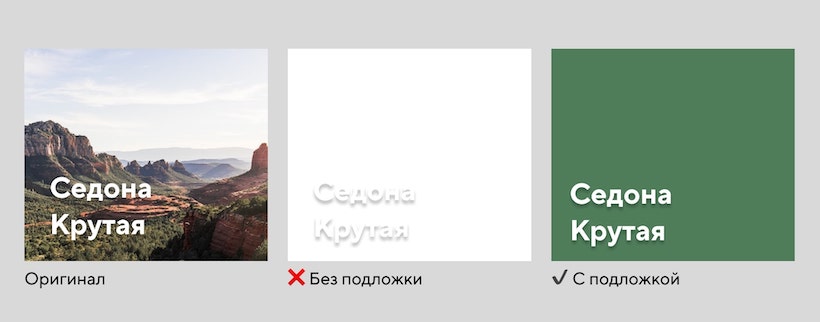
При использовании фоновых изображений обязательно добавляйте цветной фон-подложку, особенно если у вас на сайте белый текст. Это важно, ведь у пользователей может быть плохое интернет-соединение, при котором картинки долго загружаются. Тогда посетители сайта увидят белый текст на белом экране.
Использование псевдоэлементов
Небольшие декоративные элементы добавляются с помощью псевдоэлементов ::before и ::after. Эти псевдоэлементы создают внутри элемента псевдотег, который можно стилизовать. Например, вы можете добавить ему фоновое изображение или текст.
💡 Этот псевдотег — виртуальный, вы не увидите его в разметке сайта.
Псевдоэлемент ::before добавляет псевдотег в начале, ::after — в конце. Вот пример использования псевдоэлемента на сайте HTML Academy. Перед вами блок с тремя тегами <p>. В каждом из них лежат <strong> для важных цифр и <span> для обычного текста. Когда мы добавляем абзацу ::before, внутри <p> появляется ещё один псевдотег — с картинкой.
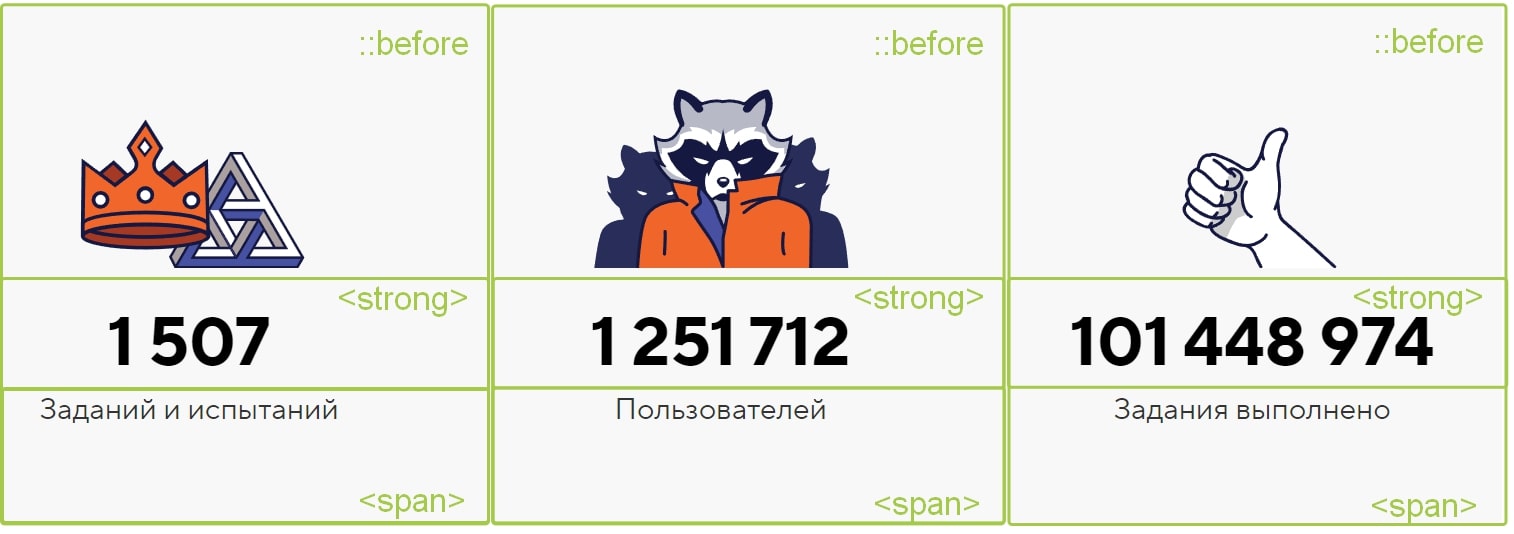
Принцип добавления картинки похож на тот, что мы рассматривали при вставке фоновых изображений. Только здесь мы добавляем фон не контейнеру, а псевдотегу:
<p class="wrapper">
  <! -- псевдоэлемент с фоновой картинкой -->
  <srtong>1507</strong>
  <span>Заданий и испытаний</span>
</p>
.wrapper::before {
content: "";
width: 600px;
height: 400px;
display: block;
background-image: url("images/keks.jpg");
background-repeat: no-repeat;
background-position: center;
}Разберём, что мы делаем.
Указываем содержимое. Мы используем свойство content с пустым значением, чтобы псевдоэлемент отобразился на странице. Обычно значением этого свойства является текст, но так как нам нужна только фоновая картинка, ставим значение "".
Делаем псевдоэлемент блочным. Прописываем размеры: ширину и высоту.
Добавляем фон. Указываем путь до картинки, убираем повтор и размещаем изображение по центру.
Заключение
Мы рассмотрели четыре основных способа вставки изображения. Первый выглядит самым простым, но он не всегда уместен. Поэтому выбирайте метод вставки, ориентируясь не на простоту работы, а на задачу и тип изображения. Например, логотип лучше добавлять с помощью <img>, а красивую фоновую картинку можно вставить с помощью background-image.
Следуйте этому правилу, и пользователи полюбят ваш сайт.
Другие статьи о графике
- Как отличить контентное изображение от декоративного
- Растровая и векторная графика
- Как вставлять SVG
- Где скачать бесплатные фотографии для сайта
Здравствуйте уважаемые читатели блога webcodius! Часто получаю вопросы: как сделать так, чтобы картинка на web-страничке менялась при наведении на нее курсора мыши. Такой эффект встречается на многих сайтах и самый простой пример, это когда вы наводите курсор на какую-нибудь кнопку, а она после этого меняет цвет. Иногда для создания подобного эффекта применяется JavaScript, но обычно достаточно одного CSS, особенно после появления CSS третьей версии. Далее в статье я расскажу как менять картинку при наведении курсора мыши с помощью только одного CSS, рассмотрю несколько способов и различные эффекты.
Эффекты изменения элемента веб страницы при наведении курсора мыши часто называют hover-эффектами. Связано это с тем, что при реализации таких эффектов используется псевдокласс :hover, который определяет стиль элемента при наведении на него курсора мыши.
Для начала рассмотрим вариант попроще. Допустим у Вас на страничке вставлена картинка, как приведено ниже:

Как вставлять картинки на веб-страницу вы можете узнать из статьи как вставить изображение на web-страницу.
И допустим вам необходимо менять ее отображение при наведении на нее курсора мыши. При вставке этого изображения к тегу img добвим атрибут class="animate1", тогда html-код картинки будет выглядеть примерно так:
<img class=»animate1″ src=»/img/1.jpg»>
Для начала можно просто при наведении курсора сделать картинку прозрачной. За прозрачность в CSS отвечает свойство opacity, которое относится к CSS3. В качестве значения используются дробные числа от 0 до 1, где ноль соответствует полной прозрачности, а единица, наоборот, непрозрачности объекта. Для старых версий Internet Explorer придется использовать свойство filter со значением alpha(Opacity=X), так как они не поддерживают свойство opacity. Вместо X надо будет подставить число от 0 до 100, где 0 означает полная прозрачность, а 100 — полная непрозрачность.
Тогда, чтобы сделать картинку прозрачной при наведении курсора в файл стилей, или между тегами <head> и </head> html-файла нужно добавить следующий css-код:
<style>
img.animate1:hover {
filter: alpha (Opacity=25);/* прозрачность для IE */
opacity: 0.25;/* прозрачность для других браузеров */
}
</style>
На случай если вы не разбираетесь в CSS поясню, что запись img.animate1:hover говорит браузеру, что для всех элементов <img>, имеющих атрибут class равный animate1 при наведении на них курсора мыши, применять указанные стили. А стили указываются между фигурными скобками { и }. Если все сделали правильно, то должно получиться примерно так:
Можно сделать картинку в исходном состоянии полупрозрачной, а при наведении курсора делать ее не прозрачной. Тогда в CSS-файл нужно добавить такие строки:
img.animate1 {
filter: alpha (Opacity=25);
opacity: 0.25;
}
img.animate1:hover {
filter: alpha (Opacity=100);
opacity: 1;
}
Результат будет такой:
Для большего эффекта можно замедлить изменения прозрачности картинки. Для этого можно воспользоваться свойством CSS transition, которое устанавливает эффект перехода между двумя состояниями элемента. Добавим для примера одну секунду замедления. Тогда наш CSS код станет таким:
img.animate1 {
filter: alpha (Opacity=25);
opacity: 0.25;
-moz-transition: all 1s ease-in-out; /* эффект перехода для Firefox до версии 16.0 */
-webkit-transition: all 1s ease-in-out; /* эффект перехода для Chrome до версии 26.0, Safari, Android и iOS */
-o-transition: all 1s ease-in-out; /* эффект перехода для Opera до версии 12.10 */
transition: all 1s ease-in-out; /* эффект перехода для других браузеров */
}
img.animate1:hover {
filter: alpha (Opacity=100);
opacity: 1;
}
Результат:
С помощью свойства transform изображение можно масштабировать, вращать, сдвигать, наклонять. Попробуем увеличить картинку. Тогда css-код будет таким:
img.animate1{
— moz-transition: all 1s ease;
— webkit-transition: all 1s ease;
— o-transition: all 1s ease;
transition: all 1s ease;
}
img.animate1:hover{
— moz-transform: scale (1.5); /* эффект трансформации для Firefox до версии 16.0 */
— webkit-transform: scale (1.5); /* эффект трансформации для Chrome до версии 26.0, Safari, Android и iOS */
— o-transform: scale (1.5); /* эффект трансформации для Opera до версии 12.10 */
— ms-transform: scale (1.5); /* эффект трансформации для IE 9.0 */
transform: scale (1.5); /* эффект трансформации для других браузеров */
}
И результат будет таким:
К увеличению картинки можно добавить поворот. Тогда css стили немного изменяться:
img.animate1{
— moz-transition: all 1s ease;
— webkit-transition: all 1s ease;
— o-transition: all 1s ease;
transition: all 1s ease;
}
img.animate1:hover{
— moz-transform: rotate (360deg) scale (1.5);
— webkit-transform: rotate (360deg) scale (1.5);
— o-transform: rotate (360deg) scale (1.5);
— ms-transform: rotate (360deg) scale (1.5);
transform: rotate (360deg) scale (1.5);
}
Результат:
Выше мы рассмотрели случаи, когда в анимировании участвует одна картинка. Далее рассмотрим способы подмены одного изображения на другое. В этом случае обычно подготавливают два изображения одинакового размера: одно для исходного вида, другое для его подмены.
Допустим у нас есть две картинки, одна черно-белая другая цветная:

Сделаем так, чтобы при наведении курсора на черно-белое изображение отображалось цветное. Для этого исходную картинку сделаем фоном элемента div с помощью свойства background. А при наведнии на картинку курсора будем менять фоновую картинку с помощью все тех же псевдокласса hover и свойства background. Для реализации этого эффекта на html страницу добавляем элемент div с классом rotate1:
<div class=»cod»></div>
И добавляем следующие описания стилей:
div.rotate1 {
background: url (img/2.jpg); /* Путь к файлу с исходным рисунком */
width: 480px; /* Ширина рисунка */
height: 360px; /* Высота рисунка */
}
div.rotate1:hover {
background: url (img/1.jpg); /* Путь к файлу с заменяемым рисунком */
}
И результат:
Данный способ имеет один существенный недостаток. Так как второй рисунок загружается только при наведении курсора, то в случае если у пользователя медленный интернет, а размер файла с картинкой имеет большой размер, отображение картинки будет происходить с некоторой паузой. Поэтому ниже рассмотрим еще несколько способов подмены картинок при наведении курсора мыши.
Следующий способ будет основан на объединении двух картинок в один файл. Допустим нам нужно на страничку поместить кнопку, которая при наведении на нее курсора мыши меняла бы вид. Для этого два изображения объединяем в один файл и результирующая картинка будет выглядеть примерно так:

В этом случае смена одного рисунка на другой будет осуществляться путем сдвига фонового изображения по вертикали с помощью свойства background-position. Так как при клике по кнопке обычно происходит переход на другую страницу, то изображение вставим в элемент <a>. Тогда в html-страницу вставляем такой код:
<p align=»center»><a href=»#» class=»rotate2″></a></p>
А в css-файл такой:
a.rotate2 {
background: url (img/button.png); /* Путь к файлу с исходным рисунком */
display: block; /* Ссылка как блочный элемент */
width: 50px; /* Ширина рисунка в пикселах */
height: 30px; /* Высота рисунка */
}
a.rotate2:hover {
background-position: 0 -30px; /* Смещение фона */
}
Результат:
И последний на сегодня способ, это когда одно изображение размещается под другим с помощью css правила position: absolute. В этом случае помещаем в контейнер div два изображения:
<div class=»animate2″>
<img class=»first» src=»img/1.jpg» />
<img class=»second» src=»img/2.jpg» />
</div>
И добавим css-стилей:
.animate2{
position:relative;
margin:0 auto;/* устанваливаем блок div по центру страницы*/
width:480px; /* Ширина */
height: 360px; /* Высота */
}
.animate2 img {
position:absolute; /* абсолютное позиционирование*/
left: 0; /* выравниваем картинки по левому верхнему углу div-а*/
top: 0; /* выравниваем картинки по левому верхнему углу div-а */
}
После добавления правил css, картинки будут размещены друг под другом. Теперь управляя прозрачностью картинок с помощью свойства opacity в обычном состоянии будем показывать вторую картинку, а при наведении курсора первую. Для этого в обычном состоянии делаем картинку с классом first полностью прозрачной, а при наведении курсора наоборот: картинка с классом second будет полностью прозрачной, а с классом first не прозрачной:
.animate2 img.first { /* первая картинка полностью прозрачная */
opacity:0;
filter:alpha (opacity=0);
}
.animate2:hover img.first { /* при наведении курсора первая картинка становится не прозрачной */
opacity:1;
filter:alpha (opacity=100);
}
.animate2:hover img.second, .animate2 img.second:hover { /* а вторая при наведении курсора становится прозрачной */
opacity:0;
filter:alpha (opacity=0);
}
Результат:
Можно добиться плавности перехода добавив к последнему правилу свойство CSS transition:
.animate2:hover img.second, .animate2 img.second:hover {
opacity:0;
filter:alpha (opacity=0);
-moz-transition: all 2s ease;
-webkit-transition: all 2s ease;
-o-transition: all 2s ease;
transition: all 2s ease;
}
И результат:
А если добавить свойство transform:
.animate2:hover img.second, .animate2 img.second:hover {
opacity:0;
filter:alpha (opacity=0);
-moz-transform:scale (0, 1);
-webkit-transform:scale (0, 1);
-o-transform:scale (0, 1);
-ms-transform:scale (0, 1);
transform:scale (0, 1); /* уменьшаем ширину картинки до 0 */
}
Получится так:
Комбинируя различные CSS свойства можно добиться различных hover эффектов при смене картинок во время наведения курсора мыши. Эти и другие примеры я поместил на этой странице, там же можно скачать исходники. На этом все, до новых встреч.
Инструменты разработчика в браузерах очень мощные. Они помогут отредактировать страницу прямо в браузере, даже не особо зная, что такое HTML. Можно заменять текст, картинки, передвигать целые блоки на лету, т.е. прямо в браузере, не сохраняя никаких файлов. Правда, эти изменения носят временный характер: при обновлении страницы изменения пропадают.
Инструменты отлично подходят, когда хочется “попробовать, как это выглядит”.
В этой статье мы пользуемся браузером Google Chrome, но в других браузерах всё работает схожим образом.
Поменять текст
Чтобы заменить любой текст на странице, достаточно кликнуть правой клавишей мыши по нужному тексту и выбрать “Просмотреть код”. Откроется код этого элемента, где вы сразу увидите нужный текст. Кликните по нему дважды, чтобы заменить. При нажатии на Enter вы увидите, что текст поменялся и на странице.
Попробуйте повторить приём ниже. Где пробовать.

Поменять картинку
Чтобы заменить картинку, нужно найти её путь: обычно это какая-то длинная ссылка внутри элемента с названием img. Довольно просто, ничем не отличается от смены текста.
В примере ниже мы задумали у второго урока поставить такую же картинку, как у первого. Попробуйте повторить приём ниже. Где пробовать.
Обратите внимание на прикольную фичу: при наведении на ссылку Chrome показывает миниатюрку картинки, которая лежит по этой ссылке. Мелочь, а приятно.
Найти блок вёрстки
Весь HTML устроен иерархически: большие элементы на странице складываются из элементов поменьше, а те, в свою очередь, тоже делятся на части и так пока не дойдёт дело до самых простых элементов на странице — текста, картинок и прямоугольников. Например, на странице Энциклопедии Девмана есть строка, в которой лежит 3 списка из рубрик энциклопедии.
Видно, что они “вложены” в строку — при желании их можно “свернуть”:
При наведении на строчки элементы на странице будут выделяться синим. Чтобы выделить весь элемент поднимайтесь “наверх” по коду, пока он не выделится целиком. Если выделилось слишком много, то вы поднялись слишком высоко, теперь спускайтесь обратно. Перемещайтесь по элементам, пока не найдете нужный.
Найденный элемент можно отредактировать прямо в браузере, выбрав в контекстном меню Edit as HTML. Правда, в файл изменения не попадут. Ещё можно разом скопировать весь блок с вложенными в него элементами или даже удалить их все. О том как это сделать читайте ниже.
С инструментами разработчика любой блок на странице сайта найти проще простого, но вот повторить трюк с текстовым редактором и HTML файлом будет куда сложнее. Ориентируйтесь по названию тега, его классам и его родителям. Например:
<body>
    <article>
        ...
        <div class="row js-article-content">
С помощью инструментов разработчика вы поняли, что вам нужен элемент <div class="row js-article-content">. Значит в файле надо искать тег div с классами row и js-article-content и с родителями body и article. Задача сильно упростится, если в редакторе свернуть часть кода, в англоязычном интерфейсе этот приём называется code folding.
Помните, что на странице может быть много одинаковых с виду элементов, с одинаковым тегом и классами. Ориентируйтесь прежде всего на родителей — внутри каких элементов он находится. Начинайте поиск с тега <body> — этот элемент на странице всегда один и находится на самом верху.
В коде теги ищут по их родителям
Скопировать элемент
Если вы уже нашли элемент через инструменты разработчика, то кликните по нему правой кнопкой мыши и в выпадающем меню выберите Copy outerHTML. HTML разметка скопирована в буфер обмена, теперь можете вставить её в текстовый редактор.
Удалить элемент
Чтобы удалить элемент, нужно так же кликнуть по нему правой кнопкой мыши и выбрать “Просмотреть код”. Далее выберите его целиком. Когда вы выберете нужный элемент — жмите Delete.
В этой гифке мы задумали удалить вторую статью “Как установить Python”. Попробуйте повторить приём ниже. Где пробовать.
В гифке видно, как мы “поднимаемся” наверх, выделяя всё больше. Как только “поднялись” достаточно — свернули всё, что внутри с помощью “стрелочки” слева. Стало видно, что некие li — это элементы списка (на самом деле это list item), а в некоем ul лежит весь список (это unordered list).
Попробуйте бесплатные уроки по Python
Получите крутое код-ревью от практикующих программистов с разбором ошибок и рекомендациями, на что обратить внимание — бесплатно.
Переходите на страницу учебных модулей «Девмана» и выбирайте тему.

Download Article
Follow this simple guide to add images to your website with HTML
Download Article
Adding images to your website or social networking profile is a great way to spruce up your page. The HTML code for adding images is straightforward, and often one of the first lessons for an HTML novice.
Sample HTML for Inserting Images
-
1
Upload your image. There are many free image hosting services, such as Picasa Web Albums, Imgur, Flickr, or Photobucket. Read the terms carefully. Some services will reduce your image quality, or take down your image if too many people view it (since this uses up the host’s bandwidth).
- Some blog-hosting services let you upload images using the blog administrator tools.
- If you have a paid web host, upload the image to your own site using an FTP service. Creating an «images» directory is recommended to keep your files organized.[1]
- If you want to use an image on another website, ask the creator for permission. If she grants it, download the image, then upload the image to an image hosting site.
-
2
Open your HTML file. Open the HTML document for the web page where the image will be displayed.
- If you are trying to insert an image on a forum, you can type directly in the post. Many forums use a custom system instead of HTML. Ask for help from other forum-goers if this doesn’t work.
Advertisement
-
3
Begin with the img tag. Find the point in your HTML body where you’d like to insert an image. Write the tag <img> here. This is an empty tag, meaning it stands alone, with no closing tag. Everything you need to display your image will go inside the two angle brackets.
- <img>
-
4
Find the URL of your image. Visit the web page where your image is hosted. Right-click the image (control-click on Mac) and select «Copy Image Location.» You can also click «View Image» to see the image alone on a page, then copy the URL in your address bar.
- If you uploaded the image to an images directory in your own website, link to it with /images/yourfilenamehere. If this doesn’t work, the images directory is probably inside another folder. Move it up to the root directory.
-
5
Place the URL in a src attribute. As you may already know, HTML attributes go inside a tag to modify it. The src attribute is short for «source,» and tells the browser where to look to find the image. Write src=» » and paste the image URL in between the quotation marks. Here’s an example:
- <img src=»http://www.exampleimagehost.com/my-cute-dog.jpg»>
-
6
Add an alt attribute. Technically your HTML has everything it needs to display the image, but it’s best to add an alt attribute as well. This tells the browser what text to display when the image fails to load. More importantly, this helps search engines figure out what your image is about, and lets screen readers describe the image to visually impaired visitors.[2]
Follow this example, changing the text inside the quotation marks:- <img src=»http://www.exampleimagehost.com/my-cute-dog.jpg» alt=»my dog eating a tangerine»>
- If the image is not important to the page content, include the alt attribute with no text (alt=»»).[3]
-
7
Save your changes. Save the HTML file to your website. Visit the page you just edited, or refresh the page if you already had it open. You should now see your image. If it’s the wrong size or you’re unhappy with it for another reason, continue to the next section.


Advertisement
-
1
Change the size of the image. For best results, resize the image using free editing software, then upload the new version. Setting the width and height using HTML tells the browser to shrink or expand the image, which can be inconsistent across browsers and (rarely) cause display errors.[4]
If you want a quick and serviceable adjustment, use this format:-
<img src=»http://example.com/example.png» alt=»display this» width=200 height=200> (Number of pixels, or the more phone-friendly «CSS pixels» in HTML5.)[5]
[6]
- or <img src=»http://example.com/example.png» width=100% height=10%> (Percentage of web page dimensions, or percentage of HTML element containing the image.)
- If you only enter one attribute (width or height), the browser should preserve the width:height ratio.
-
<img src=»http://example.com/example.png» alt=»display this» width=200 height=200> (Number of pixels, or the more phone-friendly «CSS pixels» in HTML5.)[5]
-
2
Add a tooltip. The title attribute can be used to add an additional comment or information about the image. For example, you can credit the artist here. In most cases, this text will be displayed when the visitor hovers the cursor over the image.
- <img src=»http://example.com/example.png» title=»Photograph by J. Godfrey»>
-
3
Make it a link. To make an image that’s also a link, insert the image tag inside the <a></a> hyperlink tag. Here’s an example:
- <a href=»http://www.urloflink.com»><img src=»http://urlofimage.com/image.gif»></a>


Advertisement
Add New Question
-
Question
I have an image on my computer. Can I insert it in HTML without uploading it to a website?

You can, but the image will still only be on your computer, and not visible by anyone else who visits your website. To do this, use the image’s file path instead of a URL. To find the file path, use a browser’s «Open File» function to open the image, then look at the address bar. It will say something like «C:Userswikihowimage.jpg»
-
Question
Does it have to be a jpg file when inserting images with HTML?
No. You can use any image file type unless the hosting website only allows certain file types.
-
Question
Should I resize the image before uploading, or can I just use the width and height attributes?
If you’re downsizing a particularly large image, it’s best to do that in image editing software before uploading. Your website visitor has to download the exact image you uploaded, even if it only ends up as a tiny thumbnail on his or her screen.


See more answers
Ask a Question
200 characters left
Include your email address to get a message when this question is answered.
Submit
Advertisement
-
In most cases, you’ll want to stick to images with the file formats .gif, .jpeg, .jpg, or .png.[7]
Other formats are unlikely to display correctly on all browsers. -
Keep a backup of the image on your computer, just in case.
-
Make sure the URL includes the picture’s file format (.jpg, .gif, etc).
Show More Tips
Thanks for submitting a tip for review!
Advertisement
-
Do not «hotlink» by inserting the URL of another person’s website. This uses up bandwidth on that person’s site, without bringing any visitors to his page. Besides the bad etiquette, a hotlinked image will disappear if the linked site goes down. If the web host sees what you’re doing, he can even change the image that appears on your site.[8]
Advertisement
About This Article
Article SummaryX
1. Upload the image.
2. Open your HTML file.
3. Type <img src=»»>
4. Insert the image URL between the quote marks.
Did this summary help you?
Thanks to all authors for creating a page that has been read 1,947,734 times.
Is this article up to date?
Download Article
Follow this simple guide to add images to your website with HTML
Download Article
Adding images to your website or social networking profile is a great way to spruce up your page. The HTML code for adding images is straightforward, and often one of the first lessons for an HTML novice.
Sample HTML for Inserting Images
-
1
Upload your image. There are many free image hosting services, such as Picasa Web Albums, Imgur, Flickr, or Photobucket. Read the terms carefully. Some services will reduce your image quality, or take down your image if too many people view it (since this uses up the host’s bandwidth).
- Some blog-hosting services let you upload images using the blog administrator tools.
- If you have a paid web host, upload the image to your own site using an FTP service. Creating an «images» directory is recommended to keep your files organized.[1]
- If you want to use an image on another website, ask the creator for permission. If she grants it, download the image, then upload the image to an image hosting site.
-
2
Open your HTML file. Open the HTML document for the web page where the image will be displayed.
- If you are trying to insert an image on a forum, you can type directly in the post. Many forums use a custom system instead of HTML. Ask for help from other forum-goers if this doesn’t work.
Advertisement
-
3
Begin with the img tag. Find the point in your HTML body where you’d like to insert an image. Write the tag <img> here. This is an empty tag, meaning it stands alone, with no closing tag. Everything you need to display your image will go inside the two angle brackets.
- <img>
-
4
Find the URL of your image. Visit the web page where your image is hosted. Right-click the image (control-click on Mac) and select «Copy Image Location.» You can also click «View Image» to see the image alone on a page, then copy the URL in your address bar.
- If you uploaded the image to an images directory in your own website, link to it with /images/yourfilenamehere. If this doesn’t work, the images directory is probably inside another folder. Move it up to the root directory.
-
5
Place the URL in a src attribute. As you may already know, HTML attributes go inside a tag to modify it. The src attribute is short for «source,» and tells the browser where to look to find the image. Write src=» » and paste the image URL in between the quotation marks. Here’s an example:
- <img src=»http://www.exampleimagehost.com/my-cute-dog.jpg»>
-
6
Add an alt attribute. Technically your HTML has everything it needs to display the image, but it’s best to add an alt attribute as well. This tells the browser what text to display when the image fails to load. More importantly, this helps search engines figure out what your image is about, and lets screen readers describe the image to visually impaired visitors.[2]
Follow this example, changing the text inside the quotation marks:- <img src=»http://www.exampleimagehost.com/my-cute-dog.jpg» alt=»my dog eating a tangerine»>
- If the image is not important to the page content, include the alt attribute with no text (alt=»»).[3]
-
7
Save your changes. Save the HTML file to your website. Visit the page you just edited, or refresh the page if you already had it open. You should now see your image. If it’s the wrong size or you’re unhappy with it for another reason, continue to the next section.
Advertisement
-
1
Change the size of the image. For best results, resize the image using free editing software, then upload the new version. Setting the width and height using HTML tells the browser to shrink or expand the image, which can be inconsistent across browsers and (rarely) cause display errors.[4]
If you want a quick and serviceable adjustment, use this format:-
<img src=»http://example.com/example.png» alt=»display this» width=200 height=200> (Number of pixels, or the more phone-friendly «CSS pixels» in HTML5.)[5]
[6]
- or <img src=»http://example.com/example.png» width=100% height=10%> (Percentage of web page dimensions, or percentage of HTML element containing the image.)
- If you only enter one attribute (width or height), the browser should preserve the width:height ratio.
-
<img src=»http://example.com/example.png» alt=»display this» width=200 height=200> (Number of pixels, or the more phone-friendly «CSS pixels» in HTML5.)[5]
-
2
Add a tooltip. The title attribute can be used to add an additional comment or information about the image. For example, you can credit the artist here. In most cases, this text will be displayed when the visitor hovers the cursor over the image.
- <img src=»http://example.com/example.png» title=»Photograph by J. Godfrey»>
-
3
Make it a link. To make an image that’s also a link, insert the image tag inside the <a></a> hyperlink tag. Here’s an example:
- <a href=»http://www.urloflink.com»><img src=»http://urlofimage.com/image.gif»></a>
Advertisement
Add New Question
-
Question
I have an image on my computer. Can I insert it in HTML without uploading it to a website?
You can, but the image will still only be on your computer, and not visible by anyone else who visits your website. To do this, use the image’s file path instead of a URL. To find the file path, use a browser’s «Open File» function to open the image, then look at the address bar. It will say something like «C:Userswikihowimage.jpg»
-
Question
Does it have to be a jpg file when inserting images with HTML?
No. You can use any image file type unless the hosting website only allows certain file types.
-
Question
Should I resize the image before uploading, or can I just use the width and height attributes?
If you’re downsizing a particularly large image, it’s best to do that in image editing software before uploading. Your website visitor has to download the exact image you uploaded, even if it only ends up as a tiny thumbnail on his or her screen.
See more answers
Ask a Question
200 characters left
Include your email address to get a message when this question is answered.
Submit
Advertisement
-
In most cases, you’ll want to stick to images with the file formats .gif, .jpeg, .jpg, or .png.[7]
Other formats are unlikely to display correctly on all browsers. -
Keep a backup of the image on your computer, just in case.
-
Make sure the URL includes the picture’s file format (.jpg, .gif, etc).
Show More Tips
Thanks for submitting a tip for review!
Advertisement
-
Do not «hotlink» by inserting the URL of another person’s website. This uses up bandwidth on that person’s site, without bringing any visitors to his page. Besides the bad etiquette, a hotlinked image will disappear if the linked site goes down. If the web host sees what you’re doing, he can even change the image that appears on your site.[8]
Advertisement
About This Article
Article SummaryX
1. Upload the image.
2. Open your HTML file.
3. Type <img src=»»>
4. Insert the image URL between the quote marks.
Did this summary help you?
Thanks to all authors for creating a page that has been read 1,947,734 times.