
Оперативная память – такая деталь системы, которая реже всех выходит из строя. Но спонтанные перезагрузки системы с BSOD и без него, вылеты игр или программного обеспечения, некорректные результаты обработки заданий в тяжёлом софте – всё это и многое другое может быть симптомами проблем именно с ней. На самом деле, такие проблемы возникают довольно часто и являются в основном следствием некорректной настройки самим пользователем, хотя исключать аппаратные проблемы всё же, нельзя. В этом материале мы познакомимся с актуальными модулями памяти для настольных систем, расскажем о возможных проблемах в их работе и причинах, по которым они возникают, а также поможем с диагностикой. Отчего ещё и почему могут возникать сбои в работе памяти? Что в итоге делать или не делать? Отвечая на эти вопросы, пытать мозг новичков мы не будем – расскажем всё простым языком для максимального понимания.

Из чего состоит модуль памяти?
Оперативная память с точки зрения схемотехники является очень простым устройством, если сравнивать с остальными электронными комплектующими системы и не брать в расчёт вентиляторы (в некоторых ведь есть простейший контроллер, реализующий PWM управление). Из каких компонентов собраны модули?
- Сами микросхемы – ключевые элементы, которые определяют скорость работы памяти.
- SPD (Serial Presence Detect) – отдельная микросхема, содержащая информацию о конкретном модуле.
- Ключ – прорезь в печатной плате, чтобы нельзя было установить модули одного типа в платы, их не поддерживающие.
- Сама печатная плата.
- Разного рода SMD компоненты, расположенные на печатной плате.

Конечно, набор составляющих далеко не полный. Но для минимальной работы памяти этого достаточно. А что ещё может быть? Чаще всего – радиаторы. Они помогают остудить высокочастотные микросхемы, функционирующие на повышенном напряжении (правда, не всегда на повышенном), а также при разгоне памяти пользователем.

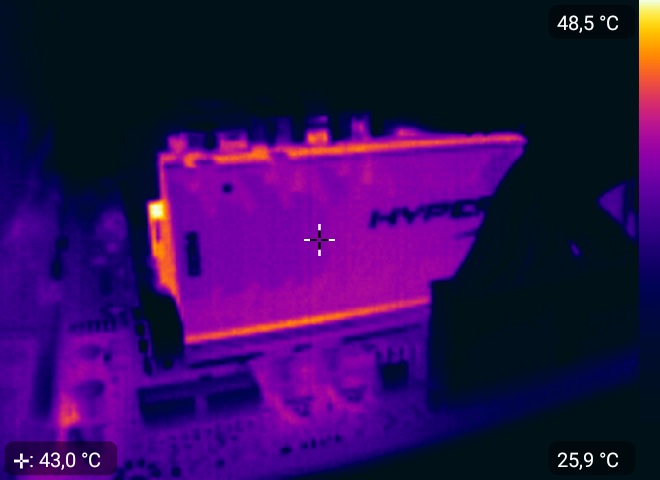
Кто-то скажет, что это маркетинг и всё такое. В некоторых случаях – да, но не HyperX. Модули Predator с тактовой частотой 4000 МГц без труда прогревают радиаторы до отметки 43 градусов, что мы выяснили в материале о них. К слову, о перегреве сегодня ещё пойдёт речь.
Далее – подсветка. Какие-то производители устанавливают таковую определённого цвета, а какие-то – полноценную RGB, да ещё и с возможностью настройки как при помощи переключателей на самих модулях, так при помощи подключаемых кабелей, а также программного обеспечения материнской платы.

Но, к примеру, инженеры HyperX пошли дальше – они реализовали на плате инфракрасные датчики, которые требуются для полной синхронизации работы подсветки.

Углубляться мы в это не будем – материал не об этом, да и рассказывали о них ранее, поэтому, если кому интересно – знакомимся с видео ниже и читаем материал по делу дальше.
Чему быть – тому не миновать
Выбирая бюджетную память от малоизвестных производителей, вы получаете кота в мешке – такие модули могут быть собраны «на коленке в подвале дядюшки Ляо» и даже не знать, что такое контроль качества. Иными словами – проблемы могут быть и при первом включении. Память ValueRAM от Kingston, конечно же, к таковой не относится, хоть и ценники на неё близки к минимальным. Учитывая предыдущую главу, некоторые пользователи могут сказать, что чем больше компонентов, тем выше шанс их поломки. Логично, опровергнуть это нельзя. Но уверенность HyperX в своей продукции (в частности – модулях Predator RGB) такова, что на неё распространяется пожизненная гарантия! Но так всё равно – что может выйти из строя? Всякие светодиоды и прочие подобные элементы дизайна в расчёт мы не берём.
Повреждение ячеек памяти.
Каждая микросхема памяти содержит огромное количество таких ячеек, в которые записывается и из которых считывается колоссальное количество информации. В случае записи данных в повреждённую ячейку, они искажаются, что вызывает сбой работы системы или приложения.
Переразгон, неправильные тайминги и напряжение.
Каждый из нас когда-либо пробовал или хочет попробовать разогнать память. Допускается увеличение частоты памяти не на всех платформах, но, если вы уже обзавелись поддерживающей разгон материнской платой, то можете встретить на своём пути определённые проблемы. В современных реалиях разгон памяти зависит не только от самих микросхем, но и от встроенного в процессор контроллера памяти и разводки линий на материнской плате. Два последних аспекта влияют на разгон в меньшей степени, нежели используемые микросхемы памяти. Чем больше вы увеличиваете тактовую частоту модулей памяти, тем более вероятно появление ошибок в их работе. С таймингами – наоборот. Их снижение может приводить к нестабильной работе. Улучшить стабильность работы разогнанной памяти может помочь увеличенное на неё напряжение, что влечёт больший нагрев и снижение ресурса работы в целом, так же как и потенциальную возможность выхода из строя в любой момент. В общем, если система работает нестабильно, то первым делом возвращайте все настройки к заводским.
Перегрев.
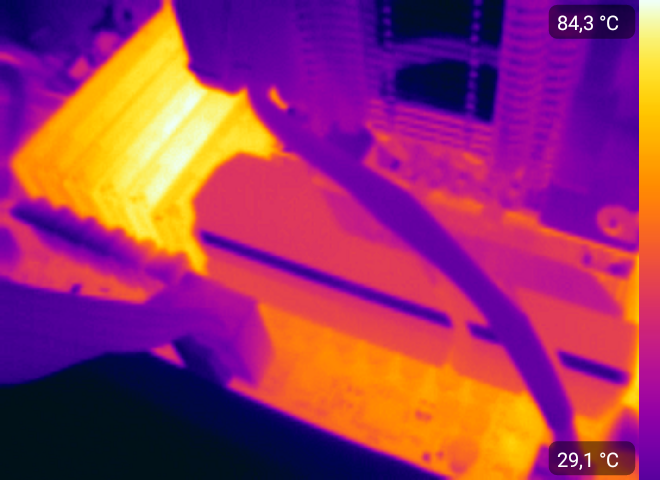
Да, высокие температуры памяти тоже могут влиять на стабильность работы системы. Поэтому, выбирая высокочастотные комплекты, стоит позаботиться об их охлаждении. Как минимум, они должны обладать радиаторами. То же самое касается и низкочастотных модулей, подверженных разгону с вашей стороны. Хотите установить набор быстрой памяти в рабочую систему, в которой производятся вычисления с её помощью? Не верите, что современная DDR4 с рабочим напряжением 1.2 В может сильно греться? Полюбуйтесь! Температура микросхем модулей, не оборудованных радиаторами, практически достигает 85 градусов, что является пределом для большинства микросхем. Впечатляет, не правда ли?
Механические повреждения
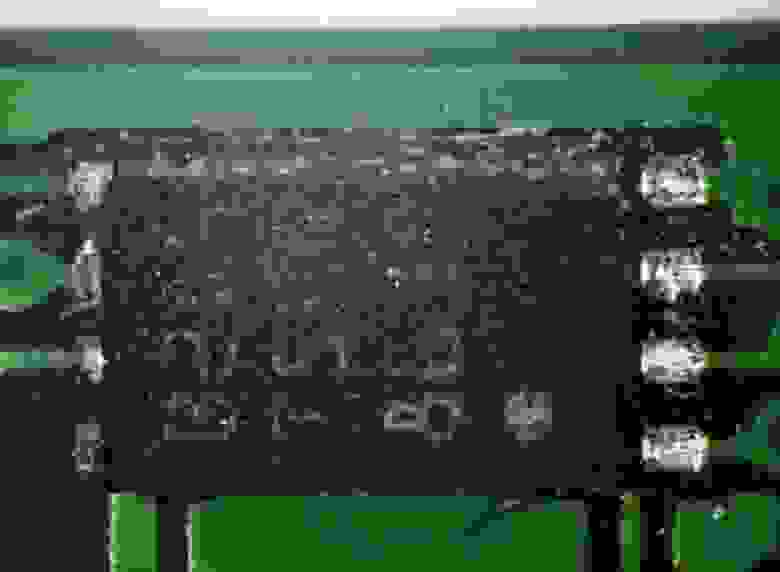
Любое неаккуратное движение – и вы можете повредить модуль памяти. Сколоть микросхему, SPD или в печатной плате лопнут дорожки. При некоторых повреждениях память ещё может работать, но с критическими ошибками. К примеру, скол SPD, что изображён на фото ниже, сделал модуль полностью неработоспособным. К разговору о радиаторах – они позволяют снизить практически до ноля вероятность механического повреждения памяти, если, конечно, вы чай или кофе на него не прольёте…
Другие источники проблем работы памяти, но когда память ни при чём.
Отдельно надо сказать, что память может нестабильно работать и не из-за описанных выше причин. Проблемы могут заключаться ещё в процессоре или материнской плате. Контроллер памяти в современных процессорах реализован непосредственно в самом процессоре. И он может «плохо себя вести» по разным причинам, особенно – при разгоне. А бывает так, что даже если вы сбросите настройки к номинальным, то, например, «умерший» канал памяти уже не оживёт. Соответственно, замена модуля ни к чему не приведёт. Физические повреждения процессорного разъёма или материнской плате (перегибы или иные внешние/внутренние воздействия) также могут быть причинами некорректной работы памяти. Поэтому мы не перестанем уговаривать вас проверить все компоненты отдельно, прежде чем идти покупать новый комплект памяти, что может оказаться пустой тратой денег. А компания Kingston пошла дальше – она предлагает конфигуратор, по которому можно просто и удобно найти подходящие под определённые системы модули памяти! Найти его можно по адресу https://www.kingston.com/ru/memory/searchoptions.
Бережёного…
Немногие знают, что существуют три буквы, способные упростить подбор компонентов системы – QVL. Расшифровка звучит как Qualified Vendors List, что на русском звучит как список совместимости. В него входят те комплектующие, с которыми производитель материнской платы проверил своё изделие и гарантирует корректную работу. По понятным причинам, проверить сотни наименований может не каждый. Но каждый уважающий себя производитель предлагает достаточно обширный список в нашем случае моделей оперативной памяти.
Синие экраны смерти, зависания и перезагрузки – неисправность точно в…
Из какого минимального набора электронных компонентов состоит ПК/ноутбук/моноблок? Из материнской платы, процессора, накопителя, блока питания и оперативной памяти. Все эти компоненты связаны между собой, поэтому если один из них работает нестабильно, то это вызывает сбои всей системы. Самым правильным путём диагностики будет тестирование каждого из этих компонентов в другой системе. Таким образом, методом исключения мы сможем определить «самое слабое звено» и заменить его. Но не всегда можно найти другую систему для таких действий. К примеру, далеко не каждый из ваших знакомых может обладать платой для проверки модулей с тактовой 4000 МГц или около того. Допустим, проблему выявили, и она заключается в памяти. Проверили несколько раз в разных слотах и на паре материнских плат — а она начала стабильно работать. Магия? Как говорится во вселенной Marvel, магия — это всего лишь неизученная технология, секрет которой в нашем случае очень прост. Контакты на модулях памяти со временем окисляются, что приводит к невозможности их корректной работы, а когда вы достаёте и возвращаете несколько раз, они немного шлифуются, после чего всё начинает работать нормально. На самом деле, окисление контактов — это самая распространенная проблема сбоев работы оперативной памяти (и не только), поэтому возьмите за правило — если возникли какие-либо проблемы с платформой, то вооружитесь обычным канцелярским ластиком и аккуратно протрите контакты с двух сторон. Это актуально как раз в тех случаях, когда проблемы возникают при работе памяти в её номинальном режиме, если до этого она месяцами или годами работала без сбоев.

Если ластик не помог
Что делать дальше? Если система работает с катастрофическими сбоями, то только проверять комплектующие на заведомо рабочей платформе. Если же подозрение именно на память, работающую в номинальном режиме, то можно выполнить несколько тестов. Существуют бесплатные и платные версии программ, некоторые работают из Windows/Linux, а некоторые из DOS или даже UEFI.
Начнём с того, что есть у каждого пользователя Windows 7 и новее. Как ни странно, встроенный в Windows тест памяти работает весьма эффективно и способен выявить ошибки. Запускается он двумя способами – из меню «Пуск»:

Или через Win+R:

Результат нас ждёт один:

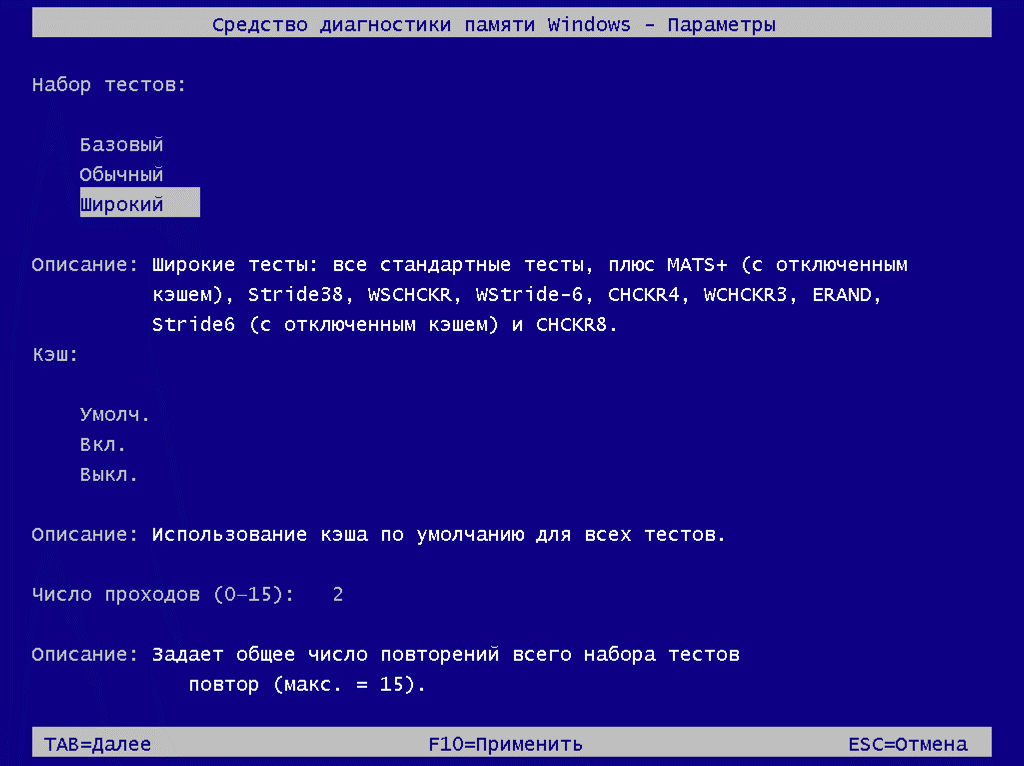
Если базовый или обычный тесты не выявили ошибок, то обязательно стоит провести тестирование в режиме «Широкий», который включает в себя тесты из предыдущих режимов, но дополнен MATS+, Stride38, WSCHCKR, WStride-6, CHCKR4, WCHCKR3, ERAND, Stride6 и CHCKR8.
Просмотреть результаты можно в приложении «Просмотр событий», а именно – «Журналы Windows» — «Система». Если событий много, то проще всего будет найти нужный нам журнал через поиск (CTRL+F) по названию MemoryDiagnostics-Results.

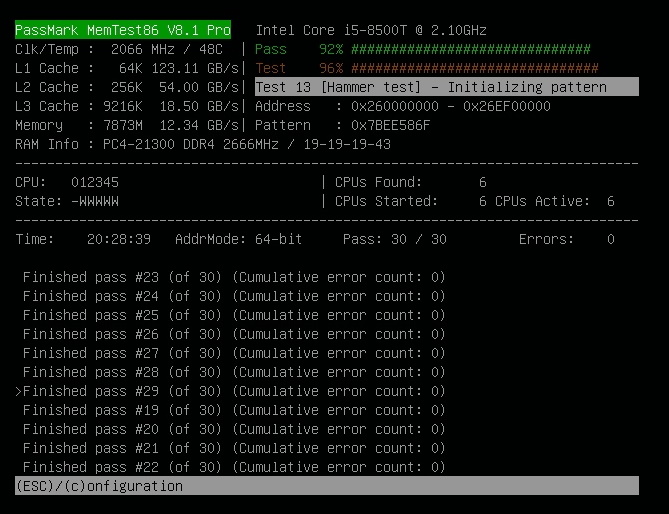
Для проверки памяти рекомендуется использовать программы, функционирующие до загрузки ОС. Таким образом мы сможем проверить максимально доступный свободный объём памяти, что увеличит шанс выявления ошибок, если таковые будут. Очень распространённой программой является MemTest86. Она существует в двух вариантах – для устаревших (Legacy BIOS) систем и для UEFI-совместимых платформ. Для последних – программа платная, хоть есть и бесплатный вариант с ограниченным функционалом. Если заинтересованы, то сравнительная таблица редакций доступна на официальном сайте производителя — https://www.memtest86.com/features.htm.
Данная программа является лучшим решением для поиска ошибок работы памяти. Она обладает достаточным количеством настроек и выводит результат в понятном виде. Сколько тестировать память? Чем больше – тем лучше, если вероятность появления ошибки мала. Если же какая-либо микросхема памяти явно проблемная, то результат не заставит себя долго ждать.
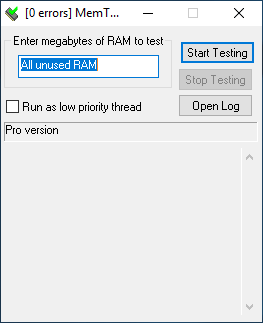
Существует также MemTest для Windows. Использовать тоже можно, но смысла будет меньше – он не тестирует ту область памяти, которая выделена для ОС и запущенных в фоне программ.
Так как эта программа не новая, то энтузиасты (в основном – азиаты) пишут для неё дополнительные оболочки, чтобы можно было удобно и быстро запускать сразу несколько копий для тестирования большого объёма памяти.

К сожалению, обновления этих оболочек, чаще всего, остаются на китайском языке.

А вот наши энтузиасты пишут свой софт. Яркий пример – TestMem5 от Serj.
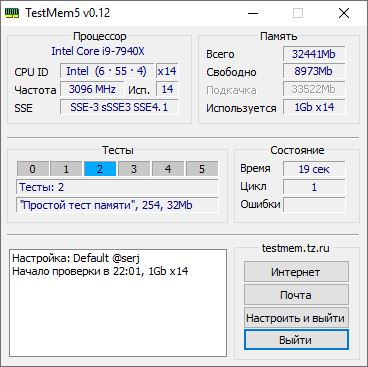
В целом, можно и linpack ещё в список тестов привести, но для его работы потребуется и полная нагрузка на процессор, что чревато его перегревом, особенно, если используются AVX инструкции. Да и это не совсем подходящий для проверки памяти тест, скорее – для прогрева процессора с целью изучения эффективности системы охлаждения. Ну и на циферки посмотреть. В целом, это не для домашнего использования бенчмарк, у него совсем другое предназначение.
Быстрое решение всех проблем
А вот такого, к сожалению, нет. Если только вы не владелец толстого кошелька, который позволит вам отдать свой ПК на диагностику и ремонт. Да и то – быстро даже за деньги не получится, если только попросту набор новых комплектующих не купить. Отвечая на поставленные в самом начале статьи вопросы, можно сказать следующее. Причин возникновения сбоев системы по вине оперативной памяти может быть несколько. И не все они относятся непосредственно к модулям памяти, всему виной может быть ещё как процессор, так и материнская плата. Если говорить непосредственно о памяти, то на стабильность работы также влияет разгон в любом его проявлении, а полностью убить модуль можно случайно физически – статикой или неаккуратным движением руки. Если исключить плату с процессором, убедиться в надлежащем температурном режиме, убрать разгон и проверить модули в другой системе, а они не перестанут выдавать ошибки – тогда уже придётся идти в гарантийный отдел или, если все сроки вышли, покупать новые модули. Исправить проблему сами смогут лишь единицы пользователей – для этого потребуется найти неисправную микросхему и заменить её на новую, а также, если требуется, внести правки в SPD. Сложно, но можно. И не забывайте про ластик – возможно, проблема решается очень быстро 
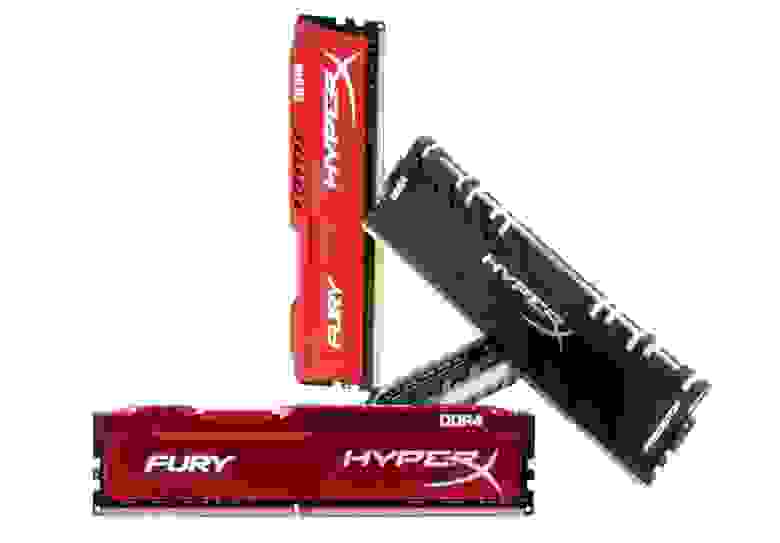
Для получения дополнительной информации о продуктах HyperX и Kingston обращайтесь на сайты компаний.
Содержание
- Видео инструкция
- Настраиваем RAM в BIOS
- Способ 1: Award BIOS
- Способ 2: AMI BIOS
- Способ 3: UEFI BIOS
- Вопросы и ответы
По умолчанию все характеристики оперативной памяти компьютера определяются БИОС и Windows полностью автоматически в зависимости от конфигурации оборудования. Но при желании, например, попытке разогнать RAM, есть возможность произвести регулировку параметров самостоятельно в настройках BIOS. К сожалению, сделать это можно не на всех материнских платах, на некоторых старых и простых моделях такой процесс невозможен.
Видео инструкция
Настраиваем RAM в BIOS
Изменять можно основные характеристики оперативной памяти, то есть тактовую частоту, тайминги и напряжение. Все эти показатели взаимосвязаны. И поэтому к настройке оперативной памяти в БИОС нужно подходить теоретически подготовленным.
Способ 1: Award BIOS
Если на вашей системной плате установлена прошивка от Phoenix/Award, то алгоритм действий будет выглядеть примерно так, как указано ниже. Помните, что названия параметров могут незначительно отличаться.
- Делаем перезагрузку ПК. Входим в БИОС с помощью сервисной клавиши или сочетания клавиш. Они бывают различные в зависимости от модели и версии «железа»: Del, Esc, F2 и так далее.
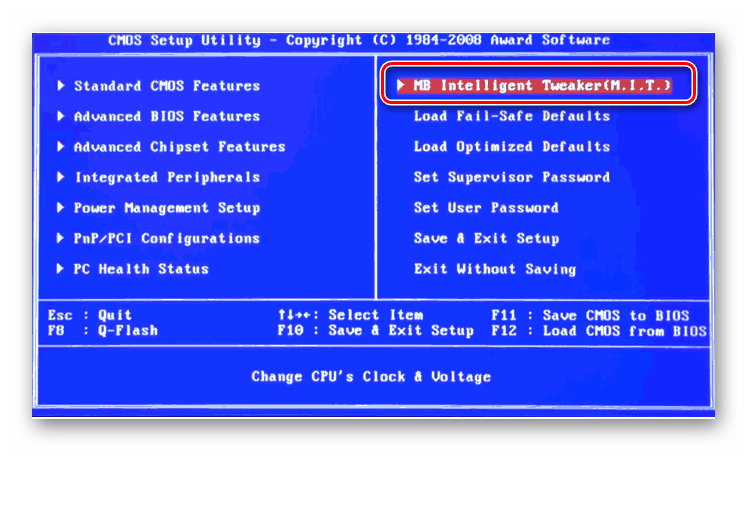
- Нажимаем комбинацию Ctrl + F1 для входа в расширенные настройки. На открывшейся странице стрелками переходим в пункт «MB Intelligent Tweaker (M.I.T.)» и нажимаем Enter.
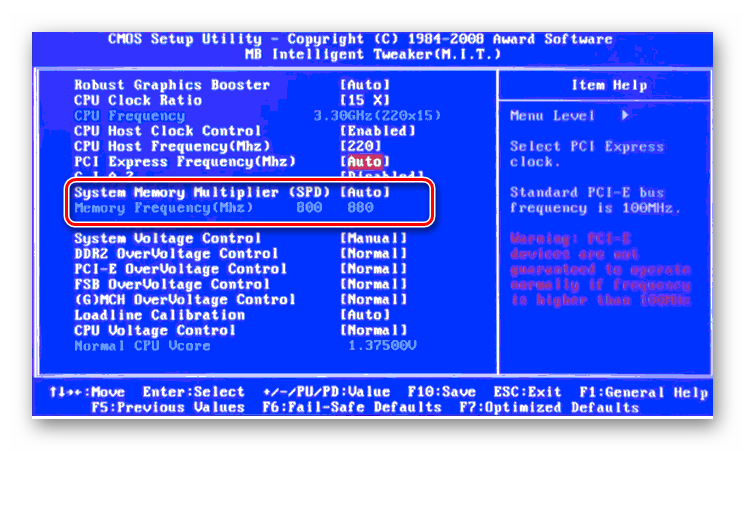
- В следующем меню находим параметр «System Memory Multiplier». Изменяя его множитель, можно уменьшать или увеличивать тактовую частоту работы оперативной памяти. Выбираем чуть больше действующей.
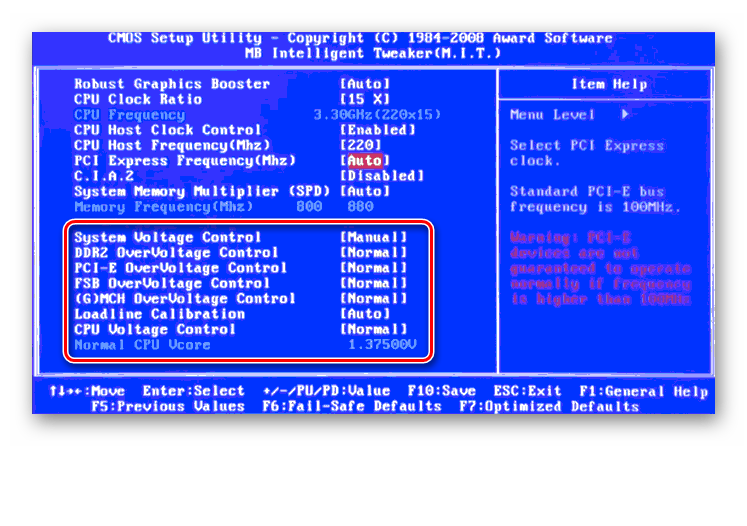
- Можно осторожно увеличить напряжение тока, подаваемого на RAM, но не более чем на 0,15 вольта.
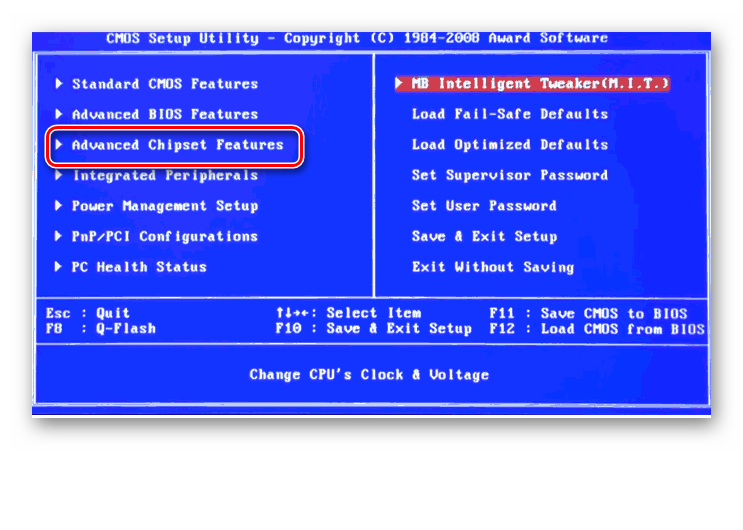
- Возвращаемся на главную страницу БИОС и выбираем параметр «Advanced Chipset Features».
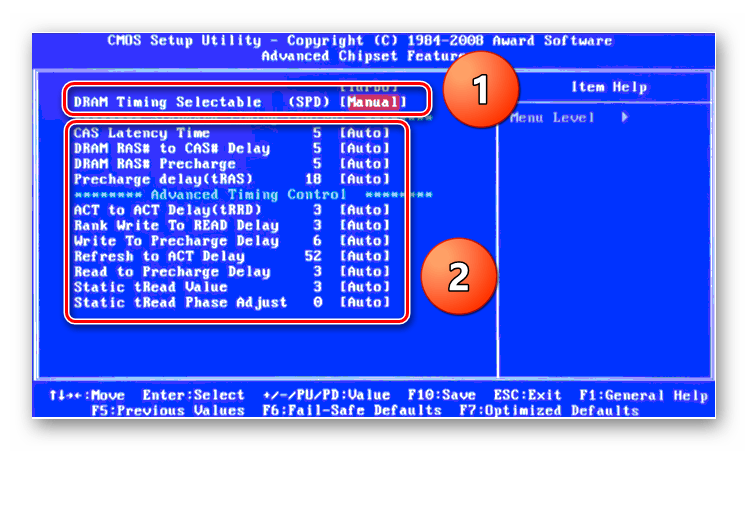
- Здесь можно настроить тайминги, то есть время отклика устройства. В идеале, чем меньше этот показатель, тем быстрее функционирует оперативная память ПК. Сначала меняем значение «DRAM Timing Selectable» с «Auto» на «Manual», то есть на режим ручной регулировки. Затем можно поэкспериментировать уменьшая тайминги, но не более чем на единицу единовременно.
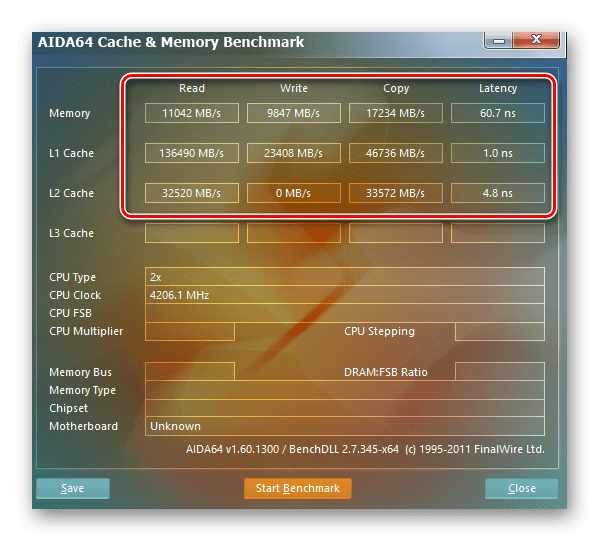
- Настройки закончены. Выходим из BIOS с сохранением изменений и запускаем любой специальный тест для проверки стабильности работы системы и RAM, например, в AIDA64.
- При неудовлетворенности результатами настройки RAM повторите по вышеуказанному алгоритму.
Способ 2: AMI BIOS
Если БИОС на вашем компьютере от American Megatrends, то кардинально значительных отличий от Award не будет. Но на всякий случай вкратце рассмотрим этот случай.
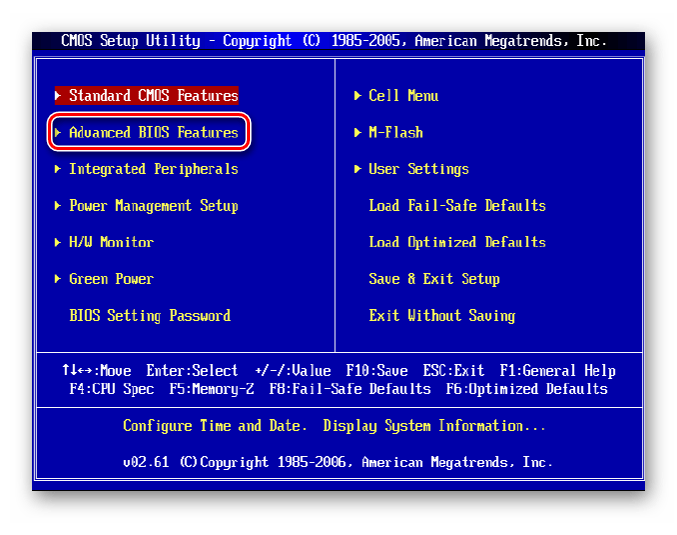
- Входим в BIOS, в главном меню нам нужен пункт «Advanced BIOS Features».
- Далее переходим в «Advance DRAM Configuration» и производим необходимые изменения тактовой частоты, напряжения и таймингов оперативной памяти по аналогии со Способом 1.
- Покидаем BIOS и запускаем бенчмарк для проверки правильности наших действий. Делаем цикл несколько раз до достижения наилучшего результата.
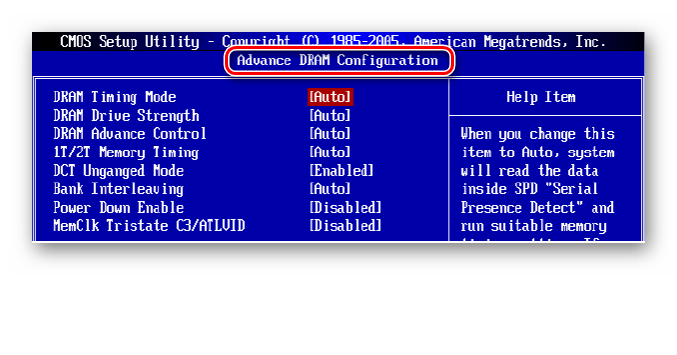
Способ 3: UEFI BIOS
На большинстве современных материнских плат стоит UEFI BIOS с красивым и удобным интерфейсом, поддержкой русского языка и компьютерной мыши. Возможности по настройке RAM в такой прошивке очень широкие. Рассмотрим их подробно.
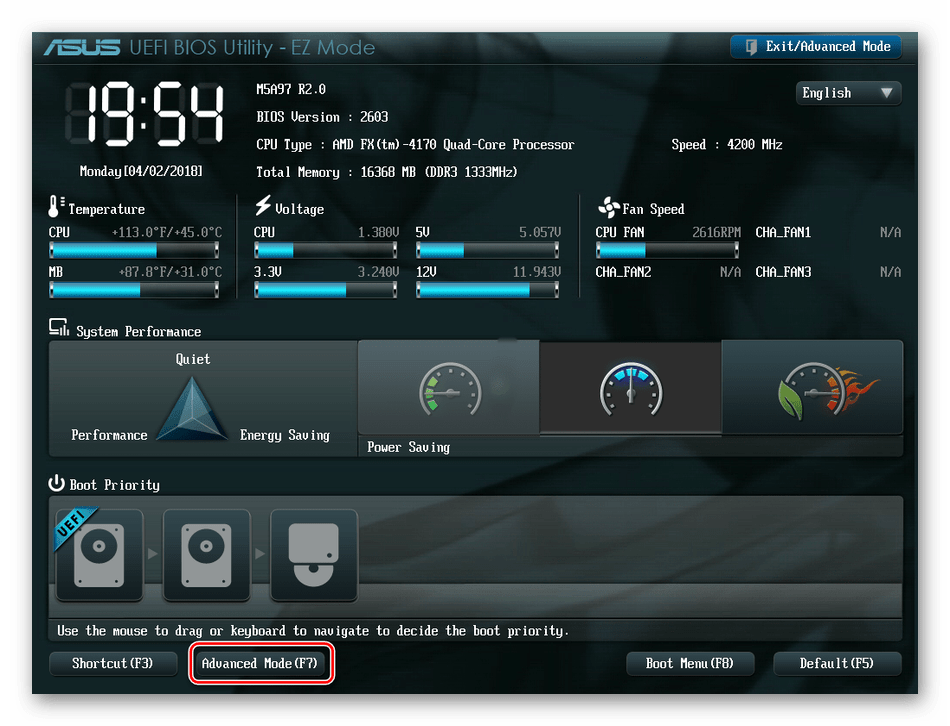
- Заходим в БИОС, нажав Del или F2. Реже встречаются другие сервисные клавиши, узнать их можно в документации или из подсказки внизу экрана. Далее переходим в «Advanced Mode», нажав F7.
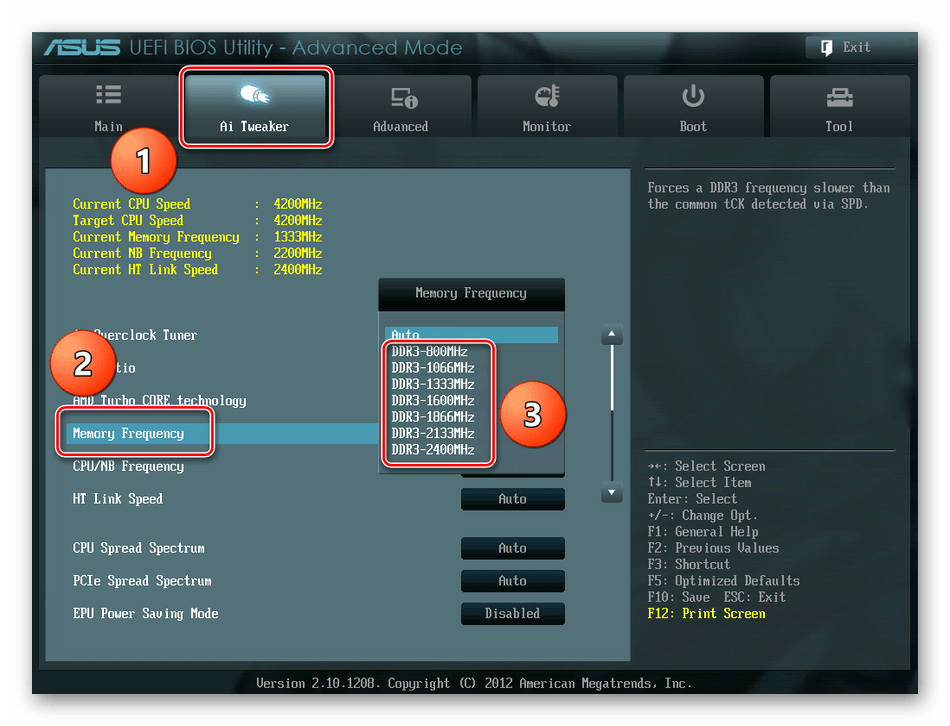
- На странице расширенных настроек переходим на вкладку «Ai Tweaker», находим параметр «Memory Frequency» и в выпадающем окне выбираем желаемую тактовую частоту оперативной памяти.
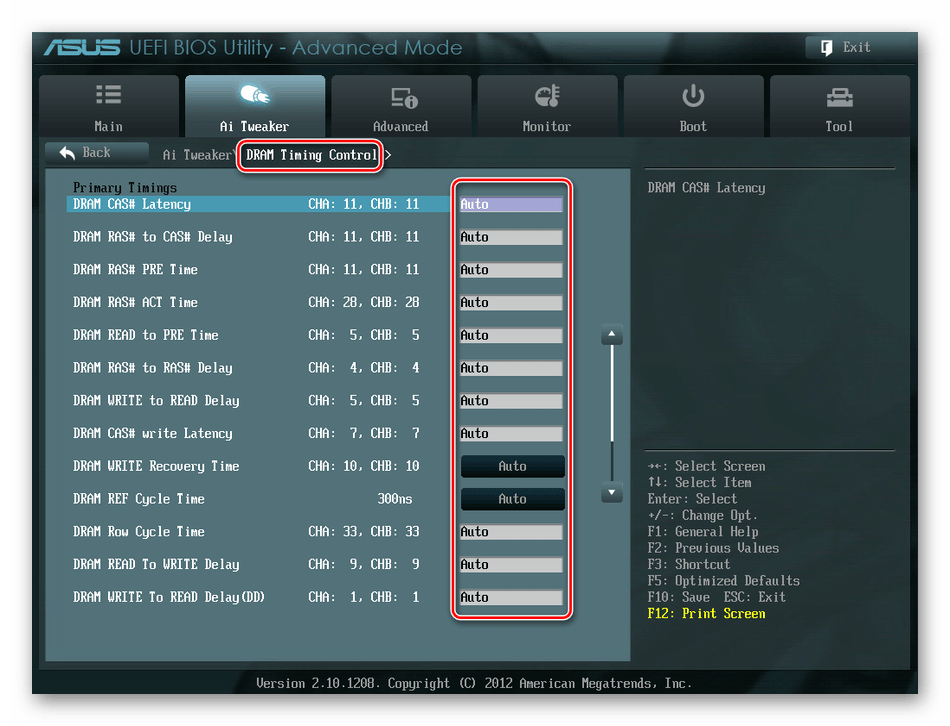
- Продвигаясь ниже по меню, видим строку «DRAM Timing Control» и нажав на нее, попадаем в раздел регулировки различных таймингов RAM. ПО умолчанию во всех полях стоит «Auto», но при желании можно попробовать поставить свои значения времени отклика.
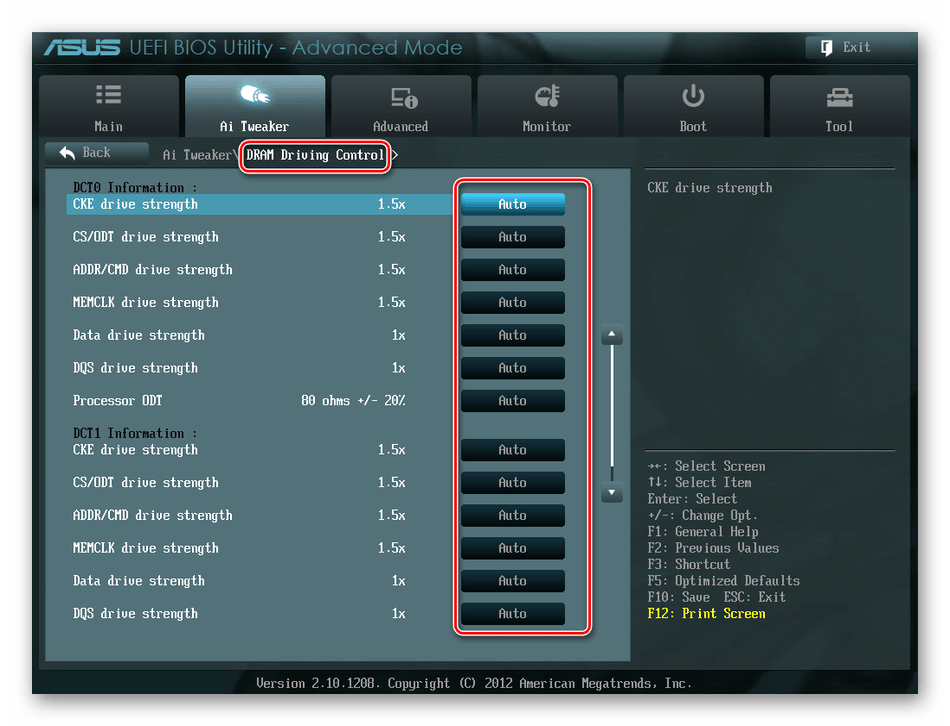
- Возвращаемся в меню «Ai Tweaker» и заходим в «DRAM Driving Control». Здесь можно попытаться чуть увеличить множители частоты RAM и ускорить её работу. Но делать это надо осознанно и осторожно.
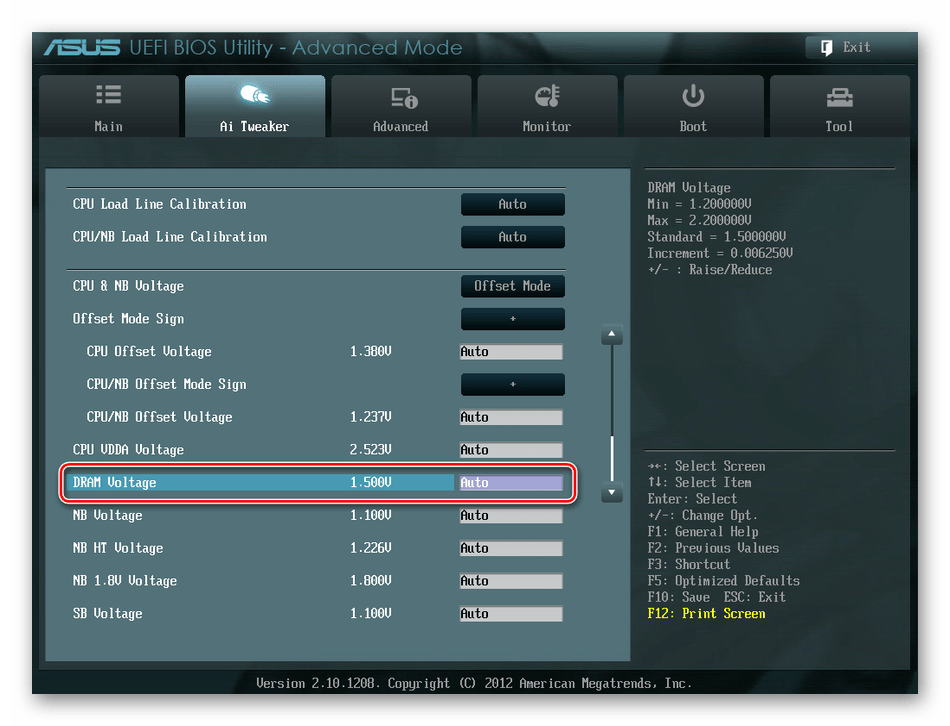
- Опять возвращаемся на прошлую вкладку и далее наблюдаем параметр «DRAM Voltage», где можно изменять подаваемое на модули оперативной памяти напряжение электрического тока. Повышать вольтаж можно на минимальные значения и поэтапно.
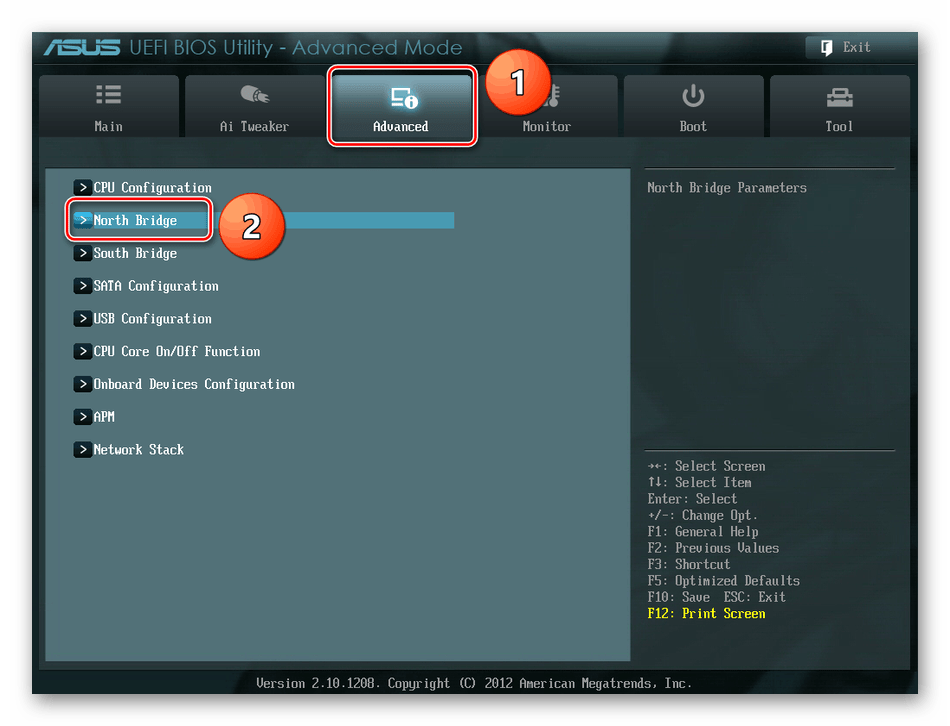
- Затем выходим в окно расширенных настроек и передвигаемся во вкладку «Advanced». Там посещаем «North Bridge», страницу северного моста материнской платы.
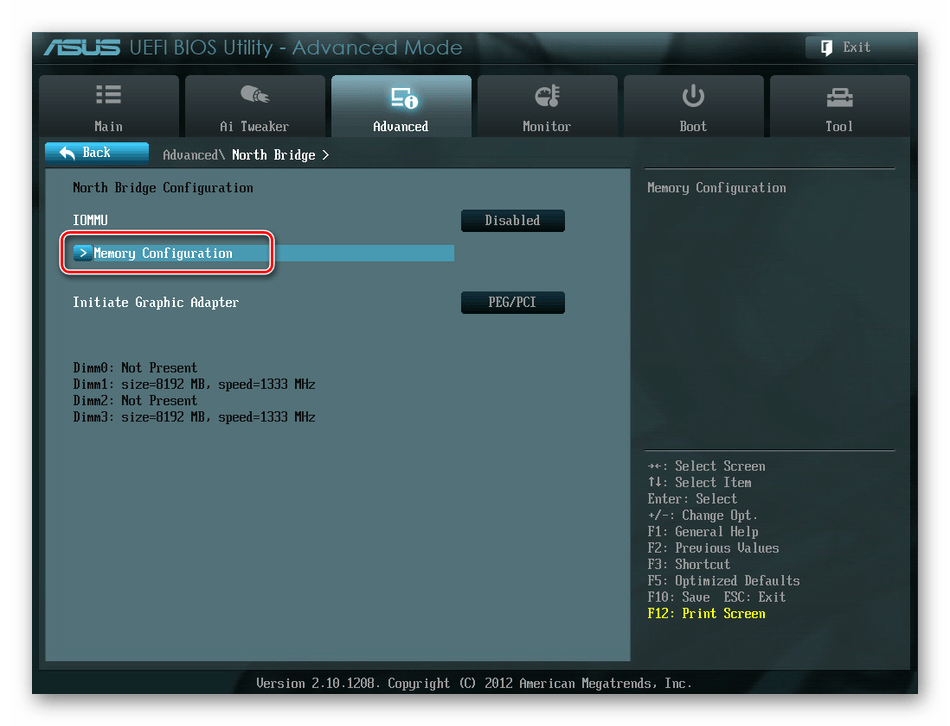
- Здесь нас интересует строка «Memory Configuration», на которую и нажимаем.
- В следующем окне можно изменить параметры конфигурации модулей оперативной памяти, установленных в ПК. Например, включить или выключить контроль и коррекцию ошибок (ECC) RAM, определить режим чередования банков оперативной памяти и так далее.
- Закончив настройки, сохраняем внесенные изменения, покидаем BIOS и загрузив систему, проверяем работу RAM в любом специализированном тесте. Делаем выводы, исправляем ошибки повторной регулировкой параметров.

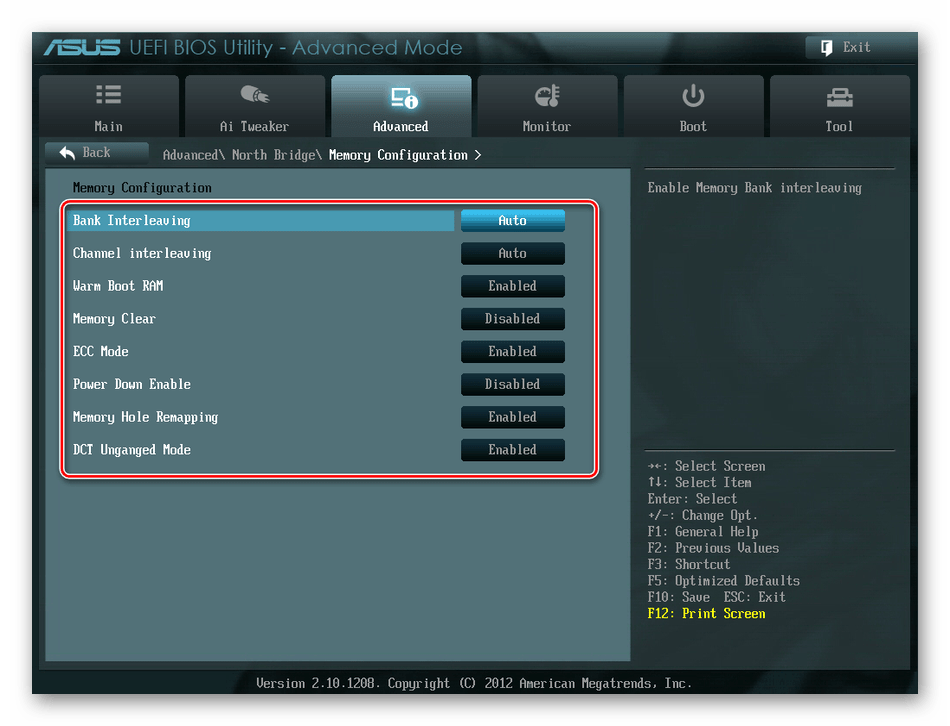
Как вы увидели, настройка оперативной памяти в БИОС вполне возможна для опытного пользователя. В принципе, в случае ваших некорректных действий на этом направлении компьютер просто не включится или прошивка сама сбросит ошибочные значения. Но осторожность и чувство меры не помешает. И помните, что износ модулей RAM при увеличенных показателях соответственно ускоряется.
Читайте также: Увеличиваем оперативную память на компьютере
Еще статьи по данной теме:
Помогла ли Вам статья?
Система видит не всю оперативную память
 Обновлено: 20.07.2022
Опубликовано: 15.06.2018
Описание
Система определяет меньший объем оперативной памяти, чем установлено в компьютере.
Или системе доступна не вся память:

Также в БИОС может определяться не весь ее объем (чаще, только половина).
Причина
- Часть памяти забирает видеокарта.
- Лимит редакции или разрядности операционной системы.
- Программное ограничение.
- Резервирование памяти системой.
- Неисправность оперативной памяти.
- Ограничение со стороны процессора.
- Ошибка БИОС или необходимость его обновления.
- Лимит максимального объема, который поддерживает материнская плата.
- Материнская плата не поддерживает один из модулей памяти.
Решение
1. Использование встроенной видеокарты
Для этой проблемы характерно незначительное выделение памяти под работу видеоадаптера. В данном случае мы будем наблюдать небольшое уменьшение доступной памяти, например:
Любая интегрированная в материнскую плату видеокарта потребляет системную память, так как у нее нет своих ресурсов.
Чтобы понять, какая видеокарта используется, можно зайти в диспетчер устройств (команда devmgmt.msc) и раскрыть раздел Видеоадаптеры:
… как правило, адаптеры NVIDIA и AMD являются дискретными (не встроенными), а Intel — интегрированными.
Если же мы захотим, чтобы встроенная видеокарта потребляла меньше памяти, заходим в БИОС/UEFI и находим один из параметров:
- Share Memory Size
- Onboard VGA Frame Buffer
- Display Cache Window Size
- On-Chip Video Window Size
- Onboard Video Memory Size
- Internal Graphic Mode Select
- Integrated Graphics Share Memory
- …
* в различных версиях БИОС они могут называться по-разному. Также не исключено, что может использоваться другие параметры — в таком случае нужно изучить документацию к материнской плате или воспользоваться поисковиком.
После меняем объем резервирования памяти под нужны видеосистемы:
2. Программное ограничение
Ограничение может быть выставлено в системе. Чтобы его снять, открываем командную строку и вводим команду msconfig — откроется окно «Конфигурация системы» (также можно воспользоваться поиском Windows по названию окна).
В открывшемся окне переходим на вкладку Загрузка и кликаем по Дополнительные параметры:
Проверяем, что не поставлена галочка на Максимум памяти или не стоит значение, меньшее объему. В противном случае, просто снимаем галочку:
3. Лимиты операционной системы
Разные редакции системы Windows имеют ограничение по максимально используемому объему памяти.
а) Все 32-х битные версии могут использовать максимум 3.25 Гб оперативной памяти. Это архитектурное ограничение — предел, на который способна система на 32 бита. Картина будет, примерно, такой:
Чтобы задействовать более 3 Гб памяти, необходимо переустановить систему на 64-х битную версию.
б) Редакции Windows также имеют ограничения. Например, Windows 10 Home 64 бита позволит использовать 128 Гб, а Windows 10 Pro x64 — 512 Гб. С Windows 7 ситуация хуже — домашняя базовая редакция позволит использовать лишь 8 Гб, а начальная, всего, 2 Гб.
Подробнее в таблицах:
| ОС | Ограничение, Гб | |
|---|---|---|
| 32-бит | 64-бит | |
| Windows 10 Home | 4 | 128 |
| Windows 10 Pro | 4 | 512 |
| Windows 8 | 4 | 128 |
| Windows 8 Enterprise | 2 | 512 |
| Windows 8 Professional | 4 | 512 |
| Windows 7 Starter | 2 | 2 |
| Windows 7 Home Basic | 4 | 8 |
| Windows 7 Home Premium | 4 | 16 |
| Windows 7 Professional | 4 | 192 |
| Windows 7 Enterprise | 4 | 192 |
| Windows 7 Ultimate | 4 | 192 |
Если наша проблема связана с лимитом редакции, необходимо обновить систему или переустановить ее.
4. Настройка базовой системы ввода вывода
Для того, чтобы компьютер мог задействовать всю память, в некоторых случаях, может потребоваться настройка БИОС/UEFI:
| Настройка | Описание | Установить |
|---|---|---|
| HPET Mode | Режим счетчиков HPET (High Precision Event Timer) | 64 бита |
| Memory Hole | Резервирование памяти для работы шины ISA | Disabled |
| Memory Remapping | Перемещает адресное пространство, используемое картами расширения, за пределы первых 4 Гбайт | Enabled |
| Hardware Memory Hole | ||
| Memory Remap Feature | ||
| Memory Hole Remapping | ||
| DRAM Over 4G Remapping | ||
| H/W Memory Hole Remapping | ||
| H/W DRAM Over 4GB Remapping |
5. Проверка крепления модулей или перестановка планок памяти
Планка памяти может быть подключена к слоту на материнской плате недостаточно плотно, из-за чего, она не будет использоваться компьютером. В таком случае, мы будем наблюдать нехватку большого объема памяти (на один модуль). Пробуем поплотнее ее вставить в разъем. При правильной установке, модуль должен издать щелчок.
Иногда, помогает перестановка местами модулей памяти. Просто разбираем компьютер, вытаскиваем модули и меняем их местами.
В некоторых случаях, может быть неисправным слот на материнской плате. Если есть свободные разъемы, можно попробовать задействовать их. Необходимо при этом использовать слоты одного цвета.
Если в материнской плате более 2 слотов, варианты установки планок для поддержки режима dual channel могут быть разные — рядом или через одну. В некоторых случаях, это приводит к тому, что один из модулей не определяется. Пробуем вставить плашки в разные слоты в разных вариациях.
6. Проблема с БИОС / UEFI
Так как БИОС/UEFI отвечает за сбор сведений о компьютере, проблема может возникнуть на начальной стадии включения ПК.
Для начала, пробуем сбросить настройки. Для этого отключаем компьютер от источника питания и вытаскиваем батарейку минут на 20 (первый раз можно попробовать, секунд, на 10). Если это не поможет, обновляем БИОС.
7. Максимальный объем, который поддерживает материнская плата
Необходимо проверить, какой максимальный объем может увидеть сама материнская плата. Для этого стоит воспользоваться инструкций — она идет в комплекте, а также ее можно скачать на сайте производителя. Еще, подобную информацию можно найти на некоторых Интернет-магазинах:
Некоторое оборудование (как правило, уже устаревающее), в принципе, не поддерживает большие объемы памяти. Например, ноутбук ASUS K50 по спецификации поддерживает 4 Гб, однако, официальная техническая поддержка заявляет, что он будет видеть только 3 Гб.
8. Неисправность или несовместимость модуля памяти
В случае неисправности памяти система и БИОС будут отображать не весь ее объем (как правило, только половину). Например, если в компьютер вставлено 16 Гб (2 планки по 8 Гб) мы будем видеть только 8. В этом случае можно попробовать вытащить и обратно вставить планки памяти (можно немного продуть их от пыли). Еще, планки можно поменять местами. Также можно попробовать почистить контакты (подойдет обычная стирательная резинка). В некоторых ноутбуках или моноблоках есть отдельная заглушка, открыв которую можно добраться до модулей памяти, иначе — необходимо разобрать компьютер полностью. Если это не помогло, выполняем тест памяти. В случае, когда тест также показывает часть памяти, пробуем вытащить обе планки и вставить их по одной — если компьютер не включится с одной из них, данную неисправную планку нужно заменить, если компьютер будет запускаться со всеми планками, возможно, мы имеем дело с проблемой БИОС (шаг ниже).
Также второй модуль памяти может быть несовместим с первым. При таком раскладе, мы также будем видеть половину объема, от необходимого. Подробнее про правильный выбор памяти читайте в инструкции Как выбирать комплектующие для компьютера. Стоит иметь ввиду, что память может быть неправильно промаркирована, из-за чего в магазине можно купить не ту планку. Проверить настоящие технические характеристики памяти можно с помощью различных программ, например AIDA64.
9. Отключение виртуализации
В некоторых случаях, включенная технология виртуализации может оказывать воздействие на поддержку максимального объема памяти. Чтобы проверить данный вариант, пробуем ее отключить.
Отключение поддержки виртуализации происходит в БИОС в разделе с названием похожим на CPU или CPU Configuration. Данный раздел находится, как правило в подразделе Advanced. В зависимости от используемого процессора, опция поддержки виртуализации называется по -разному:
- для процессоров Intel переводим опцию Intel Virtualization Technology (или Intel VT) в положение Disabled.
- для процессоров AMD переводим опцию SVM Mode в положение Disabled.
Сохраняем настройки и проверяем объем памяти.
10. Дискретная видеокарта
Выше, уже указывалось, что встроенная видеокарта забирает часть памяти для своей работы. Дискретная карта, в некоторых случаях, также может забирать системную память в качестве, так называемой, «памяти подкачки». Это происходит в момент, когда собственной памяти ей не хватает (чаще всего, после разгона или запуска требовательных игр/приложений).
Для решения проблемы, пробуем следующее:
- Если карта разгонялась, возвращаем старые параметры.
- Переустанавливаем драйвер видеокарты.
Также, в некоторых ноутбуках может использоваться две видеокарты — встроенная и дискретная. Если приложение не требовательно к графическому адаптеру, то ноутбук будет работать от встроенной видеокарты, отнимая ресурсы памяти. Как вариант, в настройках БИОС можно включить приоритет использования дискретной видеокарты.
11. Чистка модулей ластиком
Если проблема появилась сама собой, можно попробовать вытащить модули памяти из материнской платы и почистить их контакты стирательной резинкой. После продуваем разъемы на материнской плате и вставляем память на место.
12. Ослабление кулера
Не совсем очевидное решение, но если слишком сильно затянуть кулер, это приводит к небольшому перегибу материнской платы. Это может привести к различным проблемам, в том числе, неспособностью компьютера увидеть одну из планок памяти.
Для решения необходимо разобрать компьютер и аккуратно ослабить крепление кулера — он должен прилегать к плате плотно, но не перегибать ее.
13. Поддержка модуля со стороны материнской платы
Если память была докуплена, и она отличается от второй планки, необходимо убедиться, что материнская плата поддерживает новый модуль.
Это можно сделать на официальном сайте производителя материнки — переходим в раздел поддержки и находим лист совместимости. Среди перечня оборудования необходимо найти купленную память.
14. Ограничения процессора
У каждого процессора есть свой лимит на поддержку максимального объема оперативной памяти. Необходимо зайти на официальный сайт разработчика и проверить, какой максимальный объем поддерживает наш процессор.
Если наш процессор не способен поддерживать нужный объем, его придется заменить на более мощный.
Если проблема проявилась после перестановки процессора, обратите внимание на целостность ножек. Если погнуть одну из них, это может привести к разным негативным эффектам, в том числе, неполноценному определению объема памяти.
15. Установка драйвера для чипсета
Обновление или переустановка драйвера также может помочь в решении проблемы. Для этого определяем производителя и модель материнской платы, заходим на сайт производителя, находим страницу конкретной модели и скачиваем драйвер для чипсета. Устанавливаем скачанный драйвер и перезагружаем компьютер.
Также, драйвер можно установить в полуавтоматическом режиме с помощью программы DriverHub.
16. Подгон таймингов
Если в компьютер установлены планки с разными таймингами, контроллер памяти автоматически подгоняет нужные параметры, как правило, ориентируясь на показатели самой медленной из них. Но бывает, что контроллер не может подобрать оптимальные настройки. Это приводит к тому, что один из модулей не работает корректно и его объем памяти не задействуется.
Для настройки таймингов заходим в БИОС/UEFI и находим опцию настройки памяти. В зависимости от наличия типа микропрограммы, ее версии и производителя, данные настройки могут сильно отличаться. Необходимо найти инструкцию к используемой версии БИОС/UEFI для изменения параметров таймингов и выставить те, которые соответствуют самому медленному модулю памяти.
17. Вольтаж оперативной памяти
В процессе разгона оперативной памяти может быть изменен вольтаж. Это может приводить как к положительным эффектам (повышение производительности), так и отрицательным (выключение компьютера, подвисания, использование не всех памяти).
Настройка вольтажа может быть выполнена в БИОС/UEFI. Но процесс индивидуален для каждого типа и версии последнего. Необходимо изучить документацию по конкретной модели и проверить параметры.
Можно поступить проще — сбросить настройки БИОС, но это может привести к негативным последствиям. Например, если система использует Legacy BIOS, а сброс настройки вернет UEFI, установленная операционная система не загрузится, пока мы не вернем настройку Legacy BIOS.
18. Ограничение лицензии Windows
В системах, которые идут в комплекте с компьютерами используется жесткая лицензионная политика, ограничивающая замену оборудования. Это может привести к ситуации, когда при добавлении памяти, она не будет распознаваться вся.
В данном случае необходимо переустановить систему. При этом не поможет простая переустановка поверх имеющийся системы — только полное форматирование системного раздела с установкой новой Windows.
В чем была проблема?
Если вам удалось решить проблему, поделитесь своим опытом для других:
* в процентах показаны результаты ответов других посетителей.
В данной теме коснемся устранения неполадок в работе компьютера связанных с озу.
Установка оперативной памяти 300руб.
При изменении параметров на ОЗУ нужно учитывать нюансы. Если у вас во время работы компьютера произошли ошибки со стороны памяти или наглядный тому пример, что ваши 4Гб оперативной памяти превратились в 512 Мб исправляется это все программным методом.
Исправление ошибок в работе памяти ОЗУ
1. Для начала вам необходимо произвести проверку работоспособность памяти. Открываем панель управления и заходим в систему и безопасность. Тут нам необходимо найти средство проверки памяти, расположенное в разделе администрирования. Как только вы нажмете на проверку памяти, вам будет предложено перезагрузиться и ожидаем окончания теста. Если будут выявлены ошибки в ходе теста, то вам необходимо сбросить параметры работы ОЗУ.
2. Для того что бы сделать сброс параметров оперативной памяти, вам необходимо зайти в БИОС. При первом включение и появления логотипа производителя материнской платы нажимаем на F2 или Delete. Тут вы сразу окажитесь в БИОСе, в последним из пунктов выбираем пункт Default Settings, это мы сделаем сброс биоса до начальных настроек, дальше нам необходимо нажать на клавишу F10 для того что бы сохранить наши изменения. После сброса настроек БИОСа заходим в windows и снова выбираем проверка оперативной памяти. Если проблема не ушла и снова появились ошибки, то повторите снова сброс, а также настройки в разделе ОЗУ.
3. В BIOSe необходимо найти раздел отвечающий за настройки оперативной памяти. Обычно в него можно попасть с помощью нажатием на кнопки Ctrl+F1. Первым что мы сделаем — это попробуем снизить частоту озу, это позволит уменьшить нагрузку и соответственно возможно решит проблему с ошибками. Если вы думаете, что при понижении частоты планки у вас система начнет дольше думать, то вы ошибаетесь. При наличии ошибок на оперативной памяти приводит к более сильному замедлению работы компьютера. Сохраняем выставленные параметры в БИОСе и перезагружаемся. Снова тестируем вашу оперативную память.
4. Снова возвращаемся в БИОС в раздел настроек оперативной памяти, там у вас должна быть настройка тайминга, повышаем на один пункт показатели и сохраняем внесенные изменения. Данные изменения повлияют на работоспособность. Но если у вас исчезнут ошибки возникающие от оперативной памяти, то вы не заметите снижение скорости работы компьютера.
5. Снова запускаем тест оперативной памяти. Отключайте каждую память по очереди и проверьте каждую по отдельности, этим самым мы сможем выявить неисправную планку. В нашем случае все решилось программным методом, повышение тайминга памяти устранило ошибки.
Устранение неполадок в озу нашими специалистами.

Также если у вас возникнут какие либо трудности по самостоятельному устранению неполадок в оперативной памяти, то наши мастера с удовольствием приедут и выполнят эту работы за вас.
Выезд мастера и диагностика 0руб.
Содержание
- Просто о сложном. Программы. Железо. Интернет. Windows
- Как проверить память в биосе. Проверка оперативной памяти компьютера или ноутбука на ошибки. Проверка оперативной памяти на ошибки средствами Windows
- Проверка оперативной памяти компьютера при помощи mdsched
- Проверка оперативной памяти компьютера при помощи Memtest86+
- MemTest86
- MemTest86+
- Windows Memory Diagnostic Utility
- RightMark Memory Analyzer
- MEMTEST
- MemTach
- SuperRam
- Как проверить оперативную память в Windows 10 и Windows 7
- Проверка результатов тестирования
- Как проверить оперативную память с MemTest86
- Почему память дает сбои
- Как проявляются неполадки ОЗУ
- То, что нужно сделать в первую очередь
- Выявление ошибок ОЗУ с помощью программ
- Memtest86
- GoldMemory
- Ну и что же делать с неисправной оперативкой?
- Проверка памяти встроенными средствами Windows
- Тест ОЗУ посредством программы Memtest86
- Как проверить оперативную память компьютера иными способами
- Характеристики ОЗУ
- Устранение проблем с оперативкой в домашних условиях
Просто о сложном. Программы. Железо. Интернет. Windows
Как проверить память в биосе. Проверка оперативной памяти компьютера или ноутбука на ошибки. Проверка оперативной памяти на ошибки средствами Windows
Проблемы с оперативной памятью – это одна из наиболее частых причин появления так называемых синих экранов смерти. По этому если ваш компьютер стал регулярно перезагружаться и выкидывать синий экран, то вам стоит проверить оперативную память компьютера на ошибки. В данном материале мы расскажем о том, как выполнить такую проверку в Windows 7, Windows 8 или в при помощи программы mdsched, а также в любой операционной системе при помощи Memtest86+.
Проверка оперативной памяти компьютера при помощи mdsched
Самый простой способ проверить оперативную память компьютера на ошибки это воспользоваться встроенной в Windows программой под названием mdsched. Данная программа, присутствует во всех современных версиях Windows, включая Windows 7, Windows 8 и Windows 10.
Для того чтобы запустить проверку оперативной памяти при помощи mdsched, нажмите комбинацию клавиш Win+R, введите «mdsched» и нажмите на клавишу ввода.
После этого перед вами появится окно с предложением проверить компьютер на предмет неполадок с памятью. В этом окне можно выбрать один из двух вариантов: Выполнить перезагрузку и проверку (в этом случае компьютер перезагрузится и сразу приступит к проверке) или выполнить проверку при следующем включении компьютера (в этом случае проверка памяти будет запланирована и запустится только после того, как вы сами перезагрузите компьютер. Принципиальной разницы между этими вариантами нет, выбирайте то, что вам удобно в данный момент.

После перезагрузки компьютер сразу начнет проверку памяти. По умолчанию выполняется базовая проверка.

Кроме этого программа mdsched имеет и более сложные режимы проверки оперативной памяти. Для того чтобы получить к ним доступ нужно во время работы программы mdsched нажать клавишу F1 и выбрать один из трех вариантов:
- Базовый – самая быстрая проверка оперативной памяти, включает в себя проверку MATS+, INVC, SCHCKR;
- Обычный – более тщательная проверка, включающая LRAND, SCHCKR3, Stride6, WMATS+ и WINVC;
- Широкий – максимально полная проверка памяти компьютера, включает проверки MATS+, WSCHCKR, Stride38, CHCKR4, ERAND, WStride-6, WCHCKR3, Stride6 и CHCKR8.
Также вы можете включить или отключить проверку кэш памяти. Для этого после нажатия на F1 нужно нажать на клавишу TAB и выбрать один из вариантов: По умолчанию, включено, выключено. Время, необходимое на проверку оперативной памяти при помощи mdsched зависит от способа проверки, который вы выбрали.
Проверка оперативной памяти компьютера при помощи Memtest86+
Еще один способ проверки оперативной памяти компьютера — это программа Memtest. Данная программа запускается с загрузочного диска, поэтому вы можете использовать ее вне зависимости от того, какая операционная система установлена на вашем компьютере.
Оперативная память или ОЗУ – один из важнейших компонентов персонального компьютера. Неисправность модулей может приводить к критическим ошибкам в работе системы и вызывать BSODы (синие экраны смерти).
В этой статье рассмотрим несколько программ, способных проанализировать ОЗУ и выявить сбойные планки.
GoldMemory – программа, поставляемая в виде загрузочного образа с дистрибутивом. Работает без участия операционной системы при загрузке с диска или другого носителя.

Софт включает несколько режимов проверки памяти, умеет тестировать производительность, сохраняет данные проверки в специальный файл на жестком диске.
MemTest86
Еще одна утилита, которая распространяется уже записанной в образ и работает без загрузки ОС. Позволяет выбирать варианты тестов, отображает информацию об объеме кэша процессора и памяти. Основное отличие от GoldMemory – нет возможности сохранить историю тестов для последующего анализа.

MemTest86+
MemTest86+ — это переработанная редакция предыдущей программы, созданная энтузиастами. Отличается более высокой скоростью тестирования и поддержкой новейшего железа.
Windows Memory Diagnostic Utility
Очередной представитель консольных утилит, работающих без участия операционной системы. Разработанная корпорацией Microsoft, Windows Memory Diagnostic Utility является одним из наиболее эффективных решений для выявления ошибок в оперативной памяти и гарантированно совместима с Windows 7, а также более новыми и старыми системами от MS.

RightMark Memory Analyzer
Данный софт уже имеет собственный графический интерфейс и работает под Windows. Основной отличительной чертой RightMark Memory Analyzer является настройка приоритета, что дает возможность осуществлять проверку ОЗУ без нагрузки на систему.

MEMTEST
Очень маленькая программка. В бесплатной версии умеет только проверять указанный объем памяти. В платных же редакциях имеет расширенные функции по отображению информации, а также возможность создания загрузочного носителя.

MemTach
MemTach – софт для тестирования памяти профессионального уровня. Проводит множество тестов производительности ОЗУ в различных операциях. В силу некоторых особенностей не подходит рядовому пользователю, поскольку назначение некоторых тестов известно только специалистам или продвинутым юзерам.

SuperRam
Данная программа является многофункциональной. В ее состав входят модуль тестирования быстродействия оперативной памяти и монитор ресурсов. Основная функция SuperRam – оптимизация ОЗУ. Софт в реальном времени сканирует память и высвобождает объем, не используемый в данный момент процессором. В настройках можно выставить границы, при которых будет включаться эта опция.

Ошибки в оперативной памяти могут и должны вызывать неполадки в работе операционной системы и компьютера в целом. Если возникло подозрение, что причиной сбоев является ОЗУ, то необходимо произвести тестирование с помощью одной из программ, приведенных выше. В случае обнаружения ошибок, как это ни печально, придется заменить неисправные модули.
Если на компьютере мы можем узнать, что жесткий диск нуждается в дефрагментации, то существенные проблемы мы не определим в оперативной памяти компьютера или ноутбука. Ошибки связанные с ОЗУ сложно исправить. Более детальный анализ можно получить с помощью сторонних программ, но не стоит недооценивать windows 10, которая развивается мгновенно. В этом руководстве рассмотрим способы диагностики и проверки оперативной памяти на ошибки, как стандартным способом, так и проверим на наличие ошибок с помощью популярной утилиты MemTest86.
Вероятные ошибки оперативной памяти компьютера:
Прежде чем кидать грехи на ОЗУ, нужно знать примерные ошибки, симптомы, которые нам помогут двигаться в верном направлении. Мы разберем наиболее популярные симптомы ошибок оперативной памяти компьютера или нотбука.
- Ваш компьютер пищит несколько раз при загрузке.
- Вылет или при сильной нагрузке в 3D играх.
- Компьютер постоянно перезагружается.
- Проблема доступа и работа с файлами.
Как проверить оперативную память в Windows 10 и Windows 7
- Введите в поиске mdsched.exe , в поздних системах windows нажмите или сочетание кнопок windows + R.
- В следующим окне выберите режим, который в данный момент подходит. (Инструмент также предлагает возможность запланировать тест при следующей перезагрузке, если вы не можете закрыть свои приложения и немедленно перезапустить).

- Как только компьютер перезагрузится, он запустится в среде диагностики Windows Memory Diagnostics, и тесты сразу начнут работать в стандартном режиме . В этом режиме инструмент будет запускать все проверки, доступные в основном режиме, в дополнение к LRAND, Stride6 (с кэшем), CHCKR3, WMATS + и WINVC. Можно еще выбрать параметры сканирования нажав на клавишу F1 .

- После нажатия F1 , появится выбор теста: базовый, обычный, широкий . Ниже можно включить кэш и количества проходов. В расширенном режиме теста «Широкий», будут доступно больше инструментов, что позволит досконально диагностировать оперативную память на работоспособность. Отключение «кэша» позволит на прямую обращаться к RAM, что улучшит качество диагностики. Когда вы настроили параметры для сканирования, нажмите F10 и он начнет проверять оперативную память.

Проверка результатов тестирования
Пока вы можете увидеть статус во время процесса сканирования, как только тест завершится, ваш компьютер перезапустится автоматически, и вам нужно будет использовать средство просмотра событий , чтобы увидеть результаты тестирования, чтобы узнать, есть ли у вас плохой модуль RAM.
- Нажмите сочетание кнопок Win+R и введите eventvwr.exe , чтобы открыть «Просмотр событий».

- Раздвиньте папку «Журналы Windows » и нажмите правой кнопкой мыши «Система «, выберите из меню «Найти «
- Введите в поле поиска «Найти» MemoryDiagnostics-Results .


- В средстве просмотра событий дважды щелкните источник MemoryDiagnostics-Results и просмотрите результат, если ошибок нет, то можно не грешить на оперативную память вашего ноутбука, компьютера.

Что делать, если при диагностики RAM есть ошибки?
- Лучше всего заменить планку RAM.
- Можно попробовать почистить контакты от пыли на планке и в разъеме.
- Пробуйте вставлять по одной планке в разные разъемы, чтобы выявить проблему в самом модуле или разъеме.
Как проверить оперативную память с MemTest86
Если вы сделали проверку RAM средствами windows и не выявили никаких ошибок, но вы уверены, что в оперативной памяти есть ошибки, то воспользуйтесь программой MemTest86 . Выберите на сайте, скачать загрузочный образ CD или для USB-флешки, чтобы запустить программу с под BIOS.

После скачивания откройте архив «zip » и запустите файл «imageUSB.exe » для запуска программы.
- Вставьте отформатированную флешку в компьютер и нажмите «Refresh drives «, что бы программа увидела накопитель.
- Выберите режим «Write to UFD «.
- Это образ в папке с архивом «MemTest86 «, который будет записан на флешку.
- Нажмите «Write to UFD » для записи на флешку. После всего проделанного, можете перезагрузить компьютер и он запустится с под bios с программой MemTest86 и начнет диагностику.

- При перезагрузке компьютера пойдет проверка оперативной памяти вашего компьютера.

- Если появятся ошибки, то они будут выглядеть красным цветом внизу, как на картинке.

Руководство рассматривалось в системе Windows 10, но средство проверки оперативной памяти, доступно в течение многих лет, а это значит, что вы также можете использовать его в предыдущих версиях, включая Windows 8.1 и Windows 7.
У мный, творческий, успешный человек – обладатель здоровой и крепкой памяти. И наоборот: забывчивость, рассеянность, склероз – синонимы нездоровья, бед и проблем. Вряд ли кто-то желает подобных качеств себе. Так же и с компьютером: если с памятью порядок, работать за ним – сплошное удовольствие. А если нет – жди сюрпризов. Неприятных.
Сегодня поговорим о том, почему с оперативкой (ОЗУ) возникают проблемы, какими симптомами они дают о себе знать и чем опасно использование неисправных модулей памяти. А также – как проверить оперативную память на ошибки и что делать, если вы их обнаружили.
Почему память дает сбои
Причин нестабильной работы или полной неработоспособности ОЗУ не слишком много. Вот они:
- Неисправность самих модулей ОЗУ (они же – модули RAM – R andom A ccess M emory). Виновником чаще всего бывает банальный брак, который иногда проявляется спустя месяцы или даже годы работы.
- Индивидуальная несовместимость одновременно используемых планок ОЗУ или памяти и материнской платы. Встречается, несмотря на заявленную производителями поддержку. Выявляется, как правило, при первом подключении.
- Некорректные параметры частоты и таймингов RAM в BIOS. Возникают после изменения настроек по умолчанию с целью разогнать или найти оптимальный режим совместной работы нескольких планок.
- Плохой контакт в разъеме. Причиной может быть образование оксидной пленки на поверхности контактной группы модуля оперативки.
- Неисправность слота, элементов цепей питания, обрыв дорожек и другие дефекты материнской платы, имеющие отношение к памяти.
Как проявляются неполадки ОЗУ
Обычно неполадки ОЗУ дают о себе знать следующими симптомами:
- ПК или ноутбук никак не реагирует на нажатие кнопки питания.
- После нажатия кнопки питания системный динамик издает сигналы о непрохождении процедуры POST. Причем коды (сочетания коротких и длинных гудков) не всегда указывают на проблемы памяти.
- Компьютер включается и сразу отключается или циклически перезапускается на любой стадии загрузки.
- После включения на экран выводятся сообщения об ошибках. Например: «CMOS checksum error », «CMOS checksum bad » и т. п.
- В ходе запуска и работы операционная система падает с критическими ошибками (синими экранами). Для проблем с оперативкой особенно характерны PAGE_FAULT_IN_NONPAGED_AREA , UNEXPECTED_KERNEL_MODE_TRAP , DATA_BUS_ERROR , PFN_LIST_CORRUPT , KERNEL_STACK_INPAGE_ERROR , UNEXPECTED_KERNEL_MODE_TRAP , но могут быть и другие. Очень часто – разные.

- Пропадает или искажается изображение на экране (дефекты видеопамяти). При отсутствии дискретного видео с собственной памятью последняя выделяется из оперативной.
- Компьютер тормозит или намертво зависает, пока пользователь его не перезагрузит.
- Перестают работать функции переноса и копирования файлов.
- Возникают ошибки при запуске и работе приложений. Например, «Память не может быть readwritten » и другие.

- Не устанавливаются и не удаляются программы.
- Перестают сохраняться файлы. Или после сохранения их невозможно открыть.
- Повреждаются компоненты операционной системы.
Как видите, в этом списке практически всё, что только может быть при неисправности компьютера. И это всего лишь из-за битой оперативки!
Кстати, зачастую неполадки памяти маскируются под другие проблемы и заявляют о себе самым причудливым образом. Бывали случаи, когда они проявлялись постоянными вылетами антивирусной программы (дает повод «грешить» на неуловимые вирусы), нестабильным подключением к Wi-Fi, потерей драйверов устройств (после установки драйвер работает только до перезагрузки компьютера) и т. п.
Иногда один и тот же сбой проявляется постоянно, иногда они чередуются. Нередко встречается сочетание нескольких ошибок, например, синие экраны смерти и отказы системных функций.
К каким последствиям может привести использование неисправной оперативки? К самым плачевным. А именно – к потере данных, с которыми вы работаете на ПК. В процессе открытия и перезаписи в файлах будут накапливаться ошибки, которые рано или поздно сделают их нечитаемыми и, возможно, непригодными для восстановления.
То, что нужно сделать в первую очередь
Поскольку неисправность ОЗУ имеет очень много «лиц», ее следует исключать при любых неясных проблемах с компьютером.
В случаях, когда компьютер не включается, выключается или перезапускается до загрузки операционной системы, а также перед тестированием памяти с помощью программ, сделайте следующее:
- Обесточьте системный блок – выдерните шнур из розетки или нажмите клавишу выключения на блоке питания /сетевом фильтре. Откройте крышку корпуса и убедитесь, что планки ОЗУ правильно и полностью установлены в слоты. Если хоть один модуль вставлен не до конца, компьютер не включится.

- Извлеките планки из слотов и почистите их контактные группы школьной стирательной резинкой. Если проблема в оксидном налете, который нарушает контакт, она решится.
- путем извлечения батарейки питания флеш-памяти на 15-30 минут или замыканием контактов перемычки Clear_CMOS (другие названия CLCTRL, CLR_CMOS, JBAT1 и т. д.).

Если сбой препятствует запуску компьютера, попробуйте включить его с одним модулем RAM, устанавливая его в разные слоты. Если модулей несколько, проверьте их по очереди.
Выявление ошибок ОЗУ с помощью программ
Если вы используете технологию ускорения памяти , для первой проверки выберите профиль, в котором возникают проблемы. Если будут ошибки, сделайте еще одну проверку с отключенным XMP.
Мифы о том, что системное средство способно обнаруживать лишь явные проблемы, а скрытые и малозаметные – нет, сочиняют пользователи, которые не потрудились разобраться, как правильно работать с утилитой. Да, по умолчанию она запускает быструю проверку и минимальный набор тестов, но стоит изменить настройки, и ее чувствительность увеличится в разы.
Для запуска Windows Memory Diagnostic Tool нажмите комбинацию клавиш Windows+R и впишите в строчку «Открыть » команду mdsched.

Следом подтвердите согласие на рестарт. Чтобы иметь доступ ко всему пространству ОЗУ, утилита перезагрузит компьютер в DOS-режим.

Проверка начнется сразу после перезапуска. Как уже сказал, это будет поверхностное сканирование, которое выявляет лишь очевидные ошибки. Вы можете либо дождаться его окончания, либо остановить, нажав клавишу перехода к настройкам F1 .
Настроек у программы немного, и они интуитивно понятны.
- Первая опция – набор тестов. Для углубленной диагностики выберите «Широкий ». Чтобы перейти к следующему пункту, нажмите Tab.
- Дальше – использование или неиспользование . Чтобы утилита обращалась только к оперативной памяти, кэш желательно отключить .
- Последняя опция – количество проходов. Чем их больше, тем выше вероятность обнаружения скрытых ошибок, поэтому если время не поджимает, ставьте не меньше 8-15 .

Для выхода из меню настройки нажмите F10.
Полная, глубокая проверка ОЗУ любыми средствами всегда длится долго. Как показывает практика, основная масса дефектов выявляются уже в первый час проверки, но некоторые всплывают наружу только после многократных проходов – через 6-8 часов от начала теста.
Сообщения о найденных ошибках появляются на этом же экране в разделе «Состояние ».

Memtest86
Memtest86 седьмой версии (последней), выпускается в бесплатной – Free Edition, и двух платных редакциях. В редакции Free отсутствует возможность сохранять отчеты проверки на диск, создавать файлы конфигурации, с помощью которых можно задавать программе параметры тестирования, а также исключать из проверки кэш процессора. Кроме того, из нее вырезаны некоторые тесты, в частности – использование инструкций для чтения/записи 64- и 128-разрядных данных и моделирование ошибок для проверки функции коррекции (ECC) серверной памяти.
Несмотря на ограничения, возможностей Memtest86 Free Edition достаточно абсолютному большинству домашних пользователей. Поиск взломанных платных версий или их покупка совершенно ни к чему.
В отличие от инструмента Windows, Memtest86 оптимально настроен по умолчанию, поэтому его достаточно просто запустить. Но перед этим скачанный файл (образ iso) придется записать на внешний носитель – DVD или флешку, и . Средство создания загрузочных USB-флешек вместе с самой утилитой также доступно для бесплатного скачивания на официальном сайте последней.

Интерфейс Memtest86 англоязычный. Зеленой ракой на скриншоте выше обведены исходные данные: сведения о процессоре – частота, объем, скорость кэшей, и о памяти – скорость и объем.
Область справа – в желтой рамке, отображает текущее выполнение программы: порядковый номер теста, процент его завершения, а также процент завершения всего цикла (Pass ).
Оранжевой рамкой обведена информация о времени, прошедшем с начала проверки (Time ), количестве проходов (Iterations ), режиме адресации (AdrsMode ), порядковом номере цикла (Pass ) и найденных ошибках (Errors ).
Сведения об ошибках, если они есть, перечисляются ниже. Не заметить их невозможно, так как эта область выделяется красным цветом.

В самом низу экрана перечислены опции управления программой.
Информация о методиках и порядке тестирования, описание тестов, правила создания файлов конфигурации и многое другое есть на .
GoldMemory
Полная – зарегистрированная версия GoldMemory позволяет тестировать все виды современной оперативной памяти DDR-DDR4 до 64 Гб. Имеет 4 режима сканирования – быстрый (единственный из доступных в демонстрационной версии), нормальный, углубленный и пользовательский. Поддерживает пакетные командные файлы. Сохраняет отчеты и историю проверок. Может работать в непрерывном режиме – до ручной остановки.
Как и ранее рассмотренные утилиты, GoldMemory работает в среде DOS – запускается с загрузочного DVD или USB-флешки (в дистрибутив платной версии также входят инструменты создания носителя). Тестирование начинается сразу после загрузки.

Интерфейс программы, как и Memtest 86, англоязычный. В верхней части экрана находятся сведения о версии и лицензии. Блок в оранжевой рамке на скриншоте выше отображает информацию о текущем выполнении задач и настройках.
Меню настроек обведено красной рамкой. Здесь:
- Клавиша «T» управляет выбором режима тестирования.
- «С» – включает и отключает непрерывный режим проверки.
- «M» – позволяет изменить метод определения размера RAM.
- «B» – включает и отключает тест-бенчмарк.
- «F» – определяет, сохранять или нет файл отчета.
- «A» – включает и выключает звуковое оповещение о найденных ошибках.
- «X» – определяет, завершать ли тестирование при обнаружении ошибок.
- «E» – управляет переходом в ускоренный режим проверки, который экономит до 50% времени при сохранении обычной эффективности.
Нажатием клавиши «T» в пользовательском режиме можно выбрать из списка группы тестов для выявления конкретных проблем.
После начала проверки в области, где находится меню, будет отображаться список найденных ошибок. Не заметить их также не получится.

Ну и что же делать с неисправной оперативкой?
Ошибки, которые выявляются при нестандартных настройках таймингов и частоты, не всегда указывают на то, что память никуда не годится. Если она нормально проходит тесты в штатном режиме, ее можно установить в компьютер, который используется без разгона. На нем, скорее всего, она будет работать как положено.
Неисправные модули RAM однозначно подлежат замене. Владельцам стационарных ПК, я думаю, не составит труда сделать это самостоятельно. Другой вопрос – ноутбуки. Если модель оборудована съемными планками ОЗУ, как на фото ниже, это тоже сделать несложно.

Случаи неисправности несъемной оперативной памяти – распаянной на материнской плате, решаются по-разному. Установка планки в дополнительный слот, если он есть, как правило, не помогает, поскольку первым BIOS обращается именно к несъемному модулю. Если он «умер», не будет работать и дополнительный.

Дискретные модули ОЗУ, как вы, возможно, знаете, оборудованы чипом SPD, в котором хранится информация о рабочих частотах и таймингах. Интегрированная память не имеет собственного SPD, а все данные о ней содержатся в BIOS. Чтобы ноутбук увидел планку в слоте, необходимо удалить из BIOS сведения об интегрированном модуле.
Если на плате нет разъема для дискретного модуля, единственное решение – запайка нового чипа RAM взамен неисправного. При выходе из строя нескольких чипов иногда выгоднее заменить материнскую плату целиком, поскольку подобный ремонт – не из дешевых.
Нет компьютерному «Альцгеймеру»: как проверить оперативную память ПК и ноутбука обновлено: Май 2, 2017 автором: Johnny Mnemonic
ОЗУ является одним из важнейших составляющих компьютера. Это устройство отвечает за множество операций, скорость и качество их выполнения. И когда возникает проблема с оперативкой, это сразу же отражается на работе всего компьютера. Даже если испорченная память не будет тормозить систему, ошибки с синим экраном смерти будут вылетать с приличной частотой. Отказ при запуске программ и зависание машины также становятся постоянным явлением. В связи с этим, многие пользователи задаются вопросом, можно ли как-то предусмотреть момент, когда оперативное запоминающее устройство выйдет из строя. В таких случаях окажутся полезными знания о том, как проверить оперативную память компьютера. Вариантов проверки существует не так много. Давайте рассмотрим их более подробно.
Проверка памяти встроенными средствами Windows
Чтобы не было путаницы, начнём с того, что данная функция существует только в семёрке. В ХР и других системах придётся прибегать к иным вариантам проверки оперативной памяти . Но об этом позже.
Итак, нам нужно протестировать оперативную память. Для этого откройте команду «Выполнить» («WIN+R»). Затем введите «mdsched» и нажмите Enter . Далее выберите, каким образом необходимо выполнить тест. ОС предоставляет 3 способа.
- Тест после перезагрузки. Операционка перезагрузится, после чего начнёт тестить ОЗУ. Предположительное время проверки будет отображено на экране, но эта процедура недолгая. По завершении проверки система выведет на экран результаты, в которых будет указано, исправна оперативка, либо же имеются сбойные ячейки.
- Проверка с последующей перезагрузкой. В данном случае нужно закрыть все активные программы и перезапустить систему. После этого утилита начнёт свою работу.
- Этот вариант отличается от двух предыдущих тем, что ничего открывать и вводить не придётся. Достаточно при загрузке ОС вызвать меню с вариантами загрузки (клавиша «F8» жмём после включения питания, пока не откроется менюшка). В диспетчере загрузки жмём один раз табулятор и выбираем «протестировать оперативную память» . После этого начнётся проверка.
Рекомендуется выполнять проверку оперативной памяти с помощью первого или третьего варианта. Они наиболее эффективны. Но если оперативка действительно имеет неисправные ячейки, это будет выявлено любым из трёх способов.
Тест ОЗУ посредством программы Memtest86
Эта программа является специализированным инструментом, который используют системные администраторы. Она способна не только производить диагностику ОЗУ, но и предоставляет исчерпывающую информацию о процессоре и чипсете. Следует заметить, что точность результатов, которые получены во время диагностики с помощью Memtest, является стопроцентной. Утилита использует монопольный доступ к оперативной памяти, что полностью исключает возможность ошибки.
Для того чтобы проверить ОЗУ компьютера, необходимо:
- Скачать архив с программой. Существует несколько версий и разновидностей утилиты. Исходя из описания, предоставленного на сайтах, где она расположена, выберите для себя ту, которую считаете нужной.
- Распакуйте скачанный архив. Вы получите ISO образ, который необходимо записать на диск или флэшку. Рекомендуется использовать программу Ultra ISO , поскольку она производит эти действия наиболее качественно.
- Далее, в зависимости от носителя, на который был записан образ утилиты, выставьте в настройках БИОС соответствующее устройство на первое место и загрузитесь с него.

- После загрузки перед нами откроется рабочее окно программы. Здесь можно ознакомиться с информацией о процессоре, чипсете и ОЗУ. Если взглянуть на правый верхний угол экрана, там обнаружится отчёт о ходе диагностики оперативки. Если вам нужна более детальная проверка, нажмите «s» . Это горячая клавиша для входа в настройки утилиты. Проставьте необходимые значения и повторите тестирование.

Как проверить оперативную память компьютера иными способами
Теперь вы знаете, как протестировать оперативную память компьютера системными средствами и с помощью программы Memtest. Но определить неисправность оперативки в некоторых случаях можно даже без специальных утилит. Зачастую это заметно невооружённым глазом. Какие события указывают на неисправность ОЗУ?
- Постоянное зависание системы. Чтобы убедиться, что операционка виснет по вине неисправной оперативы, достаточно по очереди заменить планки на другие, если их несколько. Но в случае, когда после замены планок система продолжает бессовестно повисать, проблему следует искать в другом месте. Но это тема уже другой статьи.
- Ошибки при запуске программ. Если с хорошей периодичностью вылетает окно с сообщением «ошибка №XXXXXXXXX. Память не может быть read», значит, пора подумать о замене одной из планок оперативки. Чтобы установить, какой именно, снова прибегаем к методу перебора. Заменяем планки другими до тех пор, пока ошибка не перестанет нас беспокоить.
- Синий экран смерти. Почему его так назвали? Потому что вылетал он во время смерти системы, точнее являл собой констатацию данного факта. Но нас это мало интересует. Сейчас такие красивые заставки вылетают совсем по другим причинам. И одной из них является неисправная оперативная память. Сообщение, отображаемое на синем экране, указывает точную проблему остановки всех процессов системы. То есть, собственно сама операционка и говорит нам, по какой причине прекратила работу. Причём то, что сообщает ОС, является не бредом, а абсолютной правдой. Достаточно записать код ошибки, который был показан, и проверить по нему информацию в интернете.
Желательно, чтобы под рукой была программка Errorka. При вводе в неё кода ошибки, она показывает, что обозначает введённый, казалось бы, бессмысленный, набор символов.
- Также о неисправности ОЗУ и не только нам сообщает БИОС. Рассмотрим этот пункт более подробно.
Многие юзеры по несколько раз в день слышат сигнал, который издаёт компьютер сразу после старта. И далеко не каждый знает, что это не просто звуковое приветствие системного блока, а сообщение БИОС о том, что все устройства исправны и готовы к работе. Не издаёт подобного сигнала при старте только БИОС AMI. Это исключение из правил. Такая загрузка для него является знаком того, что всё в порядке.

Но случается так, что сигналы звучат совершенно другие, непривычные для нашего уха. Некоторые пользователи игнорируют его, продолжая загрузку системы. Тем самым делают серьёзную ошибку. Такие писки информируют о неисправности одного из устройств компьютера. И даже больше того: определённая комбинация сигналов сообщает, какое именно оборудование вышло из строя. Таким образом, БИОС общается с нами своеобразной азбукой Морзе.
Но вся эта азбука нас не интересует. Мы сосредоточим внимание на сообщениях о неполадках в работе оперативки. Про них БИОС тоже сообщает определённой последовательностью длинных и коротких сигналов. Разные производители используют свою комбинацию. Ниже представлена таблица, в которой указаны современные БИОС и их сигнальный код, указывающий на неисправность одной или нескольких планок ОЗУ.
| Производитель БИОС | Неисправная ОЗУ | Некорректная установка планок |
| Award | 1 длинный и 1 короткий сигнал | Длинный повторяющийся |
| AMI | 2 коротких | |
| Phoenix (эта БИОС имеет уникальную сигнальную азбуку, поэтому вместо длинных и коротких сигналов указаны просто цифры) | 1-3-1 | 1-3-3 |
| IBM | ||
| AST | 1 длинный, 5 коротких | |
| Compaq | 1 короткий, 2 длинных | 1 непрерывный |
| IBM Desktop | ||
| IBM Thinkpad | ||
| Mylex | ||
| Mylex 386 | 1 длинный, 6-8 коротких, 1 длинный | 1 длинный, 7 коротких, 1 длинный |
| Quadtel | 1 длинный, 3 коротких |
Из этой таблицы мы видим, что не все БИОС рассказывают о проблемах так, как хотелось бы. На самом деле это не так критично. Но если вам хочется слышать, в каком состоянии находится компьютер при загрузке, тогда при выборе оного обращайте внимание на производителя БИОС.
Мы знаем, как протестировать оперативную память. Теперь, в случае чего, установить причину зависания системы и выскакивание синего экрана намного проще. Но есть ещё несколько аспектов, знание о которых будет отнюдь не лишним.
Характеристики ОЗУ
Иногда случается так, что приходится покупать новую планку оперативки. Дай Бог, чтобы вы покупали её из-за желания добавить компу производительности, а не в связи со смертью одной из установленных линеек. Так или иначе, пойти и просто купить оперативку не получится. В первую очередь нас интересует объём. Это хороший показатель. Но частота гораздо важнее. Ведь именно она определяет, сколько операций ОЗУ будет производить в секунду. Поэтому помните, что объём оперативки отвечает только за размер данных, которые поместятся в неё. Но так же важна частота по той причине, что если она у двух и более планок будет разной, между ними может возникнуть конфликт. Давайте выясним, как проверить частоту оперативной памяти.
Сделать это можно при помощи специальных программ, например, Aida 64 . Чтобы узнать характеристики ОЗУ, необходимо:
- Открыть программу;
- Дождаться инициализации всех функций и перейти на пункт «компьютер», раскрыть его и выбрать «DMI».
- Перед нами много различных устройств, предназначение которых кажется совершенно непонятным. Пугаться не стоит. Это все компоненты нашего ПК, только названы они здесь не так, как мы привыкли именовать их в повседневной жизни. Здесь нам нужен пункт «устройства памяти». Раскрываем его и читаем по очереди содержимое каждого слота, именуемого «DIM». Количество перечисленных слотов равняется разъёмам для установки ОЗУ на материнской плате. Находим надпись «скорость», запоминаем значение. Всё, теперь при покупке новой оперативной памяти вы точно будете знать характеристики, на которые нужно ориентироваться.

Устранение проблем с оперативкой в домашних условиях
Когда возникают какие-либо неполадки с ОЗУ, почти все пользователи сразу бегут в сервис и платят деньги за то, что можно сделать самому за 5 минут, а не ждать 2 недели. Какие проблемы возникают наиболее часто:
- Засорение контактов. Если вы не разбирали системник более года, это вполне вероятно. Пыль настолько мелкая гадость, что может проникнуть куда угодно. А если машина работала в помещении с повышенной влажностью воздуха, контакты оперативной памяти и не только могли окислиться. Устранение проблемы простое: снимаем с компа боковую часть, аккуратно извлекаем оперативку. Далее осторожно протираем контакты смоченной в спирту тканью, либо устраняем засорение ластиком. Повторюсь ещё раз, все действия нужно производить с предельной аккуратностью, иначе вы рискуете стать обладателем новой планки оперативы. 🙂
- Некорректная установка модулей ОЗУ. Если вы купили новую память, либо по какой-то причине извлекали старую, то есть вероятность, что с первого раза правильно вставить её не получится. В сервис бежать не стоит! Поэкспериментируйте, поменяйте планки местами. Через некоторое время вы добьётесь нужного результата!
- Выход из строя одной из планок оперативки. Также беспокоить сервисных работников не стоит. Узнать о неисправности легко (это было описано выше). Если печальное предположение оправдалось, покупаем новую линейку в соответствии с необходимыми характеристиками и продолжаем радоваться рабочему компьютеру.
Источник
Наверняка, каждый пользователь компьютера слышал один или несколько звуковых сигналов, издающихся спикером материнской платы сразу после включения ПК. Если компьютер исправно функционирует, при его включении обычно издается всего один или (реже) два коротких сигнала. Но если их становится больше, и ПК или Windows при этом перестают включаться или загружаться, налицо первые признаки неисправности устройства или системы. Что делать в этой ситуации? Рассмотрим данный вопрос.
Откуда берутся звуковые сигналы?
Любая современная материнская плата оборудована микропрограммой BIOS, о функциях которой можно почитать в этой статье. Именно она отвечает за последовательное включение электронных компонентов системной платы, что в конечном итоге приводит к полноценному запуску компьютера в целом.
Если с одним из встроенных или внешне подключаемых к материнской плате происходит сбой, BIOS сигнализирует об этом, издавая звуковые сигналы. То же самое относится и к ситуациям, когда причина сбоя загрузки компьютера заключается в программных неисправностях самой микропрограммы BIOS.

По количеству, характеру (длинный/короткий) и последовательности издаваемых сигналов можно определить, какое из устройств ПК дает сбой. Причем один и тот же вид неисправности на разных моделях (версиях) BIOS может кодироваться по-своему. Рассмотрим звуковые коды ошибок самых распространенных моделей BIOS.
Определяем версию BIOS
В случае с операционными системами семейства Windows для определения версии BIOS нужно проделать следующее:
- Найдите в меню «Пуск» элемент «Выполнить» и кликните по нему либо нажмите сочетание клавиш «Win+R».
- Откроется небольшое окошко. Впишите в него команду «msinfo32» и нажмите «ОК».
- Откроется программа «Сведения о системе».
- В центральной части будет приведена таблица, найдите в ней элемент «Версия BIOS».
- В столбце «Значение» напротив данного элемента будет приведена версия BIOS, как показано на изображении ниже.
В данном конкретном случае версия BIOS — «American Megatrends Inc. P2.70, 10.09.2012» или «AMI BIOS». Далее рассмотрим ошибки AMI BIOS, а также еще двух популярных версий данных микропрограмм — Award и Phoenix BIOS.

Ошибки AMI BIOS
При возникновении ошибок BIOS производства «American Megatrends Inc.» пользователь может услышать несколько коротких или длинных сигналов либо их чередование.
|
Сигнал |
Описание ошибки |
Возможное решение проблемы |
|
1 короткий |
Ошибок нет |
Не требуется. |
|
2 коротких |
Ошибка четности ОЗУ, в настройках BIOS установлено слишком малое значение задержки чтения данных из ОЗУ |
В первом случае может помочь перестановка планки ОЗУ в другой слот либо их очистка их контактов от загрязнений. При неправильно выставленных значениях задержки помогает сброс настроек BIOS. Если не помогает, ОЗУ придется заменить. |
|
3 коротких |
Ошибка чтения данных из первых 64 КБ ОЗУ |
Решение, как и в предыдущем случае. |
|
4 коротких |
Неисправность системного таймера: возможно, что проблема связана с питанием микросхемы CMOS, неисправностями блока питания или материнской платы |
Если села батарейка, поддерживающая питание CMOS — ее нужно заменить. В остальных случаях может потребоваться профилактика/ремонт/замена блока питания или материнской платы. |
|
5 коротких |
Неисправность центрального процессора |
Извлечь процессор, очистить путем продувания контактную площадку, установить обратно. Если не помогает — заменить ЦПУ. |
|
7 коротких |
Неисправности материнской платы |
Провести полную профилактику компьютера. Если не помогает — заменить материнскую плату. |
|
8 коротких |
Неисправности ОЗУ видеоадаптера (память RAM) |
Извлечь видеоадаптер, очистить от пыли его и слот материнской платы, в который устанавливается видеокарта. Заменить видеоадаптер, если не мероприятия не помогут. |
|
9 коротких |
Ошибка в данных микросхемы BIOS (контрольная сумма неверна) |
Произвести аппаратный сброс настроек BIOS. Если не помогает, микросхему придется заменить, что можно сделать только в сервисном центре. |
|
10 коротких |
Ошибка при попытке BIOS записать данные в память CMOS |
Решение, как и в предыдущем случае. |
|
11 коротких |
Ошибка кэш-памяти материнской платы |
Скорее всего, материнскую плату придется заменить. |
|
1 длинный и 1 короткий |
Ошибка блока питания |
Снять блок питания и выполнить профилактику. Если не помогает, ПБ придется ремонтировать или заменить. |
|
1 длинный, 2 или 3 коротких |
Неисправность видеокарты |
Профилактика видеокарты или ее замена. |
|
1 длинный и 4 коротких |
Видеокарта не подключена |
Извлечь видеокарту, очистить контакты от грязи, очистить слот материнской карты. Если не помогает — заменить видеокарту. |
|
1 длинный, 8 коротких |
Неисправность видеоадаптера либо не подключен монитор |
Выполнить профилактику видеокарты. Проверить кабель монитора. Возможно, его придется заменить. |
|
Сигнал отсутствует, монитор не включается |
Аппаратная неисправность центрального процессора |
Выполнить профилактику процессора. Заменить ЦПУ, если не помогает. |
|
Непрерывный звуковой сигнал |
Аппаратная неисправность блока питания либо перегрев системной платы |
Выполнить профилактику компьютера в целом. Заменить блок питания. |
Ошибки Award BIOS
|
Сигнал |
Описание ошибки |
Возможное решение проблемы |
|
1 короткий |
Ошибок нет |
Не требуется |
|
2 коротких |
Обнаружены мелкие неисправности, на экране монитора должно появиться сообщение о необходимости входа в настройки BIOS для устранения проблем |
Выполнить сброс настроек BIOS. Проверить надежность подключения шлейфов жестких дисков. |
|
3 длинных |
Неисправности контроллера клавиатуры, расположенного на материнской плате |
Отключить клавиатуру и включить компьютер. Если загрузка компьютера продолжится либо появится сообщение об отсутствии клавиатуры, последнюю нужно заменить. Если используется USB-клавиатура, попробовать подключить ее в другой USB-порт. |
|
1 короткий и 1 длинный |
Ошибка оперативной памяти видеоадаптера (RAM) |
Если видеокарта съемная — выполнить профилактику. Заменить видеоадаптер, если не помогает. |
|
1 длинный и 2 коротких |
Общая ошибка видеоадаптера |
Решение, как и в предыдущем случае. |
|
1 длинный и 3 коротких |
Общая неисправность клавиатуры |
Ошибка может быть связана с физическим повреждением провода клавиатуры. Также это наблюдается после пролития на клавиатуру жидкости. В этом случае ее нужно разобрать и просушить. Если не помогает — заменить клавиатуру. |
|
1 длинный и 9 коротких |
Ошибка ПЗУ микросхемы BIOS |
Выполнить аппаратный сброс настроек BIOS. Если помогло, но после очередного включения компьютера ошибка повторяется, прошить BIOS. |
|
Непрерывно повторяющиеся короткие сигналы |
Неисправности блока питания или оперативной памяти (ОЗУ) |
Если общая профилактика компьютера не помогает, ПБ или ОЗУ придется заменить. |
|
Непрерывно повторяющиеся длинные сигналы |
Неисправности оперативной памяти |
Решение, как и в предыдущем случае. |
|
Непрерывный сигнал с чередующейся частотой (низкая/высокая) |
Неисправности центрального процессора |
Профилактика слота материнской платы для установки процессора. Замена ЦПУ или материнской платы. |
|
Непрерывный сигнал |
Неисправности блока питания |
Если профилактика БП не помогает — ремонт или замена. |
Ошибки Phoenix BIOS
Ошибки данной версии BIOS представляются в виде трех блоков звуковых сигналов, между которыми присутствует небольшая пауза. В одном таком блоке может быть от 1 до 4 коротких сигналов. Например, 2 — 3 — 2: два сигнала — пауза — три сигнала — пауза — два сигнала.
|
Сигнал |
Описание ошибки |
Возможное решение проблемы |
|
1 — 1 — 2 |
Критическая ошибка процессора |
Единственный выход — заменить ЦПУ. |
|
1 — 1 — 3 |
Ошибка записи/чтения из динамической памяти CMOS |
Выполнить аппаратный сброс настроек BIOS. |
|
1 — 1 — 4 |
Программная ошибка BIOS |
Решение, как и в предыдущем случае. |
|
1 — 2 — 1 или 1 — 4 — 1 |
Не удается инициализировать материнскую плату |
Проблема может быть в одном из встроенных или подключенных к плате устройств либо в блоке питания. Выполнить общую профилактику компьютера. Если не помогает — поочередно заменять комплектующие компьютера с целью обнаружения неисправного устройства. |
|
1 — 2 — 2 или 1 — 2 — 3 3 — 1 — 1 3 — 1 — 2 3 — 1 — 4 |
Неисправности устройства прямого доступа к памяти (DMA) |
Требуется ремонт или замена материнской платы. |
|
1 — 3 — 1 |
Не удается инициализировать схему регенерации ОЗУ |
Проблема может быть в самой оперативной памяти или в материнской плате. Также сбой может возникать из-за неправильных настроек работы ОЗУ в BIOS. Сначала нужно попробовать сбросить настройки BIOS. Если не помогает — выполнить профилактику ПУ. В остальных случаях придется менять ОЗУ или материнскую плату. |
|
1 — 4 — 1 4 — 3 — 1 |
Не удается инициализировать ОЗУ |
Переставить планку ОЗУ в свободный слот материнской платы. Очистить контакты планки ОЗУ и слота для ее установки. Заменить оперативную память. |
|
1 — 4 — 2 4 — 2 — 1 |
Не удается инициализировать системный таймер |
Возможно, села батарейка питания микросхемы CMOS. Если ее замена не помогает, выполнить профилактику ПК. Заменить материнскую плату. |
|
1 — 4 — 4 |
Ошибка на одном из портов ввода-вывода информации материнской платы |
Возможно, присутствует неисправность в одном из внешне подключаемых устройств — USB-устройства, монитор, принтер и т.д. Нужно отключить все устройства и включить компьютер. Если ошибка устранена, не подключать устройство, дающее сбой. В остальных случаях — ремонт или замена материнской платы. |
|
2 — х — х, где вместо «х» может присутствовать число от 1 до 4 |
Ошибка при попытке записи/чтения в одном из битов (от 0 до 15) первых 64 Кбайт ОЗУ |
Скорее всего, из строя вышла оперативная память и ее нужно заменить. Если не помогает, из строя вышла материнская плата. |
|
3 — 2 — 4 4 — 2 — 3 |
Неисправен контроллер клавиатуры |
Сбросить настройки BIOS, заменить клавиатуру. |
|
3 — 3 — 4 |
Ошибка оперативной памяти видеокарты (RAM) |
Профилактика видеокарты или ее замена. |
|
3 — 4 — 1 |
Ошибка при обращении к монитору |
Проверить работоспособность монитора, заменить подключаемый к ПК кабель |
|
3 — 4 — 2 |
Ошибка собственного BIOS видеоплаты |
Профилактика видеокарты или ее замена. |
|
4 — 3 — 2 4 — 4 — 1 4 — 4 — 2 4 — 4 — 3 Непрекращающиеся длинные сигналы |
Неисправность материнской платы либо одного из ее таймеров (первого или второго), последовательного или параллельного порта |
В большинстве случаев — замена материнской платы. |
|
Непрерывный сигнал с изменяющейся частотой |
Аппаратная ошибка видеокарты |
Может помочь замена электролитических конденсаторов видеокарты. |
|
Непрерывный сигнал одной частоты |
Неисправен вентилятор охлаждения процессора либо он был отключен от системной платы |
Проверить, подключен ли вентилятор. Заменить, если не вращается. |
Если говорить об оперативной памяти или, как ее еще называют, оперативном запоминающем устройстве (ОЗУ) в контексте работы в рамках компьютерной системы, то все ее параметры задаются непосредственно самой операционной системой Windows и БИОСом. Конечно, на работу плашек данной памяти влияет и ее самостоятельные конфигурации, поэтому невозможно через компьютер задать режим работы, который в значительной мере отличается от предусмотренного изготовителем. Но несмотря на это, пользователь может самостоятельно вносить корректировки в работу этого элемента, например, разогнать ОЗУ.
В этой статье будет рассказано, как произвести настройку оперативной памяти в БИОСе. Дочитайте статью до конца, так как, помимо основной инструкции, речь будет вестись о смежных вещах, без знания которых может ничего не получиться.
Почему может не получиться настроить оперативную память в БИОСе
К сожалению, каждый пользователь не может вносить коррективы в настройки оперативной памяти. И обусловлено это совсем не ее моделью, поэтому не нужно гадать, какая оперативная память лучше подходит для корректировки параметров. Напротив, связано это с моделью материнской платы. Почему? Да потому, что BIOS Setup Utility находится именно в ней. Отсюда выходит, что первым делом необходимо понять, позволяет ли комплектация компьютера вносить изменения в настройки ОЗУ. А сделать это не так уж и просто, ведь каждая материнская плата отличается друг от друга, но точно можно сказать, что старые платы и платы низшего ценового сегмента стопроцентно не подходят.

Контроллер PCI

CPU to PCI Write Buffer — когда процессор работает с PCI-устройством , он производит запись в порты. Данные при этом поступают в контроллер шины и далее в регистры устройства.
Если мы включаем эту опцию, задействуется буфер записи, который накапливает данные до того, как PCI-устройство будет готово. И процессор не должен его ждать — он может выпустить данные и продолжить выполнение программы. Я советую Вам включить эту опцию.
PCI Dynamic Bursting — этот параметр также связан с буфером записи. Он включает режим накопления данных, при котором операция записи производится только тогда, когда в буфере собран целый пакет из 32 бит. Включать обязательно.
PCI Latency Timer – параметр устанавливает количество тактов, отводимых каждому PCI-устройству на осуществление операции обмена данными. Чем больше тактов, тем выше эффективность работы устройств. Однако при наличии ISA-устройств данный параметр нельзя увеличивать до 128 тактов.
Запуск BIOS Setup Utility
Что нужно сделать в первую очередь? Несомненно, прежде чем приступать к настройке оперативной памяти, необходимо войти в CMOS. Что это? Это и есть тот самый БИОС. К сожалению, предложить универсальный способ входа в него невозможно, ведь все зависит непосредственно от производителя и самой материнской платы. Но можно сказать, что вход осуществляется непосредственно при запуске компьютера, когда перед вами много разных слов на фоне черного экрана. В этот момент вам необходимо нажать специальную клавишу, отвечающие за вход в утилиту BIOS. Чаще всего это Del, реже F1 или F2. Это что касается компьютеров, у ноутбуков, наоборот, для входа используются клавиши с приставкой F (F1, F2, F10, F11 или F12).
Вообще, вы можете увидеть необходимую клавишу в момент загрузки системы, там будет примерно следующий текст: «Press DEL to run Setup», где вместо «DEL» будет указана, возможно, другая клавиша.

Немного теории
Без оперативной памяти, которую разработчики первых вычислительных машин называли «складом информации», сегодня невозможно функционирование ни одного компьютера. За период существования настольных ПК она проделала сложный путь от простейших микросхем, распаянных по материнской плате, до высокотехнологичного съемного модуля. В настоящее время устанавливаются преимущественно ОЗУ стандартов DDR2, DDR3 и DDR4. У каждого из них частота памяти и шины данных выше, чем у предыдущего.
Помимо частоты, важнейшим показателем RAM-памяти является ее емкость. Она измеряется в гигабайтах и лежит, как правило, в пределах 2-16 Гб. Модули «оперативки» устанавливаются в соответствующие разъемы на материнской плате, которых обычно два или четыре. У ноутбуков и полноразмерных компьютеров размеры и конфигурация разъемов отличаются – это необходимо учитывать при замене или увеличении объема ОЗУ.

Интерфейс BIOS
Итак, мы не только разобрались, что CMOS – это и есть БИОС, но и, что немаловажно, мы решили, как в него войти. Однако переходить к руководству по изменению параметров оперативного запоминающего устройства все равно рановато, ведь для начала необходимо разобраться в разновидностях БИОСа, а точнее, в разновидностях его интерфейсов.
Забегая вперед, скажем, что в статье будут разобраны три представителя: AMI, UEFI и AWARD, хотя есть еще Intel BIOS, но это лишь модификация AMI, поэтому инструкция для них общая. Стоит также не путать AWARD BIOS и Phoenix, так как это одно и то же.
Все вышеперечисленные версии имеют разный внешний вид, из-за чего настройка оперативной памяти в БИОСе выполняется по-разному. Описывать каждый сейчас нет смысла, ведь далее все будет дословно изложено. Стоит лишь сказать одно – несмотря на отличный друг от друга внешний вид и разное расположение некоторых элементов интерфейса, инструкция во многом применима для всех BIOS Setup Utility.
Способ №2. При помощи различных программ
Плюс данного способа в том, что вы получите кучу информации о своем компьютере и все это в одном месте. Ну а минус в том, что это не стандартное средство, которое идет в комплекте с windows. В любом случае для домашнего использования данный вариант хорошо подходит. Но вот если ваша работа потребовала от вас узнать сколько оперативной памяти да и не только оперативной, то пользоваться придется стандартными средствами. В принципе с их помощью можно многое узнать. Но на мой взгляд стороннее ПО будет намного лучше для этих целей, поскольку разработчики сделали все, чтобы обеспечить удобство пользования. К примеру, продиагностировав компьютер, результат можно сохранить в текстовый файл или какой-нибудь другой формат. Во многих программах для диагностики компьютера такая функция присутствует.
Aida64 Extreme

Одна из лучших на мой и не только мой взгляд программа для диагностики. Дает очень подробную характеристику вашего компьютера.
Скачать
Speccy

Тоже неплохая программа, удобная и бесплатная. Есть portable версия у Aida64 вроде бы такого нет. Здесь не слушайте меня, ибо я не в курсе. Могу сказать лишь то, что удобна и лаконична.
Скачать
Настройка

Вот теперь, разобравшись со всеми нюансами, выяснив, что такое CMOS и как войти в БИОС, наконец-то мы можем перейти непосредственно к руководству по тому, как произвести настройку оперативной памяти. Однако учтите, что вмешательство в параметры этого компонента может повлиять на стабильность работы компьютера. Этот «показатель» может измениться как в лучшую сторону, так и в худшую, поэтому рекомендуется иметь за плечами большую теоретическую базу знаний, чтобы в процессе выполнения всех указаний не причинить вред компьютеру.
Что нужно изменять?
При разгоне или понижении работоспособности RAM следует обращать внимание на следующие несколько пунктов:
- Тактовая частота. Тактовая частота – это количество операций, которые совершает оперативная память в один такт. Увеличение данного значения существенно улучшит работу вашей оперативной памяти.
- Тайминги. Тайминги – это набор цифр, которые, помимо БИОСа, Вы можете обнаружить и на самих планках оперативной памяти. Чем ниже значения данных цифр, тем быстрее ЦП получает данные от RAM.
- Напряжение памяти. Напряжение памяти – это напряжение, которое получает RAM от блока питания. Любые другие значения мы категорически не рекомендуем их как-либо изменять, так как из-за этого может выйти из строя вся система ПК без возможности восстановления.
Все эти изменения – как лотерея. Точных и совершенно правильного алгоритма для всех не существует, Если Вы хотите изменить память в БИОСе, то нужно будет менять каждое значение на одну единицу, после чего смотреть на результат. В противном случае, Вы рискуете полностью «спалить» оперативную память либо сломать весь компьютер.
Также не рекомендуем сильно «разгонять» RAM, так как даже в случае корректной работы, через некоторое длительное время этот аппаратный компонент придет в негодность из-за того, что работал на мощности, не предназначенной для него.
Способ первый: Award BIOS
А начнем мы с того, что расскажем, как настроить оперативную память в БИОСе Award. Этот вид CMOS отличается раздельным экранном, поделенным на две части. В левой – стандартные настройки, а в правом – расширенные. задействовать мы будем и те и другие. Ну, долго не разглагольствуя, перейдем к самой инструкции по настройке.
- Войдя в БИОС Award, нажмите сочетание клавиш Ctrl+F, чтобы получить доступ к расширенной настройке.
- Используя стрелочки на клавиатуре, выделите строку «MB Intelligent Tweaker».
- Нажмите клавишу Enter для входа в меню настроек этого параметра.
- Здесь вы можете увеличить или, наоборот, уменьшить тактовую частоту своей оперативной памяти. Делается это путем изменения параметра «System Memory Multiplier». Однако учтите, что изменять показатель до максимального значения нельзя, это может привести как к сбоям в работе компонента, так и вовсе к полной его поломке. Желательно выбирать значение чуть больше изначально указанного.
- Здесь же вы можете изменить напряжение подаваемого тока на ОЗУ, делается это в нижней части экрана. Но и тут есть ограничения, крайне не рекомендуется менять его более чем на 0,15 В.
- Вернитесь в главное меню, нажав Esc.
- Выберите пункт «Advanced Chipset Features» и перейдите в него.
- Здесь вам позволят поменять время отклика ОЗУ. Для начала измените пункт «DRAM Timing Selectable» на «Manual», а затем приступайте к смене значений.

На этом настройку можно считать оконченной, нажмите F10 для сохранения всех изменений и выйдите из БИОСа.
Для чего можно потребоваться ручная установка частоты ОЗУ?
Данное действие может потребоваться, например, в рамках мероприятий по разгону оперативной памяти. Большая частота оперативной памяти обычно позволяет обеспечить ее повышенную производительность, что, в свою очередь, может положительно влиять и на производительность всего компьютера. Однако следует помнить, что для того, чтобы добиться стабильной работы оперативной памяти, наряду с ее частотой может потребоваться одновременно настроить и другие параметры модулей ОЗУ, такие, как напряжение и тайминги.
Параметры частоты оперативной памяти компьютера можно настроить лишь при помощи соответствующих опций BIOS. Нужно иметь в виду, однако, что далеко не все системные платы позволяют изменить данный параметр оперативной памяти. Если в вашем распоряжении оказался компьютер с подобной материнской платой, то вы не сможете выставить нужную вам частоту, а в качестве ее значения будет использоваться номинальная величина для модуля ОЗУ.
Способ второй: AMI BIOS
Как можно понять, решать, какая оперативная память лучше, не стоит, ведь ее показатели можно легко изменить в настройках БИОС. Перейдем теперь к AMI BIOS и расскажем, как это сделать в нем.
- Войдя в CMOS, перейдите в меню «Advanced BIOS Features».
- В нем вам нужно отыскать строку «Advance DRAM Configuration» и нажать на ней Enter.
- Здесь находятся все те параметры, что были представлены в первом способе, то есть: подаваемое напряжение, тайминги и тактовая частота оперативной памяти.

По аналогии с Award BIOS, измените все параметры на нужные вам, сохраните их и перезапустите компьютер, чтобы войти в операционную систему.
Как узнать, какая оперативная память установлена в компьютере
Определить основные параметры оперативной памяти, установленной в компьютере, можно десятками способов. Все их мы рассматривать не будем, и приведем ниже наиболее удобные и простые варианты для рядового пользователя.
Видеоинструкция
Визуальный осмотр
Самый простой способ узнать основные параметры установленной в компьютере оперативной памяти – это осмотреть модуль уже установленного ОЗУ. Для этого предварительно необходимо отключить питание компьютера, после чего снять крышку и вытащить планку (для ее извлечения потребуется ослабить зажимы с обеих сторон). На ней должна быть наклейка с ключевой информацией об ОЗУ.

Плюсы визуального осмотра:
- Не требуется включать компьютер и загружать сторонние приложения;
- Помимо основных параметров оперативной памяти можно узнать точную ее модель.
Минусы визуального осмотра:
- Если наклейка с оперативной памяти была оторвана, информацию узнать не получится;
- На некоторые современные модули оперативной памяти не клеят наклейки с информацией из-за наличия на них радиатора охлаждения;
- Данный способ не подойдет для ноутбуков, поскольку снятие крышки с них является весьма трудоемкой процедурой.
Средствами BIOS
Через среду BIOS или UEFI можно определить основные параметры оперативной памяти, установленной в компьютере. Для этого нужно до начала загрузки операционной системы, то есть сразу после включения компьютера, нажимать Del, чтобы перейти в настройки BIOS. Далее действовать придется в зависимости от версии BIOS или UEFI:
- Если речь идет о старых версиях BIOS, искать информацию об оперативной памяти нужно в графе Memory Information, которая располагается во вкладке Chipset. Обратите внимание: в различных версиях BIOS место расположения информации об оперативной памяти может отличаться.

- Если речь идет о современном BIOS, то есть о UEFI, то искать информацию об оперативной памяти нужно на главном экране. В графе Total Memory указывается частота, тип и объем оперативной памяти, установленной в компьютере.


Плюсы определения параметров оперативной памяти средствами BIOS:
- Получить данные можно даже в том случае, если Windows на компьютере не установлен или не грузится;
- Если требуется проверять несколько модулей оперативной памяти подряд на определение их системой, данный способ наиболее быстрый.
Минусы получения сведений об оперативной памяти средствами BIOS:
- Поскольку версий BIOS много, и чаще всего они не локализованы, бывает трудно найти среди массы параметров информацию об оперативной памяти;
- В старом BIOS не всегда отображаются все необходимые сведения, и зачастую виден только объем оперативной памяти.
Средствами Windows
Операционная система Windows имеет встроенные утилиты, которые позволяют узнать минимальную информацию об оперативной памяти – ее используемый объем. То есть, определить утилитами операционной системы тип памяти и частоту не получится.
Имеется еще одно важное ограничение. Windows покажет только объем используемой памяти, а не суммарный размер установленной. На этот аспект следует обратить внимание, если на компьютере используется 32-разрядный Windows, который не поддерживает более 3 Гб оперативной памяти. То есть, если в компьютере установлено больше ОЗУ, это не будет отображаться в диагностических утилитах, и «лишняя» память не будет использоваться при работе.
Узнать объем оперативной памяти средствами Windows можно несколькими способами. Наиболее просто это сделать следующим образом:
- Нажать правой кнопкой мыши на значок «Мой компьютер» в проводнике и выбрать «Свойства». Откроется окно, где будет обозначен объем установленной оперативной памяти;

- Нажать на клавиатуре сочетание клавиш Windows+R и ввести команду msinfo32, после чего нажать Enter. Откроется окно «Сведения о системе», где информация об оперативной памяти хранится в основной вкладке.


Сторонними приложениями
Для Windows выпущена масса диагностических приложений, каждая из которых может быть использована для решения определенных задач. В большинстве из них предусмотрена возможность узнать информацию об оперативной памяти. Приведем ниже примеры подобных программ, которые можно бесплатно загрузить с сайтов разработчиков для определения сведений об оперативной памяти.
CPU-Z
Информация об оперативной памяти в приложении CPU-Z рассредоточена по нескольким вкладкам:
- Memory. В графе «General» значение «Type» расскажет о типе установленной оперативной памяти, а в пункте «Size» находится информация об объеме ОЗУ. Также ниже в графе «Timing» можно увидеть сведения о рабочей частоте.
- SPD. Во вкладке SPD можно определить количество установленных модулей памяти и подробную информацию о каждом из них.


AIDA64
Еще одним удобным приложением для просмотра информации об установленных в компьютере компонентах является AIDA64. Чтобы через программу узнать сведения об оперативной памяти, нужно во вкладке «Системная плата» выбрать пункт SPD. Приложение определяет все основные параметры ОЗУ.

HWiNFO64-32
HWiNFO64-32 – еще одно удобное приложение, которое позволяет диагностировать систему и проверять ее параметры. В отличие от AIDA64, данное приложение имеет portable-версию, то есть которую не требуется даже устанавливать на компьютер. Вся информация об оперативной памяти в приложении HWiNFO64-32 отображается в графе «Memory».

(10 голос., средний: 4,30 из 5)
-
Почему компьютер не видит жесткий диск
-
Как установить видеокарту
Похожие записи
Способ третий: UEFI BIOS
Теперь же перейдем непосредственно к настройке оперативной памяти в UEFI BIOS, пожалуй, самой удобной БИОС из всех. Так это, потому что она имеет графический интерфейс и поддерживает мышку, что значительно упрощает выполнения всех действий.
- Войдя в БИОС, вы должны перейти в расширенный режим. Для этого нажмите F7.
- Здесь перейдите на вкладку «Ai Tweaker».
- Найдите кнопку «Memory Frequency» и в выпадающем списке, который появится после нажатия по ней, выберите желаемую тактовую частоту.
- Чтобы настроить тайминги, вам необходимо перейти в меню «DRAM Timing Control».
- Если вы решили поменять вольтаж, подаваемый на компонент, то вам необходимо перейти в меню «DRAM Voltage». Здесь, в соответствующем поле для ввода, укажите желаемый параметр.
Остается лишь сохранить все настройки и перезапустить компьютер – настройку оперативной памяти в UEFI BIOS можно считать оконченной.

Настройка BIOS. Оптимизация работы процессора

CPU Level 1 Cache – обязательно включите этот параметр. Он отвечает за использование кэша первого уровня, значительно повышает работоспособность всей системы.
CPU Level 2 Cache – этот параметр играет не менее важную роль, чем предыдущий. Поэтому включаем его. Для справки: отключение кеш-памяти можно производить только при выходе ее из строя, но это значительно снизит производительность системы в целом.
CPU Level 2 Cache ECC Check – параметр включения/выключения алгоритма проверки коррекции ошибок в кеш-памяти 2-го уровня. Включение этого параметра незначительно снижает производительность, но повышает стабильность работы. Если вы не занимаетесь разгоном процессора, советую вам не включать этот параметр.
Boot Up System Speed – параметр имеет значение High либо Low и определяет скорость процессора и частоту системной шины. Наш выбор – High.
Cache Timing Control – параметр управляет скоростью чтения памяти кеш 2-го уровня. Наш выбор – Fast (Turbo) – высокая скорость, высокая производительность.
Как изменить частоту оперативной памяти | Сделай все сам

1. Увеличить частоту оперативной памяти дозволено двумя методами: изменить ее множитель либо частоту системной шины. Класснее применять 2-й вариант, так как он обеспечивает плавный приход продуктивности, а не крутой скачек, тот, что может привести к порче устройства. Установите утилиту Speccy и запустите ее. Откройте меню «Оперативная память» и посмотрите частоту , с которой работают платы в данный момент.
2. Перезагрузите компьютер и откройте BIOS, нажав клавишу Del. Откройте меню Advanced и обнаружьте пункт FSB/Memory Ratio. Он может именоваться напротив в разных моделях материнских плат. Установите для этого пункта параметр Manual взамен Auto. Сейчас вы можете самосильно задать значения частоты и множителя. Исполните эти действия. Увеличьте частоту шины оперативной памяти на 20-50 Герц.
3. Вернитесь в основное окно меню BIOS и выберите пункт Save & Exit. Нажмите клавишу Enter и дождитесь перезагрузки компьютера. Сейчас исполните проверку устойчивости оперативной памяти .
Откройте панель управления и выберите меню «Система и безопасность» (Windows Seven). Откройте подменю «Администрирование» и запустите ярлык «Проверка памяти Windows».
Удостоверите выполнение перезагрузки компьютера для проверки состояния оперативной памяти .
4. Если тестирование показало отличные итоги, то повторите вход в меню BIOS и опять поднимите частоту оперативной памяти . Исполняйте описанные циклы до тех пор, пока система проверки ОЗУ не выявит ошибок. Позже этого можете испробовать уменьшить задержки памяти . Для этого поочередно понижайте на один пункт показатели четырех видов таймингов. Традиционно они расположены в Advanced Settings.
5. Если во время метаморфозы параметров работы ОЗУ случился сбой, а компьютер перестал загружаться, то извлеките на некоторое время BOIS-батарейку из системного блока. Это дозволит применить заводские настройки ПК.
Совет 2: Как выставить частоту памяти
Для полной оптимизации компьютера нужно настроить параметры работы плат оперативной памяти . Данный процесс рекомендуют исполнять через меню BIOS, но изредка дозволено применять добавочные программы.
Совет 3: Как увеличить частоту оперативной памяти
Каким бы стремительным не был ваш компьютер либо ноутбук, со временем его мощности перестает хватать и он огромнее не может справляться с надобными вам задачами. Тогда и появляется мысль о разгоне его компонентов. Касательно порядочного увеличения продуктивности дозволено добиться, разгоняя оперативную память компьютера. Только помните, что разгон приводит к уменьшению устойчивости работы компьютера, следственно его нужно проводить с осторожностью и только при острой необходимости.
Вам понадобится
Совет 4: Как изменить тайминг памяти
Если вам требуется повысить продуктивность оперативной памяти, не прибегая к установке новых планок ОЗУ, то уменьшите тайминги существующих. Делать это следует весьма старательно, чтобы не повредить устройства компьютера.
Вам понадобится
Установка, настройка и разгон оперативной памяти

Не все знают, что оперативную память недостаточно просто установить в компьютер. Её полезно настроить, разогнать. Иначе она будет давать минимально заложенную в параметры эффективность. Здесь важно учесть, сколько планок установить, каким образом распределять их по слотам, как проставить параметры в БИОСе. Ниже вы найдёте советы по установке RAM, узнаете, как правильно установить, настроить и разогнать оперативную память.
Узнайте, как правильно установить, настроить и разогнать оперативную память самому
Совмещение разных модулей
Первый вопрос, возникающий при желании повысить производительность, быстродействие ОЗУ у пользователей, — возможно ли установить в компьютер модули памяти разного производства, отличающиеся частотой? Решая, как установить оперативную память в компьютер, приобретайте лучше модули одного производства, с одной частотностью.
Теоретически, если установить модули разночастотные, оперативная память работает, но на характеристиках самого медленного модуля. Практика же показывает, что зачастую возникают проблемы несовместимости: не включается ПК, происходят сбои ОС.
Следовательно, при планах установить несколько планок покупайте набор в 2 либо 4 модуля. В одинаковых планках чипы обладают одинаковыми параметрами разгонного потенциала.
Полезность многоканального режима
Современный компьютер поддерживает многоканальность в работе оперативной памяти, минимально оборудованы 2 канала. Есть процессорные платформы с трёхканальным режимом, есть с восемью слотами памяти для четырёхканального режима.
При включении двухканального режима прибавляется 5–10% производительности процессору, графическому же ускорителю — до 50%. Потому при сборке даже недорогого игрового устройства рекомендуется установка минимум двух модулей памяти.
Пожалуй, наиглавнейшим моментом в вопросе четкого функционирования компьютера является настройка параметров различных подсистем из BIOS Setup, мимо которой пройти просто невозможно. Основная система ввода/вывода (BIOS — Basic Input Output System) является своего рода «прослойкой» между аппаратной (комплектующие) и программной (операционная система) частями ПК. В ней содержится информация относительно установленных компонент и общих настроек всей системы. Однако большинство установок имеют свою специфику, определяя некоторые особенности и тонкости функционирования управляемых ими подсистем. Систему можно настроить на максимальную эффективность, установив соответствующие параметры на максимально возможные значения с точки зрения производительности, но при этом нет никакой гарантии, что компьютер будет работать надежно и без сбоев. С другой стороны, систему можно настроить на максимальную отказоустойчивость, «загрубив» при этом производительность. Каждая из этих крайностей имеет свои плюсы и минусы, поэтому обычно стремятся достичь «золотой середины», варьируя значения соответствующих пунктов настройки BIOS Setup. Таким образом, можно получить оптимально сбалансированные параметры и добиться максимально возможной производительности при обеспечении стабильного функционирования ПК.
Основными моментами в данном вопросе являются установки параметров, предназначенных для конфигурирования системного ОЗУ (оперативной памяти): всевозможные задержки, специфические режимы работы, общие схемы функционирования и т.д. — все, что касается этого вопроса можно найти в разделе «Advanced Chipset Setup» (или «Chipset Features Setup») в BIOS Setup.
Auto Configuration
Этот пункт в настройке является, пожалуй, основным, однако встречается не в каждой системе — точнее сказать, на всех материнских платах для 486-совместимых процессоров и на большей части Pentium-совместимых материнских плат. Он определяет возможность изменений в настройках подсистемы памяти типа FPM DRAM и EDO DRAM, указывая длительность цикла обращения (минимальный промежуток времени в течение которого можно выполнить циклическое обращение по произвольный адресам) к данным: 60ns (оптимизировано для микросхем памяти с временем доступа 60ns), 70ns (оптимизировано для микросхем памяти с циклом доступа 70ns) и Disable (в данном случае разрешить «ручную» настройку имеющихся параметров подсистемы памяти). При асинхронной передаче данных гарантируется, что определенная операция будет полностью осуществлена за фиксированный промежуток времени, поскольку в данном случае функционирование памяти не привязывается к частоте системной шины. Поэтому, если данные появляются сразу за фронтом системного синхросигнала, то они будут считаны лишь по приходу следующего фронта тактового импульса. Значения 60/70 ns данного пункта указывают системе, что надо использовать предустановки, занесенные производителем материнской платы заранее, которые обеспечивают стабильную работу памяти, исходя из установленной длительности цикла доступа. Понятно, что при этом наверняка теряется некоторая часть максимально возможной производительности. Поэтому, чтобы дать возможность проведения гибкой конфигурации, этот параметр необходимо установить в положение Disable, открыв доступ к другим установкам настройки подсистемы памяти.
DRAM Read Timing
Параметр, характеризующий скорость чтения данных из массива памяти. Сам массив представляет собой некое подобие координатной сетки, где есть положение по горизонтали (адрес строки) и по вертикали (адрес столбца). Упрощенно, на пересечении каждого конкретного адреса строки и столбца находится единичный «строительный элемент» массива — ячейка памяти, которая представляет собой ключ (транзистор) и запоминающий элемент (конденсатор). Логическое состояние ячейки (физически — заряд в конденсаторе) представляется довольно просто: есть заряд — «1», нет заряда — «0».
Для чтения содержимого из одной ячейки памяти в самом простом случае необходимо пять тактов. Сначала на шину выставляется адрес строки (первая половина полного адреса ячейки памяти). Затем подается строб RAS# (Row Address Srobe), который является своего рода контрольным сигналом (защелка адреса строки), подтверждающим полученный адрес строки для записи в специально отведенное место — регистр микросхемы памяти. После этого передается адрес столбца (вторая половина полного адреса ячейки памяти), следующим тактом за которым идет сигнал подтверждения принимаемого адреса (защелка адреса столбца) — CAS# (Column Address Strobe). И, наконец, следует операция чтения из ячейки памяти, контролируемая сигналом разрешения записи — WE# (Write Enable). Однако если считываются соседние ячейки, то нет надобности передавать каждый раз адрес строки или столбца, и процессор «считает», что необходимые данные расположены по соседству. Поэтому на считывание каждой последующей ячейки понадобится уже три такта системной шины. Отсюда и берет свое начало существование определенных схем функционирования (тайминги, в широком смысле этого понятия, обычно означающего временной параметр) конкретного фундаментального типа ОЗУ: xyyy-yyyy-…, где x — количество тактов шины, необходимое для чтение первого бита, а у — для всех последующих.
Так, цикл доступа процессора к памяти состоит из двух фаз: запроса (Request) и ответа (Response). Фаза запроса состоит из трех действий: подача адреса, подача запроса на чтение и подтверждение (необязательно). В фазу ответа входит выдача запрашиваемых данных и подтверждение приема. Довольно часто происходит чтение четырех смежных (соседних) ячеек, поэтому многие типы памяти специально оптимизированы для данного режима работы, и в сравнительных характеристиках быстродействия обычно приводится только количество циклов, необходимое для чтения первых четырех ячеек. В данном случае речь идет о пакетной передаче, которая подразумевает подачу одного начального адреса и дальнейшую выборку по ячейкам в установленном порядке — такого рода трансфер улучшает скорость доступа к участкам памяти с заранее определенными последовательными адресами. Понятно, что в случае необходимости чтения данных с непоследовательного адреса в «цепочке» пакетной передачи возникает разрыв и первый бит следующего произвольного обращения (адреса) считается со стандартным пятитактным доступом, описаваемым выше. Обычно процессор формирует адресные пакеты на четыре передачи данных вперед, поскольку предполагается, что система автоматически возвратит данные из указанной ячейки и трех следующих за ней. Преимущество такой схемы очевидно: на передачу четырех порций данных требуется всего одна фаза запроса.
Например, для памяти типа FPM DRAM применяется схема 5333-3333-…, в отличие от первой разновидности динамического ОЗУ, где применялась самая простая — 5555-5555-… Для памяти EDO DRAM после первого считывания блока данных увеличивается время доступности данных того ряда, к которому происходит доступ в настоящий момент, при этом уменьшается время получения пакета данных, т.к. схема доступа уже 5222-2222-… Синхронное ДОЗУ типа SDRAM, в отличие от асинхронного (FPM и EDO), «свободно» от передачи в процессор сигнала подтверждения и выдает/принимает данные в строго определенные моменты времени (только совместно с сигналом синхронизации системной шины), что исключает несогласованность между отдельными компонентами, упрощает систему управления и дает возможность перейти на более «короткую» схему работы: 5111-1111-… Аналогичную временную диаграмму имеет и пакетное ДОЗУ на основе схемы расширенного доступа к данным (BEDO DRAM) — последняя разновидность асинхронного типа динамической памяти.
Поэтому в рассматриваемом пункте меню настройки можно встретить варианты допустимых значений для циклов обращения к памяти: x333 или x444 оптимально подходит для FPM DRAM, x222 или x333 — для EDO DRAM, и x111 или x222 — для BEDO DRAM (и SDRAM). Варьируя эти параметры и стараясь использовать более короткую диаграмму для конкретного типа памяти, можно добиться некоторого повышения производительности.
DRAM Write Timing
Параметр, аналогичный по принципу предыдущему, с той разницей, что происходит настройка произведения операций записи. Для фундаментальных типов памяти FPM DRAM и EDO DRAM значение рассматриваемого параметра одинаково, поскольку выигрыш от принципа EDO можно получить только на операциях чтения. Соответственно, устанавливаемые значения аналогичны «DRAM Read Timing», принимая во внимание особенности архитектуры используемой памяти.
Fast RAS-to-CAS Delay
Установка, характеризующая задержку в циклах тактового сигнала между стробами RAS# и CAS# (как уже говорилось, по сигналам RAS# и CAS# внутрикристальные триггеры фиксируют части полного адреса — строки и столбца), за которую данные из накопителя ДОЗУ передаются на выходные усилители (SenseAmp, играющие роль временного буфера и усилителя уровня, поскольку сигнал, выходящий из микросхемы, достаточно слабый), и обычно составляющую 2ns. Эта задержка вводится умышленно и необходима для того, чтобы было достаточно времени для однозначного определения адреса строки (сигнал RAS#) и столбца (сигнал CAS#) ячейки. Иными словами, данный параметр характеризует интервал между выставлением на шину контроллером памяти сигналов RAS# и CAS#. Понятно, что чем меньше данное значение, тем лучше, однако не стоит забывать, что за ним стоит возможность самих микросхем памяти реализовать установленную задержку, поэтому выбор здесь неоднозначен.
DRAM RAS Precharge Time
Параметр, определяющий время повторной выдачи (период накопления заряда, подзаряд) сигнала RAS#, т.е. через какое время контроллер памяти будет способен снова выдать сигнал инициализации адреса строки. Это связано с необходимостью проведения фаз обновления содержимого ячеек памяти. Данная установка может принимать значения 3 или 4 (в циклах шины), и во временном отношении аналогична предыдущей — чем меньше, тем лучше. Иногда возможен вариант, когда можно выставить конкретную схему циклов регенерации или прямо указать время обновления содержимого строки памяти, выражаемое в микросекундах (ms).
Для поддержания целостности информации заряд конденсаторов следует периодически обновлять (регенерировать), читая содержимое всего ряда целиком и заново перезаписывая. Устройствам памяти с динамической «природой» присущ один довольно серьезный недостаток — высокая вероятность образования ошибки, когда данные, записанные в определенную ячейку, при считывании могут оказаться иными, что связано с циклами регенерации заряда в ячейке памяти. Для контролирования и исправления этого недостатка существует два способа проверки целостности данных: контроль бита четности и код коррекции ошибок. Как уже упоминалось, элементарная ячейка динамической памяти состоит из одного конденсатора и запирающего транзистора, что дает возможность достичь большей плотности размещения элементов (большее количество ячеек на единицу площади) по сравнению со статической. С другой стороны, данная технология имеет ряд недостатков, главным из которых является то, что заряд, накапливаемый на конденсаторе, теряется со временем. Несмотря на то, что при топологии конденсаторов ячеек динамической памяти используется хороший диэлектрик с электрическим сопротивлением в несколько тераом (х1012 Оhm), заряд теряется достаточно быстро, так как размеры одного конденсатора микроскопические, а емкость мизерна — порядка 10-15 F. При такой емкости на одном конденсаторе накапливается всего порядка 40000 электронов.
Среднее время утечки заряда в массиве ДОЗУ составляет порядка сотни или даже десятков миллисекунд, поэтому его необходимо перезаряжать с 64ms интервалом, согласно требованиям JEDEC Std 21-C. Данные из ядра считываются и передаются на усилители уровня, после чего, не поступая на выход, записываются обратно в массив. Стандартно, банк микросхемы памяти (массив ячеек, имеющий определенную организацию структуры, состоящей из строк и столбцов) содержит или 2k, или 4k, или 8k строк (точнее, или 2048, или 4096, или 8192), доступ к которым позволяет производить одновременную регенерацию всего массива, относящегося к этой строке. Как бы то ни было, наилучшая схема регенерации заключается не в одновременном обновлении содержимого ячеек всех строк, а в поочередном обновлении индивидуально каждой строки. В результате, взяв за основу 4k-массив (средняя плотность), можно вычислить стандартную нормальную схему регенерации одной строки, поделив полный цикл обновления на количество строк: 64000ms/4096=15.625ms. В случае, если банк содержит более 4k строк, любые две строки могут обрабатываться одной командой, или все решается простым кратным увеличением частоты регенерации — с точностью до наоборот, если банк содержит менее 4096 строк. Если рассматривать возможные варианты решения проблемы обновления содержимого массива ДОЗУ, на данный момент известны три различных метода регенерации данных.
Регенерация одним RAS (ROR — RAS Only Refresh). В данном случае адрес регенерируемой строки передается на шину адреса, в ответ на что выдается сигнал RAS# (точно так же, как при чтении или записи). При этом выбирается строка ячеек, и данные из них временно поступают на внутренние цепи (точнее, на выходные усилители уровня) микросхемы, после чего записываются обратно. Так как сигнала CAS# не следует, цикл чтения/записи не начинается. В следующий раз передается адрес следующей строки и так далее, пока не восстановятся все ячейки, после чего цикл регенерации повторяется. Недостатком этого метода, безусловно, является то, что занимается шина адреса, и в момент регенерации блокируется доступ к другим подсистемам компьютера. Это сильно снижает общую производительность, поскольку подобного рода регенерацию в микросхемах памяти необходимо осуществлять довольно часто.
CAS перед RAS (CBR — CAS Before RAS). При нормальном цикле чтения/записи сигнал RAS# всегда приходит первым, а за ним следует CAS#. Если же CAS# приходит раньше RAS#, то начинается специальный цикл регенерации (CBR), при котором адрес строки не передается, а микросхема использует свой собственный внутренний счетчик, содержимое которого увеличивается на 1 (дискретное инкрементирование) при каждом цикле CBR. Этот режим позволяет регенерировать память не занимая шину адреса, что, безусловно, более экономично в плане использования системных ресурсов.
Механизм автоматической регенерации (AutoPrecharge) или саморегенерации (SEREf — SElf REfresh) обычно используется в режиме энергосбережения, когда система переходит в состояние «сна» и формирователь синхросигналов деактивируется. Режим расширенной регенерации (EREf — Extended REfresh) не является отдельным методом, характеризующим саму способность микросхемы, а, как и сокращенная (REREf — REduce REfresh), определяет только режим периодичности обновления содержимого массива относительно нормального цикла (Normal, 15.625ms), и состоит в «подмножестве» цикла саморегенерации. При EREf энергия экономится потому, что теперь регенерацию страницы (строки) можно производить значительно реже: скажем, через 125.2ms, а не через 15.625ms, как это происходит при стандартной регенерации. Сокращенная регенерация рекомендуется к использованию в микросхемах памяти большой емкости (64Mbit устройства и более емкие) и в модулях памяти с большим количеством микросхем (16 и более). Саморегенерация используется в периоды микропотребления (общее состояние системы — Suspend), когда содержимое микросхемы памяти регенерируется самостоятельно путем инкрементирования своего внутреннего счетчика — это значит, что все функции управления можно выключить. В таком состоянии обновление данных в ячейках по вышеописанным методам невозможно, потому как некому посылать сигналы на регенерацию, и микросхема памяти делает это сама — в ней запускается свой собственный генератор, который тактирует ее внутренние цепи.
Так, метод ROR использовался еще в первых микросхемах DRAM и на данный момент практически не применяется. Метод CBR активно используется в микросхемах EDO DRAM. Саморегенерация рекомендована для систем на основе SDRAM и поддерживает значения: 3.906ms (0.25х-сокращенная), 7.812ms (0.5х-сокращенная), 15.625ms (нормальная), 31.25ms (2х-расширенная), 62.5ms (4х-расширенная) и 125.2ms (8х-расширенная). Понятно, что сама способность конкретной микросхемы памяти (контролируемая со стороны «закрытых» установок в BIOS или саморегенерация) определяется архитектурно и зависит от типа используемой памяти. Однако выставив наибольший временной цикл, можно «не вписаться» в общую временную диаграмму, поэтому производитель модуля памяти такого рода информацию просто заносит в специально отведенное место — микросхему SPD, которой оснащено большинство современных модулей DIMM. В случае, если таковой микросхемы на используемом модуле нет, то можно, при условии, что это позволяет гибкая настройка BIOS Setup, самостоятельно выставить периодичность проведения регенерации, исходя из стандартных 15.625ms для 4k массива банка, кратно уменьшая (сокращенная) цикл при увеличении количества строк, или увеличивая (расширенная) цикл при уменьшении количества строк — все зависит от логической организации (количество банков и структура банка) микросхемы и их количества в конкретном модуле памяти.
MA Wait State
Период ожидания до переключения адреса, который позволяет установить или снять дополнительный такт задержки до начала обращения к конкретной микросхеме памяти (подача сигнала выбора кристалла, CS#). Своего рода «контрольной точкой» срабатывания является переключение сигнала MA# (Memory Address) с одно- или двухтактным опережением CS#. Более подробно этот пункт будет рассмотрен ниже применительно к синхронным системам.
DRAM R/W Leadoff Timing
Данный пункт характеризует число тактов, затрачиваемое подсистемой памяти при подготовке выполнения операции чтения/записи данных, определяя их количество на шине до выполнения операции в самой микросхеме. При этом возможны следующие значения: 8/7 и 7/5 — количество тактов для чтения/записи соответственно. Как и любой параметр, характеризующий задержку, его необходимо стараться установить с меньшим значением.
Speculative Leadoff
Параметр, включающий (Enable) и выключающий (Disable) режим опережающей выдачи сигнала чтения (READ), разрешение которого позволяет выдавать его немного ранее, чем адрес будет декодирован (однозначно определен при помощи стробов RAS# и CAS#). Поскольку на определение адреса необходимой ячейки требуется определенное время, система теряет такты, которые могут использоваться с пользой. Поэтому включение этого параметра дает возможность считать следующий адрес ячейки, пока идет процесс определения координаты ячейки, адрес которой считался ранее. Данный прием также позволит в некоторой степени сэкономить время и уменьшить количество «холостых» тактов системной шины.
DRAM ECC/Parity Select
Параметр, управляющий режимами контроля целостности данных: кода коррекции ошибки (ECC — Error Correction Code) и проверки четности (Parity). Нередко встречается также пункт «DRAM Data Integrity Mode».
По характеру ошибки памяти можно разделить на два типа. Временные ошибки (сбои, Soft Errors), связанные с воздействием космических лучей, альфа-частиц, посторонних и внутренних шумов, приводят обычно к однократному изменению информации, и чаще всего данные записываются в ту же ячейку повторно без ошибок. Постоянные ошибки (отказы, Hard Errors), возникающие вследствие неисправности самих микросхем памяти, зачастую приводят к потере информации в целом столбце или даже во всей микросхеме.
В случае использования схемы Parity один бит четности сохраняется в специально выделенной области памяти вместе с каждыми восемью битами информации. Бит четности формируется так: подсчитывается количество «единиц» в двоичном представлении байта: если оно четное, то данный бит принимает значение «1», если нет — «0». После этого данные записываются в оперативную память. При считывании этого байта данных из ячейки к нему «приписывается» бит четности и затем анализируется 9bit значение. Если в этом числе нечетное количество единиц, то бит четности «обрезается» и байт информации передается на обработку — в противном случае генерируется ошибка четности и работа компьютера приостанавливается с выдачей сообщения. Если изменено четное количество бит информации, проверка бита четности не сработает. Однако, несмотря на то, что схема контроля четности может выявлять максимум двухбитные ошибки, исправлять их она не способна.
Механизм ECC может не только выявлять, но и исправлять ошибки, а также генерировать ошибку четности. Обычно данная схема работы основывается на использовании кодов Хемминга (помехоустойчивые коды), позволяющих выявлять и исправлять один неверный бит или же найти две и исправить одну ошибку (корректирующие свойства кода определяются его избыточностью). Коррекция ошибок намного сложнее контроля четности и используется в системах, где необходима передача большого количества информации с минимальной вероятностью ошибки. В любом случае, будь то схема Parity или ECC, использование данных типов памяти может снизить производительность: если контроль четности может «затормозить» систему на 2—3 %, то у ECC этот показатель иногда доходит до 10% в зависимости от сложности используемого алгоритма. Кроме этого, 72bit модуль ECC дороже своего обычного 64bit «аналога» при условии одинаковой емкости, поэтому выбор использования данных типов памяти на ПК является исключительно делом каждого.
Наличие в ПК модуля, поддерживающего схему ECC, определяется самой системой, и если таковые не обнаружены, пункт меню «DRAM Data Integrity Mode» изменить невозможно — «серое» поле с индикацией «Non-ECC». Разрешение (Enable) же пункта «DRAM ECC/Parity Select» при условии, что в системе используются соответствующие модули памяти, приводит к активации контроля коррекции ошибки или к включению механизма контроля четности.
SDRAM Configuration
Параметр, определяющий способ настройки подсистемы памяти на основе SDRAM и принимающий значения: by SPD (необходимые параметры считываются из специальной микросхемы последовательного детектирования, устанавливаемой на модуле памяти, и полностью оптимально согласованы с типом и индивидуальными характеристиками установленных на нем микросхем) или Manual (разрешено варьировать определенные параметры «вручную», причем соответствующие пункты меню этих параметров становятся доступными для изменения). Суть данной установки сводится к тому, что в случае использования схемы Manual разрешается доступ к изменению параметров «SDRAM CAS Latency Time», «SDRAM RAS-to-CAS Delay» и «SDRAM RAS Precharge Time», которые образуют основную тайминговую схему работы памяти (CL-tRCD-tRP соответственно) и позволяют осуществлять более гибкую настройку подсистемы на основе синхронного ДОЗУ — все аналогично рассматриваемому ранее параметру «Auto Configuration». В случае использования схемы SPD требуемые значения автоматически загружаются из микросхемы EEPROM, в которой производитель конкретного модуля памяти заранее «прошивает» необходимые значения временных параметров (таймингов), гарантируя стабильную работу.
При синхронной работе с памятью операции выполняются строго с тактами системного генератора. При этом само управление синхронного ДОЗУ несколько усложняется относительно асинхронного, поскольку приходится вводить дополнительные защелки, хранящие адреса, данные и состояния сигналов управления. В результате этого вместо продолжительности цикла доступа, применяющегося для характеристики в асинхронных системах, для описания быстродействия SDRAM прибегают к указанию длительности периода синхросигнала (tCLK — Clock time — величина, обратно пропорциональная частоте следования синхроимпульсов). Поэтому в некоторых разновидностях BIOS возможно указание непосредственно длительности периода синхросигнала: 7ns (максимальная частота функционирования данного модуля — 143MHz, следовательно, используемые временные схемы будут оптимизированы для устройств памяти с параметром -7, указываемом непосредственно на самой микросхеме), 8ns (максимальная частота функционирования данного модуля — 125MHz, поэтому временные установки будут оптимизированы для приборов памяти с параметром -8) и 10ns (максимальная частота функционирования данного модуля — 100MHz, поэтому временные установки будут оптимизированы для микросхем памяти с параметром -10), которые работают аналогично описываемым ранее в пункте «Auto Configuration», но встречаются сравнительно редко.
Стандартно, массив микросхемы содержит логические банки (Bank), количество и организация которых определяется индивидуальностью (фундаментальностью) самой архитектуры и конечной емкостью микросхемы. Банки содержат логические строки (Row), называемые также страницами (Page, во избежание путаницы с физическими строками), которые, в свою очередь, содержат столбцы (Column) — матрица, образуемая такой иерархией, и является ядром микросхемы памяти. Строка — это объем считываемых или записываемых данных в один из нескольких банков ядра. Столбцы — подмножества строк, которые считываются или записываются в индивидуальных фазах операций чтения/записи.
Рассмотрим последовательно продвижение данных по микросхеме. Обычно цикл начинается по приходу команды активизации банка, которая выбирает и активирует необходимый банк и строку в его массиве. В течение следующего цикла информация передается на внутреннюю шину данных и направляется на усилитель уровня (как говорилось ранее, своего рода «накопитель», играющий роль как усилителя сигнала, так и временного буфера). Когда усиленный уровень сигнала достигает необходимого значения, данные запираются (Latch) внутренним синхросигналом — этот процесс, именуемый задержкой между определением адреса строки и столбца (tRCD — RAS#-to-CAS# Delay), занимает 2—3 цикла системной шины (количество периодов синхросигнала). После этой задержки команда чтения может подаваться совместно с адресом столбца, чтобы выбрать адрес первого слова (в данном случае, объем данных, передаваемых за один цикл, равный ширине шины данных микросхемы памяти), которое надо считать с усилителя уровня. После выставления команды чтения выполняется двух- или трехтактная задержка строба выбора столбца (задержка сигнала CAS# — CAS# Latency или просто CL), в течение которой данные, выбранные из усилителя уровня, синхронизируются и передаются на внешние выводы микросхемы (линии DQ). За первым словом следуют остальные в течение каждого последующего синхросигнала, отрабатывая полную установленную длительность пакета (Burst Length) — количество непрерывно передаваемых слов за одну фазу передачи данных. Лишь после того, как вся информация передалась, данные можно возвратить обратно из усилителя в строку пустых ячеек массива для восстановления его содержимого, что занимает 2—3 тактовых цикла. Справедливости ради необходимо заметить, что вопреки правильной записи последовательности tRCD-CL-tRP обычно основная тайминговая схема имеет вид CL-tRCD-tRP, таким образом указывая степень важности составляющих ее параметров. Динамический, а значит обладающий свойством ослабевания сигнала и утечки, по своей природе массив ячеек должен регенерировать их содержимое. Периоды восстановления заряда устанавливаются регенерирующим контроллером программы мониторинга, выполняемой счетчиком регенерации (Refresh Counter) — подобное восстановление требует 7—10 циклов, в течение которых поток данных прерывается.
Процедура записи в рассмотрении временной схемы доступа аналогична фазе чтения с разницей в дополнительном интервале tWR, характеризующем период восстановления интерфейса после проведения операции. Иными словами, период восстановления в фазе записи — это обычно двухтактная задержка между окончанием выдачи данных на шину (последний импульс по Data Bus) и инициированием нового цикла. Этот временной интервал обеспечивает восстановление интерфейса после проведения операции записи и гарантирует корректность ее выполнения. В результате, по окончанию передачи последнего слова в фазе записи, строка банка, к которой происходит обращение, входит в стадию регенерации не сразу, а по истечении дополнительной задержки, минимальное значение которой обуславливается наименьшим интервалом, в течение которого ожидается корректное завершение текущей операции записи. Поэтому время активности страницы в фазе записи становиться больше значения tRAS фазы чтения на длительность периода восстановления, tWR.
SDRAM CAS Latency Time
Задержка выдачи сигнала CAS# для микросхемы синхронного ДОЗУ является одной из важнейших характеристик и обозначает минимальное количество циклов шины (Clock Period) от момента «фиксации» запроса данных стробом CAS# до момента их устойчивого определения и считывания. Предполагается, что на момент прихода фронта сигнала CAS# на адресных входах имеются правильные данные. Однако, поскольку везде существуют временные задержки (в том числе и внутри самой микросхемы), то специально отводится некоторое время на их преодоление, причем в силу разброса параметров задержки для разных адресных линий могут быть разными — это и есть в данном случае CAS Latency (CL), а CL2 и CL3 — время вводимой задержки в тактах (2 и 3 соответственно). Чем меньше задержка — тем больше скорость работы с памятью, но и тем больше риск, что данные попадут «не по адресу», что непременно вызовет сбой. Устойчивость к подобным сбоям — есть устойчивость по CL.
Иными словами, CL — это задержка между формированием логикой управления кристалла микросхемы команды чтения и доступностью к чтению первого слова. Если регистрация (опознавание приемником сигнала конкретного логического уровня) команды чтения происходит по фронту такта N, а CL составляет M тактов, то соответствующие данные будут доступны через N+M тактов. Однако, для обеспечения гарантированной выдачи данных, транзисторы выходных цепей линий данных включаются на один такт раньше (N+M-1), т.е. на них выводятся данные с неопределенными (на тот момент) уровнями, в результате чего контроллер памяти ожидает еще один такт, и только после этого принимает поступающие данные. При использовании CL2 для модулей, рассчитанных для данной частоты на CL3, выходные цепи могут не успеть выставить нужный уровень (и обеспечить номинальный ток) для точного представления данных на шине и может возникнуть ошибка.
SDRAM RAS-to-CAS Delay
Аналогичного рода параметр (Fast RAS-to-CAS Delay), определяемый как tRCD, описывался ранее, и в данном случае может принимать значения 2 или 3, устанавливая двух- и трехтактную задержку от начала передачи команды активизации конкретного логического банка до момента приема команды чтения/записи по приходу фронта CAS# (переход в активный низкий уровень). Другими словами, после подачи команды активизации банка, строку, к которой происходит обращение, необходимо предварительно зарядить (выполнить цикл накопления заряда, Precharge) до момента поступления команды чтения (определяемой адресом столбца). Это означает, что данные передаются из массива памяти на внутрикристальный выходной усилитель уровня с задержкой 2 или 3 цикла. Необходимо понимать, что рассматриваемая задержка сама по себе играет довольно незначительную роль в общей задержке при условии попадания в страницу и/или чтения данных из открытой страницы. Тем не менее, далеко не в каждом BIOS можно варьировать значение данной задержки по причине отсутствия соответствующего параметра, однако в действительности tRCD учитывается также в значении «Bank X/Y Timing».
SDRAM RAS Precharge Time
Длительность подзаряда строки — tRP. В данном случае микросхема DRAM с двумя/четырьмя банками (логическая организация) позволяет «скрыть» это время, чтобы обеспечить непрерывный ввод/вывод данных: в то время, когда происходит какая-либо операция с одним банком памяти, другой успевает регенерировать (обновить данные). Проще говоря, данный параметр позволяет определять быстрое (Fast) или медленное (Slow) накопление заряда по линии RAS# до начала цикла регенерации. Установка значения Fast увеличивает быстродействие, однако может привести к нестабильности работы. Slow же действует наоборот — повышает стабильность работы компьютера, однако увеличивает время, затрачиваемое на цикл регенерации данных. Поэтому рекомендуемое значение Fast следует устанавливать в случае уверенности в качестве микросхем памяти. Обычно встречаемые значения 2 и 3 данного пункта определяют количество тактов системной шины, необходимых для восстановления данных в странице, к которой происходило обращение.
Вообще, задержка, обуславливаемая накоплением заряда в строке, необходима для перемещения данных обратно в массив (закрытие банка/страницы) до момента прихода команды активизации следующего банка. Так, 30—60 % от общего количества передаваемых запросов на чтение теряется в пределах одной страницы (Page), стандартно называемая строкой логического банка), что получило название попадания в страницу (Page Hit). Поэтому в данном случае нет необходимости активизировать банк, так как данные уже находятся в странице, и все, что требуется — это изменить адрес столбца посредством выдачи сигнала CAS#. Если запрашиваемые данные не найдены в пределах данной страницы, их необходимо вернуть обратно в массив и закрыть банк.
Если запрашиваемые данные существуют в одном и том же банке, но в разных строках, необходимо подать команду перезаряда, чтобы банк закрылся (промежуток, составляющий длительность подзаряда), а новая команда активизации банка откроет правильную строку (задержка tRCD), где размещаются необходимые данные. Позднее, через промежуток CL, команда чтения придет по правильно выбранному адресу. В результате количество циклов общей задержки (схема tRCD-CL-tRP), описываемое как 2-2-2, составляет 6 тактов, а схема 3-3-3 увеличивает ее до 9.
Если запрашиваемые данные расположены в разных строках, нет необходимости тратить время на ожидание закрытия первого банка, поэтому задержка tRP в данном случае не учитывается. Следовательно, остается только задержка выдачи сигнала CAS# и интервал RAS#-CAS#. Вообще, данная схема немного упрощена, поскольку если данные находятся в одном банке, но в разных строках, то банк необходимо не просто закрыть, а еще и реактивировать. Поэтому каждый банк имеет очень малое время, в течение которого он остается открытым, и длительность цикла tRC становится довольно критическим фактором.
Для микросхемы памяти, которая вошла в фазу саморегенерации (SEREf), необходим определенный интервал времени для ее возвращения обратно в активное состояние. Как уже говорилось ранее, в случае ввода устройства в фазу Self-Refresh все входные интерфейсы переводятся в состояние DtC (Don’t Care), а тактовый вход CKE деактивируется, после чего моментально включается внутрикристальный счетчик регенерации. В этот период микросхема памяти является пассивным относительно системы устройством и не отвечает на команды, поскольку интерфейс синхронизации деактивирован. После проведения фазы внутренней регенерации механизм внешней синхронизации активизируется и устройство возвращается в активное состояние по команде Refresh Exit. Тем не менее, полная фаза активизации с момента начала подачи сигнала CKE до готовности принять первую команду от контроллера занимает 4—7 тактов и называется Refresh RAS Assertion.
SDRAM Cycle Time Tras/Trc
Параметр, характеризующий быстродействие микросхемы SDRAM (динамику массива) и определяющий отношение интервала, в течение которого строка открыта для переноса данных (tRAS — RAS# Active time), к периоду, в течение которого завершается полный цикл открытия и обновления ряда (tRC — Row Cycle time), также называемого циклом банка (Bank Cycle Time).
По умолчанию устанавливается значение 6/8 — более медленное, но более стабильное, чем 5/6. Однако, 5/6 быстрее сменяет циклы в SDRAM, но может не оставлять строки (ряды) открытыми на период времени, достаточный для полного завершения транзакции, что особенно справедливо для SDRAM с частотой синхронизации более 100MHz. Следовательно, для начала рекомендуется попробовать установить 5/6 в целях увеличения производительности SDRAM, но, если система становится нестабильной, следует изменить на 6/8. Также данный параметр можно встретить в виде [tRAS, tRC]. Например, для некоторых базовых логик данные установки могут иметь следующие значения: для серии i82815xx — [5T, 7T] или [7T, 9T], для серий наборов VIA — [5T, 7—8 T] или [6T, 8—9 T], и для ALi MAGiK1 — [3—10 T, 4—15 T].
Цикл банка определяет количество тактов, необходимых после выставления команды активизации банка до начала фазы перезаряда. Другими словами, после открытия страницы ее необходимо поддерживать в открытом состоянии некоторый промежуток времени до того как она снова закроется. Параметр tRC определяет минимальное количество тактов от момента начала обращения к строке до тех пор, пока банк реактивируется. Поскольку фаза перезарядки имеет задержку 2—3 такта, то полный цикл банка является суммой времени активности сигнала RAS# и интервала обновления данных в странице: tRС=tRAS+tRP, где tRAS=tRCD+CL определяется как задержка отклика (Latency), характеризующая промежуток времени между регистрацией полученной команды и моментом начала передачи ассоциируемых с командой данных. Таким образом, tRС характеризует общее количество циклов, входящих в основную тайминговую схему tRCD-CL-tRP. Так, серия i82815xx поддерживает схемы [5T, 7T] или [7T, 9T], откуда видно, что период подзаряда фиксирован и составляет два цикла шины (2T). Серия базовых логик от VIA определяет интервал tRAS по значениям 5T и 6T, что говорит о плавающем значении tRP в 2 или 3 такта соответственно, однако они не прямо доступны, а являются частью «микса» установок.
Текущие микросхемы SDRAM имеют продолжительность цикла ядра 50—60 ns. С другой стороны, это означает, что теоретически микросхема, синхронизирующаяся на частоте 133MHz (7.5ns период), имеет значение tRC=7T, откуда можно определить текущий цикл ядра: 7х7.5ns=52ns. Если частоту синхронизации увеличить, количество циклов, соответственно, тоже увеличится, чтобы укладываться в 50ns окно. Проведя расчет, можно отметить теоретический предел частоты синхронизации SRDAM в 183MHz при текущих параметрах (9T), что означает 49.2ns цикл ядра. Интересной особенностью является то, что в ранних ревизиях i82815 серии схема выглядела как [5T, 7T] или [6T, 8T], что определяет предел частоты синхронизации в районе 166MHz. Для 100MHz синхросигнала, с целью получения максимально возможной производительности, цикл банка необходимо установить как 5/7, а для 133MHz шины, как 5/8 или 6/8 — в зависимости от того, насколько сильно требуется «разогнать» интерфейс.
В связи с этим, наиглавнейшим вопросом считается определение минимально возможного интервала активности страницы (сигнала RAS#) и что повлечет за собой выход за пределы его допустимых значений (tRAS Violation). После того, как сигнал RAS# активизировал банк, данные запираются в усилителе уровня. Например, имеется две линии, идущие параллельно, из которых одна сигнальная, а другая — связанная. Эта схема работает по принципу чередования, где каждая линия может быть и сигнальной, и опорной. Усилитель уровня дифференцирует напряжение между заряженной линией данных и опорной, и усиливает относительно слабый сигнал — это необходимо делать, чтобы восстанавливать информацию в ячейках. Сигнальные линии имеют четко определенную емкость, которая уменьшается с увеличением заряда. Если фаза перезаряда (стирание всей информации со строки данных для активизации следующего банка — строчный доступ) начинает выполняться до момента, пока уровень сигнала не стабилизировался достаточно для возможности восстановления первоначального содержимого страницы, четко определенная длительность активности страницы (сигнала RAS#) нарушается (tRAS Violation), результатом чего является полная потеря данных или в лучшем случае неверное их восстановление. Другими словами, tRAS — это время, необходимое для накопления полного заряда в строке и восстановления данных до начала цикла следующего передзаряда. В свою очередь, перезаряд является командой, закрывающей страницу или банк, поэтому tRAS также характеризуется как минимальное время активности страницы. Если к этому добавить еще и длительность цикла перезаряда, то в результате получится общее количество тактов, необходимое для открытия и закрытия банка, именуемое циклом банка (tRC) — то, о чем велась речь ранее.
SDRAM MA Wait State
Для систем на основе синхронного ДОЗУ контроллеру памяти необходимо послать несколько сигналов доступа, чтобы выполнить полную фазу обращения к конкретной микросхеме памяти: CS# (выбор кристалла), MA (адрес памяти), WE# (разрешение записи) RAS# (строб подтверждения адреса строки) и CAS# (строб подтверждения адреса столбца). Любой доступ к памяти включает в себя эти сигналы в разных вариациях в зависимости от типа выполняемой операции. Например, без сигнала выбора кристалла все последующие команды не будут восприняты микросхемой.
Так, все адресные линии, идущие от контроллера памяти к подсистеме, соединяются со всеми микросхемами памяти на всех модулях, что обуславливает значительную (в зависимости от общего количества микросхем) логическую нагрузку для контролера, который должен посылать правильный конечный адрес всем микросхемам в составе модуля(ей). Поэтому рекомендуется соблюдение 1—2-тактного опережения адресной и другой специфической информации до подачи сигнала CS#. В результате дается возможность подавать адрес и другие специфические командные сигналы с 0- (Fast, не включает никакого состояния ожидания перед подачей сигнала CS#), 1- (Normal, один такт опережения команды выбора кристалла) или 2- (Slow, опережение команды выбора кристалла в 2Т) тактным опережением сигнала выбора кристалла.
Таким образом, если модуль памяти содержит, например, всего 4 или 8 микросхем, то в этом случае рекомендовано значение Fast. Если модуль памяти имеет 16 или 18 устройств, то для него подойдет однотактное опережение. Если более 18 микросхем памяти (Registered DIMM) — 2T. В сложных конфигурациях подсистемы с использованием нескольких модулей с разной логической и физической организацией необходим более глубокий практический анализ.
SDRAM Bank Interleaving
Механизм чередования логических банков микросхемы памяти (не путать с режимом чередования физических банков — переключение физических строк, поделенных на сегменты с собственной логикой управления для каждого, — реализация которого требует присутствия сложной аппаратной адаптивной логики и специальной разводки сигнальных трасс подсистемы памяти) позволяет «коммутировать» циклы регенерации и доступа (конвейеризация): в то время, как один логический банк проходит цикл обновления содержимого, другой находится в активном состоянии и отрабатывает цикл обращения. Это улучшает эффективность функционирования подсистемы памяти (реальную пропускную способность приближает к теоретической пиковой) относительно неоптимизированного механизма (предвыборка) и «скрывает» время обновления содержимого каждого отдельного банка.
Так, чипы памяти ДОЗУ с емкостью массива 16Mbit и менее используют одноблочную матрицу (один логический банк). Некоторые 16Mbit и все 32Mbit микросхемы имеют уже двухбанковую внутреннюю архитектуру. Устройства с емкостью ядра 64Mbit и выше организованы четырехбанковой логической структурой, разделенной внутренними магистралями и трассами ввода/вывода.
Разделение логического массива ядра на четыре части позволяет использовать интерфейс выбора кристалла для управления всеми логическими банками одновременно и дает возможность держать сразу по одной открытой странице в каждом банке (если, конечно, используется независимая структура построения). Это дает возможность производить доступ без необходимости смены действительного адреса месторасположения необходимых данных — адреса строк и столбцов используются совместно между всеми логическими банками в пределах одной микросхемы. Вследствие этого контроллер может перенаправлять обращения от одного внутреннего банка к другому, производя необходимые операции. Данные перемежения и получили названия чередующихся обращений, которые дают преимущество, когда при закрытии одного логического банка данные продолжают поступать в/из другого, создавая непрерывный поток. Таким образом, в случае промаха в страницу, фаза перезаряда строки является системно-прозрачной операцией. Тем не менее, одновременное открытие сразу всех логических банков (обращение к конкретной странице в каждом) невозможно, поскольку команды активизации в данном случае могут подаваться с минимальной задержкой в один такт.
Иными словами, базисная идея чередующихся обращений заключается в доступе от одного банка к другому, когда соответствующие страницы открыты в каждом банке — этот момент требует высокой степени концентрированности данных в системном ОЗУ. Обычно команда активизации может открыть один банк в определенный момент времени (предвыборка), а затем считать данные после задержки tRCD+CL. Однако, практически сразу же, после посылки команды активизации одного банка, контроллер памяти может послать команду активизации другого в этом же цикле, таким образом открыв следующий банк. Если контроллер точно знает какие данные следует передать в другой банк, он может послать команду чтения без трешинга (Trashing, режим интенсивной передачи данных при нехватке системной памяти) пакета данных первого банка. В этом случае делается возможным переход от одного банка к другому с задержкой лишь в один цикл (Bank-to-Bank Latency, задержка перехода «банк-банк») между пакетами из четырех слов (BL=4). В дополнение, фазы накопления заряда и закрытия банка могут выполняться в «фоновом режиме» в процессе считывания данных из перемежающихся банков.
Известны три режима чередования: обычный (No Interleave), двухбанковое чередование (2-Way Interleave, данные коммутируются между двумя логическими банками) и четырехбанковое чередование (4-Way Interleave, данные коммутируются между четырьмя логическими банками). Режим чередования логических банков работает только в том случае, если последовательно запрашиваемые адреса находятся в разных банках — иначе транзакции данных происходят по обычной схеме No Interleave. В этом случае системе придется простаивать время прохождения обращения и цикл регенерации, после чего запрос повторится. Тем не менее, поддержка конкретного режима должна быть реализована еще и на уровне конкретного приложения. Вообще, любая программа, сильно зависящая от процессорного кэша (объема, типа и иерархии), не способна оптимально использовать режимы чередования по простой причине ограниченности размера страницы, и данные из кэша могут потеряться. В результате, чередование банков может отрицательно сказаться на производительности, поскольку неправильный открытый банк необходимо закрыть до выполнения следующего цикла доступа к данным.
Bank X/Y DRAM Timing
Параметр, включающий в себя сумму tRCD+tRP+Bank Interleaving и разделяющийся на схемы: SDRAM 8—10 ns, Normal, Medium, Fast и Turbo — оптимизированные под «одноименную» производительность настройки, которые производитель материнской платы прописывает в BIOS сам (схема, подобная описываемому ранее «Auto Configuration» и «SDRAM Configuration»). Так, значения соответствующих настроек BIOS, которые устанавливают управляющие регистры контроллера памяти в определенное состояние, обычно выглядят следующим образом:
Тайминги некоторых оптимальных настроек подсистемы памяти SDRAM
| Установка | tRAS | tRP | CAS | DDR-WE | tRCD | Interleave |
|---|---|---|---|---|---|---|
| SDRAM 8—10 ns | 6T | 3T | N/A | Disable | 3T | No |
| Normal | 5T | 2T | N/A | Disable | T | 4-way |
| Medium | 6T | 3T | N/A | Disable | 3T | No |
| Fast | 6T | 3T | N/A | Disable | 3T | No |
| Turbo | 6T | 3T | N/A | Disable | 2T | No |
Важно заметить, что нет никакой разницы между установками SDRAM 8—10, Medium и Fast, поскольку все они имеют одинаковые значения основных временных параметров. Исключение составляет лишь Turbo, которая уменьшает tRCD до 2T (количество тактов шины), что может стать причиной нестабильной работы модулей на микросхемах EMS HSDRAM 150MHz. Еще более важно, что четырехбанковое чередование (4-Way Bank Interleaving) сокращает время активности сигнала RAS# до 5 тактов, определяя общую длительность цикла банка 8T. С позиции производительности Normal ничем не отличается от SDRAM 8—10, Medium и Fast, но демонстрирует интересные результаты: установкой tRCD в 2T при включенном четырехбанковом чередовании можно получить нестабильно функционирующую систему.
DRAM Command Rate
Параметр, устанавливающий задержку поступления команд в память (CMD Rate). Собственно, это понятие является синонимом задержки декодирования контроллером командно-адресной информации. За этим параметром скрывается выбор необходимого физического банка общего адресуемого пространства установленной системной памяти. Физический банк (физическая строка) — это интерфейс, определяющийся шириной шины данных управляющего устройства (контроллера памяти). Микросхемы традиционного синхронного ДОЗУ (SDRAM) соединяются параллельно с интерфейсом данных контроллера, вместе образуя строки, количество которых характеризует, в частности, нагрузочную способность подсистемы памяти. Только один физический банк может быть доступен в определенный момент времени, а выбор необходимого определяется декодированием адреса. В случае, если система укомплектована однострочным модулем памяти (одна физическая строка — конфигурация, при которой суммарная ширина шины данных всех микросхем памяти в составе модуля равна ширине интерфейса данных контроллера памяти), вариантов выбора кроме единственного не существует. Если система основана на двухстрочных модулях, то управляющее устройство должно осуществить интеллектуальный выбор (при помощи команды CS#, выбор кристалла) правильного банка, где содержится необходимая информация. Например, два модуля с двухстрочной физической организацией (полный физический банк — максимальная нагрузка, при которой суммарная ширина шины данных всех микросхем памяти в составе модуля в два раза больше ширины интерфейса данных контроллера памяти) дают уже четыре возможных варианта, один из которых будет правильным.
Декодирование адресного пространства занимает относительно много времени (пропорционально общему объему установленной памяти и организации подсистемы), поэтому контроллеры памяти DDR-интерфейса различных базовых логик (например, VIA Apollo Pro266 и KT266), как правило, имеют две разные программируемые задержки команд для адаптации режима работы с разным типом используемой памяти и конфигурации — 1T или 2T. В стандартном режиме работы задержка с—оставляет 2 цикла, означающие, что команда запирается в микросхеме по второму фронту строба после отработки команды выбора кристалла (CS#). После этого отрабатываются команды активизации банка, чтения и перезаряда в отведенный им фиксированный интервал времени. Рассматриваемая дополнительная задержка применяется исключительно в случае выполнения первоначального доступа (Initial Access, также именуемый произвольным доступом), принимая во внимание то, что все подпоследовательные команды выставлены в очередь в соответствии с установленными в BIOS задержками. Поэтому задержка поступления команды дает эффект только при произвольных доступах.
Как было указано выше, при произвольном доступе команда активизации банка запирается по второму фронту синхросигнала — именно такой механизм применяется в модулях памяти с применением микросхем-регистров — Registered DIMM, — которые уменьшают нагрузку на систему синхронизации и играют роль транзитных буферов, где происходит перераспределение адресов. Также регистры применяются для трансляции команд и их последующей передачи в микросхему памяти с задержкой в 1 такт. В этом случае CMD Rate является критическим фактором. Например, в подсистеме с четырьмя двухстрочными Registered DIMM контроллер памяти управляет только четырьмя микросхемами-регистрами, а не конкретно каждой микросхемой памяти отдельно, что положительно сказывается на общей нагрузке, создаваемой модулями на подсистему памяти. Неудобство состоит в том, что сами регистры, как и положено в синхронных системах, работают согласовано с задающим сигналом, при чем командно-адресная информация транслируется с задержкой в 1Т, передаваясь уже по следующему фронту синхросигнала. Поэтому контроллеры, оптимизированные для работы CMD Rate в 2T при использовании в системе модулей памяти, содержащих микросхемы-регистры, ожидают появления данных на выходе на один такт раньше, чем Registered DIMM могут выдать — отсюда и возникают ошибки в работе. Таким образом, нормально спроектированные системы должны содержать контроллер памяти, учитывающий ранее упоминавшуюся задержку 2T, включающую этот дополнительный цикл ожидания.
Для небуферизированных модулей памяти (Unbuffered DIMM) контроллер снимет дополнительный такт задержки, уменьшив общую до 1 цикла, что говорит о запирании команды по следом идущему фронту тактового сигнала и экономии одного такта при каждом следующем произвольном доступе к памяти. В свою очередь, это увеличивает реальную пропускную способность в зависимости от того, насколько загружена шина памяти и сколько случайных доступов выполнено.
Сама способность обработки команд с задержкой 1T зависит от таких факторов, как частота синхронизации шины памяти, количество микросхем на модуле памяти (чем больше микросхем, тем больше времени понадобится контроллеру, чтобы выбрать необходимую), качество используемого модуля, общее количество используемых модулей памяти в системе (прямо связано с количеством микросхем в составе одного модуля) и удаленность модуля от контроллера (протяженность сигнальных трасс от выводов контроллера до выводов микросхемы памяти с учетом количества переходов).
После детального рассмотрения становится ясно, что параметр CMD Rate является довольно значимым фактором в системах с унифицированной архитектурой памяти (подробнее ниже), которая содержит интегрированный графический контроллер без дополнительного дисплейного кэша. Поскольку пропускную способность подсистемы памяти делят между собой все подсистемы, теперь уже включая и видео-, то становится очевидным, что с увеличением разрешающей способности и глубины цвета, нагрузка на единое в данном случае системное ОЗУ возрастает не линейно.
SDRAM Banks Close Policy
Контроль над операциями закрытия логических банков микросхемы синхронного ДОЗУ введен специально из-за того, что устройства с определенной логической организацией работают не совсем корректно в системах, основанных на некоторых базовых наборах. Например, контроллер памяти, находящийся в составе хаба FW82815 базового логического набора i82815, позволяет держать одновременно открытыми до четырех страниц в раздельных логических банках (для микросхемы памяти с четырехбанковой логической организацией это значит — по одной странице на каждый банк) — грубо говоря, этот механизм эквивалентен чередованию банков (Bank Interleaving). Поэтому, если произошло попадание в страницу, логика попытается выбрать альтернативную политику (проще говоря, принять определенное решение): выполнить фазу закрытия банка и всех открытых страниц или закрыть только страницу (Close Page), в которую произошел промах. Если принято решение о закрытии одной страницы, другие могут оставаться открытыми, в результате чего доступ «банк-банк» возможен лишь с дополнительной задержкой в 1 такт. В случае, если запрашиваемые данные найдены в открытой странице, доступ к ним может быть произведен немедленно (Seamlessly). Однако данные установки параметра связаны с определенным риском, поскольку в случае промаха в страницу (Page Miss), соответствующая строка будет закрыта для проведения цикла перезаряда и откроется уже по проcшествии полного установленного цикла задержек. В случае применения политики закрытия всех банков (Close All Banks) последующий доступ будет считаться холостым (бесполезным), поскольку банки нельзя закрыть до момента прихода команды начала следующего цикла. Плюс, после закрытия банка необходимо произвести его реактивизацию, на что потребуется определенное количество дополнительных тактов.
SDRAM Speculative Read
Параметр, разрешающий (Enable) или запрещающий (Disable) производить опережающее чтение в SDRAM-базируемой подсистеме памяти. Это значит, что его включение позволяет выдавать сигнал разрешения записи (WE#) немного ранее, чем адрес будет декодирован (однозначно определен). Этот режим подобен «Speculative Leadoff» и снижает общие временные задержки на проведение операции чтения. Другими словами, инициализация (установка) сигнала разрешения записи происходит практически одновременно с генерацией того адреса, где находятся необходимые данные. Поэтому, если рассматриваемый параметр включен, контроллер выдаст сигнал WE# до завершения декодирования адреса считываемой ранее ячейки, несколько повышая общую производительность системы.
Read Around Write
Шина данных является двунаправленным интерфейсом, однако в определенный момент времени информация по ней может перемещаться только в одном направлении. Это означает, что команда записи может прерваться командой чтения. В среднем, операции записи занимают лишь небольшую часть общего трафика (около 5-10 %), тем не менее, даже теоретический один записанный бит может стать причиной довольно ощутимой задержки выполняемой в этот момент операции чтения. Для обхода данной проблемы контроллер памяти содержит специальный накопительный RAW-буфер (Read Around Write), куда при его активизации (Enable) скапливаются данные для записи, и когда шина освобождается, информация из буфера перемещается в массив ДОЗУ, не прерывая выполнения текущей операции. В дополнение к этому, RAW-буфер может применяться как дополнительный мини-кэш, который процессор может использовать для непосредственного получения информации без доступа в системное ОЗУ. Накопительный буфер также является довольно важным составляющим в SMP-системах, поскольку его можно использовать в целях упрощения механизма слежения (обеспечение когерентности) и распределения и данных между агентами (процессорами) без необходимости доступа в основную память.
SDRAM PH Limit
Ограничение на количество попаданий в страницу логического банка микросхемы SDRAM. Влияние фаз регенерации на производительность увеличивается с увеличением объема микросхемы памяти (или с увеличением объема модуля памяти). Как говорилось ранее, регенерация просто необходима в силу динамической природы ядра ДОЗУ, поскольку конденсатор теряет заряд (читай, данные) через четко установленный промежуток времени. С момента открытия страницы усилитель уровня может удерживать данные только ограниченное время. Для гарантированного поддержания целостности данных, поскольку они через определенный интервал возвращаются обратно в строку, необходимо ввести ограничение на время активности страницы. Поэтому в BIOS некоторых чипсетов (например, AMD-750) обычно присутствует соответствующий пункт меню для того, чтобы иметь возможность выбрать между 8 и 64 попаданиями в страницу до момента закрытия строки. В зависимости от количества модулей в системе и от их организации (объема используемого модуля и логической организации микросхем в составе этого модуля) экспериментально можно подобрать оптимальное значение количества попаданий в страницу. Поскольку при условии нормального функционирования существует весьма ограниченная вероятность, что следующая команда чтения попадет в ту же страницу, что и предыдущая, вероятность возникновения промаха в страницу увеличивается по экспоненциальной зависимости после каждого последовательного идущего друг за другом попадания. Если строка остается открытой, ее необходимо закрыть до прихода сигнала RAS# (до подачи очередной команды выбора строки), что является наилучшим вариантом по прошествии четко установленного количества попаданий в страницу (принудительное закрытие страницы). Кроме этого, данное обстоятельство снимает определенное количество циклов задержки, необходимых для выполнения перезаряда, от общего числа задержек, которые могут возникнуть при промахе. Поэтому для получения наилучшей производительности в ресурсоемких приложениях рекомендуется устанавливать данный параметр максимально в значение 16.
Иногда своего рода схожий параметр можно встретить с названием PLT (Page Life-Time, Enhance Page Mode Time). Так, существует одно достаточно фундаментальное различие между этими подходами: в отличие от PH Limit, который ограничивает количество последовательных попаданий в страницу и принудительно ее закрывает, PLT не имеет счетчика статистики «хитов» (попаданий), однако основан на механизме определения момента закрытия строки. Тем не менее, таймер активизируется только после выхода интерфейса из состояния ожидания после того, как полностью законченная процедура чтения/записи сбросит счетчик. Как следствие, от продолжительности последовательности команд чтения/записи зависит время пребывания страницы в активном состоянии, пока не произойдет промаха.
SDRAM Idle Cycle Limit
Интерфейс некоторых BIOS предоставляет возможность выбора ограничения на количество холостых циклов микросхемы SDRAM (иногда встречается как SDRAM Idle Timer), определяющееся отношением длительности цикла активности банка к времени его простоя (холостому ходу). Иными словами, это интервал времени, в течение которого страница может оставаться открытой даже в случае, если текущая команда активизации адресована не ей. Данный параметр напрямую связан с PH Limit и обычно составляет от 0 до до 64 тактов, следом за чем идет непрерывный цикл (Infinity), при котором теоретически строка может оставаться постоянно открытой. Это означает не только задание возможного количества последовательных попаданий в одну и ту же страницу, но также и возможность запрограммировать контроллер для закрытия конкретной страницы, если в нее не намечается запросов на чтение в определенный интервал времени. Очевидно, ключевым моментом в этом механизме является скорость выполнения кристаллом ДОЗУ команды регенерации (Precharge, PRE) — чем быстрее она выполняется, тем скорее можно получить данные, если в этот момент контроллером получена команда чтения/записи в строку памяти, проходящую цикл перезаряда.
Вообще, выбор длительности цикла холостого хода зависит в большинстве своем от типов выполняемых задач. В специфических сервер-ориентированных «тяжелых» приложениях, где преобладают в основном произвольные обращения, большую пользу приносит использование политики закрытия страниц (чем быстрее закроется одна строка, тем быстрее возможен доступ в другую), что указывает на необходимость использования счетчика холостых циклов с минимально возможным значением. В потоковых задачах, когда постоянно открытая страница увеличивает производительность, рекомендуется увеличение значения холостых циклов. Тем не менее, не стоит сильно увлекаться, помня, что значение счетчика может оказаться больше возможности интерфейса регенерации конкретной микросхемы.
DRAM Drive Strength
Параметр (еще известен как Buffer Drive Strength), управляющий распределением токовой нагрузки на выходные буферы сигнальных линий (программируемая нагрузка), путем изменения состояния соответствующего регистра управления, который содержит битовые поля с четко установленными значениями, контролируемыми через BIOS. Конечной целью является повышение быстродействия или стабильности функционирования подсистемы памяти и контролирования нагрузки на шине в случае нестабильной работы с большим количеством установленных модулей с максимальной нагрузкой на физическую строку.
Небуферизированные (Unbuffered) модули памяти SDRAM DIMM имеют конечную частоту функционирования, при которой сохраняется стабильность работы. Однако с увеличением количества микросхем в составе модуля увеличивается емкостная нагрузка на шину памяти. Это обстоятельство требует большей силы тока, чтобы поддерживать определенный уровень сигнала, поскольку типичная сигнальная линия представляется (довольно упрощенно) как RC-цепь, где при фиксированном значении сопротивления емкость является сдерживающим фактором. Таким образом, получается, что лучшей производительности и стабильности можно достигнуть меньшим количеством установленных модулей памяти — иными словами, меньшей емкостной нагрузкой на шину. С другой же стороны, это означает использование модулей с микросхемами памяти большой информационной емкости и логической организации (для уменьшения нагрузки на сигнальную линию), что поддерживается далеко не всеми базовыми логиками — большинство чипсетов имеют ограничение в 16 микросхем на полную физическую строку (два физических банка). Например, модули памяти с применением микросхем-регистров (Register) и микросхем фазовой автоподстройки частоты (ФАПЧ, PLL) — Registered DIMM — с позиции рассматриваемого вопроса позволяют использовать до 36 микросхем памяти на полную строку, при этом значительно уменьшая нагрузку на командно-адресный интерфейс подсистемы.
Если данный параметр рассматривать с позиции физических терминов, то все базируется на емкостной нагрузке, фронтах импульсов и согласовании по полному сопротивлению (Zo). В результате небольших преобразований получаем зависимость полного сопротивления на заданной частоте от емкости нагрузки: Zo=U/I=1/(C*f). Поскольку полное сопротивление зависит от напряжения и тока сигнала в цепи, данной установкой BIOS можно регулировать Zo, изменяя значения U и I, оптимизируя емкостную нагрузку на сигнальную линию шины. Если увеличивать одновременно напряжение и ток, поддерживая постоянное значение сопротивления, то, понятно, увеличится и мощность, рассеиваемая в цепи. С другой стороны, если сохранять постоянным уровень напряжения, увеличивая ток в цепи, можно увеличивать полное сопротивление. Основной целью же является согласование внутреннего сопротивления источника с собственным сопротивлением сигнальной линии и сопротивлением нагрузки (согласование сопротивлений). Это позволяет минимизировать отражения сигнала и перекос (идеализировать форму и длительность фронта) между активными уровнями — по-другому, улучшить целостность сигнала. Понижением уровня сигнала (для SDRAM стандартно 3.3V), уменьшается запас помехоустойчивости (Noise Margin) для высокого и низкого логических уровней. Тем не менее, наиважнейшим контролирующим фактором импеданса (полного сопротивления, Zo) является именно ток. Изменяя значение силы тока при постоянном уровне напряжения сигнала, можно контролировать полное сопротивление, а значит — управлять нагрузкой на конкретную сигнальную линию.
Впервые управление токовой нагрузкой встречается в логических наборах серии Triton от Intel — i82430HX и i82430TX. Управляющий регистр DRAMEC (DRAM Extended Control Register), содержащийся в северном мосту этих наборов, отвечает за уровень сигнала на адресных линиях (MAD — Memory Address Drive Strength). Иными словами, этот 2bit регистр DDECR[2:1] программирует токовую нагрузку на выходные буферы линий адресации MAA[1:0]/MAB[1:0] и MA[11:2]/MWE# по значениям 8/12 mA для моста FW82439HX (базовый набор i82430HX) и 10/16 mA — для FW82439ТX (логика i82430TX). В некоторых базовых наборах от VIA (например, КТ133) ввели персональный расширенный 8bit регистр, который позволяет программировать выходные буферы не только адресных линий, но и других по значениям 12/24 mA. Изменяя значения силы тока по линиям данных (Memory Data Drive), команд (SDRAM Command Drive), адреса (Memory Address Drive) и стробов (CAS# Drive и RAS# Drive) можно добиться повышения скорости или стабильности функционирования подсистемы памяти.
Своего рода частным случаем рассматриваемого параметра является ограничение физической нагрузки на строку по частоте. Например, серия i82815xx отличается от базовых наборов VIA невозможностью работы подсистемы памяти в опережающем асинхронном по сравнению с основной шиной режиме (исключение составляет лишь случай 66/100 MHz по основной шине/интерфейсу подсистемы памяти соответственно). Для предотвращения возможных аппаратных сбоев памяти на высокочастотной шине и увеличении нагрузки на физическую строку разработчик ввел интегрированные в контроллер датчики строки (Bank Sensor), определяющие суммарную физическую нагрузку. При помощи механизма обратной связи организовано управление нагрузочно-частотной характеристикой подсистемы памяти: при частоте основной шины (FSB) в 133MHz и нагрузке по подсистеме памяти до четырех физических строк включительно баланс по частоте сохраняется. Если же суммарная нагрузка более четырех физических строк, то подсистема памяти автоматически переводится в 100MHz режим функционирования.
System BIOS Cacheable
Параметр, разрешающий (Enable) или запрещающий (Disable) кэширование BIOS. После загрузки системы нет необходимости производить обращение к ПЗУ, поскольку все системные установки и параметры загружаются в ОЗУ, поэтому кэшировать эти данные нецелесообразно. Тем не менее, включение этого параметра приводит к появлению возможности кэширования (очень быстрого доступа к необходимым данным) области памяти по адресам системного BIOS в ОЗУ. Поскольку память, используемая в BIOS, очень медленная, то есть возможность копирования установок BIOS в специально отведенный участок (F0000h—FFFFFh) системной памяти, но это применимо лишь только в случае, если системный BIOS затенен (Shadow). Но если какая-либо программа попытается выполнить операцию записи в данные адреса, то это может привести к глобальной ошибке системы.
Video BIOS Cacheable
Параметр, управляющий кэшированием BIOS видеокарты, но работающий лишь в случае, если видео BIOS затенен (пункт Video BIOS Shadow в положении Enable). Разрешение этого параметра приводит к появлению возможности кэширования области памяти по адресам BIOS видеоадаптера C0000h—C7FFFh в ОЗУ аналогично «System BIOS Cacheable», только в этот раз копируются установки подсистемы видео. Если какая-либо программа попытается выполнить операцию записи в эти адреса, то система выдаст сообщение об ошибке. В данном случае рекомендации по установке рассматриваемого параметра аналогичны предыдущему пункту.
Video RAM Cacheable
Аналогично двум предыдущим параметрам, разрешение (Enable) которого позволят кэшировать содержимое видеопамяти в системном ОЗУ (A0000h—AFFFFh), увеличивая при этом скорость доступа к видеопамяти и несколько улучшает системную производительность.
8 bit I/O Recovery Time
Пункт настройки, характеризующий время восстановления после проведения операции чтения/записи для 8bit устройств ISA-интерфейса — так называемый механизм восстановления шины ввода/вывода (I/O Bus Recovery Mechanism). Данный параметр измеряется в тактах шины и определяет, какую задержку система будет устанавливать после выдачи запроса на чтение/запись устройства ввода/вывода. Эта задержка необходима, так как цикл чтения/записи для устройств интерфейса ISA существенно больше, чем для периферийных компонент PCI. Рекомендуемое значение этого параметра по умолчанию 1, и его следует увеличивать только в случае установки в компьютер какого-либо достаточно медленного ISA-устройства. Может принимать значения от 1 до 8 тактов и NA (по умолчанию соответствует 3.5 такта).
16 bit I/O Recovery Time
Параметр, характеризующий время восстановления после проведения операции чтения/записи для 16bit устройств ISA-интерфейса. По аналогии с предыдущим параметром, рекомендуемое устанавливаемое значение — 1. Может принимать значения от 1 до 4 тактов и NA (по умолчанию соответствует 3.5 такта).
Memory Hole at 15M-16M
«Дырка» в промежутке между 15-м и 16-м мегабайтами системного ОЗУ (в некоторых конфигурациях бывает 14—15). Ее разрешение (Enable или указание используемого пространства напрямую) позволяет обращаться к устройствам ввода/вывода, использующим интерфейс Legacy ISA, как к памяти, за счет чего увеличивая скорость доступа к ним, однако запрещает системе использовать отведенную область ОЗУ, резервируя ее для нужд установленной карты расширения. Поэтому включать этот параметр следует в том случае, если это требуется в документации на установленную в компьютере периферийную плату. Выключение (Disable или None) позволяет исключить для всех обычных программ возможность использования указываемой области памяти и дать системе прямой доступ к полному объему установленного системного ОЗУ.
VGA Shared Memory Size
В отличие от предыдущего параметра, данная настройка характеризует резервируемую память для нужд подсистемы видео, интегрированной в сам чипсет. Унифицированная архитектура памяти (UMA — Unified Memory Architecture) является аналогом еще одного похожего стандарта — SMBA (Shared Memory Buffer Architecture). Базисная идея UMA — предоставить раздельный доступ к основной памяти в системе, исключив за счет этого необходимость в специально выделенных графических буферах, где базовая логика уступает контроль над системным ОЗУ, когда интегрированный графический контроллер требует к ней доступ. Все это довольно негативно сказывается на общей производительности системы, поскольку унифицированный кадровый буфер ее «тормозит» (иногда падение может доходить до 15%) относительно non-UMA версии. Теоретически, рассматриваемый механизм допускает динамическую смену размера кадрового буфера в зависимости от требований текущего запущенного приложения, однако практически невозможно выйти за рамки отведенного в BIOS Setup объема. Поэтому для определения необходимого объема с учетом требуемой разрешающей способности экрана, глубины цвета и максимально возможной гранулярности (наименьший шаг изменения) памяти (0.5MB) будет полезна следующая таблица:
Устанавливаемый объем кадрового буфера
| Разрешение экрана | Количество цветов (глубина цвета) | |||
|---|---|---|---|---|
| 16 (4bit) | 256 (8bit) | 65536 (16bit) | 16.7 млн. (24bit) | |
| 640×480 | 0.5 MB | 0.5 MB | 1.0 MB | 1.0 MB |
| 800×600 | 0.5 MB | 0.5 MB | 1.0 MB | 1.5 MB |
| 1024×768 | 0.5 MB | 1.0 MB | 1.5 MB | 2.5 MB |
| 1280×1024 | 1.0 MB | 1.5MB | 2.5 MB | 4.0 MB |
| 1600×1200 | 1.0 MB | 2.0MB | 4.0 MB | 6.0 MB |
Однако стоит заметить, что изменение объема резервируемой под кадровый буфер памяти может иметь разную дискретность с шагом от 0.5MB до арифметической прогрессии (2N) и собственный «потолок», определяемые конкретной версией BIOS. Поэтому цифры в таблице являются «опорными» и возможно, что требуемый объем не удастся установить точно, в результате чего потребуется определить близкое (в ту или иную сторону) значение от необходимого.
PCI 2.1 Support
Параметр, определяющий поддержку спецификации шины PCI 2.1, параллельную работу которой, кроме «Passive Release» и «Delayed Transaction», характеризуют еще два механизма: Multi-Transaction Timer (MTT — таймер для нескольких транзакций, который позволяет устройствам, управляющим шиной PCI, сохранять за собой управление шиной и выполнять передачи коротких пакетов данных без повторной процедуры контроля шины, что дает возможность повысить производительность при обработке, например, видеоданных) и Enchanced Execute Recording (EER — улучшенная производительность при записи, которая достигается благодаря использованию буферов большей глубины, слиянию операций и более быстрому обновлению DRAM, в результате чего циклы записи оказывают меньшее воздействие на системную производительность, а при слиянии операций записи циклы байта, слова и двойного слова объединяются в единую операцию записи в память). Однако эти два режима в рассматриваемой спецификации включены по умолчанию и в управлении не нуждаются. Данная ревизия спецификации 2.1 расширяет поддерживаемые возможности версии 2.0: реализована возможность работы 64bit устройств PCI, кроме чего введен мостовой механизм PCI-to-PCI, позволяющий увеличивать максимальное число устанавливаемых периферийных устройств PCI-интерфейса — теперь их может быть более 4. Однако самое важное отличие — это специфический механизм Concurrent PCI: теперь шина опирается на мультитранзакционный таймер, оптимизирующий производительность для коротких, но мощных потоков, что облегчает работу в режиме реального времени, и обмен данными по интерфейсу выполняется более эффективно. Задержки, вносимые задатчиками шины, снижаются, что облегчает эффективную одновременную работу процессора и PCI/ISA-устройств, потому как теперь каждый отдельный слот PCI носит качество управляющего (функционирует в режиме Bus Master).
Интересными являются также два уникальных механизма, позволяющих улучшить эффективность обмена данными между PCI и другими подсистемами. Так, буфер записи процессор-PCI-интерфейс (CPU-to-PCI Write Buffer) предоставляет возможность записи до четырех слов, поставленных в очередь интерфейсу PCI, после передачи команды готовности устройством принимать данные. Обычно же процессор может выполнять исключительно прямую запись в PCI и будет простаивать в ожидании, пока устройство не возвратит ответ о подтверждении готовности приема. Иными словами, использование данного буфера позволяет значительно уменьшить количество холостых тактов (Idle Cycles) в режиме ожидания процессора.
Режим предвыборки из памяти (PCI-to-DRAM Prefetch) используется во избежание повторяющихся фаз доступа в системное ОЗУ для извлечения и доставки небольших порций, которые можно предварительно выбрать из массива когерентных данных. Это значит, что данные постоянно находятся в буфере до того, как понадобятся, и могут быть доступны с минимальной задержкой.
Выключать же параметр «PCI 2.1 Support» следует, если установленная плата не соответствует версии 2.1 и при работе дает сбои. Если все периферийные устройства используют интерфейс PCI 2.1, то данный параметр рекомендуется включить.
Passive Release
Пассивное освобождение. Данный режим работы является своего рода «коньком» функционирования шины PCI, начиная с версии 2.0 — это реализация ее параллельной работы, которая позволяет более эффективно выполнять передачи данных между процессором, PCI и ISA интерфейсами для повышения скорости. Допуская чередующиеся обращения к шине от процессора и других устройств управления PCI, система может продолжать обработку запросов даже тогда, когда обращение от устройства интерфейса ISA полностью захватило шину. Иными словами, рассматриваемый механизм определяет согласованность циклов EISA/ISA и обращений CPU-to-PCI (процессор-устройство PCI), что дает возможность переопределить PCI-шину и позволяет процессору получить к ней прямой доступ и захватить управление. Поэтому включение (Enable) данного режима позволит периферийным компонентам, подключенным к шинам PCI и ISA, использовать меньше системных ресурсов.
Delayed Transaction
Задержанная (отложенная) транзакция. Интерфейс ISA функционирует на 1/4 от частоты синхронизации шины PCI, имея поэтому гораздо большие задержки. Если устройство PCI пытается получить доступ к системной шине в момент, когда ее заняло устройство ISA-интерфейса, в этом случае устройство PCI может произвести временную запись передаваемых данных в специальный буфер, из которого позднее данные в фазе пассивного освобождения выставятся на запись в системную шину. При этом устройства управления интерфейсов могут свободно воспользоваться шиной PCI, а передача данных на шину ISA может быть завершена позднее. Данный механизм чрезвычайно актуален, поскольку, например, цикл такого обращения устройства 8bit интерфейса ISA занимает около 50—60 тактов шины PCI. Поэтому задержанная транзакция позволяет более эффективно использовать шины PCI и ISA, что должно привести к более гладкой работе периферийных компонентов ISA-интерфейса и дать возможность одновременного доступа к устройствам на шинах ISA и PCI. Включение (Enable) этого параметра заметно облегчает согласованность данных интерфейсов, применяя 32bit буфер для поддержки увеличения временного цикла обмена на шине PCI. Однако, если в системе периферийная карта ISA-интерфейса не установлена, данный параметр рекомендуется выключить (Disable).
PCI Latency Timer
Таймер задержки на шине PCI. Инициатор (Master) и целевое устройство на шине PCI должны иметь определенные ограничения на количество циклов ожидания, которые они могут добавлять к текущей транзакции. Кроме того, иницииатор запроса должен иметь программируемый таймер, ограничивающий его присутствие на шине, как задающего агента в периоды максимальной загрузки интерфейса. Аналогичное требование предъявляется и к мостам, осуществляющим обращение к устройствам с большим временем доступа (ISA, EISA, MC интерфейсов), причем данные мосты должны разрабатываться исходя из жестких требований отсутствия значительного влияния низкоскоростных устройств на общую производительность шины PCI.
В случае отсутствия у хозяина шины достаточного объема буфера для хранения считанных данных, он должен отложить свой запрос на шину до полной готовности буфера. В цикле записи все данные, предназначенные для передачи, должны быть готовы к записи перед процедурой выполнения фазы доступа к шине. Для обеспечения максимальной производительности PCI-интерфейса данные должны передаваться по схеме «регистр-регистр». В системах, построенных на шине PCI, всегда необходимо соблюдать компромисс между низким значением задержки (присутствием агента на шине в активном режиме) и достижением наивысшей производительности всех участников транзакций. Как правило, наивысшая производительность достигается при длительном непрерывном (пакетном) доступе устройства к шине.
Каждый слот расширения компонент интерфейса PCI имеет четко определенное количество тактов для получения непрерывного доступа к системной шине. С момента его получения каждый доступ сопрягается с начальной задержкой (пенальти), а соотношение между количеством холостых циклов и активных улучшается с увеличением циклов задержки шины (PCI Latency). В общем случае, допустимый диапазон значений задержек лежит в пределах от 0 до 255 тактов шины PCI с шагом, кратным 8. Регистр, управляющий данной задержкой, должен быть доступен для записи в случае, если устройство может осуществлять пакетный доступ к шине более чем за две фазы, и должен оставаться в режиме только для чтения (Read-Only) для устройств, обеспечивающих свой доступ за две и менее фазы в пакетном режиме (аппаратное значение таймера в этом случае не должно превышать 16 тактов PCI). Увеличение задержки, например, с 64 до 128 циклов шины должно улучшать системную производительность на 15% (производительность также увеличивается, если значение задержки изменить с 32 до 64 тактов). Если в системе используется чипсет с хабовой архитектурой (например, все Intel 8xx), то значение PCI Latency, присутствующее в настройках BIOS, относится только к мосту PCI-to-PCI/AGP, а не к Host-to-PCI, поскольку MCH (хабы основных интерфейсов, входящие в состав набора логики) не поддерживают PCI Latency.
AGP 2X Mode
Спецификация ускоренного графического порта (Accelerated Graphics Port) в своей основе содержит общие команды управления PCI с разницей в возможности проведения прямых операций в памяти (DiME или DME — Direct (in) Memory Execute), наличии порта адресации (SBA — SideBand Addressing) и использовании режима сквозной записи в системное ОЗУ (Fast Write).
Используя механизм DiME, видеоадаптеры на основе шины AGP могут функционировать в двух режимах. В режиме DMA контролер ведет себя как обычное видеоустройство PCI, используя только собственную локальную память для хранения текстур и выполнения операций — механизм функционирования DiME отключен. В случае использования режима Execute контроллер «унифицирует» часть системной памяти (именно этот объем указывается в параметре «AGP Aperture Memory Size») для хранения текстур, используя специфическую схему переадресации (GART — Graphic Address Remapping Table), динамически переназначая 4KB-страницы. Некоторые производители видеоконтроллеров не вводят поддержку DiME (AGP-текстурирование), используя интерфейс AGP только для совместимости, а реализуя лишь режим DMA. По сути дела, такой акселератор работает как обычный PCI-видеоадаптер лишь с «механической» разницей — частота функционирования увеличена в два раза: 66MHz у AGP против 33MHz у PCI.
Специфический порт адресации SBA дает возможность, используя фронт и срез синхросигнала, увеличивать результирующую (ее еще называют «эффективной») частоту шины AGP, не увеличивая при этом задающей (опорной) — 66MHz. AGP транзакции (пакет, в пределах которого несколько операций выполняются, как единое целое) используются только в режиме управления шиной (Bus Mastering) — в то время как обычная PCI транзакция в лучшем случае может передавать четыре 32bit слова за 5 тактов (так как передается адрес по шинам адреса/данных для каждого пакета из четырех слов), транзакция AGP может использовать Sideband для передачи адреса небольшими частями одновременно с данными. Во время передачи пакета из четырех слов передаются четыре части адреса для следующего пакетного цикла. По завершении цикла адрес и информация запроса для формируемого пакета уже переданы, поэтому следующий пакет из четырех слов может стартовать немедленно. Таким образом, по AGP можно передать четыре слова за 4 цикла шины, а не за пять, необходимых для PCI, что, с учетом 66MHz частоты синхронизации, в идеале дает пиковую пропускную способность 264MBps.
Для более быстрой передачи информации процессор сначала записывает данные в системную память, а графический контроллер делает их выборку. Однако в случае передачи большого объема данных, пропускной способности системной памяти может не хватить, для чего внесен сквозной режим передачи — Fast Writes. Он позволяет процессору напрямую, не обращаясь к системной памяти, передавать данные графическому контроллеру, что, безусловно, достаточно ощутимо может поднять производительность графической подсистемы и снять часть нагрузки с основной подсистемы памяти ПК. Тем не менее, данный режим поддерживается не всеми системными логиками — состояния статусных регистров отдельных чипсетов запрещают на самом низком уровне его использование. Так, режим сквозной записи на данный момент реализован в некоторых чипсетах от Intel (серия i820, i840, i850 и i845x) и VIA (Apollo 133A, KX133, KT133 и все последующие). Системные логики i440хX, i810, i815, AMD-750, AMD-760 и AMD-760MPx этих производителей данный режим не поддерживают.
Режим AGP 2X позволяет включать/выключать (Enable/Disable) удвоенный протокол передачи данных по интерфейсу AGP. Как уже говорилось, передача данных в спецификации AGP 1X осуществляется по фронту синхросигнала, используя 66MHz строб, обеспечивая в пике пропускную способность в 264MBps. Включение режима AGP 2X Mode удваивает пропускную способность при помощи передачи данных по фронту и срезу синхросигнала до теоретического «потолка» в 528MBps. При этом, понятно, обязательна поддержка спецификации AGP2X как базовой логикой, так и графическим контроллером. Выключение данного режима рекомендуется, если наблюдается нестабильная работа системы или планируется разгон (не учитывается для базовых логик с асинхронным интерфейсом AGP — например, серии i850 и i845x).
AGP Aperture Memory Size
Гипотетическое преимущество интерфейса AGP относительно PCI, если не учитывать схему синхронизации, состоит в том, что он позволяет использовать системное ОЗУ как часть унифицированной архитектуры (UMA — Unified Memory Architecture) для хранения данных, применяя ранее упоминавшийся режим DiME. Графический адаптер может получать доступ к данным и работать с ними прямо в системной памяти, минуя собственную локальную память. Эта особенность требует отведения четко заданного объема системного ОЗУ для использования под операции с графическими данными. По мере увеличения объема локальной видеопамяти графического контроллера, данная особенность резервирования части системной памяти, понятно, теряет собственную релевантность, в результате чего существует несколько рекомендаций по использованию объема отводимого участка основной памяти.
Вообще, апертура является частью диапазона адресного пространства системного ОЗУ, отведенного под графическую память. Ведущие циклы, подпадающие под этот диапазон апертуры, пересылаются к интерфейсу AGP без необходимости трансляции. Размер апертуры AGP определяется, как максимально используемая AGP память, умноженная на два (х2), плюс 12MB — это значит, что размер используемой памяти AGP составляет менее половины размера апертуры AGP. Данное обстоятельство объясняется тем, что система требует не кэшированную память AGP, плюс аналогичную по объему область памяти для комбинированной записи и дополнительные 12MB для виртуальной адресации. Физическая память освобождается по необходимости только когда API (программный слой) делает соответствующий запрос создания нелокальной поверхности (Create Non-local Surface). Операционные системы Windows 9х, например, используют эффект «водопада» (Waterfall Effect), когда поверхности сначала создаются в локальной памяти, а в случае ее заполнения, процесс создания поверхности передается в AGP память, а затем — в системную. Таким образом, использование ОЗУ автоматически оптимизируется для каждого приложения, где AGP- и системная память не используются без абсолютно крайней необходимости.
Однозначно дать схему определения оптимального размера апертуры очень сложно. Тем не менее, оптимум резервирования истемного ОЗУ может определяться следующей формулой: общий объем системного ОЗУ/(объем видео ОЗУ/2). Например, для видеоадаптера с 16MB видеопамяти в ПК со 128MB системного ОЗУ апертура AGP составит 128/(16/2)=16MB, а для видеоадаптера с 64MB видеопамяти в ПК с 256MB системного ОЗУ — 256/(64/2)=8MB. Данное решение является своего рода аппроксимацией — реально в любом случае рекомендуется отводить под апертуру не менее 16MB. Необходимо также помнить, что размер апертуры (по схеме 2N, или выбор между 32/64 MB) прямо не соответствует получаемой в результате производительности, поэтому увеличивая его до огромных пропорций, производительность не улучшиться. В настоящее время, при среднем объеме системного ОЗУ 128—256 MB, практическим правилом считается иметь размер апертуры AGP от 64MB до 128MB. Превышая 128MB «барьер», производительность не ухудшается, но все равно лучше придерживаться «стандартных» 64—128 MB, чтобы размер таблицы GART не был слишком большой.
Другой «лобовой» рекомендацией, являющейся скорее результатом множественных практических экспериментов, может быть отведение под AGP Aperture Memory Size половины объема системного ОЗУ с учетом возможности BIOS: 8/16/32/64/128/256 MB (схема с шагом 2N) или выбор между 32/64 MB. Однако в системах с небольшим (до 64MB) и с большим (от 256 и более) объемом ОЗУ данное правило не всегда работает (сказывается эффективность), кроме чего, как говорилось ранее, надо еще и учитывать объем локального ОЗУ самой видеокарты. Поэтому рекомендации в данном контексте можно представить в виде следующей таблицы с учетом возможности BIOS:
Зависимость размера апертуры от объема системного ОЗУ
| Объем системного ОЗУ | AGP Aperture Size | Объем системного ОЗУ | AGP Aperture Size |
|---|---|---|---|
| 16MB | 8/16 MB | 128MB | 64MB |
| 32MB | 16/32 MB | 256MB | 64/128 MB |
| 64MB | 32MB | 512MB | 128MB |
Spread Spectrum Modulated
Генератор синхросигналов (Clock Synthesizer/Driver) является источником пульсаций, предельные величины которых образуют электромагнитную интерференцию (EMI — ElectroMagnetic Interference) — высокочастотное электромагнитное излучение (помехи), проникающее за пределы среды распространения (передачи), главным образом за счет использования высоких частот для несущей и модуляции. В основе эффекта EMI лежит сложение двух или более частот, в результате чего спектр сигнала приобретает сложный характер. Спектральная модуляция тактового импульса (SSM, по-другому SSC — Spread Spectrum Clock) позволяет равномерно распределить ничтожно малые значения общего фона электромагнитного излучения, исходящего от любого функционирующего компонента системы, по всему частотному спектру синхроимпульса. Иными словами, SSM позволяет «скрыть» высокочастотные помехи на фоне полезного сигнала путем внесения в его спектр еще одного дополнительного сигнала, функционирующего в частотном диапазоне нескольких десятков килогерц (такого рода процесс и называется модуляцией).
Механизм SSM предназначается для уменьшения интерференции гармоник высших типов частоты функционирования шины. Теория сигналов говорит о том, что на определенной частоте в сигнальной линии любая форма волны порождает высшие типы гармонических колебаний, которые аккумулируясь впоследствии могут стать помехой для основного сигнала. Одним из путей обхода данной проблемы является воздействие на основной сигнал определенной частоты модулирующих колебаний гораздо более низкой, что является результатом вариаций ±1% от номинального значения задающей. Обычно реализация SSM сводится к использованию двух разных значений, номинальная частота для которых является опорной, или установка основной частоты как максимума (низкопрофильная модуляция) — чаще к опорной. В действительности же существует масса причин и методов.
В основе стоит факт, что с увеличением частоты функционирования электронные компоненты излучают электромагнитные помехи, которые, в свою очередь, могут стать причиной интерференции сигналов других устройств. Поскольку любое устройство, которое превышает предел допустимых значений влияний сторонних сигналов, не проходит сертификацию федеральной комиссии по связи (FCC — Federal Communication Committee), важно понять методы определения уровня EMI. Для начала тестируемое устройство вводят в режим радиоприемника и определяют диапазон частоты приема в широком спектре с измерением интерференция с видео и аудио сигналами. Чувствительность полосы пропускания тестируемого устройства определяется в порядке 1MHz. Если основная рабочая частота модулируется, расширяя полосу пропускания на более чем типичные 4—5 MHz, спектр электромагнитной интерференции изменяется: вместо острых резких пиков (обычная форма проявления немодулированного EMI) появляются так называемые «гауссовы колокола» (форма сигнала, сверху ограниченная кривой, описываемой гауссовым распределением), в результате чего результирующая амплитуда сигнала становится значительно меньше (1/3—1/4 от амплитуды немодулированной несущей частоты, несущего сигнала). Однако, несмотря на это, энергетика остается постоянной. Поскольку ширина импульса становится больше, а закон сохранения энергии должен выполняться, амплитуда этого сигнала будет меньше.
Разрешение (Enable) модуляции спектра может уменьшить уровень ЭМИ, вызванный скоплением близкорасположенных компонентов, функционирующих на высоких частотах, и улучшить стабильность работы. В случаях использования внештатных условий («разгон»), включение SSM может привести к нестабильной работе системы из-за того, что с большим значением коэффициента умножения, применяющегося в настоящее время, ±0.5% модуляции могут стать причиной разницы настолько, насколько, скажем, 10MHz для одного цикла модуляции. Иными словами, если процессор функционирует на предельной частоте, ее увеличение еще на 10MHz может стать фатальным, поэтому при работе системы во внештатных условиях функционирования (Overclocking) SSM настоятельно не рекомендуется использовать (Disable).
Autodetect DIMM/PCI Clk
В течение нормального функционирования системы синхросигналы от формирователя передаются через все слоты расширения интерфейсов памяти и PCI. Каждый отдельный слот и его выводы имеют собственные индуктивность, полное сопротивление и емкость, приводящие к ослаблению и затуханию синхросигнала. В добавление к этому сторонние сигналы являются источником EMF (Electric Motion Force, ЭДС) и EMI. Рассматриваемый параметр помогает автоматически определять и настраивать частоту функционирования модулей памяти и адаптеров интерфейса PCI. Его включение (Enable) позволяет уменьшить влияние электромагнитной интерференции на устанавливаемые в систему компоненты, что, в свою очередь, повышает общую стабильность работы всей системы в целом.
Резюме
Итак, ясно одно: однозначно высокоскоростную и чрезвычайно надежную систему можно получить, используя только достаточно качественную память. Это значит, что на данный момент современная память, если она, например, SDRAM, должна жестко удовлетворять все техническим требованиям, выдвигаемым, как минимум, в рамках спецификации РС100. Приобретая память, отвечающую требованиям РС133, Вы получаете дополнительную гарантию, что те параметры, которые описывались ранее, можно смело установить в рекомендуемый минимум (максимум) и получить максимально быструю и одновременно надежную систему. Саму степень «способности к разгону» и отказоустойчивости каждый модуль памяти, равно как и системная (материнская) плата, определяет по-своему. Именно поэтому четкой рекомендации относительно устанавливаемых параметров дать практически нереально. Но, с другой стороны, есть уже готовая схема настройки, придерживаясь которой можно, затратив некоторое время, создать собственную систему, обеспечивающую максимальные показатели производительности и гарантированного функционирования. На вопрос, как поведет себя модуль памяти, да и система в целом, с установленными в BIOS настройками, однозначно может ответить только конкретная ОС и специализированные тестовые пакеты, которые в состоянии достаточно сильно нагрузить подсистему памяти, тщательно ее проверить и указать на возможные сбои или ошибки. Иными словами, только знание и понимание всех описанных ранее параметров, а также терпение и время позволят добиться желаемого результата в достижении заветной цели любого пользователя ПК: собрать максимально быструю и отказоустойчивую систему — идеал соотношения «качество/производительность».
Список используемых и рекомендуемых источников
- JEDEC Standard No. 21-C, Configuration of Solid-State Memories, DDR SDRAM Explained, www.ieee.org
- JEDEC Standard No. 21-C, Page 2, Terms and Definitions, www.jedec.org
- JEDEC Standard No. 21-C, Page 3.9.5, DRAM Optional Features, www.jedec.org
- JEDEC Standard No. 21-C Page 3.11.5, SDRAM & SGRAM Architectural and Operational Features, www.jedec.org
- JEDEC Standard No. 21-C, Page 3.11.6, SDRAM Parametric Specifications, www.jedec.org
- JEDEC Standard No. 21-C, Page 4.4.2, 72 Pin SIMM DRAM Module Family, www.jedec.org
- JEDEC Standard No. 21-C, Page 4.5.4, 168 Pin Unbuffered SDRAM DIMM Family, www.jedec.org
- JEDEC Standard No. 21-C, Page 4.5.7, 168 Pin SDRAM Registered DIMM, www.jedec.org
- JEDEC Standard No. 21-C, Page 4.5.10, 184 Pin Unbuffered DDR SDRAM DIMM Family
- JEDEC JC-42.3-98-227A, 184 Pin DDR SDRAM Registered DIMM, www.jedec.org
- JESD79, Double Data Rate (DDR) SDRAM Specification, www.jedec.org
- JESD100-B, Terms, Definitions, and Letter Symbols for Microcomputers, Microprocessors, and Memory Integrated Circuits, www.jedec.org
- 4 MEG x16 FPM DRAM, www.micron.com
- 4 MEG x16 EDO DRAM, www.micron.com
- 1MEG x8 DRAM Module, 1 Megabyte, 5V, Fast Page Mode, www.micron.com
- 4, 8 MEG x32 DRAM SIMMs, www.micron.com
- 4, 8 MEG x36, Parity DRAM SIMMs, www.micron.com
- 4, 8 MEG x36, ECC-Optimized DRAM SIMMs, www.micron.com
- 16M x 72 Chipkill Correct DRAM Module, www.ibm.com
- PC SDRAM Specification, www.intel.com
- PC SDRAM Specification, Revision 1.7, www.intel.com
- DDR SDRAM/SGRAM An Interpretation of the JEDEC Standard, www.mosaid.com
- How to Use SDRAM, User’s Manual, www.elpida-memory.com
- Synchronous DRAM, User’s Manual, www.elpida-memory.com
- 128Mb: x32 SDRAM, www.micron.com
- 256Mb: x4, x8, x16 SDRAM, www.micron.com
- PC SDRAM Unbuffered DIMM Specification, Revision 1.0, www.intel.com
- PC SDRAM Registered DIMM Design Support Document, www.intel.com
- Double Data Rate (DDR) SDRAM Preliminary Datasheet, www.micron.com
- 128Mb: x4, x8, x16 DDR SDRAM, www.micron.com
- DDR SDRAM Registered DIMM Design Specification, www.ibm.com
- Accelerated Graphics Port Interface Specification, Revision 1.0, www.intel.com
- Accelerated Graphics Port Interface Specification, Revision 2.0, www.intel.com
- A.G.P. Design Guide Covering 1X, 2X, and 4X Modes and 1.5 Volt and 3.3 Volt Signaling, Revision 1.0, www.intel.com
- Design and Validation of Computer Protocols, Gerard J. Holzmann, Bell Laboratories, Murray Hill, New Jersey
- System Management Bus BIOS Interface Specification, Revision 1.0, www.sbs-forum.org
- System Management Bus (SMBus) Specification, Version 2.0, www.sbs-forum.org
- Advanced Configuration and Power Interface Specification, Revision 2.0, www.teleport.com/~acpi
- 82371AB PCI-TO-ISA/IDE Xcelerator (PIIX4) Specification, www.intel.com
- Intel 430HX PCIset: 82439HX System Controller (TXC), www.intel.com
- Intel 430TX PCIset: 82439TX System Controller (MTXC), www.intel.com
- Intel 440BX AGPset: 82443BX Host Bridge/Controller Datasheet, www.intel.com
- Intel 815 Chipset Family: 82815 Graphics and Memory Controller Hub (GMCH) Datasheet, www.intel.com
- Intel 450KX/GX PCIset, www.intel.com
- Intel 450NX PCIset, Revision 1.3, www.intel.com
- AMD-751 System Controller Data Sheet, www.amd.com
- AMD-761 System Controller Data Sheet, www.amd.com
- AMD-762 System Controller Data Sheet, www.amd.com
- AMD-766 Peripheral Bus Controller Data Sheet, www.amd.com
- AMD-768 Peripheral Bus Controller Data Sheet, www.amd.com
- AP-589, Design For EMI, www.intel.com
- Advice BIOS Setup, www.lostcircuits.com
- Hardware Reviews, www.bxboards.com
Если кликнуть по иконке “Этот компьютер” правой кнопкой мыши и выбрать Свойства, то можно обнаружить, что компьютер видит всю установленную оперативную память, но доступно меньше. Объясню, что значит “доступно оперативной памяти”, почему так происходит и как с этим бороться.
“Доступно оперативной памяти” – это значит системой используется именно тот объем памяти, что доступно. Причины, по которым доступная оперативная память меньше установленной, и методы их решения описал ниже по категориям.
Настройки биоса
Пожалуй самая распространенная проблема, когда установлена оперативная память 8 гб (или 6 гб), а доступно 4 гб, может и меньше.

Вариант 1. Не раздумывая перезагружаем компьютер, при включении входим в биос. Переходим во вкладку Advanced, выбираем Chipset Configuration,

находим строку Memory Remap Feature, меняем Disabled на Enabled.

Сохраняем настройки и выходим нажав клавишу F10. Расположение “Memory Remap Feature” может отличаться от указанного выше, так как биосы разные. После загрузки Windows снова проверяем доступную память, должно быть вот так.

Вариант 2. Если в биосе настройки оперативной памяти выставлены Вручную, то выберите вместо этого Auto (Автоматические). Или же, если не удается найти данный параметр, то сделайте сброс BIOS в Default (по-умолчанию), это приведет к сбросу параметров в заводское состояние. Однако, возможно, потребуется настройка отдельных элементов. Перед выходом из интерфейса, не забудьте сохранить настройки.
Один из способов повысить быстродействие компьютера — увеличение объема оперативной памяти. Этот способ доступен не только на стационарном компьютере, но и ноутбуке и считается одним из самых простых в апгрейде «железа». Но иногда возникают ситуации, когда вы добавляете компьютеру оперативную память, а windows показывает, что она ему недоступна. В этой статье я на своем примере покажу в чем может быть причина того, что windows не видит всю установленную оперативную память.
Однажды мне пришлось собирать компьютер для своих знакомых. Занимаюсь этим крайне редко, но поскольку я «компьютерщик», то приходится заниматься и ремонтом компьютерной мебели  В общем, для сборки использовал следующие комплектующие:
— материнская плата ASUS M5A97 R2.0;
— процессор AMD FX-8350 Black Edition, OEM;
— оперативная память DIMM DDR3, 8ГБ (2×4ГБ), Kingston HyperX FURY blue;
— кулер Zalman CNPS10X Performa.
и так далее, остальные комплектующие не затрагивают данной проблемы.
После того как все собрал, в Биосе не увидел еще 4 ГБ оперативки, т.е. вместо 8, там было 4ГБ. Порывшись в настройках увидел, что материнская плата «видит» обе планки памяти, но почему то итоговое ее значение было 4ГБ. Установка windows ни как не внесла ясности, а еще больше запутала. В частности в Свойствах компьютерах было «Установленная память (ОЗУ): 8 ГБ (3,90 ГБ доступно)».
Посмотрев в монитор ресурсов, я окончательно зашел в тупик, 4 ГБ было занято под «Зарезервированное оборудование».
Я начал поэтапно разбираться, как решить эту проблему и все свои мысли и действия опишу поэтапно от самого простого и очевидного способа до танцев с бубном. Следует обратить внимание, что если в вашем случае, БИОС не «видит» часть или всю оперативку, то из всех способов, большее внимание уделите настройке БИОС и «железу». Если же в БИОСе доступен весь объем RAM, а в windows нет, в таком случае среди всех ниже перечисленных способов выберите только те, которые касаются настроек windows.
Проверьте разрядность операционной системы.
Первым делом в свойствах системы посмотрите какая разрядность операционной системы. Не нужно забывать, что у 32-битных систем windows есть ограничение в 4 ГБ оперативной памяти и хоть 16 ГБ поставьте, компьютер их не увидит (есть обходные средства, но сейчас не об этом и они не всегда корректно работают).
Если вы хотите использовать оперативной памяти больше чем 4 ГБ, необходимо переустанавливать систему на 64- разрядную.
Ваша версия windows имеет предел RAM.
Каждая версия windows имеет свой предел оперативной памяти с которой она может работать, например:
Максимально доступное количество оперативной памяти на windows 7
| Версия windows 7 | X86 | X64 |
| windows 7 Ultimate | 4 GB | 192 GB |
| windows 7 Enterprise | 4 GB | 192 GB |
| windows 7 Professional | 4 GB | 192 GB |
| windows 7 Home Premium | 4 GB | 16 GB |
| windows 7 Home Basic | 4 GB | 8 GB |
| windows 7 Starter | 2 GB | Недоступно |
Максимально доступное количество оперативной памяти в windows 8
| Версия windows 8 | X86 | X64 |
| windows 8 Enterprise | 4 GB | 512 GB |
| windows 8 Professional | 4 GB | 512 GB |
| windows 8 | 4 GB | 128 GB |
Поэтому, прежде всего, проверьте установленную версию windows.
Проверьте ограничения материнской платы.
Каждая материнская плата имеет ограничения в объеме воспринимаемой оперативной памяти. Более старые способны увидеть максимум 4 ГБ памяти, другие 16 ГБ, появились уже и такие, что способны работать с 32 ГБ и более. Поэтому в документации к материнской платы или на официальном сайте производителя посмотрите ее возможности. Так же обратите внимание, что бы материнская плата поддерживала частоту работы вышей оперативной памяти.
Убедитесь нет ли ограничений при загрузке windows.
Встречаются случаи, когда установлены ограничения при загрузке windows, поэтому часть оперативной памяти может быть недоступной. Что бы это проверить, нажмите сочетание клавиш «Win» + «R», в строке введите «msconfig».
Затем откройте вкладку «Загрузка», нажмите кнопку «Дополнительные параметры».
В открывшемся окне убедитесь, что не установлена галочка напротив строки «Максимум памяти».
Можно попытаться прописать в этом поле размер оперативной памяти, который вы используете. В моем случае это не помогло, после того как я перезагрузил компьютер галочка осталась, а значение стало 0.
Убедиться в работоспособности памяти.
Бывают случаи, когда оперативная память вышла из строя или вы приобрели брак, поэтому проверьте ее работоспособность. Внимание!!! Все манипуляции с планками оперативной памяти следует производить при выключенном компьютере. Выньте все планки памяти и поочередно включайте по одной в один и тот же порт, после смены каждой планки включайте компьютер и в БИОСЕ или в windows убедитесь, что компьютер видит эту планку памяти. Или же на другом рабочем компьютере проверить каждую планку или все вместе.
Перетасовывание планок оперативной памяти.
Для двухканального режима работы планок RAM, рекомендуется использовать одного и того же производителя и даже одну и ту же модель ну и само сабой объем. Если вы используете разных производителей, в таком случае вы можете экспериментальным путем изменения разъема, подключать планки и определить последовательность, в которой компьютер видит всю вашу RAM.
Обновление БИОС.
Не маловажным является и то какая версия БИОС используется на материнской плате. Очень часто обновление БИОС приводит к решению проблем связанных, в том числе и возможность «увидеть» оперативную память. Вот пример как обновить прошивку на материнской плате ASUS.
В моем случае, к сожалению даже этот способ не помог, хотя я почему то был уверен, что поможет.
Сброс настроек БИОС.
Еще один не маловажный момент- сброс настроек до заводских в БИОС. Кто то может сказать, что никогда ничего там не менял и зачем там, что то сбрасывать. На самом деле я знаю случаи, когда сброс до заводских настроек реально решает проблемы решение которых не очевидно. Для того, что бы сбросить настройки нажмите кнопку «Exit» в БИОС и в появившемся меню выберите «Загрузить настройки по умолчанию» или на вытащите на несколько секунд батарейку на материнской плате и поставьте назад.
Чистка компьютера и проверка подключений.
Еще одним действенным способом заставить ваш компьютер увидеть всю оперативную память- почистить планки оперативной памяти и порты от пыли. Так же не забудьте почистить процессор, вытащить его из разъема, проверить ножки не погнулись ли они. Многие скажут, что этот способ самый неэффективный, особенно те, кто собирают новый компьютер, такие как я Но он мне помог. Оказалось, то ли я не правильно вставил процессор (хотя я не представляю, как можно вставить его неправильно, не поломав несколько ножек), то ли я перестарался в затягивании болтов удерживающих кулер (считаю эту версию более похожей на правду), то ли компьютер решил, что бы я уделил ему еще несколько часов, не знаю. Но только после того как я снял кулер, вытащил и снова поставил процессор, и установил, не сильно затягивая болты кулера, все заработало и БИОС, а вместе с ней и windows увидели весь объем оперативной памяти.
Очень надеюсь, что данная статья поможет вам в решении проблем связанных с оперативной памятью и вы потратите меньше времени устраняя ее. Буду признателен если вы в комментарии поделитесь своим способом решения проблемы связанных с RAM.
pk-help.com
Ограничение памяти в параметрах загрузки Windows
Еще одна часто встречаемая причина, это когда операционная система в параметрах загрузки ограничивает использование всей оперативной памяти. Исправить можно просто, необходимо лишь проделать указанные действия:
Открываем окно “Выполнить” с помощью комбинации клавиш Win+R, вводим команду msconfig и жмем Enter.

Переходим во вкладку “Загрузка”, кликните на кнопку Дополнительные параметры.

Снимаем галочку напротив надписи “Максимум памяти” и нажимаем ОК.

Закрываем оставшуюся страницу “Загрузки” нажав ОК, перезагружаем систему, проверяем объем доступной памяти.
Сжатие оперативной памяти ОЗУ в Windows 10
Читайте, что означает сжатие памяти в Windows и как просмотреть информацию о сжатой памяти на вашем ПК
. А также, что делать если компьютеру не хватает оперативной памяти и как определить сколько памяти занимает определенный процесс.
Windows 10 использует сжатие для хранения большего количества данных в оперативной памяти вашей системы. В диспетчере задач Windows 10, на кладке “Производительность” выводится информация об размере и текущем использовании памяти. Среди прочих параметров, указано что часть памяти сжата.
Давайте разберемся, что это значит?
Что означает сжатие памяти?
Сжатие памяти – это новая функция Windows 10, которая не доступна в более ранних Windows 8 и 7. В тоже время ОС Linux и MacOS используют эту фичу.
Обычно если на вашем компьютере установлено 8 ГБ ОЗУ, а запущенные приложения и сама система используют 9 Гбайт данных для хранения в памяти, по крайней мере 1 ГБ пришлось сохранить в файле подкачки на жестком диске вашего компьютера. Доступ к данным в файле подкачки замедляет скорость работы отдельных приложений и системы в целом.
Однако с использованием алгоритма сжатия (такого же, как в Zip-файле) размер данных может быть уменьшен и целиком помещен в оперативной памяти. К примеру система может оставить 6 ГБ несжатых данных, а 3 ГБ сжать, что бы они занимали фактически 1,5 ГБ. Таким образом у вас будет занято 7,5 из 8 ГБ ОЗУ.
Есть минусы в таком подходе? И да, и нет. Сжатие данных и обратная процедура требуют определенных ресурсов процессора. Поэтому не все данные хранятся сжатыми, система сжимает только ту информацию, которую считает необходимой. Сама операция сжатия и разжатия происходит гораздо быстрее, чем запись и чтение данных с диска. Поэтому Windows ищет компромисс между двумя этими подходами.
Почему Windows не сжимает все данные?
Как мы уже рассмотрели, скорость сжатия и расжатия данных гораздо выше, чем запись и чтение данных с диска. Работа с такими данными происходит в полностью автоматическом режиме и не требует вмешательства пользователя, так почему система не сжимает все данные?
Работа с несжатыми данными происходит гораздо быстрее. Если операционной системе необходимо провести поиск по большому объему данных сохраненному в оперативной памяти, то процедура чтения, декодирования и обратного кодирования данных требует существенного времени работы процессора. Кроме этого система резервирует часть оперативной памяти для расзжатия необходимого буфера памяти на случай такой необходимости.
Исходя из этого, Windows старается хранить данные к которым часто происходит обращение в расжатом виде, данные к которым система обращается реже сжимаются или вовсе сохраняются в файл подкачки.
Что делать если компьютеру не хватает оперативной памяти?
Так что же делать, если вы видите, что система использует большой объем сжатых данных или работает с большим файлом подкачки? Ответ очевиден, добавьте больше оперативной памяти в свой ПК, это будет наилучшее решение. Также очевидно, что лучше использовать настолько быструю оперативную память, насколько это позволяет ваша материнская плата.
Менее очевидным решением будет использование SSD диска для файла подкачки или системы в целом. Ранее мы рассматривали как перенести файл подкачки на другой диск в нашем видео:
Так как скорость чтения и записи на SSD диск в разы выше, традиционного жесткого диска, то вся система будет работать быстрее.
Как просмотреть информацию о сжатой памяти на вашем ПК
Чтобы просмотреть информацию о том, сколько памяти сжато в системе, необходимо использовать диспетчер задач. Для его запуска, щелкните правой кнопкой мыши на панели задач и выберите «Диспетчер задач»
, или нажмите Ctrl + Shift + Esc (для Windows 10,  или Ctrl + Alt + Delete (для любой Windows) и выберите
«Диспетчер задач»
.
Версия Windows не поддерживает установленный объем памяти
Если windows доступна не вся оперативная память, то в первую очередь стоит обратить внимание на разрядность операционной системы, к примеру x86 (она также называется 32-битная) поддерживает не больше 4 гб озу, и даже если вы установите 8 гб, использовать она сможет максимум 4гб.
Многие пользователи и не подозревают, что каждая версия операционной системы Windows поддерживает определенный максимальный объем оперативной памяти. Как отметил выше, x86 использует максимальный объем 4 гб озу во всех версиях Windows. А теперь давайте ознакомимся с поддержкой оперативной памяти в x64 разрядных операционных системах:
Windows 7
- Стартовая x86 2 гб
- Домашняя x64 8 гб
- Домашняя расширенная x64 16 гб
- Профессиональная x64 192 гб
- Корпоративная x64 192 гб
- Максимальная x64 192 гб
Windows 8/8.1
- Домашняя x64 128 гб
- Профессиональная x64 512 гб
- Корпоративная x64 512 гб
Windows 10
- Домашняя x64 128 гб
- Профессиональная x64 512 гб
Сверяя свою версию виндовс с информацией в таблице, вы может сделать умозаключение, и если это не вариант решения вашей проблемы, то читаем статью дальше.
Как устранить проблемы
Пытаясь найти способ исправления ошибки, следует идти от простого к сложному. Сначала выполняются действия, связанные с программным оснащением компьютера, и только потом осуществляется переход к анализу физического состояния оперативной памяти.

Настройка Windows
Чаще всего проблема связана с неправильно выставленными конфигурациями оборудования. В настройках BIOS может быть установлено неправильное значение разрядности системы (32 бит вместо 64 бит).
Чтобы исправить положение, необходимо действовать по инструкции:
- Перезагрузите компьютер.
- Откройте БИОС.

- Перейдите в раздел «Power».

- В подпункте «HPET Mode» выставите значение «64 bit», в «Memory Hole» установите «Disabled», а во всех остальных параметрах – «Enabled».

После повторной перезагрузки оборудования оперативная память должна отображаться в стандартном режиме. Если это не помогло, есть смысл рассмотреть вариант с программным ограничением.
Программное ограничение
В случае, когда компьютер не видит объем фактического количества ОЗУ, не исключено, что виной тому ограничение. К счастью, его можно без труда снять, выполнив несколько простых действий:
- Одновременно нажмите клавиши «Win + R», чтобы открыть меню «Выполнить».

- При помощи запроса «msconfig» откройте окно «Конфигурация системы».

- Перейдите в раздел «Загрузка» и выберите «Дополнительные параметры».

- Снимите галочку с пункта «Максимум памяти», поскольку именно здесь выставляется ограничение.

На заметку. В случае, если хочется задействовать чуть больше ОЗУ, но не полный объем, рекомендуется прописать значение, которое будет немного меньше фактического количества оперативки (например, 4 Гб вместо 6 Гб).
Изменение параметров приведет к тому, что Windows 10 начнет видеть больше ОЗУ. Но, поскольку проблема могла быть вызвана другой причиной, следует рассмотреть и другие варианты.
Лимиты ОС
Если включить нужное значение оперативной памяти не получилось, есть смысл задуматься о разрядности операционной системы. Windows 10 (32 bit) поддерживает максимум 4 Гб RAM, в то время как Windows 10 (64 bit) – от 128 до 512 гигабайт, в зависимости от конфигурации (Home или Pro).

Для проверки разрядности требуется навести курсор мыши на «Этот компьютер», кликнуть ПКМ и выбрать пункт «Свойства». В подпункте «Тип системы» будет указана ее разрядность. Если окажется, что там стоит значение 32 bit, операционку придется переустановить.

Максимальный объем, который поддерживает материнская плата
Также ограничение бывает выставлено на аппаратном уровне. К примеру, если материнка компьютера работает только с ОЗУ небольшого объема. Для ознакомления с параметрами нужно запустить меню «Выполнить» («Win + R») и прописать значение «msinfo32». В сведениях о системе будут указаны модель материнской платы и ее параметры.

Важно. Если в «Сведениях» отсутствует информация об объеме поддерживаемого ОЗУ, рекомендуется посетить сайт производителя, чтобы изучить конфигурацию материнки по названию модели.

Ослабление кулера
Этот вариант решения проблемы не самый очевидный, однако в некоторых случаях он имеет право на жизнь. Если человек использует полноценный компьютер, а не ноутбук, есть вероятность того, что кулер в процессе функционирования затягивается и тем самым перегибает материнскую плату.
Для проверки нужно разобрать системный блок и ослабить крепление кулера. Если материнка будет сильно деформирована, ее придется заменить. С такой проблемой чаще всего сталкиваются люди, которые занимаются самостоятельной сборкой ПК. Поэтому при установке компонентов следует действовать внимательно, рассчитывая расстояние между составными частями.

Ограничения процессора
Лимит на количество используемого объема ОЗУ выставляет не только материнская плата или операционная система, но и процессор, которым оснащен компьютер.

Не исключено, что используемое оборудование попросту несовместимо. Проверка осуществляется через меню «Свойства системы» (запускается командой «msinfo32» в окне «Выполнить»). А если будет доказано отсутствие совместимости, единственным выходом из ситуации станет замена процессора.

Установка драйвера для чипсета
Человек может использовать неактуальный драйвер чипсета, который не поддерживает разрядность x64. ПО придется обновить, воспользовавшись инструкцией:
- Наведите курсор мыши на иконку меню «Пуск».
- Кликните ПКМ.
- Выберите «Диспетчер устройств».

- Наведите мышку на название используемого процессора.

- Нажмите ПКМ и выберите пункт «Обновить драйвер».

На заметку. Также не лишним будет установить апдейты для других компонентов, включая видеоадаптер.
Узнать, что для чипсета доступно обновление, можно по значку восклицательного знака. Если его нет, апдейты придется загрузить вручную с официального сайта разработчика.
Ограничение лицензии Windows
Пользователю бывает доступно меньше памяти из-за ограничений операционной системы, которые связаны не только с разрядностью, но и с лицензией. Некоторые версии Windows 10 не поддерживают расширение оперативной памяти, так что в подобной ситуации помогает лишь переустановка ОС.

Командная строка
Чтобы ПК смог распознать всю оперативку, можно попробовать ввести несколько запросов через Командную строку:
- Нажмите «Win + R» для запуска меню «Выполнить».

- Введите запрос «cmd» (он откроет КС).

- Вбейте команду «bcdedit /set nolowmem on», а затем – «bcdedit /set PAE forceenable».

- Перезагрузите компьютер.
Помните, что ввод каждого запроса должен сопровождаться нажатием клавиши «Enter». Если этого не сделать, действие не вступит в силу.
BIOS
Также исправить ошибку с отображением ОЗУ помогает сброс настроек BIOS. Для выполнения операции нужно:
- Перезагрузить устройство.
- Во время включения воспользоваться комбинацией клавиш, которая открывает БИОС (зависит от модели материнской платы).

- Перейти в раздел «Exit».
- Нажать кнопку «Load Setup Default».

Далее останется выключить и снова включить компьютер. Как только изменения вступят в силу, проблема будет решена.
Уменьшение памяти, применения встроенной видеокартой
В числе причин появления ошибки называлось расходование ресурсов ОЗУ видеокартой. В такой ситуации решение заключается в снижении мощностей GPU. Для этого:
- Откройте BIOS.
- Перейдите в раздел «Advanced».
- В подпункте «UMA Buffer Size» выставите минимальное значение (например, 32MB, максимум – 128MB).

- Сохраните настройки.
Полезная информация. Владельцы ноутбука могут снизить запросы интегрированной видеокарты, просто переключившись на дискретную графику, если таковая имеется.
Перезагрузка компьютера должна решить проблему, связанную с излишним потреблением ресурсов оперативного запоминающего устройства. Если это не поможет, останется только один вариант.
Память используется интегрированной видеокартой
И пожалуй, еще вариант, почему доступна не вся оперативная память, это использование встроенным графическим ядром под видеопамять.

Как правило, интегрированная видеокарта забирает под видеопамять 128-750 мб. То есть, если у вас установлено 4 гб оперативной памяти, а доступно 3,87 гб, то делайте вывод – подъедает встроенная видеокарта. Все это не критично и можно просто закрыть на это глаза.

В случаях, когда в компьютере или ноутбуке присутствует дополнительно дискретная видеокарта, можно попробовать отключить интегрированную через биос. К сожалению, не все модели поддерживают отключение графического ядра. Но если вам это удалось, то память должна стать доступной в полном объеме. В некоторых версиях биос, есть возможность изменения размера используемой видеопамяти.

Ну вот пожалуй и все, теперь вы знаете причины почему доступная оперативная память меньше установленной. Делитесь вашей ситуацией, а я постараюсь помочь.
Лучшее «Спасибо» — ваш репост
Выводы
Ещё раз о самом важном. Для того, чтобы операционная система использовала ОЗУ по максимуму, рекомендуется устанавливать 64-разрядные ОС Windows таких изданий как Professional. Когда речь идет о современных ОС (Windows 7, 8.1 и 10), с установкой 64-битной версии нет никаких проблем. И если у вас есть выбор, смело выбирайте именно такой вариант.
А вот XP x86 и XP x64 — это фактически разные системы с разными версиями ядра. И Windows XP 64 bit edition считается довольно нестабильной. Поэтому, рекомендуется либо установить Windows 7/8.1/10 (если компьютер рассчитан на работу с одной из них), либо оставить XP 32 бит.
Как узнать задействованную оперативную память?
И для начала давайте посмотрим, как узнать полный установленный и используемый в данный момент объем ОЗУ. Если посмотреть на раздел свойств системы, вызываемый через меню ПКМ на значке компьютера на «Рабочем столе» или в «Проводнике», сразу же можно заметить, что в описании указан и весь объем, и доступный. Почему доступный размер меньше? Да только потому, что в любом случае система часть оперативной памяти использует под свои нужды (для процессов, как раз и обеспечивающих функционирование самой ОС).
Точно так же просто можно обратиться к системному монитору в «Диспетчере задач», если перейти на вкладку производительности. Однако ситуаций с невозможностью задействования всего объема может быть две:
- система не видит объем выше 4 Гб;
- общий объем определяется, но использоваться не может.