
Случаи неправильного употребления заимствованных слов ⇐ Стилистика
Модератор: Селена
-
Автор темы
Zulida
- Всего сообщений: 2
- Зарегистрирован: 15.02.2011
- Образование: высшее гуманитарное
- Откуда: Красноярск
Случаи неправильного употребления заимствованных слов
Пожалуйста помогите с заданием!
Укажите случаи неправильного или стилистически неоправданного употребления заимствованных слов. Исправьте предложения.
1) Изменен регламент работы компьютеров.
2) Беспорядок лимитируют работу в цехах.
3) Срок выполнения заказов может быть пролонгирован.
4) Конвенция новой фирмы нас не устроила.
-

Марго
- Гениалиссимус

- Всего сообщений: 13772
- Зарегистрирован: 11.11.2009
-
Лучшие Ответы: 2
- Образование: высшее гуманитарное
- Откуда: Моcква


Re: Случаи неправильного употребления заимствованных слов.
Сообщение
Марго » 15 фев 2011, 18:53
Zulida, вообще-то, сюда принято приходит со своими вариантами ответов, но поскольку точно на такой вопрос здесь уже как-то отвечали, то просто дам Вам на это ссылку:
заимствованные слова
-
Автор темы
Zulida
- Всего сообщений: 2
- Зарегистрирован: 15.02.2011
- Образование: высшее гуманитарное
- Откуда: Красноярск
Re: Случаи неправильного употребления заимствованных слов.
Сообщение
Zulida » 15 фев 2011, 19:29
Спасибо, Марго!
Для отправки ответа, комментария или отзыва вам необходимо авторизоваться
-
- 2 Ответы
- 11234 Просмотры
-
Последнее сообщение Князь Мышкин
27 сен 2011, 20:26
-
- 12 Ответы
- 1108 Просмотры
-
Последнее сообщение Ёёё
08 апр 2012, 19:30
-
- 9 Ответы
- 4905 Просмотры
-
Последнее сообщение vadim_i_z
03 окт 2009, 20:42
-
- 0 Ответы
- 826 Просмотры
-
Последнее сообщение The_Immortal
15 дек 2009, 22:44
-
- 8 Ответы
- 4288 Просмотры
-
Последнее сообщение vadim_i_z
23 июн 2010, 21:20
- Значение по умолчанию: 1; требуются привилегии администратора для установки или обновления драйверов печати при использовании Point and Print.
- Значение 0 позволяет пользователям без привилегий администратора устанавливать и обновлять драйверы при использовании Point and Print.
Пользователям Windows в средах Point and Print доступно четыре способа для установки и обновления драйверов принтера:
- Введите имя пользователя и пароль администратора при запросе учетных данных при попытке установить драйвер принтера.
- Включите необходимые драйверы принтера в образ системы.
- Используйте Microsoft System Center, Microsoft EndPoint Configuration Manager или аналогичный инструмент для удаленной установки драйверов принтера.
- Временно установите значение 0 для ключа реестра RestrictDriverInstallationToadMinistrators, чтобы установить драйверы принтера.
Microsoft выпустила несколько обновлений для процедуры печати в Windows. Некоторые из них исправляют уязвимость PrintNightmare, другие устраняют проблемы, не связанные с безопасностью, в частности сбои BSOD.
Большинство устройств домашних пользователей данная проблема не затрагивает, но они могут столкнутся с еще одной проблемой, которая остается неисправленной после сентябрьского «Вторника Патчей».

Windows 11 вызывает смешанные чувства. С одной стороны, многие люди с удовольствием остались бы и на Windows 10. С другой стороны, есть вполне достойные причины обновиться до 11-й версии – улучшенное переключение между окнами, улучшенный контроль над виртуальными рабочими столами, свежие дизайнерские штучки – типа закруглённых уголков у окон.
Обновляясь до Windows 11, будь то обновление рабочей системы или установка на чистый диск, вы заметите несколько раздражающих особенностей – вроде контекстного меню, заставляющего вас лишний раз кликать мышкой, корявая панель задач, меню браузеров по умолчанию, из-за которого отказаться от Edge стало сложнее.
Предлагаем вашему вниманию худшие особенности Windows 11 и пути их исправления – или, по крайней мере, смягчения.
1. Обрезанные контекстные меню заставляют вас кликать дважды
На протяжении всей истории существования Windows компания Microsoft никак не могла решить, ориентироваться ей на уверенных пользователей компьютера, или на менее технически подкованных пользователей. И вот компания пошла на шаг, который определённо должен понравиться людям, всё ещё использующим емейл-адрес от AOL: ограничить количество пунктов в контекстных меню ОС.
В Windows 10 при правом клике на файле можно увидеть список всех программ, способных его открыть, и до кучи массу других вариантов действий, в зависимости от установленных на компьютере программ. В Windows 11 видно не более пяти вариантов выбора для файлов, и не всегда это самые нужные варианты. Если хотите увидеть все варианты, придётся кликнуть на пункте «Показать больше вариантов» или нажать Shift + F10.
К примеру, при клике правой клавишей мыши на файле с расширением .txt я не увидел варианта открыть его с помощью моего любимого текстового редактора Notepad++. Вариант с Notepad++, как и несколько других важных вариантов, вроде «Сканировать при помощи Microsoft defender», я увидел уже после дополнительного клика. Спасибо за лишний клик, Microsoft.
Видимо в Microsoft решили, что после многих лет, в течение которых все варианты выбора представали перед вами сразу, ваш крохотный мозг уже не в состоянии обрабатывать такой мощный поток информации – или, не дай бог, ваш мозг взорвётся, как у одного персонажа в начале фильма «Сканеры». Или в Microsoft пересмотрели роликов Мари Кондо, и решили за нас, что полная функциональность не приносит нам радости.
Так или иначе, вернуть всё обратно поможет простая подстройка реестра. Нужно перейти в ветку HKEY_CURRENT_USERSOFTWARECLASSESCLSID и там создать новый ключ . Затем в нём создать ключ InprocServer32. В нём открыть ключ (Default) и присвоить ему пустое значение (вместо «(value not set)»). После этого останется перезапустить систему.
2. В Проводнике исчезают лента и настройки
Microsoft считает, что с лентой настроек мы тоже не справимся. В Проводнике Windows 11 компания решила избавиться от ленты, а многие настройки закопала поглубже. К примеру, в ленте Проводника Windows 10 можно открыть панель навигации или деталей в меню «Вид». Но в Windows 11 придётся открыть подменю меню «Вид», где найти настройку показа меню. Получается менее интуитивно.
3. Меню «Пуск» занимает слишком много места
Как насчёт скромности, Microsoft? Меню «Пуск» должно давать нам быстрый доступ к программам, а потом убираться с дороги. Однако в Windows 11 меню «Пуск» больше выпендривается, чем приносит пользу. Оно по умолчанию находится посередине экрана, и на меньшее количество иконок там приходится больше места. Что ещё хуже, приходится кликать повторно, чтобы увидеть список всех приложений.
Я сравнил размеры меню в обеих системах на экране с разрешением 1920×1080. За исключением высоты панели задач, которая осталась примерно такой же, в Windows 11 меню «Пуск» занимает 645×740 пикселей и содержит 18 прикреплённых приложений и четыре «рекомендованных» — всего 22 иконки. Ещё там есть место для двух иконок, поэтому всего их поместится 24 штуки.
В Windows 10 меню занимает 648×639 пикселей и умещает 30 иконок. В Windows 10 можно сразу прокрутить алфавитный список всех приложений. В Windows 11 сначала придётся кликнуть на кнопку «Все приложения».
К счастью, этому меню есть три хороших альтернативы. Бесплатная Open-Shell (бывшая Classic Shell), а также платные StartAllBack и Start11, каждая из которых стоит $4,99.
StartAllBack
Нужно скачать программу с официального сайта, и выбрать тему. Можно выбрать в настройках размер иконок, вернуть ленту настроек в Проводнике и включить полные контекстные меню по умолчанию.
Start11
Нужно скачать программу с официального сайта, и выбрать тему. Можно выбрать в настройках размер панели задач.
Open-Shell

Кроме того, в данном случае при установке нужно выбрать подходящий вариант кнопки «Пуск» из предлагаемых программой — Aero. Если выбрать тот, который не закрывает полностью штатную кнопку, то на неё можно будет случайно попасть мышкой, после чего откроется стандартное меню «Пуск» Windows 11.
Другой вариант – вообще не заменять кнопку «Пуск», а воспользоваться редактором реестра, включив классическую панель задач.
В реестре для этого нужно перейти к ветке HKEY_LOCAL_MACHINESOFTWAREMicrosoftWindowsCurrentVersionShellUpdatePackages, создать новый ключ DWORD (32-bit) с именем UndockingDisabled и значением 1. Перезапустив систему, нужно вызвать панель управления иконками уведомлений. Для этого нужно нажать Win+R и ввести в поле ввода shell. . Выбрав пункт включения и выключения системных иконок, необходимо включить иконки часов, громкости и сети. Здесь же можно выключить отображение просмотра задач и строки поиска (поскольку эти функции всё равно роняют Open-Shell).
4. Невозможно поменять размер панели задач
Это всё равно, как если бы вы много лет катались на велосипеде, а потом купили бы новый, и обнаружили, что у него к раме по бокам приварены тренировочные колёсики, а переключать передачи вообще не получается. Примерно такое впечатление оставляет панель задач Windows 11, забирая у пользователей настройки, существовавшие годами.
Одна из них – возможность поменять размер панели задач. Есть не очень гибкий способ решить этот вопрос через редактор реестра, или же можно воспользоваться платными заменами меню «Пуск» — StartAllBack или Start11.
В реестре нужно перейти к ветке HKEY_CURRENT_USERSoftwareMicrosoftWindowsCurrentVersionExplorerAdvanced, создать переменную DWORD (32-bit) с названием TaskbarSi и значением 0, 1 или 2 (маленький, средний или большой). Перезапустить систему.
5. Невозможно передвинуть панель задач
Microsoft ведёт себя как высокомерный шеф-повар, который приготовил вам ужин, и велел официанту убрать с вашего стола солонку и перечницу, чтобы вы не испортили его блюдо. Microsoft решила, что панель задач будет внизу экрана, а если вам хочется, чтобы он была вверху или сбоку (как можно было выбрать раньше) – очень жаль.
На сегодняшний день существует хак реестра, позволяющий переместить панель задач наверх экрана. Правда, уведомления, календарь и громкость всё равно останутся в правом нижнем углу, а меню «Пуск», хоть и будет наверху, выравниваться будет по левой стороне экрана.
Платная замена штатного меню Start11 позволяет выровнять меню по панели задач, перенеся её наверх.
В реестре нужно перейти к ветке HKEY_CURRENT_USERSoftwareMicrosoftWindowsCurrentVersionExplorerStuckRects3, выбрать там переменную Settings, двойным нажатием перейти в редактирование, и поменять пятое значение во втором ряду с 03 на 01.

Если вы используете несколько мониторов, и хотите переместить панель задач на всех, нужно проделать то же самое со всеми ключами в папке HKEY_CURRENT_USERSoftwareMicrosoftWindowsCurrentVersionExplorerMMStuckRects3.
6. Нельзя разъединить иконки на панели задач
В Windows 11 и Windows 10 по умолчанию несколько копий одной программы комбинируются в одной иконке на панели задач. Однако в Windows 10 есть возможность показывать их отдельно, для каждой запущенной копии, вместе с заголовком окна программы. В Windows 11 эту возможность убрали.
7. Жёсткие требования к железу, необходимость наличия TPM
Microsoft просто необходимо было установить строгие требования к железу в новой Windows 11. Предыдущие версии ОС смогут идти практически на любом ПК, выпущенном в последние 10-15 лет – но установщик Windows 11 не даст вам поставить её на компьютер, если его процессор не входит в ограниченный список поддерживаемых. При этом в список не попадают многие процессоры, продававшиеся ещё пару лет назад (тот же Ryzen первого поколения).
Более того, Microsoft настаивает на наличии шифрования TPM 2.0, которое есть не на всех материнских платах. И дело не в скорости работы – а в безопасности. Однако если Windows 10 может работать без TPM, то почему бы и Windows 11 не работать без него. И действительно, это ограничение можно обойти.
Для этого необходимо скачать и установить программу Rufus, а также иметь под рукой флэшку объёмом не менее 16 Гб. Нужно вставить её в USB и выбрать носитель:
Убедитесь, что в пункте Boot Selection стоит «Disk or ISO image» и нажмите DOWNLOAD:
Выберите Windows 11:
Выберите самый новый релиз:
Выберите архитектуру (скорее всего, это будет x64) и нажмите Download. Выберите, куда сохранить ISO:
Скачивание займёт некоторое время:
В пункте Image option выберите «Extended Windows 11 Installation»:
Проверьте, что диск выбран правильно, и начинайте установку:
После этого с полученной флэшки можно устанавливать Windows 11.
8. Сложно менять браузер по умолчанию
Неудивительно, что Windows 11 устанавливает Microsoft Edge в качестве браузера по умолчанию. Однако раздражает тот факт, что для переключения на другой браузер нужно менять некоторые настройки вручную.
В Windows 10 при переключении на альтернативный браузер можно было выбрать его по умолчанию в процессе установки. В Windows 11 такого нет, при этом сам браузер тоже не может назначить себя браузером по умолчанию. Придётся вручную менять программу для открытия таких файлов, как .htm, .html, .pdf, .shtml и т.п. И всё равно, при клике, например, по ссылке в поиске Windows, будет открываться Edge. К счастью, и это можно изменить.
Для этого необходимо найти настройки приложений по умолчанию (Settings->Apps->Default apps):
Прокрутить вниз и выбрать браузер по умолчанию:
Те же шаги нужно проделать для расширений html и htm. Если вам это необходимо, то же нужно сделать и для форматов XHTML, SHTML, а также PDF – если вы просматриваете их в браузере.
Но после этого по клику на ссылке из поиска или иных виджетов Windows всё равно будет перенаправлять вас в Edge. Чтобы изменить это поведение, придётся скачать бесплатную утилиту EdgeDeflector. Что интересно, браузер Edge будет сопротивляться скачиванию этой программы, утверждая, что она «небезопасна». После её запуска ОС опять-таки попытается отговорить вас от установки:
Но если вы проигнорируете все эти предупреждения, и установите программу, то сможете перейти в настройки приложений по умолчанию и выбрать там EdgeDeflector:
В этом подкаталоге затем нужно выбрать Microsoft Edge:
И сменить его на EdgeDeflector:
9. На панели задач нет виджета с погодой
Windows 10 может показывать в панели задач температуру и погоду. К сожалению, в Windows 11 нет такого встроенного виджета. Приходится кликать по дурацкой панели виджетов, чтобы увидеть ту же самую информацию.
Можно установить сторонние бесплатные виджеты, Weather Bar или Weather Bug. Правда, чтобы увидеть прогноз погоды, по ним нужно будет кликать.
10. OneDrive установлен по умолчанию
Microsoft хочет заставить вас не только пользоваться своим браузером Edge, но и полагаться на облачный сервис OneDrive. Он устанавливается вместе с чистой версией ОС и запускается при каждой загрузке автоматически.
11. Некрасивые обои рабочего стола по умолчанию
В Windows XP это были зелёные холмы, в Windows 7 – синее небо с логотипом, в Windows Vista – что-то вроде северного сияния. Обои рабочего стола этой ОС всегда были неотъемлемой частью общей эстетики системы.
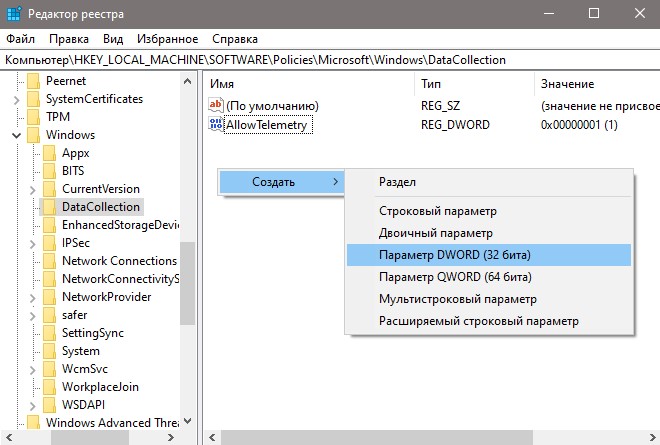
- secedit /configure /cfg %windir%infdefltbase.inf /db defltbase.sdb /verbose
Windows Registry Editor Version 5.00
[HKEY_CURRENT_USERSOFTWAREMicrosoftWindowsCurrentVersionPoliciesSystem]
«NoDispAppearancePage»=-
«NoDispScrSavPage»=-
[HKEY_CURRENT_USERSOFTWAREPoliciesMicrosoftWindowsPersonalization]
«NoChangingLockScreen»=-
«NoChangingSoundScheme»=-
«NoChangingStartMenuBackground»=-
«NoLockScreen»=-
[HKEY_CURRENT_USERSOFTWAREPoliciesMicrosoftWindowsSystem]
«DisableLockScreenAppNotifications»=-
«DisableLogonBackgroundImage»=-
[HKEY_CURRENT_USERSOFTWAREMicrosoftWindowsCurrentVersionPoliciesExplorer]
«NoChangeStartMenu»=-
«NoControlPanel»=-
«NoSetTaskbar»=-
«NoStartMenuMFUprogramsList»=-
«NoThemesTab»=-
[HKEY_CURRENT_USERSOFTWAREPoliciesMicrosoftWindowsExplorer]
«ForceStartSize»=-
«LockedStartLayout»=-
[HKEY_LOCAL_MACHINESOFTWAREMicrosoftWindowsCurrentVersionPoliciesSystem]
«NoDispAppearancePage»=-
«NoDispScrSavPage»=-
[HKEY_LOCAL_MACHINESOFTWAREPoliciesMicrosoftWindowsPersonalization]
«NoChangingLockScreen»=-
«NoChangingSoundScheme»=-
«NoChangingStartMenuBackground»=-
«NoLockScreen»=-
[HKEY_LOCAL_MACHINESOFTWAREPoliciesMicrosoftWindowsSystem]
«DisableLockScreenAppNotifications»=-
«DisableLogonBackgroundImage»=-
[HKEY_LOCAL_MACHINESOFTWAREMicrosoftWindowsCurrentVersionPoliciesExplorer]
«NoChangeStartMenu»=-
«NoControlPanel»=-
«NoSetTaskbar»=-
«NoStartMenuMFUprogramsList»=-
«NoThemesTab»=-
[HKEY_LOCAL_MACHINESOFTWAREPoliciesMicrosoftWindowsExplorer]
«ForceStartSize»=-
«LockedStartLayout»=-
Читайте также:
- Как записать вокал в фл студио 20 без эхо
- Как из файла flv сделать mp4
- Custom crosshair xbox game bar как пользоваться
- Реферат что такое компьютер
- Основной dns для ps4
Признаки заимствованных слов.
-
Наличие начальной
буквы А:
абажур, альт,
апрель -
Наличие буквы Э
в корне
слова: каноэ,
пэр, фаэтон, эгоизм -
Наличие в слове
буквы Ф:
арфа, кафель,
февраль -
Наличие сочетаний
двух и более гласных в корнях слов:
ареал, диета,
рояль, караул -
Наличие сочетаний
согласных КД,
КЗ, ГБ, КГ в
корнях слов: анекдот,
вокзал, шлагбаум, пакгауз -
Наличие сочетаний
ГЕ, КЕ, ХЕ в корне: легенда,
кесарь, трахея -
Наличие сочетаний
БЮ, ВЮ, КЮ,
МЮ в корнях
слов: бювар,
гравюра, кювет, коммюнике -
Наличие двойных
согласных в корнях слов: гамма,
масса, терраса -
Произношение
твердого согласного звука перед гласной
[э]: ателье
[тэ], диспансер
[сэ], пюре
[рэ]. -
Несклоняемость
слов: авеню,
банджо, депо, жюри, метро, фойе.
Появление
заимствованной лексики оправданно в
тех случаях, когда в русском языке нет
слова, называющего какой-либо предмет,
явление или понятие.
Специальная лексика.
Специальная
лексика
– это слова
и выражения, употребляемые преимущественно
представителями определенной отрасли
знания, профессии.
Профессионализмы
– слова и
словосочетания полуофициального
характера, названия специальных понятий
и предметов в разного рода ремеслах,
промыслах. Есть язык охотников, рыболовов,
полиграфистов и др. Профессионализм,
как правило можно заменить синонимом
из слов общеупотребительных: кок
– повар, склянка
– полчаса (морск.).
Термин –
это слово
или сочетание слов, обозначающее строго
определенное научное, техническое,
искусствоведческое или общественно-политическое
понятие, т. е. является официально
принятым. Каждая наука и отрасль
производства имеет свою систему терминов,
которая называется терминологией.
Задания
1. Подберите к заимствованным словам синонимичные слова или выражения русского происхождения.
Абитуриент,
абориген, адаптация, ажиотаж, контекст,
меморандум, регресс, стереотип, одиозный,
альтруизм.
2. Укажите случаи неправильного или стилистически неоправданного употребления заимствованных слов.
1) Констатированы
факты нарушения школьной дисциплины.
2) Изменен регламент работы компьютеров.
3) Беспорядки лимитируют работу в цехах.
4) Нельзя нивелировать оценки ученикам.
5) Дефекты в подготовке выпускников
будут видны во время экзаменов. 6) Срок
выполнения заказа может быть пролонгирован.
7) Были приняты экстраординарные меры.
 Нас попросили репрезентовать некоторые
материалы. 9) Конвенция новой фирмы нас
не устроила.
3. Определите уместность использования иноязычной лексики. Если нужно, произведите синонимические замены.
1) Девушка
конфиденциально призналась подругам,
что переменила имя Катя на Кармен, потому
что последнее импонирует ее внешности.
2) Идентичное решение было принято
студентами второй группы. 3) В качестве
свидетелей на суде фигурировали самые
разнообразные люди. 4) Никакие резоны
не действовали на упрямого спорщика, и
никакие аргументы не могли его переубедить.
5) Среди собравшихся превалировали
представители молодежи. 6) Если
инвестиционный климат в регионе
неблагоприятен, то возникает риск
инвестирования.
Соседние файлы в предмете [НЕСОРТИРОВАННОЕ]
- #
- #
- #
- #
- #
- #
- #
- #
- #
- #
- #
Обновлено: 09.02.2023
В России школы бесплатные, но это не значит, что дети и родители в них бесправные. Когда ребенок идет в школу, у родителей начинаются заботы и поборы: сдавать деньги на подарки, покупать школьную форму в одном стиле, участвовать в ремонте, отпускать детей на субботники. Не все из этих обязанностей нужно выполнять по закону. У родителей есть права, которые они могут защищать и отстаивать.
Отстаивать права в школе бывает непросто. Но стоит хотя бы знать о том, на что вы на самом деле имеете право и что можете требовать.
Если ваши дети учатся в школе, отправьте этот плакат в родительский чат: вместе отстаивать свои интересы гораздо проще. А если вы работаете в школе, распечатайте этот плакат и повесьте в коридоре или классе. Родители узнают о своих правах и поймут, что школе не все равно.
Распечатайте плакат и повесьте его на стену, чтобы всегда помнить о своих правах
Распространите знания!
Отправьте статью тем, кому она пригодится
Переслать через вотсап
Право выбирать школу, форму обучения и язык
Зачем. Вам и вашему ребенку не могут навязать какую-то конкретную школу. Вы можете сами решать, какое образовательное учреждение, с какой специализацией и в каком районе выбрать. При этом нужно учитывать мнение ребенка и советы медико-педагогической комиссии. Но с мнением ребенка можно только ознакомиться, а окончательное решение все равно за родителями. А заключения комиссии вообще может не быть: его дают не каждому ребенку.
Главное в этом праве родителей — возможность самим выбирать школу. Но есть сложность: если вы хотите, чтобы в обучении был упор на языки или математику, это не значит, что можно прийти в любую школу и потребовать углубленного изучения нужных вам предметов. Все права по выбору дисциплин, формы обучения и языка можно реализовать, только если в школе вообще есть выбор. Родители выбирают не что им захочется, а из того, что может предложить конкретная школа.
Еще для родителей важно, где будет находиться школа. По закону вы имеете право выбрать любую школу — необязательно по месту жительства. Но ребенка могут не принять, если нет мест. В первую очередь зачислят детей по прописке и льготников.
Можно подать заявление в несколько школ, но по месту жительства заявление точно примут, а в других районах могут и отказать. Требовать зачисления бесполезно: у школ есть лимит по числу учеников в классе, они не обязаны принимать вообще всех желающих. Если школа не понравится, при наличии свободных мест в другой школе ребенка можно перевести даже в середине года.
Школы, гимназии и лицеи с углубленным изучением предметов имеют право проводить конкурсный отбор детей. Но все это должно быть регламентировано на уровне региона. Хотите в такую школу — изучите документы, как туда попасть. Отказ в зачислении может быть законным.
См. также:
Право не платить за то, что должно быть бесплатным
Зачем. С первых дней обучения в школе от родителей начинают требовать деньги: на учебники, охрану, ремонт крыши, покупку мыла, подарки учителям, пластиковые окна в спортзал, какие-то олимпиады и дополнительные занятия. Обучение в школе — бесплатное. Сдавать деньги на что-то дополнительное родители могут добровольно: в классе — по решению родительского комитета, если все согласны, на уровне школы — как благотворительный или целевой взнос.
Если в школе есть платные занятия, это законно. Но родители не обязаны отдавать на них ребенка и платить в обязательном порядке. На такие занятия можно не ходить, тогда и деньги не нужны. Только вы сами решаете, сдавать ли деньги на нужды школы или класса. Заставить никто не может.
Как реализовать. Чтобы влиять на суммы сборов в классе и школе, участвуйте в родительских собраниях, войдите в состав родительского комитета, проверьте информацию о платных услугах на сайте школы.
Если школа требует деньги за учебные пособия, проверьте, входят ли они в учебный план. Если не входят, придется покупать: одноразовые рабочие тетради не всегда выдаются бесплатно.
Если с вас требуют деньги на то, что вы не хотите оплачивать, да еще и грозят ребенку дискриминацией, жалуйтесь директору или в Рособрнадзор. Если решили сдавать деньги на нужды школы, перечисляйте их на расчетный счет и указывайте назначение платежа: тогда школа не сможет потратить деньги на свое усмотрение.
1.
Констатированы факты нарушения школьниками дисциплины. 2. Изменен
регламент работы компьютеров. 3. Беспорядки лимитируют работу в цехах. 4. Нельзя
нивилировать оценки ученикам. 5. Дефекты в подготовке выпускников вскроются во
время экзаменов .6. Срок выполнения заказа может быть пролонгирован. 7. Были
приняты экстраординарные меры. 8. Нас попросили презентовать некоторые
материалы. 9. Конвенция новой фирмы нас не устроила. 10. Началась избирательная
фиеста. 11. Эта работа ведется под
тезисом защиты прав человека.
1. Установлены факты нарушения школьниками дисциплины. 2. Изменен режим работы компьютеров. 3. Беспорядки нарушают работу в цехах. 4. Нельзя выравнивать оценки учеников. 5. Недостатки в подготовке выпускников обнаружатся во время экзаменов.
6. Срок выполнения заказа может быть продлён. 7. Были приняты чрезвычайные меры.
8. Нас попросили представить некоторые материалы. 9. Договор с новой фирмой нас не устроил. 10. Началась избирательная кампания. 11. Эта работа ведется под лозунгом защиты прав человека.
Поездка в Орловскую область. Высокий гость отстрелялся успешно.
2. В Кремле новый заскок: одарить братскую Белоруссию выходом к морю через Калининград.
3. Подвижки в работе палат Государственной Думы уже всем видны.
4. Неприятные разборки с Фондом имуществ ожидают виновников в срыве аукциона.
5. Мы в Академии балета можем добыть денег и накупить всяких навороченных штук (тренажеров). 42
6. Сейчас другая молодежь. Их интересует будущее. Они хапают знания.
7. Певица берет зал за шкирку и долго не отпускает
На сегодняшний день практически в каждой общественной сфере существуют права и обязанности задействованных в ней лиц. Это касается и обучающихся в российских общеобразовательных учреждениях.
Каждый ребенок, переступивший школьный порог, должен знать свои права и обязанности.
Права школьника регламентируются Уставом школы, в которой он проходит обучение. Тем не менее необходимо перечислить основные права учащегося, которые приняты в каждом российском общеобразовательном учреждении:
Родители не только могут, но и должны следить за тем, как соблюдаются права их детей в школе. В этих целях создаются родительские комитеты.
К тому же каждый родитель или законный представитель ученика имеет право в любое время посетить учебное заведение, чтобы оценить условия образовательного процесса.
У каждого школьника есть свои обязанности, которые регламентируются в Уставе школы. Ученик обязан:
- Уважать не только своих преподавателей, но и других сотрудников учебного заведения.
- С уважением относиться к результатам чужих трудов.
- Добросовестно относиться к учебе.
- Соблюдать школьный режим: своевременно посещать уроки (исключение составляет отсутствие на уроках по уважительным причинам), уходить с уроков в строго отведенное время.
- После пропуска учебного дня или определенного урока приходить в школу с объяснительным документом, например, со справкой от врача по поводу болезни (с печатями медицинского учреждения) либо запиской от родителей или родственников.
- Приходить в школу чистым и опрятным.
- Соблюдать правила техники безопасности на уроках. Особенно это касается уроков химии, физики, биологии, физической культуры и технологии.
- Подавать учителю дневник по первому требованию.
- Внимательно слушать и выполнять задания, которые дает учитель, для получения качественных знаний.
Что запрещено ученикам в школе?
Стоит отметить, что на каждого ученика действуют запреты, установленные Уставом школы.
- Приносить с собой в общеобразовательное учреждение опасные предметы: оружие, колющие предметы и так далее.
- Становиться зачинщиком ситуаций, которые могут привести к дракам, а также участвовать в разборках других обучающихся.
- Пропускать уроки без уважительной причины.
- Приносить с собой спиртосодержащую продукцию и употреблять ее в стенах и на территории школы, а также являться на занятия в состоянии алкогольного опьянения.
- Курить на территории школы.
- Играть в азартные игры.
- Красть или брать без разрешения чужие вещи.
- Неуважительно и грубо общаться с учителями и администрацией школы.
- Игнорировать замечания преподавателей, администрации или сотрудников школы.
- Абсолютно каждый школьный учитель вправе управлять школой в соответствии с Уставом.
- Преподаватель имеет право на уважение личности, личностных и профессиональных качеств.
- Педагог вправе получить защиту со стороны администрации школы в случае вмешательства родителей по вопросам, входящих в спектр его обязанностей.
- Учитель вправе на свое усмотрение выбирать учебные программы и учебники, соответствующие Федеральному государственному образовательному стандарту.
- Преподаватель вправе получить любую информацию, непосредственно касающуюся учебного процесса, со стороны школьной администрации.
- Учитель может выразить свою позицию по любому вопросу, касающемуся профессиональной деятельности.
- Педагог вправе принимать участие в школьных организациях, профессиональных конкурсах и так далее.
- Школьный учитель может совершенно бесплатно получать повышение квалификации раз в три года.
- Преподаватель вправе работать в нормальной обстановке: чистое рабочее место, хорошее освещение, необходимая температура воздуха в помещении и так далее.
- Педагог вправе рассчитывать на стопроцентную безопасность, находясь в стенах школы.
Как осуществляется защита прав детей в школе?
Согласно Конституции Российской Федерации, любой ребенок вправе развивать свои физические и интеллектуальные умения, находясь в общеобразовательном учреждении. А любое посягательство на ограничение или прекращение этих прав со стороны школьных учителей или других школьников всегда наказуемо согласно Кодексу об административных правонарушениях.
При нарушении прав школьника необходимо письменно оформить жалобу на имя директора школы. Если данная жалоба будет проигнорирована, обучающийся со своими родителями (законными представителями) может обратиться в департамент образования или в прокуратуру, а затем в суд.

Юридически значимым обстоятельством по такого рода спорам является установление времени причинения вреда: случилось это во время образовательного процесса либо в момент нахождения ребенка под надзором школы или нет.
Рассмотрим, как решаются подобные споры в судебной практике.
За причиненный ребенку вред к ответственности привлекут школу, а в некоторых случаях – провинившегося ученика или его родителей. На что вправе рассчитывать родители пострадавшего ребенка?
Поскольку во время урока учащийся, бесспорно, находится под надзором школы, практика судов по таким делам единообразна.
Так, в одном из случаев в ходе конфликта, возникшего между учениками на уроке физкультуры, один из них ударил другого ногой в бок, отчего тот получил перелом ребра. Суд установил, что к инциденту привело отсутствие должного внимания со стороны преподавателя в классе, и пришел к обоснованному и верному выводу о взыскании компенсации морального вреда с образовательного учреждения (Определение Мосгорсуда от 10 августа 2011 г. по делу № 33-22466).
В другом деле на уроке истории в кабинете гимназии учащийся 7 класса ударил одноклассницу рукой по затылку, отчего она ударилась головой о парту и получила телесные повреждения в виде закрытой ЧМТ, сотрясения мозга и подвывиха шейного позвонка.
Частично удовлетворяя исковые требования, суд пришел к выводу об отсутствии оснований для привлечения матери учащегося к гражданско-правовой ответственности, поскольку в материалах дела не было данных, свидетельствующих о том, что ею проявлено безответственное отношение к воспитанию сына и не обеспечен должный надзор за ним, а также не выявлено ненадлежащее выполнение родительских обязанностей, возложенных ст. 63 СК РФ.
С учетом указанных норм, а также принимая во внимание, что вред здоровью ученицы был причинен в момент ее нахождения на уроке при отсутствии должного внимания учителя, суд обоснованно возложил ответственность в виде возмещения морального вреда на гимназию, так как согласно ст. 41 Закона об образовании образовательное учреждение обязано создать условия, гарантирующие охрану и укрепление здоровья обучающихся, воспитанников (Апелляционное определение Свердловского областного суда от 3 апреля 2015 г. по делу № 33-5336/2015).
Перемена
Правоприменительная практика в данном случае также единообразна, поскольку перемена входит в учебный процесс, в течение которого ребенок находится под надзором образовательного учреждения.
Так, на перемене учащуюся лицея ударил по голове одноклассник в ответ на то, что она толкнула его в спину. Родители девочки обратились в суд с иском о компенсации нанесенного их дочери морального вреда. Родители мальчика, в свою очередь, подали встречный иск о взыскании компенсации морального вреда, нанесенного их сыну.
Поскольку в силу ст. 56 ГПК РФ не было представлено доказательств того, что инцидент произошел в присутствии дежурного педагога, участники конфликта не уединялись в малопосещаемое помещение, а также отсутствия у педагога возможности предотвратить причинение вреда, своевременно вмешавшись в конфликт, суд пришел к выводу об отсутствии должного надзора за несовершеннолетними со стороны работников образовательного учреждения.
Кроме того, как указано в судебном акте, ответственность за вред помимо образовательного учреждения должен нести каждый из родителей участников конфликта. Суд пояснил, что вина родителей заключалась в недостатке надлежащего воспитания, а также в том, что они не воспитывали в детях гуманное и уважительное отношение к сверстникам, не научили разрешать споры способами, исключающими агрессивное поведение и причинение умышленного вреда (Апелляционное определение Воронежского областного суда от 6 декабря 2016 г. по делу № 33-8433/2016).
В другом деле суд первой инстанции, учитывая, что несовершеннолетний не достиг 14 лет, а конфликт произошел в гимназии, пришел к обоснованному выводу, что ответственность по возникшему спору должна быть возложена на гимназию, при этом родителей причинителя вреда суд освободил от ответственности, поскольку образовательное учреждение обязано возместить причиненный малолетним вред здоровью, если не будет доказано, что он был нанесен не по их вине при осуществлении надзора (Апелляционное определение Московского городского суда от 12 мая 2015 по делу № 33-14367/15).
Еще в одном примере инцидент произошел в коридоре школы на перемене – ученика толкнула одноклассница, вследствие чего он ударился о дверной косяк, получив телесные повреждения в виде рассечения губы и повреждения переднего зуба.
Суд установил, что вред здоровью ребенка был причинен вследствие отсутствия должного внимания со стороны преподавателей.
Доказательств безответственного отношения к воспитанию дочери и неосуществления должного надзора за ней родителями в материалах дела не имелось.
При таких обстоятельствах, принимая во внимание, что вред был причинен в период нахождения ученика под надзором учебного заведения, суд пришел к обоснованному выводу, что ответственность должна нести школа (Определение Московского областного суда от 27 ноября 2013 г. по делу № 33-25594/2013).
Другой пример. Суд, проанализировав представленные доказательства, пришел к выводу, что матерью школьника допущено ненадлежащее исполнение родительских обязанностей: она не могла повлиять на поведение ребенка и привить ему правила поведения в общественных местах, не воспитывала в нем уважение к старшим и сверстникам, что привело к девиантному поведению школьника и сознательному причинению телесных повреждений однокласснице и преподавателям, в связи с чем ответственность за ненадлежащее воспитание должна быть возложена на мать ученика в виде компенсации причиненного им морального вреда.
Суд пришел к обоснованному выводу, что возражения матери школьника о взыскании компенсации морального вреда только со школы не могут быть приняты в полном объеме, так как ответчиком не было представлено доказательств, подтверждающих вину образовательного учреждения в причинении физических и нравственных страданий как ученикам, так и преподавателям.
В результате суд частично удовлетворил исковые требования и взыскал со школы за ненадлежащий контроль в пользу пострадавшей ученицы компенсацию морального вреда, поскольку нанесение телесных повреждений произошло в период ее нахождения под надзором школы, во время образовательного процесса. В то же время основную вину за причинение вреда суд возложил на мать мальчика, не обеспечившую надлежащее воспитание сына (Апелляционное определение Мосгорсуда от 28 августа 2015 г. по делу № 33-31054/2015).
Еще в одном деле апелляционная инстанция установила, что ученик, находясь в образовательном учреждении, на перемене получил ушиб грудного отдела позвоночника, что было квалифицировано как легкий вред здоровью.
Согласно протоколу заседания комиссии по рассмотрению несчастного случая учитель, дежурившая по этажу, отсутствовала на посту в момент получения школьником травмы. Таким образом, можно констатировать нарушение Инструкции дежурного учителя. Доказательств, освобождающих образовательное учреждение от наступления гражданско-правовой ответственности, в материалы дела в соответствии со ст. 56 ГПК РФ представлено не было (Апелляционное определение Волгоградского областного суда от 10 октября 2014 г. по делу № 33-10550/14).
Группа продленного дня
В период нахождения в группе продленного дня во время прогулки учащийся упал с игрового комплекса, расположенного на территории школы, получив травму в виде компрессионного перелома позвонка и закрытую ЧМТ. Согласно акту причинами несчастного случая стали ослабление контроля за деятельностью обучающихся во время прогулки со стороны воспитателя, нарушение ею должностных инструкций по охране труда и др.
Возлагая на школу обязанность по возмещению истцам материального вреда в виде расходов на оплату услуг бассейна, медицинского корсета и судебных издержек, суд первой инстанции исходил из того, что вред здоровью ребенка был причинен по вине образовательного учреждения, не обеспечившего должный надзор за учеником в момент причинения вреда и безопасные условия для нахождения ребенка в школе, что стало причиной его падения и травмирования.
Апелляционная инстанция сочла выводы суда правильными, соответствующими материалам дела и закону (Апелляционное определение Мосгорсуда от 14 августа 2015 г. по делу № 33-25002/2015).
Школьный двор
Между тем образовательные и иные организации, где временно находится ребенок, в силу п. 3 ст. 1073 ГК РФ отвечают за неосуществление должного надзора за ним в момент причинения им вреда. Такой надзор должен осуществляться в течение всего периода нахождения учеников в образовательном учреждении, в том числе на закрепленной за последним территории.
Как отмечено в Определении Верховного Суда РФ от 27 мая 2019 г. № 77-КГ19-10, во время борьбы возле здания школы один ученик упал на другого, в результате чего последний получил травму, перенес тяжелую операцию и длительное восстановительное лечение. Кроме того, мальчику понадобилась помощь психолога. Мать мальчика обратилась в суд с иском о взыскании компенсации морального вреда с родителей ученика, причинившего вред ее сыну.
ВС РФ указал, что судебные инстанции в своих решениях не учли, что инцидент между школьниками произошел на территории школы непосредственно после окончания учебных занятий – то есть в период, когда дети должны находиться под надзором образовательного учреждения. Соответственно, к спорным отношениям согласно п. 3 ст. 1073 ГК РФ в качестве соответчика должна быть привлечена школа.
Если ученик во время учебного процесса находится вне школы
Законодательно установлена презумпция виновности образовательного учреждения, обязанного осуществлять надзор за малолетним, причинившим вред во время нахождения под надзором данного учреждения. Таким образом, если его воспитанники нанесли вред в то время, когда они находились под временным надзором образовательного учреждения, убытки подлежат взысканию именно с учреждения.
Так, во время санитарной остановки автобуса, на котором воспитанники спортивной школы в сопровождении тренера и родителей возвращались с соревнований, один из учащихся разбил боковое стекло автобуса, бросив в него камень.
В другом примере инцидент произошел на стадионе лицея во время проведения спортивного мероприятия. На одну из учениц, бежавшую кросс, ученик на велосипеде совершил наезд, в результате чего девочке были причинены телесные повреждения. В связи с необходимостью лечения она была освобождена от учебных занятий, из-за сильных болей в результате травмы испытывала нравственные и физические страдания. Ответчики (родители совершившего наезд ученика) отказались возместить причиненный ущерб. Впоследствии болевые ощущения у пострадавшей усилились, после обследования ей был поставлен диагноз, который, по мнению матери девочки, состоит в причинной связи с полученной травмой.
Суд указал, что законодателем установлена презумпция виновности образовательного учреждения, обязанного осуществлять надзор за малолетним, причинившим вред во время нахождения под надзором данного учреждения.
Как следовало из материалов дела, указанные требования закона и локального нормативного акта образовательным учреждением в полной мере выполнены не были, поскольку лицей не организовал безопасность участия в спортивном мероприятии велосипедистов, а учитель физкультуры не предприняла мер по отстранению ученика от участия в кроссе на велосипеде вместе с бегущими по беговой дорожке.
Доказательств, освобождающих образовательное учреждение от гражданско-правовой ответственности, в соответствии со ст. 56 ГПК РФ представлено не было. Обстоятельства, свидетельствующие о том, что родителями совершившего наезд мальчика допущено безответственное отношение к воспитанию сына и недолжный надзор за ним, также не были установлены судами.
Суд первой инстанции возложил обязанность по возмещению причиненного вреда на родителей совершившего наезд ученика. Апелляционная инстанция сочла данный вывод неверным и освободила родителей мальчика от гражданско-правовой ответственности, обязав лицей возместить убытки и компенсировать моральный вред (Апелляционное определение Хабаровского краевого суда от 5 июня 2015 г. по делу № 33-3240/2015).
После уроков…
Если по окончании уроков в раздевалке школы ребенок упал и получил травму, школа должна нести ответственность, даже если не брала на себя обязательств по контролю за поведением учеников после окончания занятий.
Так, в одном из дел ученик после урока в коридоре школы схватил ученицу за ногу, в результате чего она упала, получив травму левой руки.
Суд указал, что, поскольку малолетний причинил вред в то время, когда он временно находился под надзором образовательной организации, именно школа отвечает за причиненный вред, если не докажет, что при осуществлении надзора вред возник не по ее вине.
Согласно материалам дела и пояснениям представителя школы оснований, с которыми закон связывает возможность привлечения к материальной ответственности родителей малолетнего причинителя вреда (безответственное отношение к воспитанию ребенка и неосуществление должного надзора за ним), судом установлено не было (Апелляционное определение Мособлсуда от 2 июня 2014 г. по делу № 33-11917/2014).
В другом деле ученик, находясь в школе, упал с площадки второго этажа на площадку первого, что подтверждалось актом о несчастном случае. В результате ребенку были причинены телесные повреждения, квалифицирующиеся как тяжкий вред здоровью. Разрешая спор, суд обоснованно исходил из того, что ответственность в данном случае обязано нести образовательное учреждение, поскольку причинение вреда здоровью ребенка произошло во время образовательного процесса, в период его обучения в школе (Определение Мособлсуда от 5 июля 2011 г. по делу № 33-10216).
Как усматривается из материалов еще одного дела, в результате конфликта, случившегося в школьной раздевалке, одна из учениц сломала руку другому ученику.
Суд установил, что в момент причинения телесных повреждений педагог отсутствовал, что подтверждалось пояснениями ответчика и также следовало из объяснительной записки заместителя директора школы. Кроме того, суд указал, что телесные повреждения ребенку были причинены в период его нахождения под надзором образовательного учреждения, во время образовательного процесса.
Довод об отсутствии причинной связи между полученными ребенком повреждениями и конфликтом в образовательном учреждении судебная коллегия нашла несостоятельным, поскольку он опровергался заключением проведенной в период рассмотрения дела судебно-медицинской экспертизы, которое не противоречило имеющимся в материалах дела доказательствам.
Исходя из требований ст. 151, 1101 ГК РФ, а также принимая во внимание фактические обстоятельства дела, при которых произошло нанесение телесных повреждений несовершеннолетнему, их тяжесть, характер и последствия, а также характер причиненных нравственных страданий, суд пришел к выводу о взыскании со школы компенсации морального вреда (Апелляционное определение Мособлсуда от 22 января 2014 г. по делу № 33-584/2013).
Важно учитывать, что факт нахождения ребенка в школе не всегда является достаточным для возложения на нее ответственности. Если между законным представителем ребенка, которому был причинен вред, и школой не был заключен договор на оказание образовательных услуг, последняя может быть освобождена от ответственности в судебном порядке.
Так, в сентябре 2014 г. мать привела дочь в школу олимпийского резерва на занятие по художественной гимнастике в детской группе первого года обучения. Поднимаясь по лестнице на второй этаж в зал хореографии, девочка споткнулась, упала и ударилась головой о ступеньку, получила травму.
Судом первой инстанции было установлено, что письменный договор между матерью девочки и спортшколой не заключался. Письменного заявления о зачислении дочери в список обучаемых истица не подавала. Таким образом, между сторонами отсутствовали юридически оформленные договорные отношения об оказании образовательных услуг. Суд также пришел к выводу, что лестница между этажами является помещением общего пользования.
Суд апелляционной инстанции, в свою очередь, отметил, что доводы апелляционной жалобы о необоснованности указанного вывода суда безосновательны, поскольку лестница, обслуживающая исключительно одно помещение, не является предметом аренды и не передавалась в исключительное ведение спортшколы, в связи с чем последняя не несет ответственности за техническое состояние лестницы.
Судебная коллегия также не согласилась с доводами апеллянта о том, что факт передачи ребенка под надзор образовательной организации доказан и у суда не было оснований для отказа в удовлетворении иска, поскольку факт нахождения ребенка на лестнице не свидетельствует о его передаче под надзор образовательного учреждения. Следовательно, спортшкола не несет ответственности за причинение вреда здоровью несовершеннолетней (Апелляционное определение Новосибирского областного суда от 26 ноября 2015 г. по делу № 33-10126/2015).
Сопровождение учеников до дома
Учебному заведению придется отвечать за причинение вреда ученику в школьном автобусе, если она организует перевозку и сопровождает учеников до дома после уроков.
Так, в пути следования школьного автобуса ученик заснул на пассажирском месте. По прибытии к конечной остановке учитель, назначенный приказом директора ответственным лицом за жизнь и здоровье детей при сопровождении в школу и обратно, не убедился, что все ученики вышли, и покинул автобус. Водитель после высадки учеников и учителя проследовал на территорию автобусного парка, где в нарушение должностной инструкции также не произвел визуального осмотра салона и запустил автобус в парк, а затем в стояночный бокс, где закрыл и оставил на ночь. Когда ребенок проснулся и понял, что находится в школьном автобусе, а автобус – в гараже, безуспешно попытался самостоятельно открыть двери автобуса, звал на помощь. В итоге мальчику удалось открыть водительскую дверь и выбраться из стояночного бокса через окно и трубу, проходящую вдоль стены, в результате чего он получил травмы и был доставлен в больницу.
Судом первой инстанции было установлено, что вина водителя заключается в нарушении п. 3.8 и 3.9 Инструкции № 2-02 по безопасности дорожного движения при перевозке детей на автобусах, а вина сопровождающей – в нарушении п. 4.3 Инструкции по охране труда при перевозке учащихся автомобильным транспортом (Апелляционное определение Суда ХМАО-Югры от 15 октября 2013 г. по делу № 33-4466/2013).
Таким образом, школа несет ответственность в случаях, когда учителя халатно относятся к исполнению возложенных на них должностных обязанностей, не проявляют должного внимания и не осуществляют необходимого контроля за поведением учеников с целью предотвращения причинения ими травм друг другу, своевременно вмешиваясь в возникающие между ними конфликты.
Во всех указанных примерах школа должна быть привлечена к ответственности, поэтому родители, если школа отказывается удовлетворить их требования добровольно, смело могут требовать проведения внутреннего расследования, установления виновных лиц и компенсации понесенного ими материального ущерба на лечение и реабилитацию детей и причиненного им морального вреда в судебном порядке.
В древности понимали значение слова так: что сказано, то осуществляется. Отсюда возникла вера в магическую силу слова. Слова могут спасти человека, а могут убить, могут исцелить, или навлечь болезнь, могут привести любимого на твой порог, а могут сделать так, что он забудет к тебе дорогу. Слово может все!
Словом можно обидеть, оскорбить, нанести душевную травму, которая тяжелее физического недуга. Напротив, добрая сила слова облегчает страдания, восстанавливает спокойствие, поднимает настроение.
Нельзя не вспомнить слова Валерия Брюсова о родном языке:
Мой верный друг! Мой враг коварный!
Мой царь! Мой раб! Родной язык!
Действительно, сегодня никто не будет спорить с тем, что русский язык, язык произведений Пушкина, Тургенева, Чехова, Толстого и многих других художников слова – это наша национальная гордость, это то, чем может гордиться каждый россиянин. Но настораживает то, что этот великий язык может остаться только лишь языком художественных произведений, уйти безвозвратно в историю, может оказаться вычеркнутым из активного словоупотребления. В нашей современной жизни — масса тому предпосылок.
2. МОТИВАЦИЯ УЧЕБНОЙ ДЕЯТЕЛЬНОСТИ
Страшно ли это? Какой язык мы получим взамен? На каком языке мы говорим сегодня? – вот круг вопросов, которые я предлагаю сегодня обсудить.
Дадим слово на эту тему известному современному писателю-сатирику М.Задорнову.
ВОПРОС: О какой проблеме состояния современного русского языка говорит М.Задорнов? (проблема засорения речи языковыми штампами, канцеляризмами)
УЧИТЕЛЬ: В словаре В.И.Даля 250000 слов! Оказалось, как подсчитали ученые-статистики, журналисты, дикторы, комментаторы пользуются всего 2 тысячами слов! Причем журналисты хитро придумали: они образовали с помощью номенклатурных работников некие выражения, которые можно вставлять в предложение, не думая, как кассеты в магнитофон. Например, не лес, а лесной массив , потому что слово лес требует подобрать к нему эпитет – какой лес ?
А лесной массив уже не требует ничего… Или слово поле. Надо подумать, крепко напрячься, чтобы описать это поле. А написал бескрайние просторы – и думать не надо, и начальство довольно. Так что же это такое штампы и канциляризмы?
Характерная стилистическая ошибка – употребление канцеляризмов во всех стилях, кроме официально-делового.
Штампы – надоевшие, примелькавшиеся выражения, ассоциирующиеся со штампом мысли. Частотны штампы в сочинениях: Пушкин показал типичные черты, Гоголь раскрыл образ и т.д.
Широко распространены штампы в публицистике, где они носят идеологический характер.
ЗАДАНИЕ: Объясните значение публицистических штампов. (слайд 7)
Труженики полей, люди в белых халатах, вести поиск, спортивные баталии, белое золото, черное золото, голубое золото, город на Неве, город на Волге, страна кленового листа, страна восходящего солнца.
Как называется это изобразительно-выразительное средство?
(перифраза – описательный оборот, применяемый для замены слова или группы слов с тем, чтобы избежать повторения, придать повествованию большую выразительность.
ЗАДАНИЕ: Сравните предложения, найдите речевые штампы. (слайд
Независимо от масштабов организации, работа должна быть на уровне масштабов нашего времени.
Тщательной проверке подвергались все поля, засеянные озимыми и многолетними травами.
В актовом зале школы царила деловая суета.
Независимо от масштабов организации работы, выполнение ее должно отвечать требованиям нашего времени.
Были внимательно проверены все посевы озимых и многолетних трав.
В актовом зале школы царило предпраздничное оживление.
ЗАДАНИЯ: Найдите и исправьте стилистические ошибки: употребление канцеляризмов, речевые штампы. (слайд 9)
УЧИТЕЛЬ: Как вы думаете, каким образом влияют средства массовой информации на нашу речь? ( Люди, которые каждый день читают газеты, слушают радио, смотрят телевизор, невольно и сами начинают употреблять в своей речи подобные словосочетания. Т.о., наша речь все более и более обедняется.)
4. УЧЕБНАЯ СИТУАЦИЯ
О какой проблеме современного русского языка идет речь? Конечно же, это проблема заимствованных слов.
В чем, по-вашему, причина заимствования слов из других языков?
(Бурные преобразования в экономике и политике, развитие науки и техники, открытость современного общества для международных контактов, установка на новую систему ценностей определили активное освоение заимствованных слов.)
Известно, что процесс заимствования слов — явление нормальное, а в определённые исторические периоды даже неизбежное. Ранние греческие и латинские заимствования появились после принятия христианства. Вспомним ту положительную роль, которую сыграли греческие и латинские языки в Европе, старославянский язык — в славянском мире, арабский — на мусульманском Востоке. Реформы Петра I и общая европеизация русской культуры в начале XVIII века вызвали бурный поток слов–пришельцев из немецкого, голландского, французского языков. Одни слова со временем забылись, а другие прочно вошли в наш язык. И трудно сейчас представить, что слова тетрадь и кровать пришли из греческого, школа и публика – из латинского, карандаш и жемчуг – из тюркских языков, крюк и ябеда – из скандинавских, лагерь и галстук – из немецкого, браслет и котлета – из французского…
Современная заимствованная лексика проникает в русский язык через экономическую сферу ( бартер, чартер, ипотека, маркетинг и т.д.), музыку, телевидение, средства массовой информации ( ток-шоу, рейтинги, саундтреки, диджей и т.д.). А сколько иностранных слов дает Интернет ( чат, файл, принтер, хакер и т.д.)!
УЧИТЕЛЬ : Так как вы думаете, заимствования – это хорошо или плохо для русского языка? Можно ли обойтись без заимствований в русском языке?
( ДА . В нашей современной речи мы излишне много употребляем заимствований. Например, консенсус вполне можно заменить словом согласие, респект – на уважение , креативный – на творческий, брутальный – на грубый..)
( НЕТ . Есть такие сферы жизнедеятельности, где без заимствований обойтись невозможно. Например, в языке пользователей компьютером никнейм (ник) нельзя заменить на слово кличка , а чат – на слово болтовня ; невозможно обойтись без французских заимствований в балетной терминологии: па-де-де не заменишь на шаг двоих , а слово пуанты – на кончики, носочки .)
УЧИТЕЛЬ: Над этой проблемой много работала Джаналиева М. Она проводила исследование и об его итогах расскажет сейчас.
ЗАДАНИЕ: Определите тип ошибки:
(непонимание лексического значения слова, смешение разностильной лексики).
ЗАДАНИЕ: (слайд 10) Определите значения некоторых заимствованных слов:
Элита Дискриминация Депрессия Аншлаг Банальный
Легализоваться Альтернатива Бренд Рейтинг Блокбастер
Тинэйджер ( подросток 12-16 лет)
Блокбастер (сенсация, фильм, имеющий огромную популярность);
Прайм-тайм (лучшее время)
УЧИТЕЛЬ: Все ли они нужны русскому языку? Какими словами они заменяются без всяких смысловых потерь?
ЗАДАНИЕ: Укажите случаи неправильного или стилистически неоправданного употребления заимствованных слов. (слайд 11)
Констатированы факты нарушения школьной дисциплины.
Изменен регламент работы компьютеров.
Беспорядки лимитируют работу в цехах.
Дефекты в подготовке выпускников будут видны во время экзаменов.
Срок выполнения заказа может быть пролонгирован.
ЗАДАНИЕ: Определите уместность использования иноязычной лексики. Если нужно, произведите синонимические замены. (слайд 12)
Девушка конфиденциально призналась подругам, что переменила имя Катя на Кармен, потому что последнее импонирует ее внешности.
Идентичное решение было принято студентами второй группы.
Среди собравшихся превалировали представители молодежи.
ЗАДАНИЕ: Дайте толкование иноязычных слов: (слайд 13)
Как выявили опросы, 13% респондентов стараются сегодня повышать свой профессиональный уровень: самостоятельно заниматься, читать дополнительную литературу.
Как и на любой войне, ни о какой свободе слова, творческом поиске и общенациональном консенсусе не может быть и речи.
ЗАДАНИЕ: Замените развернутые толкования слов соответствующим заимствованием. (слайд 14)
Попытки втягивания России в сферы влияния крупных центров силы в итоге грозят потерей независимости от других государств во внутренних делах и во внешней политике.
Организация Объединенных Наций и правительство Кении организовали глобальную встречу в верхах по запрещению мин.
Для сохранения сложившегося, существующего положения вещей власти готовы пойти на крайние меры.
Творческому коллективу института была присуждена единовременная субсидия за успехи в области освоения виртуального пространства.
Слова для справок: суверенитет, саммит, статус-кво, толерантность, грант.
УЧИТЕЛЬ: А вот какого мнения на этот счет придерживаются ученые-филологи: ежедневно в русский язык вливается по шесть-семь иностранных слов. Казалось бы, ну и что? А то! Если активно заимствующаяся лексика в языке превышает 2-3%, лингвисты уверенно прогнозируют очень скорое исчезновение языка. А у нас количество заимствованной лексики перевалило уже за 10%! Есть повод задуматься, не так ли!
ВЫВОД: В самих заимствованных словах, безусловно, нет ничего плохого. Без них невозможно представить речь современного человека. Однако значение заимствованного слова должно быть понятно как говорящему, так и слушающему, а его употребление – уместно, оправданно. Умение правильно использовать иноземные слова свидетельствуют об уважении говорящего к своему языку и даже, если хотите, о его самоуважении. Мода на престижные заимствованные слова оборачивается засорением языка и как следствие – сознания.
Настораживает огромное количество заимствований, а также и то, что многие носители русского языка не понимают истинного значения употребляемых заимствованных слов.
5. УЧЕБНАЯ СИТУАЦИЯ
УЧИТЕЛЬ: Другая сторона состояния русского языка – употребление жаргонизмов и многообразной нецензурной лексики. По свидетельству филологов, мы с вами живем в эпоху третьей волны жаргонизмов. Первая была в 10-20-е гг. XX века, вторая накрыла Россию в 40-50-е гг., и вот теперь накатила очередная, связанная с повальной криминализацией общества.
УЧИТЕЛЬ: Так на каком же языке мы сегодня говорим? В чем, по-вашему, причина сложившейся столь неблагополучной языковой ситуации сегодня в России? Что делать? Кто виноват? Грозит ли образцовому русскому языку исчезновение? Как к этому относиться?
Задание: (слайд 15) Какие жаргонизмы используются в этом тексте?
6. РЕФЛЕКСИЯ: (слайд 16) Найдите случаи нарушения стилистических норм современного русского языка
7. ВЫВОДЫ: На устную и письменную речь учащихся в настоящее время все большее влияние оказывают средства массовой информации: газеты, журналы, радио, телевидение, Интернет. Отличительной чертой исследований настоящего времени оказывается тот факт, что источником жаргонизмов, заимствований выступают газетно-журнальные статьи, в отличие от предшествующего периода, когда большое число неологизмов и заимствованных слов было зафиксировано в рамках художественной литературы. Это объясняется тем, что газета, как один из видов средств массовой информации, разносторонне и быстро отражает события каждого нового дня. В наши дни газета — самый чуткий регистратор новых слов, значений, словосочетаний. Она значительно быстрее всех других жанров письменной речи отражает сдвиги, которые происходят во всех сферах жизни общества, и в большинстве случаев является первым письменным источником, фиксирующим появление новых слов, значений и выражений, претендующих на вхождение в общеупотребительную лексику.
Но хочется обнадежить вас. Не нужно забывать, что язык представляет собой саморазвивающийся механизм, действие которого регулируется определенными закономерностями. В частности язык умеет самоочищаться, избавляться от функционально ненужного.
При этом всегда необходимо помнить о чистоте нашего языка, сохранении его национальной самобытности, поскольку без этого не может быть речи о сохранении и национального русского сознания.
Д/З записать по одному высказыванию, услышанному в СМИ,
с речевыми, стилистическими ошибками, с неоправданным употреблением иноязычной, жаргонной лексики.
Читайте также:
- Волшебный магазин сутеев краткое содержание
- Укажите публичные институты появившиеся в новое время библиотеки театры больницы детские сады
- Чтобы быть грамотным человеком нужно учиться в школе
- До свидания мальчики краткое содержание
- Витамин д рисунок в школу
-
Небольшие технические трудности. В ближайшее время мы появимся в сети и сайт станет чуточку лучше
Windows – наиболее популярная операционная система, которую используют 92% пользователей компьютеров и ноутбуков.
И каждый из них хотя бы раз сталкивался с одним или несколькими видами системных ошибок.
Системные ошибки Windows – это обобщенное название всех сообщений системы, которые сообщают о любых неполадках в работе ОС.
Так как ошибки в работе системы не редкость, пользователю нужно знать как решить ту или иную проблему, уметь восстанавливать нормальное функционирование системы без негативных последствий.
Не все ошибки являются критическими и не всегда нужно вызывать мастера, в большинстве случаев можно решить проблему самостоятельно.
Далее мы поговорим об ошибках в работе Windows 7 и Windows 10, их видах и способах решения.

Что такое системный журнал Windows 7
В операционной системе Windows, начиная с 7 версии, есть функция отслеживания важных событий, все они собраны в специальном журнале.
Именно там можно найти информацию обо всех системных ошибках.
Журнал включает в себя информацию обо всех сбоях: программах, которые не запускаются, нарушениях в работе драйвера, а также неправильном подключении устройств.
Журнал сохраняет все события в хронологическом порядке, позволяет осуществлять контроль над системой, проводит диагностику ошибок и, по возможности, устраняет их.

Общий вид системного журнала
Чтобы сохранить все важные данные, нужно периодически просматривать этот журнал и производить настройку компьютера.
Когда служба журнала событий запущена, она собирает и сохраняет в архив все важные изменения и происшествия.
Функции журнала включают в себя:
- Возможность просматривать архивные данные.
- Создавать подписки определенных происшествий для работы с ними в будущем.
- Фильтры событий для применения их в системе.
- Настраивать выполнение компьютером определенных действий при появлении ошибки.
Системный журнал есть на любом устройстве, работающем на операционной системе Windows 7 и его правильное использование позволит избежать многих ошибок, в том числе, фатальных.
Как устранить все ошибки на Windows 7
Видео инструкция
Где находится журнал
Чтобы открыть журнал событий, нужно нажать на «Пуск», в левом нижнем углу экрана, затем на «панель управления» и в открывшемся меню выбрать «Администрирование» и «Просмотр событий».

Интерфейс меню «пуск — панель управления»

Интерфейс меню «пуск — панель управления» — «администрирование»
Теперь нажимаете на «просмотр событий» и видите следующий экран:

В операционных системах Windows 7 предусмотрено 2 вида журнала событий: системные архивы и служебный журнал приложений.
В архивах собрана вся информация о происшествиях в системе, а в служебном журнале отметки об их работе в целом.
Чтобы пользователь мог контролировать данные и управлять ими, созданы специальные разделы, вкладка «просмотр» делится на такие пункты:
- Приложения, в разделе хранятся события определенной программы. Например, антивирусная программа сохраняет там сведения о найденных проблемах и обезвреженных вирусах, а почтовые службы – историю переписок.
- Раздел установка. При установке любого приложения или драйвера, в операционной системе Windows 7 сохраняются некоторые данные, которые в дальнейшем находятся в разделе установки.
- Система. В этом разделе данные обо всех событиях в ОС, сбоях в работе приложений, сбоях установки, обновлениях программ и устройств, неправильно подключенных внешних устройствах и так далее.
- Безопасность. В разделе информация об использовании прав администратора, хранится история выхода и входа в систему пользователем.
Все ошибки и события, сохраненные в журнале, имеют определенные характеристики: источники, уровень, код событий, время и дата и пользователи.
Источники – это приложения или драйверы, которые повлияли на сбои в системе.
Код событий – набор чисел, который необходим техническим специалистам для устранения проблем. Обычный пользователь ПК не сможет использовать код.
Уровень – это степень серьезности ошибки. Всего 6 уровней опасности: сообщение, предостережение, ошибка, опасная ошибка, мониторинг операций по исправлению ошибок, аудит неудачных действий.
Дата и время – отмечают момент появления сообщения или сбоя.
Пользователи – показывает, какой пользователь мог повлиять на появление ошибки. Это могут быть не только реальные пользователи, но и сторонние серверы, системы и программы.
Для контроля над работой системы Windows 7, пользователю нужно заходить в раздел «Просмотр событий».
Здесь собрана вся информация о состоянии программ, драйверов и системы и отражены все ошибки.
Также представлена таблица, в которой оказаны происшествия и сопутствующие характеристики.

Интерфейс журнала событий
Как пользоваться журналом
Пользователь ПК может самостоятельно предотвратить многие сбои системы, для этого ему время от времени нужно просматривать раздел журнала «Приложения».
В этом разделе можно не только увидеть все программы и недавние изменения, связанные с ними, но и выбрать необходимое действие из предложенных.
В разделе «Приложения» вы увидите информацию обо всех происшествиях, степени их серьезности, типе, а также дате появления и сможете своевременно принять меры, чтобы не усугубить ситуацию.
Найти раздел «Приложения» несложно, он находится в меню журнала слева и называется «журнал приложений», как показано на скриншоте:

Но не нужно переживать – большинство ошибок, зафиксированных в журнале, не критичны и не несут опасности компьютеру.
На некоторые из них можно вовсе не обращать внимания, даже на исправно работающем ПК или ноутбуке система может выдавать ошибки.

Пример ошибки, на которую можно не обращать внимания, так как она не мешает работе компьютера
Может показаться, что журнал событий полезен только системным администраторам, но это не всегда так.
Пока ваш компьютер полностью исправен, журнал действительно не нужен, так как на мелкие сбои в системе обычно никто не обращает внимания.
Но как только начинаются серьезные проблемы, журнал поможет вам найти информацию о причинах их возникновения и устранить ошибки самостоятельно, или с помощью специалиста.
Например, если компьютер стал часто перезагружаться, или выдавать «окно смерти» (о нем мы поговорим подробнее ниже), то необходимо как можно быстрее определить причину.
Вы можете посмотреть записи о неудачных запусках системы или драйверов в журнале и по номеру ID ошибки вы найдете немало информации в интернете.

Пример ошибки, которая требует решения. Стрелка указывает на ID, по которому можно найти информацию в интернете.
В данном случае, чтобы получить справку по этому сбою у Гугл или Яндекс, введите в поисковую строку Event 720_ОШИБКИ и найдете инструкции по ее устранению.
Также журнал событий подскажет, когда ваш компьютер был включен и выключен.
Это поможет избежать несанкционированного доступа к технике, так как вы сможете отслеживать процесс включения.
Какие инструменты нужны для исправления системных ошибок
Чтобы системные ошибки вы могли исправить своевременно, в арсенале должны быть загрузочные диски или флешки с программами.
Желательно иметь в наличии и уметь пользоваться такими инструментами:
1. Диск с Windows 7, 8 или 10, который понадобится в крайнем случае, при необходимости переустановить систему полностью или некоторые потерянные данные.
2. Загрузочный диск с Windows РЕ. В виртуальной среде Windows намного проще исправлять многие системные ошибки и чтобы открыть ее и работать, необходим реаниматор, который вы можете записать на внешний цифровой носитель. Например, на флешку. Мы рекомендуем выбрать реаниматор Alkid Live CD/DVD/USB – это оптимальная сборка и его без труда можно скачать в интернете бесплатно.
3. Флешка или диск, при условии наличия дисковода на вашем ПК, с антивирусным сканером.
Очень важно обновлять антивирус хотя бы раз в год, поэтому лучше записать программу на флешку и обновлять по мере появления новых версий. Антивирус можно выбрать любой, например тот, который вы обычно используете на своем компьютере.
4. Сохраненные на цифровом носители драйвера для материнской платы и остальных аппаратных частей компьютера.
Очень важно устанавливать «заводские» драйвера, так как набор других программ может привести к поломке компьютера или нарушениях в его работе. Установка неподходящих драйвером может даже повлиять на исправные составляющие ПК.
5. Загрузочные флешки или диски с программами для управления разделами жесткого диска. При возникновении сбоев в работе системы, больше всего пользователи переживать за сохранность личных данных. Если ошибки исправить невозможно и восстановить операционную систему уже не получится, то можно спасти данные, скопировав их с жесткого диска С, на который и ставится Виндоус, на диск Д или Е. Для этого подойдет загрузочная флешка или специально разработанная программа Minitools Partition Wizard. Она является бесплатной, поэтому интерфейс не такой удобный, как у платных аналогов. Однако свои функции программа вполне способна выполнить.
Если у вас есть все указанные выше инструменты, вы можете приступать к исправлению любых, даже фатальных.
Виды системных ошибок
Описанное выше приложение создано скорее для работы системных администраторов, однако и обычному пользователю оно может быть полезно. Теперь поговорим о распространенных видах ошибок Виндоус.
Считается, что операционные системы Linux и Mac OS гораздо более устойчивы в работе, чем Windows.
Однако, именно Windows пользуется большая часть населения, при этом далеко не все знают какие могут возникнуть сбои, как от них избавиться и избежать в дальнейшем без переустановки системы.
Квалифицировать системные ошибки можно по разным критериям, так как одна и та же может быть вызвана и выходом из строй составной части системного блока, и сбоем программы или вирусом.
Именно поэтому оптимальным вариантом станет классификация по степени опасности.
В соответствии с ней системные ошибки Windows 7 можно поделить на такие группы:
- Системные сообщения – незначительные сбои в работе, которые могут возникать на исправном компьютере.
- Ошибки категории «синий экран смерти».
- Ошибки на уровне загрузчика.
Зная типы ошибок, а также обладая минимальным количеством знаний и навыков, можно устранить сбои и избежать необходимости перезаписи операционной системы и уничтожения данных.
Системные сообщения – наиболее простой тип ошибок
Системные сообщения появляются постоянно, в журнале ошибок можно найти множество таких отметок каждый день.
Это могут быть внезапные закрытия приложений, невозможность запуска приложения и многое другое, такие сообщения обычно не влияют на качество работы ПК или ноутбука.

Пример системного сообщения
Визуально ошибка выглядит как серое окошко с описанием и кодом, а также кнопками вариантов действий «Ок» и «Отмена».
Всего в системе есть до 900 сообщений, поэтому описывать их все мы не будем – в этом нет необходимости.
Кроме того, большая часть из них возникает очень редко, а другие сообщения вовсе не отображаются пользователю, так как они являются внутренними.
Разделить их можно на такие виды:
- Аппаратные. Сообщения относятся к работе мышки и клавиатуры.
- Организация окна – это все уведомления, вопросы, подтверждение действий.
- Организация интерфейса – вывод меню, курсора.
- Завершение работы. Предупреждения о закрытии фоновых программ.
- Уведомления о системном ресурсе. Эти сообщения включают в себя уведомления об изменении темы, цветов или шрифтов.
- Обмены данными. Уведомления от буфера обмена.
- Частные сообщения.
- Внутрисистемные, то есть, которые пользователь не видит.
Для примера рассмотрим распространенную ошибку: Ошибка Память не может быть written.

Ошибка Память не может быть written
Ошибка сообщает, что память не может быть записана.
Иногда вместо слова written можно встретить слово read, то есть память не может быть считана.
Это означает, что открытая программа не может корректно работать с оперативной памятью, она не может получать нужные данные или записывать на диск свои.
Причины возникновения такой распространенной ошибки следующие:
- Поломанные блоки в оперативной памяти.
- Вирус или патч, которые вызывают некорректную работу системы. «Подцепить» вирус можно, скачивая софт с непроверенных сайтов в интернете.
- Нарушение во взаимодействии драйверов и программного обеспечение.
- Несоответствие драйверов операционной системе.
- Проблемы с питанием компьютера или ноутбука.
- Установка большого количества противовирусных программ.
Так как причин множество, нужно выявить ту, которая привела к поломке.
Для этого следует исключить все неподходящие варианты и сконцентрироваться на возможных проблемах.
Если программа сразу после установки стала выдавать такую ошибку, то проблема именно в ней или в несовместимости программы с операционной системой.
Возможно она является взломанной версией платного софта, или требует для работы дополнительных сведений и драйверов, или же не совместима с версией операционной системы.
Если программа с самого начала не запускалась без ошибки, можно попробовать запустить ее при помощи режима совместимости с Windows ХР.
Для этого нажмите на свойства исполняемого файла программы, выберите «совместимость» и нажмите на функцию «средство устранения проблем с совместимостью».
Автоматически проблема будет решена и программа начнет запускаться без сбоев.

Запуск программы в режиме совместимости со старой версией Windows
Также причиной может стать несовместимость программ и их компонентов.
Обычно это является причиной в тех ситуациях, когда ранее программа работала исправно и внезапно стала выдавать ошибку.
Возможно вы установили на ПК новый софт, программы, расширения или драйвера и нормальная работа его была нарушена.
Вы можете удалить новые программы и попробовать запустить нужную, выдающую ошибку.
Кстати, удалять программы лучше не просто с диска, а при помощи специального деинсталлятора.
Удаляя папку с загрузочным файлом, вы оставляете на компьютере части программы, которые могут мешать его работе.
А деинсталляторы почистят устройство и от программы, и от созданных ею файлов.
Драйвера лучше удалять стандартными службами системы.
Еще одна распространенная причина появления такой ошибки – активная работа антивируса.
Проверить это легко, просто отключите антивирус и попробуйте запустить программу снова.
Но делать это можно только в том случае, если антивирус не находит опасных файлов в самой программе, то есть предварительно нужно просканировать папку с файлами.

На изображении показано, как отключить антивирус Аваст
Также причиной может служить любая техническая неполадка.
Чтобы это проверить, выключите компьютер и подождите несколько секунд, пока все процессы будут завершены.
Теперь откройте системный блок и аккуратно коснитесь деталей, в частности, платы оперативной памяти.
Если она перегрета, значит в системе сбои и возможно короткое замыкание.
Но это не значит, что плата полностью испорчена и уже не подлежит восстановлению.
Есть вероятность того, что нарушено соединение контактов, в таком случае плату просто переставляют в соседний слот.
Но не все системные сообщения Виндоус выводятся на монитор на русском языке, примерно половина окошек будут заполнены английским текстом.
Это усложняет понимание проблемы, но есть и решение: в окошке всегда написан код ошибки, который представляет собой число в шестнадцатеричной системе счисления. Например, 0х005600b.
Этот код вы можете скопировать и найти информацию и способы решения проблемы в интернете, в специализированных статьях или на форумах, где также можно задавать интересующие вас вопросы.
Описание ошибки «синего экрана смерти» и варианты ее исправления
Понятно, что синий экран является следствием ошибки операционной системы windows 7 и таким способом она пытается донести информацию о поломке до пользователя.
Из-за синего экрана пользоваться компьютером становится невозможно, но при правильных действиях работоспособность системы вы сможете восстановить.
Синий экран не случайно блокирует работу устройства, это делается с определенной целью: помочь пользователю спасти файлы и все данные в компьютере.
В наиболее простых случаях поможет обычная перезагрузка компьютера.
Это относится к случаям, когда ошибка была вызвана некорректной обработкой данных и сбоем при передаче информации.
Если же перезагрузка не помогла, значит причина может быть в сломанных драйверах, жестком диске или модуле.

Так выглядит синий экран смерти
Понять, что именно произошло, помогут коды, которые отражают номер и название поломки.
Коды — это две первые строки на экране монитора.
Иногда компьютер вовсе не выводит синий экран, а просто произвольно перезагружается.
В таком случае определить причину поломки сложнее.
А произойти это может из-за отключения функции вывода на экран сообщений BSoD.
Чтобы исправить это (если ваш компьютер все же работает после перезагрузки), отключите произвольную перезагрузку системы.
Сделать это можно так:
- Зайти в раздел «Мой компьютер».
- Зайти в «Свойства».
- В выбранном окне нажать на «Дополнительные настройки».
- Здесь вы увидите блок восстановления и загрузки системы, в нем нужно убрать галочку напротив пункта «Выполнить автоматическую перезагрузку».

Меню «свойства», показано, в каком поле убрать галочку
После этого система всегда будет выдавать вам экран с записью об ошибке и определить причину поломки будет проще.
Ошибки синего экрана – экрана смерти
Очень часто пользователей интересует как исправить системные ошибки Windows, которые представляют собой синий экран с написанным кодом.
Обычному пользователю такой экран совершенно непонятен, более того, он пугает и настораживает, так как в большинстве случаев, при появлении синего экрана «смерти», компьютер не может работать.
Если система не загружается, а вместо окна загрузки вы видите синий экран с белым кодом, значит вы столкнулись со стоп-ошибкой Windows, которую именуют экраном смерти.
Но не стоит беспокоиться, очень часто даже такая ошибка не является достаточной причиной для переустановки операционной системы или удаления всех данных с компьютера.
Чтобы спасти систему от переустановки, нужно понять, а чем причина ошибки.
Проще всего это сделать, посмотрев на код сбоя, он указан после слова STOP на странице.
По этому коду вы поймете, в чем причина сбоя и сможете быстро и безопасно его ликвидировать.

На скиншоте показан синий экран смерти и указаны код и тип ошибки для ее быстрой классификации и решения
Помимо кода ошибки, на экране появляется имя системного модуля, который вызвал сбой программ и тип неполадки.
На изображении выше эти параметры указаны стрелочками. Для примера рассмотрим ситуацию на изображении.
В данном случае причиной ошибки является драйвер, который не смог правильно взаимодействовать с модулями операционной системы.
Об этом свидетельствует фраза DRIVER_IRQL_NOT_LESS_OR_EQUAL вверху экрана.
В следующих строках указаны стоп слова, которые возникли из-за ошибки, но они несут для нас мало информации.
В нижней строке написано имя драйвера, то есть в нашей ситуации это tcpip.sys, имя интернет-протокола TCP/IP.
Чтобы исправить системную ошибку, не обязательно ставить новую операционную систему.
Достаточно поменять драйвер сетевой платы компьютера на более подходящий.
Выполните следующий порядок действий, чтобы исправить ошибку:
1. Перезагрузите компьютер. Иногда это помогает, так как часто возникают временные сбои. Если появится доступ к Виндоус, то именно с временной проблемой мы и столкнулись и после перезагрузки система начнет работать нормально.
2. Если после перезагрузки синий экран пропал, но в следующий раз появился снова, значит проблема с драйвером, который не соответствует системе. Возможно драйвер обновился и теперь несовместим с системой. В этом случае нужно сделать откат драйвера до предыдущей версии, если ошибка появилась после обновления. Если обновлений не было, а синий экран время от времени появляется при запуске системы, значит драйвера устарели и нуждаются в обновлении. Небольшой совет: проверяйте системные сообщения Windows на предмет обновлений. Не все обновления устанавливаются автоматически, поэтому следует обращать внимание на сообщения в центре поддержки и устанавливать все предложенные обновления. Это поможет также улучшить защиту компьютера от вирусов.
3. Наиболее серьезный случай, когда синий экран появляется при каждом запуске системы. В такой ситуации вам потребуется загрузочный диск или флешка, восстанавливающие компоненты ОС. Найти подробные инструкции можно в интернете, процесс установки компонентов будет зависеть от типа и кода ошибки. Но в большинстве случаев причиной появления синего экрана смерти является сбой загрузки файловой системы. В такой ситуации нужно загрузить систему с загрузочного диска Windows PE и запустить командную строку. Открыть командную строку можно через Пуск. Войдите в меню «Пуск», нажмите на «Выполнить» и «Команда CMD». В открывшейся строке вбиваем chkdsk C: /f и нажимаем на enter. Эта команда сканирует весь диск С на наличие ошибок, и когда находит автоматически их исправляет. После окончания процесса исправления ошибок, вы можете запускать компьютер в нормальном режиме.
Сканирование диска не всегда может спасти компьютер, но очень часто помогает восстановить нормальные параметры системы.
В любом случае провести его нужно, так как такая процедура точно не усугубит проблему и не навредит системе, но может помочь избавиться от ошибок.
Как расшифровать информацию на экране смерти
Обычный пользователь не сможет понять, что показано на экране, оценить код и определить способы исправления ошибки и мы попытаемся помочь вам разобраться.

Общий вид экрана смерти
Теперь рассмотрим, что изображено на экране в общем.
В поле, отмеченном на скриншоте цифрой 1, указано название ошибки.
Если вы умеете справляться с компьютером и знакомы с основами программирования, то исходя из названия уже сможете найти способы решения.
Если же нет, то сможете ввести код в интернет и найти необходимую информацию по ошибке.
Во втором поле, оно более объемное, содержится подробное описание ошибок и предложены способы их решения.
Действуя по инструкции на экране, вы сможете «вылечить» компьютер без переустановки системы.
Зона номер три содержит информацию с кодом ошибки.
Обычному пользователю код будет малополезен, а вот системный администратор с его помощью сможет быстро исправить поломку.
Пользователь лишь может вводить этот код вместе с названием неисправности в строку браузера, чтобы найти достаточное количество информации.
Четвертое поле содержит информацию о параметрах и характеристиках поломки.
Пятое поле — это название драйвера, при включении которого и возникла неисправность.
Внизу экрана, в шестом поле, найдете информацию о специальном адресе ошибки.
При наличии определенных навыков и знаний, используя информацию на экране можно легко исправить любые ошибки самостоятельно и быстро.
Чтобы решить проблему перепишите название и код с экрана и найдите информацию о поломки в сети.
Если знаете английский — выполните действия, которые предлагает система.
В любом случае, даже если перезагрузка не помогает и ошибка, вызвавшая синий экран смерти является фатальной, не всегда приходится переустанавливать операционную систему.
Очень часто достаточно переустановить драйвер, который прописан в поле 5 на скриншоте, так как именно он вызвал ошибку.
Причины появление экрана смерти
Все причины появления экрана смерти можно разделить на 2 категории: к первой категории относятся поломки, которые возникли после установки программного обеспечения или драйверов.
Вторая категория — это поломки аппаратной части или сбой в работе операционной системы.
К первой группе причин отнесем установку новых, несовместимых с системой драйверов, подключение нового оборудования: установка видеокарты, смена жесткого диска и другое.
Также ошибку может вызвать переустановка Windows, обновление Windows или обновление драйверов.
Ко второй категории относят такие причины как поломка цифровых элементов техники, электронно-вычислительных комплектующих, нарушение соответствия между драйвером и модулем, а также неправильный контакт узлов в процессоре.
Ошибка может возникнуть и из-за сброса процессором частоты и напряжения.
Это возникает из-за перегрева самого процессора и приводит к невозможности работы устройства.
В числе других поломок аппаратной части, которые могут вызвать синий экран смерти, следующие:
- Работа взаимоисключающих программ. Самый яркий пример — работа двух антивирусников, которые блокируют друг друга.
- Нет памяти на винчестере.
- Неправильная работа BIOS.
- Разгон процессора, видеокарты или оперативной памяти, который также был выполнен неправильно.
- Опасные вирусы в системе.
Кстати, вызвать экран BSOD можно самостоятельно, чтобы проверить состояние компьютера и выявить проблемы своевременно.
Чтобы вызывать этот экран нужно совершить двойное нажатие SCROLL LOSK при зажатии CTRL при включенной опции.
Какие ошибки синего экрана смерти существуют
Мы перечислим все системные ошибки Windows 10 или Windows 7 и 8. Они также могут встречаться в операционной системе Виста.
1. Код ошибки: 0x00000001: APC_INDEX_MISMATCH. Это внутренний сбой одного из ядер. Может возникнуть из-за несоответствия KeEnterCricticalRegion и KeLeaveCriticalRegion в системе файлов. Также причиной ее появление становится слишком большое число повторных вызовов системы. Это одна из наиболее распространенных проблем.
2. Ошибка 0x0000000A: IRQL_NOT_LESS_OR_EQUAL. Означает, что пользователь (или система), пыталась затронуть внутреннюю память на процессоре, из-за чего система и сбилась. Обычно возникает в том случае, если драйвер устройства использует неправильный адрес. Параметрами ошибки является адрес обращения драйвера, тип операции — операция чтения осуществлялась системой, или операция записи, а также адрес инструкции, которая обнаружила неправильный адрес драйвера. В 9 случаях из 10 возникает из-за установки нелицензионных драйверов Виндоус.
3. 0x00000005: INVALID_PROCESS_ATTACH_ATTEMPT — ошибка свидетельствует об отсутствии доступа к серверу и невозможности запуска операционной системы.
4. 0x0000000D: MUTEX_LEVEL_NUMBER_VIOLATION. Ошибка показывает, что точки взаимодействия получают доступ к системе вне правильной очереди. Найти, какие точки взаимодействия стали причиной сбоя можно с помощью файла заголовков NTOSEXEXLEVELS.H.
5. Очень распространенная ошибка — 0x00000012: TRAP_CAUSE_UNKNOWN. Она показывает, что в системе произошел сбой, но причина не определена. Чтобы выяснить причину и исправить работу компьютера, необходимо отследить, при каких условиях возникла данная ошибка.
6. 0x0000001E: KMODE_EXCEPTION_NOT_HANDLED, также распространенная ошибка. В этом случае обычно появление стоп-экрана вызвано поломанным или исключенным драйвером. Нужно обращать внимание и на тип самого драйвера, и на путь доступа к нему. Эта ошибка не несет особой опасности устройству если она не повторяется слишком часто. В противном случае необходимо будет провести диагностику системы. Иногда причиной ошибки является кэширование процессора и если она возникла повторно, необходимо связаться с производителями этой детали и получить консультацию у них.
7. 0x00000023: FAT_FILE_SYSTEM — указывает на повреждение файловой системы FAT16 или FAT32. Проблема может быть в нарушении работы диска, или с Interrupt Request Packet пакетом.
8. 0x00000020: KERNEL_APC_PENDING_DURING_EXIT. Возникает при повреждении или отключении АРС счетчика. Диагностировать причину легко: если АРС счетчик показывает значение выше 0, то причина именно в нем. Причиной сбоя в работе счетчика может быть неправильная настройка драйверов, которая вызвала неравное количество перезапусков файловых систем.
9. 0x00000024: NTFS_FILE_SYSTEM — ошибка указывает на проблему с чтением определенного драйвера, чтения или записи. Также причиной может служить неправильная работа программного обеспечения, чрезмерная активность антивируса или перегрузка дисков.
10. Ошибка 0x0000002A: INCONSISTENT_IRP указывает на несоответствие состояний IRP. Иногда IRP, который уже выполнил загрузку, система принимает как ожидающий загрузки и наоборот. Из-за этого появляется синий экран.
11. 0x0000002B: PANIC_STACK_SWITCH — ошибка показывает, что область стека ядра переполнена. Обычно причиной является либо ошибка в ядре, либо большой вес драйвера.
12. 0x0000002E: DATA_BUS_ERROR — ошибка памяти системы, возникает когда драйвер обращается к источнику памяти, который уже не существует.
13. 0x00000031: PHASE0_INITIALIZATION_FAILED — появляется в случае, когда система не прошла инициализацию на ранней стадии. Информации этот код практически не дает, поэтому требуется дополнительная диагностика системы.
14. Ошибка с кодом 0x00000025: NPFS_FILE_SYSTEM свидетельствует о том, что память компьютера переполнена и устройство не может нормально работать. В этом случае необходимо увеличить память на жестком диске.
15. Еще один часто встречающийся вариант: 0x00000026: CDFS_FILE_SYSTEM. Показывает, что повреждена файловая система компьютера, есть битые сектора или новый драйвер не совместим с системой. Чтобы исправить ошибку, нужно провести диагностику устройства, ликвидировать битые сектора и добавить объем оперативной памяти.
Это основные ошибки, вызывающие синий экран смерти.
Перечислять все виды сбоев не нужно, так как разобраться в коде обычному пользователю очень сложно и решить проблему самостоятельно ему не удастся.
Диагностика компьютера для поиска поврежденной утилиты
Наиболее часто встречающаяся проблема, вызывающая экран BSOD, это установка нового драйвера или гарнитуры, которые приводят к нехватке незаменимых программных файлов.
Сначала следует провести диагностику внутренних деталей.
Возможно причина в некачественном креплении кабелей или соединений внутри системного блока.
Ваша задача: проверить правильность установки карт и подключения проводов, а также разъемы и их надежность.

Вид системного блока изнутри
Если проблема не обнаружена, нужно проверить температурный режим.
Перегрев внутри системного блока опасен, он может вывести из строя и видеокарту, и сам процессор, что ведет к дополнительным тратам.
Проверить температуру можно в разделе мониторинга BIOS или специальной программой, которую нужно загрузить в операционную систему.
Такие программы покажут, где именно происходит перегрев.
Указанную деталь обязательно нужно заменить или отремонтировать.
Также нужно обязательно проверить состояние оперативной памяти, так как причиной ошибки бывает поломка платы оперативной памяти.
Наличие поломки можно понять благодаря неправильным показателям ячейки памяти, когда она показывает больше (или меньше), чем на самом деле.
Из-за таких поломок работа операционной системы становится нестабильной.
Диагностировать оперативную память можно с помощью специальных утилит, но перед запуском программы следует перезагрузить систему.
Например, можно использовать утилиту Memtest.
Следующий этап — это диагностика жесткого диска.
Для этого откройте «Мой компьютер», выберите программный диск и проведите левой кнопкой мыши нажмите на него.
В появившемся меню выберите «Свойства» и система откроет такое окно:

Диагностика жесткого диска поможет сохранить винчестер, так как очень часто именно он вызывает экраны смерти.
Для запуска тестирования в окне «Свойства» выбирайте «Сервис» и нажмите на «Выполнить проверку».
Компьютер автоматически перезагрузится, а затем начнет сканирование.
Еще один метод — восстановление исходных настроек компьютера.
Система восстановления возвращает состояние компьютера к исходному на определенный участок времени, который вы выставляете самостоятельно.
Помогает устранить ошибку, если она была вызвана присоединенными деталями или установленными недавно программами.
Аппаратная диагностика также поможет проверить состояние компьютера: подключить монитор в специальный разъем на материнской плате, который предназначен для видеокарты, а остальные составляющие части отключить вовсе.
То есть у вас должны быть только процессор, оперативная память, блок питания, клавиатура, винчестер, монитор и материнская плата. Все остальные составляющие отключаются.
Если при наличии только монитора и материнской платы компьютер запускается, нужно начать поочередно присоединять оставшиеся детали до тех пор, пока система не выдаст ошибку.
Именно та деталь, на которой при загрузке появился синий экран, является его причиной.
Правда аппаратный метод можно использовать только с компьютером, так как разобрать ноутбук не получится.
Исключение составляют ноутбуки, которые уже оснащены встроенной программой для аппаратной диагностики.
Еще один способ исправления ошибки, это освобождение свободного места на винчестере.
Чтобы компьютер работал нормально, быстро и без сбоев, на винчестере должно быть не менее 50% свободной памяти диска.
Для нормальной работы системы можно добавить жесткие диски или расширить память на них, если удалять уже нечего.
Если на диске нет места из-за его ограниченной емкости, можно сжать его для экономии памяти или удалить кэшированные данные, загрузки и устаревшие программы.
Для этого войдите в «Мой компьютер» и нажмите на название диска правой кнопкой мыши. появившемся окне выберите «Свойства».

Так выглядят свойства диска
Вы можете нажать на очистку диска, это безопасный метод освободить память, система удалит устаревшие файлы и данные из интернета, в том числе, остатки просмотренных видео и прослушанных аудио.
Функцией «Сжатие диска» пользоваться нужно аккуратно, так как есть вероятность того, что система сожмет файлы, которые отвечают за ее загрузку и в такой ситуации останется только переустанавливать Виндоус.
Также нужно проверить исправность комплектующих, но процедуру ремонта лучше доверить специалисту.
Резюмируем, как вылечить экран смерти
Так как самая распространенная причина появления синего экрана удаление нужных системных файлов или ПО, то нужно уметь пользоваться функцией «Восстановление системы».
Эта функция вернет компьютер в состояние, в котором он находился до удаления нужного файла.
Чтобы выполнить восстановление системы, необходимо:
- Перейти в меню «Пуск» и набрать в строке поиска «восстановление системы».
- Открыть файл двойным нажатием мыши.
- Установить точку даты восстановления, то есть время до удаления нужного файла или установки неподходящего драйвера. Именно к этому времени будет восстановлен Windows.
- Подождите пока процесс завершится и перезагрузите компьютер, синий экран должен пропасть.
Если же вы не удаляли никаких файлов в последнее время и не устанавливали нового оборудования, вам необходимо прочесть на экране смерти, какая программа вызывает такую ошибку. Понять это можно из кода вверху страницы.
Теперь, зная имя файла, отыщите его через «Панель управления», и нажмите на «Удаление программы».
Совет! Загружать программы, файлы и драйвера лучше только с проверенных, лицензионных сайтов, чтобы избежать таких поломок.
В крайнем случае вы можете переустановить систему полностью, так как в процессе переустановки зайдествован обычно только программный диск, то данные на остальных сохранятся.
Для установки новой Windows нужно иметь загрузочный носитель с официальной версией этой операционной системы.
Инструкция по избавлению от ошибок
На примере операционной системы Windows 7 мы расскажем, как «вылечить» ваш ПК быстро и безболезненно.
Итак, когда на мониторе синий экран с кодом, нужно запустить загрузку компьютера в безопасном режиме.
Для этого нажимайте клавишу F8 до тех пор, пока не появится меню загрузки. Выглядит оно вот так:

На этом экране выбираем, используя стрелочки на клавиатуре, пункт «Безопасный режим с загрузкой сетевых драйверов».
Этот режим предоставляет ограниченный доступ к функциям компьютера, но в нем вы можете воспользоваться интернетом и найти инструкции по избавлению от ошибки или другую нужную информацию.
Здесь же, в безопасном режиме, запустите полное сканирование антивирусом.
Эта программа в фоновом режиме работает постоянно, но иногда и она пропускает «червей» и более опасные вирусные угрозы.
В любом антивируснике функция глубокой проверки предусмотрена, можно воспользоваться ее, или запросить сканирование при загрузке операционной системы и перезагрузить компьютер.
Теперь, если вирусов нет, или программа смогла их обезвредить, нужно обновить Windows 7.
Разработчики Windows постоянно присылают обновления, которые делают использование программы более удобным и расширяют ее функции, но не всегда пользователь их замечает и устанавливает.
И из-за этого также часто возникают системные ошибки разного рода, поэтому все обновления Windows нужно устанавливать: проверять системные сообщения или настроить автоматическую загрузку обновлений.
Но если синий экран уже появился, обычная установка обновлений не поможет решить проблему.
Для этого нужно выполнить обновление всей системы, это альтернатива переустановки программного обеспечения.
Для этого вам нужен загрузочный диск с Windows 7 (или загрузочная флешка), gри этом программа удалит старые файлы и файлы, вызывающие ошибку, и заменит их новыми.

Окно установки Виндоус, выбираем «обновления»
Как не допустить появления «экрана смерти»?
Вам удалось избавиться от такой ошибки, но не хотелось бы ее повторения. Для этого соблюдайте простые правила:
- Проводите глубокое сканирование системы хотя бы раз в 2-3 месяца.
- Устанавливайте обновления Windows и читайте системные сообщения.
- Чистите системный блок от пыли, а клавиатуру от крошек.
- Проверяйте работу вентилятора.
- Своевременно меняйте термопасту.
Ошибки при запуске системы
Самый опасный и сложный тип ошибок появляется вовсе не на синем, а на черном экране.
Это ошибки запуска системы. Обычно они появляются в случае, когда произошел серьезный сбой и исправить ситуацию вряд ли удастся — единственным выходом становится перезагрузка системы.
Ошибка запуска с текстом press and key to start, возникающая при загрузке операционной системы может изрядно напугать, но на самом деле она требует лишь нажать любую кнопку для продолжения.
Это распространенный сбой запуска и появляется он как раз-таки на черном экране, но никакой опасности не несет.
Но есть и более весомые причины, которые не дают Виндоус нормально загружаться.
К ним относят ошибки в реестре, повреждения системных файлов и жесткого диска.
Если речь идет о повреждении системных файлов, то страдают обычно hal, dll, ntdetect и ntldr.
В таком случае на черном экране вы увидите надпись «windows could not start because the following file is missing or corrupt».
Далее указан потерянный файл, то есть вся информация есть на экране.
При такой ошибке помочь можно переустановкой операционной системы, если у вас есть резервная копия записанная заранее, или просто загрузочный диск.
Способы исправления системных ошибок
Чаще всего проблемы с загрузкой ПК появляются как следствие проникновения вируса в компьютер, установки неправильных драйверов или программ, а также некорректное завершение работы компьютера, перебои в электросети и удаление нужных файлов или программ.
Есть 3 основных способа ис правления системных ошибок Windows 7: это восстановление системы (мы рассматривали этот метод, как средство «лечения» синего экрана смерти), ручное исправление при использовании командной строки или применение CCleаner — программы для чистки дисков.
Все способы рассмотрим подробно.
1. Восстановление системы. Это стандартная функция, которая есть во всех версиях Windows и создана специально для нормализации работы. Для запуска функции откройте меню «Пуск» в левом нижнем углу экрана. Затем перейдите в «Панель управления». Выбираем раздел «Система и безопасность» и в открывшемся меню нажимаем на «Архивация и сброс», как на скриншоте.

Вам откроется такое окно:

Нажмите на «Запуск восстановления» и выберите точку, к которой система осуществит откат.
Нажмите на кнопку «начать», а после окончания процесса компьютер должен быть перезагружен.
Это может помочь вернуть его работоспособность и восстановить нормальное функционирование без сбоев, так как будут устранены ошибки реестра и драйверов.
2. Ручная настройка. Подойдет, если у вас в компьютере не зафиксированы последние точки отката. В такой ситуации приходится проводить настройку вручную. Но понадобится консоль Windows — встроенная программа с мощным функционалом и без графического интерфейса.Обычные пользователи не работают в консоли Windows и такая перспектива их пугает, но ничего сложного в этой задаче нет. Вам нужно вызвать диалоговое окно для дальнейшей работы, нажмите Win и R одновременно. Появится окно с шапкой «выполнить». Введите в поле
cmdкак показано на изображении и нажмите «ок».

Вам откроется черное окно, которое и является консолью операционной системы.

Теперь нужно проверить наличие ошибок в работе жесткого диска. Для этого введите в поле команду chkdsk c: /f /r, на изображении ниже показано, куда нужно ввести команду и нажать enter.

Когда проверка закончится, просканируйте компьютер с помощью команды « sfc /scannow» на предмет ошибок в состоянии системных файлов.
3. Использовать утилиту CCleaner. Это удобная программа, которой следует пользоваться не только в критических ситуациях, но и при повседневной работе с компьютером. Она позволяет удалять программы с устройства полностью, включая остаточные файлы, раскиданные по разным папкам, чистить интернет-историю и многое другое. С ее помощью можно удалить программу и откорректировать реестр для нормальной работы ПК. Но нас интересует другая функция — инструмент, позволяющий автоматически выявить и исправить ошибки в записях реестра. Запустите программу, в левом меню нажмите на «Реестр». Теперь выделите все пункты в меню и нажмите на поиск проблем, система автоматически выявит несоответствия данных. Для удаления неполадок нажмите «исправить».

Интерфейс программы в разделе реестра
Как исправить ошибки Windows с помощью программы СCleaner
Видео урок
Не загружается операционная система
Вы включили компьютер, появилось окно загрузки, но система не может начать работать полноценно.
Она либо перезагружается, либо зависает, либо выдает непонятные символы и всплывающие окна.
В такой ситуации вам также понадобится функция восстановления системы, но провести ее указанными выше способами не получится, так как устройство не загружается.
Чтобы исправить такую ошибку, вам нужен установочный диск или флешка с выбранной версией операционной системы.
Порядок действий такой:
- Флешку подключают к компьютеру и перезагружают устройство.
- Когда появится окно перезагрузки, нажмите одну из клавиш, которая переведет вас в bios. Это F2—F12 и delete, в зависимости от модели. Обычно помогает кнопка delete или F8.
- В системе bios нужно выставить по умолчанию загрузку с CD/DVD-диска или USB-устройства, в зависимости от типа носителя, на котором у вас записан Виндовс.
- Перезагрузите компьютер.

Окно установки windows 7
Теперь выбирайте язык установки и нажимайте «Далее». Вы увидите такое окно, окно установки операционной системы:
Нажимаем на «Восстановление системы», как показано на скриншоте.

Очень важно! Установочный диск с версией Виндоус должен соответствовать вашей старой версии, в противном случае восстановление системы невозможно.
На экране вы увидите все установленные системы, выбираем Windows 7 и ставим галочку напротив названия, нажимаем «Далее».
Система автоматически просканирует компьютер на предмет неисправностей и попытается ликвидировать ошибки. Затем она сделает откат ОС к точке восстановления.
Нужно отметить, что этот способ не всегда является эффективным, и если он не помог — искать проблему нужно по коду или аппаратной диагностике.
Системная ошибка 5: отказ в допуске Windows
Поговорим еще об одной ошибке, ошибке 5, которая не дает доступа к Виндоус и возникает на этапе загрузки.
Ошибка возникает при попытке запуска определенной программы или нескольких программ операционной системы. Выглядит она так:

Найти инструкции по избавлению от ошибки бывает непросто, но мы приведем порядок последовательных действий.
Нужно оговорить, что вряд ли существует один метод исправления этой ошибки, скорее всего действия будут меняться в зависимости от компьютера, драйверов и так далее.
Приведем обобщенную инструкцию, которая поможет в большинстве случаев:
Как избавиться от ошибки, если она возникает при запуске системных действий
Очень часто на компьютерах ограничен полный доступ к диску С, даже если вы пользуетесь ПК как администратор.
Обычно установлен параметр «Только чтение» для всех учетных записей, но эту проблему легко решить.
Чтобы открыть права на все действия с диском, откройте «Мой компьютер», нажмите на диск С, выберите «Свойства» и выберите вкладку «Безопасность».

Нажав на «Безопасность» вы увидите следующее окно:

Вам необходимо нажать на кнопку «Изменить» и в следующем окне нажать на «добавить», как показано на скриншоте:

В открывшемся окне вручную напишите «Все» в пустой строке, это откроет доступ ко всем системным программам и действиям любому пользователю. Теперь нажимаем на кнопку слева, «Проверить имя».
Если проблемы нет и система не против открыть доступ, написанное вами слово «Все» будет подчеркнуто черной линией, как на изображении ниже. После этого нажимаем «Ок».

Теперь, когда все пользователи компьютера имеют доступ к в функциям, если хотите открыть полный доступ, нужно указать это в меню. Для этого просто установите галочки напротив каждого пункта в окне.

Изображение на котором показано, где устанавливать галочки для полного доступа к управлению
Такой способ подойдет для всех, кто пользуется windows 7,8 10, vista.
Для пользователей windows хр нужен несколько другой подход, который мы также расскажем.
Проблема в том, что по умолчанию в интерфейсе windows хр не отображается вкладка «Безопасность» (в свойствах диска С), но эту вкладку можно вернуть всего в несколько действий.
- Откройте любую папку.
- Нажмите на «Сервис», кнопка расположена сверху.
- Нажмите на «Свойства папки».
- Теперь нажмите на «Вид».
- Напротив дополнительных параметров убираем отметку возле «Упрощенный общий доступ», именно включение этой функции и не дает полноценно управлять системой.
После этого вкладка «безопасность» в свойствах диска С появится и вы должны выполнить все указанные выше действия, как и в случае с работой в более поздних программах Виндоус. Ошибка 5 должна исчезнуть после выполненного алгоритма.
Специалисты компании Майкрософт предлагают другой способ избавления от ошибки 5.
Он также эффективен, но требует немного больше действий и является более сложным.
- Откройте командную строку от имени администратора. Вам потребуется открыть командную строку с помощью команды cmd. Как перейти в этот режим мы обсуждали выше, в теме избавления от синего экрана смерти.
- В появившейся командной строке нужно написать следующее:
net localgroup Администратор /add networkserviceдля русскоязычной системы, и
net localgroup Administrator /add networkserviceдля англоязычной системы. Нажимаем на Enter
- Затем в следующем поле прописываем
net localgroup Администраторы /add localserviceили (Administrators) в английской версии.

Командная строка
Теперь закрываем командную строку и перезагружайте устройство.
Если вы все сделали верно, то ошибка 5 исчезнет и вы получите доступ ко всем службам системы.
Есть еще один способ, который позволит убрать ошибку через реестр операционной системы.
Но для этого обязательно нужно знать название службы, которая ограничивает доступ.
Для этого откройте в списке служб свойства нужной службы и посмотрите имя. Затем можно перейти к работе с реестром.
Ниже приведен пример, в котором имя сетевой службы Netman.

Теперь рассмотрим, как запустить реестр. Расскажем о стандартном способе запуска.
Для этого нужно нужно запустить командное окно, нажмите клавиши Win+R или просто зайти в «Пуск» и с правой стороны и всплывающего окна выберите команду «Выполнить».
В открывшемся окне введите команду
regeditи нажимаем enter, как показано на скриншоте.

Нажмите ОК и откроется окно редактирования реестра, куда можно внести данные об изменении операционной системы и открытии доступа.

Также запустить меню реестров можно просто через Пуск.
Откройте «Пуск» и в нижней строке поиска пропишите команду
regeditВ найденных файлах вы увидите regedit.exe и перейдите в настройки реестра. Запускаем его и продолжаем исправлять ошибки.
В окне реестра переходим по ветке HKEY_LOCAL_MACHINESYSTEMCurrentControlSetServices и в открывшемся списке служб ищем нужную нам по имени, которое мы уже посмотрели в ее свойствах.
Нашли службу и нажимаем на нее правой кнопкой мыши, выбираем пункт «разрешения».

Проверяем, какие функции открыты для администратора, а какие для пользователя и выставляем напротив администратора все галочки. Этот процесс мы уже описывали в первом пункте.
Если вы не хотите разбираться в системе, можно попробовать переустановить антивирусную программу, возможно она блокирует доступ.
Некоторые антивирусные программы берут на себя права использования определенных программ и автоматически могут ограничить доступ пользователя.
Для начала попробуйте просто выключить программу и попробовать запустить службу, которая выдает ошибку 5.
В крайнем случае, когда указанные выше способы не помогают и оказались неэффективными, вы всегда можете переустановить операционную систему.
Не слишком правильно делать это лишь для того, чтобы избавиться от ошибки 5, но если у вас есть и другие проблемы с Виндоус, проще и эффективнее всего будет его переустановка.
Выводы
Из статьи понятно, что от системных ошибок Windows уберечься не получится, и, как и любую болезнь, ошибки проще предотвратить, чем лечить.
Подводя итог скажем, что ошибки обычно возникают в следствие последствий вирусов, нарушения работы драйверов, установки нелицензионных или неподходящих программ, а также сбоев в аппаратной части компьютера.
Итак, сократить шанс появления системной ошибки, можно путем установки лицензионных программ, своевременной установки обновлений, регулярного сканирования антивирусом.
Также не забывайте удалять пыль из кулера и менять термопасту по мере надобности.
Поиск и устранение всех ошибок Windows. Как исправить ошибку?
Видео урок
Источник
Меры, ведущий лидер, внутренний интерьер, движущий лейтмотив, демобилизация из армии.
Читайте также:
|
3. Необычный феномен, реальная действительность, период времени, огромная махина, ответная контратака, прогрессировать вперед, мемориал памяти, странный парадокс, временной цейтнот.
Задание 43
Исправьте речевые ошибки. Назовите вид многословия.
1. От качественных прилагательных, это, можно образовать, это, степени сравнения и, это, краткие формы. 2. Татьяна, это самое, была, это самое, любимой героиней Пушкина. 3. Я, значит, давно хотел, это, прочитать роман, ну, это, «Война и мир». 4. Допустим, мы пойдем всем классом, допустим, в поход, если будет, это, хорошая погода. 5. Ударение в русском языке, ну, разноместное, ну, оно подвижное.
Задание 44
Найдите «расщепленные сказуемые», замените их синонимичными глаголами. Определите, изменился ли при этом смысл и стилистическая окраска высказывания.
1. Вчера я нес дежурство в школьной столовой. 2. Учитель провел опрос всех учеников. 3. Дважды в день производят осмотр больных. 4. В классе мы ежедневно производим уборку. 5. В библиотеке наблюдается нехватка учебной литературы. 6. Перед выпускным вечером родители обратились с пожеланиями ученикам весело провести время.
-Задание 45
Найдите ошибки, связанные с неполнотой высказывания, и дополните предложения необходимыми лексическими элементами.
1. Центр «Русская книга» объявляет конкурс на лучшую аннотацию к любой книге из нашего ассортимента. Лучшие будут приглашены к сотрудничеству в газете. 2. Наши дворники обязаны были посыпать песком тротуары, мосты и другие, что в их ведении. 3. На уроках ребята хорошо ведут. 4. Необходимо повысить эффективность. 5. Я уже чувствую после болезни хорошо.
Задание 46
Отметьте случаи неоправданного употребления устарев
ших слов. Исправьте предложения. Еще какие ошибки вы за
метили? ___^
» 61


2. Адекватный, гипертрофированный, лояльный, одиозный, позитивный, спонтанный, тривиальный, утилитарный, фатальный.
3. Альтруизм, апелляция, апогей, имитировать, манкировать, приоритет, тарифицировать, филигранный, формальный, эксцентричный.
Задание 5 1
Прочтите статью Н. В. Старковой «Имидж» и ответьте на вопрос: употребляете ли вы это слово и в каких речевых ситуациях?
Новые слова приходят и уходят. Сегодняшнее время необыкновенно подвижно и динамично. И это прежде всего проявляется в языке.
Термин имидж заимствован из английского (image — «образ, облик, представление о чем-либо»). В последнее время имидж очень широко употребляется в современном русском языке. Его первоначальное значение расширяется в зависимости от контекста и ситуации: «Юмор, ирония — этой мой актерский имидж, который сильно отличается от человеческого».
Имидж — это не только облик или сложившееся представление о чем-либо, но и репутация, мнение широкой публики о каком-то объекте, например: «А имидж «Камы» — быть законниками во всем, даже в мелочах…»; «Константин Райкин существует на сцене по принципу наоборот. Он отверг имидж танцующего, поющего, бескостного актера».
Значение «имидж-образ» может приобретать дополнительные, оценочные, контекстные интерпретации: «Когда Александр Гурнов… улыбается и делает глазки телезрителю… это входит в «имидж» бонвивана, шутника-капризника, подающего заодно информацию, но сперва самого себя».
Кроме того, у термина имидж есть специфические, смысловые оттенки, которые появились только в русском терминоу■потреблении. Например, понятия «создание имиджа», «атрибутика имиджа» выражаются в английском языке не в самом слове имидж, а в его производном image building (т. е. создание репутации, реклама компании, актера, партии). В различных газетных и телевизионных материалах имидж широко употребляется именно в этом значении: «Как выяснилось, ослепительное платье было выписано специально для торжества и всего на 24 часа из Парижа с целью презентации нового имиджа певицы…»

 По аналогии* с первоисточником, имидж — слово мужского рода. Активно включаясь в систему русской грамматики, термин уже грамматически освоен, т. е. склоняется как существительное мужского рода твердого склонения. Термин имидж широко используется в разных областях нашей жизни. Поэтому сегодня можно говорить о полном лексическом освоении в русском языке этого заимствованного слова.
Адаптация, лексическое освоение в языковой среде заимствованных слов — это одна из проблем не только лингвистики, но и общей культуры современного мышления. Имидж, презентация, дайджест, брифинги др. Можно ведь посмотреть на употребление этих слов с точки зрения синонимической «русской» замены. Имидж !— облик, образ, представление… Откроем хотя бы малый академический словарь русского языка. Семь значений слова образ, а также богатство фразеологического употребления, множество синонимических вариантов — все это заставляет задуматься, прежде чем употребить слово «имидж» вместо слова «образ».
Варианты орфоэпических, словообразовательных, грамматических норм русского языка, их подвижность и «легкий» русский синтаксис — это особенная природа, индивидуальное состояние нашего языка. В свою очередь, эта особенность рождает другую — стилистическую точность, чистоту, мотивированность слово- или формоупотребления. Вернемся к слову «образ-имидж». В одном из его значений могут употребляться синонимы представление, репутация, мнение, что обычно мотивируется контекстом или речевой ситуацией. Нужно ли в таких случаях употреблять слово «имидж», если даже в английском языке к русскому значению «создание мнения, репутации» есть другое слово, не image, a
image-building?
Итак, слово образ со своими богатыми семантическими возможностями может выражать ничуть не хуже слова имидж все нюансы современного словоупотребления. Только нельзя забывать одну простую истину — богатство языка требует бережного к нему отношения.
Задание 52
Обратите внимание на развитие значений слова спонсор в английском языке. В каких значениях и речевых ситуациях вы употребляете это слово?
В английском языке слово спонсор обладает прозрачной внутренней формой «поручитель» (крестный отец — «поручитель перед Богом»). С этим основным значением слово было заимствовано из латыни в конце XVII века. В 30-е годы нашего столетия сформировалось значение «тот, кто оплачивает программу на радио в обмен на коммерческую рекламу», а в 60—70-е годы — значение «тот, кто финансирует что-либо или кого-либо, оказывает материальную поддержку».
Основные значения слова спонсор:
— поручитель;
— лицо, финансирующее какое-либо мероприятие, организацию;
— фирма, заказывающая радио- или телепрограмму в рекламных целях;
— организатор, инициатор;
— крестный отец или крестная мать.
Задание 53
Укажите случаи неправильного или стилистически неоправданного употребления заимствованных слов.
1. Констатированы факты нарушения школьной дисциплины. 2. Изменен регламент работы компьютеров. 3. беспорядки лимитируют работу в цехах. 4. Нельзя нивелировать оценки ученикам. 5. Дефекты в подготовке выпускников вскроются во время экзаменов. 6. Срок выполнения заказа может быть пролонгирован. 7. Были приняты экстраординарные меры. 8. Нас попросили репрезентовать некоторые материалы. 9. Конвенция новой фирмы нас не устроила.
Задание 54
В каких речевых ситуациях лучше использовать иноязычное слово, в каких — его русский синоним?
1. Декрет — постановление; дефис — черточка; дефект — изъян, недостаток; пролонгация — продление;
2. Променад — прогулка; регистр — список; репрезентация — представительство; хаос — беспорядок.
3 А. Г. Петрякова
Задание 55
Укажите случаи неоправданного употребления стилистически сниженной лексики (слова разговорные, просторечные, жаргонные); исправьте предложения.
1. Эта история вполне тянет на сюжет для фильма-боевика. 2. Куприн — потрясающий писатель своего времени. 3. На репетиции я пытался таким манером подсказать, как им быстрее освободиться от этой восточноевропейской скованности и зажатости. 4. Есть большое желание заполучить очередное издание детектива. 5. в голове у меня вертится много разных интересных мыслей. 6. Этот фильм оказался абсолютно плоским боевиком. 7. Хорошие ученики завсегда выполняют домашние задания.
Задание 56
Определите значения просторечных слов, замените их литературными.
1. Расценок, статуй, туфель, промеж, смуглявый, супротивник, теперича, вдогон, махра, оскома, рисковый, свал, сморода, богатей, горбач, наискоски, сжадничать, спечь, убивец, упередить.
2. Манатки, трафить, потрафить, брага, сохатый, барахло, тутошний, аккурат, небось, умаяться, сызмала, смотаться, шибко, пузо.
3. Брюхо, гляделки, сдрейфить, спятить, балбес, зубодер, обжулить, облапошить, околпачить, смыться, расфуфыриться, сызмальства, укокошить, растяпа.
Задание 57
В предложенных словосочетаниях замените стилистически сниженную лексику литературной.
Дубовато поставленный фильм, заядлый читатель, немало задумок, сработанный проект, въедливый писатель, стальные трудяги, заиметь книгу, настырные ученики, завсегда работать.
Задание 58
Найдите профессионализмы и жаргонизмы. Там, где это возможно и целесообразно, подберите к ним синонимы общелитературного языка.
1. Скрепляют стены при помощи сбалчивания. 2. Стрельбу глухарей следует производить, хорошо выцелив. 3. Парень вертел в руках железяку с винтом и асбестоцемент-
ной изоляцией. 4. Уже закончена кладка фундамента. 5. Починка автомобиля займет много времени. 6. в поселке будет заасфальтировано более четырех километров уличной сети. 7. Количественные характеристики облачного покрова планеты привязаны к телевизионным изображениям со спутника. 8. Тридцать пять цветных и тоновых репродукций войдут в первый альбом; второй объединит сорок семь факсимильно воспроизведенных рисунков. 9. Забор крови производится в пятом кабинете. 10. Необходимо поставить еще один укол.
Задание 59
Прочтите отрывки из фельетона И. Костюкова «На разных языках», найдите жаргонизмы, приведите к ним общеупотребительные синонимы. Сделайте стилистический анализ текста.
Напротив секретарского стола на скрипучем деревянном диване примостились два посетителя — юрист Стихотин… и шофер артели «Штамп» Чоканов… Все посетители пришли на прием к начальнику жилищного отдела Махоткину. Но его в отделе не оказалось.
— Я вот второй день припухаю здесь, а мой самосвал
загорает на морозе!— жалуется Чоканов, махая рукой с
татуированной надписью «Коля + Тоня». — А ведь я сдель
но вкалываю. Позавчера я подшиб сотнягу. Вчера — со
рок хрустов. А сегодня что буду иметь? Хрен на постном
масле! И все из-за этого деятеля Махоткина. Бюрократ он
чистопробный!
— А кое-кто, между прочим, констатирует обратное, — заметил юрист. — Тут как-то один субъект утверждал, будто товарищ Махоткин — антипод всему бюрократическому.
— бог, вот! Как бы не так! Дудки!.. Правда, с фасада он вроде ничего, свой в доску. Придешь к нему в первый раз, он и лапу потрясет и всякой муры с трехтонку наобещает. А дальше ни с места. А чуть ему намекнешь, что, мол, баста трепом промышлять, так сразу в бутылку лезет, с полоборота заводится.
— Значит, товарищ с повышенным нервным восприятием.
— А черт его знает!.. Но уж после такого намека он даст прикурить. Особенно если у тебя справки поскрипывают. Тут он и начинает колбасить! В таких случаях остается одно: включать заднюю передачу и газовать за новыми справками. А вы говорите, антипуд!
3*
Задание 60
Найдите в предложениях диалектизмы, определите их зн чения. Укажите случаи неоправданного их употребления
1. Работу начинали с первыми кочетами. 2. К вечеру ненадолго разведрилось. 3. Ребята набрали целую корзину пуховок. 4. Утирка осталась в кармане пальто. 5. Опытные удильщики не ловят рыбу около тросты, они выезжают на озеро и удят на нальях — песчано-каменистых отмелях вдали от берега.
Задание 61
Подберите к общенародным словам (левая колонка) синонимы диалектных слов (правая колонка); сравните способ выражения близких понятий.
| Ухват | рогач, ёмки | |
| гудеть | рукотерник | |
| прятки | утирка | |
| юркнуть | слаборукий | |
| полотенце | ротан | |
| драчливый | брунжать, жундеть | |
| носовой платок | мызнуть | |
| крикливый человек | пуховка | |
| колокольчик | хоронушки, ловички | |
| гриб-дождевик | позвонок | |
| 3aj | (ание 62 |
В приведенных примерах найдите словосочетания, которые могут употребляться как свободные и несвободные, и словосочетания, которые употребляются только как несвободные.
/. Поставить на ноги, лезть в глаза, рука об руку, с глазу на глаз, глаза разгорелись, один как перст, поймать на слове, идти в ногу, брать пример, махнуть рукой, переливать из пустого в порожнее, сесть в лужу, умывать руки, тянуть за язык, плевать в потолок, ждать у моря погоды, идти прямой дорогой, не видать света белого.
2. Видать виды, входить в колею, сгущать краски, навострить уши, дело в шляпе, смотреть сквозь пальцы, принимать за чистую монету, лебединая песня, биться как рыба об лед, держать ушки на макушке, голова идет кругом, замолвить словечко, без сучка без задоринки, стричь под одну гребенку, окунаться с головой, играть в бирюльки.
Задание 63
Укажите, какие из приведенных словосочетаний являются свободными, какие — фразеологически связанными.
1. Белый танец, белая бумага, белая рубашка, белые воротнички, белый уголь, белые руки, белый билет, белая кость, белые стены, белый стих, белое вино, белая ворона, белое пятно, белый свет, белые мухи, белое золото.
2. Золотое дно, золотой дождь, золотой мешок, золотые серьги, золотая молодежь, золотой телец, золотая осень, золотой фонд, золотая душа, золотые горы, золотая середина, золотые руки, золотая свадьба, золотой перстень.
Задание 64
Найдите фразеологизмы, в состав которых входят предложенные вам слова, объясните значения и опишите ситуации, при которых эти фразеологизмы употребляются.
1. Нос (остаться с носом, …).
Дата добавления: 2015-10-23; просмотров: 302 | Нарушение авторских прав
Читайте в этой же книге: ОРФОЭПИЧЕСКАЯ НОРМА I. НОРМА УДАРЕНИЯ | ПРАКТИЧЕСКИЕ ЗАДАНИЯ | И умом и всем взяла; Но зато горда, ломлива, Своенравна и ревнива (А. Пушкин). | Боккаччо Джованни, Вольтер, Доде, Мольер, Ромен Рол-лан, Роден, Россини, Флобер, Шопен. | ЛЕКСИЧЕСКАЯ НЕПОЛНОТА ВЫСКАЗЫВАНИЯ | Снизить количество изделий, снизить учебу, снизить успеваемость, снизить запросы, снизить требования. | Вылечить, излечить, исцелить, поднять (на ноги). | Составьте предложения, в которых бы реализовывались различные значения многозначных слов. | Конкретный пример. | КОНТРОЛЬНЫЕ РАБОТЫ |
mybiblioteka.su — 2015-2023 год. (0.021 сек.)