
На чтение 5 мин. Просмотров 111 Опубликовано 11.04.2021
Во-первых, давайте начнем с понимания того, что такое PCIe. PCIe (или PCI Express) – это стандартная плата расширения компьютера для подключения высокоскоростных компонентов. Если у вас настольный компьютер, то на его материнской плате, скорее всего, будет два или более слота PCIe. Эти слоты PCIe имеют линии для подключения, которые помогают передавать данные в вашу систему. Вы можете использовать эти слоты для подключения ряда компонентов. Вы можете добавить карты Wi-Fi, графические процессоры или, что наиболее важно, дополнительные карты SSD. В эти слоты также можно добавить карты PCI, если вы хотите увеличить количество подключений ввода-вывода. 
Сейчас поскольку мы знаем, для чего используются слоты PCIe, давайте вернемся к ошибке. Многие пользователи сообщают об ошибке, отображаемой на их экранах, которая связана с PCIe. Эта ошибка чаще встречается на рабочих станциях HP и может возникать во многих различных ситуациях. У некоторых это происходит после установки нового аппаратного компонента в слот, у других это происходит после использования обширного программного обеспечения графического процессора. Заявление об ошибке можно увидеть ниже:
928-Неустранимая ошибка PCIe. Обнаружена ошибка PCIe
Ошибка может содержать расширенную информацию, записанную вместе с ней, в зависимости от произошедшего сбоя. Давайте рассмотрим некоторые из возможных причин этой ошибки.
Содержание
- Причины
- Метод 1. Обновление BIOS и драйверов
- Способ 2. Измените настройки слота PCIe
- Метод 3: извлеките и вставьте карту
- Метод 4: Перемещение карты в другой слот
- Метод 5: Расширенный тест системы
Причины
- Карта не установлена правильно установлен в слот PCIe.
- Драйверы не обновлены .
- Устаревший BIOS.
- Слот PCIe не обеспечивает достаточное питание для карты.
- Слот PCIe не работает .
Метод 1. Обновление BIOS и драйверов
Первое и очевидное решение – обновить BIOS и драйверы. Это необходимый шаг, который может решить многие проблемы, связанные с аппаратными компонентами вашей системы. Мы не будем объяснять, как вы можете обновить BIOS, потому что об этом уже написано несколько статей. Вы можете щелкнуть здесь, чтобы узнать больше об обновлении BIOS.
Способ 2. Измените настройки слота PCIe
- Перейдите в BIOS
- Нажмите Advanced Menu .
- Затем выберите Настройки слота .
- Будет параметр с именем PCI SERR # Generation . Это контролирует создание PCI SERR # для некорректных дополнительных карт PCI.
- Измените его с ‘Enable’ на ‘ Disable ‘.

- Сохранить и выйти
- Сейчас перезагрузите систему и проверьте, сохраняется ли ошибка.

Метод 3: извлеките и вставьте карту
Как указано в Причины, эта ошибка может возникнуть, если аппаратный компонент неправильно установлен в слот PCIe. Например, представьте, что прикрепленный компонент представляет собой карту PCIe. Мы предполагаем его исправное функционирование. Однако, если она неправильно вставлена в слот, карта может неправильно обмениваться данными с шасси. Это приводит к ошибке. Если это так, то исправить это относительно просто. Вы можете попробовать следующее.
- Выключите свой настольный компьютер.
- Откройте корпус/рамку ЦП.
- Когда вы открываете корпус, большая печатная плата, к которой вы видите все прикрепленные штыри, является материнской платой. Вам нужен доступ к материнской плате , потому что она содержит все слоты PCIe.
- Чтобы получить доступ к слотам PCIe, вы можете разобрать все части вашего процессора. Однако это зависит от сборки вашего ПК.
- Если вы можете получить прямой доступ к слотам PCIe, попробуйте удалить карту из слота PCIe номер X. X – это номер слота (1, 2, 3 и т. д.), который вы можете увидеть в сообщении об ошибке.
- Извлеките и снова вставьте карту, убедившись, что она правильно установлен.
- Затем включите рабочий стол.
- Если ошибка по-прежнему появляется. Перейдите к методу 4.

Метод 4: Перемещение карты в другой слот
Перемещение карты в другой слот PCIe иногда также может решить проблему, но есть Следуя этому методу, вы должны помнить несколько вещей. Следуйте инструкциям ниже:
- Сначала выполните шаги от 1 до 5 из метода 3.
- Теперь, после того как вы удалите карту, вам нужно знать, какой тип карты Это. Название карты будет наподобие PCIe x4 или PCIe x8. Проще говоря, число после ‘x’ обозначает тип слотов, в которые может поместиться карта.
- Зная номер карты, вам необходимо определить альтернативные слоты PCIe, куда вы можете поместить карту.
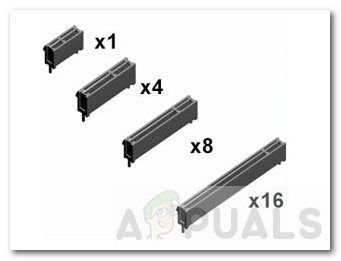
- Слоты PCIe бывают разных размеров и имеют похожие названия схема: x1, x4, x8, x16.
- Чтобы установить карту в конкретный слот, вы нужно иметь в виду одну вещь. Слот PCIe может быть вставлен только в карты, которые соответствуют его номеру, или он может поместиться в карты, номер которых меньше , чем номер слота PCIe.
- Например, если это карта PCIe 4x, она может вставляться в слоты PCIe 4x, 8x и т. д. Он не может поместиться в слот PCIe 1x. Что ж, на самом деле может поместиться, но карта не будет работать в полную силу. В частности, если карта является графическим процессором, вы хотите, чтобы она работала оптимально.
- Теперь поместите карту в альтернативный слот PCIe.
- Загрузите компьютер и проверьте, устранена ли ошибка..

Метод 5: Расширенный тест системы
Этот метод специфичен для рабочих станций HP, поскольку он использует инструмент под названием HP PC Hardware Diagnostics UEFI. С помощью этого инструмента вы можете проводить различные тесты оборудования, но мы попробуем провести расширенный тест системы. Тест может занять до двух часов и подходит для случаев, когда Windows не запускается.

-
Во-первых, выключите ваш компьютер.
-
Сейчас , включите компьютер и начните нажимать Esc несколько раз, раз в секунду.
-
Появится меню, после которого нажмите Расширенный тест .
-
Щелкните Выполнить один раз или Цикл до ошибки. Теперь тест будет запущен.
-
Тест покажет вам результаты, когда он будет запущен. Если какой-либо компонент не прошел тест, запишите идентификатор ошибки (24-значный код), и после этого лучше обратиться в службу поддержки клиентов HP.

Щелкните здесь, чтобы узнать больше об этом диагностическом тесте и других тестах HP.
Interconnect Peripheral Component Interconnect (PCI) — это компьютерная шина, используемая для подключения аппаратных устройств к вашему ПК в стандартизированном формате. Однако пользователи сообщают об ошибках с контроллером PCI Simple Communications Controller, продолжайте читать, чтобы найти решение.
Слоты PCI на компьютере предназначены для таких устройств, как видеокарты и интернет-модемы. Для того, чтобы эти устройства работали должным образом, на них должен быть установлен драйвер для управления ими.
Что такое простой коммуникационный контроллер PCI?
Контроллер PCI Simple Communications Controller используется с устройствами PCI, такими как модемы, USB-устройства, видеокарты и т. д., для обеспечения их правильной работы. Этот PCI Simple Communications Controller обычно используется с устройствами, несовместимыми со стандартными портами и драйверами.
Однако есть сообщения о том, что PCI-устройство не распознается на ПК и обычно обозначается желтым флажком рядом с ним в диспетчере устройств. Попробуйте приведенные ниже решения, чтобы устранить эту проблему.
Как исправить ошибку драйвера PCI Communications Controller в Windows?
1. Обновите драйвер
- Нажмите «Пуск», найдите «Панель управления» и нажмите Enter.
- Выберите «Оборудование и звук».

- В разделе «Устройства и принтеры» нажмите «Диспетчер устройств».

- Найдите устройство в разделе «Другие устройства», затем щелкните его правой кнопкой мыши и выберите «Свойства».

- В разделе Общие выберите Обновить драйвер.
- Во всплывающем окне нажмите Автоматический поиск обновленного программного обеспечения драйвера.

Если драйвер для вашего PCI Simple Communications Controller не был обновлен, могут возникнуть проблемы. Выполните описанные выше шаги, чтобы проверить наличие обновлений драйверов.
2. Через стороннее средство обновления драйверов
DriverFix — это программный пакет для мониторинга и обновления драйверов для Windows, который предоставит подробный отчет обо всех ваших обновленных и устаревших драйверах устройств.
Он сканирует все драйверы устройств и ищет в Интернете последние обновления. Там, где это применимо, это позволяет вам немедленно обновить их или загрузить отсутствующие.
Чтобы получить DriverFix, необходимо сначала скачать установочный файл с официального сайта. Вы можете скачать бесплатный файл или платную версию в зависимости от вашего выбора.
С помощью этого средства обновления драйверов вы можете использовать функцию сканирования, чтобы проверить драйверы вашего ПК и убедиться, что они всегда под контролем. Например, вы можете настроить автоматическое сканирование каждый раз при перезагрузке компьютера. Таким образом, вы гарантируете, что ваши драйверы всегда будут обновлены.
3. Найдите и установите соответствующий драйвер
- Нажмите «Пуск», найдите «Панель управления» и нажмите Enter.
- Выберите «Оборудование и звук».
- В разделе «Устройства и принтеры» нажмите «Диспетчер устройств».

- Найдите устройство в разделе «Другие устройства», затем щелкните его правой кнопкой мыши и выберите «Свойства».
- Перейдите на вкладку «Сведения» и в разделе «Свойства» измените его на «Идентификаторы оборудования».

- Выберите самый длинный идентификатор оборудования из списка значений и щелкните его правой кнопкой мыши, затем нажмите «Копировать».

- Откройте браузер и вставьте идентификатор оборудования в строку поиска.
- Следуйте инструкциям, чтобы загрузить драйвер.
Если для одного из ваших PCI-устройств не установлен драйвер, скорее всего, возникнет ошибка. Обычно эта ошибка появляется в диспетчере устройств и предлагает пользователям установить соответствующий драйвер. Пользователи могут найти и установить правильный драйвер для своей Windows 10 или 11 в Интернете.
Такие веб-сайты, как PCI Lookup, значительно упростят процесс поиска диска.
Как найти драйверы для PCI Simple Communications Controller?
- Нажмите «Пуск», найдите «Панель управления» и нажмите Enter.
- Выберите «Оборудование и звук».

- В разделе «Устройства и принтеры» нажмите «Диспетчер устройств».
- Найдите PCI Simple Communications Controller в разделе «Другие устройства», затем щелкните устройство правой кнопкой мыши и выберите «Свойства».

- Перейдите на вкладку «Сведения» и в разделе «Свойства» измените его на «Идентификаторы оборудования».

Это идентификаторы драйверов для вашего PCI Simple Communications Controller. Обычно самое длинное значение нужно использовать при поиске драйвера в Интернете.
Пользователи также могут обнаружить, что драйвер их ПК имеет диск с драйверами материнской платы. Вставка компакт-диска позволит пользователям установить любые драйверы набора микросхем. Чипсет позволяет ОС Windows обнаруживать устройства, встроенные в материнскую плату. Диск с драйверами материнской платы также обновит все необходимые драйверы.
Мы надеемся, что одно из приведенных выше решений помогло вам исправить любые ошибки PCI Simple Communications Controller. Если у вас возникли проблемы с неизвестными устройствами в Диспетчере устройств, у нас также есть руководство по этому поводу.
Также мы рекомендуем использовать Outbyte PC Repair Tool — это надежное стороннее программное решение, которое может помочь вам исправить многочисленные ошибки на вашем ПК. Он может исправить все системные ошибки или ошибки, связанные с драйверами, всего за несколько кликов.
Сообщите нам в комментариях ниже, какое решение сработало для вас, или если у вас есть предложение по другому решению.
Содержание
- Проблема с pci express windows 10
- Контроллер PCI-E, IEEE1394a (firewire) не отображается в Диспетчере устройств
- Внутренняя ошибка драйвера шины PCI в Windows 10
- Как исправить ошибки PCI BUS DRIVER Внутренние
- Шаги по исправлению PCI BUS DRIVER ВНУТРЕННИЙ
Проблема с pci express windows 10

Сообщения: 39612
Благодарности: 9064
| Конфигурация компьютера | |
| Материнская плата: MSI B350 Pc-Mate | |
| HDD: GoodRam Iridium Pro 240Gb + Hitachi HDS721010CLA332 1Tb | |
| Звук: Asus Xonar D1 + Microlab PRO1 + Edifier H840 | |
| CD/DVD: ASUS DRW-24B3ST | |
| Ноутбук/нетбук: Acer TM2492LMI | |
| Прочее: Принтер Ricoh Aficio SP 112 |
Сигнатура проблемы:
Имя события проблемы: BlueScreen
Версия ОС: 6.1.7601.2.1.0.256.1
Код языка: 1049
Дополнительные сведения об этой проблеме:
BCCode: 116
BCP1: FFFFFA80083274E0
BCP2: FFFFF8800F1A29DC
BCP3: 0000000000000000
BCP4: 0000000000000002

После того как я переключил функцию ACPI Suspend Type с S1 на S3 всё исправилось. Примерно через неделю отпишусь о результатах.
Про прошествии недели всё работает нормально. Проблема решена.
Правка, после отключения контроллера Jmicron.
Последний раз редактировалось Ment69, 29-09-2017 в 17:50 . Причина: добавляйте информацию «редактированием»
Контроллер PCI-E, IEEE1394a (firewire) не отображается в Диспетчере устройств
Добрый день.
Конфигурация моего компьютера:
Operating System
Майкрософт Windows 10 Домашняя 64-bit (лицензия «7-ки» с диска, которая автоматически обновилась с 7 до 10)
CPU
Intel Core i7 6700 @ 3.40GHz
Skylake 14nm Technology
RAM
16.0ГБ Dual-Channel Unknown @ 956MHz (14-14-14-35)
Motherboard
ASUSTeK COMPUTER INC. Z170 PRO GAMING (LGA1151)
Graphics
LG TV (1360×768@60Hz)
2047MB NVIDIA GeForce GTX 750 Ti (ASUStek Computer Inc)
Storage
223GB KINGSTON SV300S37A240G SCSI Disk Device (SSD)
223GB KINGSTON SV300S37A240G SCSI Disk Device (SSD)
Optical Drives
PIONEER DVD-RW DVR-215D SCSI CdRom Device
Audio
NVIDIA High Definition Audio
К функционированию этой системы претензий нет, проблем не замечал.
У меня есть кинокамера Panasonic NV-GS 150 Digital Video Camera (USB 2.0 (HS Mode) которая пишет на видеокассету mini DV. До апгрейда моего компа до вышеуказанной конфигурации ( операционка стояла та же, что и сейчас), я сбрасывал видео с камеры на комп через контроллер с портом 1394 и всё было хорошо. После апгрейда, естественно, старый контроллер на новую материнку не встал из за отсутствия нужного разъёма и я приобрёл «Контроллер PCI-E, IEEE1394a (firewire), 3 внеш+1 внутр порт, модель PCIe1394a, Espada», разъём которого соответствовал. Однако, после установки контроллера, операционная система даже не написала ничего вроде «Обнаружено неизвестное устройство», то есть никак на контроллер не отреагировала. Нужных разъёмов на материнке достаточно и я их все опробовал. В диспетчере устройств контроллер так же не отразился. Я установил на него драйвера, хотя при покупке меня заверили, что они не нужны-ничего не поменялось. Вызвал мастера ( к этому времени я уже купил такой же контроллер в другом магазине, чтобы уменьшить вероятность того, что он бракованный). Мастер пропотел порядка пяти часов, изменить ситуацию не смог. Его вердикт таков:1) в BIOS контроллер отображается, а значит он рабочий, 2) Как сделать так, чтобы его увидела операционка и он отразился в Диспетчере устройств-не знает.
Отсюда вопрос:
Как сделать так, чтобы» Контроллер PCI-E, IEEE1394a (firewire), 3 внеш+1 внутр порт, модель PCIe1394a, Espada отразился в Диспетчере устройств»?
Тем, кто ответит по существу вопроса-заранее благодарен. Для тех, кто хочет высказаться на тему, что это прошлый век, посоветовать мне выбросит камеру и купить современную-повторяю вопрос:
Как сделать так, чтобы» Контроллер PCI-E, IEEE1394a (firewire), 3 внеш+1 внутр порт, модель PCIe1394a, Espada отразился в Диспетчере устройств»?
Внутренняя ошибка драйвера шины PCI в Windows 10
Ошибки «Синего экрана смерти» – одна из самых проблемных ошибок в Windows 10. Такие ошибки, как PCI BUS DRIVER INTERNAL, могут вызвать много проблем, но, к счастью для вас, есть способ исправить эту ошибку.
Как исправить ошибки PCI BUS DRIVER Внутренние
- Обновить Windows 10
- Обновите драйверы
- Запустите средство устранения неполадок оборудования
- Запустить сканирование SFC
- Запустите DISM
- Удалить настройки разгона
- Удалить проблемное программное обеспечение
- Сбросить Windows 10
- Проверьте ваше оборудование
Шаги по исправлению PCI BUS DRIVER ВНУТРЕННИЙ
Решение 1. Обновление Windows 10 .
Прежде чем мы начнем исправлять эту ошибку, важно, чтобы ваша Windows 10 была обновленной. Microsoft усердно работает над Windows 10, и новые обновления часто выпускаются через Центр обновления Windows.
Многие из этих обновлений решают определенные проблемы с аппаратным и программным обеспечением, и для предотвращения ошибок BSoD, таких как ошибка PCI_BUS_DRIVER_INTERNAL, не забудьте регулярно обновлять Windows 10.
Решение 2. Обновите драйверы
Установка обновлений Windows имеет решающее значение для стабильности и безопасности системы, но важны и драйверы для ПК. Windows 10 использует эти драйверы для связи с вашим оборудованием, и в случае, если определенный драйвер устарел или не совместим с Windows 10, это может привести к появлению ошибки PCI BUS DRIVER INTERNAL. Вы можете легко исправить эти ошибки, обновив драйверы, и для этого вам просто нужно зайти на сайт производителя вашего оборудования и загрузить все необходимые драйверы.
Обновлять драйверы автоматически
Поиск драйверов самостоятельно может занять много времени. Поэтому мы советуем вам использовать инструмент, который сделает это автоматически. Использование автоматического средства обновления драйверов, безусловно, избавит вас от необходимости поиска драйверов вручную и всегда будет поддерживать вашу систему в курсе последних версий драйверов.
Модуль обновления драйверов Tweakbit (одобрен Microsoft и Norton Antivirus) поможет вам автоматически обновлять драйверы и предотвращать повреждение ПК, вызванное установкой неправильных версий драйверов. После нескольких тестов наша команда пришла к выводу, что это наиболее автоматизированный решение.
Вот краткое руководство о том, как его использовать:
- Загрузите и установите средство обновления драйверов TweakBit
- После установки программа начнет сканирование вашего компьютера на наличие устаревших драйверов автоматически. Driver Updater проверит установленные вами версии драйверов по своей облачной базе данных последних версий и порекомендует правильные обновления. Все, что вам нужно сделать, это дождаться завершения сканирования.
- По завершении сканирования вы получите отчет обо всех проблемных драйверах, найденных на вашем ПК. Просмотрите список и посмотрите, хотите ли вы обновить каждый драйвер по отдельности или все сразу. Чтобы обновить один драйвер за раз, нажмите ссылку «Обновить драйвер» рядом с именем драйвера. Или просто нажмите кнопку «Обновить все» внизу, чтобы автоматически установить все рекомендуемые обновления.
Примечание.Некоторые драйверы необходимо установить в несколько этапов, поэтому вам придется нажмите кнопку «Обновить» несколько раз, пока все его компоненты не будут установлены.

Решение 3. Запустите средство устранения неполадок оборудования .
Теперь мы собираемся попробовать средства устранения неполадок Windows 10. Первый инструмент, который мы собираемся использовать, также самый простой. Это встроенное средство устранения неполадок Windows 10. Этот инструмент может использоваться для решения различных проблем, включая проблемы BSOD.
Вот как запустить средство устранения неполадок Windows 10:
- Откройте приложение Настройки и перейдите в раздел Обновление и безопасность .
- Выберите «Устранение неполадок» в меню слева.
- Выберите BSOD на правой панели и нажмите Запустить средство устранения неполадок .
- Следуйте инструкциям на экране для устранения неполадок.
Решение 4. Запустите сканирование SFC
Если встроенный инструмент устранения неполадок не помог решить проблему, попробуйте выполнить сканирование SFC. Этот инструмент командной строки сканирует вашу систему и ищет потенциальные проблемы. Сканирование SFC автоматически разрешит любую проблему, если решение возможно.
Вот как запустить сканирование SFC в Windows 10:
- Щелкните правой кнопкой мыши кнопку «Пуск» и откройте Командную строку (Admin).
- Введите следующую строку и нажмите Enter: SFC/SCANNOW
- Подождите, пока процесс не будет завершен (это может занять некоторое время).
- Если решение найдено, оно будет применено автоматически.
- Теперь закройте командную строку и перезагрузите компьютер.
Решение 5. Запустите DISM .
И, наконец, если ни один из предыдущих специалистов по устранению неполадок не решил проблему, то последним, который мы собираемся попробовать, является DISM. Обслуживание образов развертывания и управление ими (DISM) – это инструмент, который перезагружает образ системы, и возможные проблемы могут быть устранены по пути. Таким образом, запуск этого инструмента может исправить ошибку PCI_BUS_DRIVER_INTERNAL.
Мы рассмотрим как стандартные, так и процедуры, которые используют установочный носитель ниже:
- Стандартный способ
- Щелкните правой кнопкой мыши Пуск и откройте командную строку (администратор).
- Вставьте следующую команду и нажмите Enter:
-
- DISM/Online/Cleanup-Image/RestoreHealth
- DISM/Online/Cleanup-Image/RestoreHealth
-
- Подождите, пока сканирование не закончится.
- Перезагрузите компьютер и попробуйте обновить снова.
- С установочного носителя Windows
- Вставьте установочный носитель Windows.
- Щелкните правой кнопкой мыши меню «Пуск» и выберите в меню «Командная строка» («Администратор»).
- В командной строке введите следующие команды и нажмите Enter после каждого:
- dism/online/cleanup-image/scanhealth
- dism/online/cleanup-image/restorehealth
- Теперь введите следующую команду и нажмите Enter:
- DISM/Online/Cleanup-Image/RestoreHealth /source:WIM:X:SourcesInstall.wim:1/LimitAccess
- Обязательно измените значение X с буквой подключенного диска при установке Windows 10.
- После завершения процедуры перезагрузите компьютер.
Решение 6. Удаление настроек разгона
Используя программное обеспечение для разгона, вы можете изменить работу определенного оборудования и добиться более высокой производительности, но разгон вашего оборудования сопряжен с определенными рисками. Разгоняя ваше оборудование, вы можете повредить компьютер, а также вызвать нестабильность системы и ошибки BSoD, такие как PCI_BUS_DRIVER_INTERNAL.
Немногие пользователи сообщили, что им удалось исправить эту ошибку, установив для часов памяти значение по умолчанию, но имейте в виду, что почти любой параметр разгона может вызвать ошибки такого типа, поэтому обязательно удалите все параметры разгона и проверьте, исправляет ли это ошибка.
Решение 7. Удалите проблемное программное обеспечение .
Ошибки Blue Screen of Death могут быть вызваны несовместимым программным обеспечением, и в этом случае настоятельно рекомендуется найти и удалить это программное обеспечение. Известно, что VPN-клиенты могут вызывать такие ошибки, поэтому, если вы используете эти программы, обязательно удалите их.
- ЧИТАЙТЕ ТАКЖЕ: исправьте ошибку «Что-то случилось» в Windows 10
Другим типом программного обеспечения, которое вызывает эти типы ошибок, является ваш антивирус. Многие антивирусные программы могут вызывать ошибку PCI_BUS_DRIVER_INTERNAL, и для решения этой проблемы рекомендуется удалить все антивирусные программы с вашего компьютера. Даже если вы удалите все сторонние антивирусные программы, вы все равно будете защищены Защитником Windows, поэтому ваш компьютер не будет полностью беззащитен. Стоит отметить, что антивирусное программное обеспечение часто оставляет некоторые файлы и записи реестра после удаления, а иногда даже эти файлы могут вызывать ошибки BSoD. Чтобы полностью удалить определенный антивирус, рекомендуется использовать специальные средства удаления. Все основные антивирусные компании имеют инструменты для удаления своего программного обеспечения, доступные для загрузки, поэтому обязательно загрузите один из этих инструментов.
Решение 8. Сброс Windows 10
Если ошибка PCI_BUS_DRIVER_INTERNAL вызвана программным обеспечением, вы можете исправить ее, выполнив сброс Windows 10. Эта процедура аналогична чистой установке и удалит все файлы из раздела C, поэтому перед началом сброса Windows 10 настоятельно рекомендуем создать резервную копию важных файлов. Стоит также упомянуть, что для этой процедуры может потребоваться установочный носитель Windows 10, и вы легко можете создать загрузочный USB-накопитель с помощью Media Creation Tool. Для сброса Windows 10 необходимо сделать следующее:
- Перезагрузите компьютер во время загрузки несколько раз, чтобы запустить автоматическое восстановление. В качестве альтернативы вы можете нажать и удерживать клавишу Shift и нажать кнопку Перезагрузить .
- Выберите Устранение неполадок> Сбросить этот компьютер> Удалить все . Вас могут попросить вставить установочный носитель Windows 10, так что будьте готовы сделать это.
- Выберите Только диск, на котором установлена Windows> Просто удалите мои файлы и нажмите кнопку Сбросить .
- Следуйте инструкциям и дождитесь завершения процесса сброса.
После завершения процесса сброса все файлы с диска C будут удалены вместе с любой программной причиной ошибки BSoD. Если ошибка BSoD появляется снова, наиболее вероятно, что проблема вызвана неисправным оборудованием.
Решение 9. Проверьте свое оборудование
Ошибка PCI_BUS_DRIVER_INTERNAL может быть вызвана несовместимым оборудованием, и, если вы недавно установили новое оборудование, обязательно удалите его или замените. Если новое оборудование не полностью совместимо с вашим ПК, это может привести к нестабильности системы и ошибкам BSoD, поэтому обязательно удалите все недавно установленное оборудование. Если проблема не связана с новым оборудованием, обязательно проверьте все основные компоненты оборудования, такие как оперативная память, материнская плата, жесткий диск и т. Д.
Эта ошибка обычно вызвана проблемным драйвером или разгоном, поэтому обязательно обновите все драйверы и удалите все параметры разгона, чтобы исправить эту ошибку.
Примечание редактора . Этот пост был первоначально опубликован в июне 2016 года и с тех пор был полностью переработан и обновлен для обеспечения свежести, точности и полноты.
Adblock
detector
Recently I was trying to install Mint on several nodes in my institute. At times, I was not able to install and got lots of ‘PCIe Bus’ errors on the screen. I have also observed similar issue with Ubuntu 18.04.
I got stuck into it for more than a month, after using many solution and observations (solution is the same, but observation and treatment may be different), I found something which was helpful for me and I think could be helpful for other Ubuntu and Linux Mint users.
Observations about PCIe Bus Error severity Corrected

It happened with my HP system and it seems that there is some compatibility issues with the HP hardware. The PCIe Bus Error is basically the Linux kernel reporting the hardware issue.
This error reporting turns into nightmare because of the frequency of error messages generated by the system. I have noticed in various Linux forums that many HP user have encountered this error, probably HP needs to improve Linux support for their hardware.
Do note that this doesn’t necessarily mean that you cannot use Linux on your HP system. You might be able to use Linux like everyone else. It’s just that seeing this message flashing on the screen on every boot is annoying and sometimes, it could lead to bigger troubles.
If the system keeps on reporting, it will increase the log size. If you have limited space for root, it could mean that your system will stuck at the black screen displaying the PCIe error message and your system won’t be able to boot.
Now that you know a few things, let’s see how to tackle this error.
Handling PCIe Bus Error messages if you can boot in to your Linux system
If you see the PCIe Bus Error message on the screen while booting but you are still able to log in, you could do a workaround for this annoyance.
You can do little on the hardware compatibility front. I mean you (most probably) cannot go ahead and start coding drivers for your hardware or fix the existing drivers code. If your system works fine, your main concern should be that too much of error reporting doesn’t eat up the disk space.
In that regard, you can change the Linux kernel parameter and ask it to stop reporting the PCIe errors. To do that, you need to edit the grub configuration.
Basically, you just have to use a text editor for editing the file.
First thing first, make a backup of your grub config file so that you can revert in case if you are not sure of things you changed. Open a terminal and use the following command:
cp /etc/default/grub ~/grub.backNow open the file with Gedit for editing:
sudo gedit /etc/default/grubLook for the line that has GRUB_CMDLINE_LINUX_DEFAULT=”quiet splash”
Add pci=noaer in this line. AER stands for Advanced Error Reporting and ‘noaer’ asks the kernel to not use/log Advanced Error Reporting. The changed line should look like this:
GRUB_CMDLINE_LINUX_DEFAULT="quiet splash pci=noaer"Once you have saved the file, you should update the grub using this command:
sudo update-grubRestart Ubuntu and you shouldn’t see the ‘PCIe Bus Error severity Corrected messages’ anymore.
If this doesn’t fix the issue for you, you can try to change other kernel parameters.
Further troubleshooting: Disable MSI
Now you are resorting to hit and trial. You may try disabling MSI. Though Linux kernel supports MSI for several years now, a wrong implementation of MSI from some hardware manufacturer may lead to the PCIe errors.
The drill is practically the same as you saw in the previous section. You edit the grub configuration and make the GRUB_CMDLINE_LINUX_DEFAULT line look like this:
GRUB_CMDLINE_LINUX_DEFAULT="quiet splash pci=nomsi"Update grub and reboot the system:
sudo update-grubEven further troubleshooting: Disable mmconf
I know it’s getting repetitive but if you are still facing the issue, it could be worth to give this a last try. This time, disable the mmconf parameter in Linux kernel.
mmconf means memory mapped config and if you have an old computer, a buggy BIOS may lead to this issue.
The steps remain the same. Just change the line GRUB_CMDLINE_LINUX_DEFAULT in your grub config to make it look like:
GRUB_CMDLINE_LINUX_DEFAULT="quiet splash pci=nommconf"Can’t boot! How to edit grub config now?
In some cases, if you are not even able to boot at all, perhaps your root is out of space. An idea here would be to delete old log files and see if you could boot now and if yes, change the grub config.
On reboot, if you stuck with logs on the screen and do a hard boot (use power button to turn it off and on again). When you power on, choose to go in to recovery mode from the grub screen. It should be under Advanced options.
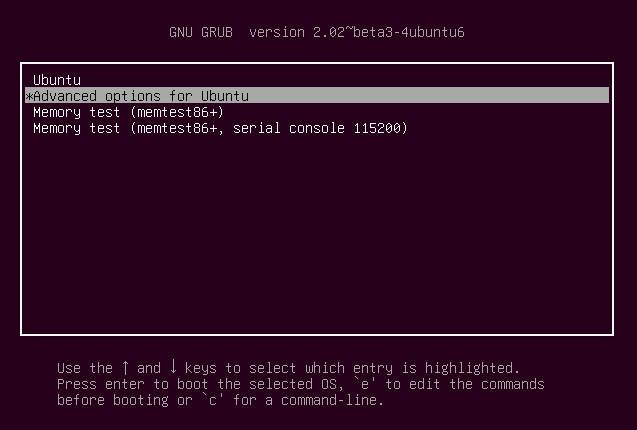
If your system doesn’t show the grub screen, press and hold shift key at boot. In some systems, pressing the Esc key brings the grub screen.
In the advanced option->recovery mode:
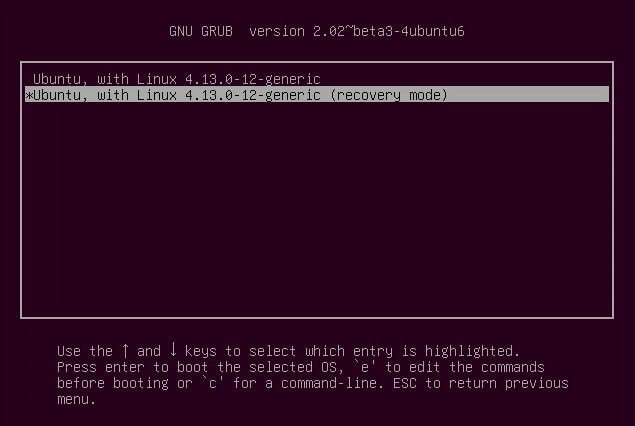
Drop into root shell:
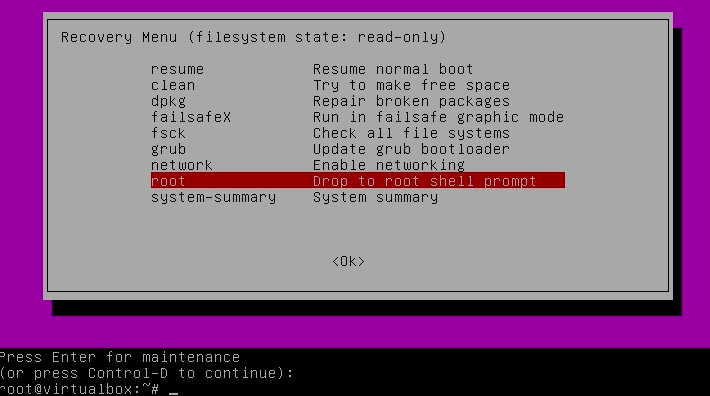
If you use the ls command to find large files, you’ll see that sys.log and kern.log take huge space:
ls -s -S /var/logYou can empty the log files in Linux command line this way:
$ > syslog
$ > kern.log
Once that is done, reboot your system. You should be able to log in. You should quickly change the grub parameters as discussed above. Adding pci=noaer should help you in this case.
I know it’s more of a workaround than solution. But this is something that troubled me long and helped me get around the error. Otherwise I had to reinstall the system.
I just wanted to share what worked for me with the community here. I hope it helps you as well.
This article is written by Arun Shrimali. Arun is IT Head at Resonance Institute in India and he tries to implement Open Source Software across his organization.
The article has been edited by Abhishek Prakash.
Recently I was trying to install Mint on several nodes in my institute. At times, I was not able to install and got lots of ‘PCIe Bus’ errors on the screen. I have also observed similar issue with Ubuntu 18.04.
I got stuck into it for more than a month, after using many solution and observations (solution is the same, but observation and treatment may be different), I found something which was helpful for me and I think could be helpful for other Ubuntu and Linux Mint users.
Observations about PCIe Bus Error severity Corrected
It happened with my HP system and it seems that there is some compatibility issues with the HP hardware. The PCIe Bus Error is basically the Linux kernel reporting the hardware issue.
This error reporting turns into nightmare because of the frequency of error messages generated by the system. I have noticed in various Linux forums that many HP user have encountered this error, probably HP needs to improve Linux support for their hardware.
Do note that this doesn’t necessarily mean that you cannot use Linux on your HP system. You might be able to use Linux like everyone else. It’s just that seeing this message flashing on the screen on every boot is annoying and sometimes, it could lead to bigger troubles.
If the system keeps on reporting, it will increase the log size. If you have limited space for root, it could mean that your system will stuck at the black screen displaying the PCIe error message and your system won’t be able to boot.
Now that you know a few things, let’s see how to tackle this error.
Handling PCIe Bus Error messages if you can boot in to your Linux system
If you see the PCIe Bus Error message on the screen while booting but you are still able to log in, you could do a workaround for this annoyance.
You can do little on the hardware compatibility front. I mean you (most probably) cannot go ahead and start coding drivers for your hardware or fix the existing drivers code. If your system works fine, your main concern should be that too much of error reporting doesn’t eat up the disk space.
In that regard, you can change the Linux kernel parameter and ask it to stop reporting the PCIe errors. To do that, you need to edit the grub configuration.
Basically, you just have to use a text editor for editing the file.
First thing first, make a backup of your grub config file so that you can revert in case if you are not sure of things you changed. Open a terminal and use the following command:
cp /etc/default/grub ~/grub.backNow open the file with Gedit for editing:
sudo gedit /etc/default/grubLook for the line that has GRUB_CMDLINE_LINUX_DEFAULT=”quiet splash”
Add pci=noaer in this line. AER stands for Advanced Error Reporting and ‘noaer’ asks the kernel to not use/log Advanced Error Reporting. The changed line should look like this:
GRUB_CMDLINE_LINUX_DEFAULT="quiet splash pci=noaer"Once you have saved the file, you should update the grub using this command:
sudo update-grubRestart Ubuntu and you shouldn’t see the ‘PCIe Bus Error severity Corrected messages’ anymore.
If this doesn’t fix the issue for you, you can try to change other kernel parameters.
Further troubleshooting: Disable MSI
Now you are resorting to hit and trial. You may try disabling MSI. Though Linux kernel supports MSI for several years now, a wrong implementation of MSI from some hardware manufacturer may lead to the PCIe errors.
The drill is practically the same as you saw in the previous section. You edit the grub configuration and make the GRUB_CMDLINE_LINUX_DEFAULT line look like this:
GRUB_CMDLINE_LINUX_DEFAULT="quiet splash pci=nomsi"Update grub and reboot the system:
sudo update-grubEven further troubleshooting: Disable mmconf
I know it’s getting repetitive but if you are still facing the issue, it could be worth to give this a last try. This time, disable the mmconf parameter in Linux kernel.
mmconf means memory mapped config and if you have an old computer, a buggy BIOS may lead to this issue.
The steps remain the same. Just change the line GRUB_CMDLINE_LINUX_DEFAULT in your grub config to make it look like:
GRUB_CMDLINE_LINUX_DEFAULT="quiet splash pci=nommconf"Can’t boot! How to edit grub config now?
In some cases, if you are not even able to boot at all, perhaps your root is out of space. An idea here would be to delete old log files and see if you could boot now and if yes, change the grub config.
On reboot, if you stuck with logs on the screen and do a hard boot (use power button to turn it off and on again). When you power on, choose to go in to recovery mode from the grub screen. It should be under Advanced options.
If your system doesn’t show the grub screen, press and hold shift key at boot. In some systems, pressing the Esc key brings the grub screen.
In the advanced option->recovery mode:
Drop into root shell:
If you use the ls command to find large files, you’ll see that sys.log and kern.log take huge space:
ls -s -S /var/logYou can empty the log files in Linux command line this way:
$ > syslog
$ > kern.log
Once that is done, reboot your system. You should be able to log in. You should quickly change the grub parameters as discussed above. Adding pci=noaer should help you in this case.
I know it’s more of a workaround than solution. But this is something that troubled me long and helped me get around the error. Otherwise I had to reinstall the system.
I just wanted to share what worked for me with the community here. I hope it helps you as well.
This article is written by Arun Shrimali. Arun is IT Head at Resonance Institute in India and he tries to implement Open Source Software across his organization.
The article has been edited by Abhishek Prakash.
Содержание
- The Realtek Network Controller was not found — как исправить?
- Где кроется причина проблемы
- Способы исправления ошибки сетевой карты
- Обновляем или переустанавливаем драйверы
- Изымаем сетевую карту и отключаем питание
- Пробуем “разбудить” сетевую карту при помощи внешнего накопителя
- Изменяем свойства сетевого контроллера
- Проверяем питание контроллера в BIOS
- Как предотвратить проблему
- Как исправить «У адаптера Realtek PCIe GBE Family Controller возникают проблемы с драйвером или оборудованием»
- Метод 1: используйте точку восстановления системы
- Метод 2: установите драйвер вручную
- Метод 3: получите сетевой адаптер PCIe
- Ethernet-контроллер — где скачать драйвера?
The Realtek Network Controller was not found — как исправить?
Компьютер состоит из многих составляющих частей, и неудивительно, что время от времени какая-либо из них дает сбой или вызывает ошибку работы всего устройства в целом. Сегодня мы установим, почему возникает ошибка The Realtek Network Controller was not found, как её устранить, и каким образом избежать появления этой проблемы в будущем.
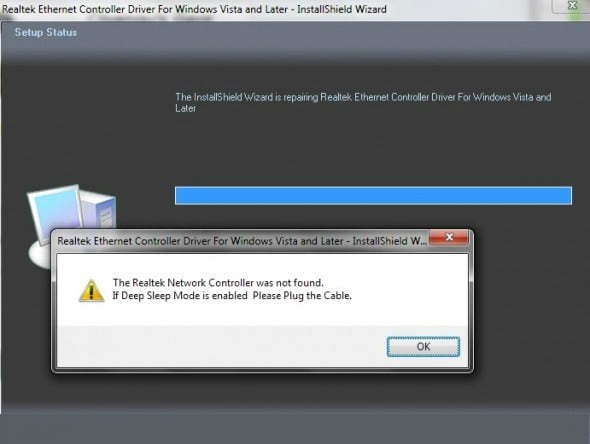
Где кроется причина проблемы
Данная ошибка появляется при некорректной работе сетевой карты. Процессор не “видит” последнюю и не способен к ней “обратиться”. Как видно на первой картинке, название ошибки дополнено ее описанием If Deep Sleep Mode enabled Please Plug the Cable. Это означает невозможность запуска сетевой карты из-за того, что она не выходит из спящего режима вместе с другими составляющими компьютера. Что при этом происходит?
- Отключается соединение с сетью.
- Мы не видим в диспетчере устройств установленное на компьютере оборудование, обеспечивающее подключение к интернету.
Конечно, сетевой адаптер мог совсем выйти из строя, и теперь необходимо покупать новый. Но перед этим крайним шагом нужно попытаться исправить ошибку всеми известными способами.
Способы исправления ошибки сетевой карты
Избавиться от ошибки «The Realtek Network Controller was not found» можно установив обновление или переустановив драйвера, отключив питание сетевой карты, изменив свойства контроллер, и рядом других способов. Ознакомимся с ними и попробуем их в деле.
Обновляем или переустанавливаем драйверы
Попробуем обновить либо переустановить драйверы.
- Заходим в “Диспетчер устройств” (в Windows 10 выбираем его после клика ПКМ по кнопке “Пуск”).
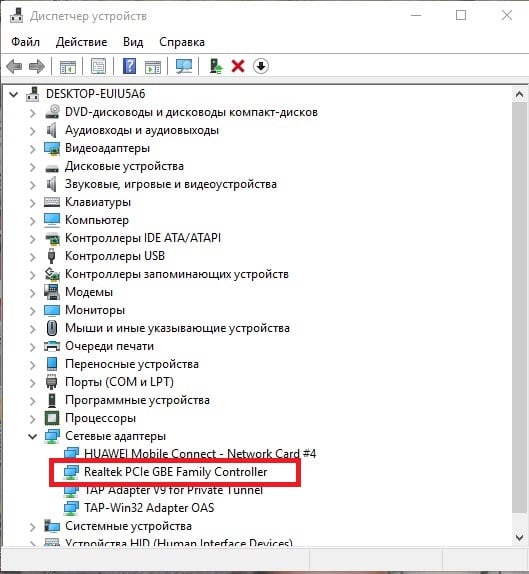
- Раскрываем строчку “Сетевые адаптеры” и нажимаем ПКМ на Realtek PCIe GBE Family Controller.
- Обновляем драйверы, выбирая автоматический поиск.
- Если драйверы для сетевого адаптера актуальны, то система выдаст сообщение о том, что они не нуждаются в обновлении. Тогда мы снова нажимаем ПКМ на название сетевой карты и удаляем инсталлированные драйверы.
- Затем скачиваем нужный софт с официального сайта и устанавливаем на свой ПК.
Если это не помогает исправить ошибку, пробуем другой вариант.
Изымаем сетевую карту и отключаем питание
Второй способ предполагает изъятие сетевого адаптера из корпуса и возврат его на место, после чего контроллер должен выйти из режима “глубокого сна”. Сделать это нужно правильно, соблюдая определенный порядок действий.
- Полностью отключаем компьютер от сети.
- Очень (!) аккуратно извлекаем планки оперативной памяти из слотов материнской платы, где они установлены.
- Оставляем все устройства в покое примерно на полчаса. Чем дольше, тем лучше, так как подобный прием должен прервать режим глубокого сна сетевого контроллера.
- Устанавливаем на место планки оперативной памяти.
- Запускаем Windows и проверяем, подключился ли компьютер к сети.
Если и это не помогает решить проблему, то извлекаем батарею из ноутбука или отключаем стационарный ПК от сети на срок до 12 часов и по истечении этого времени вновь запускаем устройство.
Пробуем “разбудить” сетевую карту при помощи внешнего накопителя
Завершаем работу компьютера, подсоединяем к нему внешний жесткий или USB-накопитель и запускаем систему. Вместе с попыткой компьютера установить новое устройство должен “проснуться” и сетевой контроллер. Не помогло – идем дальше.
Изменяем свойства сетевого контроллера
- Раскрываем в диспетчере задач сетевые адаптеры и делаем двойной щелчок ЛКМ по Realtek PCIe GBE Family Controller.
- Появляется окно “Свойства”, и мы переходим во вкладку “Дополнительно”.
- Здесь выбираем “Скорость и Дуплекс”.
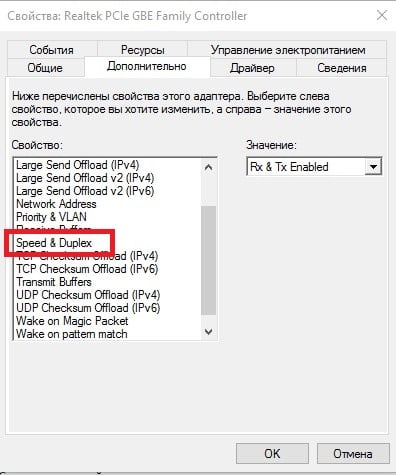
В блоке “Значение” нажимаем на “Автосогласование” (Auto Negotiation), выбираем из выпадающего списка скорость 10 Мбит/с с дуплексом (10 Mbps Full Duplex) и подтверждаем действие.
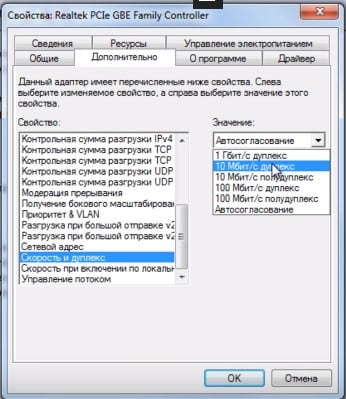 Выберите значение скорости
После этого перезагружаем компьютер и проверяем, удалось ли нам “разбудить” сетевой адаптер.
Проверяем питание контроллера в BIOS
Проверим в BIOS, включено ли питание сетевого адаптера.
- Запускаем систему, входим в BIOS и ищем настройки Onboard Lan (или другую, в названии которой есть Lan) или Integrated NIC.
- В этом пункте должно быть указано значение Enabled “Включено”.
- Если указано обратное, включаем питание, перезагружаем компьютер и снова проверяем работу сетевой карты.
Как предотвратить проблему
- Мало исправить ошибку, проявляющуюся в данный момент. Нужно еще сделать так, чтобы проблема не возникала в будущем.
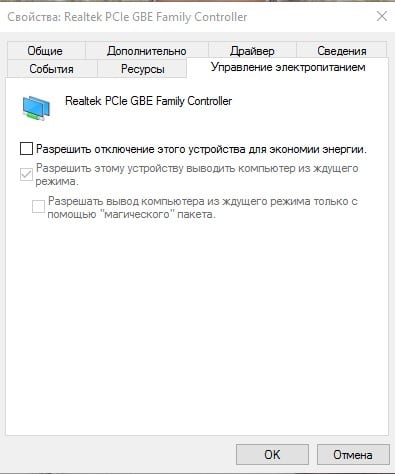
- Открываем свойства сетевого адаптера в диспетчере устройств и переходим во вкладку “Управление электропитанием”.
- Убираем галочку в квадратике напротив строки “Разрешить отключение этого устройства для экономии энергии”.
- Подтверждаем действие и перезагружаем ПК.
Один из этих способов наверняка поможет избавиться от ошибки The Realtek Network Controller was not found, если, конечно, сетевая карта полностью работоспособна.
Источник
Как исправить «У адаптера Realtek PCIe GBE Family Controller возникают проблемы с драйвером или оборудованием»
Realtek PCIe GBE Family Controller является драйвером устройства локальной сети на материнской плате. Если вы получаете это сообщение об ошибке, это один из двух вариантов. Во-первых, возник конфликт с драйверами, а во-вторых, интегрированная карта локальной сети на материнской плате не работает.
Это сообщение об ошибке может появиться в ситуациях, когда у вас нет Интернета, и попытки сделать что-либо приведут к этому. Он раздражает многих пользователей и появляется в различных версиях Windows.
Существует большая вероятность, что это проблема программного обеспечения, и поэтому ее можно довольно легко решить. Все, что вам нужно сделать, это следовать методам, описанным ниже, и вы мгновенно восстановите подключение к Интернету.

Метод 1: используйте точку восстановления системы
Наличие точки восстановления системы, созданной в то время, когда вы знаете, что все работало отлично, — это хорошо, поскольку это может спасти вас от множества проблем в такой ситуации. Если он у вас есть, следуйте инструкциям, чтобы вернуться к нему.
- Удерживая клавишу Windows , и нажмите R . Введите rstrui.exe и нажмите ОК.
- Нажмите « Далее», выберите точку восстановления с даты, когда вы знаете, что все работает, и завершите работу мастера. Ваш компьютер должен быть таким, каким был до ошибки.

Метод 2: установите драйвер вручную
Если у вас нет точки восстановления системы или вы предпочитаете избегать этого метода, вы всегда можете попробовать вручную установить драйверы для контроллера локальной сети. Прежде чем начать, загрузите драйверы для встроенного сетевого адаптера с веб-сайта производителя ноутбука / материнской платы .
- Удерживая клавишу Windows , и нажмите R . Введите devmgmt.msc и нажмите OK.
- В списке устройств разверните Сетевые адаптеры и найдите контроллер семейства Realtek PCIe GBE.
- Щелкните его правой кнопкой мыши и выберите « Обновить программное обеспечение драйвера».
- Выберите ручной режим, который позволяет вам выбирать собственные драйверы и указывать их на правильный драйвер, который вы скачали ранее.
- Дайте ему установить, в конце перезагрузите устройство, и все должно работать нормально.
ПРИМЕЧАНИЕ . Если это не сработает, перед обновлением драйверов попробуйте на минуту вынуть аккумулятор из материнской платы, а затем снова вставить. Это сбросит BIOS и поможет в случае, если Windows застрянет на старом драйвере, и позволит вам установить новый.
Метод 3: получите сетевой адаптер PCIe
Если по какой-то причине предыдущие методы не сработали, это может означать, что ваш сетевой адаптер мертв. К сожалению, единственный способ решить эту проблему — купить новый. К счастью, с другой стороны, сетевые адаптеры PCIe в настоящее время очень дешевы, все, что вам нужно сделать, это найти тот, который соответствует вашим потребностям с точки зрения скорости и совместимости с материнской платой, и все готово, но для этого потребуются некоторые продвинутые навыки замены адаптера, поэтому вы также можете получить USB-адаптер Wi-Fi и подключиться через беспроводное соединение, если ваш маршрутизатор поддерживает.
В конце концов, независимо от того, является ли это проблемой программного или аппаратного обеспечения, разрешение будет либо бесплатным, либо будет стоить очень небольшую сумму денег, если вам придется купить новый сетевой адаптер. Как бы то ни было, вышеупомянутые методы помогут вам найти причину вашей проблемы, а также решить ее.
Источник
Ethernet-контроллер — где скачать драйвера?
 Здравствуйте.
При проблемах с сетью (точнее ее недоступностью), очень часто причиной оказывается одна деталь: для сетевой карты отсутствуют драйвера (а значит, она попросту не работает!).
Если открыть диспетчер задач (что советуется, почти в каждом руководстве) — то можно увидеть, чаще всего, не сетевую карту, напротив которой будет гореть желтый значок, а какой-нибудь Ethernet-контроллер (или сетевой контроллер, или Network controller и т.п.) . Как следует из вышесказанного, что под Ethernet-контроллер, как раз и понимается сетевая карта (на этом больше в статье останавливаться не буду) .
В этой статье я расскажу, что делать с этой ошибкой, как определить модель вашей сетевой карты и найти для нее драйвера. Итак, приступим к разбору «полетов»…
Возможно у вас нет доступа в сеть совсем по другой причине (не из-за отсутствия драйверов на Ethernet-controller). Поэтому рекомендую проверить сей момент еще раз в диспетчере устройств. Для тех, кто не знает, как открыть его, приведу ниже пару примеров.
Как войти в диспетчер устройств
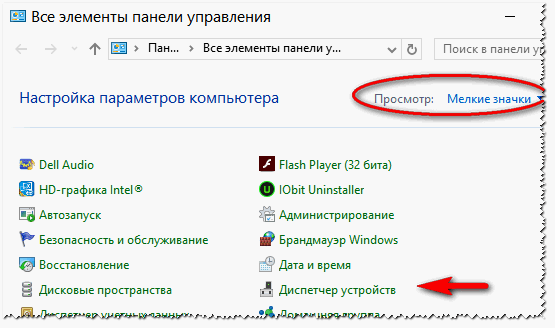
Зайти в панель управления Windows, далее переключить отображение на мелкие значки и в списке найти сам диспетчер (см. красную стрелку на скриншоте ниже).
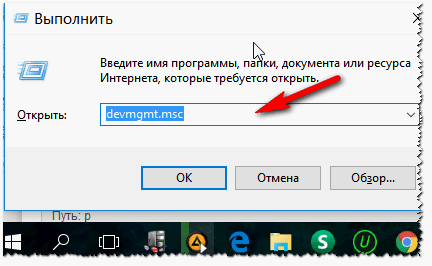
В Windows 7: в меню ПУСК нужно найти строку выполнить и вписать команду devmgmt.msc .
В Windows 8, 10: нажать сочетание кнопок Win и R , в открывшуюся строку выполнить ввести devmgmt.msc , нажать Enter (скрин ниже).
Примеры ошибок, из-за чего возникает
Когда зайдете в диспетчер устройств, обратите внимание на вкладку « Другие устройства «. Именно в ней будут отображены все устройства, для которых не установлены драйвера (либо, если есть драйвера, но с ними наблюдаются проблемы) .
Несколько примеров отображения подобной проблемы в разных версиях Windows представлены ниже.
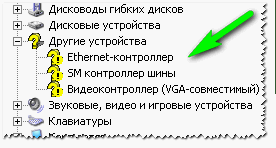
Windows XP. Ethernet контроллер.
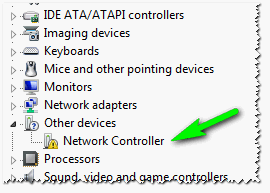
Network Controller. Windows 7 (англоязычная)
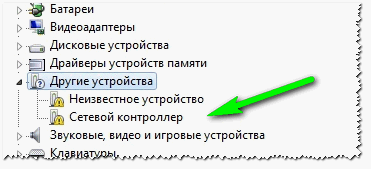
Сетевой контроллер. Windows 7 (русскоязычная)
Возникает подобное, чаще всего, в следующих случаях:
- После переустановки Windows . Это самая частая причина. Дело в том, что, отформатировав диск и установив новую Windows — драйвера, которые были в «старой» системе будут удалены, а в новой их пока еще нет (нужно устанавливать заново). Вот здесь и начинается самое интересное: диск от ПК (сетевой карты), оказывается, давно потерялся, а скачать в интернете драйвер не получается, так как нет сети из-за отсутствия драйвера (извиняюсь за тавтологию, но такой вот замкнутый круг) . Надо отметить, что новые версии Windows (7, 8, 10) при установке находят и устанавливают универсальные драйвера для большинства оборудования (редкий раз что-то остается без драйвера).
- Установка новых драйверов . Например, старые драйвера были удалены, а новые некорректно установились — пожалуйста, получите подобную ошибку.
- Установка приложений для работы с сетью . Разнообразные приложения для работы с сетью (например, если некорректно удалились, установились и пр.) могут создать подобные проблемы.
- Вирусная атака . Вирусы, вообще, могут все :). Здесь без комментариев. Рекомендую вот эту статью: https://pcpro100.info/kak-pochistit-noutbuk-ot-virusov/
Если с драйверами все в порядке…
Обратите внимание на такой момент. На каждый сетевой адаптер в вашем ПК (ноутбуке) устанавливается свой драйвер. Например, на типовом ноутбуке, обычно, есть два адаптера: Wi-Fi и Ethernet (см. скрин ниже):
- Dell Wireless 1705… — это и есть Wi-Fi адаптер;
- Realtek PCIe FE Family Controller — это, как раз, сетевой контроллер (Ethernet-Controller как его называют).
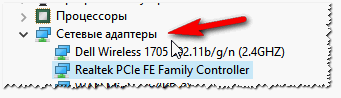
КАК ВОССТАНОВИТЬ РАБОТОСПОСОБНОСТЬ СЕТИ / НАЙТИ ДРАЙВЕР ДЛЯ СЕТЕВОЙ КАРТЫ
Важный момент . Если на вашем компьютере не работает интернет (из-за того, что нет драйвера), то без посторонней помощи соседа или друга не обойтись. Хотя, в некоторых случаях можно обойтись телефоном, например, скачав на него нужный драйвер и перекинув его затем на ПК. Либо, как другой вариант, просто расшарить интернет с него, если у вас, например, есть драйвер на Wi-Fi: https://pcpro100.info/kak-razdat-internet-s-telefona-po-wi-fi/
Вариант №1: ручной…
Этот вариант имеет следующие преимущества:
- не нужно устанавливать никакие дополнительные утилиты;
- скачиваете драйвер только тот, который нужен (т.е. нет смысла качать гигабайты лишней информации);
- можно найти драйвер даже для самого редкого оборудования, когда спец. программы не помогают.
Правда, есть и минусы: приходиться затратить некоторое время на поиски…
Чтобы скачать и установить драйвер на какой бы ни было Ethernet-контроллер, сначала нужно определить точно его модель (ну и ОС Windows — с этим, я думаю, проблем не будет. Если что — откройте «мой компьютер» и щелкните в любом месте правой кнопкой, затем перейдите в свойства — там будет вся информация об ОС) .
Один из самых достоверных способов определения конкретной модели оборудования — это использование специальных идентификаторов VID и PID . Они есть у каждого оборудования:
- VID – это идентификатор производителя;
- PID – это идентификатор продукта, т.е. указывает на конкретную модель устройства (как правило).
То есть, чтобы скачать драйвер для какого-нибудь устройства, например, сетевой карты, нужно узнать VID и PID этого устройства.
Чтобы узнать VID и PID — сначала нужно открыть диспетчер устройств . Далее найти оборудование с желтым восклицательным знаком (ну или то, для которого ищите драйвер). Затем открыть его свойства (скрин ниже).
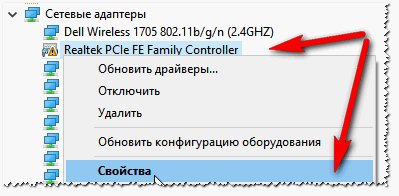
Далее нужно открыть вкладку « сведения » и в свойствах выбрать « ИД Оборудования «. Ниже вы увидите список значений — это и есть, то, что мы искали. Эту строку нужно скопировать, щелкнув по ней правой кнопкой мышки и выбрав соответствующее из меню (см. скриншот ниже). Собственно, по этой строке и можно вести поиск драйвера!
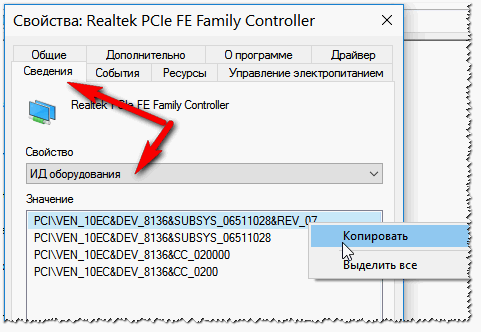
Затем эту строку вставляете в поисковую систему (например, Google) и находите искомые драйвера на многочисленных сайтах.
В качества примера приведу пару адресов (можно так же напрямую сразу искать на них):
Вариант 2: с помощью спец. программ
Большинство программ по автоматическому обновлению драйверов — имеют одну острую необходимость: на ПК, где они работают, должен быть доступ в интернет (причем, желательно быстрый). Естественно, в данном случае рекомендовать такие программы для установки на компьютер — бессмысленно…
Но есть некоторые программы, которые могут работать автономно (т.е. в их комплекте уже есть все самые распространенные универсальные драйвера, которые могут быть установлены на ПК).
Рекомендую остановиться на 2-х таких:
- 3DP NET . Совсем небольшая программа (можно скачать даже с помощью интернета на телефоне), которая предназначено именно для обновления и установки драйверов для сетевых контроллеров. Может работать без доступа к сети интернет. В общем, как нельзя кстати, в нашем случае;
- Driver Pack Solutions . Эта программа распространяется в 2-х вариантах: первый — это небольшая утилита, который нужен доступ к интернету (ее не рассматриваю), второй — это образ ISO с огромным набором драйверов (там есть все и для всего — можно обновить драйвера для всего оборудования, что установлено на вашем компьютере) . Единственная проблема: этот образ ISO весит порядка 10 ГБ. Поэтому, его нужно заранее скачать, например, на флешку, а затем запустить его на ПК, где нет драйвера.
Эти программы и др. вы можете найти в этой статье : https://pcpro100.info/obnovleniya-drayverov/
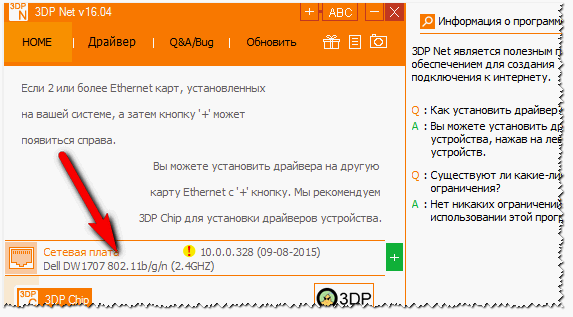
3DP NET — спасение сетевой карты и интернета :)…
Вот, собственно, и все решение проблемы в данном случае. Как видно из статьи, во многих случаях можно обойтись даже собственными силами. А вообще, рекомендую скачать и сохранить куда-нибудь на флешку драйвера для всего оборудования, что у вас есть (пока все работает). И в случае какого-нибудь сбоя, можно без нервотрепки все быстро и легко восстановить (даже в случае переустановки Windows).
На этом у меня все. Если есть дополнения — заранее благодарю. Успехов!
Источник