
- Руководство пользователя Illustrator
- Основы работы с Illustrator
- Введение в Illustrator
- Новые возможности в приложении Illustrator
- Часто задаваемые вопросы
- Системные требования Illustrator
- Illustrator для Apple Silicon
- Рабочая среда
- Основные сведения о рабочей среде
- Ускоренное обучение благодаря панели «Поиск» в Illustrator
- Создание документов
- Панель инструментов
- Комбинации клавиш по умолчанию
- Настройка комбинаций клавиш
- Общие сведения о монтажных областях
- Управление монтажными областями
- Настройка рабочей среды
- Панель свойств
- Установка параметров
- Рабочая среда «Сенсорное управление»
- Поддержка Microsoft Surface Dial в Illustrator
- Отмена изменений и управление историей дизайна
- Повернуть вид
- Линейки, сетки и направляющие
- Специальные возможности в Illustrator
- Безопасный режим
- Просмотр графических объектов
- Работа в Illustrator с использованием Touch Bar
- Файлы и шаблоны
- Инструменты в Illustrator
- Краткий обзор инструментов
- Выбор инструментов
- Выделение
- Частичное выделение
- Групповое выделение
- Волшебная палочка
- Лассо
- Монтажная область
- Инструменты для навигации
- Рука
- Повернуть вид
- Масштаб
- Инструменты рисования
- Градиент
- Сетка
- Создание фигур
- Текстовые инструменты
- Текст
- Текст по контуру
- Текст по вертикали
- Инструменты рисования
- Перо
- Добавить опорную точку
- Удалить опорные точки
- Опорная точка
- Кривизна
- Отрезок линии
- Прямоугольник
- Прямоугольник со скругленными углами
- Эллипс
- Многоугольник
- Звезда
- Кисть
- Кисть-клякса
- Карандаш
- Формирователь
- Фрагмент
- Инструменты модификации
- Поворот
- Отражение
- Масштаб
- Искривление
- Ширина
- Свободное трансформирование
- Пипетка
- Смешать
- Ластик
- Ножницы
- Быстрые действия
- Ретротекст
- Светящийся неоновый текст
- Старомодный текст
- Перекрашивание
- Преобразование эскиза в векторный формат
- Введение в Illustrator
- Illustrator на iPad
- Представляем Illustrator на iPad
- Обзор по Illustrator на iPad.
- Ответы на часто задаваемые вопросы по Illustrator на iPad
- Системные требования | Illustrator на iPad
- Что можно и нельзя делать в Illustrator на iPad
- Рабочая среда
- Рабочая среда Illustrator на iPad
- Сенсорные ярлыки и жесты
- Комбинации клавиш для Illustrator на iPad
- Управление настройками приложения
- Документы
- Работа с документами в Illustrator на iPad
- Импорт документов Photoshop и Fresco
- Выбор и упорядочение объектов
- Создание повторяющихся объектов
- Объекты с переходами
- Рисование
- Создание и изменение контуров
- Рисование и редактирование фигур
- Текст
- Работа с текстом и шрифтами
- Создание текстовых надписей по контуру
- Добавление собственных шрифтов
- Работа с изображениями
- Векторизация растровых изображений
- Цвет
- Применение цветов и градиентов
- Представляем Illustrator на iPad
- Облачные документы
- Основы работы
- Работа с облачными документами Illustrator
- Общий доступ к облачным документам Illustrator и совместная работа над ними
- Публикация документов для проверки
- Обновление облачного хранилища для Adobe Illustrator
- Облачные документы в Illustrator | Часто задаваемые вопросы
- Устранение неполадок
- Устранение неполадок с созданием или сохранением облачных документов в Illustrator
- Устранение неполадок с облачными документами в Illustrator
- Основы работы
- Добавление и редактирование содержимого
- Рисование
- Основы рисования
- Редактирование контуров
- Рисование графического объекта с точностью на уровне пикселов
- Рисование с помощью инструментов «Перо», «Кривизна» и «Карандаш»
- Рисование простых линий и фигур
- Трассировка изображения
- Упрощение контура
- Определение сеток перспективы
- Инструменты для работы с символами и наборы символов
- Корректировка сегментов контура
- Создание цветка в пять простых шагов
- Рисование перспективы
- Символы
- Рисование контуров, выровненных по пикселам, при создании проектов для Интернета
- 3D-объекты и материалы
- Подробнее о 3D-эффектах в Illustrator
- Создание трехмерной графики
- Проецирование рисунка на трехмерные объекты
- Создание трехмерного текста
- Цвет
- О цвете
- Выбор цветов
- Использование и создание цветовых образцов
- Коррекция цвета
- Панель «Темы Adobe Color»
- Цветовые группы (гармонии)
- Панель «Темы Color»
- Перекрашивание графического объекта
- Раскрашивание
- О раскрашивании
- Раскрашивание с помощью заливок и обводок
- Группы с быстрой заливкой
- Градиенты
- Кисти
- Прозрачность и режимы наложения
- Применение обводок к объектам
- Создание и редактирование узоров
- Сетки
- Узоры
- Выбор и упорядочение объектов
- Выделение объектов
- Слои
- Группировка и разбор объектов
- Перемещение, выравнивание и распределение объектов
- Размещение объектов
- Блокировка, скрытие и удаление объектов
- Копирование и дублирование объектов
- Поворот и отражение объектов
- Переплетение объектов
- Перерисовка объектов
- Кадрирование изображений
- Трансформирование объектов
- Объединение объектов
- Вырезание, разделение и обрезка объектов
- Марионеточная деформация
- Масштабирование, наклон и искажение объектов
- Объекты с переходами
- Перерисовка с помощью оболочек
- Перерисовка объектов с эффектами
- Создание фигур с помощью инструментов «Мастер фигур» и «Создание фигур»
- Работа с динамическими углами
- Улучшенные процессы перерисовки с поддержкой сенсорного ввода
- Редактирование обтравочных масок
- Динамические фигуры
- Создание фигур с помощью инструмента «Создание фигур»
- Глобальное изменение
- Текст
- Дополнение текстовых и рабочих объектов типами объектов
- Создание маркированного и нумерованного списков
- Управление текстовой областью
- Шрифты и оформление
- Форматирование текста
- Импорт и экспорт текста
- Форматирование абзацев
- Специальные символы
- Создание текста по контуру
- Стили символов и абзацев
- Табуляция
- Текст и шрифты
- Поиск отсутствующих шрифтов (технологический процесс Typekit)
- Обновление текста из Illustrator 10
- Шрифт для арабского языка и иврита
- Шрифты | Часто задаваемые вопросы и советы по устранению проблем
- Создание эффекта 3D-текста
- Творческий подход к оформлению
- Масштабирование и поворот текста
- Интерлиньяж и межбуквенные интервалы
- Расстановка переносов и переходы на новую строку
- Усовершенствования работы с текстом
- Проверка орфографии и языковые словари
- Форматирование азиатских символов
- Компоновщики для азиатской письменности
- Создание текстовых проектов с переходами между объектами
- Создание текстового плаката с помощью трассировки изображения
- Создание специальных эффектов
- Работа с эффектами
- Стили графики
- Создание тени
- Атрибуты оформления
- Создание эскизов и мозаики
- Тени, свечения и растушевка
- Обзор эффектов
- Веб-графика
- Лучшие методы создания веб-графики
- Диаграммы
- SVG
- Создание анимации
- Фрагменты и карты изображений
- Рисование
- Импорт, экспорт и сохранение
- Импорт
- Помещение нескольких файлов в документ
- Управление связанными и встроенными файлами
- Сведения о связях
- Извлечение изображений
- Импорт графического объекта из Photoshop
- Импорт растровых изображений
- Импорт файлов Adobe PDF
- Импорт файлов EPS, DCS и AutoCAD
- Библиотеки Creative Cloud Libraries в Illustrator
- Библиотеки Creative Cloud Libraries в Illustrator
- Диалоговое окно «Сохранить»
- Сохранение иллюстраций
- Экспорт
- Использование графического объекта Illustrator в Photoshop
- Экспорт иллюстрации
- Сбор ресурсов и их массовый экспорт
- Упаковка файлов
- Создание файлов Adobe PDF
- Извлечение CSS | Illustrator CC
- Параметры Adobe PDF
- Информация о файле и метаданные
- Импорт
- Печать
- Подготовка к печати
- Настройка документов для печати
- Изменение размера и ориентации страницы
- Задание меток обреза для обрезки и выравнивания
- Начало работы с большим холстом
- Печать
- Наложение
- Печать с управлением цветами
- Печать PostScript
- Стили печати
- Метки и выпуск за обрез
- Печать и сохранение прозрачных графических объектов
- Треппинг
- Печать цветоделенных форм
- Печать градиентов, сеток и наложения цветов
- Наложение белого
- Подготовка к печати
- Автоматизация задач
- Объединение данных с помощью панели «Переменные»
- Автоматизация с использованием сценариев
- Автоматизация с использованием операций
- Устранение неполадок
- Проблемы с аварийным завершением работы
- Восстановление файлов после сбоя
- Проблемы с файлами
- Поддерживаемые форматы файлов
- Проблемы с драйвером ГП
- Проблемы устройств Wacom
- Проблемы с файлами DLL
- Проблемы с памятью
- Проблемы с файлом настроек
- Проблемы со шрифтами
- Проблемы с принтером
- Как поделиться отчетом о сбое с Adobe
- Повышение производительности Illustrator
Узнайте, как редактировать, перерисовывать, сглаживать и упрощать контуры с помощью различных инструментов, доступных в Illustrator.
Выделение контуров, отрезков и опорных точек
Прежде чем можно будет перерисовать или отредактировать контур, необходимо выделить его опорные точки и/или отрезки.
Выделение опорных точек
Выполните любое из следующих действий:
Выделение отрезков контура
Выполните любое из следующих действий:
Выделение всех опорных точек и отрезков в контуре
- Выберите инструмент «Частичное выделение» или «Лассо».
- Перетащите по всему контуру.
Если к контуру применена заливка, то для выделения всех опорных точек можно также использовать инструмент «Частичное выделение» внутри контура.
Копирование контура
Выделите контур или отрезок с помощью инструмента «Частичное выделение» и выполните одно из следующих действий.
- Для копирования и вставки контуров в пределах одного приложения или между приложениями используются стандартные функции меню.
- Удерживая клавишу Alt (Windows) или Option (macOS), перетащите контур в нужное положение.
Добавление и удаление опорных точек
Добавление опорных точек предоставляет дополнительные возможности по управлению контуром, а также позволяет удлинять открытый контур. Однако не следует добавлять точки без необходимости, поскольку это усложняет контур. Контур с небольшим количеством точек удобнее редактировать, а также выводить на экран и на печать. Контур можно упростить, удалив из него ненужные точки.
Добавление или удаление опорной точки
Добавление опорной точки:
Удаление опорной точки:
 Не используйте для удаления опорных точек клавиши Delete и Backspace, а также команды Редактирование > Вырезать и Редактирование > Очистить. Эти клавиши и команды также удаляют присоединенные к точке отрезки.
Поиск и удаление изолированных опорных точек
Изолированными называются отдельные опорные точки, не связанные с другими опорными точками. Такие точки рекомендуется находить и удалять.
-
Снимите выделение со всех объектов.
-
Выберите команду Выделить > Объект > Изолированные точки.
-
Выберите команды Редактирование > Вырезать или Редактирование > Очистить либо нажмите клавишу «Delete» или «Backspace».
Отключение или временное изменение автоматического переключения инструмента «Перо»
Можно временно изменить или отключить автоматическое переключение на инструмент «Добавить опорную точку» или «Удалить опорную точку».
-
Чтобы временно изменить переключение, нажмите клавишу Shift и, не отпуская ее, поместите инструмент «Перо» на выделенный контур или опорную точку. Это полезно, если нужно создать новый контур поверх существующего. Чтобы клавиша «Shift» не фиксировала инструмент Перо, отпустите ее, перед тем как отпустить кнопку мыши.
-
Чтобы отключить переключение, выберите команду «Редактирование» > «Установки» > «Основные» (Windows) или «Illustrator» > «Установки» > «Основные» (Mac OS) и щелкните «Отключить автоматическое добавление/удаление».
Создание простого и сглаженного контура
Illustrator предоставляет возможности сглаживания контуров и их упрощения путем удаления лишних опорных точек. Дополнительные сведения см. в разделе Упрощение контура.
Усреднение расположения опорных точек
-
Выберите несколько опорных точек (в одном контуре или в разных контурах).
-
Выберите Объект > Контур > Усреднить.
-
Задайте усреднение только по горизонтальной оси (X), только по вертикальной оси (Y) или по обеим осям, а затем нажмите кнопку ОК.
Преобразование точек на контуре
Можно преобразовывать угловые точки контура в сглаженные и наоборот. С помощью функций на панели «Управление» можно быстро преобразовать несколько опорных точек. С помощью инструмента «Преобразовать опорную точку» можно преобразовать точку только с одной стороны, а также в точности изменить кривую по мере преобразования точки.
Преобразование одной или нескольких опорных точек с помощью панели «Управление»
Для преобразования опорных точек с помощью функций на панели «Управление» необходимо, чтобы был выделен не весь объект, а только нужные точки. Если выбрано несколько объектов, то один из них должен быть выделен только частично. Если объекты выделены полностью, то на панели «Управление» будут отображаться параметры для редактирования объектов целиком.
-
Чтобы преобразовать одну или несколько угловых точек в гладкие точки, выделите нужные точки и нажмите кнопку «Преобразовать выделенные опорные точки к точкам сглаживания»
 на панели «Управление».
 -
Чтобы преобразовать одну или несколько гладких точек в угловые точки, выделите нужные точки и нажмите кнопку «Преобразовать выделенные опорные точки к точкам преломления»
на панели «Управление».
 на панели «Управление».
 на панели «Управление».
Точное преобразование опорных точек с помощью инструмента «Преобразовать опорную точку»
-
Выделите весь контур, который нужно изменить, чтобы были видны его опорные точки.
-
Выберите инструмент «Преобразовать опорную точку»
. -
Наведите инструмент «Преобразовать опорную точку» на нужную опорную точку и выполните одно из следующих действий.
-
Чтобы преобразовать угловую точку в гладкую точку, перетащите управляющую точку из угловой точки.
Перетаскивание управляющей точки из угловой точки для создания гладкой точки -
Чтобы преобразовать гладкую точку в угловую точку без управляющих линий, щелкните гладкую точку.
Щелчок по гладкой точке для создания угловой точки -
Чтобы преобразовать гладкую точку в угловую точку с независимыми управляющими линиями, перетащите любую управляющую точку.
Преобразование гладкой точки в угловую точку -
Чтобы преобразовать угловую точку без управляющих линий в угловую точку с независимыми управляющими линиями, сначала перетащите управляющую точку из угловой точки (она превратится в гладкую точку с управляющими линиями). Отпустите только кнопку мыши (не отпускайте клавиши, которые могли быть нажаты для активации инструмента «Преобразовать опорную точку») и перетащите любую управляющую точку.
-
 .
.Курсор «Изменить сегмент» поддерживает изменение формы с помощью сенсорного ввода на сенсорных устройствах и в сенсорном рабочем пространстве. Чтобы использовать его с инструментом « Преобразовать опорную точку », выполните следующие действия.
-
Выберите инструмент преобразования опорной точки, а затем наведите указатель на сегмент контура.
-
Когда появится указатель изменения формы сегмента, перетащите сегмент контура, чтобы изменить его форму.
Графический объект, преобразованный посредством перерисовки сегмента с помощью инструмента преобразования опорной точки A. Исходная иллюстрация B. Перерисовка сегмента с помощью инструмента «Опорная точка» C. Измененная фигура
-
Чтобы дублировать сегмент контура, выполните действие 2, удерживая нажатой клавишу Alt или Option.
-
Чтобы создать сегмент в виде полукруга, удерживайте нажатой клавишу Shift в процессе изменения формы сегмента. При этом перемещение манипуляторов ограничивается движением в перпендикулярном направлении, а также обеспечивается равномерная их длина.
Стирание графического объекта
Отдельные части графического объекта можно стирать с помощью инструментов «Стирание контура», «Ластик» или с помощью ластика пера Wacom. Инструмент «Стирание контура»  позволяет стирать фрагменты контура рисованием вдоль него. Этот инструмент может оказаться полезным, если стираемый фрагмент нужно ограничить отрезком контура, например стороной треугольника. Инструмент «Ластик»
  и ластик пера Wacom позволяют стирать любую область графического объекта, независимо от структуры. Инструмент «Ластик» можно использовать при работе с контурами, составными контурами, контурами внутри групп с быстрой заливкой, а также с обтравочными контурами.

Стирание части контура с помощью инструмента «Стирание контура»
-
Выберите инструмент «Стирание контура»
. -
Перетащите инструмент вдоль отрезка контура, который нужно стереть. Рекомендуется делать это одним плавным движением.
Стирание объектов с помощью инструмента «Ластик»
-
Выполните одно из действий ниже:
-
Чтобы стереть конкретные объекты, выделите эти объекты или откройте их в режиме изоляции.
-
Чтобы стереть какой-либо объект в монтажной области, снимите выделение со всех объектов.
Если не выделен ни один объект, инструмент «Ластик» стирает во всех слоях.
-
-
Выберите инструмент «Ластик»
. -
(Необязательно) Дважды щелкните инструмент «Ластик», чтобы задать его параметры.
-
Перетащите курсор по области, которую нужно стереть. Управлять инструментом можно следующим образом.
-
Чтобы инструмент «Ластик» двигался только по вертикали, горизонтали или диагонали, перетаскивайте курсор с нажатой клавишей «Shift».
-
Чтобы создать область вокруг фрагмента рисунка и стереть все объекты в этом фрагменте, перетаскивайте курсор с нажатой клавишей Alt (Windows) или Option (Mac OS). Чтобы сделать область квадратной, перетаскивайте курсор с нажатыми клавишами Alt и Shift (Windows) или Option и Shift (Mac OS).
-
Стирание объектов с помощью ластика пера Wacom
При перевороте пера автоматически становится активен инструмент «Ластик». При обратном перевороте пера снова становится активен предыдущий инструмент.
- Переверните перо и перетащите курсор по области, которую нужно стереть. Чтобы стираемый контур был шире, сильнее нажимайте на перо (возможно, для этого потребуется установить параметр «С нажимом» в диалоговом окне «Параметры инструмента «Ластик»).
Параметры инструмента «Ластик»
Чтобы изменить параметры инструмента «Ластик», дважды щелкните этот инструмент на панели «Инструменты».
Диаметр можно изменить в любое время клавишами ] (увеличение) и [ (уменьшение).
Угол
Определяет угол поворота инструмента.
Перетащите стрелку в окне предпросмотра или введите значение в текстовом поле «Угол».
Округлость
Определяет округлость инструмента. Перетащите черную точку в окне просмотра в направлении от центра или к центру либо введите значение в текстовом поле «Округлость». Чем больше значение, тем больше округлость.
Диаметр
Определяет диаметр инструмента. Задайте диаметр с помощью ползунка «Диаметр» или введите значение в текстовом поле «Диаметр».
Раскрывающийся список справа от каждого параметра позволяет управлять вариантами формы инструмента. Выберите один из следующих вариантов:
Фиксированная
Используется постоянный угол, форма или диаметр.
Случайный
Используется случайный вариант угла, округлости или диаметра.
В текстовом поле «Отклонение» задается значение, указывающее диапазон, в пределах которого могут колебаться характеристики кисти. Например, если параметр «Диаметр» имеет значение 15, а параметр «Варианты» — значение 5, то диаметр может быть в пределах от 10 до 20.
Нажим
Угол, округлость и диаметр различаются в зависимости от нажима на перо. Этот параметр лучше всего использовать с параметром «Диаметр».
Он доступен только при работе с графическим планшетом. Введите значение в текстовом поле «Отклонение», чтобы задать диапазон колебания исходного значения характеристики кисти. Например, если параметр «Округлость» имеет значение 75 %, а параметр «Варианты» — значение 25 %, то самому легкому мазку будет соответствовать 50 %, а самому жирному — 100%. Чем слабее нажим, тем более наклонным получается мазок кисти.
Копировальное колесико
Диаметр различается в зависимости от движений колесика на пере.
Наклон
Угол, округлость и диаметр различаются в зависимости от наклона пера. Этот параметр особенно полезен при использовании одновременно с параметром «Округлость». Он доступен, только если графический планшет способен определять направление наклона пера.
Месторасположение
Угол, округлость и диаметр различаются в зависимости от нажима на перо. Этот параметр наиболее полезен для управления углом наклона каллиграфических кистей, особенно при работе с кистью традиционного типа. Он доступен только в том случае, если графический планшет способен определять, насколько положение пера близко к вертикальному.
Поворот
Угол, округлость и диаметр различаются в зависимости от поворота кончика пера. Этот параметр наиболее полезен для управления углом каллиграфической кисти, особенно при использовании такой кисти, как плоское перо. Он доступен, только если графический планшет способен определять тип поворота.
Разделение контура
Контур можно разделить в любой опорной точке или в любом месте отрезка. При разделении контура необходимо помнить следующее.
-
Чтобы разделить замкнутый контур на два открытых, необходимо разрезать контур в двух местах. Если разрезать замкнутый контур только в одном месте, получится один незамкнутый контур.
-
Любые контуры, полученные путем разделения, наследуют параметры исходного контура (ширину обводки, цвет заливки и т. д.). Обводка автоматически выравнивается по центру.
-
(Необязательно) Выделите контур, чтобы увидеть его текущие опорные точки.
-
Выполните одно из действий ниже:
- Выберите инструмент «Ножницы» и щелкните контур в том месте, где его нужно разделить. Если контур разделить в середине отрезка, появятся две новые конечные точки (одна над другой), и одна из них будет выделена.
- Выберите инструмент «Нож» и перетащите указатель по объекту. Сделанные инструментом «Нож» разрезы обозначаются пунктирной линией на объекте.
- Выделите опорную точку, в которой необходимо разделить контур, а затем на панели «Управление» нажмите кнопку «Вырезать контур по выделенным опорным точкам» . Если контур разделить в опорной точке, то над ней появится новая опорная точка, и одна из этих точек будет выделена.
Дополнительные сведения см. в разделе Разрезание, разделение и обрезка объектов.
-
С помощью инструмента «Частичное выделение» скорректируйте новую опорную точку или сегмент контура.
 . Если контур разделить в опорной точке, то над ней появится новая опорная точка, и одна из этих точек будет выделена.
Связанные ресурсы
Обращайтесь к нам
Узнайте, как создавать и изменять контуры и фигуры в Adobe Illustrator.
Что такое контур?
Контур состоит из одного или нескольких отрезков прямой или изогнутой линии, которые вы рисуете на холсте с помощью инструмента «Перо», «Карандаш» или «Кривизна».
Типы контуров
- Открытый: связанный набор сегментов линии, в котором начальная и конечная точки не соединены друг с другом.
- Закрытый: связанный набор сегментов линии, в котором начальная и конечная точки соединены друг с другом, образуя фигуру.
Что такое опорная точка?
Опорные точки — это точки на контуре, которые определяют форму и направление этого контура. Опорные точки на конечных точках контура называются управляющими маркерами или угловыми точками. Угловые точки могут быть прямыми или изогнутыми в зависимости от формы, которую они соединяют.

Как создать и изменить контур?
Для создания контура используйте инструменты, доступные на панели инструментов: «Перо», «Карандаш» и «Кривизна». Дополнительную информацию о контурах и их компонентах см. в этой статье.

Вы можете создавать базовые фигуры с помощью инструментов категории «Создание фигур». Нажмите и удерживайте инструмент «Прямоугольник» на панели инструментов, чтобы выбрать инструмент «Фигура» в раскрывающемся списке. Дополнительные сведения см. в разделе Рисование простых линий и фигур.
Переместите угловые точки, чтобы поэкспериментировать с фигурами
Чтобы просмотреть угловые точки, выберите фигуру с помощью инструмента «Частичное выделение». Теперь вы можете изменить угловые точки и попробовать использовать новые фигуры.
Поиграйте с цветом обводки и заливки
Вы можете использовать инструменты Заливка и Обводка на панели инструментов, чтобы добавить цвет.
Инструмент «Заливка» заполняет цветом всю фигуру, а инструмент «Обводка» — только контур фигуры. Вы также можете выбрать толщину цвета обводки, используя раскрывающийся список Обводка на панели управления.
Попробуйте сами
Пришло время проверить вашу креативность! Давайте создадим простую иллюстрацию, используя функции, которые мы узнали из этой статьи.
Нужно вдохновение? Ознакомьтесь со статьей Создание цветка в 5 простых шагов.
Есть вопросы или предложения?

Если у вас есть вопросы или идеи, которыми вы хотели бы поделиться, присоединяйтесь к беседе в сообществе Adobe Illustrator. Мы будем рады узнать ваше мнение!
Для работы с контурами в Illustrator’е есть абсолютно гениальный виджет динамического угла, а также стандартное перо (в следующем выпуске), ножницы и т. д.
Содержание серии
Материалы цикла представляют собой мои личные конспекты. Нет времени превращать их в полноценные обучающие статьи, и поэтому свободное отношение к слову может расстроить граммар-наци. Также не исключено, что использование каких-то картинок нарушит авторские права. Это нехорошо, но давно не помню, где и что брал… Я предупредил.
- Введение
- 💾 Файлы, монтажные области
- 🗓 Cлои
- 🗜 Трансформация объектов
- Перемещение, выравнивание и распределение объектов
- 🎼 Линии и сетки
- ➰ Контуры
- 🖋 Перо и инструмент «Кривизна» (Curvature)
- 👱♀️ Правила красивых контуров
- ✍️ Обводка
- 🎨 Цвет, заливка
- 🔶 Фигуры
- 🔠 Текст
- 🏰 Векторная графика: техники рисунка
- 💪 Shape Builder Tool (Создание фигур) — ⇧M
- ✏️ Рисование фигур линиями и инструментом быстрой заливки
- ❤️ «Оформление» (Appearance) — палитра и раздел палитры «Свойства»
- 📐 Направляющие и линейки
- 🚶🏻♂️ Переходы (Blend)
- 🎁 Перспектива
- 🎩 Cтили графики
- 🔣 Символы
- 🏀 Сетчатые объекты (meshes)
- 👩 Ресницы, брови, волосы
- 🖌 Кисти и ластик
- ☀️ Распределение объектов по кругу
- 🦊 Советы и хитрости
- 🛠 Инструменты+
- ⌨️ Горячие клавиши
- 🖨 Печать
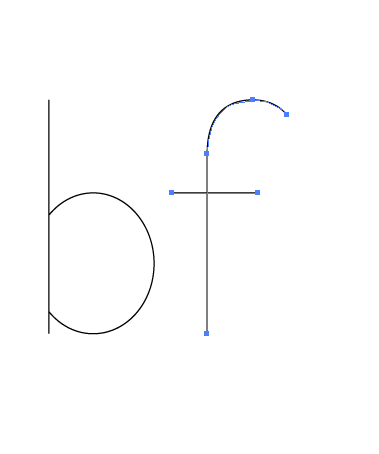
🔵 Составной контур (Compound Path)
Объект, нарисованный только линиями. Представляет собой единое целое. Если применить к нему стили обводки, все фрагменты контура будут выглядеть единообразно.
Удобен, в частности, для рисования букв.
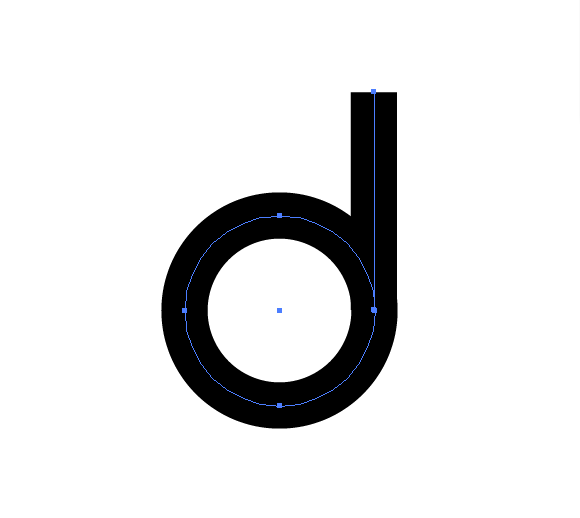
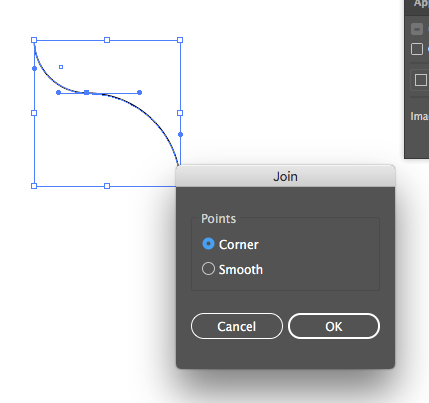
- ⌘J — Соединить фрагменты контура
- ⌘⇧⌥J — Соединить фрагменты контура, выбрав тип опорной точки в диалоге
- ⌘8 — Объединить контуры в составной контур
Object ➜ Compound Path ➜ Make
☝ Составной контур можно разобрать:
Object ➜ Compound Path ➜ Release
🔵 Выравнивание опорных точек
Опорные точки можно выравнивать также как и объекты. Тип выравнивания — Align to Selection.
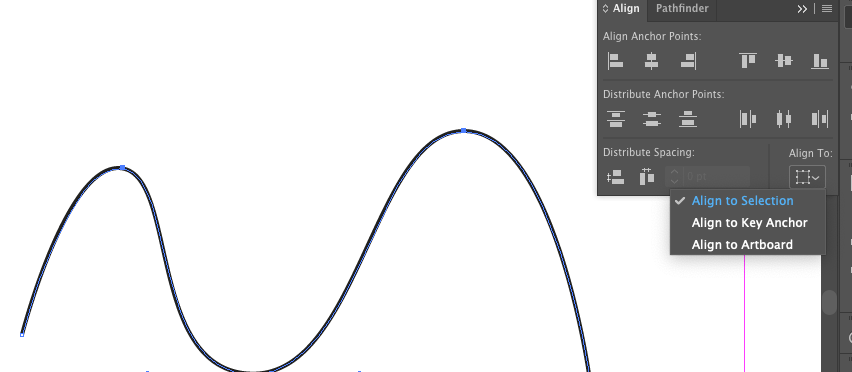
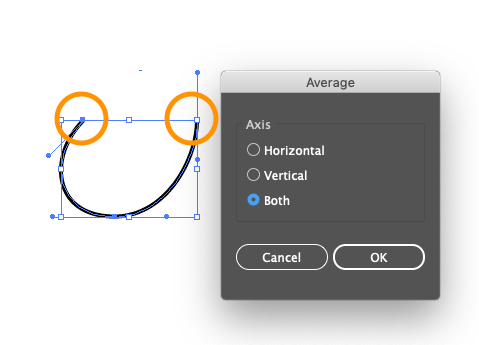
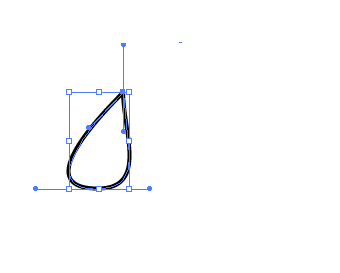
Также можно выбрать команду Object ➜ Path ➜ Average (⇧⌥J) и выровнять по вертикали, горизонтали или по обеим осям.
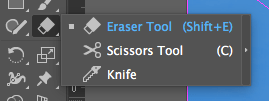
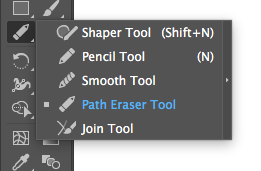
🔵 Ножницы (C) и инструмент «Стирание контура» (Path Eraser Tool)
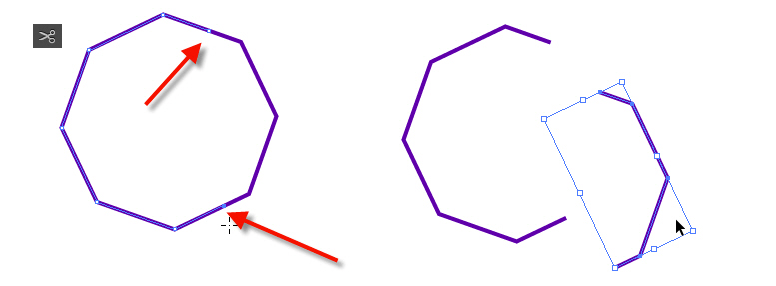
Кликнув ножницами на контур, добавляешь разрыв — две опорных точки, одну под другой.
🔵 Инструмент соединения контуров
Последний пункт в меню карандаша
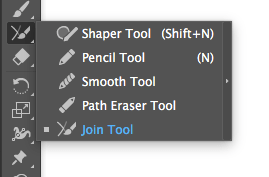
См. также 👉 Векторная графика ➜ Рисование фигур линиями и инструментом быстрой заливки.
🔵 Скругление углов контура
Выбрав белой стрелкой контур с углом, можно скруглить имеющиеся углы, точно также как у фигур. Либо потянув за круглые ручки виджета динамического угла, либо введя радиус в поле Corners.
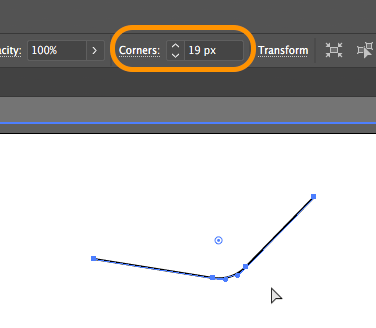
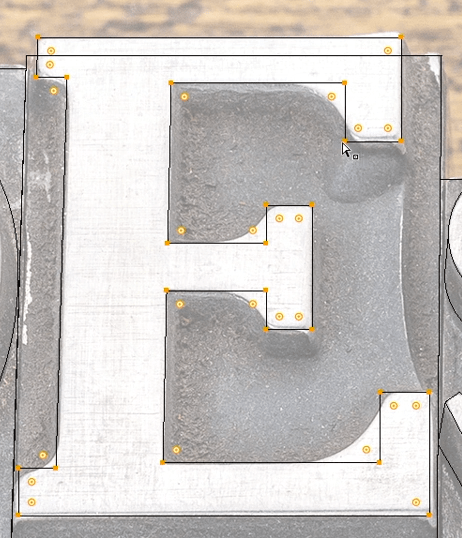
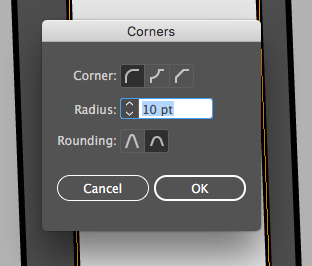
И так же, как в случае со скруглением у форм двойной клик на метке скругления вызовет диалог, в котором можно ввести точный радиус и изменить тип угла.
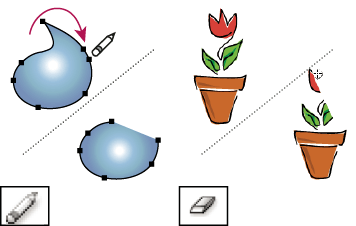
🔵 Инструмент «Стирание контура» (Path Eraser Tool)
Проведя «Стиранием контура» от одной опорной точки к другой удаляешь фрагмент между ними.
Сравнение «Стирание контура» (слева) со стиранием ластиком справа.
🔵 Карандаш
Инструмент для рисования от руки, прежде всего на планшетах.
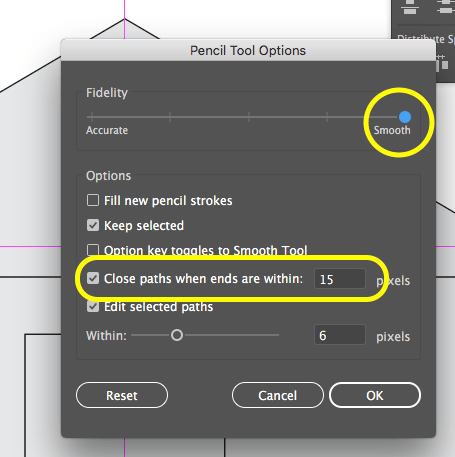
В настройках можно увеличить плавность линий, чтобы рисунки мышью получались плавней.
А также поставить расстояние между крайними точками, на котором контур будет замыкаться.
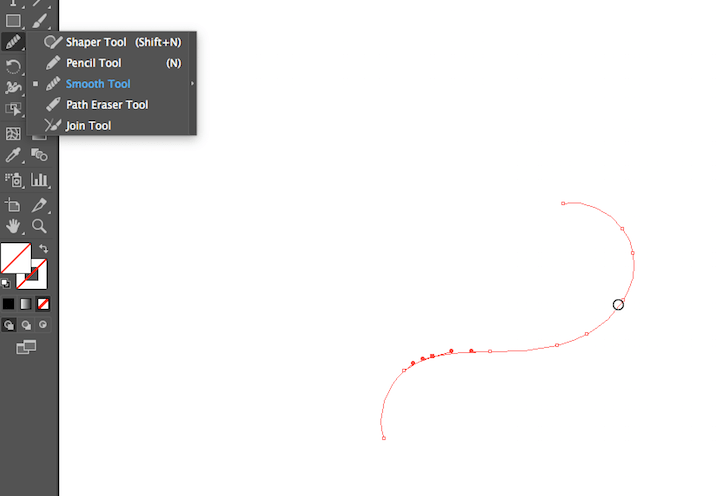
🔵 Инструмент сглаживания
Провести инструментом по линии, чтобы сделать её плавней и уменьшить количество опорных точек.
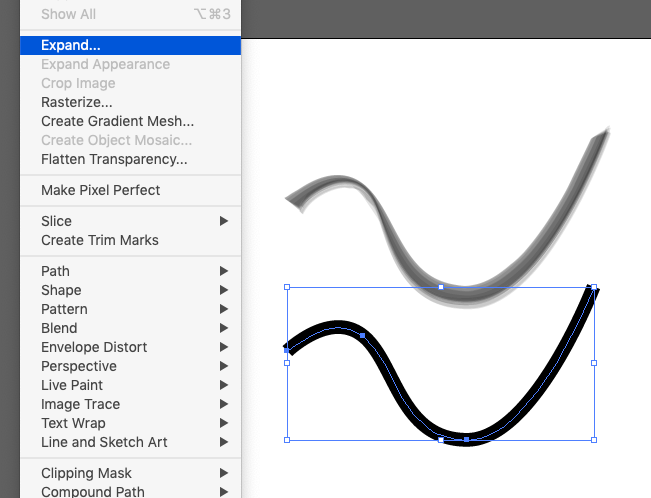
🔵 Перевести обводку, мазки кисти в формы
- Чтобы перевести в формы линии
Object ➜ Expand
или
Object ➜ Path ➜ Outline Stroke
Object ➜ Path ➜ Outline Stroke — это частный случай Expand.
- ☝️🧐 Возможности Expand шире перевода обводки в формы.
- Перевод в градиенты, переходы в набор форм.
- Разделение объекта с заливкой и обводкой на два объекта: только с заливкой и только с обводкой.
См. группировку и разбор объектов
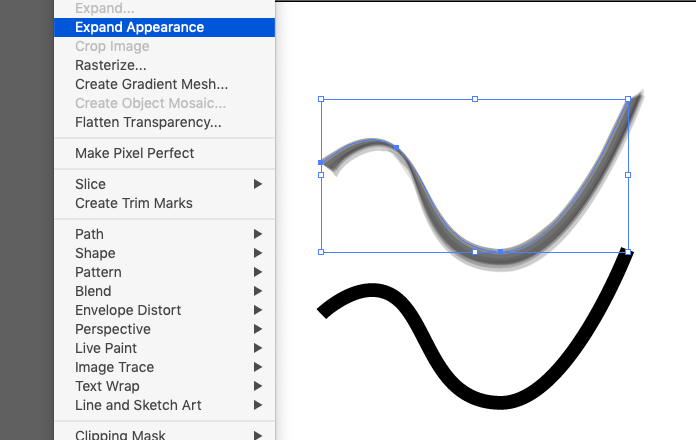
- Чтобы перевести в формы графику, созданную с помощью эффектов или шаблонных кистей
Object ➜ Expand Appearance
🔵 Упростить контур
Object ➜ Path ➜ Simplify
Примерные настройки:
Curve Precision = 90%
Angle Threshold = 0
Подробнее
Урок 3
Создание контуров инструментами из группы Pencil
Создание контуров инструментами Spiral и Arc
Создание контуров инструментами из группы Pen
Прямые и ломаные линии
Гладкие кривые
Выделение сегментов и контуров
Преобразование выделенного сегмента или контура
Изменение типа опорных точек
Создание новых опорных точек
Перемещение опорных и направляющих точек
Удаление опорных точек
Разбиение контура
Выравнивание опорных точек
Как уже отмечалось в предыдущих уроках, векторная графика основана на векторных
контурах — на геометрических примитивах, на фигурах, построенных из примитивов
и разнообразных кривых. Все они представляют собой векторные кривые Безье, названные
так в честь французского математика Пьера Безье, впервые воспользовавшегося
ими при моделировании кузова легкового автомобиля.
Сегодня кривые Безье применяются во всех современных программах, работающих
с векторной графикой, и Illustrator не составляет исключения. Главное преимущество
их использования состоит в том, что нет необходимости запоминать каждую точку
кривой — достаточно знать, во-первых, координаты ее начала и конца, а во-вторых,
математическую формулу, описывающую кривую. В итоге — полная свобода трансформации
векторных изображений без какой-либо потери качества.
Любой векторный контур состоит из одного или нескольких криволинейных сегментов
(как исключение, сегменты могут быть и прямолинейными), каждый из которых является
элементарной кривой Безье. В начале и конце каждого сегмента находятся так называемые
опорные точки (рис. 1), которые бывают двух типов: гладкие и угловые. Гладкая
опорная точка соединяет две кривые без излома, а угловая опорная точка находится
на изгибе между двумя кривыми (рис. 2). По умолчанию опорные точки создаются
гладкими, но их тип несложно изменить с помощью инструмента Convert
Anchor Point (Угол) из группы Pen (Перо). Кроме того,
каждый сегмент имеет направляющие линии, ограниченные направляющими точками
и определяющие угол наклона и кривизну кривой. Изменить форму сегмента можно
посредством перемещения опорных точек или точек направляющих. В конце концов
благодаря бесконечным перемещениям точек и трансформациям отдельных сегментов
можно сформировать любой самый причудливый векторный контур.
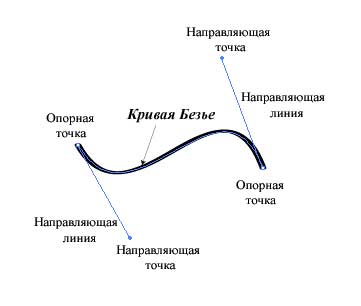
Рис. 1. Общий вид кривой Безье
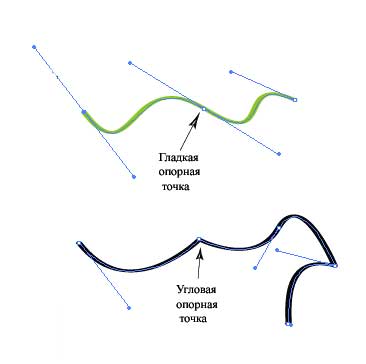
Рис. 2. Типы опорных точек
Создавать и редактировать контуры можно с помощью инструментов из групп Pencil
(Карандаш) и Pen (Перо), а также инструментами Brush
(Кисть), Spiral (Спираль) и Arc (Дуга).
Кроме того, рассмотренные в уроке 1 графические примитивы — прямоугольники (Rectangle),
закругленные прямоугольники (Rounded Rectangle), эллипсы (Ellipse),
многоугольники (Polygon), звезды (Star) и
блики (Flare), создаваемые с помощью соответствующих инструментов,
— также являются контурами. Однако основным инструментом для построения кривых
Безье является Pen, предоставляющий максимальные возможности как для их создания,
так и для редактирования.
При создании контуров довольно часто приходится менять масштаб изображения,
увеличивая его при рисовании мелких деталей и уменьшая при создании крупных.
Для быстрого изменения масштаба удобнее пользоваться комбинациями клавиш: Ctrl+«+»
(в случае увеличения масштаба) и Ctrl+«-» (при его уменьшении).
Если выбран большой масштаб, то изображение не будет умещаться на экране и по
нему придется перемещаться. Использовать же для этого полосы прокрутки неудобно,
поэтому гораздо лучше с этой целью нажимать клавишу пробела (при этом курсор
принимает вид руки) и перемещать изображение. При отпускании пробела вы вновь
возвратитесь в обычный режим работы.
Создание контуров инструментами из группы Pencil
В данную группу входят инструменты: Pencil (Карандаш), предназначенный
для рисования произвольных линий, Smooth (Сглаживание), позволяющий
смягчить форму контура, и Erase (Ластик), служащий для удаления
отдельных фрагментов контура. Особенности использования первого и последнего
из них напоминают применение аналогичных инструментов в других графических пакетах
— с той лишь разницей, что они ориентированы на обработку контуров.
Для примера создадим карандашом произвольное изображение (рис. 3). О том, что
это контур, будет свидетельствовать появление многочисленных опорных точек.
Подберем подходящий вариант границы изображения — в данном случае взят вариант
Rustic Pen из палитры Styles (рис. 4).
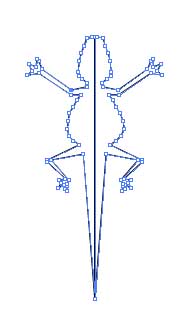
Рис. 3. Контур, созданный инструментом Pencil
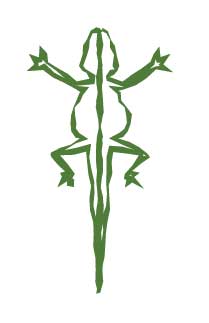
Рис. 4. Результат обводки контура
Чтобы оценить возможности сглаживания контура инструментом Smooth,
нарисуйте контур с острыми углами, например как на рис. 5. Выделите созданный
контур, активизируйте инструмент Smooth, при необходимости
подкорректируйте его настройки (это можно сделать, дважды щелкнув на инструменте
в палитре инструментов и изменив значения параметров Fidelity (Точность)
и Smoothness (Гладкость) — рис. 6 — и начинайте методически
проводить вдоль границы контура с острыми гранями. Делать это придется до тех
пор, пока полученный результат вас не удовлетворит (рис. 7).

Рис. 5. Исходное изображение контура с острыми углами
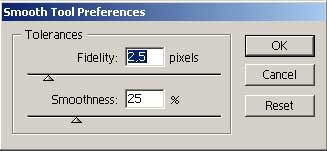
Рис. 6. Окно настройки параметров инструмента Smooth
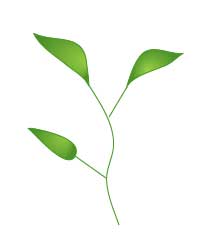
Рис. 7. Результат сглаживания острых углов
Инструмент Erase работает обычным образом: для стирания отдельных
фрагментов контура надо лишь поводить ластиком вдоль стираемого фрагмента. Нарисуйте,
например, обычную звезду (рис. 8), а затем попробуйте ластиком аккуратно удалить
точки контура в ее вершинах (рис. 9).
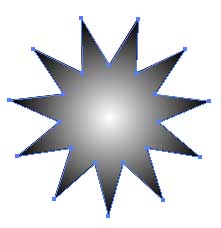
Рис. 8. Исходное изображение контура
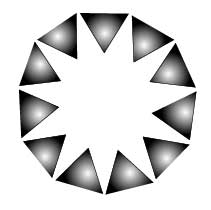
Рис. 9. Внешний вид контура после удаления вершин
Создание контуров инструментами Spiral и Arc
В подавляющем большинстве случаев для рисования криволинейных контуров используют
инструмент Pen. Исключение составляет формирование спирали
и простейшей дуги, для которых имеются специализированные инструменты Spiral
(Спираль) и Arc (Дуга). Нарисовать точно такие же спираль и
дугу можно и инструментом Pen, но этот вариант окажется более
трудоемким.
Для примера активизируйте инструмент Spiral и нарисуйте на
листе произвольную спираль, переместив мышь по свободному пространству при нажатой
левой кнопке (рис. 10). Установите цвет штриха (Stroke), пустой
цвет заливки (Fill) и воспользуйтесь подходящей каллиграфической
кистью — в данном случае взята кисть 10 pt Oval (рис. 11).
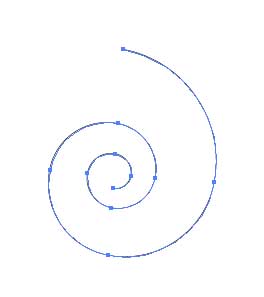
Рис. 10. Исходный вид спирали

Рис. 11. Окончательный вид спирали
Создание контуров инструментами из группы Pen
Pen (Перо) — это самый главный инструмент работы с контурами,
и в его состав входят еще три инструмента: Add Anchor Point —
(Перо+), Delete Anchor Point (Перо–) и Convert Anchor
Point (Угол). Первый отвечает за добавление новых опорных точек, второй
— за их удаление, а третий осуществляет преобразование опорных точек из одного
типа в другой.
При создании и редактировании кривой необходимо быстро переключаться с одного
перьевого инструмента на другой, для чего служат клавиатурные комбинации. В
целом инструмент Pen выбирается при нажатии клавиши P,
а далее: Add Anchor Point — нажатием клавиши «+»,
Delete Anchor Point — клавиши «-», а
Convert Anchor Point — клавиши Alt.
Прямые и ломаные линии
Для рисования прямых отрезков достаточно задать конечную и начальную точку,
которые будут соединены прямой линией. При этом формирование каждой следующей
точки будет автоматически создавать еще один отрезок, образующий с предыдущим
ломаную линию.
Выберите инструмент Pen, щелкните в первой точке контура,
затем во второй и т.д. — будут созданы несколько опорных точек, которые программа
автоматически соединит отрезками прямых (рис. 12). Перед созданием первой точки
у значка маркера мыши автоматически появляется крестик, который означает, что
вы начинаете рисовать новый контур, а отсутствие крестика говорит о продолжении
начатого контура. Для завершения контура следует вновь щелкнуть на инструменте
Pen в палитре инструментов или при нажатой клавише Ctrl
щелкнуть левой кнопкой мыши в стороне от контура — при этом рядом с
указателем вновь появится крестик, сигнализирующий о том, что можно начинать
новый контур.
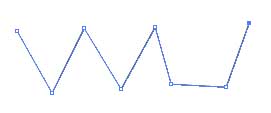
Рис. 12. Рисование ломаных инструментом Pen
Для рисования строго вертикальных или горизонтальных линий либо линий, лежащих
под углом 45°, следует создавать новые опорные точки при нажатой клавише Shift
(рис. 13). При этом Illustrator в зависимости от положения новой опорной
точки самостоятельно решает, какую из перечисленных линий вы хотели провести.
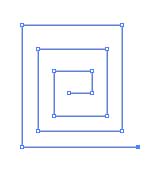
Рис. 13. Рисование ломаных под углом 90°
В случае создания замкнутого контура поставьте последнюю точку точно на месте
первой точки контура — контур при этом автоматически заканчивается, и потом
можно сразу приступать к рисованию следующего. Определить, удачно ли вы установили
маркер, можно по его внешнему виду: при попадании маркера точно на первую опорную
точку рядом с ним появляется значок окружности, символизирующий завершение контура.
А теперь попробуйте нарисовать стрелку. Вначале инструментом Pen
создайте контур в виде отрезка (рис. 14) и воспользуйтесь командой Filter>=Stylize>=Add
Arrowheads (Фильтр=>Стилизация=>Добавить стрелку) при параметрах,
представленных на рис. 15. После этого закрасьте стрелку подходящим образом
(рис. 16).
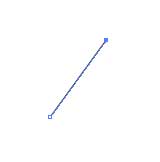
Рис. 14. Исходный вид изображения стрелки
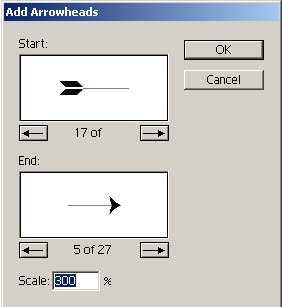
Рис. 15. Настройка параметров стрелки
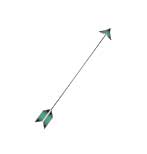
Рис. 16. Окончательный вид стрелки
Если отказаться от заливки стрелки, установив для параметра Fill
вариант None, то на созданную стрелку можно наложить ряд преобразований
и получить из прямой стрелки различные варианты криволинейных стрелок. Для примера
воспользуйтесь фильтром ZigZag по команде Filter=>Distort=>ZigZag
(Фильтр=>Искажение=>Зигзаг) с такими параметрами, как на рис.
17. Результат — на рис. 18.
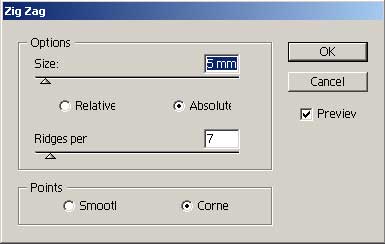
Рис. 17. Настройка параметров фильтра ZigZag
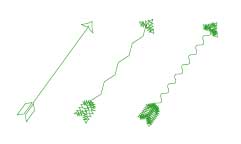
Рис. 18. Примеры криволинейных стрелок (исходная стрелка и два варианта искаженных
стрелок)
Интересные виды криволинейных стрелок могут быть получены при наложении фильтров
Pucker&Bloat и Twist из группы фильтров
Distort. К тому же внутренние фрагменты стрелок белого цвета
можно закрасить, выделяя их по отдельности инструментом Direct Selection
(рис. 19) и устанавливая для них в палитре инструментов подходящий вариант цвета
для параметра Fill (рис. 20).
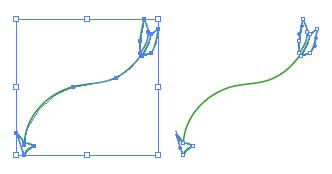
Рис. 19. Выделение стрелок (слева — вся стрелка выделена инструментом
Selection, справа — отдельные фрагменты стрелки выделены инструментом Direct
Selection)
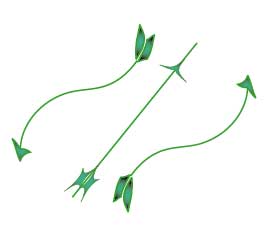
Рис. 20. Изображение стрелок после обработки их фильтрами и заливки отдельных
фрагментов
Гладкие кривые
При рисовании кривой Безье инструментом Pen (как и при создании
отрезка) задаются конечные точки и дополнительно определяются направление касательной
и радиус кривизны, в результате чего точки соединяются не прямой, а кривой линией.
Для создания кривой установите указатель мыши на пустом месте рисунка (это
будет первая опорная точка), нажмите левую кнопку мыши и, не отпуская ее, проведите
линию (рис. 21). Обратите внимание, что при перемещении указателя линия симметрично
увеличивается в оба конца. Если необходимо, чтобы линия была строго вертикальной,
горизонтальной или под углом 45°, то перемещайте мышь, удерживая клавишу Shift.
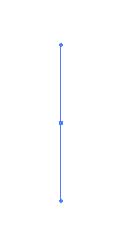
Рис. 21. Первый этап рисования кривой (построение первой опорной
точки)
Теперь установите указатель в другое место (это будет вторая опорная точка),
снова нажмите левую кнопку мыши и подвигайте указатель мыши в разных направлениях,
внимательно наблюдая за формой получающейся линии. Чем дальше вы будете протягивать
перо, тем больше будет дуга. Обратите внимание, что кривая может оказаться с
перегибом или без него — в зависимости от того, в каком направлении вы перемещаете
указатель. От направления перемещения зависит также выпуклость или вогнутость
кривой.
Когда внешний вид созданной кривой будет вас устраивать, отпустите кнопку мыши
(рис. 22). При этом на экране наряду с криволинейным сегментом появятся ограничивающие
его направляющие линии, которые необходимы только для определения формы кривой,
но на печать не выводятся (рис. 23). Получить строго вертикальную, горизонтальную
или находящуюся под углом 45° направляющую линию можно, если при перемещении
мыши удерживать клавишу Shift.
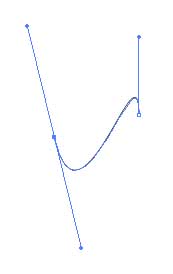
Рис. 22. Второй этап рисования кривой (построение второй опорной
точки)
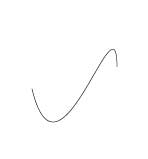
Рис. 23. Внешний вид первого сегмента кривой
Затем нужно сформировать следующий участок кривой, поставив очередную опорную
точку и получив желаемый сегмент и т.д. Для завершения контура вновь щелкните
на инструменте Pen в палитре инструментов или при нажатой клавише
Ctrl щелкните левой кнопкой мыши в стороне от контура. С целью
создания замкнутого контура поставьте последнюю точку точно на месте первой
точки криволинейного контура. Затем криволинейный контур можно залить подходящим
цветом, градиентом или другими вариантами заливки (рис. 24).
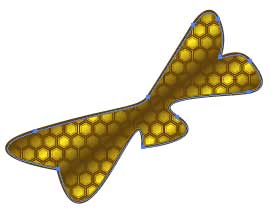
Рис. 24. Окончательный вид замкнутого криволинейного контура
Созданный криволинейный контур можно оформить и с помощью кистей — как обычных
каллиграфических (Calligraphic), так и дискретных (Scatter),
художественных (Art) или узорчатых (Pattern)
(рис. 25). Самые интересные результаты дает использование художественных кистей.
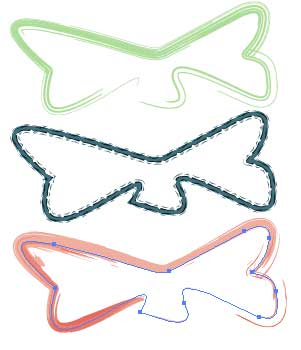
Рис. 25. Примеры криволинейных контуров, оформленных разными типами
кистей
Выделение сегментов и контуров
Для выделения отдельного сегмента кривой можно воспользоваться инструментом
Direct Selection (Частичное выделение), щелкнув на нужном сегменте
или на опорной точке. В зависимости от типа сегмента или контура и места щелчка
окажутся выделенными либо все опорные точки контура, либо только управляющие
точки и линии сегмента, либо вообще ничего (рис. 26).
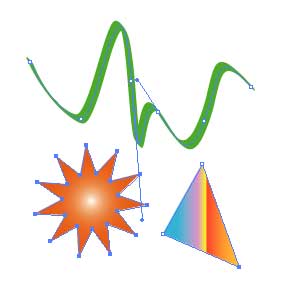
Рис. 26. Результаты выделения разных контуров инструментом Direct
Selection: в случае выделения кривой щелчок был сделан на сегменте — в итоге
выделен данный сегмент; при выделении звезды щелчок был сделан внутри нее —
в результате выделены все ее опорные точки; при выделении треугольника щелчок
был сделан в одной из вершин — оказалась выделена только данная вершина
Можно также обвести нужный сегмент инструментом Direct Select Lasso
(Частичное лассо) (рис. 27).
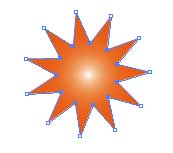
Рис. 27. Выделение внутренних опорных точек инструментом Direct
Select Lasso
Как видно из рис. 26 и 27, выделенные опорные точки отображаются в виде заполненных
квадратиков, а невыделенные — в виде пустых. Чтобы к выделенным элементам добавить
еще фрагменты контура или целые контуры, нужно при выделении удерживать клавишу
Shift.
Если необходимо выделить весь контур или несколько контуров полностью, то быстрее
это сделать инструментом Selection (Выделение), заключив в
так называемый габаритный контейнер (рис. 28). Выделенные контуры можно будет
легко перемещать, поворачивать, масштабировать, трансформировать, накладывать
на них фильтры и т.д. (рис. 29).
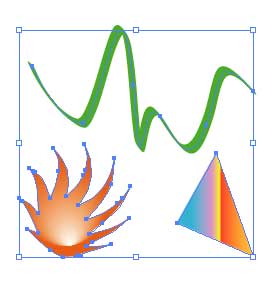
Рис. 28. Заключение группы контуров в габаритный контейнер
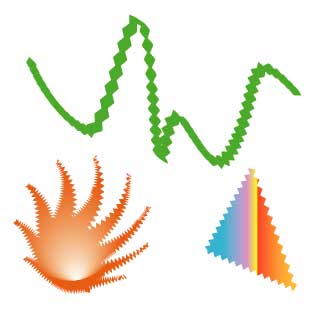
Рис. 29. Результат наложения на все контуры фильтра ZigZag из группы Distort
А теперь попробуем воспользоваться возможностями создания, выделения и простейшего
преобразования криволинейных контуров при создании простого изображения, например
всем известного Колобка из сказки. Вначале нарисуйте окружность и залейте ее
радиальным градиентом (рис. 30). Затем, используя инструмент Gradient,
переместите центр радиального градиента, щелкнув мышью в предполагаемой точке
(рис. 31).
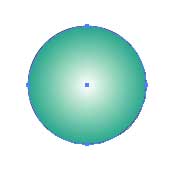
Рис. 30. Закрашенная окружность
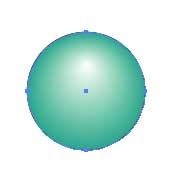
Рис. 31. Внешний вид окружности после смещения центра градиента
Установите для опции Fill вариант None, подберите
цвет штриха Stroke и нарисуйте ротик инструментом Pen
(рис. 32, 33). Затем тем же инструментом Pen создайте ямочку в уголке
рта (рис. 34). Если ямочка получилась чуть больше или меньше, чем вам хотелось,
то тут же воспользуйтесь инструментом Scale и скорректируйте
ее размер (рис. 35). Не отменяя выбора нарисованной ямочки, дважды щелкните
на инструменте Reflect, в открывшемся окне выберите вариант вертикального отражения
(рис. 36) и щелкните на кнопке Copy — ямочка будет скопирована.
Выделите новую ямочку инструментом Selection и переместите
ее курсором в другую сторону рта, при необходимости таким же образом скорректируйте
положение первой ямочки (рис. 37). После этого дорисуйте у Колобка глазки и
завиток волос (рис. 38).
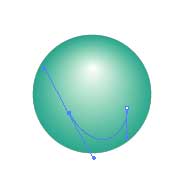
Рис. 32. Внешний вид кривой, изображающей ротик Колобка, с направляющими
линиями

Рис. 33. Окончательный внешний вид ротика
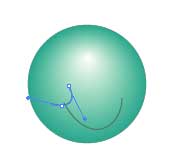
Рис. 34. Формирование первой ямочки

Рис. 35. Внешний вид первой ямочки
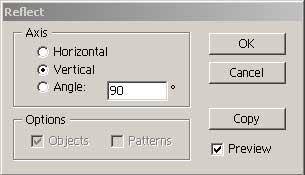
Рис. 36. Настройка параметров отражения

Рис. 37. Появление второй ямочки

Рис. 38. Окончательный вид Колобка
Преобразование выделенного сегмента или контура
Изменение типа опорных точек
Нарисуйте произвольный контур в виде замкнутой ломаной линии (рис. 39) и попробуйте
превратить его в криволинейный. Для этого подведите указатель мыши к одной из
опорных точек и нажмите клавишу Alt — после этого указатель
мыши примет вид черной жирной стрелки, затем щелкните в опорной точке (опорная
точка из угловой превратится в гладкую) и переместите ее подходящим образом
(рис. 40). Точно такого же результата можно достичь и без нажатия клавиши Alt,
но тогда следует обратиться к палитре инструментов, выбрать инструмент Convert
Anchor Point (угол) и проделать те же манипуляции по превращению угловой
опорной точки в гладкую и по ее перемещению.
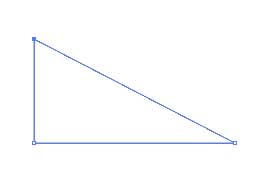
Рис. 39. Исходный вид контура в виде замкнутой ломаной линии
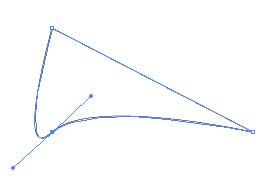
Рис. 40. Результат преобразования контура в криволинейный
Создание новых опорных точек
Новые опорные точки не сложно создать с помощью инструмента Add Anchor
Point (Перо+). Для примера щелкните им в любой части только что полученного
криволинейного сегмента, что приведет к появлению новой опорной точки и двух
ее направляющих (рис. 41).
Затем измените кривизну контура, перетащив созданную опорную точку при нажатой
клавише Alt, как, например, на рис. 42. Таким образом, добавляя
новые опорные точки, изменяя их типы и тут же перемещая точки и меняя степень
кривизны сегментов, можно в считанные секунды до неузнаваемости преобразить
исходный контур (рис. 43).
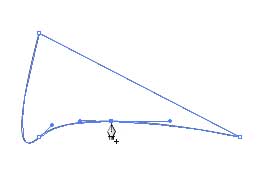
Рис. 41. Появление новых точек
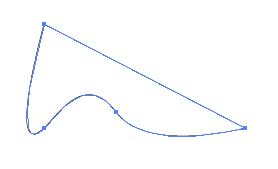
Рис. 42. Изменение кривизны контура за счет новой опорной точки
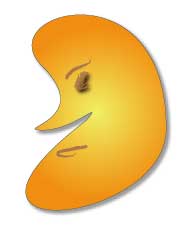
Рис. 43. Результат нескольких преобразований исходного контура
Если же необходимо добавить опорную точку точно в центр между двумя выделенными
опорными точками, лучше воспользоваться командой Object=>Path=>Add
Anchor Points (Объект=>Контур=>Добавить опорные точки).
Перемещение опорных и направляющих точек
Можно изменить форму контура, перетащив выделенные точки (опорные или направляющие)
с помощью клавиш «стрелка влево», «стрелка вправо», «стрелка вверх» или «стрелка
вниз» или мышью, предварительно активировав инструмент Direct Selection.
А можно обойтись и без выбора инструмента Direct Selection:
если в процессе перемещения удерживать клавишу Ctrl, то результат
окажется тот же.
Попробуйте переместить внутренние опорные точки ранее созданной звезды, предварительно
выделив их инструментом Direct Select Lasso (рис. 27), с помощью
клавиши «стрелка вниз» (рис. 44). А затем для большего эффекта дополнительно
наложите фильтр Twist (команда Filter=>Distort=>Twist
— Фильтр=>Искажение=>Изгиб) при значении угла изгиба 50°, вследствие чего
звезда превратится в некое подобие языков пламени (рис. 45).
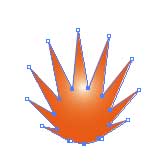
Рис. 44. Результат перемещения внутренних опорных точек звезды

Рис. 45. Внешний вид звезды после наложения фильтра Twist
Таким же образом можно отредактировать внешний вид любого графического примитива.
Попробуем воспользоваться данной возможностью в процессе создания изображения
сказочного паука. Вначале нарисуйте обычную окружность (рис. 46) и выделите
ее инструментом Direct Selection при нажатой клавише Shift
(щелкать нужно не по всей окружности, а по ее опорным точкам) — в итоге
окружность не просто выделится, но у нее будут обозначены направляющие линии
(рис. 47). Теперь инструментом Pen при нажатой клавише Alt
перетащите угловые точки нижней направляющей так, чтобы окружность превратилась
в эллипс, суженный в нижней части (рис. 48). Чтобы перенести точки симметрично,
лучше предварительно включить сетку инструментом Restangular Grid,
ориентируясь по узлам которой, будет проще определить нужные положения направляющих
точек. Затем выделите полученную кривую инструментом Selection
и сожмите. Залейте контур подходящим градиентом (рис. 49).

Рис. 46. Исходный вид окружности

Рис. 47. Внешний вид окружности с направляющими

Рис. 48. Результат перемещения угловых точек нижней направляющей

Рис. 49. Окончательный вид видоизмененной окружности
Сделайте две копии созданного контура, уменьшите их в размерах, измените заливку
и разместите на исходном изображении (рис. 50) — это будет первый глаз паука.
Выделите все элементы глаза инструментом Selection, для удобства
объедините их в группу командой Object=>Group (Объект=>Группа)
и воспользуйтесь командой Effect=>Warp=>Twist (Эффект=>Деформация=>Изгиб)
при таких, например, параметрах, как на рис. 51. Потом продублируйте глаз, сделав
его зеркальную копию по горизонтали с помощью инструмента Reflect
(рис. 52).
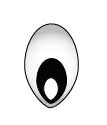
Рис. 50. Внешний вид первого глаза паука
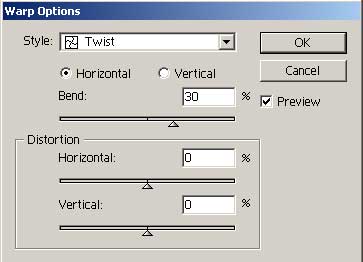
Рис. 51. Настройки параметров эффекта Twist
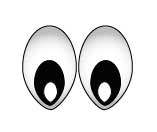
Рис. 52. Появление второго глаза
Теперь приступим к рисованию головы. Создайте окружность и, не снимая выделения,
поместите ее на задний план — для этого щелкните на окружности правой кнопкой
мыши и из контекстного меню выберите команду Edit=>Arrange=>Send
to Back (Редактирование=>Разместить=>Отправить на задний план)
(рис. 53). Затем измените ее форму инструментом Pen — так же,
как при редактировании глаза (рис. 54), и закрасьте подходящим градиентом (рис.
55).
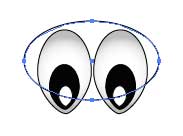
Рис. 53. Исходный контур головы паука
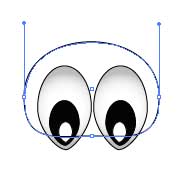
Рис. 54. Результат редактирования контура инструментом Pen

Рис. 55. Окончательный вид головы паука
Дорисуйте пауку туловище, переместите его на задний план и залейте градиентом.
Затем инструментом Pen создайте первую ножку в виде обычной
ломаной, подобрав для нее нужное параметру Stroke значение
ширины (Weight). Сделайте зеркальную копию ножки по горизонтали
с помощью инструмента Reflect и переместите ее подходящим образом.
Выделите обе ножки с помощью инструмента Selection и сделайте
две их копии, применив команды Edit=>Copy (Редактирование=>Копировать)
и Edit=>Paste (Редактирование=>Вставить). Активировав
инструмент Rotate, поверните каждую ножку на нужное число градусов (в данном
примере объекты первой копии были повернуты на 20° и на –20° соответственно,
а второй — на 35° и на –35°). Откорректируйте положение каждой ножки,
и полученный вами результат будет походить на рис. 56.
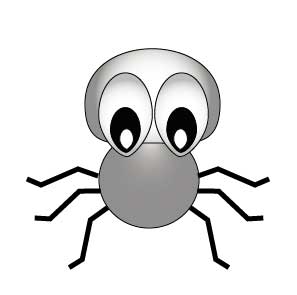
Рис. 56. Внешний вид паука после добавления туловища и ножек
И наконец, для большего эффекта на голову и туловище паука, предварительно
выделив их инструментом Selection при нажатой клавише Shift,
наложите фильтр Roughen командой Filter=>Distort=>Roughen
(Фильтр=>Искажение=>Шероховатость) с такими примерно параметрами, как
на рис. 57. Результат представлен на рис. 58.
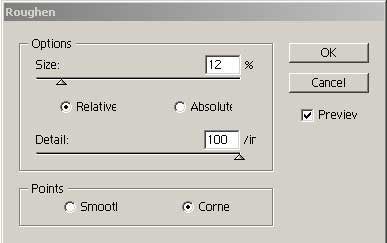
Рис. 57. Настройки параметров эффекта Roughen
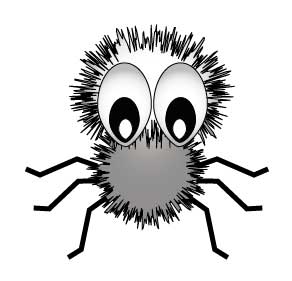
Рис. 58. Окончательный вид паука
Удаление опорных точек
При необходимости неудачно созданные точки (или точки, оставшиеся от удаленных
контуров) можно удалить инструментом Delete Anchor Point (Перо–),
щелкая им по любой из точек контура.
Кроме того, при работе с инструментом Pen из-за неверных щелчков
мышью часто появляются изолированные опорные точки, от которых, естественно,
тоже нужно избавляться. Это можно сделать на любой стадии подготовки изображения
(иными словами, совсем необязательно, случайно поставив опорную точку, тут же
ее удалять) с помощью команды Object=>Path=>Clean Up
(Объект=>Контур=>Очистить) при параметрах, представленных на рис. 59.
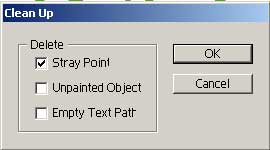
Рис. 59. Настройка команды Clean Up для удаления всех изолированных
точек
Если в процессе создания контура на нем появились ненужные опорные точки (которые
в ходе дальнейшей работы могут усложнить процесс его преобразования), то их
можно удалить командой Object=>Path=>Simplify (Объект=>Путь=>Упрощение
пути). Однако при использовании данной команды следует оптимально подобрать
точность кривой (Curve Precision) и предельный угол сглаживания
(Angle Threshold), чтобы форма контура осталась неизменной
или хотя бы с минимальными изменениями (рис. 60, 61).
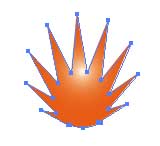
Рис. 60. Исходное изображение с лишними опорными точками
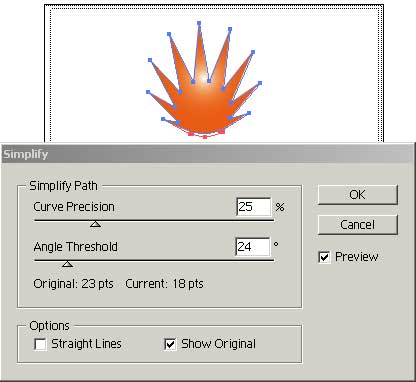
Рис. 61. Удаление лишних опорных точек
Результат от применения команды Simplify Path может быть и
более эффективным. Создайте многоугольник (рис. 62), наложите на него фильтр
Pucker and Bloat командой Filter=>Distort=>Pucker
and Bloat (Фильтр=>Искажение=>Сморщивать и раздувать) со значением
параметра Pucker and Bloat 74% (рис. 63), а затем фильтр Filter=>Distort=>Twist
(Фильтр=>Искажение=>Изгиб) со значением угла поворота 190° (рис. 64).
Обратите внимание, сколько ненужных опорных точек появилось в созданном контуре.
А теперь воспользуйтесь командой Object=>Path=>Simplify
(Объект=>Путь=>Упрощение пути) при параметрах, например, как на рис. 65.
В итоге получим уменьшение количества опорных точек более чем в два раза при
полном сохранении внешнего вида контура (рис. 66).
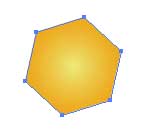
Рис. 62. Исходное изображение многоугольника
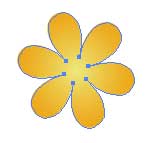
Рис. 63. Внешний вид контура после наложения фильтра Pucker and
Bloat
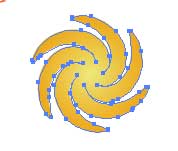
Рис. 64. Результат наложения фильтра Twist
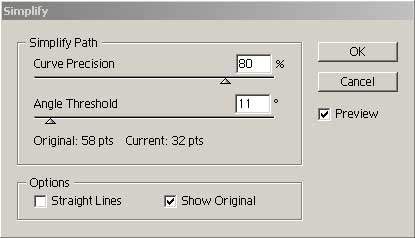
Рис. 65. Окончательный вид полученного изображения с множеством
лишних опорных точек
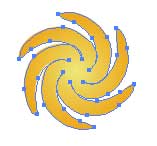
Рис. 66. Внешний вид контура после удаления ненужных опорных точек
Разбиение контура
Разбиение контура означает получение из одной опорной точки двух независимых
друг от друга точек, и осуществляется данная операция при помощи инструмента
Scissors (Ножницы). Технология разбиения контура проста: нужно
выделить контур и щелкнуть ножницами в той опорной точке или в том месте сегмента,
где необходимо сделать разрез. При щелчке по сегменту образуются две новые опорные
точки, лежащие одна на другой, а щелчок по опорной точке приведет к появлению
поверх нее новой опорной точки.
Чтобы наглядно ознакомиться с особенностями разрезания контура, создайте произвольный
многоугольник с четным числом углов (рис. 67). Последовательно выделяя инструментом
Direct Selection каждую четную точку, перетащите ее примерно
так, как на рис. 68. Затем ножницами произведите разрезы в каждой четной (в
данном примере выпуклой вершине) — для этого придется каждый раз выделять нужную
опорную точку контура инструментом Direct Selection, а затем
щелкать на ней инструментом Scissors (рис. 69). А после этого
займемся чисто декоративными моментами: вначале увеличьте ширину каждого из
получившихся треугольных контуров, перетащив их внутренние вершины (рис. 70),
потом воспользуйтесь командой Filter=>Distort=>Pucker and Bloat
(Фильтр=>Искажение=>Сморщивать и раздувать) со значением параметра
Pucker and Bloat –26% — рис. 71, а затем наложите фильтр Filter>=Distort>=ZigZag
(Фильтр=>Искажение=>Зигзаг) с параметрами, представленными на рис. 72.
Полученное после этого изображение станет напоминать рис. 73. Результат станет
еще интереснее при повторном использовании команды Filter>=Distort>=Pucker
and Bloat со значением параметра Pucker and Bloat
48% (рис. 74).
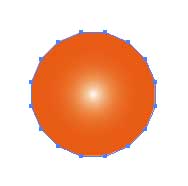
Рис. 67. Исходное изображение многоугольника с четным числом углов
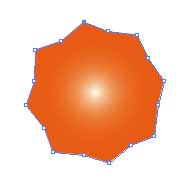
Рис. 68. Внешний вид изображения после перемещения четных опорных
точек
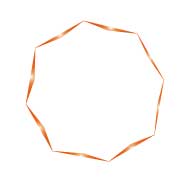
Рис. 69. Результат разрезания контура

Рис. 70. Результат перемещения внутренних опорных точек
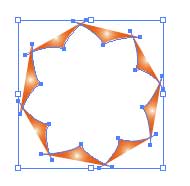
Рис. 71. Внешний вид контура после наложения фильтра Pucker and
Bloat
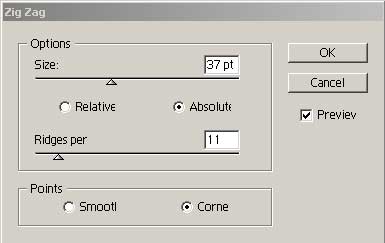
Рис. 72. Настройка параметров фильтра ZigZag
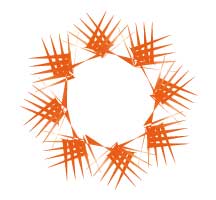
Рис. 73. Результат наложения фильтра ZigZag
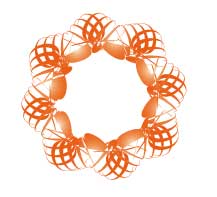
Рис. 74. Окончательный вид изображения, напоминающего снежинку
Выравнивание опорных точек
Весьма часто возникает проблема размещения опорных точек контура строго по
горизонтали или по вертикали. Создайте, например произвольную ломаную (рис.
75). Выделите три верхние опорные точки и воспользуйтесь командой Object=>Path=>Average
(Объект=>Контур=>Усреднить (рис. 76). Затем аналогичную операцию проделайте
с нижними опорными точками, и тогда ломаная примет такой вид, как на рис. 77.
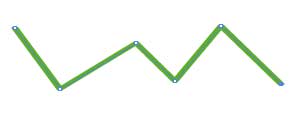
Рис. 75. Исходное изображение ломаной
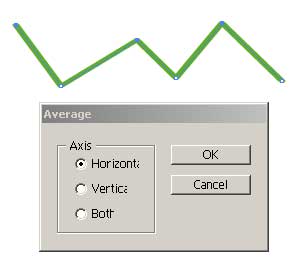
Рис. 76. Выравнивание по горизонтали верхних опорных точек
Рис. 77. Результат выравнивания всех опорных точек контура по горизонтали
Попробуем оценить возможности выравнивания точек на конкретном примере создания
схематичного наброска пальмы. Вначале нарисуйте звезду (рис. 78). Выделите инструментом
Direct Select Lasso внутренние опорные точки звезды и выровняйте
их по центру командой Object=>Path=>Average (Объект=>Контур=>Усреднить
(рис. 79), а затем наложите эффект Effect=>Warp=>Rise (Эффект=>Деформация=>Вспышка)
при нужных параметрах (рис. 80). Полученный результат может напоминать изображение
на рис. 81. Разверните полученное изображение нужным образом, слегка размойте
по Гауссу с параметром размытия 1 пиксел с помощью команды Effect=>Blur=>Gaussian
Blur (Эффект=>Размытие=>Размытие по Гауссу). Наложите фильтр
ZigZag командой Filter=>Distort=>ZigZag
(Фильтр=>Искажение=>Зигзаг) с такими, например, параметрами, как на рис.
82. И напоследок дорисуйте ствол (рис. 83).
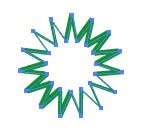
Рис. 78. Исходное изображение пальмы
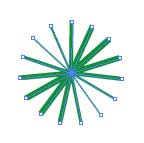
Рис. 79. Результат выравнивания внутренних опорных точек
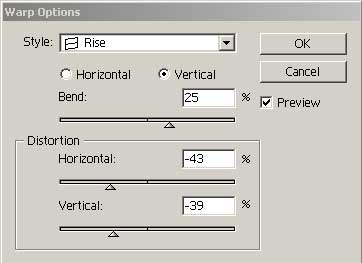
Рис. 80. Настройка параметров эффекта Rise
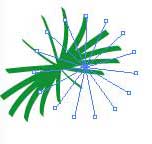
Рис. 81. Внешний вид контура после наложения эффекта Rise
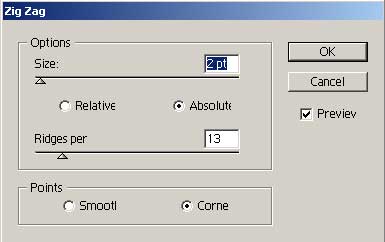
Рис. 82. Настройка параметров фильтра ZigZag
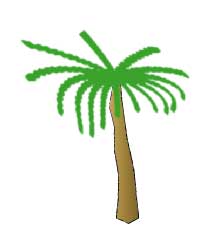
Рис. 83. Окончательный вид пальмы
КомпьютерПресс 9’2004
Выберите инструмент «Карандаш». Выберите «Автоматическое стирание» на панели параметров. Перетащите изображение. Если центр курсора находится над цветом переднего плана, когда вы начинаете перетаскивание, область стирается до цвета фона.
1 правильный ответ. Используйте инструмент прямого выбора и выберите черный контур фигуры, которую вы хотите удалить, а затем измените цвет обводки на «Нет».
Как редактировать контуры в Illustrator?
Предварительный просмотр изображения в виде контуров
- Чтобы просмотреть все изображения в виде контуров, выберите «Просмотр» > «Контур» или нажмите Ctrl+E (Windows) или Command+E (macOS). …
- Чтобы просмотреть все изображения в слое в виде контуров, щелкните, удерживая нажатой клавишу «Ctrl» (Windows) или «Command» (macOS), значок глаза для слоя на панели «Слои».
Как преобразовать изображение в путь в Illustrator?
Чтобы преобразовать объект трассировки в контуры и отредактировать векторную иллюстрацию вручную, выберите «Объект» > «Трассировка изображения» > «Разобрать».
…
Трассировка изображения
- Выберите одну из предустановок по умолчанию, щелкнув значки в верхней части панели. …
- Выберите предустановку в раскрывающемся меню «Предустановка».
- Укажите параметры отслеживания.
Как преобразовать изображение в вектор в Illustrator?
Вот как легко преобразовать растровое изображение в векторное с помощью инструмента Image Trace в Adobe Illustrator:
- Открыв изображение в Adobe Illustrator, выберите «Окно» > «Трассировка изображения». …
- Выбрав изображение, установите флажок «Предварительный просмотр». …
- Выберите раскрывающееся меню «Режим» и выберите режим, который лучше всего подходит для вашего дизайна.
Эффект краев удаляет цвет, чтобы получить контур уже нарисованного изображения.
Как удалить контур текстового поля?
Удалить границу
Если вы хотите изменить несколько текстовых полей или фигур, щелкните первое текстовое поле или фигуру, а затем нажмите и удерживайте клавишу CTRL, щелкая другие текстовые поля или фигуры. На вкладке «Формат» нажмите «Контур фигуры», а затем нажмите «Без контура».
Что делает создание контуров в Illustrator?
Illustrator дает вам возможность преобразовать текст в контуры или иллюстрации. По сути, вы превращаете текст в объект, поэтому вы больше не можете редактировать этот текст, печатая. … Превращение текста в контуры создает впечатление, будто ваш текст был создан с помощью инструмента «Перо».
Можете ли вы преобразовать контуры обратно в текст?
Подключаемый модуль «Распознавание текста» для Illustrator — это новый инструмент OCR, который преобразует контурный текст в графическом изображении в редактируемый текст. Больше никаких обходных путей. Просто используйте подключаемый модуль распознавания текста для Adobe® Illustrator®, чтобы преобразовать контуры в текст.
Почему я могу выбрать «Создать контуры» в Illustrator?
Вы не можете создавать контуры, когда у вас есть прямой выбор текста. Вместо этого вам нужно выбрать текстовое поле, после чего вы сможете создавать контуры. Это связано с тем, что текстовый объект не может содержать одновременно контуры и глифы (живой текст). …
Почему трассировка изображения не работает в Illustrator?
Как сказал srisht, возможно, изображение не выбрано. … Если это вектор, трассировка изображения будет недоступна. Попробуйте создать новый файл Illustrator. Затем выберите «Файл» > «Поместить».
Как изменить цвет изображения в Illustrator?
Изменение цветов изображения
- Откройте свой векторный рисунок в Illustrator.
- Выберите все нужные изображения с помощью инструмента «Выделение» (V).
- Выберите значок «Перекрасить иллюстрацию» в верхней средней части экрана (или выберите «Правка» → «Редактировать цвета» → «Перекрасить иллюстрацию»).
10.06.2015
Как поместить изображение в фигуру в Illustrator?
Откройте меню «Объект», выберите «Обтравочная маска» и нажмите «Создать». Форма заполняется изображением.
Рассмотрев особенности создания, выделения и редактирования контуров, обратимся к более сложным операциям.
Добавление и удаление фрагментов контуров
Если нужно добавить дополнительную опорную точку на уже существующий контур, достаточно выбрать инструмент Add Anchor Point («Добавить опорную точку»), расположенный во всплывающем меню Pen («Перо»). Его пиктограмма — перо ручки со знаком «плюс». После переключения на этот инструмент следует щелкнуть в том месте контура, где необходимо поставить новую опорную точку. Сам контур до этого выделять не обязательно.
Когда требуется удалить лишнюю опорную точку, вызывают инструмент Delete Anchor Point («Удалить опорную точку»), находящийся в том же всплывающем меню инструмента Pen («Перо») и обозначенный пиктограммой пера со знаком «минус». Затем надо щелкнуть на ненужной опорной точке. После ее удаления контур останется замкнутым (соседние опорные точки просто соединятся линией).
Для вызова инструментов Add Anchor Point («Добавить опорную точку») и Delete Anchor Point («Удалить опорную точку») можно также нажимать клавиши <+> и <-> при активном инструменте Pen («Перо»).
Если выделить какую-нибудь опорную точку и нажать клавишу , эта точка тоже будет удалена. Отличие в применении инструмента Delete Anchor Point («Удалить опорную точку») заключается в том, что в этом случае контур будет разорван — удалится не только сама опорная точка, но и линии, соединяющие ее с соседними. Кроме того, повторное нажатие удалит сам контур.
Расположение контуров
Как правило, изображение состоит из нескольких контуров. Если они пересекаются, то частично закрывают друг друга. Контур может оказаться самым нижним, самым верхним или промежуточным. Промежуточных контуров бывает несколько, при этом те, что лежат выше, закрывают собой находящиеся ниже.

|
Слева — результат удаления опорной точки контура инструментом Delete Anchor Point («Удалить опорную точку»), справа — нажатием клавши |
Чтобы изменить расположение контуров, необходимо выделить один из них, нажать правую кнопку мыши и выбрать меню Arrange («Расположить»).
Командой Bring to Front («Поместить на переднем плане») или комбинацией клавиш + +] можно расположить выделенный контур над всеми остальными. Это означает, что он покажется полностью, а те контуры, с которыми он пересекается, будут видны только частично (там, где он их не закрывает). Противоположная команда — Bring to Back («Поместить на заднем плане»), которая вызывается еще комбинацией клавиш ++[. В случае использования этой команды выделенный контур окажется самым нижним слоем изображения.
Команда Bring Forward («Сдвинуть вперед») либо комбинация клавиш +] перемещают выделенный контур на один слой вверх. Контур, который до этого находился непосредственно над выделенным, будет теперь лежать под ним. Обратная команда — Bring Backward («Сдвинуть назад»), ей эквивалентно нажатие комбинации клавиш +[. В результате выделенный контур перемещается на один слой вниз.
Закрепление контуров
В случае необходимости любой контур можно закрепить — тогда при работе с другими контурами изображения заблокированный изменить будет невозможно. Закрепленные контуры нельзя переместить, увеличить, уменьшить или модифицировать форму их линий. Между тем они никак не выделяются и при печати или сохранении изображения ничем не отличаются от других контуров.
Закрепление контуров полезно, если изображение загромождено ими: в этом случае увеличивается вероятность неточных щелчков мыши, когда в результате выделяется не требуемый контур, а соседний.
Кроме того, следует заблокировать контур, расположенный над тем, который нужно изменить, — иначе программа будет выделять верхний контур. При создании контуров на каком-либо фоновом изображении закрепление фона значительно упростит работу. Наконец, рекомендуется заблокировать те контуры, что могут помешать выполнению операций или уже не требуют доработки.
Чтобы заблокировать контур, нужно выделить его и использовать команду Object?Lock?Selection («Объект?Замкнуть?Выбор») либо комбинацию клавиш +2. Разблокировать все контуры изображения можно командой Unlock all («Разомкнуть все») или комбинацией клавиш ++2.
Сокрытие контуров
Если контур мешает манипулировать другими, его можно не только закрепить, но и скрыть. Когда он закрывает расположенные под ним, требующие доработки контуры, последний вариант предпочтителен.
Для сокрытия контур необходимо выделить и использовать команду Object?Hide?Selection («Объект?Скрыть?Выбор») либо комбинацию клавиш +3. Можно также быстро и легко спрятать все контуры, кроме необходимого. Для этого достаточно выделить контур, который должен остаться видимым, и нажать комбинацию клавиш ++U.
Скрытые контуры при печати на принтере видны не будут.
Чтобы вновь показать их, достаточно использовать команду Object?Show All («Объект?Показать все») либо комбинацию клавиш ++3. Кроме того, при последующих открытиях документа все скрытые контуры тоже будут видны.
Закраска контуров
Закраска контура делится на этапы закраски его линии и внутренней части. Ее результаты будут видны только в режиме Preview («Иллюстрация»), в режиме же Outline («Очертания») показаны только сами контуры.
Цвета контура изменяют с помощью палитры Colors («Цвета»). Эту палитру можно открыть командой Color («Цвет») меню Window («Окно») или нажатием клавиши . В случае, если палитра уже находится на рабочем столе программы, указанная команда уберет ее.
В палитре Colors («Цвета») следует обратить внимание на два квадрата в верхнем левом углу. Верхний из них показывает выбранный в данный момент цвет заливки, а нижний — цвет линии контура. Чтобы изменить эти цвета, необходимо щелкнуть на соответствующем квадрате. Если верхний квадрат перекрывает нижний, значит, изменяться будет цвет заливки, а если наоборот — цвет линии контура. Сами квадраты показывают текущие цвета выделенного контура (а если ничего не выделено, — те, в которые будет окрашиваться следующий нарисованный контур).
Цвет контура регулируют бегунками (изменяя тот или иной цветовой компонент), а также выбирают из спектра. Кроме того, если необходим чистый белый или черный цвет, его можно установить в правой части спектра. В левой части расположен квадрат, перечеркнутый красной линией, — щелчком на нем указывают, что заливка отсутствует. В отличие от белой заливки в этом случае будут видны объекты, расположенные под контуром.
Инструмент Eyedropper («Пипетка») отличается от своего аналога в Adobe Photoshop тем, что служит для выбора не одного цвета, а двух. Если переключиться на него нажатием клавиши и щелкнуть на контуре, будет получен не только цвет заливки, но и цвет линии.
В палитре Stroke («Штрих»), вызываемой из меню Window («Окно») или нажатием клавиши , можно установить нужную толщину линии контура (по умолчанию она равна одному пикселу). В этой же палитре настраиваются дополнительные опции (чтобы их увидеть, необходимо нажать на круглую пиктограмму с треугольником внутри, расположенную в верхнем правом углу палитры).
Параметр Cap («Акр.») задает вид концов незамкнутого контура. Этот параметр может принимать три значения: Butt Caps («Задняя крышка») — устанавливается по умолчанию, концы контура выглядят «обрубленными»; Rounded Caps («Круглая крышка») — концы контура скруглены; Projected Caps («Проецирующая крышка») — концы контура выглядят обрубленными и выступают за опорные точки.
Параметром Join («Соед.») задается вид внешних угловых точек контура (внутри контура углы всегда оформляются однотипно и изменяться не могут). Значение Miter Join («Соединение митер») установлено по умолчанию и делает углы контура заостренными, Round Join («Круглое соединение») скругляет их, а Bevel Join («Косое соединение») образует углы в точках пересечения линий контура.
Параметр Dashed Line («Пунктир») позволяет рисовать штриховые линии контура. Задавая в поле Dash («Пунктир») длину штрихов, а в поле Gap («Пробел») — величину пробелов между ними, можно создавать несколько видов штриховых линий.
Группировка контуров
Когда на изображении необходимо сохранить взаимное расположение нескольких контуров, полезно их сгруппировать. Тогда при попытке сдвинуть любой из входящих в группу контуров переместится не только он, но и вся группа в целом.
Чтобы сгруппировать несколько контуров, достаточно выделить их и использовать команду Object? Group («Объект?Сгруппировать») или комбинацию клавиш +G. Можно объединить в группу не только отдельные контуры, но и ранее созданные группы. Разгруппировать выделенную группу контуров позволяет команда Object?Ungroup («Объект?Разгруппировать») или комбинация клавиш + +G.
Составные контуры
|
|
Пример составного контура. Сначала был создан контур окружности, затем — звезды, а потом — составной контур |
Составными принято называть контуры, состоящие из двух и более открытых или замкнутых контуров. При этом в местах их пересечения образуются прозрачные области.
Чтобы создать составной контур, необходимо сделать следующее:
- нарисовать контуры, которые будут объединены в составной, и расположить их в нужном порядке;
- выбрать команду Object? Compound Path?Make («Объект?Часть? Сделать») или нажать комбинацию клавиш +8.
В результате все выделенные контуры образуют составной. Теперь для работы с этим контуром (например, для изменения цвета заливки или линии) достаточно его выделить.
Чтобы разъединить существующий составной контур на обычные, следует использовать команду Object?Compound Path?Release («Объект?Часть?Выпустить»).
|
|
Пример того, что можно сделать в Illustrator. Изображение было создано без использования каких-либо других программ |
Итак…
Чтобы научиться работать с контурами, потребуется время, однако результат того стоит — даже абсолютно не умеющий рисовать пользователь сможет сам создавать очень сложные и красивые изображения.
ОБ АВТОРЕ
Максим Маджуга — дизайнер, e-mail: witol@baikonur.ru.
Окончание. Начало см. в №8/02.

Download Article
Download Article
This wikiHow teaches you how to create outlines around lines and text in Adobe Illustrator. Creating outlines around lines and strokes allows the stroke thickness to stay consistent when scaling up the size of a vector graphic. Creating outlines around text converts the text to a vector graphic. This allows you to share the text on any computer regardless of whether or not they have the font you chose is installed.
-
1
Select a tool. The toolbar is to the left in Adobe Illustrator. Use the line tool to create a straight line. Use the Pen, Pencil, or Brush tools to create curved lines. You can also use one of the shape tools to create a shape with a line around it.
-
2
Create a line or shape. After selecting a tool, click and drag to create a line or shape.
- To add a line around a shape, select the shape and click the box with a thick colored square in the upper-left corner. Then select a color from the swatches. You can also use this box to change the color of a line.
Advertisement
-
3
Click the select tool. It’s the icon that resembles a black mouse cursor arrow. It’s at the top of the toolbar. Use this tool to select objects in Adobe Illustrator.
-
4
Select the line you want to create an outline for. Using the select tool, click the a line or shape to select it.
-
5
Adjust the line thickness and style. After you create an outline around a line or stroke, you will not be able to edit the line thickness and style anymore. So make sure you are happy with the line thickness and style before you convert it. Use the following steps to adjust the line thickness and style:
- Use the first drop-down menu next to «Stroke» to select the line thickness. You can also type the point size in the drop-down menu box.
- Use the second drop-down menu next to «Stroke» to select the variable thickness profile. This drop-down menu displays a variety of variable thickness profiles. Select one to see how it looks. The thicker your line is, the more pronounced these profiles will be.
- Use the third drop-down menu to select the brush type. This drop-down menu displays a variety of brush types and line types. Click one to see how it affects your line.
-
6
Select the line or shape. After you are happy with how the line looks, use the select tool to select your line or shape.
- Before creating an outline around your lines and shapes, you may want to copy and paste it to the side of your artboard. This gives you an editable version you can use if you decide you want to change it later on.
-
7
Click Object. It’s in the menu bar at the top of the screen. This displays a drop-down menu below «Object».
-
8
Select Path. It’s a little more than halfway down the «Object» menu. This displays a submenu to the right side.
-
9
Click Outline Stroke. This converts the line into shape. You can edit it like you would any other shape.
- To adjust the color of the line after it’s been outlined, click the solid square box in the upper-left corner and select a color from the swatches.
- After you create an outline around a line, you can add a stroke around your outline using the second color box in the upper-left corner. It’s like adding a stroke around a stroke.


Advertisement
-
1
Click the text tool. It’s in the toolbar to the left. It has an icon that resembles a «T».
-
2
Create text. To add a single line of text with the text tool, click anywhere and start typing. To add a text box, click and drag to create a box. Then type within the box.
- Use the solid color box in the upper-left corner to select a color for your text.
- You can also use the box that resembles a thick colored square to add a stroke around your text.
-
3
Click the select tool. It’s the icon that resembles a black mouse cursor arrow. It’s at the top of the toolbar. Use this tool to select objects in Adobe Illustrator.
-
4
Select your text. Use the select tool to select your text. It’s the icon that resembles a black mouse cursor arrow in the toolbar to the left.
-
5
Adjust your spelling and typography. Once you create an outline around your text, you will not be able to edit it. Make sure your spelling is correct, and set your typography before creating an outline. Use the following steps to adjust your typography:
- Use the drop-down menu next to «Characters» to select a font. It’s at the top of the screen below the menu bar.
- Use the second drop-down menu next to «Characters» to select a font style (i.e. Bold, Italic, Regular, etc).
- Use the third drop-down menu next to «Characters» to select the font size. You can also type a point size in the drop-down menu box.
- Click Characters at the top of the screen to display more characters options. This menu allows you to adjust the leading, kerning, line spacing, character spacing, vertical scale, and horizontal scale.
- Use the icons with lines next to «Paragraph» to align your text to the left, right, or center.
-
6
Select your text. Once you are happy with how your text looks, use the Select tool in the toolbar to select your text.
- Before converting your text to outlines, you may want to copy and paste it to the side of your artboard. That way you have an editable copy, in case you want to change it later.
-
7
Click Type. It’s in the menu bar at the top of the screen. This displays a drop-down menu.
-
8
Click Create Outlines. This converts your text into a vector graphic. As a vector graphic, the text will appear on any computer. Even if it doesn’t have the font you chose installed.
- After converting your text into outlines, you can change the color using the solid colored square in the upper-left corner.
- If your font has a stroke, you will need to use the steps in Method 1 to create an outline for the stroke. After you convert the stroke into an outline, you can add another stroke to the outline.


Advertisement
Ask a Question
200 characters left
Include your email address to get a message when this question is answered.
Submit
Advertisement
Video
Thanks for submitting a tip for review!
About This Article
Article SummaryX
1. Create a line or shape using one of the tools in the toolbar.
2. Select the shape or line with the select tool.
3. Click Object.
4. Click Path.
5. Click Outline Stroke.
6. Use the text tool to add text.
7. Select your text with the select tool.
8. Click Type.
9. Click Create Outlines.
Did this summary help you?
Thanks to all authors for creating a page that has been read 356,879 times.
Is this article up to date?
Download Article
Download Article
This wikiHow teaches you how to create outlines around lines and text in Adobe Illustrator. Creating outlines around lines and strokes allows the stroke thickness to stay consistent when scaling up the size of a vector graphic. Creating outlines around text converts the text to a vector graphic. This allows you to share the text on any computer regardless of whether or not they have the font you chose is installed.
-
1
Select a tool. The toolbar is to the left in Adobe Illustrator. Use the line tool to create a straight line. Use the Pen, Pencil, or Brush tools to create curved lines. You can also use one of the shape tools to create a shape with a line around it.
-
2
Create a line or shape. After selecting a tool, click and drag to create a line or shape.
- To add a line around a shape, select the shape and click the box with a thick colored square in the upper-left corner. Then select a color from the swatches. You can also use this box to change the color of a line.
Advertisement
-
3
Click the select tool. It’s the icon that resembles a black mouse cursor arrow. It’s at the top of the toolbar. Use this tool to select objects in Adobe Illustrator.
-
4
Select the line you want to create an outline for. Using the select tool, click the a line or shape to select it.
-
5
Adjust the line thickness and style. After you create an outline around a line or stroke, you will not be able to edit the line thickness and style anymore. So make sure you are happy with the line thickness and style before you convert it. Use the following steps to adjust the line thickness and style:
- Use the first drop-down menu next to «Stroke» to select the line thickness. You can also type the point size in the drop-down menu box.
- Use the second drop-down menu next to «Stroke» to select the variable thickness profile. This drop-down menu displays a variety of variable thickness profiles. Select one to see how it looks. The thicker your line is, the more pronounced these profiles will be.
- Use the third drop-down menu to select the brush type. This drop-down menu displays a variety of brush types and line types. Click one to see how it affects your line.
-
6
Select the line or shape. After you are happy with how the line looks, use the select tool to select your line or shape.
- Before creating an outline around your lines and shapes, you may want to copy and paste it to the side of your artboard. This gives you an editable version you can use if you decide you want to change it later on.
-
7
Click Object. It’s in the menu bar at the top of the screen. This displays a drop-down menu below «Object».
-
8
Select Path. It’s a little more than halfway down the «Object» menu. This displays a submenu to the right side.
-
9
Click Outline Stroke. This converts the line into shape. You can edit it like you would any other shape.
- To adjust the color of the line after it’s been outlined, click the solid square box in the upper-left corner and select a color from the swatches.
- After you create an outline around a line, you can add a stroke around your outline using the second color box in the upper-left corner. It’s like adding a stroke around a stroke.
Advertisement
-
1
Click the text tool. It’s in the toolbar to the left. It has an icon that resembles a «T».
-
2
Create text. To add a single line of text with the text tool, click anywhere and start typing. To add a text box, click and drag to create a box. Then type within the box.
- Use the solid color box in the upper-left corner to select a color for your text.
- You can also use the box that resembles a thick colored square to add a stroke around your text.
-
3
Click the select tool. It’s the icon that resembles a black mouse cursor arrow. It’s at the top of the toolbar. Use this tool to select objects in Adobe Illustrator.
-
4
Select your text. Use the select tool to select your text. It’s the icon that resembles a black mouse cursor arrow in the toolbar to the left.
-
5
Adjust your spelling and typography. Once you create an outline around your text, you will not be able to edit it. Make sure your spelling is correct, and set your typography before creating an outline. Use the following steps to adjust your typography:
- Use the drop-down menu next to «Characters» to select a font. It’s at the top of the screen below the menu bar.
- Use the second drop-down menu next to «Characters» to select a font style (i.e. Bold, Italic, Regular, etc).
- Use the third drop-down menu next to «Characters» to select the font size. You can also type a point size in the drop-down menu box.
- Click Characters at the top of the screen to display more characters options. This menu allows you to adjust the leading, kerning, line spacing, character spacing, vertical scale, and horizontal scale.
- Use the icons with lines next to «Paragraph» to align your text to the left, right, or center.
-
6
Select your text. Once you are happy with how your text looks, use the Select tool in the toolbar to select your text.
- Before converting your text to outlines, you may want to copy and paste it to the side of your artboard. That way you have an editable copy, in case you want to change it later.
-
7
Click Type. It’s in the menu bar at the top of the screen. This displays a drop-down menu.
-
8
Click Create Outlines. This converts your text into a vector graphic. As a vector graphic, the text will appear on any computer. Even if it doesn’t have the font you chose installed.
- After converting your text into outlines, you can change the color using the solid colored square in the upper-left corner.
- If your font has a stroke, you will need to use the steps in Method 1 to create an outline for the stroke. After you convert the stroke into an outline, you can add another stroke to the outline.
Advertisement
Ask a Question
200 characters left
Include your email address to get a message when this question is answered.
Submit
Advertisement
Video
Thanks for submitting a tip for review!
About This Article
Article SummaryX
1. Create a line or shape using one of the tools in the toolbar.
2. Select the shape or line with the select tool.
3. Click Object.
4. Click Path.
5. Click Outline Stroke.
6. Use the text tool to add text.
7. Select your text with the select tool.
8. Click Type.
9. Click Create Outlines.
Did this summary help you?
Thanks to all authors for creating a page that has been read 356,879 times.
Is this article up to date?
Как в Adobe Illustrator сделать так, чтобы обводка у элементов менялась в зависимости от размера всей иконки?
Суть такова, рисую иконку здания. Иконку планируется использовать в разных размерах (от печати на стендах, до визиток), соответственно размер иконки будет меняться. Как сделать так, чтобы толщина обводки элементов менялась в зависимости от размера самой иконки.
К примеру, на 1м изображении показан оригинальный размер иконки, а на 2ом то, что получается при уменьшении. Как видите, обводка сохраняется неизменной, из-за чего выглядит жирно.
Возможно ли такое? И как вообще рисовать такие здания, если не линией с обводкой? Есть какие-нибудь хорошие уроки/статьи?
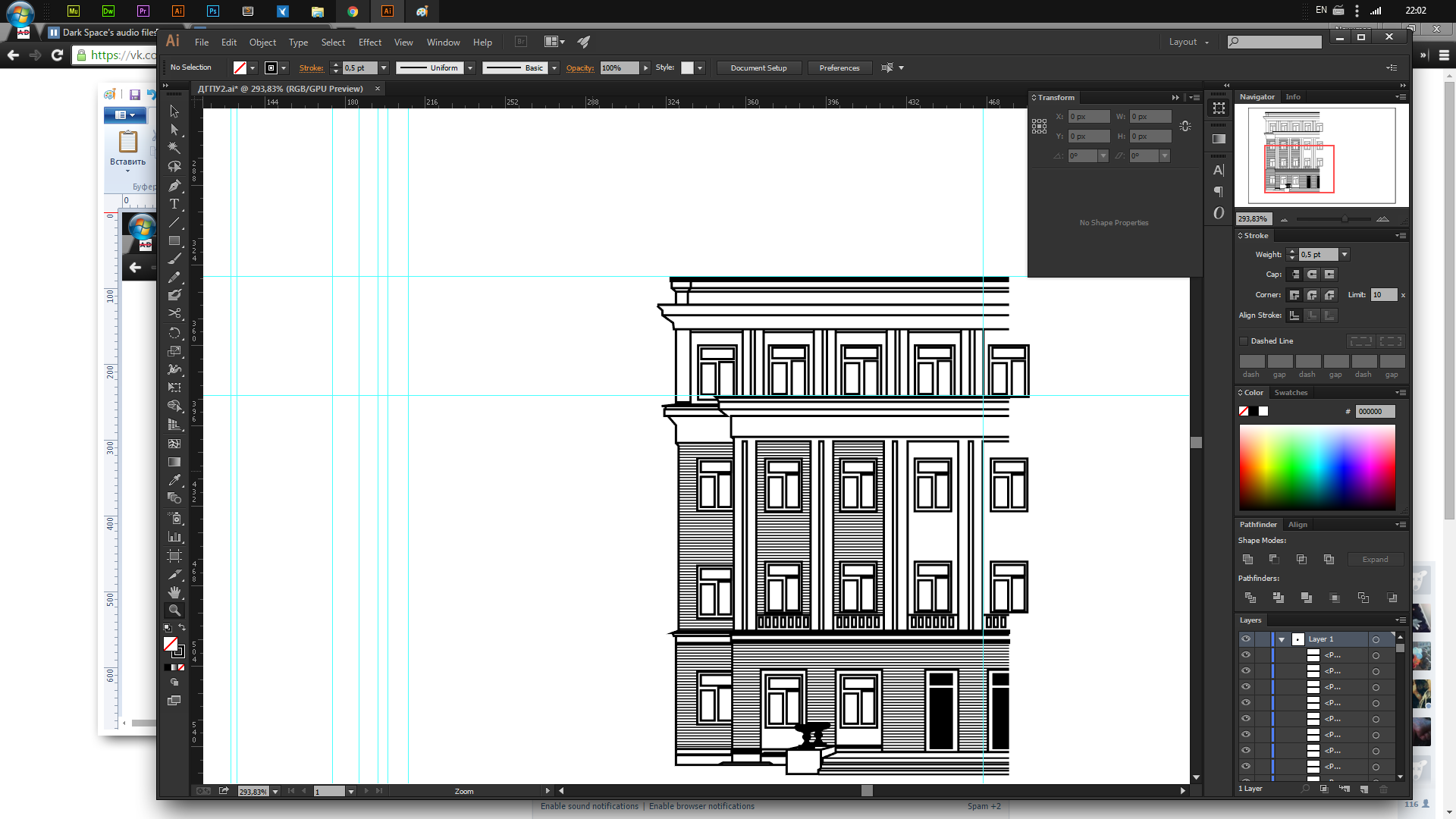
- Вопрос задан более трёх лет назад
- 5721 просмотр
- Вконтакте

2 способа:
1. В настройках (Windows: Edit ->Preference / Mac: Illustrator -> Preference) во вкладке General поставить галку на Scale Strokes & Effects
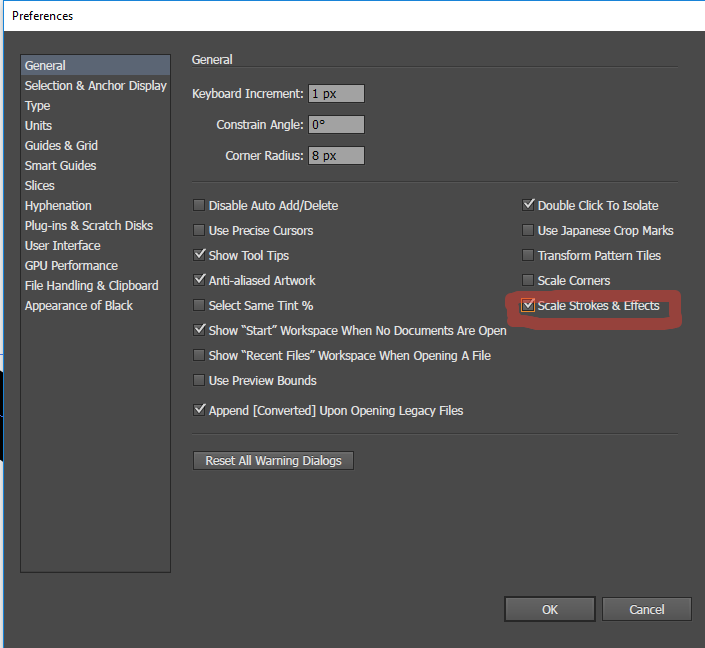
2. Преобразовать кривые. Выделить объект и Object -> Expand
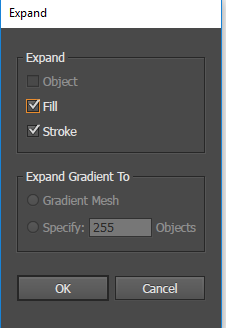
Если объект планируется масштабировать (уменьшать / увеличивать) — убедитесь, что снята галка Align to pixel Grid на панеле Transform. В противном случае — получите искажение изображения.
Adobe Illustrator для веб-дизайнера 5) Обводка
☝️ Все три режима выравнивания обводки по контуру — «по центру», «внутри» и «снаружи» — применимы только к закрытым контурам. Обводка открытых контуров выравнивается только по центру. Но это ограничение можно обойти с помощью диалога настройки толщины линии — см. ниже ⬇︎
Содержание серии
Материалы цикла представляют собой мои личные конспекты. Нет времени превращать их в полноценные обучающие статьи, и поэтому свободное отношение к слову может расстроить граммар-наци. Также не исключено, что использование каких-то картинок нарушит авторские права. Это нехорошо, но давно не помню, где и что брал. Я предупредил.
Переменная толщина обводки.
Чтобы сделать толщину линии по периметру контура разной (как при использовании плоской кисти), нужно выбрать один из профилей в меню Variable Width Profile
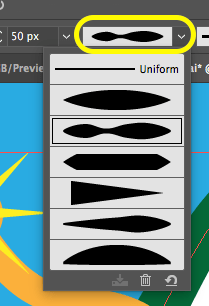
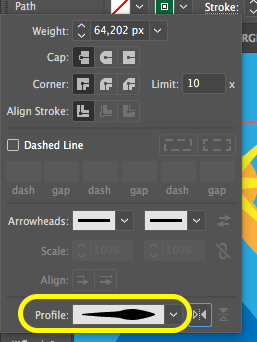
Инструмент толщины линий Width (⇧W)
Позволяет создавать обводку с переменной шириной. Переменную ширину можно сохранять в виде профиля.
Инструмент полезен, как для имитации кисти в контурах иллюстраций, так и для создания сужающихся форм, например, для иконок.
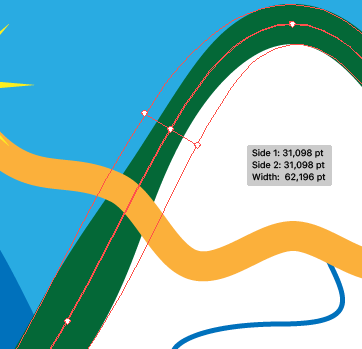
- При наведении инструмента Width на обводку, на контуре появляется точка толщины и маркеры изменения толщины. С их помощью можно изменить толщину обводки, а также добавлять, дублировать, перемещать и удалять точки ширины.
- Чтобы редактировать ширину линии не симметрично относительно контура, надо передвигать маркеры с нажатым Alt’ом.
- ⌥-перетаскивание точки толщины дублирует ее (так же, как ⌥-перетаскивание дублирует другие сущности в AI)
- Точки толщины могут совпадать с опорными точками пути.
- Двойной клик на точке толщины открывает диалог точной настройки.
Изменение значения Total Width с выставленным флагом Adjust Adjoining Width Points изменяет толщину всей линии пропорционально.
Наиболее подходящая фигура для подбора пользовательских профилей толщины — знак бесконечности. Используя целые цифры в диалоге точных настроек, и удаляя ненужные точки толщины, можно добиться желаемых результатов.
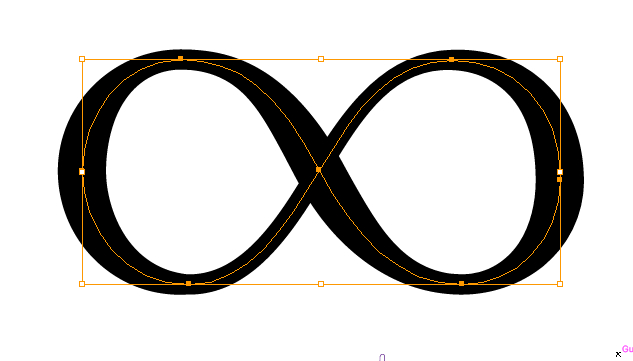
Пунктирные линии
Чтобы штрихи пунктирной линии равномерно легли на закрытый контур, нужно выбрать опцию Aligns dashes to corners and path ends, adjusting lengths to fit. Однако она работает только с выравниванием обводки по центру контура.
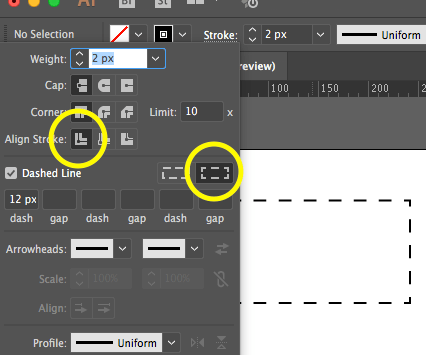
Контурные рисунки с закругленными концами.
Выбрать скругленные концы (Round Cap) и скругленные стыки (Round Join)
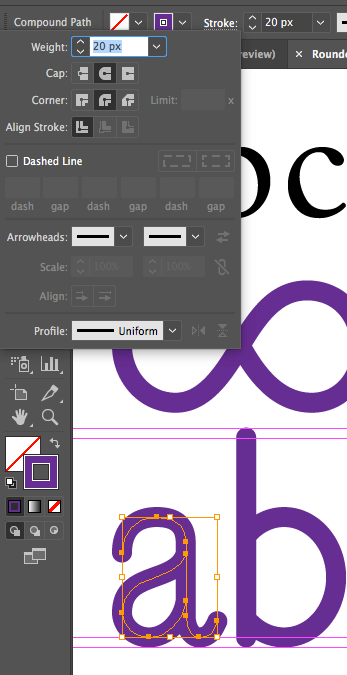
Шаблонные кисти
Любой контур, фигуру можно сохранить, как шаблонную кисть.
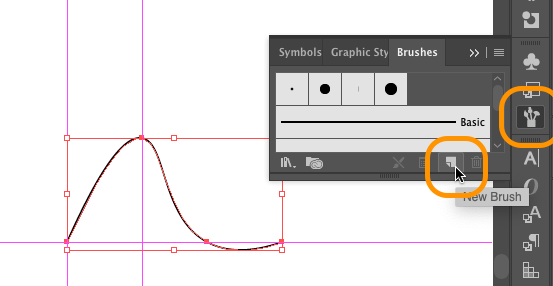
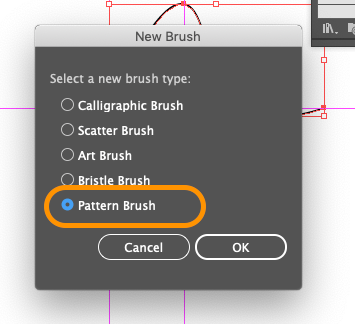
И затем использовать для обводки.
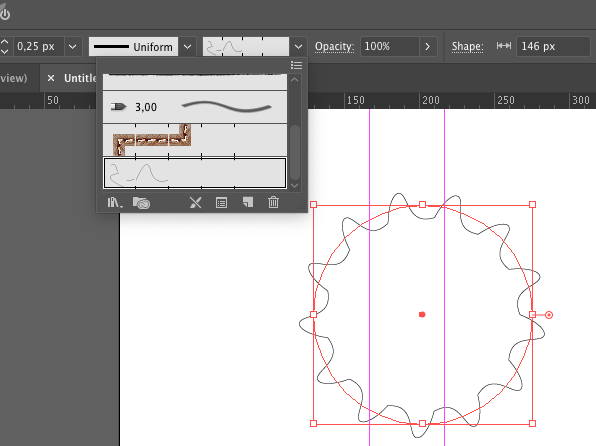
Чтобы перевести обводку шаблонной кисти в стандартный контур, выбрать Object ➜ Expand Appearance. Затем — ⌘J, чтобы соединить фрагменты в единый контур.
Теперь фигуру можно залить.
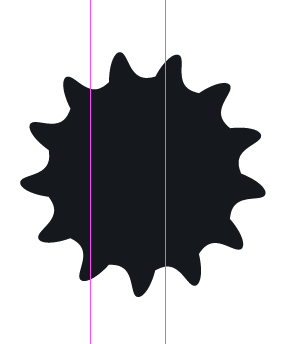
Градиентные обводки
Стандартный стиль Apply gradient within stroke (Применение градиента внутри обводки)
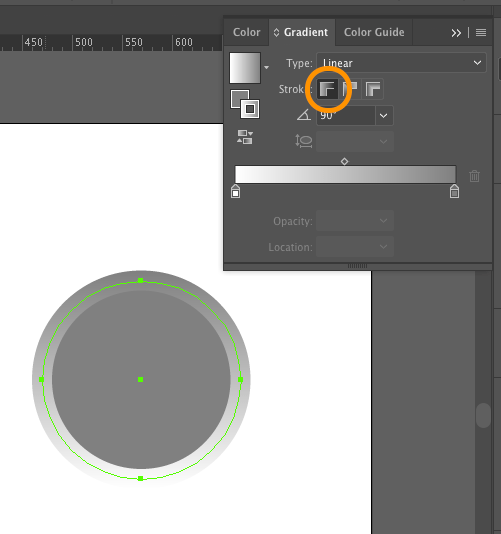
Стиль Apply gradient across stroke (Применение градиента по диагонали обводки). Позволяет создавать размытые границы
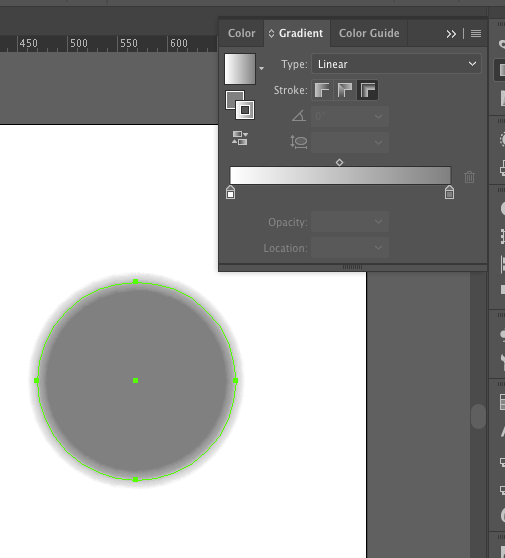 03 окт 2020
Инструмент «Ширина»
Share this.
С помощью инструмента «Ширина» можно изменить толщину обводки.
Для быстрого доступа к инструменту используйте сочетание клавиш Shift+W.

Сперва наведите на контур в котором нужно изменить толщину. Возле курсора появится знак «+».

Зажмите левую кнопку мыши и тяните в сторону. Вы увидите очертания обводки на которую будет изменен контур.

Для того чтобы вызвать более точную настройку толщины дважды нажмите на контуре.

Если нажать на значке цепочки, то толщина будет меняться одинаково с обеих сторон.
Также для обводки можно применить две разные толщины. Добавляем еще одну обводку так само, как и в первом случае.
Окно настроек в таком случае будет выглядеть немного иначе. Вы сразу сможете указать параметры для обеих обводок одновременно.

В случае если вы передумали вы можете удалить точку ширины в окне настроек или на клавиатуре нажав клавишу Delete.
Чтобы выделить несколько точек используйте клавишу Shift, а чтобы скопировать настройки точки ширины нажмите Alt.
Вы зарегистрировались на стоках? Экзамен на «Shutterstock» прошли? Поздравляю! Вы умны и талантливы! Вас ждет успех, который принесет и первые деньги! Теперь рисуйте и рисуйте! Пусть ваша фантазия просто бесчинствует! Это необходимо!
Но надо идти вперед, достигнута первая цель, а теперь спокойно будем изучать то, что требуется знать. Никому глубокие знания никогда не мешали. Методически, с усилиями над собой и своими рисунками работать – вот рецепт успеха в любом деле, стоки не исключение.
Не прошли экзамен, не приняли картинки? Вы в унынии. Всё бросили, сказки не получилось! Вас обманули, уверяя, будет легко и просто? Настроения больше нет.
Ну-ка, разберитесь в себе! Вы, как Хлестаков из «Ревизора» Гоголя, быстро хотели сыграть роль хоть на ступеньку выше, чем предназначена?
Вспомним Хлестакова в знаменитой сцене вранья: «Литераторов часто вижу. С Пушкиным на дружеской ноге. Бывало, часто говорю ему: «Ну что, брат Пушкин?» — «Да так, брат, — отвечает, бывало, — так как-то все…» Большой оригинал».
Не уподобляйтесь Хлестакову. Ему и о Пушкине сказать нечего, полная пустота, не привыкшая думать. А вы умны и талантливы, не бросайте изучение программы.
Кто-то не скажет, а в душе подумает, что никогда ему программу не освоить, даже пытаться не надо, стоки вообще не для него. Довольно часто видела я таких людей, первые неудачи их сбивали с толку. Начинают с энтузиазмом, в мечтах возносятся к вершинам, а при небольшом затруднении опускают руки и всё бросают.
Послушаем ещё незабвенного Николая Васильевича. Это уже из «Мертвых душ»: «Забирайте же с собою в путь, выходя из мягких юношеских лет в суровое ожесточающее мужество, забирайте с собою все человеческие движения, не оставляйте их на дороге, не подымете потом! Грозна, страшна грядущая впереди старость, и ничего не отдает назад и обратно! Могила милосерднее ее, на могиле напишется: «Здесь погребен человек!», но ничего не прочитаешь в хладных, бесчувственных чертах бесчеловечной старости».
Вы осуждаете меня, что я цитирую что-то страшное? Но это правда. Сейчас вы молоды душой, хотя уже на пенсии. Ломайте голову над программой, добивайтесь цели, стоки вам рано или поздно покорятся.
Вспомним с детства вдолбленные слова вознесенного и сброшенного с пьедестала кумира: «Учиться, учиться и учиться!» Добавим только, что это делать надо всю жизнь. И скептицизм уберите. А то сразу вспомнили: «Век живи, век учись — дураком помрешь!» Альтернатива всему – старческий маразм. Вы же хотите быть интересными своим близким на долгие годы, так не унывайте, работайте над собой.
Итак, в путь, к новым открытиям! Снова учеба, снова кропотливый труд. «Но пораженья от победы ты сам не должен отличать»… — слова Б. Пастернака всех примиряют и уравнивают.
Ученики всегда молоды душой, бодры и веселы! Улыбнемся и начнем! А в конце урока и поиграем!
Хорошо знаем, что линия контура называется обводкой. Обводка обладает такими свойствами, как толщина линии, цвет и пунктирный узор. После создания контура или фигуры можно изменять характеристики обводки. Как это сделать? Займемся этим на сегодняшнем уроке.
Мы рисовали фигуры с помощью обводки, а потом её удаляли за ненадобностью. Но обводка в Adobe Illustrator не так проста, как кажется. Её секреты скрыты в палитре Stroke (штрих). Создайте новый документ с таким же названием stroke, чтобы знать, чем будем заниматься. Начнем всё с чистого листа.
Открыли программу? На панели справа найдите иконку Stroke (штрих).

Ошибиться невозможно, на самой иконке уже изображены три линии различной толщины, будто напоминание об особенностях обводки, которые мы изучаем. Кликнем по ней.

Ого, сколько всего! Явно, Adobe Illustrator CS6 не дает застояться мозгам!
Самым первым параметром обводки является её толщина. Weight (толщина) может быть выбрана из раскрывающегося списка. Нажмите на черный треугольник, список возникнет перед вами. Цифры можно ввести вручную. Скоро мы этим воспользуемся, но рассмотрим ещё некоторые параметры, данные ниже Weight (толщина). А пока выбираем цифры толщины обводки, я взяла 20 pt.

Ниже Weight (толщина) находятся кнопки, которые позволяют выбрать один из способов окончания линии обводки. Cap (кепка, ограничение) дается в трех видах.

Рассмотрим их. Первый – Butt Cap (срезанное ограничение, кепка торца). Обводка контура «срезается» точно по последней якорной точке.

Надо закрепить то, что узнали. Воспользуемся инструментом Line Segment Tool (Инструмент линейного сегмента), он поможет нам провести линию.

Кликните по инструменту и зажмите Shift, чтобы линия получилась идеально вертикальной. Поставьте Weight (толщина) 20 pt. Длина линии нас не интересует. В Adobe Illustrator CS6 обводка может быть градиентной. Так и воспользуемся этим, ведь у нас новая версия.

Как я получила такую обводку? Открыла палитру образцы (Swatches), затем библиотеку образцов, выбрала градиент, далее Color Combinations. Открыла палитру Gradient, в Type поставила Radial.
Заметили, что палитре Gradient тоже есть Stroke? Но об этом поговорим чуть позже!

Рисуем линию. Вот результат. Конец линии обводки обрезан строго и ровно. Мы об этом ведем разговор, а то увлеклись другим. Пользуемся новшествами.
 Красиво, правда? Разбираемся дальше. Round Cap (круглая кепка). Закругленное окончание обводки выступает за последнюю якорную точку контура на половину толщины обводки. Это показывает и сама иконка.

Посмотрим практически.

И последнее в этом ряду. Очень похоже на первое, Projecting Cap (выступающая кепка) больше напоминает Round Cap, но форма прямоугольная, а не закругленная.

Вот как это на практике.
 Различия есть, запомним их. Под этой группой разнообразных «кепок» находится Corner (угол). Это вид обводки в острых углах.

Опять рассмотрим подробно.

С помощью инструмента Pen (перо) нарисуем острый угол. Вот как он выглядит, когда включена кнопка Miter Join (заостренное соединение). А «кепка» осталась Projecting Cap.

Изменим «кепку» на Round Cap. Угол острый, а концы линии круглые.

Продолжим расшифровку Corner (угол). Round Join (закругленное соединение) сделает угол и «кепки» одинаковыми.

Чего мы и добивались! Всё круглое, одинаковое.
 Ну, и последняя кнопка. Bevel Join (срезанное соединение). На иконке это видно.

Посмотрим, как это выглядит на угле.
 Явно надо первую «кепку» Butt Cap, чтобы было красивее.

Вы правы, лучше Projecting Cap. Всё-то вы чувствуете и знаете! Ну, просто молодцы!

Запоминаем, первоклассники, это пригодится. Конечно, хочется сразу применить знания, но не торопитесь, пожалуйста, всему своё время!
Ещё надо обратить внимание, что при включенном Miter Join (заостренное соединение) зажигается параметр Limit (предел заострения). Он задается в долях толщины линии. Не будем только углубляться в детали.

У меня стоит 10 х, программа сама всё делает, а мы не заморачиваемся. Тонкостей в программе достаточно!

Следуем за другими возможностями в палитре Stroke. Нас ждет Align Stroke (расположение обводки). И если приглядеться, то понятно, что обводка может идти по центру, по внешней части объекта и по внутренней.

А теперь разберемся! Нарисуем прямоугольник, его параметры нас не интересуют. Нам важна его обводка. Align Stroke To Center (Расположить обводку по центру).

Вот так это выглядит. Контур кривой Безье (выделен синим) будто заключен в рамку обводки.
 Align Stroke To Inside (расположить обводку внутри)

Ничего себе! Это называется внутри? Это же по внешнему краю! – Да, дорогие мои, обводка внутри по отношению к контуру кривой Безье. Вот так, а не иначе!

Ну, и Align Stroke To Outside (расположить обводку снаружи).

Здесь уже всё понятно. Всё делается по отношению к контуру кривой Безье.

Первоклассники, иногда люди рисуют объекты, не обращая внимания на включенные параметры обводки, а потом удивляются, что у них что-то не совпадает. Программа точна, будьте вы всегда начеку, тогда всё без проблем. Видите, один и тот же прямоугольник, а размеры визуально получаются разные.
Но вернемся к Align Stroke To Center (Расположить обводку по центру). Заглянем в палитру Gradient. Тут тоже есть интересные возможности! Apply gradient within stroke (Примените градиент в пределах обводки).

Такими были все наши прямоугольники, кликнем Apply gradient along stroke (Примените градиент вдоль обводки). Совсем другое дело!

Конечно, интересна и третья кнопка! Apply gradient across stroke (Примените градиент через обводку). Ну, неплохо! Перед нами просто готовая рамочка! Запомним это!

А теперь, первоклассники, самостоятельная работа! В Type измените Radial на Linear, посмотрите на вид градиента. Изменяйте и расположение обводки по отношению к кривой Безье, конечно, интересуйтесь градиентом. Будет ли что-то работать? Исследуйте! Выводы делайте сами! Вы уже достаточно опытны!
Пока обводка является обводкой, легко увеличить её толщину. Я поставила 60 pt.

И опять продолжите самостоятельную работу, увеличивая и уменьшая толщину обводки нашего прямоугольника. Играйте! Только когда легко и просто, приятно учиться! Наконец-то мы подошли к игре, теория уже надоела! Но без неё нельзя!
Чтобы преобразовать обводку в залитый объект, идем в главное меню вверху программы, выбираем Object – Path – Outline Stroke (объект – путь – преобразовать обводку).

Вот такое преображение. Палитра Stroke не работает. Все функции её отменились за ненадобностью. Но мы, играючи, сделали довольно трудное, это не изучали, да и сейчас не будем, только запомним, что перед нами градиентная сетка Gradient Mesh.

Снимем выделение, вот результат.

Как-то резко, попробуем убрать в градиенте самый первый желтый цвет. Но у преобразованного объекта сделать это трудно, вернитесь к обводке, и уберите лишний цвет в градиенте.

Рамочка более естественная, хотя оставьте и первую!
Можно пойти и другим путем. Object – Expand Appearance (объект – разобрать оформление)

Так мы уже делали. Это привычно.

Видите, как отменилась обводка и появилась заливка. Та же градиентная сетка Gradient Mesh, только убран один цвет. Обводки нет, исчезла!

Ну, с этим разобрались!
Теперь попробуем поиграть с полученным. Объект выделен, кликнем два раза на инструменте Scale Tool (инструмент масштаба).

В появившемся окне вставим такие параметры (можете и другие): Horizontal — 65%, Vertical — 65%.

Нажимаем Copy, а затем горячие клавиши Ctrl+D. Сделайте столько раз уменьшение объекта, сколько вам нужно. Вот такая анфилада!

А вот без удаленного цвета как получилось!

Самостоятельная работа! Создайте другие объекты, с другой заливкой и повторите изученное. Посмотрим, что у вас получится. Играйте! Это легко и весело!

У меня такие игрушки, у вас лучше! Но как забавно! Фантазируйте!
Сохраним эти игрушки и откроем новый документ, который назовем stroke1.
На чистом листе из линий обводки создадим цветы, это тоже интересно! Готовимся к игре. Рисуем линию с Round Cap (круглая кепка). Толщину возьмем самую большую – 100 pt. Цвет выбирайте сами! У меня так, у вас по-другому!

Выбираем инструмент вращения Rotate Tool (R), кликнем, удерживая клавишу Alt, строго в центре линии.

Это знакомо по солнышкам, вызовите диалоговое окно, поставьте угол 60, нажмите Copy.

Нажимаем Ctrl+D, завершаем цветочек.

Далее выделяем все три линии. Это делает уже черная стрелка.

Идем в меню Object > Expand (объект – разобрать).

Выйдет окно Expand, нажимаем ОК.

У нас самостоятельные объекты.

Обводка стала заливкой.

Но у нас много объектов. А зачем, если окрашены они одинаково? Воспользуемся инструментом Shape Builder Tool (инструмент для постройки формы)

Объединим объекты. Мы этим пользовались! Вспомните урок № 19! Появилась мелкая сетка, отпускайте мышь, Alt не нажимайте, а то удалите одну из частей.

Вот такой цветочек. А теперь играем и выдумываем! Самостоятельная работа. Используем все полученные знания! 
У меня такие цветочки, вы поиграли лучше, ваша фантазия более свободна, я рада!
Сохраните нарисованное, пригодится!
Отдыхаем! Перемена!
Следующий урок №32. Поиграем с обводкой. Часть II.
Эта страница была показана 46443 раза.
Пожалуйста, поделитесь, если страница оказалась полезной!