
Whether you’re bored or embarrassed by it, changing your gamertag on Xbox can make for some refreshing identity spring-cleaning. One thing to bear in mind is that while your first name-change is free, subsequent changes will cost you $10 each. Here’s how your online persona can be changed.
How to change your Xbox Gamertag on PC
Go to the Xbox website and sign into your account from the top-right corner.
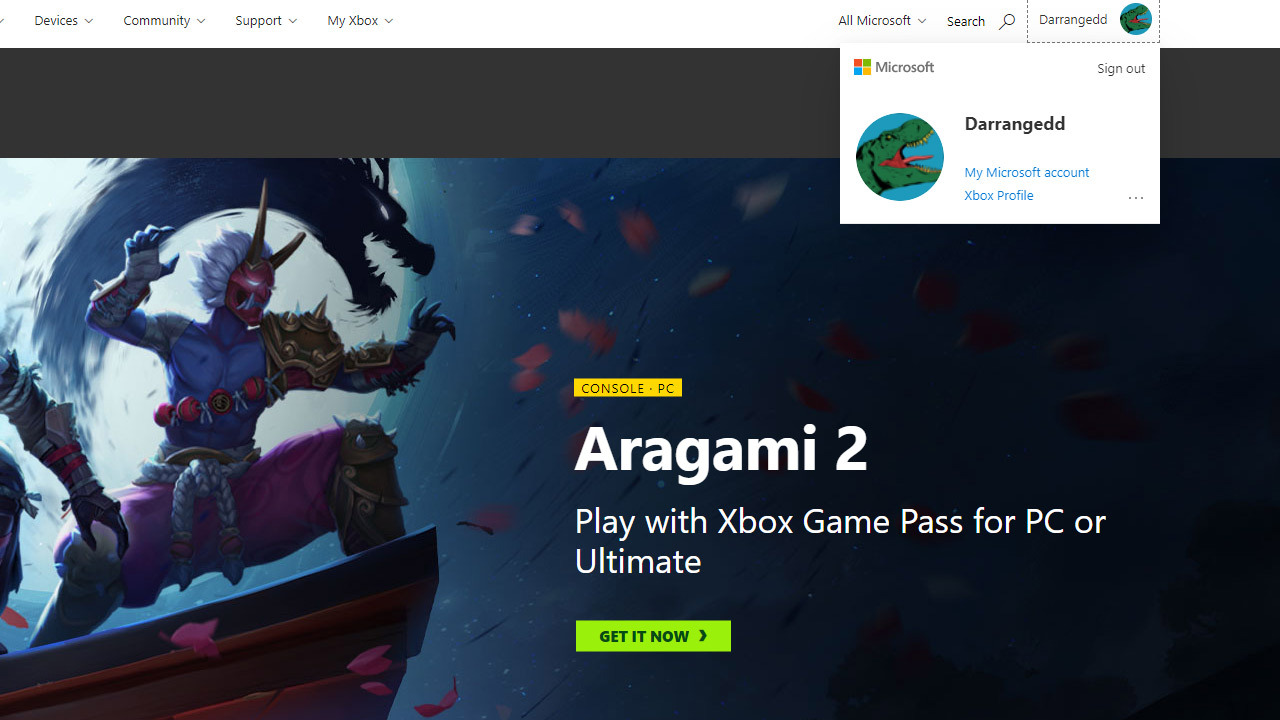
In the top right corner of the profile page, click your account name and icon and choose Xbox Profile.
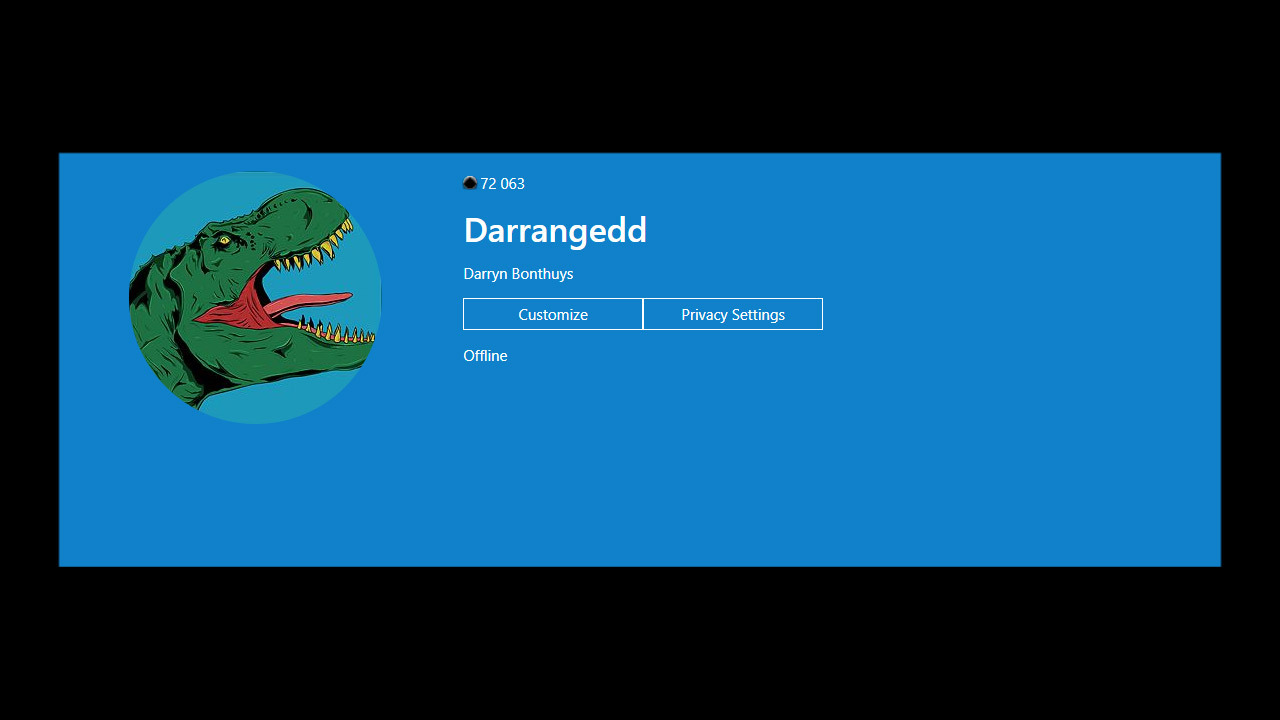
On your profile page, select the Customize option.
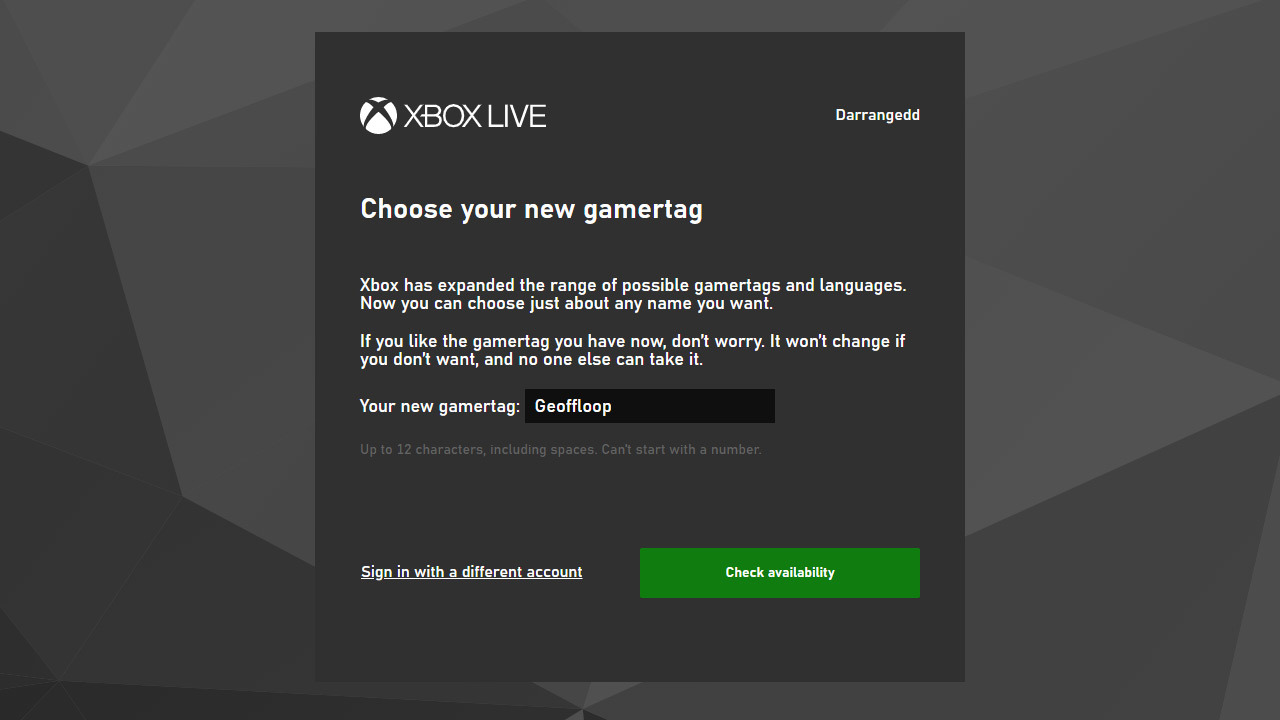
Now click on the pencil icon next to your Gamertag, and you’ll be taken to a new screen where you can change your profile name, provided that the new handle is available.
How to change your Xbox Gamertag on Xbox Series X|S and Xbox One
- Sign in to your Xbox console, and select your avatar image.
- Select My Profile.
- Now select your current Gamertag.
- You’ll be taken to a new screen where you can see if your desired Gamertag is available.
Once you’ve confirmed your choice, congratulations! You have a brand-new handle for online gaming. You may need to sign out and back in again for it to be active, but the process is usually instant on Xbox.
For more Xbox guides, check out our features on the best Xbox Series X|S games. the biggest upcoming Xbox exclusives, and the best Xbox One games.
- The Best Nintendo Switch Games
- The Best Xbox Series X Games To Play Right Now
- The Best PS5 Games So Far
- + Show More GameSpot Best Lists and Recommendations Links (1)
- The Best PC Games To Play Right Now
The products discussed here were independently chosen by our editors.
GameSpot may get a share of the revenue if you buy anything featured on our site.
Got a news tip or want to contact us directly? Email news@gamespot.com
Whether you’re bored or embarrassed by it, changing your gamertag on Xbox can make for some refreshing identity spring-cleaning. One thing to bear in mind is that while your first name-change is free, subsequent changes will cost you $10 each. Here’s how your online persona can be changed.
How to change your Xbox Gamertag on PC
Go to the Xbox website and sign into your account from the top-right corner.
In the top right corner of the profile page, click your account name and icon and choose Xbox Profile.
On your profile page, select the Customize option.
Now click on the pencil icon next to your Gamertag, and you’ll be taken to a new screen where you can change your profile name, provided that the new handle is available.
How to change your Xbox Gamertag on Xbox Series X|S and Xbox One
- Sign in to your Xbox console, and select your avatar image.
- Select My Profile.
- Now select your current Gamertag.
- You’ll be taken to a new screen where you can see if your desired Gamertag is available.
Once you’ve confirmed your choice, congratulations! You have a brand-new handle for online gaming. You may need to sign out and back in again for it to be active, but the process is usually instant on Xbox.
For more Xbox guides, check out our features on the best Xbox Series X|S games. the biggest upcoming Xbox exclusives, and the best Xbox One games.
- The Best Nintendo Switch Games
- The Best Xbox Series X Games To Play Right Now
- The Best PS5 Games So Far
- + Show More GameSpot Best Lists and Recommendations Links (1)
- The Best PC Games To Play Right Now
The products discussed here were independently chosen by our editors.
GameSpot may get a share of the revenue if you buy anything featured on our site.
Got a news tip or want to contact us directly? Email news@gamespot.com
Есть несколько способов, с помощью которых пользователи Xbox могут изменить свой тег игрока Xbox. Функция не ограничивается только консолью, даже пользователи, у которых нет консоли, могут изменять тег игрока Xbox без Xbox. Наиболее предпочтительный способ сделать это — просто использовать веб-браузер на ПК с Windows.
Теги игрока, если вы не в курсе, это ваше альтер-эго в мире Xbox. Он состоит из псевдонима, необязательного аватара или изображения (называемого Gamerpic) и небольшой информации, которая представляет вас, когда вы играете в игры и делитесь с другими людьми в сообществе Xbox.
Можно ли бесплатно изменить свой тег игрока Xbox?
Часто нам нравится менять тег игрока в соответствии с нашим настроением, но то, что сдерживает нас от этого, — это страх потерять счет игрока, достижения или даже список друзей. Уже нет!
Если ваш тег игрока был создан для вас при первоначальной регистрации на Xbox (а не выбран вами), вы можете изменить его один раз бесплатно. Дополнительные изменения тега игрока Xbox оплачиваются отдельно.
Давайте посмотрим, как изменить тег игрока через приложение Xbox в Windows 10.
Как изменить тег игрока Xbox?
Xbox Gamertag — ваше второе я в мире Xbox. Он состоит из псевдонима, необязательного аватара или изображения (называемого Gamerpic). По сути, это информация, которую вы хотите показать или поделиться с другими людьми в сообществе Xbox во время игры. Есть несколько способов изменить тег игрока. К ним относятся,
- Приложение Xbox на ПК с Windows.
- Смена тега игрока онлайн.
- Использование игровой консоли Xbox Series X / S.
- С помощью игровой консоли Xbox 360.
- Преобразование офлайн-профиля в тег игрока.
Все ваши игровые очки, достижения и список друзей остаются неизменными. Так что нет страха потерять их.
Как изменить тег игрока Xbox с помощью приложения Xbox на ПК с Windows
Запустите приложение Xbox в Windows 10
Войдите в систему, используя адрес электронной почты и пароль учетной записи Microsoft, связанные с вашим тегом игрока.
В верхнем левом углу главного экрана приложения найдите свою картинку игрока и выберите ее.
Затем в баннере вверху экрана профиля выберите Настроить вариант
После этого нажмите ‘Изменить тег игрока‘ ярлык.
Введите текст для предпочитаемого тега игрока, а затем выберите Проверять наличие.
Если возможно, выберите нужный тег игрока и нажмите Изменить тег игрока кнопку, чтобы потребовать это.
После завершения и подтверждения изменение отразится на Xbox, а также будет видно вашим друзьям. Не нужно им об этом сообщать.
2]Изменить тег игрока Xbox онлайн
Перейти на Xbox социальная веб-страница, и войдите в систему, используя адрес электронной почты и пароль учетной записи Microsoft, связанные с вашим тегом игрока.
Введите новый тег игрока в текстовое поле и выберите Проверять наличие. Обратите внимание: выбранное имя может содержать до 12 символов, включая пробелы. Он не должен начинаться с числа.
Если вы получите ‘Это имя недоступно. Попробуйте другой‘, это означает, что вам нужно выбрать другое имя.
Затем на следующей странице просмотрите, как тег игрока будет выглядеть в службах Xbox.
Если выбранный тег игрока уже используется, вы все равно можете использовать его версию с суффиксом, который включает символ # и уникальный набор чисел. Microsoft позволяет игровым энтузиастам использовать желаемый тег игрока, сохраняя при этом уникальный идентификатор.
3]Измените тег игрока Xbox с помощью игровой консоли Xbox Series X / S.
Нажмите кнопку Xbox на геймпаде, чтобы открыть гид.
Выбирать Профиль и система вкладку, а затем выберите свой тег игрока.
Теперь выберите Мой профиль> Настроить профиль, а затем выберите свой тег игрока.
Под Выберите свой новый тег игрока заголовок, введите новый тег игрока в доступное текстовое поле и выберите Проверять наличие вариант.
На следующей странице посмотрите, как тег игрока будет выглядеть в службах Xbox.
Если вас устраивает новый тег игрока, выберите Изменить тег игрока.
4]Измените тег игрока Xbox с помощью игровой консоли Xbox 360
На консоли Xbox 360 перейдите в Социальное, а затем выберите Войти или Выход.
Затем выберите свой профиль для входа.
Затем прокрутите вправо до Настройки и выберите Профиль таб.
Теперь выберите Редактировать профиль вариант> Тег игрока > Введите новый тег игрока.
Выберите новый тег игрока и нажмите Готово кнопку, чтобы сохранить изменения. Если введенный вами тег игрока уже занят, вам будет предложено попробовать другой тег игрока.
После ввода или выбора нового тега игрока нажмите Да, использовать этот тег игрока ссылка на сайт.
5]Измените тег игрока Xbox, преобразовав автономный профиль в тег игрока.
Прежде чем продолжить этот метод, убедитесь, что у вас есть доступная учетная запись Microsoft, которая в настоящее время не связана с другим тегом игрока. Кроме того, если вы выполните действия, описанные в этом методе, очки игрока из вашего автономного профиля перейдут в ваш профиль Xbox.
Теперь, чтобы преобразовать автономный профиль в тег игрока, войдите в профиль, который вы хотите преобразовать из автономного профиля в тег игрока.
нажмите Гид на вашем контроллере, чтобы открыть мини-руководство.
Затем отправляйтесь в Настройки и выберите Профиль.
Здесь выберите Присоединяйтесь к Xbox Live.
Введите свое имя и данные своей учетной записи Microsoft (адрес электронной почты и пароль).
Проверьте информацию и текущие настройки конфиденциальности.
Ознакомьтесь с соглашением об использовании служб Microsoft, а затем нажмите Я принимаю Я согласен кнопка.
Можно ли иметь трехбуквенный тег игрока Xbox?
Хотя у вас может быть любой трехбуквенный тег игрока, вы получите # и числа напротив него, если он уже занят.
.
Относительно недавно компания Microsoft опубликовала инструкцию по изменению тега игрока в Xbox Live. Соответственно теперь каждый пользователь может выбрать себе новое имя. Если оно уже занято другим юзером, то к выбранному тегу просто добавляются цифры (они отображаются не во всех сервисах Xbox). Однако перед тем, как приступить к созданию нового ника, необходимо не только разобраться, как это сделать, но и учесть некоторые особенности.

Содержание
- Выбор нового тега пользователя в Xbox Live
- Как изменить ник игрока в Xbox Live через сайт
- Как сменить тег через консоль Xbox
- Как поменять имя игрока на консоли Xbox 360
- Как переделать автономный профиль в тег
Выбор нового тега пользователя в Xbox Live
При выборе игрового ника нужно учесть, что бесплатно его поменять получится только один раз, поэтому к выбору имени нужно подойти со всей ответственностью. Первым считается даже тот тег, который был присвоен сервисом автоматически при регистрации. То есть даже если вы не задавали его, он был присвоен при создании профиля.
Полезно! После первого изменения тега, все последующие имена будут платным. Стоимость такой услуги зависит от региона использования сервисов Xbox Live и местной валюты.
Также важно учитывать, что тег игрока может быть признан недопустимым, даже если во время его создания никаких предупреждений не возникало. Например, юзернейм может быть удален, если он считается оскорбительным, коммерческим и т. д.
Тег может быть написан как латиницей и кириллицей, так и на других языках.
Читайте также: Как отключить Xbox Game Bar в Windows 10.
Как изменить ник игрока в Xbox Live через сайт
Для того, чтобы произвести такую замену:
- Переходим на сайт Microsoft и активируем свою учетную запись.

- Проходим по ссылке social.xbox.com/changegamertag.
- В правом верхнем углу будет указан актуальный тег игрока. Если на экране ничего не отображается, то скорее всего вы вошли не в ту учетную запись, которая привязана к Xbox.
- Вводим новый тег игрока в соответствующем поле и жмем «проверить доступность». В имени должно быть не более 12 символов (проблемы тоже учитываются). Если появляется сообщение о том, что такое имя недоступно, то нужно подобрать другое.

- Если имя свободно, то нажимаем «Зарезервировать».


Совет! Если понравившийся тег уже занят, то не обязательно добавлять к нему цифры. Например, можно воспользоваться дополнительными символами, такими как #. Это станет уникальным идентификатором имени пользователя.
Как сменить тег через консоль Xbox
Чтобы сменить имя пользователя непосредственно через приставку:
- Нажимаем на кнопку Xbox.
- Выбираем «профиль и система» и свой ник.
- Переходим в «Мой профиль» и находим его настройки, выбираем тег.
- В поле для указания нового тега, указываем желаемое имя и жмем «Проверить». В этом случае действуют такие же правила, то есть если имя занято, то можно дополнить его символами.

- Смотрим, как имя отображается в игровой службе.
- Если все устраивает, нажимаем «Изменить».

Как поменять имя игрока на консоли Xbox 360
Если вы являетесь пользователем данной приставки, то действия будут следующими:
- Переходим в «Социальные сети» и осуществляем вход.
- Выбираем свой профиль и проходим в раздел «Настройки».
- Находим «Изменить профиль» и далее «Тег игрока».
- Вводим новое имя и жмем «Готово».
- Подтверждаем, что теперь нужно использовать обновленный ник.
Также вам будет интересно: www.epicgames.com/activate — Как ввести код и привязать учетную запись.
Как переделать автономный профиль в тег
Если на Xbox 360 используется автономный профиль, то его можно изменить. Но для этого сначала требуется удостовериться, что у вас есть учетная запись в Microsoft. Также она не должна быть связана с другим тегом.
Последовательность действий следующая:
- Входим в автономный профиль, который требуется преобразовать.

- Нажимаем на «Гид» и далее выбираем «Профиль».
- Нажимаем на «Регистрация Xbox Live» и указываем свое имя.
- Указываем адрес своей электронной почты. Он должен совпадать с тем e-mail, который был использован при регистрации в Microsoft.
- Вводим пароль от учетной записи.
- Проверяем настройки конфиденциальности и соглашаемся с условиями использования сервиса (нужно отметить пункт «Принимаю»).


Когда все будет готово, счет игрока автоматически перенесется из старого автономного профиля в службу Xbox Live.
После того, как игрок зарегистрировал новый тег в Xbox Live, он вступит в силу во всех используемых службах. Это означает, что изменение происходит автоматически, то есть не придется сообщать друзьям об этом. Списки пользователей обновятся сами, сохранится иконка и вся прочая информация.

Выбирать теги стоит очень внимательно. Как правило, повторные изменения обходятся примерно в 10 долларов (то есть примерно 750 руб.). Обойти это условие никак нельзя. Конечно, можно попробовать обратиться в службу поддержки и пробить на слезу ее сотрудников, но такое обычно не проходит. Если вы случайно допустили ошибку при наборе нового имени, то это также не является проблемой сервиса. Поэтому лучше сначала перебрать наиболее интересные варианты и выбрать подходящий.
Как только вы создадите учетную запись на консоли Xbox или на сайте xbox.com, вам автоматически будет присвоен тег игрока. Это псевдоним, под которым вы будете играть на Xbox и ПК, и по нему ваши друзья смогут найти вас, добавить в список друзей или пригласить на игры.
Когда вы играете в игры или появляетесь на досках лидеров, ваш тег игрока — это имя, которое будет отображаться у других. Когда вы впервые создаете учетную запись, вам автоматически присваивается случайный тег игрока, но вы, скорее всего, захотите изменить его на что-то более личное. Вот как изменить свой тег игрока.
Первая смена тег игрока совершенно бесплатна. Последующие изменения будут стоить вам 700 руб. / 9,99 $ / 7,99 £ каждый раз.
Как изменить свой тег игрока на сайте Xbox
- Перейдите на сайт xbox.com и войдите в систему.
- В правой верхней части экрана нажмите на свой тег игрока или аватар, а затем выберите «Профиль Xbox».
- На следующей странице появится информация о вашем профиле, выберите «Настроить».

- Затем нажмите на значок редактирования рядом с вашим текущим тегом игрока.
- Загрузится новый экран, где вы сможете ввести желаемый тег игрока и проверить, доступен он или нет.

Ваш выбранный тег игрока должен состоять из 12 или менее символов и не может начинаться с цифры. Пунктуацию использовать нельзя, но можно использовать пробелы.
- После того как вы найдете доступный тег игрока, на следующем экране вы увидите, как ваш тег игрока будет отображаться у других.
- Вам будет предложено подтвердить свой выбор и ввести платежную информацию, если это не первая смена тега игрока.
- Еще одно всплывающее окно попросит вас еще раз подтвердить выбор.
- После подтверждения ваш новый тег игрока станет активным! Вам может понадобиться выйти из системы, а затем снова войти, чтобы увидеть изменения.
Как изменить свой тег игрока на консоли
- Войдите в консоль Xbox и нажмите кнопку Xbox на контроллере.
- Выберите изображение своего аватара.
- Выберите свой тег игрока/аватар.
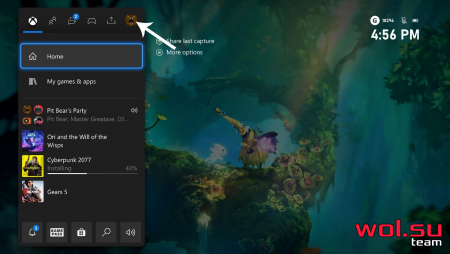
- Выберите «Мой профиль».
- Выберите «Настроить профиль».
- Выберите свой текущий тег игрока.
- Загрузится новый экран, где вы можете ввести желаемый тег игрока и проверить, доступен он или нет.
- Если вы нашли доступный тег игрока, на следующем экране вы увидите, как ваш тег игрока будет отображаться для других.
- Вам будет предложено подтвердить свой выбор и ввести платежную информацию, если это не первая смена тега игрока.
- Еще одно всплывающее окно попросит вас еще раз подтвердить выбор.
- После подтверждения ваш новый тег игрока станет активным! Вам может понадобиться выйти из системы, а затем снова войти, чтобы увидеть изменения.