
- Руководство пользователя Illustrator
- Основы работы с Illustrator
- Введение в Illustrator
- Новые возможности в приложении Illustrator
- Часто задаваемые вопросы
- Системные требования Illustrator
- Illustrator для Apple Silicon
- Рабочая среда
- Основные сведения о рабочей среде
- Ускоренное обучение благодаря панели «Поиск» в Illustrator
- Создание документов
- Панель инструментов
- Комбинации клавиш по умолчанию
- Настройка комбинаций клавиш
- Общие сведения о монтажных областях
- Управление монтажными областями
- Настройка рабочей среды
- Панель свойств
- Установка параметров
- Рабочая среда «Сенсорное управление»
- Поддержка Microsoft Surface Dial в Illustrator
- Отмена изменений и управление историей дизайна
- Повернуть вид
- Линейки, сетки и направляющие
- Специальные возможности в Illustrator
- Безопасный режим
- Просмотр графических объектов
- Работа в Illustrator с использованием Touch Bar
- Файлы и шаблоны
- Инструменты в Illustrator
- Краткий обзор инструментов
- Выбор инструментов
- Выделение
- Частичное выделение
- Групповое выделение
- Волшебная палочка
- Лассо
- Монтажная область
- Инструменты для навигации
- Рука
- Повернуть вид
- Масштаб
- Инструменты рисования
- Градиент
- Сетка
- Создание фигур
- Текстовые инструменты
- Текст
- Текст по контуру
- Текст по вертикали
- Инструменты рисования
- Перо
- Добавить опорную точку
- Удалить опорные точки
- Опорная точка
- Кривизна
- Отрезок линии
- Прямоугольник
- Прямоугольник со скругленными углами
- Эллипс
- Многоугольник
- Звезда
- Кисть
- Кисть-клякса
- Карандаш
- Формирователь
- Фрагмент
- Инструменты модификации
- Поворот
- Отражение
- Масштаб
- Искривление
- Ширина
- Свободное трансформирование
- Пипетка
- Смешать
- Ластик
- Ножницы
- Быстрые действия
- Ретротекст
- Светящийся неоновый текст
- Старомодный текст
- Перекрашивание
- Преобразование эскиза в векторный формат
- Введение в Illustrator
- Illustrator на iPad
- Представляем Illustrator на iPad
- Обзор по Illustrator на iPad.
- Ответы на часто задаваемые вопросы по Illustrator на iPad
- Системные требования | Illustrator на iPad
- Что можно и нельзя делать в Illustrator на iPad
- Рабочая среда
- Рабочая среда Illustrator на iPad
- Сенсорные ярлыки и жесты
- Комбинации клавиш для Illustrator на iPad
- Управление настройками приложения
- Документы
- Работа с документами в Illustrator на iPad
- Импорт документов Photoshop и Fresco
- Выбор и упорядочение объектов
- Создание повторяющихся объектов
- Объекты с переходами
- Рисование
- Создание и изменение контуров
- Рисование и редактирование фигур
- Текст
- Работа с текстом и шрифтами
- Создание текстовых надписей по контуру
- Добавление собственных шрифтов
- Работа с изображениями
- Векторизация растровых изображений
- Цвет
- Применение цветов и градиентов
- Представляем Illustrator на iPad
- Облачные документы
- Основы работы
- Работа с облачными документами Illustrator
- Общий доступ к облачным документам Illustrator и совместная работа над ними
- Публикация документов для проверки
- Обновление облачного хранилища для Adobe Illustrator
- Облачные документы в Illustrator | Часто задаваемые вопросы
- Устранение неполадок
- Устранение неполадок с созданием или сохранением облачных документов в Illustrator
- Устранение неполадок с облачными документами в Illustrator
- Основы работы
- Добавление и редактирование содержимого
- Рисование
- Основы рисования
- Редактирование контуров
- Рисование графического объекта с точностью на уровне пикселов
- Рисование с помощью инструментов «Перо», «Кривизна» и «Карандаш»
- Рисование простых линий и фигур
- Трассировка изображения
- Упрощение контура
- Определение сеток перспективы
- Инструменты для работы с символами и наборы символов
- Корректировка сегментов контура
- Создание цветка в пять простых шагов
- Рисование перспективы
- Символы
- Рисование контуров, выровненных по пикселам, при создании проектов для Интернета
- 3D-объекты и материалы
- Подробнее о 3D-эффектах в Illustrator
- Создание трехмерной графики
- Проецирование рисунка на трехмерные объекты
- Создание трехмерного текста
- Цвет
- О цвете
- Выбор цветов
- Использование и создание цветовых образцов
- Коррекция цвета
- Панель «Темы Adobe Color»
- Цветовые группы (гармонии)
- Панель «Темы Color»
- Перекрашивание графического объекта
- Раскрашивание
- О раскрашивании
- Раскрашивание с помощью заливок и обводок
- Группы с быстрой заливкой
- Градиенты
- Кисти
- Прозрачность и режимы наложения
- Применение обводок к объектам
- Создание и редактирование узоров
- Сетки
- Узоры
- Выбор и упорядочение объектов
- Выделение объектов
- Слои
- Группировка и разбор объектов
- Перемещение, выравнивание и распределение объектов
- Размещение объектов
- Блокировка, скрытие и удаление объектов
- Копирование и дублирование объектов
- Поворот и отражение объектов
- Переплетение объектов
- Перерисовка объектов
- Кадрирование изображений
- Трансформирование объектов
- Объединение объектов
- Вырезание, разделение и обрезка объектов
- Марионеточная деформация
- Масштабирование, наклон и искажение объектов
- Объекты с переходами
- Перерисовка с помощью оболочек
- Перерисовка объектов с эффектами
- Создание фигур с помощью инструментов «Мастер фигур» и «Создание фигур»
- Работа с динамическими углами
- Улучшенные процессы перерисовки с поддержкой сенсорного ввода
- Редактирование обтравочных масок
- Динамические фигуры
- Создание фигур с помощью инструмента «Создание фигур»
- Глобальное изменение
- Текст
- Дополнение текстовых и рабочих объектов типами объектов
- Создание маркированного и нумерованного списков
- Управление текстовой областью
- Шрифты и оформление
- Форматирование текста
- Импорт и экспорт текста
- Форматирование абзацев
- Специальные символы
- Создание текста по контуру
- Стили символов и абзацев
- Табуляция
- Текст и шрифты
- Поиск отсутствующих шрифтов (технологический процесс Typekit)
- Обновление текста из Illustrator 10
- Шрифт для арабского языка и иврита
- Шрифты | Часто задаваемые вопросы и советы по устранению проблем
- Создание эффекта 3D-текста
- Творческий подход к оформлению
- Масштабирование и поворот текста
- Интерлиньяж и межбуквенные интервалы
- Расстановка переносов и переходы на новую строку
- Усовершенствования работы с текстом
- Проверка орфографии и языковые словари
- Форматирование азиатских символов
- Компоновщики для азиатской письменности
- Создание текстовых проектов с переходами между объектами
- Создание текстового плаката с помощью трассировки изображения
- Создание специальных эффектов
- Работа с эффектами
- Стили графики
- Создание тени
- Атрибуты оформления
- Создание эскизов и мозаики
- Тени, свечения и растушевка
- Обзор эффектов
- Веб-графика
- Лучшие методы создания веб-графики
- Диаграммы
- SVG
- Создание анимации
- Фрагменты и карты изображений
- Рисование
- Импорт, экспорт и сохранение
- Импорт
- Помещение нескольких файлов в документ
- Управление связанными и встроенными файлами
- Сведения о связях
- Извлечение изображений
- Импорт графического объекта из Photoshop
- Импорт растровых изображений
- Импорт файлов Adobe PDF
- Импорт файлов EPS, DCS и AutoCAD
- Библиотеки Creative Cloud Libraries в Illustrator
- Библиотеки Creative Cloud Libraries в Illustrator
- Диалоговое окно «Сохранить»
- Сохранение иллюстраций
- Экспорт
- Использование графического объекта Illustrator в Photoshop
- Экспорт иллюстрации
- Сбор ресурсов и их массовый экспорт
- Упаковка файлов
- Создание файлов Adobe PDF
- Извлечение CSS | Illustrator CC
- Параметры Adobe PDF
- Информация о файле и метаданные
- Импорт
- Печать
- Подготовка к печати
- Настройка документов для печати
- Изменение размера и ориентации страницы
- Задание меток обреза для обрезки и выравнивания
- Начало работы с большим холстом
- Печать
- Наложение
- Печать с управлением цветами
- Печать PostScript
- Стили печати
- Метки и выпуск за обрез
- Печать и сохранение прозрачных графических объектов
- Треппинг
- Печать цветоделенных форм
- Печать градиентов, сеток и наложения цветов
- Наложение белого
- Подготовка к печати
- Автоматизация задач
- Объединение данных с помощью панели «Переменные»
- Автоматизация с использованием сценариев
- Автоматизация с использованием операций
- Устранение неполадок
- Проблемы с аварийным завершением работы
- Восстановление файлов после сбоя
- Проблемы с файлами
- Поддерживаемые форматы файлов
- Проблемы с драйвером ГП
- Проблемы устройств Wacom
- Проблемы с файлами DLL
- Проблемы с памятью
- Проблемы с файлом настроек
- Проблемы со шрифтами
- Проблемы с принтером
- Как поделиться отчетом о сбое с Adobe
- Повышение производительности Illustrator
Узнайте, как создавать градиенты различных типов в Illustrator.
Градиент — это градуированный переход между двумя или более цветами или двумя оттенками одного цвета. Градиенты можно использовать для создания наложения цветов, добавления объема к векторным объектам, а также для добавления света и тени к иллюстрациям. В Illustrator можно создавать, применять и изменять градиент с помощью панели «Градиент», инструмента «Градиент» или панели управления.
Типы градиентов
В Illustrator можно использовать следующие три типа градиентов:
- Линейный
Этот градиент можно использовать для перехода цветов от одной точки до другой по прямой линии.
- Радиальный
Этот градиент можно использовать для перехода цветов от одной точки до другой в виде кругового узора.
- Произвольный
Этот градиент можно использовать для создания градуированного перехода между точками цвета на форме в упорядоченной или произвольной последовательности, чтобы переход выглядел ровно и естественно. Произвольный градиент может применяться в двух режимах:- Точки. Этот режим используется для затенения области вокруг точки цвета.
- Линии. Этот режим используется для затенения области вокруг линии.
Примечание. Точка цвета — это точка на аннотаторе градиента (для линейных или радиальных градиентов) или на объекте (для произвольного градиента), которая управляет цветом градиента. Можно изменить цвет точки цвета для настройки градиента
A. Линейный градиент B. Радиальный градиент C. Произвольный градиент (точки)
Линейные и радиальные градиенты можно применять на заливке и обводке объекта. Произвольный градиент можно применять только для заливки объекта.
Для создания и изменения градиента используется инструмент «Градиент» или панель «Градиент». Используйте инструмент «Градиент», если необходимо создать или изменить градиенты непосредственно на иллюстрации и просмотреть изменения в реальном времени.
Чтобы открыть инструмент «Градиент», нажмите инструмент «Градиент» на панели инструментов.
Для открытия панели «Градиент» выполните одно из следующих действий:
- Выберите Окно > Градиент.
- На панели управления дважды щелкните инструмент «Градиент».
Панель «Градиент» откроется на холсте.
A. Активный или ранее использованный градиент B. Раскрывающийся список существующих градиентов C. Цвет заливки D. Цвет обводки E. Обратный градиент F. Аннотатор градиента G. Точка цвета H. Средняя точка I. Палитра цветов J. Отображение и скрытие параметров K. Типы градиентов L. Типы обводок M. Угол N. Пропорции O. Удалить точку P. Непрозрачность Q. Положение R. Заливка или обводка (цветом) S. Точка цвета T. Распределение U. Произвольный градиент V. Режимы произвольного градиента
Инструмент «Градиент» и панель «Градиент» имеют множество одинаковых параметров. Однако некоторые задачи можно выполнить только с помощью инструмента или панели. С помощью инструмента «Градиент» и панели можно задать несколько точек цвета, их расположение и распределение. Можно также указать угол, под которым отображаются цвета, пропорции эллиптического градиента и непрозрачность каждого цвета.
Вы можете включить функцию рисования и редактирования в реальном времени, чтобы улучшить живой внешний вид объектов при работе с ними. Чтобы включить эту функцию, выполните следующие действия:
[Windows] Выберите Правка > Установки > Производительность > Рисование и редактирование в реальном времени.
[macOS] Выберите Illustrator > Установки > Производительность > Рисование и редактирование в реальном времени.
Аннотатор градиента
Для линейных и радиальных градиентов при нажатии инструмента «Градиент» на панели инструментов на объекте отображается аннотатор градиента. Аннотатор градиента — это шкала, на который отображаются начальная точка, конечная точка, средняя точка, а также две точки цвета для начальной и конечной точек.
A. Аннотатор градиента B. Кольцо из точек C. Наведите курсор, чтобы изменить пропорции D. Курсор поворота E. Точка для изменения размера радиального градиента F. Конечная точка (точка со стрелкой) G. Точка цвета H. Средняя точка I. Выбранная точка цвета J. Центральная точка
Аннотатор градиента можно использовать для изменения угла, положения и области линейного градиента, а также фокусной точки, центральной точки и распределения радиального градиента. После того как в объекте появится аннотатор градиента, можно использовать панель «Градиент» или аннотатор градиента, чтобы добавить новые точки цвета, задать новые цвета для отдельных точек цвета, изменить настройки непрозрачности и перетащить точки цвета в новое расположение.
Чтобы скрыть или отобразить аннотатор градиента, выберите Просмотр > Спрятать градиентный аннотатор или Просмотр > Показать градиентный аннотатор.
Для линейных и радиальных градиентов перетаскивание круглого конца ползунка (начальной точки) приводит к изменению положения центральной точки градиента, а конца со стрелкой (конечной точки) — увеличению или уменьшению диапазона. Если навести курсор на конечную точку, появится курсор поворота, с помощью которого можно изменить угол градиента.
Примечание. Произвольный градиент позволяет размещать точки цвета в любом месте объекта. Поэтому произвольный градиент не требует использования аннотатора градиента.
Применение предварительно заданного градиента
При первом применении инструмента «Градиент» по умолчанию используется Черно-белый градиент. Если градиент применялся ранее, по умолчанию применяется последний использованный градиент.
Кроме того, Illustrator содержит предварительно заданный набор градиентов, которые можно применить с помощью панели «Градиент» или «Образцы». Можно также создать градиент и сохранить его на панели «Образцы» для дальнейшего использования. Чтобы применить предварительно заданный или сохраненный градиент с панели «Градиент», выполните следующие действия:
- Выберите объект на холсте и нажмите раскрывающийся список Градиент на панели «Градиент».
Чтобы применить предварительно заданный градиент из библиотеки образцов, выполните следующие действия:
- Чтобы открыть панель «Образцы», выберите Окно > Образцы.
- На панели «Образцы» нажмите раскрывающийся список в правом верхнем углу. В списке выберите Открыть библиотеку образцов > Градиенты, затем выберите градиент, который требуется применить.
- Чтобы на панели «Образцы» отображались только образцы градиентов, нажмите раскрывающийся список Показать виды образцов и выберите Показать образцы градиентов.
Создание и применение линейных, радиальных и произвольных градиентов
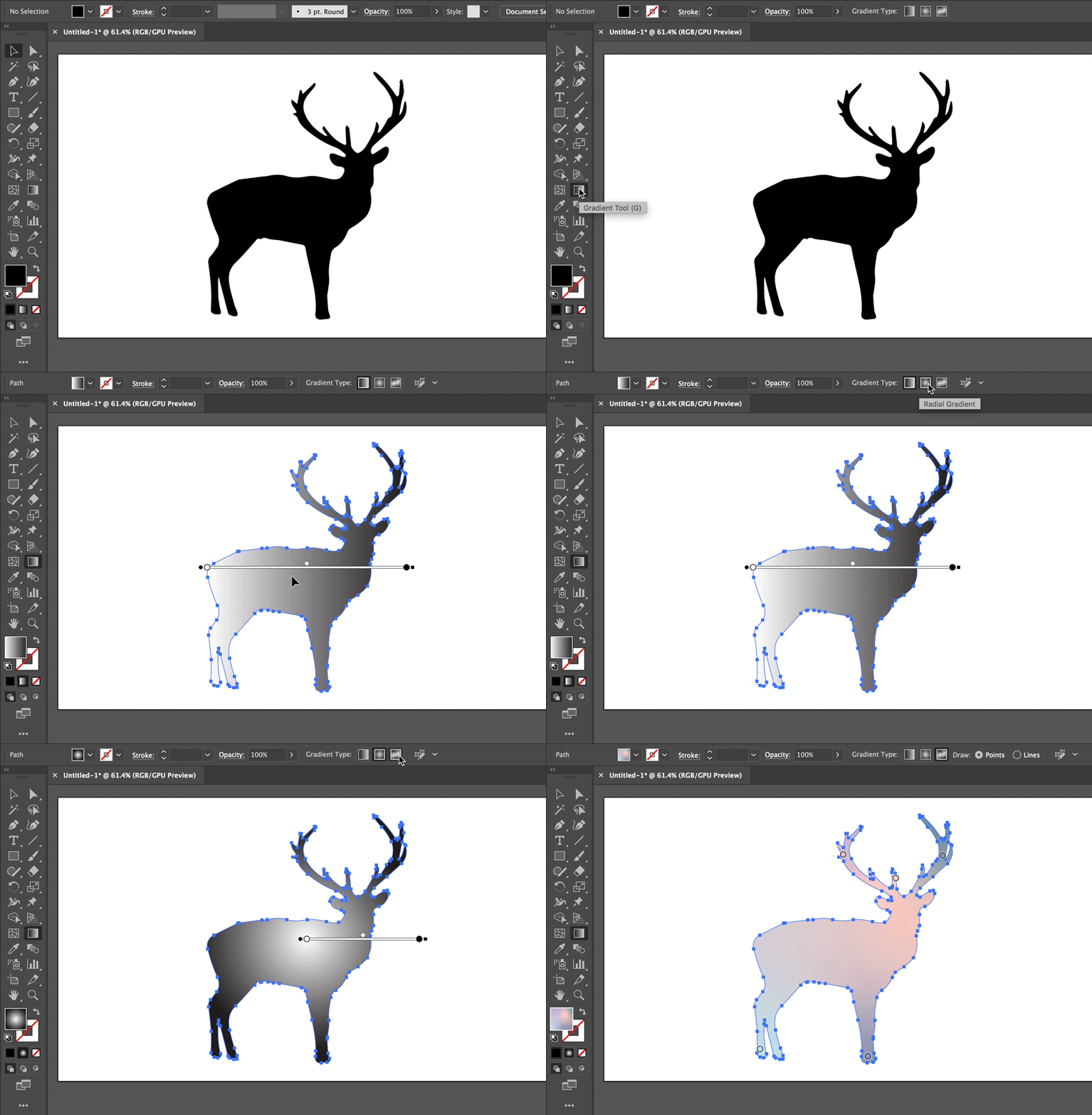
Создание и применение линейного градиента
Для создания линейного градиента выполните одно из следующих действий:
- Выберите инструмент «Градиент», затем нажмите объект на холсте. На панели управления или панели «Свойства» отображаются кнопки «Тип градиента». Выберите объект, затем нажмите Линейный градиент, чтобы применить линейный градиент к объекту.
- На панели «Градиент» нажмите Линейный градиент .
- На панели «Свойства» нажмите Линейный градиент в разделе Градиент.
Создание и применение радиального градиента
Для создания или применения радиального градиента выполните одно из следующих действий:
- Выберите инструмент «Градиент», затем нажмите объект на холсте. На панели управления или панели «Свойства» отображаются кнопки «Тип градиента». Выберите объект, затем нажмите Радиальный градиент, чтобы применить радиальный градиент к объекту.
- На панели «Градиент» нажмите Радиальный градиент .
- На панели «Свойства» нажмите Радиальный градиент в разделе Градиент.
Создание и применение произвольного градиента
Для создания или применения произвольного градиента выполните одно из следующих действий:
- Выберите инструмент «Градиент», затем нажмите объект на холсте. На панели управления или панели «Свойства» отображаются кнопки «Тип градиента». Выберите объект, затем нажмите Произвольный градиент, чтобы применить произвольный градиент к объекту.
- На панели «Градиент» нажмите Произвольный градиент .
- На панели «Свойства» нажмите Произвольный градиент в разделе Градиент.
После нажатия «Произвольный градиент» будут доступны следующие два параметра:
- Точки. Выберите этот параметр, чтобы создать точки цвета в виде независимых точек на объекте.
- Линии. Выберите этот параметр, чтобы создать точки цвета на отрезке линии на объекте.
Чтобы скопировать произвольный градиент с одного объекта на другой, используйте палитру цветов на панели инструментов.
Создание произвольного градиента в режиме точек
Для создания, изменения и удаления произвольного градиента в режиме точки выполните следующие действия:
- Чтобы добавить одну или несколько точек цвета, щелкните в любом месте внутри объекта.
- Чтобы изменить расположение точек цвета, перетащите их в нужное место.
- Чтобы удалить точку цвета, перетащите ее за пределы объекта или нажмите Удалить на панели «Градиент» или нажмите клавишу Delete.

Распределение произвольного градиента в режиме точек
Можно задать распределение точки цвета для произвольного градиента в виде точки. Распределение — это круговая область вокруг точки цвета, к которой применяется градиент. Чтобы задать распределение точки цвета, выберите точку цвета и выполните одно из следующих действий:
- На панели «Градиент» выберите или введите значение в раскрывающемся списке Распределение.
- Введите значение в раскрывающемся списке Распределение на панели управления, панели «Свойства» или панели «Градиент». Можно также использовать шкалу, которая отображается при нажатии Распределение.
По умолчанию для распределения точки цвета установлено значение 0%.

Распределение поддерживается только в режиме точки.
Создание произвольного градиента в режиме линий
Чтобы добавить точки цвета для произвольного градиента для линий, выполните одно из следующих действий:
- Щелкните в любом месте внутри объекта, чтобы создать первую точку цвета, которая является начальной точкой для отрезка линии.
- Нажмите для создания следующей точки цвета. Будет создана прямая линия от первой до второй точки цвета.
- Нажмите еще раз, чтобы создать дополнительные точки цвета. Прямая линия станет кривой.
Можно создать несколько отдельных отрезков линии в объекте. Чтобы создать новый отрезок линии, выполните следующие действия:
- Перетащите курсор за пределы объекта и переместите его обратно внутрь объекта, затем щелкните в любом месте, чтобы создать первую точку цвета для отрезка линии.
Примечание. Можно также перетаскивать отрезки линии и объединять их при необходимости.
Удаление выбранных точек цвета:
- Перетащите их за пределы объекта или нажмите Удалить на панели «Градиент».
Изменение расположения точек цвета:
- Перетащите точку цвета в нужное место. Отрезок линии удлиняется или сокращается при изменении расположения точек цвета. Расположение других точек цвета остается неизменным.

При применении градиента к выбранному объекту применяются настройки по умолчанию. Чтобы отключить эту функцию, снимите флажок Установить настройки подгонки с учетом содержимого по умолчанию в меню Редактирование > Установки > Основные (Windows) или Illustrator > Установки > Основные (Mac OS). Этот параметр отключен для компьютеров с 32-разрядной ОС Windows.
Изменение градиентов
Можно изменить цвет, центральную точку, непрозрачность, расположение и угол градиента с помощью инструмента «Градиент», панели «Градиент», панели управления или панели «Свойства».
Чтобы войти в режим изменения градиента напрямую, на панели «Градиент» выберите объект и нажмите кнопку Изменить градиент. Затем можно изменить такие параметры, как точки цвета, цвет, угол, непрозрачность, расположение, пропорции и т. д.
A. Оттенки одного цвета B. Два разных цвета C. Измененный угол D. Аннотатор измененного размера E. Измененное расположение
A. Два разных цвета B. Измененная центральная точка внутри кольца из точек C. Измененное расположение аннотатора градиента D. Измененные пропорции E. Измененное расположение средней точки
Добавление и изменение точек цвета
После применения градиента можно добавлять различные точки цвета на аннотатор градиента.
Добавление точек цвета
- Поместите курсор на аннотатор градиента и при появлении значка «+» под курсором нажмите аннотатор градиента.
В месте нажатия будет добавлена точка цвета.
Чтобы удалить точку цвета, выберите точку цвета и выполните одно из следующих действий:
- Нажмите клавишу Delete.
- Нажмите кнопку Удалить на панели «Градиент».
Чтобы выбрать несколько точек цвета, удерживайте клавишу Shift и выберите точки цвета.
Для отмены выбора всех точек цвета нажмите клавишу Escape.
Примечание. При выборе точки цвета для градиента на панели управления и панели инструментов отображаются параметры для изменения точек цвета. Кроме того, параметры цвета отображаются на вкладке «Цвет» справа.
Изменение цвета
Чтобы изменить цвет точки цвета, выполните одно из следующих действий:
- Дважды нажмите точку цвета.
Откроется панель «Цвет», на которой можно выбрать цвет для применения. Выбранный цвет будет применен от текущей выделенной точки цвета до следующей точки цвета.
A. Точка цвета B. Распределение C. Непрозрачность D. Цвет E. Образцы F. Палитра цветов G. Образцы цветов
- Нажмите кнопку Образцы на панели «Цвет», чтобы выбрать цвет из доступных образцов.
- Нажмите кнопку Палитра цветов на панели «Цвет», чтобы выбрать и применить любой цвет с холста в другом месте. Нажмите клавишу Escape или Enter, чтобы выйти с палитры цветов. Палитру цветов можно открыть на панели «Цвет», «Градиент» и «Свойства».
- Откройте панель «Образцы», нажав Окна > Образцы. Нажмите заливку объекта на панели «Образцы». Выбранный цвет будет применен к выделенной точке цвета.

Изменение центральной точки, изменение размера и поворот аннотатора градиента
Начальная точка аннотатора градиента называется центральной точкой.
- Чтобы изменить центральную точку, поместите курсор на начальную точку и перетащите его.
- Чтобы изменить размер аннотатора градиента, перетащите конечную точку ближе к начальной точке или дальше от нее.
Примечание. Размер аннотатора градиента не может быть изменен с помощью начальной точки (центральной точки).


- Чтобы повернуть аннотатор градиента для линейного градиента, удерживайте конечную точку аннотатора градиента. Когда появится значок круговой стрелки, перетащите аннотатор и поверните его в любом направлении. На экране появится пунктирный прямоугольник, указывающий на новое расположение аннотатора.
- Чтобы повернуть аннотатор градиента для радиальных градиентов, поместите курсор на конечную точку аннотатора градиента и перетащите аннотатор, когда появится значок круговой стрелки.
Когда курсор будет помещен в пределах радиуса радиального градиента, появится пунктирное кольцо. Поверните кольцо по оси, чтобы изменить угол радиального градиента. Кроме того, на пунктирном кольце отображаются две точки. Можно нажать одну из этих точек, чтобы изменить форму кольца (пропорции), или нажать другую точку для изменения размера пунктирного кольца (распределение градиента).

Изменение расположения
Чтобы изменить расположение точек цвета и их средних точек, выполните следующие действия:
- Перетащите точки цвета вдоль ползунка градиента.
- Добавьте значение в поле Положение на панели «Градиент» (покажите пример изменения расположения точек цвета).
Изменяя среднюю точку, можно настроить деление цвета между двумя точками цвета.
Изменение угла
Чтобы изменить угол градиента, выполните следующие действия:
- Поверните аннотатор градиента на объекте.
- Выберите или введите значение в раскрывающемся списке Угол на панели «Градиент».
Изменение непрозрачности
Чтобы изменить непрозрачность точки цвета, выберите точку цвета и выполните одно из следующих действий:
- Выберите или введите значение в поле Непрозрачность на панели «Градиент» или панели управления.
- Переместите ползунок «Непрозрачность» на панели управления.
Если точка цвета имеет значение непрозрачности менее 100%, цвет отображается «в клетку» в аннотаторе градиента.
Обратный градиент
Чтобы изменить направление цветов градиента на противоположное, нажмите Обратный градиент на палитре «Градиент».
Сохранение градиентов в виде образцов
Чтобы сохранить новый или измененный градиент в виде образца в текущем файле, выполните одно из следующих действий:
- Нажмите кнопку Добавить в образцы в меню «Градиент».
- Выберите меню «Образцы» на панели «Образцы», затем выберите Новый образец.
- Перетащите поле «Градиентная заливка» с панели «Градиент» на панель «Образцы».
Чтобы использовать градиенты в будущих сеансах, сохраните градиенты в библиотеке Creative Cloud.
Применение градиентов к обводке
Чтобы применить градиент к обводке объекта, выберите объект и выполните следующие действия:
- Выберите градиент на панели «Градиент».
- Выберите Обводка (Х) на панели инструментов, «Образцы», «Градиент» или «Свойства».
- Выберите один из следующих стилей обводки:
- Применение градиента внутри обводки
- Применение градиента вдоль обводки
- Применение градиента по диагонали обводки
Применение градиентов к нескольким объектам
Чтобы применить линейный или радиальный градиент к нескольким объектам, выполните следующие действия:
- Примените градиент к одному объекту. Выберите другие объекты, которые необходимо заполнить этим же градиентом. Для этого нажмите инструмент «Выделение» на панели инструментов. Удерживая клавишу Shift, нажмите объекты, которые требуется заполнить этим же градиентом.
- Выберите палитру цветов на панели инструментов, а затем выберите градиент. Затем выберите объекты, к которым будет применен выбранный градиент.
- Нажмите значок «Заливка» на панели «Градиент», панели инструментов или «Свойства».
С помощью инструмента «Градиент» выполните одно из следующих действий:
- Для создания градиента с одним аннотатором градиента нажмите в точке холста, где должен начинаться градиент, и перетащите курсор в точку его окончания.
- Для создания градиента с аннотатором градиента для каждого выделенного объекта нажмите в той точке монтажной области, где должен начинаться градиент, и перетащите курсор в точку его окончания, удерживая нажатой клавишу Alt (Windows) или Option (macOS). После этого можно отрегулировать градиентную шкалу для каждого объекта (несколько градиентных шкал можно создать только для простых контуров).

Примечание.
При необходимости создания одиночного многоцветного объекта, цвета на котором расходятся в разных направлениях, используйте сетчатый объект. Дополнительные сведения представлены в разделе Сетки.


Verovski
Как в Иллюстраторе сделать градиент
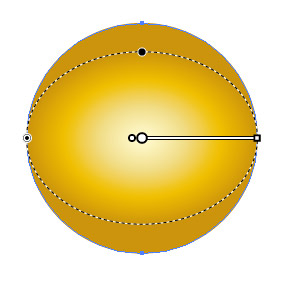
В этом обзоре я расскажу вам все что знаю о градиентах в Иллюстраторе. Мы научимся создавать градиент, сохранять градиент, добавлять градиент в палитру красок и многое другое. Иллюстратор не самая простая из программ. Мои первые попытки работы с ним вызывали шквал негодования, настолько все иначе устроено местами. Однако победа над Иллюстратором сделает вас непобедимым в графике и дизайне. В этой статье вы найдете более чем достаточное количество сведений о градиентах и работе с ними в программе Adobe Illustrator.
Gradient Tool
Как и в Фотошопе за градиент отвечает старый добрый Gradient Tool. Подозреваю, вы уже нарисовали квадратик и спешите выбрать инструмент градиента, чтобы провести им по прямоугольнику и задать градиент так, как это происходит в Фотошопе. Не спешите. Градиент в Иллюстраторе немного иначе. Вначале градиент нужно «задать», а затем настроить. Выберите инструмент Gradient Tool и кликните один раз по объекту.
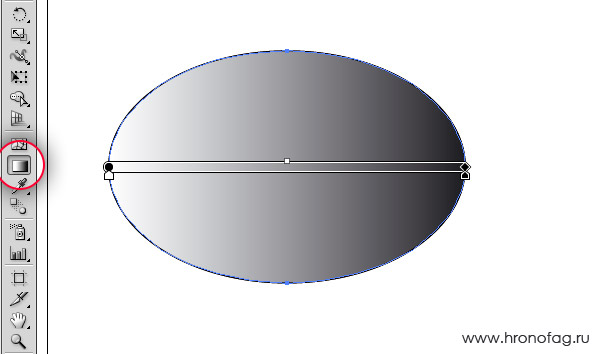
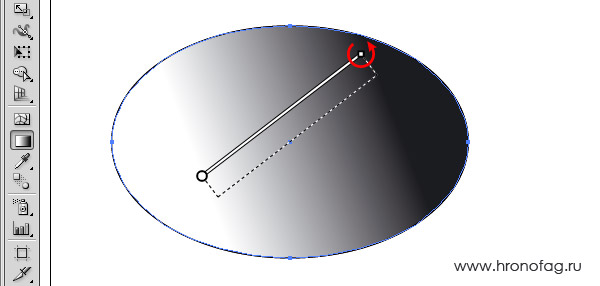
Как только вы сделали клик, объект залит градиентом. На рабочей области изображена его полоска, где по умолчанию на одном конце значение белого цвета, а на другом конце значение черного цвета. Между ними маленький пунктир, который обозначает центральную часть между переходом цвета. Все три значения на градиентной полоске можно перемещать, изменяя степень резкости градиента.
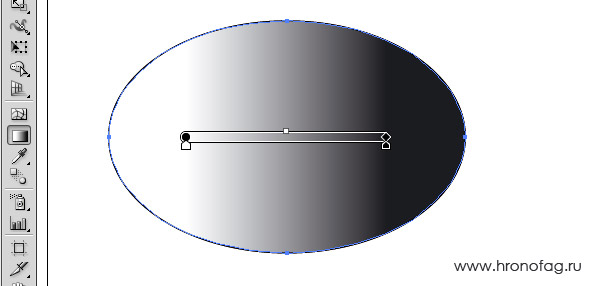
Правый хвостик полоски градиента позволяет вращать и изменять длину полоски. Левый хвостик, как и вся остальная поверхность, позволяет перемещать градиент в пространстве.
Как изменить цвет градиента в Иллюстраторе?
Когда я открыл Иллюстратор в первый раз и попытался задать объекту градиент я не смог это сделать самостоятельно. Ответ пришлось искать в интернете, а на дворе стоял 2005 год. Сегодня с градиентами в иллюстраторе все значительно проще.
Сделайте двойной клик по якорю с цветом на полоске градиента. В выпадающем меню выбирайте любой цвет.
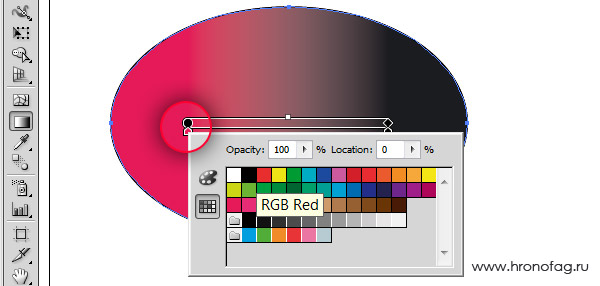
В выпадающей панели 2 вкладки: Color и Swatches. Во вкладке Color мы мешаем цвет на основе цветовой модели в которой работаем на данный момент. Во вкладке Swatches выбираем цвет из сохраненных палитр.
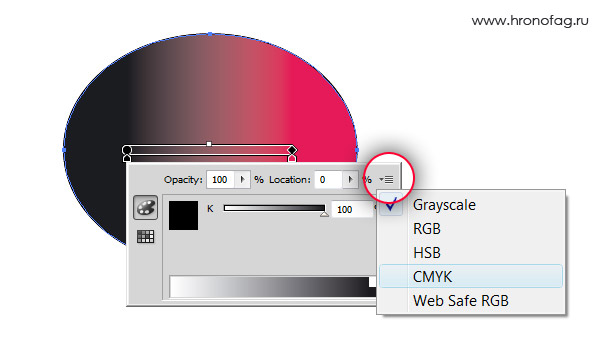
Если на панели Color перед вами лишь черно белая полоска, то это потому что в панели работает цветовая модель Grayscale. Чтобы изменить её на другую, кликните по верхней правой иконке панели, и из меню выберите другую цветовую модель, CMYK, RGB или HSB
Как добавить цвета в градиент?
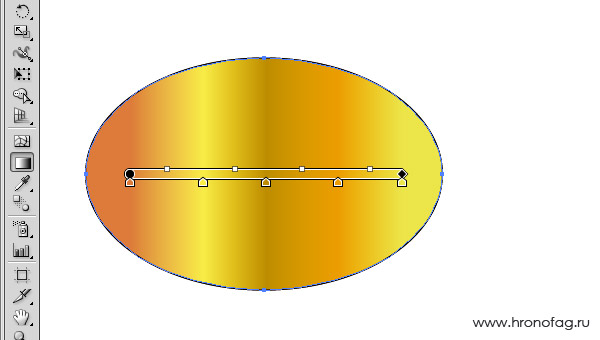
Как сделать градиент сложнее? Это просто. Выберите инструмент Gradient Tool. Задайте объекту градиент и подведите курсор к полоске градиента. Когда курсор превратится в указатель с плюсиком (+) кликните. Это добавит на полоску градиента дополнительный цвет. Далее вы можете задать якорю свой цвет способом описанным выше.
Панель градиента Gradient
Странно если бы у Иллюстратора не было специальной панели для работы с градиентом. Такая панель есть и чтобы открыть её зайдите в Windows > Gradient. В Верхней части этой панели располагается превью градиента в виде иконки и выпадающее меню разновидностей градиентов. Разновидностей всего две: градиент линейный, и градиент шарообразный (Linear и Radial)
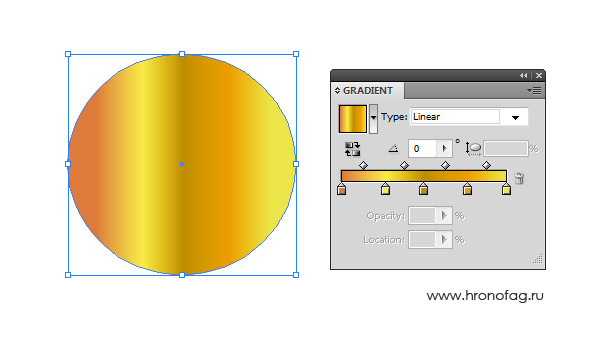
Иконка превью отображает общий вид градиента. Градиент из превью можно перетащить мышкой на любой объект. Это ещё один способ присвоения градиента.
Превью можно перетащить и на панель Swatches. В этом случае градиент будет сохранен в панели Swatches.
Рядом с превью небольшая стрелочка. В выпадающем меню находится список всех градиентов добавленных в панель Swatches. Например, если в панели Swatches нет ни одного градиента, то выпадающее меню пустое. Если это так, то в этом же меню кликните по иконке дискеты. Она сохраняет настроенный градиент на панель Swatches. Сделайте это и у вас появится первый градиент.
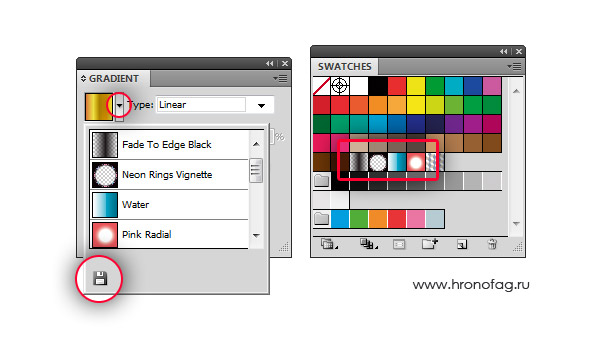
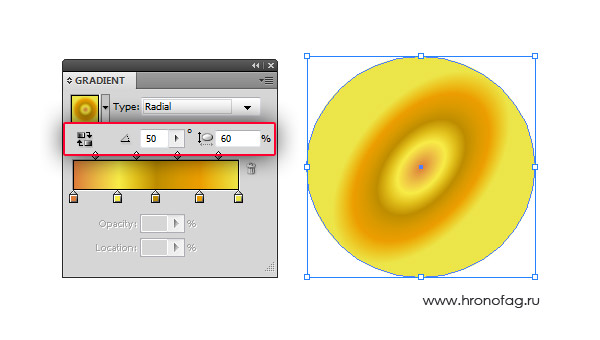
Следующие настройки панели Gradient отвечают за местонахождение и градус наклона градиента по отношению к объекту. Конечно значительно проще и нагляднее изменять подобное инструментом Gradient Tool, вместо того чтобы менять циферки на панели.
- Reverse Gradient — разворачивает градиент наоборот.
- Angle — изменяет угол градиента
- Aspect Ratio — изменяет сжимает шарообразный градиент. Это значение не работает с линейным градиентом.
В нижней части панели градиентов находится сама полоска градиента, её узелки и значения. Полоска работает так же как полоска градиента на объекте. Узелки с цветом можно добавить щелкнув по полоске и удалить, «стянув» их с полоски. Цвет узелка можно выбрать двойным кликом по узелку. Кроме того остались в силе и старые методы: цвет узелка можно настроить перетянув на него из панели Swatches образец с цветом, выделить конкретный узелок и настроить цвет на панели Color.
- Оpasity — степень невидимости конкретного узелка с цветом.
- Location — расположение узелка на полоске градиента. Полоска градиента имеет 100 условных пунктов, где 0 — левый конец полоски а 100 — правый.
Овальный градиент
В Иллюстраторе всего две разновидности градиента. Линейный и овальный (Linear, Radial). Овальный градиент настраивается на панели градиента о которой речь шла выше и формально он ни чем не отличается от линейного градиента, не считая, конечно, того что направлен из центра во все стороны.
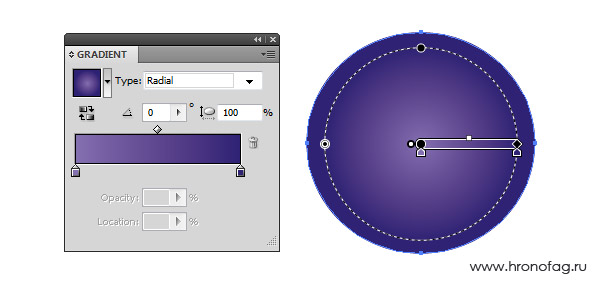
Способы регулирование овального градиента такие же как у линейного. Правый кончик позволяет вращать и изменять длину полоски градиента, а левый кончик перемещать в пространстве.
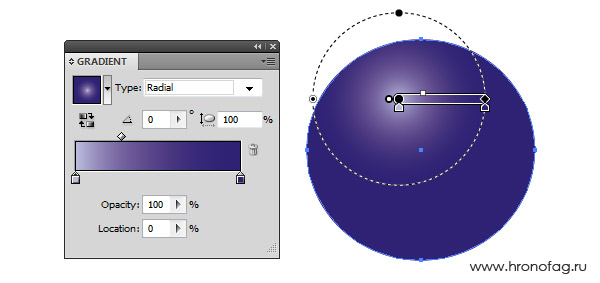
Окружность черного цвета позволяет сжимать овальный градиент, превращая его в супер овал или в маленькую галактику. Эта же настройка отображена на панели Gradients как Aspect Ratio. Однако это ещё не все. Наведите курсор на центральную часть градиента пока курсор не превратится в черную стрелку с звездочкой. Теперь перетяните градиент в сторону, смещая его источник света в сторону.
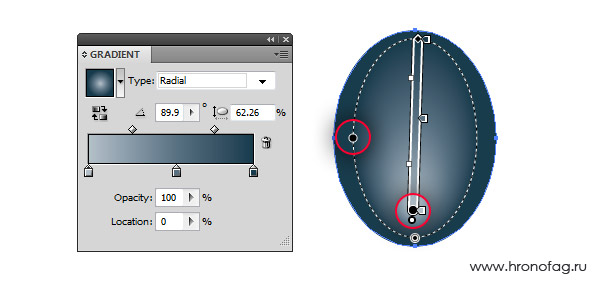
Градиент и несколько объектов
Допустим вы создали несколько объектов. Открываем панель Gradient и щелкаем по превью градиента. Если задать градиент нескольким объектам, то каждая фигура получит свой собственный индивидуальный градиент.
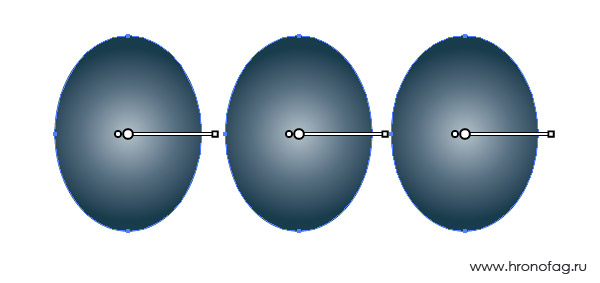
Чтобы сделать градиент общим для нескольких фигур, выберите инструмент Gradient Tool и задайте новый градиент выделенным фигурам.
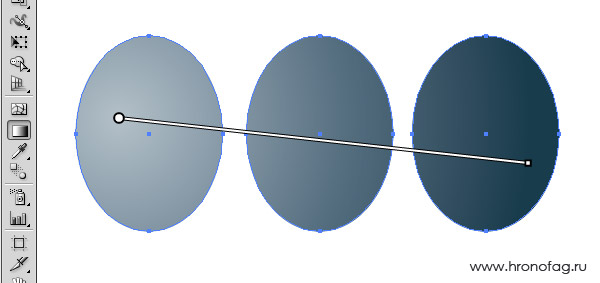
Градиент и панель Tools
Пожалуй первая мысль при попытки изменить цвета градиента — это кликнуть по иконке на панели Tools. Увы но это ни к чему не приведет. Иконка градиента на панели Tools, обозначает лишь то, что объекту присвоен градиент. Не более того. Менять цвет градиента через неё нельзя.
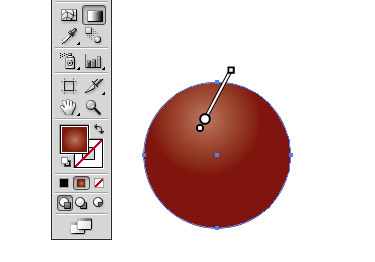
Градиент и шрифт
Старые версии Иллюстратора не позволяли присваивать шрифту градиент, что имело определенный смысл. Цели градиента изначально были несколько другими, а применение его на объемных блоках текста в стократ утяжеляли фаил. Прогресс не может стоять на месте, особенно если в конкурирующей программе Corel Draw задавать градиент шрифтам можно давным давно. Однако при попытке применить градиент к тексту даже в самом последнем Иллюстраторе визуально ничего не произойдет. И вот почему.
Illustrator использует продвинутую панель оформления Appearance. Выберите инструмент Type Tool и напишите текст. Выберите инструмент Gradient Tool и кликните по надписи. Посмотрим что происходит на панели Appearance. Откройте её через Windows > Appearance
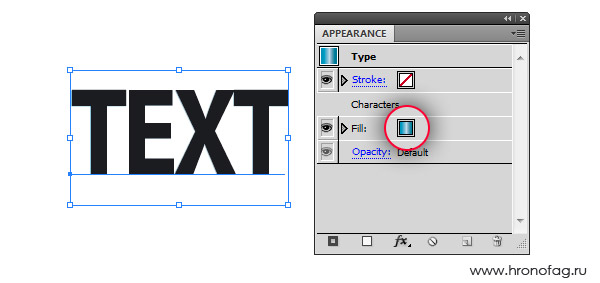
Как видите градиент добавлен. Однако он находится под значением Characters. Что это? Любая надпись состоит из двух составляющих.
- Type — грубо говоря вся надпись целиком, как объект.
- Characters — конкретная буква шрифта в режиме редактирования.
По умолчанию Type не имеет цвета, а Characters залит черным. Панель оформления Appearance устроена подобно панели слоев. И градиент находится ниже «слоя» Characters, которая залита черным цветом. Чтобы стало ясно что происходит, сделайте двойной клик по Characters и вы все поймете. Решение?
Исправить положением можно двумя способами:
- Переместите градиент выше Characters в панели оформления Appearance
- Сделайте двойной клик по Characters, вы попадете в оформление букв. Отключите черный цвет.
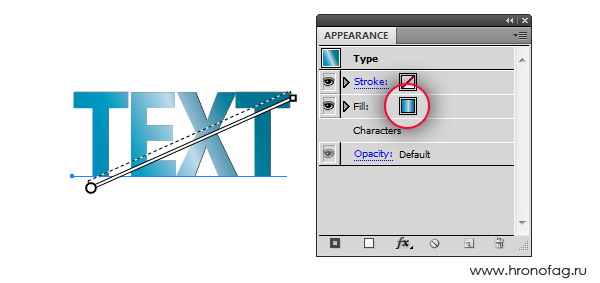
И это все, что вам нужно знать о градиентах в Иллюстраторе.
Содержание
- Как сделать градиент в Иллюстраторе
- Редактирование цвета
- Добавление цветовых точек
- Угол наклона градиента
- Прозрачность градиента
- Как сохранить градиент в Illustrator
- Как загрузить градиент в Illustrator
- Сетчатый градиент Mesh Tool
- Произвольный градиент Freeform Gradient
Как сделать градиент в Иллюстраторе
Чтобы создать градиент, вы должны сначала получить доступ к панели «Градиент» . Она может быть расположена на панели инструментов справа. Вы также можете получить доступ к ней, перейдя в Window > Gradient.

При первом щелчке на панели «Градиент» по умолчанию будет выбран градиент белого и черного цветов (или последний использованный градиент). Чтобы применить градиент к объекту, сначала выберите объект, к которому вы хотите применить градиент, нажав на него. Затем просто нажмите на Gradient Box или Gradient Bar внутри панели «Градиент» .
Это автоматически применит градиент к объекту. Отредактировав вид градиента на панели «Градиент», вы также измените градиент выбранного объекта.

Вы также можете выбрать тип градиента , щелкнув один из параметров в верхней части панели «Градиент» .

Редактирование цвета
Чтобы отредактировать цвета градиента, дважды щелкните на один из цветовых ограничителей под панелью градиента. Это откроет несколько вариантов выбора цвета. Когда вы выбираете цвет, он будет автоматически применен к градиенту.

Тоже самое проделайте и с остальными цветовыми ползункам на панели градиента.

После того, как цвета были определены, вы можете настроить местоположение начальной и/или конечной точки. Это изменит внешний вид и плавность градиента. Для этого нажмите и перетащите ползунок влево или вправо, пока не будете довольны результатом.

Чтобы отредактировать внешний вид градиента дальше, вы можете отрегулировать расположение средней точки (представленной значком ромба). Это определяет равномерное сочетание начального и конечного цветов. Для этого просто перетащите ромб влево или вправо.

Добавление цветовых точек
Вы также можете добавить дополнительные цвета для вашего градиента. Для этого щелкните под панелью градиента, чтобы создать еще одну цветовую точку. Выберите цвет, как вы делали ранее, и с помощью мыши щелкните и перетащите точку в нужное место. Повторите эту технику, чтобы создать больше цветных точек.

Чтобы удалить цветовую точку, просто выделите ее мышью и нажмите кнопку «Удалить» или перетащите цветовую точку на значок корзины.
Угол наклона градиента
Вы также можете отрегулировать угол наклона, выбрав значение в раскрывающемся списке «Угол» или введя значение.
Угол будет применен автоматически, если у вас выбран объект.

Прозрачность градиента
Чтобы отрегулировать непрозрачность цветовой точки, нажмите на нее и используйте раскрывающийся список «Непрозрачность» (Opacity) под панелью градиента. Вы можете ввести значение в поле или переместить ползунок «Непрозрачность» на панели управления.
Непрозрачность цвета обозначена клетчатым узором, когда значение ниже 100%.

Как сохранить градиент в Illustrator
Чтобы сохранить созданный вами новый градиент, вы должны добавить его в образцы. Для этого откройте панель «Образцы» («Окно» > «Образцы» (Window > Swatches)).

С выбранным градиентом, нажмите на кнопку «Новый образец».

Назовите образец во всплывающем окне и нажмите «ОК» . Это создаст новый образец с созданным вами градиентом. Вы также можете перетащить градиентную заливку из панели «Градиент» на панель «Образцы».
Например, мы назвали новый градиент «Темная бронза». Каждый новый созданный вами образец будет отображаться в конце списка.

Чтобы сохранить библиотеку образцов, нажмите кнопку библиотеки в левом нижнем углу и выберите «Сохранить образцы» . Введите имя файла и нажмите «Сохранить» . Это сохранит вашу текущую библиотеку образцов в папке по умолчанию для Illustrator, хотя вы можете указать новое местоположение, если хотите.

Как загрузить градиент в Illustrator
Illustrator предоставляет предустановленный набор градиентов, которые можно использовать на панели «Градиент» или «Образцы». Все созданные вами градиенты также будут найдены на панели «Образцы».
Откройте панель «Образцы», перейдя в «Окно»> «Образцы».
Нажмите на кнопку библиотеки внизу слева. Это откроет все варианты образцов для выбора. Чтобы выбрать один из предустановленных градиентов, перейдите к градиентам и выберите из широкого диапазона параметров, таких как металлы (например, золотой градиент), времена года, небо, вода, земляные тона.

Чтобы загрузить созданную и сохраненную ранее библиотеку образцов, перейдите к «Определено пользователем» и выберите имя сохраненного файла из списка.

Так же для создания плавных цветовых переходов вы можете использовать инструмент Mesh Tool . Более подробно о нем вы можете почитать в этом разделе с уроками.
Произвольный градиент Freeform Gradient
Это новый тип градиента, появился он уже в версии Illustrator CC 2019 и чем-то напоминает Mesh Tool, но на много проще и удобнее в работе.
Чтобы создать произвольный градиент выберите объект и в панели Градиент выберите соответствующий пункт.

Чтобы отредактировать цвета градиента выберите нужную точку и двойным кликом по ней вы вызовите палитр цветов. Цвет можно выбрать как из палитры, так и с помощью пипетки.

Чтобы удалить точку нужно ее выделить и нажать на кнопку Удалить в панели Градиент, либо мышкой перетащить точку за пределы фигуры.

Чтобы создать новую точку просто кликните по фигуре в нужном месте (инструмент Градиент при этом должен быть активен).
Так же можно использовать этот инструмент в режиме Линии.

Russian (Pусский) translation by Lubov (you can also view the original English article)
Если вы хотите начать работу с градиентами и ищите вступление для начинающих, то посмотрите это короткое видео с моего курса Освойте Дизайн Логотипа в Adobe Illustrator. Я покажу вам как создать разные типы градиентов и менять различные опции такие как цвет, позиция, прозрачность.
По окончанию тебе станет понятно как создать разнообразные типы градиентов и редактировать как вам необходимо.
Как Создать и Редактировать Градиенты в Adobe Illustrator
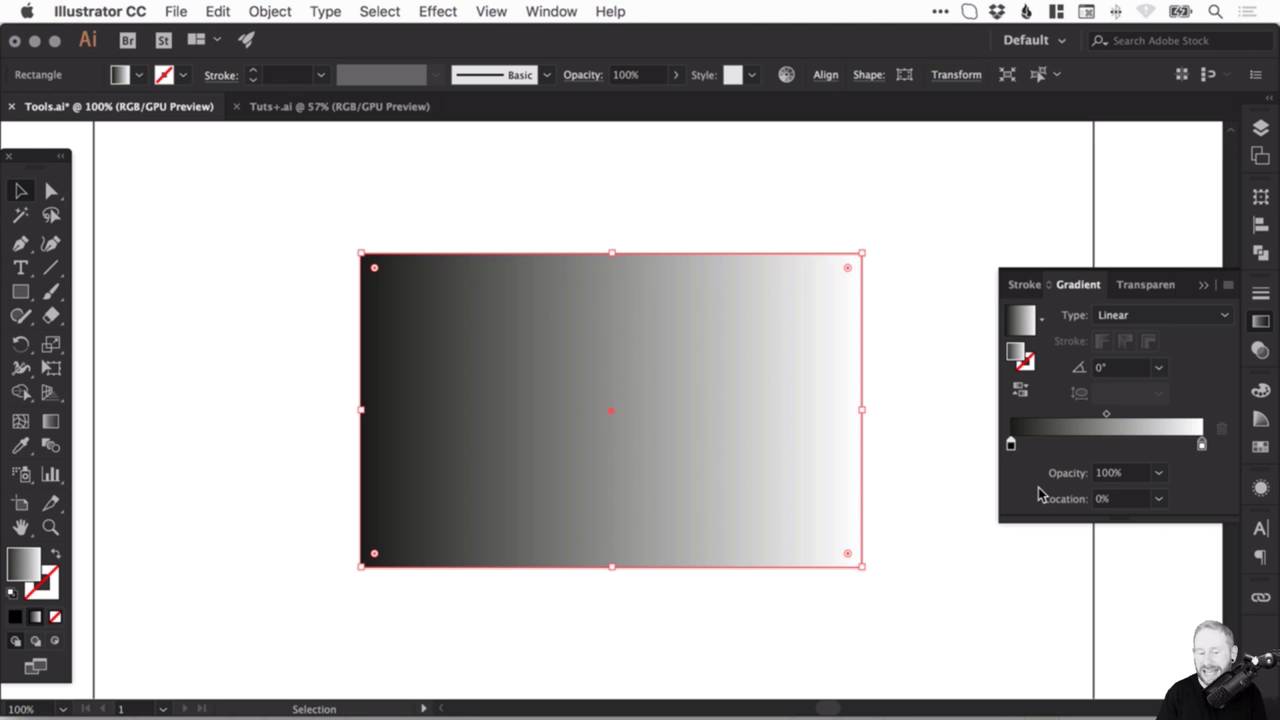
Как Создать Простой Градиент
Начните с Инструмента Прямоугольник, чтобы создать прямоугольник для работы. Далее вы можете открыть панель Градиента, кликнув на иконку на панели инструментов или перейти к Окно>Градиент.


Кликнув где-нибудь на слайдере градиента вы создадите черно- белый градиент по умолчанию. Иконка Обратный Градиент, что находится над слайдером, меняет направление градиента: слева-направо, или справа-налево. Вы также можете вручную изменить наклон Градиента, избрав значение в поле.


Здесь также много возможностей. Вы можете идти сверху — вниз или слева — направо, или можете использовать градиент для заливки или обводки. Если вы поменяете Тип с Линейного на Радиальный, градиент будет выходить от центра до края (но и это направление можно будет поменять).


Как Поменять Цвет Градиента
Вы можете поменять первоначальную позицию каждого цвета. Если вы хотите больше черного, потяните стрелку под слайдером вправо. Если вы потяните белый в противоположном направлении, то получите очень резкий переход цветов.


Для мягких же градиентов лучше всегда держать эти переключатели подальше.
Для любого градиента вам необходимы как минимум два цвета, так как вам нужно, чтобы один цвет переходил в другой. В тоже время, когда вы наводите на слайдер, то появляется иконка плюс и вы можете добавить больше переключателей. Затем, кликнув два раза на переключатель, вы можете выбрать цвет.


Так давайте же, добавляйте здесь больше цветов. А если вы используете глобальные образцы, то переходите на панель Образцов и там можете поменять глобальный образец.


Как Поменять Позицию и Прозрачность Градиента
Для удаления переключателя просто потяните его за пределы, вы можете это сделать с черным слева.


Вы можете расширить цвета, потянув переключатели, или быть более точным, и набрать значения Позиции. Для оранжевого вы можете набрать 50%, чтобы разместить его прямо по середине.
Конечно, вы можете поменять значение Непрозрачности для каждого переключателя, выбрав значение из выпадающего меню или вписав его прямо в поле.


Между двумя разными переключателями можно сменить позицию маленькой иконки в виде ромба наверху слайдера. Это чем-то напоминает перемещение самого переключателя — вы можете ввести немного больше одного цвета и меньше другого изменив лишь позицию точки перехода в градиенте.


У переключателей имеется своя Позиция в процентах, и если нужно, то можно ввести точные значения.
Посмотрите Весь Курс
В полном курсе Освойте Дизайн Логотипа в Adobe Illustrator вы выучите необходимые инструменты для создания логотипа в Adobe Illustrator. Также как в этом видео, я пройдусь по важнейшим инструментами техникам в Illustrator, а в конце мы применим все, чему научились в практичному проекте дизайна логотипа.
Вы можете приобрести курс вместе с подпиской на Envato Elements. За незначительную одноразовую месячную плату вы получаете доступ не только к этому курсу но и к все увеличивающейся библиотеке, в которой свыше 1000 курсов и ведущих электронных книг на Envato Tuts+.
Также вы получаете доступ к безлимитному скачиванию с огромной библиотеки в более чем 300 000 креативных ресурсов. Создавайте с уникальными шрифтами, фото, графикою и шаблонами и поставляйте лучшие проекты в короткий срок.

Ginger Sugar Cookies
Ginger-laced, heart-shaped sugar cookies offer a sweetly spicy crunch.
Provided by Martha Stewart
Buttery Almond Cookies
Made with high-fat, cultured butter, these melt-in-your-mouth almond cookies are like the most tender shortbread you’ve ever eaten. A simple confectioners’…
Provided by Melissa Clark
Ginger-Brown Sugar Cookies
Remember old-fashioned chewy ginger cookies? These get an extra spicy hit from crystallized ginger.
Provided by Betty Crocker Kitchens
Gingerbread loaf cake
Make our multifunctional ginger and honey loaf cake. Enjoy with yogurt and stewed fruit for a festive brunch, or try as a teatime treat slathered with…
Provided by Barney Desmazery
Ye Ole Gingerbread
A deliciously moist never-fail loaf. I bake this loaf before bed and leave it in the cooling oven overnight. NO hard crusts!
Provided by Mandy

Lemon Vinaigrette
The simplest of vinaigrettes, this recipe requires simply four ingredients, two of which are salt and pepper. It’s a perfect dressing to throw on a simple…
Provided by Pierre Franey
Glazed Tofu With Chile and Star Anise
This sauce — a dark, star anise-spiced caramel intermingled with rice wine, soy sauce, ginger and scallions — builds sweet, acidic and umami notes as it…
Provided by Yewande Komolafe
Soy and Ginger Glazed Tofu
I love tofu…I like how it picks up the flavor of whatever sauce it’s coated with. I especially liked this recipe where the tofu is browned a bit before…
Provided by Hey Jude

Gluten-Free Crunchy Breaded Chicken
This chicken is absolutely delicious. The kids cleaned their plates which is very rare and my husband raved about it. Of course check each spice and the…
Provided by Dannygirl
Goan Chicken Xacuti
Yummy Goa chicken specialty…relished by all alike! Garnish with cilantro leaves and serve hot with boiled rice or bread.
Provided by dVOKDAqueen
Banoffee pie pancakes
This Pancake Day try a new take on banoffee pie. Sticky dulce de leche and sweet bananas make an irresistible topping for fluffy pancakes
Provided by Esther Clark
Mrs. G’s Fair Scones
This base of this recipe is called Puyallup Fair Scones (Recipe #183806)…I of course had to mess with a good thing and here’s the recipe I came up with….
Provided by Mrs Goodall
Roasting tin chicken tikka masala
Make a quick, hearty weeknight supper with this all-in-one chicken curry bake. Serve with naans and finely chopped red onion
Provided by Esther Clark
Bananas Foster Crisp
Top banana crisp with whipped cream for a tempting baked dessert.
Provided by Betty Crocker Kitchens
Baked Macaroni and Pimento Cheese
From the KC Star (local newspaper) n adapted from Southern Living…it looks so DARN and HEALTHY that I wish I could eat some right now! 
Provided by Vanessa
Previous
Next
HOW TO MAKE GRADIENTS IN ADOBE ILLUSTRATOR: 10 STEPS
WebSep 3, 2020 Steps. 1. Create a new document. Go to File > New (or Ctrl + N), and set the size of the document to a vertical-letter sized canvas. …
From wikihow.com
Estimated Reading Time 4 mins
Sep 3, 2020 Steps. 1. Create a new document. Go to File > New (or Ctrl + N), and set the size of the document to a vertical-letter sized canvas. …»>
See details
ILLUSTRATOR TUTORIAL : DESIGN A GRADIENT STYLE FOOD
WebApr 27, 2018 Illustrator Tutorial: Design a Gradient Style Food Icon by Cosmin SerbanHello everyone today’s video is very special and unique.today we are hosting one the …
From youtube.com
Author The Simple Designers
Views 15.3K
Apr 27, 2018 Illustrator Tutorial: Design a Gradient Style Food Icon by Cosmin SerbanHello everyone today’s video is very special and unique.today we are hosting one the …»>
See details
HOW TO USE THE GRADIENT TOOL IN ILLUSTRATOR | ADOBE …
Web[CC] In this tutorial video, we look at how to use the gradient tool in Illustrator.Illustrator is a piece of software that allows digital designers to creat…
From youtube.com
[CC] In this tutorial video, we look at how to use the gradient tool in Illustrator.Illustrator is a piece of software that allows digital designers to creat…»>
See details
HOW TO MAKE GRADIENT TEXT IN ILLUSTRATOR — DESIGN
WebNov 11, 2020 Step 1. There are two methods that you can use to apply a gradient to text in Illustrator. For the first method, select your text and go to the Appearance panel ( Window > Appearance ). Click the Add New Fill …
From design.tutsplus.com
Nov 11, 2020 Step 1. There are two methods that you can use to apply a gradient to text in Illustrator. For the first method, select your text and go to the Appearance panel ( Window > Appearance ). Click the Add New Fill …»>
See details
HOW TO CONTROL GRADIENT FILLS IN ADOBE ILLUSTRATOR
WebApr 22, 2013 To change the color of the gradient, select one of its Color Stops in the Gradient panel, then choose the color model in the Colors Panel and then set the desired color. If you work in Adobe Illustrator …
From designmodo.com
Apr 22, 2013 To change the color of the gradient, select one of its Color Stops in the Gradient panel, then choose the color model in the Colors Panel and then set the desired color. If you work in Adobe Illustrator …»>
See details
CREATE GRADIENTS IN ILLUSTRATOR — ADOBE INC.
WebNov 15, 2022 Use the Gradient tool when you want to create or modify gradients directly in the artwork and view the modifications in real time. To open the Gradient tool, click Gradient Tool in the toolbox. To open the Gradient panel, do one of the following: …
From helpx.adobe.com
Nov 15, 2022 Use the Gradient tool when you want to create or modify gradients directly in the artwork and view the modifications in real time. To open the Gradient tool, click Gradient Tool in the toolbox. To open the Gradient panel, do one of the following: …»>
See details
HOW TO CREATE A PATTERN GRADIENT IN ILLUSTRATOR — ADOBE INC.
WebJul 25, 2016 Jul 25, 2016. This is called Opacity Mask in illustrator. After creating the shapes, draw an object with a gradient over it. ans set the balck at the bottom and white …
From community.adobe.com
CREATE GRADUAL COLOR BLEND USING THE GRADIENT TOOL — ADOBE INC.
WebNov 15, 2022 The Gradient tool lets you create a gradual blend between colors using Linear, Radial, or Freeform gradients. Select an object or an area that you want to fill …
From helpx.adobe.com
Nov 15, 2022 The Gradient tool lets you create a gradual blend between colors using Linear, Radial, or Freeform gradients. Select an object or an area that you want to fill …»>
See details
ILLUSTRATOR GRADIENT ILLUSTRATIONS, ROYALTY-FREE VECTOR GRAPHICS
WebChoose from Illustrator Gradient stock illustrations from iStock. Find high-quality royalty-free vector images that you won’t find anywhere else.
From istockphoto.com
Choose from Illustrator Gradient stock illustrations from iStock. Find high-quality royalty-free vector images that you won’t find anywhere else.»>
See details
SET INTERIOR AND OUTLINE COLOR USING FILL AND STROKE — ADOBE INC.
WebNov 15, 2022 The Fill and Stroke tool lets you add colors, patterns, or gradients inside an object or on its outline. Select the object using the Selection tool or the Direct Selection …
From helpx.adobe.com
Nov 15, 2022 The Fill and Stroke tool lets you add colors, patterns, or gradients inside an object or on its outline. Select the object using the Selection tool or the Direct Selection …»>
See details
ILLUSTRATOR GRADIENTS VECTOR ART, ICONS, AND GRAPHICS FOR
WebBrowse 503,395 incredible Illustrator Gradients vectors, icons, clipart graphics, and backgrounds for royalty-free download from the creative contributors at Vecteezy! …
From vecteezy.com
Browse 503,395 incredible Illustrator Gradients vectors, icons, clipart graphics, and backgrounds for royalty-free download from the creative contributors at Vecteezy! …»>
See details
HOW TO USE GRADIENTS IN ILLUSTRATOR — IN-DEPTH GUIDE — MASCHITUTS
WebOct 12, 2021 Step 1: Create an object. The first thing that should be done is to create a new object. To compare all gradients, create the second object, next to the rectangle. …
From maschituts.com
Oct 12, 2021 Step 1: Create an object. The first thing that should be done is to create a new object. To compare all gradients, create the second object, next to the rectangle. …»>
See details
ADOBE ILLUSTRATOR: HOW TO USE THE GRADIENT MESH TOOL FOR BEGINNERS
WebLearn to use the Gradient Mesh tool to create realistic shaded objects — this works great with fruits and vegetables, or anything that requires gradient shad…
From youtube.com
Learn to use the Gradient Mesh tool to create realistic shaded objects — this works great with fruits and vegetables, or anything that requires gradient shad…»>
See details
HOW TO FIX GRADIENT BANDING IN ILLUSTRATOR (STEP-BY-STEP)
WebClick the button labeled “Filter” at the top of the screen. Scroll down, click on “Noise” and then “Add noise”. Make sure the percentage of noise is at the lowest setting. …
From allfreemockups.com
Click the button labeled “Filter” at the top of the screen. Scroll down, click on “Noise” and then “Add noise”. Make sure the percentage of noise is at the lowest setting. …»>
See details
HOW TO CREATE A GRADIENT IN ADOBE ILLUSTRATOR: 2 WAYS TO …
WebMar 25, 2022 Click your chosen stop and move the cursor to the dotted circle that surrounds it. The circle will have an oval on the edge of it. Click and drag the oval to …
From makeuseof.com
Mar 25, 2022 Click your chosen stop and move the cursor to the dotted circle that surrounds it. The circle will have an oval on the edge of it. Click and drag the oval to …»>
See details
ILLUSTRATOR GRADIENTS VECTORS & ILLUSTRATIONS FOR FREE …
WebFind & Download the most popular Illustrator Gradients Vectors on Freepik Free for commercial use High Quality Images Made for Creative Projects. … food & drink. …
From freepik.com
Find & Download the most popular Illustrator Gradients Vectors on Freepik Free for commercial use High Quality Images Made for Creative Projects. … food & drink. …»>
See details
CREATE A TRANSPARENT GRADIENT ILLUSTRATOR | DESIGN BUNDLES
WebOct 12, 2021 Step 3 — Apply Layer Mask to Gradient. We want to apply a Layer Mask to our Gradient. With your rectangle selected, choose Edit > Cut. Then, select your design …
From designbundles.net
Oct 12, 2021 Step 3 — Apply Layer Mask to Gradient. We want to apply a Layer Mask to our Gradient. With your rectangle selected, choose Edit > Cut. Then, select your design …»>
See details
ILLUSTRATOR GRADIENTS IMAGES | FREE VECTORS, STOCK PHOTOS & PSD
WebFind & Download Free Graphic Resources for Illustrator Gradients. 3,000+ Vectors, Stock Photos & PSD files. Free for commercial use High Quality Images. #freepik
From freepik.com
Find & Download Free Graphic Resources for Illustrator Gradients. 3,000+ Vectors, Stock Photos & PSD files. Free for commercial use High Quality Images. #freepik»>
See details
LEARN ABOUT COLOR GRADIENTS — ADOBE INC.
WebSelect the artwork that you want to apply the gradient to. 2. In the Properties panel, click the Fill color or Stroke color, depending on which part of the artwork you want to apply the …
From helpx.adobe.com
Select the artwork that you want to apply the gradient to. 2. In the Properties panel, click the Fill color or Stroke color, depending on which part of the artwork you want to apply the …»>
See details
Ginger Sugar Cookies
Ginger-laced, heart-shaped sugar cookies offer a sweetly spicy crunch.
Provided by Martha Stewart
Buttery Almond Cookies
Made with high-fat, cultured butter, these melt-in-your-mouth almond cookies are like the most tender shortbread you’ve ever eaten. A simple confectioners’…
Provided by Melissa Clark
Ginger-Brown Sugar Cookies
Remember old-fashioned chewy ginger cookies? These get an extra spicy hit from crystallized ginger.
Provided by Betty Crocker Kitchens
Gingerbread loaf cake
Make our multifunctional ginger and honey loaf cake. Enjoy with yogurt and stewed fruit for a festive brunch, or try as a teatime treat slathered with…
Provided by Barney Desmazery
Ye Ole Gingerbread
A deliciously moist never-fail loaf. I bake this loaf before bed and leave it in the cooling oven overnight. NO hard crusts!
Provided by Mandy
Lemon Vinaigrette
The simplest of vinaigrettes, this recipe requires simply four ingredients, two of which are salt and pepper. It’s a perfect dressing to throw on a simple…
Provided by Pierre Franey
Glazed Tofu With Chile and Star Anise
This sauce — a dark, star anise-spiced caramel intermingled with rice wine, soy sauce, ginger and scallions — builds sweet, acidic and umami notes as it…
Provided by Yewande Komolafe
Soy and Ginger Glazed Tofu
I love tofu…I like how it picks up the flavor of whatever sauce it’s coated with. I especially liked this recipe where the tofu is browned a bit before…
Provided by Hey Jude
Gluten-Free Crunchy Breaded Chicken
This chicken is absolutely delicious. The kids cleaned their plates which is very rare and my husband raved about it. Of course check each spice and the…
Provided by Dannygirl
Goan Chicken Xacuti
Yummy Goa chicken specialty…relished by all alike! Garnish with cilantro leaves and serve hot with boiled rice or bread.
Provided by dVOKDAqueen
Banoffee pie pancakes
This Pancake Day try a new take on banoffee pie. Sticky dulce de leche and sweet bananas make an irresistible topping for fluffy pancakes
Provided by Esther Clark
Mrs. G’s Fair Scones
This base of this recipe is called Puyallup Fair Scones (Recipe #183806)…I of course had to mess with a good thing and here’s the recipe I came up with….
Provided by Mrs Goodall
Roasting tin chicken tikka masala
Make a quick, hearty weeknight supper with this all-in-one chicken curry bake. Serve with naans and finely chopped red onion
Provided by Esther Clark
Bananas Foster Crisp
Top banana crisp with whipped cream for a tempting baked dessert.
Provided by Betty Crocker Kitchens
Baked Macaroni and Pimento Cheese
From the KC Star (local newspaper) n adapted from Southern Living…it looks so DARN and HEALTHY that I wish I could eat some right now!
Provided by Vanessa
Previous
Next
HOW TO MAKE GRADIENTS IN ADOBE ILLUSTRATOR: 10 STEPS
WebSep 3, 2020 Steps. 1. Create a new document. Go to File > New (or Ctrl + N), and set the size of the document to a vertical-letter sized canvas. …
From wikihow.com
Estimated Reading Time 4 mins
Sep 3, 2020 Steps. 1. Create a new document. Go to File > New (or Ctrl + N), and set the size of the document to a vertical-letter sized canvas. …»>
See details
ILLUSTRATOR TUTORIAL : DESIGN A GRADIENT STYLE FOOD
WebApr 27, 2018 Illustrator Tutorial: Design a Gradient Style Food Icon by Cosmin SerbanHello everyone today’s video is very special and unique.today we are hosting one the …
From youtube.com
Author The Simple Designers
Views 15.3K
Apr 27, 2018 Illustrator Tutorial: Design a Gradient Style Food Icon by Cosmin SerbanHello everyone today’s video is very special and unique.today we are hosting one the …»>
See details
HOW TO USE THE GRADIENT TOOL IN ILLUSTRATOR | ADOBE …
Web[CC] In this tutorial video, we look at how to use the gradient tool in Illustrator.Illustrator is a piece of software that allows digital designers to creat…
From youtube.com
[CC] In this tutorial video, we look at how to use the gradient tool in Illustrator.Illustrator is a piece of software that allows digital designers to creat…»>
See details
HOW TO MAKE GRADIENT TEXT IN ILLUSTRATOR — DESIGN
WebNov 11, 2020 Step 1. There are two methods that you can use to apply a gradient to text in Illustrator. For the first method, select your text and go to the Appearance panel ( Window > Appearance ). Click the Add New Fill …
From design.tutsplus.com
Nov 11, 2020 Step 1. There are two methods that you can use to apply a gradient to text in Illustrator. For the first method, select your text and go to the Appearance panel ( Window > Appearance ). Click the Add New Fill …»>
See details
HOW TO CONTROL GRADIENT FILLS IN ADOBE ILLUSTRATOR
WebApr 22, 2013 To change the color of the gradient, select one of its Color Stops in the Gradient panel, then choose the color model in the Colors Panel and then set the desired color. If you work in Adobe Illustrator …
From designmodo.com
Apr 22, 2013 To change the color of the gradient, select one of its Color Stops in the Gradient panel, then choose the color model in the Colors Panel and then set the desired color. If you work in Adobe Illustrator …»>
See details
CREATE GRADIENTS IN ILLUSTRATOR — ADOBE INC.
WebNov 15, 2022 Use the Gradient tool when you want to create or modify gradients directly in the artwork and view the modifications in real time. To open the Gradient tool, click Gradient Tool in the toolbox. To open the Gradient panel, do one of the following: …
From helpx.adobe.com
Nov 15, 2022 Use the Gradient tool when you want to create or modify gradients directly in the artwork and view the modifications in real time. To open the Gradient tool, click Gradient Tool in the toolbox. To open the Gradient panel, do one of the following: …»>
See details
HOW TO CREATE A PATTERN GRADIENT IN ILLUSTRATOR — ADOBE INC.
WebJul 25, 2016 Jul 25, 2016. This is called Opacity Mask in illustrator. After creating the shapes, draw an object with a gradient over it. ans set the balck at the bottom and white …
From community.adobe.com
CREATE GRADUAL COLOR BLEND USING THE GRADIENT TOOL — ADOBE INC.
WebNov 15, 2022 The Gradient tool lets you create a gradual blend between colors using Linear, Radial, or Freeform gradients. Select an object or an area that you want to fill …
From helpx.adobe.com
Nov 15, 2022 The Gradient tool lets you create a gradual blend between colors using Linear, Radial, or Freeform gradients. Select an object or an area that you want to fill …»>
See details
ILLUSTRATOR GRADIENT ILLUSTRATIONS, ROYALTY-FREE VECTOR GRAPHICS
WebChoose from Illustrator Gradient stock illustrations from iStock. Find high-quality royalty-free vector images that you won’t find anywhere else.
From istockphoto.com
Choose from Illustrator Gradient stock illustrations from iStock. Find high-quality royalty-free vector images that you won’t find anywhere else.»>
See details
SET INTERIOR AND OUTLINE COLOR USING FILL AND STROKE — ADOBE INC.
WebNov 15, 2022 The Fill and Stroke tool lets you add colors, patterns, or gradients inside an object or on its outline. Select the object using the Selection tool or the Direct Selection …
From helpx.adobe.com
Nov 15, 2022 The Fill and Stroke tool lets you add colors, patterns, or gradients inside an object or on its outline. Select the object using the Selection tool or the Direct Selection …»>
See details
ILLUSTRATOR GRADIENTS VECTOR ART, ICONS, AND GRAPHICS FOR
WebBrowse 503,395 incredible Illustrator Gradients vectors, icons, clipart graphics, and backgrounds for royalty-free download from the creative contributors at Vecteezy! …
From vecteezy.com
Browse 503,395 incredible Illustrator Gradients vectors, icons, clipart graphics, and backgrounds for royalty-free download from the creative contributors at Vecteezy! …»>
See details
HOW TO USE GRADIENTS IN ILLUSTRATOR — IN-DEPTH GUIDE — MASCHITUTS
WebOct 12, 2021 Step 1: Create an object. The first thing that should be done is to create a new object. To compare all gradients, create the second object, next to the rectangle. …
From maschituts.com
Oct 12, 2021 Step 1: Create an object. The first thing that should be done is to create a new object. To compare all gradients, create the second object, next to the rectangle. …»>
See details
ADOBE ILLUSTRATOR: HOW TO USE THE GRADIENT MESH TOOL FOR BEGINNERS
WebLearn to use the Gradient Mesh tool to create realistic shaded objects — this works great with fruits and vegetables, or anything that requires gradient shad…
From youtube.com
Learn to use the Gradient Mesh tool to create realistic shaded objects — this works great with fruits and vegetables, or anything that requires gradient shad…»>
See details
HOW TO FIX GRADIENT BANDING IN ILLUSTRATOR (STEP-BY-STEP)
WebClick the button labeled “Filter” at the top of the screen. Scroll down, click on “Noise” and then “Add noise”. Make sure the percentage of noise is at the lowest setting. …
From allfreemockups.com
Click the button labeled “Filter” at the top of the screen. Scroll down, click on “Noise” and then “Add noise”. Make sure the percentage of noise is at the lowest setting. …»>
See details
HOW TO CREATE A GRADIENT IN ADOBE ILLUSTRATOR: 2 WAYS TO …
WebMar 25, 2022 Click your chosen stop and move the cursor to the dotted circle that surrounds it. The circle will have an oval on the edge of it. Click and drag the oval to …
From makeuseof.com
Mar 25, 2022 Click your chosen stop and move the cursor to the dotted circle that surrounds it. The circle will have an oval on the edge of it. Click and drag the oval to …»>
See details
ILLUSTRATOR GRADIENTS VECTORS & ILLUSTRATIONS FOR FREE …
WebFind & Download the most popular Illustrator Gradients Vectors on Freepik Free for commercial use High Quality Images Made for Creative Projects. … food & drink. …
From freepik.com
Find & Download the most popular Illustrator Gradients Vectors on Freepik Free for commercial use High Quality Images Made for Creative Projects. … food & drink. …»>
See details
CREATE A TRANSPARENT GRADIENT ILLUSTRATOR | DESIGN BUNDLES
WebOct 12, 2021 Step 3 — Apply Layer Mask to Gradient. We want to apply a Layer Mask to our Gradient. With your rectangle selected, choose Edit > Cut. Then, select your design …
From designbundles.net
Oct 12, 2021 Step 3 — Apply Layer Mask to Gradient. We want to apply a Layer Mask to our Gradient. With your rectangle selected, choose Edit > Cut. Then, select your design …»>
See details
ILLUSTRATOR GRADIENTS IMAGES | FREE VECTORS, STOCK PHOTOS & PSD
WebFind & Download Free Graphic Resources for Illustrator Gradients. 3,000+ Vectors, Stock Photos & PSD files. Free for commercial use High Quality Images. #freepik
From freepik.com
Find & Download Free Graphic Resources for Illustrator Gradients. 3,000+ Vectors, Stock Photos & PSD files. Free for commercial use High Quality Images. #freepik»>
See details
LEARN ABOUT COLOR GRADIENTS — ADOBE INC.
WebSelect the artwork that you want to apply the gradient to. 2. In the Properties panel, click the Fill color or Stroke color, depending on which part of the artwork you want to apply the …
From helpx.adobe.com
Select the artwork that you want to apply the gradient to. 2. In the Properties panel, click the Fill color or Stroke color, depending on which part of the artwork you want to apply the …»>
See details
by Liuda Dunaf. Последнее обновление: 27 марта, 2022

Сегодня постараюсь рассказать о градиентах в Adobe Illustrator. Рассмотрим панель Gradients и инструмент Gradient Tool.
Градиент — это постепенный/пошаговый переход от одного цвета к другому, который можно применить только к заливке. Существует два типа градиента: линейный и радиальный. Линейный градиент подразумевает переход цвета вдоль заданной линии, а радиальный — вдоль радиуса, т.е. от центра к краям фигуры.
Как создать градиент в Adobe Illustrator
Для создания градиента в Adobe Illustrator выделите фигуру, которую хотите залить при помощи градиента, и в панели инструментов, под выбором цвета выберите значок градиента. Также это можно сделать, нажав горячую клавишу “>” на клавиатуре.
После того, как выбранный объект окрасится в цвета градиента (если не было предварительных настроек, то они будут градациями серого), откроется окно с настройками градиента. Если же оно по какой-то причине не открылось, то надо перейти в пункт меню “Окно” и убедиться, что стоит галочка напротив пункта меню “Градиент”(горячая клавиша “CTRL-F9”).
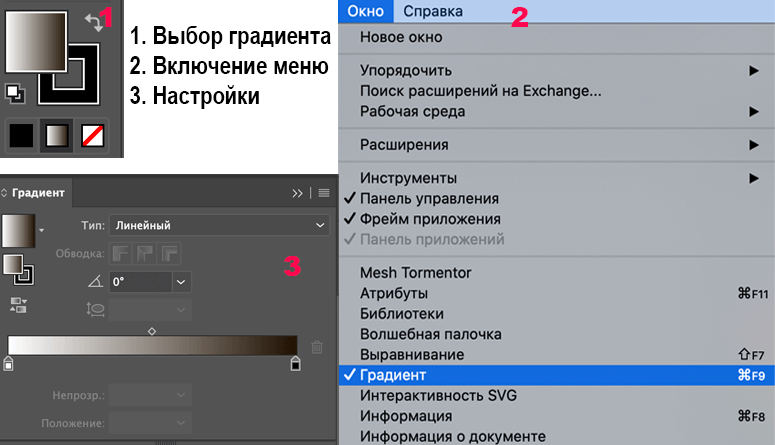
Градиент в Adobe Illustrator
Настройки градиента
Первое, что стоит выбрать в настройках – это какого типа градиент нужен. Он может быть линейным или радиальным. В линейном переход цветов идет по прямой линии, а в радиальном – распространяется от центра по окружности.
Следующие две настройки – угол и пропорцию (доступна только для радиальных градиентов) на мой взгляд проще изменять на самой фигуре, когда можно визуально оценить все тонкости. Про это чуть позже.
Обратный градиент – меняет последовательность цветов на противоположную.
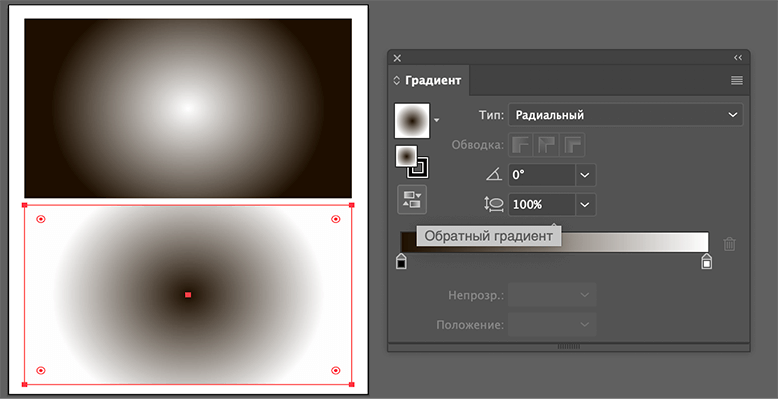
Градиент в Adobe Illustrator
Дальше идет самая главная настройка градиента – цвета. Изначально есть только два ползунка, обозначающих черный и белый цвет. Нажав под шкалой градиента, можно добавить их еще. При добавлении автоматически берется цвет, соответствующий месту на градиенте, где он стоит.
Так же можно удалить лишние ползунки. Для этого надо выбрать лишний, и нажать справа на корзину “удалить точку”.
Выбор цвета
Для того, чтобы выбрать цвет каждого ползунка, сделайте по нему двойной щелчок левой кнопкой мыши. Откроется окно с выбором цвета. Если настройки не менялись и градиент черно-белый, то скорее всего оба цвета будут в градациях серого. Для того, чтобы изменить это, нажмите в открывшемся окне значок меню сверху справа, и выберите RGB (или CMYK, если вам нужен он). После этого можно будет выбрать любой цвет.
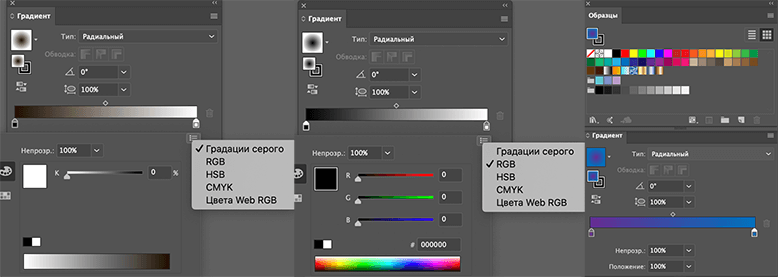
Градиент в Adobe Illustrator
Еще один способ выбора цвета – перетаскивание из “Образцов” на шкалу градиента, или на нужный ползунок.
Работа с градиентом
Прозрачность и положение
Еще два вида параметров, которые можно увидеть в окне настройки градиента под выбором цветов. Прозрачность – применяется к тому ползунку с цветом, который выбран. Степень прозрачности так же как и цвет равномерно распределится от выбранного значения до того, что стоит на следующем и предыдущем ползунке.
Положение – этот параметр, на мой взгляд, проще изменять не цифрами, а непосредственно движением ползунков по шкале градиента. Чем ближе две соседние точки с разными цветами окажутся друг к другу, тем более резким получится переход.
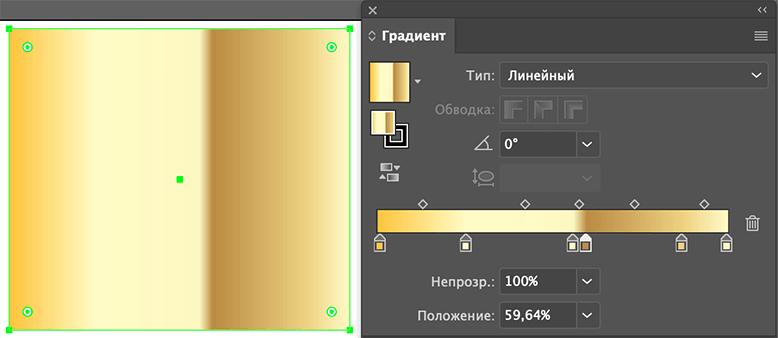
Градиент в Adobe Illustrator
Изменение формы и наклона градиента
Чтобы изменить параметры градиента, не прибегая к меню настройки, выберите тот объект, на который наложен градиент. Затем выберите в панели инструментов “Градиент” (или горячая клавише G). Вы увидите линию с ползунками с цветом, показывающую, как идет переход цветов. Ее можно передвигать, наклонять, увеличивать или уменьшать, меняя тем самым градиент.
Для радиального градиента будет также окружность, которую тоже можно деформировать, придавая градиенту нужную форму.
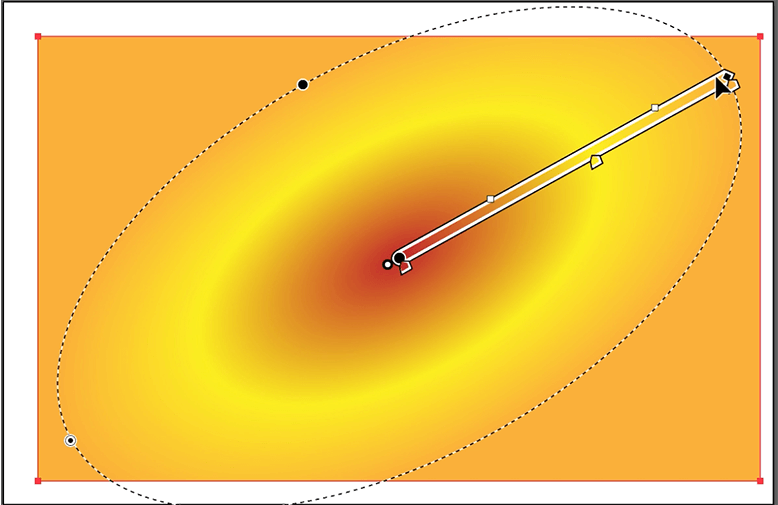
Градиент в Adobe Illustrator
Библиотека градиентов
В Adobe Illustrator уже есть библиотека градиентов. Ее можно найти, открыв окно “Образцы”, внизу — “библиотеки”, и там есть пункт меню “Градиенты”. В нем находятся предустановленные в программе варианты переходов для металлов, листвы, камней и прочего.
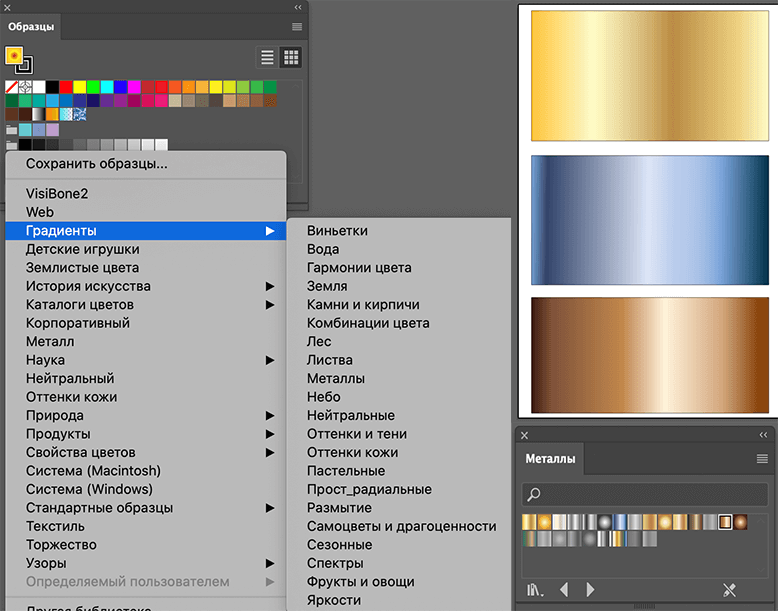
Градиент в Adobe Illustrator
Сетчатый градиент
Еще один вид градиента, отличающийся от того, который описан выше. При помощи него можно делать фотореалистичные векторные иллюстрации, создавая переходы любой сложности. Но этот инструмент, хоть и является градиентом, все же довольно большая тема для объяснения, и про него я расскажу в следующих статьях.

Загрузить PDF
Загрузить PDF
Манипулирование цветовыми градиентами — совершенно необходимый навык для художников и графических дизайнеров. Делать это достаточно легко, если вы знаете основные применяемые типы градиентов. Следуйте инструкциям этого простого учебника, чтобы самому создавать градиенты в Adobe Illustrator CS5.
Шаги
-
1
Создайте новый документ. Перейдите в меню Файл > Новый (или нажмите Ctrl + N) и установите размер документа как вертикальный стандартный лист. Добавьте направляющие, создав прямоугольник с помощью соответствующего инструмента (шириной 8.5 дюймов (21.6 см), высотой 11 дюймов (28 см)). Затем перетащите направляющие в середину прямоугольника. И наконец, щелкните правой кнопкой мыши на линейке и измените способ измерения на пиксели.
-
2
С помощью соответствующих инструментов создайте пять небольших фигур: прямоугольник, прямоугольник с закругленными углами, эллипс, многоугольник и звезду. При создании фигур используйте следующие размеры: Квадрат: Ширина=25 пикселей, Высота=25 пикселей ; Квадрат с закругленными углами: Ширина=25 пикселей, Высота=25 пикселей, Радиус закругления=5 пикселей ; Круг: Ширина=25 пикселей, Высота=25 пикселей ; Многоугольник: Радиус=15 пикселей, Количество сторон=6 ; Звезда: Радиус 1=15 пикселей, Радиус 2=7 пикселей, Количество концов=5.
- Убедитесь, что заливка фигур белая, а линия обводки — черная.
-
3
После создания пяти фигур (как было предложено выше), создайте два образца. Вы можете это сделать, нажав на значок «Образцы» и затем нажав на правый верхний угол панели «Градиенты» в меню. Когда появится диалоговое окно, просто выберите «Новый образец» и нажмите «ОК».
-
4
Создайте два образца. Установите следующие комбинации цветов: Сиреневый: C=50, M=53, Y=0, K=0 ; Зеленый: C=80.57, M=3.08, Y=83.71, K=0.08.
-
5
Чтобы применять различные типы градиента, вам нужно будет его выбрать, или просто нажмите на вкладке «Градиенты» и перетащите окно поближе к фигурам.
-
6
Примените первый градиент к первой фигуре. На панели градиентов перетащите сиреневый образец к конечной точке градиентной шкалы, чтобы заменить черный цвет. Затем выделите квадрат и нажмите на кнопку «Градиентная заливка». Чтобы изменить направление градиента, нажмите на клавиатуре “G”, удерживайте нажатой клавишу «Shift» и перетащите указатель вверх. В квадрате появится градиент от белого к сиреневому.
-
7
Для получения второго градиента перетащите зеленый образец к конечной точке градиентной шкалы, чтобы сделать переход от зеленого к сиреневому. Выделите ваш квадрат с закругленными углами и снова нажмите кнопку «Градиентная заливка». Снова измените направление градиента, сделав его от зеленого к сиреневому.
-
8
Для получения третьего градиента перетащите белый образец к конечной точке градиентной шкалы. Выделите круг и снова нажмите на кнопку «Градиентная заливка», измените направление градиента, сделав его от зеленого к белому и потом к сиреневому.
-
9
Для получения четвертого градиента выберите квадрат, чтобы вернуться к первому градиенту на панели градиентов. Измените тип градиента с линейного на радиальный. Затем выделите многоугольник и нажмите на кнопку «Градиентная заливка».
-
10
Для получения пятого, последнего градиента перетащите зеленый образец к конечной точке градиентной шкалы. Выделите фигуру звезды и нажмите на кнопку «Градиентная заливка».
- Теперь у вас различные типы фигур с различными типами градиентов.
Реклама


Об этой статье
Эту страницу просматривали 18 207 раз.
Была ли эта статья полезной?
- Уроки
- 2 мин на чтение
- 6259
Может показаться, что создавать градиенты очень просто: выбрал один цвет, выбрал второй цвет — остальное Illustrator сделает за вас. В целом это правда, но возможности программы гораздо шире и с их помощью можно решать нестандартные задачи.
Эта серия уроков поможет вам освоить все, что касается градиентов и процессов их создания в Adobe Illustrator:
— как подбирать правильные цвета;
— как выбрать нужные инструменты для создания конкретного градиента;
— как сочетать несколько градиентов друг с другом;
— как применить градиент к обводке объекта
— и много других тем.
00 Introduction: Overview
01 What Makes Good Gradients
02 Choosing Colours
03 Setting Up Gradients Using the Gradient Panel
04 Adjusting Gradients Using the Gradient Tool
05 Creating Multiple Gradients within One Object
06 Applying Gradients to Type
07 Applying Gradients across Multiple Objects
08 Applying Gradients to Stroke
09 Shading Strokes with Gradients
10 Stacking Multiple Strokes
11 Creating Gradients Using the Gradient Mesh Tool
12 Distorting Gradient Meshes to Create Experimental Designs
13 Creating Gradients Using the Blend Tool
14 Creating Gradient Brushes
15 Creating and Saving Gradient Swatches
16 Recolouring Gradients and Designs
17 Texturing Gradients and Designs
18 Creating Graphic Styles
19 Exporting Your Work
20 Final Thoughts Conclusion
Bonus: Making of Layered Organic Design
- 3