
- Руководство пользователя Illustrator
- Основы работы с Illustrator
- Введение в Illustrator
- Новые возможности в приложении Illustrator
- Часто задаваемые вопросы
- Системные требования Illustrator
- Illustrator для Apple Silicon
- Рабочая среда
- Основные сведения о рабочей среде
- Ускоренное обучение благодаря панели «Поиск» в Illustrator
- Создание документов
- Панель инструментов
- Комбинации клавиш по умолчанию
- Настройка комбинаций клавиш
- Общие сведения о монтажных областях
- Управление монтажными областями
- Настройка рабочей среды
- Панель свойств
- Установка параметров
- Рабочая среда «Сенсорное управление»
- Поддержка Microsoft Surface Dial в Illustrator
- Отмена изменений и управление историей дизайна
- Повернуть вид
- Линейки, сетки и направляющие
- Специальные возможности в Illustrator
- Безопасный режим
- Просмотр графических объектов
- Работа в Illustrator с использованием Touch Bar
- Файлы и шаблоны
- Инструменты в Illustrator
- Краткий обзор инструментов
- Выбор инструментов
- Выделение
- Частичное выделение
- Групповое выделение
- Волшебная палочка
- Лассо
- Монтажная область
- Инструменты для навигации
- Рука
- Повернуть вид
- Масштаб
- Инструменты рисования
- Градиент
- Сетка
- Создание фигур
- Текстовые инструменты
- Текст
- Текст по контуру
- Текст по вертикали
- Инструменты рисования
- Перо
- Добавить опорную точку
- Удалить опорные точки
- Опорная точка
- Кривизна
- Отрезок линии
- Прямоугольник
- Прямоугольник со скругленными углами
- Эллипс
- Многоугольник
- Звезда
- Кисть
- Кисть-клякса
- Карандаш
- Формирователь
- Фрагмент
- Инструменты модификации
- Поворот
- Отражение
- Масштаб
- Искривление
- Ширина
- Свободное трансформирование
- Пипетка
- Смешать
- Ластик
- Ножницы
- Быстрые действия
- Ретротекст
- Светящийся неоновый текст
- Старомодный текст
- Перекрашивание
- Преобразование эскиза в векторный формат
- Введение в Illustrator
- Illustrator на iPad
- Представляем Illustrator на iPad
- Обзор по Illustrator на iPad.
- Ответы на часто задаваемые вопросы по Illustrator на iPad
- Системные требования | Illustrator на iPad
- Что можно и нельзя делать в Illustrator на iPad
- Рабочая среда
- Рабочая среда Illustrator на iPad
- Сенсорные ярлыки и жесты
- Комбинации клавиш для Illustrator на iPad
- Управление настройками приложения
- Документы
- Работа с документами в Illustrator на iPad
- Импорт документов Photoshop и Fresco
- Выбор и упорядочение объектов
- Создание повторяющихся объектов
- Объекты с переходами
- Рисование
- Создание и изменение контуров
- Рисование и редактирование фигур
- Текст
- Работа с текстом и шрифтами
- Создание текстовых надписей по контуру
- Добавление собственных шрифтов
- Работа с изображениями
- Векторизация растровых изображений
- Цвет
- Применение цветов и градиентов
- Представляем Illustrator на iPad
- Облачные документы
- Основы работы
- Работа с облачными документами Illustrator
- Общий доступ к облачным документам Illustrator и совместная работа над ними
- Публикация документов для проверки
- Обновление облачного хранилища для Adobe Illustrator
- Облачные документы в Illustrator | Часто задаваемые вопросы
- Устранение неполадок
- Устранение неполадок с созданием или сохранением облачных документов в Illustrator
- Устранение неполадок с облачными документами в Illustrator
- Основы работы
- Добавление и редактирование содержимого
- Рисование
- Основы рисования
- Редактирование контуров
- Рисование графического объекта с точностью на уровне пикселов
- Рисование с помощью инструментов «Перо», «Кривизна» и «Карандаш»
- Рисование простых линий и фигур
- Трассировка изображения
- Упрощение контура
- Определение сеток перспективы
- Инструменты для работы с символами и наборы символов
- Корректировка сегментов контура
- Создание цветка в пять простых шагов
- Рисование перспективы
- Символы
- Рисование контуров, выровненных по пикселам, при создании проектов для Интернета
- 3D-объекты и материалы
- Подробнее о 3D-эффектах в Illustrator
- Создание трехмерной графики
- Проецирование рисунка на трехмерные объекты
- Создание трехмерного текста
- Цвет
- О цвете
- Выбор цветов
- Использование и создание цветовых образцов
- Коррекция цвета
- Панель «Темы Adobe Color»
- Цветовые группы (гармонии)
- Панель «Темы Color»
- Перекрашивание графического объекта
- Раскрашивание
- О раскрашивании
- Раскрашивание с помощью заливок и обводок
- Группы с быстрой заливкой
- Градиенты
- Кисти
- Прозрачность и режимы наложения
- Применение обводок к объектам
- Создание и редактирование узоров
- Сетки
- Узоры
- Выбор и упорядочение объектов
- Выделение объектов
- Слои
- Группировка и разбор объектов
- Перемещение, выравнивание и распределение объектов
- Размещение объектов
- Блокировка, скрытие и удаление объектов
- Копирование и дублирование объектов
- Поворот и отражение объектов
- Переплетение объектов
- Перерисовка объектов
- Кадрирование изображений
- Трансформирование объектов
- Объединение объектов
- Вырезание, разделение и обрезка объектов
- Марионеточная деформация
- Масштабирование, наклон и искажение объектов
- Объекты с переходами
- Перерисовка с помощью оболочек
- Перерисовка объектов с эффектами
- Создание фигур с помощью инструментов «Мастер фигур» и «Создание фигур»
- Работа с динамическими углами
- Улучшенные процессы перерисовки с поддержкой сенсорного ввода
- Редактирование обтравочных масок
- Динамические фигуры
- Создание фигур с помощью инструмента «Создание фигур»
- Глобальное изменение
- Текст
- Дополнение текстовых и рабочих объектов типами объектов
- Создание маркированного и нумерованного списков
- Управление текстовой областью
- Шрифты и оформление
- Форматирование текста
- Импорт и экспорт текста
- Форматирование абзацев
- Специальные символы
- Создание текста по контуру
- Стили символов и абзацев
- Табуляция
- Текст и шрифты
- Поиск отсутствующих шрифтов (технологический процесс Typekit)
- Обновление текста из Illustrator 10
- Шрифт для арабского языка и иврита
- Шрифты | Часто задаваемые вопросы и советы по устранению проблем
- Создание эффекта 3D-текста
- Творческий подход к оформлению
- Масштабирование и поворот текста
- Интерлиньяж и межбуквенные интервалы
- Расстановка переносов и переходы на новую строку
- Усовершенствования работы с текстом
- Проверка орфографии и языковые словари
- Форматирование азиатских символов
- Компоновщики для азиатской письменности
- Создание текстовых проектов с переходами между объектами
- Создание текстового плаката с помощью трассировки изображения
- Создание специальных эффектов
- Работа с эффектами
- Стили графики
- Создание тени
- Атрибуты оформления
- Создание эскизов и мозаики
- Тени, свечения и растушевка
- Обзор эффектов
- Веб-графика
- Лучшие методы создания веб-графики
- Диаграммы
- SVG
- Создание анимации
- Фрагменты и карты изображений
- Рисование
- Импорт, экспорт и сохранение
- Импорт
- Помещение нескольких файлов в документ
- Управление связанными и встроенными файлами
- Сведения о связях
- Извлечение изображений
- Импорт графического объекта из Photoshop
- Импорт растровых изображений
- Импорт файлов Adobe PDF
- Импорт файлов EPS, DCS и AutoCAD
- Библиотеки Creative Cloud Libraries в Illustrator
- Библиотеки Creative Cloud Libraries в Illustrator
- Диалоговое окно «Сохранить»
- Сохранение иллюстраций
- Экспорт
- Использование графического объекта Illustrator в Photoshop
- Экспорт иллюстрации
- Сбор ресурсов и их массовый экспорт
- Упаковка файлов
- Создание файлов Adobe PDF
- Извлечение CSS | Illustrator CC
- Параметры Adobe PDF
- Информация о файле и метаданные
- Импорт
- Печать
- Подготовка к печати
- Настройка документов для печати
- Изменение размера и ориентации страницы
- Задание меток обреза для обрезки и выравнивания
- Начало работы с большим холстом
- Печать
- Наложение
- Печать с управлением цветами
- Печать PostScript
- Стили печати
- Метки и выпуск за обрез
- Печать и сохранение прозрачных графических объектов
- Треппинг
- Печать цветоделенных форм
- Печать градиентов, сеток и наложения цветов
- Наложение белого
- Подготовка к печати
- Автоматизация задач
- Объединение данных с помощью панели «Переменные»
- Автоматизация с использованием сценариев
- Автоматизация с использованием операций
- Устранение неполадок
- Проблемы с аварийным завершением работы
- Восстановление файлов после сбоя
- Проблемы с файлами
- Поддерживаемые форматы файлов
- Проблемы с драйвером ГП
- Проблемы устройств Wacom
- Проблемы с файлами DLL
- Проблемы с памятью
- Проблемы с файлом настроек
- Проблемы со шрифтами
- Проблемы с принтером
- Как поделиться отчетом о сбое с Adobe
- Повышение производительности Illustrator
Подробнее об изменении размера и ориентации страницы документа во время печати в Illustrator.
Как правило, Adobe Illustrator использует формат страниц по умолчанию, определенный PPD-файлом для выбранного принтера. Однако вы можете изменить размер материала на любой из размеров, перечисленных в PPD-файле, а также его ориентацию.
Изменение формата и ориентации бумаги в диалоговом окне «Печать» оказывает влияние только на процесс печати. Для изменения формата и ориентации монтажной области используйте диалоговое окно «Параметры монтажной области» на панели «Управление». (См. раздел Редактирование монтажных областей.)
Выполните следующие действия, чтобы настроить размер и ориентацию страницы.
-
Выберите размер страницы в раскрывающемся списке Размер материала.
Текущий Принтер и PPD-файл определяют доступные размеры. Если позволяет PPD-файл для принтера, вы можете выбрать вариант Настраиваемый размер для задания специального размера страницы в полях Ширина и Высота.
-
Выберите Ориентация, чтобы задать направление страницы:
|
Печать в книжной ориентации, правой стороной вверх. |
|
|
Печать страницы в альбомной ориентации с поворотом влево. |
|
|
Печать в книжной ориентации, верхней стороной вниз. |
|
|
Печать страницы в альбомной ориентации с поворотом вправо. |
- Установите флажок Повернуть на 90° для поворота печатаемого документа на 90°. Этот флажок доступен, если PPD-файл поддерживает печать с поворотом на 90° и нестандартные форматы страниц.
Что следует помнить при указании размера и ориентации страницы
- При изменении размера материала окно предварительного просмотра автоматически масштабируется, чтобы включить область изображения.
- По умолчанию страница размещается на пленке или бумаге в зависимости от выбранного устройства фотовывода.
- Убедитесь, что формат бумаги достаточен для размещения документа, а также меток обрезки, приводочных меток и другой необходимой для печати информации.
- В целях экономии фотонаборной пленки или бумаги выбирайте размер листа, минимально необходимый для печати иллюстрации и другой печатной информации.
- Если устройство фотовывода может подгонять длинную сторону области изображения, можно значительно сэкономить пленку или бумагу с помощью параметра «Повернуть на 90°» или изменения ориентации печатаемого документа. Дополнительные сведения можно найти в документации к конкретному принтеру.
Видимая область будет изменена PPD-файлом даже для страницы такого же размера (например, «US Letter»), потому что разные принтеры и устройства фотовывода по-разному определяют размеры видимых областей.
Связанные ресурсы
Обращайтесь к нам

Adobe Support Community

-
Global community
- Language:
-
Deutsch
-
English
-
Español
-
Français
-
Português
- 日本語コミュニティ
-
한국 커뮤니티
-
-
Home
-
Illustrator
-
Discussions
-
- Re: Help……Change Document Size

16
Replies
16

Learning Resources for Illustrator
Crash on launch and known issues
Fonts and Typography in Illustrator
Adobe Support Community
-
Global community
- Language:
-
Deutsch
-
English
-
Español
-
Français
-
Português
- 日本語コミュニティ
- 한국 커뮤니티
-
-
Home
-
Illustrator
-
Discussions
-
- Re: Help……Change Document Size
16
Replies
16

Learning Resources for Illustrator
Crash on launch and known issues
Fonts and Typography in Illustrator
Нажмите Ctrl + A на ПК или ⌘ + A, чтобы выбрать все изображения в вашем файле. Посмотрите на верхнюю панель или окно Transform, и вы увидите ширину и высоту вашего выделения. нажата ссылка, введите новое значение высоты или ширины и нажмите Enter, после чего изображение будет пропорционально масштабировано.
Используя Illustrator, выделите все векторное изображение, а затем перейдите в Object — Paths — Outline Paths. После того, как вы это сделаете, вы можете изменить размер любого векторного изображения до нужного вам размера.
Как уменьшить векторный файл?
В этой статье вы узнаете о 9 способах минимизации исходного векторного файла.
- Сохранить параметры. …
- Удаление неиспользуемых образцов, графических стилей и символов. …
- Использование связанных изображений. …
- Обрезка ненужных встроенных данных изображения. …
- Уменьшение разрешения растровых эффектов. …
- Удаление лишних точек. …
- Уменьшение маркеров ширины. …
- Использование символов.
Как изменить размер файла Illustrator?
Наведите курсор на монтажную область, размер которой вы хотите изменить, а затем нажмите Enter, чтобы открыть меню параметров монтажной области. Здесь вы сможете ввести пользовательскую ширину и высоту или выбрать из ряда предустановленных размеров. Находясь в этом меню, вы также можете просто щелкнуть и перетащить маркеры монтажной области, чтобы изменить их размер.
Что происходит, когда вы изменяете размер векторного изображения?
Изображения, основанные на векторах (. … Это означает, что независимо от того, как вы изменяете размер векторных изображений, они будут правильно масштабироваться, и никогда не будет пикселизации. Невекторные файлы, называемые растровой графикой, (.bmp, .
Как изменить размер файла ICO?
Как создать ICO?
- Загрузите файл изображения.
- Используйте дополнительные настройки, чтобы изменить размер ICO, DPI или обрезать исходное изображение (необязательно).
- Создайте фавикон. ico, установив размер 16 × 16 пикселей.
- Нажмите «Начать преобразование», и ваш значок будет создан.
Как изменить размер изображения без искажения в Illustrator?
В настоящее время, если вы хотите изменить размер объекта (щелкнув и перетащив угол), не искажая его, вам нужно удерживать клавишу Shift.
Уменьшает ли растеризация размер файла?
Когда вы растрируете смарт-объект (Слой>Растрировать>Смарт-объект), вы лишаете его интеллекта, что экономит место. Весь код, составляющий различные функции объекта, теперь удален из файла, что делает его меньше.
Как изменить размер файла SVG?
Во-первых, вам нужно добавить файл изображения SVG: перетащите файл изображения SVG или щелкните внутри белой области, чтобы выбрать файл. Затем настройте параметры изменения размера и нажмите кнопку «Изменить размер». После завершения процесса вы можете скачать файл с результатами.
Сколько мегабайт фотошоп?
Размер установщика приложений Creative Cloud и Creative Suite 6
| Имя приложения | Операционная система | Размер установщика |
|---|---|---|
| Photoshop | Бит Windows 32 | 1.26 GB |
| Mac OS | 880.69 MB | |
| Фотошоп CC (2014) | Бит Windows 32 | 676.74 MB |
| Mac OS | 800.63 MB |
Как быстро изменить размер монтажной области в Illustrator?
Чему вы научились: редактирование монтажной области
- Ничего не выделено, нажмите кнопку «Редактировать монтажные области» на панели «Свойства» справа.
- Нажмите, чтобы выбрать монтажную область, и выберите стиль монтажной области на панели «Свойства», чтобы изменить размер монтажной области.
- Чтобы дублировать монтажную область, перетащите монтажную область, удерживая нажатой клавишу «Alt» (Windows) или «Option» (macOS).
15.10.2018
Как уменьшить размер файла?
Вы можете поэкспериментировать с доступными вариантами сжатия, чтобы найти тот, который лучше всего соответствует вашим потребностям.
- В меню файла выберите «Уменьшить размер файла».
- Измените качество изображения на один из доступных вариантов, кроме «Высокая точность».
- Выберите изображения, к которым вы хотите применить сжатие, и нажмите «ОК».
Как увеличить размер документа?
Чтобы изменить размер страницы:
- Выберите вкладку «Макет страницы», затем щелкните команду «Размер». Щелкнув по команде «Размер».
- Появится раскрывающееся меню. Текущий размер страницы будет выделен. Щелкните желаемый предопределенный размер страницы. Изменение размера страницы.
- Размер страницы документа будет изменен.
Как сохранить файлы Adobe Illustrator в других форматах: JPEG, PNG, SVG и т. Д.
По умолчанию Adobe Illustrator сохраняет файлы в формате AI. Это идеально подходит для тех случаев, когда вы работаете над проектами, или для сохранения мастер-копии вашей работы.
Но когда придет время распечатать или поделиться готовым продуктом, опубликовать его в Интернете или импортировать в другие программы, вам нужно будет сохранить его в другом формате.
Adobe Illustrator предоставляет вам множество вариантов для этого. Правильный выбор зависит от того, как вы хотите использовать полученное изображение. Давайте посмотрим на лучшие форматы и как их использовать.
Сохранение артбордов в Adobe Illustrator
Прежде чем мы рассмотрим, как сохранять файлы в определенных форматах, важно знать, как Illustrator обрабатывает монтажные области
и как сохранить артборды в виде отдельных файлов.
Артборды похожи на разные страницы в файле Illustrator. Они могут быть объединены в одно изображение, но вы также можете сохранить их отдельно.
Большинство способов сохранения файлов Illustrator позволяют выбрать способ обработки монтажных областей, и это влияет на то, как будет выглядеть ваше окончательное экспортированное изображение. В большинстве случаев вы выбираете, что делать через опцию в экспорт экран.
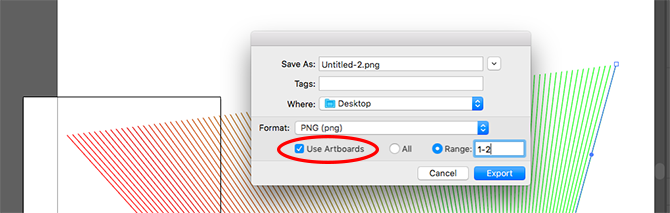
Вот что вы должны сделать:
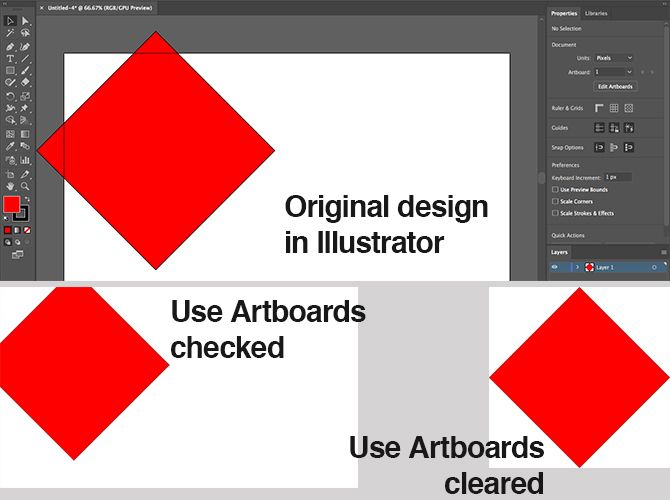
- Если вы хотите сохранить несколько монтажных областей в виде отдельных файлов, установите флажок Использовать артборды. Затем выберите либо Все чтобы сохранить все монтажные области, или введите Спектр (например, 2-4), чтобы указать, какие монтажные области сохранить.
- Когда у вас есть объекты, расположенные за пределами артборда (например, если он перекрывает край), установите флажок Использовать артборды. Это гарантирует, что ваше окончательное изображение содержит только то, что находится внутри монтажной области, а остальное обрезано.
- Если все ваши художественные работы находятся в артборде, и у вас есть только один из них, снимите флажок Использовать артборды. Это создаст изображение, обрезанное до границ объектов внутри, со всеми удаленными пробелами. Это особенно удобно для вывода объектов квадратной или прямоугольной формы.
Сохранение JPEG в высоком разрешении в Adobe Illustrator
Для иллюстрации, инфографики или чего-либо, что должно быть напечатано как визитная карточка
, лучший вариант — вывести его в формате JPEG с высоким разрешением.
В идеале вы должны оформить свое произведение искусства примерно в том размере, в котором вы хотите его вывести. Хотя размеры изображений Illustrator можно изменять без потери качества, вы обнаружите, что размер между объектами — и особенно кернинг в тексте — должен быть более плотным при больших размерах, чем меньшие.
Если вы ранее не работали таким образом, создайте новый документ, вставьте его в рисунок и настройте его по вкусу. Теперь вы готовы сохранить JPEG в высоком разрешении.
- Идти к Файл> Экспорт> Экспортировать как. Введите имя файла и установите Формат в JPEG.
- Установите, как вы хотите сохранить ваши монтажные области, затем нажмите экспорт продолжать.
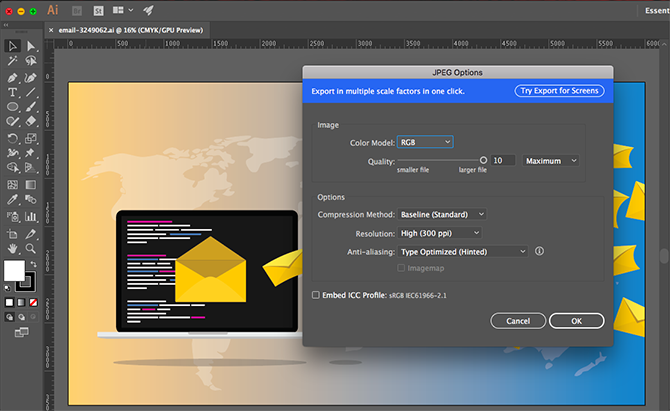
- в Параметры JPEG изменение экрана Цветовая модель если вам нужно, и выберите качество.
- Под Опции, установить выходное разрешение. Экран (72 точек на дюйм) создаст файл того же размера, что и исходный документ, и должен подойти для использования в Интернете. выберите Высокий (300 точек на дюйм) для изображения с высоким разрешением. Это будет достаточно для печати.
- Нажмите Хорошо сохранить файл.
Сохранение файлов Adobe Illustrator в формате PNG
Если вам необходимо сохранить изображение, например логотип или значок, для использования в Интернете, особенно если оно имеет прозрачный фон, вы можете сохранить его в формате PNG.
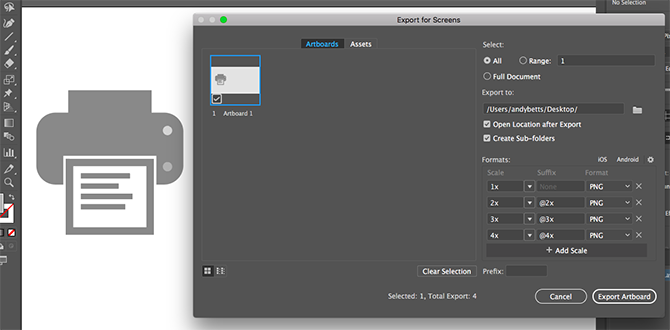
Для поддержки стандартных дисплеев и дисплеев с высоким разрешением вы должны экспортировать файл в разных размерах. Вы можете сделать это автоматически.
- Идти к Файл> Экспорт> Экспорт для экранов.
- Выберите монтажные области Вкладка. Если на вашем изображении несколько артбордов, выберите те, которые вы хотите вывести.
- Под Форматы, задавать Формат в PNG а также Масштаб в 1x.
- Нажмите Добавить шкалу. Это создаст настройки для второго изображения, поэтому установите Масштаб вариант нового относительного размера. 3x, например, будет выводить изображение в три раза выше и шире, чем оригинал.
- Добавьте больше размеров, если они вам нужны.
- Нажмите Экспорт артборда чтобы сохранить ваши изображения.
Сохранение файлов Adobe Illustrator в формате SVG
Лучший, более современный способ экспорта графики, например значков и логотипов для Интернета, — использование формата SVG. Сокращенно от Scalable Vector Graphics, SVG на самом деле является языком разметки на основе XML.
Хотя вы можете выводить файлы, на которые вы можете ссылаться на вашей веб-странице, вы также можете сохранить изображение в виде фрагмента кода, который вы можете вставить непосредственно в ваш HTML-файл. Затем вы можете редактировать это с помощью CSS. Это очень эффективный способ добавления эффектов и анимации к вашим изображениям.
Есть и другие преимущества: изображения имеют малый вес, и поскольку они представляют собой векторы, их можно легко изменить. Нет необходимости выводить изображения нескольких размеров для разных разрешений экрана.
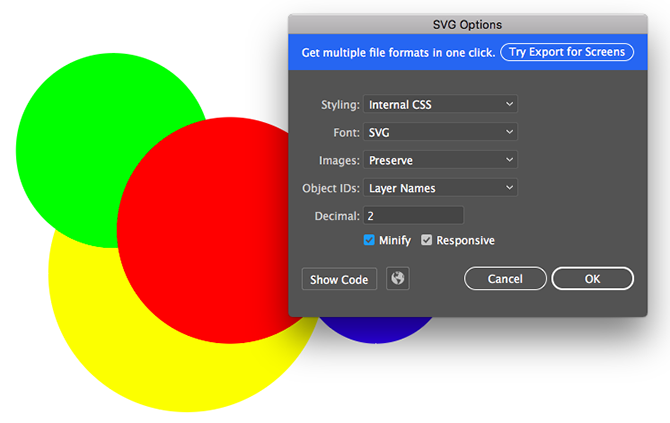
Есть несколько способов создать SVG. С помощью Сохранить как создает больший файл для работы. Для создания окончательного изображения, которое вы можете использовать в своих проектах, используйте экспорт вариант.
- Идти к Файл> Экспорт> Экспортировать как.
- Установить Формат в SVG и нажмите экспорт.
- Задавать стайлинг в Внутренний CSS. Это помещает всю информацию о стиле в блок, который можно легко изменить с помощью CSS.
- За Шрифт выбирать SVG сохранить текст по выбору. Только выбрать контуры если вы используете непонятный, нестандартный шрифт. Покидать Изображений на заповедник.
- Удостовериться преуменьшать а также отзывчивый оба проверены на максимальную производительность и совместимость.
- Теперь нажмите Показать код открыть код в текстовом редакторе. Вы можете скопировать и вставить это в свой HTML-файл. Или нажмите Хорошо вывести изображение в виде файла SVG.
Сохранение артбордов в формате PDF в Adobe Illustrator
Самый простой способ сохранить файл Illustrator в формате PDF — через Сохранить как вариант. Однако, если вы используете более одного артборда, это объединит их все в многостраничный PDF.
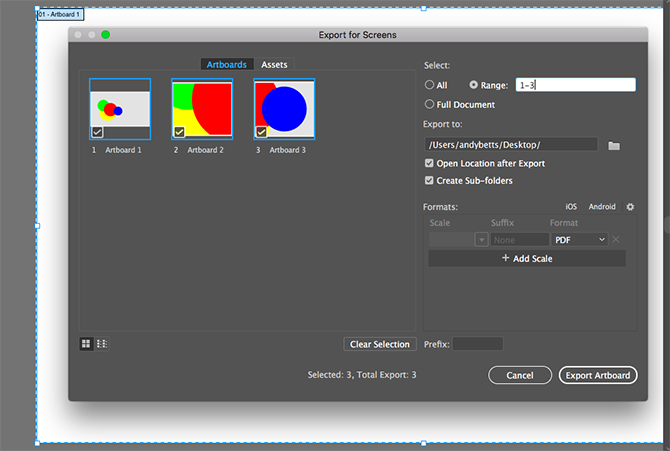
Существует простой способ сохранить артборды в виде отдельных файлов PDF:
- Идти к Экспорт> Сохранить для экранов.
- В открывшемся диалоговом окне щелкните монтажные области и выберите те, которые вы хотите сохранить.
- В правой колонке Формат в PDF, затем нажмите Экспорт артбордов. Для вывода больших или сложных файлов может потребоваться несколько секунд.
- По завершении ваши файлы будут по умолчанию сохранены в отдельной подпапке.
Сохранение объектов из изображения Adobe Illustrator
Иногда вам может понадобиться сохранить или экспортировать только выбранные объекты из более крупного произведения искусства. Например, если вы разработали логотип, вы можете сохранить текст или символ в отдельном файле.
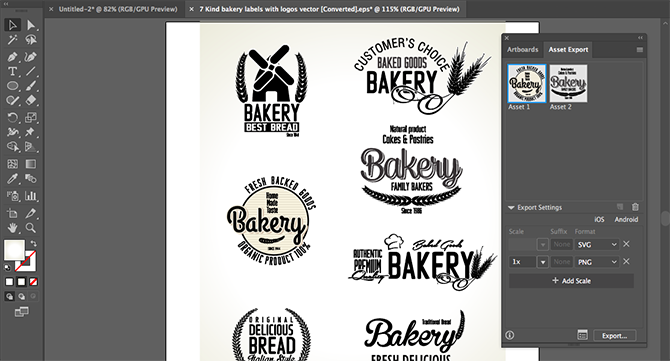
Вы можете сделать это, превратив объекты в активы.
- Идти к Окно> Экспорт активов.
- Выбрать Инструмент выбора с панели инструментов или нажмите В на вашей клавиатуре. Теперь перетащите объекты, которые вы хотите сохранить на Экспорт активов панель.
- Теперь выберите Актив. Держать Ctrl или же Cmd выбрать более одного.
- Под Настройки экспорта выберите Формат. Вы можете выбрать PNG, JPEG, SVG или PDF.
- Если вы сохраняете в формате PNG или Jpeg, вы можете экспортировать в нескольких размерах. Задавать Масштаб в 1x, затем нажмите Добавить шкалу и множество Масштаб например, 2x. Вы также можете использовать эту опцию для экспорта актива в различные форматы.
- Нажмите экспорт и выберите место для сохранения ваших новых файлов.
Как использовать файлы Adobe Illustrator в других приложениях
Есть и другие варианты, которые позволяют использовать файл Illustrator в других программах. Photoshop может открывать AI-файлы напрямую, но только как плоское, не редактируемое изображение. Использовать Экспортировать как вариант вместо того, чтобы сохранить файл в формате PSD. Это сохраняет все отдельные слои, когда вы открываете его в Photoshop.
Вы можете использовать AI-файлы в других приложениях и продуктах Adobe, таких как InDesign, где они не будут редактируемыми, но сохранят такие вещи, как прозрачный фон.
Для большинства приложений, не относящихся к Adobe, вам, скорее всего, потребуется сохранить файл в формате SVG (используя Сохранить как команда на этот раз). Ознакомьтесь с нашим руководством по открытию AI-файлов без Adobe Illustrator
Записки микростокового иллюстратора

Если у вас стоит задача сохранить JPEG высокого разрешения в Adobe Illustrator, а он предательски выдаёт вам такое: Unable to export at this resolution. Please lower the resolution and try again. То вы попали по адресу 🙂 Потому что сейчас мы будем решать именно эту проблему. JPEG с высоким разрешением 300 dpi (300 ppi) может понадобиться для печати. Также такие файлы отлично подходят для микростоков, если размеры у JPEG будут около 25 мегапикселей. Практически везде такие берут, даже придирчивая Fotolia. Если вы ещё не знаете, как подготавливать и сохранять векторные иллюстрации для микростоков, то вам сюда — Как готовить борщ 🙂
Понятно, что для стока прокатит и экранное разрешение 72 dpi с большими размерами в пикселях по ширине и высоте. В этом случае можно просто сохранить JPEG через Save for Web (Alt+Shift+Ctrl+S). У данной опции доступны поля для ввода ширины и высоты картинки на выходе. Но для тех, кто всё-таки хочет, чтобы JPEG был высокого разрешения 300 dpi, этот способ не подходит. Остаётся File > Export. Именно там можно выбирать разрешение. Но он часто подводит, если Adobe Illustrator посчитает, что не хватает оперативки на выполнение операции. Именно тогда вы можете увидеть такое предупреждение.

Это я пытаюсь в Ai CC отэкспортировать в JPEG высокого разрешения 300 dpi довольно простую картинку. Кстати, CS6 иллюстратор ругается точно также. Например, если артборд в иллюстраторе размером 1200×1200 px, то при экспорте в 300 dpi, получится JPEG высокого разрешения с размерами 5000×5000 px.

Могу предложить два способа обойти этот момент, и сохранить таки красивый качественный JPEG в 300 dpi.
1. Попробовать предыдущую версию Ai
Тут всё просто. Если ваша версия иллюстратора отказывается делать экспорт в JPEG, то берём любую другую, и пробуем через неё.
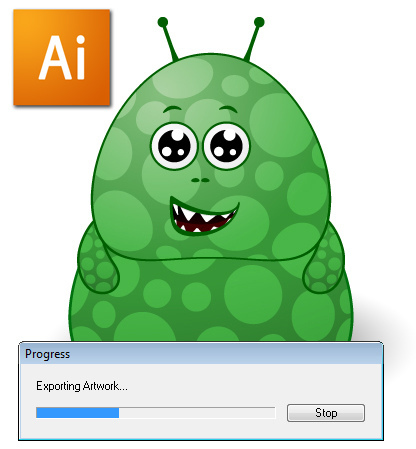
В моём случае Adobe Illustrator CS5 оказался более сговорчивым.
2. Растеризовать Ai файл через Adobe Photoshop
Закидываем ai в фотошоп. Не забываем выставить 300 dpi, сглаживание Anti-aliased и все остальные необходимые вам настройки.
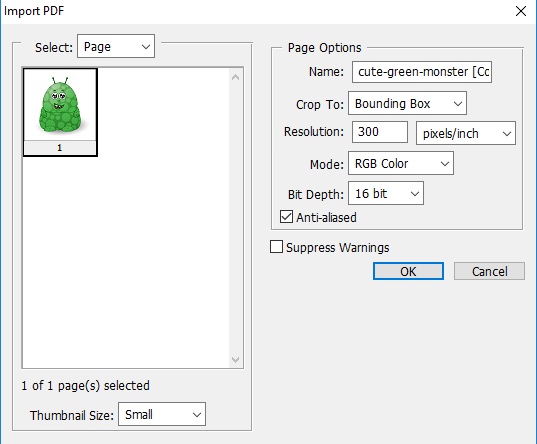
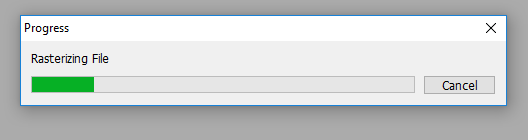
Фотошоп отрастрирует векторный файл. Скорее всего вам придётся подождать некоторое время, пока он трудится.
И в конце останется сохранить полученный растровый файл через File > Save as в формате JPEG. Тоже не забывайте поставить настройки качества на максимум.
Не исключаю, что есть ещё хитрые способы 🙂
Если вы такие знаете, то делитесь в комментариях. Будем обмениваться опытом.
Подпишитесь на нашу рассылку, чтобы не пропустить ничего нового:

Как сохранить файлы Adobe Illustrator в других форматах: JPEG, PNG, SVG и т. Д.

По умолчанию Adobe Illustrator сохраняет файлы в формате AI . Это идеально подходит для работы над проектами или для сохранения мастер-копии вашей работы.
Но когда придет время распечатать или поделиться готовым продуктом, опубликовать его в Интернете или импортировать в другие программы, вам нужно будет сохранить его в другом формате.
Adobe Illustrator предоставляет вам множество вариантов для этого. Правильный выбор зависит от того, как вы хотите использовать полученное изображение. Давайте посмотрим на лучшие форматы для использования и как их использовать.
Сохранение артбордов в Adobe Illustrator
Прежде чем мы рассмотрим, как сохранять файлы в определенных форматах, важно знать, как Illustrator обращается с монтажными областями. и как сохранить монтажные области в виде отдельных файлов.
Артборды похожи на разные страницы в файле Illustrator. Они могут быть объединены в одно изображение, но вы также можете сохранить их отдельно.
Большинство способов сохранения файлов Illustrator позволяют выбрать способ обработки монтажных областей, и это влияет на то, как будет выглядеть ваше окончательное экспортированное изображение. В большинстве случаев вы выбираете, что делать через опцию на экране экспорта .

Вот что вы должны сделать:
- Если вы хотите сохранить несколько монтажных областей как отдельные файлы, установите флажок «Использовать монтажные области» . Затем выберите « Все», чтобы сохранить все монтажные области, или введите диапазон (например, 2–4), чтобы указать, какие монтажные области следует сохранять.
- Если у вас есть объекты, расположенные вне артборда (например, если он перекрывает край), установите флажок «Использовать артборды» . Это гарантирует, что ваше окончательное изображение содержит только то, что находится внутри монтажной области, а остальное обрезано.
- Если все ваши изображения находятся внутри монтажной области , и у вас есть только одна из них, снимите флажок «Использовать монтажные области» . Это создаст изображение, обрезанное до границ объектов внутри, со всеми удаленными пробелами. Это особенно удобно для вывода объектов квадратной или прямоугольной формы.

Сохранение JPEG в высоком разрешении в Adobe Illustrator
Для иллюстрации, инфографики или чего-либо, что необходимо напечатать, например, визитную карточку создать визитную карточку , лучший вариант — вывести его в формате JPEG с высоким разрешением.
В идеале, вы должны оформить ваше произведение искусства примерно в том размере, в котором вы хотите его вывести. Хотя размеры изображений Illustrator можно изменять без потери качества, вы обнаружите, что размер между объектами — и особенно кернинг в тексте — должен быть более плотным при больших размерах, чем меньшие.

Если вы ранее не работали таким образом, создайте новый документ, вставьте его в рисунок и настройте его по вкусу. Теперь вы готовы сохранить JPEG в высоком разрешении.
- Перейдите в Файл> Экспорт> Экспортировать как . Введите имя файла и установите форматJPEG .
- Укажите, как вы хотите сохранить монтажные области, затем нажмите « Экспорт», чтобы продолжить.
- На экране параметров JPEG измените цветовую модель, если вам нужно, и выберите качество.
- В разделе « Параметры» установите выходное разрешение. Экран (72 точек на дюйм) создаст файл того же размера, что и исходный документ, и должен быть пригоден для использования в Интернете. Выберите Высокое (300 точек на дюйм) для изображения с высоким разрешением. Это будет достаточно для печати.
- Нажмите OK, чтобы сохранить файл.
Сохранение файлов Adobe Illustrator в формате PNG
Если вам необходимо сохранить изображение, например логотип или значок, для использования в Интернете, особенно если оно имеет прозрачный фон, вы можете сохранить его в формате PNG .

Для поддержки стандартных дисплеев и дисплеев с высоким разрешением вы должны экспортировать файл в разных размерах. Вы можете сделать это автоматически.
- Перейдите в Файл> Экспорт> Экспорт для экранов .
- Выберите вкладку Artboards . Если в вашем изображении несколько артбордов, выберите те, которые вы хотите вывести.
- В разделе « Форматы» установите « Формат» на PNG и « Масштаб» на 1x .
- Нажмите Добавить масштаб . Это создаст настройки для второго изображения, поэтому установите для параметра « Масштаб» новый относительный размер. 3x, например, будет выводить изображение в три раза выше и шире, чем оригинал.
- Добавьте больше размеров, если они вам нужны.
- Нажмите Export Artboard, чтобы сохранить ваши изображения.
Сохранение файлов Adobe Illustrator в формате SVG
Лучший, более современный способ экспорта графики, например значков и логотипов для Интернета, — использование формата SVG. Сокращенно от Scalable Vector Graphics, SVG на самом деле является языком разметки на основе XML.
Хотя вы можете выводить файлы, на которые вы можете ссылаться на вашей веб-странице, вы также можете сохранить изображение в виде фрагмента кода, который вы можете вставить непосредственно в ваш HTML-файл. Затем вы можете редактировать это с помощью CSS. Это очень эффективный способ добавления эффектов и анимации к вашим изображениям.
Есть и другие преимущества: изображения легки, и, поскольку они являются векторами, вы можете легко изменить их размер. Нет необходимости выводить изображения нескольких размеров для разных разрешений экрана.

Есть несколько способов создать SVG. Использование Сохранить как создает больший файл для работы. Для создания окончательного изображения, которое вы можете использовать в своих проектах, используйте опцию « Экспорт» .
- Перейдите в Файл> Экспорт> Экспортировать как .
- Установите форматSVG и нажмите « Экспорт» .
- Установите стиль для внутреннего CSS . Это помещает всю информацию о стилях в блок <style>, который можно легко изменить с помощью CSS.
- В качестве шрифта выберите SVG, чтобы сохранить выбор текста. Выбирайте Outlines, только если вы используете непонятный, нестандартный шрифт. Оставьте изображения на заповеднике .
- Убедитесь, что Minify и Responsive проверены на максимальную производительность и совместимость.
- Теперь нажмите Показать код, чтобы открыть код в текстовом редакторе. Вы можете скопировать и вставить это в свой HTML-файл. Или нажмите кнопку ОК, чтобы вывести изображение в виде файла SVG.
Сохранение артбордов в формате PDF в Adobe Illustrator
Самый простой способ сохранить файл Illustrator в формате PDF — это параметр « Сохранить как» . Однако, если вы используете более одного артборда, это объединит их все в многостраничный PDF.

Есть простой способ сохранить артборды в виде отдельных файлов PDF:
- Перейдите в Экспорт> Сохранить для экранов .
- В открывшемся диалоговом окне перейдите на вкладку Артборды и выберите те, которые вы хотите сохранить.
- В правом столбце выберите « ФорматPDF» , затем нажмите « Экспорт монтажных областей» . Для вывода больших или сложных файлов может потребоваться несколько секунд.
- По завершении ваши файлы будут по умолчанию сохранены в отдельной подпапке.
Сохранение объектов из изображения Adobe Illustrator
Иногда вам может понадобиться сохранить или экспортировать только выбранные объекты из более крупного произведения искусства. Например, если вы разработали логотип, вы можете сохранить текст или символ в отдельном файле.

Вы можете сделать это, превратив объекты в активы .
- Перейдите в « Окно»> «Экспорт активов» .
- Выберите инструмент «Выделение» на панели инструментов или нажмите V на клавиатуре. Теперь перетащите объекты, которые вы хотите сохранить, на панель « Экспорт активов» .
- Теперь выберите Актив . Удерживайте Ctrl или Cmd, чтобы выбрать более одного.
- В настройках экспорта выберите формат . Вы можете выбрать PNG, JPEG, SVG или PDF.
- Если вы сохраняете как PNG или JPEG, вы можете экспортировать в нескольких размерах. Установите Scaleравным 1x , затем нажмите Add Scale и установите Scale равным , например, 2x . Вы также можете использовать эту опцию для экспорта актива в разные форматы.
- Нажмите « Экспорт» и выберите место для сохранения новых файлов.
Как использовать файлы Adobe Illustrator в других приложениях
Есть и другие варианты, которые позволяют использовать файл Illustrator в других программах. Photoshop может открывать AI-файлы напрямую, но только как плоское, не редактируемое изображение. Вместо этого используйте параметр « Экспортировать как», чтобы сохранить файл в формате PSD. Это сохраняет все отдельные слои, когда вы открываете его в Photoshop.
Вы можете использовать AI-файлы в других приложениях и продуктах Adobe, таких как InDesign, где они не будут редактироваться, но будут сохранять такие вещи, как прозрачный фон.
Для большинства приложений, не принадлежащих Adobe, вам, скорее всего, потребуется сохранить файл в формате SVG (на этот раз с помощью команды « Сохранить как» ). Ознакомьтесь с нашим руководством по открытию файлов AI без Adobe Illustrator подробнее.
Иногда размер конкретных фотографий не позволяет использовать их в вашей работе. Что делать, если фотографии не соответствуют требованиям по размеру? Вы измените их размер! Однако при изменении размера фотографий нужно быть осторожным, чтобы не исказить их каким-либо образом. При этом вы можете использовать Adobe Illustrator. Этот пост научит вас как изменить размер изображения в иллюстраторе. Следуйте приведенным ниже инструкциям и альтернативным инструментам, которые помогут вам изменить размер фотографий.

- Часть 1. Как изменить размер изображения в Illustrator
- Часть 2. Альтернативные способы изменения размера изображений
- Часть 3. Часто задаваемые вопросы об изменении размера изображения в Illustrator
Часть 1. Как изменить размер изображения в Illustrator
Illustrator — это настольное программное обеспечение, поэтому вам необходимо установить его на свой компьютер, чтобы изменить размер изображения. Если вы загрузите инструмент с основного веб-сайта Adobe, вы можете быть уверены, что он не содержит вирусов. Теперь вы можете следовать этим инструкциям после установки программного обеспечения на свой рабочий стол.
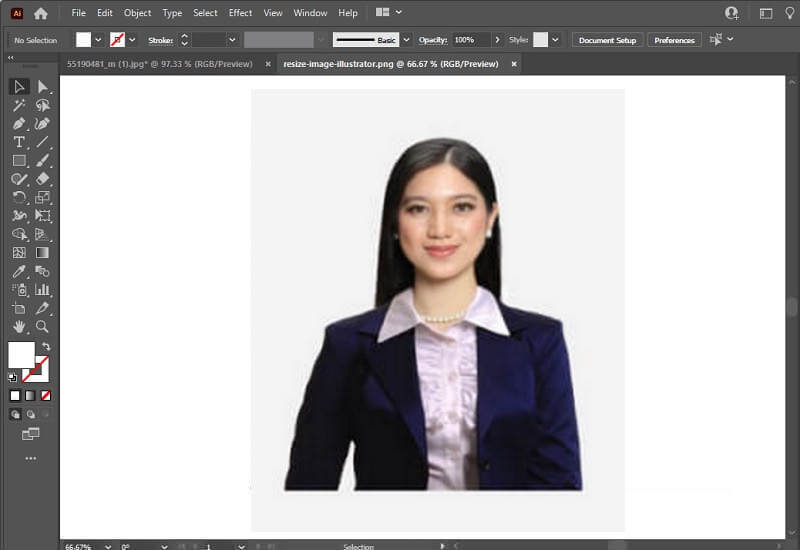
Шаг 1: Чтобы начать корректировать пропорции изображения с помощью Illustrator, мы должны сначала открыть изображение. Перейти к файл меню и выберите открыто кнопку, чтобы завершить это. Найдите изображение, которое вы хотите открыть, на жестком диске, затем выберите его открытие.
Шаг 2: Чтобы выбрать область открытого изображения, используйте кнопку Инструмент выделения и мышь. После выбора вы увидите полосы изменения размера по краям и бокам изображения. Вы можете изменить размер изображения и выполнить ряд других преобразований с помощью этих маркеров преобразования. Вы можете предотвратить изменение соотношения сторон изображения при изменении его размера, щелкнув и удерживая кнопку сдвиг клавишу на клавиатуре. Он работает независимо от того, какой дескриптор преобразования вы используете. После того, как вы отрегулируете размер изображения по своему усмотрению, вы можете отпустить кнопку мыши.
Шаг 3: Наконец, с изображением, выбранным с помощью Инструмент выделения, щелкните его правой кнопкой мыши и выберите Экспорт выбор из появившегося меню. Выберите значок папки в Экспорт области, чтобы выбрать место назначения на компьютере для изображения с измененным размером. Когда будете готовы, выберите изображение, размер которого хотите изменить, и нажмите кнопку Экспорт актива вариант. После сохранения изображения вы можете получить к нему доступ в любом месте на жестком диске.
Часть 2. Альтернативные способы изменения размера изображений
Vidmore Free Image Upscaler
Предположим, вам нужна альтернатива Adobe Illustrator для изменения размера фотографий для использования в Интернете. В этом случае, Vidmore Free Image Upscaler онлайн на данный момент наиболее приемлемый вариант. Если бы вы использовали этот онлайн-инструмент вместо Illustrator, вам не пришлось бы запоминать каждый шаг, как если бы вы использовали Illustrator. И масштабирование изображения будет менее сложной задачей. Помимо Illustrator, этот инструмент не требует установки чего-либо на ваш компьютер, прежде чем вы сможете его использовать. Он просто размещен на веб-сайте, к которому имеют доступ миллионы людей. Мы включили инструкции ниже, если вам интересно, как использовать этот ресурс.
Шаг 1: Как мы уже говорили, вы можете легко найти этот инструмент с помощью веб-поиска. Это приведет вас прямо к онлайн-ресайсеру Vidmore. Чтобы загрузить изображение, размер которого вы хотите изменить, используйте кнопку Загрузить фотографии кнопка. Откроется каталог, внутри которого вы можете либо просмотреть нужный файл, либо сбросить его.
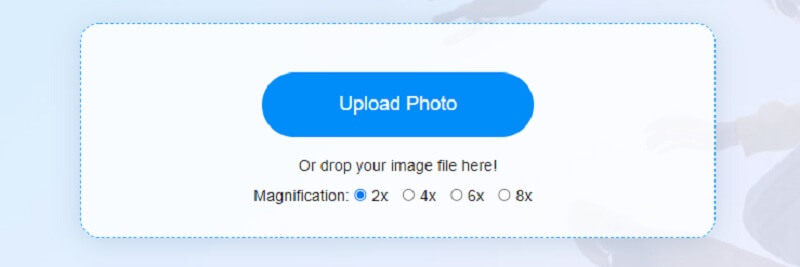
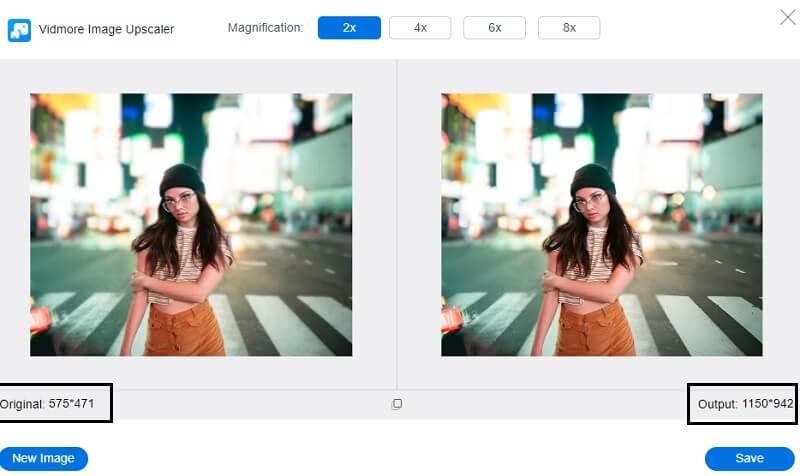
Шаг 2: Просто загрузив файл, программа сразу же начнет использовать ИИ, чтобы определить, что это за изображение. Изображение, размер которого вы хотите изменить, теперь имеет раскрывающееся меню, в котором вы можете выбрать Увеличение режим, который вам нравится. Желательно попробовать их все, чтобы выбрать тот, который лучше всего дополняет вашу личность.
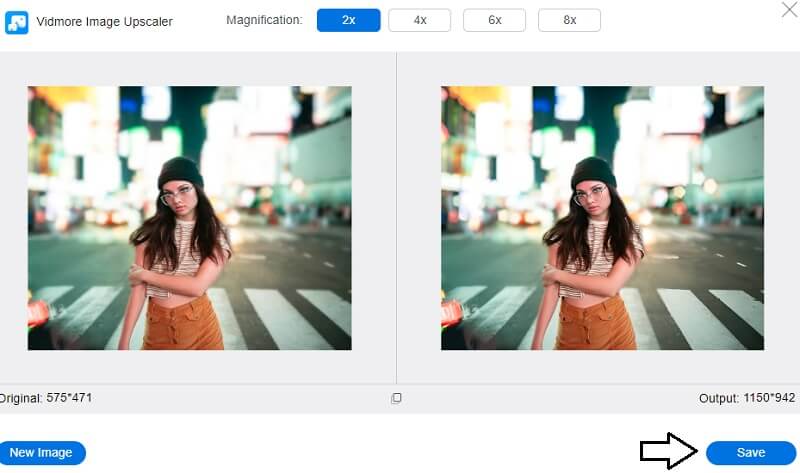
Шаг 3: Когда вы определились с оптимальными размерами изображения, нажмите кнопку Сохранить кнопку, чтобы ваши изменения были экспортированы.
2. Изменение размера фотографий
Если вам нужно изменить размер ваших фотографий, Photo Resizer — отличная программа, которую вы можете использовать. Программное обеспечение позволяет выполнять различные действия по редактированию изображений, такие как кадрирование, изменение размера и регулировка контрастности. С помощью этого инструмента у вас будет возможность обрезать только что загруженное изображение. У вас также есть возможность изменить размер изображения, указав параметры нового размера, который вы хотите. У вас будет возможность просмотреть изображение после его обработки, а затем сохранить его в выбранном вами формате изображения.
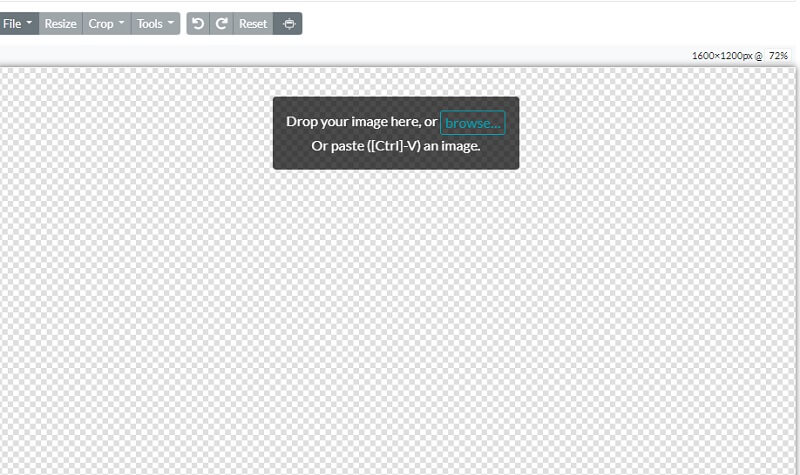
Шаг 1: Щелкните значок Просматривать возможность найти изображение на своем компьютере, а затем добавить его в Photo Resizer. Увеличьте количество вариантов, отображаемых в Обрезать тянуть вниз. Такие параметры, как фотографии профиля и обложки, теперь будут видны в пользовательском интерфейсе. Выберите размер, который вам больше всего импонирует.
Шаг 2: Если вы хотите указать свои значения высоты и ширины, вам нужно нажать кнопку Изменить размер кнопка. Щелкните значок Применять кнопку, чтобы убедиться в правильности настроек.
Шаг 3: Чтобы сохранить изображение на свой компьютер, нажмите Открыть файл а затем выберите Такой же из появившегося выбора.
3. ПикМанки
BeFunky выделяется как единственная в своем роде онлайн-платформа для изменения изображений, поскольку она позволяет фотографам-любителям и профессионалам изменять размер своих снимков. Вы можете вручную управлять освещением вашего изображения, что позволит вам настроить яркость экспозиции вашего снимка. Вы также можете использовать средство улучшения изображения, которое потенциально может исправить любые проблемы с вашими фотографиями одним щелчком мыши. Выбор этого метода может помочь вам сэкономить время. Это отличный способ одновременного изменения размера изображения.
Шаг 1: Чтобы начать работу с фоторедактором, вы можете принести фотографию по вашему выбору, выбрав открыто кнопка. Вы также можете использовать функцию перетаскивания интерфейса для быстрого импорта изображения. Этот вариант доступен в качестве альтернативы. Чтобы изменить размер изображения, перейдите в редактировать меню в левой части экрана и выберите Изменить размер вариант.
Шаг 2: Отрегулируйте масштаб изображения или количество пикселей, чтобы добиться желаемых изменений размера, если вы хотите увеличить или уменьшить изображение. Вы можете отрегулировать размер в дискретных пикселях, нажимая кнопки со стрелками рядом с Ширина и высота этикетки. Вместо работы с процентами вы можете использовать стрелки вверх и вниз рядом с метками X и Y.
Шаг 3: Вы можете изучить фотографию с помощью функции обрезки, чтобы увидеть, не становится ли она деформированной, прежде чем изменять ее размер до необходимого количества пикселей. После этого измените размер пикселя по мере необходимости, чтобы получить желаемый уровень разрешения.
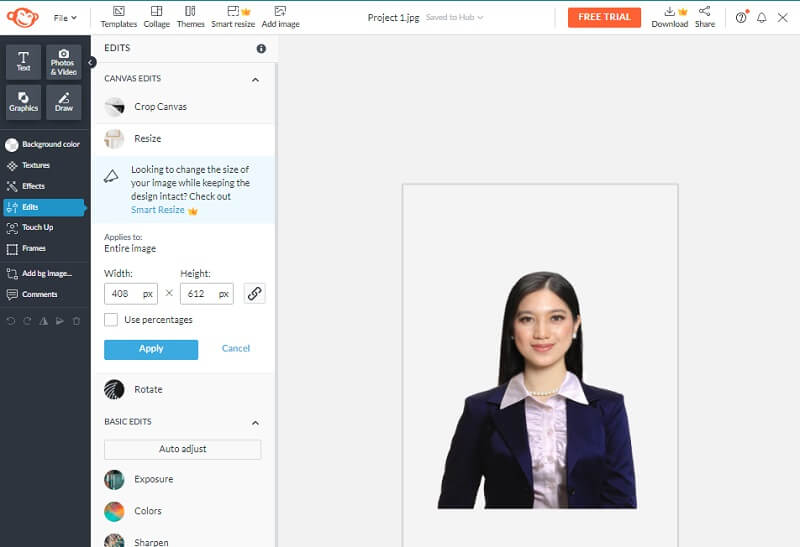
Часть 3. Часто задаваемые вопросы об изменении размера изображения в Illustrator
Является ли Adobe Illustrator платной программой?
Вы можете получить бесплатную пробную версию Illustrator на семь дней. Полнофункциональная официальная версия приложения включена в бесплатную пробную версию. Он включает в себя все новые функции и улучшения, включенные в самую последнюю версию Illustrator.
Что лучше, иллюстратор или фотошоп?
Когда дело доходит до создания четкой графической графики, Illustrator — ваш лучший выбор, тогда как Photoshop отлично подходит для иллюстраций на основе фотографий.
Существует ли версия Illustrator для Mac?
Да, вы можете создать один из самых профессиональных графических дизайнов для своей презентации, компании, иллюстрации или любых других целей, используя версию Adobe Illustrator для Mac. И Mac доступен для покупки.
Выводы
Вопрос о том, как изменить размер изображения в Illustrator решается. Но если перед вами стоит задача изменить размер изображений, вы можете рассчитывать на альтернативные инструменты. И если говорить об альтернативных вариантах, обязательно попробуйте Vidmore Free Image Upscaler Online!
Сохраните свою работу в формате AI, JPEG или PNG.
Работа в Adobe Illustrator — отличный способ создавать свои проекты. А поскольку вы используете Adobe Illustrator по разным причинам, теперь вы можете сохранять каждый файл в другом формате. Хотя файл формата AI открывается в Adobe Illustrator, другие форматы, которые обычно используются для сохранения файлов Adobe Illustrator, — это JPEG и PNG. Скажем, например, что вы создали логотип в Adobe Illustrator, и теперь вам нужно отправить изображение логотипа вашему клиенту на Fiverr. Вы сохраните этот логотип в этих трех форматах. Где клиент может открыть файл AI, используя Adobe Illustrator. Версия JPEG откроется, как и обычное изображение. А для PNG логотип будет отображаться без фона, так что вы можете использовать этот логотип в качестве водяного знака на других изображениях.
Как сохранить файл в формате AI в Adobe Illustrator
По умолчанию в Adobe Illustrator используется формат Ai. Сохранение любой вашей работы в формате AI должно быть вашим первым шагом, прежде чем сохранять ее в любом другом формате. Это похоже на защиту вашей работы раз и навсегда, чтобы вы всегда могли открыть этот AI-файл в будущем для редактирования или внесения небольших изменений в дизайн. Вот как вы можете сохранить файл Adobe Illustrator в формате AI (который является форматом по умолчанию для сохранения любого файла в Adobe Illustrator).
- По завершении проектирования перейдите на вкладку «Файл» на верхней панели инструментов. Самая первая вкладка, то есть. Нажмите на нее, и в появившемся раскрывающемся списке вам нужно будет щелкнуть вкладку «Сохранить как».
Файл> Сохранить как. Следуйте этим инструкциям, чтобы сохранить свою работу в виде AI-файла.
- Когда вы нажимаете «Сохранить как», как мы это делали на предыдущем шаге, на вашем экране откроется окно, в котором будут показаны ваши ранее сохраненные работы. Здесь, вторая вкладка в конце окна, под вкладкой для имени файла, со стрелкой вниз вы увидите текущий формат файла. Сохранить как тип, в настоящее время находится в Adobe Illustrator ‘* .AI). Это формат для открытия файла в исходной и наиболее необработанной форме.
Сохранить шрифт как Adobe Illustrator (AI)
- Если это не тип по умолчанию, когда вы нажимаете «Сохранить как», вы всегда можете щелкнуть направленную вниз стрелку, чтобы выбрать тип формата AI.
Используя раскрывающийся список форматов, сохраните файл в нужном формате.
- Это тот же раскрывающийся список, который можно использовать для сохранения вашей работы в формате PDF, который предлагается, когда вам нужно представить свою работу кому-либо в формате электронной копии.
Как сохранить файл в формате JPEG / PNG в Adobe Illustrator
Вы можете быть удивлены, увидев, что здесь нет вариантов для PNG или JPEG. Что ж, для Adobe Illustrator процесс сохранения вашей работы из Adobe Illustrator в формате PNG и JPEG полностью отличается от Adobe Photoshop. Для Adobe Photoshop вы найдете вариант для PNG и JPEG в раскрывающемся списке для типа файла, но для Adobe Illustrator мы не найдем эти форматы в разделе типов файлов, как мы видели на третьем шаге, как упоминалось выше. Для этого вам придется пройти через другой канал. Следуйте инструкциям, указанным ниже.
- Возвращаясь к первому шагу. Перейдите на вкладку «Файл», которая является первой вкладкой на верхней панели инструментов. И здесь, вместо того, чтобы нажимать «Сохранить как», вы будете нажимать на опцию «Экспорт…», как показано на изображении ниже.
Вы будете экспортировать свой файл в указанные форматы.
- Откроется аналогичное окно, показывающее вашу ранее сохраненную работу. Где вы будете использовать стрелки вниз, измените имя и тип файла.
Измените имя файла и тип файла
- Если щелкнуть направленную вниз стрелку для типа файла, вы увидите все эти параметры, как показано на изображении ниже.
Это дополнительные форматы файлов в Adobe Illustrator, которые дизайнеры могут использовать для сохранения своей работы.
- Вы можете увидеть заголовок типа формата для JPEG и PNG. Вам нужно нажать на тип, в котором вы хотите сохранить свою работу.
Формат JPEG. Теперь выберите монтажные области.
- Когда вы сохраняете изображение в формате PNG или JPEG, вам предлагается выбрать вкладку «Использовать монтажные области». Если вы не используете этот параметр, вся ваша работа, если она находится на нескольких монтажных областях, будет отображаться на одном изображении, а не на разных изображениях. Чтобы сделать ваш выбор более конкретным, после выбора «Использовать монтажные области» необходимо выбрать диапазон, чтобы все ваши монтажные области сохранялись как отдельные изображения.
Используйте Artboards> Range
Нажмите «Экспорт», чтобы сохранить файлы в этом формате.
- Затем Adobe Illustrator запросит у вас более подробную информацию о вашей работе, чтобы ее можно было сохранить в нужных параметрах.
Параметры JPEG