
Содержание
- Как исправить ошибку «Loadlibrary failed with error 1114» в Windows 10?
- Изменения параметров электропитания
- Установите автоматический запуск службы политики диагностики
- Проверка системных файлов
- HDT-SMP (Skinned Mesh Physics)
- #1151
- #1152
- #1153
- #1154
- #1155
- #1156
- #1157
- #1158
- #1159
- Ошибка 1114 произошел сбой в программе инициализации
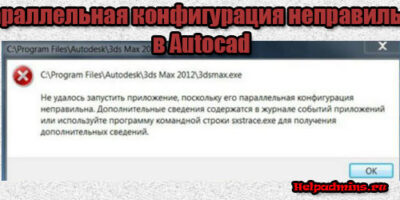
- Не запускается автокад. Параллельная конфигурация неправильна
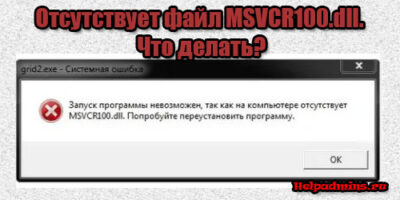
- MSVCR100.dll не обнаружен. Пожалуйста, установите нужные библиотеки
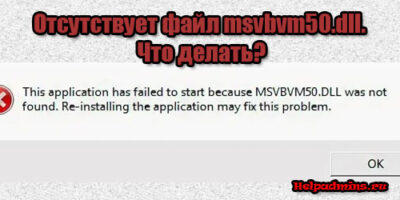
- Что за файл msvbvm50.dll и где его скачать?
- Как исправить ошибку 1114, возникающую в различных программах?
- Способы исправления
- Включение схемы управления питанием “Максимальная производительность”
- Установка принудительного запуска через дискретную видеокарту
Как исправить ошибку «Loadlibrary failed with error 1114» в Windows 10?
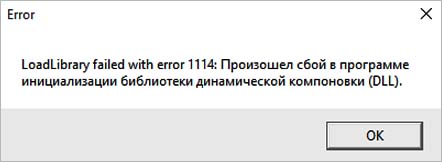
С ошибкой «LoadLibrary Failed with the Error 1114: Произошел сбой в программе инициализации библиотеки динамической компоновки (DLL)» чаще всего пользователи сталкиваются при запуске игр. Также она может препятствовать запуску программ обработки анимации и изображений, таких как Photoshop и Autodesk 3ds Max. Иногда из-за этой ошибки не удается использовать Вайбер или некоторые приложения Windows.
Самые распространенные причины связаны с настройками питания видеокарты или повреждением файлов DLL.
Изменения параметров электропитания
В большинстве случаев ошибку «LoadLibrary Failed with the Error 1114» удается исправить изменением параметров питания видеокарты. Процесс заключается в изменении настроек с оптимальной на максимальную производительность. В сбалансированном режиме Windows пытается снизить энергопотребление путем замедления или остановки некоторых процессов, которые требуются для работы программ.
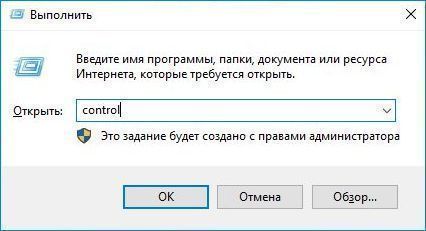
Откройте Панель управления командой control , запущенной из окна Win + R.
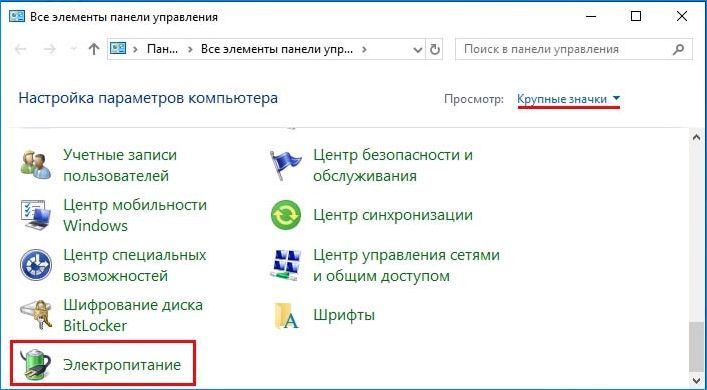
Переключите просмотр на крупные значки и перейдите в раздел Электропитания.
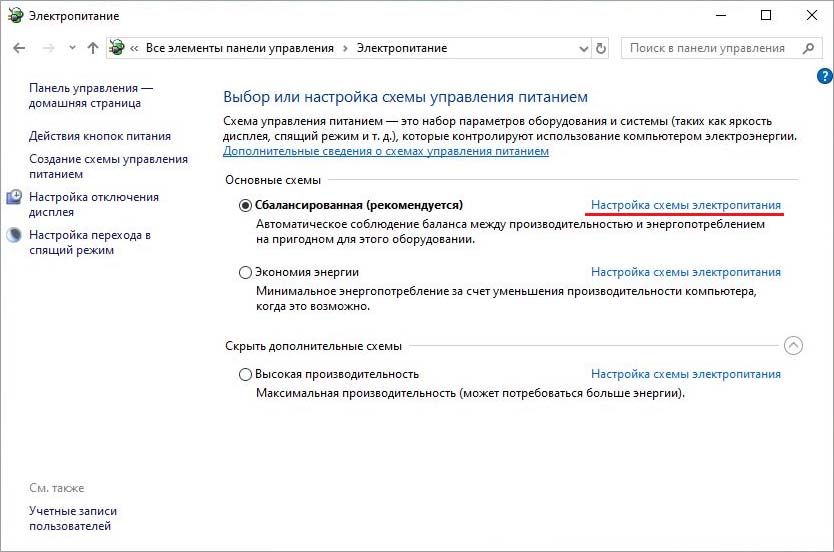
Нажмите на кнопку настройки схемы электропитания в соответствии с используемым планом.
В следующем окне кликните на «Изменить дополнительные параметры питания».
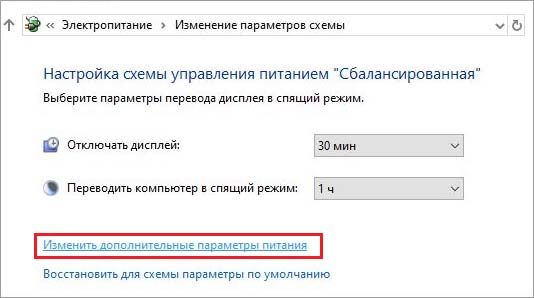
В списке разверните вкладки: Переключаемые графические адаптеры – Глобальные параметры. Щелкните поочередно на раскрывающие списки от батареи и то сети и измените значение из оптимальной на максимальную производительность.

Примените правки, и перезагрузите компьютер. Попробуйте запустить то приложение, которое вызывало сбой в программе инициализации библиотеки с кодом 1114.
Примечание: Если вкладка «Переключаемые графические адаптеры» отсутствует в списке, попробуйте активировать схему электропитания «Высокая производительность» и проверьте, решена ли проблема.
Установите автоматический запуск службы политики диагностики
Служба политики диагностики позволяет обнаруживать неполадки и устранять их. Поэтому она должна быть включена, чтобы разрешить операционной системе выполнять диагностику и предоставлять решения для устранения имеющихся проблем. В этом случае активируем этот процесс, чтобы автоматически ОС попыталась исправить сбой в программе инициализации LoadLibrary Failed with Error 1114.
Откройте системные службы командой services.msc , запущенной из окна Win + R.

Найдите службу политики диагностики, щелкните на ней правой кнопкой мыши и выберите «Свойства». Затем щелкните на раскрывающий список типа запуска и выберите значение «Автоматически». Нажмите на кнопку «Запустить» и примените изменения.
Перезапустите ПК и откройте программное обеспечение, которое вызывало ошибку с кодом 1114.
Проверка системных файлов
Ошибку могут вызвать поврежденные файлы Windows, в частности библиотеки динамической компоновки DLL. Для проверки целостности системы используем утилиты SFC и DISM, которые работают через консоль командной строки.
Запустите командную строку от имени администратора с помощью поиска Windows.

Запустите в консоли сканирование sfc /scannow и дождитесь его завершения.
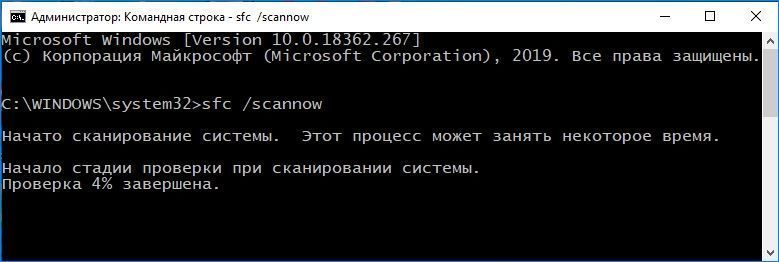
Обычно этой команды достаточно, чтобы исправить ошибку 1114. Если проблема остается, после перепуска компьютера вернитесь в командную строку (администратор) и выполните следующую команду:
dism /online /cleanup-image /restorehealth
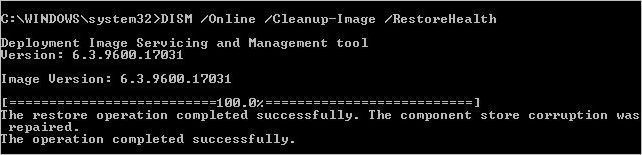
Перед выполнением проверьте подключение к интернету. Не прерывайте сканирование, пока процесс не достигнет 100%.
После завершения перезапустите ПК и выполните то действие, которое приводило к ошибке LoadLibrary Failed with Error 1114.
Источник
HDT-SMP (Skinned Mesh Physics)
#1151


In response to post #92746633. #93549138 is also a reply to the same post.
archosaur2 wrote: Have drop from 60 FPS (locked) to 8-14 FPS when use Hdt-smp. All physics works, but the game became eye bleeding.
a1racer wrote: There’s a bug report on this where somebody explains how to fix it but I’m not able to figure out how to pack the dll file after making the changes needed to fix it. So if anybody has experience packing their own dll files and wants to fix it there’s an explanation of the needed changes in bug report massive FPS drop.
Edited by toastman63, 26 April 2021 — 09:09 am.
#1152

#1153
#1154

#1155


I miss good old Oldrim HDT Physics Extension. It worked great without issues except of Oldrim being Crashrim. The SMP version is just something my CPU can’t handle without FPS drops and i can’t get over 60 because of monitor refresh limit for now plus i don’t know if there is a stable and reliable way for havok engine to run over 60fps without physics issues.
What i was trying to do was making also Resplendent Armor work with it. For some reason its physics part doesn’t and i am using UNP and XPMSSE including it’s script fixes and Physics Extension from it. Do i need the github source file for HDT and then HDT SMP or do i have to use Bodyslide or something? I am on Male Character.
#1156
Lord Evil Little Furball Kitten

Guilhermox wrote: hdtsmp64.dll — hdt-smp for sse 1.5.07 v2.11: error code 1114
Any help?
#1157

In response to post #92746633. #93549138, #93652588 are all replies on the same post.
archosaur2 wrote: Have drop from 60 FPS (locked) to 8-14 FPS when use Hdt-smp. All physics works, but the game became eye bleeding.
a1racer wrote: There’s a bug report on this where somebody explains how to fix it but I’m not able to figure out how to pack the dll file after making the changes needed to fix it. So if anybody has experience packing their own dll files and wants to fix it there’s an explanation of the needed changes in bug report massive FPS drop.
toastman63 wrote: i too have this problem, only happens when loading from an interior cell to an exterior one. if anyone has an easy fix, let me know.
#1158

My physics don’t seem to be working. Even naked I don’t get jiggle.
When I batch built my mods, is there a setting I might have missed to get physics to work?
From my SKSE64 log:
checking plugin C:Program Files (x86)SteamsteamappscommonSkyrim Special EditionDataSKSEPlugins\hdtSMP64.dllregistering plugin listener for SKSE at 5 of 6plugin C:Program Files (x86)SteamsteamappscommonSkyrim Special EditionDataSKSEPlugins\hdtSMP64.dll (00000001 hdtSSEPhysics 00000001) loaded correctly (handle 5)
Seems to say it’s loading fine. But not getting physics in game.
Edited by Starphyre, 07 May 2021 — 12:50 am.
#1159
In response to post #92746633. #93549138, #93652588, #93950743 are all replies on the same post.
archosaur2 wrote: Have drop from 60 FPS (locked) to 8-14 FPS when use Hdt-smp. All physics works, but the game became eye bleeding.
a1racer wrote: There’s a bug report on this where somebody explains how to fix it but I’m not able to figure out how to pack the dll file after making the changes needed to fix it. So if anybody has experience packing their own dll files and wants to fix it there’s an explanation of the needed changes in bug report massive FPS drop.
toastman63 wrote: i too have this problem, only happens when loading from an interior cell to an exterior one. if anyone has an easy fix, let me know.
a1racer wrote: there’s a person doing some work on this issue said they may release a fixed file after some testing and making sure its all good. honestly surprised this isn’t a bigger issue but maybe more people are just using the other version that’s only functional on clothing and not the body of npc and players.
Edited by toastman63, 07 May 2021 — 03:16 am.
Источник
Ошибка 1114 произошел сбой в программе инициализации
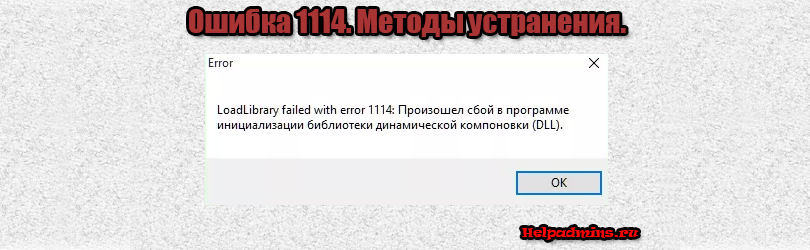
Почему появляется ошибка 1114 и как ее можно исправить?
Не запускается автокад. Параллельная конфигурация неправильна
MSVCR100.dll не обнаружен. Пожалуйста, установите нужные библиотеки
Что за файл msvbvm50.dll и где его скачать?
Как исправить ошибку 1114, возникающую в различных программах?
При запуске либо во время работы некоторых программ, например Viber, Photoshop, Construct 2, Minecraft, пользователи сталкиваются с различными ошибками. Одна из них это ошибка 1114. В ее тексте указано: “LoadLibrary Failed with error 1114: Произошел сбой в программе инициализации библиотеки динамической компоновки (DLL)”. В зависимости от языка программы, в которой данная ошибка появляется, возможно ее текст будет указан на ином языке.
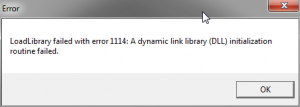
Та же ошибка, только на английском
В данной статье мы расскажем что делать при появлении данной ошибки и какими способами можно ее устранить.
Способы исправления
Для начала стоит отметить, что практически всегда ошибка 1114 появляется на ноутбуках с несколькими видеокартами (интегрированной и дискретной).
Решение сводится к принудительному запуску приложения через дискретную (более мощную) видеокарту, а также к отключению всевозможных энергосберегающих режимов и установке схемы управления питанием – “Максимальная производительность”. Ведь в режиме энергосбережения ваш компьютер или ноутбук не работают на все мощность. И из-за нехватки производительности появляется ошибка 1114.
Включение схемы управления питанием “Максимальная производительность”
Для этого через панель управления или через значок батареи в правом нижнем углу экрана возле часов нужно зайти в “Электропитание”.
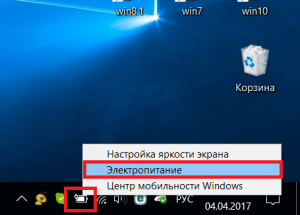
Заходим в настройки электропитания ноутбука
В открывшемся окне установите переключатель на план “Высокая производительность”.
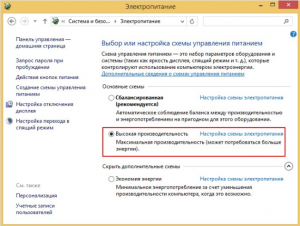
Смена плана электропитания в Windows на “Высокая производительность”
После этого пробуйте запускать приложение, выдающее ошибку 1114.
Установка принудительного запуска через дискретную видеокарту
Для этого на рабочем столе кликните правой кнопкой мыши в открывшемся контекстном меню выберите строку, отвечающую за переход в настройки драйвера дискретной графики.
Если у вас видеокарта фирмы Nvidia – то строка выглядит так:
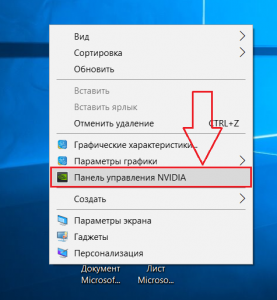
Вход в настройки графики с рабочего стола
Если же видеокарта AMD (ATI), то вместо “Панель управления Nvidia” будет написано что то типа “Catalyst control center”
Откроется окно параметров графики. Здесь вам нужно перейти на вкладку, отвечающую за установку используемой видеокарты в для того или иного приложения.
У Nvidia она выглядит вот так:
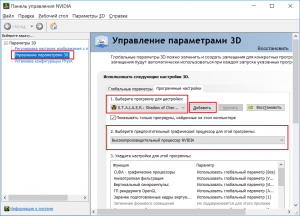
Задание видеоадаптера по умолчанию для конкретного приложения у Nvidia
У AMD (ATI) вот так:
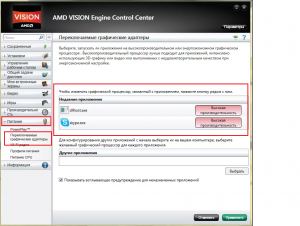
Задание видеоадаптера по умолчанию для конкретного приложения у Radeon
Из списка приложений нужно выбрать ту программу, при работе которой появляется ошибка 1114 и назначить ей запуск с дискретной видеокарты. У Nvidia она называется “Высокопроизводительный процессор Nvidia”, а у AMD – “Высокая производительность”.
Если нужного вам приложения нет в списке, то нужно добавить его через кнопку “Добавить” и уже после этого назначить для него высокопроизводительный адаптер.
После проделанных выше действий, ошибка 1114 больше не будет появляться при запуске или во время работы нужного вам приложения.
Лучшая благодарность автору — репост к себе на страничку:
Источник
#1051


Posted 07 November 2020 — 05:15 pm
qwaszxqw
-
- Members
-
- 3 posts
Stranger

In response to post #86787753. #86789173, #86792768 are all replies on the same post.
thanks bro.�I don’t know why I was dealing with such a silly question all day 
- Back to top
 Back to top
#1052
NeitanDoreiku
Posted 09 November 2020 — 07:45 am
NeitanDoreiku
-
- Premium Member
-
- 113 posts
Enthusiast


In response to post #86561928.
HDT-SMP physics is going to be hard on the CPU, no matter what settings they are at. It is much more intensive than HDT-PE, because PE is fake physics. SMP is real, actually-calculated physics. This has been a general warning since HDT-SMP was first available for Oldrim. i7-4771 is old and not even the best you could get at the time. 4th gen Intel is starting to reach that point where even modern games don’t support it anymore. The latest Nvidia RTX 30XX and AMD Big Navi GPU’s won’t even support it. Your best bet is to get a new PC that can run closer to 5GHz, like any newer CPU from the last few generations. GHz isn’t everything though. AMD FX-8350 CPU can be overclocked to 5GHz with amazing cooling solutions, sure, but its IPC (Instructions Per Cycle) is far lower than that of Intel’s even from 6 years ago. So it will actually perform way worse than any modern CPU. Both IPC and GHz matter. Think of IPC as how much a CPU can be fed per GHz. (a really rudimentary analogy, but loosely accurate just to give an idea of how it works) They’re both important.
TL;DR: HDT-SMP doesn’t really have a «performance-friendly» option that will make much of a difference. If it doesn’t perform well for you, your best bet is to either not use it or get a newer and better PC with a better CPU.
Edited by NeitanDoreiku, 09 November 2020 — 07:51 am.
- Back to top
#1053
LuaLenora
Posted 12 November 2020 — 06:32 am
LuaLenora
-
- Members
-
- 6 posts
Stranger

Someone could help me my body crumbs every time I jump or «squat» I only run out of chest if I jump or squat. Please Help
- Back to top
#1054
WinterWolf954
Posted 12 November 2020 — 03:16 pm
WinterWolf954
-
- Members
-
- 3 posts
Stranger

So I have installed my first HDT armor and its stretching into the ground beneath me, how do i fix this? I am playing a male character so I dont have a HDT body and use CBP for females.
EDIT: Sorted! Thanks
Edited by WinterWolf954, 12 November 2020 — 03:33 pm.
- Back to top
#1055
PlayerOblivion
Posted 12 November 2020 — 07:43 pm
PlayerOblivion
-
- Premium Member
-
- 473 posts
Fan

In response to post #86561928. #86847213 is also a reply to the same post.
Does your mods add physics to NPC armors and whatnot? If yes that could be the source of the performance hit in those relatively populated areas. Then the solution is to either get a more powerful CPU or remove those armors from the NPCs and use HDT-SMP armor exclusively for the player character (and maybe a companion or two).
- Back to top
#1056
MaksesAi
Posted 14 November 2020 — 11:52 am
MaksesAi
-
- Members
-
- 10 posts
Newbie

Hi, I have a problem. SMP dont work in my game. I’m insteled all what need� and create a Body in BodySlide. Pls help
- Back to top
#1057

zielnunes3138
Posted 15 November 2020 — 06:13 pm
In response to post #84829788. #84917043, #86773003 are all replies on the same post.
pickyourpoison�where do I find this file to edit?
- Back to top
#1058
zielnunes3138
Posted 15 November 2020 — 06:19 pm
In response to post #84829788. #84917043, #86773003, #87051923 are all replies on the same post.
pickyourpoison�That solved it. thank you�
- Back to top
#1059
wheelchairwillie
Posted 17 November 2020 — 04:20 am
Looking at the changelog and the new «enableNPCFaceParts» I assume there is some sort of filtering going on what gets physics and not. Would it be possible to add a toggle to just have it on heads for both the player and NPCs?
Being able to save a few FPS by using SMP for the hair and CBPC for anything else without having to change/remove the physics data in the mods directly would be great.
- Back to top
#1060
LordPhoenix82nd
Posted 19 November 2020 — 03:39 am
LordPhoenix82nd
-
- Premium Member
-
- 1,632 posts
Graphics Junky

In response to post #86561928. #86847213, #86957323 are all replies on the same post.
Yes, HDT is hard on the cpu, but what you’re actually experiencing is a bug. From the bug reports:
aers: «This is literally why smp reset command exists. It’s just a collision mesh bugging out most of the time. I can’t fix it.»
Unfortunately, that’s what we’ll have to deal with now. I recommend if you keep having the bug to just use something like CPBC. I had the same issue with my Ryzen 7 3700x and just had to stop using HDT. Just letting you know that a hardware upgrade will NOT fix this
Edited by LordPhoenix82nd, 19 November 2020 — 03:41 am.
- Back to top
I’m new to modding and I need some help with HDT SMP for an armor mod. After downloading the mod and enabling it on the mod list I get a notification that says:
You have one or more script extender plugins which failed to load!
If you want this notification to go away, here are some steps you can take:
• Look for updates to the mod or the specific plugin included in the mod.
• Disable the mod containing the plugin.
• Hide or delete the plugin from the mod.
To refresh the script extender logs, you will need to run the game and/or editor again!
The failed plugins are:
• Couldn’t load hdtSMP64.dll (HDT-SMP (Skinned Mesh Physics)). The last error code was 1114
I spent hours of searching and found nothing that looked like this issue im having so im asking here in hopes of help. Also im using MO2 and here is the load order if it’s needed:
0 0 Skyrim.esm
1 1 Update.esm
2 2 Dawnguard.esm
3 3 HearthFires.esm
4 4 Dragonborn.esm
5 5 Unofficial Skyrim Special Edition Patch.esp
6 6 MajesticMountains_Landscape.esm
254 FE 0 MajesticMountains_Moss.esp
7 7 SkyUI_SE.esp
8 8 TerrainLodRedone.esp
9 9 Immersive Sounds — Compendium.esp
10 a TrueStormsSE.esp
11 b Obsidian Weathers.esp
12 c SMIM-SE-Merged-All.esp
13 d FNIS.esp
14 e art_StarsightEyes.esp
15 f KS Hairdo’s.esp
16 10 Weapons Armor Clothing & Clutter Fixes.esp
17 11 Cutting Room Floor.esp
18 12 Beards.esp
19 13 Combat Evolved.esp
20 14 NoBSAIProjectileDodge.esp
21 15 Civil War Aftermath.esp
22 16 JK’s Blue Palace.esp
254 FE 1 JK’s Mistveil Keep.esp
254 FE 2 JK’s Temple of Mara.esp
254 FE 3 JK’s Palace of the Kings.esp
23 17 WACCF_Armor and Clothing Extension.esp
24 18 Hothtrooper44_ArmorCompilation.esp
25 19 Immersive Weapons.esp
26 1a Holidays.esp
254 FE 4 JK’s Belethor’s General Goods.esp
254 FE 5 JK’s Warmaiden’s.esp
254 FE 6 JK’s Dragonsreach.esp
254 FE 7 JK’s Silver-Blood Inn.esp
254 FE 8 JK’s Elgrims Elixirs.esp
27 1b Travellersinn.esp
254 FE 9 JK’s The Pawned Prawn.esp
254 FE a JK’s Radiant Raiment.esp
254 FE b JK’s Bee and Barb.esp
254 FE c JK’s White Phial.esp
28 1c Guards_Armor_Replacer.esp
29 1d Cloaks.esp
30 1e Inigo.esp
254 FE d JK’s Sleeping Giant Inn.esp
254 FE e JK’s Angelines Aromatics.esp
254 FE f JK’s Candlehearth Hall.esp
254 FE 10 JK’s The Bannered Mare.esp
254 FE 11 JK’s The Ragged Flagon.esp
254 FE 12 JK’s New Gnisis Cornerclub.esp
254 FE 13 JK’s Bits and Pieces.esp
254 FE 14 JK’s Arcadia’s Cauldron.esp
31 1f Immersive Patrols II.esp
254 FE 15 JK’s Sadris Used Wares.esp
32 20 CaranthirTowerReborn.esp
254 FE 16 JKs The Drunken Huntsman.esp
33 21 JK’s SkyHaven Forge.esp
34 22 My Home Is Your Home.esp
35 23 DIVERSE SKYRIM.esp
36 24 Hothtrooper44_Armor_Ecksstra.esp
37 25 Serana.esp
38 26 UltimateDragons.esp
254 FE 17 BURP_SpellTomes.esp
39 27 DawnguardArsenal.esp
40 28 No NPC Greetings.esp
41 29 Rebalanced Leveled Lists.esp
254 FE 18 JKs Angelines Aromatics — USSEP Patch.esp
254 FE 19 JKs Arcadias Cauldron — USSEP Patch.esp
254 FE 1a JKs Bits and Pieces — USSEP Patch.esp
254 FE 1b JKs Blue Palace — USSEP Patch.esp
42 2a PrvtIRoyalArmory.esp
254 FE 1c JKs Blue Palace — Royal Armory Patch.esp
254 FE 1d JKs Drunken Huntsman — USSEP Patch.esp
254 FE 1e JKs Elgrims Elixirs — CRF Patch.esp
254 FE 1f JKs Palace of the Kings — GAR Patch.esp
254 FE 20 JKs Palace of the Kings — USSEP Patch.esp
254 FE 21 JKs Radiant Raiment — USSEP Patch.esp
254 FE 22 JKs Ragged Flagon — USSEP Patch.esp
254 FE 23 JKs Sadris Used Wares — ACE Patch.esp
254 FE 24 Unique Thane Weapons.esp
254 FE 25 DawnguardArsenal_WACCF-ACE_Patch.esp
254 FE 26 DawnguardArsenal_WACCF_Patch.esp
254 FE 27 Immersive Weapons_WACCF_Patch.esp
43 2b Unique Uniques.esp
254 FE 28 Unique Uniques_WACCF_Patch.esp
44 2c True Storms — Obsidian Weathers — Patch .esp
45 2d Lightweight Water Overhaul.esp
46 2e WondersofWeather.esp
47 2f Enhanced Vanilla Trees SSE.esp
48 30 BlendedRoads.esp
254 FE 29 MajesticMountains.esp
254 FE 2a SunDaytimeNorth_MM_default.esp
49 31 XPMSE.esp
254 FE 2b Armor of Intrigue.esp
50 32 Cloaks — Dawnguard.esp
51 33 Cloaks — USSEP Patch.esp
52 34 Ordinator — Perks of Skyrim.esp
53 35 Apocalypse — Magic of Skyrim.esp
254 FE 2c Ordinator_WACCF_Patch.esp
54 36 Apocalypse — Ordinator Compatibility Patch.esp
55 37 Immersive Citizens — AI Overhaul.esp
254 FE 2d JK’s The Winking Skeever.esp
254 FE 2e JK’s Sleeping Giant Inn ICAIO Patch.esp
254 FE 2f JKs Bannered Mare — Immersive Citizens Patch.esp
254 FE 30 JKs Belethors General Goods — Immersive Citizens Patch.esp
254 FE 31 JKs Dragonsreach — Immersive Citizens Patch.esp
254 FE 32 JKs Drunken Huntsman — Immersive Citizens Patch.esp
254 FE 33 JKs Warmaidens — Immersive Citizens Patch.esp
254 FE 34 JKs Winking Skeever — USSEP Patch.esp
56 38 Alternate Start — Live Another Life.esp
57 39 Luminosity Lighting Overhaul.esp
58 3a WACCF_BashedPatchLvlListFix.esp
С ошибкой «LoadLibrary Failed with the Error 1114: Произошел сбой в программе инициализации библиотеки динамической компоновки (DLL)» чаще всего пользователи сталкиваются при запуске игр. Также она может препятствовать запуску программ обработки анимации и изображений, таких как Photoshop и Autodesk 3ds Max. Иногда из-за этой ошибки не удается использовать Вайбер или некоторые приложения Windows.
Самые распространенные причины связаны с настройками питания видеокарты или повреждением файлов DLL.
Содержание
- 1 Изменения параметров электропитания
- 2 Установите автоматический запуск службы политики диагностики
- 3 Проверка системных файлов
Изменения параметров электропитания
В большинстве случаев ошибку «LoadLibrary Failed with the Error 1114» удается исправить изменением параметров питания видеокарты. Процесс заключается в изменении настроек с оптимальной на максимальную производительность. В сбалансированном режиме Windows пытается снизить энергопотребление путем замедления или остановки некоторых процессов, которые требуются для работы программ.
Откройте Панель управления командой control, запущенной из окна Win + R.
Переключите просмотр на крупные значки и перейдите в раздел Электропитания.
Нажмите на кнопку настройки схемы электропитания в соответствии с используемым планом.
В следующем окне кликните на «Изменить дополнительные параметры питания».
В списке разверните вкладки: Переключаемые графические адаптеры – Глобальные параметры. Щелкните поочередно на раскрывающие списки от батареи и то сети и измените значение из оптимальной на максимальную производительность.
Примените правки, и перезагрузите компьютер. Попробуйте запустить то приложение, которое вызывало сбой в программе инициализации библиотеки с кодом 1114.
Примечание: Если вкладка «Переключаемые графические адаптеры» отсутствует в списке, попробуйте активировать схему электропитания «Высокая производительность» и проверьте, решена ли проблема.
Установите автоматический запуск службы политики диагностики
Служба политики диагностики позволяет обнаруживать неполадки и устранять их. Поэтому она должна быть включена, чтобы разрешить операционной системе выполнять диагностику и предоставлять решения для устранения имеющихся проблем. В этом случае активируем этот процесс, чтобы автоматически ОС попыталась исправить сбой в программе инициализации LoadLibrary Failed with Error 1114.
Откройте системные службы командой services.msc, запущенной из окна Win + R.
Найдите службу политики диагностики, щелкните на ней правой кнопкой мыши и выберите «Свойства». Затем щелкните на раскрывающий список типа запуска и выберите значение «Автоматически». Нажмите на кнопку «Запустить» и примените изменения.
Перезапустите ПК и откройте программное обеспечение, которое вызывало ошибку с кодом 1114.
Проверка системных файлов
Ошибку могут вызвать поврежденные файлы Windows, в частности библиотеки динамической компоновки DLL. Для проверки целостности системы используем утилиты SFC и DISM, которые работают через консоль командной строки.
Запустите командную строку от имени администратора с помощью поиска Windows.
Запустите в консоли сканирование sfc /scannow и дождитесь его завершения.
Обычно этой команды достаточно, чтобы исправить ошибку 1114. Если проблема остается, после перепуска компьютера вернитесь в командную строку (администратор) и выполните следующую команду:
dism /online /cleanup-image /restorehealth
Перед выполнением проверьте подключение к интернету. Не прерывайте сканирование, пока процесс не достигнет 100%.
После завершения перезапустите ПК и выполните то действие, которое приводило к ошибке LoadLibrary Failed with Error 1114.
Почему появляется ошибка 1114 и как ее можно исправить?
При запуске либо во время работы некоторых программ, например Viber, Photoshop, Construct 2, Minecraft, пользователи сталкиваются с различными ошибками. Одна из них это ошибка 1114. В ее тексте указано: “LoadLibrary Failed with error 1114: Произошел сбой в программе инициализации библиотеки динамической компоновки (DLL)”. В зависимости от языка программы, в которой данная ошибка появляется, возможно ее текст будет указан на ином языке.
Та же ошибка, только на английском
В данной статье мы расскажем что делать при появлении данной ошибки и какими способами можно ее устранить.
Способы исправления
Для начала стоит отметить, что практически всегда ошибка 1114 появляется на ноутбуках с несколькими видеокартами (интегрированной и дискретной).
Решение сводится к принудительному запуску приложения через дискретную (более мощную) видеокарту, а также к отключению всевозможных энергосберегающих режимов и установке схемы управления питанием – “Максимальная производительность”. Ведь в режиме энергосбережения ваш компьютер или ноутбук не работают на все мощность. И из-за нехватки производительности появляется ошибка 1114.
Включение схемы управления питанием “Максимальная производительность”
Для этого через панель управления или через значок батареи в правом нижнем углу экрана возле часов нужно зайти в “Электропитание”.
Заходим в настройки электропитания ноутбука
В открывшемся окне установите переключатель на план “Высокая производительность”.
Смена плана электропитания в Windows на “Высокая производительность”
После этого пробуйте запускать приложение, выдающее ошибку 1114.
Установка принудительного запуска через дискретную видеокарту
Для этого на рабочем столе кликните правой кнопкой мыши в открывшемся контекстном меню выберите строку, отвечающую за переход в настройки драйвера дискретной графики.
Если у вас видеокарта фирмы Nvidia – то строка выглядит так:
Вход в настройки графики с рабочего стола
Если же видеокарта AMD (ATI), то вместо “Панель управления Nvidia” будет написано что то типа “Catalyst control center”
Откроется окно параметров графики. Здесь вам нужно перейти на вкладку, отвечающую за установку используемой видеокарты в для того или иного приложения.
У Nvidia она выглядит вот так:
Задание видеоадаптера по умолчанию для конкретного приложения у Nvidia
У AMD (ATI) вот так:
Задание видеоадаптера по умолчанию для конкретного приложения у Radeon
Из списка приложений нужно выбрать ту программу, при работе которой появляется ошибка 1114 и назначить ей запуск с дискретной видеокарты. У Nvidia она называется “Высокопроизводительный процессор Nvidia”, а у AMD – “Высокая производительность”.
Если нужного вам приложения нет в списке, то нужно добавить его через кнопку “Добавить” и уже после этого назначить для него высокопроизводительный адаптер.
После проделанных выше действий, ошибка 1114 больше не будет появляться при запуске или во время работы нужного вам приложения.
Лучшая благодарность автору — репост к себе на страничку:
Содержание
- Ошибка LoadLibrary с кодом 1114 в Windows 10
- Как исправить LoadLibrary failed with error 1114 в Windows 10
- 1. Выбрать другой GPU для разных приложений в Windows 10
- 2. Увеличить производительность с помощью электропитания
- 3. Высокая производительность видокарты с помощью утилит
- Как исправить ошибку «Loadlibrary failed with error 1114» в Windows 10?
- Изменения параметров электропитания
- Установите автоматический запуск службы политики диагностики
- Проверка системных файлов
- Ошибка быстрого исправления ErrorLibrary с ошибкой 1114 в Windows 10
- Исправить ошибку LoadLibrary не удалось с ошибкой 1114 в Windows 10
- Шаг 1:
- Шаг 2:
- Шаг 3:
- Шаг 4:
- Шаг 5:
- Шаг 6:
- Шаг 7:
- Шаг 8:
- 1114 ошибка как исправить
- Как исправить LoadLibrary failed with error 1114 в Windows 10
- 1. Выбрать другой GPU для разных приложений в Windows 10
- 2. Увеличить производительность с помощью электропитания
- 3. Высокая производительность видокарты с помощью утилит
- Способы исправления
- Включение схемы управления питанием «Максимальная производительность»
- Установка принудительного запуска через дискретную видеокарту
- Причины ошибки 1114 в Windows
- Решения для ошибки 1114 в Windows
- Метод №1 Восстановление системы
- Метод №2 Error Repair
- Как исправить ошибку 1114, возникающую в различных программах?
- Причины ошибки 1114 в Windows
- Решения для ошибки 1114 в Windows
- Метод №1 Восстановление системы
- Метод №2 Error Repair
- Способы исправления
- Включение схемы управления питанием «Максимальная производительность»
- Установка принудительного запуска через дискретную видеокарту
- Как исправить LoadLibrary failed with error 1114 в Windows 10
- 1. Выбрать другой GPU для разных приложений в Windows 10
- 2. Увеличить производительность с помощью электропитания
- 3. Высокая производительность видокарты с помощью утилит
Ошибка LoadLibrary с кодом 1114 в Windows 10
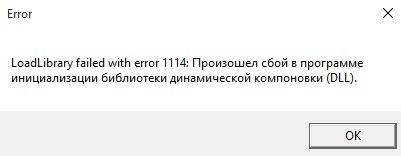
Когда вы пользуетесь программами или играми, которые используют графику, то вы можете столкнутся с ошибкой в фоном режиме LoadLibrary failed with error 1114: Произошел сбой в программе инициализации библиотеки динамической компоновки (DLL). В большинстве случаях эту ошибку можно решить путем изменение графики, обновлением драйверов и оптимизации Windows 10 для максимального использования ресурсов ПК.
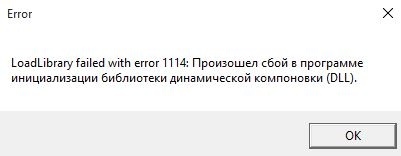
Как исправить LoadLibrary failed with error 1114 в Windows 10
Если вы установили недавно программу, игру или внесли какие-либо изменения в любое приложение, то попробуйте отменить эти действия. Если не помогло, то разберем способы как исправить ошибку LoadLibrary с кодом 1114.
1. Выбрать другой GPU для разных приложений в Windows 10
Так как ошибка происходит из-за недостатка графики, то мы можем разгрузить систему и выбрать, чтобы приложение открывалось в интегрированной видеокарте или внешней. Откройте «Параметры» > «Система» > «Дисплей» > справа «Настройка графики» и выберите то приложение, которое вызывает у вас ошибку.
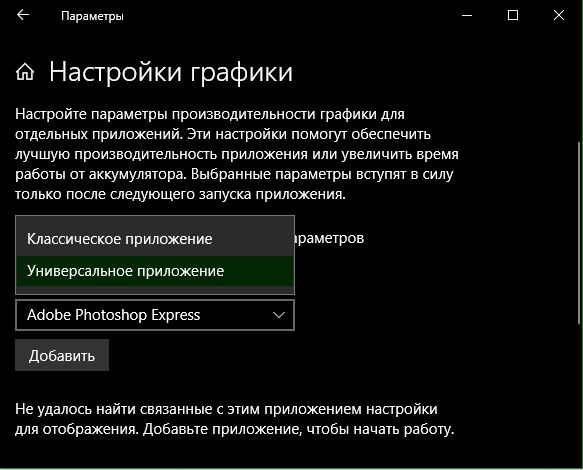
2. Увеличить производительность с помощью электропитания
Этот метод подойдет для ноутбуков, методы ниже для ПК. Откройте «Панель управление» > «Электропитание» > «Настройка схемы электропитания» > «Изменить дополнительные параметры питания«.
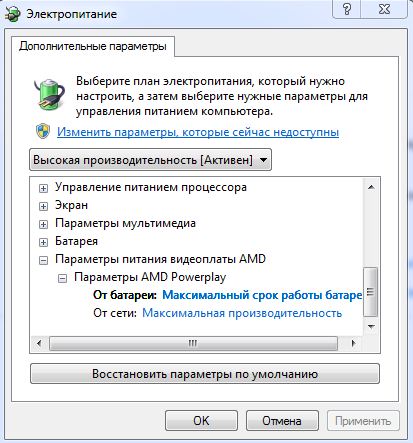
3. Высокая производительность видокарты с помощью утилит
Воспользуемся стандартными программами от производителей видеокарт, чтобы увеличить максимальную производительность чипа. Некоторые компьютеры используют графические карты от NVIDIA, некоторые от AMD или других. Я буду приводить пример на Nvidia. Откройте утилиту Nvidia и перейдите «Управление параметрами» > вкладка «Глобальные параметры» > и выберите из списка предпочтительный графический процессор «Nvidia высокопроизводительный процессор«.
Источник
Как исправить ошибку «Loadlibrary failed with error 1114» в Windows 10?
С ошибкой «LoadLibrary Failed with the Error 1114: Произошел сбой в программе инициализации библиотеки динамической компоновки (DLL)» чаще всего пользователи сталкиваются при запуске игр. Также она может препятствовать запуску программ обработки анимации и изображений, таких как Photoshop и Autodesk 3ds Max. Иногда из-за этой ошибки не удается использовать Вайбер или некоторые приложения Windows.
Самые распространенные причины связаны с настройками питания видеокарты или повреждением файлов DLL.
Изменения параметров электропитания
В большинстве случаев ошибку «LoadLibrary Failed with the Error 1114» удается исправить изменением параметров питания видеокарты. Процесс заключается в изменении настроек с оптимальной на максимальную производительность. В сбалансированном режиме Windows пытается снизить энергопотребление путем замедления или остановки некоторых процессов, которые требуются для работы программ.
Переключите просмотр на крупные значки и перейдите в раздел Электропитания.
Нажмите на кнопку настройки схемы электропитания в соответствии с используемым планом.
В следующем окне кликните на «Изменить дополнительные параметры питания».
В списке разверните вкладки: Переключаемые графические адаптеры – Глобальные параметры. Щелкните поочередно на раскрывающие списки от батареи и то сети и измените значение из оптимальной на максимальную производительность.
Примените правки, и перезагрузите компьютер. Попробуйте запустить то приложение, которое вызывало сбой в программе инициализации библиотеки с кодом 1114.
Примечание: Если вкладка «Переключаемые графические адаптеры» отсутствует в списке, попробуйте активировать схему электропитания «Высокая производительность» и проверьте, решена ли проблема.
Установите автоматический запуск службы политики диагностики
Служба политики диагностики позволяет обнаруживать неполадки и устранять их. Поэтому она должна быть включена, чтобы разрешить операционной системе выполнять диагностику и предоставлять решения для устранения имеющихся проблем. В этом случае активируем этот процесс, чтобы автоматически ОС попыталась исправить сбой в программе инициализации LoadLibrary Failed with Error 1114.
Найдите службу политики диагностики, щелкните на ней правой кнопкой мыши и выберите «Свойства». Затем щелкните на раскрывающий список типа запуска и выберите значение «Автоматически». Нажмите на кнопку «Запустить» и примените изменения.
Перезапустите ПК и откройте программное обеспечение, которое вызывало ошибку с кодом 1114.
Проверка системных файлов
Ошибку могут вызвать поврежденные файлы Windows, в частности библиотеки динамической компоновки DLL. Для проверки целостности системы используем утилиты SFC и DISM, которые работают через консоль командной строки.
Запустите командную строку от имени администратора с помощью поиска Windows.
Запустите в консоли сканирование sfc /scannow и дождитесь его завершения.
Обычно этой команды достаточно, чтобы исправить ошибку 1114. Если проблема остается, после перепуска компьютера вернитесь в командную строку (администратор) и выполните следующую команду:
dism /online /cleanup-image /restorehealth
Перед выполнением проверьте подключение к интернету. Не прерывайте сканирование, пока процесс не достигнет 100%.
После завершения перезапустите ПК и выполните то действие, которое приводило к ошибке LoadLibrary Failed with Error 1114.
Источник
Ошибка быстрого исправления ErrorLibrary с ошибкой 1114 в Windows 10
Ошибка LoadLibrary с ошибкой 1114 — одна из неожиданных ошибок в Windows 10, конкретной причины нет. В некоторых случаях ошибка возникает, когда пользователь пытается открыть определенную программу или во время установки приложений.
Кроме того, некоторые пользователи отмечают, что в процессе входа в систему по отпечаткам пальцев в Windows 10 или во время игр они также получают эту ошибку, отображаемую на экране.
Что касается причины ошибки, как упоминалось ранее, конкретной причины нет. Чтобы исправить ошибку, вы можете внести небольшие изменения в видеокарту. В следующей статье сетевой администратор расскажет, как исправить ошибку LoadLibrary с ошибкой 1114 в Windows 10.

Исправить ошибку LoadLibrary не удалось с ошибкой 1114 в Windows 10
Чтобы исправить ошибку LoadLibrary с ошибкой 1114 в Windows 10, выполните следующие действия:
Шаг 1:
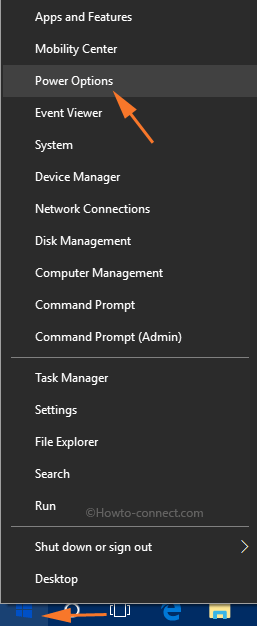
Сначала щелкните правой кнопкой мыши значок с логотипом Windows, затем выберите «Электропитание».
Шаг 2:
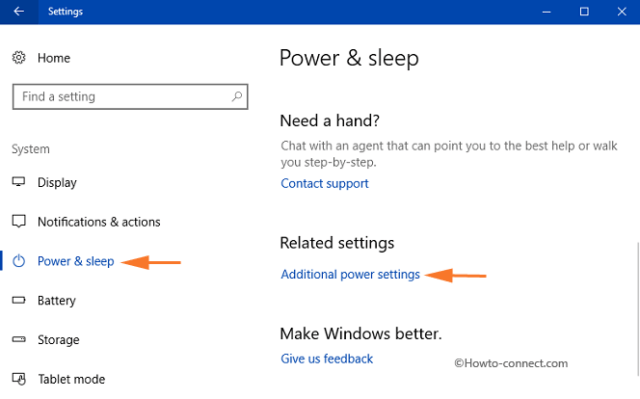
Откроется страница настроек питания и сна. Здесь вы найдете и щелкните параметр Дополнительные параметры питания в разделе Связанные параметры.
Шаг 3:
Откроется окно параметров электропитания. Ваша задача — найти и нажать кнопку Изменить настройки плана.
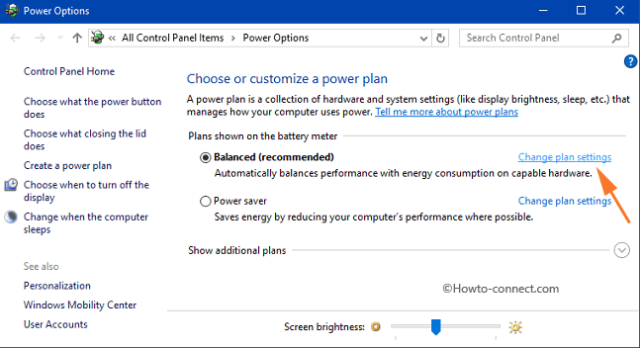
План питания имеет 3 черные точки, показывающие, что ваш план активирован.
Шаг 4:
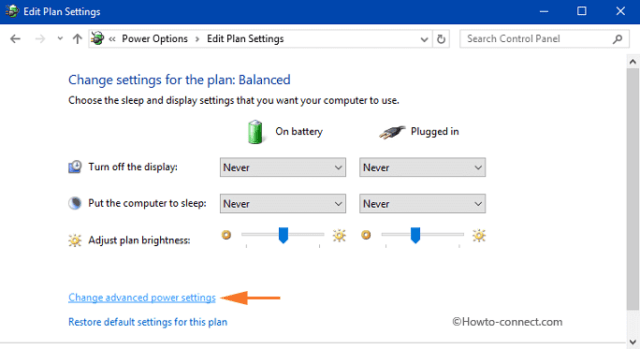
В следующем окне отображаются две опции, ваша задача — выбрать опцию Изменить дополнительные параметры питания.
Шаг 5:
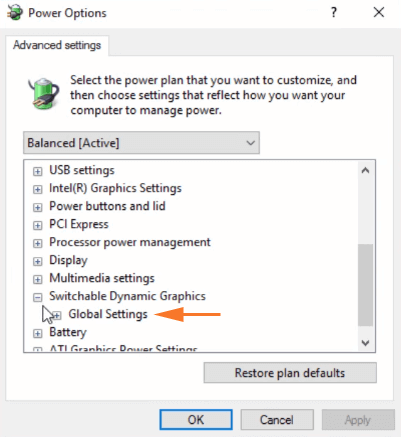
На экране появится окно с расширенными настройками параметров электропитания. Перейдите и разверните настройки под названием «Переключаемая динамическая графика».
Шаг 6:
Затем разверните раздел «Переключаемая динамическая графика», чтобы найти и развернуть параметр «Глобальные настройки».
Шаг 7:
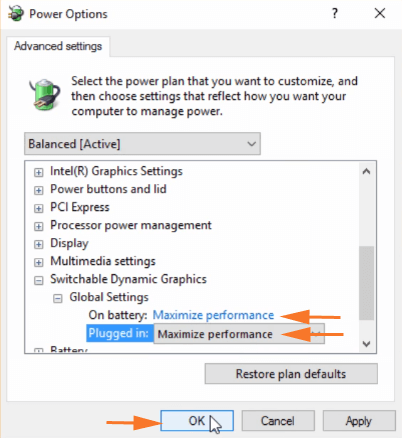
После раскрытия параметра «Глобальные параметры» вы увидите два варианта: «От батареи» и «Подключен к сети». Щелкните раскрывающееся меню каждого параметра и выберите «Максимизировать производительность».
Шаг 8:
Наконец, нажмите «Применить», затем нажмите «ОК», чтобы завершить процесс загрузки с ошибкой. Ошибка загрузки библиотеки «Ошибка 1114».
С этого момента, когда вы выполняете манипуляции, на экране не будет ошибки LoadLibrary с ошибкой 1114: Ошибка процедуры инициализации динамической библиотеки (DLL).
Источник
1114 ошибка как исправить
Когда вы пользуетесь программами или играми, которые используют графику, то вы можете столкнутся с ошибкой в фоном режиме LoadLibrary failed with error 1114: Произошел сбой в программе инициализации библиотеки динамической компоновки (DLL). В большинстве случаях эту ошибку можно решить путем изменение графики, обновлением драйверов и оптимизации Windows 10 для максимального использования ресурсов ПК.
Как исправить LoadLibrary failed with error 1114 в Windows 10
Если вы установили недавно программу, игру или внесли какие-либо изменения в любое приложение, то попробуйте отменить эти действия. Если не помогло, то разберем способы как исправить ошибку LoadLibrary с кодом 1114.
1. Выбрать другой GPU для разных приложений в Windows 10
Так как ошибка происходит из-за недостатка графики, то мы можем разгрузить систему и выбрать, чтобы приложение открывалось в интегрированной видеокарте или внешней. Откройте «Параметры» > «Система» > «Дисплей» > справа «Настройка графики» и выберите то приложение, которое вызывает у вас ошибку.
2. Увеличить производительность с помощью электропитания
Этот метод подойдет для ноутбуков, методы ниже для ПК. Откройте «Панель управление» > «Электропитание» > «Настройка схемы электропитания» > «Изменить дополнительные параметры питания«.
3. Высокая производительность видокарты с помощью утилит
Воспользуемся стандартными программами от производителей видеокарт, чтобы увеличить максимальную производительность чипа. Некоторые компьютеры используют графические карты от NVIDIA, некоторые от AMD или других. Я буду приводить пример на Nvidia. Откройте утилиту Nvidia и перейдите «Управление параметрами» > вкладка «Глобальные параметры» > и выберите из списка предпочтительный графический процессор «Nvidia высокопроизводительный процессор«.
При запуске либо во время работы некоторых программ, например Viber, Photoshop, Construct 2, Minecraft, пользователи сталкиваются с различными ошибками. Одна из них это ошибка 1114. В ее тексте указано: «LoadLibrary Failed with error 1114: Произошел сбой в программе инициализации библиотеки динамической компоновки (DLL)». В зависимости от языка программы, в которой данная ошибка появляется, возможно ее текст будет указан на ином языке.
Та же ошибка, только на английском
В данной статье мы расскажем что делать при появлении данной ошибки и какими способами можно ее устранить.
Способы исправления
Для начала стоит отметить, что практически всегда ошибка 1114 появляется на ноутбуках с несколькими видеокартами (интегрированной и дискретной).
Решение сводится к принудительному запуску приложения через дискретную (более мощную) видеокарту, а также к отключению всевозможных энергосберегающих режимов и установке схемы управления питанием — «Максимальная производительность». Ведь в режиме энергосбережения ваш компьютер или ноутбук не работают на все мощность. И из-за нехватки производительности появляется ошибка 1114.
Включение схемы управления питанием «Максимальная производительность»
Для этого через панель управления или через значок батареи в правом нижнем углу экрана возле часов нужно зайти в «Электропитание».
Заходим в настройки электропитания ноутбука
В открывшемся окне установите переключатель на план «Высокая производительность».
После этого пробуйте запускать приложение, выдающее ошибку 1114.
Установка принудительного запуска через дискретную видеокарту
Для этого на рабочем столе кликните правой кнопкой мыши в открывшемся контекстном меню выберите строку, отвечающую за переход в настройки драйвера дискретной графики.
Если у вас видеокарта фирмы Nvidia — то строка выглядит так:
Вход в настройки графики с рабочего стола
Если же видеокарта AMD (ATI), то вместо «Панель управления Nvidia» будет написано что то типа «Catalyst control center»
Откроется окно параметров графики. Здесь вам нужно перейти на вкладку, отвечающую за установку используемой видеокарты в для того или иного приложения.
У Nvidia она выглядит вот так:
Задание видеоадаптера по умолчанию для конкретного приложения у Nvidia
Задание видеоадаптера по умолчанию для конкретного приложения у Radeon
Из списка приложений нужно выбрать ту программу, при работе которой появляется ошибка 1114 и назначить ей запуск с дискретной видеокарты. У Nvidia она называется «Высокопроизводительный процессор Nvidia», а у AMD — «Высокая производительность».
Если нужного вам приложения нет в списке, то нужно добавить его через кнопку «Добавить» и уже после этого назначить для него высокопроизводительный адаптер.
После проделанных выше действий, ошибка 1114 больше не будет появляться при запуске или во время работы нужного вам приложения.

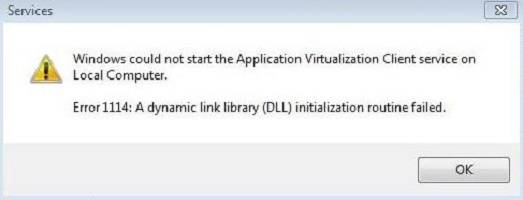
Ошибка 1114 — это на самом деле шестнадцатеричный код, который содержит определенную информацию об ошибке сгенерированной системой. Он содержит лог о том, что пошло не так в системе и причины ее неправильной работы.
Однако, обычному пользователю узнать про этот лог достаточно тяжело без технически подкованного человека.
Причины ошибки 1114 в Windows
Решения для ошибки 1114 в Windows
Метод №1 Восстановление системы
Метод №2 Error Repair
Источник
Как исправить ошибку 1114, возникающую в различных программах?
Ошибка 1114 — это на самом деле шестнадцатеричный код, который содержит определенную информацию об ошибке сгенерированной системой. Он содержит лог о том, что пошло не так в системе и причины ее неправильной работы.
Однако, обычному пользователю узнать про этот лог достаточно тяжело без технически подкованного человека.
Причины ошибки 1114 в Windows
Решения для ошибки 1114 в Windows
Метод №1 Восстановление системы
Метод №2 Error Repair
Загрузите и установите средство Error Repair отсюда. Запустите приложение и просканируйте свою систему на ошибки. Опционально, вам будет предложены варианты исправлений ошибки.
Нашли опечатку? Выделите текст и нажмите Ctrl + Enter
При запуске либо во время работы некоторых программ, например Viber, Photoshop, Construct 2, Minecraft, пользователи сталкиваются с различными ошибками. Одна из них это ошибка 1114. В ее тексте указано: «LoadLibrary Failed with error 1114: Произошел сбой в программе инициализации библиотеки динамической компоновки (DLL)». В зависимости от языка программы, в которой данная ошибка появляется, возможно ее текст будет указан на ином языке.
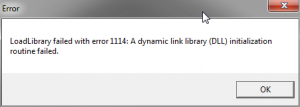
Та же ошибка, только на английском
В данной статье мы расскажем что делать при появлении данной ошибки и какими способами можно ее устранить.
Способы исправления
Для начала стоит отметить, что практически всегда ошибка 1114 появляется на ноутбуках с несколькими видеокартами (интегрированной и дискретной).
Решение сводится к принудительному запуску приложения через дискретную (более мощную) видеокарту, а также к отключению всевозможных энергосберегающих режимов и установке схемы управления питанием — «Максимальная производительность». Ведь в режиме энергосбережения ваш компьютер или ноутбук не работают на все мощность. И из-за нехватки производительности появляется ошибка 1114.
Включение схемы управления питанием «Максимальная производительность»
Для этого через панель управления или через значок батареи в правом нижнем углу экрана возле часов нужно зайти в «Электропитание».

Заходим в настройки электропитания ноутбука
В открывшемся окне установите переключатель на план «Высокая производительность».
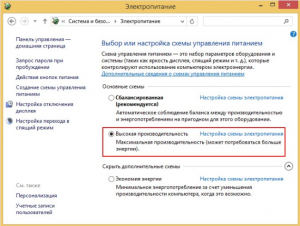
Смена плана электропитания в Windows на «Высокая производительность»
После этого пробуйте запускать приложение, выдающее ошибку 1114.
Установка принудительного запуска через дискретную видеокарту
Для этого на рабочем столе кликните правой кнопкой мыши в открывшемся контекстном меню выберите строку, отвечающую за переход в настройки драйвера дискретной графики.
Если у вас видеокарта фирмы Nvidia — то строка выглядит так:
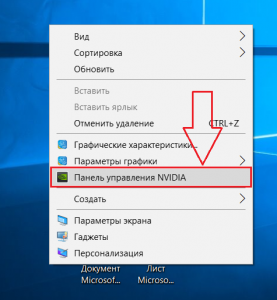
Вход в настройки графики с рабочего стола
Если же видеокарта AMD (ATI), то вместо «Панель управления Nvidia» будет написано что то типа «Catalyst control center»
Откроется окно параметров графики. Здесь вам нужно перейти на вкладку, отвечающую за установку используемой видеокарты в для того или иного приложения.
У Nvidia она выглядит вот так:
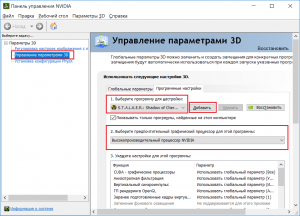
Задание видеоадаптера по умолчанию для конкретного приложения у Nvidia
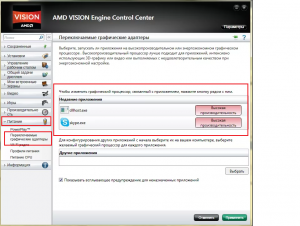
Задание видеоадаптера по умолчанию для конкретного приложения у Radeon
Из списка приложений нужно выбрать ту программу, при работе которой появляется ошибка 1114 и назначить ей запуск с дискретной видеокарты. У Nvidia она называется «Высокопроизводительный процессор Nvidia», а у AMD — «Высокая производительность».
Если нужного вам приложения нет в списке, то нужно добавить его через кнопку «Добавить» и уже после этого назначить для него высокопроизводительный адаптер.
После проделанных выше действий, ошибка 1114 больше не будет появляться при запуске или во время работы нужного вам приложения.
Главная » Инструкции windows » Ошибка LoadLibrary с кодом 1114 в Windows 10
Когда вы пользуетесь программами или играми, которые используют графику, то вы можете столкнутся с ошибкой в фоном режиме LoadLibrary failed with error 1114: Произошел сбой в программе инициализации библиотеки динамической компоновки (DLL). В большинстве случаях эту ошибку можно решить путем изменение графики, обновлением драйверов и оптимизации Windows 10 для максимального использования ресурсов ПК.
Как исправить LoadLibrary failed with error 1114 в Windows 10
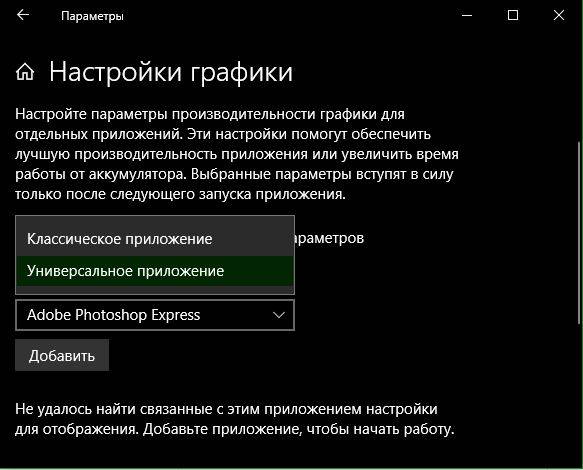
1. Выбрать другой GPU для разных приложений в Windows 10
Так как ошибка происходит из-за недостатка графики, то мы можем разгрузить систему и выбрать, чтобы приложение открывалось в интегрированной видеокарте или внешней. Откройте «Параметры» > «Система» > «Дисплей» > справа «Настройка графики» и выберите то приложение, которое вызывает у вас ошибку.
Это полное руководство производительности графики для приложений в Windows 10
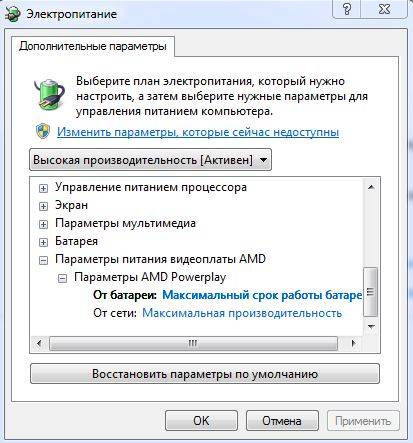
2. Увеличить производительность с помощью электропитания
Этот метод подойдет для ноутбуков, методы ниже для ПК. Откройте «Панель управление» > «Электропитание» > «Настройка схемы электропитания» > «Изменить дополнительные параметры питания«.
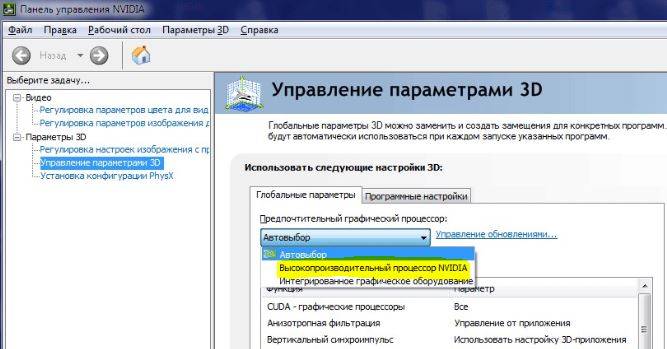
3. Высокая производительность видокарты с помощью утилит
Воспользуемся стандартными программами от производителей видеокарт, чтобы увеличить максимальную производительность чипа. Некоторые компьютеры используют графические карты от NVIDIA, некоторые от AMD или других. Я буду приводить пример на Nvidia. Откройте утилиту Nvidia и перейдите «Управление параметрами» > вкладка «Глобальные параметры» > и выберите из списка предпочтительный графический процессор «Nvidia высокопроизводительный процессор«.
Смотрите еще:
conts powered by HyperComments
тика конфиденциальности Используемые источники:
Источник
Дождались! Обновление уже готово — начинать новую игру крайне рекомендуется! Подробнее о сборке можно узнать здесь и здесь. Подпишитесь на мой блог, чтобы не пропустить обновления.
Скачивание, установка и запуск
Ссылка на торрент-файл.
Перед установкой сборки сделайте чистую установку самой игры — удалите Skyrim через Steam и после этого удалите саму папку с игрой вручную. Тоже самое сделайте с папкой Skyrim Special Edition по пути Документы>>My Games. Теперь можете заново установить Skyrim и сверху накатить сборку.
Вес сборки после установки — 80 ГБ. В раздаче имеется установщик размером в 38 ГБ.
Прошу Вас, оставайтесь на раздаче после скачивания, спасибо
В этом окне на скриншоте ниже выбираете путь до своей игры, любой версии, начиная от 1.5.97.0.8, заканчивая 1.6.323.0.8.
Перед установкой рекомендуется отключить антивирус — классическое предупреждение для данной реализации.
Запуск игры все так же производится через Mod Organaizer 2 и Skyrim Legacy Launcher (если по какой-то причине ранее вы использовали запуск через SKSE — в этот раз вам нужно использовать Skyrim Legacy Launcher). Проверьте чтобы у вас все выглядело также, как на данном скриншоте.
ВАЖНО! В меню выбирать «Продолжить игру» — так вы загрузите все настройки МСМ-меню, дабы избежать дальнейших конфликтов.
Для ознакомления с обновлением, в МО2 предусмотрел отдельный раздел под названием «Обновление от 17.11» (потому что именно этого числа я начал работать над правками). Помимо новых модификаций я услышал всю Вашу критику и пожелания и исправил большинство ошибок игры. ВАЖНО! Первые пару минут от начала игры возможно появление Т-поз у персонажей — это нормально, так как в этот момент анимации кэшируются игрой, по причине большого их количества. Это не ошибка, а особенность работы Nemesis.
Озвучка
Если вы хотите играть с английской озвучкой — поставьте галочки согласно данному скриншоту.
Если играете с русской — то, соответственно, поменяйте их местами.
Дальнейшее развитие предполагает только исправление шероховатостей сборки без добавления новых материалов, за исключением сюжетных модификаций, если таковые заинтересуют пользователей сборки — это значит, что будущие обновления в 99% случаев не потребуют начала новой игры, как это происходит сейчас.
P.S. А в этом окне я накосячил с кодировкой, не обращайте внимания
Большое спасибо за внимание, приятной игры!
Довакин, значит… Дитя дракона… И кто у тебя был драконом — папа или мама?
Хадвар, Имперец
Вы получаете ошибку loadlibrary 1114 при попытке открыть программу в Windows? Сообщение об ошибке loadlibrary 1114 гласит: « Ошибка LoadLibrary с ошибкой 1114: сбой процедуры инициализации библиотеки динамических ссылок (DLL). »
Сообщение об ошибке может появиться довольно случайно на ноутбуках, которые включают AMD Switchable Graphics или технологию NVIDIA Optimus. Вот как вы можете исправить ошибку 1114 в Windows 10.
- Настройте переключаемую динамическую настройку графики в Windows
- Настройте переключаемую графику с настройками AMD
- Настройте Optimus с помощью настроек NVIDIA
- Обновление драйверов видеокарт
1. Настройте переключаемую динамическую настройку графики в Windows
Технология AMD Switchable Graphics использует дискретный графический адаптер для 3D-графики и встроенный графический адаптер для экономии заряда батареи ноутбука. Optimus является эквивалентом динамической графики NVIDIA для ноутбуков с графическими процессорами NVIDIA. Лучшее исправление для ошибки 1114 обычно состоит в том, чтобы настроить максимальные глобальные параметры Switchable Dynamic Graphics. Вот как вы можете настроить параметр «Переключаемая динамическая графика» в Windows 10.
- Нажмите клавишу Win + X, чтобы открыть меню Win + X в Windows 10.
- Нажмите Power Options, чтобы открыть окно настроек.
- Нажмите Дополнительные параметры питания, чтобы открыть параметры панели управления, показанные непосредственно ниже.

- Нажмите Изменить настройки плана, чтобы открыть дополнительные параметры отображения.
- Затем нажмите « Изменить дополнительные параметры питания», чтобы открыть отдельное окно параметров питания.

- Нажмите « Переключаемая динамическая графика» и разверните « Глобальные настройки».
- Выберите « Увеличить производительность» в раскрывающемся меню «На батарее».
- Выберите « Повысить производительность» в раскрывающемся меню «Подключен».
- Нажмите кнопку « Применить» и « ОК», чтобы сохранить вновь выбранные настройки.
— ТАКЖЕ ЧИТАЙТЕ: исправлено: сбой драйвера AMD в Windows 10
2. Настройте переключаемую графику с настройками AMD
В качестве альтернативы вы можете настроить Switchable Graphics для конкретной программы Windows, возвращающей ошибку 1114 вместо настройки глобальных настроек. Это можно сделать для графических процессоров AMD, щелкнув правой кнопкой мыши на рабочем столе и выбрав в контекстном меню пункт « Настройки AMD Radeon».

- Выберите « Настройки» > « Дополнительные настройки», чтобы открыть дополнительные параметры.
- Нажмите « Питание», чтобы выбрать « Переключаемые параметры графического приложения», после чего откроется список последних приложений.

- Выберите программное обеспечение, которое возвращает ошибку 1114.
- Затем выберите High Performance из выпадающего меню программы Graphics Setting.
- Если программное обеспечение отсутствует в списке, нажмите кнопку « Добавить приложение» и выберите нужную программу.
- Нажмите кнопку Применить.
3. Настройте Optimus с помощью настроек NVIDIA
- Вы также можете настроить параметры NVIDIA Optimus для конкретной программы. Для этого щелкните правой кнопкой мыши на рабочем столе и выберите Панель управления NVIDIA.
- Выберите Управление настройками 3D в настройках 3D.
- Затем нажмите « Вид» и выберите в меню пункт «Добавить запуск с графическим процессором».
- Затем вы можете щелкнуть правой кнопкой мыши значок ярлыка программы и выбрать подменю « Запуск с графическим процессором».
- Выберите опцию Высокопроизводительный процессор NVIDIA в подменю.
4. Обновите драйверы видеокарт
Ошибка 1114 также может быть связана с драйверами видеокарты. Поэтому обновите драйверы как для дискретной, так и для интегрированной видеокарты, если на вашем ноутбуке установлено два графических процессора. Вот как вы можете обновить драйверы видеокарты в Windows 10.
- Во-первых, запишите информацию о вашей платформе ОС и видеокарте. Вы можете проверить эти детали, нажав клавишу Win + R и введя «dxdiag» в текстовом поле «Выполнить», чтобы открыть окно непосредственно ниже.

- Нажмите вкладку «Показать», чтобы записать название вашей видеокарты. Вкладка «Система» содержит сведения об ОС.
- Затем откройте веб-сайт производителя вашей графической карты в браузере.
- Теперь откройте раздел драйверов или загрузок на сайте.
- Выберите вашу видеокарту и платформу из раскрывающихся меню, если на сайте есть меню. Или введите графическую карту в поле поиска на сайте.

- Выберите, чтобы загрузить последнюю версию драйвера для вашей видеокарты, совместимого с вашей платформой.
- После загрузки драйвера откройте папку, в которую вы сохранили драйвер, в проводнике.
- Щелкните правой кнопкой мыши установщик драйвера и выберите « Запуск от имени администратора» в контекстном меню.
- Затем вы можете выбрать пользовательские параметры или параметры быстрой установки в окне программы установки, чтобы добавить новый драйвер в Windows.
Помните, что загрузка и обновление драйверов вручную с веб-сайта производителя может повредить вашу систему, выбрав и установив неправильную версию драйвера. Чтобы предотвратить это, мы настоятельно рекомендуем сделать это автоматически с помощью инструмента Tweakbit Driver Updater.
Этот инструмент одобрен Microsoft и Norton Antivirus и поможет вам не повредить ваш компьютер, загрузив и установив неправильные версии драйверов. После нескольких испытаний наша команда пришла к выводу, что это лучшее автоматизированное решение. Ниже вы можете найти краткое руководство, как это сделать.
-
- Загрузите и установите TweakBit Driver Updater
- После установки программа начнет сканирование вашего компьютера на наличие устаревших драйверов автоматически. Driver Updater проверит установленные вами версии драйверов по своей облачной базе данных последних версий и порекомендует правильные обновления. Все, что вам нужно сделать, это дождаться завершения сканирования.
- По завершении сканирования вы получите отчет обо всех проблемных драйверах, найденных на вашем ПК. Просмотрите список и посмотрите, хотите ли вы обновить каждый драйвер по отдельности или все сразу. Чтобы обновить один драйвер за раз, нажмите ссылку «Обновить драйвер» рядом с именем драйвера. Или просто нажмите кнопку «Обновить все» внизу, чтобы автоматически установить все рекомендуемые обновления.
Примечание. Некоторые драйверы необходимо устанавливать в несколько этапов, поэтому вам придется нажимать кнопку «Обновить» несколько раз, пока не будут установлены все его компоненты.
Отказ от ответственности: некоторые функции этого инструмента не являются бесплатными.
Это несколько решений, которые разрешат ошибку loadlibrary 1114. Настройка предпочтительного графического процессора на высокую производительность обычно устраняет проблему. Выключение 3D-ускорения может также исправить ошибку 1114. Если у вас есть другие исправления и предложения по ошибке loadlibrary 1114, пожалуйста, поделитесь ими ниже.
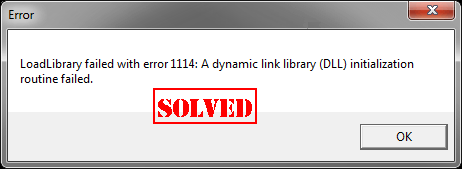
Если вы видите Ошибка LoadLibrary 1114 в Windows не паникуйте! Хотя трудно определить, когда появится ошибка, поскольку она иногда возникает при открытии игры, вы все равно можете исправить ее с помощью решений, описанных в этой статье.
Ошибка отображается, как показано ниже:
Ошибка LoadLibrary с ошибкой 1114: сбой процедуры инициализации библиотеки динамической компоновки (DLL).
Попробуйте эти исправления:
Вот решения, которые помогли людям устранить ошибку.
- Изменение настроек переключаемой динамической графики
- Обновите драйвер видеокарты
- Установите для своей видеокарты режим высокой производительности
Исправление 1. Измените настройки переключаемой динамической графики.
Чтобы исправить ошибку LoadLibrary 1114, вы можете выполнить следующие действия, чтобы изменить настройки переключаемой динамической графики:
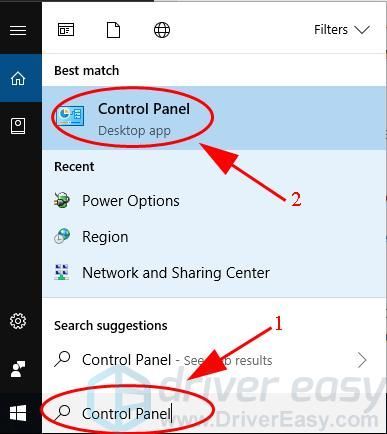
- Поиск Панель управления в поле поиска на рабочем столе щелкните Панель управления открыть его.
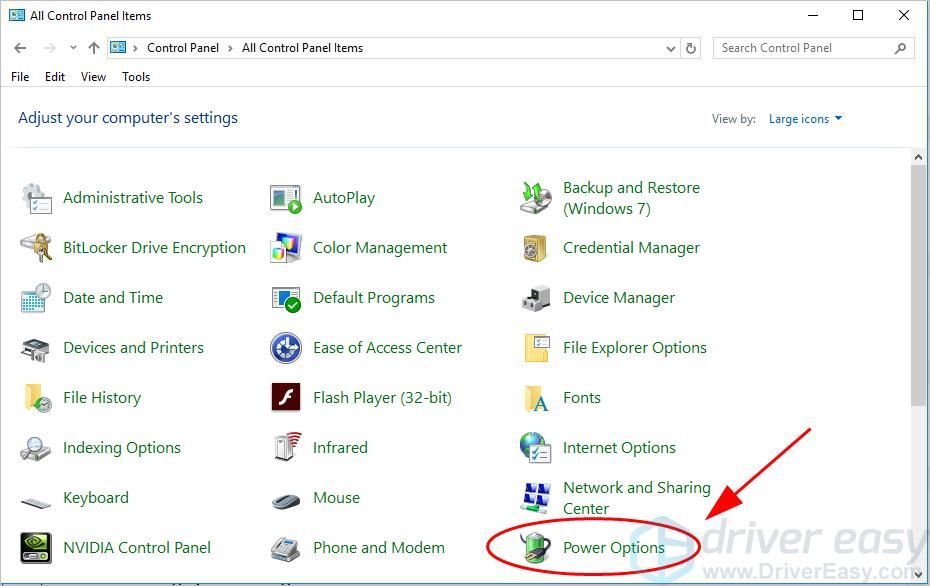
- Нажмите Варианты питания .
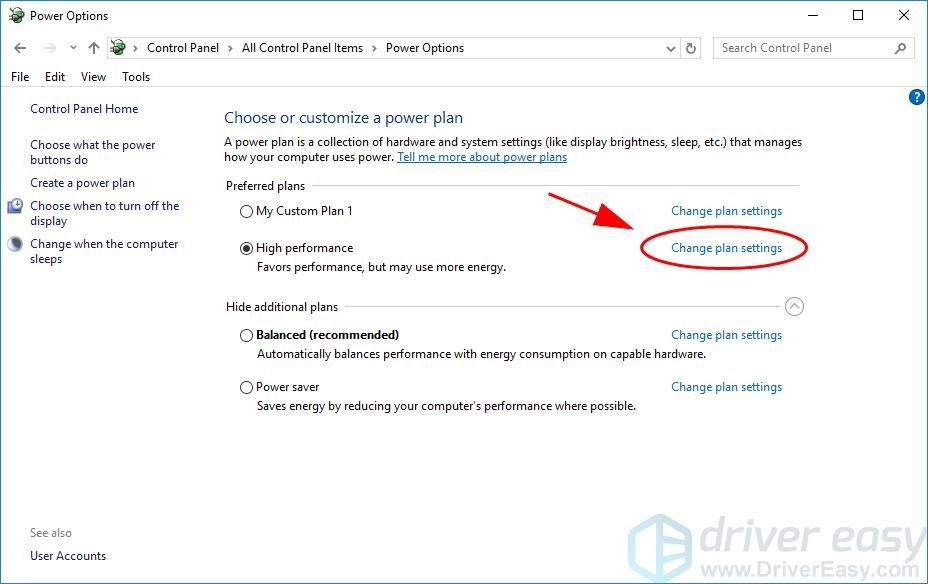
- Нажмите Изменить настройки плана в выбранном вами предпочтительном плане (в моем случае я нажимаю Изменить настройки плана рядом с Высокая производительность ).
- Нажмите Изменить дополнительные параметры питания .
- Откроется панель параметров электропитания. Прокрутите вниз и дважды щелкните Переключаемая динамическая графика чтобы расширить его.
- Двойной щелчок Глобальные настройки .
- выберите Максимизируйте производительность для обоих От батареи и Подключенный . затем щелкните Применять и Хорошо чтобы сохранить изменения.
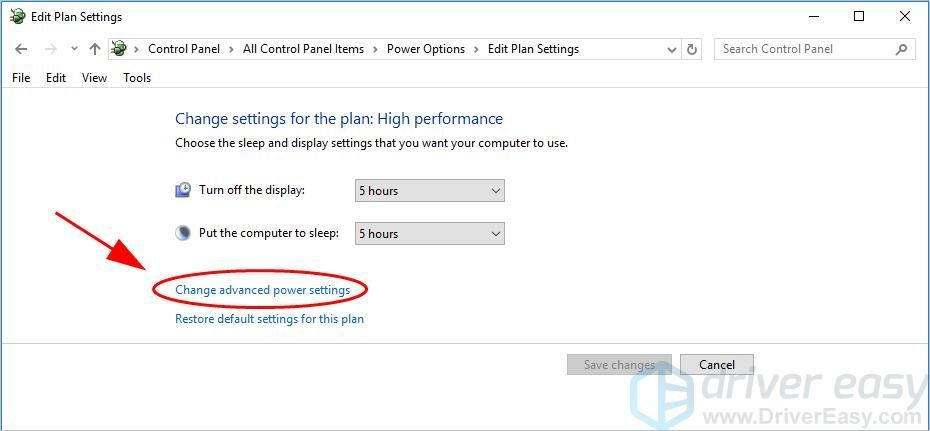
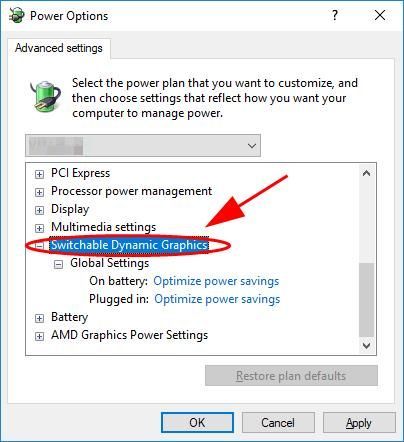
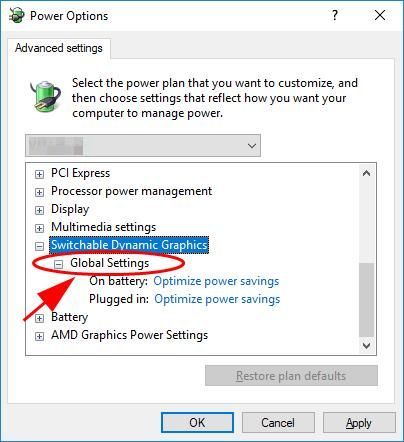
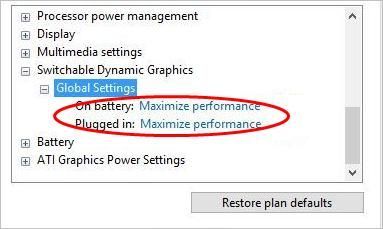
Продолжайте операцию, которая дала вам Ошибка LoadLibrary 1114 и посмотрите, работает ли это.
Исправление 2: Обновите драйвер видеокарты.
Отсутствующий или устаревший драйвер видеокарты также может привести к ошибке LoadLibrary 1114. Поэтому вам следует обновлять драйвер видеокарты.
Есть два способа обновить драйвер видеокарты: вручную и автоматически .
Обновление драйверов вручную — Вы можете зайти на сайт производителя, найти последнюю версию драйвера для вашей видеокарты, а затем установить ее на свой компьютер. Обязательно загрузите ту, которая совместима с ОС, установленной на вашем компьютере.
Автоматическое обновление драйверов — Если у вас нет времени или терпения, вы можете сделать это автоматически с помощью Водитель Easy .
Driver Easy автоматически распознает вашу систему и найдет самые свежие правильные драйверы для конкретного драйвера и вашей версии Windows, а также загрузит и установит их правильно.
- Скачать и установите Driver Easy.
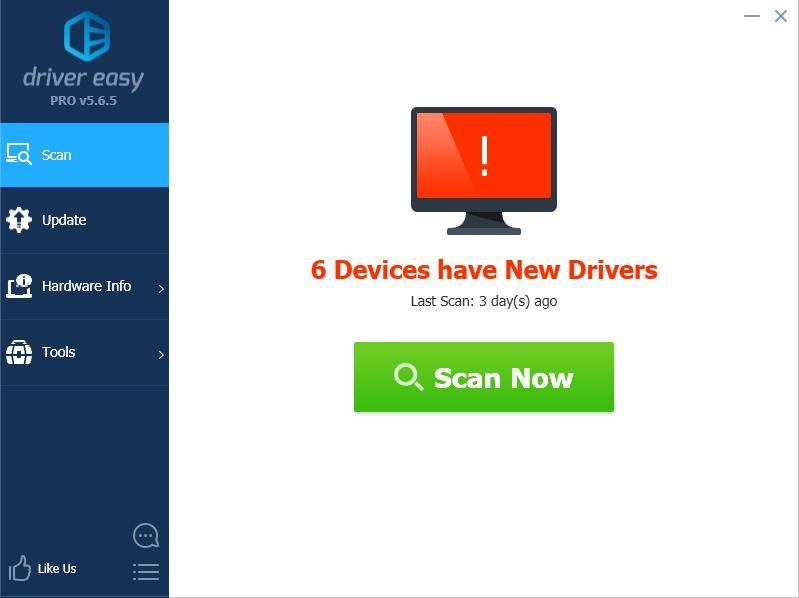
- Запустите Driver Easy и щелкните Сканировать сейчас кнопка. Driver Easy просканирует ваш компьютер и обнаружит проблемы с драйверами.
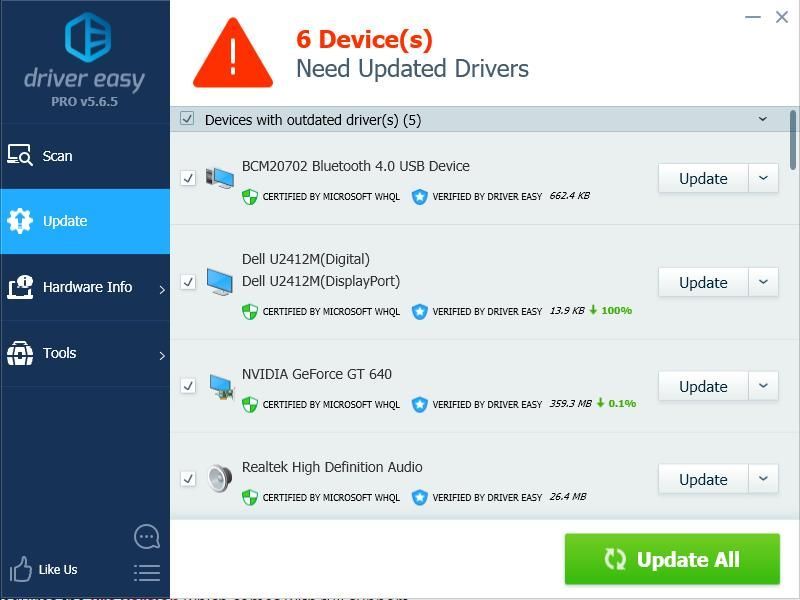
- Щелкните значок Обновить рядом с отмеченным графическим устройством, чтобы автоматически загрузить правильную версию этого драйвера, затем вы можете установить его на свой компьютер (вы можете сделать это с помощью СВОБОДНЫЙ версия).
Или нажмите Обновить все для автоматической загрузки и установки правильной версии всех драйверов, которые отсутствуют или устарели в вашей системе (для этого требуется Pro версия который поставляется с полной поддержкой и 30-дневная гарантия возврата денег ).
- Перезагрузите компьютер, чтобы изменения вступили в силу.
Попробуйте еще раз и посмотрите, решит ли это вашу проблему.
Исправление 3: установите для видеокарты режим высокой производительности.
Если вы используете видеокарту NVIDIA или видеокарту AMD, вы можете сделать еще одно: настроить видеокарту для приложения на высокую производительность.
Для видеокарты AMD:
- Щелкните правой кнопкой мыши пустую область на рабочем столе и выберите Центр управления AMD (или же Настроить переключаемую графику ).
- Нажмите Просматривать , и добавьте приложение, которое выдавало ошибку, в список приложений, затем выберите Высокая производительность для этого приложения.
Для видеокарты NVIDIA:
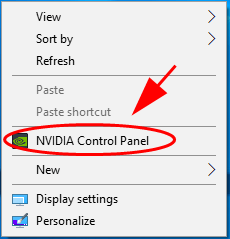
- Щелкните правой кнопкой мыши пустую область на рабочем столе, затем щелкните Панель управления NVIDIA .
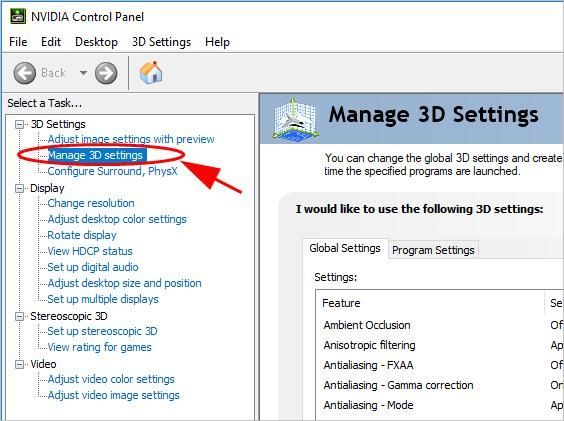
- Нажмите Управление настройками 3D из меню слева.
- Щелкните значок Настройки программы вкладку, затем щелкните Добавить чтобы добавить приложение, которое выдавало ошибку LoadLibrary 1114.
- Измените предпочтительный графический процессор на Высокопроизводительный процессор .
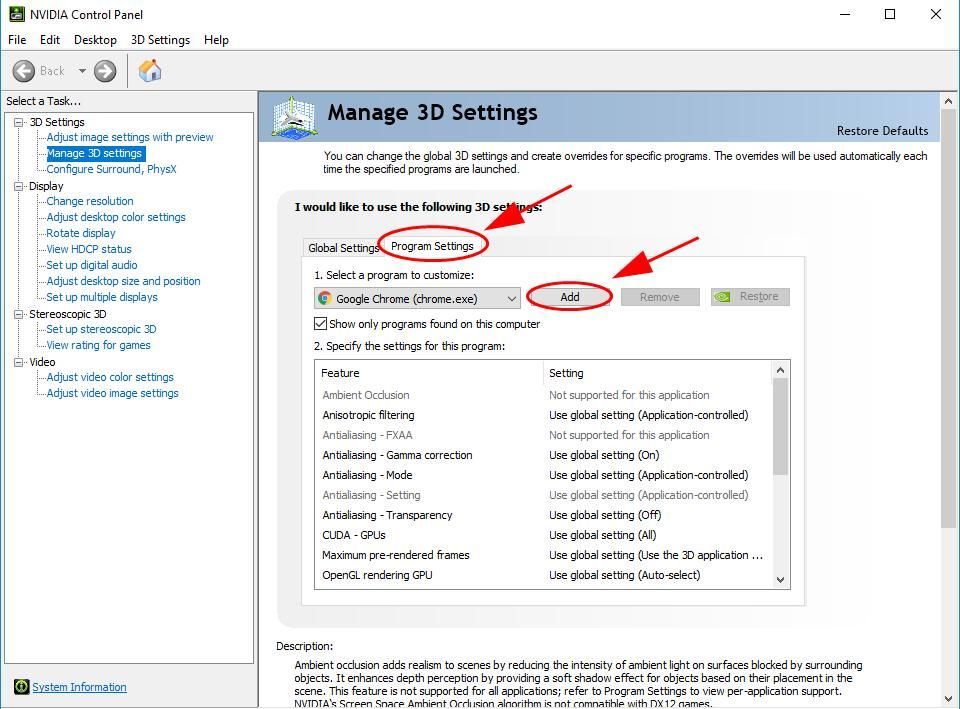
Затем перезагрузите компьютер и посмотрите, исправлена ли ошибка.
Это оно. Надеюсь, этот пост поможет вам устранить ошибку LoadLibrary 1114.
Содержание
- HDT-SMP (Skinned Mesh Physics) ex. HDT Physics Extensions
- Smp физика не работает
- Физика HDT SMP + HDT HighHeel для Skyrim SE
- Please log in or register
- HDT-SMP (Skinned Mesh Physics)
- File information
- Last updated
- Original upload
- Created by
- Uploaded by
- Virus scan
- Tags for this mod
- 1278 comments
HDT-SMP (Skinned Mesh Physics) ex. HDT Physics Extensions
Что такое HDT-SMP (Skinned Mesh Physics) для Skyrim SE? Во первых, это тот самый известный SKSE плагин (физическое ядро) HDT Physics Extensions для Skyrim LE, только переделанный игровым сообществом с разрешения оригинального автора hydrogensaysHDT для Skyrim SE. Этот плагин применяется к существующему физическому игровому движку игры Havok для различных целей, например для анимации волос, анимации юбок и одежды и для реплейсеров тел с поддержкой физики груди, живота, ягодиц и так далее. Изначально, в игре Скайрим степень использования физического движка Havok ограничена такими вещами, в игре нет таких возможностей чтобы у тел были «прыгающие» части тела, нет физики и анимации у одежды, нет физики и анимации волос, физики движения оружия на теле и так далее. Данный расширитель физики на основе SKSE64, позволяет применять физику скелетных моделей и библиотеки физики к разным моделям в Skyrim SE. Данный плагин заставляет применять физику движения к игровым объектам, которые взаимодействуют и реагируют на окружающий мир.
* HDT-SMP — позволяющий применять более сложные физические взаимодействия к актерам через файлы конфигурации. Первоначальный автор этого плагина, hydrogensaysHDT, ушел из моддинга Skyrim и выпустил исходный код для плагина под лицензией MIT, что позволяет людям продолжать свою работу и обновлять плагин для будущих версий.
Обновление:2.11
— Переделаны части скиннинга головы, чтобы были более надежными.
— Исправлена ошибка с помощью моего исправления ошибок для частей головы с более чем 8 костями.
— Добавлен параметр конфигурации «enableNPCFaceParts» в configs.xml, который отключит обработку деталей лица NPC, если установлено значение false.
— Исправлена ошибка, приводящая к дублированию коллизионных моделей при входе и выходе из RaceMenu.
— Исправлена ошибка, вызывающая дублирование коллизионных моделей при сбросе моделей из-за скелета при виде от первого лица.
Журнал изменений:
Все изменения всех предыдущих версий смотрите в текстовом файле в архиве.
Требования:
Skyrim SE 1.5.97.0
SKSE64 2.0.17 — 2.0.19
XPMSSE 4.67 и выше
CBBE SE ИЛИ TBD SE ИЛИ любое совместимое тело, смотрите ниже.
Опциональные аддоны поддерживающие HDT-SMP:
CBBE SMP — Официальные предустановки тела и конфигурации SMP для CBBE SE
CBBE 3BBB — отредактированные предустановки тела и конфигурации CBBE SE
Броня/Одежда/Волосы (поддерживающие HDT-SMP) — таких модов слишком много, чтобы перечислять их по отдельности, смотрите полный список ниже.
Моды которые совместимы с HDT-SMP на данный момент:
CBBE SE ИЛИ TBD SE ИЛИ любое совместимое тело
Angel Vixen Armor — CBBE — BodySlide Physics
Argent Iron Armor — CBBE — BodySlide Physics
BHUNP (UUNP Next Generation) SSE
CBBE 3BBB
CBBE SMP
Ceremonial mage armor CBBE SSE and Bodyslide
COCO 2B Wedding Outfit — CBBE-TBD SE
COCO Ahegao Tshirt — CBBE-TBD SE
COCO Bikini Collection — CBBE-TBD SE
COCO CheongSan — CBBE-TBD SE
COCO Christmas Gift — CBBE-TBD SE
COCO KDA AHri — CBBE-TBD SE
COCO LaceBody — CBBE-TBD SE
COCO MS Shirt — CBBE-TBD SE
Dress short CBBE and Bodyslide
Drow Ranger Armor — SSE CBBE BodySlide (with Physics)
Flower Girls NPC Overhaul (with Hair Physics)
Flower Girls NPC Overhaul Fake Collision
HDT-SMP Physics Wigs Patch and Package for Great modders’ work
KS Hairdos — HDT SMP (Physics)
Pampas Set — CBBE-TBD SE
RT Bikinis — CBBE-TBD SE
Sovereign’s Slayer Armor — SSE CBBE BodySlide
Spunky Breton’s Companions AIO SSE — Sundraco SoS 7BB CBBE (SE) Curvy — Physics
Tartan outfit CBBE
Tera Rogue Armor — CBBE-TBD SE
Tera Succubus Armor — CBBE-TBD SE
The Amazing World of Bikini Armor — CBBE SE
Vtaw Wardrobe 4 — CBBE — BHUNP SE — BodySlide (Physics — SMP — 3BB)
Witcher 3 Yennefer and Ciri Armor — SSE CBBE BodySlide (with Physics)
Wrong Body — CBBE SSE Bodyslide preset w CBP physics config for clothed body
При обновлении с ранних версий от 1.1 до 2.11 и выше:
* Удалите файлы hdtSSEPhysics.dll и hdtSSEFramework.dll из папки Plugins по пути Data/SKSE/Plugins/ если таковые имеются
* Удалите файлы cbbe-feet.xml, cbbe-tbbp.xml, defaultBBPs.xml, dg-tbbp.xml, HandsCollide.xml по пути Data/SKSE/Plugins/hdtSkinnedMeshConfigs/ если таковые имеются
* Установите новую версию мода.
Установка:
1. Скачать один из двух вариантов мода обычный или (no AVX), этот вариант для тех, кто получает сообщение «( 00000001 hdtSMP64 00000001 ) отключен, произошла фатальная ошибка при загрузке плагина». Если ваш процессор устаревший до 2011 года, вам, вероятно, нужна эта версия мода.
2. Установите мод так же, как и любой другой плагин SKSE, используя выбранный вами менеджер модов или вручную.
3. Если вручную, то берем из архива папку SKSE и помещаем в папку Data в игре, подтвердить слияние папок SKSE и файлов если будут совпадения.
ЗАПОМНИТЕ.
Так как этот плагин является главным исполнительным ядром, то он нужен любым модам, которые так или иначе имеют хоть какое то отношение к физике HDT, например данный плагин нужен для любого мода который имеет анимацию движения волос, для любого мода на одежду который имеет поддержку данной физики, и необходим для любого мода на реплейсеры тел, которые имеют поддержку физики груди, живота, ягодиц и так далее. Все требуемые и поддерживаемые моды указаны выше в списках.
Источник
Smp физика не работает
Данный вид одёжки не то что бы должен быть,это по сути визитная карточка каждого сайта с модами на Скай.
Вас пугает сложность установки ?
Вся сложность для рядового геймера с модами ская в случае с подобными модами лишь в подборе патча для взаимной работы SMP и HDT-PE с его процом (если конечно нужные расширения проц поддерживает вообще).
Вообще сама суть опроса странная затея (без обид),представим маленькую страну,и в ней проводится след.опрос жителей — «Дорогие граждане,хотите ли вы оставаться в каменном веке ,или двигаться на встречу прогрессу. «
На сайте вагон модов,которые и похлеще SMP физы,требуют железо,а тут такая боязнь ,мол железка нуна огого!,SMP физа бяка-бяка,публиковать такое — бохнакажет,не-не,мы как нибудь стороночкой..
Ну как то так.
(ооочень было бы глупо не публиковать моды с прогрессивной физикой (SMP),да и с обычной (hdt-pe) то же,хотя обычная и так имеется благодаря Dint`у999
хм..причёски от Yuondao пол года назад залили,вроде ни кого еще не потеряли из рядовых ) (SMP)


Смысл — ну Вам же и на LE без физики игралось,значит и на SE смысла в ней нет.
Другой вопрос — хотите ли вы физику шмоток,причёсок как в LE так и в SE — этот вопрос думаю стоит задать самому себе.

ąnizórđą, Рит я с автором этой физики лично общался. Он вполне детально разложил все аспекты. Еще раз — проект отличный и очень перспективный, но на данном этапе у него есть еще некоторые серьезные нюансы. Не проблемы, а именно нюансы. СМП не просто так еще не в релизе на Нексусе.
Я сам с нетерпением жду доводки этой версии до финала ибо возможности ХДТ-СМП куда как интереснее чем у РЕ. Особенно на базе движка СЕ. И даже не смотря на то, что по сути оба варианта физики являются его разработкой он весьма скептически отнесся к идее одновременного использования обеих версий, хотя их почти полную совместимость подтвердил.
Тем не менее запускать в использование моды с этой физикой стоит хотя бы потому, что это будет отличным стимулом для ее развития. Просто в плане корректной установки и использования она более специфична и сложна для неподготовленного пользователя и вопросы работы с СМП пока стоит вывести в отдельный раздел чтобы информация накапливалась более локализировано, предметно и быстро.
Источник
Физика HDT SMP + HDT HighHeel для Skyrim SE
Ну.. Типа, свершилось. Товарисчи из-за «большого забора» заново разработали физику тела с коллизиями HDT SMP, и адаптировали под Скайрим SE систему высоких каблуков HDT HighHeel. Отдельное СПАСИБО скажем GEmoroy! Благодаря ей появилась инструкция, как заставить работать физику на реплейсере UUNP.
ВНИМАНИЕ.
НОВУЮ ФИЗИКУ HDT-SMP (Skinned Mesh Physics) ex. HDT Physics Extensions СКАЧИВАТЬ ЗДЕСЬ
НОВУЮ СИСТЕМУ «ВЫСОКИЙ КАБЛУК» RaceMenu High Heels СКАЧИВАТЬ ЗДЕСЬ
НА ДАННОЙ СТРАНИЦЕ два первых МОДУЛЯ В СКАЧИВАНИЯХ НЕ АКТУАЛЬНЫ.
Обновление от 07-12-2019:
— обновление для версии игры 1.5.97.0.8
Обновление от 30-01-2018:
— обновился модуль hdtSSEPhysics_1_5_23 от 29-01-2018 (исправлены ошибки)
Обновление от 29-01-2018:
— добавлены серьги с физикой (по отдельной ссылке);
— добавлены амулеты с физикой (по отдельной ссылке) — думаю, из этого мода можно легко запилить реплейсер стандартных амулетов;
Кто их автор — понятия не имею, конвертацию же произвёл Farass
Основные модули не изменялись.
Обновление от 23-01-2018:
— обновился модуль hdtSSEPhysics_1_5_23 (основную ссылку обновил 22-01-2018, кто скачивал — возможно, у Вас уже новая версия);
— по просьбам трудящихся выкладываю отдельные ссылки на физику HDT SMP, и на HDT HighHeels;
— прикрепил к описанию ссылку на одежду из видео, что в описании;
— добавил ссылку на парики с физикой HDT SMP — KS Wigs HDT SMP SE.
Установка:
1. Распаковываем скачанный архив, копируем содержимое папки DATA в папку DATA игры.
2. Активировать мод.
3.0. Устанавливаем подходящий реплейсер тела.
— Мною проверено на реплейсере CBBE SSE —
3.1. Caliente’s Beautiful Bodies Enhancer -CBBE- SSE 1.5.4 и выше и XP32 Maximum Skeleton Special Extended
3.2. В Бодислайдере нужно сформировать меши тела с типом CBBE Body Physics 3.3. Удаляем содержимое папки DataSKSEPluginshdtSkinnedMeshConfigs*.* и копируем туда содержимое архива » CBBE SMP Config » 1.0.3
Уже не надо — качаем CBBE SMP от автора CBBE
— Наша соратница GEmoroy проверила работу физики на UUNP —
Для работы мода с UUNP телами нужно:
3.1. Скачать BodySlide and Outfit Studio для Skyrim SE
3.2. Далее распаковать архив в удобное место
3.3. Скопировать из папки 02 UUNP папку CalienteTools в папку DATA игры
3.4. Запустить Бодислайд и в строке Preset выбрать нужное тело
3.5. Нажать на кнопку Batch Build, поставить галочки напротив Unified UNP Special, Hands Special, Feet Special и нажать Build
3.6. Далее скачать архив » hdtSkinnedMeshConfigs » и из него перенести папку по пути Dataskseplugins и согласиться на замену файлов.
Источник
Please log in or register
To enjoy the benefits of Nexus Mods, please log in or register a new account
HDT-SMP (Skinned Mesh Physics)
File information
Last updated
Original upload
Created by
Uploaded by
Virus scan

About older SSE versions:
I don’t have the time to maintain those. The source code is available if someone wants to make older versions.
HDT-SMP requires your CPU to have the SSE 4.1 instruction set.
This was added to Intel CPUs in
2009 (late Core 2 refresh models, and Nehalem+) and AMD CPUs in
This applies to the no-AVX version too.
I just wondered if anyone was looking into this issue with the Mihail monster pack https://www.nexusmods.com/skyrimspecialedition/mods/56567?tab=description
or if anyone knows / has a patch to repair the T-pose?
Bone Colossus creature is not compatible with HDT-SMP. That mod (and similars) have incompatibilities with vanilla Lurker skeleton. When using that mods, an encounter with a Lurker commonly causes CTDs. Its an incompatibility between that mods and the lurker skeleton nodes, and there is a «fix» that modifies the Lurker skeleton to adapt it to HDT- SMP settings. I do not agree with that, and i believe the right way is to remove the settings on HDT-SMP and similars that interfeer on Lurker skeletons (and general creature skeletons). The available «fix» is not actually a fix because there is nothing to be fixed, since the skeleton works perfectly on vanilla skyrim, and it was made just for that, to work on vanilla skyrim. This is specially true if you use the «fix» on creatures that use custom modified skeletons that used as root base the vanilla Lurker Skeleton, this is the case of Bone Colossus, and if you use the «fix», you will mess completely the proportions and general look of this creature, since part of the model look is made on the custom modified skeleton. So, or you do the node «fixing» (done on the «fix» for the lurker skeleton) on my creature skeleton, or you simply do not use it. I believe the settings that affect creature skeletons on HDT-SMP and similares are being removed to avoid this kind of conflicts, so probably all will be fine soon;
This thing does not work with included config, is there an error or something?
Also, if I comment the content of that config that will work fine. proof: game starts and I see some processes in hdtsmp64.log
But also I see there error reading of configs.
Источник