
|
6 / 6 / 1 Регистрация: 09.07.2009 Сообщений: 448 |
|
|
1 |
|
Почему появляются предупреждения на контролах?20.07.2013, 23:09. Показов 2358. Ответов 4
С панели Palette на экран разместил контролы, но появляются предупреждения в виде восклицательных знаков, а внизу надписи «[I18N] Hardcoded string «Старт», should use @string resource». Подскажите, пожалуйста, как исправить ошибку. Прикрепляю скриншот. Миниатюры
__________________
0 |

|
1162 / 986 / 1 Регистрация: 28.06.2012 Сообщений: 3,462 |
|
|
20.07.2013, 23:15 |
2 |
|
так написано же «should use @string resource»
0 |
|
106 / 106 / 1 Регистрация: 09.04.2012 Сообщений: 655 |
|
|
20.07.2013, 23:16 |
3 |
|
Это говорит о том, что название «Старт» нужно прописать через файл ресурсов (strings)
0 |
|
6 / 6 / 1 Регистрация: 09.07.2009 Сообщений: 448 |
|
|
21.07.2013, 12:39 [ТС] |
4 |
|
Объясните пожалуйста начинающему. Думал, что если просто в поле Text свойств контрола записать нужное, то больше ничего делать не нужно (как в Visual Studio). Подскажите, пожалуйста:
0 |
|
1162 / 986 / 1 Регистрация: 28.06.2012 Сообщений: 3,462 |
|
|
21.07.2013, 13:35 |
5 |
|
0 |
As you set out on your exciting journey as an Android developer, you will almost certainly encounter errors in your applications. For example, you may notice the Android Studio editor sometimes has a red or yellow warning sign in the top right corner. These warning signs indicate there is a problem with the application’s code. Red warnings indicate a critical error that will prevent the app from running, while yellow warnings are advisory.
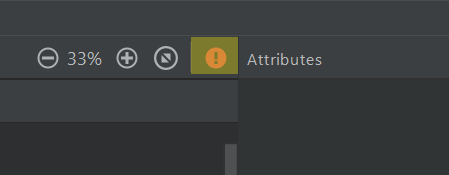
To find out more information, click the warning sign and Android Studio should explain the reason for the error. In this tutorial, we will explore how to resolve two common errors, which are called «Missing Constraints in ConstraintLayout» and «Hardcoded text», respectively.
Constraint errors
Constraints are a set of rules which determine how an object positions itself relative to other objects and the wider layout. Without constraints, the objects in your app would likely jump out of position when the app is loaded or the device is rotated. To automatically apply any missing constraints you can press the ‘Infer Constraints’ button at the top of the editor.

The red warning sign should now have turned yellow because we have resolved the missing constraints error. Also, the TextView object should have blue arrows coming out of it when selected in the editor. These blue arrows represent the constraints. They determine how the TextView object will position itself relative to the edges of the app interface.
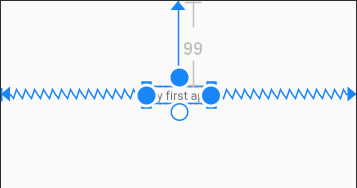
The infer constraints button adds any missing constraints and resolves the error, but what if you want to fine-tune the position of the object? To adjust the position of an object, select it and refer to the Attributes panel. In this example, inferring constraints created a top margin of 99dp.
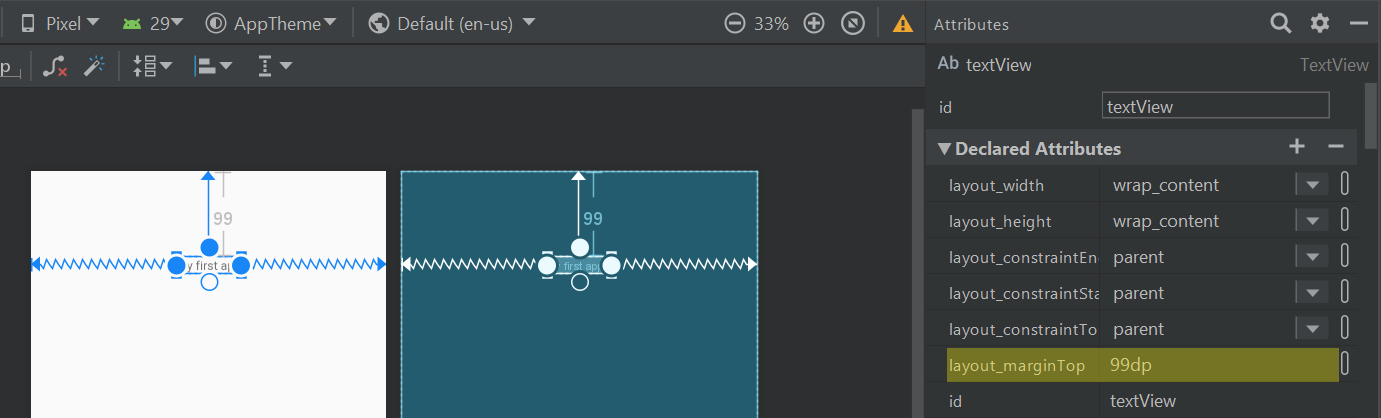
A margin is a type of constraint that creates a fixed distance between the object and another reference point (e.g. another object or the edge of the app interface). In the above example, we can adjust the distance between the TextView object and the top of the app layout by editing the value of the layout_marginTop attribute. For instance, if you wanted the TextView to sit near the top of the screen then you could set the layout_marginTop attribute to a small value such as 20dp.
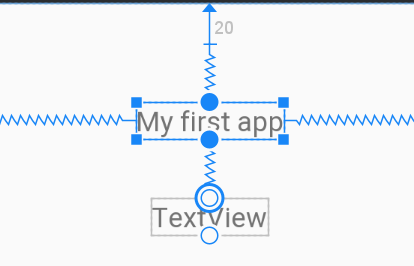
An alternative method for adding constraints is to drag and drop the blue arrows yourself. To illustrate how this is done, add a second TextView object below the first one (for a reminder on how to add TextView objects see this tutorial). Next, select the original TextView object and notice the four circles which appear on each side. Click the bottom circle and drag the arrow down to the top circle of the second TextView object. This creates a constraint connecting the two TextView objects. Note the second TextView object will now have some missing constraints of its own. You can fix this using the Infer Constraints button or by dragging the constraint arrows to the edge of the app layout yourself.
Hardcoded text warnings
While the TextView widgets now have the appropriate constraints, there is still a yellow warning sign in the top right corner of the editor.
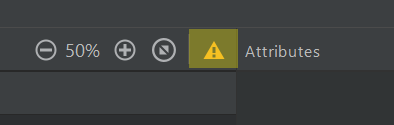
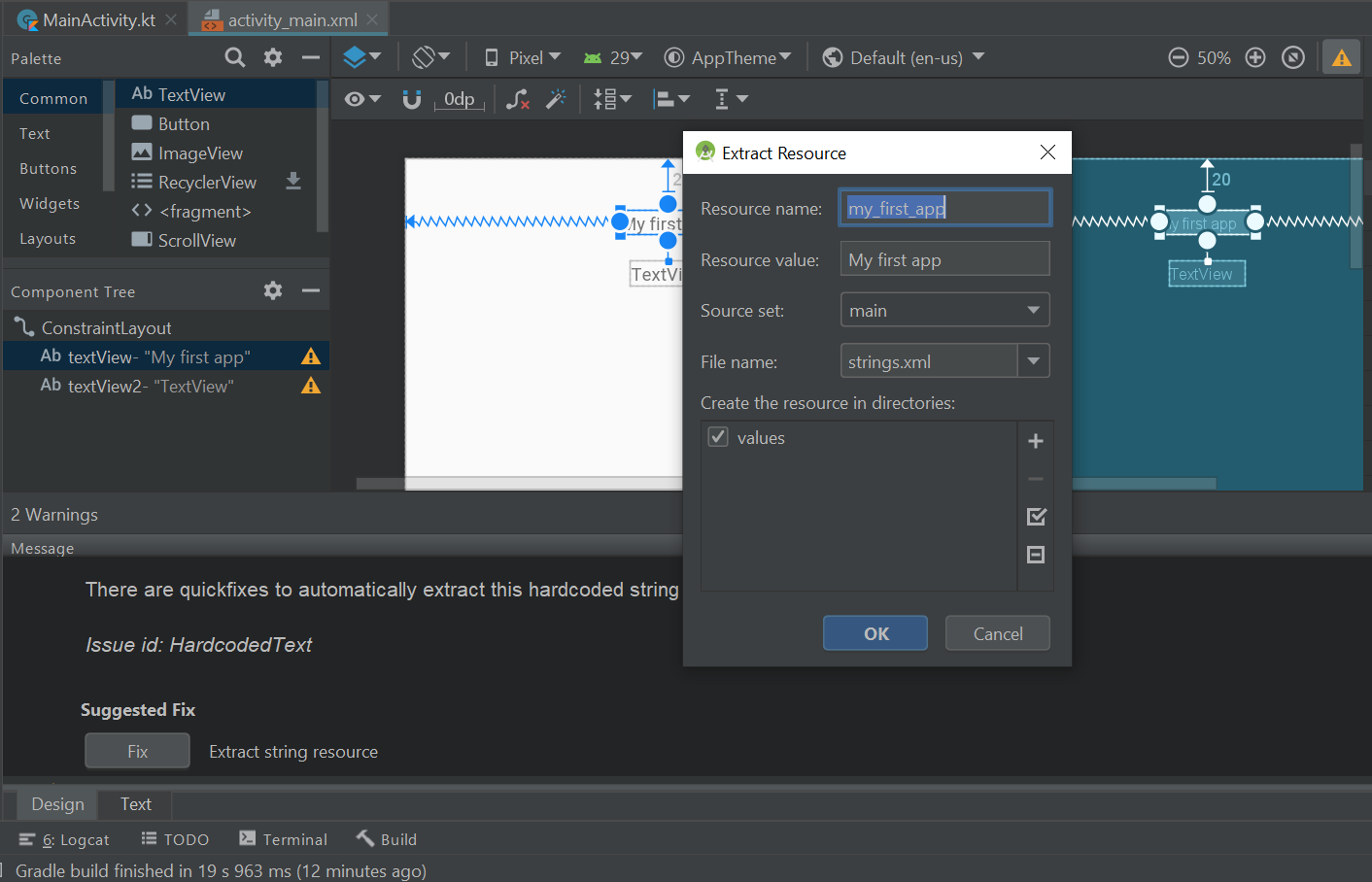
This yellow warning sign is there because the TextView widgets contain hardcoded text. Hardcoded text is text that is written directly into the layout file’s code. It can cause issues when the underlying code is being read and edited. Fortunately, hardcoded text is quite easy to rectify. Simply click the yellow warning sign in the top right corner, scroll to the bottom of the hardcoded text error message and press the ‘Fix’ button. In the Extract Resource window that opens, you can simply press OK and the attribute with the hardcoded text will be converted to a String resource. Android apps store all user-facing text as Strings in a resource file. The advantage of this is that a single String resource can be used in multiple locations throughout the app. If you ever need to change a String’s text, then you only need to update a single resource rather than tracking down all the areas that use the text. String resources also make it easier to translate your app into different languages.
For larger projects, it is often best to define any text (or Strings) you intend to use in advance. That way you can prevent the hardcoded text warning from ever appearing. To define a String, open the Strings resource file by clicking Project > app > res > values > Strings.xml
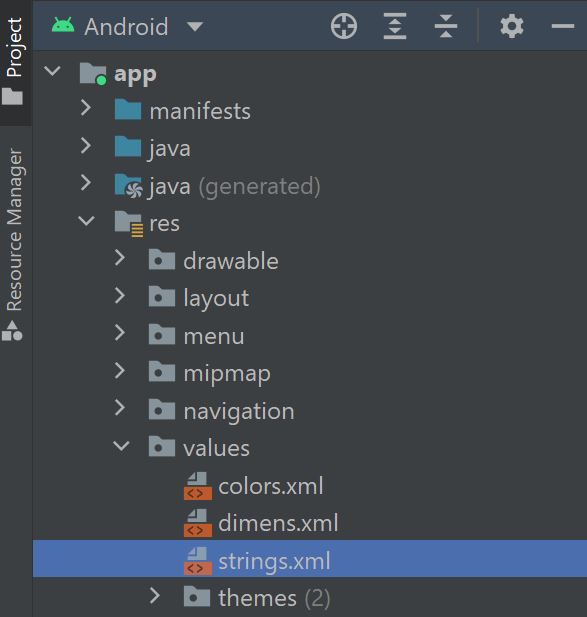
There will likely already be some Strings in there. Simply add new Strings between the opening <resources> and closing </resources> resources tags in the following format:
<string name="title">Coders' Guidebook</string>The ‘name’ property is what you will use to refer to the String elsewhere in the app. The text between the two String tags will be displayed to the user whenever the String name is referred to. In other words, using the ‘title’ String will display ‘Coders’ Guidebook’.
<<< Previous
Next >>>
Google Android — это несложно
Урок 5. Layout-файл в Activity. XML представление. Смена ориентации экрана.
- Перейти на страницу:
Урок 5. Layout-файл в Activity. XML представление. Смена ориентации экрана.
Сообщение damager82 » 08 авг 2011, 03:00
На прошлом уроке мы выяснили, что Activity читает layout-файл и отображает то, что в нем сконфигурировано. Теперь выясним, откуда Activity знает, какой именно layout-файл читать.
Click here to read this article!
Добро пожаловать на форум сайта StartAndroid 

Re: Урок 5. Layout-файл в Activity. XML представление. Смена
Сообщение panda30 » 18 янв 2012, 15:08
Re: Урок 5. Layout-файл в Activity. XML представление. Смена
Сообщение damager82 » 18 янв 2012, 15:53
Это скорее рекомендация, а не ошибка. Нам говорят, что надо хранить тексты в файлах ресурсов и использовать только ссылку на ресурс. И это правильно.
А я в своих уроках использую сразу текст, чтобы не усложнять.
В уроке 11 я рассказываю о ресурсах.
Добро пожаловать на форум сайта StartAndroid
Урок 3. Ресурсы и макеты экрана приложения, ConstraintLayout в Android Studio
Продолжаем изучать основы разработки приложений с использованием языка Kotlin.
Это уроки по основам разработки, и мы еще не дошли до собственно программирования на языке Kotlin, поскольку разработка приложений – это не только программирование. В этом уроке мы рассмотрим ресурсы приложения, а также создадим макеты для экранов приложения. Писать программные конструкции на языке Kotlin мы начнем в следующем уроке.
Как правило, каждый экран в вашем приложении для Android связан с одним классом Java или Kotlin, известным как Activity. Этот термин можно перевести как активность или деятельность, но мы будем использовать термин активити, без перевода. Единственный экран с отображенным «Hello World» создается с помощью активити MainActivity.kt. Это активити было создано средой разработки, когда вы создали свой новый проект. Каждое видимое активити в приложении для Android имеет макет, который определяет пользовательский интерфейс для активити. Android Studio имеет редактор макетов, в котором вы можете создавать и определять макеты.
Макеты описаны в XML. Редактор макета позволяет вам определять и изменять макет либо путем кодирования XML, либо с помощью интерактивного визуального редактора. Вы можете переключаться между редактированием макета в XML и в редакторе визуального дизайна и создавать макеты любым способом.
1 . Редактор макета в Android Studio
Каждый элемент в макете представляет собой view, или представление. В этой задаче изучим интерфейс редактора макетов в Android Studio и разберемся, как изменять значения свойств для view.
Что вы узнаете
- Как использовать редактор макетов.
- Как установить значения свойств.
- Как добавить строковые ресурсы.
- Как добавить цветовые ресурсы.
Откройте редактор макета
- Найдите и откройте папку, в которой хранятся все макеты res/layout.

- Дважды щелкните файл разметки макета экрана activity_main.xml.Панель справа, называемая редактором макетов , отображает содержимое этого файла.
- В нижней части панели обратите внимание на две вкладки: « Дизайн и текст» . Откройте вкладку «Текст».XML-код, определяющий макет, отображается на вкладке «Текст».
- Откройте вкладку «Дизайн», чтобы отобразить визуальный редактор макета.
- В правом верхнем углу редактора макета вы видите кнопки + и — для увеличения и уменьшения масштаба. Используйте эти кнопки для настройки вида или нажмите кнопку Zoom to Fit Screen (справа от кнопок масштабирования), чтобы обе панели соответствовали вашему экрану. На этом скриншоте макет дизайна слева показывает, как ваше приложение появляется на устройстве. Схема чертежа , показанная справа, представляет собой схематический вид макета.
- Используйте значки компоновки в левом верхнем углу панели инструментов дизайна, чтобы отобразить проектный вид, вид чертежа или оба вида вместе.
- Используйте значок ориентации, чтобы изменить ориентацию макета.
- Используйте меню выбора устройства, чтобы увидеть, как будет выглядеть макет на разных андроид-устройствах.


 На этом скриншоте макет дизайна слева показывает, как ваше приложение появляется на устройстве. Схема чертежа , показанная справа, представляет собой схематический вид макета.

Изучите и измените размер дерева компонентов
- Посмотрите на дерево компонентов в левом нижнем углу вкладки «Дизайн». На этой панели отображается иерархия представлений view в вашем макете.
- Отрегулируйте стороны панелей так, чтобы вы могли видеть все в Дереве компонентов.
- Щелкните значок «Закрыть панель» в правом верхнем углу дерева компонентов.Панель Component Tree закрывается.
- Верните панель Component Tree, щелкнув по вертикальной метке «Дерево компонентов» слева.Теперь, когда вы знаете, как изменять размер, закрывать и открывать панель Component Tree, пришло время изучить иерархии представлений view.
 На этой панели отображается иерархия представлений view в вашем макете.
Исследуйте иерархии представлений view
- В дереве компонентов обратите внимание, что корень иерархии представлений view представляет собой компонент разметки ConstraintLayout.Каждый макет должен иметь корневой view, содержащий все остальные view. Корневой view всегда представляет собой группу представлений ViewGroup, которая представляет собой view, которое содержит другие view. ConstraintLayout — один из примеров группы представлений ViewGroup. Его название содержит слово constraint – ограничения, и это отражает суть взаимодействия элементов, добавляемых в этот корневой view. Познакомится с другими корневыми элементами разметки, такими как RelativeLayout, LinearLayout и другими можно по ссылкам в описании видео. /linearlayout-i-relativelayout-osobennosti-maketov-ekranov-android/
Далее в этом уроке мы рассмотрим работу с ConstraintLayout более подробно.
- Обратите внимание, что ConstraintLayout содержит TextView.
- Просмотрите XML-код для макета, щелкнув вкладку « Текст » в нижней части вкладки «Дизайн».
- В коде XML обратите внимание, что корневой элемент <android.support.constraint.ConstraintLayout>. Корневой элемент содержит один <TextView> элемент.

Изменение значений свойств
- На вкладке «Текст» изучите свойства элемента TextView.Пока что не беспокойтесь о каких-либо инструментах и свойствах макета – мы рассмотрим их позже.
- Измените значение свойства text в кавычках на любое.
- Вернитесь на вкладку «Дизайн».
- Выберите TextView в дереве компонентов .

- Посмотрите на панель «Свойства» справа.

Устранение неполадок этого шага :
- В текстовом поле TextView на панели «Свойства» снова измените значение текста и нажмите « Ввод»,чтобы завершить выбор
- Вернитесь на вкладку «Текст», чтобы убедиться, что текст был изменен в XML.
- Запустите приложение, чтобы увидеть изменение.


Изменение свойств отображения текста
- На вкладке «Дизайн» разверните поле textAppearance для TextView.
- Измените некоторые свойства текста. Например, измените семейство шрифтов, увеличьте размер текста и выберите жирный стиль. (Возможно, вам потребуется прокрутить панель, чтобы увидеть все поля.)
- Измените цвет текста. Щелкните в поле textColor и введите букву g. Появится меню с возможными значениями завершения. Этот список содержит предварительно определенные цвета. Позже разберемся, как быстро определить свои собственные цвета.
- Выберите @android:color/darker_gray и нажмите Enter .
- На вкладке «Текст» просмотрите XML для TextView. Вы видите, что новые свойства были добавлены.

 Появится меню с возможными значениями завершения. Этот список содержит предварительно определенные цвета. Позже разберемся, как быстро определить свои собственные цвета.

Если вы видите ошибку «Hardcoded string should use @string resource,» не беспокойтесь, вы скоро узнаете, как исправить это.
- Запустите приложение еще раз.

Показать все свойства
- Вернитесь на вкладку «Дизайн». В правом верхнем углу панели «Свойства» щелкните значок « Просмотреть все свойства» . Если вы не видите никаких свойств, убедитесь, что TextView все еще выбран в дереве компонентов. Панель «Свойства» обновляется, чтобы показать все свойства TextView.
- Прокрутите список, чтобы получить представление о свойствах, которые вы можете установить для TextView.
 Панель «Свойства» обновляется, чтобы показать все свойства TextView.
2. Добавление строковых и цветовых ресурсов
Разберемся, как создавать ресурсы. Использование ресурсов позволяет задавать значения однажды и затем использовать одни и те же значения в нескольких местах. Таким образом, созданный ресурс вы можете использовать в любом месте приложения, а при изменении ресурса в месте хранения изменения будут отображаться везде, где он используется.
Что вы узнаете
- Как извлечь значения свойств в ресурсы.
- Как определяются ресурсы.
- Добавление и использование цветовых ресурсов.
- Результаты изменения высоты и ширины макета.
Извлечение ресурсов
- На панели «Проект» слева откройте в папке res /values файл строковых ресурсов strings.xml . Файл strings.xml открывается в редакторе. Не беспокойтесь, если увидите уведомление о редактировании переводов.Этот файл содержит элемент <resources>, который, в свою очередь, содержит один элемент <string>, определяющий имя приложения.
- Вернитесь к файлу макета activity_main.xml. Убедитесь, что вы находитесь на вкладке «Текст». Обратите внимание, что свойство text выделено.
- Нажмите выделенный код. Слева появляется лампочка.
- Нажмите лампочку. В появившемся меню выберите « Извлечь строковый ресурс» .
- В появившемся диалоговом окне имя ресурса отражает текущее значение строки. Измените имя ресурса на hello_world_text и нажмите « ОК» .
- На вкладке «Текст» обратите внимание, что значение свойства android:text изменилось на @string/hello_world_text.
- Перейдите обратно в файл strings.xml. Обратите внимание, что появился новый строковый ресурс hello_world_text.
- В файле strings.xml измените значение ресурса строки hello_world_text на Hello Universe (или на текст по вашему выбору).
- Вернитесь к activity_main.xml. Вы видите, что значение свойства text остается @string/hello_world_text .
- Запустите приложение, чтобы убедиться, что текст отображается так, как вы написали.
 Файл strings.xml открывается в редакторе. Не беспокойтесь, если увидите уведомление о редактировании переводов.Этот файл содержит элемент <resources>, который, в свою очередь, содержит один элемент <string>, определяющий имя приложения.


Теперь вы знаете, как создавать новые строковые ресурсы, извлекая их из существующих значений полей. Вы также можете добавить новые ресурсы в файл strings.xml вручную.
Добавить цветовые ресурсы
Теперь разберемся, как добавлять новые цветовые ресурсы.
Изменение цвета текста и фона TextView
- На панели «Проект» слева в папке res/values откройте файл цветовых ресурсов colors.xml.
 Файл colors.xml открывается в редакторе. В нем определено три цвета. Это основные цветовые ресурсы для оформления приложения в стиле материального дизайна. Более подробно о принципах материального дизайна смотрите по ссылке. /urok-1-kak-obnovlyat-vashi-prilozheniya-do-osobennostej-material-design/
 - Вернитесь к Activity_main.xml на вкладке «Текст», чтобы вы могли увидеть XML-код макета.
- Добавьте новое свойство в TextView под названием android: background и начните печатать значение @color .Появится меню, предлагающее предопределенные цветовые ресурсы:

- Выберите цвет @ colorPrimaryDark.
- Измените свойство android: textColor и дайте ему значение @android:color/white .Android Studio определяет диапазон цветов, включая белый, поэтому вам не нужно самостоятельно определять белый цвет.
- Вернитесь на вкладку «Дизайн» в Activity_main.xml. Скройте панель «Свойства», если она загромождает ваше представление view.Вы видите, что TextView теперь имеет темно-синий фон, а текст отображается белым цветом.
 Файл colors.xml открывается в редакторе. В нем определено три цвета. Это основные цветовые ресурсы для оформления приложения в стиле материального дизайна. Более подробно о принципах материального дизайна смотрите по ссылке. /urok-1-kak-obnovlyat-vashi-prilozheniya-do-osobennostej-material-design/

Добавить новый цвет для использования в качестве цвета фона экрана
- Вернитесь в colors.xml, добавьте новый цветовой ресурс:
< color name = «screenBackground» > #FFEE58 </color >
Этот цвет желтый.

- Вернитесь на вкладку «Дизайн» в Activity_main.xml. В дереве компонентов выберите ConstraintLayout.
- На панели «Свойства» отобразите все свойства. Выберите свойство Background и нажмите Enter . Введите «c» в появившемся поле.
- В появившемся меню выберите цвет @color/screenBackground . Нажмите « Enter», чтобы завершить выбор.
- Дважды щелкните желтый значок слева от значения цвета в поле Background. Откроется страница «Цвета» в редакторе ресурсов, в которой отображается список цветов, определенных в вашем проекте, а также цвета, определенные платформой Android. Он также предлагает интерактивный выбор цвета.
- Не стесняйтесь изменять значение цвета screenBackground , но убедитесь, что окончательный цвет заметно отличается от colorPrimary и colorPrimaryDark.
Исследуйте свойства ширины и высоты
Теперь, когда у вас есть новый цвет фона экрана, вы будете использовать его для изучения эффектов изменения свойств ширины и высоты view.
- Перейдите на вкладку «Дизайн» для Activity_main.xml. В дереве компонентов выберите ConstraintLayout.
- На панели «Свойства» отображается минимизированный вид свойств. Переключитесь на значок « Просмотреть все свойства», если нужно. Значения Layout_width и layout_height установлены в match_parent . ConstraintLayout является корневым представлением, поэтому размер «родительского» макета фактически является размером экрана на устройстве. ConstraintLayout будет иметь ту же ширину и высоту, что и экран.
Совет. Все представления должны иметь свойства layout_width и layout_height .
- На вкладке «Дизайн» обратите внимание, что весь фон экрана использует цвет экрана .

- Теперь выберите TextView и измените ширину и высоту на match_parent .TextView заполняет весь экран, потому что его ширина и высота такие же, как и ConstraintLayout, который, в свою очередь, заполняет весь экран.
- Посмотрите, что произойдет, если ширина match_parent, а высота — wrap_content и наоборот.
- Установите как ширину, так и высоту TextView обратно в wrap_content .


3. Добавим views и constraints (ограничения)

В этой задаче вы добавите три кнопки в свой пользовательский интерфейс, как показано здесь.
Что вы узнаете
- Как добавить новые view в макет.
- Как ограничить позицию представления другим view.
Просмотр свойств ограничений
- На вкладке «Текст» просмотрите свойства ограничения для TextView.
 Эти свойства определяют положение TextView. Прочтите их внимательно.Вы можете ограничить верхнюю, нижнюю, левую и правую стороны сверху, снизу, слева и справа от других view. В этом случае единственное другое view — это корневой ConstraintLayout, который является родительским элементом этого TextView.
 - На вкладке «Дизайн» выберите TextView в дереве компонентов и посмотрите на Inspector Constraint в верхней части панели «Свойства».
 Каждая из синих точек представляет собой constrain — ограничение.
- Обратите внимание, что в представлении чертежа также показаны ограничения при выборе определенного view. Переместите курсор над представлением проекта, и он также отобразит ограничения.

 Эти свойства определяют положение TextView. Прочтите их внимательно.Вы можете ограничить верхнюю, нижнюю, левую и правую стороны сверху, снизу, слева и справа от других view. В этом случае единственное другое view — это корневой ConstraintLayout, который является родительским элементом этого TextView.
 Каждая из синих точек представляет собой constrain — ограничение.

Добавьте кнопки и ограничьте их позиции
Чтобы узнать, как использовать ограничения для подключения view друг к другу, добавьте три кнопки в макет.
- Обратите внимание на палитру в левом верхнем углу редактора компоновки. Переместите стороны так, чтобы вы могли видеть многие элементы в палитре.

- Прокрутите перечисленные элементы, чтобы получить представление о том, что доступно.
- Выберите кнопку , которая находится рядом с верхней частью, и перетащите ее на макет проекта, поместив ее под TextView.


Обратите внимание, что кнопка добавлена в дерево компонентов под ConstraintLayout.
Добавьте ограничение на кнопку
Теперь вы ограничиваете верхнюю часть кнопки до нижней части TextView.
- Переместите курсор по кругу в середине верхней части кнопки.

- Перетяните круг в верхней части кнопки на круг в нижней части TextView.
 Кнопка перемещается вверх, чтобы разместиться чуть ниже TextView. Верхняя часть кнопки теперь ограничена нижней частью TextView.

 Кнопка перемещается вверх, чтобы разместиться чуть ниже TextView. Верхняя часть кнопки теперь ограничена нижней частью TextView.
- Взгляните на инспектора ограничений на панели «Свойства». Он показывает одно ограничение для кнопки.
- На вкладке «Текст» ознакомьтесь с кодом XML для кнопки. Он включает атрибут, который ограничивает верхнюю часть кнопки до нижней части TextView, а также имеет верхний отступ, который был добавлен автоматически.


Добавьте вторую кнопку
- Добавьте еще одну кнопку в макет и поместите ее куда угодно. (Не беспокойтесь, если она улетит куда-нибудь в макете)
- Играйте с позициями и ограничениями двух кнопок. Попробуйте добавить и удалить ограничения.
Чтобы удалить ограничение:
- В представлении «Дизайн» переместите курсор по кругу для ограничения, пока круг не станет красным, а затем щелкните по нему.
- Или на панели «Свойства» переместите курсор по кругу для ограничения, пока он не покажет x, а затем щелкните по нему.


Если вы удалили ограничение и хотите его вернуть, отмените действие или создайте новое ограничение.
- Когда разберетесь, как добавлять и удалять ограничения, добавьте ограничения, чтобы разместить кнопки в их конечной позиции. Левая кнопка должна находиться слева, а правая кнопка — справа на экране. Вертикально обе кнопки отображаются между TextView и нижней частью экрана (см. Рисунок ниже).Сделайте это, добавив ограничения на две кнопки, чтобы соблюдались условия:
- верхняя часть каждой кнопки ограничена нижней стороной TextView.
- нижняя часть каждой кнопки ограничена нижней стороной экрана.
- левая часть левой кнопки ограничена левой стороной экрана.
- правая часть правой кнопки ограничена правой стороной экрана.


Добавьте третью кнопку
Добавьте третью кнопку между двумя существующими кнопками.
- Добавьте третью кнопку.
- Сдвиньте левую и правую стороны новой кнопки на соседние кнопки.
- Ограничьте верхнюю и нижнюю части новой кнопки так же, как существующие кнопки. Другими словами, верхняя часть новой кнопки ограничена нижней стороной TextView. Низ ограничен нижней стороной экрана.
- Изучите XML-код на вкладке «Текст». У каждой из кнопок есть атрибут:app:layout_constraintVertical_bias
Ограничения «смещения» позволяют сместить положение view на большее значение, чем на другой стороне, когда обе стороны ограничены в противоположных направлениях . Например, если верхняя и нижняя стороны view ограничены по верху и низу экрана, вы можете использовать вертикальное смещение, чтобы поместить view ближе к верхней, чем к нижней части экрана. - Код XML для новой кнопки, скорее всего, появится ниже кода двух других кнопок в файле XML. Переместите код для новой кнопки, чтобы он находился между двумя другими кнопками, таким образом порядок кнопок в файле XML отражает порядок, который они отображают в дизайне. Это изменение не влияет на функциональность или внешний вид макета, но это поможет вам сопоставить представления на вкладке «Текст» с представлениями на вкладке «Дизайн».
Вот код XML для макета. В вашем макете могут быть немного другие поля и, возможно, некоторые ограничения по вертикали или горизонтали. Точные значения атрибутов для внешнего вида TextView также могут отличаться у вас.
Подготовьте пользовательский интерфейс для следующей задачи
Следующая задача — заставить кнопки выполнить какое-то действие при нажатии. Прежде чем научиться настраивать интерактивные кнопки, завершите подготовку пользовательского интерфейса.
- Измените текст TextView, чтобы показать 0 (ноль).
- Измените текст и id кнопки. Вы можете отредактировать XML-код на вкладке «Текст» или задать значения свойств на панели «Свойства» в редакторе проекта. Установите текст и, id как показано ниже:
При необходимости исправить ошибки
Если вы отредактировали XML для макета, код XML для средней кнопки, которая теперь является кнопкой Count , показывает некоторые ошибки. Также макет испорчен на вкладке «Дизайн».
Ошибки возникают из-за того, что кнопки слева и справа изменили их id.
- Если у вас есть эти ошибки, исправьте их, обновив id кнопки в ограничениях, подчеркнутых красным.
Обновите внешний вид кнопок и TextView
Макет вашего приложения теперь в основном завершен, но его внешний вид можно улучшить несколькими небольшими изменениями.
Добавить новые цветовые ресурсы
- В файле colors.xml измените значение screenBackground на #2196F3, что является синим оттенком в палитре Material Design .
- Добавьте новый цвет с именем «buttonBackground». Используйте значение #BBDEFB, которое является более светлым оттенком в синей палитре.
Добавить цвет фона для кнопок
- В макете добавьте цвет фона для каждой из кнопок. (Вы можете отредактировать XML или использовать панель «Свойства», в зависимости от того, что вы предпочитаете.)
Изменение полей левой и правой кнопок
- Дайте левой кнопке левый край 24dp и дайте правой кнопке правый край 24dp.
Обновите внешний вид TextView
- Удалите фоновый цвет TextView, либо очистив значение на панели «Свойства», либо удалив атрибут android:background из кода XML.После этого, фон представления станет прозрачным.
- Увеличьте размер текста TextView до 72sp.
- Измените семейство шрифтов TextView на sans-serif .
- Добавьте свойство app:layout_constraintVertical_bias в TextView, чтобы он был более равномерно распределен по вертикали на экране. Не стесняйтесь настраивать значение этого ограничения по своему усмотрению. (Зайдите на вкладку «Дизайн», чтобы посмотреть, как выглядит макет).
Единицы измерения dp и sp – это специальные относительные единицы, которые используются для размеров экранных компонентов и текста в Android Studio. Благодаря их использованию экранные элементы выглядят примерно одинаково на экранах разных размеров.
Совет . Использование атрибута смещения вместо полей или отступов приводит к более удобному расположению на разных размерах экрана и ориентациях.
- Если представление ограничено другими видами как на верхнем, так и на нижнем краях, используйте вертикальное смещение, чтобы настроить его вертикальное положение.
- Если представление ограничено как на его левом, так и на правом краях, используйте горизонтальное смещение, чтобы настроить его горизонтальное положение.
Запустите приложение
Если вы внесете все обновления, ваше приложение будет выглядеть следующим образом. Если вы использовали разные цвета и шрифты, ваше приложение будет выглядеть несколько иначе.
Вы добавили кнопки на главный экран вашего приложения, но в настоящее время кнопки не реагируют на нажатия. Мы исправим это в следующем уроке. Исходные коды макетов и ссылка на проект в архиве
Android Studio and few of its Shortcuts
Developer must know all the shortcuts of the IDE they are using and must have the environment friendly to their will. Given a keyboard he must be able to navigate through the IDE (android studio) all around. This can increase his productivity manifolds and is also less distracting than shifting to a mouse/touchpad during typing.
Setting the Theme
For Windows: File > Settings > Appearance & Behavior >Appearance > Theme and then choose the desired Theme. To change the color of the editor text, you can go to File > Settings > Editor and change the desired property.
For Mac: Android Studio > Preferences > Appearance & Behavior > Appearance > Theme and then choose the desired option. For the color of the text, go to Android Studio > Preferences > Editor and then change the desired property according to you.
Changing Color of Logcat
For Windows: File > Settings > Editor >Color Scheme > Android Logcat and change the default color by unchecking the “Inherit values from” option.
For Mac: Android Studio > Preferences > Editor > Color Scheme > Android Logcat and change the default color by unchecking the “Inherit values from” option.
Profiler
For Windows: ctrl + shift + up arrow
For Mac: cmd + shift + up arrow
Finding Actions
For Windows: ctrl + shift + a
For Mac: cmd + shift + a
Rename file/variable
Android Studio Shortcuts : Android Studio provides a better way of doing this. All you need to do is select a file and then right-click on it and then click on Refractor > Rename or simply shift + f6 and then enter the new name Refract the changes.
Split Screen
Split Screen is a new feature that is provided by almost every modern day’s IDE. By using Split Screen, you can use two screens at a time i.e. the same window will be split into two parts, either vertically or horizontally. In order to split the window, right-click on the tab of the file that you want to split and then choose Split Vertically/Horizontally.
Distraction Free Mode
To enable the Distraction Free Mode, go to View > Enter Distraction Free Mode (in Windows) or View > Appearance > Enter Distraction Free Mode (in Mac).
Adding Macros
To make a macro, go to Edit > Macros > Start Macro Recording and then the macro recording will be started. Now, do the desired operations by pressing the keys. Stop the Macro recording by pressing the Macro recording button and then give the name and key combination to your macro.
Code Completion
if you want to write the code for a Toast, then just write “T” and press ctrl + j (or cmd + j), you will be given a list of possible items. Select Toast and click Enter.
Find information about methods and parameters
You can find the information related to a method by putting the cursor on the required method and then pressing the ctrl + q (in Windows) or ctrl + j (in Mac).
Extended Selection
In a method block, there can be one or more if block, for block, while block, etc. So, to select some lines together we can use the approach of extended selection. Press ctrl + w (in Windows) or option + up arrow (in Mac) and the desired lines will be selected. To select more lines, keep on pressing ctrl + w.
Move Statements up/ down
Inside a function, you can select one or move lines of code and collectively move all the selected statements to up or down by pressing ctrl + shift + up arrow (to move up) and ctrl + shift + down arrow (to move down) in Windows. For Mac, you can use option + shift + up/down
Find all occurrences
Sometimes we use a variable many times in our code and at a certain time we may need to change the variable name. To find all the occurrences of something, press ctrl + f (in Windows) and cmd + f (in Mac) and enter the name of the variable.
Line Number and Method Separator
You can put line numbers to your code and method separator also. This will make your code more readable. All you need to do is click on File > Settings > Editor > General > Appearance > Select Line Number/Select Method Separators.
For Mac, you can find this in Android Studio > Preferences > Editor .
Multi cursor Feature
You can edit to more than one lines at a particular instant of time. For doing so, go to a particular word and click alt + j (in Windows) or ctrl + g (in Mac). This will select the next appearance of that word in the file. Now you have to write only once.
Last Copy & Paste
You can choose from your last 5 Copy/Paste operations by clicking ctrl + shift + v (in Windows) or cmd + shift + v (in Mac).
Open Class
In order to open a class in Android Studio, press ctrl + n (in Windows) or cmd + o (in Mac) and then type the class name.
Open File
To open file press ctrl + shift + n (in Windows) or cmd + shift + o (in Mac).
Find Declaration / Jump to Definition
You can find the declaration of any class and its method by clicking on that class and pressing ctrl + b (in windows and Linux) or cmd + b (in Mac).
Move between tabs
You can move between tabs by pressing alt + left/right arrow (in Windows) or cmd + shift + (left) and cmd + shift + (in Mac).
Last tab
You can switch between last tabs by using ctrl + tab (in Windows) or cmd + tab (in Mac).
Format your code
You can format your code by using ctrl + alt + l (in windows) or cmd + option + l (in Mac). Formatting means rearranging the declaration of attributes. This makes the code more readable.
Auto-indent line
You can apply indentation by using ctrl + alt + i (in Windows) or control + option + i (in Mac).
You can find something in a file by using ctrl + f (in Windows) or cmd + f (in Mac).
Find and Replace
You can use find and replace feature by pressing ctrl + r (in Windows ) or cmd + r (in Mac).
Hardcoded String to resources
You can move your hardcoded string to string.xml file or any other resources file by just clicking on the string and pressing alt + enter (in Windows) or option + return (in Mac) and then Extract String Resource.
Build and Run
To build and run your app, press shift + f10 (in Windows) or control + r (in Mac).
Last edited location
You can directly move on to the last edited location in a particular file by pressing ctrl + shift + backspace (in Windows) or cmd + shift + delete (in Mac).
Close active editor tab
You can close the active editor tab by pressing ctrl + f4 (in Windows) or cmd + w (in Mac).
Prevent Android Studio Logcat from clearing the log for the current application when it crashes.
To do that you need to go to the Android Monitor panel and choose Edit filter configuration on the right side dropdown.
Apply a proper code style to your IDE (IntelliJ / Android Studio).
Go to Preferences → Code Style → Java and in a Scheme dropdown, you can choose your code style (or set up a new one).
Use split screen for increasing efficiency.
User need to right mouse click on the tab of your main screen and choose the Split Vertically / Horizontally feature.
Use Live Templates
- you can use a shortcut: cmd + j (Windows / Linux: ctrl + j).
- you can use many already defined templates, like for Toasts or if conditions.
- you can use your own custom templates.
Helpful commands
Helpful command is Search for command:
cmd + shift + a (Windows / Linux: ctrl + shift + a).
Let’s say you want to close the current tab and you don’t know-how. You just type: close and you’ll get a proper shortcut/command.
Choose from the last copy / pastes (manage your clipboard)
cmd + shift + v (Windows / Linux: ctrl + shift + v).
Enable multicursor feature: control + g (alt + j for Windows / Linux).
Open a class: cmd + o (Windows / Linux: ctrl + n).
Open any file: cmd + shift + o (Windows / Linux: ctrl + shift + n).
Open symbol: cmd + option + o (Windows / Linux: alt + shift + n).
Go to implementation: cmd + option + b (Windows / Linux ctrl + alt + b).
Go to declaration: cmd + b (Windows / Linux: ctrl + b).
Go to type declaration: control + shift + b (Windows / Linux: ctrl + shift + b).
Go to super: cmd + u (Windows / Linux: ctrl + u).
Move between tabs: cmd + shift + [ (move left) or cmd + shift + ] (move right) (Windows / Linux: alt + ← / →).
Move between Design / Text tabs in layout’s view: control + shift + ← / → (Windows / Linux: alt + shift + ← / →).
Close a current tab: cmd + w (Windows / Linux: ctrl + F4).
Hide all windows: cmd + shift + F12 (Windows / Linux: ctrl + shift + F12).
Minimize Android Studio instance: cmd + m (Windows / Linux: ctrl + m).
Format your code: cmd + option + l (Windows / Linux: ctrl + alt + l).
Auto-indent lines: control + option + i (Windows / Linux: ctrl + alt + i).
Implement methods: control + i (Windows / Linux: ctrl + i).
Smart code completion: control + shift + space (Windows / Linux: ctrl + shift + space).
Find: cmd + f (Windows / Linux: ctrl + f).
Find and replace: cmd + r (Windows / Linux: ctrl + r).
Move hardcoded strings to resources: option + return (Windows / Linux: alt + enter). The shortcut must be used when a caret is on a text.
Build and run: control + r (Windows / Linux: shift + F10).
There are regular updates on android studio on timely basis , few shortcut keys either removed or few more shortcut keys may be added .