
На чтение 5 мин. Просмотров 159 Опубликовано 15.12.2019
Другие идентичные по назначению параметры: Microcode updation, CPU update data.

Опция BIOS Update предназначена для включения режима автоматического исправления ошибок во встроенном программном обеспечении центрального процессора (ЦП) персонального компьютера. Опция может иметь лишь два значения – Enabled (Включено) или Disabled (Выключено). Также опция может носить названия CPU Update Data, Pentium II Microcode или Microcode Updation.
Содержание
- Принцип работы
- Стоит ли включать опцию?
- Page 72: Link speed [auto, Link width [auto
- Page 69: Secure virtual machine mode [enabled, Cool ‘n’ quiet [enabled, Chipset over voltage [auto, Active/désactive le mode secure virtual machine, Options de configuration : [disabled] [enabled
Принцип работы
Центральный процессор персонального компьютера, без всякого сомнения, можно считать его самым сложным устройством. Соответственно и разработка новых моделей микропроцессоров является достаточно сложным мероприятием. Она включает не только разработку схемотехники ЦП, а также новых технологий изготовления кристаллов, но и, что не менее важно, разработку так называемого микрокода процессора. Под этим термином обычно понимают набор программного обеспечения, встроенного в сам ЦП и определяющего логику работы и взаимодействия его логических устройств, а также прочих компонентов.
Как правило, для новых линеек процессоров микрокод в значительной степени обновляется. Но из-за высокой скорости выхода на рынок новых моделей процессоров нередко встречается такая ситуация, когда только что выпущенные на рынок модели содержат ряд ошибок, недоработок и несовершенств в микрокоде. Погрешности в микрокоде далеко не обязательно являются критическими для функционирования ЦП, тем не менее, они, как правило, снижают его производительность и стабильность работы.
Чтобы не менять подобные процессоры по гарантии, производители придумали способ, благодаря которому пользователь сможет обновить микрокод в своем ЦП, не сдавая сам процессор в ремонт. Этот способ был реализован при помощи функции BIOS Update. При включении данной функции происходит обновление микрокода ЦП, если, разумеется, существует необходимость в этом мероприятии. Впервые функция смены микрокода была реализована в компьютерах на основе процессоров Pentium Pro.
Для того, чтобы микрокод, объем которого крайне мал и составляет не более 2 кБ, мог быть загружен в ЦП, он должен находиться в BIOS компьютера. Кроме того, сама BIOS должна поддерживать возможность подобной процедуры. В том случае, если текущая версия BIOS компьютера содержит новую версию программ микропроцессора и опция в BIOS включена, то происходит обновление программ микрокода процессора во время загрузки компьютера, при прохождении процедуры проверки оборудования POST.
Стоит ли включать опцию?
В большинстве случаев рекомендуется включить опцию загрузки микрокода. Эта операция позволит загрузить в ЦП обновленный код, который улучшит производительность компьютера и не содержит ошибок. Исключение составляет лишь те ситуации, когда вы подозреваете, что новый микрокод, наоборот, приводит к ошибкам или нестабильной работе компьютера. В таком случае на время тестирования опцию можно выключить.
Page 72: Link speed [auto, Link width [auto

Chapter 2: BIOS setup
The items in this menu show the CPU-related information that the BIOS
GART Error Reporting [Disabled]
This option should remain disabled for the normal operation. The driver developer
may enable it for testing purpose.
Configuration options: [Disabled] [Enabled]
Hyper Transport Configuration
F1 General Help
F10 Save and Exit
v02.61 (C)Copyright 1985-2008, American Megatrends, Inc.
Module Version: 13.20
AGESA Version: 3.1.4.0
Physical Count: 1
Logical Count: 1
AMD Sempron(tm) Processor 3200+
Cache L1: 128 KB
Cache L2: 128 KB
Current FSB Multiplier: 9x
Maximum FSB Multiplier: 9x
Able to change Freq. : Yes
uCode Patch Level : 0x62
GART Error Reporting
Secure Virtual Machine Mode [Enabled]
This option should
remain disabled for
the normal operation.
The driver developer
may enable it for
BIOS SETUP UTILITY
Link Speed [Auto]
Allows you to set the HyperTransport link speed.
Configuration options:[200MHz] [400MHz] [600MHz] [800 MHZ] [1 GHz] [Auto]
Link Width [Auto]
Allows you to set the HyperTransport link width.
Configuration options: [Auto] [4 Bit] [8 Bit] [16 Bit]
Hyper Transport Configuration
NODEO:PCI-X2 HT Link
Page 69: Secure virtual machine mode [enabled, Cool ‘n’ quiet [enabled, Chipset over voltage [auto, Active/désactive le mode secure virtual machine, Options de configuration : [disabled] [enabled

Les éléments de ce menu affichent les informations CPU auto-détectées par le BIOS.
GART Error Reporting [Disabled]
Cette option est à laisser désactivée lors d’une utilisation normale. Celle-ci est
réservée à des fins de test.
Options de configuration : [Disabled] [Enabled]
Microcode Updation [Enabled]
Vous permet d’activer ou de désactiver la mise à jour du microcode.
Options de configuration : [Disabled] [Enabled]
Secure Virtual Machine Mode [Enabled]
Active/désactive le mode Secure Virtual Machine
Options de configuration : [Disabled] [Enabled]
Cool ‘n’ Quiet [Enabled]
Active/désactive la technologie AMD Cool ‘n’ Quiet.
Options de configuration : [Enabled] [Disabled]
Chipset Over Voltage [Auto]
Permet de régler le survoltage du chipset. Options de configuration : [Auto]
[+50mv] [+100mv] [+150mv]
F1 General Help
F10 Save and Exit
v02.61 (C)Copyright 1985-2008, American Megatrends, Inc.
Module Version: 13.29
AGESA Version: 3.1.8.0
Physical Count: 1
Logical Count: 1
AMD Sempron(tm) Processor 3200+
Cache L1: 128 KB
Cache L2: 128 KB
HT Frequency: 800MHz
Current FSB Multiplier: 9x
Maximum FSB Multiplier: 9x
Able to change Freq. : Yes
uCode Patch Level : 0x62
GART Error Reporting
Secure Virtual Machine Mode [Enabled]
| Автор | Сообщение | ||
|---|---|---|---|
|
|||

Member Статус: Не в сети |
dozellll писал(а): Я вот что хотел спросить не знаешь,что такие за параметры CART ERROR REPORTING(по умолчанию-disable) и MICROCODE UPDATION(по умолчанию-Enabled) и че такое AMD Live.Все опции находятся в разделе CPU. Это тебе не надо. Оставь, как есть. Последний раз редактировалось ALiX 16.07.2008 21:14, всего редактировалось 1 раз. |
 Добавлено: 16.07.2008 19:50
 | Реклама | |
|
Партнер |
|
dozellll |
|
|
Member Статус: Не в сети |
ALiX писал(а): З.Ы. Завтра с работу приду — напишу трактак по статье… Есть много вопросов и дополнений Ок)))Буду ждать) |
|
$ancho$ |
|
|
Member Статус: Не в сети |
dozellll писал(а): че такое AMD Live Платформа AMD Live — комбинации определенного аппаратного и программного обеспечения. Аналог Intel Viiv. Подробнее. Включение опции AMD Live позволит уменьшить тепловыделение и снизить шум. Польза от нее будет если у тебя ОС Windows XP Media Center Edition. P.S. Всем Поковырялся с опцией CPU VDDA Voltage. Обсуждаем здесь же. |

|
dozellll |
|
|
Member Статус: Не в сети |
Полазил по инету и нашел на одном английском сайте что эта хрень»Microcode Updation» что-то типа TLB patch,только для другого чего-то,только она так же как и ТЛБ патч занижает производительность проца на 5-10% в нек случаях на 20%.Решил проверить.ПО-моему бред,единственное что заметил кеш Л3 начал работать на 7% быстрее,при значениии параметра disable)))А так все по прежнему) http://photofile.ru/users/dozellll/115150457/ http://photofile.ru/users/dozellll/115150458/ |
|
dozellll |
|
|
Member Статус: Не в сети |
ALiX писал(а): З.Ы. Завтра с работу приду — напишу трактат по статье… Есть много вопросов и дополнений Где же обещанный трактат?) |
|
dozellll |
|
|
Member Статус: Не в сети |
Блин,куда все пропали?(Тему вроде никто не закрывал….Народ…вы где все?) |
|
dozellll |
|
|
Member Статус: Не в сети |
Да бред все это полный.Микрокод апдейт сделан вообще для совместимости процессора с большинством программ,для ускорения работы с ними и прочее.Про это в инете везде пишут.При чем тут ТЛБ патч я не понял.Насчет ТЛБ я выше описал как его можно вырубить…Зачем писать одно и тоже?) |
|
$ancho$ |
|
|
Member Статус: Не в сети |
dozellll писал(а): Зачем писать одно и тоже?) dozellll, ты же сам и задал вопрос dozellll писал(а): что такие за параметры CART ERROR REPORTING(по умолчанию-disable) и MICROCODE UPDATION Вот мы и пытаемся понять, что за зверь такой Microcode Updation |
 Ты бы лучше попробовал включить и отключить эту опцию и посмотрел, что меняется с включением TLB патча. Когда будешь это делать меняй только опцию Microcode Updation. Остальное по дефолту (я имею в виду опции CPU Tweak и TLB Patch). И поделись с нами.
|
dozellll |
|
|
Member Статус: Не в сети |
Сори)))Я забыл рассказать делал уже это давным давно)))Все по дефолту(кпу твик,тлб патч),короче так,результаты одинаковые практически,что с выкл ,что при вкл микрокоде.Короче я разницы особой не заметил))Сидел считал разница самая большая,котору заметил 1.2% в скорости чтении памяти,но при выкл микрокоде,иногда может вылетать синий экран,при полной загрузке памяти такая ерунда проявляется,например я когда грузал память,аж на 4.7гб,вылетила такая ерунда,потом при 2.5гб…и тд…Вкл и вроде норм стало)))) |
|
$ancho$ |
|
|
Member Статус: Не в сети |
dozellll писал(а): Так а мне кто-нить про частоту HT-Link разъяснит что-нить?))Как ее поменять,кроме как через AOD? dozellll, а вот это тебе не подходит что ли? |
|
dozellll |
|
|
Member Статус: Не в сети |
Неа,я же сказал это опция изменяет только частоту NB да и только.Читай внимательней ответы) |
|
Bruuss |
|
|
Junior Статус: Не в сети |
люди, помогите настроить память. в делах тонкой настройки и разгона опыта не имею Собственно вопросы: Заранее спасибо за помощь. Последний раз редактировалось Bruuss 12.11.2009 11:45, всего редактировалось 1 раз. |

|
Netric |
|
|
Junior Статус: Не в сети |
Bruuss писал(а): 1) почему при установленных обеих модулях памяти общий объем памяти по разному показывается в разных местах (например, при загрузке компа или в биосе, или в cpu-z показывается 4GB, а в евересте или просто в task manager’e 2GB). Это какая то особенность того, когда память работает в Dual режиме или что-то не в порядке? Во первых, при работе на таких частотах память должна быть совершенно одинакова (не только одной фирмы, а и ее параметры, тайминги и даже партия). |
|
Bruuss |
|
|
Junior Статус: Не в сети |
Netric, спасибо за ответ. ОС у меня Microsoft Vista Ultimate x64 (так что с этим все в порядке). |
|
2512 |
|
|
|
подскажите кто-нибудь чипсет 790 FX на мамке M3A32-MVP DELUxe в биосе 70 градусов,в чем проблема? проц AMD Phenom(tm) 8450 Triple-Core Processor , nVIDIA GeForce 9800 GT Video Adapter |
—
Кто сейчас на конференции |
|
Сейчас этот форум просматривают: нет зарегистрированных пользователей и гости: 3 |
| Вы не можете начинать темы Вы не можете отвечать на сообщения Вы не можете редактировать свои сообщения Вы не можете удалять свои сообщения Вы не можете добавлять вложения |
Лаборатория
Новости
-
Причины возникновения
-
Варианты исправления
-
Восстановление системных файлов
-
Проверка диска
-
Настройка автозагрузки
-
Выводы
Иногда пользователи Windows сталкиваются с проблемой того, что программы загружается медленнее, тормозят игры и весь компьютер в целом. Сопровождается это ошибкой «Unknown hard error». Что делать на Windows 10 и как устранить проблему, рассказано в этой статье.
Причины возникновения
Нередко ошибка возникает при запуске и выключении ОС. Процесс, отвечающий за это, называется Sihost.exe — интегрированная в Windows утилита, следящая за действиями других приложений и процессов.
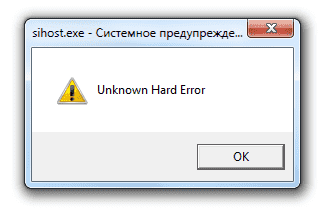
К причинам, провоцирующим неполадку, относятся:
- повреждение жесткого диска;
- проблема с реестровыми ключами Windows;
- удаление или повреждение системных файлов;
- вирусы;
- удаление Sihost;
- частичная загрузка ОС.
Варианты исправления
Исправить проблему можно самостоятельно, без обращения в сервисный центр.
Восстановление системных файлов
ОС Windows имеет на борту программу, проверяющую системные файлы на подлинность и целостность. В худшем случае, она восстановит их. Чтобы воспользоваться ей:
- Откройте окно поиска → найдите командную строку.

- Кликните ПКМ → запустите в режиме администратора.

- Выполните команду
sfc /scannow.

- Дождитесь окончания процесса.
По окончанию проверки перезагрузите компьютер и убедитесь, что ошибка исчезла.
Проверка диска
Если инструкция выше не помогла, следует выполнить проверку диска на наличие ошибок и битых секторов.
- Откройте «Проводник».
- Щелкните ПКМ по нужному диску → «Свойства».
- Выберите вкладку «Сервис» → «Выполнить проверку».
- Установите галочки напротив предлагаемых операций → «Запуск».

- Дождитесь окончания проверки.
При необходимости, повторите процедуру для других доступных разделов.
Настройка автозагрузки
Еще один способ устранения неполадки с Sihost.exe — отключение всех служб и программ при загрузке ОС, кроме системных. Для этого:
- Нажмите Win + R → введите
msconfig→ «OK».

- На вкладке «Общие» укажите «Выборочный запуск» → «Загружать системные службы».

- Перезагрузите ПК.
Совет! Если неполадка исчезнет, включайте по одной программе/службе из отключенных, чтобы отследить проблемную.
Выводы
При возникновении ошибки «Unknown hard error», стоит восстановить системные файлы встроенной утилитой, выполнить проверку жесткого диска на битые сектора и проконтролировать запускаемые в автозагрузке программы и службы, чтобы обнаружить проблемные.
Содержание
- Как устранить ошибку «Unknown hard error»
- Причины возникновения
- Варианты исправления
- Восстановление системных файлов
- Проверка диска
- Настройка автозагрузки
- Выводы
- Как исправить ошибку Unknown Hard Error
- Вероятные причины появления ошибки
- Использовать диспетчер задач
- Восстановить системные файлы
- Проверить жесткий диск
- Настроить автозагрузку
- Удалить недавно установленные программы
- Обновить драйвера
- Подведение итогов
- SiHost.Exe Unknown Error Hard Drive – что это и как исправить?
- Что это за файл SiHost.Exe?
- Причины системного предупреждения Unkown Hard Error
- Как исправить проблему?
- Решение: Sihost.exe Unknown Hard Error
- Восстановление системных файлов
- Проверка жесткого диска
- Очистите список загрузки от лишних программ
- Откатите систему
- Unknown hard error что делать windows 10
- Исправить ошибку Ctfmon.exe Unknown Hard Error в Windows 10
- 1. Чистая загрузка в Windows 10
- 2. Удалить недавно установленные приложения в Windows 10
- 3. Обнаружение поврежденных системных файлов
- 4. Проверка жесткого диска на ошибки
- 5. Обновить драйверы
- Восстановление системных файлов
- Проверка жесткого диска
- Очистите список загрузки от лишних программ
- Откатите систему
- Причины возникновения
- Варианты исправления
- Восстановление системных файлов
- Проверка диска
- Настройка автозагрузки
- Выводы
Как устранить ошибку «Unknown hard error»

Иногда пользователи Windows сталкиваются с проблемой того, что программы загружается медленнее, тормозят игры и весь компьютер в целом. Сопровождается это ошибкой «Unknown hard error». Что делать на Windows 10 и как устранить проблему, рассказано в этой статье.
Причины возникновения
Нередко ошибка возникает при запуске и выключении ОС. Процесс, отвечающий за это, называется Sihost.exe — интегрированная в Windows утилита, следящая за действиями других приложений и процессов.
К причинам, провоцирующим неполадку, относятся:
Варианты исправления
Исправить проблему можно самостоятельно, без обращения в сервисный центр.
Восстановление системных файлов
ОС Windows имеет на борту программу, проверяющую системные файлы на подлинность и целостность. В худшем случае, она восстановит их. Чтобы воспользоваться ей:
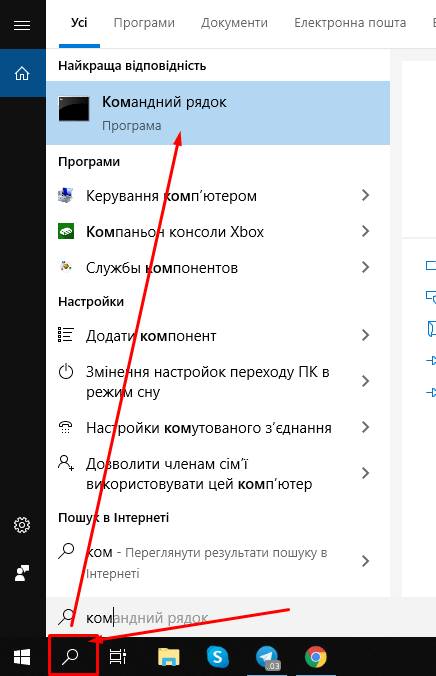
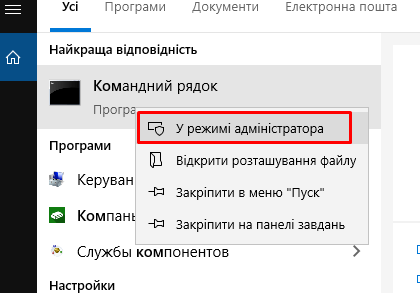
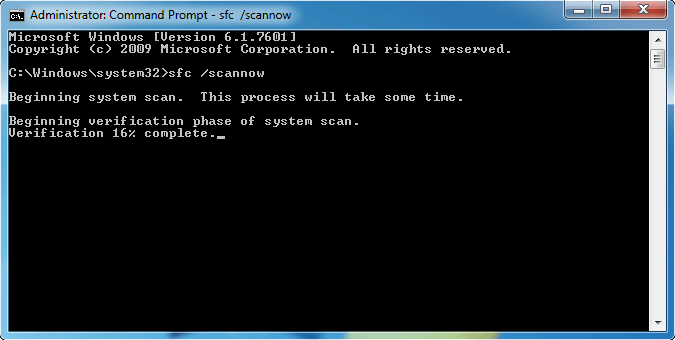
По окончанию проверки перезагрузите компьютер и убедитесь, что ошибка исчезла.
Проверка диска
Если инструкция выше не помогла, следует выполнить проверку диска на наличие ошибок и битых секторов.
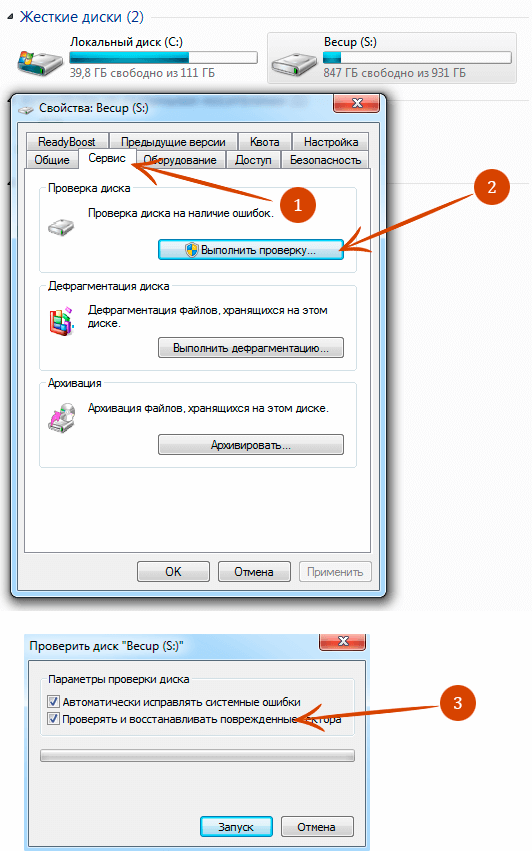
При необходимости, повторите процедуру для других доступных разделов.
Настройка автозагрузки
Еще один способ устранения неполадки с Sihost.exe — отключение всех служб и программ при загрузке ОС, кроме системных. Для этого:
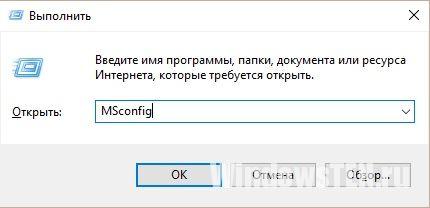
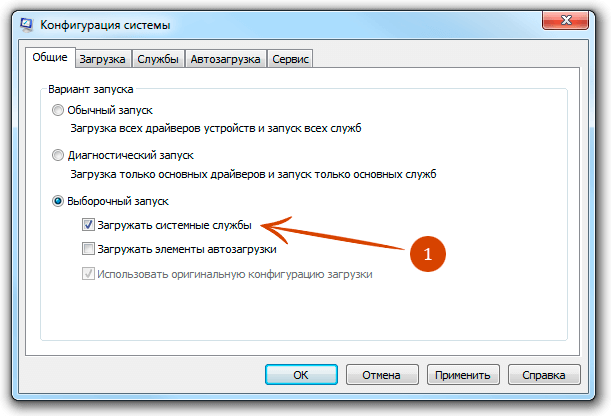
Выводы
При возникновении ошибки «Unknown hard error», стоит восстановить системные файлы встроенной утилитой, выполнить проверку жесткого диска на битые сектора и проконтролировать запускаемые в автозагрузке программы и службы, чтобы обнаружить проблемные.
Источник
Как исправить ошибку Unknown Hard Error
Ошибка Unknown Hard Error нередко появляется при запуске компьютера вследствие медленной работы оперативной памяти, удаления системных файлов, наличия устаревших драйверов или повреждения дискового пространства. Иногда системное предупреждение высвечивается при запуске определенной программы. Чтобы исправить проблему, необязательно обращаться в сервис-центр. Можно попробовать выполнить представленные ниже указания, дабы сообщение об ошибке перестало появляться.
Вероятные причины появления ошибки
Причина ошибки Unknown Hard Error может быть обусловлена несколькими факторами и заключаться в следующем:
Далее представлены возможные способы решения проблемы, связанные с появлением ошибки Unknown Hard Error. В первую очередь следует попытаться перезапустить ПК путем выбора соответствующего режима в разделе «Завершение работы». Если сбой в системе не устранился, нужно перейти к следующим действиям.
Использовать диспетчер задач
Ctfmon.exe Unknown Hard Error в Windows 10 указывает на наличие повреждения в системном ПО. При запуске ошибка explorer.exe возникает из-за сбоев в системном вызове. При этом окна с приложениями могут самопроизвольно закрываться.
Если имеются точки восстановления, необходимо открыть панель управления. Далее перейти к пункту «Восстановление», далее – «Запуск восстановления системы». Здесь рекомендуется указать дату, которая предшествовала возникновению ошибки.
Порядок действий включает в себя несколько пунктов:

Восстановить системные файлы
В ОС Windows предусмотрено наличие программы, призванной проверять системные файлы на предмет целостности и подлинности. Данная утилита способна восстанавливать их в случае удаления, делая бэкап.
Чтобы начать работу с программой, необходимо совершить следующие шаги:

Проверить жесткий диск
Если предыдущий способ не сработал, необходимо совершить проверку диска на наличие битых секторов и ошибок. Для этого необходимо сделать следующее:

При надобности процедуру можно запустить повторно для другого локального диска.
Другим путем является задействование инструмента диагностики памяти (Memory Diagnostic Tool), который проводит сканирование системного накопителя на предмет наличия проблем и предлагает возможные решения.
Настроить автозагрузку
Если при запуске появляется ошибка Unknown Hard Error
в Sihost.exe, следует отключить все службы и программы в момент запуска ОС, за исключением системных. Эта программа встроена в систему и отслеживает действия других запущенных процессов.
Иногда под таким именем могут работать вредоносные файлы. Можно попытаться выполнить чистую загрузку под именем администратора, чтобы исключить вероятность влияния сторонних программ.
Порядок действий включает в себя:

Удалить недавно установленные программы
Если системная ошибка стала возникать после установки нового программного компонента, следует попробовать временно удалить данное приложение. Если причина не в этом, инсталляцию можно будет выполнить повторно.

Обновить драйвера
Если вышеизложенные способы не подействовали, причина может крыться в устаревших или неисправных драйверах. Из-за несовместимости данных элементов с системой могут возникать различные проблемы в работе компьютера.
Чтобы выполнить обновление драйверов, необходимо проделать несколько шагов:

Подведение итогов
Таким образом, при появлении подобной ошибки необходимо выполнить восстановление системных файлов с помощью встроенного инструмента, проверить жесткий диск или его отдельные сектора на наличие повреждений, выполнить диагностику запускаемых при включении ПК сторонних служб и выявить из их числа проблемные.
Также можно обновить драйвера или удалить недавно скачанные утилиты. Один из представленных путей решений проблемы должен сработать. Важно периодически проверять систему на наличие обновленных версий.
Источник
SiHost.Exe Unknown Error Hard Drive – что это и как исправить?
Часть пользователей Windows 10 могут внезапно получить ошибку «SiHost.exe Unkown Hard Error». При чем она появляется каждый раз при попытке войти в свой профиль Windows. Другие пользователи видят ошибку сразу после загрузки системы, третьи – сталкиваются со сбоем при установке новой программы. Все это довольно странно выглядит и не дает начать или завершить процесс. Мы узнали, почему появляется эта ошибка и как ее убрать.
Что это за файл SiHost.Exe?
Это исполняемый системный файл, которая используется Windows при выполнении различных задач. Он абсолютно безопасен и не является вирусом. Файл участвует в запуске различных процессов, поэтому то ошибка и появляется при совершенно разных действиях. Он задействуется как при нажатии на Пуск, так и при открытии меню, запуске интерфейса Windows и т. п.
Причины системного предупреждения Unkown Hard Error
После глубокого анализа данной проблемы, нам удалось выяснить, что сбою предшествует несколько основных сбоев. Вот список основных сценариев, при которых появляется ошибка SiHost.Exe Hard Drive Error:
Как исправить проблему?
В большинстве случаев проблема заключена в сбое системных файлов, но иногда и в сторонних программах. И то, и другое – можно исправить. Вот рабочие способы:

Источник
Решение: Sihost.exe Unknown Hard Error

Sihost.exe Unknown Hard Error возникает во время включения или выключения Windows 10. Некоторые пользователи получают ошибку когда запускают одно из приложений.
Ошибка Sihost может возникать из-за некоторых проблем:
Возможные решения проблемы:
Восстановление системных файлов

Встроенная утилита scannow заменит поврежденные файлы из бэкапа C:WindowsSystem32dllcache. Дождитесь, когда проверка завершится на 100% и перезагрузите систему.
Проверка жесткого диска
Проверьте жесткий диск на ошибки встроенными утилитами. Перейдите в список ваших жестких дисков. В свойствах диска есть возможность выполнить проверку.
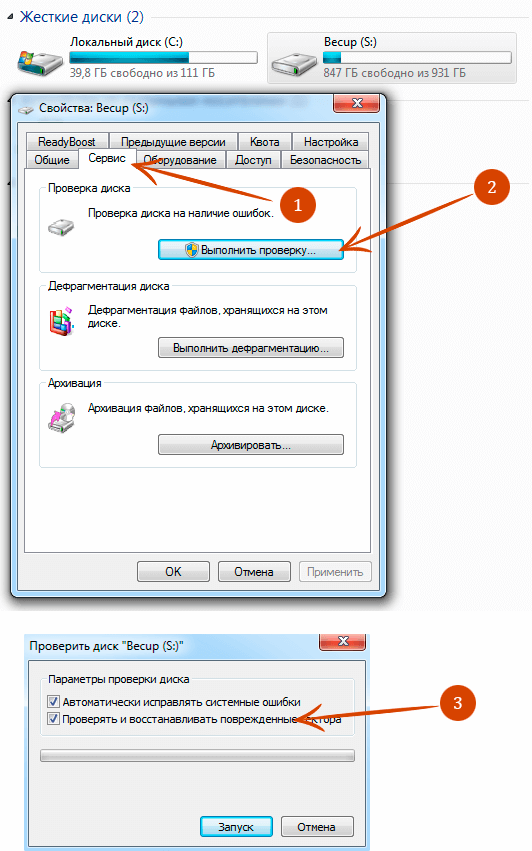
Утилита проверит HDD на наличие ошибок и пометит неисправные сектора, что ускорит работу.
Очистите список загрузки от лишних программ
Удалите из загрузки лишние приложения, которые могут повлиять на работу Sihost.exe. Для этого выполните команду:
msconfig
Выберите пункт «Выборочный запуск» и уберите все пункты, кроме пункта «Загружать системные службы»

После этих действий перезагрузите компьютер.
Откатите систему
Если Hard ошибка возникла после установки какой-либо программного обеспечения, выполните восстановление системы или удалите программу.
Источник
Unknown hard error что делать windows 10
Если вы сталкиваетесь с ошибкой Ctfmon.exe Unknown Hard Error в Windows 10 и не знаете, что это и как исправить проблему, тогда вы находитесь в правильном месте. Эта проблемы возникают в основном за счет использования памяти, особенно во время игры. Это также может случиться из-за медленной обработки данных в системе, неисправных, устаревших или несовместимых драйверов, присутствующих на компьютере. Что такое Ctfmon.exe? – это фоновый процесс, который работает для распознавания языковой речи, почерка и других пользовательских сервисов ввода, таких как ручка, планшет и т. п. Это указывает на то, что в вашей операционной системе существует поврежденное или отсутствующее программное обеспечение, что затрудняет процесс, вызывая ошибку. Давайте разберем наиболее вероятные решения для ошибки Ctfmon.exe Unknown Hard Error.
Исправить ошибку Ctfmon.exe Unknown Hard Error в Windows 10
1. Чистая загрузка в Windows 10
Чистая загрузка очень удобна для диагностики старта без сторонних служба, которые могут привести к Unknown Hard Error в Windows 10. Перед выполнением, убедитесь, что вы вошли в систему как администратор. Чтобы не писать заново, следуйте ниже руководству:
2. Удалить недавно установленные приложения в Windows 10
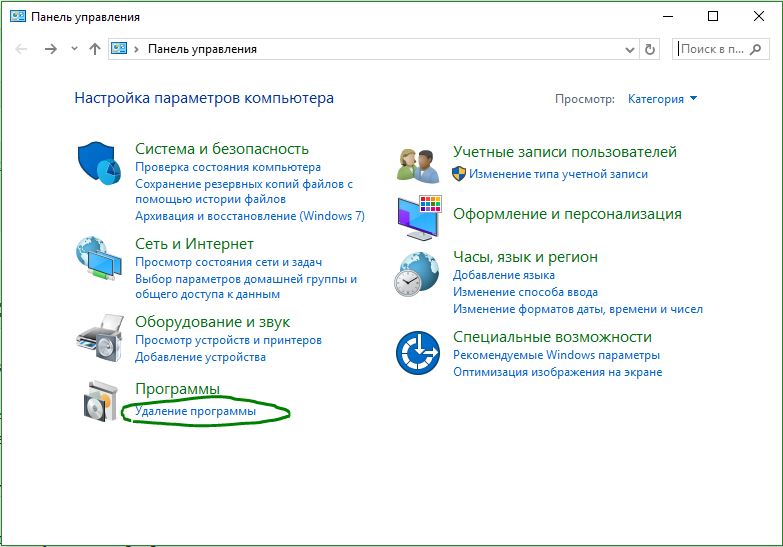
Если у вас возникла эта проблема после установки нового программного обеспечения, вы можете удалить это конкретное приложение и повторно установить его позже, чтобы проверить, не вызывает оно эту ошибку. Наберите в поиске пуска «Панель управления» и откройте, далее нажмите на «Удаление программы». В открывшимся списке найдите по дате и времени, недавно установленные приложения, которые вы подозреваете в качестве виновника ошибки и удалите их.
3. Обнаружение поврежденных системных файлов

4. Проверка жесткого диска на ошибки

5. Обновить драйверы
Unknown Hard Error может возникнуть, если в системе установлены неисправные или устаревшие драйверы. Несовместимые драйверы Windows могут создавать различные проблемы, такие как не работающий Bluetooth, проблема с сенсорным экраном, отсутствие Wi-Fi, синий экран смерти и т. п. Поэтому всегда полезно обновлять установленные драйверы, чтобы избежать таких проблем. Для этого необходимо одновременно обновить все драйверы в Windows 10. Для этого перейдите «Параметры» > «Обновление и безопасность» > «Центр обновления Windows» > и нажмите «Проверить наличие обновлений«.
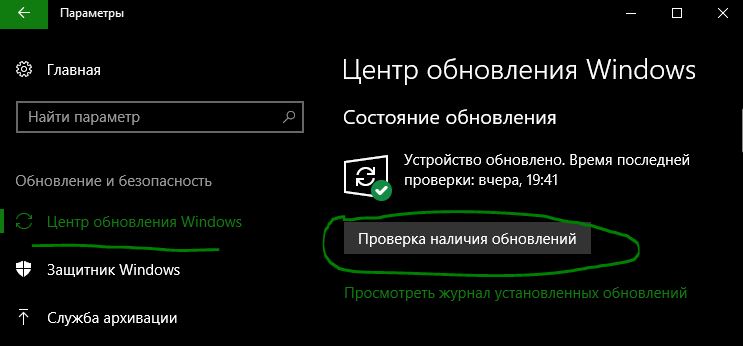
Windows автоматически подберет драйверы и установит их, если какой-либо драйвер не установился, то нужно перейти на официальный сайт производителя устройства и скачать его. Вы также можете посмотреть, какие драйверы отсутствуют и не установились в «диспетчере устройств» и обновить их. Смотрите ниже руководство.
Sihost.exe Unknown Hard Error возникает во время включения или выключения Windows 10. Некоторые пользователи получают ошибку когда запускают одно из приложений.
Unknown Hard Error так же сопровождается различными проблемами при работе ПК – медленная загрузка игр, программ и вообще в целом медленная работа всех систем.
Sihost.exe – это встроенная в windows системная программа, отслеживающая действия других запущенных программ и процессов. Очень часто название этого процесса используют для прикрытия действий вредоносных программ.
Ошибка Sihost может возникать из-за некоторых проблем:
Возможные решения проблемы:
Восстановление системных файлов
Встроенная утилита scannow заменит поврежденные файлы из бэкапа C:WindowsSystem32dllcache. Дождитесь, когда проверка завершится на 100% и перезагрузите систему.
Проверка жесткого диска
Проверьте жесткий диск на ошибки встроенными утилитами. Перейдите в список ваших жестких дисков. В свойствах диска есть возможность выполнить проверку.
Утилита проверит HDD на наличие ошибок и пометит неисправные сектора, что ускорит работу.
Очистите список загрузки от лишних программ
Удалите из загрузки лишние приложения, которые могут повлиять на работу Sihost.exe. Для этого выполните команду:
msconfig
Выберите пункт «Выборочный запуск» и уберите все пункты, кроме пункта «Загружать системные службы»
После этих действий перезагрузите компьютер.
Откатите систему
Если Hard ошибка возникла после установки какой-либо программного обеспечения, выполните восстановление системы или удалите программу.
Иногда пользователи Windows сталкиваются с проблемой того, что программы загружается медленнее, тормозят игры и весь компьютер в целом. Сопровождается это ошибкой «Unknown hard error». Что делать на Windows 10 и как устранить проблему, рассказано в этой статье.
Причины возникновения
Нередко ошибка возникает при запуске и выключении ОС. Процесс, отвечающий за это, называется Sihost.exe — интегрированная в Windows утилита, следящая за действиями других приложений и процессов.
К причинам, провоцирующим неполадку, относятся:
Варианты исправления
Исправить проблему можно самостоятельно, без обращения в сервисный центр.
Восстановление системных файлов
ОС Windows имеет на борту программу, проверяющую системные файлы на подлинность и целостность. В худшем случае, она восстановит их. Чтобы воспользоваться ей:
По окончанию проверки перезагрузите компьютер и убедитесь, что ошибка исчезла.
Проверка диска
Если инструкция выше не помогла, следует выполнить проверку диска на наличие ошибок и битых секторов.
При необходимости, повторите процедуру для других доступных разделов.
Настройка автозагрузки
Еще один способ устранения неполадки с Sihost.exe — отключение всех служб и программ при загрузке ОС, кроме системных. Для этого:
Выводы
При возникновении ошибки «Unknown hard error», стоит восстановить системные файлы встроенной утилитой, выполнить проверку жесткого диска на битые сектора и проконтролировать запускаемые в автозагрузке программы и службы, чтобы обнаружить проблемные.
Источник