
- Гайды
Валорант: «Графический драйвер прекратил работу»
Проблема не новая и в интернете существует множество форумов, где обсуждается данная ошибка, которая на самом деле выглядит так: «Видеодрайвер перестал отвечать и был успешно восстановлен». Понятно, что эта ошибка появляется не из-за игры Валорант, а из-за сбоев в работе операционной системы. При этом чаще всего с этой проблемой сталкиваются владельцы компов с операционной системой Windows 7. Реже эта проблема возникает у систем Виндовс 8.1 и почти не встречается у ОС Виндовс 10.
Причины возникновения ошибки графического драйвера
Ошибка может возникать, как из-за неправильной работы драйверов видеокарты и ОС Windows (программная ошибка), так и из-за перегрева некоторых компонентов компа (аппаратная ошибка). Причем и в первом и во втором случаях не обязательно должна забарахлить сама видеокарта. Достаточно пользоваться, к примеру, не обновленным DirectX или чтобы на плате перегревалась оперативная память.
Для начала нужно определить характер ошибки: программная ошибка или аппаратная. Программная ошибка чаще всего возникает если:
- Перед первым появлением ошибки были обновлены драйвера видеокарты, ОС Windows или установлены сторонние приложения, в том числе и игры;
- Были повреждены файлы, которые влияют на корректную работу видеокарты.
Симптомы аппаратной ошибки следующие:
- Перегрев видеокарты (можно проверить программой AIDA64 или ее аналогами);
- Возникновение ошибки происходит во время нагрузки на видеокарту;
- Неисправность оперативки, в том числе и ее перегрев;
- Ошибка начала досаждать без каких-то весомых причин (обновления были давно, установка приложений и игр в ближайшие дни не производилась).
Устранение программной ошибки видеокарты
Для устранения проблемы программной ошибки видеокарты потребуется лицензионный софт от компании Microsoft, а также, AMD, Intel или NVidia, все зависит от видеокарты компьютера.
- Для начала нужно обновить ОС Windows до последней актуальной версии.
- Также в решении проблемы может помочь, как обновление драйверов видеокарты, так и их откат.
- Отключить аппаратное ускорение браузера в Виндовс.
- Убрать разгон видеокарты, если таковой имеется;
- Возможны проблемы с настройкой видеокарты либо недостаточной мощности блока питания.
- Диагностика операционной системы.
- Помочь может полная переустановка ОС Windows на более новую или раннюю версию.
Если ничего не помогло, тогда это может быть признаком одной из следующих проблем:
- Отсутствие нормального драйвера для видеокарты;
- Проблема не программная, а аппаратная.
Устранение аппаратной ошибки видеокарты
Аппаратная ошибка видеокарты возникает из-за перегрева самой видяхи. Определить перегрев видеокарты можно с помощью программы AIDA64, GPU-Z или их аналогов. Что делать в этих случаях? Все, что может сделать владелец ноутбука или ПК – это:
- Почистить системный блок ПК или ноутбук от пыли;
- Поменять термопасту на видеокарте, особенно, если эта процедура не проводилась, как минимум 1-2 года.
- Замена оперативной памяти, если планка оперативки перегревается и приводит к зависанию ОС.
- Замена видеокарты соответственно.

Проблема не новая и в интернете существует множество форумов, где обсуждается данная ошибка, которая на самом деле выглядит так: «Видеодрайвер перестал отвечать и был успешно восстановлен». Понятно, что эта ошибка появляется не из-за игры Валорант, а из-за сбоев в работе операционной системы. При этом чаще всего с этой проблемой сталкиваются владельцы компов с операционной системой Windows 7. Реже эта проблема возникает у систем Виндовс 8.1 и почти не встречается у ОС Виндовс 10.
Причины возникновения ошибки графического драйвера
Ошибка может возникать, как из-за неправильной работы драйверов видеокарты и ОС Windows (программная ошибка), так и из-за перегрева некоторых компонентов компа (аппаратная ошибка). Причем и в первом и во втором случаях не обязательно должна забарахлить сама видеокарта. Достаточно пользоваться, к примеру, не обновленным DirectX или чтобы на плате перегревалась оперативная память.
Как исправить ошибку графического драйвера Valorant?
Для начала нужно определить характер ошибки: программная ошибка или аппаратная. Программная ошибка чаще всего возникает если:
- Перед первым появлением ошибки были обновлены драйвера видеокарты, ОС Windows или установлены сторонние приложения, в том числе и игры;
- Были повреждены файлы, которые влияют на корректную работу видеокарты.
Симптомы аппаратной ошибки следующие:
- Перегрев видеокарты (можно проверить программой AIDA64 или ее аналогами);
- Возникновение ошибки происходит во время нагрузки на видеокарту;
- Неисправность оперативки, в том числе и ее перегрев;
- Ошибка начала досаждать без каких-то весомых причин (обновления были давно, установка приложений и игр в ближайшие дни не производилась).
Устранение программной ошибки видеокарты
Для устранения проблемы программной ошибки видеокарты потребуется лицензионный софт от компании Microsoft, а также, AMD, Intel или NVidia, все зависит от видеокарты компьютера.
- Для начала нужно обновить ОС Windows до последней актуальной версии.
- Также в решении проблемы может помочь, как обновление драйверов видеокарты, так и их откат.
- Отключить аппаратное ускорение браузера в Виндовс.
- Убрать разгон видеокарты, если таковой имеется;
- Возможны проблемы с настройкой видеокарты либо недостаточной мощности блока питания.
- Диагностика операционной системы.
- Помочь может полная переустановка ОС Windows на более новую или раннюю версию.
Если ничего не помогло, тогда это может быть признаком одной из следующих проблем:
- Отсутствие нормального драйвера для видеокарты;
- Проблема не программная, а аппаратная.
Устранение аппаратной ошибки видеокарты
Аппаратная ошибка видеокарты возникает из-за перегрева самой видяхи. Определить перегрев видеокарты можно с помощью программы AIDA64, GPU-Z или их аналогов. Что делать в этих случаях? Все, что может сделать владелец ноутбука или ПК – это:
- Почистить системный блок ПК или ноутбук от пыли;
- Поменять термопасту на видеокарте, особенно, если эта процедура не проводилась, как минимум 1-2 года.
- Замена оперативной памяти, если планка оперативки перегревается и приводит к зависанию ОС.
- Замена видеокарты соответственно.
Официальное решение от разработчиков игры
Мы постоянно обновляем VALORANT и вводим в игру новые эффекты, функции и другие полезные элементы. Как правило, все новинки заточены под самое свежее программное обеспечение видеокарт и операционной системы (из доступного на данный момент). Сам я просто обожаю новейшие технологии, однако у тех из вас, кто пользуется устаревшим программным обеспечением, могут возникнуть определенные трудности. Вот некоторые из возможных неполадок:
- Прекращение работы игры и выход на рабочий стол
- После запуска игры экран остается черным
- Игра прекращает работу сразу после запуска
- Игра «зависает» и не закрывается
Проверьте, соответствует ли ваш компьютер минимальным требованиям

Почему важно вовремя обновлять драйверы видеокарт?
Обновления драйверов видеокарт (программ, которые взаимодействуют с вашей видеокартой) часто содержат важные исправления и изменения, направленные на оптимизацию. К большинству видеокарт при покупке прилагается драйвер, однако к тому времени, когда вы установите его на своем компьютере, он, скорее всего, уже устареет. При подключении новой видеокарты или запуске нового компьютера всегда очень важно установить новейшие драйверы.
Процесс обновления драйверов будет отличаться в зависимости от модели видеокарты, однако большинство наших игроков, вероятно, использует видеокарты одного из следующих крупных производителей: NVIDIA, AMD или Intel. Так как видеокарты данных линеек наиболее распространены, мы опишем процесс обновления драйверов для каждой из них.
Как определить модель видеокарты?
- Одновременно нажмите [Клавишу Windows] + R (откроется окно «Выполнить»).
- Введите в строку dxdiag, а затем нажмите Enter.
- Выберите вкладку «Экран».
- В верхнем левом углу окна вы сможете увидеть наименование и производителя вашей видеокарты.
Большинство производителей предоставляют утилиты, которые сканируют компьютер и обновляют нужные драйверы автоматически. Найти их можно здесь:
- AMD
- NVIDIA
- Intel
Обновление DirectX
DirectX – это набор интерфейсов прикладных программ (ИПП), разработанных Microsoft. ИПП позволяют различным системам взаимодействовать с компонентами вашего компьютера, заранее не располагая подробной информацией об этих компонентах. DirectX используется во многих программах, но особенно часто – при работе видеоигр, так как те зачастую оказывают большую нагрузку на систему.
Как все это относится к игре VALORANT?
Если вы будете использовать устаревшую версию DirectX, могут возникнуть затруднения при взаимодействии VALORANT с компонентами вашего компьютера (видеокартой, мышью, клавиатурой, динамиками и т. д.). Это может вызвать различные неполадки, в том числе прекращение работы драйвера, перебои в работе устройств ввода (клавиатуры, мыши) или некорректное воспроизведение звука в игре.
Обновление
Щелкните по ссылке, чтобы обновить DirectX — http://support.microsoft.com/kb/179113
Имейте в виду, что самая новая версия DirectX, которую вы можете установить, будет зависеть от вашей версии Windows, как описано в приведенной статье Microsoft.
Убедитесь, что у вас установлено последнее обновление Windows
Обновления Windows зачастую содержат исправления неполадок, связанных с операционной системой и DirectX и приводящих к прекращению работы программ. Соответствующее руководство от Microsoft можно найти здесь — http://windows.microsoft.com/en-us/windows-vista/install-windows-updates
Убедитесь, что утилиты вашей видеокарты не мешают работе Valorant
Для видеокарт NVIDIA существует программа «Панель управления NVIDIA», а для видеокарт AMD – Catalyst Control Center. Эти программы позволяют пользователям создавать профили с настройками графики, которые могут противоречить внутренним настройкам видеоигр, таких как VALORANT, иногда вызывая неполадки. Как правило, вернуть видеоиграм контроль над настройками графики можно, восстановив в этих программах настройки по умолчанию. Вот как это сделать:
Nvidia control panel
- Щелкните правой кнопкой мыши по рабочему столу и выберите «Панель управления NVIDIA».
- Выберите пункт «Управление параметрами 3D».
- Нажмите «Восстановить».
Catalyst control center
- Щелкните правой кнопкой мыши по рабочему столу и выберите Catalyst Control Center (также может называться VISION center).
- Выберите пункт «Параметры».
- Нажмите «Восстановить фабричные параметры».
Изменение настроек графики
При первом запуске VALORANT автоматически определит оптимальные настройки для вашей системы, но если вы все равно сталкиваетесь с неполадками, то можете попробовать изменить некоторые из них. Выбрав более низкие параметры графики, вы сократите количество эффектов в игре, что поможет избежать прекращения работы клиента из-за чрезмерной нагрузки. Поэкспериментируйте с настройками и найдите подходящий для вас баланс между качеством изображения и производительностью. Сначала попробуйте выставить все параметры на минимальное значение. Вы сможете сделать это во время матча или в главном меню, нажав ESC и выбрав пункт «ВИДЕО», а затем «КАЧЕСТВО ГРАФИКИ».
- Многопоточный рендеринг: выкл.
- Качество материалов: низкое
- Качество текстур: низкое
- Качество деталей: низкое
- Качество интерфейса: низкое
- Виньетка: выкл.
- Вертикальная синхронизация: выкл.
- Сглаживание: нет
- Анизотропная фильтрация: 1x
- Повышенная четкость: выкл.
- Ореол: выкл.
- Искажение: выкл.
- Тени от первого лица: выкл.
Электропитание и температура ПК
Иногда, играя в VALORANT, вы можете столкнуться с резкой потерей качества изображения: сначала все идет хорошо, вы вот-вот получите «эйс», и вдруг игра замедляется, и вы даже не можете разобрать, что происходит на экране! В таких случаях я советую вам сделать вот что:
- Убедитесь, что на вашем компьютере выбрана схема электропитания с высокой производительностью.
- Перейдите к пункту «Панель управления»«Оборудование и звук»«Электропитание».
- Выберите схему электропитания «Высокая производительность».
- Проверьте, нагревается ли ваш компьютер при игре в VALORANT.
- При игре на стационарном ПК вы услышите усиленное вращение вентиляторов и сможете почувствовать исходящее от них тепло.
- При игре на ноутбуке вы услышите усиленное вращение вентиляторов и сможете почувствовать, что некоторые участки поверхности компьютера сильно нагрелись.
- Если ваш компьютер часто перегревается, примите меры по его охлаждению:
- Поместите компьютер в более прохладное место.
- Убедитесь, что вентиляторы компьютера ничто не загораживает.
- Вычистите пыль, мешающую вентиляции компьютера, с помощью пневматического очистителя.
- Делайте перерывы между матчами, полностью закрывая VALORANT, чтобы ваш компьютер успел остыть.
- Установите ограничение FPS в настройках игры, чтобы снизить нагрузку на ваш ПК:
- ESC -> «ВИДЕО» -> «Всегда ограничивать FPS». Попробуйте выставить значение, которое будет ниже средней частоты смены кадров во время игры.
Видео
Как исправить ошибку Valorant Graphics Driver Crashed
Ошибка сбоя графического драйвера Valorant вызвана проблемами с драйвером и обновлением Windows. В некоторых случаях патчи Valorant могут вызывать проблемы, и игрокам следует дождаться исправления от Riot Games для исправления. Также рекомендуется обновить Windows 10 и DirectX, чтобы решить проблемы с драйверами.
Ошибка драйвера видеокарты в Valorant может очень раздражать, если она постоянно происходит во время ваших игр. Обычно это вызвано устаревшими или ошибочными драйверами, и вы можете подумать о переустановке драйверов NVIDIA или AMD, чтобы решить эту проблему. Если вы столкнулись с ошибкой «сбой драйвера видеокарты» даже после обновления или переустановки драйверов, у вас потенциально может быть проблема с оборудованием, если проблема сохраняется и в других играх, а не только в Valorant. Вот краткий обзор того, как исправить ошибку сбоя графического драйвера Valorant и предотвратить случайные зависания и сбои в игре.
Исправьте ошибку Valorant Graphics Driver Crashed: обновите драйверы видеокарты
Первое, что вам следует сделать, если вы столкнулись с ошибкой сбоя драйвера видеокарты в Valorant, – это обновить драйверы графического процессора. Вот краткое руководство, которое поможет вам обновить драйверы на картах NVIDIA и AMD.
Обновите драйверы видеокарты AMD
- Посетите страницу AMD Driver and Support
- Нажмите кнопку загрузить сейчас, чтобы начать загрузку средства автоматического определения драйверов AMD.
- После завершения загрузки запустите файл из места сохранения.
- При появлении запроса нажмите «Установить», чтобы начать процесс установки.
- Нажимайте Далее, пока не завершится обновление вашего графического драйвера.
Обновите драйверы видеокарты NVIDIA
- Найдите NVIDIA GeForce Experience в меню «Пуск».
- Щелкните по первому результату.
- Щелкните Драйверы.
- Нажмите «Проверить наличие обновлений» или «Обновить».
- Дождитесь завершения загрузки и нажмите «Установить».
- Нажимайте Далее, пока установка не будет завершена.
Обновите Windows 10
- На клавиатуре нажмите клавишу с логотипом Windows и введите check. Затем нажмите Проверить наличие обновлений.
- Щелкните Проверить наличие обновлений.
- Следуйте инструкциям на экране, чтобы Центр обновления Windows автоматически загрузил и установил для вас последнюю версию DirectX (включенную в обновления).
После обновления драйверов видеокарты и Windows перезагрузите компьютер и запустите Valorant. Вы больше не должны получать ошибку «Ошибка драйвера видеокарты» в Valorant. Если вы все еще получаете ошибку драйвера видеокарты в Valorant, вам следует подумать о том, чтобы написать в службу поддержки Riot Games, а также обратиться за поддержкой для своей видеокарты в случае проблем с оборудованием.
В некоторых редких случаях обновления Valorant могут сломать игру и вызвать эти проблемы. Если это обычная проблема для большого количества пользователей, все, что вам нужно сделать, это дождаться, пока Riot Games установит исправление.
Valorant Crashing на ПК
Попробуйте эти исправления:
Возможно, вам не нужно пробовать все исправления. Просто просматривайте список, пока не найдете тот, который подходит.
- Убедитесь, что ваши спецификации соответствуют минимальным требованиям
- Закройте ресурсоемкое программное обеспечение
- Обновите графический драйвер
- Установите все обновления Windows.
- Остановить разгон
- Ниже настройки игры
- Временно отключите антивирус
- Выполните чистую загрузку
- Переустановите Valorant и Vanguard
Исправление 1. Убедитесь, что ваши спецификации соответствуют минимальным требованиям
Хотя Valorant ни в коем случае не является графически требовательным шутером, игры на ПК 10-летней давности или школьном ноутбуке могут быть не очень хорошей идеей. Если Valorant дает сбой, и вы ищете лекарство, сначала вам нужно убедиться, что ваша установка соответствует минимальным требованиям . Потому что, если этого не произойдет, возможно, пришло время для обновления.
Минимальные требования Valorant (30 FPS):
| Операционная система: | 64-разрядная версия Windows 7/8/10 |
| Intel Core 2 DUO E8400 | |
| Память: | 4 ГБ ОЗУ |
| Видеокарта: | Intel HD 4000 |
Если Valorant выйдет из строя на вашем мощном игровом ПК, вы можете проверить следующее исправление ниже.
Исправление 2: Закройте ресурсоемкое программное обеспечение
Одной из возможных причин сбоя является то, что в вашей системе не хватает оперативной памяти. Чтобы освободить память для игры, вам необходимо закрыть ресурсоемкие программы перед запуском Valorant.
Вот шаги:
- Щелкните правой кнопкой мыши на пустом месте панели задач, затем выберите в меню Диспетчер задач .

- Щелкните вкладку Память , чтобы отсортировать процессы по использованию памяти. Если вы обнаружите какие-либо программы, потребляющие много памяти, выберите их и нажмите Завершить задачу .


После того, как вы очистили ресурсоемкие программы, запустите Valorant и посмотрите, произойдет ли сбой снова..
Если это исправление не приносит вам удачи, просто переходите к следующему.
Исправление 3: Обновите графический драйвер
Сбои в игре обычно связаны с графикой. неисправный или устаревший графический драйвер , скорее всего, является основной причиной сбоя вашего Valorant.
Если вы заядлый геймер, вам всегда следует обновлять драйвер видеокарты, поскольку последняя версия драйвера обычно улучшает совместимость с новыми играми. Кроме того, если вы потратили огромные деньги на свою игровую установку, вы наверняка не захотите использовать графический драйвер, выпущенный год назад.
И есть в основном два способа обновить графический драйвер. : вручную или автоматически.
Вариант 1. Обновите драйвер видеокарты вручную
Чтобы вручную обновить драйвер видеокарты, сначала посетите веб-сайт производителя видеокарты. А вот страницы загрузки драйверов для трех основных линеек продуктов:
- NVIDIA
- AMD
- Intel
Когда вы перейдете на страницу загрузки драйвера, выполните поиск модель вашей видеокарты и загрузите установщик драйвера. Выберите только последнюю версию, совместимую с вашей операционной системой.
Вариант 2. Обновите графический драйвер автоматически (рекомендуется)
Если у вас нет времени, Чтобы обновить графические драйверы вручную, проявите терпение или навыки работы с компьютером, вместо этого вы можете сделать это автоматически с помощью Driver Easy . Driver Easy автоматически распознает вашу систему и найдет правильные драйверы для конкретной видеокарты и вашей версии Windows, а также правильно загрузит и установит их:
- Загрузите и установите Driver Easy.
- Запустите Driver Easy и нажмите кнопку Сканировать сейчас . Затем Driver Easy просканирует ваш компьютер и обнаружит все проблемные драйверы.
- Щелкните Обновить все , чтобы автоматически загрузить и установить правильную версию всех драйверов, которые отсутствуют или устарели в вашей системе.
(Для этого требуется Pro-версия — вам будет предложено выполнить обновление, когда вы нажмете «Обновить все». Если вы не хотите платить за Pro-версию, вы все равно можете загрузите и установите все необходимые драйверы с бесплатной версией; вам просто нужно загружать их по одному и устанавливать вручную, как обычно в Windows.)
- После обновления драйвера видеокарты перезагрузите компьютер, чтобы он вступил в силу.


Теперь вы можете запустить Valorant и посмотреть, не вылетит ли он снова.
Если проблема не исчезла, не волнуйтесь. Возможно, следующее исправление поможет вам.
Исправление 4: Установите все обновления Windows
Windows регулярно выпускает обновления функций и качественные обновления. Первый предлагает некоторые новые функции, а второй решает проблемы безопасности.. По словам некоторых игроков, обновления устранили проблему сбоя. Так что, если вы не обновлялись какое-то время, пора это сделать.
Вы можете выполнить следующие действия, чтобы проверить наличие обновлений Windows:
- На клавиатуре нажмите клавишу с логотипом Windows и I (клавиша i) одновременно, чтобы открыть приложение Настройки Windows . Нажмите Обновление и безопасность .
- Нажмите Проверить обновления . Он автоматически загрузит и установит все доступные обновления. Этот процесс может занять до часа в зависимости от скорости вашего интернета.


После установки всех обновлений перезапустите компьютер в полную силу. Затем вы можете запустить Valorant и проверить стабильность.
Если этот метод не помогает в вашем случае, ознакомьтесь со следующим ниже.
Исправление 5: Прекратите разгон
Пока разгон может раскрыть потенциал вашего оборудования, а также увеличивает нестабильность вашей системы. В связи с этим определенное количество игроков сообщило, что Valorant перестает вылетать после отключения разгона. Поэтому, если вы используете утилиты разгона, такие как MSI Afterburner и Intel XTU (Extreme Tuning Utility) , вы можете попробовать закрыть их перед запуском Valorant.
Если Valorant по-прежнему дает сбой после того, как вы прекратили разгон, или если вы вообще не разгоняете, просто посмотрите следующее исправление.
Исправление 6 : Более низкие внутриигровые настройки
Неправильные настройки игры могут привести к перегрузке видеокарты или процессора и, в конечном итоге, к сбою игры. Понижение внутриигровых настроек обычно может решить многие проблемы с производительностью и графикой.
Для этого запустите Valorant и перейдите в Настройки> Видео> КАЧЕСТВО ГРАФИКИ . Измените свои настройки, как показано на скриншоте ниже. Затем вы можете присоединиться к матчу и посмотреть, не завершится ли он снова.

Если понижение настроек графики не помогло в вашем случае, вы можете попробовать следующее исправление.
Исправление 7. Временно отключите антивирус
По мнению некоторых игроков на Reddit, похоже, что некоторые антивирусы (например, Avast) мог ошибочно принять Valorant или Vanguard как потенциальный риск для вашей системы. В этом случае вместо того, чтобы заносить программы в белый список одну за другой, вы можете попробовать временно отключить антивирус и посмотреть, как дела обстоят.
Если этот трюк не поможет. дайте вам удачу, просто включите антивирус и перейдите к следующему исправлению.
Исправление 8: Выполните чистую загрузку
Одной из возможных причин сбоя является то, что некоторые другие программы конфликтуют с Valorant. В этом случае выполнение чистой загрузки может помочь вам искоренить нарушителя..
Вот как можно выполнить чистую загрузку:
- На клавиатуре нажмите клавишу с логотипом Windows . и R одновременно, чтобы вызвать окно «Выполнить». Введите msconfig и нажмите Enter .
- Во всплывающем окне перейдите на вкладку Службы и установите флажок перед Скрыть все службы Microsoft .
- Снимите флажок со всех служб, ЗА ИСКЛЮЧЕНИЕМ этих принадлежат производителю вашей видеокарты или звуковой карты, например Realtek , AMD , NVIDIA и Intel . Затем нажмите OK , чтобы сохранить изменения.
- На клавиатуре одновременно нажмите Ctrl , Shift и Esc , чтобы открыть Диспетчер задач, затем перейдите на вкладку Автозагрузка .
- One одновременно выберите любые программы, которые, по вашему мнению, могут мешать, и нажмите Отключить .
- Перезагрузите компьютер.


После перезагрузки компьютера запустятся только основные программы и службы. Теперь вы можете запустить Valorant и проверить, не вылетает ли он снова. В противном случае вы можете попытаться искоренить виновную программу или службу. Для этого можно повторить описанные выше шаги, но отключить половину служб и программ .
Если Valorant по-прежнему вылетает после чистой загрузки, вы можете попробуйте следующее исправление, указанное ниже.
Исправление 9: переустановите Valorant и Vanguard
Переустановка восстанавливает настройки игры и исправляет поврежденные файлы. Если ни один из вышеперечисленных методов вам не подходит, вы можете попробовать переустановить Valorant и Vanguard .
Вот шаги:
- На клавиатуре одновременно нажмите клавишу с логотипом Windows и R , чтобы открыть окно «Выполнить». Введите или вставьте control/name Microsoft.ProgramsAndFeatures , затем нажмите OK .
- Дважды щелкните Valorant и Riot Vanguard , чтобы удалить их.
- Перейдите на веб-сайт Valorant и загрузите установщик игры. . После этого запустите установщик и следуйте инструкциям на экране, чтобы установить Valorant.


Видерешение проблемы
Частая ошибка, которая не дает игрокам спокойно наслаждаться Valorant, может быть решена за несколько минут. Иногда, конечно, потребуется больше времени, но это пойдет на пользу. Рассказываем, как избавиться от ошибки с графический драйвером в Валоранте.
Сама по себе ошибка говорит вам о том, что в системе не всё в порядке. Дело может быть не только в драйверах. Особенно часто ошибку встречают пользователи Windows 7 и 8.1.

Примерно так сигнализирует система
Причем слова: «был восстановлен» несут уведомляющий характер. Работать драйвер будет, но ошибку вы снова увидите. Разберем причины появления.
С чем связана ошибка
Здесь точно никак не замешаны драйвера валорант, если мы говорим о самой игре. Основные причины такой ошибки:
- Перегревается видеокарта или оперативная память. Компьютер — сложная система. Материнская плата и взаимодействие комплектующих — ещё труднее. Чем выше температура внутри корпуса, тем хуже. Это надо запомнить.
- Из-за того, что у вас установлена старая версия DirectX. Обычно обновляется одновременно с установкой игры, но бывают исключения.
- Ошибка появляется, если у вас очень старые драйвера на видеокарту. Сама видеокарта тоже должна быть возрастной. Случай редкий, однако бывает и такое.
- Если вы используете старую пиратскую копию Windows 7, которая не обновлялась несколько месяцев, а то и лет.
Теперь приступим к решению проблем.
Как решить проблему с драйверами в Valorant?
Прежде, чем вы начнете использовать наши советы, вам нужно узнать модель своей видеокарты. Это можно сделать через ряд программ, таких, как Speccy, AIDA 64, а можно кликнуть правой кнопкой мыши по «Мой компьютер», далее на «Свойства», потом на «Диспетчер устройств» и найти «видеоадаптеры». Вы увидите модель своей видеокарты.
Обновите Windows и драйвера
Если графический драйвер прекратил работу в Valorant, во время катки, имеется ввиду, то вам нужно сделать три вещи (учитывая, что вы знаете модель видеокарты):
- Обновить Windows. Желательно поставить новее версию, если компьютер тянет по мощности.
- Обновить драйвера видеокарты (обязательно).
Можно ещё узнать модель материнской платы, обновить драйвера на ней, но там легко запутаться и наделать лишнего.
Проверьте состояние видеокарты
Драйвера для валоранта, как их не называй, будут плохо работать, если у вас будет пыльная видеокарта. Запомните, чем больше пыли на комплектующих, тем больше им нужно охлаждения и тем хуже они работают. Чистить компьютер желательно раз в какой-то период. Например, хотя бы раз в полгода. Если вы не умеете, можно отнести компьютер мастеру. Заодно он поменяет термопасту.

Делаем всё качественно и игра дополнительно перестает лагать, источник
Убираем разгон видеокарты
Тут немного трудно. Потому что звезды могли сойтись в конкретный момент и день. Если у вас старая ОС, слабая видеокарта, она давно не чищена, а ещё вы её бустили (разгоняли), то стоит в первую очередь избавиться от разгона. Потом проверять все остальные пункты.
Если же все везде хорошо, но вы действительно недавно разгоняли видеокарту, то лучше снять разгон и посмотреть на результат. В противном случае можно снизить качество настроек и уменьшить разрешение экрана в игре.
Аппаратная ошибка — смена термопасты
С таким сталкиваются редко, но всё-таки можно попробовать экстренно поменять термопасту, потом обновить драйвера (лучше через специальную программу, по типу GeForce Experience), после чего проверить, как вообще видеокарта будет работать.
Обновите DirectX
Последнее и самое простое. У вас получится обновить DirectX, если ОС позволяет. Попробовать в любом случае стоит.
Если после всего этого вы видите, что графический драйвер прекратил работу в valorant, то проверьте, «тянет» ли ваш компьютер игру в принципе. Может быть, ошибка кроется в слабом железе?
Не допускайте такого вновь
Чтобы вы никогда не вспоминали про Valorant драйвера, достаточно:
- Раз в полгода чистить компьютер изнутри.
- Мониторить свежие обновления драйверов. Желательно проверять хотя бы раз в месяц.
- Следить за обновлениями операционной системы.
- Устанавливать только свежие программы, связанные с играми.
Несколько игроков в Valorant сообщили, что недавно столкнулись с ошибкой «Сбой графического драйвера». Однако одна и та же ошибка постоянно возникала во время игры и раздражала игроков. Это очень распространенная проблема для игроков Valent, и, к счастью, есть несколько эффективных способов ее решения.
Содержание страницы
-
Исправления ошибки сбоя графического драйвера Valorant
- ИСПРАВЛЕНИЕ 1. Обновите графический драйвер
- ИСПРАВЛЕНИЕ 2: Откат графического драйвера
- ИСПРАВЛЕНИЕ 3: Обновите DirectX
- ИСПРАВЛЕНИЕ 4. Сброс программного обеспечения видеокарты
- ИСПРАВЛЕНИЕ 5: запуск Valorant в оконном режиме
- ИСПРАВЛЕНИЕ 6. Закройте все фоновые приложения/службы
- ИСПРАВЛЕНИЕ 7. Отключите вертикальную синхронизацию
- ИСПРАВЛЕНИЕ 8: переустановите Valorant
Исправления ошибки сбоя графического драйвера Valorant
Эта ошибка обычно вызвана устаревшими или ошибочными драйверами и проблемами с обновлением Windows. В некоторых случаях патчи Valorant могут вызывать проблемы, и игрокам, возможно, придется ждать, пока Riot Games найдет решение. В любом случае, посмотрите вниз, чтобы получить несколько быстрых исправлений ошибки Valorant ‘Graphic Driver Crashed’, которые также предотвращают случайные сбои и проблемы с зависанием в игре. Взгляни.
ИСПРАВЛЕНИЕ 1. Обновите графический драйвер
Если графический драйвер устарел или поврежден, вы получите сообщение об ошибке «Сбой графического драйвера». Здесь лучшим возможным решением является обновление графического драйвера, особенно если вы давно этого не делали. Для этого выполните следующие действия,
- Тип Диспетчер устройств в поле поиска и откройте первый результат поиска.
- Затем выберите и дважды щелкните по Видеоадаптеры и выберите Графический драйвер.
- Теперь щелкните правой кнопкой мыши драйвер и выберите Обновить драйвер вариант.
- После этого перезагрузите систему и проверьте, решена ли указанная проблема для вас.

ИСПРАВЛЕНИЕ 2: Откат графического драйвера
После обновления драйвера вы по-прежнему получаете сообщение об ошибке «Сбой графического драйвера»; то нужно откатить этот же драйвер. Для этого выполните следующие действия,
- Тип Диспетчер устройств в поле поиска и откройте первый результат поиска.
- Затем выберите и дважды щелкните по Видеоадаптеры и выберите Графический драйвер.
- Теперь щелкните правой кнопкой мыши драйвер и выберите Характеристики вариант.
- В следующем окне выберите Водитель вкладку и нажмите кнопку Откат драйвера вариант.
- После этого перезапустите систему и проверьте улучшение.

Примечание: Если в вашем случае параметр «Откатить драйвер» неактивен, вы можете загрузить более старую версию графического драйвера с официального сайта производителя вашего драйвера.
ИСПРАВЛЕНИЕ 3: Обновите DirectX
Если вы используете устаревшую версию DirectX, вы можете столкнуться с ошибкой «Сбой графического драйвера» в Valorant. Здесь лучшим возможным решением является обновление DirectX. Для этого выполните следующие действия,
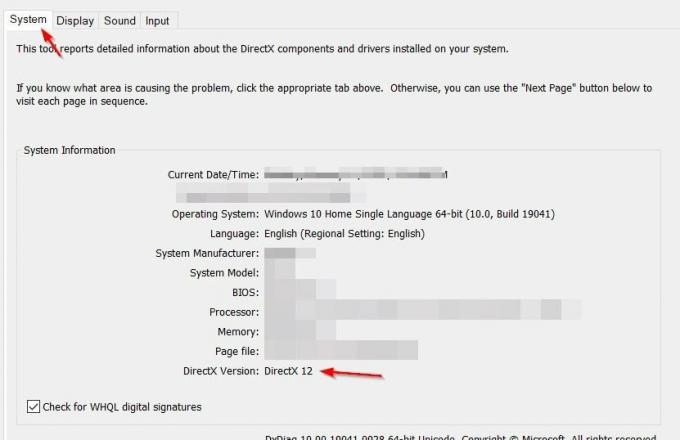
- Нажмите Виндовс + Р вообще, чтобы открыть Диалоговое окно «Выполнить», затем введите dxdiag и нажмите В ПОРЯДКЕ.
- Затем выберите Система вкладку и проверьте DirectXверсия.
- Чтобы обновить версию DirectX, вам необходимо обновить Windows. Во время процесса обновления Windows он автоматически загрузит и установит последнюю версию DirectX в вашей системе.
ИСПРАВЛЕНИЕ 4. Сброс программного обеспечения видеокарты
Иногда сброс программного обеспечения видеокарты может помочь вам устранить ошибку «Сбой графического драйвера» в Valorant. Для этого выполните следующие действия,
Для пользователей NVIDIA,
- Щелкните правой кнопкой мыши любое пустое место на рабочем столе и выберите Панель управления NVIDIA.
- Затем выберите Управление настройками 3D и нажмите на Сброс настроек вариант.
Для пользователей AMD,
Объявления
- Щелкните правой кнопкой мыши любое пустое место на рабочем столе и выберите Центр управления катализатора.
- Затем выберите Настройки и нажмите на Востановить заводские настройки вариант.
ИСПРАВЛЕНИЕ 5: запуск Valorant в оконном режиме
По мнению некоторых игроков, запуск игры в оконном режиме может помочь вам избавиться от ошибки «Сбой графического драйвера». Для этого выполните следующие действия,
- Открытым доблестный, а на экране загрузки нажмите кнопку Альт + Ввод клавиши одновременно для запуска игры в Оконный режим.
- После этого проверьте улучшение.
ИСПРАВЛЕНИЕ 6. Закройте все фоновые приложения/службы
Наиболее распространенной причиной ошибки «Сбой графического драйвера» является вмешательство приложения. В этом случае вам нужно закрыть все ненужные приложения/сервисы. Для этого выполните следующие действия,
- Нажмите открыть Диспетчер задач нажав Ctrl + Сдвиг + Esc вообще.
- в Процессы вкладку, выберите и щелкните правой кнопкой мыши Ненужные приложения/службы и щелкните значок Завершить задачу вариант.
- После этого перезапустите игру и проверьте улучшение.

ИСПРАВЛЕНИЕ 7. Отключите вертикальную синхронизацию
Некоторые игроки сообщают, что отключение функции VSync помогло им избежать ошибки «Сбой графического драйвера» в Valorant. Однако функция VSync может заставить вашу игру работать с максимальной частотой обновления вашего монитора. Так что было бы полезно, если бы вы отключили VSync, чтобы разблокировать свой FPS.
Объявления
Если этот трюк у вас не работает, то вам следует понизить настройки графики в игре. Для этого выполните следующие действия,
- Перейти к Настройки и выберите видео вариант.
- Затем выберите Качество графики вариант и понизьте все настройки графики
- После этого перезапустите игру и проверьте, сохраняется ли ошибка в вашем случае.
ИСПРАВЛЕНИЕ 8: переустановите Valorant
Если ни одно из вышеперечисленных решений вам не помогло, то вам необходимо переустановить игру. Для этого выполните следующие действия,
- Нажмите Виндовс + Р вообще, чтобы открыть Диалоговое окно «Выполнить», затем введите appwiz.cpl и нажмите В ПОРЯДКЕ.
- Затем в списке приложений щелкните правой кнопкой мыши доблестный и выберите Удалить кнопка.
- После этого перейдите на официальный сайт Valorant и загрузите игру.
Итак, это 8 основных исправлений ошибки Valorant «Сбой графического драйвера». В дополнение к этим решениям вам необходимо проверить, включен ли разгон. Если да, отключите его и посмотрите, поможет ли это.
В конце этой статьи мы надеемся, что вы сможете исправить ту же ошибку, используя одно из решений, упомянутых выше. Если у вас есть какие-либо вопросы или отзывы, оставьте комментарий в поле для комментариев ниже.
If you’re presented with the Graphics Driver Crashed error on Valorant and wonder how to fix it quickly, you’re in the right spot. No matter what graphics card (NVIDIA/AMD/Intel) you’re using, we’ve put together every possible fix for you.
Try these fixes
Before you try any of the following fixes, please check the display settings and make sure you’re using the right GPU. If you’re using the dedicated GPU, you can start trying the following fixes:
- Update your graphics driver
- Rollback the graphics driver
- Update DirectX
- Reset your graphics card software
- Play Valorant in windowed mode
- Stop overclocking
- Close all background apps
- Turn VSync off
- Reinstall Riot Vanguard
Fix 1: Update your graphics driver
You will get this error message Graphics driver crashed if the driver is outdated, corrupted, or incompatible, so you should try updating the graphics driver, especially when you haven’t done so for a while.
There are two ways you can get the right drivers for your sound card: manually or automatically.
Option 1 – Manually
Since Windows Update and Device Manager won’t always deliver the latest graphics driver (learn why?), you can download the latest game ready driver from the manufacturer’s website (be sure to choose only drivers that are compatible with your variant of Windows 10), and update the driver manually.
- NVIDIA
- AMD
- Intel
Note: Please uninstall the graphics driver first to make sure you’re using the right driver when you update a driver manually.
Option 2 – Automatically
Manual updating a driver is always time-consuming. Fortunately, though, you can do it automatically with Driver Easy. You can update the driver either with the FREE or the Pro version of Driver Easy.
With the Pro version, it takes just 2 clicks, and you get full technical support and 30-day money back guarantee.
1) Download Driver Easy.
2) Click the Scan Now button, and it will automatically recognize your system and all your devices and install the latest game-ready graphics driver for you, along with your mouse driver, keyboard driver, sound card driver, etc. – direct from the manufacturer.
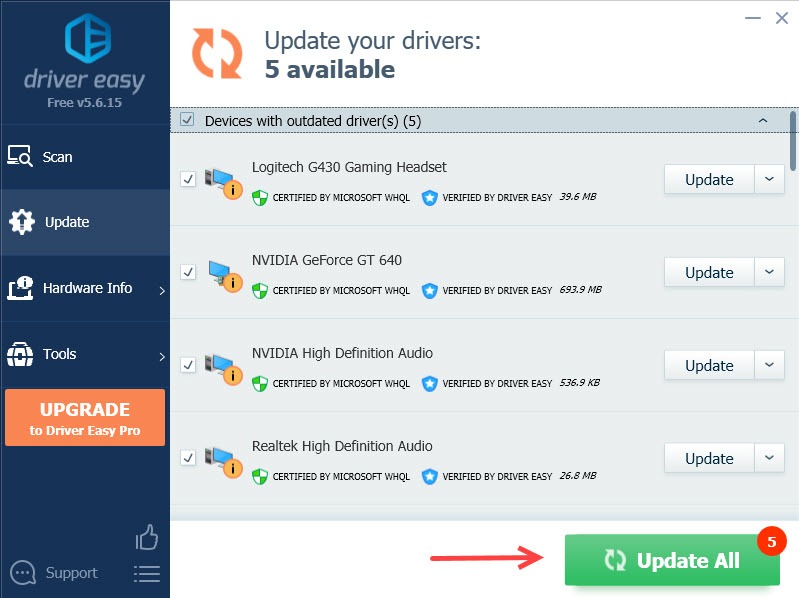
If updating to the latest driver didn’t do the trick, you can also perform a Windows Update since the latest graphics driver is designed for the latest Windows version.
Fix 2: Roll back the graphics driver
If the error Graphics driver crashed happens and your Volorant keeps crashing after a graphics driver update, you should roll back to its previous version.
You can roll back the graphics driver via Device Manager (see how), but if the Roll Back Driver option is grayed out, you can download an older version of the graphics driver from the manufacturer.
- NVIDIA
- See all previous versions and download the second latest driver.
- AMD
- Change the numbers at the end of the link to correlate to the downloads you want to download.
- Intel
- Select the product model and the operating system. Then scroll down the list and download an older driver.
Fix 3: Update DirectX
This error might happen if you’re using an outdated version of DirectX, which causes problems when your Valorant is interacting with your graphics card. Here’s how to check if you’re using the latest DirectX:
1) From the Task Bar Search box, type dxdiag, and then press Enter.
2) Click dxdiag from the results.
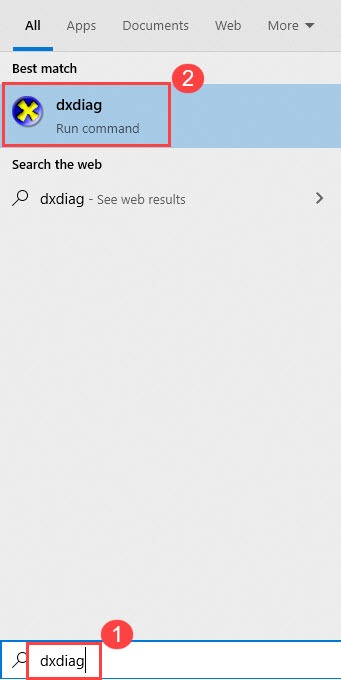
3) Check DirectX Version on lower right corner in the first page in first page (the System tab).
To upgrade your DirectX version, you’ll need to upgrade to the highest level of Windows version. So make sure you’ve performed a full Windows Update.
Fix 4: Reset your graphics card software
NVIDIA comes with the NVIDIA Control Panel and AMD comes with the Catalyst Control Center. Both of these programs allow users to set up graphics profiles that can override application settings and sometimes interfere with VALORANT as a result.
To fix this, you can try resetting the software to default:
NVIDIA Control Panel
- Right-click on your Desktop and select NVIDIA Control Panel.
- Select Manage 3D Settings.
- Click on Restore Defaults.
CATALYST Control Center
- Right-click on your Desktop and select Catalyst Control Center (also called VISION center).
- Select Preferences.
- Click on Restore Factory Defaults.
Fix 5: Play Valorant in windowed mode
If the Valorant graphics driver crashed error persists or the game keeps crashing after you have tried the two methods above, the culprit might be on their end. But still, you can reduce the crashes by playing the game in windowed mode:
1) Launch Valorant.
2) On the loading screen, press Alt + Enter to set the game to windowed mode.
Fix 6: Stop overclocking
Your device is not that sensitive to overclocking, but the game is, especially when you’re using third-party tools such as MSI Afterburner. This may not fix this error permanently, but it allows you to play the game with fewer crashes.
Fix 7: Close all background apps
Another possible cause of the error is application interference. You can press Ctrl + Shift + Esc to open Task Manager and close all unnecessary applications.
Since Valorant consumes a lot of memory and CPU usage when you’re playing a game, some antivirus will mistake it as a potential threat. You can add the Valorant executable file to its exception list, or uninstall it temporarily.
Since the third-party antivirus application hooks very deep into your system, so disabling it may not always work.
Fix 8: Turn VSync off
Some players find that disabling VSync perfectly fixes their Valorant crashing issue. Enabling VSync will force your game to run maximum at your monitor’s refresh rate (usually 60 Hz). In this case, you can try turning off VSync to unlock your FPS.
If this workaround doesn’t work for you, you can try lowering your in-game settings. Go to Settings > Video > GRAPHICS QUALITY, and lower the graphics settings.
- Multithreaded Rendering: Off
- Material Quality: Low
- Texture Quality: Low
- Detail Quality: Low
- UI Quality: Low
- Vignette: Off
- VSync: Off
- Anti Aliasing: Off
- Anisotropic Filtering: 1x
- Improve Quality: Off
- Bloom: Off
- Distortion: Off
- First Person Shadows: Off
Fix 9: Reinstall Riot Vanguard
The game crashing might be caused by Vanguard. In that case, you can clean reinstall it, which has been proved helpful to many players.
1) On your keyboard, press the Windows logo key and R key to open the Run box.
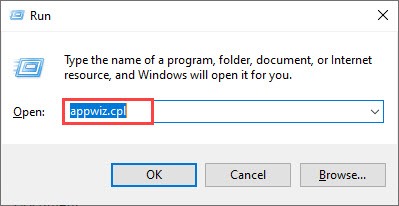
2) Type appwiz.cpl and press Enter.
3) Right-click Riot Vanguard and select Uninstall.
4) Visit Valorant’s official website and download the game installer.
Hopefully, you’ll be able to resolve this Valorant Graphics driver crashed error using one of the fixes above. Please leave your comment below if you have any questions!
If you’re presented with the Graphics Driver Crashed error on Valorant and wonder how to fix it quickly, you’re in the right spot. No matter what graphics card (NVIDIA/AMD/Intel) you’re using, we’ve put together every possible fix for you.
Try these fixes
Before you try any of the following fixes, please check the display settings and make sure you’re using the right GPU. If you’re using the dedicated GPU, you can start trying the following fixes:
- Update your graphics driver
- Rollback the graphics driver
- Update DirectX
- Reset your graphics card software
- Play Valorant in windowed mode
- Stop overclocking
- Close all background apps
- Turn VSync off
- Reinstall Riot Vanguard
Fix 1: Update your graphics driver
You will get this error message Graphics driver crashed if the driver is outdated, corrupted, or incompatible, so you should try updating the graphics driver, especially when you haven’t done so for a while.
There are two ways you can get the right drivers for your sound card: manually or automatically.
Option 1 – Manually
Since Windows Update and Device Manager won’t always deliver the latest graphics driver (learn why?), you can download the latest game ready driver from the manufacturer’s website (be sure to choose only drivers that are compatible with your variant of Windows 10), and update the driver manually.
- NVIDIA
- AMD
- Intel
Note: Please uninstall the graphics driver first to make sure you’re using the right driver when you update a driver manually.
Option 2 – Automatically
Manual updating a driver is always time-consuming. Fortunately, though, you can do it automatically with Driver Easy. You can update the driver either with the FREE or the Pro version of Driver Easy.
With the Pro version, it takes just 2 clicks, and you get full technical support and 30-day money back guarantee.
1) Download Driver Easy.
2) Click the Scan Now button, and it will automatically recognize your system and all your devices and install the latest game-ready graphics driver for you, along with your mouse driver, keyboard driver, sound card driver, etc. – direct from the manufacturer.
If updating to the latest driver didn’t do the trick, you can also perform a Windows Update since the latest graphics driver is designed for the latest Windows version.
Fix 2: Roll back the graphics driver
If the error Graphics driver crashed happens and your Volorant keeps crashing after a graphics driver update, you should roll back to its previous version.
You can roll back the graphics driver via Device Manager (see how), but if the Roll Back Driver option is grayed out, you can download an older version of the graphics driver from the manufacturer.
- NVIDIA
- See all previous versions and download the second latest driver.
- AMD
- Change the numbers at the end of the link to correlate to the downloads you want to download.
- Intel
- Select the product model and the operating system. Then scroll down the list and download an older driver.
Fix 3: Update DirectX
This error might happen if you’re using an outdated version of DirectX, which causes problems when your Valorant is interacting with your graphics card. Here’s how to check if you’re using the latest DirectX:
1) From the Task Bar Search box, type dxdiag, and then press Enter.
2) Click dxdiag from the results.
3) Check DirectX Version on lower right corner in the first page in first page (the System tab).
To upgrade your DirectX version, you’ll need to upgrade to the highest level of Windows version. So make sure you’ve performed a full Windows Update.
Fix 4: Reset your graphics card software
NVIDIA comes with the NVIDIA Control Panel and AMD comes with the Catalyst Control Center. Both of these programs allow users to set up graphics profiles that can override application settings and sometimes interfere with VALORANT as a result.
To fix this, you can try resetting the software to default:
NVIDIA Control Panel
- Right-click on your Desktop and select NVIDIA Control Panel.
- Select Manage 3D Settings.
- Click on Restore Defaults.
CATALYST Control Center
- Right-click on your Desktop and select Catalyst Control Center (also called VISION center).
- Select Preferences.
- Click on Restore Factory Defaults.
Fix 5: Play Valorant in windowed mode
If the Valorant graphics driver crashed error persists or the game keeps crashing after you have tried the two methods above, the culprit might be on their end. But still, you can reduce the crashes by playing the game in windowed mode:
1) Launch Valorant.
2) On the loading screen, press Alt + Enter to set the game to windowed mode.
Fix 6: Stop overclocking
Your device is not that sensitive to overclocking, but the game is, especially when you’re using third-party tools such as MSI Afterburner. This may not fix this error permanently, but it allows you to play the game with fewer crashes.
Fix 7: Close all background apps
Another possible cause of the error is application interference. You can press Ctrl + Shift + Esc to open Task Manager and close all unnecessary applications.
Since Valorant consumes a lot of memory and CPU usage when you’re playing a game, some antivirus will mistake it as a potential threat. You can add the Valorant executable file to its exception list, or uninstall it temporarily.
Since the third-party antivirus application hooks very deep into your system, so disabling it may not always work.
Fix 8: Turn VSync off
Some players find that disabling VSync perfectly fixes their Valorant crashing issue. Enabling VSync will force your game to run maximum at your monitor’s refresh rate (usually 60 Hz). In this case, you can try turning off VSync to unlock your FPS.
If this workaround doesn’t work for you, you can try lowering your in-game settings. Go to Settings > Video > GRAPHICS QUALITY, and lower the graphics settings.
- Multithreaded Rendering: Off
- Material Quality: Low
- Texture Quality: Low
- Detail Quality: Low
- UI Quality: Low
- Vignette: Off
- VSync: Off
- Anti Aliasing: Off
- Anisotropic Filtering: 1x
- Improve Quality: Off
- Bloom: Off
- Distortion: Off
- First Person Shadows: Off
Fix 9: Reinstall Riot Vanguard
The game crashing might be caused by Vanguard. In that case, you can clean reinstall it, which has been proved helpful to many players.
1) On your keyboard, press the Windows logo key and R key to open the Run box.
2) Type appwiz.cpl and press Enter.
3) Right-click Riot Vanguard and select Uninstall.
4) Visit Valorant’s official website and download the game installer.
Hopefully, you’ll be able to resolve this Valorant Graphics driver crashed error using one of the fixes above. Please leave your comment below if you have any questions!
Valorant — это бесплатная игра-шутер от первого лица, разработанная Riot Games специально для Microsoft Windows. Valorant вдохновлен серией тактических шутеров Counter-Strike. Он в значительной степени заимствует многие элементы, такие как меню покупки, схемы распыления. Многие игроки видят ошибку «Сбой графического драйвера» во время игры в Valorant на своем ПК. В этом руководстве у нас есть несколько решений, которые действительно могут помочь вам решить проблему.

Когда ты видишь Сбой графического драйвера! Убедитесь, что ваши графические драйверы обновлены ошибка в Valorant, вы можете попробовать следующие исправления.
- Убедитесь, что на вашем ПК есть необходимая графическая память
- Обновите графический драйвер
- Обновите DirectX
- Установите игру в оконный режим
- Отключить вертикальную синхронизацию
- Завершите ненужные процессы в фоновом режиме
- Обновить клиент Riot
Давайте рассмотрим каждый способ подробно.
1]Убедитесь, что на вашем ПК есть необходимая графическая память.
Разработчики игр и программ устанавливают минимальные требования к аппаратному обеспечению для бесперебойной работы конкретной программы. Riot Games также установили минимальные требования для Valorant. Вам нужен как минимум графический процессор Intel HD 4000 (Shader Model 5.0) с 1 ГБ видеопамяти. Если ваш компьютер даже не соответствует требованиям, вам необходимо обновить его.
2]Обновите графический драйвер
Поскольку ошибка напрямую связана с графической картой, вам необходимо обновить графические драйверы до последней версии, чтобы исключить графический драйвер как причину проблемы. Итак, попробуйте обновить графические драйверы и проверьте, сохраняется ли проблема. Вы можете использовать один из способов ниже, чтобы обновить драйверы вашего устройства:
- Проверьте наличие обновлений драйверов через Центр обновления Windows, чтобы обновить драйверы.
- Посетите сайт производителя для загрузки драйверов.
- Используйте бесплатное программное обеспечение для обновления драйверов
- Если у вас уже есть файл драйвера INF на вашем компьютере, то:
- Открыть Диспетчер устройств.
- Щелкните категорию драйвера, чтобы развернуть меню.
- Затем выберите соответствующий драйвер и щелкните его правой кнопкой мыши.
- Выбирать Обновить драйвер.
- Следуйте указаниям мастера на экране, чтобы завершить обновление графических драйверов.
После завершения обновления графических драйверов проверьте, сохраняется ли ошибка.
3]Обновить DirectX
DirectX на вашем ПК расширяет возможности мультимедиа. Высока вероятность того, что это также может вызвать ошибку «Сбой графического драйвера» в Valorant. Итак, вам нужно обновить DirectX, чтобы исправить ошибку. Загрузите последнюю версию от Microsoft и запустите программу установки, чтобы обновить существующую.
4]Установите игру в оконный режим.
Игра в Valorant в оконном режиме у многих устранила ошибку «Сбой видеокарты». Оконный режим использует меньше ресурсов по сравнению с полноэкранным режимом. Чтобы перевести игру в оконный режим, нажмите Alt+Enter во время загрузки игры. Вам нужно делать это каждый раз, когда вы запускаете Valorant на своем ПК.
5]Отключить вертикальную синхронизацию
VerticalSync или VSync — это встроенная функция, которая сопоставляет частоту кадров ваших мониторов с частотой кадров игры. Это также может быть причиной ошибки в Valorant. Вам нужно отключить VSync на вашем ПК.
Чтобы отключить VSync в панели управления NVIDIA,
- Откройте панель управления NVIDIA из контекстного меню рабочего стола.
- Нажмите «Управление настройками 3D».
- Затем нажмите кнопку раскрывающегося списка рядом с вертикальной синхронизацией.
- Выберите «Выкл.», чтобы отключить его.
Чтобы отключить VSync в программном обеспечении AMD Radeon,
- Откройте программное обеспечение AMD Radeon из контекстного меню рабочего стола.
- Нажмите на игры
- Затем нажмите кнопку раскрывающегося списка рядом с «Ждать вертикального обновления».
- Установите для него значение «Выкл.», если приложение не указывает
6]Завершите ненужные процессы в фоновом режиме
Процессы, работающие в фоновом режиме на вашем компьютере, могут потреблять больше ресурсов, чем Riot Valorant. Откройте диспетчер задач и завершите все процессы, которые кажутся ненужными и потребляют больше памяти, на вкладке «Процессы».
7]Обновить клиент Riot
Устаревший клиент Riot, поврежденные или отсутствующие его файлы также могут вызвать ошибку «Сбой видеокарты». Проверьте наличие ожидающих обновлений для Riot Client или Valorant и установите их на свой компьютер после загрузки с веб-сайта. Магазин эпических игр. Удалите клиент Riot и переустановите его, если нет доступных обновлений.
Это различные способы, которые вы можете использовать для исправления ошибки «Сбой видеокарты» в Valorant.
Как исправить сбой графического драйвера?
Вы можете исправить сбой графического драйвера, обновив драйвер видеокарты или переустановив его. Если ошибка все еще сохраняется, вам необходимо обновить DirectX.
Вы также можете запустить Windows в состоянии чистой загрузки, чтобы узнать, вызвана ли ошибка сторонней программой, и исправить ее.
Почему мой Valorant вылетает без причины?
Valorant может вылететь по многим причинам. Начнем с того, что ваш ПК может не соответствовать минимальным системным требованиям, графический драйвер устарел или поврежден, кэш, построенный на ПК, может быть поврежден, файлы игры отсутствуют или повреждены, или может быть какая-то программа, мешающая работе. процессы Valorant, как антивирус.
Содержание
- Исправлено: ошибка Valorant «Сбой графического драйвера»
- Попробуйте эти исправления
- Исправление 1. Обновите графический драйвер.
- Вариант 1 — Вручную
- Вариант 2 — Автоматически
- Исправление 2: откатить графический драйвер
- Исправление 3: Обновите DirectX
- Исправление 4: сбросьте программное обеспечение видеокарты
- Панель управления NVIDIA
- Центр управления катализатора
- Исправление 5: Играйте в Valorant в оконном режиме.
- Исправление 6: прекратить разгон
- Исправление 7. Закройте все фоновые приложения.
- Исправление 8: выключите VSync
- Исправление 9: переустановите Riot Vanguard
- Валорант просит обновить драйвера видеокарты
- Причины возникновения ошибки графического драйвера
- Как исправить ошибку графического драйвера Valorant?
- Устранение программной ошибки видеокарты
- Устранение аппаратной ошибки видеокарты
- Ошибка: «А critical error has been occurred» в Valorant (100% решение)
- Причина критической ошибки в Valorant
- КАК ИСПРАВИТЬ КРИТИЧЕСКУЮ СИСТЕМНУЮ ОШИБКУ В VALORANT
- ОБНОВИТЕ СВОЙ ПК С ОС WINDOWS
- ОБНОВИТЕ ДРАЙВЕРЫ ВИДЕОКАРТЫ
- ЗАПУСТИТЕ VALORANT ОТ ИМЕНИ АДМИНИСТРАТОРА
- ИЗМЕНИТЬ НАСТРОЙКИ ФАЙЛА ЗАПУСКА VALORANT
- УДАЛИТЬ ПРИЛОЖЕНИЯ ДЛЯ РАЗГОНА
- ИЗМЕНИТЬ ТИП ЗАПУСКА СЛУЖБЫ VGC
- ВОСПОЛЬЗОВАТЬСЯ СИСТЕМОЙ ВОССТАНОВЛЕНИЯ VALORANT
- СВЯЗАТЬСЯ СО СЛУЖБОЙ ПОДДЕРЖКИ RIOT GAMES
- Видео
Исправлено: ошибка Valorant «Сбой графического драйвера»
Fix Valorant Graphics Driver Crashed Error
Выполните следующие действия, если драйвер вашей видеокарты продолжает вылетать с сообщением об ошибке «Графический драйвер сломан», когда вы играете в Valorant.
Если вам предложат Графический драйвер разбился ошибку на Valorant и задаетесь вопросом, как ее быстро исправить, вы попали в нужное место. Независимо от того, какую видеокарту (NVIDIA / AMD / Intel) вы используете, мы подготовили для вас все возможные решения.
Попробуйте эти исправления
Перед тем, как попробовать какое-либо из следующих исправлений, проверьте настройки дисплея и убедитесь, что вы используете правильный графический процессор. Если вы используете выделенный графический процессор, вы можете попробовать следующие исправления:
- Обновите свой графический драйвер
- Откат графический драйвер
- Обновите DirectX
- Сбросьте программное обеспечение вашей видеокарты
- Играйте в Valorant в оконном режиме
- Прекратить разгон
- Закройте все фоновые приложения
- Выключите VSync
- Переустановите Riot Vanguard
Исправление 1. Обновите графический драйвер.
Вы получите это сообщение об ошибке Графический драйвер разбился если драйвер устарел, поврежден или несовместим, вам следует попробовать обновить графический драйвер, особенно если вы не делали этого какое-то время.
Получить нужные драйверы для звуковой карты можно двумя способами: вручную или автоматически .
Вариант 1 — Вручную
Поскольку Центр обновления Windows и Диспетчер устройств не всегда предоставляют последнюю версию графического драйвера (узнать почему?), Вы можете загрузить последнюю версию драйвер готов к игре с веб-сайта производителя (обязательно выбирайте только драйверы, совместимые с вашим вариантом Windows 10) и обновите драйвер вручную.
- NVIDIA
- AMD
- Intel
Примечание: Пожалуйста, сначала удалите графический драйвер, чтобы убедиться, что вы используете правильный драйвер при обновлении драйвера вручную.
Вариант 2 — Автоматически
Обновление драйвера вручную всегда занимает много времени. К счастью, вы можете сделать это автоматически с помощью Водитель Easy . Вы можете обновить драйвер с помощью БЕСПЛАТНОЙ или Pro версии Driver Easy.
С Pro версия, это займет всего 2 клика, и вы получите полную техническую поддержку и 30-дневную гарантию возврата денег.
1) Скачать Водитель Easy.
2) Щелкните значок Сканировать сейчас Кнопка, и он автоматически распознает вашу систему и все ваши устройства и установит для вас последнюю версию готового к игре графического драйвера вместе с драйвером мыши, драйвером клавиатуры, драйвером звуковой карты и т. д. — напрямую от производителя.
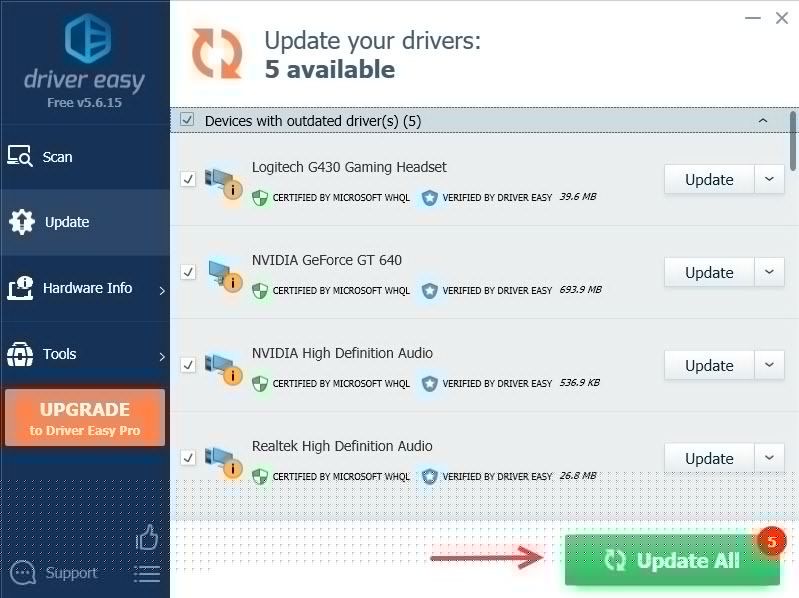
Если обновление до последней версии драйвера не помогло, вы также можете выполнить обновление Windows, поскольку последний графический драйвер предназначен для последней версии Windows.
Исправление 2: откатить графический драйвер
Если ошибка Графический драйвер разбился происходит, и ваш Volorant продолжает вылетать после обновления графического драйвера, вам следует вернуться к предыдущей версии.
Вы можете откатить графический драйвер через Диспетчер устройств (см. Как), но если Откат драйвера отображается серым цветом, вы можете загрузить старую версию графического драйвера у производителя.
- NVIDIA
- Посмотрите все предыдущие версии и загрузите второй последний драйвер.
- AMD
- Измените числа в конце ссылки, чтобы они соответствовали загрузкам, которые вы хотите загрузить.
- Intel
- Выберите модель продукта и операционную систему. Затем прокрутите список и загрузите более старый драйвер.
Исправление 3: Обновите DirectX
Эта ошибка может произойти, если вы используете устаревшую версию DirectX, которая вызывает проблемы, когда ваш Valorant взаимодействует с вашей видеокартой. Вот как проверить, используете ли вы последнюю версию DirectX:
1) Из панели задач Поиск коробка, тип dxdiag , а затем нажмите Войти .
2) Щелкните dxdiag от результатов.
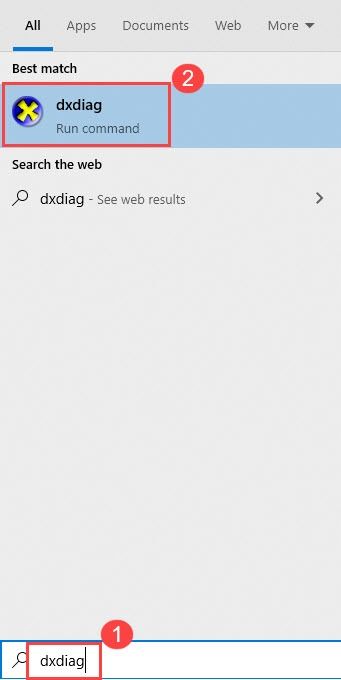
3) Проверьте версию DirectX в правом нижнем углу первой страницы первой страницы ( Система вкладка).
Чтобы обновить версию DirectX, вам необходимо обновить версию Windows до самого высокого уровня. Поэтому убедитесь, что вы выполнили полное обновление Windows.
Исправление 4: сбросьте программное обеспечение видеокарты
NVIDIA поставляется с панелью управления NVIDIA, а AMD — с центром управления Catalyst. Обе эти программы позволяют пользователям настраивать графические профили, которые могут отменять настройки приложения и в результате иногда мешать работе VALORANT.
Чтобы исправить это, вы можете попробовать сбросить программное обеспечение до значений по умолчанию:
Панель управления NVIDIA
- Щелкните правой кнопкой мыши на своем Рабочий стол и выберите Панель управления NVIDIA .
- Выбирать Управление настройками 3D .
- Нажмите на Восстановить значения по умолчанию .
Центр управления катализатора
- Щелкните правой кнопкой мыши на своем Рабочий стол и выберите Центр управления катализатора (также называется ЗРЕНИЕ центр).
- Выбирать Предпочтения .
- Нажмите на Востановить заводские настройки .
Исправление 5: Играйте в Valorant в оконном режиме.
Если Графический драйвер Valorant разбился ошибка сохраняется или игра продолжает вылетать после того, как вы попробовали два вышеуказанных метода, виноват может быть на их стороне. Но все же вы можете уменьшить количество сбоев, играя в игру в оконном режиме:
1) Ценный запуск.
2) На экране загрузки нажмите Все + Войти чтобы установить игру в оконный режим.
Исправление 6: прекратить разгон
Ваше устройство не так чувствительно к разгону, но игра чувствительна, особенно когда вы используете сторонние инструменты, такие как MSI Afterburner. Это может не исправить эту ошибку навсегда, но позволит вам играть в игру с меньшим количеством сбоев.
Исправление 7. Закройте все фоновые приложения.
Другая возможная причина ошибки — вмешательство приложения. Вы можете нажать Ctrl + Сдвиг + Esc открыть диспетчер задач и закрыть все ненужные приложения.
Поскольку Valorant потребляет много памяти и ресурсов процессора, когда вы играете в игру, некоторые антивирусы ошибочно принимают это за потенциальную угрозу. Вы можете добавить исполняемый файл Valorant в список исключений или временно удалить его.
Поскольку стороннее антивирусное приложение очень глубоко проникает в вашу систему, его отключение может не всегда работать.
Исправление 8: выключите VSync
Некоторые игроки считают, что отключение VSync отлично решает проблему сбоя Valorant. Включение VSync заставит вашу игру работать с максимальной частотой обновления вашего монитора (обычно 60 Гц). В этом случае вы можете попробовать отключить VSync, чтобы разблокировать FPS.
Если этот способ обхода вас не устраивает, попробуйте снизить параметры в игре. Перейти к Настройки> Видео> КАЧЕСТВО ГРАФИКИ и понизьте настройки графики.
- Многопоточный рендеринг: выключен
- Качество материала: низкое
- Качество текстур: Низкое
- Качество деталей: низкое
- Качество пользовательского интерфейса: низкое
- Виньетка: выкл.
- VSync: выкл.
- Сглаживание: Выкл.
- Анизотропная фильтрация: 1x
- Улучшение качества: выключено
- Блум: Выкл.
- Искажение: выкл.
- Тени от первого лица: выкл.
Исправление 9: переустановите Riot Vanguard
Сбой игры может быть вызван Vanguard. В этом случае вы можете полностью переустановить его, что оказалось полезным для многих игроков.
1) На клавиатуре нажмите кнопку Логотип Windows ключ и Клавиша R , чтобы открыть окно «Выполнить».
2) Тип appwiz.cpl и нажмите Войти .
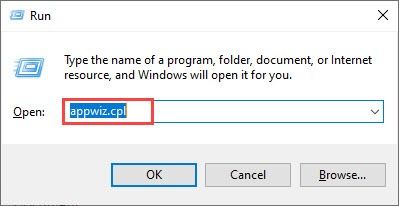
3) Щелкните правой кнопкой мыши Riot Vanguard и выберите Удалить .
4) Посетите Официальный сайт Valorant и скачайте установщик игры.
Надеюсь, вам удастся решить эту проблему Valorant Графический драйвер разбился ошибка с использованием одного из исправлений выше. Пожалуйста, оставьте свой комментарий ниже, если у вас есть какие-либо вопросы!
Источник
Валорант просит обновить драйвера видеокарты
Проблема не новая и в интернете существует множество форумов, где обсуждается данная ошибка, которая на самом деле выглядит так: «Видеодрайвер перестал отвечать и был успешно восстановлен». Понятно, что эта ошибка появляется не из-за игры Валорант, а из-за сбоев в работе операционной системы. При этом чаще всего с этой проблемой сталкиваются владельцы компов с операционной системой Windows 7. Реже эта проблема возникает у систем Виндовс 8.1 и почти не встречается у ОС Виндовс 10.
валорант
Причины возникновения ошибки графического драйвера
Ошибка может возникать, как из-за неправильной работы драйверов видеокарты и ОС Windows (программная ошибка), так и из-за перегрева некоторых компонентов компа (аппаратная ошибка). Причем и в первом и во втором случаях не обязательно должна забарахлить сама видеокарта. Достаточно пользоваться, к примеру, не обновленным DirectX или чтобы на плате перегревалась оперативная память.
Как исправить ошибку графического драйвера Valorant?
Для начала нужно определить характер ошибки: программная ошибка или аппаратная. Программная ошибка чаще всего возникает если:
- Перед первым появлением ошибки были обновлены драйвера видеокарты, ОС Windows или установлены сторонние приложения, в том числе и игры;
- Были повреждены файлы, которые влияют на корректную работу видеокарты.
Симптомы аппаратной ошибки следующие:
- Перегрев видеокарты (можно проверить программой AIDA64 или ее аналогами);
- Возникновение ошибки происходит во время нагрузки на видеокарту;
- Неисправность оперативки, в том числе и ее перегрев;
- Ошибка начала досаждать без каких-то весомых причин (обновления были давно, установка приложений и игр в ближайшие дни не производилась).
Устранение программной ошибки видеокарты
Для устранения проблемы программной ошибки видеокарты потребуется лицензионный софт от компании Microsoft, а также, AMD, Intel или NVidia, все зависит от видеокарты компьютера.
- Для начала нужно обновить ОС Windows до последней актуальной версии.
- Также в решении проблемы может помочь, как обновление драйверов видеокарты, так и их откат.
- Отключить аппаратное ускорение браузера в Виндовс.
- Убрать разгон видеокарты, если таковой имеется;
- Возможны проблемы с настройкой видеокарты либо недостаточной мощности блока питания.
- Диагностика операционной системы.
- Помочь может полная переустановка ОС Windows на более новую или раннюю версию.
Если ничего не помогло, тогда это может быть признаком одной из следующих проблем:
- Отсутствие нормального драйвера для видеокарты;
- Проблема не программная, а аппаратная.
Устранение аппаратной ошибки видеокарты
Аппаратная ошибка видеокарты возникает из-за перегрева самой видяхи. Определить перегрев видеокарты можно с помощью программы AIDA64, GPU-Z или их аналогов. Что делать в этих случаях? Все, что может сделать владелец ноутбука или ПК – это:
- Почистить системный блок ПК или ноутбук от пыли;
- Поменять термопасту на видеокарте, особенно, если эта процедура не проводилась, как минимум 1-2 года.
- Замена оперативной памяти, если планка оперативки перегревается и приводит к зависанию ОС.
- Замена видеокарты соответственно.
Источник
Ошибка: «А critical error has been occurred» в Valorant (100% решение)
Ошибка, которая появляется за пределами границ Riot Games, — это критическая системная ошибка. Так что если у вас возникла эта проблема, не волнуйтесь, потому что здесь вы узнаете, как исправить «Произошла критическая ошибка, и процесс должен быть завершен» Valorant!
Причина критической ошибки в Valorant
Эта критическая системная ошибка может появиться в основном при попытке запустить или поиграть в Valorant в середине игры. В этом случае виноваты ни Riot Games, ни игра Valorant. Критическая системная ошибка означает, что ваш компьютер или, точнее, ваша операционная система Windows столкнулась с ошибкой и закрыла Valorant, чтобы спасти ваш компьютер от любого вреда.
Существует ряд проблем, которые могли привести к возникновению критической ошибки во время игры в Valorant. Но беспокоиться не о чем, так как далее мы рассмотрим все проблемы вместе с решениями, чтобы вы могли исправить эту критическую системную ошибку Valorant и продолжить игру с лучшими скинами ножей!
КАК ИСПРАВИТЬ КРИТИЧЕСКУЮ СИСТЕМНУЮ ОШИБКУ В VALORANT
ОБНОВИТЕ СВОЙ ПК С ОС WINDOWS
Первое решение, которое вы можете попробовать для устранения критической системной ошибки Valorant, — установить последние обновления на ваш ПК с Windows. Microsoft продолжает выпускать обновления безопасности и благополучия для пользователей Windows PC. Поэтому если критическая ошибка возникла из-за вашей ОС Windows, обновление может исправить ее. Вот как можно обновить ПК с Windows:
- Нажмите клавиши Windows Key+I, чтобы открыть Настройки ПК
- Выберите Обновление и безопасность, который находится последним
- Нажмите на Проверить наличие обновлений
- Если есть доступные обновления Windows, нажмите на Установить
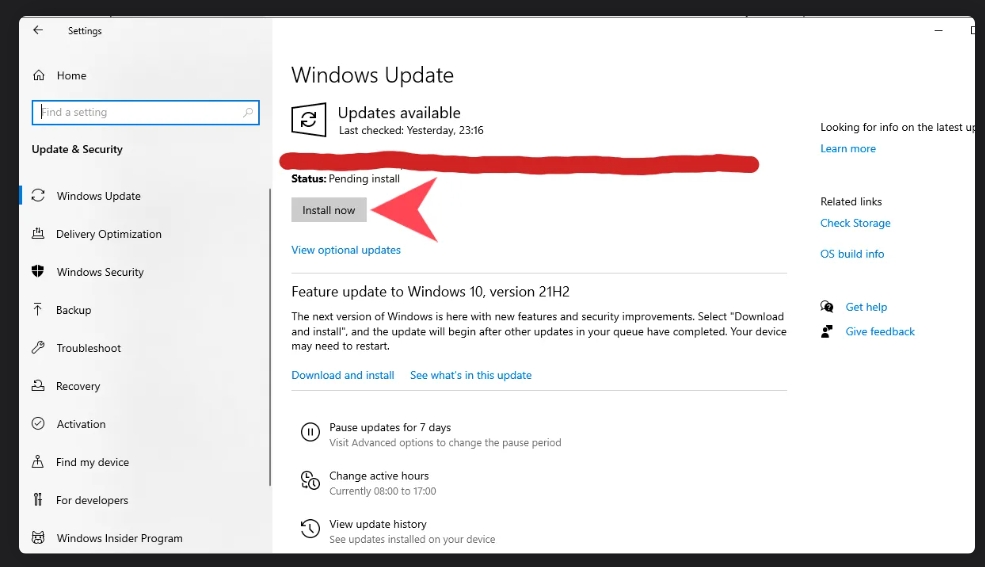
Выполните все необходимые действия, обновите ПК Windows, и, скорее всего, вам также придется перезагрузить ПК. Теперь попробуйте снова поиграть в Valorant с лучшим скином Вандала и посмотрите, появится ли критическая ошибка снова. Если она появилась, следуйте приведенным ниже решениям, чтобы узнать, сможете ли вы исправить эту ошибку.
ОБНОВИТЕ ДРАЙВЕРЫ ВИДЕОКАРТЫ
Второе решение, которое вы можете попробовать для исправления критической системной ошибки Valorant, — установить последние обновления драйверов видеокарты. Вам следует часто обновлять драйверы вашей графической карты, так как они исправляют и обеспечивают меньшее количество сбоев в игре. Вот как вы можете традиционно обновить свои графические драйверы:
- На вкладке Поиск найдите Панель управления и выберите первый вариант.
- Нажмите на Оборудование и звук и выберите Диспетчер устройств
- Найдите опцию «Адаптеры дисплея» и дважды щелкните по ней.
- Щелкните правой кнопкой мыши на вашей видеокарте и нажмите на Обновить драйвер
- Выберите Автоматический поиск драйверов и выполните все необходимые действия.
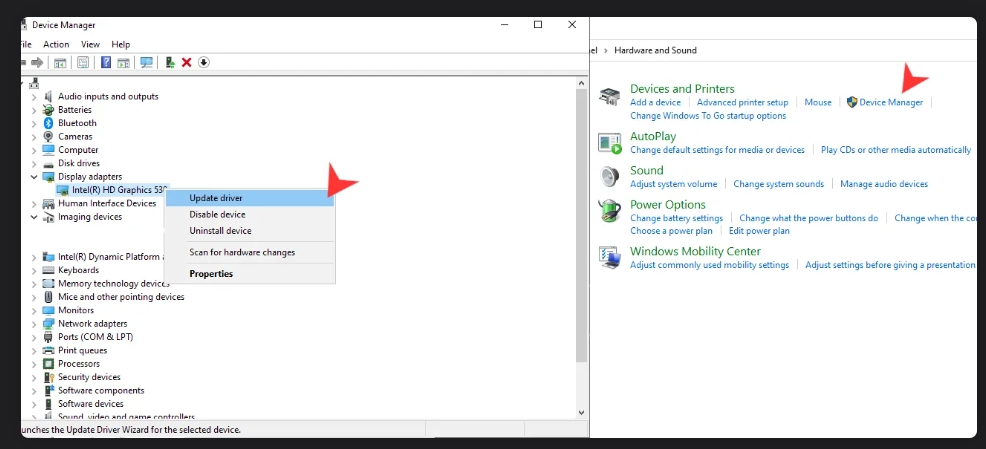
Существует также вероятность того, что ваш компьютер не найдет нужного обновления драйверов видеокарты, поэтому вам, возможно, придется обновлять драйверы вручную. В зависимости от того, какую видеокарту вы используете, будь то видеокарта AMD или NVIDIA, вот где вы можете скачать нужные драйверы:
- AMD Graphics Card Drivers Update — https://www.amd.com/en/support
- NVIDIA Graphics Card Drivers Update — https://www.nvidia.com/Download/index.aspx
- Intel Graphics Card Drivers Update — https://www.intel.com/content/www/us/en/support/products/80939/graphics.html
Вы можете попробовать загрузить нужные обновления драйверов из уважаемых приложений для видеокарты, таких как AMD Radeon Software. После обновления драйверов видеокарты вы сможете свободно войти в Valorant с лучшими скинами Phantom! Хотя если критическая ошибка появится снова, то проблема может быть более серьезной.
ЗАПУСТИТЕ VALORANT ОТ ИМЕНИ АДМИНИСТРАТОРА
Следующее решение для устранения этой критической системной ошибки — запустить Valorant от имени администратора. Не предоставление Valorant специальных привилегий на ПК может быть причиной возникновения критической ошибки. Вот как вы можете открыть Valorant от имени администратора:
- Найдите папку установки Valorant
- Перейдите по следующему пути к папке: Riot Games -> VALORANT -> live -> ShooterGame -> Binaries -> Win64
- Найдите файл «VALORANT-Win64-Shipping».
- Щелкните по нему правой кнопкой мыши и выберите Свойства
- Выберите вкладку Совместимость
- Установите флажок Запускать эту программу от имени администратора на вкладке Совместимость
- Нажмите на Применить, затем OK
- Valorant Critical System Error Fix Run Valorant As Administrator
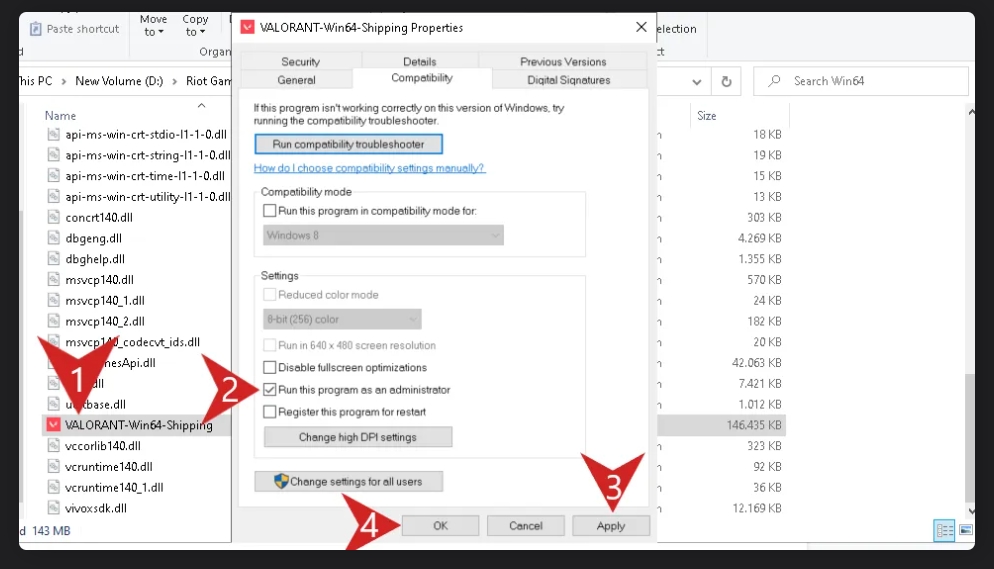
Попробуйте открыть Valorant сейчас и посмотрите, не возникнет ли критическая системная ошибка снова. Если нет, то вы можете играть с Вандалом или Фантомом! Хотя если вы снова столкнетесь с проблемой в игре, у вас еще есть множество решений, которые вы можете попробовать.
ИЗМЕНИТЬ НАСТРОЙКИ ФАЙЛА ЗАПУСКА VALORANT
Хотя это более сложное решение, вы можете исправить критическую ошибку Valorant, если измените настройки запуска игры в его файлах. Они диктуют, как Valorant открывается с самого начала, поэтому вот как вы можете изменить настройки запуска игры для Valorant:
- Нажмите клавиши Windows Key + R, чтобы открыть диалоговое окно «Выполнить».
- Введите «%AppData%» и нажмите на Enter в диалоговом окне «Выполнить».
- Вернитесь на 1 папку назад и откройте папку Local
- Откройте папку VALORANT и в правом верхнем углу найдите файл GameUserSettings.ini
- Дважды щелкните по файлу GameUserSettings.ini и откройте его с помощью Блокнота
- Измените значения «DefaultMonitorIndex» и «LastConfirmedDefaultMonitorIndex» в .ini файле с 0 на -1
- Сохраните и закройте файл
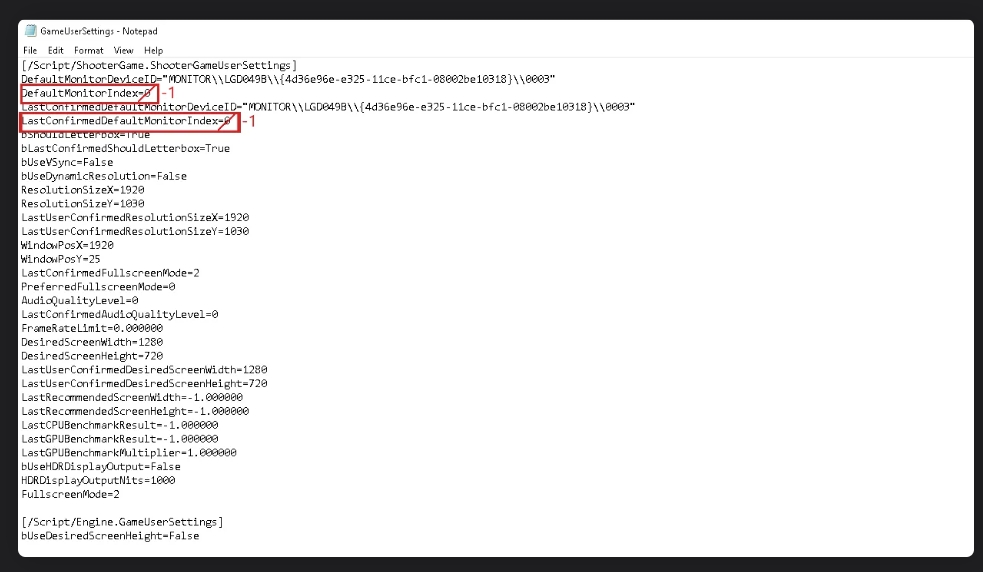
УДАЛИТЬ ПРИЛОЖЕНИЯ ДЛЯ РАЗГОНА
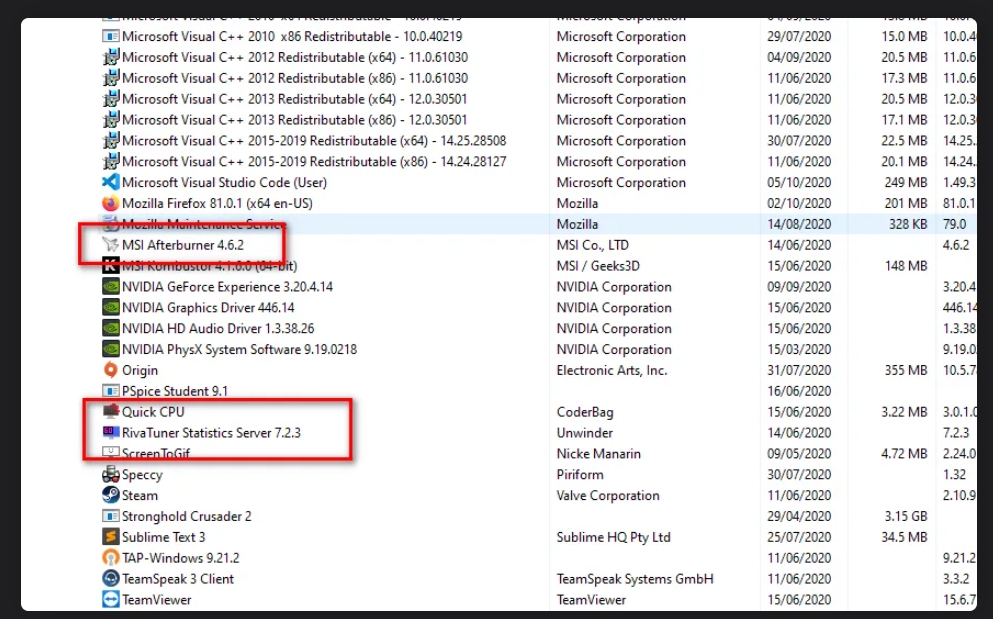
Valorant не воспринимает разгон ПК как нечто хорошее. И из-за разогнанного процессора вы можете получить критическую системную ошибку в Valorant. В этом случае вам придется отменить разгон и удалить приложения, такие как MSI Afterburner, которые выполняют разгон.
Чтобы удалить эти приложения для разгона, введите «Добавить или удалить программы» в строке поиска ниже и откройте первый вариант. Найдите приложения, которые делают разгон вашего GPU, например MSI Afterburner, выберите их и удалите MSI Afterburner и любые другие приложения для разгона, например RivaTuner.
Valorant Critical System Error Fix Overclocking Apps Uninstall MSI Afterburner
Отключите другие функции, которые могут удерживать разогнанный процессор на вашем ПК. Попробуйте открыть и начать играть в Valorant с лучшими агентами, чтобы посмотреть, появится ли у вас сообщение о критической ошибке. Если да, то у вас еще остались некоторые решения, которые вы можете попробовать.
ИЗМЕНИТЬ ТИП ЗАПУСКА СЛУЖБЫ VGC
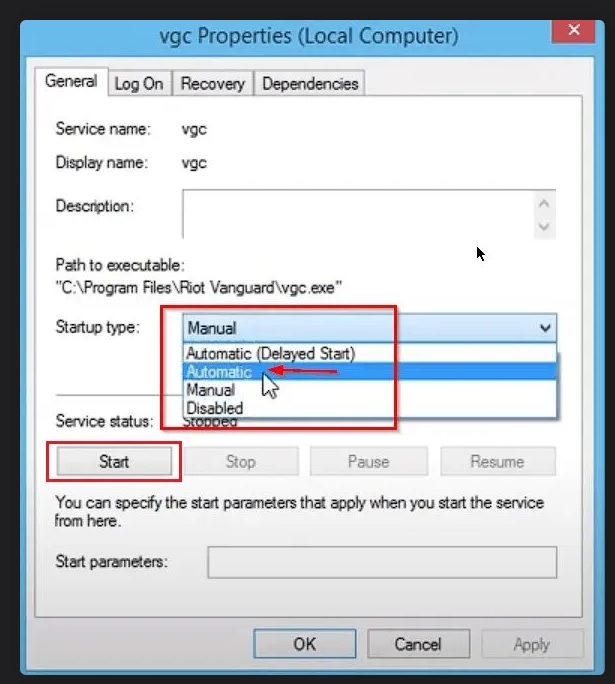
Античитерская система Valorant’s Riot Vanguard временами работает не лучшим образом. Задачи Valorant и Vanguard могли перехватить ваш ПК, вызвав появление критической системной ошибки. Вам придется изменить тип запуска службы Riot Vanguard VGC, чтобы попытаться исправить эту ошибку, и вот как это сделать:
- Откройте диалоговое окно «Выполнить», нажав клавиши Windows + R.
- Введите «services.msc» и нажмите Enter, чтобы открыть окно Службы
- Найдите службу «vgc».
- Когда вы найдете ее, щелкните правой кнопкой мыши и выберите Свойства
- Измените параметр Тип запуска на Автоматический
- Нажмите на Пуск, Применить, а затем OK
- Valorant Critical System Error Fix VGC Service
Теперь служба VGC из античита должна работать правильно. Если вы все еще получаете сообщение о критической системной ошибке, последнее решение, которое вы можете попробовать, это.
ВОСПОЛЬЗОВАТЬСЯ СИСТЕМОЙ ВОССТАНОВЛЕНИЯ VALORANT
Некоторые игроки предпочитают полностью удалить и переустановить Valorant, но они не знают, что в игре есть система ремонта. Вот как вы можете использовать систему ремонта Valorant, чтобы исправить эту критическую системную ошибку:
- Перейдите на официальный сайт Riot Games Valorant.
- Войдите в систему и снова скачайте игру
- Откройте установочный файл Valorant и нажмите на опцию Дополнительно
- Найдите и выберите точное место и папку, в которую вы скачали Valorant
- Нажмите на кнопку Установить, и Valorant попытается восстановить все поврежденные файлы.
- Valorant Исправление критических системных ошибок Восстановление системы
Подождите немного, пока игра сделает свое волшебство, и перезагрузите ПК. Попробуйте снова поиграть в игру и посмотрите, сохраняется ли ошибка. Если да, то вам следует
СВЯЗАТЬСЯ СО СЛУЖБОЙ ПОДДЕРЖКИ RIOT GAMES
Служба поддержки Riot существует для того, чтобы помочь каждому игроку Valorant справиться с любой ошибкой или игровой проблемой, с которой он может столкнуться. Они могут попросить вас предоставить конкретные файлы и дать конкретные решения для устранения этой критической системной ошибки. Вы можете связаться со службой поддержки Riot, отправив тикет здесь.
Видео
Источник