
- 500 Internal Server Error
- 502 Bad Gatеway
- 503 Service temporarily unavailable
- 504 Gateway Timeout
- Ошибка 505
Коды ошибок 500, 502, 503, 504 говорят о том, что сервер в данный момент не может отобразить запрос из-за внутренней ошибки.
500 Internal Server Error
Самая распространенная внутренняя ошибка сервера. Код генерируется при любой проблеме, не имеющей отношения к остальным ошибкам, поэтому у его появления множество причин.
Некоторые причины появления ошибки 500
- Ошибки при работе скриптов сайта.
- Неверные директивы, указанные в файле .htaccess.
В редких случаях ошибка 500 может быть следствием внедрения в файлы сайта вредоносного кода.
Способы устранения ошибки 500 Internal Server Error
Проверьте логи ошибок веб-сервера. На хостинге RU-CENTER они размещены в каталоге /var/log, подробнее в статье. Если ситуация связана с ошибочными директивами в .htaccess, с ошибками в работе CGI-скриптов, с ошибками в файле конфигурации веб-сервера, вы увидите точную причину ошибки в логе веб-сервера и сможете её устранить.
Если ошибка возникает при работе PHP-скрипта, текст ошибки в лог может не попасть. В этом случае нужна дополнительная диагностика.
502 Bad Gatеway
Ошибка означает, что сервер, выступая в качестве шлюза, не смог обработать полученный запрос по техническим причинам, то есть ответы были недопустимыми для продолжения работы.
Причины появления ошибки 502
- Веб-сервер выключен.
- При настройке веб-сервера допущена ошибка в конфигурации.
- Для работы сайта недостаточно оперативной памяти или других ресурсов. Например, при DDoS-атаке на сайт, когда на обработку «паразитных» запросов затрачиваются все имеющиеся у веб-сервера ресурсы.
- Произошла ошибка при работе с памятью в скрипте, что часто встречается при использовании старых версий PHP.
- Время выполнения скрипта превысило установленные на сервере ограничения.
Способы устранения ошибки 502 Bad Gatеway
- Проанализируйте текущий уровень общей нагрузки для сервера и в момент возникновения ошибки. На хостинге RU-CENTER это можно сделать в панели управления хостингом в разделе «Ресурсы» — «Статистика». Обратите внимание на пики потребления оперативной памяти.
- Проверьте лог-файл веб-сервера (/var/log/error_log). При обнаружении в нём подозрительных сообщений, связанных с выделением оперативной памяти, обратитесь в техподдержку.
- Проверьте оптимальность работы используемых на сайте скриптов, оцените скорость обработки запросов. Иногда долгое ожидание может быть связано с обработкой большого объёма данных или с обращением к внешним ресурсам. В этих случаях откажитесь от таких операций или выполните их оптимизацию.
503 Service temporarily unavailable
Ошибка означает, что в течение некоторого времени сервер не сможет обрабатывать запросы из-за технических неисправностей.
Причины появления ошибки 503
- Передача большого объёма данных.
- Превышено время ожидания загрузки.
- Большое количество запросов к серверу.
- На хостинге RU-CENTER данный код может выдаваться при обращении к сайту, которого на хостинге не существует.
Способы устранения ошибки 503 Service temporarily unavailable
Если на сайте все процессы (код, скрипты) работают без перебоев, вероятно, причина 503 ошибки в недостаточном количестве ресурсов. Проблему можно решить путем перехода на более производительный тариф или сервер.
504 Gateway Timeout
Код ошибки указывает, что серверу не хватило времени, чтобы получить ответ от другого сервера для завершения операции. Как правило, среднее время загрузки не должно превышать 1-3 секунды.
Причины появления ошибки 504
- Долгая обработка запроса скриптами сайта.
- Обработка большого количества данных.
- В ряде случаев причины появления ошибки 504 могут совпадать с аналогичными для ошибки 502.
Способы устранения ошибки 504 Gateway Timeout
Нужно проверить, что происходит на сервере в момент появления ошибки 504. Если обрабатываются большие объёмы данных или выполняются операции, требующие длительного времени, настройте эти операций не через браузер, а с помощью планировщика заданий или по SSH.
Также для устранения ошибки можно попробовать увеличить в настройках PHP время выполнения скрипта (max_execution_time) и время получения данных (max_input_time).
Ошибка 505
Ошибка 505 появляется при использовании неподдерживаемой браузером версии HTTP.
Причины появления ошибки 505
- Заражение вирусом, который получил контроль над браузером или исходящим трафиком.
- Использование устаревшего браузера, не поддерживающего современные версии HTTP.
- Сервер не поддерживает новые версии протокола, по которым осуществляется соединение.
Способы устранения ошибки 505 HTTP Version not supported
- Поиск вирусов. Вредоносная программа может повредить и удалить файлы, необходимые браузеру для определения состояний.
- Обновление системы. Вы можете избежать не только появления ошибки 505, но и ряда других проблем, используя актуальную версию ОС и/или браузера. Если вы отключили автоматические обновления, рекомендуем скачать и установить их.
Если ошибка 505 возникла при обращении к вашему сайту, проверьте актуальность используемого программного обеспечения на веб-сервере.
 Туториал: как исправить ошибки сервера
 Туториал: как исправить ошибки сервера
Коды ошибок, которые начинаются с цифры 5, говорят о проблемах на стороне сервера. Но это не значит, что советы по их исправлению будут интересны только администраторам выделенных серверов. Узнаем, что нужно делать с пятисотыми ошибками и владельцу VPS, и пользователю виртуального хостинга.
500 Internal Server Error (Внутренняя ошибка сервера)
Серверу не удалось обработать запрос к сайту. Возможных причин для этого может быть много, но сузить их круг можно, восстановив последовательность ваших действий перед сообщением об ошибке. Также изучите само сообщение: комментарий «Internal Server Error» говорит о проблемах с файлом .htaccess, текст «HTTP ERROR 500» — о проблемах со скриптами, а текст «PHP Parse error: syntax error, unexpected» или «Internal Server Error nginx» — о неполадках в CMS.
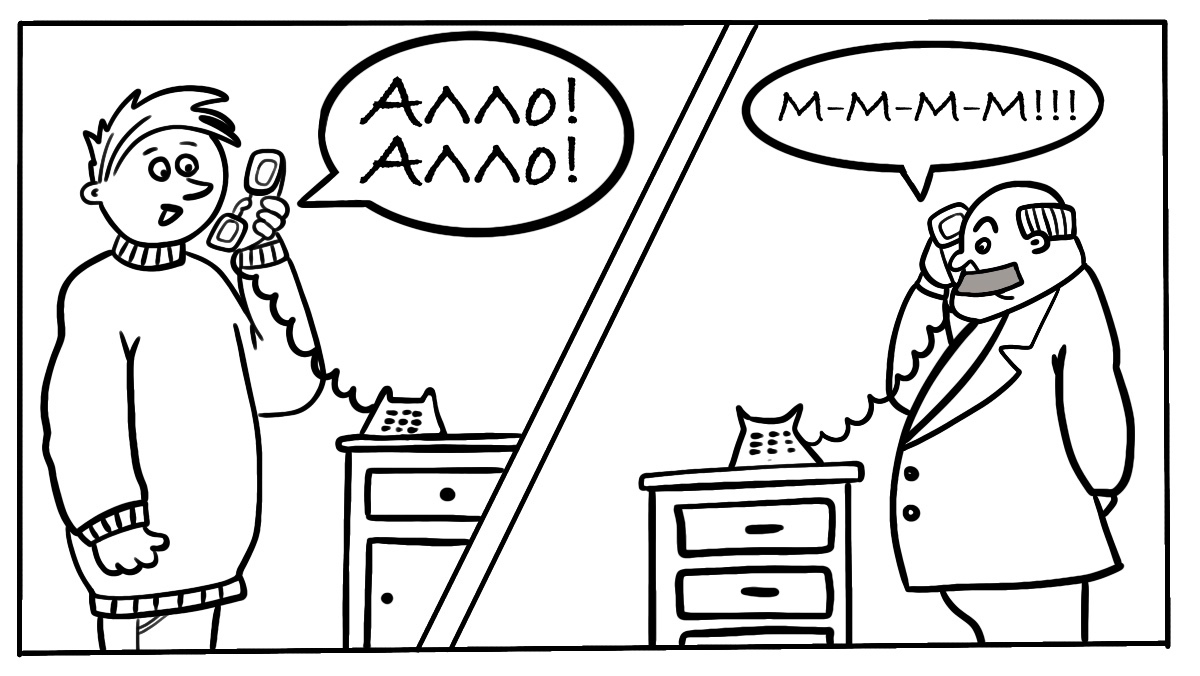
1. Проверьте сайт, созданный с помощью CMS, на наличие проблем с плагинами или ошибок в коде. В этом вам могут лог-файлы. При обнаружении проблемного плагина обновите его или верните прежнюю версию. Если это не помогло, откажитесь от него. Если ошибка произошла после обновления CMS, проведите обновление повторно.
2. Посмотрите файл .htaccess на предмет ошибок в командах. Закомментируйте директиву Options, поставив перед ней решётку: если после этого ошибка 500 перестанет появляться, значит, есть нарушения в синтаксисе и в описании команд.
3. Убедитесь, что права доступа к файлам, папкам и скриптам выставлены верно. Для папок рекомендуется значение 755, для скриптов — 600, а для других файлов — 644. При других вариантах прав доступ к сайту может блокироваться в целях безопасности.
4. Проверьте, всё ли в порядке со скриптами. Возможно, какой-то из скриптов слишком медленный или время ожидания ответа от сервера слишком мало. Если при просмотре лог-файлов выяснится, что какой-то из скриптов незапланированно требует слишком много памяти, оптимизируйте его или удалите. А если обнаружится, что какой-то из скриптов вовсе не запускается, убедитесь, что функция прописана верно, поддерживается сервером и соответствует используемой версии PHP.
5. Отдельно обратите внимание на CGI-скрипты: вероятно, строки в них имеют не те окончания, что исправляется загрузкой скриптов через FTP в режиме ASCII. Также некорректная работа CGI-скриптов может быть причиной ошибок в HTTP-заголовках, что тоже приводит к ошибке 500. Либо же имеются ошибочные директивы, предназначенные для работы со скриптами.
502 Bad Gateway (Ошибочный шлюз)
Разбираться с этой ошибкой нужно лишь тогда, когда она появляется регулярно. А говорит она о перегруженности сервера или о неполадках в его работе, в связи с чем он посылает недопустимые для продолжения работы ответы.

1. Перезагрузите страницу. Зайдите на любой другой сайт, которой точно должен работать в данный момент. Это поможет узнать, есть ли у вас доступ к интернету в принципе. Если доступ есть, очистите файлы cookies в браузере, а затем посетите сайт снова.
2. Убедитесь, что на ваш сайт не совершается DDoS-атака. В противном случае обратитесь к хостинг-провайдеру.
3. Если на вашем ресурсе фиксируется значительный рост посещаемости, то подберите более продвинутые условия хостинга, чтобы ошибка не появлялась вновь.
4. Проверьте нагрузку на сервер. Если лимит превышается, необходимо увеличить объём оперативной памяти.
5. Посмотрите настройки сервера. Возможными поводами для появления ошибки 502 могут быть:
• неполадки после установки обновлений;
• превышение лимитов на число обращений к внешним ресурсам и на время ответа сервера;
• некорректные лимиты в файлах конфигурации ini;
• превышение лимита на число php-cgi-процессов;
• недостаточная оптимизация скриптов;
• недостаточная оптимизация запросов;
• неправильная работа модулей (если ошибка возникает при обращении к скриптам конкретного расширения).
6. Если ошибка продолжает появляться и если вы пользуетесь виртуальным хостингом, уточните у хостинг-провайдера, не создают ли другие сайты на сервере чрезмерную нагрузку.
503 Service Unavailable (Сервис недоступен)
Сервер не работает из-за перегрузок. Либо же происходит плановая перезагрузка или отключение сервера: в этом случае вместе с сообщением об ошибке после слов «Retry-After» должно отображаться время, когда сервер вернётся в работу. Если же ошибка 503 появляется часто и не по причине плановых работ, то это говорит о неполадках, которые следует устранить.
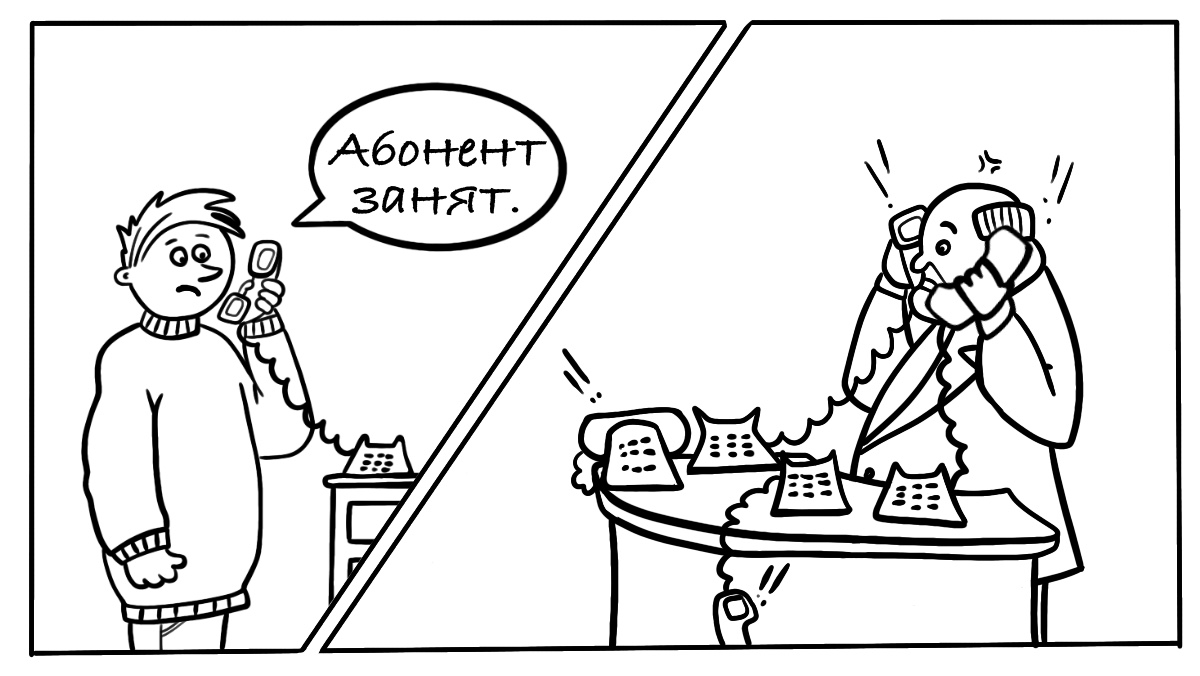
1. Сначала просто подождите. Возможно, причина в длинной очереди запросов к серверу, что не требует вмешательства.
2. Как и в случае с ошибкой 502, удостоверьтесь, что на сайт не производится DDoS-атака.
3. Если используется связь с удалённым сервером, убедитесь, что она стабильная, а тайм-аут ожидания ответа невысокий.
4. Проверьте, не слишком ли активно посещают ваш сайт поисковые роботы. Если это имеет место быть, ограничьте их активность.
5. Удалите тяжёлые или вовсе ненужные плагины и компоненты.
6. Если возможно, оптимизируйте подгрузку файлов сайта, чтобы снизить число запросов.
7. Организуйте передачу больших статичных файлов напрямую, а не через скрипты.
8. Оптимизируйте почтовую рассылку: распределяйте отправку писем по времени, запускайте рассылку в часы наименьшей нагрузки.
9. Оптимизируйте SQL-запросы, выявите самые медленные из них с помощью лог-файлов.
504 Gateway Timeout (Шлюз не отвечает)
Один из серверов не дождался ответа от вышестоящего сервера, о чём сообщает кодом 504.
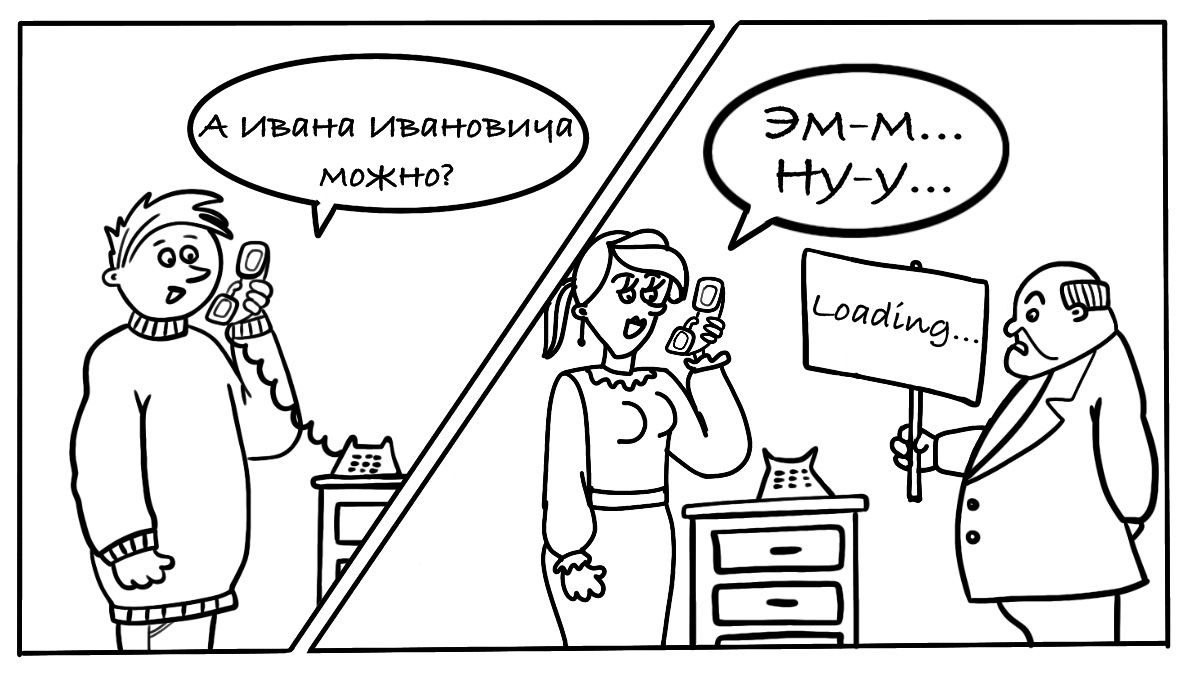
1. Перезагрузите страницу, убедитесь в стабильности работы сетевых устройств.
2. Как и в предыдущих случаях, проверьте работу скриптов. Важно, чтобы они выполнялись не слишком долго, а внешние соединения происходили успешно.
3. При чрезмерной нагрузке на сервер увеличьте его ресурсы или оптимизируйте сайт.
4. Если возможно, увеличьте время ожидания при использовании nginx как прокси-сервера для Apache. Для этого добавьте эти строки в блоке server в файле nginx.conf:
proxy_connect_timeout 600;
proxy_send_timeout 600;
proxy_read_timeout 600;
send_timeout 600;
5. Если у вас нет возможности менять настройки сервера, обратитесь к хостинг-провайдеру.
Также посмотрите ответы на вопросы из нашего раздела FAQ:
- Отчего возникает ошибка 500?
- Отчего возникает ошибка 503?
- Как изменить страницы ошибок 403, 404 и 500?
Кстати, недавно мы в целом рассказали о кодах состояния сервера, к которым относятся в том числе и коды ошибок.
HTTP 504 Gateway Timeout and HTTP 502 Bad Gateway errors are the most common server errors for WordPress website visitors and owners. In my previous article, we’ve already discussed the causes of a 504 Gateway Timeout error and possible solutions for it. In this article, we’ll come to understand what a 502 Bad Gateway error is, talk about the reasons for a 502 Bad Gateway error, and explore some tips for troubleshooting this type of errors.
What does 502 Bad Gateway mean?
Before we define what a 502 Bad Gateway error is, let’s deep-dive into server infrastructure and find out the meaning of some terms, like web server, proxy server or gateway, and upstream server.
Let’s first discuss how hosting a modern web application works. For this we need three actors:
- The web application
- The gateway
- The web server
In the picture below you can see the PHP modern web application workflow.
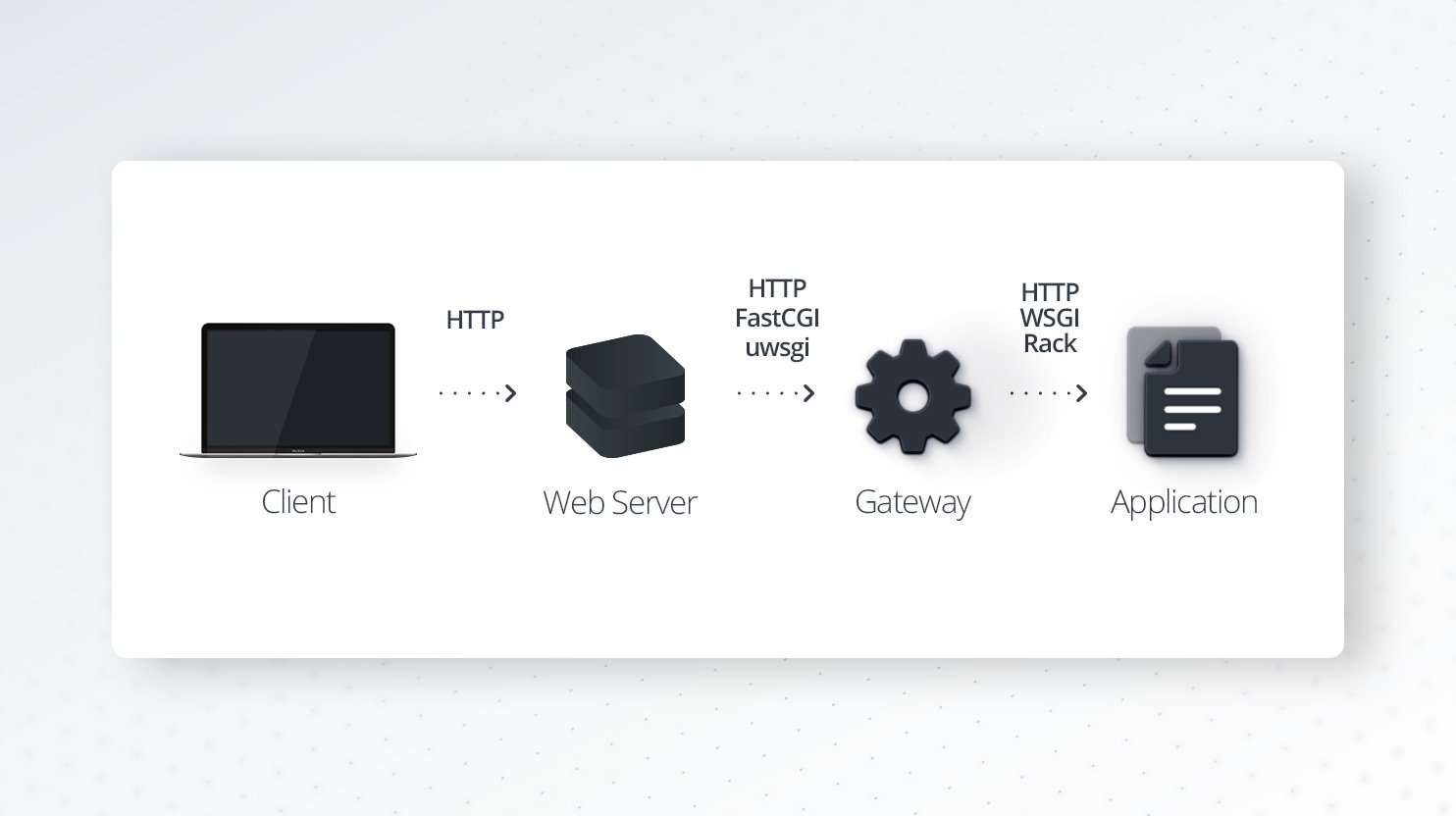
A web application is application software that can be coded in different programming languages and can use specific frameworks or libraries. It typically has tools to handle HTTP requests. For your WordPress website, the web application is your WordPress installation which is coded in PHP.
The gateway sits between a web server (Nginx, Apache) and a web application. It accepts requests from a web server and translates them for a web application. The exact definition of a gateway is somewhat fluid. Some call themselves process managers, some call themselves HTTP servers.
Here’s what the common functionality of a gateway entails:
- Listening for requests (HTTP, FastCGI, uWSGI, and more)
- Translating requests to application code
- Spawning multiple processes and/or threads of applications
- Monitoring spawned processes
- Loading balance requests between processes
- Reporting/logging
PHP-FPM (PHP-FastCGI Process Manager) is the gateway for PHP. It is an implementation of FastCGI and will listen for FastCGI requests from a web server.
FastCGI is a binary protocol for interfacing interactive programs with a web server. CGI (Common Gateway Interface) is a web technology and protocol which describes a way for a web server to communicate with external applications, e.g. PHP. CGI is an interface between the web server and the dynamic web content that is generated by web applications that are written in different programming languages, such as PHP, Python, etc. FastCGI is an improved version of CGI.
A modern way to run PHP applications is to use PHP-FPM. Before PHP-FPM, PHP was commonly run directly in Apache, there was no need for a gateway. Apache’s PHP module loaded PHP directly, allowing PHP to be run in line with any processed files.
The web server generally hosts multiple sites, serves static files, proxies requests to other processes, performs load balancing and HTTP caching. The most popular web servers are Apache and Nginx. Apache used to be the most widespread web server until Nginx became more popular.
At 10Web we support LEMP stack, which is similar to LAMP (Linux, Apache, MySQL, and PHP), except Apache is replaced with Nginx. What happens when you open your WordPress website hosted by 10Web in your browser? The web server, in this case, Nginx, accepts a request and relays it to PHP-FPM, which in turn interprets the PHP code. The response is relayed back, finally reaching the client. In this case, Ngnix acts like a proxy server which in most cases is called an edge server. The server behind the proxy server is called upstream or origin server. In this case, PHP-FPM acts as an upstream server.
Now that we fully understood the above-mentioned terms, let’s finally understand what the 502 Bad Gateway error is.
What is a 502 Bad Gateway error?
We face a 502 Bad Gateway error when the web server acts as a proxy server and receives an invalid response from the upstream server. A 502 Bad Gateway error indicates that the proxy server, which is the edge server, was not able to get a valid response from the upstream server, which is the origin server. When you see a 502 Bad Gateway error it means that something is wrong with the upstream server. This can happen because of various reasons which we’ll cover in this article.
The different forms of 502 errors
A 502 Bad Gateway error can appear in different ways depending on the operating system, web browser, and device. Here’s how it looks most of the time:
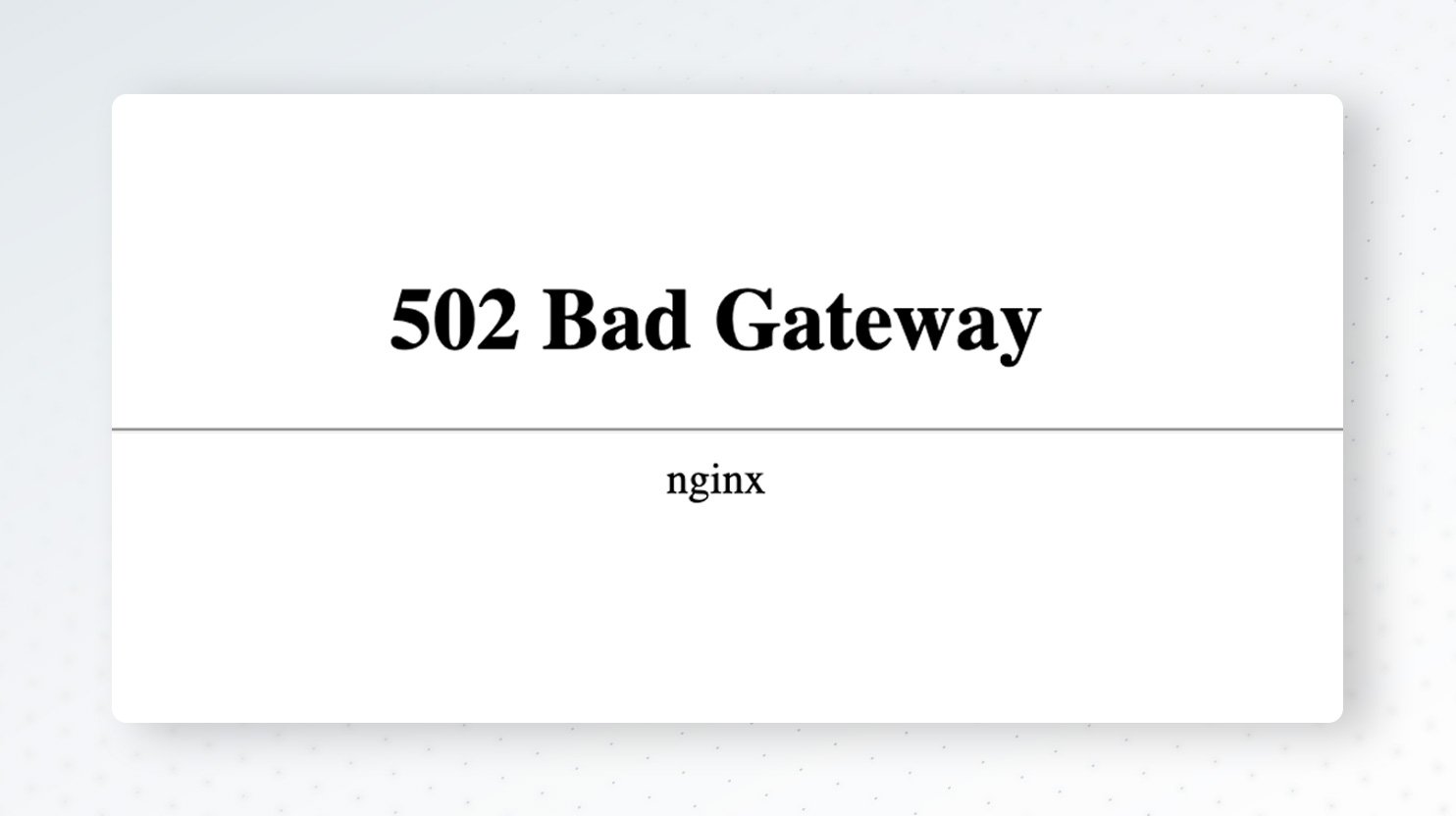
Some websites customize 502 Bad Gateway pages. Here’s Google’s:
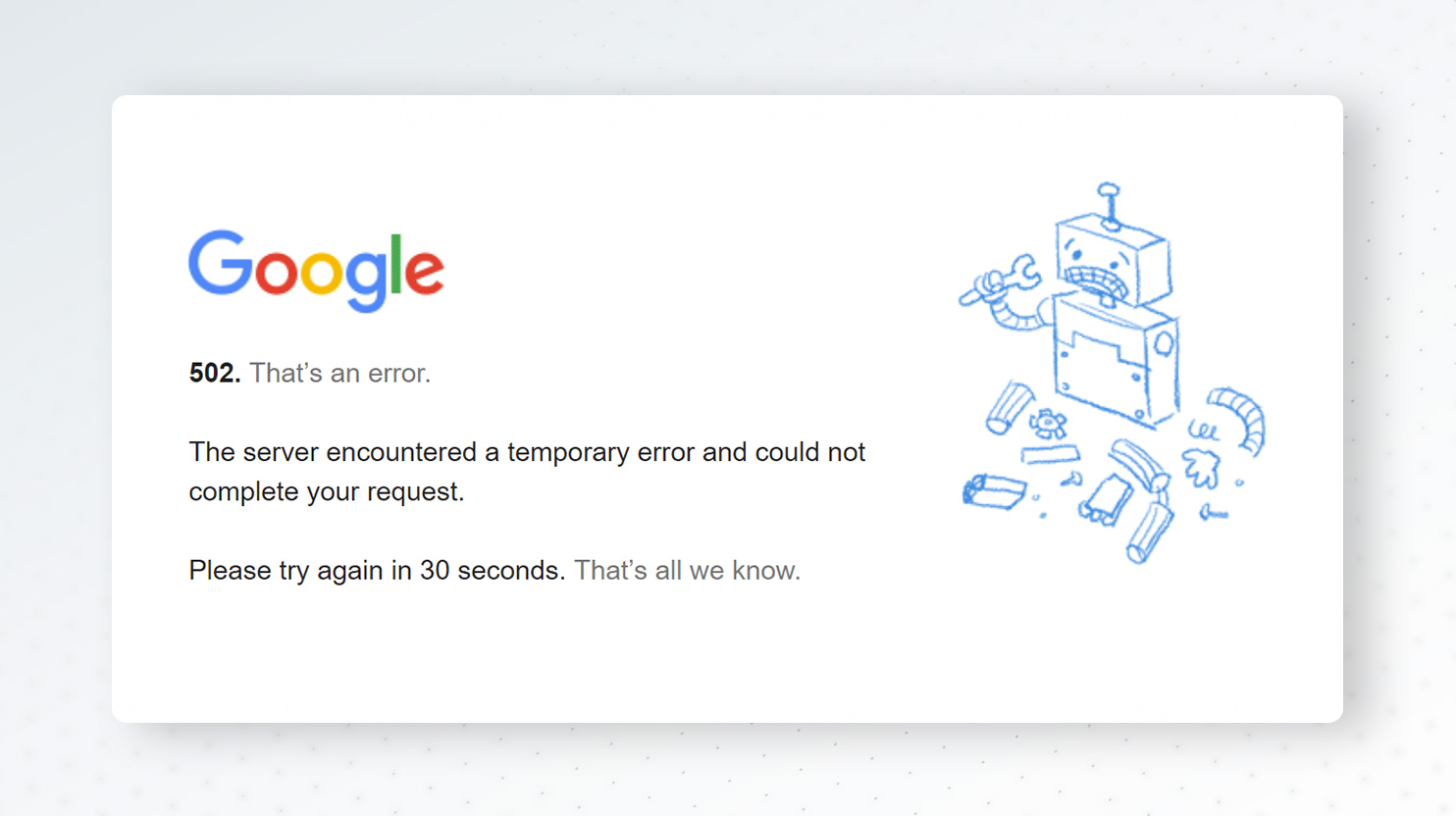
Platforms can also change the message of the error. So you can encounter different messages for the same error but they all have the same meaning:
- 502 Bad Gateway
- HTTP Error 502 Bad Gateway
- Error 502
- HTTP 502
- HTTP Error 502 – Bad Gateway
- 502 Proxy Error
- 502 Server Error: The server encountered a temporary error and could not complete your request.
- 502 Bad Gateway NGINX
- 502. That’s an error. The server encountered a temporary error and could not complete your request. Please try again in 30 seconds. That’s all we know.
What are the reasons behind the 502 Bad Gateway error?
The 5xx status codes indicate that there are problems with the server, and 502 is not an exception. For some reason, the proxy server can’t get a response or a valid response from the upstream server. In your WordPress website with Nginx/PHP-FPM stack, a 502 error can happen when PHP-FPM is not running or Nginx can’t communicate with PHP-FPM for some reason. This case should be checked by your hosting provider. Another reason could be PHP-FPM timeout issues, which we’ll discuss down the line.
Any misunderstanding between Nginx and PHP-FPM can lead to a 502 Bad Gateway error. Though these errors are connected to server-side issues, there are some tips for troubleshooting on the client side.
Let’s go over both client- and server-side troubleshooting.
How to Troubleshoot a 502 error message
Here are some very simple ways of fixing 502 Bad Gateway errors from the client side.
Reload the page
The first thing you should do is reload the page and wait for a minute. If the 502 Bad Gateway error disappears, it means there was a temporary problem with the upstream server or the networking between servers. If the error remains, check if the site is down for everyone. You can use Is it down right now? for this. If the site is up for everyone except you, open the site on another browser or in private mode.
Clear browser cache
Another easy tip is to clear the browser cache. If the error disappears after cleaning cache, it means that there was a temporary problem that has been resolved, but because of cache, you kept seeing the 502 Bad Gateway error template, instead of your website. If the error remains, try the next tip.
Flush DNS cache
The 502 Bad Gateway error can occur because of DNS issues. Operating systems, such as Linux, Windows, and macOS save name resolution information in the form of a DNS cache. In many cases clearing the DNS cache can solve a 502 Bad Gateway error. Here are the commands which you can use for flushing DNS cache on Windows, MacOs, and Linux.
Use this command to flush cache on Windows:
ipconfig /flushdns
On macOS, you should open the terminal and type:
sudo killall -HUP mDNSResponder
There’s no message after processing this command, but you can add your own by running the command like this:
sudo killall -HUP mDNSResponder; dns cleared successfully
Things are different in Linux, as different Linux distributions use different DNS services. Some of them are NSCD (Name Service Caching Daemon), dnsmasq, and BIND (Berkeley Internet Name Domain). For an NSCD DNS cache:
sudo /etc/init.d/nscd restart
For a dnsmasq DNS cache:
sudo /etc/init.d/dnsmasq restart
For a BIND DNS cache:
sudo /etc/init.d/named restart
sudo rndc restart
sudo rndc exec
If the terminal asks for your password, just enter it.
Change DNS servers
You can also try to temporarily change your DNS servers. More information about changing DNS servers can be found in this article: Change your DNS servers settings.
If you’re using Cloudflare
Cloudflare returns a Cloudflare-branded HTTP 502 error when your origin web server responds with a standard HTTP 502 bad gateway:

This means that something is wrong with your origin server and you can try to use the above-described tips to fix the issue.
If the 502 error is from Cloudflare, the page looks like this:
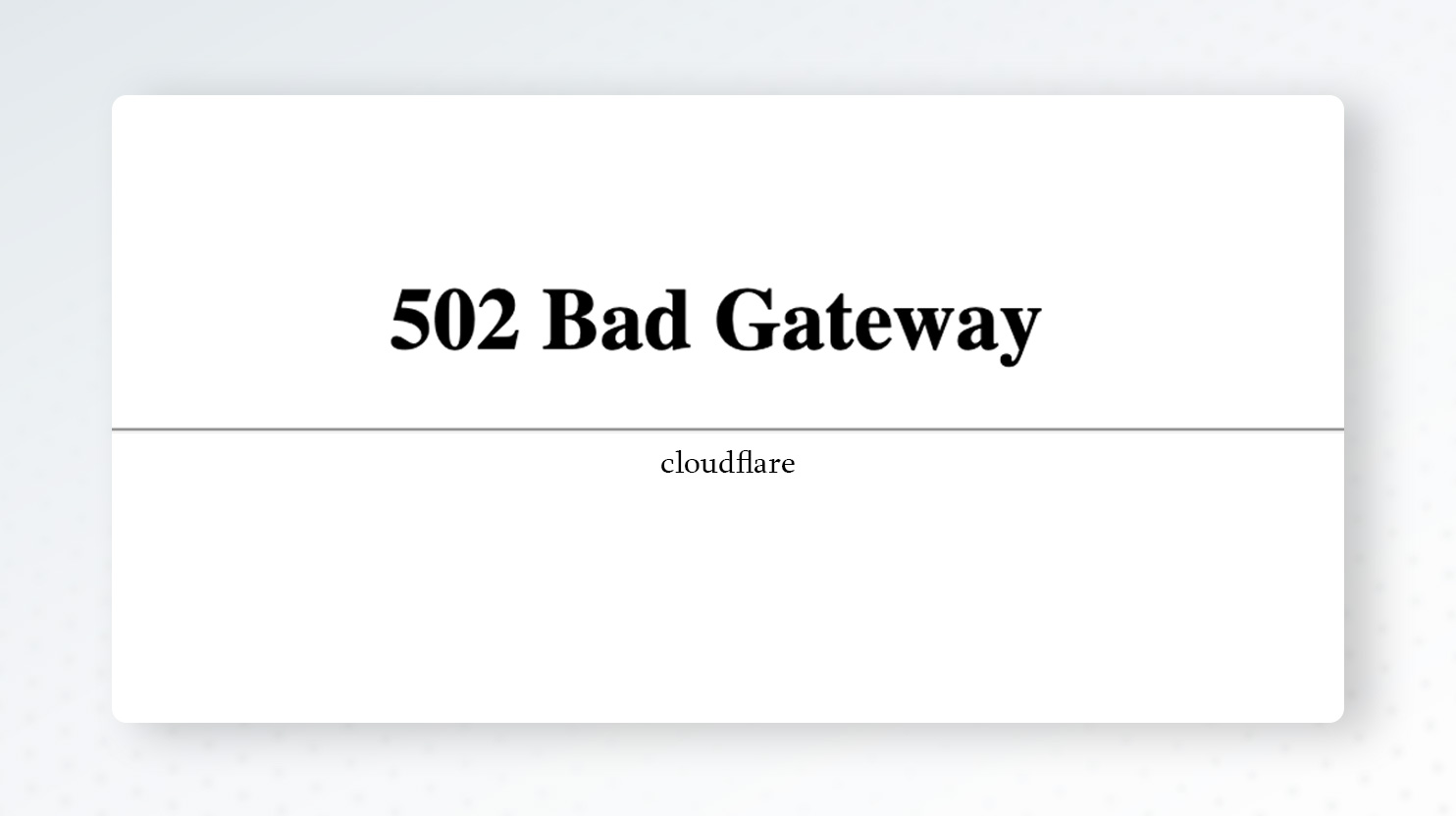
If the error contains the word “Cloudflare,” the problem comes from Cloudflare, otherwise, it is from the origin server. In the first case, you can contact Cloudflare support, and in the second case, you can follow the described tips. If nothing helps, contact your hosting provider. You can read more about Cloudflare 5xx errors in the article Troubleshooting Cloudflare 5XX errors.
We’ve discussed some client-side tips which can help you troubleshoot a 502 Bad Gateway error. Now let’s see what you can do on the server-side.
Restart PHP
The very first step is to restart your PHP. With 10Web, you can do this by going to Hosting Services > Tools and clicking the blue “Restart PHP” button.
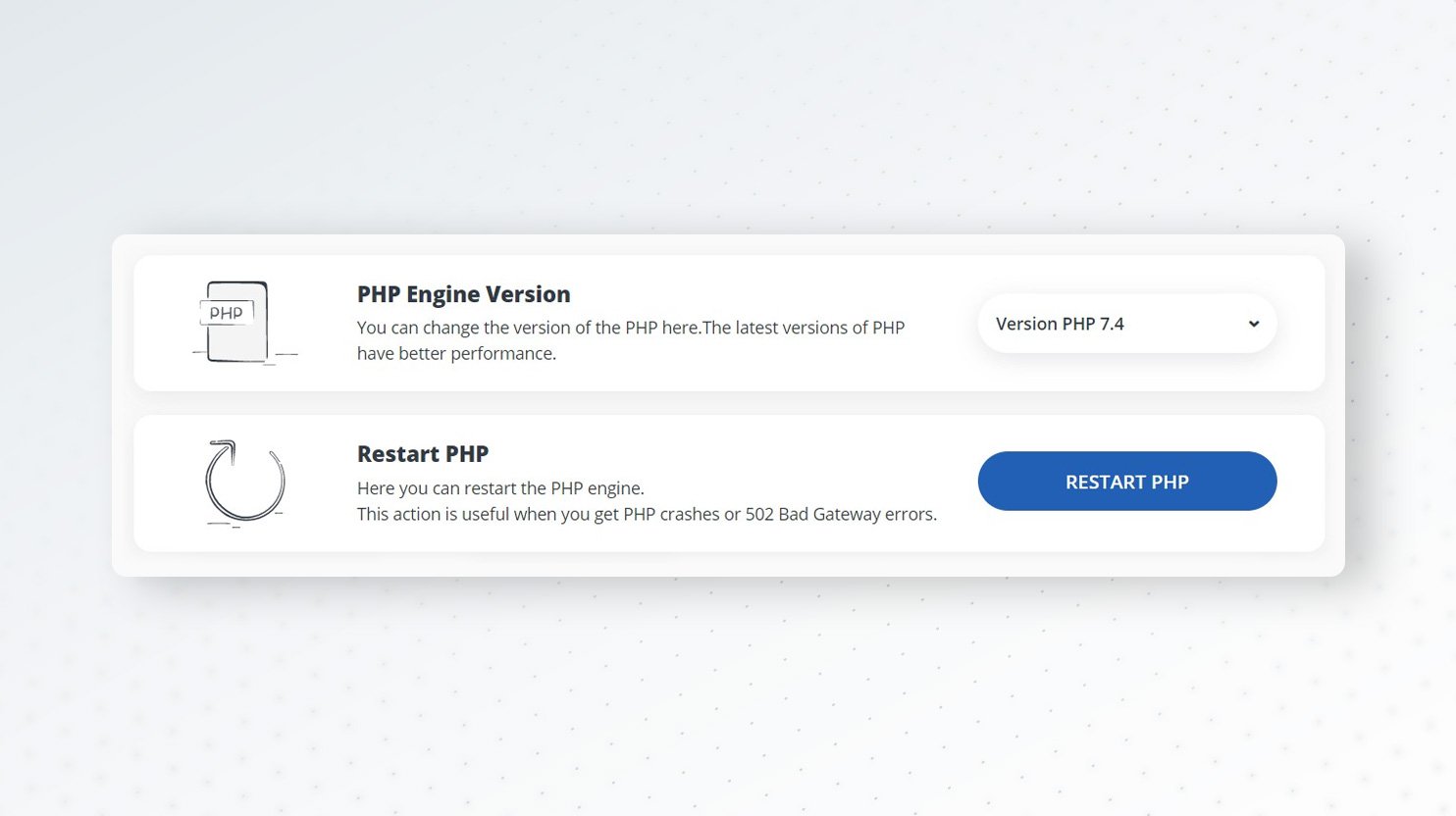
If your hosting doesn’t provide an interface for restarting PHP, ask them to do it for you.
Check logs
Checking your server error logs can give you very useful information about 502 Bad Gateway errors. With 10Web, you can easily check server logs by going to Hosting Services > Logs.
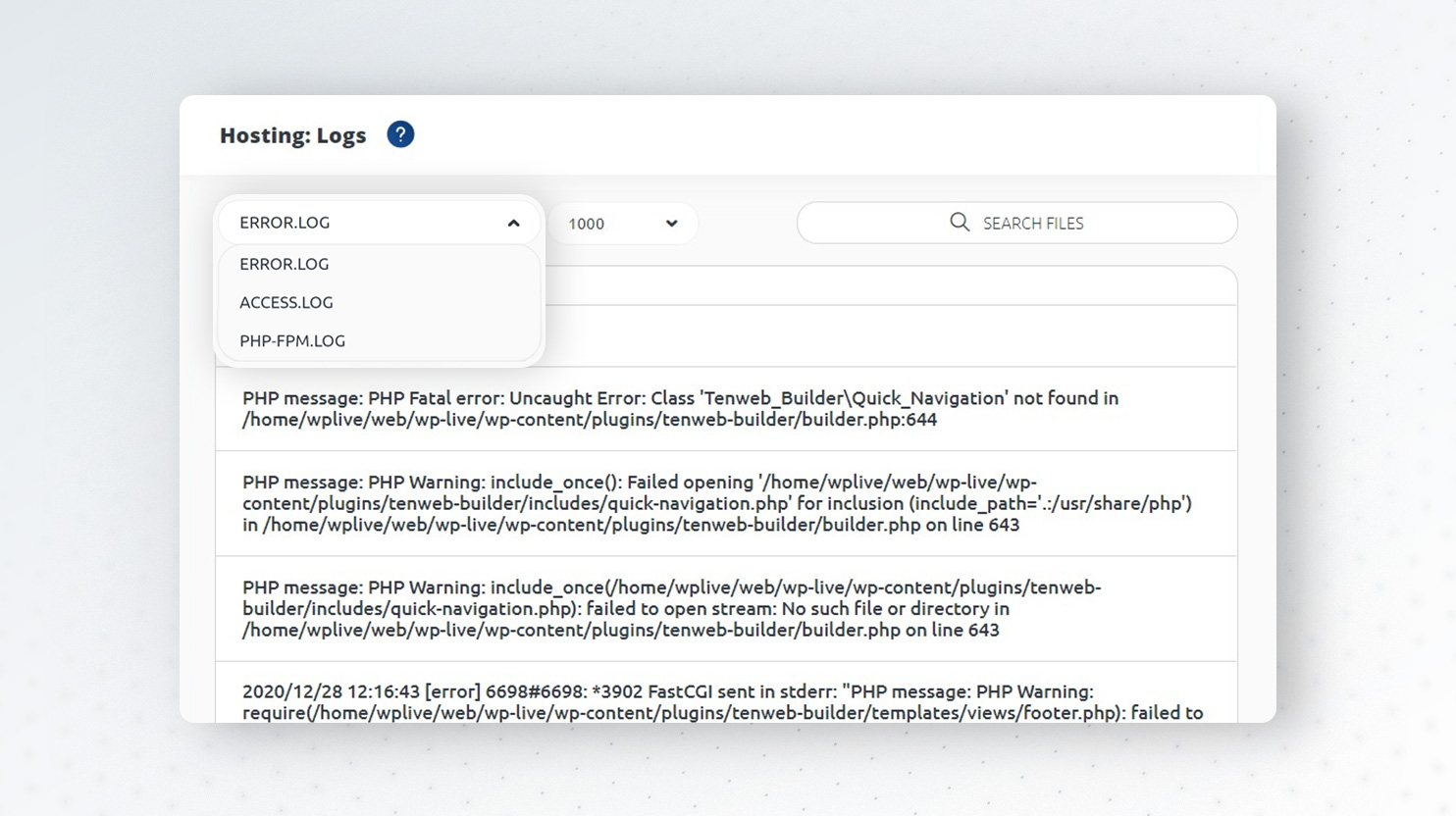
If you have access to your file system, you can check server logs. In the case of the Nginx web server, you can find logs here:
/var/log/nginx
In the case of Apache web server, the logs are in this repository:
/var/log/apache2
Improper firewall configuration
Improper firewall configuration can lead to 502 Bad Gateway errors. A firewall is a network security system that monitors and controls the incoming and outgoing network traffic based on predetermined security rules. It typically establishes a barrier between a trusted network and an untrusted network.
There can be cases that some awkward firewall settings can consider safe and valid content malicious and, consequently, cut off traffic which in turn cause 502 Bad Gateway errors. Check your firewall configuration to reveal any improper configs.
Third-party plugins & themes
Non-optimal codes in WordPress plugins and themes can also cause 502 errors. So, check your plugins and theme. If you have access to your WordPress admin, deactivate all your plugins, and if the error disappears it means that there is at least one guilty plugin. Then activate them one by one to find the guilty ones. If your WordPress admin area can’t be reached because of the error but you have access to your WordPress files, just rename the plugins directory in wp-content. It will deactivate all plugins. And again start activating them one by one.
If the problem isn’t the plugins, that is deactivating all plugins or renaming plugins directory doesn’t change anything, try to temporarily change your theme to WordPress’s default theme. Once you find the bad plugins or theme, connect to the respective support team and describe the issue.
And don’t forget to keep your plugins, theme, and WordPress core up-to-date. This will help you avoid many problems, including 502 errors.
Restart PHP-FPM service
You will get a 502 error if the PHP-FPM service is inactive or not running on your server. If you have access to your hosting, you can check this by running one of the following commands. For SysVinit:
sudo service php7.4-fpm status
For SystemD:
sudo systemctl status php7.4-fpm
If the service is active and running, the output of the command should be like this:
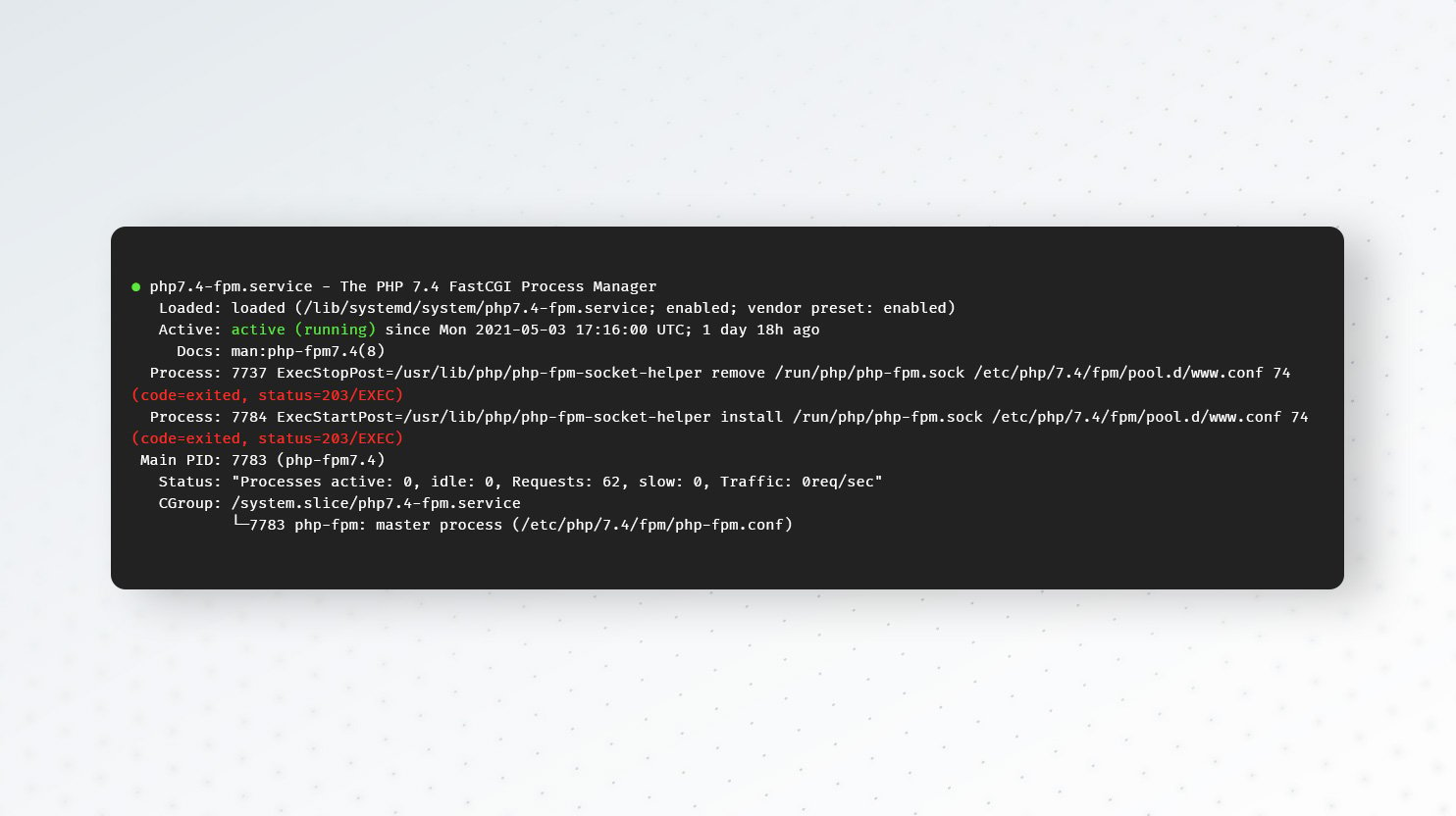
If the status is not Active: active(running), try restarting PHP-FPM service to resolve the error using one of the following commands. For SysVinit:
sudo service php7.4-fpm restart
For SystemD:
sudo systemctl restart php7.4-fpm
Timeout issues
The 502 error can be caused by a PHP-FPM timeout. If your application is taking too long to respond, your users will experience a timeout error. If the PHP-FPM timeout is less than Nginx timeout, Nginx will return a 502 Bad Gateway error. To avoid this, you can increase PHP-FPM timeout if you have access to your server.
PHP-FPM timeout is set in pool configuration which is
request_terminate_timeout
The default value for this directive is 20 seconds. If you don’t have access to your server, ask your hosting provider to check it. To avoid getting 504 errors after increasing PHP-FPM timeout which can be because of Nginx timeout, the default is 60 seconds, you can increase fastcgi_read_timeout directive in /etc/nginx/nginx.conf file. Don’t forget to reload the Nginx server after changing the directive:
nginx -s reload
PHP execution time errors can also lead to 502 Bad Gateway errors. To avoid this, you can increase the PHP configs, such as max_exexution_time and max_input_time.
If you have your server access, just change these directives in your php.ini file. If not, ask your hosting provider to do it for you.
FAQs
What is the difference between a 404 error and a 502?
A 404 Not Found error occurs when content can’t be found by the web server. A 502 Bad Gateway error happens when the proxy server can’t get any response or gets an invalid response from the upstream server. You come across 404 when requested content was removed or doesn’t exist. You see 502 errors when there is an issue with the upstream or origin server or a communication issue between proxy and upstream servers.
What is the difference between 502, 503, and 504 error messages on websites?
You got a 502 Bad Gateway error when the proxy server doesn’t get a valid response from the upstream or origin server. 504 Gateway Timeout error happens when the server which is acting as a proxy server can’t receive a timely response from the upstream server. 503 Service Unavailable error indicates that the server is not ready to handle the request, this happens when the server is down for maintenance or is overloaded.
Do 502 errors have any impact on website rankings?
The 502 Bad gateway error can have a major impact on website rankings. You don’t have to worry about a negative impact on SEO if the error lasts a few minutes. If the page is being crawled during this time, the crawler can load it from the cache. But you do need to worry if this error lasts for a few hours. In that case, Google will see the 502 error which can negatively impact your rankings.
What can I do when PHP is working in the command line but returns a 502 error in the browser?
502 error happens because of bad communication between proxy and upstream servers. When you’re running PHP in the command line you don’t need a web server, PHP works for you directly. To find out the reasons for 502 errors, read the above-described tips.
Conclusion
Now you have a complete understanding of what 502 errors are and why they appear on your website. We’ve discussed the various possible reasons for these errors and described many troubleshooting approaches that’ll help you find a solution.
That was all for now. Feel free to leave a comment and let us know if we managed to provide a suitable way for you to troubleshoot your bag gateway error!
Ошибка 504 Gateway Time out – это код состояния HTTP, который означает, что один сервер не получил своевременный отклик от другого сервера, к которому он обратился, пытаясь загрузить веб-страницу или выполнить запрос браузера. Она может возникать вместе с 502 Bad Gateway.
Другими словами, ошибка 504 указывает на то, что у сервера, на котором расположен сайт и у компьютера, на котором выскакивает ошибка 504, отсутствует стабильное достаточно быстрое соединение с интернетом.
- Как можно увидеть ошибку 504 Gateway Time out
- Причины возникновения ошибки 504 Gateway Time out
- Как исправить ошибку 504 Gateway Time out
- Исправление ошибки 504 Gateway Time out на вашем собственном сайте
- Больше способов увидеть ошибку 504 Gateway Time out
- Ошибки похожие на 504 Gateway Time out
Отдельным сайтам разрешено настраивать отображение ошибки Gateway Timeout. Вот несколько распространенных способов вывода подобной ошибки:
504 Gateway Timeout
HTTP 504
504 ERROR
Gateway Timeout (504)
HTTP Error 504 - Gateway Timeout
Gateway Timeout Error
Ошибка 504 Gateway Time out появляется внутри окна браузера, как обычная веб-страница. На ней могут быть знакомые верхние и нижние колонтитулы сайта и красивое английское сообщение. Также подобная ошибка может отображаться на полностью белой странице с большой цифрой 504 вверху. Это одно и то же сообщение, независимо от того, как сайт показывает его вам.
Помните, что ошибка 504 Gateway Time out и 502 Bad Gateway nginx может появиться в любом браузере, операционной системе и на любом устройстве.
В большинстве случаев ошибка 504 Gateway Timeout означает, что любой сервер, который выдает «тайм-аут», «упал» или неправильно работает.
Поскольку эта ошибка обычно возникает между серверами в интернете, то, вероятно, она не связана с вашим компьютером, устройством или интернет-соединением.
Перезагрузите веб-страницу, нажав кнопку обновление / перезагрузка, в F5 или повторив URL-адрес из адресной строки.
Несмотря на то, что 504 Gateway Timeout и ошибка 502 Bad Gateway сообщает о неподконтрольной вам ошибке, проблема может быть временной. Просто перезагрузите страницу — это быстро и легко.
- Перезапустите все сетевые устройства. Временные проблемы с модемом, маршрутизатором, коммутаторами или другим сетевым оборудованием могут вызывать ошибку 504 Gateway Timeout. Простой перезапуск этих устройств может помочь.
Подсказка: При том, что порядок выключения этих устройств не важен, порядок включения их наоборот очень важен.
- Проверьте настройки прокси-сервера в своем браузере или приложении. Убедитесь, что они верны. Неправильные настройки прокси-сервера могут вызвать 504 ошибку.
Подсказка. Смотрите Proxy.org обновленный, проверенный список прокси-серверов, которые можно использовать.
Примечание. Большинство компьютеров не имеют настроек прокси-сервера, поэтому, если ваши настройки пусты, пропустите этот шаг.
- Измените DNS-сервер. Возможно, ошибка 504 Gateway Timeout, которую вы видите, вызвана проблемой с DNS-сервером, который вы используете.
Примечание. DNS-сервер, используемый сейчас, вероятно, автоматически назначается вашим провайдером. К счастью, для использования доступны другие DNS-сервера, которые можно выбрать.
Подсказка. Если не все сетевые устройства получают ошибку HTTP 504 или 502 error Bad Gateway, но все они находятся в одной сети, изменение DNS-сервера не сработает. Если это похоже на вашу ситуацию, переходите к следующей идее.
- Если изменений не произошло, обратитесь к сайту. Это единственное, что вы можете сделать. Велика вероятность, что администраторы сайта уже работают, чтобы исправить первопричину ошибки 504 Gateway Timeout.
На большинстве сайтов есть учетные записи социальных сетей, которые они используют для поддержки. А некоторые даже имеют номера телефонов и адреса электронной почты.
Подсказка. Если начинает казаться, что сайт выдает 504 ошибку для всех, поищите в Twitter в режиме реального времени информацию о недоступности сайта. Лучший способ сделать это — найти #websitedown в Twitter. Например, если Facebook может быть недоступен, выполните поиск по тегу #facebookdown.
- Обратитесь к своему интернет-провайдеру. Вероятнее всего, что после описанного выше устранения неполадок, выскакивающая 504 Gateway Timeout — это проблема, вызванная неполадками в Сети, за которую отвечает ваш провайдер.
- Вернуться позже. На данный момент вы исчерпали все варианты, и ошибка 504 Gateway Timeout устраняется администратором сайта или интернет-провайдером.
Регулярно проверяйте сайт. Без сомнения, он снова начнет работать.
В большинстве случаев это происходит не по вашей вине, но и не по вине пользователей вашего ресурса. Начните с проверки того, что сервер может правильно предоставлять доступ ко всем доменам, к которым требуют доступ ваши приложения.
Большие объемы трафика могут привести к тому, что ваш сервер будет выдавать ошибку 504. Хотя 503 или ошибка 502 Bad Gateway будет более вероятна.
В частности, в WordPress сообщение 504: Gateway Timeout иногда возникает из-за поврежденных баз данных. Установите WP-DBManager и попробуйте применить функцию «Восстановить БД», а затем «Оптимизировать БД». Посмотрите, поможет ли это.
Убедитесь, что ваш файл HTACCESS правильный. Особенно если вы только что переустановили WordPress.
Свяжитесь с технической поддержкой хостинга. Возможно, ошибка 504, возвращаемая вашим сайтом, связана с проблемой на их стороне, которую они должны решить.
Ошибка Gateway Timeout при получении в Windows Update генерирует код ошибки 0x80244023 или сообщение WU_E_PT_HTTP_STATUS_GATEWAY_TIMEOUT.
В программах на базе Windows, которые изначально обращаются к интернету, ошибка 504 может отображаться в небольшом диалоговом окне или окне с ошибкой HTTP_STATUS_GATEWAY_TIMEOUT и/или сообщение The request was timed out waiting for a gateway (истекло время ожидания запроса для шлюза).
Менее распространенная ошибка 504 — это Gateway Time-out: The proxy server did not receive a timely response from the upstream server (прокси-сервер не получил своевременного ответа от вышестоящего сервера), но поиск и устранение неисправностей (указанных выше) продолжается.
Ряд сообщений об ошибках аналогичен ошибке 504 Gateway Timeout, поскольку все они происходят на стороне сервера. Некоторые включают в себя ошибку 500 Internal Server («Внутренняя ошибка сервера»), ошибку 502 Bad Gateway (что это означает — «Неверный шлюз»), и ошибку 503 Service Unavailable («Сервис временно недоступен»), среди нескольких других.
Существуют также коды статуса HTTP, которые не являются серверными, а возникают на клиентской стороне. Например, часто встречающаяся ошибка 404 Not Found («Страница не найдена»).