
Код 501 Not Implemented означает, что сервер, к которому обращается пользователь, не предоставляет возможности, необходимые для его обработки. Проще говоря, если сервер не понимает указанный метод запроса.
О чем свидетельствует «код 501»
Этот серверный код означает, что метод не может быть обработан, поскольку не поддерживается сервером. Он не может возникать в ответ лишь на два метода запросов — GET и HEAD, поскольку они необходимы серверам для поддержки.
Что делать пользователю, когда в браузере появляется код ошибки «501»
Пользователь, получивший такой код, может написать в службу поддержки сайта о его возникновении. Однако проблема также может быть на стороне пользователя, если его браузер заражен вредоносным программным обеспечением. Проверьте вашу систему антивирусными программами.
Причины возникновения кода «501»
Наиболее распространенные причины возникновения кода 501 таковы:
- вирусы или другое вредоносное программное обеспечение, которые контролируют ваш интернет-браузер;
- сервер, обрабатывающий запросы, перегружен запросами;
- ошибка сервера, обрабатывающего запросы;
- наименее вероятная причина — устаревшее программное обеспечение сервера.
Если вы владелец ресурса, который регулярно возвращает пользователям ошибку 501, обратитесь в службу поддержки вашего хостинг-провайдера.
Вас также может заинтересовать
Ошибка «501 Not Implemented» возникает, когда на посещаемом вами веб-сайте отсутствуют функции для получения или отображения информации, запрошенной вашим веб-браузером. Ошибка 501 — это один из нескольких кодов состояния HTTP, которые может отображать ваш браузер.
Ваш браузер будет отображать ответы сервера об ошибках (или коды состояния HTTP) с номерами в диапазоне от 500 до 599. Эти коды ошибок имеют разные средства и разные решения. Эта статья покажет вам, как исправить ошибку «501 Not Implemented» на нескольких устройствах и операционных системах.
501 Не реализовано: что это значит?
Когда вы посещаете веб-сайт, ваш браузер отправляет запрос на сервер сайта. Если все идет правильно, веб-сайт предоставляет запрошенные данные. Этот ответ может быть текстом, изображениями, файлами и так далее. Если есть проблема с веб-сервером, и он не может обработать ваш запрос, ваш браузер отобразит ошибку «501 Not Implemented».
Эта ошибка означает, что серверу не хватает функциональности для выполнения или «реализации» запроса вашего браузера. Точнее говоря, сервер не может распознать метод HTTP-запроса, используемый браузером.
В большинстве случаев ошибка 501 возникает из-за проблем с сервером веб-сайта. Однако в редких случаях проблемы с веб-браузером и настройками сети также могут вызвать ошибку. Какой бы ни была причина, перечисленные ниже приемы устранения неполадок могут решить проблему.
1. Перезагрузите или обновите страницу

Ошибка «501 Not Implemented» иногда носит временный характер, возможно, из-за перегрузки сервера или скачка трафика. Если администратор сайта быстро решит проблему, перезагрузка веб-страницы может устранить ошибку. Нажмите F5 или Ctrl + R (Command + R на Mac) на клавиатуре, чтобы обновить затронутую веб-страницу. Делайте это столько раз, сколько сможете. Перейдите к следующему решению по устранению неполадок, если ошибка сохраняется после многократного обновления страницы.
2. Проверьте статус сервера веб-сайта
Инструменты мониторинга сайта (такие как DownDetector или IsItDownRightNow) предоставляют отчеты в режиме реального времени об отключении серверов для веб-сайтов и онлайн-сервисов. Выполните проверку состояния сервера на веб-сайте, отображающем «ошибку 501», с помощью инструментов, упомянутых выше.
Если инструменты сообщают о простое или сбое сервера, вам нужно будет подождать, пока веб-сайт вернется в сеть. Свяжитесь с администратором веб-сайта, если ошибка не исчезнет через несколько часов или дней.

3. Попробуйте другой браузер
Посещение веб-сайта в другом браузере может помочь определить, связана ли проблема с вашим браузером, устройством или серверами веб-сайта.
Если другие веб-браузеры правильно загружают веб-сайт, это исключает возможность ошибки на стороне сервера. В этом случае очистка кеша браузера может решить проблему.
4. Очистите кеш браузера
Кэшированные веб-данные должны помочь вашему браузеру быстрее загружать веб-страницы. Однако ваш браузер может столкнуться с проблемами при загрузке веб-страниц, если данные его кеша повреждены или устарели.
Если код ответа об ошибке 501 относится к конкретному браузеру, очистите кеш браузера и перезагрузите веб-страницу. Выполните следующие действия, чтобы очистить кэшированные веб-данные в Chrome, Firefox, Safari и Microsoft Edge.
Очистить кеш браузера в Google Chrome
- Откройте Chrome, вставьте chrome://settings/clearBrowserData в адресную строку и нажмите Enter / Return.
- Перейдите на вкладку «Дополнительно», установите «Диапазон времени» на « Все время », установите флажок « Кэшированные изображения и файлы » и выберите « Очистить данные ».

Очистить кеш браузера в Microsoft Edge
Откройте новую вкладку браузера, вставьте edge://settings/clearBrowserData в адресную строку и нажмите Enter или Return на клавиатуре. Проверьте Кэшированные изображения и файлы и выберите Очистить сейчас.

Очистить кеш браузера в Mozilla Firefox
Откройте новую вкладку браузера, вставьте about:preferences#privacy в адресную строку и нажмите Enter / Return на клавиатуре. Выберите « Очистить данные » в разделе «Файлы cookie и данные сайта», отметьте «Кэшированный веб-контент» и выберите « Очистить ».

Очистить кеш браузера в Safari
Откройте Safari, выберите Safari в строке меню и выберите « Настройки ». Перейдите на вкладку « Конфиденциальность », выберите « Управление данными веб -сайта », выберите « Удалить все » и выберите « Удалить » при подтверждении.

5. Отключить прокси-сервер
Настройки прокси-сервера вашего компьютера влияют на то, как ваш веб-браузер(ы) загружают определенные веб-сайты. Если вы просматриваете веб-страницы через прокси-сервер, отключите его (временно) и проверьте, останавливает ли это код ошибки 501.
По умолчанию многие веб-браузеры используют настройки прокси вашего компьютера. Таким образом, если вы не настроили ручную / пользовательскую конфигурацию прокси в своем браузере, отключение прокси на системном уровне должно помочь.
В Windows перейдите в « Настройки » > « Сеть и Интернет »> « Прокси » и настройте любую ручную или автоматическую настройку прокси на странице.

Чтобы отключить настройки прокси-сервера в macOS, перейдите в « Системные настройки » > « Сеть» > « Дополнительно » > «Прокси » и снимите флажки со всех протоколов прокси или HTTP. Нажмите OK, чтобы сохранить изменения и перезагрузить веб-сайт в браузере.

На Chromebook перейдите в « Настройки » > « Сеть» > « Wi-Fi или Ethernet » и выберите активную сеть. После этого разверните раскрывающееся меню « Прокси » и установите «Тип подключения» на « Прямое подключение к Интернету ».

6. Выполните сканирование на вирусы
Заражение вредоносным ПО на вашем компьютере может повлиять на обмен информацией между вашим компьютером и серверами веб-сайта. Перед выполнением сканирования на наличие вредоносных программ попробуйте посетить веб-страницу на другом компьютере. Если другие устройства загружают веб-страницу, ошибка 501 на вашем компьютере может быть связана с заражением вредоносным ПО.

Если вы используете ПК с Windows, откройте Защитник Windows (или Безопасность Windows) и запустите полную проверку всех файлов и запущенных программ. Оставьте браузер открытым, пока вы запускаете сканирование на наличие вредоносных программ. Вы также можете использовать сторонние приложения для диагностики угроз безопасности и устранения вредоносных программ в Windows.
Советы по устранению неполадок для администраторов веб-сайтов
Серверное программное обеспечение или подписка с истекшим сроком действия могут привести посетителей вашего сайта к странице с ошибкой HTTP 501, равно как и неправильная конфигурация NGINX в настройках вашего сервера. Если вы являетесь владельцем веб-сайта, на котором отображается ошибка 501, или управляете им, убедитесь, что ваши счета за хостинг оплачены. Кроме того, убедитесь, что ваше веб-приложение обновлено.
Если вы не исправите эту ошибку вовремя, это может негативно сказаться на SEO-рейтинге вашего сайта. Обратитесь за помощью к своему хостинг-провайдеру, если у вас нет технических знаний по устранению неполадок, связанных с сервером, на серверной части.
Перейти к содержанию
Содержание
- Что такое ошибка HTTP 501?
- Что вызывает ошибку HTTP 501?
- Как решить ошибку HTTP 501 через консоль
Что такое ошибка HTTP 501?
Когда вы посещаете веб-страницу, ваш браузер отправляет запрос на веб-сервер, на котором размещен сайт. Обычно все работает просто отлично, и страница загружается. Когда сервер не может выполнить запрос, вы получите ошибку HTTP 501.
Что вызывает ошибку HTTP 501?
Существует несколько распространенных причин, по которым сервер не может удовлетворить запрос вашего браузера, что приводит к ошибке HTTP 501. Чаще всего владелец веб-сервера не включил функцию, необходимую для выполнения запроса. Тогда есть вероятность, что программисты сайта не установили необходимое программное обеспечение или плагин для веб-сервера. Вы также можете получить ошибку 501, если веб-сервер устарел или не поддерживается. В некоторых редких случаях владелец сайта что-то неправильно настраивал, а выбранное им программное обеспечение веб-сервера несовместимо с функцией на их сайте.
Как решить ошибку HTTP 501 через консоль
Прежде чем начать, следует знать что не существует реального способа решить ошибку 501 просто при посещении веб-сайта. Проблема кроется не в вашем компьютере или веб-браузере. Это проблема с веб-сервером или работающим на нем сайтом. Максимум, что вы можете сделать, это связаться с владельцем сайта и сообщить ему, что что-то не так.
Если вы являетесь владельцем сайта, эти шаги помогут вам разобраться в проблеме, вызывающей ошибку HTTP 501.
-
Попробуйте обновить сервер. На серверах Debian и Ubuntu запустите:
$ sudo apt update && sudo apt upgrade
Для CentOS и RHEL запустить:
-
Затем либо перезагрузите сервер, либо перезапустите службу веб-сервера. Пользователи Apache должны запустить:
$ sudo systemctl перезапустить apache2
В некоторых системах это немного отличается.
$ sudo systemctl перезапустить httpd
Перезапуск Nginx аналогичен.
$ sudo systemctl restart nginx
-
Если вы все еще видите ошибку, попробуйте обновить веб-приложение. Веб-платформы, такие как WordPress, часто получают обновления, которые вы можете запускать через панель управления. Если панель управления доступна через веб-интерфейс без ошибки 501, попробуйте запустить обновление.
-
Ищите любые недостающие модули для вашего веб-сервера. Существует множество модулей Apache для совместимости с различными языками программирования, такими как PHP, Python и Ruby. Убедитесь, что у вас есть те, которые вам нужны.
-
Наконец, проверьте журналы сервера. И Apache, и Nginx хранят свои журналы в / var / log. Проверьте, можете ли вы определить причину 501 по тому, что регистрирует сам сервер.
Просмотров 10.1к.
Обновлено 28.01.2020
Last updated: December 19, 2022

When something breaks on your site you’ll typically encounter what is called an HTTP status code.
These are delivered to your browser in the HTTP header and to help you troubleshoot what might be wrong. Some status codes you’re probably familiar with include 404 “not found” errors or a 301 redirect for SEO purposes.
Today we’re going to discuss a less common status code, and that is the 501 not implemented error. Follow the steps and recommendations below to resolve it.
What is the HTTP 501 Not Implemented Error?
The Internet Engineering Task Force (IETF) defines the 501 Not Implemented as:
The 501 (Not Implemented) status code indicates that the server does not support the functionality required to fulfill the request. This is the appropriate response when the server does not recognize the request method and is not capable of supporting it for any resource.
A 501 response is cacheable by default; i.e., unless otherwise indicated by the method definition or explicit cache controls.
The 501 not implemented error indicates that the server does not support the functionality required to fulfill the request. This is the appropriate response when the server does not recognize the request method and is not capable of supporting it for any resource (RFC7231, section 6.6.2). A 501 response is also cacheable by default.
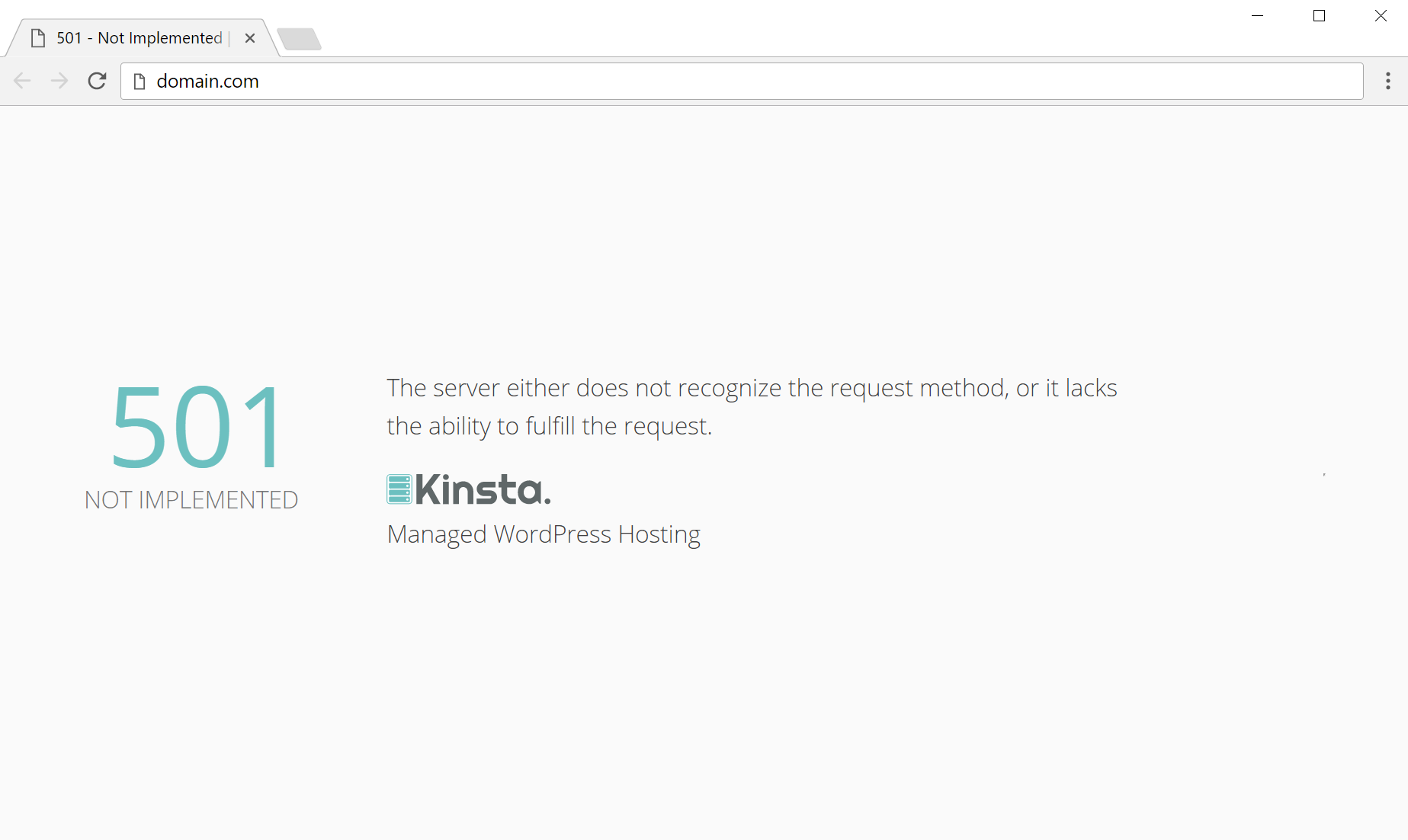
Due to the various browsers, web servers, and operating systems, a 501 not implemented error can present itself in a number of different ways. But they all have the same meaning. Below are just a couple of the many different variations you might see on the web:
- “501 Not Implemented”
- “Error 501”
- “HTTP 501”
- “HTTP Error 501 Not implemented”
- “The server either does not recognize the request method, or it lacks the ability to fulfill the request.”
Check Out Our Video Guide to The 501 Error
501 Errors Impact on SEO
Unlike 503 errors, which are used for maintenance mode and tell Google to check back at a later time, a 501 error can have a negative impact on SEO if not fixed right away. If your site is only down for say 10 minutes and it’s being crawled consistently a lot of times the crawler will simply get the page delivered from cache. Or Google might not even have a chance to re-crawl it before it’s back up. In this scenario, you’re completely fine.
However, if the site is down for an extended period of time, say 6+ hours, then Google might see the 501 error as a site level issue that needs to be addressed. This could impact your rankings. If you’re worried about repeat 501 errors you should figure out why they are happening to begin with. Some of the solutions below can help.
How to fix the HTTP 501 Not Implemented Error
A 501 not implemented error is almost always a problem with your web server. There are a few things you can do on your side to try and resolve it, but typically this is the type of error where you’ll need to reach out to your host to fix.
1. Try Reloading the Page
One of the easiest and first things you should try when encountering a 501 not implemented error is to simply wait a minute or so and reload the page (F5 or Ctrl + F5). It could be that the host or server will resolve the issue While you’re waiting, you could also quickly try a different browser to rule that out as an issue.
Another thing you can do is to paste the website into downforeveryoneorjustme.com. This website will tell you if the site is down or if it’s a problem on your side.

2. Clear Your Browser Cache
Whenever you encounter issues like these it can be good to clear your browser cache. Below are instructions on how to clear cache in the various browsers:
- How to Force Refresh a Single Page for All Browsers
- How to Clear Browser Cache for Google Chrome
- How to Clear Browser Cache for Mozilla Firefox
- How to Clear Browser Cache for Safari
- How to Clear Browser Cache for Internet Explorer
- How to Clear Browser Cache for Microsoft Edge
- How to Clear Browser Cache for Opera
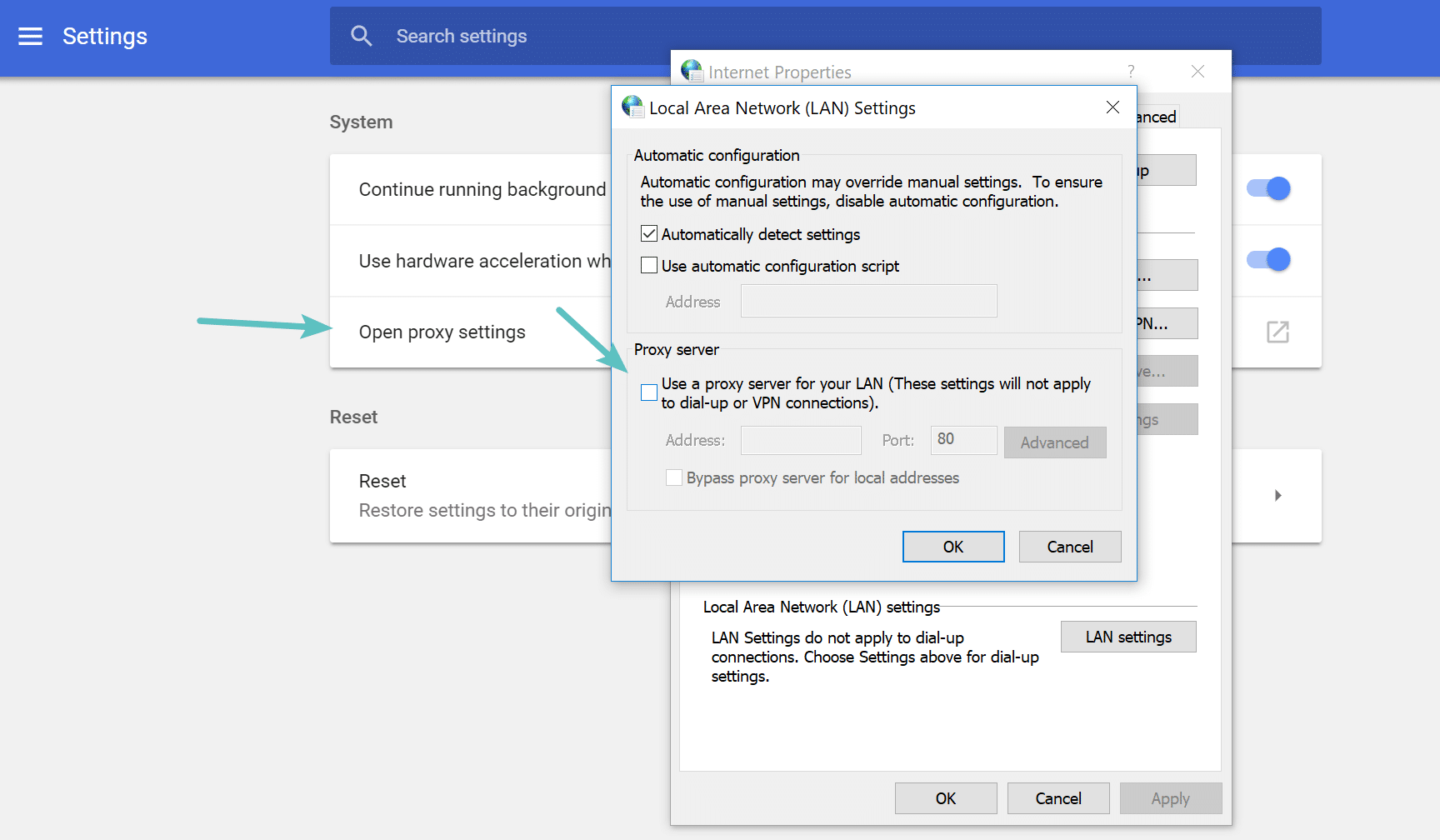
3. Disable Proxy Settings
This is very rare, but sometimes you might see a 501 error if you are utilizing a proxy service. Or one might have been set without you even knowing it. Follow these tutorials on how to disable or check to ensure no proxy settings are enabled:
- Disable proxy settings on Windows
- Disable proxy settings on Mac
4. Reach Out To Your Host
Unlike some other HTTP status codes where there is a lot of troubleshooting you can do yourself, 501 errors are almost always an issue on the web server. They aren’t usually caused by a bad plugin or caching issue. Therefore, if it doesn’t resolve itself within a few minutes we recommend simply reaching out to your host. You can also check your host’s status page.
Typical causes of this error on the server might include:
- There was a bad update to the server causing it to not properly respond to the browser’s request.
- There is a misconfiguration in NGINX that needs to be fixed by an engineer.
- The server you’re attempting to access may be overwhelmed and therefore isn’t able to properly generate the request.
- It could also be a billing issue. If you didn’t pay your hosting bills, they might default your site to 501 status before removing the account altogether, giving you another chance to resolve the issue.
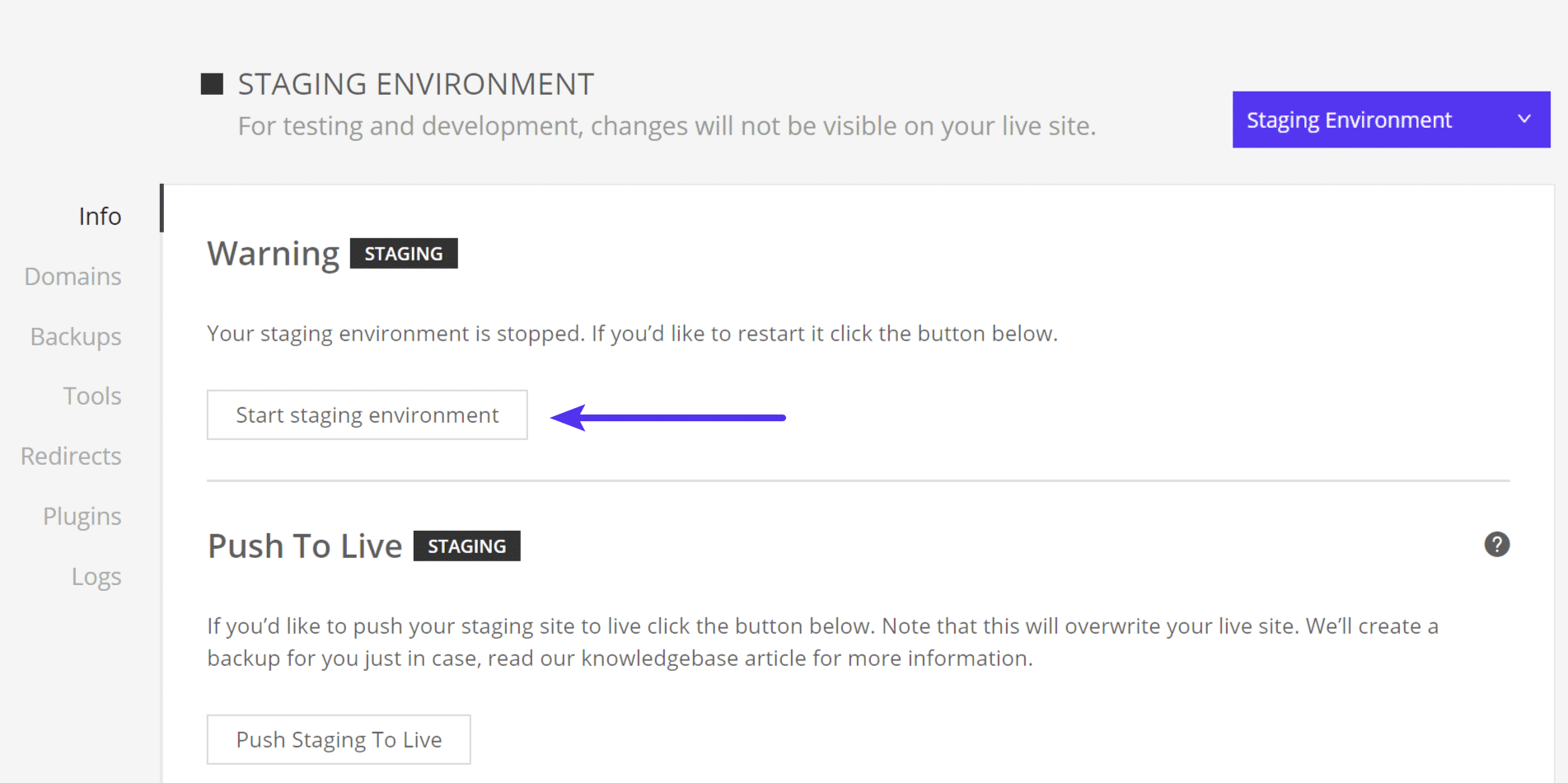
At Kinsta, a 501 error can also be due to the fact that your staging site has stopped. Under your site’s Info tab you will see the option to “Start staging environment.”
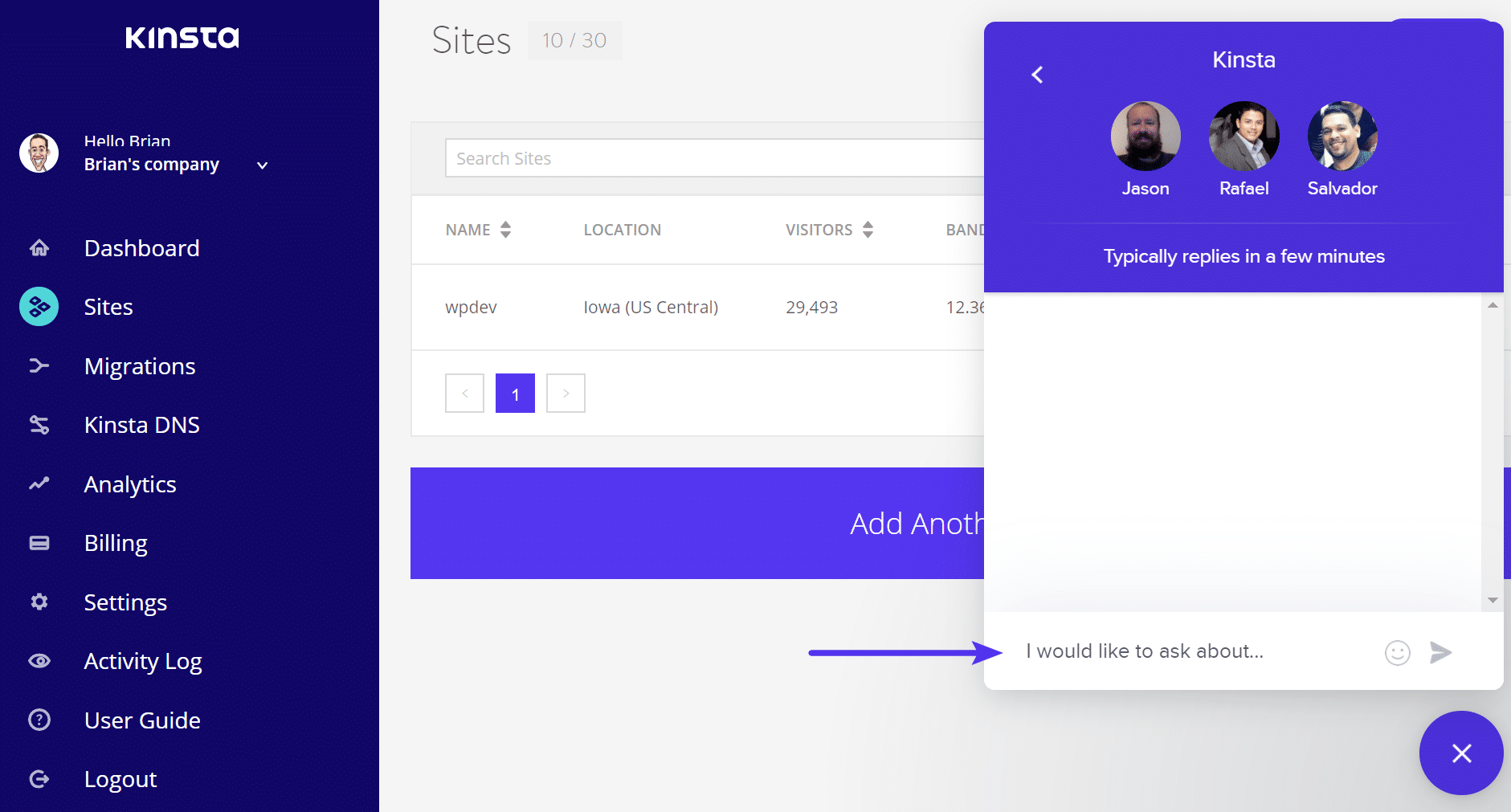
If for some reason you’re still having issues, simply open a support ticket and we’ll get it fixed immediately.
If you are worried about these happening on your site in the future, you can also utilize a tool like updown.io to monitor and notify you immediately if they occur. It periodically sends an HTTP HEAD request to the URL of your choice. You can simply use your homepage. The tool allows you to set check frequencies of:
- 15 seconds
- 30 seconds
- 1 minute
- 2 minutes
- 5 minutes
- 10 minutes
It will send you an email if and when your site goes down. Here is an example below.
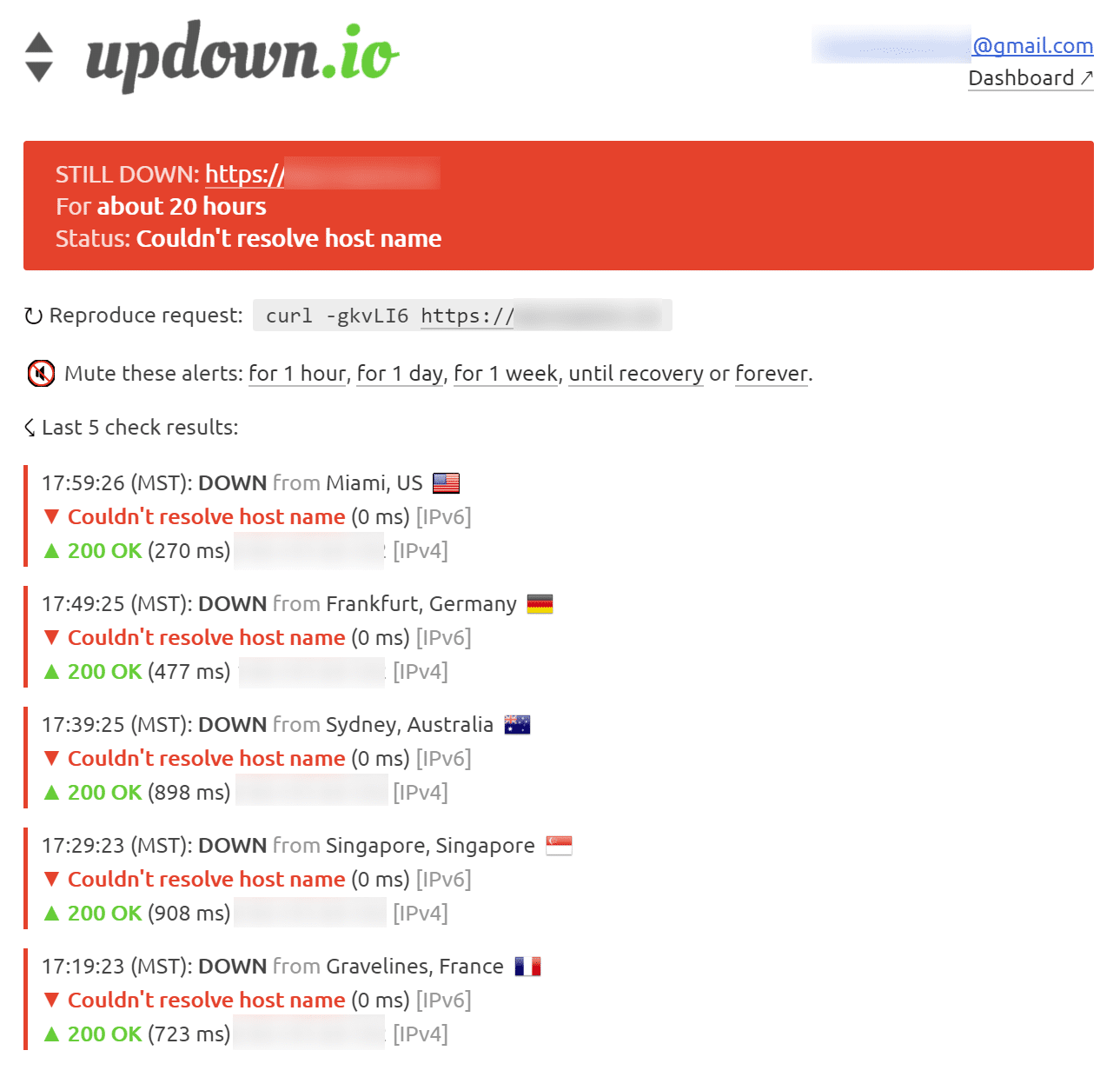
This can be especially useful if you’re on a shared host, who tend to overcrowd their servers. This can give you proof of how often your site might actually be doing down (even during the middle of the night). That’s why we always recommend going with an application, database, and managed WordPress host such as Kinsta.
If you want to keep your site in good shape, make sure to read our in-depth guide on WordPress maintenance.
Get all your applications, databases and WordPress sites online and under one roof. Our feature-packed, high-performance cloud platform includes:
- Easy setup and management in the MyKinsta dashboard
- 24/7 expert support
- The best Google Cloud Platform hardware and network, powered by Kubernetes for maximum scalability
- An enterprise-level Cloudflare integration for speed and security
- Global audience reach with up to 35 data centers and 275 PoPs worldwide
Test it yourself with $20 off your first month of Application Hosting or Database Hosting. Explore our plans or talk to sales to find your best fit.
Last updated: December 19, 2022
When something breaks on your site you’ll typically encounter what is called an HTTP status code.
These are delivered to your browser in the HTTP header and to help you troubleshoot what might be wrong. Some status codes you’re probably familiar with include 404 “not found” errors or a 301 redirect for SEO purposes.
Today we’re going to discuss a less common status code, and that is the 501 not implemented error. Follow the steps and recommendations below to resolve it.
What is the HTTP 501 Not Implemented Error?
The Internet Engineering Task Force (IETF) defines the 501 Not Implemented as:
The 501 (Not Implemented) status code indicates that the server does not support the functionality required to fulfill the request. This is the appropriate response when the server does not recognize the request method and is not capable of supporting it for any resource.
A 501 response is cacheable by default; i.e., unless otherwise indicated by the method definition or explicit cache controls.
The 501 not implemented error indicates that the server does not support the functionality required to fulfill the request. This is the appropriate response when the server does not recognize the request method and is not capable of supporting it for any resource (RFC7231, section 6.6.2). A 501 response is also cacheable by default.
Due to the various browsers, web servers, and operating systems, a 501 not implemented error can present itself in a number of different ways. But they all have the same meaning. Below are just a couple of the many different variations you might see on the web:
- “501 Not Implemented”
- “Error 501”
- “HTTP 501”
- “HTTP Error 501 Not implemented”
- “The server either does not recognize the request method, or it lacks the ability to fulfill the request.”
Check Out Our Video Guide to The 501 Error
501 Errors Impact on SEO
Unlike 503 errors, which are used for maintenance mode and tell Google to check back at a later time, a 501 error can have a negative impact on SEO if not fixed right away. If your site is only down for say 10 minutes and it’s being crawled consistently a lot of times the crawler will simply get the page delivered from cache. Or Google might not even have a chance to re-crawl it before it’s back up. In this scenario, you’re completely fine.
However, if the site is down for an extended period of time, say 6+ hours, then Google might see the 501 error as a site level issue that needs to be addressed. This could impact your rankings. If you’re worried about repeat 501 errors you should figure out why they are happening to begin with. Some of the solutions below can help.
How to fix the HTTP 501 Not Implemented Error
A 501 not implemented error is almost always a problem with your web server. There are a few things you can do on your side to try and resolve it, but typically this is the type of error where you’ll need to reach out to your host to fix.
1. Try Reloading the Page
One of the easiest and first things you should try when encountering a 501 not implemented error is to simply wait a minute or so and reload the page (F5 or Ctrl + F5). It could be that the host or server will resolve the issue While you’re waiting, you could also quickly try a different browser to rule that out as an issue.
Another thing you can do is to paste the website into downforeveryoneorjustme.com. This website will tell you if the site is down or if it’s a problem on your side.
2. Clear Your Browser Cache
Whenever you encounter issues like these it can be good to clear your browser cache. Below are instructions on how to clear cache in the various browsers:
- How to Force Refresh a Single Page for All Browsers
- How to Clear Browser Cache for Google Chrome
- How to Clear Browser Cache for Mozilla Firefox
- How to Clear Browser Cache for Safari
- How to Clear Browser Cache for Internet Explorer
- How to Clear Browser Cache for Microsoft Edge
- How to Clear Browser Cache for Opera
3. Disable Proxy Settings
This is very rare, but sometimes you might see a 501 error if you are utilizing a proxy service. Or one might have been set without you even knowing it. Follow these tutorials on how to disable or check to ensure no proxy settings are enabled:
- Disable proxy settings on Windows
- Disable proxy settings on Mac
4. Reach Out To Your Host
Unlike some other HTTP status codes where there is a lot of troubleshooting you can do yourself, 501 errors are almost always an issue on the web server. They aren’t usually caused by a bad plugin or caching issue. Therefore, if it doesn’t resolve itself within a few minutes we recommend simply reaching out to your host. You can also check your host’s status page.
Typical causes of this error on the server might include:
- There was a bad update to the server causing it to not properly respond to the browser’s request.
- There is a misconfiguration in NGINX that needs to be fixed by an engineer.
- The server you’re attempting to access may be overwhelmed and therefore isn’t able to properly generate the request.
- It could also be a billing issue. If you didn’t pay your hosting bills, they might default your site to 501 status before removing the account altogether, giving you another chance to resolve the issue.
At Kinsta, a 501 error can also be due to the fact that your staging site has stopped. Under your site’s Info tab you will see the option to “Start staging environment.”
If for some reason you’re still having issues, simply open a support ticket and we’ll get it fixed immediately.
If you are worried about these happening on your site in the future, you can also utilize a tool like updown.io to monitor and notify you immediately if they occur. It periodically sends an HTTP HEAD request to the URL of your choice. You can simply use your homepage. The tool allows you to set check frequencies of:
- 15 seconds
- 30 seconds
- 1 minute
- 2 minutes
- 5 minutes
- 10 minutes
It will send you an email if and when your site goes down. Here is an example below.
This can be especially useful if you’re on a shared host, who tend to overcrowd their servers. This can give you proof of how often your site might actually be doing down (even during the middle of the night). That’s why we always recommend going with an application, database, and managed WordPress host such as Kinsta.
If you want to keep your site in good shape, make sure to read our in-depth guide on WordPress maintenance.
Get all your applications, databases and WordPress sites online and under one roof. Our feature-packed, high-performance cloud platform includes:
- Easy setup and management in the MyKinsta dashboard
- 24/7 expert support
- The best Google Cloud Platform hardware and network, powered by Kubernetes for maximum scalability
- An enterprise-level Cloudflare integration for speed and security
- Global audience reach with up to 35 data centers and 275 PoPs worldwide
Test it yourself with $20 off your first month of Application Hosting or Database Hosting. Explore our plans or talk to sales to find your best fit.
В этой статье представлен номер ошибки Ошибка 501, широко известный как Не реализовано, описанный как Запрос не может быть выполнен веб-сервером.
О кодах состояния
Когда вы получаете коды веб-ошибок, у вас могут быть проблемы либо с клиентом, либо с сервером. Проблема может быть связана с браузером или настройками, которые блокируют ваше соединение, или это могут быть любые другие проблемы, связанные с сервером, к которому вы пытаетесь получить доступ.
Чтобы объяснить проблему подробнее, вот несколько полезных сведений о кодах веб-ошибок, их симптомах, причинах и методах устранения.
Определения (Бета)
Здесь мы приводим некоторые определения слов, содержащихся в вашей ошибке, в попытке помочь вам понять вашу проблему. Эта работа продолжается, поэтому иногда мы можем неправильно определить слово, так что не стесняйтесь пропустить этот раздел!
- Запрос — запрос — это сообщение, отправленное источником другому объекту.
- Сервер — сервер — это работающий экземпляр программного приложения, способного принимать запросы от клиента и давать соответствующие ответы.
- Интернет — используйте этот тег для общих вопросов, связанных со всеми аспектами всемирной паутины
Симптомы Ошибка 501 — Не реализовано
Коды веб-ошибок также известны как коды состояния http. Существует пять различных классов кодов состояния http, и они всегда начинаются со следующих цифр, в зависимости от того, с какой ошибкой столкнулся пользователь. Это также симптомы ошибки, с которой столкнулся пользователь. Для дальнейшего объяснения ниже приведены коды состояния.
5xx: Ошибка сервера
Пользователи получают ответ с кодом ошибки, начинающимся с этого числа, чтобы сообщить об ошибке, произошедшей на стороне сервера. Другими словами, это подтвержденные ошибки сервера, приходящие с их стороны. Вот какие сообщения об ошибках отображаются:
500 — Внутренняя ошибка сервера
501 — Не реализовано
502 — Плохой шлюз
503 — Сервис недоступен
504 — Таймаут шлюза
505 — Версия HTTP не поддерживается
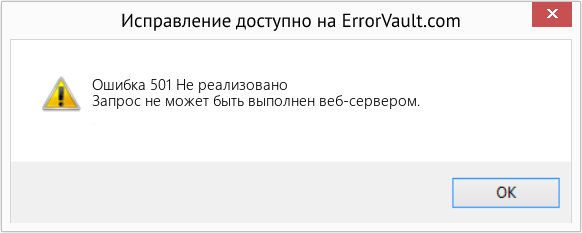
(Только для примера)
Причины Не реализовано — Ошибка 501
5XX коды возникают, когда серверу не удается выполнить запрос.
Методы устранения
Для определенных кодов веб-ошибок существуют конкретные шаги по устранению неполадок. Однако существуют и обобщенные методы устранения, которые пользователи могут применять при возникновении подобных ошибок.
Если метод ремонта вам подошел, пожалуйста, нажмите кнопку upvote слева от ответа, это позволит другим пользователям узнать, какой метод ремонта на данный момент работает лучше всего.
Обратите внимание: ни ErrorVault.com, ни его авторы не несут ответственности за результаты действий, предпринятых при использовании любого из методов ремонта, перечисленных на этой странице — вы выполняете эти шаги на свой страх и риск.
Метод 3 — Проверить запрошенный URL
- Бывают случаи, когда вы вручную вводите URL-адрес сайта, который хотите изучить. Если после этого вы получаете ошибки, проверьте URL-адрес, который вы только что ввели в адресной строке, если вы действительно получаете доступ к правильному адресу. Если нет, исправьте элементы, которые вы ввели неправильно.
Метод 1 — Очистить кеш браузера
При доступе к сайту данные сохраняются в кеше браузера. Иногда вы пытаетесь исправить веб-ошибку, но в вашем браузере появляется такое же сообщение. В таких случаях вам необходимо очистить кеш браузера, чтобы избавиться от надоедливого сообщения. Вот способы сделать это в разных браузерах:
- В Google Chrome
- Откройте Chrome и нажмите три точки в правом верхнем углу браузера.
- Нажмите Дополнительные инструменты , а затем нажмите Очистить данные просмотра .
- Вы можете удалить все или только определенный период просмотра.
- Установите флажки рядом с файлами cookie и другими данными сайта и кэшированными изображениями и файлами .
- Наконец, нажмите Очистить данные .
- На краю
- Нажмите … это крайняя правая кнопка под кнопкой закрытия.
- Прокрутите вниз и нажмите «Настройки».
- Найдите пункт «Очистить данные просмотра» и нажмите кнопку «Выбрать, что очистить».
- Это даст вам возможность выбрать, какой тип данных вы хотите очистить, просто поставьте галочку на тех элементах, которые хотите включить, затем нажмите «Очистить».
- В Mozilla
- Перейдите в меню «История» и выберите «Очистить недавнюю историю».
- Вы можете нажать кнопку Alt, если строка меню скрыта.
- Вы увидите раскрывающееся меню, в котором вы можете выбрать период или диапазон, который хотите удалить, и щелкните свой выбор.
- Вы можете нажать «Подробности», чтобы выбрать, что нужно очистить, будь то весь кеш или другие элементы.
- После выбора нажмите «Очистить сейчас» и перезагрузите браузер, чтобы изменения вступили в силу.
Метод 2 — Проверить журналы
- Если вы хотите проверить файлы журналов, вы можете сделать это, сначала убедившись, что вы вошли на компьютер веб-сервера как администратор.
- Нажмите «Пуск», затем «Настройка», затем нажмите «Панель управления».
- Откройте Инструменты администратора и дважды щелкните Диспетчер служб Интернета.
- Выберите веб-сайт из списка различных обслуживаемых сайтов.
- Щелкните веб-сайт правой кнопкой мыши и затем наведите указатель мыши на «Свойства».
- Выберите вкладку «Веб-сайт» и нажмите «Свойства». На нем вы увидите вкладку Общие свойства. Внизу окна вы можете увидеть расположение сгенерированных файлов журнала.
- Открывайте файлы журналов с помощью WordPad, любого средства просмотра текстовых файлов или Microsoft Word.
- Здесь вы сможете проанализировать, где возникли ошибки при доступе к серверу.
Метод 4 — Удалить последние обновления
Для Windows 7
- Найдите обновления Windows в строке поиска.
- Нажмите «Ввод», когда он появится в результатах поиска.
- Проверьте последние обновления и нажмите Удалить обновления в те дни, когда возникла ошибка.
Для Windows 8 и Windows 10
- Нажмите одновременно кнопку окна и букву X, чтобы открыть настройки.
- Когда вы перейдете к настройкам Windows, нажмите «Обновление и безопасность».
- Нажмите «Просмотреть историю установленных обновлений», а затем «Удалить обновления».
Метод 5 — Удалить расширения
- Иногда дополнительные расширения могут выдавать коды веб-ошибок.
- Удалите недавно установленные расширения, зайдя в настройки браузера и нажав «Дополнительные инструменты».
- Вы увидите расширения, которые не были установлены в вашем браузере, выберите последнее дополнение, которое, как вы подозреваете, вызвало возникшую у вас проблему.
Метод 6 — Проверить конфигурацию сервера
- Устранением неполадок обычно занимается администратор сайта. Если это вы, то вам необходимо иметь представление о конфигурации веб-сервера.
- Вы можете проверить, на каком веб-сервере работает ваш сайт, с помощью средств проверки URL или домена. Вам просто нужно ввести адрес сайта и проанализировать результаты, которые вы получите.
- Вы также можете проверить неработающие ссылки, щелкнув веб-страницу правой кнопкой мыши и выбрав «Проверить». Это должно дать вам код сайта справа. Вы можете проверить каждый якорный текст и убедиться, что связанные с ними ссылки все еще активны.
Метод 7 — Другие техники
- Вы также можете проверить наличие нежелательных символов в кодах и сценариях с помощью отладки кодов приложений и сценариев. Если вы не знаете, как это сделать, вы можете проверить этот ресурс для этого.
- Вы также можете попробовать Обновить веб-сайт. Иногда вы получаете старую ошибку, которая никуда не делась, и простое обновление, нажав F5, может сработать.
Другие языки:
How to fix Error 501 (Not Implemented) — The request cannot be carried out by the web server.
Wie beheben Fehler 501 (Nicht implementiert) — Die Anfrage kann vom Webserver nicht ausgeführt werden.
Come fissare Errore 501 (Non implementato) — La richiesta non può essere eseguita dal server web.
Hoe maak je Fout 501 (Niet geïmplementeerd) — Het verzoek kan niet worden uitgevoerd door de webserver.
Comment réparer Erreur 501 (Non implémenté) — La demande ne peut pas être effectuée par le serveur Web.
어떻게 고치는 지 오류 501 (구현되지 않음) — 웹 서버에서 요청을 수행할 수 없습니다.
Como corrigir o Erro 501 (Não Implementado) — A solicitação não pode ser realizada pelo servidor web.
Hur man åtgärdar Fel 501 (Inte implementerad) — Begäran kan inte utföras av webbservern.
Jak naprawić Błąd 501 (Niezaimplementowane) — Żądanie nie może zostać zrealizowane przez serwer WWW.
Cómo arreglar Error 501 (No implementado) — La solicitud no puede ser realizada por el servidor web.
 Об авторе: Фил Харт является участником сообщества Microsoft с 2010 года. С текущим количеством баллов более 100 000 он внес более 3000 ответов на форумах Microsoft Support и создал почти 200 новых справочных статей в Technet Wiki.
Следуйте за нами: 


Последнее обновление:
27/12/22 07:02 : Пользователь Mac OS X проголосовал за то, что метод восстановления 3 работает для него.

Этот инструмент восстановления может устранить такие распространенные проблемы компьютера, как синие экраны, сбои и замораживание, отсутствующие DLL-файлы, а также устранить повреждения от вредоносных программ/вирусов и многое другое путем замены поврежденных и отсутствующих системных файлов.
ШАГ 1:
Нажмите здесь, чтобы скачать и установите средство восстановления Windows.
ШАГ 2:
Нажмите на Start Scan и позвольте ему проанализировать ваше устройство.
ШАГ 3:
Нажмите на Repair All, чтобы устранить все обнаруженные проблемы.
СКАЧАТЬ СЕЙЧАС
Совместимость

Требования
1 Ghz CPU, 512 MB RAM, 40 GB HDD
Эта загрузка предлагает неограниченное бесплатное сканирование ПК с Windows. Полное восстановление системы начинается от $19,95.
ID статьи: ACX01624RU
Применяется к: Windows 10, Windows 8.1, Windows 7, Windows Vista, Windows XP, Windows 2000
Совет по увеличению скорости #30
Защита беспроводного подключения к Интернету от несанкционированного использования:
Несанкционированное использование вашего беспроводного подключения к Интернету может привести к значительному снижению скорости вашего Интернета. Если вы подозреваете, что к вашей беспроводной сети подключается кто-то другой, проверьте панель управления устройством вашего маршрутизатора. Вы также можете изменить пароль вашего роутера там, чтобы еще больше защитить ваше соединение.
Нажмите здесь, чтобы узнать о другом способе ускорения работы ПК под управлением Windows
Ошибки в алфавитном порядке: A B C D E F G H I J K L M N O P Q R S T U V W X Y Z
Логотипы Microsoft и Windows® являются зарегистрированными торговыми марками Microsoft. Отказ от ответственности: ErrorVault.com не связан с Microsoft и не заявляет о такой связи. Эта страница может содержать определения из https://stackoverflow.com/tags по лицензии CC-BY-SA. Информация на этой странице представлена исключительно в информационных целях. © Copyright 2018
Во время запуска система выполняет несколько проверок BIOS (базовая система ввода-вывода) на компьютере. Если во время этих
проверок обнаруживается ошибка в BIOS, на экране может появиться сообщение об ошибке. Чтобы устранить эти ошибки, выполните
следующие действия для восстановления BIOS.
BIOS Recovery Error (500) (Ошибка восстановления BIOS (500))
Во время процесса запуска может потребоваться выполнить восстановление системы BIOS. Сообщение о восстановлении BIOS (500)
отображается в течение 15 секунд, а затем выполняется автоматическая перезагрузка компьютера. Вы можете нажать клавишу ввода, чтобы продолжить без ожидания в течение 15 секунд.

Чтобы устранить ошибку восстановления BIOS (500), обновите BIOS компьютера до новейшей версии.
-
Перейдите на страницу продукта для своего компьютера.
-
В отображающемся списке выберите BIOS, а затем посмотрите доступные обновления BIOS.
-
Если обновления BIOS для вашего компьютера нет в списке, то обновление BIOS в данный момент недоступно.
-
При наличии нескольких обновлений BIOS, определите системную плату, установленную на вашем компьютере, используя информацию из утилиты «Сведения о системе».
-
Если вы нашли обновление BIOS, нажмите Загрузить. Если отображается Помощник по загрузке и установке HP, выберите Только загрузка, затем нажмите Далее. Нажмите Сохранить, чтобы сохранить файл с обновлением BIOS на компьютер.
-
-
Перейдите в папку или на рабочий стол, куда был сохранен загруженный файл с обновлением BIOS, затем дважды щелкните на имени
файла (например, sp12345), чтобы запустить установку.Дождитесь завершения установки обновления на компьютере. На компьютере может воспроизводиться звуковой сигнал, отключаться
и включаться дисплей или вентиляторы, а также мигать индикатор питания. Это нормально.ОСТОРОЖНО:
Не выключайте и не перезапускайте компьютер до завершения процесса обновления.
-
Нажмите Да в окне Управление учетными записями пользователей.
-
В окне Мастер установки InstallShield нажмите Далее.
-
Выберите Я принимаю условия лицензионного соглашения, затем нажмите Далее.
-
В открывшемся окне Папка для сохранения файлов нажмите Далее.
-
В окне Обновление и восстановление HP BIOS нажмите кнопку Далее.
Прим.:
Окна, которые отображаются во время обновления, могут отличаться в зависимости от используемого компьютера.
-
Для подготовки обновления установите флажок в поле Обновить, затем нажмите кнопку Далее.
-
Выберите Перезагрузить сейчас, чтобы установить обновление.
-
На экране обновления HP BIOS выберите Применить обновление сейчас или дождитесь, пока обновление начнется автоматически.
-
Дождитесь завершения установки обновления BIOS. Процесс установки отобразится на экране компьютера.
-
В ответ на приглашение нажмите кнопку Продолжить запуск или дождитесь, пока компьютер не будет перезагружен автоматически. Перезапуск компьютера может занять несколько минут.
Прим.:
В случае сбоя обновления отображается экран с дополнительной информацией о неполадке. После перезагрузки система может выполнить
восстановление BIOS. В этом случае не пытайтесь выключить компьютер. -
При отображении экрана блокировки войдите в систему компьютера.
BIOS Application Error (501) (Ошибка приложения BIOS (501))
Во время процесса запуска система выполняет проверку приложения BIOS. Если успешно пройти проверку приложения BIOS не удалось,
предполагается, что оно повреждено, и система устанавливает скрытую копию BIOS для устранения проблемы, а процесс запуска
продолжается. Сообщение об ошибке приложения BIOS (501) отображается в течение 15 секунд, а затем выполняется автоматическая
перезагрузка компьютера. Вы можете нажать клавишу ввода, чтобы продолжить без ожидания в течение 15 секунд.
Для устранения ошибки приложения BIOS (501) выполните восстановление BIOS.
-
Нажмите клавишу ввода, чтобы перезапустить ПК.
-
Если сообщение об ошибке появляется после перезапуска, попробуйте выполнить восстановление BIOS с помощью накопителя USB.
Для получения дополнительных сведений см. раздел «Восстановление BIOS с помощью накопителя USB для восстановления» в следующих
документах:-
Если вы используете настольный компьютер, перейдите к документу Настольные ПК HP- Восстановление BIOS (базовой системы ввода-вывода).
-
Если вы используете ноутбук, перейдите к документу Ноутбуки HP — Восстановление BIOS (базовой системы ввода-вывода).
-
-
Если выполнить восстановление BIOS не удается, свяжитесь с HP.
CMOS Reset (502) The CMOS Checksum is Invalid (Сброс CMOS (502). Недопустимая контрольная сумма CMOS)
В процессе начальной загрузки система выполняет тест контрольной суммы BIOS. Если контрольная сумма неверна, предполагается,
что приложение BIOS повреждено, и система устанавливает скрытую копию BIOS для устранения проблемы, а процесс запуска продолжается.
Следующее сообщение отображается в течение 15 секунд, а затем выполняется автоматическая перезагрузка компьютера. Вы можете
нажать клавишу ввода, чтобы продолжить без ожидания в течение 15 секунд.
Для устранения ошибки сброса CMOS (502) выполните восстановление BIOS.
-
Нажмите клавишу ввода, чтобы перезапустить ПК.
-
Если сообщение об ошибке появляется после перезапуска, попробуйте выполнить восстановление BIOS с помощью накопителя USB.
Для получения дополнительных сведений см. раздел «Восстановление BIOS с помощью накопителя USB для восстановления» в следующих
документах:-
Если вы используете настольный компьютер, перейдите к документу Настольные ПК HP- Восстановление BIOS (базовой системы ввода-вывода).
-
Если вы используете ноутбук, перейдите к документу Ноутбуки HP — Восстановление BIOS (базовой системы ввода-вывода).
-
-
Если выполнить восстановление BIOS не удается, свяжитесь с HP.