
Содержание
- Способы решения ошибки 2009
- Способ 1: замените USB-кабель
- Способ 2: подключите устройство к другому USB-порту
- Способ 3: отключите все подключенные устройства к USB
- Способ 4: восстановление устройства через режим DFU
- Способ 5: подключите Apple-устройство к другому компьютеру
- Вопросы и ответы

Хотим мы этого или нет, но периодически сталкиваемся при работе с программой iTunes с появлением различных ошибок. Каждая ошибка, как правило, сопровождается своим уникальным номером, что позволяет упростить задачу ее устранения. В данной статье пойдет речь об ошибке с кодом 2009 при работе с iTunes.
Ошибка с кодом 2009 может появиться на экране пользователя при выполнении процедуры восстановления или обновления. Как правило, подобная ошибка указывает пользователю на то, что при работе с iTunes возникли проблемы с подключением по USB. Соответственно, все наши последующие действия будут направлены на решение данной проблемы.
Способ 1: замените USB-кабель
В большинстве случаев ошибка 2009 возникает из-за используемого вами USB-кабеля.
Если вы используете неоригинальный (и даже сертифицированный Apple) кабель USB, то следует обязательно заменить его на оригинальный. Если же на вашем оригинальном кабеле имеются любые повреждения – скрутки, перегибы, окисления – следует также произвести замену кабеля на оригинальный и обязательно целый.
Способ 2: подключите устройство к другому USB-порту
Довольно часто конфликт между устройством и компьютером может возникнуть из-за порта USB.
В данном случае, чтобы решить проблему, вам следует попробовать подключить устройство к другому USB-порту. Например, если у вас стационарный компьютер, то лучше выбирать USB-порт с обратной стороны системного блока, но лучше не использовать USB 3.0 (он выделяется синим цветом).
Если вы подключаете устройство к дополнительным устройствам с USB (встроенный порт в клавиатуру или USB-хаб), то также следует отказаться от их использования, отдав предпочтение прямому подключению устройства к компьютеру.
Способ 3: отключите все подключенные устройства к USB
Если в тот момент, когда iTunes выдает ошибку 2009, к компьютеру подключены и другие устройства к USB-портам (за исключением клавиатуры и мыши), то обязательно отключите их, оставив подключенным лишь Apple-устройство.
Способ 4: восстановление устройства через режим DFU
Если ни один из способов, приведенных выше, так и не смог помочь устранить ошибку 2009, стоит попробовать выполнить восстановление устройства через специальный режим восстановления (DFU).
Для этого полностью выключите устройство, а затем подключите его к компьютеру с помощью USB-кабеля. Запустите программу iTunes. Поскольку устройство отключено, оно не определится iTunes до тех пор, пока мы не введем гаджет в режим DFU.
Чтобы ввести ваше Apple-устройство в режим DFU, зажмите на гаджете физическую кнопку включения и держите на протяжении трех секунд. После того, не отпуская кнопку включения, зажмите кнопку «Домой» и держите обе клавиши зажатыми 10 секунд. В завершение отпустите кнопку включения, продолжая удерживать «Домой» до тех пор, пока ваше устройство не определится iTunes.
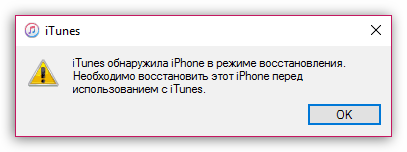
Вы ввели устройство в режим восстановления, а значит, вам доступна лишь эта функция. Для этого щелкните по кнопке «Восстановить iPhone».
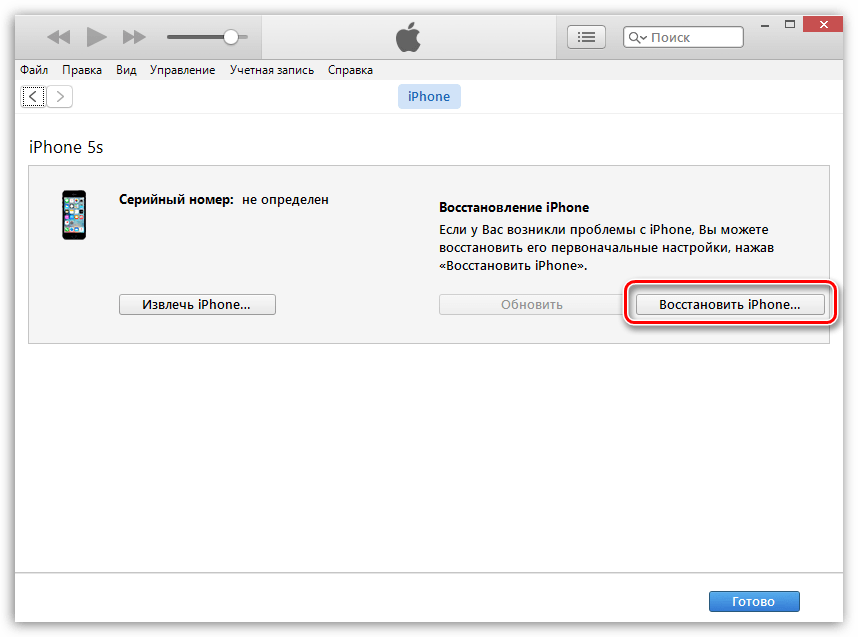
Запустив процедуру восстановления, дождитесь того момента, пока на экране не отобразится ошибка 2009. После этого закройте iTunes и запустите программу снова (Apple-устройство от компьютера отключать не следует). Снова запустите процедуру восстановления. Как правило, после выполнения данных действий восстановление устройства завершается без появления ошибок.

Способ 5: подключите Apple-устройство к другому компьютеру
Итак, если ошибка 2009 так и не была устранена, а восстановить устройство вам необходимо, тогда вам следует попробовать завершить начатое на другом компьютере с установленной программой iTunes.
Если у вас есть свои рекомендации, которые позволят устранить ошибку с кодом 2009, расскажите о них в комментариях.

Коды ошибок SADP
Коды ошибок SADP
Инструмент SADP — это программное обеспечение, которое можно использовать для обнаружения и изменения IP-адреса IP-камер, цифровых видеорегистраторов, сетевых видеорегистраторов, дверных звонков и т.д.
Довольно часто при попытке установить инструмент SADP или при нажатии кнопки поиска для сканирования сети на наличие IP-камер могут отображаться различные коды ошибок. В этом руководстве перечислены все коды ошибок SADP и их значения, которые помогут вам исправить проблемы.
В таблице ниже перечислены наиболее важные коды ошибок SADP, их кодовые номера, а в последнем столбце показано значение каждой ошибки.
| Ошибка SADP | Код ошибки | Имея в виду |
| SADP_NOERROR | 0 | Нет ошибки |
| SADP_ALLOC_RESOURCE_ERROR | 2001 г. | Ошибка распределения ресурсов |
| SADP_NOT_START_ERROR | 2002 г. | SADP не запущен |
| SADP_NO_ADAPTER_ERROR | 2003 г. | Нет сетевой карты |
| SADP_GET_ADAPTER_FAIL_ERROR | 2004 г. | Не удалось получить информацию о сетевой карте |
| SADP_PARAMETER_ERROR | 2005 г. | Ошибка параметра |
| SADP_OPEN_ADAPTER_FAIL_ERROR | 2006 г. | Open NIC Failed |
| SADP_SEND_PACKET_FAIL_ERROR | 2007 г. | Отправка пакета не удалась |
| SADP_SYSTEM_CALL_ERROR | 2008 г. | Не удалось получить системный интерфейс |
| SADP_DENY_ERROR | 2009 г. | Устройство отказывается обрабатывать |
| SADP_NPF_INSTALL_FAILED | 2010 г. | Установить НПФ не удалось |
| SADP_TIME_OUT | 2011 г. | Тайм-аут устройства |
| SADP_CREATE_SOCKET_ERROR | 2012 г. | Ошибка создания сокета |
| SADP_BIND_SOCKET_ERROR | 2013 | Не удалось привязать сокет |
| SADP_JOIN_MULTI_CAST_ERROR | 2014 г. | Не удалось присоединиться к многоадресной рассылке |
| SADP_NETWORK_SEND_ERROR | 2015 г. | Ошибка отправки |
| SADP_NETWORK_RECV_ERROR | 2016 г. | Ошибка получения |
| SADP_XML_PARSE_ERROR | 2017 г. | Ошибка многоадресного анализа XML |
| SADP_LOCKED | 2018 г. | Устройство заблокировано |
| SADP_NOT_ACTIVATED | 2019 г. | Устройство не активировано |
| SADP_RISK_PASSWORD | 2020 г. | Пароль высокого риска |
| SADP_HAS_ACTIVATED | 2021 г. | Устройство было активировано |
| SADP_EMPTY_ENCRYPT_STRING | 2022 год | Зашифрованная строка пуста |
| SADP_EXPORT_FILE_OVERDUE | 2023 г. | Просрочен экспорт файла |
| SADP_PASSWORD_ERROR | 2024 г. | неверный пароль |
| SADP_LONG_SECURITY_ANSWER | 2025 г. | Длинный ответ безопасности |
| SADP_INVALID_GUID | 2026 г. | Неверный GUID |
| SADP_ANSWER_ERROR | 2027 г. | Неправильный ответ |
| SADP_QUESTION_NUM_ERR | 2028 г. | Ошибка номера секретного вопроса |
| SADP_LOAD_WPCAP_FALL | 2030 г. | Ошибка загрузки Wpcap |
| SADP_ILLEGAL-VERIFICATION_CODE | 2033 г. | Неверный проверочный код |
Анализ кода распространенной ошибки SADP
Ошибка параметра SADP 2005
Объяснение: Параметры, такие как пароль, серийный номер, не заполнены. При сбросе пароля импортированный файл пуст или его содержимое превышает 512 байт.
Устройство SADP 2009 отказывается обрабатывать
Объяснение: Ошибка пароля, номер порта HTTP недействителен, адрес IPv6 пуст, шлюз IPv6 пуст.
Истекло время ожидания устройства SADP 2011
Объяснение: Когда SADP отправляет запрос и не получает ответа от устройства через 10 секунд, он выдаст эту ошибку. В этой ситуации нам нужно использовать Wireshark для захвата пакетов для анализа времени ответа от устройства.
Ошибка отправки SADP 2015
Объяснение: Когда IP-адрес ПК изменяется и SADP не перезапускается, возникает ошибка.
SADP выскакивает с ошибкой «программа работает, сначала выйдите» после установки.
Объяснение: Если каталог установки совпадает с каталогом установки, убедитесь, что каталог установки программного обеспечения и пакет установки не находятся в одном каталоге.
SADP 2022 Зашифрованная строка пуста
Объяснение: Если при импорте файла XML не удается найти соответствующую зашифрованную строку, возникает ошибка. Вам необходимо перезагрузить устройство и снова сбросить пароль.
Надеемся, эта статья поможет вам разобраться с ошибками SADP.
Похожие записи
Программа iTunes значительно упрощает жизнь владельцам Айфонов и прочих устройств, работающих на платформе iOS. Широкий спектр возможностей сервиса делает его полезным помощником в каждодневных решениях любых задач. Это и воспроизведение музыкальных и видео форматов с возможностью конвертации и редактирования, синхронизация устройств, создание и обновление резервных копий, покупка контента, восстановление прошивки и другие важные функции. Несмотря на массу преимуществ использования iTunes, работа сервиса периодически омрачается появлением сообщений об ошибках, возникающих в процессе каких-либо действий. Перечень сбоев Айтюнс достаточно длинный, при этом каждому из них присвоен собственный код, помогающий распознать источник проблемы. Особенно доставляют неудобства ошибки, возникающие при восстановлении iPhone 5s и других версий, ведь в присутствии сбоя продолжение процедуры становится невозможным. В таком случае, чтобы восстановить дальнейшее взаимодействие «яблочного» устройства с компьютером требуется выполнить устранение неполадок. Одной из распространённых ошибок, которые можно наблюдать при обновлении или восстановлении iPhone 5s или других «яблок», является сбой с кодом 2009. Существует множество возможных причин возникновения проблемы, суть решения и заключается в устранении источника неисправностей.

Варианты устранения ошибки 2009 в iTunes.
Методы устранения ошибки 2009 в iTunes
Как и все ошибки, связанные с восстановлением или обновлением iPhone, а также прочих «яблок», сбой под кодом 2009 имеет несколько путей разрешения проблемы. Уведомление об ошибке 2009 в iTunes часто вызвано неисправностью USB-кабеля, разъёмов или может информировать о неполадках в компьютере. В любом случае необходимо начать исправление ситуации с простых шагов, постепенно переходя к более серьёзным действиям, если проблема не исчезает.
Способ 1. Замена USB-кабеля
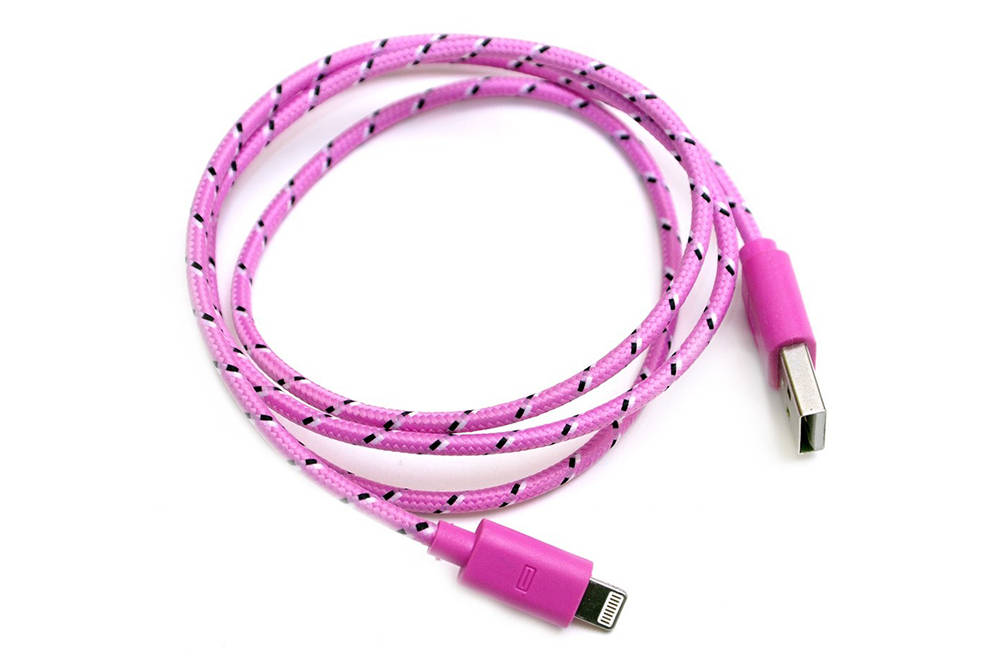
Сначала нужно проверить контакт шнура с устройством и разъёмом. Использовать рекомендуется оригинальный кабель, поставляемый в комплекте Apple. Кроме того, следует изучить его на предмет повреждений, поскольку любые незначительные деформации или окисления могут оказаться виновниками ошибки 2009 в iTunes. При обнаружении дефектов нужно обязательно заменить кабель исправным и оригинальным.
Способ 2. Подключение к другому USB-порту
Часто проблема заключается в неисправности разъёма. Чтобы решить вопрос или исключить вероятность появления ошибки по этой причине, нужно подключить кабель в другой USB-порт, избегая при этом порт 3.0, стандартно отличающийся внешне от остальных синим цветом. Подключение должно быть выполнено напрямую к компьютеру, без посреднических элементов. Также необходимо отключить другие подключённые устройства, кроме iPhone 5s или того, с которым ведётся работа. Исключение составляют мышь и клавиатура.
Способ 3. Перезагрузка устройств
Стоит попробовать перезагрузку компа или ноутбука, а также перезапуск iOS-устройства (принудительное отключение). Как ни странно, часто такие простые действия решают вопрос в считанные минуты.
Способ 4. Обновление iTunes
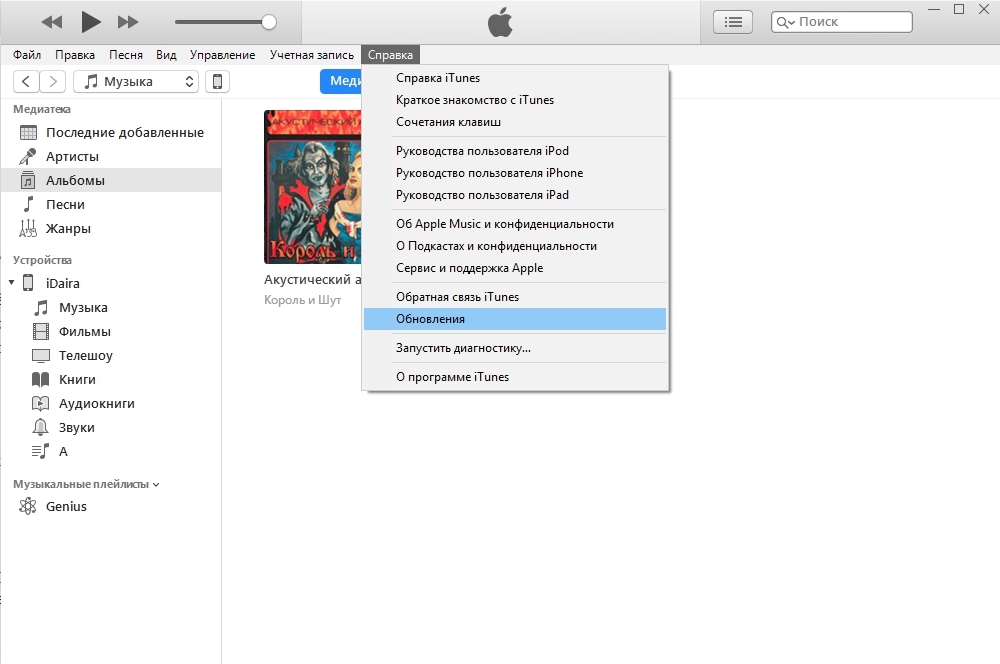
На компьютере должна быть установлена свежая версия приложения, поэтому необходимо обновить программу до последнего из доступных вариантов на официальном сайте, после чего снова пробовать запустить процесс восстановления iPhone.
Способ 5. Переустановка iTunes
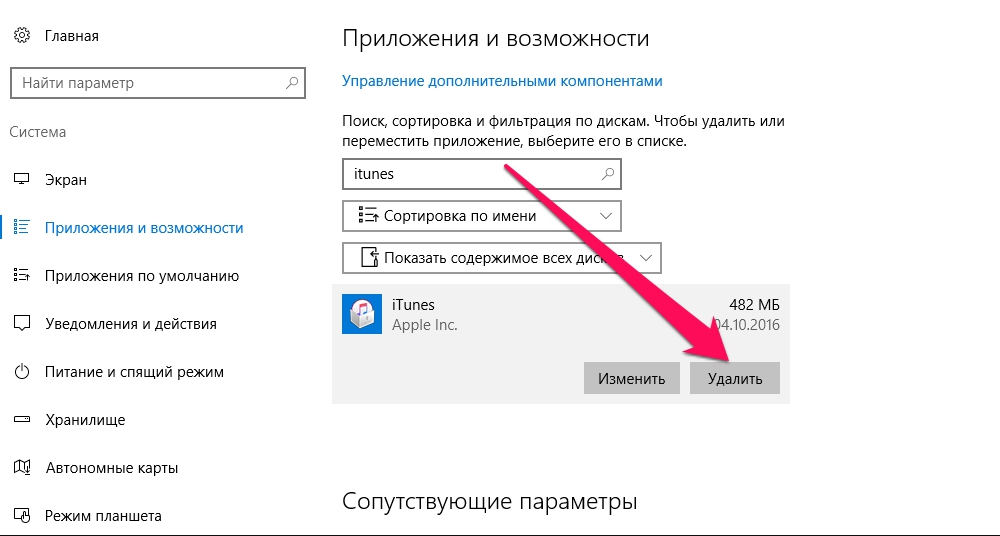
Иногда эффективно решает вопрос борьбы с ошибками процедура удаления и последующей инсталляции Айтюнс. Для ликвидации файлов программы нужно перейти в «Панель управления» из меню «Пуск», где найти раздел с установленным ПО. Здесь нужно выбрать iTunes и удалить, а затем загрузить инсталлятор свежей версии приложения из официального источника и установить сервис заново.
Способ 6. Режим DFU
Разработчиками Apple предусмотрительно подготовлены пути отхода в случае невозможности действий по обновлению или восстановлению прошивки стандартными методами. Один из таких инструментов – аварийный режим DFU. Чтобы погрузить iPhone в такое состояние необходимо следующее:
- выключаем «яблоко»;
- подключаем устройство к ПК или ноутбуку с помощью USB-кабеля;
- запускаем iTunes;
- зажимаем кнопку «Power» и удерживаем 3 секунды;
- затем, не отпуская кнопки питания, жмём «Home»;
- по истечении 10 секунд отпускаем «Power»;
- при этом кнопку «Home» удерживаем и дальше, пока программа не определит устройство в режиме DFU.
После произведённых манипуляций доступно будет только одно действие по восстановлению, но мы этого и добивались. Нужно нажать кнопку «Восстановить iPhone» и следовать инструкциям на экране.
Способ 7. Использование другого компьютера
Если предыдущие способы оказались бессильны, можно попробовать выполнить работу при помощи другого компьютера с имеющейся установленной программой Айтюнс, что может принести плоды в случае исправности Айфона.
В ситуации, где не подействовал ни один из вышеперечисленных методов, возможно, провоцируют появление ошибки 2009 аппаратные проблемы, тогда следует обратиться за помощью в сервис.
Способы устранения ошибки 2009 в iTunes
Ошибка с кодом 2009 может появиться на экране пользователя при выполнении процедуры восстановления или обновления. Как правило, подобная ошибка указывает пользователю на то, что при работе с iTunes возникли проблемы с подключением по USB. Соответственно, все наши последующие действия будут направлены на решение данной проблемы.
Способы решения ошибки 2009
Способ 1: замените USB-кабель
В большинстве случаев ошибка 2009 возникает из-за используемого вами USB-кабеля.
Если вы используете неоригинальный (и даже сертифицированный Apple) кабель USB, то следует обязательно заменить его на оригинальный. Если же на вашем оригинальном кабеле имеются любые повреждения – скрутки, перегибы, окисления – следует также произвести замену кабеля на оригинальный и обязательно целый.
Способ 2: подключите устройство к другому USB-порту
Довольно часто конфликт между устройством и компьютером может возникнуть из-за порта USB.
В данном случае, чтобы решить проблему, вам следует попробовать подключить устройство к другому USB-порту. Например, если у вас стационарный компьютер, то лучше выбирать USB-порт с обратной стороны системного блока, но лучше не использовать USB 3.0 (он выделяется синим цветом).
Если вы подключаете устройство к дополнительным устройствам с USB (встроенный порт в клавиатуру или USB-хаб), то также следует отказаться от их использования, отдав предпочтение прямому подключению устройства к компьютеру.
Способ 3: отключите все подключенные устройства к USB
Если в тот момент, когда iTunes выдает ошибку 2009, к компьютеру подключены и другие устройства к USB-портам (за исключением клавиатуры и мыши), то обязательно отключите их, оставив подключенным лишь Apple-устройство.
Способ 4: восстановление устройства через режим DFU
Если ни один из способов, приведенных выше, так и не смог помочь устранить ошибку 2009, стоит попробовать выполнить восстановление устройства через специальный режим восстановления (DFU).
Для этого полностью выключите устройство, а затем подключите его к компьютеру с помощью USB-кабеля. Запустите программу iTunes. Поскольку устройство отключено, оно не определится iTunes до тех пор, пока мы не введем гаджет в режим DFU.
Чтобы ввести ваше Apple-устройство в режим DFU, зажмите на гаджете физическую кнопку включения и держите на протяжении трех секунд. После того, не отпуская кнопку включения, зажмите кнопку «Домой» и держите обе клавиши зажатыми 10 секунд. В завершение отпустите кнопку включения, продолжая удерживать «Домой» до тех пор, пока ваше устройство не определится iTunes.
Вы ввели устройство в режим восстановления, а значит, вам доступна лишь эта функция. Для этого щелкните по кнопке «Восстановить iPhone».
Запустив процедуру восстановления, дождитесь того момента, пока на экране не отобразится ошибка 2009. После этого закройте iTunes и запустите программу снова (Apple-устройство от компьютера отключать не следует). Снова запустите процедуру восстановления. Как правило, после выполнения данных действий восстановление устройства завершается без появления ошибок.
Способ 5: подключите Apple-устройство к другому компьютеру
Итак, если ошибка 2009 так и не была устранена, а восстановить устройство вам необходимо, тогда вам следует попробовать завершить начатое на другом компьютере с установленной программой iTunes.
Если у вас есть свои рекомендации, которые позволят устранить ошибку с кодом 2009, расскажите о них в комментариях.
Источник
Коды ошибок SADP
Коды ошибок SADP
Инструмент SADP — это программное обеспечение, которое можно использовать для обнаружения и изменения IP-адреса IP-камер, цифровых видеорегистраторов, сетевых видеорегистраторов, дверных звонков и т.д.
Довольно часто при попытке установить инструмент SADP или при нажатии кнопки поиска для сканирования сети на наличие IP-камер могут отображаться различные коды ошибок. В этом руководстве перечислены все коды ошибок SADP и их значения, которые помогут вам исправить проблемы.
В таблице ниже перечислены наиболее важные коды ошибок SADP, их кодовые номера, а в последнем столбце показано значение каждой ошибки.
| Ошибка SADP | Код ошибки | Имея в виду |
| SADP_NOERROR | Нет ошибки | |
| SADP_ALLOC_RESOURCE_ERROR | 2001 г. | Ошибка распределения ресурсов |
| SADP_NOT_START_ERROR | 2002 г. | SADP не запущен |
| SADP_NO_ADAPTER_ERROR | 2003 г. | Нет сетевой карты |
| SADP_GET_ADAPTER_FAIL_ERROR | 2004 г. | Не удалось получить информацию о сетевой карте |
| SADP_PARAMETER_ERROR | 2005 г. | Ошибка параметра |
| SADP_OPEN_ADAPTER_FAIL_ERROR | 2006 г. | Open NIC Failed |
| SADP_SEND_PACKET_FAIL_ERROR | 2007 г. | Отправка пакета не удалась |
| SADP_SYSTEM_CALL_ERROR | 2008 г. | Не удалось получить системный интерфейс |
| SADP_DENY_ERROR | 2009 г. | Устройство отказывается обрабатывать |
| SADP_NPF_INSTALL_FAILED | 2010 г. | Установить НПФ не удалось |
| SADP_TIME_OUT | 2011 г. | Тайм-аут устройства |
| SADP_CREATE_SOCKET_ERROR | 2012 г. | Ошибка создания сокета |
| SADP_BIND_SOCKET_ERROR | 2013 | Не удалось привязать сокет |
| SADP_JOIN_MULTI_CAST_ERROR | 2014 г. | Не удалось присоединиться к многоадресной рассылке |
| SADP_NETWORK_SEND_ERROR | 2015 г. | Ошибка отправки |
| SADP_NETWORK_RECV_ERROR | 2016 г. | Ошибка получения |
| SADP_XML_PARSE_ERROR | 2017 г. | Ошибка многоадресного анализа XML |
| SADP_LOCKED | 2018 г. | Устройство заблокировано |
| SADP_NOT_ACTIVATED | 2019 г. | Устройство не активировано |
| SADP_RISK_PASSWORD | 2020 г. | Пароль высокого риска |
| SADP_HAS_ACTIVATED | 2021 г. | Устройство было активировано |
| SADP_EMPTY_ENCRYPT_STRING | 2022 год | Зашифрованная строка пуста |
| SADP_EXPORT_FILE_OVERDUE | 2023 г. | Просрочен экспорт файла |
| SADP_PASSWORD_ERROR | 2024 г. | неверный пароль |
| SADP_LONG_SECURITY_ANSWER | 2025 г. | Длинный ответ безопасности |
| SADP_INVALID_GUID | 2026 г. | Неверный GUID |
| SADP_ANSWER_ERROR | 2027 г. | Неправильный ответ |
| SADP_QUESTION_NUM_ERR | 2028 г. | Ошибка номера секретного вопроса |
| SADP_LOAD_WPCAP_FALL | 2030 г. | Ошибка загрузки Wpcap |
| SADP_ILLEGAL-VERIFICATION_CODE | 2033 г. | Неверный проверочный код |
Анализ кода распространенной ошибки SADP
Ошибка параметра SADP 2005
Объяснение: Параметры, такие как пароль, серийный номер, не заполнены. При сбросе пароля импортированный файл пуст или его содержимое превышает 512 байт.
Устройство SADP 2009 отказывается обрабатывать
Объяснение: Ошибка пароля, номер порта HTTP недействителен, адрес IPv6 пуст, шлюз IPv6 пуст.
Истекло время ожидания устройства SADP 2011
Объяснение: Когда SADP отправляет запрос и не получает ответа от устройства через 10 секунд, он выдаст эту ошибку. В этой ситуации нам нужно использовать Wireshark для захвата пакетов для анализа времени ответа от устройства.
Ошибка отправки SADP 2015
Объяснение: Когда IP-адрес ПК изменяется и SADP не перезапускается, возникает ошибка.
SADP выскакивает с ошибкой «программа работает, сначала выйдите» после установки.
Объяснение: Если каталог установки совпадает с каталогом установки, убедитесь, что каталог установки программного обеспечения и пакет установки не находятся в одном каталоге.
SADP 2022 Зашифрованная строка пуста
Объяснение: Если при импорте файла XML не удается найти соответствующую зашифрованную строку, возникает ошибка. Вам необходимо перезагрузить устройство и снова сбросить пароль.
Надеемся, эта статья поможет вам разобраться с ошибками SADP.
Источник
11.05.2017
Сброс пароля на устройствах Hikvision с помощью утилиты SADP
Для сброса пароля на устройствах Hikvision необходимо выполнить несколько действий.
-
Необходимо скачать и установить утилиту SADP (версия v3.0.0.2 и выше). Скачать можно здесь.
-
Перезагружаем устройство и запускаем SADP. После запуска SADP, увидим такое окно:

-
Стоит обратить внимание на столбик “Security”
”Active” – устройство активно и пароль установлен.
-
Выбираем нужное устройство, отмечая его галкой и нажимаем надпись “Forgot Password”.
-
Появится такое окно с инструкцией (если на этом этапе увидели другое окно, перейдите на пункт 12):
Следуя инструкции, выполним первый шаг:
нажимаем кнопочку “Export” и выбираем папку, в которую сохранится экспортируемый файл.
По окончанию этого процесса увидим окно:
(устройство после экспорта файлика перезагружать нельзя)
-
Далее идем в выбранную папку и ищем там файл с расширением “.xml”.
Файл может называться “DeviceKey” или в его названии будет модель устройства, серийный номер и в конце дата и время выгрузки. - Отправляем этот файл к нам в поддержку, вместе с подтверждением, что вы купили устройство. Если мы вас знаем — напишите как вы называетесь по нашей базе. Если мы вас не знаем — пришлите нам что-нибудь подтверждающее факт владения устройством: чек, фото коробки, гарантийный талон с серийным номером. Это нужно для того, чтобы исключить сброс пароля недобросовестным лицам.
-
После утверждения Вашей заявки, ответом на письмо придет новый файл “Encrypt.xml”. Вы его сохраняете на компьютер.
-
Снова выполняем четвертый пункт и, следуя инструкции, переходим на второй шаг:
Указываем путь к полученному файлу, задаем и подтверждаем новый пароль, и нажимаем кнопку “Confirm”.
Пароль должен состоять не мене чем из 8 символов (большие и маленькие буквы английского алфавита, цифры, специальные символы).
-
Если все сделано правильно увидим окно и на устройстве будет установлен заданный пароль.
-
На устройстве будет установлен заданный пароль.
Если по причине выключения устройства или из-за других причин будет сообщение о невозможности применить новые данные, то процедуру будет необходимо выполнить заново с первого пункта.Для снятия файла, который Вы отправляете нам, и подтягивания, присланного нами, во втором шаге у Вас есть только 1 календарные сутки, причём до выполнения последней операции нельзя выключать или перезагружать устройство.
-
Если устройство старое или со старой прошивкой, и нажав на надпись “Forgot Password” увидите такое окошко:
тогда необходимо скопировать полную модель устройства (поле «Device Serial №» в SADP) и дату старта (поле «Start Time» в SADP).
Данные должны быть в текстовом формате, скриншоты и фотографии не подходят.
Эти данные отправить нам в поддержку (устройство после этого перезагружать нельзя). В ответ мы отправим код для сброса. Пароль сбросится на стандартный – 12345.
Успехов.


Возможные проблемы при сбросе:
Ошибка: Get key error
При экспорте XML-файла ключа, SADP отображает сообщение Get key error
Возможные причины:
1. ПК и устройство подключены через более чем один коммутатор, которые не поддерживают функцию multi-cast
2. ПК и устройство подключены через маршрутизатор, и на маршрутизаторе и на устройстве включена функция NAT
3. IP-адрес ПК изменился пока открывалось ПО SADP
4. Некорректная прошивка устройства
Возможные решения:
1. Когда устройство и ПК подключены более чем через один коммутатор, пожалуйста, убедитесь, что маршрутизаторы поддерживают функцию multi-cast, так как она необходима для процесса активации и сброса устройства.
2. Когда ПК и устройство подключены через маршрутизатор, попробуйте отключить функцию NAT в маршрутизаторе и устройстве. Когда активирован NAT, устройство не получает multi-cast сообщения.
3. Когда ПК и устройство подключены напрямую и IP-адрес ПК изменился в то время, как SADP была открыта, просто перезапустите SADP.
4. Попробуйте перепрошить устройство, например используя TFTP.
Ошибка: Reset password failed
При экспорте файла-ключа, SADP сообщает: reset password failed.
Возможные причины:
1. Возможно, вы пытаетесь использовать уже использованный или старый xml-файл ключа.
2. Возможно, вы сформировали новый xml-ключ для отправки, в таком случае, старые файлы сбрса более не подходят.
3. Возможно есть проблемы с присланным вам файлом
4. Адрес ПК изменился пока SADP была открыта
Возможные решения:
1. Убедитесь что вы используете актуальный файл=ключ для разблокировки
2. Убедитесь, что вы не перезагружали устройство и не формировали новый файлключ для отправки.
3. Запросите новый файл ключа у службы технической поддержки
4. Когда ПК и устройство подключены напрямую и IPадрес ПК изменился в то время, как SADP была открыта, просто перезапустите SADP
Популярні статті
-
Обновленная версия Smart PSS 1.11.1
Обновленная версия Smart PSS 1.11.1
6 ноября 2014 года один из ведущих мировых производителей оборудования для систем видеонаблюдения Dahua Technology объявили о выпуске новой версии Smart PSS 1.11.1
Профессиональная система..
-
Настройка удаленного доступа к видеорегистратору с
Настройка удаленного доступа к видеорегистратору с
Вы хотите получить удаленный доступ к вашему любимому видеорегистратору Dahua, но провайдер не дает вам статический ip адресс?
Не волнуйтесь! Регистраторы Dahua поддерживают такую технологю, ка..
-
Настройка RTSP-потока для ip-оборудования Dahua Te
Настройка RTSP-потока для ip-оборудования Dahua Te
Комфортный просмотр видеотрансляции ip-видеокамеры или ip-видеорегистратора можно настроить с помощью программных мультимедийных плееров на вашем персональном компьютере. Сегодня мы рассмотрим, как..


This article will help you to solve the problem with the Hikvision SADP error 2015.
If you have a Hikvision camera or recorder (DVR or NVR), you may face this type of error while trying to configure the IP address. So let’s talk about a solution for that.
The message «Error 2015: Others» is displayed when the error occurs.

Hikvision SADP error 2015 message
Let’s understand why the problem occurs and how to solve it.
What causes the Error 2015 on the SADP tool
The error 2015 shows up when the devices are in different subnet range.
You usually see this error message when the computer running the SADP tool and the devices (DVR, NVR, or IP cameras) are not using similar IP addresses and subnet masks that allow them to be part of the same logical network.

SADP Tool and DVR on different subnets
As you can see in the diagram, the DVR has the IP 192.168.0.1, and the laptop has g the 192.168.1.2, which is on a different subnet range. (supposing both are using the same subnet mask 255.255.255.0). Let’s talk about how to fix that problem.
How to fix the SADP Error 2015
You can add an extra IP address to your computer/laptop to match the Hikvision IP device’s range to make the SADP tool work properly and then change the camera or recorder IP address to the correct subnet range.
Let’s start by adding an extra IP address to your computer/laptop.
On the bottom of the screen, right-click the network icon (close to the windows clock) and select «Open Network & Internet Settings » as shown in the picture.
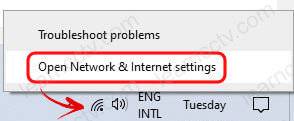
(If you don’t see this icon, just open the Control Panel and the Network & Internet).
Next, click on «Change adapter options».
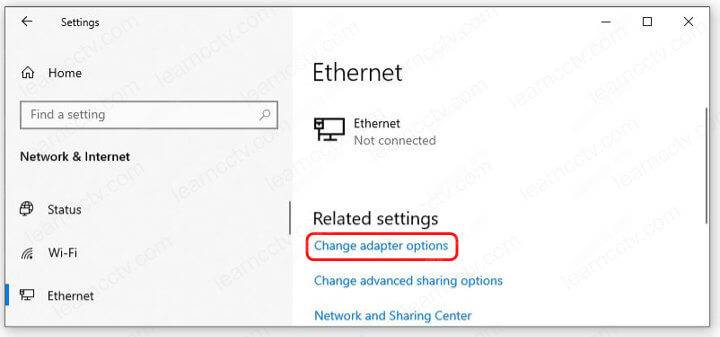
You may see a screen with the network adapters, as shown below.
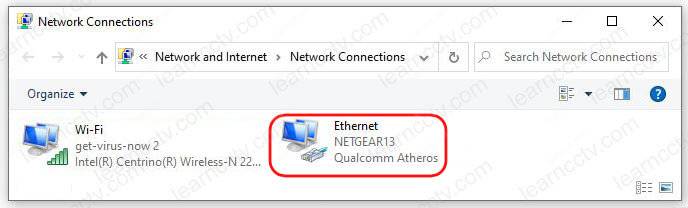
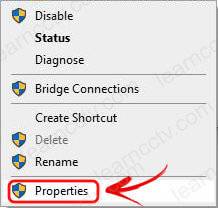
Right-click the interface that represents your connection and select «Properties«.
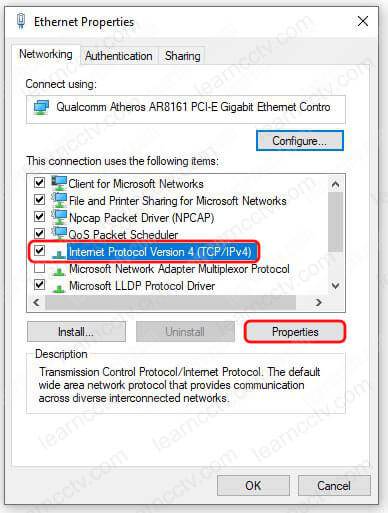
Double-click the «Internet Procotol Version 4» or click the «Properties» button.
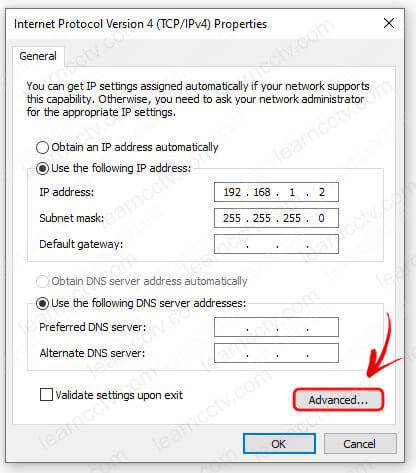
Click the «Avanced» button to open the next window.
Click the «Add…» button to add an extra IP address.
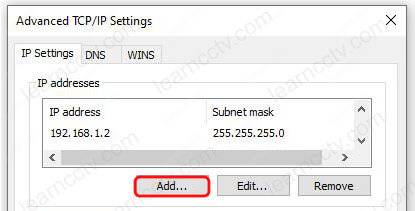
Add the extra IP address to the Ethernet interface.

After adding an extra IP address to the computer/laptop, the SADP tool can find the devices in the devices without a problem, and the error just goes away.
That’s cool, huh?
Now you can open the SADP tool and do whatever you want to do.
As you can see in the diagram below, the devices are in the same subnet range.
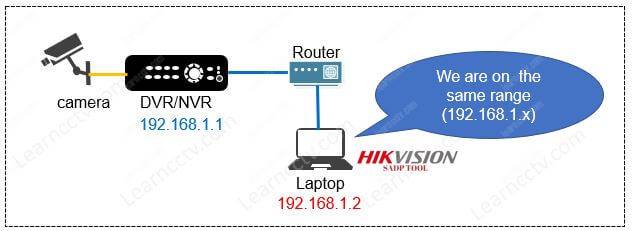
You shouldn’t see the SADP error 2015 anymore.
I recommend you change the Hikvision device IP address to the same subnet range used by your computer, and then you can remove the extra IP if you want to.
Related articles
Here are some related articles that can help you.
Conclusion
The Hikvision SADP error 2015 can be easily fixed. You just need to set up every device on the local network to same subnet range and the error disappers.
If you need extra information, please visit the Hikvsion website.
I hope this article can help you; please share it with your friends.
SADP tool is a software that can be used to detect and modify the IP address of Hikvision IP cameras, DVRs, NVR, doorbells etc. This tool works for Hikvision branded devices and their OEM version (sold under third party brands or sometimes un-branded.
It happens quite often that when you try to install the SADP tool or when you click search to scan the network for IP cameras, it may show various error codes. This guide lists all the SADP error codes and their meaning which will help you fix the issues.
Note: You can download and learn how to install the SADP tool on this guide.
The table below lists the most important SADP error codes, their code number and the last column displays the meaning for each error.
| SADP Error | Error Code | Meaning |
| SADP_NOERROR | 0 | No Error |
| SADP_ALLOC_RESOURCE_ERROR | 2001 | Allocation of resource error |
| SADP_NOT_START_ERROR | 2002 | SADP not started |
| SADP_NO_ADAPTER_ERROR | 2003 | No NIC |
| SADP_GET_ADAPTER_FAIL_ERROR | 2004 | Get NIC info failed |
| SADP_PARAMETER_ERROR | 2005 | Parameter Error |
| SADP_OPEN_ADAPTER_FAIL_ERROR | 2006 | Open NIC Failed |
| SADP_SEND_PACKET_FAIL_ERROR | 2007 | Sending Packet Failed |
| SADP_SYSTEM_CALL_ERROR | 2008 | Get system interface failed |
| SADP_DENY_ERROR | 2009 | Device refuse to process |
| SADP_NPF_INSTALL_FAILED | 2010 | Install NPF failed |
| SADP_TIME_OUT | 2011 | Device time out |
| SADP_CREATE_SOCKET_ERROR | 2012 | Create socket failed |
| SADP_BIND_SOCKET_ERROR | 2013 | Bind socket failed |
| SADP_JOIN_MULTI_CAST_ERROR | 2014 | Join multi-cast failed |
| SADP_NETWORK_SEND_ERROR | 2015 | Sending error |
| SADP_NETWORK_RECV_ERROR | 2016 | Receiving error |
| SADP_XML_PARSE_ERROR | 2017 | Multi-cast XML parse error |
| SADP_LOCKED | 2018 | Device is locked |
| SADP_NOT_ACTIVATED | 2019 | Device is not activated |
| SADP_RISK_PASSWORD | 2020 | High risk password |
| SADP_HAS_ACTIVATED | 2021 | Device has been activated |
| SADP_EMPTY_ENCRYPT_STRING | 2022 | The encrypted string is empty |
| SADP_EXPORT_FILE_OVERDUE | 2023 | Export file overdue |
| SADP_PASSWORD_ERROR | 2024 | Incorrect password |
| SADP_LONG_SECURITY_ANSWER | 2025 | Long security answer |
| SADP_INVALID_GUID | 2026 | Invalid GUID |
| SADP_ANSWER_ERROR | 2027 | Incorrect answer |
| SADP_QUESTION_NUM_ERR | 2028 | Security question number error |
| SADP_LOAD_WPCAP_FALL | 2030 | Load Wpcap failed |
| SADP_ILLEGAL-VERIFICATION_CODE | 2033 | Illegal verification code |
Common SADP error code analysis
SADP 2005 parameter error
Explanation: Parameters such as password, serial number are empty. When resetting the password, the imported file is empty or the file’s content has more than 512 bytes.
SADP 2009 device refuse to process
Explanation: Password error, HTTP port number is invalid, IPv6 address is empty, IPv6 gateway is empty.
SADP 2011 device timed out
Explanation: When SADP sends a request and no response from the device after 10 seconds, it will give this error. In this situation we need to use Wireshark to capture the packets to analyze the response time from the device.
SADP 2015 sending error
Explanation: When the IP address of the PC is changed and SADP is not restarted, the error will occur.
The SADP pops up with error “the software is running, please exit first” after installation
Explanation: When the installation directory is the same as the installation package, ensure the software installation directory and installation package are not in the same directory.
SADP 2022 The encrypted string is empty
Explanation: When importing the XML file and cannot find the corresponding encrypted string, the error will occur. You need to restart the device and reset the password again.
Как исправить ошибку 2009 на Айфоне 3, 4, 5, 6, 7, 8, X и SE или iPad? Одной из тех ошибок, которые мы видим довольно часто при обновлении или восстановлении iPhone, iPad или iPod Touch, является ошибка 2009 в iTunes.
Кто-то, кто использует iPhone, iPad или iPod Touch, обновляет или восстанавливает свое устройство в iTunes, может получить сообщение «Не удалось восстановить iPhone (имя устройства). Произошла неизвестная ошибка 2009». Это всего лишь одна из длинного списка ошибок. Однако, она не позволит вам обновить или восстановить телефон.
Существует множество способов решения проблемы.
Содержание
- 1 Из-за чего происходит ошибка 2009 в iTunes?
- 2 Как исправить ошибку 2009 при прошивке Айфона в iTunes?
- 3 Перезагрузите компьютер или устройство iOS (быстрое решение)
- 4 Обновите iTunes или другое ПО для исправления ошибки
- 4.1 Обновление антивирусной программы
- 5 Отключите iTunes помощник
- 6 Переустановите iTunes на своем компьютере
- 7 Как исправить ошибку iPhone 2009 без потери данных (безопасное решение)
- 7.1 Шаг 1. Выберите функцию «Ремонт»
- 7.2 Шаг 2. Загрузите и выберите прошивку
- 7.3 Шаг 3. Ошибка 2009, исправление
- 8 Избавьтесь от ошибки 2009 в iTunes с помощью PhoneRescue
Из-за чего происходит ошибка 2009 в iTunes?
Ошибка 2009 обычно вызвана из-за проблемам с оборудованием, в основном USB-кабели. Зачатую, эта проблема USB-кабеля, USB-порта или самого компьютера. Такая ошибка легко решаема.
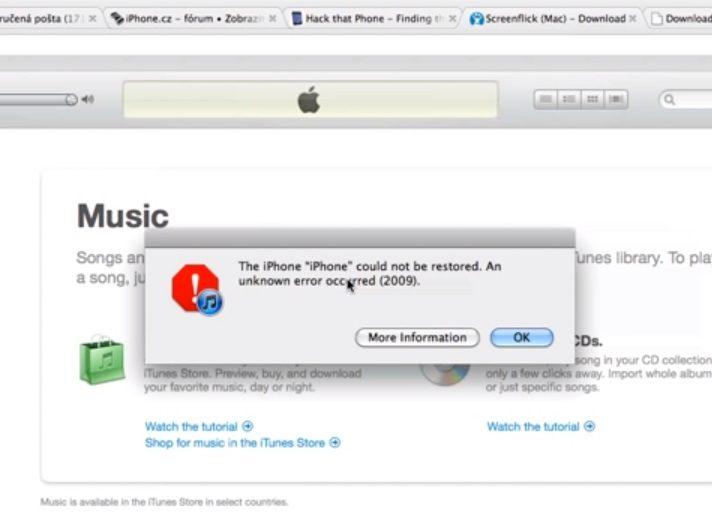
Как исправить ошибку 2009 при прошивке Айфона в iTunes?
Вы можете использовать следующие советы, чтобы узнать, есть ли проблема с вашим USB-кабелем, USB-портом или компьютером. Повторите попытку после каждого шага:
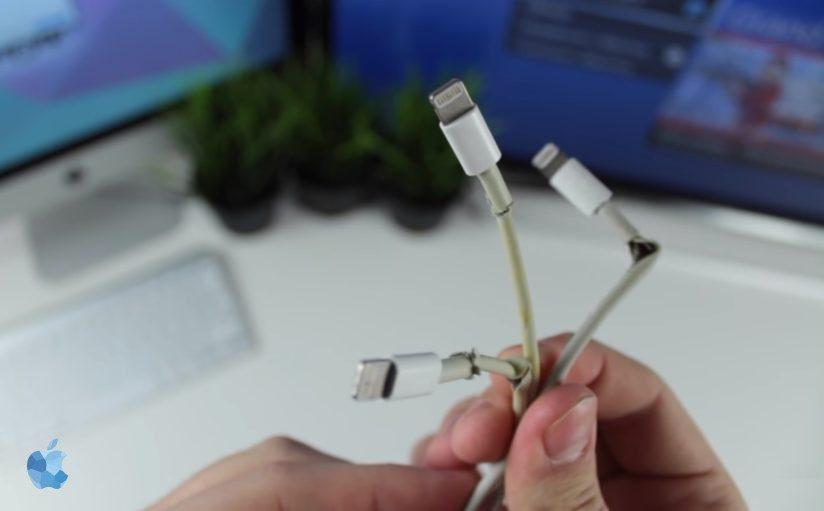
1. Подключите свой iPhone, iPad или iPod, используя оригинальный USB-кабель, поставляемый вместе с устройством. Если у вас его нет, попробуйте использовать другой USB-кабель от Apple.
2. Переключитесь на другой порт USB на компьютере. Возможно, вам придется отключить клавиатуру.
3. Попробуйте использовать другой компьютер, если это возможно.
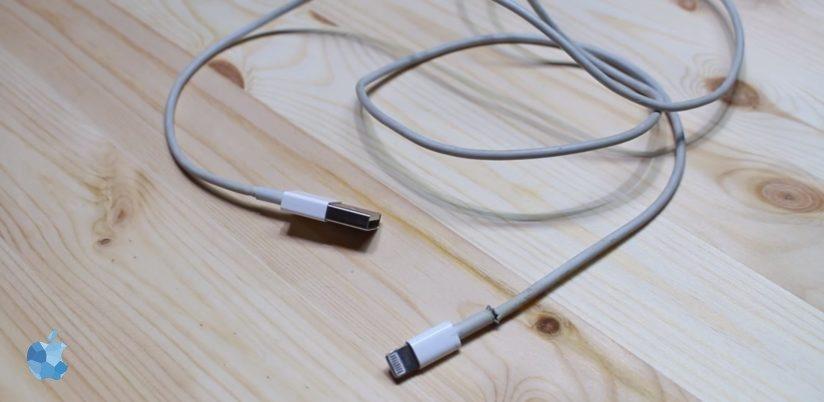
Обычно, если ошибка вызвана соединением USB, вы должны решить свою проблему, однако, если ошибка еще появилась, продолжайте пробовать следующие советы.
Перезагрузите компьютер или устройство iOS (быстрое решение)
Это большое клише. Но, как и большинство других клише, их популярность исходит из того, что они правильны на регулярной основе. Если у вас есть настольный компьютер или ноутбук, выполнение «перезагрузки» часто помогает восстановить устройство.
Иногда вы можете исправить ошибку iTunes, просто отключив компьютер и снова включив его. После перезагрузки зайдите в iTunes и снова запустите процесс обновления или восстановления.
Перезапуск девайса также может оказаться очень простым решением для устранения ошибок, которые произошли из-за сбоя подключения USB. Вы можете попробовать выполнить следующие шаги, чтобы перезапустить устройство:
- Нажмите и удерживайте кнопку «Сон / Пробуждение», пока на экране не появится «Красный слайдер».
- Перетащите ползунок, чтобы выключить устройство.
- После того, как устройство полностью отключится, нажмите и удерживайте кнопку «Сон / Пробуждение» еще раз, пока не появится логотип Apple.
Если не получается сделайте принудительную перезагрузку.
Иногда этого достаточно, чтобы исправить ошибку 2009.
Если это не сработает, следующим шагом будет обновление iTunes.
Обновите iTunes или другое ПО для исправления ошибки
Сначала проверьте, доступна ли обновленная версия iTunes. Если есть, вы можете загрузить последнюю версию Айтюнс из магазина Apple и установить ее. Для тех, кто использует систему Mac OS, необходимо проверить обновления через OS X. Вы можете загрузить новейшее программное обеспечение из магазина Mac Apple. Это относительно простой процесс и в некоторых случаях решает ошибку 2009. Не обновляется Айфон? Решение проблемы!
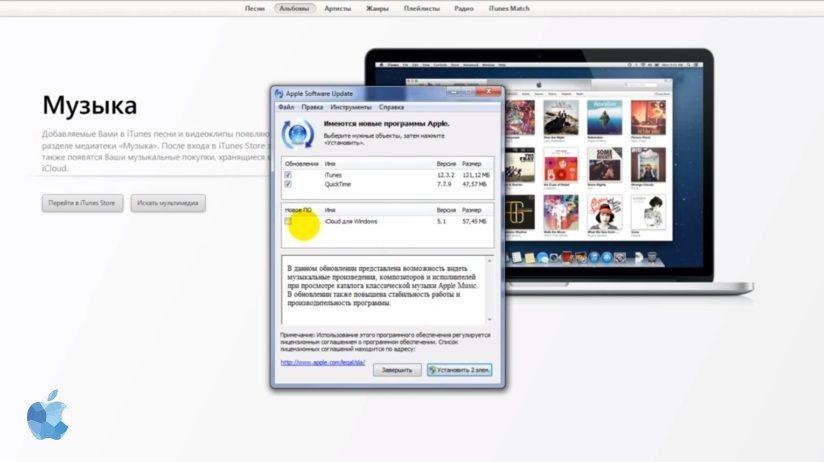
Обновление iTunes работает лучше, чем перезапуск, но даже это не всегда решает ошибку 2009.
Обновление антивирусной программы
Антивирусные программы определенно помогают нам, но время от времени они могут вызвать проблемы. Проверьте, есть ли какие-либо обновления для вашего антивирусного программного обеспечения. Если есть, загрузите и установите его. Когда вы будете удовлетворены тем, что все так, как должно быть, попробуйте снова обновить свое устройство iOS.
Также читайте:
- Все ошибки iTunes при восстановлении и обновлении
- Новости о операционных системах, что нового в iOS?
Отключите iTunes помощник
Если у вас компьютер Mac, вам нужно перейти в «Системные настройки» > «Аккаунт», а затем нажать «Элементы входа». Вы найдете «iTunes Helper» в списке элементов. Отключите его.
Если вы используете Windows PC, сначала откройте диспетчер задач и перейдите во вкладку «Процессы». Найдите «iTunes Helper» и отключите его.
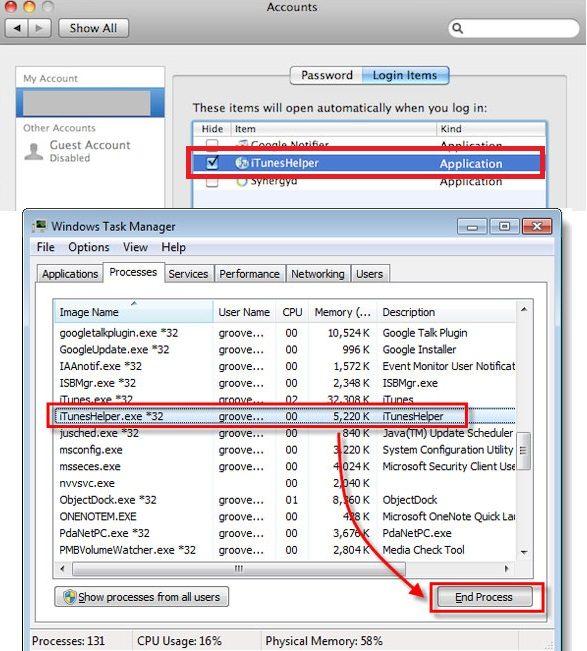
Возможно, вы уже заметили, что iTunes может быть очень упорным, настаивая на том, что он делает именно то, что он хочет сделать. Вскоре он снова включит процесс iTunes Helper. Вам нужно только отключить его, пока вы не закончите процесс восстановления или обновления.
Теперь, когда вы отключили iTunes Helper, вам нужно попробовать обновить iPhone / iPad / iPod Touch. Какой бы процесс не был остановлен ошибкой 2009 в iTunes, вы должны попытаться повторить его снова.
Переустановите iTunes на своем компьютере
Если выше перечисленные способы не помогли попробуйте переустановить Айтюнс:
- Перейдите в меню «Пуск».
- Выберите опцию «Панель управления».
- Теперь перейдите к «Удаление программы».
- Найдите и удалите «iTunes».
- После завершения закройте все вкладки.
- Теперь загрузите новую настройку «iTunes» в интернете.
- После загрузки установите его.
Удаление и переустановка Apple Айтюнс поможет быстро исправить и решить эту проблему с кодом ошибки 2009.
Как исправить ошибку iPhone 2009 без потери данных (безопасное решение)
Если вы все еще видите ошибку 2009 и все вышеописанные решения не помогают, возможно, на вашем iPhone возникла системная проблема. dr.fone – Ремонт может помочь вам исправить ошибку в iPhone (Айтюнс ошибка 2009) довольно легко и безопасно.
Эта программа является мощным и безопасным средством восстановления системы, которое может помочь вам исправить большинство ошибок iPhone или iTunes без потери данных. Ниже вы можете проверить дополнительные функции о dr.fone. Данная программа работает на iPhone 4, 5, 6, 7, 8, X, SE.
Вы также можете прошить устройство с помощью reboot для Айфона бесплатно.
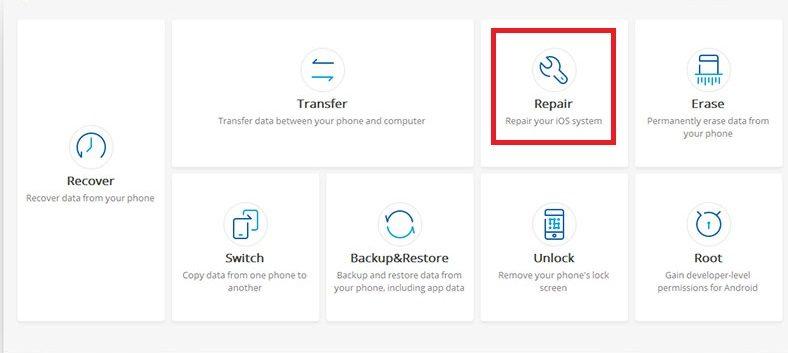
Шаг 1. Выберите функцию «Ремонт»
Это просто. Загрузите, установите и запустите dr.fone. Выберите «Восстановить» в окне приборной панели.
Теперь подключите устройство к компьютеру с помощью USB-кабеля. Когда dr.fone обнаружит ваше устройство iOS, нажмите «Старт», чтобы продолжить процесс.
Шаг 2. Загрузите и выберите прошивку
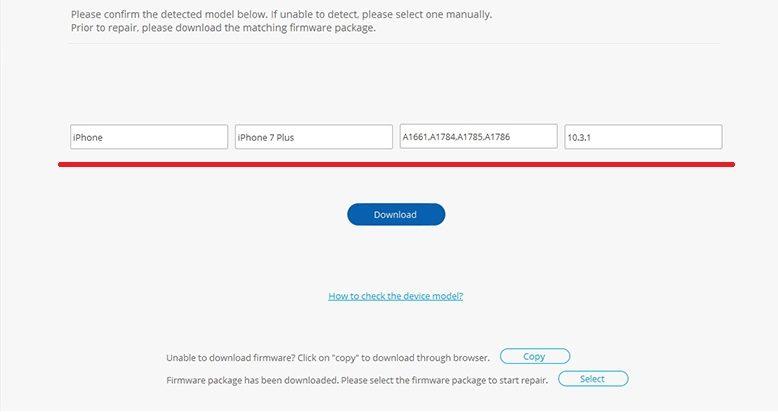
Вы найдете этот процесс очень простым, так как dr.fone определит устройство, предлагая загрузить нужную, последнюю версию iOS . Нажмите «Загрузить», а затем подождите, пока наши инструменты не закончат процесс автоматически.
Шаг 3. Ошибка 2009, исправление
Как только процесс загрузки будет завершен, программа начнет восстанавливать iOS, то есть операционную систему, на вашем устройстве. Это приведет к отключению вашего iPhone, iPad или iPod Touch из режима восстановления. Через несколько минут вы будете уведомлены о том, что устройство перезагружается в нормальном режиме.
Избавьтесь от ошибки 2009 в iTunes с помощью PhoneRescue
Если вы перепробовали все вышеописанные методы, но ошибка все еще остается, вы можете установить PhoneRescue для исправления ошибки 2009 и вернуть свое устройство в нормальное состояние.
PhoneRescue – это профессиональный инструмент для восстановления данных, предназначенный для помощи пользователям Android и iOS в восстановлении удаленных или потерянных данных, тем временем PhoneRescue – восстановление данных iOS также используется для исправления ошибок iTunes путем восстановления системы iOS, безусловно, включая проблему 2009. Данная программа работает на iPhone 4, 5, 6, 7, 8, X, SE.
Это безопасный способ для восстановления системы iOS и не приведет к потере данных, после чего ваше устройство будет оснащено новейшей версией системы iOS, а также будет исправлена ошибка. Теперь давайте посмотрим, как использовать PhoneRescue для восстановления системы iOS.
Шаг 1. Скачайте PhoneRescue – восстановление данных iOS (выберите «Загрузить для iOS») и установите его на свой компьютер. Подключите iPhone к компьютеру.
Шаг 2. Выберите Инструменты восстановления iOS и нажмите кнопку со стрелкой, чтобы продолжить.
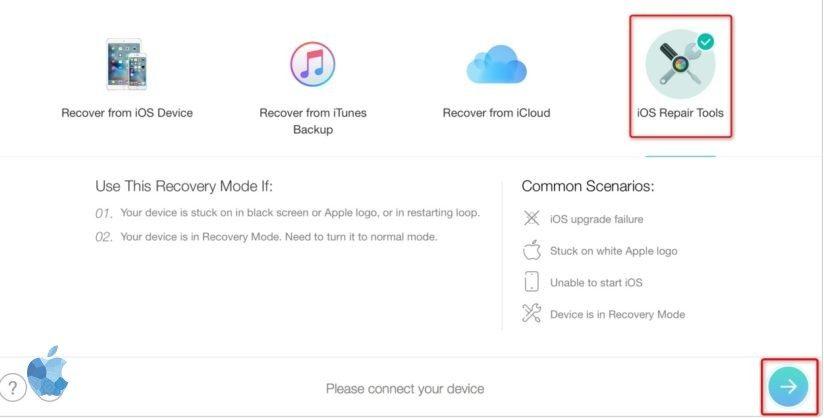
Как исправить ошибку iTunes 2009 путем восстановления системы iOS.
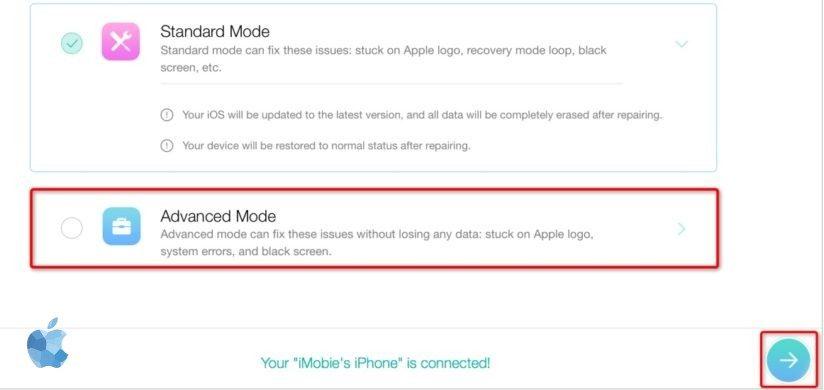
Обратите внимание, что есть два режима ремонта, которые вы можете выбрать: стандартный и расширенный. Только расширенный режим может восстановить вашу систему iOS без потери данных. Другой будет удалять все данные на вашем устройстве.
Шаг 3. Выберите Расширенный режим.
Шаг 4. Следуйте трехэтапной инструкции в окне, чтобы войти в режим «Восстановление», затем подтвердите информацию о своем устройстве и выберите «Загрузить», PhoneRescue автоматически восстановит ваше устройство, и ошибка 2009 будет решена.
Надеемся, что приведенные выше методы помогут вам исправить ошибку 2009 на вашем устройстве. Если проблема остается, обратитесь в сервисный центр Apple или службу поддержки клиентов.