
Содержание
- QUIK 7. Ошибки авторизации
- 1. Соединение установить не удалось. Возможно, вы используете ключи, которые не зарегистрированы на сервере.
- 2. Ключ сервера или пользователя не найден. Данная ошибка возникает, если указан некорректный путь к ключам или неверно введён логин (имя пользователя).
- 3. Net error. Удалённый хост принудительно разорвал существующее подключение.
- 4. Не хватило памяти под объекты.
- 5. General Protection Fault — Internal exception happened.
- 6. Error 2 reading file.
- 7. Ошибка экспорта в MetaStock. IWR_CANNOT_LOCATE.
- 8. Нехватка средств по лимитам клиента.
- 9. Цена сделки вне лимита.
- 10. Операции по данному клиентскому коду запрещены.
- 11. Неверный код клиента.
- 12. Не отражается/не обновляется график открытого интереса в QUIK.
- 13. Не вижу свои заявки/сделки.
- 14. Как добавить индикатор на график?
- 15. Не отображается торговый счёт в окне ввода заявки.
- 16. Вы уже работаете в системе.
- 17. Неверный логин/пароль.
- 18. Долго запускается терминал.
- 19. Автоматически добавляются новые инструменты в таблицу «Текущие торги».
- Для оформления продукта необходим брокерский счёт
- Ошибки при работе с QUIK
- Error 2 reading file
- Ключ сервера или пользователя не найден
- Сервер Quik по указанному IP-адресу и порту не обнаружен
- Соединение установить не удалось, возможно, вы используете ключи, которые не зарегистрированы на сервере
- Неверный ключ в файле с ключами
- Ошибка ввода-вывода при обращении к файлу с ключами
- Долгая загрузка терминала Quik на старте
- Неверный пароль
- Ошибка шифрования №.
- Вы уже работаете в системе
- Ошибка «Не хватило памяти под объекты»
- Типовые клиентские ошибки с рабочим местом QUIK (стр. 1 )
- 2. Проблемы при установлении соединения с сервером QUIK
- 2.1 Error 2 reading file…
- 2.2 Ключ сервера или пользователя не найден
- 2.3 Сервер QUIK по указанному IP-адресу и порту не обнаружен
- 2.4 Вы используете ключи, не зарегистрированные на сервере
- 2.5 Неверный пароль
- 2.6 Ошибка шифрования №…
- 2.7 Вы уже работаете в системе
- 2.8 Истек срок действия Ваших полномочий на использование системы
- 2.9 Ваша учетная запись была заблокирована администратором
- 3. Сетевые ошибки при подключении к серверу QUIK
- 3.1 Ошибка 10060 (10061)
QUIK 7. Ошибки авторизации
1. Соединение установить не удалось. Возможно, вы используете ключи, которые не зарегистрированы на сервере.
2. Ключ сервера или пользователя не найден. Данная ошибка возникает, если указан некорректный путь к ключам или неверно введён логин (имя пользователя).
3. Net error. Удалённый хост принудительно разорвал существующее подключение.
4. Не хватило памяти под объекты.
5. General Protection Fault — Internal exception happened.
6. Error 2 reading file.
8. Нехватка средств по лимитам клиента.
9. Цена сделки вне лимита.
10. Операции по данному клиентскому коду запрещены.
11. Неверный код клиента.
12. Не отражается/не обновляется график открытого интереса в QUIK.
13. Не вижу свои заявки/сделки.
14. Как добавить индикатор на график?
15. Не отображается торговый счёт в окне ввода заявки.
16. Вы уже работаете в системе.
17. Неверный логин/пароль.
18. Долго запускается терминал.
19. Автоматически добавляются новые инструменты в таблицу «Текущие торги».
Еженедельная рассылка с лучшими материалами «Открытого журнала»
Без минимальной суммы, платы за обслуживание и скрытых комиссий
Для оформления продукта необходим брокерский счёт
проект «Открытие Инвестиции»
Открыть брокерский счёт
Тренировка на учебном счёте
Об «Открытие Инвестиции»
Москва, ул. Летниковская,
д. 2, стр. 4
8 800 500 99 66
Согласие на обработку персональных данных
Размещённые в настоящем разделе сайта публикации носят исключительно ознакомительный характер, представленная в них информация не является гарантией и/или обещанием эффективности деятельности (доходности вложений) в будущем. Информация в статьях выражает лишь мнение автора (коллектива авторов) по тому или иному вопросу и не может рассматриваться как прямое руководство к действию или как официальная позиция/рекомендация АО «Открытие Брокер». АО «Открытие Брокер» не несёт ответственности за использование информации, содержащейся в публикациях, а также за возможные убытки от любых сделок с активами, совершённых на основании данных, содержащихся в публикациях. 18+
АО «Открытие Брокер» (бренд «Открытие Инвестиции»), лицензия профессионального участника рынка ценных бумаг на осуществление брокерской деятельности № 045-06097-100000, выдана ФКЦБ России 28.06.2002 г. (без ограничения срока действия).
ООО УК «ОТКРЫТИЕ». Лицензия № 21-000-1-00048 от 11 апреля 2001 г. на осуществление деятельности по управлению инвестиционными фондами, паевыми инвестиционными фондами и негосударственными пенсионными фондами, выданная ФКЦБ России, без ограничения срока действия. Лицензия профессионального участника рынка ценных бумаг №045-07524-001000 от 23 марта 2004 г. на осуществление деятельности по управлению ценными бумагами, выданная ФКЦБ России, без ограничения срока действия.
Источник
Ошибки при работе с QUIK
Error 2 reading file
При соединении с сервером программа не может найти публичный и/или секретный ключи.
Прописать пути к ключам.
Если подключение не удалось, возможно, один из ключей имеет неверный формат или поврежден. Создайте новую пару ключей и отправьте их на замену.
Ключ сервера или пользователя не найден
Такая ошибка может возникать в двух случаях: неверно указан логин или установлен неправильный вид программы.
Неверно указан логин
1. В поле «Введите ваше имя» введите только один любой символ логина, а не весь логин полностью. Проверьте, что выбран правильный язык. Если в имени есть пробел, то введите его.
2. Откройте «pubring.txk» в любом текстовом редакторе, например, в «Блокноте» и проверьте, какой логин указан. Если файл не читается, то нужно в меню «Блокнота» нажать «Формат» — «Шрифт» — выбрать шрифт Terminal.
Установлен неправильный вид программы.
Если у вас подключен терминал Quik по ключам, то проверьте, чтобы в настройках был активирован крипто-провайдер Qrypto32. Зайдите в раздел «Система» — «Настройки» — «Основные настройки» — раскройте пункт «Программа» — в выпадающем списке выберите «Шифрование» — «Шифровать с помощью СКЗИ».
В окне «Работа с крипто-провайдерами» выберите «Qrypto32».

Если у вас программа Quik по логину/паролю, то вам нужен «OpenSSL_Provider».
Сервер Quik по указанному IP-адресу и порту не обнаружен
1. Попытка установить соединение с сервером по неверному IP-адресу и/или порту.
Откройте пункт меню «Система» — «Соединения» и проверьте IP-адрес и порт, выделенный синей строкой (синей строкой подсвечивается текущее подключение к серверу).
Правильные IP-адреса и порты серверов можно посмотреть здесь.
Если данные сервера верны, то выберите другое соединение и подключитесь к нему: выделите, нажмите «Сохранить», разорвите соединение и установите снова.
2. Попытка установить соединение с сервером в момент, когда сервер Quik не запущен, например, в выходные или праздничные дни.
Соединение установить не удалось, возможно, вы используете ключи, которые не зарегистрированы на сервере
1. Ключ Pubring.txk еще не зарегистрирован на сервере, т. е. прошло менее одного рабочего дня с момента отправки.
Дождитесь активации отправленного ключа.
2. Путь прописан к другим ключам – старым или от учебной программы Quik.
Прописать путь к нужному ключу.
3. Подключение к серверу, не предусмотренному условиями обслуживания (чаще всего это ВИП-сервер, выделенный сервер FORTS, учебный сервер).
Выбрать другое соединение и подключиться к нему: выделите, нажмите «Сохранить», разорвите соединение и установите снова.
Если ошибка сохранилась, обратитесь в службу поддержки по телефону 8 800 100 55 44.
Неверный ключ в файле с ключами
Данная ошибка означает, что в файле pubring.txk присутствуют некорректные ключи пользователя или сервера, т. е. некорректные абзацы.
Сгенерируйте новые ключи, предварительно удалив старые, и отправьте их на замену.
Инструкция по созданию ключей здесь.
Инструкция по отправке ключа на замену через БКС Онлайн здесь.
Ошибка ввода-вывода при обращении к файлу с ключами
Ошибка обращения к файлу с ключами. Возможно, запрещен доступ к файлу.
1. Проверьте правильно ли прописан путь к ключам.
2. Убедитесь, что ключ не поврежден:
— Проверьте размер файла. Он не должен быть равен нулю.
— Если ключи хранятся на съемном носителе, переместите их на жесткий диск и пропишите пути.
3. Если ключ хранится на диске, а у вас нет прав администратора к данному диску, перенесите ключи на съемный диск, либо на диск, к которому у вас есть доступ с правами пользователя.
4. Если подключение не удалось, возможно, один из ключей доступа имеет неверный формат или поврежден. Создайте новую пару ключей и отправьте их на замену.
Инструкция по созданию новой пары ключей и отправке их на замену находится здесь.
Долгая загрузка терминала Quik на старте
Если после запуска программы терминал долго загружается (более 2 минут), скорее всего, это следствие неоптимальной настройки терминала Quik и устаревшего оборудования на компьютере.
1. Перед запуском Quik из директории с программой удалите файл настроек info.wnd и запустите файл Info.cmd (тип — сценарий Windows). Если в папке нет файла info.cmd, то потребуется удалить все файлы с расширением dat вручную.
2. Зайдите в Quik. Так как вы удалили настройки, в программе будет пустое серое поле вместо таблиц. Дождитесь, когда внизу начнет отображаться время сервера, после этого восстановите настройки через раздел «Система» — «Настройки» — «Загрузить настройки из файла». Зайдите в папку WNDSAV и выберите файл с датой, ближайшей к сегодняшней. Загрузка настроек может занять до 5 минут. Если по истечение этого времени таблицы не восстановились, то аналогично подгрузите файл настроек из папки WNDSAV за более раннюю дату.
3. Проверить количество таблиц в Quik. Для этого зайдите в раздел «Окна» — «Менеджер окон». Здесь отображаются все таблицы, открытые в Quik, включая те, что находятся на дальнем плане и закрыты другими таблицами. Чем меньше таблиц, тем быстрее работает Quik.
4. Чтобы проблема с долгой загрузкой не повторялась, всегда завершайте работу с программой через «Система» — «Разорвать соединение» и только потом закрывайте программу.
Неверный пароль
B поле вводится неверный пароль.
Проверьте правильно ли введен пароль, язык клавиатуры и не включена ли клавиша Caps lock. Если вы забыли пароль, то его нужно восстановить.
Ошибка шифрования №.
Используется устаревшая версия клиентского места Quik.
Обновите Quik до актуальной версии.
Вы уже работаете в системе
Сервер Quik не допускает одновременную работу двух пользователей с одинаковыми ключами доступа.
В случае подключения с одними и теми же ключами, например, на втором компьютере, разорвите первое соединение. Через несколько секунд повторите попытку подключения.
Если ошибка сохраняется, обратитесь в службу поддержки по телефону 8 800 100 55 44.
Ошибка «Не хватило памяти под объекты»
Ошибка «Не хватило памяти под объекты, без которых приложение работать не может» возникает как при запуске, так и во время работы программы. Quik ежедневно сохраняет множество данных. И чем больше открытых таблиц, графиков и стаканов, тем больше размер этих файлов. Поэтому в какой-то момент система уже не в состоянии запуститься, т.к. переполнена этим «мусором».
1. Закройте все ненужные на данный момент приложения.
2. Если ошибка сохраняется, то выполните следующие действия:
— Закройте программу Quik, если она открыта.
— Зайдите в папку Quik на компьютере. По умолчанию она находится на диске С — папка BCS Work — папка Quik. В ней множество разных файлов. Удалите все файлы с расширением log и dat кроме файла metastock.dat, в котором хранятся настройки экспорта во внешние системы технического анализа.

Либо запустите файл info.cmd, тогда файлы log и dat удалятся самостоятельно.

— После описанных действий запустите программу Quik.
3. Если это не помогло, удалите файл с настройками info.wnd.

Запустите Quik. Он запускается пустой, без единой таблицы.
Если у вас есть свои настройки, то загрузите их через «Система» – «Загрузить настройки из файла».

Если вы не сохраняли настройки, то восстановите их из системы. Quik ежедневно сохраняет настройки в специальную папку WND.SAV. В ней можно найти настройки за любую дату, когда все работало. Зайдите в «Система» – «Загрузить настройки из файла» – выберите и выделите файл за ту дату, когда все работало – нажмите «Открыть».

Также вы можете загрузить файл со стандартными настройками.
Чтобы в будущем избежать такой ситуации, оптимизируйте настройки заказа данных терминалом Quik. Инструкция здесь.
Источник
Типовые клиентские ошибки с рабочим местом QUIK (стр. 1 )
 |
Из за большого объема этот материал размещен на нескольких страницах: 1 2 3 4 5 |

Программный комплекс QUIK —
фронт — офисная система прямого доступа
 Типовые клиентские ошибки с рабочим местом QUIK
Инструкция по работе
1. Проблемы при установлении соединения с сервером QUIK 3
1.1 Error 2 reading file… 3
1.2 Ключ сервера или пользователя не найден 4
1.3 Сервер QUIK по указанному IP-адресу и порту не обнаружен 7
1.4 Вы используете ключи, не зарегистрированные на сервере 8
1.5 Неверный пароль 10
1.6 Ошибка шифрования №… 10
1.7 Вы уже работаете в системе 10
1.8 Истек срок действия Ваших полномочий на использование системы 11
1.9 Ваша учетная запись была заблокирована администратором 11
2. Сетевые ошибки при подключении к серверу QUIK 13
2.1 Ошибка 10060 (10061) 13
2.2 Ошибка 10054 18
2.3 Ошибка 10065 20
2.4 Ошибка 10022 20
3. Возможные проблемы при работе в программе QUIK 21
3.1 Неполное отображение параметров в ТТП 21
3.2 Не отображается торговый счет 21
3.3 Кнопка «Т» недоступна 22
3.4 Невозможно записать настройки соединения в файл настроек 23
3.5 Не открывается форма ввода заявки из стакана 23
3.6 В стакане не отображается контекстное меню 24
3.7 Не обновляется программа QUIK 24
3.8 Ошибка «Не хватило памяти под объекты» 25
3.9 Артефакты при построении графиков 25
3.10 Долгая загрузка терминала QUIK на старте 26
3.11 General protection fault. Internal exception happened 26
3.12 Ошибка экспорта в MetaStock — IWR_CANNOT_LOCATE 26
3.13 Не строится график по параметру ТТП 26
3.14 В списке клиентов отображаются «чужие» коды клиентов 27
3.15 Данные в ТТП обновляются с большим периодом 28
3.16 В таблице всех сделок не отображаются данные 28
3.17 Не строится тиковый график 29
3.18 Проблема со шрифтами 29
3.19 Обрезаются формы диалоговых окон 33
3.20 Ошибки ТС ММВБ и РТС при отклонении транзакций 37
4. Подключение клиента QUIK через Proxy-Server и Firewall 38
4.1 Конфигурация сети, настройка терминала QUIK 38
4.2 Настройки Kerio Winroute Firewall 39
4.3 Настройка Proxy+ 40
4.4 Настройка User Gate 2.8 41
4.5 Настройка User Gate 4.0 42
5. Приложение 45
5.1 Скрытые расширения файлов на Windows XP 45
5.2 Скрытые расширения файлов на Windows Vista / Seven 46
5.3 Как включить telnet в Windows Vista / 7 47
2. Проблемы при установлении соединения с сервером QUIK
2.1 Error 2 reading file…

Данная ошибка означает, что при соединении с сервером, программа QUIK не может найти файлы с публичной и/или секретной частью ключей.
При проявлении подобной ошибки необходимо выполнить следующее:
1. Открываем пункт меню «Система»/«Настройки»/«Основные настройки»/«Программа»/ «Шифрование» (либо F9) и нажимаем на кнопку в поле «Настройки по умолчанию».

2. В появившейся форме «Текущие настройки» в полях «Файл с публичными ключами» и «Файл с секретными ключами» при нажатии на кнопки вида […] нужно указать местоположение публичного ключа «pubring. txk» и секретного «secring. txk» ключа соответственно.

* ПРИМЕЧАНИЕ: При нажатии на кнопку […] в случае появления сообщения, представленного на рисунке ниже, данное сообщение нужно закрыть (кнопка «ОК»), после чего на экране отобразится стандартная диалоговая форма выбора файла.


2.2 Ключ сервера или пользователя не найден
 Данная ошибка может возникать в том случае, когда пользователь совершает ошибку при наборе своего логина. Первым делом клиенту нужно рекомендовать в поле «Введите Ваше Имя» ввести только один символ (любой), а не весь логин полностью, желательно такой, который не имеет аналогичного визуального отображения в другой раскладке клавиатуры (английской или русской). Например, если логин «Иванов», то можно ввести только букву «н» или, если логин «2081263954» — только «8». Пароль нужно вводить полностью. Также нужно обратить особое внимание, что верхний и нижний регистр (большие и маленькие буквы) программой идентифицируются как разные символы.
Если проблема сохраняется, необходимо отправить в поддержку Вашей брокерской компании для анализа следующий список файлов из директории с программой QUIK:
Ø pubring. txk (публичная часть ключа, может находиться не в папке с программой QUIK).
* ПРИМЕЧАНИЕ: Если пользователь не может найти данные файлы в директории с программой QUIK, то скорей всего в операционной системе отключено отображение расширения файлов. Для включения данной настройки клиенту нужно рекомендовать воспользоваться инструкциями, приведенными в Приложении (п.5.1, п.5.2) для операционных систем Windows XP и Windows Vista / 7 соответственно.
2.3 Сервер QUIK по указанному IP-адресу и порту не обнаружен

Данное сообщение об ошибке может возникать по следующим причинам:
1. Пользователь устанавливает соединение с сервером по неверному IP-адресу и/или порту. В данном случае нужно в терминале QUIK открыть пункт меню «Система»/ «Соединения» и уточнить IP-адрес и порт, выделенный синей строкой (синей строкой подсвечивается текущее подключение к серверу).

2. Пользователь устанавливает соединение с сервером в момент, когда сервер QUIK не запущен (например, выходные или праздничные дни).
* ПРИМЕЧАНИЕ: За более подробной информацией обратитесь к Вашему брокеру
2.4 Вы используете ключи, не зарегистрированные на сервере

Данное сообщение об ошибке может возникать по следующим причинам:
1. Пользователь пытается установить соединение с сервером QUIK с ключами, незарегистрированными на сервере.
2. На сервере, к которому подключается пользователь, нет свободных лицензий для подключения.
* ПРИМЕЧАНИЕ: За более подробной информацией обратитесь к Вашему брокеру
2.5 Неверный пароль

Данное сообщение об ошибке однозначно.
При соединении с сервером в поле «Введите Ваш Пароль» при вводе пароля пользователь допускает ошибку. Нужно обратить особое внимание, что верхний и нижний регистр (большие и маленькие буквы) программой идентифицируются как разные символы.
2.6 Ошибка шифрования №…
Данная ошибка может возникать в случае, когда при установлении соединения с сервером QUIK пользователь использует устаревшую версию клиентского места QUIK.
Для решения подобной проблемы пользователю нужно рекомендовать выполнить обновление клиентского места до актуальной версии.
2.7 Вы уже работаете в системе

Сервер QUIK не допускает одновременную работу двух пользователей с одинаковыми ключами доступа. Если такое сообщение получено при восстановлении соединения после обрыва (наиболее вероятно при сетевых проблемах на канале связи), то достаточно повторить попытку через несколько секунд, когда сервер QUIK прекратит обработку предыдущего соединения. В случае неудачи повторного соединения, для решения вопроса обратитесь в Вашу брокерскую компанию
2.8 Истек срок действия Ваших полномочий на использование системы
 Данное сообщение означает, что у пользователя истек срок доверенности.
* ПРИМЕЧАНИЕ: За более подробной информацией обратитесь к Вашему брокеру
2.9 Ваша учетная запись была заблокирована администратором

При выводе данного сообщения доступ к серверу QUIK блокируется. Подобное сообщение выводится в случае, когда учетная запись пользователя и/или определенный IP-адрес, с которого пользователь устанавливает соединение с сервером QUIK, заблокированы.
* ПРИМЕЧАНИЕ: За более подробной информацией обратитесь к Вашему брокеру
3. Сетевые ошибки при подключении к серверу QUIK
3.1 Ошибка 10060 (10061)
Ошибка 10060 (10061) является ошибкой операционной системы Windows. Ошибка информирует о том, что сетевая программа (в данном случае терминал QUIK), не может получить доступ к Internet. В большинстве случаев причиной проблемы является недоступность порта, по которому устанавливается соединение с сервером QUIK. Порт может быть недоступен по причине блокировки антивирусной программой, Брандмауэр Windows и/или закрытия данного порта на прокси-сервере, в случае использования последнего.
Для решения данной проблемы нужно выполнить следующие действия (по порядку выполнения, если на каком-либо пункте связь с сервером QUIK установилась, то последующие действия можно не выполнять):
1. Наличие доступа в Internet.
2. Доступность IP-адреса и порта сервера QUIK.
3. Открытие портов в антивирусной программе.
4. Отключение «Брандмауэр Windows».
Рассмотрим каждый пункт отдельно.
2.1.1 Наличие доступа в Internet.
Нужно проверить, имеется ли на текущий момент доступ к internet. Для этого в строке интернет-браузера нужно набрать, например, адрес «quik. ru» или любой другой адрес на Ваше усмотрение.
Источник
Содержание
- Решение проблем с запуском GoPro Quik Desktop в Windows 10
- Решаем проблемы с запуском GoPro Quik Desktop в Windows 10
- Способ 1: Запуск в режиме совместимости
- Способ 2: Создание нового пользователя с правами администратора
- Способ 3: Установка Media Feature Pack
- Способ 4: Смена региона и языка в Windows 10
- Почему Quik не работает, не запускается приложение, вылетает на windows 10
- QUIK для ПК не запускается
- Другие ошибки при входе в QUIK
- Долгая загрузка терминала QUIK на старте
- Неверный пароль
- Работает ли QUIK в выходные
- Похожие статьи:
- What is GoPro Studio and How Does GoPro Studio Not Working Occur?
- How to Fix GoPro Studio Not Working-Windows 10 Solutions
Решение проблем с запуском GoPro Quik Desktop в Windows 10

Quik Desktop — фирменное решение от компании GoPro, которое предназначено для работы с материалами, снятыми на камеры от этого же производителя. Здесь их можно редактировать, публиковать и производить другие изменения с помощью встроенных опций. Однако некоторые пользователи могут столкнуться с проблемами, возникающими при попытке запуска Quik Desktop в Windows 10. Существует четыре метода решения этой неполадки. Далее мы хотим детально разобрать их все, чтобы каждый юзер справился с этой проблемой.
Решаем проблемы с запуском GoPro Quik Desktop в Windows 10
Чаще всего неполадку вызывают нестандартные языковые настройки операционной системы, что связано с не совсем корректным функционированием самого программного обеспечения. Однако этот способ решения считается самым длительным и неудобным из-за надобности смены языка интерфейса, поэтому мы предлагаем начать с более легких вариантов, проверяя их эффективность. Если первый метод не помог, просто переходите к следующему, чтобы путем перебора отыскать правильное исправление.
Способ 1: Запуск в режиме совместимости
Начнем с рекомендаций от разработчиков, которые опубликованы на официальном сайте. Первая из них подразумевает включение режима совместимости с предыдущими версиями ОС, чтобы запуск был осуществлен корректно. Для этого потребуется выполнить такие действия:
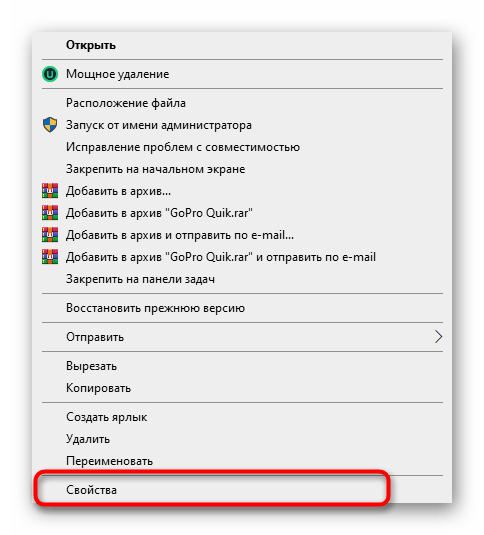
- Щелкните ПКМ по значку программы и в контекстном меню выберите пункт «Свойства».
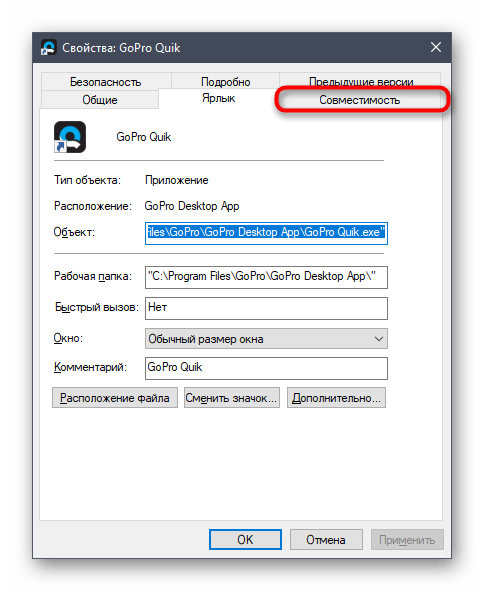
Переместитесь на вкладку «Совместимость».
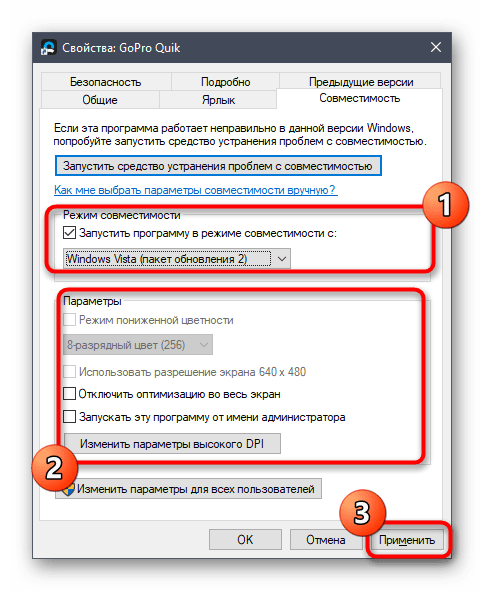
Отметьте маркером пункт «Запустить программу в режиме совместимости с:» и во всплывающем списке укажите «Windows Vista (пакет обновления 2)». По желанию можно попытаться установить и дополнительные параметры, если это изменение не принесло должного эффекта. По завершении конфигурации нажмите на «Применить» и переходите к проверке способа.
В случае нерезультативности данного способа рекомендуется вернуть все измененные параметры в состояние по умолчанию, чтобы в будущем это не повлияло на запуск Quik Desktop. После этого приступайте к реализации следующего метода.
Способ 2: Создание нового пользователя с правами администратора
Из-за каких-то внутренних проблем Quik Desktop, не объясняемых разработчиками, иногда запуск приложения невозможен из-за учетной записи администратора. Они рекомендуют создать новый профиль и присвоить ему соответствующие права, что выглядит так:
- Откройте меню «Пуск» и выберите там «Параметры».
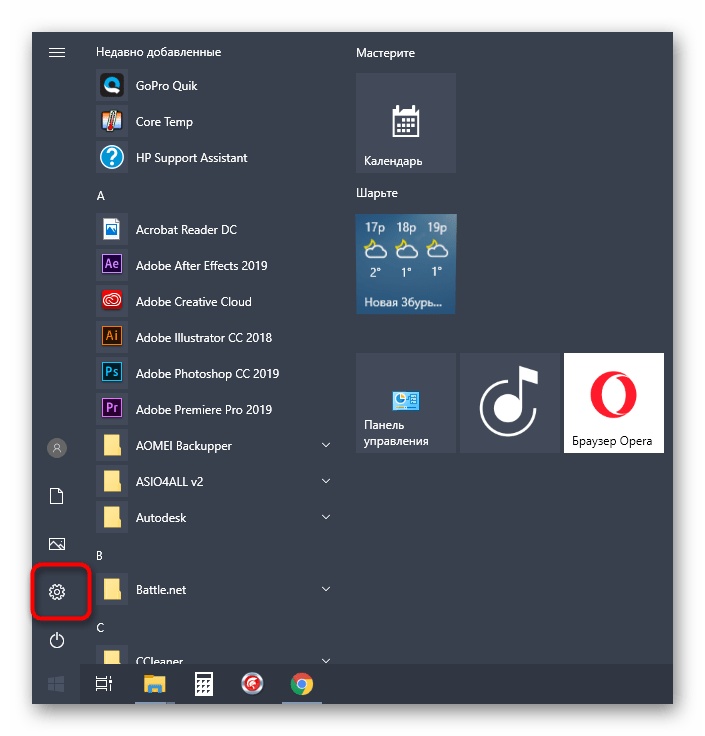
Перейдите в раздел «Учетные записи».

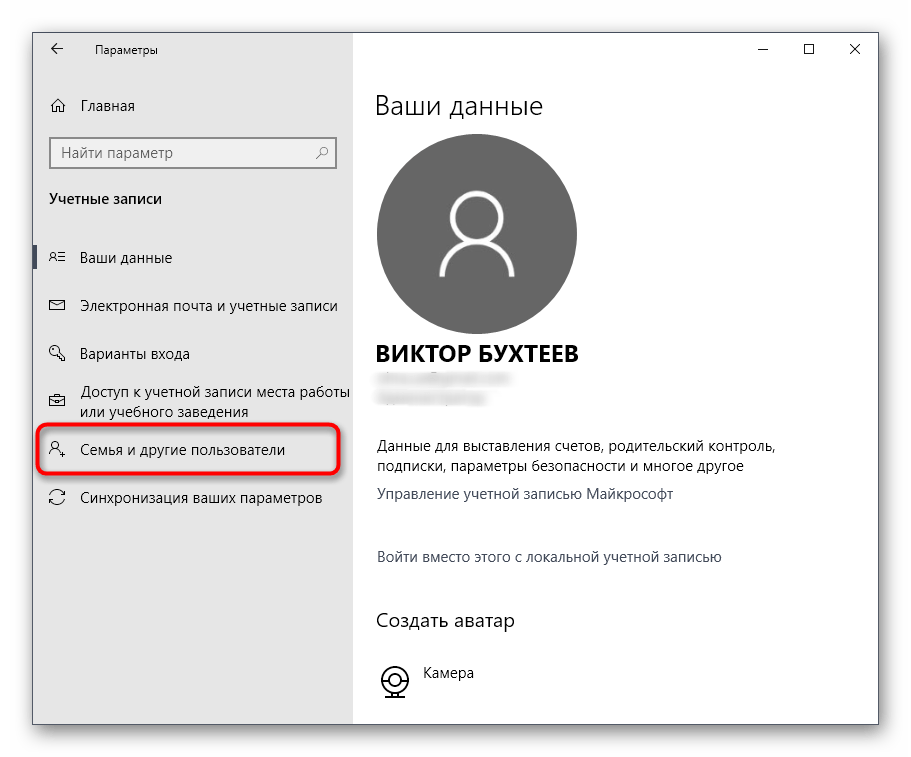
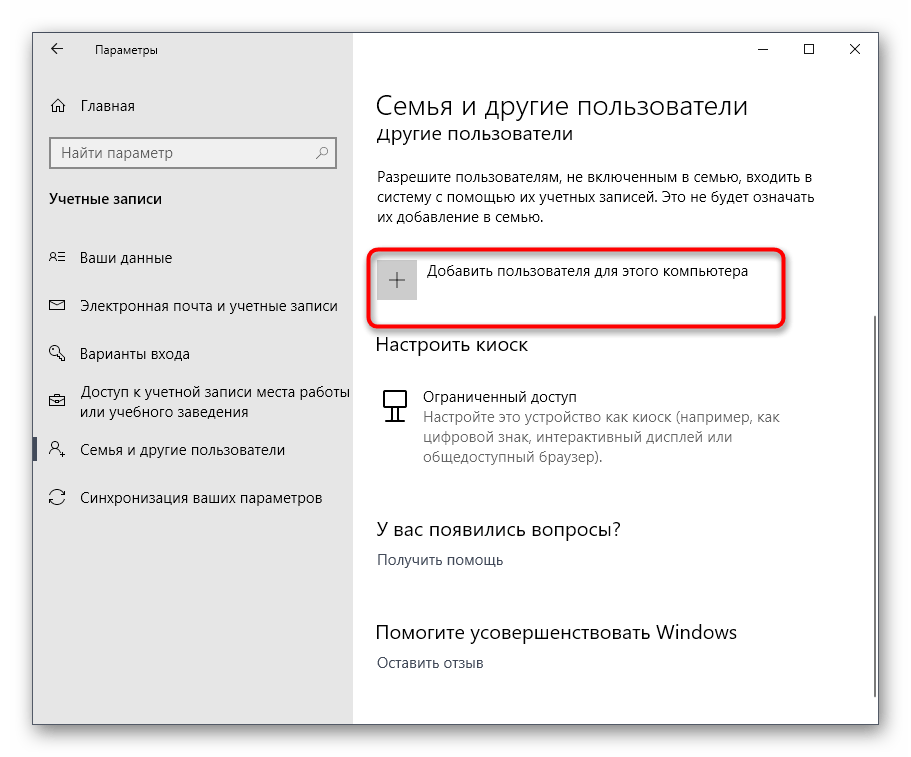
Здесь нажмите по кнопке «Добавить пользователя для этого компьютера».
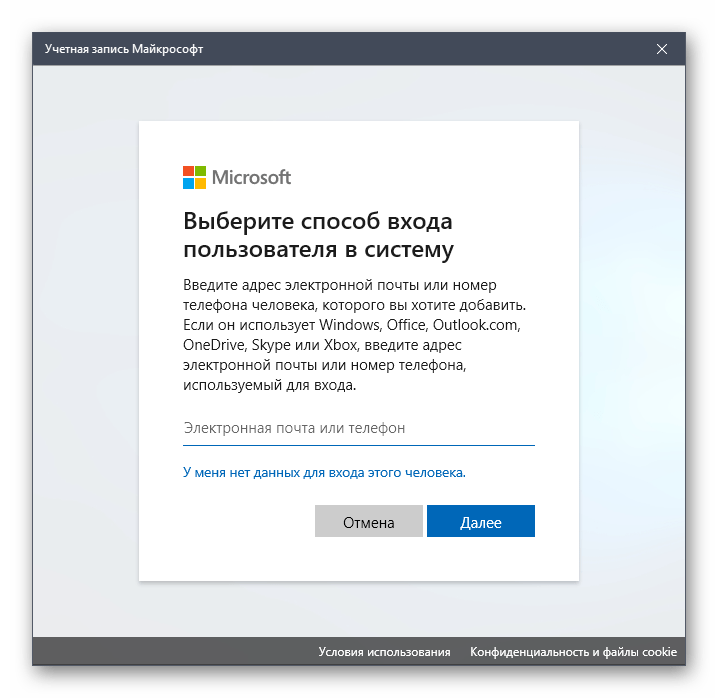
Войдите в учетную запись с помощью электронной почты или следуйте инструкциям по ее созданию, которые отобразятся в этом же окне.
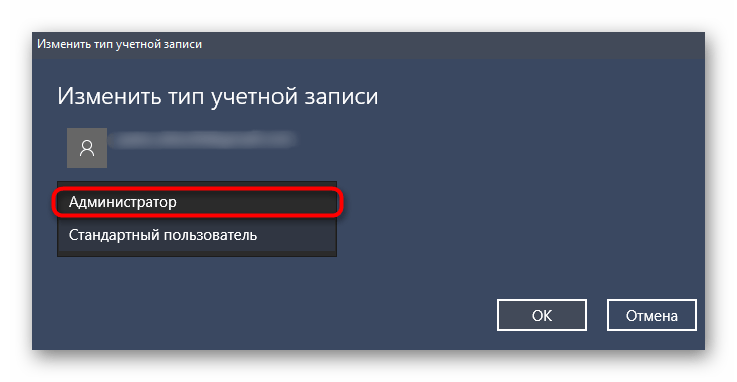
После успешного добавления юзера в его строке щелкните по кнопке «Изменить тип учетной записи».
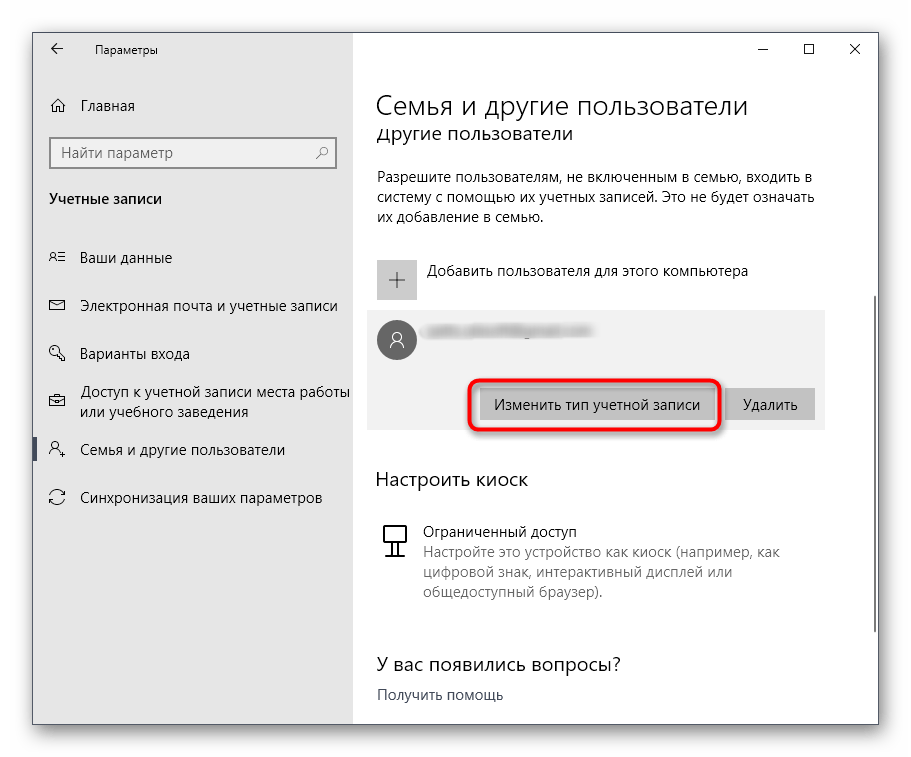
В появившейся форме воспользуйтесь всплывающим списком, где укажите «Администратор» и подтвердите действие.
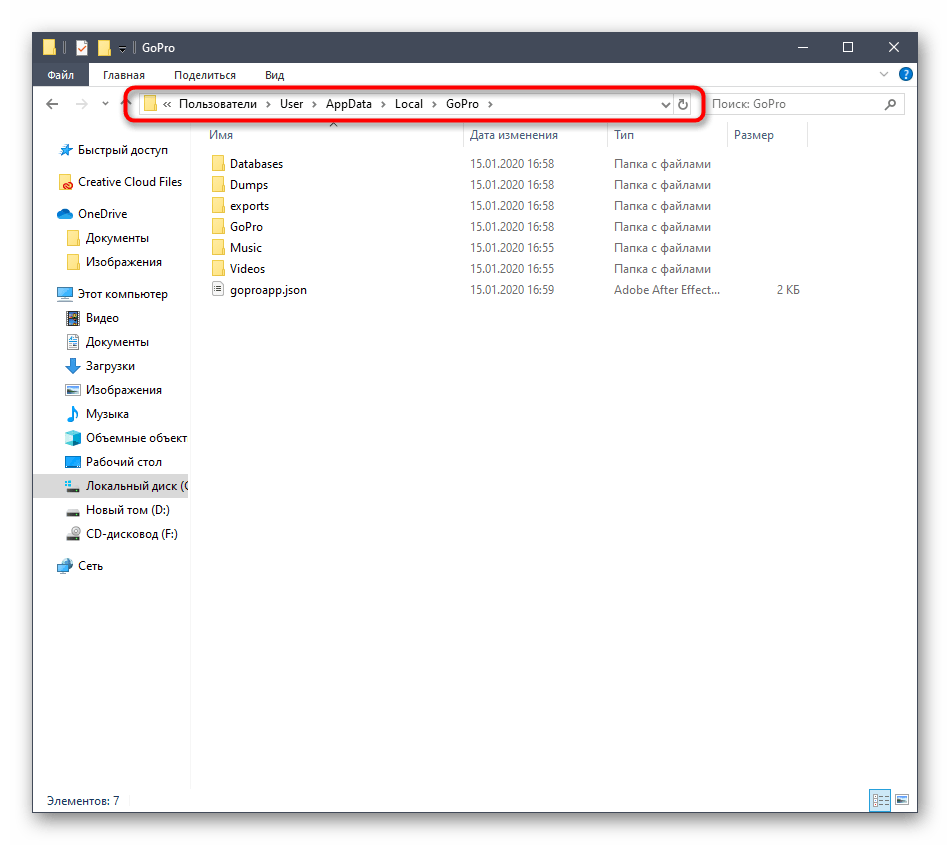
Далее потребуется удалить один из файлов, связанных с рассматриваемым ПО в пользовательских папках текущей учетной записи. Для этого перейдите по пути C:UsersИМЯ_ПОЛЬЗОВАТЕЛЯAppDataLocalGoPro .
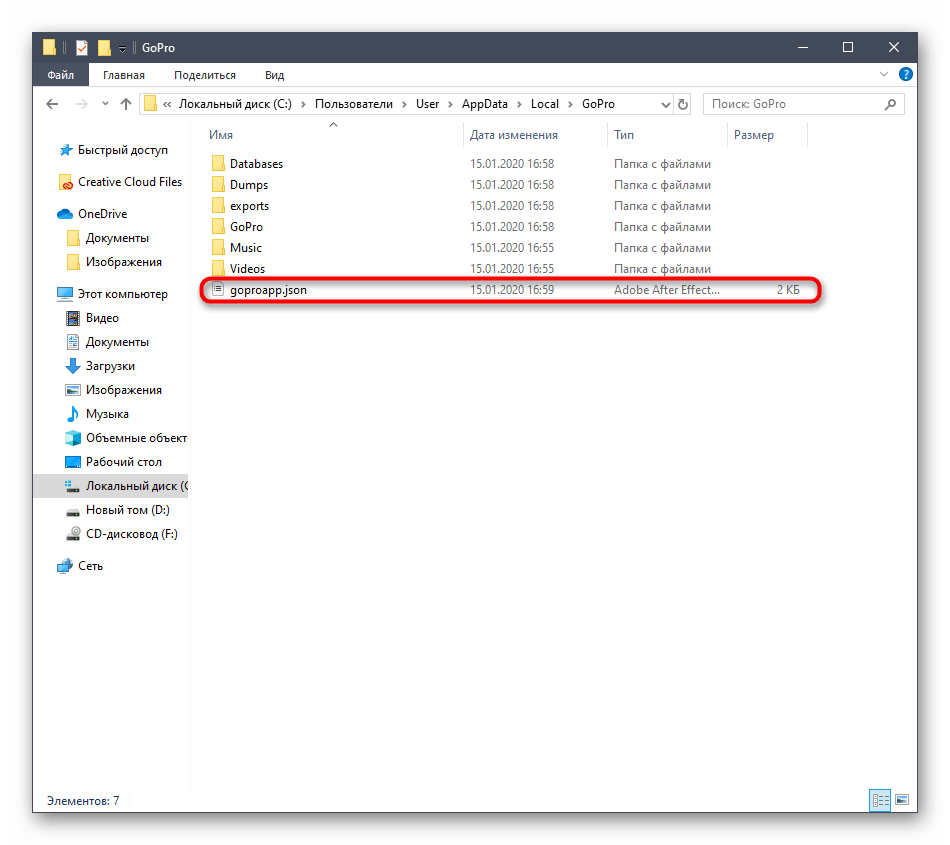
Отыщите в папке назначения объект goproapp.json и нажмите по нему ПКМ.
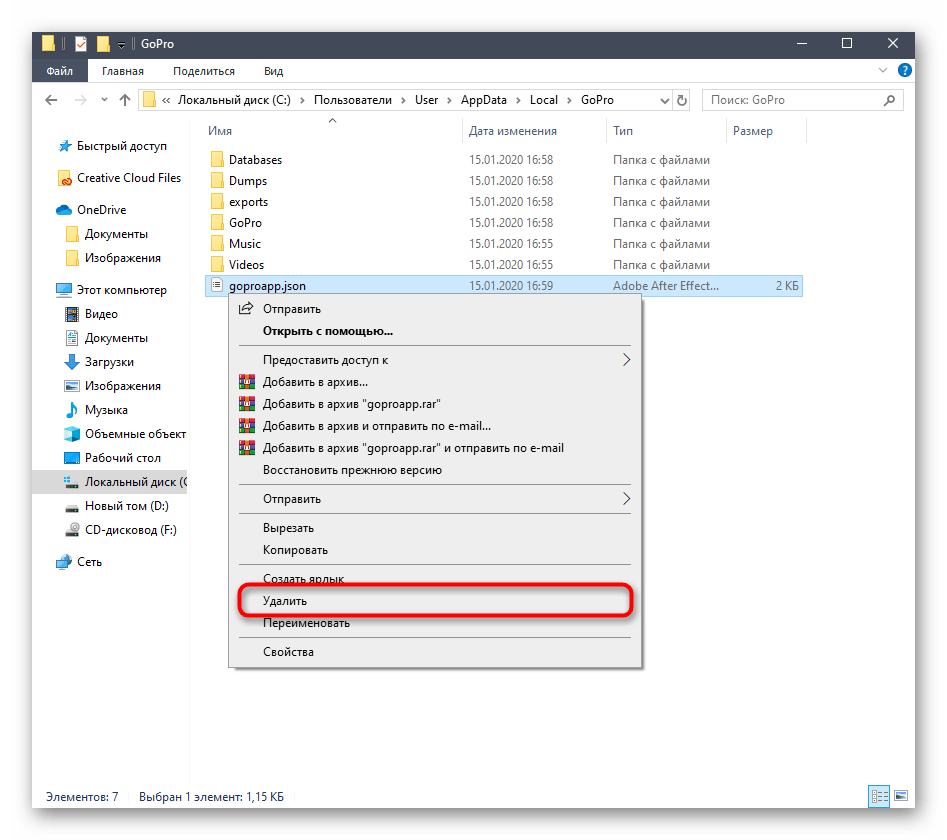
В появившемся контекстном меню вас интересует пункт «Удалить».
Теперь стоит завершить текущий сеанс и войти в систему под учетной записью только что созданного пользователя. Обязательно запускайте Quik Desktop от имени администратора, чтобы проверить, была ли решена проблема.
Способ 3: Установка Media Feature Pack
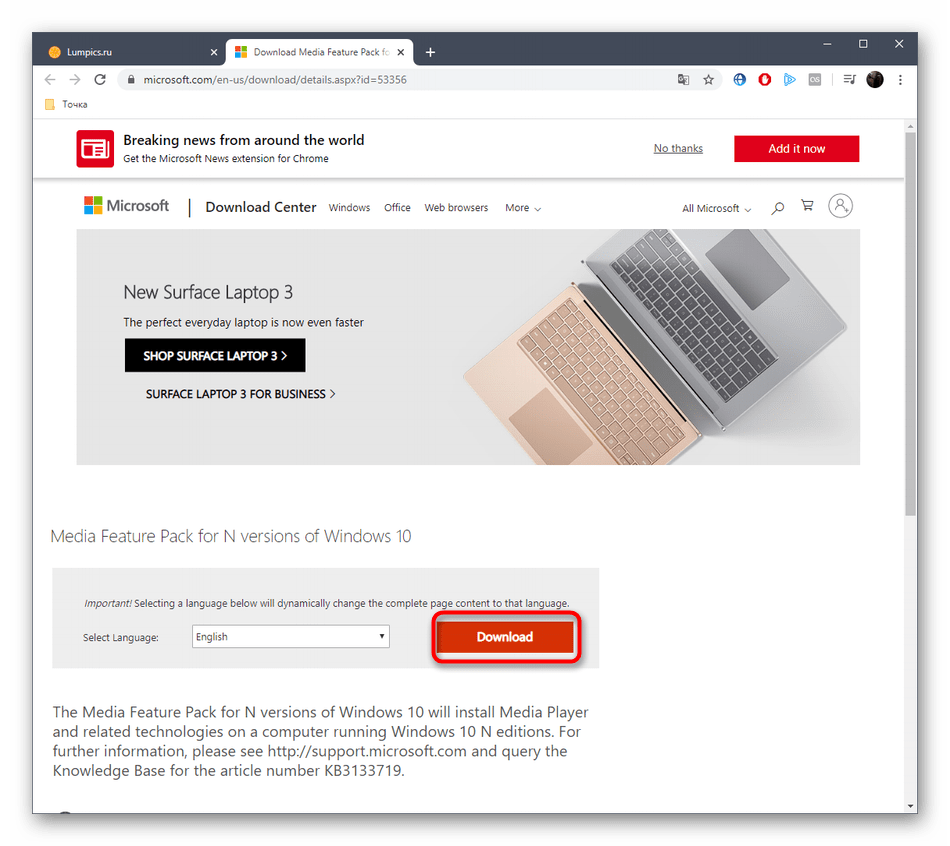
Для рассматриваемой операционной системы имеется отдельный набор файлов под названием Media Feature Pack for N versions of Windows 10. Он добавляет важные компоненты, отвечающие за взаимодействие с мультимедийными данными. В некоторых случаях их отсутствие может провоцировать проблемы с запуском Quik Desktop, поэтому давайте загрузим нужный инсталлятор.
- Воспользуйтесь указанной выше ссылкой, чтобы перейти на страницу загрузки. Там нажмите по кнопке «Download».
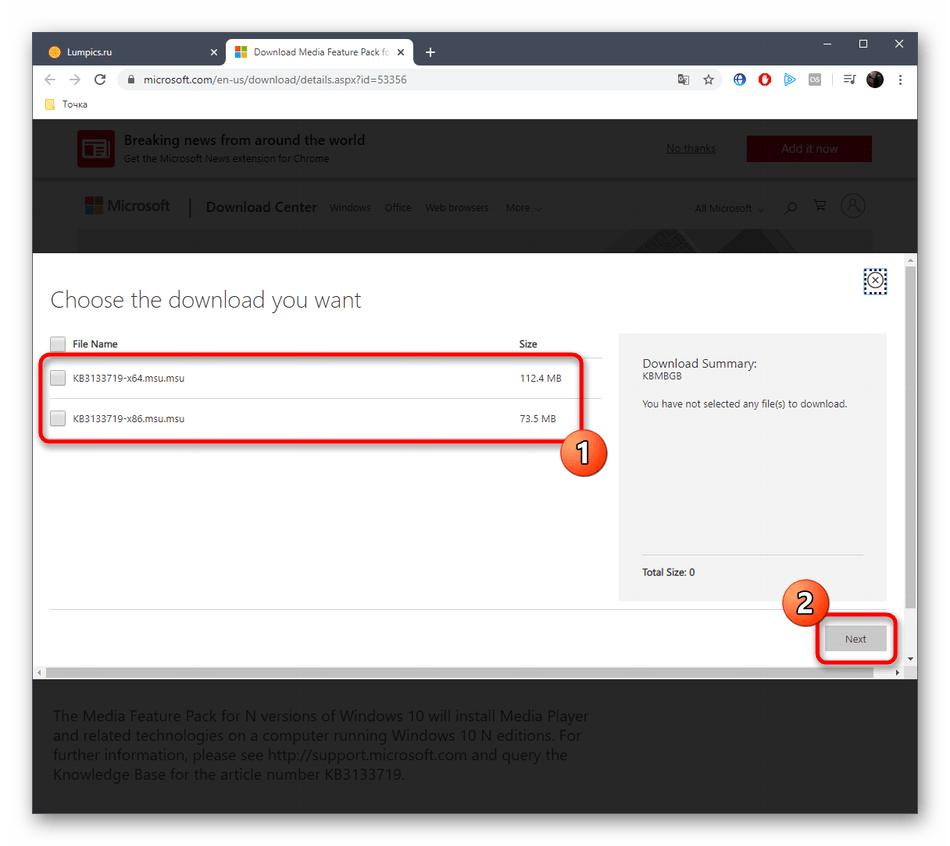
Выберите версию установщика, которая будет соответствовать разрядности операционной системы, а затем щелкните на «Next».
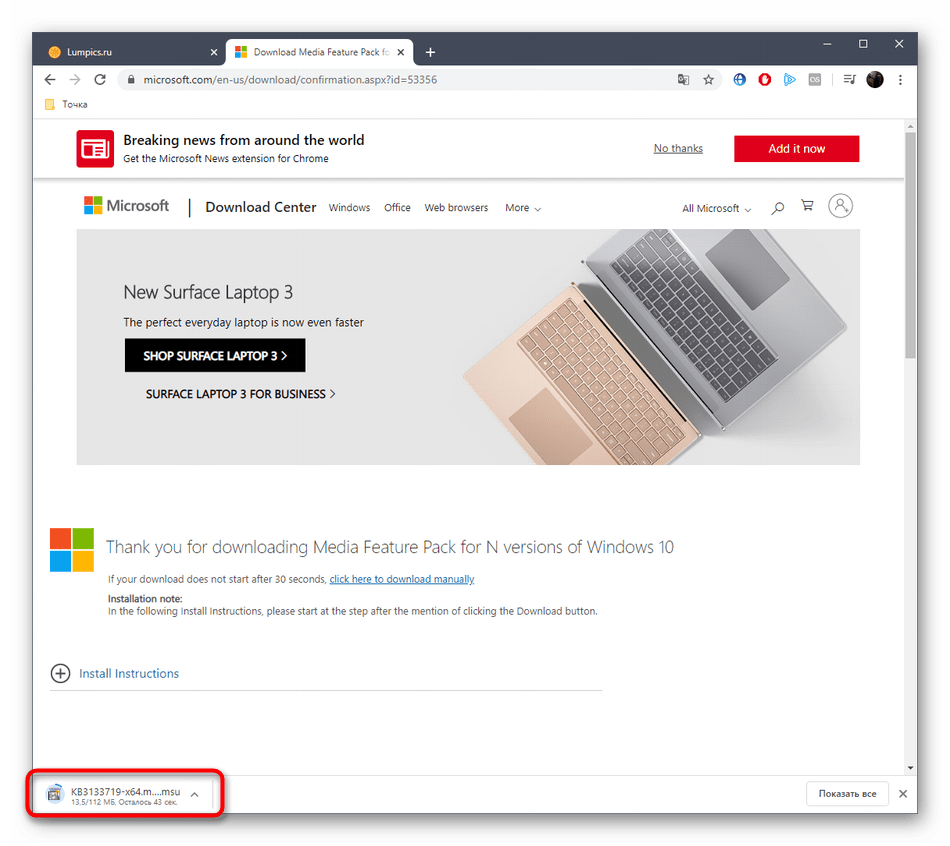
Ожидайте завершения скачивания исполняемого файла, а затем запустите его удобным образом, например, через раздел «Загрузки» в браузере.
Отобразится отдельное окно инсталляции, где от вас требуется только следовать инструкциям. Затем перезагрузите компьютер, чтобы все изменения вступили в силу, и проверьте действенность этого варианта.
Способ 4: Смена региона и языка в Windows 10
Теперь переходим к самому основному способу, о котором мы говорили еще в начале статьи. Его суть заключается в смене региона и языка на английский, что поможет устранить неполадки с запуском программного обеспечения.
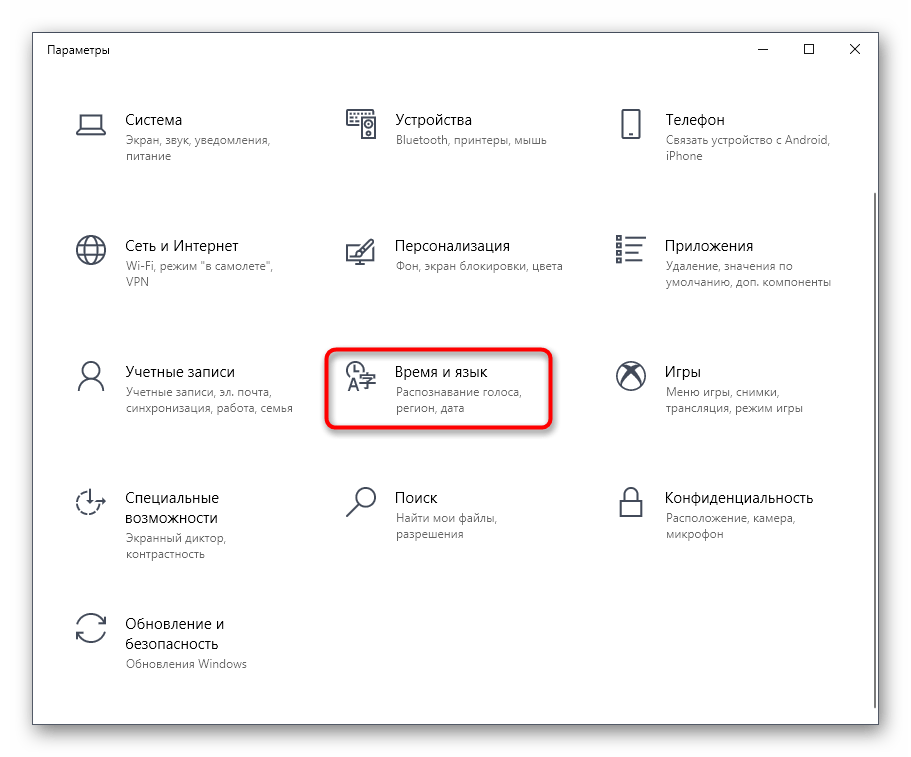
- Откройте «Пуск» и перейдите в «Параметры».
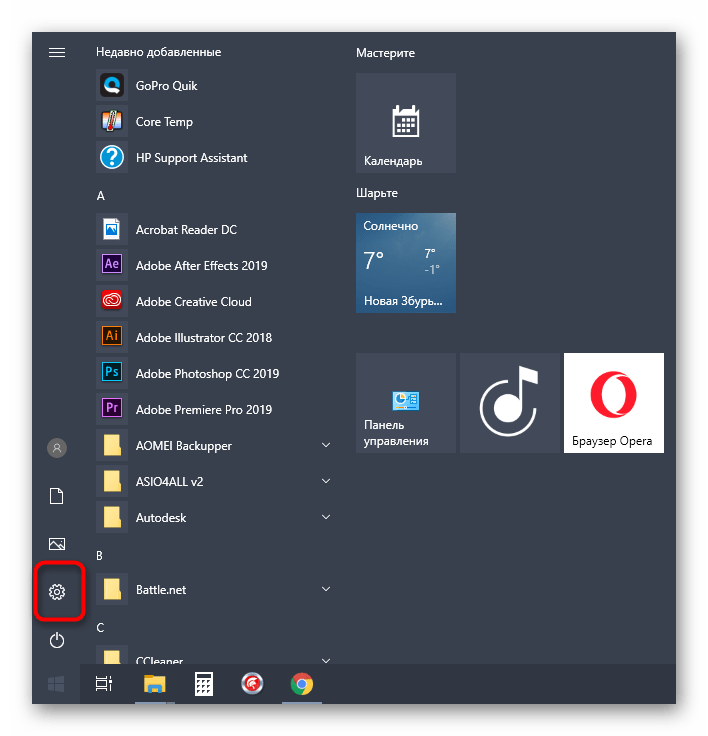
Здесь выберите раздел «Время и язык».
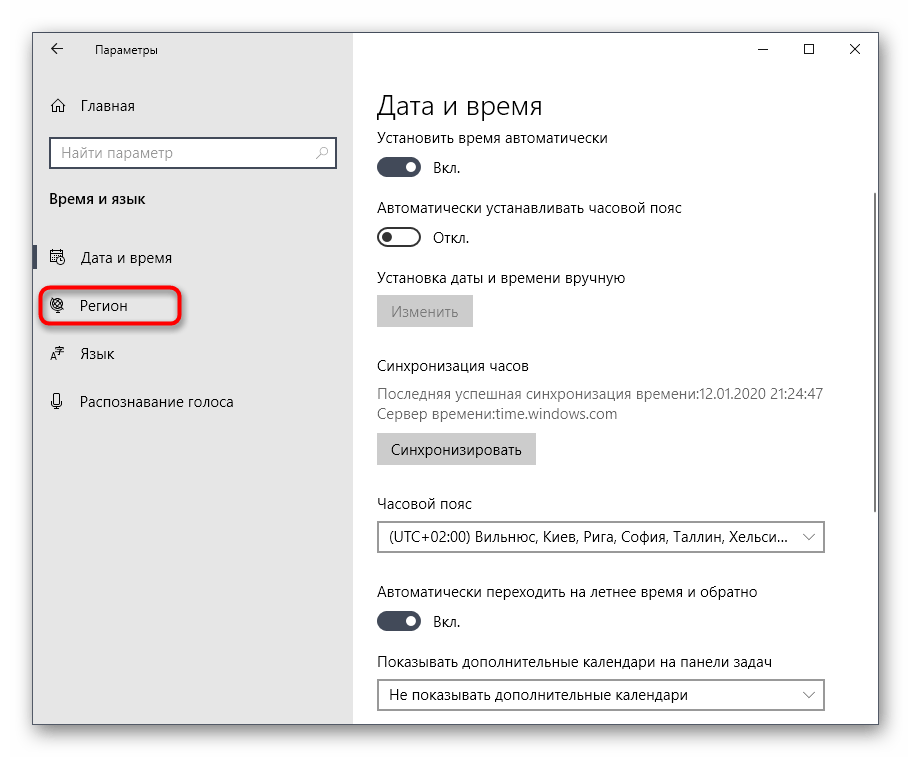
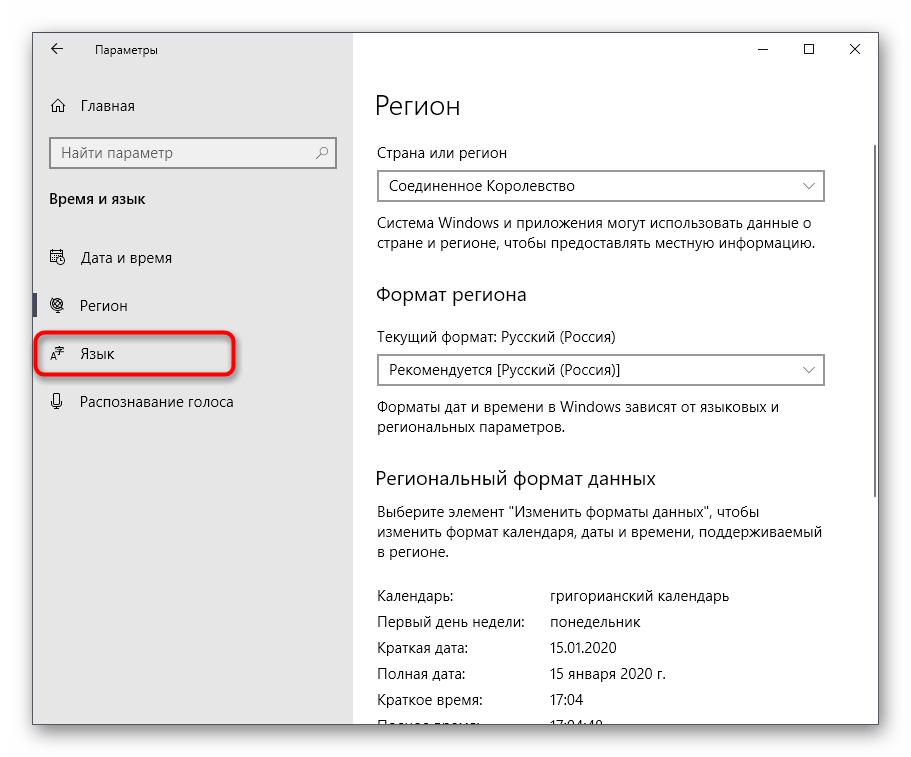
Задействуйте панель слева, чтобы переместиться в категорию «Регион».
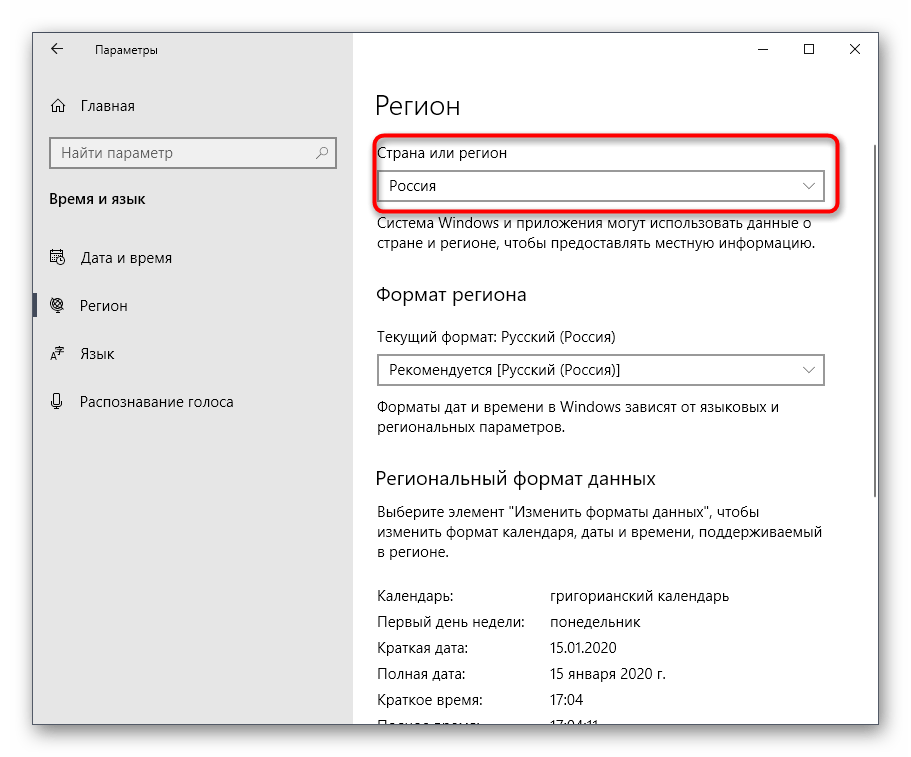
В разделе «Страна или регион» раскройте всплывающий список.
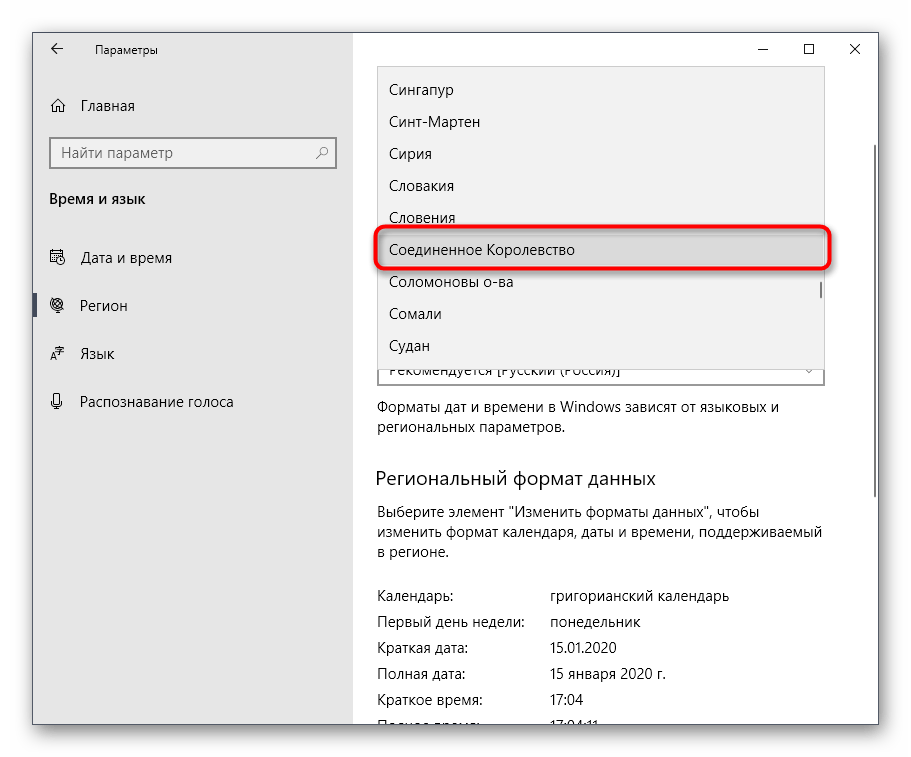
Укажите «Соединенное Королевство».
Далее потребуется перейти в «Язык».
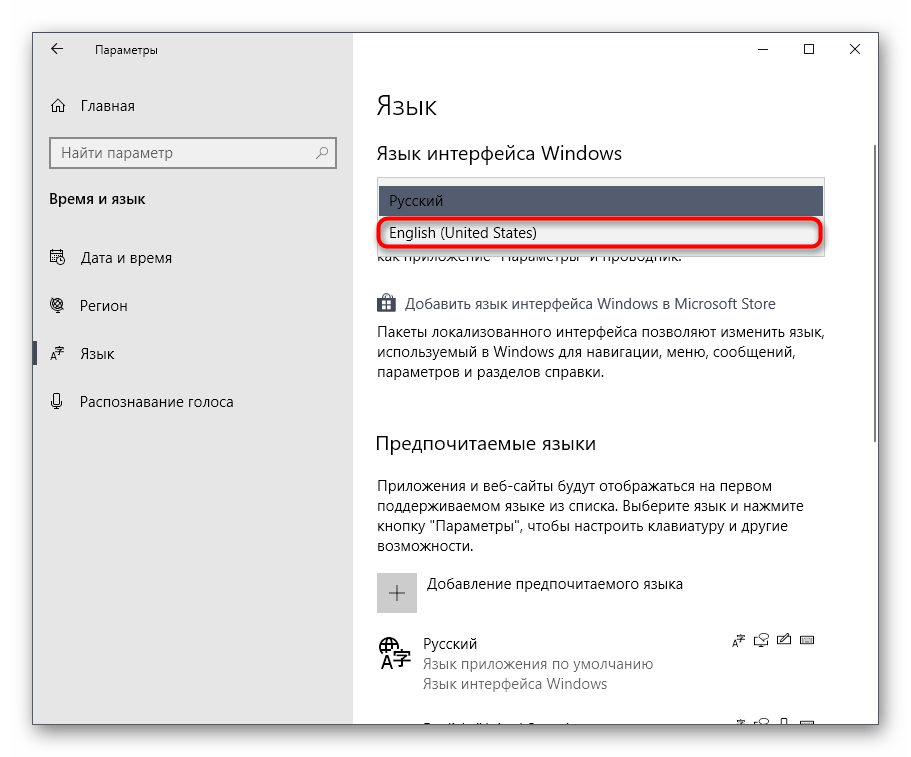
В списке языков интерфейса выберите «English (United States)».
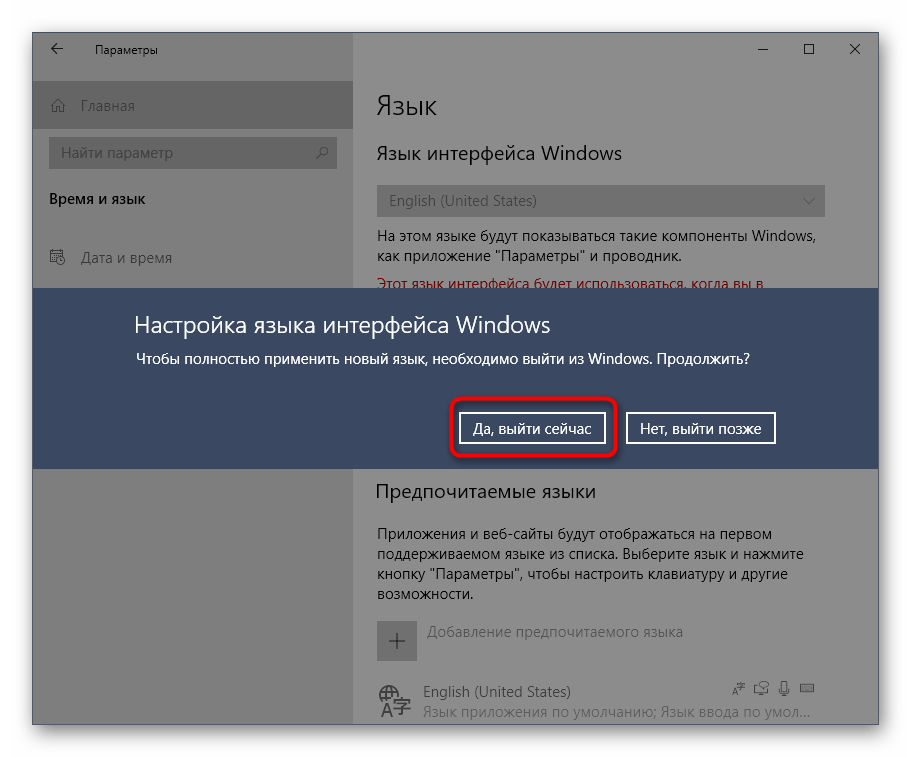
Подтвердите переход на новую локализацию, перезагрузив текущий сеанс операционной системы.
После перезагрузки Виндовс переходите к запуску ПО. В некоторых случаях после успешного запуска Quik Desktop можно вернуться на привычный регион и язык интерфейса, но тогда работоспособность софта не гарантируется.
Это были все методы, способные помочь решить проблему с работоспособностью Quik Desktop в Windows 10. Как видно, каждый из них имеет разный алгоритм действий и сложность реализации, поэтому мы предлагаем начать с первого и самого простого варианта, постепенно переходя к следующим в случае неэффективности.
Почему Quik не работает, не запускается приложение, вылетает на windows 10
Бывает, что программа для торговли на бирже — терминал QUIK не работает . Проблема может возникнуть неожиданно и в самое неподходящее время: перед выходом важных новостей, когда сделка открыта, но стоповые ордера не выставлены, или требуется срочно закрыть позицию.
QUIK для ПК не запускается
 Если КВИК не запускается на ПК с операционной системой Windows, а курсор выглядит, как синий круг, то можно попробовать 2 способа решения:
- Необходимо войти под новой учетной записью . Изменение пользователя отличается для программ разных типов ОС. Для Windows 10 можно воспользоваться разделом “Семья и другие пользователи”. В том случае, когда на компьютере установлена операционка Windows 7.1, 8, нужно через “Настройки” зайти в “Другие учетные записи” и прописать новое имя. Когда терминал запустится, в старой записи следует файл gopro app.json удалить (C:UsersAppDataLocalGoProgopro app.json).
- Виной неработоспособности программы может быть отсутствие качественного интернет-подключения . Тогда нужно соединить ПК с сетью напрямую через провод без роутера. Если проблема исчезнет, то нужно настроить маршрутизатор. Один из способов — использовать “Совместимость” приложения в режиме Windows Vista (Service Pack 2) из контекстного меню.
Для машин с Mac требуется следующий порядок действий:
- Выполнить перезагрузку ПК.
- Попробовать открыть приложение КВИК после создания новой учетной записи .
- Если программа работает, то придется удалить с компьютера терминал и поставить его вновь .
Другие ошибки при входе в QUIK
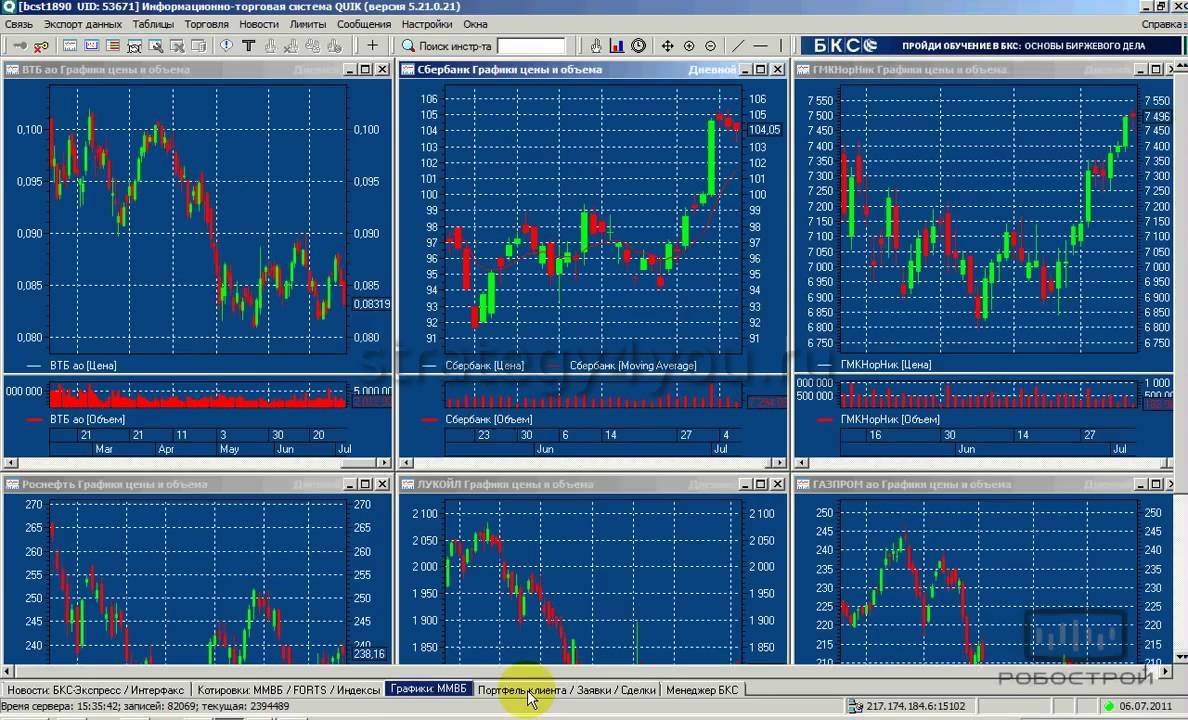 Приложение QUIK может выдавать следующие ошибки:
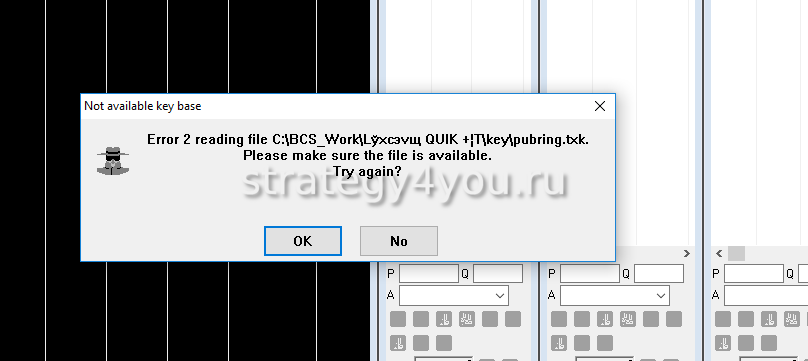
- Error 2 reading file. Секретная или публичная части ключа недоступны программе. Нужно проверить и прописать правильно путь к файлам с ключами.
- Не найден ключ пользователя или сервера. Причинами неисправности могут быть логин, который неправильно записан, или неверные условия обслуживания сервером.
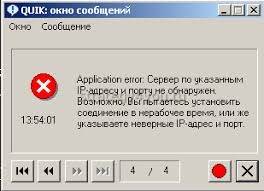
- Не обнаружен по указанному порту или ip-адресу сервер quick . Возможные проблемы — сервер не запущен, или ip-адрес или порт прописаны неверно.
- В файле с ключами находится неверный ключ . Обратиться в поддержку и исправить запись в pubring.txk.
- Ошибка шифрования . Подобная ситуация складывается, если совпали ключи у 2 пользователей. Один из работающих терминалов в сети нужно закрыть.
- Вы уже работаете в системе. Совпали ключи приложений.
- Под объекты не хватило памяти . Произошел сбой программы, или недостаточно ресурсов ПК.

Иногда терминал не функционирует из-за проблем с сетью:
- Ошибки 10057, 10013, 10063, 10061, 10060 возникают, если отсутствует подключение к провайдеру;
- 10053, 10051, 10054 предупреждают о разрыве связи, произведенным ПК, так как сеть неработоспособна;
- CONNECTION RESET BY PEER — торги окончены, и пользователь отключен автоматически, или прервано соединение;
- NET ERROR 10022. INVALID ARGUMENT — антивирус блокирует работу программы;
- NO ROUTE TO HOST — порт сервера или адрес неправильно прописаны, прокси-сервер не настроен, нет соединения;
- APPLICATION ERROR: ERROR DURING CONNECTION TO PROXY — нужно получить настройки прокси или настроить терминал, если прокси-сервер отсутствует.
Долгая загрузка терминала QUIK на старте
Причиной, почему не происходит быстрый запуск программы , может быть старое оборудование трейдера или неправильная настройка запроса данных.
Чтобы устранить проблему , когда приложение загружается больше 2 минут, нужно удалить файл, который содержит сведения загрузки конфигурации.
Информация, содержащаяся в нем, была создана сервером во время прошедшего сеанса связи и может мешать нормальному старту КВИК. Для этого в директории приложения требуется найти файл “info.log” и перед запуском терминала удалить его. QUIK запустится, и будет создан новый лог информации о процессе загрузки.
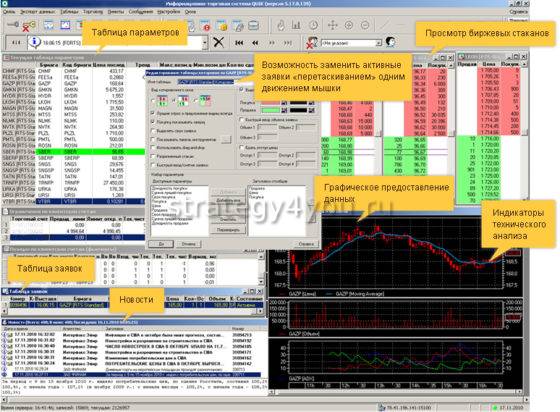
Неверный пароль
Если пользователя выкидывает из системы, и вылетает ошибка “Неверный пароль”, то следует откорректировать запись .
В том случае, когда пароль потерян, восстановление не предусмотрено. Необходимо получить новые работающие ключи, после чего восстановить доступ.
 Для этого требуется:
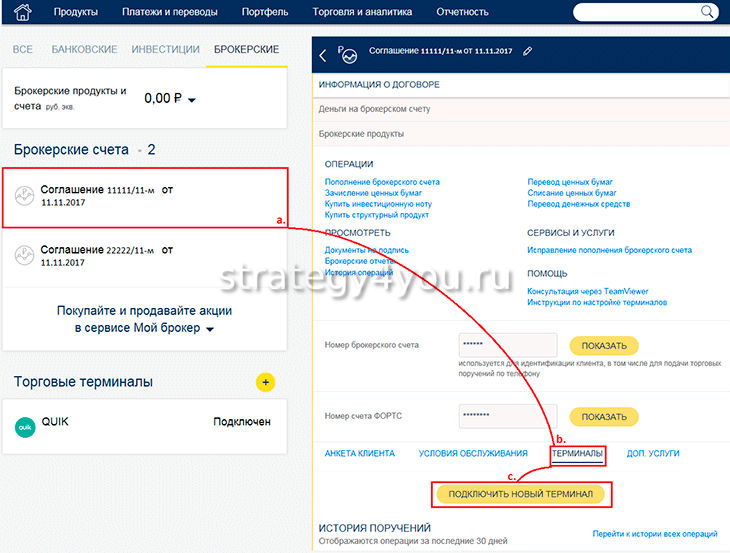
- Подать заявление в офис компании (онлайн или очно).
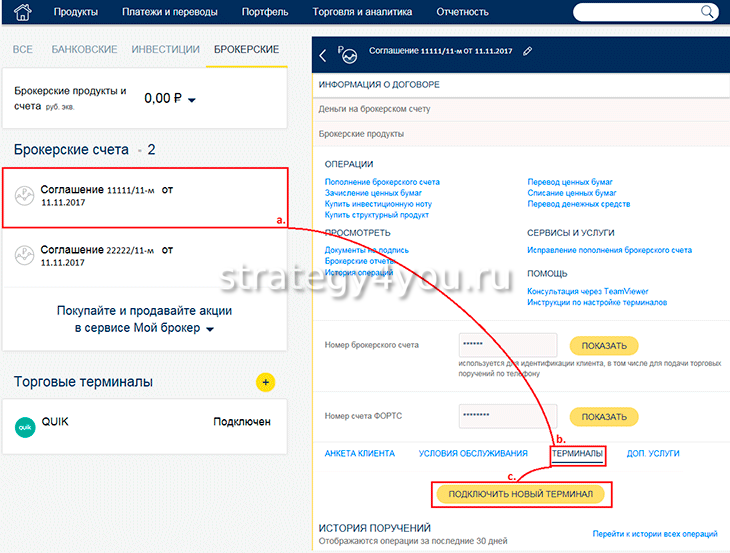
- Войти в ЛК.
- Выбрать нужный счет и договор с брокером.
- В разделе “Терминалы” указать дату, когда хотелось бы подключить приложение.
- Проверить правильность имеющейся у компании информации о пользователе.
- Подписать поручение.
Чаще всего после обработки документов на следующий день брокер выполняет распоряжение клиента, и последний получает необходимые для входа в программу данные. Процедура получения ключей может отличаться в зависимости от компании. Уточнить порядок можно в службе поддержки.
Работает ли QUIK в выходные
 Возможность зайти в терминал в выходные дни предоставляют не все брокеры. Расписание лучше выяснить перед тем, как открывать счет в той или иной фирме.
Некоторые трейдеры не открывают QUIK, когда биржи закрыты . Тем, кто предпочитает анализировать рынок и размещать отложенные ордера в нерабочие дни, следует торговать через соответствующие компании, например:
Некоторые брокеры, если нет соединения с основным сервером, на специальных условиях предоставляют резервный, например, БКС.
Для начинающих биржевых спекулянтов , тренирующихся на демо-счетах КВИК, и разработчиков торговых систем (механических и роботов) брокерские конторы могут предоставлять возможность использовать данные прошлых торгов — историю.
Похожие статьи:
 Сбербанк интернет трейдинг в системе quik
  Быки и медведи на бирже
  Quik втб
  Quik демо счет
If you are having GoPro Studio Not Working on your Windows 10, worry no more. I am going to teach you some easy hacks that will help in to solve the problem on your own. Find out the easy resolution methods from the sections below.
What is GoPro Studio and How Does GoPro Studio Not Working Occur?
GoPro Studio is a video editing software which can easily replace any good video editor available in the market. This tool is basically used for professional-quality output. You can edit your videos with this tool and use the preset music, theme, transition etc. to make your video look better. You can also cure your own videos of scratch with this tool. You can trim and mix clips as well as can adjust playback speed for slow motion or fast videos.
The issue GoPro Studio Not Working on Windows 10 can happen due to various reasons and can occur in any area of GoPro Studio all of a sudden. But whatever the reason is, just check out the following methods that will help you with the fixes.
How to Fix GoPro Studio Not Working-Windows 10 Solutions
If your GoPro studio is crashing, just perform the following steps for an effective solution. But before that, you need to make sure the two of the following factors:
- Make sure you are using the latest version of GoPro software on your Windows computer. If not, go to GoPro’s official website to download the latest release of the software version.
- Make sure your computer has the system requirements that are essential to run the software flawlessly.
- Click Start then right-click on My Computer/ This PC/ Computer then select Properties
- Scroll to the System Information section to check out the Processor and RAM
- Next, open Device Manager
- To find your graphics card, you need to click on the small arrow beside the Display Adapter option. Now check if the graphics card is supported for running the GoPro Studio version
Make sure you have imported videos or pictures from your camera to your computer and then you are trying to import the files into GoPro Studio.
- Ensure that you are logged in as administrator
- From the desktop, right-click on the software icon and select Run as administrator
- Next, you have to download and install the Microsoft Visual C++ 2008 SP1 Redistributable Package which is free. Also, make sure your computer has all the latest systems download-
- Windows System Updates
- Service Packs
- Here you have to check the details of Microsoft.Net Framework also need to make sure that the.Net framework is updated and working properly and not a corrupted file
- To make sure that your Windows is updating the right Windows components, follow the guides below:
- Click Start and type in the search box, type Turn Windows features on or off Choose Microsoft.Net framework 3.x.x from the results that appear
- Now check all the boxes
- Click OK
- If you come across more GoPro crashes, you need to reboot your system performing safe mode
- And try to run GoPro is safe mode again if you don’t find the solution, you need to contact GoPro customer support
These steps will help you in solving the GoPro Studio Not Working problem. If it does not help, the comment box is waiting for you.

Содержание
- 1 QUIK для ПК не запускается
- 2 Другие ошибки при входе в QUIK
- 2.1 Долгая загрузка терминала QUIK на старте
- 2.2 Неверный пароль
- 3 Работает ли QUIK в выходные
- 3.1 Похожие статьи:
Бывает, что программа для торговли на бирже — терминал QUIK не работает. Проблема может возникнуть неожиданно и в самое неподходящее время: перед выходом важных новостей, когда сделка открыта, но стоповые ордера не выставлены, или требуется срочно закрыть позицию.
 Если КВИК не запускается на ПК с операционной системой Windows, а курсор выглядит, как синий круг, то можно попробовать 2 способа решения:
- Необходимо войти под новой учетной записью. Изменение пользователя отличается для программ разных типов ОС. Для Windows 10 можно воспользоваться разделом “Семья и другие пользователи”. В том случае, когда на компьютере установлена операционка Windows 7.1, 8, нужно через “Настройки” зайти в “Другие учетные записи” и прописать новое имя. Когда терминал запустится, в старой записи следует файл gopro app.json удалить (C:Users\AppDataLocalGoProgopro app.json).
- Виной неработоспособности программы может быть отсутствие качественного интернет-подключения. Тогда нужно соединить ПК с сетью напрямую через провод без роутера. Если проблема исчезнет, то нужно настроить маршрутизатор. Один из способов — использовать “Совместимость” приложения в режиме Windows Vista (Service Pack 2) из контекстного меню.
Для машин с Mac требуется следующий порядок действий:
- Выполнить перезагрузку ПК.
- Попробовать открыть приложение КВИК после создания новой учетной записи.
- Если программа работает, то придется удалить с компьютера терминал и поставить его вновь.
Другие ошибки при входе в QUIK
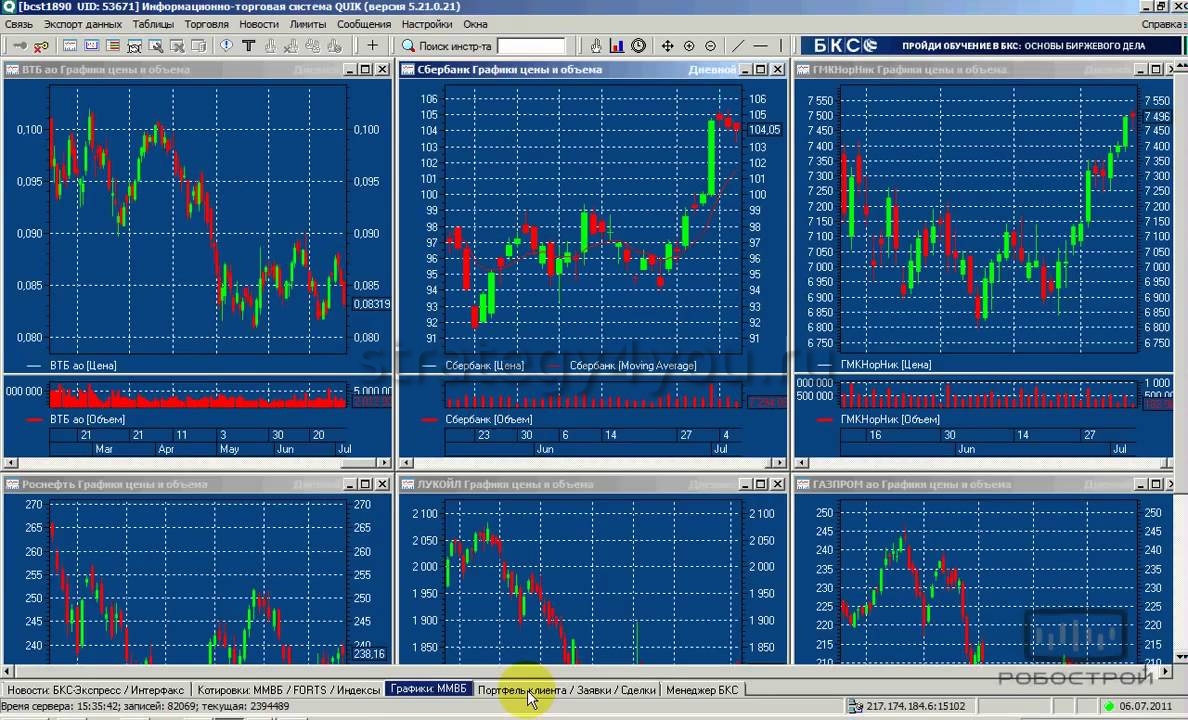 Приложение QUIK может выдавать следующие ошибки:
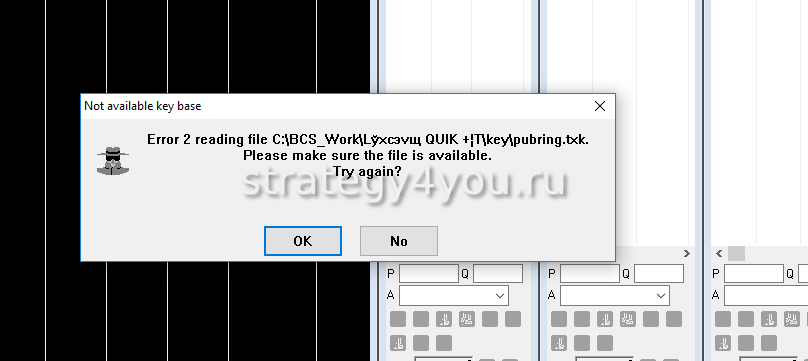
- Error 2 reading file. Секретная или публичная части ключа недоступны программе. Нужно проверить и прописать правильно путь к файлам с ключами.
- Не найден ключ пользователя или сервера. Причинами неисправности могут быть логин, который неправильно записан, или неверные условия обслуживания сервером.
- Не обнаружен по указанному порту или ip-адресу сервер quick. Возможные проблемы — сервер не запущен, или ip-адрес или порт прописаны неверно.
- В файле с ключами находится неверный ключ. Обратиться в поддержку и исправить запись в pubring.txk.
- Ошибка шифрования. Подобная ситуация складывается, если совпали ключи у 2 пользователей. Один из работающих терминалов в сети нужно закрыть.
- Вы уже работаете в системе. Совпали ключи приложений.
- Под объекты не хватило памяти. Произошел сбой программы, или недостаточно ресурсов ПК.

Иногда терминал не функционирует из-за проблем с сетью:
- Ошибки 10057, 10013, 10063, 10061, 10060 возникают, если отсутствует подключение к провайдеру;
- 10053, 10051, 10054 предупреждают о разрыве связи, произведенным ПК, так как сеть неработоспособна;
- CONNECTION RESET BY PEER — торги окончены, и пользователь отключен автоматически, или прервано соединение;
- NET ERROR 10022. INVALID ARGUMENT — антивирус блокирует работу программы;
- NO ROUTE TO HOST — порт сервера или адрес неправильно прописаны, прокси-сервер не настроен, нет соединения;
- APPLICATION ERROR: ERROR DURING CONNECTION TO PROXY — нужно получить настройки прокси или настроить терминал, если прокси-сервер отсутствует.
Долгая загрузка терминала QUIK на старте
Причиной, почему не происходит быстрый запуск программы, может быть старое оборудование трейдера или неправильная настройка запроса данных.
Чтобы устранить проблему, когда приложение загружается больше 2 минут, нужно удалить файл, который содержит сведения загрузки конфигурации.
Информация, содержащаяся в нем, была создана сервером во время прошедшего сеанса связи и может мешать нормальному старту КВИК. Для этого в директории приложения требуется найти файл “info.log” и перед запуском терминала удалить его. QUIK запустится, и будет создан новый лог информации о процессе загрузки.
Неверный пароль
Если пользователя выкидывает из системы, и вылетает ошибка “Неверный пароль”, то следует откорректировать запись.
В том случае, когда пароль потерян, восстановление не предусмотрено. Необходимо получить новые работающие ключи, после чего восстановить доступ.
 Для этого требуется:
- Подать заявление в офис компании (онлайн или очно).
- Войти в ЛК.
- Выбрать нужный счет и договор с брокером.
- В разделе “Терминалы” указать дату, когда хотелось бы подключить приложение.
- Проверить правильность имеющейся у компании информации о пользователе.
- Подписать поручение.
Чаще всего после обработки документов на следующий день брокер выполняет распоряжение клиента, и последний получает необходимые для входа в программу данные. Процедура получения ключей может отличаться в зависимости от компании. Уточнить порядок можно в службе поддержки.
Работает ли QUIK в выходные
 Возможность зайти в терминал в выходные дни предоставляют не все брокеры. Расписание лучше выяснить перед тем, как открывать счет в той или иной фирме.
Некоторые трейдеры не открывают QUIK, когда биржи закрыты. Тем, кто предпочитает анализировать рынок и размещать отложенные ордера в нерабочие дни, следует торговать через соответствующие компании, например:
- Открытие;
- Альфа-директ;
- КИТ.
Некоторые брокеры, если нет соединения с основным сервером, на специальных условиях предоставляют резервный, например, БКС.
Для начинающих биржевых спекулянтов, тренирующихся на демо-счетах КВИК, и разработчиков торговых систем (механических и роботов) брокерские конторы могут предоставлять возможность использовать данные прошлых торгов — историю.