
В этой статье представлена ошибка с номером Ошибка 1706, известная как Ошибка Microsoft Excel 1706, описанная как Программа установки не может найти необходимые файлы »при восстановлении или установке компонента в Office.
О программе Runtime Ошибка 1706
Время выполнения Ошибка 1706 происходит, когда Microsoft Excel дает сбой или падает во время запуска, отсюда и название. Это не обязательно означает, что код был каким-то образом поврежден, просто он не сработал во время выполнения. Такая ошибка появляется на экране в виде раздражающего уведомления, если ее не устранить. Вот симптомы, причины и способы устранения проблемы.
Определения (Бета)
Здесь мы приводим некоторые определения слов, содержащихся в вашей ошибке, в попытке помочь вам понять вашу проблему. Эта работа продолжается, поэтому иногда мы можем неправильно определить слово, так что не стесняйтесь пропустить этот раздел!
- Excel — только для вопросов о программировании с объектами или файлами Excel или разработке сложных формул.
- Найти — этот тег имеет несколько значения
- Установить . Установка или настройка программы, включая драйверы, плагины и т. д., представляет собой процесс помещения программы в компьютерную систему для ее выполнения.
- Сообщение — сообщения Facebook, сообщения JavaScript, мобильные сообщения Android, iOS, windows-phone и т. д.
- Обязательно — Обязательно атрибут HTML элемента ввода, который заставляет вводить данные.
- Настройка . Процесс установки — это развертывание приложения на устройстве для выполнения и использования в будущем.
- Файлы — блок произвольной информации или ресурс для хранения информации, доступный по строковому имени или пути.
Симптомы Ошибка 1706 — Ошибка Microsoft Excel 1706
Ошибки времени выполнения происходят без предупреждения. Сообщение об ошибке может появиться на экране при любом запуске %программы%. Фактически, сообщение об ошибке или другое диалоговое окно может появляться снова и снова, если не принять меры на ранней стадии.
Возможны случаи удаления файлов или появления новых файлов. Хотя этот симптом в основном связан с заражением вирусом, его можно отнести к симптомам ошибки времени выполнения, поскольку заражение вирусом является одной из причин ошибки времени выполнения. Пользователь также может столкнуться с внезапным падением скорости интернет-соединения, но, опять же, это не всегда так.
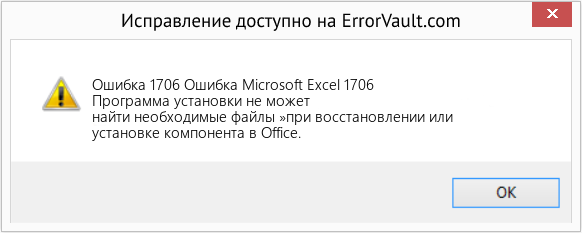
(Только для примера)
Причины Ошибка Microsoft Excel 1706 — Ошибка 1706
При разработке программного обеспечения программисты составляют код, предвидя возникновение ошибок. Однако идеальных проектов не бывает, поскольку ошибки можно ожидать даже при самом лучшем дизайне программы. Глюки могут произойти во время выполнения программы, если определенная ошибка не была обнаружена и устранена во время проектирования и тестирования.
Ошибки во время выполнения обычно вызваны несовместимостью программ, запущенных в одно и то же время. Они также могут возникать из-за проблем с памятью, плохого графического драйвера или заражения вирусом. Каким бы ни был случай, проблему необходимо решить немедленно, чтобы избежать дальнейших проблем. Ниже приведены способы устранения ошибки.
Методы исправления
Ошибки времени выполнения могут быть раздражающими и постоянными, но это не совсем безнадежно, существует возможность ремонта. Вот способы сделать это.
Если метод ремонта вам подошел, пожалуйста, нажмите кнопку upvote слева от ответа, это позволит другим пользователям узнать, какой метод ремонта на данный момент работает лучше всего.
Обратите внимание: ни ErrorVault.com, ни его авторы не несут ответственности за результаты действий, предпринятых при использовании любого из методов ремонта, перечисленных на этой странице — вы выполняете эти шаги на свой страх и риск.
Метод 1 — Закройте конфликтующие программы
Когда вы получаете ошибку во время выполнения, имейте в виду, что это происходит из-за программ, которые конфликтуют друг с другом. Первое, что вы можете сделать, чтобы решить проблему, — это остановить эти конфликтующие программы.
- Откройте диспетчер задач, одновременно нажав Ctrl-Alt-Del. Это позволит вам увидеть список запущенных в данный момент программ.
- Перейдите на вкладку «Процессы» и остановите программы одну за другой, выделив каждую программу и нажав кнопку «Завершить процесс».
- Вам нужно будет следить за тем, будет ли сообщение об ошибке появляться каждый раз при остановке процесса.
- Как только вы определите, какая программа вызывает ошибку, вы можете перейти к следующему этапу устранения неполадок, переустановив приложение.
Метод 2 — Обновите / переустановите конфликтующие программы
Использование панели управления
- В Windows 7 нажмите кнопку «Пуск», затем нажмите «Панель управления», затем «Удалить программу».
- В Windows 8 нажмите кнопку «Пуск», затем прокрутите вниз и нажмите «Дополнительные настройки», затем нажмите «Панель управления»> «Удалить программу».
- Для Windows 10 просто введите «Панель управления» в поле поиска и щелкните результат, затем нажмите «Удалить программу».
- В разделе «Программы и компоненты» щелкните проблемную программу и нажмите «Обновить» или «Удалить».
- Если вы выбрали обновление, вам просто нужно будет следовать подсказке, чтобы завершить процесс, однако, если вы выбрали «Удалить», вы будете следовать подсказке, чтобы удалить, а затем повторно загрузить или использовать установочный диск приложения для переустановки. программа.
Использование других методов
- В Windows 7 список всех установленных программ можно найти, нажав кнопку «Пуск» и наведя указатель мыши на список, отображаемый на вкладке. Вы можете увидеть в этом списке утилиту для удаления программы. Вы можете продолжить и удалить с помощью утилит, доступных на этой вкладке.
- В Windows 10 вы можете нажать «Пуск», затем «Настройка», а затем — «Приложения».
- Прокрутите вниз, чтобы увидеть список приложений и функций, установленных на вашем компьютере.
- Щелкните программу, которая вызывает ошибку времени выполнения, затем вы можете удалить ее или щелкнуть Дополнительные параметры, чтобы сбросить приложение.
Метод 3 — Обновите программу защиты от вирусов или загрузите и установите последнюю версию Центра обновления Windows.
Заражение вирусом, вызывающее ошибку выполнения на вашем компьютере, необходимо немедленно предотвратить, поместить в карантин или удалить. Убедитесь, что вы обновили свою антивирусную программу и выполнили тщательное сканирование компьютера или запустите Центр обновления Windows, чтобы получить последние определения вирусов и исправить их.
Метод 4 — Переустановите библиотеки времени выполнения
Вы можете получить сообщение об ошибке из-за обновления, такого как пакет MS Visual C ++, который может быть установлен неправильно или полностью. Что вы можете сделать, так это удалить текущий пакет и установить новую копию.
- Удалите пакет, выбрав «Программы и компоненты», найдите и выделите распространяемый пакет Microsoft Visual C ++.
- Нажмите «Удалить» в верхней части списка и, когда это будет сделано, перезагрузите компьютер.
- Загрузите последний распространяемый пакет от Microsoft и установите его.
Метод 5 — Запустить очистку диска
Вы также можете столкнуться с ошибкой выполнения из-за очень нехватки свободного места на вашем компьютере.
- Вам следует подумать о резервном копировании файлов и освобождении места на жестком диске.
- Вы также можете очистить кеш и перезагрузить компьютер.
- Вы также можете запустить очистку диска, открыть окно проводника и щелкнуть правой кнопкой мыши по основному каталогу (обычно это C

- Щелкните «Свойства», а затем — «Очистка диска».

Метод 6 — Переустановите графический драйвер
Если ошибка связана с плохим графическим драйвером, вы можете сделать следующее:
- Откройте диспетчер устройств и найдите драйвер видеокарты.
- Щелкните правой кнопкой мыши драйвер видеокарты, затем нажмите «Удалить», затем перезагрузите компьютер.
Метод 7 — Ошибка выполнения, связанная с IE
Если полученная ошибка связана с Internet Explorer, вы можете сделать следующее:
- Сбросьте настройки браузера.
- В Windows 7 вы можете нажать «Пуск», перейти в «Панель управления» и нажать «Свойства обозревателя» слева. Затем вы можете перейти на вкладку «Дополнительно» и нажать кнопку «Сброс».
- Для Windows 8 и 10 вы можете нажать «Поиск» и ввести «Свойства обозревателя», затем перейти на вкладку «Дополнительно» и нажать «Сброс».
- Отключить отладку скриптов и уведомления об ошибках.
- В том же окне «Свойства обозревателя» можно перейти на вкладку «Дополнительно» и найти пункт «Отключить отладку сценария».
- Установите флажок в переключателе.
- Одновременно снимите флажок «Отображать уведомление о каждой ошибке сценария», затем нажмите «Применить» и «ОК», затем перезагрузите компьютер.
Если эти быстрые исправления не работают, вы всегда можете сделать резервную копию файлов и запустить восстановление на вашем компьютере. Однако вы можете сделать это позже, когда перечисленные здесь решения не сработают.
Другие языки:
How to fix Error 1706 (Microsoft Excel Error 1706) — Setup cannot find the required files” error message when you repair or install a feature in Office.
Wie beheben Fehler 1706 (Microsoft Excel-Fehler 1706) — Setup kann die erforderlichen Dateien nicht finden“ Fehlermeldung, wenn Sie ein Feature in Office reparieren oder installieren.
Come fissare Errore 1706 (Errore di Microsoft Excel 1706) — Il programma di installazione non riesce a trovare i file necessari» messaggio di errore quando si ripara o si installa una funzionalità in Office.
Hoe maak je Fout 1706 (Microsoft Excel-fout 1706) — Setup kan de vereiste bestanden niet vinden ‘foutbericht wanneer u een functie in Office repareert of installeert.
Comment réparer Erreur 1706 (Erreur Microsoft Excel 1706) — Le programme d’installation ne peut pas trouver les fichiers requis» lorsque vous réparez ou installez une fonctionnalité dans Office.
어떻게 고치는 지 오류 1706 (마이크로소프트 엑셀 오류 1706) — Office에서 기능을 복구하거나 설치할 때 설치 프로그램에서 필요한 파일을 찾을 수 없습니다.» 오류 메시지가 표시됩니다.
Como corrigir o Erro 1706 (Erro 1706 do Microsoft Excel) — A instalação não pode encontrar os arquivos necessários ”mensagem de erro quando você repara ou instala um recurso no Office.
Hur man åtgärdar Fel 1706 (Microsoft Excel-fel 1706) — Setup kan inte hitta de nödvändiga filerna ”felmeddelande när du reparerar eller installerar en funktion i Office.
Jak naprawić Błąd 1706 (Błąd Microsoft Excel 1706) — Instalator nie może znaleźć wymaganych plików” podczas naprawiania lub instalowania funkcji w pakiecie Office.
Cómo arreglar Error 1706 (Error 1706 de Microsoft Excel) — El programa de instalación no puede encontrar los archivos necesarios ”cuando repara o instala una función en Office.
 Об авторе: Фил Харт является участником сообщества Microsoft с 2010 года. С текущим количеством баллов более 100 000 он внес более 3000 ответов на форумах Microsoft Support и создал почти 200 новых справочных статей в Technet Wiki.
Следуйте за нами: 


Последнее обновление:
14/11/22 04:00 : Пользователь Android проголосовал за то, что метод восстановления 1 работает для него.

Этот инструмент восстановления может устранить такие распространенные проблемы компьютера, как синие экраны, сбои и замораживание, отсутствующие DLL-файлы, а также устранить повреждения от вредоносных программ/вирусов и многое другое путем замены поврежденных и отсутствующих системных файлов.
ШАГ 1:
Нажмите здесь, чтобы скачать и установите средство восстановления Windows.
ШАГ 2:
Нажмите на Start Scan и позвольте ему проанализировать ваше устройство.
ШАГ 3:
Нажмите на Repair All, чтобы устранить все обнаруженные проблемы.
СКАЧАТЬ СЕЙЧАС
Совместимость

Требования
1 Ghz CPU, 512 MB RAM, 40 GB HDD
Эта загрузка предлагает неограниченное бесплатное сканирование ПК с Windows. Полное восстановление системы начинается от $19,95.
ID статьи: ACX07546RU
Применяется к: Windows 10, Windows 8.1, Windows 7, Windows Vista, Windows XP, Windows 2000
Что такое ошибка 1706?
Ошибка 1706 — ошибка ПК с Windows. Это происходит, когда вы вставляете компакт-диск Microsoft либо для восстановления Office, либо для установки набора функций, установленного при первом использовании. Сообщение об ошибке отображается в следующем формате:
Ошибка 1706. Программа установки не может найти необходимые файлы. Проверьте подключение к сети или дисководу компакт-дисков. Другие возможные решения этой проблемы см. В C: Program Files Microsoft Office Office101033 Setup.hlp.
Решения
 Причины ошибок
 Причины ошибок
Ошибка 1706 может возникнуть по нескольким причинам. К ним относятся:
- Вы изначально установили MS Office из сетевой административной установки
- Вы пытаетесь использовать компакт-диск Office, когда установщик Windows выдает ошибку для исходного местоположения Office
- Вирусная инфекция
Дополнительная информация и ручной ремонт
Хорошая новость в том, что этот код ошибки не является фатальным. Однако, чтобы избежать неудобств, рекомендуется сразу устранить ошибку. Чтобы решить эту проблему, вам не нужно быть программистом или нанимать его. На самом деле, этот код ошибки можно довольно легко устранить.
Вот некоторые из лучших и простых способов сделать это самостоятельно, чтобы устранить ошибку 1706 на вашем компьютере:
Метод 1
Чтобы решить эту проблему, найдите другую административную установку для расположения исходного файла Office.
Для этого перейдите в меню «Пуск» и нажмите «Выполнить». В открытом поле просто введите в этой командной строке новый сетевой путьSetup.exe / fvm package name.msi и нажмите OK, чтобы продолжить и обновить изменения. После завершения обновления нажмите OK, чтобы сохранить и продолжить.
Обратите внимание, что после выполнения этих шагов установщик Windows будет использовать это новое расположение сервера всякий раз, когда ему необходимо переустановить, восстановить или добавить функцию в ваш сервер. Офисная установка.
Метод 2
Другой альтернативный метод решения этого метода — использование компакт-диска для расположения источника Office. Для этого вам необходимо удалить Office, а затем переустановить Office с компакт-диска.
Вот шаги, чтобы удалить программу Office. Сначала закройте все программы Office.
- Перейдите в панель управления, затем нажмите на опцию «Программа и компоненты».
- Теперь дважды щелкните «Установка и удаление программ» и удалите запись для Microsoft Офис 2003 или продукт Microsoft Office XP, установленный на вашем ПК.
- После этого щелкните диалоговое окно «Параметры режима обслуживания», выберите «Удалить Office» и нажмите «Далее», чтобы продолжить.
- Нажмите Да, чтобы подтвердить изменения.
- Теперь вставьте компакт-диск Office 2003 или Office XP и следуйте диалоговым окнам установки, чтобы переустановить программу в вашей системе с компакт-диска.
Загрузите Restoro для исправления ошибок реестра
Однако, чтобы на этот раз убедиться, что установка прошла успешно, рекомендуется очистить реестр и убедиться, что удаленная программа не находится в реестре.
Для этого скачайте Restoro и запустите его на своем компьютере. Это мощный PC Fixer, интегрированный с очистителем реестра.
Очиститель реестра стирает все ненужные файлы и удаленные программные файлы, сохраненные в реестре. После очистки реестра попробуйте переустановить MS Office снова. Это разрешит ошибку 1706.
Открыть чтобы загрузить Restoro и исправить ошибку 1706.
Расширенный ремонт системы Pro
Автоматизированное решение для ремонта ПК в один клик

С Advanced System Repair Pro вы можете легко
Замените поврежденные файлы
Восстановить производительность
Удалить вредоносные программы
СКАЧАТЬ
Advanced System Repair Pro совместим со всеми версиями Microsoft Windows, включая Windows 11.
Поделиться этой статьей:
Вас также может заинтересовать
AudioToAudio — это расширение для браузера Google Chrome, разработанное компанией Mindspark Inc. Это расширение позволяет пользователям легко получать доступ к популярным веб-сайтам по конвертации аудио.
После установки он меняет поисковую систему по умолчанию, домашнюю страницу и новую вкладку на MyWay.com. В то время как AudioToAudio активен, он собирает информацию о действиях пользователей, таких как, помимо прочего: посещенные веб-сайты, переходы по ссылкам, поисковые запросы. Эти данные позже используются/продаются рекламной сетью Mindspark для более точного таргетирования рекламы. Во время работы в Интернете с включенным этим расширением вы будете видеть дополнительную рекламу, спонсируемый контент (например, ссылки на веб-страницы, рекламные баннеры, ссылки на партнерские магазины и т. д.) и даже время от времени всплывающую рекламу, если обычная реклама заблокированы. AudioToAudio был помечен несколькими антивирусными приложениями как угонщик браузера и помечен для удаления большинством из них.
О браузере угонщиков
Взлом браузера — это форма нежелательного программного обеспечения, обычно надстройки или расширения веб-браузера, которое вызывает изменения в настройках веб-браузера. Они созданы, чтобы мешать работе браузера в различных целях. Как правило, злоумышленники разрабатываются в интересах кибер-хакеров, часто за счет получения дохода от принудительных кликов по рекламе и посещений веб-сайтов. Однако это не так невинно. Ваша онлайн-безопасность находится под угрозой, и это также очень раздражает. Некоторые угонщики браузеров запрограммированы на внесение определенных модификаций помимо самих браузеров, например, изменение записей в реестре компьютера и возможность дальнейшего повреждения вашего компьютера другими вредоносными программами.
Как определить, был ли ваш браузер взломан
Когда ваш веб-браузер взломан, может произойти следующее:
1. главная страница вашего веб-браузера внезапно изменилась
2. вы перенаправлены на сайты, которые вы никогда не хотели посещать
3. Страница поиска по умолчанию в веб-браузере изменена.
4. открыть новые панели инструментов, которые вы просто не добавили
5. Вы видите много рекламы, всплывающей в веб-браузерах или на экране компьютера.
6. веб-страницы загружаются медленно и часто не полностью
7. Неспособность перейти на определенные веб-сайты, особенно антивирусные, а также другие сайты программного обеспечения компьютерной безопасности.
Как они заражают компьютеры
Есть много способов заражения вашего компьютера или ноутбука с помощью угонщика браузера. Обычно они поступают в виде спама, через файлообменные сети или путем прямой загрузки. Их также можно развернуть, установив панель инструментов, расширение или надстройку интернет-браузера. Угонщик браузера также может поставляться в комплекте с некоторым бесплатным программным обеспечением, которое вы неосознанно загружаете и устанавливаете угонщик браузера, что ставит под угрозу безопасность вашего ПК. Некоторые из самых известных угонщиков — AudioToAudio, Babylon Toolbar, Conduit Search, OneWebSearch, Sweet Page и CoolWebSearch.
Удаление угонщиков браузера
Некоторые угонщики можно удалить, просто удалив соответствующее бесплатное программное обеспечение или надстройки через «Установка и удаление программ» на панели управления Microsoft Windows. Но большинство угонщиков достаточно живучи и для их устранения требуются специальные приложения. Начинающие пользователи компьютеров никогда не должны пытаться удалить вручную, так как для исправления реестра компьютера и файла HOSTS требуются глубокие знания компьютера. Угонщики браузера можно эффективно удалить, установив и запустив антивирусное программное обеспечение на пораженном ПК. Safebytes Anti-Malware имеет сложный механизм защиты от вредоносных программ, который поможет вам в первую очередь предотвратить взлом браузера и устранить любые существующие проблемы. В дополнение к защите от вредоносных программ инструмент системной оптимизации, аналогичный Total System Care, может помочь вам устранить ошибки реестра Windows, удалить нежелательные панели инструментов, обеспечить конфиденциальность в Интернете и повысить общую производительность компьютера.
Как избавиться от вредоносных программ, предотвращающих установку анти-вредоносных программ?
Все вредоносные программы — это плохо, но одни типы вредоносных программ наносят больший вред вашему компьютеру, чем другие. Некоторые типы вредоносных программ изменяют настройки интернет-браузера, включая прокси-сервер, или изменяют настройки DNS компьютера. В этих случаях вы не сможете посещать некоторые или все интернет-сайты и, следовательно, не сможете загрузить или установить необходимое программное обеспечение безопасности для удаления вредоносного ПО. Если вы читаете эту статью, вы, вероятно, пострадали от вредоносного ПО, которое не позволяет установить программу компьютерной безопасности, например Safebytes Anti-Malware. Есть несколько действий, которые вы можете предпринять, чтобы обойти эту проблему.
Установить в безопасном режиме
В безопасном режиме вы можете изменять настройки Windows, удалять или устанавливать некоторые приложения, а также удалять трудно удаляемые вирусы и вредоносные программы. В случае, если вредоносное ПО блокирует доступ к Интернету и влияет на ваш компьютер, запуск его в безопасном режиме позволяет загружать средства защиты от вредоносных программ и запускать диагностическое сканирование, ограничивая при этом возможные повреждения. Чтобы войти в безопасный режим или безопасный режим с поддержкой сети, нажмите клавишу F8 во время загрузки ПК или запустите MSCONFIG и найдите параметры «Безопасная загрузка» на вкладке «Загрузка». Находясь в безопасном режиме, вы можете попытаться загрузить и установить антивирусное программное обеспечение без помех со стороны вредоносного программного обеспечения. Теперь вы можете запустить антивирусное сканирование для удаления компьютерных вирусов и вредоносных программ без какого-либо вмешательства со стороны другого приложения.
Переключиться на другой веб-браузер
Вредоносный код может использовать уязвимости в определенном интернет-браузере и блокировать доступ ко всем веб-сайтам антивирусного программного обеспечения. Если вы подозреваете, что ваш Internet Explorer был захвачен компьютерным вирусом или иным образом скомпрометирован киберпреступниками, лучшим планом действий было бы переключиться на альтернативный браузер, такой как Chrome, Firefox или Safari, чтобы загрузить вашу любимую программу компьютерной безопасности — Safebytes Защита от вредоносных программ.
Установите и запустите антивирус с вашего большого пальца
Вот еще одно решение, которое создает портативный антивирусный программный пакет USB, который может сканировать ваш компьютер на наличие вредоносного программного обеспечения без необходимости установки. Примите эти меры, чтобы использовать USB-накопитель для исправления зараженной компьютерной системы.
1) Загрузите Safebytes Anti-Malware или MS Windows Defender Offline на компьютерную систему без вирусов.
2) Установите USB-накопитель на тот же компьютер.
3) Дважды щелкните исполняемый файл, чтобы запустить мастер установки.
4) Выберите USB-накопитель в качестве места для сохранения файла. Выполните инструкции на экране, чтобы завершить процесс установки.
5) Перенесите USB-накопитель с незараженного ПК на зараженный компьютер.
6) Дважды щелкните файл EXE, чтобы открыть инструмент Safebytes с флешки.
7) Запустите полное сканирование системы, чтобы обнаружить и удалить все типы вредоносных программ.
Защитите свой компьютер и конфиденциальность с помощью SafeBytes Anti-Malware
Если вы хотите установить приложение для защиты от вредоносных программ на свой компьютер, на рынке есть несколько инструментов, которые следует учитывать, но вы не должны слепо доверять никому, независимо от того, платное это или бесплатное программное обеспечение. Некоторые из них хорошо справляются с устранением вредоносных программ, в то время как многие сами по себе могут повредить ваш компьютер. При поиске антивирусного инструмента приобретите тот, который предлагает надежную, эффективную и полную защиту от всех известных вирусов и вредоносных программ. При рассмотрении вариантов коммерческого программного обеспечения для защиты от вредоносных программ большинство людей выбирают популярные бренды, такие как SafeBytes, и очень довольны ими. Safebytes входит в число хорошо зарекомендовавших себя компаний-разработчиков компьютерных решений, которые предоставляют комплексное антивирусное приложение. Благодаря своей передовой технологии это программное обеспечение поможет вам защитить ваш компьютер от инфекций, вызванных различными видами вредоносных программ и других угроз, включая шпионское ПО, рекламное ПО, компьютерные вирусы, черви, троянские кони, клавиатурные шпионы, потенциально нежелательные программы (ПНП), и программы-вымогатели.
Антивирус вредоносных программ SafeBytes выводит защиту компьютера на совершенно новый уровень благодаря своим расширенным функциям. Вот несколько хороших:
Надежная защита от вредоносных программ: Safebytes построен на самом лучшем антивирусном движке в отрасли. Эти механизмы могут обнаруживать и устранять угрозы даже на ранних этапах эпидемии вредоносного ПО.
Защита в реальном времени: Вредоносные программы, пытающиеся проникнуть в компьютер, идентифицируются и останавливаются при обнаружении защитными экранами SafeBytes в режиме реального времени. Это программное обеспечение будет постоянно отслеживать ваш компьютер на предмет любых подозрительных действий и регулярно обновляться, чтобы быть в курсе постоянно меняющихся сценариев угроз.
Интернет-безопасность: Safebytes присваивает всем веб-сайтам уникальный рейтинг безопасности, который помогает вам понять, безопасна ли веб-страница, которую вы собираетесь посетить, для просмотра или известна ли она как фишинговый.
Легкий вес: SafeBytes — легкое приложение. Он потребляет очень мало вычислительной мощности, поскольку работает в фоновом режиме, поэтому вы можете использовать свой компьютер под управлением Windows так, как хотите.
Премиум поддержка: По любым техническим проблемам или рекомендациям по продукту вы можете получить профессиональную помощь круглосуточно и без выходных в чате и по электронной почте. В целом, SafeBytes Anti-Malware — надежная программа, поскольку она имеет множество функций и может обнаруживать и устранять любые потенциальные угрозы. Теперь вы можете понять, что этот инструмент делает больше, чем просто сканирует и устраняет угрозы с вашего компьютера. Поэтому, если вам нужны расширенные функции защиты и обнаружения угроз, покупка SafeBytes Anti-Malware будет стоить своих денег!
Технические детали и удаление вручную (для опытных пользователей)
Если вы хотите удалить AudioToAudio вручную, а не с помощью автоматизированного программного инструмента, вы можете выполнить следующие простые шаги: Перейдите в панель управления Windows, щелкните «Установка и удаление программ» и выберите приложение для удаления. В случае подозрительных версий плагинов веб-браузера вы можете легко избавиться от них с помощью менеджера расширений вашего браузера. Вы также можете сбросить настройки домашней страницы и поставщиков поисковых систем, а также очистить кеш браузера и файлы cookie. Если вы решите вручную удалить системные файлы и записи реестра, используйте следующий контрольный список, чтобы убедиться, что вы точно знаете, какие файлы нужно удалить, прежде чем предпринимать какие-либо действия. Однако это может быть сложной задачей, и только компьютерные профессионалы могут выполнить ее безопасно. Кроме того, некоторые вредоносные программы способны воспроизводить или предотвращать удаление. Рекомендуется выполнять процедуру удаления в безопасном режиме. Для получения дополнительной информации и инструкций по ручному удалению посетите сайт www.ErrorTools.com Загрузить Safebytes Anti-Malware: https://errortools.com/download/safebytes-anti-malware/ AudioToAudio — это расширение браузера для Google Chrome, разработанное Mindspark Inc. Это расширение позволяет пользователям легко получать доступ к популярным веб-сайтам по конвертации аудио. После установки он меняет поисковую систему по умолчанию, домашнюю страницу и новую вкладку на MyWay.com. В то время как AudioToAudio активен, он собирает информацию о действиях пользователей, таких как, помимо прочего: посещенные веб-сайты, переходы по ссылкам, поисковые запросы. Эти данные позже используются/продаются рекламной сетью Mindspark для более точного таргетирования рекламы. Во время работы в Интернете с включенным этим расширением вы будете видеть дополнительную рекламу, спонсируемый контент (например, ссылки на веб-страницы, рекламные баннеры, ссылки на партнерские магазины и т. д.) и даже время от времени всплывающую рекламу, если обычная реклама заблокированы. AudioToAudio был помечен несколькими антивирусными приложениями как угонщик браузера и помечен для удаления большинством из них.
Узнать больше
Панель задач по умолчанию в Windows 11 довольно хороша, если говорить о ее высоте. При разрешении 48 пикселей это довольно приличный размер, учитывая функциональность и соотношение размеров, но если вы хотите сделать его немного больше или меньше, знайте, что вы также можете сделать это, чтобы настроить его для своих личных нужд. К сожалению, для того, чтобы фактически изменить размер высоты, вам придется сделать это в редакторе реестра, но не беспокойтесь, мы здесь с вами, чтобы вести вас на всем пути, шаг за шагом. Кроме того, обратите внимание, что вы можете изменить панель задач только с обычного размера 48 пикселей на маленькую 32 пикселя или на большой зазор 72 пикселя. Значки также будут масштабироваться пропорционально панели задач.
 Гид
Гид
 Гид
Гид- Нажмите ⊞ ОКНА + R открыть диалог запуска
- Введите диалоговое окно «Внутренний запуск» в RegEdit и нажмите ENTER
- В редакторе реестра найдите и найдите HKEY_CURRENT_USER Software Microsoft Windows CurrentVersion Explorer Advanced
- Щелкните правой кнопкой мыши по нему, чтобы выбрать его и создать новый DWORD (32-бит) ценностное
- Назовите значение Панель задачSi
- Внутри панели задач: дважды щелкните, чтобы установить значение 0 если вам нужна панель задач небольшого размера, 1 если вы хотите вернуться к среднему (стандартному), или введите 2 если вам нужна большая панель задач.
- Сохрани и закрой редактор реестра
- Перезагружать PC
Итак, вы успешно изменили размер панели задач в Windows 11. Если вы хотите вернуться к стандартному размеру, просто повторите шаги и поместите 1 в качестве значения в пункт 6.
Узнать больше
Некоторые пользователи Windows сталкиваются с Ошибка 0x800705b3 код после того, как не удалось установить ожидающее обновление в Windows 10. Чаще всего эта конкретная проблема возникает с обновлениями встроенных драйверов веб-камеры и обновлениями драйверов адаптера Bluetooth. Следуйте приведенному ниже руководству, чтобы решить проблему и успешно обновить Windows.
Запуск средства устранения неполадок Центра обновления Windows
Большинство пользователей, которые сталкивались с этой проблемой, сообщили, что проблема была устранена после того, как они запустили Средство устранения неполадок Windows Update и применил рекомендованное исправление.
- Открыть Run диалоговое окно, нажав ⊞ ОКНА + R. Внутри текстового поля введите ‘ms-settings: устранение неполадок’ и нажмите ENTER открыть Решение Проблем меню. Открытие вкладки «Устранение неполадок» в Windows 10
- Как только вы окажетесь на вкладке Устранение неполадок, перейдите в правую часть экрана и нажмите Центр обновления Windows (В соответствии с Вставай и беги). Затем в появившемся контекстном меню нажмите на Запустите средство устранения неполадок.
- Как только вы окажетесь внутри Центр обновления Windows Средство устранения неполадок, дождитесь завершения первоначального сканирования и посмотрите, найдена ли жизнеспособная стратегия восстановления.
- Если сканирование выявило стратегию, которая может решить вашу текущую проблему, нажмите Применить это исправление и дождитесь завершения процедуры. Применение исправления
Примечание: В зависимости от типа исправления, которое было рекомендовано, вам может потребоваться выполнить дополнительный набор инструкций, прежде чем исправление будет правильно применено. - После этого перезагрузите компьютер и дождитесь завершения следующего запуска.
- Откройте Центр обновления Windows еще раз и посмотрите, успешна ли установка этого ожидающего обновления.
Установка ожидающего обновления вручную
Независимо от того, сталкиваетесь ли вы с этой проблемой со встроенным драйвером веб-камеры или с чем-либо еще, есть вероятность, что вы сможете обойти появление Ошибка 0x800705b3 с помощью каталога Центра обновления Майкрософт, чтобы найти, загрузить и установить ожидающее обновление вручную.
- Откройте браузер по умолчанию и перейдите к корневая веб-страница каталога Центра обновления Майкрософт.
- Находясь в каталоге Центра обновления Майкрософт, используйте функцию поиска (в правом верхнем углу экрана), чтобы найти обновление, которое не работает.
- После завершения поиска и получения списка результатов найдите обновленную версию драйвера, совместимую с вашей версией Windows и архитектурой процессора.
- Как только вам удастся определить правильный Центр обновления Windows, щелкните гиперссылку, связанную с обновлением, которое вы хотите установить, затем щелкните значок Скачать Нажмите кнопку и дождитесь завершения процесса.
- После завершения загрузки с помощью проводника перейдите в папку, в которую вы ранее загрузили обновление.
- Когда вы перейдете в нужное место, щелкните правой кнопкой мыши файл .inf и выберите «Установить» в появившемся контекстном меню.
Примечание: Если у вас есть несколько неудачных обновлений с одинаковым 0x800705b3, повторяйте приведенные выше инструкции с каждым Центр обновления Windows что у вас возникли проблемы с установкой. - По окончании этой операции перезагрузите компьютер и посмотрите, будет ли проблема устранена при следующем запуске компьютера.
Включение службы установщика Windows
Служба установщика Windows отвечает за установку ожидающих обновлений, которые загружаются компонентом Windows Update. Если эта служба отключена в вашей конфигурации, ни одно из обновлений, ожидающих установки, не будет завершено.
- Нажмите ⊞ ОКНА + R открыть Run чат. Внутри текстового поля введите ‘services.msc’ и нажмите ENTER открыть Услуги утилита.
- Как только вы окажетесь внутри Услуги экрана, перейдите к правой вкладке экрана, прокрутите список услуг и найдите Установщик Windows услуга. Когда вы найдете его, щелкните его правой кнопкой мыши и выберите Объявления из только что появившегося контекстного меню.
- Как только вы окажетесь внутри Объявления экрана служб установщика Windows, откройте Общие , нажмите Начать кнопку для принудительного запуска службы.
Примечание: Если можете, также измените Тип запуска в Автоматически через соответствующее раскрывающееся меню. Однако, в зависимости от настроек вашего администратора, это может быть невозможно. - Перезагрузите компьютер и дождитесь завершения следующего запуска. После того, как ваш компьютер загрузится, попробуйте переустановить драйвер, который ранее запускал 0x800705b3 ошибка и посмотрите, исправлена ли проблема.
Выполнение сброса Winsock
В том случае, 0x800705b3 ошибка связана с какой-то несогласованность сети (связанные с TCP или IP), вы можете столкнуться со сбоем обновлений Windows из-за неверных данных, которые вынуждают Windows прервать установку новых ожидающих обновлений. В этом случае вам следует выполнить полную процедуру сброса Winsock, чтобы исправить большинство проблем, связанных с сокетами и временными данными, которые могут вызывать такое поведение. Несколько затронутых пользователей подтвердили, что этот метод был единственным, что позволило им окончательно решить проблему с Центром обновления Windows и нормально установить ожидающие обновления. Вот несколько пошаговых инструкций, которые проведут вас через процесс выполнения сброса Winsock:
- Откройте Run диалоговое окно, нажав ⊞ ОКНА + R. Внутри текстового поля введите ‘cmd’, затем нажмите CTRL + SHIFT + ENTER чтобы открыть командную строку с повышенными привилегиями. Доступ к приглашению CMD с повышенными привилегиями
Примечание: По запросу UAC (Контроль учетных записей пользователей) подсказка, нажмите Да чтобы предоставить доступ администратора. - В командной строке CMD с повышенными правами введите и попробуйте следующие команды по порядку и нажмите ENTER после каждого, чтобы эффективно сбросить данные TCP и IP, которые могут быть ответственны за появление кода ошибки 0x800705b3:
nbtstat -R nbtstat -RR netsh int reset all netsh int ip reset netsh winsock reset
- После того, как каждая команда, указанная выше, будет успешно обработана, вы можете продолжить, закрыть командную строку с повышенными привилегиями и перезагрузить компьютер.
- После завершения следующего запуска повторите установку Центра обновления Windows, которая ранее завершалась ошибкой, и посмотрите, устранена ли проблема.
Выполнение сканирования SFC и DISM
Если ни одна из «поверхностных» причин не сработала в вашем случае, вам следует начать рассматривать какой-либо тип повреждения системы, который может повлиять на способность вашего компьютера завершать ожидающие обновления, которые в настоящее время ожидают установки. Если вы окажетесь в этом конкретном сценарии, вам следует запустить пару встроенных утилит, способных исправить поврежденные экземпляры, которые в настоящее время могут влиять на компонент Центра обновления Windows. Наша рекомендация — начать с простая проверка системных файлов сканировать. An Сканирование SFC будет перекрестно проверять каждый файл Windows на соответствие локальному архиву, который поддерживает работоспособные копии. В случае обнаружения поврежденных экземпляров эта утилита заменит поврежденный экземпляр исправным эквивалентом.
Выполнение сканирования SFC
После завершения сканирования SFC перезагрузите компьютер и дождитесь завершения следующего запуска. После того, как ваш компьютер снова загрузится, инициируйте DISM сканирование. Эта утилита работает иначе в том смысле, что использует подкомпонент Центра обновления Windows для загрузки исправных копий поврежденных файлов Windows, которые необходимо заменить. По этой причине важно убедиться, что у вас есть надежное подключение к Интернету, прежде чем начинать эту операцию.
Выполнение сканирования DISM
После завершения сканирования DISM перезагрузите компьютер в последний раз и посмотрите, будет ли проблема устранена после завершения следующего запуска.
Узнать больше
Ошибка 2 — Что это?
Ошибка 2 — типичный код ошибки Battle.net. Battle.net — это настольное приложение, с помощью которого вы можете получить доступ ко всем играм Blizzard. Это позволяет геймерам Blizzard по всему миру вместе играть в многопользовательские матчи по сети. Ошибка 2 возникает, когда вы не можете подключиться к серверу входа. Этот код ошибки отображается в следующем формате:
Battle.net Ошибка № 2: Невозможно подключиться. Пожалуйста, попробуйте позже. Если проблема не устранена, обратитесь в службу технической поддержки.
Решения
Причины ошибок
Ошибка 2 может быть вызвана по нескольким причинам. К ним относятся:
- Программный конфликт
- Конфликт программного обеспечения безопасности
- Неверная запись в кеше DNS
- Проблемы с сетевыми устройствами
- Вирусы и вредоносное ПО
- Повреждение реестра
Ошибка 2 не является фатальной ошибкой, как синий экран кодов ошибок смерти. Однако эта ошибка может помешать вам играть в многопользовательские игры Blizzard. Чтобы решить эту проблему, рекомендуется немедленно исправить ошибку 2.
Дополнительная информация и ручной ремонт
Чтобы устранить эту ошибку, вам не нужно тратить сотни долларов на то, чтобы нанять профессионала и исправить ее. Вот несколько простых самостоятельных методов устранения этой ошибки на вашем компьютере. Эти методы не требуют технических знаний или знаний. Давайте начнем:
Метод 1
Ошибка 2 может иногда появляться на экране из-за конфликта программы. Это происходит, когда у вас есть Blizzard, игры и другие программы, работающие на вашем компьютере одновременно. В такой ситуации рекомендуется закрыть фоновые приложения, чтобы разрешить конфликты между играми Blizzard и другими программами, работающими в фоновом режиме.
Метод 2
Иногда антивирусные программы и брандмауэры также могут препятствовать и мешать подключению игры к нашим серверам. В этом случае лучший способ исправить ошибку — временно удалить программное обеспечение безопасности.
Метод 3
Если ошибка 2 вызвана проблемами с сетевыми устройствами, просто выключите и снова включите сетевые устройства, чтобы снова стабилизировать соединение. Маршрутизатор и модем с включенным питанием позволяют сбросить и восстановить соединение с провайдером. Для этого выключите компьютер, затем выключите/отсоедините маршрутизатор и модем. Оставьте модем отключенным от сети на 60 секунд. Затем включите его и дайте ему загрузиться, пока индикаторы подключения на передней панели не покажут стабильное соединение. Теперь включите роутер и проделайте то же самое, что и с модемом. После этого запустите компьютер и дайте ему полностью загрузиться. Теперь попробуйте войти на игровой сервер Blizzard. Надеюсь, это решит проблему.
Метод 4
Вирусы и заражение вредоносным ПО также могут вызвать ошибку 2. В такой ситуации установите антивирус и удалите все вредоносные программы, заражающие ваш компьютер.
Метод 5
Если причина ошибки связана с повреждением реестра, то желательно скачать Restoro. Это удобный PC Fixer с очистителем реестра. Очиститель реестра удаляет все ненужные и устаревшие файлы, повреждающие реестр, очищает и восстанавливает поврежденный реестр за несколько минут.
Открыть чтобы загрузить Restoro на свой компьютер для устранения ошибки 2. Для получения дополнительной информации вам могут быть интересны эти похожие проблемы:
Узнать больше
В современном мире многие домохозяйства имеют доступ в Интернет, большая часть подключения в настоящее время осуществляется через Wi-Fi или беспроводную связь, но существует высокая вероятность того, что у вас также есть несколько устройств, подключенных через кабель. Конечно, между кабельным и беспроводным соединением есть много недостатков и преимуществ.

Основными преимуществами жесткого кабельного соединения являются, конечно же, более высокая скорость и стабильность по сравнению с Wi-Fi. Но если мы посмотрим на сами кабели, между ними также будет большая разница. Не все кабели одинаковы, и качество, а также скорость сильно различаются между ними. Выбор правильного кабеля имеет важное значение для того, чтобы максимально использовать ваш интернет, и у нас есть несколько отличных советов и объяснений того, что делают кабели, чтобы вы могли сделать правильный выбор и полностью использовать свой интернет-потенциал.
Не все кабели одинаковы
Дешевые и дорогие кабели — это не одно и то же, что бы вам ни говорили. Старая пословица «Вы получаете то, что платите» верна, и более дорогие кабели будут сделаны из лучших материалов и будут иметь более высокую скорость передачи.
Качественные сетевые кабели делятся на разные категории с надлежащей маркировкой, и при покупке вы всегда должны искать эту маркировку на самих кабелях, не покупайте кабели без маркировки, поскольку они часто обеспечивают более низкую скорость передачи или не будут защищены от внешние воздействия, приводящие к отбрасыванию пакетов и нестабильности в сети.
Категории и их значение:
- Cat-5 с максимальной скоростью 100 Мбит/с, как правило, неэкранированные.
- Кот-5e с максимальной скоростью 1 Гбит/с, доступны как в экранированном, так и в неэкранированном вариантах.
- Cat-6 с максимальной скоростью 10 Гбит/с для пробегов менее 55 метров (около 180 футов), доступны как в экранированном, так и в неэкранированном вариантах.
- Кат-6а с максимальной скоростью 10Gbps, экранированный.
- Cat-7 использует запатентованный разъем GG45, а не стандартный разъем RJ-45, используемый в других кабелях для скоростей 10 Гбит/с, экранированный.
- Cat-8 с максимальной скоростью 25 Гбит/с (Cat-8.1) или 40 Гбит/с (Cat-8.2) на расстоянии около 30 метров (около 100 футов), экранированный.
Если не указано иное, эти стандарты обычно рассчитаны на заявленные скорости для пробега около 100 метров (около 330 футов) и используют стандартный разъем RJ-45 Ethernet. Каждое поколение кабеля предназначено для совместимости с предыдущими поколениями, поэтому возможно (например) использовать кабель Cat-6a с маршрутизатором, поддерживающим только скорость 1 Гбит/с.
Экранированные кабели
При покупке кабеля более высокого качества вы, возможно, не сможете выбрать, есть ли у вас экранирование или нет, поскольку некоторые стандарты, такие как Cat-6a, Cat-7 и Cat-8, всегда экранированы. Но если вам это не нужно и вас устраивает, например, Cat-5e, вы можете выбрать.
Экранированные кабели немного дороже, но они обеспечивают покрытие, которое устраняет помехи от внешних волн, что делает кабели более надежными. Конечно, если кабель будет проходить через комнату, в которой не так много радиоволн или каких-то других помех, то покупка экранированного кабеля — пустая трата денег.
Кабельные покрытия
Обычно на разъемах есть два типа покрытия разъемов, серебро и золото, и люди обычно думают, что золото намного лучше, но между серебряным и золотым покрытием есть существенные различия, и, по правде говоря, лучшего нет, оба разные. и следует рассматривать в зависимости от ваших потребностей.
Серебряное покрытие обеспечит вам более высокую скорость, поскольку его проводимость больше, чем у золота, но золото медленнее на фронте окисления, поэтому его срок службы больше. С другой стороны, если ваши кабели постоянно соединяются и разъединяются, золото будет первым соскоблено с поверхности, так как золотое покрытие намного тоньше.
В целом, если вы подключаете кабель только один раз и у вас более медленный интернет, чем пропускная способность кабеля, вам подойдет золото, в другом случае, если вы будете использовать кабель, как всегда для подключения и переключения, и ваш интернет-план такой же, как пропускная способность кабеля, которую вы можете захотеть идти с серебряным.
Качество материала кабеля
Сетевые кабели сделаны из меди, вашего стандартного проводящего материала, но даже здесь есть различия в качестве и, следовательно, вероятность карманных потерь из-за этого. Больше качества, меньше потерь и более стабильное соединение, и это будет зависеть от чистоты меди, которая используется в самом кабеле. Больше чистоты меди, больше стабильности, вот и все.
Заключение
Итак, как вы можете видеть, есть много разных вещей, которые будут влиять на ваш выбор подходящего сетевого кабеля, но в целом лучший совет — выбрать тот, который будет хорошо соответствовать вашим потребностям и настройкам. соедините его с вашим маршрутизатором и вашим интернет-планом, так как просто покупка чего-то, что вы не можете использовать, на самом деле пустая трата денег.
Узнать больше
Если вы просматриваете Интернет, но неожиданно столкнулись с ошибкой ERR_BLOCKED_BY_CLIENT в браузере Chrome в Windows 10, читайте дальше, поскольку этот пост поможет вам решить эту проблему. Об этой ошибке уже сообщали многие пользователи Chrome, и похоже, что проблема как-то связана с плагином или расширением. Вот точное содержание ошибки:
«Эта веб-страница была заблокирована расширением (ERR_BLOCKED_BY_CLIENT)»
Как указывалось выше, такая ошибка может быть вызвана расширением или плагином в Chrome, который блокирует веб-страницу. Также возможно, что версия Chrome устарела или в Диспетчере закладок может быть более 100 закладок. Перед устранением проблемы убедитесь, что вы скачали последнюю версию Google Chrome и посмотрите, исправляет ли она ошибку. Если этого не произошло, вы можете попробовать открыть веб-страницу в режиме инкогнито или отключить и удалить расширение, вызывающее проблему. Вы также можете попытаться удалить любые лишние закладки.
Вариант 1. Попробуйте открыть веб-страницу в режиме инкогнито.
Первое, что вы можете сделать, чтобы решить эту проблему, это попробовать открыть веб-страницу в режиме инкогнито. Когда ваш браузер находится в этом режиме, он будет работать без расширений. Это поможет исправить проблему, особенно если она вызвана каким-либо расширением или панелью инструментов в вашем браузере. Все, что вам нужно сделать, это открыть любую веб-страницу в Chrome и нажать комбинацию клавиш Ctrl + Shift + N, чтобы открыть окно в режиме инкогнито.
Вариант 2 — Попробуйте отключить и избавиться от проблемного расширения
После того, как вы изолировали проблему и определили, что именно причиной является ее расширение, следующее, что вам нужно сделать, — это отключить или избавиться от этого расширения.
- Откройте Chrome и нажмите клавиши Alt + F.
- Перейдите в раздел «Дополнительные инструменты» и нажмите «Расширения», чтобы найти любые подозрительные расширения браузера или панели инструментов.
- Нажмите на корзину и выберите «Удалить».
- Перезапустите Chrome и снова нажмите клавиши Alt + F.
- Перейдите к «При запуске» и отметьте «Открыть определенную страницу или набор страниц».
- Чтобы проверить, активен ли угонщик браузера, нажмите Установить страницы, если он активен, перезапишите URL.
Примечание: Если удаление расширений браузера или панелей инструментов не помогло, вы также можете попробовать сбросить настройки браузера Google Chrome.
- Откройте Google Chrome, затем нажмите клавиши Alt + F.
- После этого нажмите на «Настройки».
- Далее, прокрутите вниз, пока не увидите опцию Advanced, как только вы ее увидите, нажмите на нее.
- После выбора опции «Дополнительно» перейдите к «Восстановить и очистить» и нажмите «Восстановить исходные настройки по умолчанию», чтобы сбросить Google Chrome.
- Теперь перезапустите Google Chrome.
Вариант 3. Попробуйте удалить лишние закладки.
Если ваш браузер Chrome уже поддерживает более 100 закладок, возможно, вы захотите удалить их, так как это также может быть одной из причин возникновения ошибки ERR_BLOCKED_BY_CLIENT. Чтобы удалить эти закладки, просто откройте библиотеку закладок, введя этот адрес «chrome: // bookmarks /» в адресной строке Chrome, нажмите «Ввод» и нажмите Shift, а затем выберите излишние закладки с помощью клавиш со стрелками. После этого нажмите «Удалить», чтобы избавиться от них.
Вариант 4. Попробуйте очистить данные браузера.
Бывают случаи, когда некоторые данные в браузере конфликтуют с загрузкой сайта и приводят к таким ошибкам, как ERR_BLOCKED_BY_CLIENT. И поэтому вы можете попытаться очистить данные вашего браузера. Это может быть очень простое решение, но часто оно исправляет ошибки такого рода в Google Chrome. Следуйте инструкциям ниже, чтобы очистить данные в вашем браузере.
- Откройте браузер Google Chrome.
- После этого нажмите клавиши Ctrl + H. Это откроет новую панель, которая позволит вам удалить историю просмотров и другие данные в вашем браузере.
- Теперь установите каждый флажок, который вы видите, и нажмите кнопку Очистить данные просмотра.
- Затем перезапустите браузер Chrome и проверьте, можете ли вы сейчас открыть любой веб-сайт или нет.
Узнать больше
Привет и добро пожаловать всем. В сегодняшней статье вы узнаете, как заблокировать папку и содержимое в ней. Пожалуйста знать из нескольких вещей:
- Показанный здесь метод работает, но вам нужно быть осторожным и следовать шаг за шагом, иначе вы навсегда повредите свои файлы,
- Если вы забудете свой пароль, вы больше не сможете получить доступ к своим файлам
- Ваши файлы, которые были защищены, все еще могут отображаться в последних файлах некоторых приложений.
Сказав все это, давайте начнем с блокировки локальной папки на компьютере с помощью пароля. Перейдите в папку, где у вас есть файлы, которые вы хотели бы скрыть и заблокировать паролем. Войдите в папку и создайте в ней новый текстовый файл. Пока пропустите имя и войдите внутрь него. Скопируйте и вставьте следующий код внутрь файла:
класс
@ ECHO OFF
название папки Locker
если EXIST «Панель управления. {21EC2020-3AEA-1069-A2DD-08002B30309D}» goto UNLOCK
если НЕ СУЩЕСТВУЕТ Locker goto MDLOCKER
: Подтвердите
echo Вы уверены, что хотите заблокировать папку (Д / Н)
set / p «cho =>»
%%, если чо == Y перейти ЗАМОК
%%, если чо у == перейти ЗАМОК
%%, если чо == п перейти END
%%, если чо == N перейти END
Эхо Неверный выбор.
На CONFIRM
: LOCK
ren Locker «Control Panel.{21EC2020-3AEA-1069-A2DD-08002B30309D}»
attrib + h + s «Панель управления. {21EC2020-3AEA-1069-A2DD-08002B30309D}»
эхо Папка закрывается
На конец
Отпереть
echo Введите пароль для разблокировки папки
установить/p «пройти =>»
если НЕ% pass% == Your-Password-Here goto FAIL
attrib -h -s «. {21EC2020-3AEA-1069-A2DD-08002B30309D}»
ren «Control Panel.{21EC2020-3AEA-1069-A2DD-08002B30309D}» Locker
эхо Папка успешно разблокирована
На конец
: FAIL
Эхо Неверный пароль
На конец
: MDLOCKER
мд шкафчик
эхо Locker успешно создана
На конец
: End
Теперь найдите эту строку кода в документе: если НЕ% pass% == Your-Password-Here goto FAIL и заменить Ваш-пароль-здесь с вашим паролем.
!!! Запишите где-нибудь свой пароль, если потеряете, то папку заблокируете даже для себя !!!
Сохраните файл как ПапкаLocker.bat и дважды щелкните по нему, чтобы выполнить его. Если все сделано правильно, появится новая папка с названием: Ящик
Переместите файлы, которые вы хотите скрыть и защитить, в эту папку. Дважды щелкните еще раз на ПапкаLocker.bat
В командной строке появится вопрос, хотите ли вы заблокировать папку, нажмите Y, и нажмите ENTER. Командная строка закроется, а папка Locker исчезнет. Чтобы отобразить и получить доступ к папке, вам нужно будет дважды щелкнуть по ПапкаLocker.bat снова, но на этот раз командная строка с ENTER появится ваш пароль. Введите выбранный вами password и папка вернулась. Если вы хотите скрыть и снова заблокировать его, просто дважды щелкните на ПапкаLocker.bat снова, подтвердите с помощью Y и он снова скрыт.
Узнать больше
Иметь канал на YouTube в настоящее время — довольно простая задача, вам просто нужно создать бесплатную учетную запись Google, и вы можете начать загружать видео на свой канал YouTube. Все, что вам нужно в современном мире, — это несколько приложений для обработки видеоматериалов, создания заголовков и графики, немного харизмы и идей для контента, и вы можете стать известным ютубером. Чтобы получить некоторые рекомендации по программному обеспечению, необходимому для такого рода творчества, мы настоятельно рекомендуем вам ознакомиться с нашей статьей об альтернативах бесплатных программ с открытым исходным кодом платным. здесь. Итак, теперь, когда у нас есть технические детали, есть еще одно предварительное условие, необходимое для того, чтобы у вас был свой уникальный настраиваемый URL-адрес для вашего канала.
- Канал должен быть старше 30 дней.
- На канале должны быть фото профиля и изображение баннера.
- На канале должно быть не менее 100 подписчиков.
Вам необходимо выполнить все три обязательных условия, чтобы изменить свой типичный URL-адрес на что-то более приятное и личное, например youtube.com/myGREATchannel. Итак, если у вас есть все необходимое, давайте получим этот собственный URL-адрес для вашего канала.
- Вход на свой канал YouTube
- В правом верхнем углу окна YouTube нажмите на свой изображение профиля.
- В раскрывающемся меню выберите Студия YouTube.
- В списке справа на странице YouTube Studio выберите Адаптация люстры.
- В разделе «Настройка канала» выберите Базовая информация.
- Под URL-адресом канала нажмите Установите собственный URL для вашего канала.
- Ваш персонализированный URL-адрес появится в поле ниже. Вы можете изменить его по своему желанию.
- Нажмите на Опубликовать в правом верхнем углу окна, чтобы задать собственный URL-адрес.
СЛОВО ПРЕДУПРЕЖДЕНИЯ:
После того, как настраиваемый URL-адрес установлен, его нельзя ни изменить, ни передать кому-либо другому, поэтому убедитесь, что имя канала действительно то, что вам нужно в долгосрочной перспективе.
Узнать больше
Каждый раз, когда вы подключаетесь к сети Wi-Fi, ваш компьютер сохраняет этот сетевой пароль. Если по какой-либо причине вам нужно увидеть этот пароль или пароли, вы можете сделать это разными способами, и мы здесь, чтобы показать вам, как это сделать.
 Здравствуйте и добро пожаловать в инструменты для устранения ошибок, где мы стремимся помочь вам со всеми вашими проблемами и проблемами с Windows, где мы предлагаем свое понимание различных тем, а иногда и отправляемся в бездорожье и пишем что-то сумасшедшее. На этот раз мы предложим вам способ легко и быстро узнать, как узнать свой запомненный пароль Wi-Fi.
Найдите свой пароль W-Fi
- Убедитесь, что вы подключены к сети Wi-Fi, от которой хотите узнать пароль.
- Откройте приложение «Настройки Windows», нажав ⊞ ОКНА + I
- С левой стороны выберите Сеть и Интернет и нажмите на него
- Нажмите на Расширенные настройки сети
- Внутри расширенных сетевых настроек перейдите к Связанные Настройки
- Выберите Дополнительные параметры, адаптированные к сети
- Щелкните правой кнопкой мыши адаптер и выберите Статус
- Нажмите на Свойства беспроводной
- Нажмите на Охранник таб
- Нажмите включить на Показать характер коробка под Ключ сетевой безопасности раскрыть пароль Wi-Fi
Узнать больше
Если вы не знаете, Windows теперь поставляется с совершенно новой темой Light Mode, которая придает светлый акцент панели задач, меню «Пуск» и области уведомлений. Помимо этого, он также содержит новые улучшения и функции. Эта новая тема находится где-то между темной и полностью белой, и в этом посте вы узнаете, как включить эту новую функцию на своем компьютере с Windows 10. Хотя светлый режим выглядит потрясающе и нравится многим пользователям, он фактически переключает все приложения, а также панель задач и меню «Пуск» в светлый режим, чего раньше не было. Кроме того, значки в области панели задач, а также в центре уведомлений также инвертированы. Чтобы решить эту проблему, вы можете настроить тему светлого режима несколькими способами, а также активировать ее в Windows 10 v1903. Как? Обратитесь к каждому из вариантов, приведенных ниже.
Вариант 1 — через настройки темы
В Windows 10 появилась новая тема под названием «Windows (Light)», которая автоматически включит режим освещения и установит автоматические цвета акцента. Это также применит новые обои Windows 10 на вашем рабочем столе. Чтобы включить Windows (Light), все, что вам нужно сделать, это щелкнуть правой кнопкой мыши на рабочем столе и выбрать «Темы» в левом меню. После этого выберите опцию Windows (Light) в разделе «Изменить темы». Это применимо к режиму Windows (Light).
Вариант 2 — Через настройки цвета
Второй и более настраиваемый способ активировать режим освещения — через Настройки. Помимо светлых и темных, в Windows также появилась опция Пользовательский цвет, которая позволяет вам выбирать режимы Windows и App по умолчанию независимо. Чтобы включить легкий режим с помощью настроек, следуйте инструкциям ниже.
- Сначала откройте «Настройки» и перейдите в «Персонализация».
- После этого выберите «Цвета» в левом меню.
- Затем выберите «Свет» в разделе «Выберите свой цвет», чтобы активировать световой режим в Windows 10. Это активирует световой режим для всего вашего компьютера.
Примечание: Если после активации светлого режима вы обнаружите, что он вам не нравится, и вы хотите сохранить все как было раньше (светлый режим приложения и темный режим Windows), вы можете добиться этого с помощью параметра Пользовательский. Все, что вам нужно сделать, это выбрать в раскрывающемся меню пункт «Пользовательский», чтобы независимо выбрать режим Windows и приложения по умолчанию. После этого выберите светлый в режиме приложения по умолчанию и темный в режиме Windows по умолчанию, чтобы вы могли сохранить все, как было до обновления. С другой стороны, вы также можете попробовать противоположную версию светлого режима Windows и темного режима приложения, поскольку Windows увеличила уровень настраиваемости, что позволяет пользователям использовать опцию полностью легкого режима.
Узнать больше

Авторское право © 2022, ErrorTools, Все права защищены
Товарные знаки: логотипы Microsoft Windows являются зарегистрированными товарными знаками Microsoft. Отказ от ответственности: ErrorTools.com не аффилирован с Microsoft и не претендует на прямую аффилированность.
Информация на этой странице предоставлена исключительно в информационных целях.

Ремонт вашего ПК одним щелчком мыши
Имейте в виду, что наше программное обеспечение необходимо установить на ПК с ОС Windows. Откройте этот веб-сайт на настольном ПК и загрузите программное обеспечение для простого и быстрого устранения ваших проблем.
Содержание
- Как исправить ошибку Microsoft Excel 1706
- «Microsoft Excel Error 1706» Введение
- Что генерирует ошибку времени выполнения 1706?
- Ошибки Microsoft Excel Error 1706
- Причины ошибок в файле Microsoft Excel Error 1706
- How2FixError.com
- Fix it Using Advanced System Repair Tool
- Reason
- Solution
- Ошибка 1706 при установке microsoft office
- Как исправить ошибку Microsoft Word 1706
- Признаки ошибки 1706
- Причины ошибки 1706
- Ошибки во время выполнения в базе знаний
- Как исправить ошибку Microsoft Word 1706
- Шаг 1: Восстановить записи реестра, связанные с ошибкой 1706
- Сам себе админ
- Самая небрежная запись лучше самой блестящей памяти…
- Не запускается свежеустановленный MS Office или MsiInstaller 11706: Необходимые файлы не найдены.
- Easy Methods of Fixing Error 1706
- What is Error 1706?
- Solution
- Download Available to Completely Repair Error 1706
- Error Causes
- Further Information and Manual Repair
- Method 1
- Method 2
- Download Total System Care to Correct Registry Errors
- Ошибка 1706 при установке microsoft office
- Ошибки при установке microsoft office
- Ошибка в конце установки Microsoft Office 2010
- Службе установщика Windows не удаётся обновить один или несколько защищённых файлов
- Ошибка 2203 при установке Microsoft Office
- Ошибка Error 1935 при установке Microsoft Office 2010
- Одной из таких ошибок является 30015-6 (-1).
- Другие способы решения оишбки Office 2016
Как исправить ошибку Microsoft Excel 1706
| Номер ошибки: | Ошибка 1706 | |
| Название ошибки: | Microsoft Excel Error 1706 | |
| Описание ошибки: | Setup cannot find the required files” error message when you repair or install a feature in Office. | |
| Разработчик: | Microsoft Corporation | |
| Программное обеспечение: | Microsoft Excel | |
| Относится к: | Windows XP, Vista, 7, 8, 10, 11 |
«Microsoft Excel Error 1706» Введение
«Microsoft Excel Error 1706» часто называется ошибкой во время выполнения (ошибка). Чтобы убедиться, что функциональность и операции работают в пригодном для использования состоянии, разработчики программного обеспечения, такие как Microsoft Corporation, выполняют отладку перед выпусками программного обеспечения. К сожалению, иногда ошибки, такие как ошибка 1706, могут быть пропущены во время этого процесса.
Некоторые пользователи могут столкнуться с сообщением «Setup cannot find the required files” error message when you repair or install a feature in Office.» при использовании Microsoft Excel. Если происходит «Microsoft Excel Error 1706», разработчикам будет сообщено об этой проблеме, хотя отчеты об ошибках встроены в приложение. Затем Microsoft Corporation исправляет эти дефектные записи кода и сделает обновление доступным для загрузки. Если есть запрос на обновление Microsoft Excel, это обычно обходной путь для устранения проблем, таких как ошибка 1706 и другие ошибки.
Что генерирует ошибку времени выполнения 1706?
«Microsoft Excel Error 1706» чаще всего может возникать при загрузке Microsoft Excel. Вот три наиболее заметные причины ошибки ошибки 1706 во время выполнения происходят:
Ошибка 1706 Crash — это типичная ошибка «Microsoft Excel Error 1706», которая приводит к полному завершению работы программы. Обычно это происходит, когда Microsoft Excel не может обработать данные в удовлетворительной форме и поэтому не может получить ожидаемый результат.
Утечка памяти «Microsoft Excel Error 1706» — ошибка 1706 утечка памяти приводит к тому, что Microsoft Excel постоянно использует все больше и больше памяти, увяская систему. Это может быть вызвано неправильной конфигурацией программного обеспечения Microsoft Corporation или когда одна команда запускает цикл, который не может быть завершен.
Ошибка 1706 Logic Error — «логическая ошибка», как говорят, генерируется, когда программное обеспечение получает правильный ввод, но генерирует неверный вывод. Это может произойти, когда исходный код Microsoft Corporation имеет уязвимость в отношении передачи данных.
Как правило, ошибки Microsoft Excel Error 1706 вызваны повреждением или отсутствием файла связанного Microsoft Excel, а иногда — заражением вредоносным ПО. Основной способ решить эти проблемы вручную — заменить файл Microsoft Corporation новой копией. В качестве дополнительного шага по устранению неполадок мы настоятельно рекомендуем очистить все пути к неверным файлам и ссылки на расширения файлов Microsoft Corporation, которые могут способствовать возникновению такого рода ошибок, связанных с Microsoft Excel Error 1706.
Ошибки Microsoft Excel Error 1706
Наиболее распространенные ошибки Microsoft Excel Error 1706, которые могут возникнуть на компьютере под управлением Windows, перечислены ниже:
- «Ошибка в приложении: Microsoft Excel Error 1706»
- «Недопустимая программа Win32: Microsoft Excel Error 1706»
- «Извините, Microsoft Excel Error 1706 столкнулся с проблемой. «
- «Не удается найти Microsoft Excel Error 1706»
- «Microsoft Excel Error 1706 не найден.»
- «Ошибка запуска программы: Microsoft Excel Error 1706.»
- «Microsoft Excel Error 1706 не работает. «
- «Ошибка Microsoft Excel Error 1706. «
- «Ошибка в пути к программному обеспечению: Microsoft Excel Error 1706. «
Проблемы Microsoft Excel Microsoft Excel Error 1706 возникают при установке, во время работы программного обеспечения, связанного с Microsoft Excel Error 1706, во время завершения работы или запуска или менее вероятно во время обновления операционной системы. При появлении ошибки Microsoft Excel Error 1706 запишите вхождения для устранения неполадок Microsoft Excel и чтобы HelpMicrosoft Corporation найти причину.
Причины ошибок в файле Microsoft Excel Error 1706
Проблемы Microsoft Excel и Microsoft Excel Error 1706 возникают из отсутствующих или поврежденных файлов, недействительных записей реестра Windows и вредоносных инфекций.
Более конкретно, данные ошибки Microsoft Excel Error 1706 могут быть вызваны следующими причинами:
- Недопустимая или поврежденная запись Microsoft Excel Error 1706.
- Файл Microsoft Excel Error 1706 поврежден от вирусной инфекции.
- Вредоносное удаление (или ошибка) Microsoft Excel Error 1706 другим приложением (не Microsoft Excel).
- Microsoft Excel Error 1706 конфликтует с другой программой (общим файлом).
- Microsoft Excel (Microsoft Excel Error 1706) поврежден во время загрузки или установки.
Совместима с Windows 2000, XP, Vista, 7, 8, 10 и 11
Источник
How2FixError.com
Error Code 1706 belongs to MS Office Installation. You may get this error in Office 2003, Office 2007, Office 2010, Office 2013 and Office 2016. When you Insert a Microsoft Office CD-ROM, either to repair an Office Installation or to install a feature set to Installed on First Use, You may receive the following error message.
Fix it Using Advanced System Repair Tool
The most of the common reason behind MS Office Error 1706 is corrupted or damaged system files like dll files, exe files, sys files etc. There are thousands of tiny system files are there that work specific task. If one of the files gets replaced, deleted or damaged then you may get MS Office Error 1706.

3 Steps to Fix this Error
Download and Install Advanced System Repair Tool and scan your PC. It has the large database with 25 millions of files. It will find all the damaged or deleted system files and reinstall them with the fresh one. After, optimizing with Advanced System Repair Tool, try to install MS Office Installation again.
Reason
There are also various reasons by which this error may occur. Some of them are listed below.
Solution
You can fix this error yourself using following methods.
Step 1: First MS Office Installation Disk into CD-ROM.
Step 2: Open Run Dialog box and type following command and click OK.
CD-ROM drive:Setup /a
where CD-ROM is the drive letter of your CD-ROM drive.
Step 3: Now, specify the location in hard drive, where you want to install MS Office. Type Product Key and Click OK.
Step 4: Click OK when the installation is finished.
Step 5: Follow the steps listed in the “Use an Alternative Network Administrative Installation” section to change the Office source file location to the administrative installation on your local hard disk.
You can also reinstall MS Office in order to remove 1706 error code. It has been observed that after upgrading windows 7/8/8.1 to Windows 10, this error appears in MS Office. The reason is when you upgrade your windows the installed driver also need to be updated. You must update all the drivers and software, installed on your PC. It might be difficult to find entire outdated driver manually so it is recommended to use Advanced System Repair Tool as 1706 Repair Tool.
Источник
Ошибка 1706 при установке microsoft office
Как исправить ошибку Microsoft Word 1706
Совместима с Windows 2000, XP, Vista, 7, 8 и 10

Признаки ошибки 1706
- Появляется сообщение «Ошибка 1706» и окно активной программы вылетает.
- Ваш компьютер часто прекращает работу после отображения ошибки 1706 при запуске определенной программы.
- Отображается “Word Error 1706”.
- Windows медленно работает и медленно реагирует на ввод с мыши или клавиатуры.
- Компьютер периодически «зависает» на несколько секунд.
Такие сообщения об ошибках 1706 могут появляться в процессе установки программы, когда запущена программа, связанная с Microsoft Corporation (например, Microsoft Word), при запуске или завершении работы Windows, или даже при установке операционной системы Windows. Отслеживание момента появления ошибки 1706 является важной информацией при устранении проблемы.
Причины ошибки 1706
- Поврежденная загрузка или неполная установка программного обеспечения Microsoft Word.
- Повреждение реестра Microsoft Word из-за недавнего изменения программного обеспечения (установка или удаление), связанного с Microsoft Word.
- Вирус или вредоносное ПО, которые повредили файл Windows или связанные с Microsoft Word программные файлы.
- Другая программа злонамеренно или по ошибке удалила файлы, связанные с Microsoft Word.
Ошибки типа Ошибки во время выполнения, такие как «Ошибка 1706», могут быть вызваны целым рядом факторов, поэтому важно устранить каждую из возможных причин, чтобы предотвратить повторение ошибки в будущем.

Ошибки во время выполнения в базе знаний
star rating here
Как исправить ошибку Microsoft Word 1706
Ниже описана последовательность действий по устранению ошибок, призванная решить проблемы Ошибка 1706. Данная последовательность приведена в порядке от простого к сложному и от менее затратного по времени к более затратному, поэтому мы настоятельно рекомендуем следовать данной инструкции по порядку, чтобы избежать ненужных затрат времени и усилий.
Пожалуйста, учтите: Нажмите на изображение [  ] , чтобы развернуть инструкции по устранению проблем по каждому из шагов ниже. Вы также можете использовать изображение [
  ], чтобы скрывать инструкции по мере их выполнения.
Шаг 1: Восстановить записи реестра, связанные с ошибкой 1706
Редактирование реестра Windows вручную с целью удаления содержащих ошибки ключей Ошибка 1706 не рекомендуется, если вы не являетесь специалистом по обслуживанию ПК. Ошибки, допущенные при редактировании реестра, могут привести к неработоспособности вашего ПК и нанести непоправимый ущерб вашей операционной системе. На самом деле, даже одна запятая, поставленная не в том месте, может воспрепятствовать загрузке компьютера!
В связи с подобным риском мы настоятельно рекомендуем использовать надежные инструменты очистки реестра, такие как WinThruster [Загрузить] (разработанный Microsoft Gold Certified Partner), чтобы просканировать и исправить любые проблемы, связанные с Ошибка 1706. Используя очистку реестра [Загрузить], вы сможете автоматизировать процесс поиска поврежденных записей реестра, ссылок на отсутствующие файлы (например, вызывающих ошибку %%error_name%%) и нерабочих ссылок внутри реестра. Перед каждым сканированием автоматически создается резервная копия, позволяющая отменить любые изменения одним кликом и защищающая вас от возможного повреждения компьютера. Самое приятное, что устранение ошибок реестра [Загрузить] может резко повысить скорость и производительность системы.
Предупреждение: Если вы не являетесь опытным пользователем ПК, мы НЕ рекомендуем редактирование реестра Windows вручную. Некорректное использование Редактора реестра может привести к серьезным проблемам и потребовать переустановки Windows. Мы не гарантируем, что неполадки, являющиеся результатом неправильного использования Редактора реестра, могут быть устранены. Вы пользуетесь Редактором реестра на свой страх и риск.
Перед тем, как вручную восстанавливать реестр Windows, необходимо создать резервную копию, экспортировав часть реестра, связанную с Ошибка 1706 (например, Microsoft Word):
- Нажмите на кнопку Начать.
- Введите «command» в строке поиска. ПОКА НЕ НАЖИМАЙТЕENTER!
- Удерживая клавиши CTRL-Shift на клавиатуре, нажмите ENTER.
- Будет выведено диалоговое окно для доступа.
- Нажмите Да.
- Черный ящик открывается мигающим курсором.
- Введите «regedit» и нажмите ENTER.
- В Редакторе реестра выберите ключ, связанный с Ошибка 1706 (например, Microsoft Word), для которого требуется создать резервную копию.
- В меню Файл выберите Экспорт.
- В списке Сохранить в выберите папку, в которую вы хотите сохранить резервную копию ключа Microsoft Word.
- В поле Имя файла введите название файла резервной копии, например «Microsoft Word резервная копия».
- Убедитесь, что в поле Диапазон экспорта выбрано значение Выбранная ветвь.
- Нажмите Сохранить.
- Файл будет сохранен с расширением .reg.
- Теперь у вас есть резервная копия записи реестра, связанной с Microsoft Word.
Следующие шаги при ручном редактировании реестра не будут описаны в данной статье, так как с большой вероятностью могут привести к повреждению вашей системы. Если вы хотите получить больше информации о редактировании реестра вручную, пожалуйста, ознакомьтесь со ссылками ниже.
Мы не несем никакой ответственности за результаты действий, совершенных по инструкции, приведенной ниже — вы выполняете эти задачи на свой страх и риск.
Сам себе админ
Самая небрежная запись лучше самой блестящей памяти…
Не запускается свежеустановленный MS Office или MsiInstaller 11706: Необходимые файлы не найдены.
Итак, понадобилось обновить Microsoft Office с 2003 версии на поновее 2010. Что да как делали точно не скажу, так меня позвали когда уже свежеустановленный Office 2010 не запускался, т.е. ни Word ни Excel. Расследование показало, что в Журнале системы есть след ошибка:
Тип события: Ошибка
Источник события: MsiInstaller
Категория события: Отсутствует
Код события: 11706
Дата: 11.02.2014
Время: 11:14:35
Пользователь: DomenLogin
Компьютер: komp
Описание:
Продукт: Microsoft Office Professional Plus 2010 — Ошибка 1706.Необходимые файлы не найдены. Проверьте подключение к сети или работоспособность дисковода для компакт-дисков. Сведения о других возможных способах решения этой проблемы см. в SETUP.CHM.

1. Обновил MS Installer – на всякий случай, думаю к текущей ситуации прямого отношения не имеет, но заодно сделал (Windows Installer v.4.5 или для XP WindowsXP-KB942288-v3-x86.exe – скачивается с сайта MS). Перезагружаемся.
2. Очистил папку C:Windowsinstaller
3. Запустил так называемую Утилиту очистки от Office 2003-2010 или Office-CleanUp-Tool-2003-2007-2010. Утилита делается так: Копируем весь ниже идущий текст в любой текстовый редактор и сохраняем с расширением так Office_Cleanup.cmd или Office_Cleanup.bat
@echo off&title Office 2003710 Clean Up Tool!&cls&echo.&echo This tool will remove almost any office that&echo a u have on ur computer, LIke:&echo * Office 2003, Professional, (Standart . )&echo * Office 2007, Enteprise, Ultimate, Professional&echo Home-And-Student, Standart, Small business&echo * Office 2007 , Enteprise, Ultimate,&echo Professional, Professional plus&echo * Office 2010, Enteprise, Ultimate, Professional&echo Home-And-Student, Standart, Small business&echo * Office 2010 , Enteprise, Ultimate,&echo Professional, Professional plus&echo.&echo Press any key 2 Continue!&pause >nul &cls
echo.&echo Close And Remove Service’s
tskill /a GROOVEMN >nul 2>&1
sc stop “Microsoft SharePoint WorkspaceAudit Service” >nul 2>&1
reg delete “HKEY_LOCAL_MACHINESYSTEMCurrentControlSetServicesMicrosoft SharePoint WorkspaceAudit Service” /f >nul 2>&1
reg delete “HKEY_LOCAL_MACHINESYSTEMControlSet001ServicesMicrosoft SharePoint WorkspaceAudit Service” /f >nul 2>&1
reg delete “HKEY_LOCAL_MACHINESYSTEMControlSet002ServicesMicrosoft SharePoint WorkspaceAudit Service” /f >nul 2>&1
sc stop “osppsvc” >nul 2>&1
reg delete “HKEY_LOCAL_MACHINESYSTEMCurrentControlSetServicesosppsvc” /f >nul 2>&1
reg delete “HKEY_LOCAL_MACHINESYSTEMControlSet001Servicesosppsvc” /f >nul 2>&1
reg delete “HKEY_LOCAL_MACHINESYSTEMControlSet002Servicesosppsvc” /f >nul 2>&1
sc stop “odserv” >nul 2>&1
reg delete “HKEY_LOCAL_MACHINESYSTEMCurrentControlSetServicesodserv” /f >nul 2>&1
reg delete “HKEY_LOCAL_MACHINESYSTEMControlSet001Servicesodserv” /f >nul 2>&1
reg delete “HKEY_LOCAL_MACHINESYSTEMControlSet002Servicesodserv” /f >nul 2>&1
sc stop “ose” >nul 2>&1
reg delete “HKEY_LOCAL_MACHINESYSTEMCurrentControlSetServicesose” /f >nul 2>&1
reg delete “HKEY_LOCAL_MACHINESYSTEMControlSet001Servicesose” /f >nul 2>&1
reg delete “HKEY_LOCAL_MACHINESYSTEMControlSet002Servicesose” /f >nul 2>&1
sc stop “Outlook” >nul 2>&1
reg delete “HKEY_LOCAL_MACHINESYSTEMCurrentControlSetServicesOutlook” /f >nul 2>&1
reg delete “HKEY_LOCAL_MACHINESYSTEMControlSet001ServicesOutlook” /f >nul 2>&1
reg delete “HKEY_LOCAL_MACHINESYSTEMControlSet002ServicesOutlook” /f >nul 2>&1
echo Remove Direcotorie’s
rd/s/q “%HOMEDRIVE%MSOCache” >nul 2>&1
rd/s/q “%HOMEDRIVE%Config.msi” >nul 2>&1
rd/s/q “%programfiles%Microsoft Office” >nul 2>&1
rd/s/q “%programfiles%Common Filesmicrosoft sharedOFFICE11” >nul 2>&1
rd/s/q “%programfiles%Common Filesmicrosoft sharedOFFICE12” >nul 2>&1
rd/s/q “%programfiles%Common Filesmicrosoft sharedOFFICE14” >nul 2>&1
if defined programfiles(X86) (
rd/s/q “%programfiles(x86)%Microsoft Office” >nul 2>&1
rd/s/q “%programfiles(x86)%Common Filesmicrosoft sharedOFFICE11” >nul 2>&1
rd/s/q “%programfiles(X86)%Common Filesmicrosoft sharedOFFICE12” >nul 2>&1
rd/s/q “%programfiles(X86)%Common Filesmicrosoft sharedOFFICE14” >nul 2>&1
)
rd/s/q “%programfiles%Common Filesmicrosoft sharedOfficeSoftwareProtectionPlatform” >nul 2>&1
rd/s/q “%ALLUSERSPROFILE%MicrosoftOfficeSoftwareProtectionPlatform” >nul 2>&1
rd/s/q “%ALLUSERSPROFILE%Application DataMicrosoftOFFICE” >nul 2>&1
rd/s/q “%ALLUSERSPROFILE%MicrosoftOFFICE” >nul 2>&1
echo Remove Registry entirie’s
reg delete “HKEY_CURRENT_USERSoftwareMicrosoftOffice” /f >nul 2>&1
reg delete “HKEY_LOCAL_MACHINESOFTWAREMicrosoftOffice” /f >nul 2>&1
del /q “list” >nul 2>&1
reg query “HKEY_CLASSES_ROOTInstallerProducts” | find “0002” >>”list”
reg query “HKEY_CLASSES_ROOTInstallerProducts” | find “0004” >>”list”
reg query “HKEY_CLASSES_ROOTInstallerFeatures” | find “0002” >>”list”
reg query “HKEY_CLASSES_ROOTInstallerFeatures” | find “0004” >>”list”
reg query “HKEY_CLASSES_ROOTInstallerUpgradeCodes” | find “0002” >>”list”
reg query “HKEY_CLASSES_ROOTInstallerUpgradeCodes” | find “0004” >>”list”
reg query “HKEY_LOCAL_MACHINESOFTWAREMicrosoftWindowsCurrentVersionUninstall” | find “ >”list”
reg query “HKEY_LOCAL_MACHINESOFTWAREMicrosoftWindowsCurrentVersionUninstall” | find “ >”list”
reg query “HKEY_LOCAL_MACHINESOFTWAREMicrosoftWindowsCurrentVersionUninstall” | find “ >”list”
reg query “HKEY_LOCAL_MACHINESOFTWAREMicrosoftWindowsCurrentVersionUninstall” | find “ >”list”
reg query “HKEY_LOCAL_MACHINESOFTWAREMicrosoftWindowsCurrentVersionUninstall” | find “ >”list”
reg query “HKEY_LOCAL_MACHINESOFTWAREMicrosoftWindowsCurrentVersionUninstall” | find “ >”list”
if exist “list” for /f %%i in (list) do reg delete “%%i” /f >nul 2>&1
del /q “list” >nul 2>&1
reg delete “HKEY_LOCAL_MACHINESOFTWAREMicrosoftWindowsCurrentVersionUninstallENTERPRISE” /f >nul 2>&1
reg delete “HKEY_LOCAL_MACHINESOFTWAREMicrosoftWindowsCurrentVersionUninstallULTIMATE” /f >nul 2>&1
reg delete “HKEY_LOCAL_MACHINESOFTWAREMicrosoftWindowsCurrentVersionUninstallPRO” /f >nul 2>&1
reg delete “HKEY_LOCAL_MACHINESOFTWAREMicrosoftWindowsCurrentVersionUninstallPROPLUS” /f >nul 2>&1
reg delete “HKEY_LOCAL_MACHINESOFTWAREMicrosoftWindowsCurrentVersionUninstallENTERPRISER” /f >nul 2>&1
reg delete “HKEY_LOCAL_MACHINESOFTWAREMicrosoftWindowsCurrentVersionUninstallULTIMATER” /f >nul 2>&1
reg delete “HKEY_LOCAL_MACHINESOFTWAREMicrosoftWindowsCurrentVersionUninstallPROR” /f >nul 2>&1
reg delete “HKEY_LOCAL_MACHINESOFTWAREMicrosoftWindowsCurrentVersionUninstallHOMESTUDENTR” /f >nul 2>&1
reg delete “HKEY_LOCAL_MACHINESOFTWAREMicrosoftWindowsCurrentVersionUninstallSTANDARDR” /f >nul 2>&1
reg delete “HKEY_LOCAL_MACHINESOFTWAREMicrosoftWindowsCurrentVersionUninstallSMALLBUSINESSR” /f >nul 2>&1
reg query “HKEY_LOCAL_MACHINESOFTWAREMicrosoftWindowsCurrentVersionUninstall” | find /i “Office14.” >>”list”
if exist “list” for /f %%i in (list) do reg delete “%%i” /f >nul 2>&1
del /q “list” >nul 2>&1
echo *** Process Don’e, plz restart ur computer ***&echo.&pause&exit
Запускаем этот файлик – нажимаем любую клавишу, например Enter. Ждем пару минут. Скрипт удалит записи из реестра и сами файлы Microsoft Office. Перезагружаемся.
4. Запускаем на установку заново. Ура все работает!
Easy Methods of Fixing Error 1706
What is Error 1706?
Error 1706 is a Windows PC error. It occurs when you insert a Microsoft CD-ROM either to repair an Office or to install a feature set to Installed on First Use. The error message is displayed in the following format:
Error 1706. Setup cannot find the required files. Check your connection to the network, or CD-ROM drive. For other potential solutions to this problem, see C:Program FilesMicrosoft OfficeOffice101033Setup.hlp.
Solution
Download Available to Completely Repair Error 1706
Recommended: Download the Automatic Repair Utility to correct this and other PC performance issues.
Certified safe, virus free download. Error Tools Editor’s Choice.
Error Causes
Error 1706 may occur due to several reasons. These include:
- You originally installed MS Office from a network administrative installation
- You are trying to use Office CD-ROM when the error is prompted by the Windows Installer for an Office source location
- Viral Infection
Further Information and Manual Repair
The good news is that this error code is not fatal. However, to avoid inconvenience, it is recommended to resolve the error right away. To fix the problem you don’t have to be a computer programmer or hire one. In fact this error code can be resolved quite easily.
Here are some of the best and easiest do it yourself methods to resolve error 1706 on your PC:
Method 1
To resolve this issue find a different administrative installation for the Office source file location.
To do this, go to start menu and then click run. In the open box, simply type this command line new network pathSetup.exe /fvm package name.msi and press OK to continue and update changes. Once the update is complete and finished press OK to save and proceed.
Please note after you follow these steps, the Windows Installer uses this new server location whenever it needs to reinstall, repair or add a feature to your Office Installation.
Method 2
Another alternative method to resolve this method is to use CD-ROM for the Office Source Location. To do this you will have to remove Office and then re-install Office from the CD-ROM.
Here are the steps to remove Office program. First quit all Office programs.
- Go to the Control Panel then click on Program and Features option.
- Now double click the Add/Remove programs and remove the entry for the Microsoft Office 2003 or Microsoft Office XP product installed on your PC.
- After that, click on the Maintenance Mode Options dialog box, select Uninstall Office and then click Next to proceed.
- Click Yes to confirm changes.
- Now insert Office 2003 or Office XP CD-ROM and follow the setup dialog boxes to reinstall the program on your system from CD-ROM.
Download Total System Care to Correct Registry Errors
However, to ensure the installation is successful this time round, it is advisable to clean the registry and ensure the uninstalled program is not located in the registry.
To do this, download Total System Care and run it on your computer. This is a powerful PC Fixer integrated with a registry cleaner.

The registry cleaner wipes out all the unnecessary files and uninstalled program files saved in the registry. Once the registry is cleaned, try reinstalling MS Office again. This will resolve the error 1706.
Click here to download Total System Care and repair error 1706.
Ошибка 1706 при установке microsoft office


Состав приложений в редакциях:
— Для дома и учёбы (Retail) — Word, Excel, PowerPoint, OneNote
— Для дома и бизнеса (Retail) — Word, Excel, PowerPoint, OneNote, Outlook
— Стандартный (Volume (Retail MSDN/Technet)) — Word, Excel, PowerPoint, Publisher, OneNote, Outlook
— Профессиональный (Retail) — Word, Excel, PowerPoint, Publisher, Access, OneNote, Outlook
— Профессиональный Плюс (Volume (Retail MSDN/Technet)) — Word, Excel, PowerPoint, Publisher, Access, InfoPath, OneNote, Outlook, Lync, SharePoint Workspace (Groove)
Краткое описание приложений
— Word — программа для создания и редактирования текстовых файлов с форматированием.
— Excel — программа для работы с электронными таблицами.
— PowerPoint — программа для создания презентаций.
— Publisher — настольная издательская система.
— Access — система управления базами данных.
— InfoPath — программа для создания электронных форм.
— OneNote — программа для создания быстрых заметок и организации личной информации.
— Outlook — персональный информационный менеджер с функциями почтового клиента и совместной работы.
— Lync — коммуникационная программа-клиент, позволяющая пользователям общаться друг с другом в реальном времени.
— SharePoint Workspace (Groove) — программа для упрощения совместной работы.
Пакеты обновлений
SP2 — 23.07.2013 x86/x64

нет, говорил ошибка центра обновления «Ошибка Центра обновления Windows 80070643»

Редактировать | Профиль | Сообщение | Цитировать | Сообщить модератору oldruss
При установке sp2 на office2010 x32 standard rus (активирован online) на win8x64 через win update требует вставить диск и ищет файл StandardWW.msi . Вставляю установочный ISO диск в виртуальный через проводник винды, выскакивает ошибка установки в windows update 8024002D , при этом в журнале событий ошибка windows с id 1024 :
«Продукт: Microsoft Office Standard 2010 — не удается установить пакет обновлений «Service Pack 2 for Microsoft Office 2010 (KB2687455) 32-Bit Edition». Код ошибки 1603.»
При установке sp2 с помощью скачанного sp2_officesp2010-kb2687455-fullfile-x86-ru-ru.exe опять запрашивает тот же файл, в журнале событий 2 ошибки:
«Microsoft Office Standard 2010 — Ошибка 1706.Необходимые файлы не найдены. Проверьте подключение к сети или работоспособность дисковода для компакт-дисков.»
и
«Microsoft Office Standard 2010 — не удается установить пакет обновлений «Service Pack 2 for Microsoft Office 2010 (KB2687455) 32-Bit Edition». Код ошибки 1603.»

Редактировать | Профиль | Сообщение | Цитировать | Сообщить модератору basilla
SP2 нормально устанавливается, если не удален каталог MSOCache, созданный при установке Office 2010.
Была эта ошибка. Смотрел эту страницу (http://windows.microsoft.com/ru-ru/windows-vista/windows-update-error-80070643) в части MS Office 2003. Запустил как там написано службу Office Source Engine и выставил тип её запуска в «Автоматически (отложенный запуск)». После этого SP2 установился.

Всегда грохаю этот каталог (в корне системного раздела) после установки MSO (давно ставил и грохал), SP2 без проблем установился на прошлой неделе. XP SP3.
Редактировать | Профиль | Сообщение | Цитировать | Сообщить модератору boss911
На XP — не пробовал, а на 7-ке, пока не восстановил — не устанавливался. И при установке с .exe-файла запрашивал файлы из этого каталога.

Редактировать | Профиль | Сообщение | Цитировать | Сообщить модератору Товарищи, знатоки верда (режима формул) 2010 и 2013 возникла проблема:
В режиме формул используется знак суммы. Как известно границы суммирования возможно отображать сверху и снизу значна суммы, а так же сначала значок суммы а правее границы суммирования.
Во время ввода формулы (требуется над и под значком суммы ввести ограничения) все рабтает отменно, однако после ввода формулы поставив энтер, формула сжимается и границы суммирования переносяться в право. Как отключить этот перенос.
У брата на ноуте Win7, MSO 2010 SP1 я устанавливал (давно), а значит и MSOCache грохал (это автоматически делает батник). На прошлой неделе он уже сам ставил SP2, говорит, что проблем не было (специально только что уточнил).

Редактировать | Профиль | Сообщение | Цитировать | Сообщить модератору Я тоже всегда удаляю MSOCache, но с SP2 облом получился, хотя раньше все обновления устанавливались нормально. Так что у кого проблемы — можно попробовать как вариант…

Редактировать | Профиль | Сообщение | ICQ | Цитировать | Сообщить модератору boxin91
Это не лечится, это фича такая. Если на строке одна формула, то она нормально отображается. Если ещё хоть чего добавить, то она автоматом преобразуется в строчный формат.
Лечится это с помощью mathtype


Редактировать | Профиль | Сообщение | Цитировать | Сообщить модератору У меня не срабатывает способ, предложенный Krimatorij. Выскакивает окошко Офиса:
Настройка Microsoft Office профессиональный плюс 2010 не выполнена.
Ошибка 1706. Необходимые файлы не найдены. Проверьте подключение к сети или работоспособность дисковода для компакт-дисков. Сведения о других возможных способах решения этой проблемы см. C:TempSetup00000c0cSETUP.CHM.
Папка MSOCache, ессно, удалена. Включил все службы Офиса и перевел их на автомат, отлож. запуск. Образ Офиса торчит в виртуальном дисководе.
Наверное, придётся сносить Офис и устанавливать по новой.
Подскажите, пожалуйста, как сформировать папку Updates.
Имею SW_DVD5_Office_Professional_Plus_2010w_SP1_W32_Russian_CORE_MLF_X17-76999.ISO.
В папке Updates присутствуют:
clientshared64muisp1-ru-ru.msp
clientshared64wwsp1-x-none.msp
clientsharedmuisp1-ru-ru.msp
officesuitemuisp1-ru-ru.msp
officesuitewwsp1-x-none.msp
proofingsp1-ru-ru.msp
proofsp1-de-de.msp
proofsp1-en-us.msp
proofsp1-ru-ru.msp
proofsp1-uk-ua.msp
README.TXT
При помещении в эту папку 2-го сервиспака (officesp2010-kb2687455-fullfile-x86-ru-ru.exe) нужно ли переименовывать (распаковывать) файл сервиспака? Какие файлы из поименованных удалять? Все (ну, кроме README.TXT)?

Да, распаковать и удалить все файлы *.xml, а также лишние proof (тех языков, которых нет в русском Офисе).
Через Normal.dotm это ни как не сделать? Хочу, чтобы для всех пользователей применялось (при автоматической установке). Пробовал в HKLM писать, не прокатило.
Редактировать | Профиль | Сообщение | Цитировать | Сообщить модератору Нашел трик по установке SP2 на Office 2010, при наличии следующих ошибок инсталлятора (Office 2010 eng + Windows 7 64-bit rus + MUI eng; MSOCache отсутствует — удаляется каждый раз после успешной установки апдейтов):
— SP2 через Windows Update -> неопределенная ошибка, вследствие чего в Programs and Features появляется Office SP2 как установленный, но реально ничего не проставилось. В списке Updates History (Windows Update -> View update history) Service Pack 2 for Microsoft Office 2010 KB2687455 64-bit значится как failed.
— SP2 Offline installer после запуска и подтверждения лицензионного соглашения говорит, что «не найден продукт для обновления», после чего завершает свою работу.
(для получения Offline installer необходимой версии (eng/ru 32/64bit) необходимо в Windows Update на Office SP2 кликнуть на More Information на правой панелке – после чего откроется страница с описанием, где во втором методе инсталляции будут ссылки на нужный Вам offline installer:
32-bit — http://www.microsoft.com/en-us/download/details.aspx?id=39667
64-bit — http://www.microsoft.com/en-us/download/details.aspx?id=39647
где можно выбрать язык в выпадающем меню около кнопки Download).
Решение следующее:
1. Из образа/диска инсталлятора MSOffice2010 запустить инсталлятор, где выбрать «Repair»/«Восстановить» (если спросит — где — указать на дисковод, куда вставлен диск / эмулятор дисковода, куда вставлен образ / папку, куда распакован образ). Перезапуск.
2. Скачиваете необходимый Offline Installer (
650Мб — где найти — выше).
3. Запускаете Offline Installer — проставился – хорошо – у Вас SP2! 
4. Если Offline Installer выдал ошибку «не найден продукт» (или что-то такое) тогда:
– Согласиться с ошибкой, после чего инсталлер закончит свою работу. Но, при запуске он распаковывает себя в папку MSOCache и после выдачи ошибки и завершения работы не удаляет ее после себя – нам это и надо!
– Снова вернуться в Windows Update и запустить инсталляцию SP2 оттуда – вуаля! Инсталлер отрабатывает (т.к. находит себя уже скаченным и распакованным в MSOCache) и успешно устанавливает SP2.
5. Перезапуск.
6. Теперь папку MSOCahce можно с легкой душой удалить за ненадобностью.
Ошибки при установке microsoft office

Сегодня будем решать ошибки при установке Microsoft Office различных версий. А именно разберем такие ошибки как 2203, 1935, 30015-6 (-1) также разберем сбои в конце установки Microsoft Office и ошибку « Службе установщика Windows не удаётся обновить файлы». Надеюсь, что ниже изложенный материал вам поможет.
Существует несколько причин, по которым может возникнуть ошибка при установке Microsoft Office. Среди них:ошибка 2203; ошибка 1935; ошибка 1406 и др. Несмотря на богатый функционал пакета редакторов, сама программа в плане структуры файлов довольно сложная и громоздкая. Это приводит к множеству проблем на этапах деинсталляции или установки. В частности, ошибка может произойти по следующим причинам:
- На компьютере уже был установлен Офис, а после удален, но не до конца;
- Устанавливаемая версия Офиса не поддерживается текущей операционной системой;
- Не установлены необходимые дополнительные библиотеки.
Ошибка в конце установки Microsoft Office 2010
В конце установки программа зависает или же отображается сообщение «Обнаружена проблема при установке Microsoft Office». В окне инсталлятора появится кнопка «Исправить», которую нужно нажать. После этого будут внесены необходимые изменения в реестр компьютера. Далее повторите установку. Если же программа по-прежнему выдает ошибку, или же кнопка «Исправить» не работает, то необходимо удалить программу и попробовать установить другую весию.
Службе установщика Windows не удаётся обновить один или несколько защищённых файлов
Чтобы понять в чем причина ошибки,заходим в журнал событий Windows. Для этого надо зайти в “Пуск” – “Панель управления” – “Администрирование” – “Просмотр событий”. В открывшемся окошке, выбираем слева раздел “Приложение” видем в правом поле ошибку. Если открыть ее двойным щелчком и прочитать описание, то становится понятно, что служба установщика Windows не может обновить защищенный файл, находящийся по следующему пути: Program FilesCommon FilesMicrosoft Sharedweb server extensions40binfp4autl.dll.
Для решения проблемы делаем следующее:
- Заходим в папку C:Program FilesCommon FilesMicrosoft Sharedweb server extensions40bin
- Скачиваем файл fp4autl
- Загруженный файл копируем в указанную выше папку bin. Появится окошко с предложением вставить установочный компакт-диск – нажимаем “Отмена”
- Следом появится еще одно сообщение – нажимаем здесь “Да”.
- Запускаем установку Microsoft Office заново. Ошибка больше не должна появится.
Если же ошибка возникает снова – перезагрузите компьютер и после этого проверьте, чтобы файл fp4autl.dll находился в указанной выше папке.
Ошибка 2203 при установке Microsoft Office
Во время установки Microsoft Office появляется сообщение «Ошибка 2203. Внутренняя ошибка» и операция прерывается. Код данной ошибки свидетельствует о том, что при установке MS Office система не может получить полный доступ к папке временных файлов (temp). В Windows есть несколько таких папок. Расположены они по следующим адресам:
- C:Temp
- C:WindowsTemp
- C:UsersВаш_профиль_пользователяAppDataLocalTemp
Чтобы узнать, какая именно папка вам нужна, щелкните правой кнопкой мыши по ярлыку Мой компьютер и откройте Свойства. В меню раскройте Дополнительные параметры системы — Переменные среды. В раскрывшемся окне вы увидите, какая именно папка Temp используется вашей операционной системой по умолчанию. Для устранения проблемы с ошибкой 2203 необходимо выставить все разрешения для данной папки для всех пользователей и групп. Для этого отыскиваем нужную папку Temp, правой кнопкой открываем ее Свойства и переходим на вкладку Безопасность. Для всех пользователей и системы должны стоять все галочки в разрешениях для полного доступа.
Так же рекомендуем добавить пользователя (группу) с именем Все (именно так, обязательно с большой буквы) и аналогично разрешить полный доступ. Точно так же можно настроить полный доступ и для других папок Temp, расположение которых указано в начале страницы.После всех манипуляций и перезагрузки компьютера ошибка 2203 при установке Microsoft Office должна исчезнуть.
Однако не стоит забывать, что Windows любит преподносить не только одиночные проблемы, но и сразу букетом. Например, ошибку 2203 часто сопровождает проблема удаления старой версии MS Office, в частности невозможно удалить файлы GROOVEEX.DLL и GrooveIntlResource.dll Кроме того, установке офиса может препятствовать даже антивирус, особенно часто слышны нарекания на самого известного российского разработчика. Поэтому если даже после настройки папки Temp проблема с ошибкой 2203 не исчезла, попробуйте отключить антивирус Касперского на время установки MS Office.
Ошибка Error 1935 при установке Microsoft Office 2010
Ошибка 1935 возникает при установке Office 2010 с пакетом обновления 2 . В состав Офис 2010 входит поддержка программирования .NET, поэтому эту ошибку вызывает конфликт между установщиком Windows (msiexec.exe) и службой Windows Search (SearchIndexer.exe) или же другим модулем. Этот конфликт возникает при копировании файла сборки. Кроме того, ошибку могут вызывать другие обновления, например исправление для компонентов Microsoft .NET Framework.
Основная причина заключается в сбое хода установки или распаковки компоненто что происходит из-за повреждения NET Framework. Если вы устанавливали пакет программ MS Office 2007, 2010, 2013, 2016 или отдельную его программу и у вас возникла 1935-я ошибка, то попробуйте сначала перезагрузить компьютер, возможно больше ошибки не будет. Но если ошибка все равно появляется, то проделайте следующие действия.
- Очистите реестр компьютера, через программу CCleaner
- Откройте «Мой компьютер» и перейдите на вкладку «Изменение/Удаление программ»
- Найдите программу Microsoft .NET Framework и нажмите на нее, чтобы изменить
- В открывшемся окне выберите пункт «Восстановить программу Microsoft .NET Framework до исходного состояния»
- После того, как программа восстановит свои настройки, перезагрузите компьютер
- Пробуйте установить MS Office.
Другой способ
- Остановите службу Виндовс Search и запустите Office 2010
- Вот как остановить службу Windows Search: Щелкните «Пуск».
- Введите запрос services.msc в поле Найти программы и файлы.
- В списке служб нажмите пр. кнопкой мыши Windows Search и нажмите Остановить.
- Запустите установку Office 2010
Одной из таких ошибок является 30015-6 (-1).
Эта ошибка появляется во время установки Ms Office 2016.
Способ 1. Отключение антивируса и Брандмауэра Windows Первая вещь, которую вы должны сделать, так это отключить ваш антивирус и фаерволл. Что бы отключить фаерволл сделайте следующее: Зайдите в «Панель управления» и выберите «Брандмауэр Windows». В левой панели нажмите на «Отключить Бранмауэр Windows». В открывшемся окне отключите фаерволл для публичных и приватных опций. Эти две утилиты порой могут конфликтовать с установщиками различных программ. Попробуйте установить MS Office 2016 снова. Если вы получайте ошибку 30015-6 (-1) , то переходите к следующему методу статьи.
Способ 2. Установка в «чисто» загруженной системе Для того что бы запустить систему без каких либо лишних утилит нужно выполнить «чистую» загрузку. Для того что бы это выполнить сделайте следующее: Нажмите комбинацию клавиш Win+R и впишите в появившемся окне команду msconfig. В первой вкладке выберите «Выборочная загрузка» и уберите галочку с «Загружать элементы автозагрузки». Далее пройдите в «Службы» и пометьте галочкой «Не отображать службы Microsoft». Перед вами появится список из сторонних программ. Нажмите на кнопку «Отключить все». Нажмите применить и перезагрузите свой компьютер для принятия изменений. На старте системы вы сможете установить MS Office 2016 без каких либо проблем. Однако, после установки, не забудьте выставить параметры автозагрузки которые стояли ранее.
Другие способы решения оишбки Office 2016
Проверьте включён ли у вас сбор телеметрии для этого нажмите сочетание клавиш Win+R и в открывшемся окне «Выполнить» введите regedit.exe,далее перейдите в ветку HKEY_LOCAL_MACHINESOFTWAREPoliciesMicrosoftWindowsDataCollection и проверьте нет ли там ключа AllowTelemetry.Если есть,удалите его и повторите установку Office. Возможно потребуется перезагрузка после удаления ключа.
Можно попробовать удалите раздел реестра HKLMSOFTWAREMicrosoftWindows NTCurrentVersionScheduleTaskCacheTreeMicrosoftOffice и папку (при наличии) C:WindowsSystem32TasksMicrosoftOffice.
Источник
Error Code 1706 belongs to MS Office Installation. You may get this error in Office 2003, Office 2007, Office 2010, Office 2013 and Office 2016. When you Insert a Microsoft Office CD-ROM, either to repair an Office Installation or to install a feature set to Installed on First Use, You may receive the following error message.
Error 1706. Setup cannot find the required files. Check your connection to the network, or CD-ROM drive. For other potential solutions to this problem, see C:Program FilesMicrosoft OfficeOffice101033Setup.hlp.
Fix it Using Advanced System Repair Tool
The most of the common reason behind MS Office Error 1706 is corrupted or damaged system files like dll files, exe files, sys files etc. There are thousands of tiny system files are there that work specific task. If one of the files gets replaced, deleted or damaged then you may get MS Office Error 1706.

3 Steps to Fix this Error
Download and Install Advanced System Repair Tool and scan your PC. It has the large database with 25 millions of files. It will find all the damaged or deleted system files and reinstall them with the fresh one. After, optimizing with Advanced System Repair Tool, try to install MS Office Installation again.
Reason
There are also various reasons by which this error may occur. Some of them are listed below.
1. You originally installed office from a network administrative installation.
2. The network administrative installation is no longer available to you.
3. You are trying to use an Office CD-ROM when you are prompted by the Windows Installer for an Office source location.
4. You click Cancel when you are prompted to insert the CD.
Solution
You can fix this error yourself using following methods.
Step 1: First MS Office Installation Disk into CD-ROM.
Step 2: Open Run Dialog box and type following command and click OK.
CD-ROM drive:Setup /a
where CD-ROM is the drive letter of your CD-ROM drive.
Step 3: Now, specify the location in hard drive, where you want to install MS Office. Type Product Key and Click OK.
Step 4: Click OK when the installation is finished.
Step 5: Follow the steps listed in the “Use an Alternative Network Administrative Installation” section to change the Office source file location to the administrative installation on your local hard disk.
You can also reinstall MS Office in order to remove 1706 error code. It has been observed that after upgrading windows 7/8/8.1 to Windows 10, this error appears in MS Office. The reason is when you upgrade your windows the installed driver also need to be updated. You must update all the drivers and software, installed on your PC. It might be difficult to find entire outdated driver manually so it is recommended to use Advanced System Repair Tool as 1706 Repair Tool.
More Application Error
 |
Номер ошибки: | Ошибка 1706 |
| Название ошибки: | Microsoft Excel Error 1706 | |
| Описание ошибки: | Setup cannot find the required files” error message when you repair or install a feature in Office. | |
| Разработчик: | Microsoft Corporation | |
| Программное обеспечение: | Microsoft Excel | |
| Относится к: | Windows XP, Vista, 7, 8, 10, 11 |
«Microsoft Excel Error 1706» Введение
«Microsoft Excel Error 1706» часто называется ошибкой во время выполнения (ошибка). Чтобы убедиться, что функциональность и операции работают в пригодном для использования состоянии, разработчики программного обеспечения, такие как Microsoft Corporation, выполняют отладку перед выпусками программного обеспечения. К сожалению, иногда ошибки, такие как ошибка 1706, могут быть пропущены во время этого процесса.
Некоторые пользователи могут столкнуться с сообщением «Setup cannot find the required files” error message when you repair or install a feature in Office.» при использовании Microsoft Excel. Если происходит «Microsoft Excel Error 1706», разработчикам будет сообщено об этой проблеме, хотя отчеты об ошибках встроены в приложение. Затем Microsoft Corporation исправляет эти дефектные записи кода и сделает обновление доступным для загрузки. Если есть запрос на обновление Microsoft Excel, это обычно обходной путь для устранения проблем, таких как ошибка 1706 и другие ошибки.
Что генерирует ошибку времени выполнения 1706?
«Microsoft Excel Error 1706» чаще всего может возникать при загрузке Microsoft Excel. Вот три наиболее заметные причины ошибки ошибки 1706 во время выполнения происходят:
Ошибка 1706 Crash — это типичная ошибка «Microsoft Excel Error 1706», которая приводит к полному завершению работы программы. Обычно это происходит, когда Microsoft Excel не может обработать данные в удовлетворительной форме и поэтому не может получить ожидаемый результат.
Утечка памяти «Microsoft Excel Error 1706» — ошибка 1706 утечка памяти приводит к тому, что Microsoft Excel постоянно использует все больше и больше памяти, увяская систему. Это может быть вызвано неправильной конфигурацией программного обеспечения Microsoft Corporation или когда одна команда запускает цикл, который не может быть завершен.
Ошибка 1706 Logic Error — «логическая ошибка», как говорят, генерируется, когда программное обеспечение получает правильный ввод, но генерирует неверный вывод. Это может произойти, когда исходный код Microsoft Corporation имеет уязвимость в отношении передачи данных.
Как правило, ошибки Microsoft Excel Error 1706 вызваны повреждением или отсутствием файла связанного Microsoft Excel, а иногда — заражением вредоносным ПО. Основной способ решить эти проблемы вручную — заменить файл Microsoft Corporation новой копией. В качестве дополнительного шага по устранению неполадок мы настоятельно рекомендуем очистить все пути к неверным файлам и ссылки на расширения файлов Microsoft Corporation, которые могут способствовать возникновению такого рода ошибок, связанных с Microsoft Excel Error 1706.
Ошибки Microsoft Excel Error 1706
Наиболее распространенные ошибки Microsoft Excel Error 1706, которые могут возникнуть на компьютере под управлением Windows, перечислены ниже:
- «Ошибка в приложении: Microsoft Excel Error 1706»
- «Недопустимая программа Win32: Microsoft Excel Error 1706»
- «Извините, Microsoft Excel Error 1706 столкнулся с проблемой. «
- «Не удается найти Microsoft Excel Error 1706»
- «Microsoft Excel Error 1706 не найден.»
- «Ошибка запуска программы: Microsoft Excel Error 1706.»
- «Microsoft Excel Error 1706 не работает. «
- «Ошибка Microsoft Excel Error 1706. «
- «Ошибка в пути к программному обеспечению: Microsoft Excel Error 1706. «
Проблемы Microsoft Excel Microsoft Excel Error 1706 возникают при установке, во время работы программного обеспечения, связанного с Microsoft Excel Error 1706, во время завершения работы или запуска или менее вероятно во время обновления операционной системы. При появлении ошибки Microsoft Excel Error 1706 запишите вхождения для устранения неполадок Microsoft Excel и чтобы HelpMicrosoft Corporation найти причину.
Причины ошибок в файле Microsoft Excel Error 1706
Проблемы Microsoft Excel и Microsoft Excel Error 1706 возникают из отсутствующих или поврежденных файлов, недействительных записей реестра Windows и вредоносных инфекций.
Более конкретно, данные ошибки Microsoft Excel Error 1706 могут быть вызваны следующими причинами:
- Недопустимая или поврежденная запись Microsoft Excel Error 1706.
- Файл Microsoft Excel Error 1706 поврежден от вирусной инфекции.
- Вредоносное удаление (или ошибка) Microsoft Excel Error 1706 другим приложением (не Microsoft Excel).
- Microsoft Excel Error 1706 конфликтует с другой программой (общим файлом).
- Microsoft Excel (Microsoft Excel Error 1706) поврежден во время загрузки или установки.
Продукт Solvusoft
Загрузка
WinThruster 2022 — Проверьте свой компьютер на наличие ошибок.
Совместима с Windows 2000, XP, Vista, 7, 8, 10 и 11
Установить необязательные продукты — WinThruster (Solvusoft) | Лицензия | Политика защиты личных сведений | Условия | Удаление
Как исправить ошибку Microsoft Word 1706
Совместима с Windows 2000, XP, Vista, 7, 8 и 10
Признаки ошибки 1706
- Появляется сообщение «Ошибка 1706» и окно активной программы вылетает.
- Ваш компьютер часто прекращает работу после отображения ошибки 1706 при запуске определенной программы.
- Отображается “Word Error 1706”.
- Windows медленно работает и медленно реагирует на ввод с мыши или клавиатуры.
- Компьютер периодически «зависает» на несколько секунд.
Такие сообщения об ошибках 1706 могут появляться в процессе установки программы, когда запущена программа, связанная с Microsoft Corporation (например, Microsoft Word), при запуске или завершении работы Windows, или даже при установке операционной системы Windows. Отслеживание момента появления ошибки 1706 является важной информацией при устранении проблемы.
Причины ошибки 1706
- Поврежденная загрузка или неполная установка программного обеспечения Microsoft Word.
- Повреждение реестра Microsoft Word из-за недавнего изменения программного обеспечения (установка или удаление), связанного с Microsoft Word.
- Вирус или вредоносное ПО, которые повредили файл Windows или связанные с Microsoft Word программные файлы.
- Другая программа злонамеренно или по ошибке удалила файлы, связанные с Microsoft Word.
Ошибки типа Ошибки во время выполнения, такие как «Ошибка 1706», могут быть вызваны целым рядом факторов, поэтому важно устранить каждую из возможных причин, чтобы предотвратить повторение ошибки в будущем.
Ошибки во время выполнения в базе знаний
star rating here
Как исправить ошибку Microsoft Word 1706
Ниже описана последовательность действий по устранению ошибок, призванная решить проблемы Ошибка 1706. Данная последовательность приведена в порядке от простого к сложному и от менее затратного по времени к более затратному, поэтому мы настоятельно рекомендуем следовать данной инструкции по порядку, чтобы избежать ненужных затрат времени и усилий.
Пожалуйста, учтите: Нажмите на изображение [ ] , чтобы развернуть инструкции по устранению проблем по каждому из шагов ниже. Вы также можете использовать изображение [ ], чтобы скрывать инструкции по мере их выполнения.
Шаг 1: Восстановить записи реестра, связанные с ошибкой 1706
Редактирование реестра Windows вручную с целью удаления содержащих ошибки ключей Ошибка 1706 не рекомендуется, если вы не являетесь специалистом по обслуживанию ПК. Ошибки, допущенные при редактировании реестра, могут привести к неработоспособности вашего ПК и нанести непоправимый ущерб вашей операционной системе. На самом деле, даже одна запятая, поставленная не в том месте, может воспрепятствовать загрузке компьютера!
В связи с подобным риском мы настоятельно рекомендуем использовать надежные инструменты очистки реестра, такие как WinThruster [Загрузить] (разработанный Microsoft Gold Certified Partner), чтобы просканировать и исправить любые проблемы, связанные с Ошибка 1706. Используя очистку реестра [Загрузить], вы сможете автоматизировать процесс поиска поврежденных записей реестра, ссылок на отсутствующие файлы (например, вызывающих ошибку %%error_name%%) и нерабочих ссылок внутри реестра. Перед каждым сканированием автоматически создается резервная копия, позволяющая отменить любые изменения одним кликом и защищающая вас от возможного повреждения компьютера. Самое приятное, что устранение ошибок реестра [Загрузить] может резко повысить скорость и производительность системы.
Предупреждение: Если вы не являетесь опытным пользователем ПК, мы НЕ рекомендуем редактирование реестра Windows вручную. Некорректное использование Редактора реестра может привести к серьезным проблемам и потребовать переустановки Windows. Мы не гарантируем, что неполадки, являющиеся результатом неправильного использования Редактора реестра, могут быть устранены. Вы пользуетесь Редактором реестра на свой страх и риск.
Перед тем, как вручную восстанавливать реестр Windows, необходимо создать резервную копию, экспортировав часть реестра, связанную с Ошибка 1706 (например, Microsoft Word):
- Нажмите на кнопку Начать.
- Введите «command» в строке поиска. ПОКА НЕ НАЖИМАЙТЕENTER!
- Удерживая клавиши CTRL-Shift на клавиатуре, нажмите ENTER.
- Будет выведено диалоговое окно для доступа.
- Нажмите Да.
- Черный ящик открывается мигающим курсором.
- Введите «regedit» и нажмите ENTER.
- В Редакторе реестра выберите ключ, связанный с Ошибка 1706 (например, Microsoft Word), для которого требуется создать резервную копию.
- В меню Файл выберите Экспорт.
- В списке Сохранить в выберите папку, в которую вы хотите сохранить резервную копию ключа Microsoft Word.
- В поле Имя файла введите название файла резервной копии, например «Microsoft Word резервная копия».
- Убедитесь, что в поле Диапазон экспорта выбрано значение Выбранная ветвь.
- Нажмите Сохранить.
- Файл будет сохранен с расширением .reg.
- Теперь у вас есть резервная копия записи реестра, связанной с Microsoft Word.
Следующие шаги при ручном редактировании реестра не будут описаны в данной статье, так как с большой вероятностью могут привести к повреждению вашей системы. Если вы хотите получить больше информации о редактировании реестра вручную, пожалуйста, ознакомьтесь со ссылками ниже.
Мы не несем никакой ответственности за результаты действий, совершенных по инструкции, приведенной ниже — вы выполняете эти задачи на свой страх и риск.
Easy Methods of Fixing Error 1706
What is Error 1706?
Error 1706 is a Windows PC error. It occurs when you insert a Microsoft CD-ROM either to repair an Office or to install a feature set to Installed on First Use. The error message is displayed in the following format:
Error 1706. Setup cannot find the required files. Check your connection to the network, or CD-ROM drive. For other potential solutions to this problem, see C:Program FilesMicrosoft OfficeOffice101033Setup.hlp.
Solution
Download Available to Completely Repair Error 1706
Recommended: Download the Automatic Repair Utility to correct this and other PC performance issues.
Certified safe, virus free download. Error Tools Editor’s Choice.
Error Causes
Error 1706 may occur due to several reasons. These include:
- You originally installed MS Office from a network administrative installation
- You are trying to use Office CD-ROM when the error is prompted by the Windows Installer for an Office source location
- Viral Infection
Further Information and Manual Repair
The good news is that this error code is not fatal. However, to avoid inconvenience, it is recommended to resolve the error right away. To fix the problem you don’t have to be a computer programmer or hire one. In fact this error code can be resolved quite easily.
Here are some of the best and easiest do it yourself methods to resolve error 1706 on your PC:
Method 1
To resolve this issue find a different administrative installation for the Office source file location.
To do this, go to start menu and then click run. In the open box, simply type this command line new network pathSetup.exe /fvm package name.msi and press OK to continue and update changes. Once the update is complete and finished press OK to save and proceed.
Please note after you follow these steps, the Windows Installer uses this new server location whenever it needs to reinstall, repair or add a feature to your Office Installation.
Method 2
Another alternative method to resolve this method is to use CD-ROM for the Office Source Location. To do this you will have to remove Office and then re-install Office from the CD-ROM.
Here are the steps to remove Office program. First quit all Office programs.
- Go to the Control Panel then click on Program and Features option.
- Now double click the Add/Remove programs and remove the entry for the Microsoft Office 2003 or Microsoft Office XP product installed on your PC.
- After that, click on the Maintenance Mode Options dialog box, select Uninstall Office and then click Next to proceed.
- Click Yes to confirm changes.
- Now insert Office 2003 or Office XP CD-ROM and follow the setup dialog boxes to reinstall the program on your system from CD-ROM.
Download Total System Care to Correct Registry Errors
However, to ensure the installation is successful this time round, it is advisable to clean the registry and ensure the uninstalled program is not located in the registry.
To do this, download Total System Care and run it on your computer. This is a powerful PC Fixer integrated with a registry cleaner.
The registry cleaner wipes out all the unnecessary files and uninstalled program files saved in the registry. Once the registry is cleaned, try reinstalling MS Office again. This will resolve the error 1706.
Click here to download Total System Care and repair error 1706.
Microsoft office ошибка 1706
Состав приложений в редакциях:
— Для дома и учёбы (Retail) — Word, Excel, PowerPoint, OneNote
— Для дома и бизнеса (Retail) — Word, Excel, PowerPoint, OneNote, Outlook
— Стандартный (Volume (Retail MSDN/Technet)) — Word, Excel, PowerPoint, Publisher, OneNote, Outlook
— Профессиональный (Retail) — Word, Excel, PowerPoint, Publisher, Access, OneNote, Outlook
— Профессиональный Плюс (Volume (Retail MSDN/Technet)) — Word, Excel, PowerPoint, Publisher, Access, InfoPath, OneNote, Outlook, Lync, SharePoint Workspace (Groove)
Краткое описание приложений
— Word — программа для создания и редактирования текстовых файлов с форматированием.
— Excel — программа для работы с электронными таблицами.
— PowerPoint — программа для создания презентаций.
— Publisher — настольная издательская система.
— Access — система управления базами данных.
— InfoPath — программа для создания электронных форм.
— OneNote — программа для создания быстрых заметок и организации личной информации.
— Outlook — персональный информационный менеджер с функциями почтового клиента и совместной работы.
— Lync — коммуникационная программа-клиент, позволяющая пользователям общаться друг с другом в реальном времени.
— SharePoint Workspace (Groove) — программа для упрощения совместной работы.
Пакеты обновлений
SP2 — 23.07.2013 x86/x64
нет, говорил ошибка центра обновления «Ошибка Центра обновления Windows 80070643»
Редактировать | Профиль | Сообщение | Цитировать | Сообщить модератору oldruss
При установке sp2 на office2010 x32 standard rus (активирован online) на win8x64 через win update требует вставить диск и ищет файл StandardWW.msi . Вставляю установочный ISO диск в виртуальный через проводник винды, выскакивает ошибка установки в windows update 8024002D , при этом в журнале событий ошибка windows с id 1024 :
«Продукт: Microsoft Office Standard 2010 — не удается установить пакет обновлений «Service Pack 2 for Microsoft Office 2010 (KB2687455) 32-Bit Edition». Код ошибки 1603.»
При установке sp2 с помощью скачанного sp2_officesp2010-kb2687455-fullfile-x86-ru-ru.exe опять запрашивает тот же файл, в журнале событий 2 ошибки:
«Microsoft Office Standard 2010 — Ошибка 1706.Необходимые файлы не найдены. Проверьте подключение к сети или работоспособность дисковода для компакт-дисков.»
и
«Microsoft Office Standard 2010 — не удается установить пакет обновлений «Service Pack 2 for Microsoft Office 2010 (KB2687455) 32-Bit Edition». Код ошибки 1603.»
Редактировать | Профиль | Сообщение | Цитировать | Сообщить модератору basilla
SP2 нормально устанавливается, если не удален каталог MSOCache, созданный при установке Office 2010.
Была эта ошибка. Смотрел эту страницу (http://windows.microsoft.com/ru-ru/windows-vista/windows-update-error-80070643) в части MS Office 2003. Запустил как там написано службу Office Source Engine и выставил тип её запуска в «Автоматически (отложенный запуск)». После этого SP2 установился.
Всегда грохаю этот каталог (в корне системного раздела) после установки MSO (давно ставил и грохал), SP2 без проблем установился на прошлой неделе. XP SP3.
Редактировать | Профиль | Сообщение | Цитировать | Сообщить модератору boss911
На XP — не пробовал, а на 7-ке, пока не восстановил — не устанавливался. И при установке с .exe-файла запрашивал файлы из этого каталога.
Редактировать | Профиль | Сообщение | Цитировать | Сообщить модератору Товарищи, знатоки верда (режима формул) 2010 и 2013 возникла проблема:
В режиме формул используется знак суммы. Как известно границы суммирования возможно отображать сверху и снизу значна суммы, а так же сначала значок суммы а правее границы суммирования.
Во время ввода формулы (требуется над и под значком суммы ввести ограничения) все рабтает отменно, однако после ввода формулы поставив энтер, формула сжимается и границы суммирования переносяться в право. Как отключить этот перенос.
У брата на ноуте Win7, MSO 2010 SP1 я устанавливал (давно), а значит и MSOCache грохал (это автоматически делает батник). На прошлой неделе он уже сам ставил SP2, говорит, что проблем не было (специально только что уточнил).
Редактировать | Профиль | Сообщение | Цитировать | Сообщить модератору Я тоже всегда удаляю MSOCache, но с SP2 облом получился, хотя раньше все обновления устанавливались нормально. Так что у кого проблемы — можно попробовать как вариант…
Редактировать | Профиль | Сообщение | ICQ | Цитировать | Сообщить модератору boxin91
Это не лечится, это фича такая. Если на строке одна формула, то она нормально отображается. Если ещё хоть чего добавить, то она автоматом преобразуется в строчный формат.
Лечится это с помощью mathtype
Редактировать | Профиль | Сообщение | Цитировать | Сообщить модератору У меня не срабатывает способ, предложенный Krimatorij. Выскакивает окошко Офиса:
Настройка Microsoft Office профессиональный плюс 2010 не выполнена.
Ошибка 1706. Необходимые файлы не найдены. Проверьте подключение к сети или работоспособность дисковода для компакт-дисков. Сведения о других возможных способах решения этой проблемы см. C:TempSetup00000c0cSETUP.CHM.
Папка MSOCache, ессно, удалена. Включил все службы Офиса и перевел их на автомат, отлож. запуск. Образ Офиса торчит в виртуальном дисководе.
Наверное, придётся сносить Офис и устанавливать по новой.
Подскажите, пожалуйста, как сформировать папку Updates.
Имею SW_DVD5_Office_Professional_Plus_2010w_SP1_W32_Russian_CORE_MLF_X17-76999.ISO.
В папке Updates присутствуют:
clientshared64muisp1-ru-ru.msp
clientshared64wwsp1-x-none.msp
clientsharedmuisp1-ru-ru.msp
officesuitemuisp1-ru-ru.msp
officesuitewwsp1-x-none.msp
proofingsp1-ru-ru.msp
proofsp1-de-de.msp
proofsp1-en-us.msp
proofsp1-ru-ru.msp
proofsp1-uk-ua.msp
README.TXT
При помещении в эту папку 2-го сервиспака (officesp2010-kb2687455-fullfile-x86-ru-ru.exe) нужно ли переименовывать (распаковывать) файл сервиспака? Какие файлы из поименованных удалять? Все (ну, кроме README.TXT)?
Да, распаковать и удалить все файлы *.xml, а также лишние proof (тех языков, которых нет в русском Офисе).
Через Normal.dotm это ни как не сделать? Хочу, чтобы для всех пользователей применялось (при автоматической установке). Пробовал в HKLM писать, не прокатило.
Редактировать | Профиль | Сообщение | Цитировать | Сообщить модератору Нашел трик по установке SP2 на Office 2010, при наличии следующих ошибок инсталлятора (Office 2010 eng + Windows 7 64-bit rus + MUI eng; MSOCache отсутствует — удаляется каждый раз после успешной установки апдейтов):
— SP2 через Windows Update -> неопределенная ошибка, вследствие чего в Programs and Features появляется Office SP2 как установленный, но реально ничего не проставилось. В списке Updates History (Windows Update -> View update history) Service Pack 2 for Microsoft Office 2010 KB2687455 64-bit значится как failed.
— SP2 Offline installer после запуска и подтверждения лицензионного соглашения говорит, что «не найден продукт для обновления», после чего завершает свою работу.
(для получения Offline installer необходимой версии (eng/ru 32/64bit) необходимо в Windows Update на Office SP2 кликнуть на More Information на правой панелке – после чего откроется страница с описанием, где во втором методе инсталляции будут ссылки на нужный Вам offline installer:
32-bit — http://www.microsoft.com/en-us/download/details.aspx?id=39667
64-bit — http://www.microsoft.com/en-us/download/details.aspx?id=39647
где можно выбрать язык в выпадающем меню около кнопки Download).
Решение следующее:
1. Из образа/диска инсталлятора MSOffice2010 запустить инсталлятор, где выбрать «Repair»/«Восстановить» (если спросит — где — указать на дисковод, куда вставлен диск / эмулятор дисковода, куда вставлен образ / папку, куда распакован образ). Перезапуск.
2. Скачиваете необходимый Offline Installer (
650Мб — где найти — выше).
3. Запускаете Offline Installer — проставился – хорошо – у Вас SP2!
4. Если Offline Installer выдал ошибку «не найден продукт» (или что-то такое) тогда:
– Согласиться с ошибкой, после чего инсталлер закончит свою работу. Но, при запуске он распаковывает себя в папку MSOCache и после выдачи ошибки и завершения работы не удаляет ее после себя – нам это и надо!
– Снова вернуться в Windows Update и запустить инсталляцию SP2 оттуда – вуаля! Инсталлер отрабатывает (т.к. находит себя уже скаченным и распакованным в MSOCache) и успешно устанавливает SP2.
5. Перезапуск.
6. Теперь папку MSOCahce можно с легкой душой удалить за ненадобностью.
Сам себе админ
Самая небрежная запись лучше самой блестящей памяти…
Не запускается свежеустановленный MS Office или MsiInstaller 11706: Необходимые файлы не найдены.
Итак, понадобилось обновить Microsoft Office с 2003 версии на поновее 2010. Что да как делали точно не скажу, так меня позвали когда уже свежеустановленный Office 2010 не запускался, т.е. ни Word ни Excel. Расследование показало, что в Журнале системы есть след ошибка:
Тип события: Ошибка
Источник события: MsiInstaller
Категория события: Отсутствует
Код события: 11706
Дата: 11.02.2014
Время: 11:14:35
Пользователь: DomenLogin
Компьютер: komp
Описание:
Продукт: Microsoft Office Professional Plus 2010 — Ошибка 1706.Необходимые файлы не найдены. Проверьте подключение к сети или работоспособность дисковода для компакт-дисков. Сведения о других возможных способах решения этой проблемы см. в SETUP.CHM.
1. Обновил MS Installer – на всякий случай, думаю к текущей ситуации прямого отношения не имеет, но заодно сделал (Windows Installer v.4.5 или для XP WindowsXP-KB942288-v3-x86.exe – скачивается с сайта MS). Перезагружаемся.
2. Очистил папку C:Windowsinstaller
3. Запустил так называемую Утилиту очистки от Office 2003-2010 или Office-CleanUp-Tool-2003-2007-2010. Утилита делается так: Копируем весь ниже идущий текст в любой текстовый редактор и сохраняем с расширением так Office_Cleanup.cmd или Office_Cleanup.bat
@echo off&title Office 2003710 Clean Up Tool!&cls&echo.&echo This tool will remove almost any office that&echo a u have on ur computer, LIke:&echo * Office 2003, Professional, (Standart . )&echo * Office 2007, Enteprise, Ultimate, Professional&echo Home-And-Student, Standart, Small business&echo * Office 2007 , Enteprise, Ultimate,&echo Professional, Professional plus&echo * Office 2010, Enteprise, Ultimate, Professional&echo Home-And-Student, Standart, Small business&echo * Office 2010 , Enteprise, Ultimate,&echo Professional, Professional plus&echo.&echo Press any key 2 Continue!&pause >nul &cls
echo.&echo Close And Remove Service’s
tskill /a GROOVEMN >nul 2>&1
sc stop “Microsoft SharePoint WorkspaceAudit Service” >nul 2>&1
reg delete “HKEY_LOCAL_MACHINESYSTEMCurrentControlSetServicesMicrosoft SharePoint WorkspaceAudit Service” /f >nul 2>&1
reg delete “HKEY_LOCAL_MACHINESYSTEMControlSet001ServicesMicrosoft SharePoint WorkspaceAudit Service” /f >nul 2>&1
reg delete “HKEY_LOCAL_MACHINESYSTEMControlSet002ServicesMicrosoft SharePoint WorkspaceAudit Service” /f >nul 2>&1
sc stop “osppsvc” >nul 2>&1
reg delete “HKEY_LOCAL_MACHINESYSTEMCurrentControlSetServicesosppsvc” /f >nul 2>&1
reg delete “HKEY_LOCAL_MACHINESYSTEMControlSet001Servicesosppsvc” /f >nul 2>&1
reg delete “HKEY_LOCAL_MACHINESYSTEMControlSet002Servicesosppsvc” /f >nul 2>&1
sc stop “odserv” >nul 2>&1
reg delete “HKEY_LOCAL_MACHINESYSTEMCurrentControlSetServicesodserv” /f >nul 2>&1
reg delete “HKEY_LOCAL_MACHINESYSTEMControlSet001Servicesodserv” /f >nul 2>&1
reg delete “HKEY_LOCAL_MACHINESYSTEMControlSet002Servicesodserv” /f >nul 2>&1
sc stop “ose” >nul 2>&1
reg delete “HKEY_LOCAL_MACHINESYSTEMCurrentControlSetServicesose” /f >nul 2>&1
reg delete “HKEY_LOCAL_MACHINESYSTEMControlSet001Servicesose” /f >nul 2>&1
reg delete “HKEY_LOCAL_MACHINESYSTEMControlSet002Servicesose” /f >nul 2>&1
sc stop “Outlook” >nul 2>&1
reg delete “HKEY_LOCAL_MACHINESYSTEMCurrentControlSetServicesOutlook” /f >nul 2>&1
reg delete “HKEY_LOCAL_MACHINESYSTEMControlSet001ServicesOutlook” /f >nul 2>&1
reg delete “HKEY_LOCAL_MACHINESYSTEMControlSet002ServicesOutlook” /f >nul 2>&1
echo Remove Direcotorie’s
rd/s/q “%HOMEDRIVE%MSOCache” >nul 2>&1
rd/s/q “%HOMEDRIVE%Config.msi” >nul 2>&1
rd/s/q “%programfiles%Microsoft Office” >nul 2>&1
rd/s/q “%programfiles%Common Filesmicrosoft sharedOFFICE11” >nul 2>&1
rd/s/q “%programfiles%Common Filesmicrosoft sharedOFFICE12” >nul 2>&1
rd/s/q “%programfiles%Common Filesmicrosoft sharedOFFICE14” >nul 2>&1
if defined programfiles(X86) (
rd/s/q “%programfiles(x86)%Microsoft Office” >nul 2>&1
rd/s/q “%programfiles(x86)%Common Filesmicrosoft sharedOFFICE11” >nul 2>&1
rd/s/q “%programfiles(X86)%Common Filesmicrosoft sharedOFFICE12” >nul 2>&1
rd/s/q “%programfiles(X86)%Common Filesmicrosoft sharedOFFICE14” >nul 2>&1
)
rd/s/q “%programfiles%Common Filesmicrosoft sharedOfficeSoftwareProtectionPlatform” >nul 2>&1
rd/s/q “%ALLUSERSPROFILE%MicrosoftOfficeSoftwareProtectionPlatform” >nul 2>&1
rd/s/q “%ALLUSERSPROFILE%Application DataMicrosoftOFFICE” >nul 2>&1
rd/s/q “%ALLUSERSPROFILE%MicrosoftOFFICE” >nul 2>&1
echo Remove Registry entirie’s
reg delete “HKEY_CURRENT_USERSoftwareMicrosoftOffice” /f >nul 2>&1
reg delete “HKEY_LOCAL_MACHINESOFTWAREMicrosoftOffice” /f >nul 2>&1
del /q “list” >nul 2>&1
reg query “HKEY_CLASSES_ROOTInstallerProducts” | find “0002” >>”list”
reg query “HKEY_CLASSES_ROOTInstallerProducts” | find “0004” >>”list”
reg query “HKEY_CLASSES_ROOTInstallerFeatures” | find “0002” >>”list”
reg query “HKEY_CLASSES_ROOTInstallerFeatures” | find “0004” >>”list”
reg query “HKEY_CLASSES_ROOTInstallerUpgradeCodes” | find “0002” >>”list”
reg query “HKEY_CLASSES_ROOTInstallerUpgradeCodes” | find “0004” >>”list”
reg query “HKEY_LOCAL_MACHINESOFTWAREMicrosoftWindowsCurrentVersionUninstall” | find “<101″ >>”list”
reg query “HKEY_LOCAL_MACHINESOFTWAREMicrosoftWindowsCurrentVersionUninstall” | find “<111″ >>”list”
reg query “HKEY_LOCAL_MACHINESOFTWAREMicrosoftWindowsCurrentVersionUninstall” | find “<201″ >>”list”
reg query “HKEY_LOCAL_MACHINESOFTWAREMicrosoftWindowsCurrentVersionUninstall” | find “<211″ >>”list”
reg query “HKEY_LOCAL_MACHINESOFTWAREMicrosoftWindowsCurrentVersionUninstall” | find “<901″ >>”list”
reg query “HKEY_LOCAL_MACHINESOFTWAREMicrosoftWindowsCurrentVersionUninstall” | find “<911″ >>”list”
if exist “list” for /f %%i in (list) do reg delete “%%i” /f >nul 2>&1
del /q “list” >nul 2>&1
reg delete “HKEY_LOCAL_MACHINESOFTWAREMicrosoftWindowsCurrentVersionUninstallENTERPRISE” /f >nul 2>&1
reg delete “HKEY_LOCAL_MACHINESOFTWAREMicrosoftWindowsCurrentVersionUninstallULTIMATE” /f >nul 2>&1
reg delete “HKEY_LOCAL_MACHINESOFTWAREMicrosoftWindowsCurrentVersionUninstallPRO” /f >nul 2>&1
reg delete “HKEY_LOCAL_MACHINESOFTWAREMicrosoftWindowsCurrentVersionUninstallPROPLUS” /f >nul 2>&1
reg delete “HKEY_LOCAL_MACHINESOFTWAREMicrosoftWindowsCurrentVersionUninstallENTERPRISER” /f >nul 2>&1
reg delete “HKEY_LOCAL_MACHINESOFTWAREMicrosoftWindowsCurrentVersionUninstallULTIMATER” /f >nul 2>&1
reg delete “HKEY_LOCAL_MACHINESOFTWAREMicrosoftWindowsCurrentVersionUninstallPROR” /f >nul 2>&1
reg delete “HKEY_LOCAL_MACHINESOFTWAREMicrosoftWindowsCurrentVersionUninstallHOMESTUDENTR” /f >nul 2>&1
reg delete “HKEY_LOCAL_MACHINESOFTWAREMicrosoftWindowsCurrentVersionUninstallSTANDARDR” /f >nul 2>&1
reg delete “HKEY_LOCAL_MACHINESOFTWAREMicrosoftWindowsCurrentVersionUninstallSMALLBUSINESSR” /f >nul 2>&1
reg query “HKEY_LOCAL_MACHINESOFTWAREMicrosoftWindowsCurrentVersionUninstall” | find /i “Office14.” >>”list”
if exist “list” for /f %%i in (list) do reg delete “%%i” /f >nul 2>&1
del /q “list” >nul 2>&1
echo *** Process Don’e, plz restart ur computer ***&echo.&pause&exit
Запускаем этот файлик – нажимаем любую клавишу, например Enter. Ждем пару минут. Скрипт удалит записи из реестра и сами файлы Microsoft Office. Перезагружаемся.
4. Запускаем на установку заново. Ура все работает!
Easy Methods of Fixing Error 1706
What is Error 1706?
Error 1706 is a Windows PC error. It occurs when you insert a Microsoft CD-ROM either to repair an Office or to install a feature set to Installed on First Use. The error message is displayed in the following format:
Error 1706. Setup cannot find the required files. Check your connection to the network, or CD-ROM drive. For other potential solutions to this problem, see C:Program FilesMicrosoft OfficeOffice101033Setup.hlp.
Solution
Download Available to Completely Repair Error 1706
Recommended: Download the Automatic Repair Utility to correct this and other PC performance issues.
Certified safe, virus free download. Error Tools Editor’s Choice.
Error Causes
Error 1706 may occur due to several reasons. These include:
- You originally installed MS Office from a network administrative installation
- You are trying to use Office CD-ROM when the error is prompted by the Windows Installer for an Office source location
- Viral Infection
Further Information and Manual Repair
The good news is that this error code is not fatal. However, to avoid inconvenience, it is recommended to resolve the error right away. To fix the problem you don’t have to be a computer programmer or hire one. In fact this error code can be resolved quite easily.
Here are some of the best and easiest do it yourself methods to resolve error 1706 on your PC:
Method 1
To resolve this issue find a different administrative installation for the Office source file location.
To do this, go to start menu and then click run. In the open box, simply type this command line new network pathSetup.exe /fvm package name.msi and press OK to continue and update changes. Once the update is complete and finished press OK to save and proceed.
Please note after you follow these steps, the Windows Installer uses this new server location whenever it needs to reinstall, repair or add a feature to your Office Installation.
Method 2
Another alternative method to resolve this method is to use CD-ROM for the Office Source Location. To do this you will have to remove Office and then re-install Office from the CD-ROM.
Here are the steps to remove Office program. First quit all Office programs.
- Go to the Control Panel then click on Program and Features option.
- Now double click the Add/Remove programs and remove the entry for the Microsoft Office 2003 or Microsoft Office XP product installed on your PC.
- After that, click on the Maintenance Mode Options dialog box, select Uninstall Office and then click Next to proceed.
- Click Yes to confirm changes.
- Now insert Office 2003 or Office XP CD-ROM and follow the setup dialog boxes to reinstall the program on your system from CD-ROM.
Download Total System Care to Correct Registry Errors
However, to ensure the installation is successful this time round, it is advisable to clean the registry and ensure the uninstalled program is not located in the registry.
To do this, download Total System Care and run it on your computer. This is a powerful PC Fixer integrated with a registry cleaner.
The registry cleaner wipes out all the unnecessary files and uninstalled program files saved in the registry. Once the registry is cleaned, try reinstalling MS Office again. This will resolve the error 1706.
Click here to download Total System Care and repair error 1706.
by
·
Published
· Updated
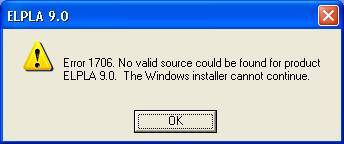
1706 Error
The 1706 error occurs when you use the “InstallShield” application when installing Microsoft Office onto your computer. This error is caused by several issues with the Office installer, and has its roots with the likes of having administrative privileges, having corrupt / damaged files, or just not using the CD properly.
You may receive an error that looks similar to the following:
“Error 1706. Setup cannot find the required files. Check your connection to the network, or CD-ROM drive. For other potential solutions to this problem, see C:Program FilesMicrosoft OfficeOffice101033Setup.hlp.”
What Causes The 1706 Error
There a several causes of the Installer Error 1706, of which here are the most common:
- You originally installed Microsoft Office from a network administrative installation.
- The network administrative installation is no longer available to you.
- You are trying to use an Office CD-ROM when you are prompted by the Windows Installer for an Office source location.
- You click Cancel when you are prompted to Insert the CD
- You have registry errors on your PC
The Windows Installer cannot work out the difference between two source types, because the files in an administrative installation are uncompressed, and the files on an Office CD-ROM are compressed.
How To Fix The 1706 Error
Step 1 – Download The Latest Version Of Install Shield
Install Shield often receives updates to ensure it can with stand all of the latest files. If you are receiving the 1706 error, then it is likely that your InstallShield could possibly be out of date, and recommended that you update it. To do this, you need to be able to download the latest version of InstallShield from their website.
Step 2 – Make Sure You Click “Setup.exe” (Not The MSI File)
Clicking on the “MSI” file will result in the 1706 error, as it will not have the range of options needed to run. To fix this you should click the Setup.exe application that the program will have. Setup.exe will utilitize the MSI file, and will bring all the different connections together, allowing your computer to run much smoother with the installer working as well as it should.
Step 3 – Use An Alternative Network Solution
Not having the correct network permissions can result in the 1706 error, because some networks have different protocols. If you don’t have the correct network permissions then the permission barriers can prevent you from installing the programs you need, making it a recommended step to use a different network solution. To use an alternative network follow these steps:
- Click Start and then click Run.
- In the Open box, type a command line similar to the following, and then click OK
new network pathSetup.exe /fvm package name.msi
where new network path is the full path to the alternative network administrative installation, and package name is the name of the Windows Installer .msi package on the root of this administrative installation (for example, Proplus.msi).
- Click OK when the update is finished.
Note After you follow these steps, the Windows Installer uses this new server location whenever it needs to reinstall, repair, or add a feature to your Office installation.
Step 4 – Clean Out The Registry
- Download this registry cleaner
Another way to fix this error is to use a ‘registry cleaner’ application to repair the various damaged settings the right might have. The registry is a database inside the Windows system which stores important settings & options for your PC. Unfortunately, this database is continually being damaged, preventing the installer from being able to use it correctly. To fix this problem, it’s highly recommended you use a “registry cleaner” program to fix any of the damaged settings that are inside this database. Not many people realize it, but this could be the reason why the 1706 error is appearing.
Did you ever hear about Windows Error 1706? No Valid Source could be found. Code PC problem or stuck in this error problem? So read this below post today to get the best and simple solution for fixing and solving this type of error problem. This issue is an error problem usually displayed at run time when a program is installed using install-shied. This error code problem occurs when the setup cannot locate the required files. It is not a very complicated problem. So today, I will show you some top best secure solutions to get rid of this Error Code 1706 Windows problem.
It shows an error code message like,

Windows Error 1706 No valid source could be found for the product. The Windows installer cannot continue.
Many issues can also cause this error. When you try to repair or install Microsoft Office or any of its components, it appears on your PC screen. It is a widespread error code problem of windows. This error occurs when you use the InstallShield application when installing Microsoft Office on your PC. This is a critical error problem that can happen when your Windows O.S. (Operating system) becomes corrupted. This error can also occur when you insert a Microsoft CD-ROM to repair an office or install a feature set to mount on the first use. This Error issue includes your system PC crashes, freezes & possible virus infection too.
Causes of Windows Error 1706 No Valid Source Could be Found Issue:
- Windows installer error issue
- No valid source could be found
- Setup cannot locate the required files in office 2007
- Windows Office error problem
So, here are some guides and practical methods for quickly fixing and resolving this type of Windows Error 1706. No valid source could be found to permanently code PC problems from your Windows PC.
1. Create the New Server Location on your Windows PC –
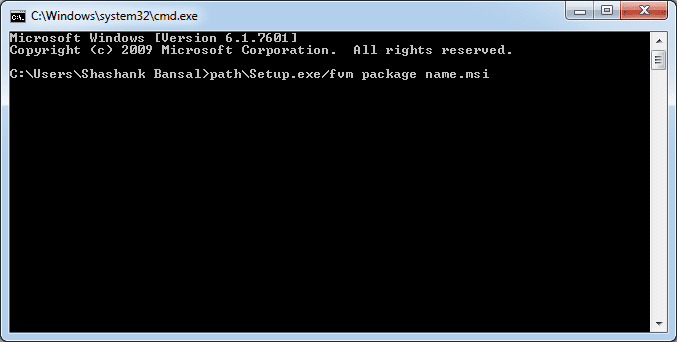
You can fix this Microsoft Error Office 2013 problem by setting up a new server location:
- Click on Start Menu
- Search for RUN & opens it
- Type ‘cmd‘ & press enter
- Type this command there
pathSetup.exe /fvm package name.msi - Click on the ‘OK‘ button there
**NOTE: In the command use the new network path & package name with the
actual new network path & package name.
That’s it, and it will fix your this Error 1706. No Valid Source could be found for the problem.
2. Fix the Registry Errors from your Windows PC –
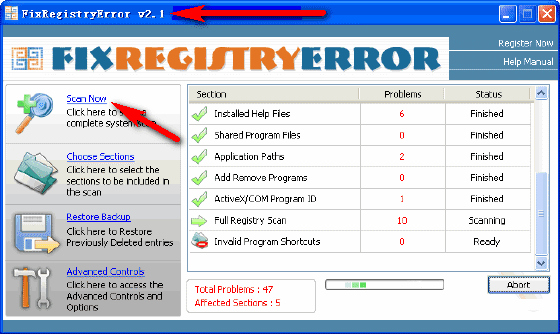
Registry errors may be a cause of Windows Error 1706. No Valid Source could be found. This error code problem can only be fixed by repairing errors in your Windows registry. So that it will fix and solve your, this Error code 1706 Windows installer cannot continue the problem.
3. Problem with Windows Installer on your PC –
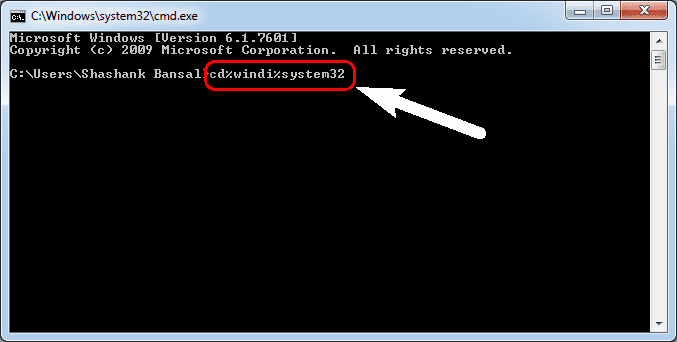
Error code 1706 Shredder problem may also appear in any files associated with your Windows installer that is corrupt or deleted accidentally. In this case, you have to install the windows installer again.
- Click on Start Menu
- Type RUN & open it
- Type cmd there & press ok
- Type the commands given below one by one & press enter after typing each command
cd %windi%system32
attrib -r -s -h dllcache
Ren msi.dll msi.old
Ren msiexec.exe msiexec.old
Ren msihnd.dll msihnd.old - Now, type exit & press enter
- Restarts your PC
- Download the latest version of the Windows installer from the Microsoft media center
- Install the software again
- Restarts your computer again
That’s it, and it will fix this Error 1706 Office 2010 problem.
4. Corrupt MS Office Disc on your Windows PC –
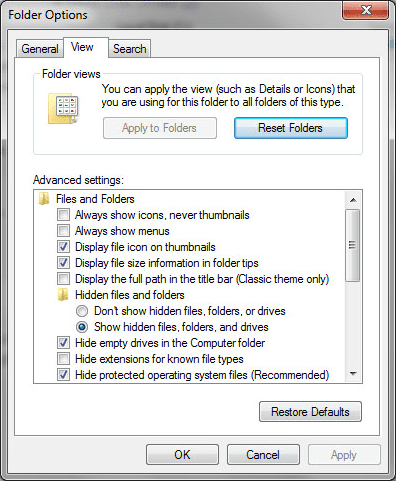
This Windows Error Code 1706 Office 2007 problem also occurs in the corrupt MS Office disc. If the setup file on the drive is corrupt, you won’t be able to install any program successfully. This issue can only be fixed by Replacing your Disc. So that this Error code 1706 setup cannot find the required files, Office 2013 problem can be fixed.
Conclusion:
These are some top tips and tricks to quickly solve and fix this Windows Error 1706; no valid source could be found for the code PC problem. Hope it will help you to resolve this Error code 1706 Office 2013 problem.
If you are facing any problem while fixing or are stuck in any problem while fixing this Windows Error 1706, no valid source could be found PC problem, then comment down the problem below so that we can surely fix it here or in another post.
Please Share it as much as you can, & Stay Connected for the latest updates ..!!