
Что такое ошибка установки 1628?
Ошибка установки 1628, как следует из названия, является ошибкой установки. Когда это происходит, общее сообщение 1628 отображается пользователю. Когда появляется это сообщение, это либо проблема с установочными файлами, либо проблема с InstallShield.
Решения
 Причины ошибок
 Причины ошибок
Ошибка установки 1628 вызвана тем, что каждая программа или приложение для Windows было спроектировано таким образом, что его необходимо установить на компьютер для использования.
Этот процесс установки важен, потому что он не только перемещает файлы в соответствующее место на жестком диске, но также потому, что процесс создает записи реестра в системных файлах Windows.
Подавляющее большинство этих программ и приложений имеют встроенный инструмент, который отвечает за правильное выполнение этой установки. Этот встроенный инструмент является InstallShield.
Это устанавливает, что когда возникает эта ошибка, это происходит либо из-за непредвиденной проблемы, возникшей в процессе установки, либо из-за какой-то проблемы с InstallShield.
Дополнительная информация и ручной ремонт
Чтобы предотвратить появление этой ошибки в будущем, ниже приведены некоторые рекомендации.
- Проверьте установочный диск и определите, нет ли на нем пятен, царапин или отпечатков пальцев. Если система не может прочитать данные с диска, будет сгенерирована ошибка установки 1628. Чтобы убедиться, что установочный диск чистый, используйте ткань из микрофибры. Слегка смочите его водой и очистите диск. Слегка протрите диск изнутри наружу, следя за тем, чтобы он не протирался по кругу. Попробуйте переустановить приложение или программу после очистки диска. Вопрос должен быть решен. Однако, если она не исчезнет, некоторые проблемы могут быть связаны с InstallShield.
- Альтернативное решение заключается в ремонте InstallShield, и процедура выполняется следующим образом.
- Остановите запущенный процесс InstallShield. Возможно, он разбился и его нужно просто перезапустить. Теперь откройте диспетчер задач. Нажмите Ctrl + Alt + Del, и откроется диспетчер задач. Теперь перейдите на вкладку процессов и отключите здесь idriver.exe и msiexec.exe.
- Теперь перейдите в «C: Program Files / Common Files». Здесь вы найдете папку «InstallShield». Выберите «переименовать» и измените имя папки на «InstallShield1». Подтвердите переименование и снова запустите процесс установки. Теперь Windows попытается переустановить все необходимые файлы InstallShield.
- Если ошибка сохраняется после переименования папки InstallShield, загрузите Установщик Windows с сайта Microsoft. Этот файл будет определять, является ли ваша версия действительной. Старые версии часто имеют ошибки, которые вызывают проблемы. Ваша система готова к использованию.
Расширенный ремонт системы Pro
Автоматизированное решение для ремонта ПК в один клик

С Advanced System Repair Pro вы можете легко
Замените поврежденные файлы
Восстановить производительность
Удалить вредоносные программы
СКАЧАТЬ
Advanced System Repair Pro совместим со всеми версиями Microsoft Windows, включая Windows 11.
Поделиться этой статьей:
Вас также может заинтересовать
Из-за технологии гибридного ядра линейка процессоров Alder Lake имела некоторые проблемы с DRM в некоторых играх, где программное обеспечение защиты DRM обнаруживало переключение дизайна гибридного ядра через диспетчер как попытку взлома и мешало игре работать должным образом. Эта проблема затронула более 50 наименований, сейчас только 3 остаются затронутыми, но над ними ведутся работы, чтобы их можно было решить.
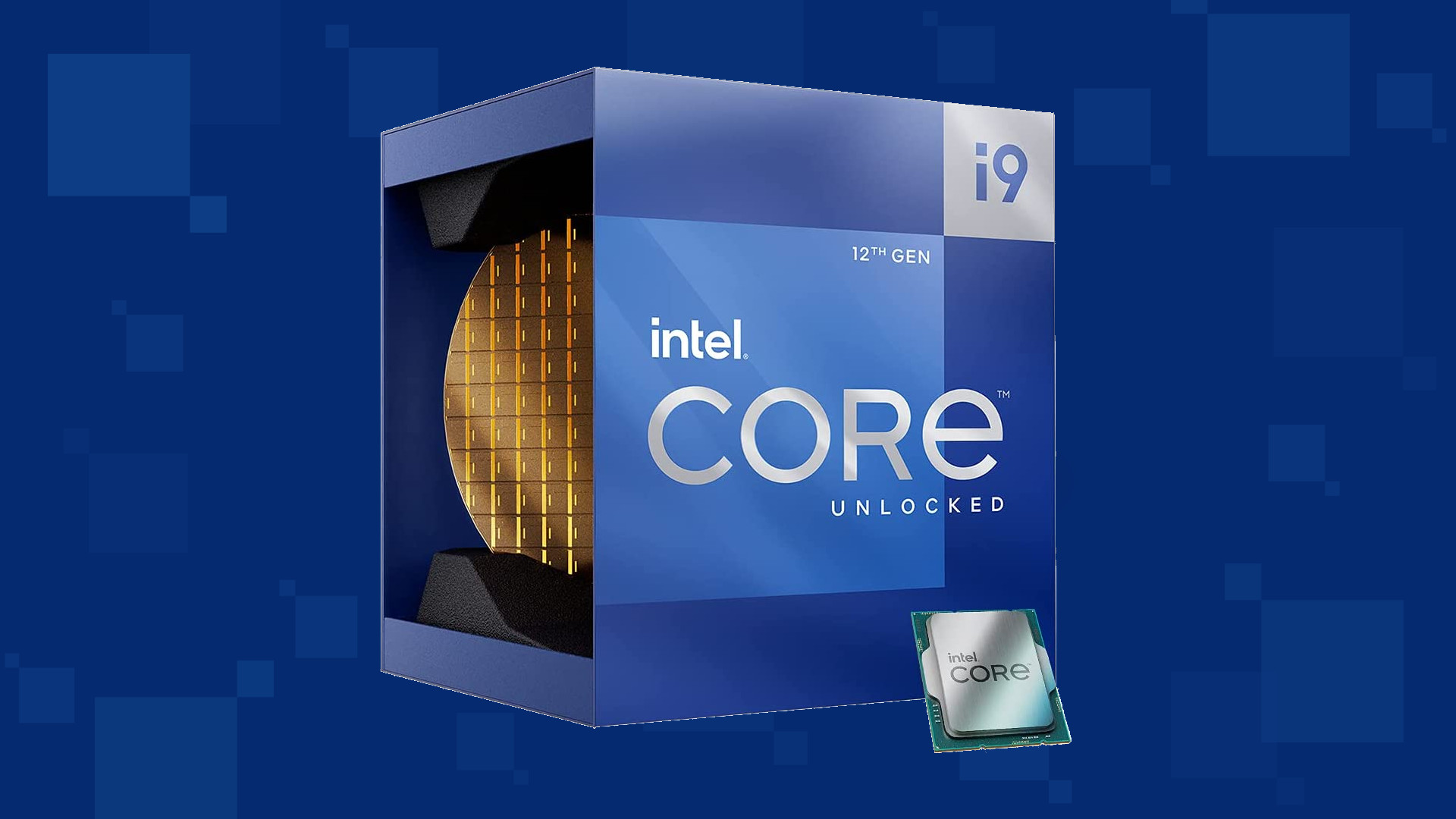 Intel говорит, что решением проблемы для этих игр является исправление блокировки прокрутки, которое можно сделать, включив режим совместимости с устаревшими играми в BIOS вашей материнской платы. При запуске указанных игр вы можете нажать блокировку прокрутки, чтобы запарковать E-ядра на процессорах Intel Alder Lake для настольных ПК, чтобы избавиться от проблем DRM. Некоторые производители материнских плат, такие как MSI и Gigabyte, сделали это еще проще с помощью программных инструментов, с помощью которых вам не нужно обращаться к BIOS. Все, что вам нужно сделать, это выбрать кнопку в инструменте, который работает как в операционных системах Windows 11, так и в Windows 10, и вы включите режим совместимости.
Узнать больше
Получение нескольких ошибок здесь и там при обновлении компьютера с Windows 10 не редкость. Некоторые из этих ошибок не позволят запустить службу Центра обновления Windows, а другие остановят процесс во время его работы. Итак, в этом посте мы покажем вам, что вы можете сделать, чтобы исправить ошибку Центра обновления Windows 0x80070020. Ошибка Центра обновления Windows 0x80070020, скорее всего, вызвана некоторыми программами, установленными в системе, которые мешают процессу Центра обновления Windows. Это может быть антивирусная программа, несовместимая программа, потенциально нежелательная программа или, что еще хуже, вредоносное ПО. Кроме того, причиной могут быть поврежденные или отсутствующие файлы. Какой бы ни была причина, вот несколько советов, которые вам нужно проверить, чтобы решить проблему.
Вариант 1. Попробуйте сбросить компоненты Центра обновления Windows вручную.
- Чтобы вручную сбросить компоненты Центра обновления Windows, сначала необходимо остановить фоновую интеллектуальную службу передачи, Центр обновления Windows и криптографические службы. Для этого выполните следующую команду в командной строке и обязательно нажимайте Enter после ввода каждой из них:
- чистые стоповые бит
- net stop wuauserv
- net stop cryptsvc
- Затем удалите файл «qmgr * .dat» для сброса компонентов Центра обновления Windows. Чтобы удалить этот файл, выполните следующую команду в командной строке:
- Del «Данные приложения% ALLUSERSPROFILE %MicrosoftNetworkDownloaderqmgr * .dat
- Теперь вам нужно переименовать обе папки SoftwareDistribution и Catroot2, введя в командной строке следующую команду:
- Ren% systemroot% SoftwareDistributionSoftwareDistribution.bak
- Ren% systemroot% system32catroot2catroot2.bak
- Сбросьте BITS и службу Windows Update, введя следующие команды в командной строке:
-
- sc.exe sdset биты D: (A ;; CCLCSWRPWPDTLOCRRC ;;; SY) (A ;; CCDCLCSWRPWPDTLOCRSDRCWDWO ;;; BA) (A ;; CCLCSWLOCRRC ;;; AU) (A ;; CCLCSWRPWPDTROC)
- sc.exe sdset wuauserv D: (A ;; CCLCSWRPWPDTLOCRRC ;;; SY) (A ;; CCDCLCSWRPWPDTLOCRSDRCWDWO ;;; BA) (A ;; CCLCSWLOCRRC ;;; AU) (A ;; CCLCSWRRWPD)
- Теперь введите следующую команду:
- кд / д% windir% system32
- Перерегистрируйте BITS и другие файлы, связанные с Центром обновления Windows, введя каждую из следующих команд:
-
- regsvr32.exe atl.dll
- regsvr32.exe urlmon.dll
- regsvr32.exe mshtml.dll
- regsvr32.exe shdocvw.dll
- regsvr32.exe browseui.dll
- regsvr32.exe jscript.dll
- regsvr32.exe vbscript.dll
- regsvr32.exe scrrun.dll
- regsvr32.exe msxml.dll
- regsvr32.exe msxml3.dll
- regsvr32.exe msxml6.dll
- regsvr32.exe actxprxy.dll
- regsvr32.exe softpub.dll
- regsvr32.exe wintrust.dll
- regsvr32.exe dssenh.dll
- regsvr32.exe rsaenh.dll
- regsvr32.exe gpkcsp.dll
- regsvr32.exe sccbase.dll
- regsvr32.exe slbcsp.dll
- regsvr32.exe cryptdlg.dll
- regsvr32.exe oleaut32.dll
- regsvr32.exe ole32.dll
- regsvr32.exe shell32.dll
- regsvr32.exe initpki.dll
- regsvr32.exe wuapi.dll
- regsvr32.exe wuaueng.dll
- regsvr32.exe wuaueng1.dll
- regsvr32.exe wucltui.dll
- regsvr32.exe wups.dll
- regsvr32.exe wups2.dll
- regsvr32.exe wuweb.dll
- regsvr32.exe qmgr.dll
- regsvr32.exe qmgrprxy.dll
- regsvr32.exe wucltux.dll
- regsvr32.exe muweb.dll
- regsvr32.exe wuwebv.dll
- Теперь введите каждую из этих команд ниже.
- чистые стартовые биты
- net start wuauserv
- net start cryptsvc
Вариант 2. Установите обновления в состоянии чистой загрузки.
Возможно, вы захотите попробовать перевести компьютер в состояние чистой загрузки, а затем снова установить обновления Windows без каких-либо проблем. В этом состоянии вы можете запустить систему с минимальным количеством драйверов и автозагрузок, что, несомненно, поможет вам определить основную причину проблемы.
- Войдите на свой компьютер как администратор.
- Введите MSCONFIG в Начальном поиске, чтобы открыть утилиту конфигурации системы.
- Оттуда перейдите на вкладку Общие и нажмите «Выборочный запуск».
- Снимите флажок «Загрузить элементы запуска» и убедитесь, что установлены флажки «Загрузить системные службы» и «Использовать исходную конфигурацию загрузки».
- Затем щелкните вкладку «Службы» и установите флажок «Скрыть все службы Microsoft».
- Нажмите Отключить все.
- Нажмите Apply / OK и перезагрузите компьютер. (Это переведет ваш компьютер в состояние чистой загрузки. И настройте Windows на обычный запуск, просто отмените изменения.)
- После этого попробуйте установить обновления Windows или обновить снова.
Вариант 3. Очистите содержимое папок SoftwareDistribution и Catroot2.
- Откройте меню WinX.
- Оттуда откройте командную строку от имени администратора.
- Затем введите следующую команду — не забудьте нажать Enter сразу после ввода каждого из них.
net stop wuauserv
чистые стоповые бит
- После ввода этих команд он остановит службу обновления Windows и фоновую интеллектуальную службу передачи.
- Затем перейдите в папку C: / Windows / SoftwareDistribution и избавьтесь от всех папок и файлов, нажав клавиши Ctrl + A, чтобы выбрать их все, а затем нажмите «Удалить». Обратите внимание: если файлы уже используются, вы не сможете их удалить.
- После удаления всего содержимого папки «Распространение программного обеспечения» перезагрузите компьютер, а затем вернитесь в командную строку и снова введите следующие команды.
net start wuauserv
чистые стартовые биты
Поскольку папка уже была очищена, она будет заполнена заново, как только вы перезагрузите компьютер и откроете Центр обновления Windows.
Вариант 4. Попробуйте запустить средство устранения неполадок Центра обновления Windows.
Запуск встроенного средства устранения неполадок Центра обновления Windows также может помочь устранить ошибку Центра обновления Windows 0x80070020. Чтобы запустить его, перейдите в «Настройки», а затем выберите «Устранение неполадок» в настройках. Оттуда нажмите Центр обновления Windows, а затем нажмите кнопку «Запустить средство устранения неполадок». После этого следуйте следующим инструкциям на экране, и все будет хорошо.
Вариант 5. Попробуйте перезапустить службы Windows Update.
- Откройте диспетчер служб.
Оттуда убедитесь, что вы установили следующие сервисы и типы запуска:
- Фоновая интеллектуальная служба передачи: Вручную
- Криптографическая служба: Автоматически
- Служба обновления Windows: Вручную
Узнать больше
Если вы используете несколько приложений с интенсивным использованием графики, таких как программное обеспечение для рендеринга видео или некоторые игры, то что-то в фоновом режиме системы может испортиться, и вы можете столкнуться с ошибкой «LoadLibrary, ошибка 1114, библиотека динамической компоновки (DLL)». процедура инициализации не удалась» сообщение об ошибке. Такую ошибку обычно можно исправить, изменив некоторые графические настройки, исправив и обновив драйверы и позволив вашему ПК работать, максимально используя имеющиеся у него ресурсы. Таким образом, в этом посте вы будете руководствоваться некоторыми мерами, которые вы можете применить для скорейшего устранения такого рода сообщений об ошибках. Прежде чем перейти к приведенным ниже параметрам, если вы внесли какие-либо изменения в какой-либо программный компонент на своем компьютере или недавно установили новое программное обеспечение, вы можете отменить их, а затем проверить, исправляет ли это ошибку «LoadLibrary failed with error 1114». . После того, как вы это сделали, но вы все еще получаете ошибку, используйте параметры, приведенные ниже, в качестве справки, чтобы исправить ошибку.
Вариант 1. Попробуйте изменить настройки динамической графики.
Возможно, вы захотите изменить параметры динамической графики, чтобы исправить ошибку. Для этого выполните следующие действия.
- Откройте панель управления, а затем параметры питания.
- Оттуда, нажмите на опцию Изменить настройки плана для выбранного вами плана электропитания.
- После этого нажмите «Изменить дополнительные параметры питания».
- Затем найдите параметр «Переключаемая динамическая графика» и щелкните по нему, чтобы развернуть.
- После этого разверните параметр «Глобальные настройки», а затем выберите «Максимальная производительность» для параметров «От батареи» и «Подключен».
- Теперь нажмите кнопку «Применить», а затем «ОК», чтобы сохранить внесенные изменения.
Примечание: Если параметр «Переключаемая динамическая графика» недоступен на вашем компьютере, вы можете попробовать следующий вариант, указанный ниже.
Вариант 2. Попробуйте переключить видеокарту в режим высокой производительности.
Обратите внимание, что этот второй вариант варьируется от компьютера к компьютеру, так как большинство компьютеров используют видеокарту производства NVIDIA, а некоторые от AMD и другие используют Intel HD Graphics. Таким образом, в зависимости от того, какую видеокарту использует ваш компьютер, выберите одно из трех исправлений ниже.
Графические драйверы NVIDIA:
Если на вашем компьютере используется видеокарта производства NVIDIA, а драйверы правильно установлены и обновлены, выполните следующие действия.
- Щелкните правой кнопкой мыши любое пустое место на рабочем столе, а затем щелкните Панель управления NVIDIA.
- После этого раскройте «Настройки 3D» в древовидном списке слева и нажмите «Управление настройками 3D».
- Затем выберите предпочтительный графический процессор на правой панели, а затем установите для него высокопроизводительную карту NVIDIA в раскрывающемся меню.
- В качестве альтернативы, вы также можете перейти на вкладку Настройки программы,
- Оттуда выберите программу, которую вы пытаетесь запустить, из выпадающего меню и нажмите Добавить.
- Теперь установите графический процессор на высокопроизводительный процессор, а затем перезагрузите компьютер, чтобы применить сделанные изменения.
Видеокарта AMD:
Если на вашем компьютере используется видеокарта производства AMD, а драйверы правильно установлены и обновлены, выполните следующие действия.
- Щелкните правой кнопкой мыши любое пустое место на рабочем столе.
- Нажмите на AMD Control или Configure Switchable Graphics.
- Далее нажмите «Обзор» и выберите программу, в которой вы столкнулись с ошибкой.
- Наконец, нажмите High Performance для выбранной программы, а затем перезагрузите компьютер, чтобы успешно применить сделанные изменения.
Графика Intel HD:
Если ваш компьютер использует графику Intel HD, а затем правильно установлены и обновлены его драйверы, выполните следующие действия.
- Щелкните правой кнопкой мыши любое пустое место на рабочем столе и выберите «Параметры графики Intel».
- Далее нажмите на меню питания.
- После этого выберите план управления питанием графики для параметров «От батареи» и «Подключен» к высокопроизводительному плану управления питанием.
- Затем нажмите кнопку «Применить» и перезагрузите компьютер.
Узнать больше
Сборка собственной компьютерной системы может стать одним из лучших способов сэкономить бюджет. Вместо того, чтобы заниматься перестройкой, мы подробно расскажем о том, почему сборка собственного ПК — гораздо лучший вариант. Также обратите внимание, что если вы не обладаете достаточными техническими знаниями по какой-либо теме, существует множество магазинов, которые предложат вам совет по компонентам, и, в конце концов, вы всегда можете получить помощь от друга.
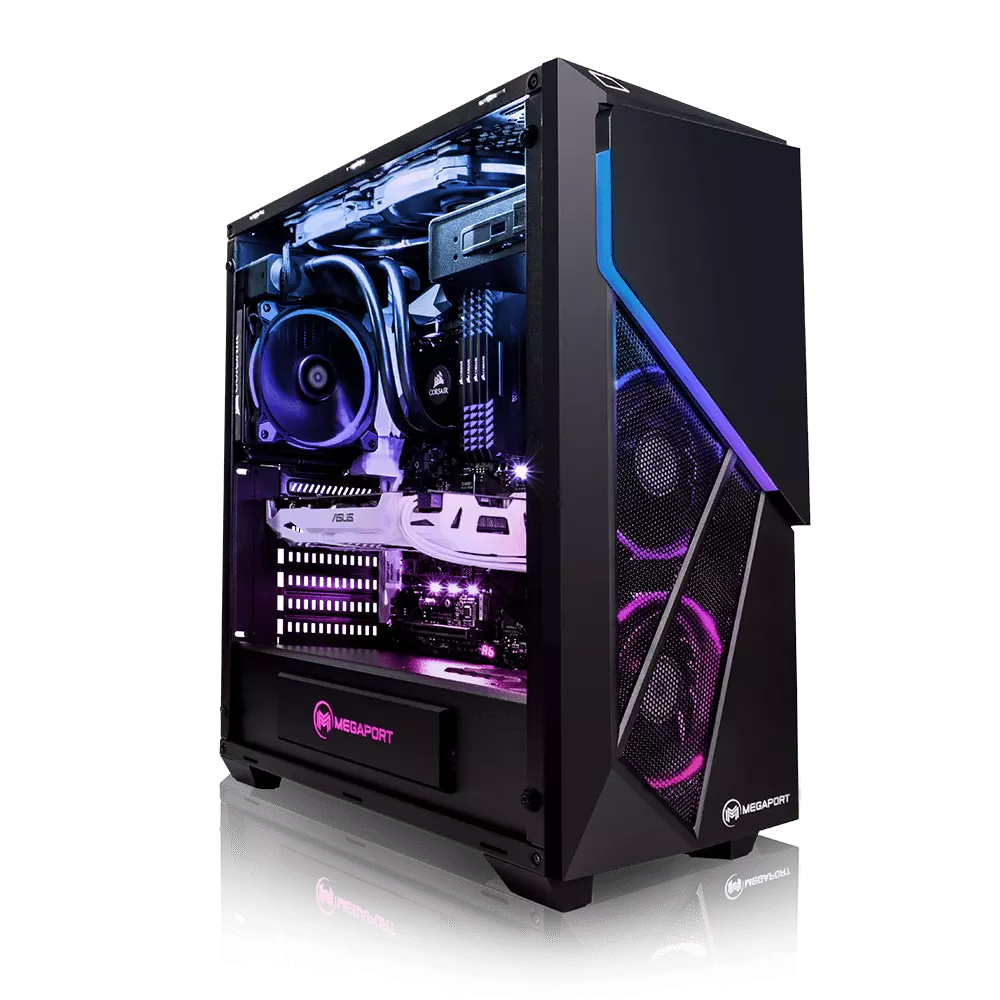
Итак, не отвлекаясь от темы, давайте рассмотрим все преимущества сборки собственного компьютера.
Сборка собственного ПК дешевле
На первый взгляд, это утверждение кажется неверным, поскольку, когда вы смотрите на готовые системы, у вас возникает ощущение, что это намного дешевле, чем вариант «сделай сам», и хотя ЦП и ГП кажутся отличными, я прошу вас заглянуть под капот на других компонентах. Обычно для снижения цены компромисс приходится на другие важные компоненты, такие как SD или блок питания, корпус ПК или материнская плата, поэтому даже если у вас есть хороший процессор и графический процессор, это не будет иметь большого значения, поскольку другие компоненты не смогут догнать их. В конце концов, за готовые компьютеры нужно будет платить людям, которые их собирают, и нет никакого способа, чтобы это было дешевле, если вы просто купили те же компоненты самостоятельно и установили их.
Когда вы контролируете выбор каждого компонента, это не только дешевле в Интернете, но и гибкость при построении. Вы сами выбираете, какие компоненты хотите усилить, а какие сделать нормальными. Кроме того, вы можете выбрать точную модель данного компонента, что дает вам больше контроля и открытость для будущих обновлений.
Больше гибкости
Кроме того, это может показаться неуместным, но при сборке собственного персонального ПК вы также можете выбрать компанию, которую вы хотели бы приобрести для каждой модели, да, учитывая процессор, это AMD или Intel, но когда вы покупаете корпус, SSD, GPU и Другие компоненты Выбор правильной компании для ваших нужд также не следует упускать из виду.
Вы можете настроить его так, как хотите
На самом деле это не аргумент в пользу качества, но с пользовательской сборкой ПК вы можете выбрать, хотите ли вы этот компонент RGB или нет, вы выбираете, нравятся ли вам белые или черные вентиляторы и многое другое. Вы действительно можете поставить личную печать на компьютер, сделав его действительно персональным компьютером.
Вы выбираете ОС и приложения
Когда вы покупаете уже готовый ПК, обычно на нем установлена какая-то ОС, иногда это freedos, Linux, а иногда — Windows Home. Когда вы испачкаете руки, вы можете разместить на нем любую систему и установить приложения, которые вы используете и знаете, а также некоторые предустановленные типичные приложения.
Узнать больше
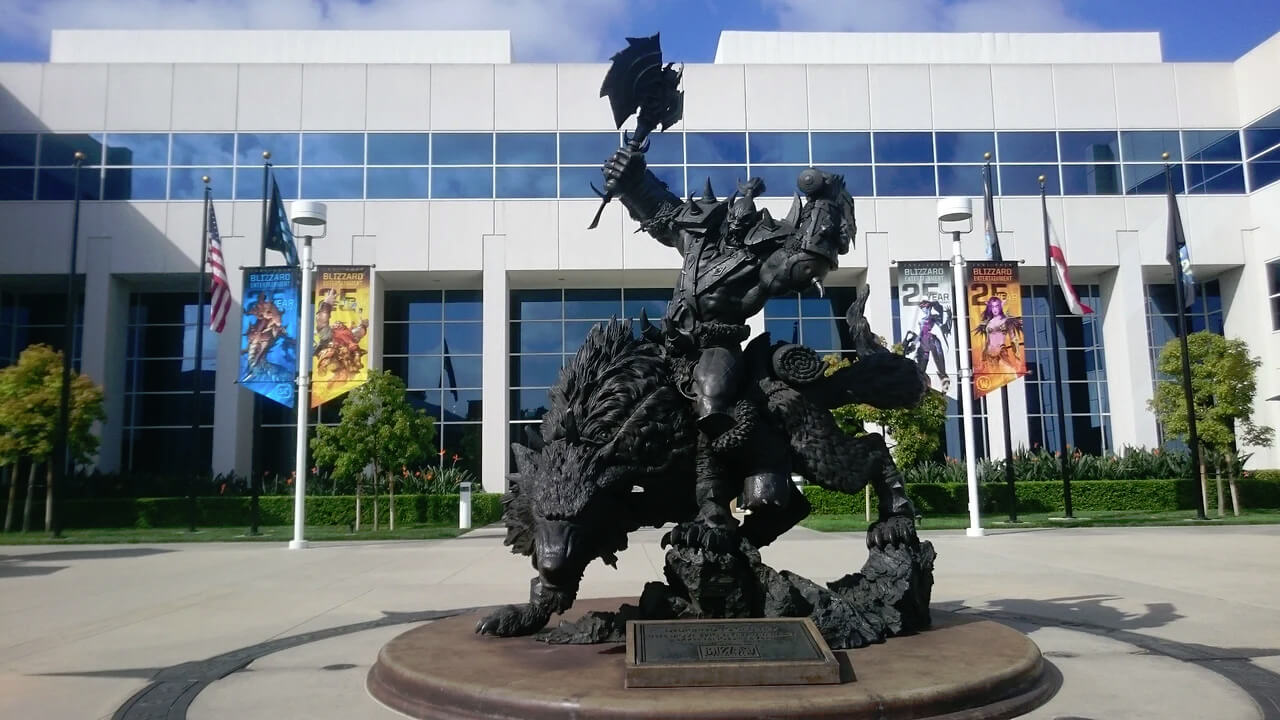 После двухлетнего расследования, проведенного Калифорнийским департаментом справедливого трудоустройства и жилищного строительства, штат подал иск против Activision Blizzard за поощрение культуры «мальчиков из братства», в которой служащие якобы подвергаются неравной оплате и сексуальным домогательствам. Как сообщает Bloomberg, штат Калифорния обвиняет Activision Blizzard в дискриминации сотрудниц почти на всех уровнях занятости, в том числе в отношении вознаграждения, продвижения по службе, назначения и увольнения. Штат утверждает, что руководство Activision Blizzard не смогло решить ни одну из этих нерешенных проблем или предотвратить их возникновение на рабочем месте. Полную информацию о судебном процессе можно прочитать здесь. В иске, поданном во вторник в Верховный суд Лос-Анджелеса, говорится, что Activision Blizzard, которая примерно на 20 процентов состоит из женщин, относит женщин и цветных женщин к «более низкооплачиваемым и более низким уровням возможностей» с более низкой начальной оплатой за аналогичную работу. как их коллеги-мужчины. Документы также обвиняют Activision Blizzard в содействии «повсеместной культуре рабочего места в офисе». Говорят, что сотрудники-мужчины пьют «большое количество алкоголя», когда они проходят через рабочие места, и «часто проявляют неподобающее поведение по отношению к сотрудницам». Сообщается, что сотрудники-мужчины приходят на работу с похмелья, играют в видеоигры во время работы, «передавая свои обязанности сотрудницам-женщинам, подшучивают над своими сексуальными контактами, открыто говорят о женских телах и шутят об изнасиловании». один конкретный случай, когда сотрудница, которая уже подвергалась интенсивным сексуальным домогательствам в компании, покончила жизнь самоубийством во время рабочей поездки с начальником-мужчиной, который якобы взял с собой в поездку неприемлемые предметы сексуального характера. это заставит Activision Blizzard соблюдать меры защиты на рабочем месте, а также выплачивать невыплаченную заработную плату, корректировать заработную плату, задолженность по заработной плате и потерянную заработную плату и льготы для сотрудниц.
Представитель Activision Blizzard направил следующее заявление в ответ на обвинения:
Мы ценим разнообразие и стремимся создать рабочее место, предлагающее инклюзивность для всех. В нашей компании, отрасли или любой отрасли нет места сексуальным домогательствам или домогательствам любого рода. Мы серьезно относимся к каждому заявлению и расследуем все претензии. В случаях, связанных с ненадлежащим поведением, были приняты меры для решения проблемы.
DFEH включает искаженные, а во многих случаях ложные описания прошлого Blizzard. Мы активно сотрудничали с DFEH на протяжении всего расследования, в том числе предоставляли им обширные данные и обширную документацию, но они отказались сообщить нам, какие проблемы они заметили. По закону от них требовалось провести соответствующее расследование и провести с нами добросовестные обсуждения, чтобы лучше понять и разрешить любые претензии или опасения, прежде чем обращаться в суд, но они этого не сделали.
Вместо этого они поспешили подать неточную жалобу, что мы продемонстрируем в суде. Мы испытываем отвращение к предосудительному поведению DFEH, которое втянуло в жалобу трагическое самоубийство сотрудницы, уход которой не имеет никакого отношения к этому делу, и не обращает внимания на ее скорбящую семью. Хотя мы считаем такое поведение постыдным и непрофессиональным, это, к сожалению, пример того, как они вели себя на протяжении всего расследования. Именно этот тип безответственного поведения безответственных государственных бюрократов вытесняет многие из лучших предприятий штата из Калифорнии.
Картина, которую рисует DFEH, — это не сегодняшнее рабочее место Blizzard. За последние несколько лет и продолжаясь с момента начала первоначального расследования, мы внесли значительные изменения в культуру компании и отразили большее разнообразие в наших руководящих группах. Мы обновили наш Кодекс поведения, сделав акцент на строгом недопущении репрессалий, расширили внутренние программы и каналы, по которым сотрудники могут сообщать о нарушениях, в том числе «Список вопросов» с конфиденциальной горячей линией честности, а также представили группу по работе с сотрудниками, занимающуюся расследованием деятельности сотрудников. обеспокоенность.
Мы укрепили нашу приверженность разнообразию, равенству и вовлеченности и объединили наши сети сотрудников на глобальном уровне, чтобы обеспечить дополнительную поддержку. Сотрудники также должны проходить регулярное обучение по борьбе с домогательствами, и они проходят это в течение многих лет.
Мы прилагаем огромные усилия для создания справедливых и вознаграждающих пакетов и политик вознаграждения, которые отражают нашу культуру и бизнес, и мы стремимся справедливо платить всем сотрудникам за равную или практически аналогичную работу. Мы предпринимаем ряд инициативных шагов, чтобы гарантировать, что оплата будет зависеть от недискриминационных факторов. Например, мы вознаграждаем и компенсируем сотрудников в зависимости от их работы, а также проводим обширные тренинги по борьбе с дискриминацией, в том числе для тех, кто участвует в процессе компенсации.
Мы уверены в нашей способности продемонстрировать нашу практику в качестве работодателя с равными возможностями, который способствует созданию благоприятных, разнообразных и инклюзивных рабочих мест для наших сотрудников, и мы полны решимости продолжать эти усилия в предстоящие годы. Очень жаль, что DFEH не захотели обсудить с нами то, что, по их мнению, они видели в своем расследовании.
Заключение
Мы посмотрим, как все сложится, но я не слишком оптимистичен в отношении Activision Blizzard, по правде говоря, эти отчеты действительно поднимают некоторые тревожные новости о солнечном свете. Я просто надеюсь, что все виновные будут привлечены к ответственности.
Узнать больше
Microsoft начала создавать единый магазин с Windows 8, а затем с Windows 10, чтобы пользователям было проще получать более безопасные и современные приложения для своих устройств с Windows 10. Этот единый магазин называется Магазином Microsoft, который связан с Центром обновления Windows. Доставка для них обоих очень похожа, поэтому у них также есть некоторые общие ошибки, а также исправления для них. Итак, в этом посте вы узнаете, как исправить ошибку 0x80246019 как для Магазина Microsoft, так и для Центра обновления Windows на вашем компьютере с Windows 10. Ошибка 0x80246019 может быть вызвана поврежденными или отсутствующими системными файлами, сбоем в службах компонентов и другими возможными причинами, но какой бы ни была причина, вы можете исправить ее с помощью следующих исправлений, обязательно следуйте каждому из них. один из них осторожно.
Вариант 1. Сброс компонентов Центра обновления Windows
- Откройте командную строку с правами администратора.
- После этого введите каждую из следующих команд и нажмите Enter после ввода одной за другой.
- net stop wuauserv
- net stop cryptsvc
- чистые стоповые бит
- net stop msiserver
Примечание: Введенные вами команды остановят компоненты Центра обновления Windows, такие как служба Центра обновления Windows, Криптографические службы, BITS и установщик MSI.
- После отключения компонентов WU необходимо переименовать папки SoftwareDistribution и Catroot2. Для этого введите каждую из следующих команд ниже и не забудьте нажать Enter после ввода одной команды за другой.
- ren C: WindowsSoftwareDistribution SoftwareDistribution.old
- ren C: WindowsSystem32catroot2 Catroot2.old
- Затем перезапустите службы, которые вы остановили, введя другую серию команд. Не забудьте нажать Enter после ввода одной команды за другой.
- net start wuauserv
- net start cryptsvc
- чистые стартовые биты
- net start msiserver
- Закройте командную строку и перезагрузите компьютер.
Вариант 2 — переключить настройки программы предварительной оценки Windows
Эта опция применима только к вам, если вы являетесь частью программы Windows Insider. Если да, выполните следующие действия.
- Во-первых, вам нужно открыть «Настройки» и перейти в раздел «Обновление и безопасность».
- Оттуда выберите программу Windows Insider.
- После этого выберите параметр «Остановить предварительный просмотр инсайдерской сборки» и перезагрузите компьютер.
- Теперь снова откройте программу Windows Insider и проверьте, исправляет ли она ошибку 0x80246019 или нет.
Вариант 3 — Запустить проверку системных файлов
Средство проверки системных файлов или SFC — это встроенная командная утилита, которая помогает восстанавливать как поврежденные, так и отсутствующие файлы. Он заменяет плохие и поврежденные системные файлы хорошими системными файлами, которые могут быть причиной появления ошибки 0x80246019. Чтобы запустить команду SFC, выполните действия, указанные ниже.
- Нажмите Win + R, чтобы запустить Run.
- Введите CMD в поле и нажмите Enter.
- После открытия командной строки введите ПФС / SCANNOW
Команда запустит сканирование системы, которое займет несколько секунд, прежде чем завершится. Как только это будет сделано, вы можете получить следующие результаты:
- Защита ресурсов Windows не обнаружила нарушений целостности.
- Защита ресурсов Windows обнаружила поврежденные файлы и успешно восстановила их.
- Windows Resource Protection обнаружила поврежденные файлы, но не смогла исправить некоторые из них.
Перезагрузите компьютер.
Вариант 4 — Запустите инструмент DISM
Вы также можете запустить DISM Tool, так как он помогает в восстановлении образа системы Windows, а также хранилища компонентов Windows в Windows 10. Используя этот встроенный инструмент, у вас есть различные параметры, такие как «/ ScanHealth», «/ CheckHealth». и «/ RestoreHealth», который может помочь в исправлении ошибки 0x80246019.
- Откройте командную строку с правами администратора.
- Затем введите следующие команды и обязательно нажмите Enter сразу после ввода каждой из них:
- Dism / Online / Очистка-изображение / CheckHealth
- Dism / Online / Очистка-изображение / ScanHealth
- exe / Online / Cleanup-image / Восстановление здоровья
- Не закрывайте окно, если процесс занимает некоторое время, поскольку, вероятно, он займет несколько минут.
Вариант 5. Попробуйте сбросить кеш в Microsoft Store.
Как и браузеры, Microsoft Store также кэширует при просмотре приложений и игр, поэтому, скорее всего, кэш больше не действителен и должен быть удален. Для этого выполните следующие действия.
- Щелкните правой кнопкой мыши кнопку «Пуск» и выберите «Командная строка (администратор)».
- Затем введите команду «wsreset.ехе”И нажмите Enter. Как только вы это сделаете, команда очистит кеш для приложения Магазина Windows.
- Теперь перезагрузите компьютер, а затем попробуйте снова открыть Microsoft Store, а затем попробуйте установить приложение или обновить компьютер еще раз.
Вариант 6. Запустите средство устранения неполадок Центра обновления Windows.
Вы также можете запустить средство устранения неполадок Центра обновления Windows, поскольку это также может помочь в устранении ошибки 0x80246019. Чтобы запустить его, перейдите в «Настройки», а затем выберите «Устранение неполадок». Оттуда нажмите Центр обновления Windows, а затем нажмите кнопку «Запустить средство устранения неполадок». После этого следуйте следующим инструкциям на экране, и все будет хорошо.
Узнать больше
В последнем бета-обновлении Steam был введен код, который предотвратит загрузку и установку предыдущих версий игры через клиент Steam.
 Для многих людей, которые играют в онлайн-игры, это не такая уж большая проблема, поскольку они всегда должны иметь последнюю версию, чтобы играть в свои игры, но для других это стало проблемой. Многие люди предпочитали старые версии игры, так как часто обновления могут изменить определенную механику внутри игры, делая ее другой как опыт, или вводить некоторые элементы, которые не всем нравятся. До сих пор люди могли использовать сайт steamDB, чтобы найти депо версий игры, в которые вы хотели бы играть, и загрузить их, но если этот бета-код будет запущен, это больше не будет вариантом. Теперь играть в старые игры без обновлений также можно было из ностальгических соображений, и эти люди также были отключены с этим обновлением. Важно отметить, что обновление все еще находится только в бета-версии клиента, но пользователи уже начали высказывать свое мнение, прося Valve не размещать его вживую. В конце концов, все будет зависеть от решения Valve, будут ли они прислушиваться к своим клиентам или решат публиковать обновления в прямом эфире.
Узнать больше
 С сегодняшнего дня Microsoft будет блокировать своих пользователей Office 365, если они используют Internet Explorer или ранние версии браузеров Edge. Поэтому, если вы используете более старые версии браузеров Microsoft, отличные от Chromium Edge, вы больше не сможете получить доступ к службам Office, пока не переключитесь. Теперь обычно я бы полностью поддержал такое решение, поскольку Internet Explorer — медленный и уязвимый браузер, и в этом отношении преимущество аналогично. Новый пограничный браузер великолепен, и его следует использовать, но проблема заключается в том, что Office 365 не бесплатен, это платная функция, и мне интересно, как Microsoft планирует поступать с людьми, которые уже заплатили за услугу, но внезапно не могут получить к ней доступ. это больше.
Узнать больше
AudioToAudio — это расширение для браузера Google Chrome, разработанное компанией Mindspark Inc. Это расширение позволяет пользователям легко получать доступ к популярным веб-сайтам по конвертации аудио.
После установки он меняет поисковую систему по умолчанию, домашнюю страницу и новую вкладку на MyWay.com. В то время как AudioToAudio активен, он собирает информацию о действиях пользователей, таких как, помимо прочего: посещенные веб-сайты, переходы по ссылкам, поисковые запросы. Эти данные позже используются/продаются рекламной сетью Mindspark для более точного таргетирования рекламы. Во время работы в Интернете с включенным этим расширением вы будете видеть дополнительную рекламу, спонсируемый контент (например, ссылки на веб-страницы, рекламные баннеры, ссылки на партнерские магазины и т. д.) и даже время от времени всплывающую рекламу, если обычная реклама заблокированы. AudioToAudio был помечен несколькими антивирусными приложениями как угонщик браузера и помечен для удаления большинством из них.
О браузере угонщиков
Взлом браузера — это форма нежелательного программного обеспечения, обычно надстройки или расширения веб-браузера, которое вызывает изменения в настройках веб-браузера. Они созданы, чтобы мешать работе браузера в различных целях. Как правило, злоумышленники разрабатываются в интересах кибер-хакеров, часто за счет получения дохода от принудительных кликов по рекламе и посещений веб-сайтов. Однако это не так невинно. Ваша онлайн-безопасность находится под угрозой, и это также очень раздражает. Некоторые угонщики браузеров запрограммированы на внесение определенных модификаций помимо самих браузеров, например, изменение записей в реестре компьютера и возможность дальнейшего повреждения вашего компьютера другими вредоносными программами.
Как определить, был ли ваш браузер взломан
Когда ваш веб-браузер взломан, может произойти следующее:
1. главная страница вашего веб-браузера внезапно изменилась
2. вы перенаправлены на сайты, которые вы никогда не хотели посещать
3. Страница поиска по умолчанию в веб-браузере изменена.
4. открыть новые панели инструментов, которые вы просто не добавили
5. Вы видите много рекламы, всплывающей в веб-браузерах или на экране компьютера.
6. веб-страницы загружаются медленно и часто не полностью
7. Неспособность перейти на определенные веб-сайты, особенно антивирусные, а также другие сайты программного обеспечения компьютерной безопасности.
Как они заражают компьютеры
Есть много способов заражения вашего компьютера или ноутбука с помощью угонщика браузера. Обычно они поступают в виде спама, через файлообменные сети или путем прямой загрузки. Их также можно развернуть, установив панель инструментов, расширение или надстройку интернет-браузера. Угонщик браузера также может поставляться в комплекте с некоторым бесплатным программным обеспечением, которое вы неосознанно загружаете и устанавливаете угонщик браузера, что ставит под угрозу безопасность вашего ПК. Некоторые из самых известных угонщиков — AudioToAudio, Babylon Toolbar, Conduit Search, OneWebSearch, Sweet Page и CoolWebSearch.
Удаление угонщиков браузера
Некоторые угонщики можно удалить, просто удалив соответствующее бесплатное программное обеспечение или надстройки через «Установка и удаление программ» на панели управления Microsoft Windows. Но большинство угонщиков достаточно живучи и для их устранения требуются специальные приложения. Начинающие пользователи компьютеров никогда не должны пытаться удалить вручную, так как для исправления реестра компьютера и файла HOSTS требуются глубокие знания компьютера. Угонщики браузера можно эффективно удалить, установив и запустив антивирусное программное обеспечение на пораженном ПК. Safebytes Anti-Malware имеет сложный механизм защиты от вредоносных программ, который поможет вам в первую очередь предотвратить взлом браузера и устранить любые существующие проблемы. В дополнение к защите от вредоносных программ инструмент системной оптимизации, аналогичный Total System Care, может помочь вам устранить ошибки реестра Windows, удалить нежелательные панели инструментов, обеспечить конфиденциальность в Интернете и повысить общую производительность компьютера.
Как избавиться от вредоносных программ, предотвращающих установку анти-вредоносных программ?
Все вредоносные программы — это плохо, но одни типы вредоносных программ наносят больший вред вашему компьютеру, чем другие. Некоторые типы вредоносных программ изменяют настройки интернет-браузера, включая прокси-сервер, или изменяют настройки DNS компьютера. В этих случаях вы не сможете посещать некоторые или все интернет-сайты и, следовательно, не сможете загрузить или установить необходимое программное обеспечение безопасности для удаления вредоносного ПО. Если вы читаете эту статью, вы, вероятно, пострадали от вредоносного ПО, которое не позволяет установить программу компьютерной безопасности, например Safebytes Anti-Malware. Есть несколько действий, которые вы можете предпринять, чтобы обойти эту проблему.
Установить в безопасном режиме
В безопасном режиме вы можете изменять настройки Windows, удалять или устанавливать некоторые приложения, а также удалять трудно удаляемые вирусы и вредоносные программы. В случае, если вредоносное ПО блокирует доступ к Интернету и влияет на ваш компьютер, запуск его в безопасном режиме позволяет загружать средства защиты от вредоносных программ и запускать диагностическое сканирование, ограничивая при этом возможные повреждения. Чтобы войти в безопасный режим или безопасный режим с поддержкой сети, нажмите клавишу F8 во время загрузки ПК или запустите MSCONFIG и найдите параметры «Безопасная загрузка» на вкладке «Загрузка». Находясь в безопасном режиме, вы можете попытаться загрузить и установить антивирусное программное обеспечение без помех со стороны вредоносного программного обеспечения. Теперь вы можете запустить антивирусное сканирование для удаления компьютерных вирусов и вредоносных программ без какого-либо вмешательства со стороны другого приложения.
Переключиться на другой веб-браузер
Вредоносный код может использовать уязвимости в определенном интернет-браузере и блокировать доступ ко всем веб-сайтам антивирусного программного обеспечения. Если вы подозреваете, что ваш Internet Explorer был захвачен компьютерным вирусом или иным образом скомпрометирован киберпреступниками, лучшим планом действий было бы переключиться на альтернативный браузер, такой как Chrome, Firefox или Safari, чтобы загрузить вашу любимую программу компьютерной безопасности — Safebytes Защита от вредоносных программ.
Установите и запустите антивирус с вашего большого пальца
Вот еще одно решение, которое создает портативный антивирусный программный пакет USB, который может сканировать ваш компьютер на наличие вредоносного программного обеспечения без необходимости установки. Примите эти меры, чтобы использовать USB-накопитель для исправления зараженной компьютерной системы.
1) Загрузите Safebytes Anti-Malware или MS Windows Defender Offline на компьютерную систему без вирусов.
2) Установите USB-накопитель на тот же компьютер.
3) Дважды щелкните исполняемый файл, чтобы запустить мастер установки.
4) Выберите USB-накопитель в качестве места для сохранения файла. Выполните инструкции на экране, чтобы завершить процесс установки.
5) Перенесите USB-накопитель с незараженного ПК на зараженный компьютер.
6) Дважды щелкните файл EXE, чтобы открыть инструмент Safebytes с флешки.
7) Запустите полное сканирование системы, чтобы обнаружить и удалить все типы вредоносных программ.
Защитите свой компьютер и конфиденциальность с помощью SafeBytes Anti-Malware
Если вы хотите установить приложение для защиты от вредоносных программ на свой компьютер, на рынке есть несколько инструментов, которые следует учитывать, но вы не должны слепо доверять никому, независимо от того, платное это или бесплатное программное обеспечение. Некоторые из них хорошо справляются с устранением вредоносных программ, в то время как многие сами по себе могут повредить ваш компьютер. При поиске антивирусного инструмента приобретите тот, который предлагает надежную, эффективную и полную защиту от всех известных вирусов и вредоносных программ. При рассмотрении вариантов коммерческого программного обеспечения для защиты от вредоносных программ большинство людей выбирают популярные бренды, такие как SafeBytes, и очень довольны ими. Safebytes входит в число хорошо зарекомендовавших себя компаний-разработчиков компьютерных решений, которые предоставляют комплексное антивирусное приложение. Благодаря своей передовой технологии это программное обеспечение поможет вам защитить ваш компьютер от инфекций, вызванных различными видами вредоносных программ и других угроз, включая шпионское ПО, рекламное ПО, компьютерные вирусы, черви, троянские кони, клавиатурные шпионы, потенциально нежелательные программы (ПНП), и программы-вымогатели.
Антивирус вредоносных программ SafeBytes выводит защиту компьютера на совершенно новый уровень благодаря своим расширенным функциям. Вот несколько хороших:
Надежная защита от вредоносных программ: Safebytes построен на самом лучшем антивирусном движке в отрасли. Эти механизмы могут обнаруживать и устранять угрозы даже на ранних этапах эпидемии вредоносного ПО.
Защита в реальном времени: Вредоносные программы, пытающиеся проникнуть в компьютер, идентифицируются и останавливаются при обнаружении защитными экранами SafeBytes в режиме реального времени. Это программное обеспечение будет постоянно отслеживать ваш компьютер на предмет любых подозрительных действий и регулярно обновляться, чтобы быть в курсе постоянно меняющихся сценариев угроз.
Интернет-безопасность: Safebytes присваивает всем веб-сайтам уникальный рейтинг безопасности, который помогает вам понять, безопасна ли веб-страница, которую вы собираетесь посетить, для просмотра или известна ли она как фишинговый.
Легкий вес: SafeBytes — легкое приложение. Он потребляет очень мало вычислительной мощности, поскольку работает в фоновом режиме, поэтому вы можете использовать свой компьютер под управлением Windows так, как хотите.
Премиум поддержка: По любым техническим проблемам или рекомендациям по продукту вы можете получить профессиональную помощь круглосуточно и без выходных в чате и по электронной почте. В целом, SafeBytes Anti-Malware — надежная программа, поскольку она имеет множество функций и может обнаруживать и устранять любые потенциальные угрозы. Теперь вы можете понять, что этот инструмент делает больше, чем просто сканирует и устраняет угрозы с вашего компьютера. Поэтому, если вам нужны расширенные функции защиты и обнаружения угроз, покупка SafeBytes Anti-Malware будет стоить своих денег!
Технические детали и удаление вручную (для опытных пользователей)
Если вы хотите удалить AudioToAudio вручную, а не с помощью автоматизированного программного инструмента, вы можете выполнить следующие простые шаги: Перейдите в панель управления Windows, щелкните «Установка и удаление программ» и выберите приложение для удаления. В случае подозрительных версий плагинов веб-браузера вы можете легко избавиться от них с помощью менеджера расширений вашего браузера. Вы также можете сбросить настройки домашней страницы и поставщиков поисковых систем, а также очистить кеш браузера и файлы cookie. Если вы решите вручную удалить системные файлы и записи реестра, используйте следующий контрольный список, чтобы убедиться, что вы точно знаете, какие файлы нужно удалить, прежде чем предпринимать какие-либо действия. Однако это может быть сложной задачей, и только компьютерные профессионалы могут выполнить ее безопасно. Кроме того, некоторые вредоносные программы способны воспроизводить или предотвращать удаление. Рекомендуется выполнять процедуру удаления в безопасном режиме. Для получения дополнительной информации и инструкций по ручному удалению посетите сайт www.ErrorTools.com Загрузить Safebytes Anti-Malware: https://errortools.com/download/safebytes-anti-malware/ AudioToAudio — это расширение браузера для Google Chrome, разработанное Mindspark Inc. Это расширение позволяет пользователям легко получать доступ к популярным веб-сайтам по конвертации аудио. После установки он меняет поисковую систему по умолчанию, домашнюю страницу и новую вкладку на MyWay.com. В то время как AudioToAudio активен, он собирает информацию о действиях пользователей, таких как, помимо прочего: посещенные веб-сайты, переходы по ссылкам, поисковые запросы. Эти данные позже используются/продаются рекламной сетью Mindspark для более точного таргетирования рекламы. Во время работы в Интернете с включенным этим расширением вы будете видеть дополнительную рекламу, спонсируемый контент (например, ссылки на веб-страницы, рекламные баннеры, ссылки на партнерские магазины и т. д.) и даже время от времени всплывающую рекламу, если обычная реклама заблокированы. AudioToAudio был помечен несколькими антивирусными приложениями как угонщик браузера и помечен для удаления большинством из них.
Узнать больше
0x800ccc7d — что это?
0x800ccc7d — это код сообщения об ошибке SSL (Secure Sockets Layer), который возникает в таких приложениях, как Microsoft Outlook или Outlook Express. Сообщение об ошибке отображается как: «неизвестная ошибка 0x800ccc7d-уровень защищенных сокетов». Многие офисы используют Microsoft Outlook для связи по электронной почте и отправки мгновенных сообщений внутри офиса. Это очень функциональное приложение, которое позволяет пользователям эффективно взаимодействовать с коллегами, управлять контактами, журналами и напоминаниями. Однако ошибка 0x800ccc7d может помешать вам эффективно отправлять и получать электронные письма. Поэтому желательно отремонтировать его сразу.
Решения
Причины ошибок
Ошибка 0x800ccc7d вызвана следующими причинами:
- Поврежденный профиль в Outlook
- Неверные настройки учетной записи электронной почты
- Установка Outlook повреждена и повреждена. Обычно это происходит из-за проблем с жестким диском.
- Исходящий SMTP-сервер не поддерживает безопасные соединения
Дополнительная информация и ручной ремонт
Если вы сталкиваетесь с кодом ошибки 0800ccc7d при использовании Microsoft Перспективы или Outlook Express, тогда не волнуйтесь! Эта проблема может быть легко решена. На самом деле ремонт настолько прост, что вы можете сделать это самостоятельно, даже если вы не являетесь техническим специалистом. Вот несколько способов исправить ошибку 0800ccc7d SSL Outlook:
Решение 1. Используйте Scanpst.exe
Возможно, вы этого не знаете, но Microsoft предлагает встроенный инструмент восстановления Outlook. Этот инструмент технически известен как Scanpst.exe, Этот инструмент полезен, когда вам нужно исправить повреждение основного заголовка. Тем не менее, это может быть не лучшим выбором, если проблема большая и сложная.
Решение 2. Сброс настроек Outlook
Иногда это сообщение об ошибке может появляться, когда сервер STMP требует аутентификации или не распознает адреса электронной почты отправителей. В этом случае вам следует проверить настройки Outlook, чтобы убедиться, что ваше имя пользователя и сервер STMP указаны правильно. Для этого выполните следующую процедуру:
- Перейдите в Инструменты меню, а затем нажмите на Учетные записи
- Теперь нажмите на свой адрес электронной почты, затем проверьте его свойства
- Нажмите Генеральная и убедитесь, что ваш адрес электронной почты создан в панели управления вашей учетной записи. Если нет, то редактируйте и создавайте.
- Затем нажмите серверы и посмотрите, есть ли в поле рядом с опцией Мой сервер требует аутентификации проверено или нет. Если нет, проверьте его, чтобы устранить ошибку.
Решение 3. Отключите любой антивирус
Другой способ устранить эту ошибку — отключить любой антивирус или брандмауэр, установленный на вашем компьютере. После того, как вы отключите его, попробуйте отправить или получить электронное письмо еще раз. Обычно это работает.
Решение 4: Загрузите 0x800ccc7d Repair Tool
Четвертое решение, доступное для решения этой проблемы, — загрузка инструмента восстановления 0x800ccc7d. Хотя он похож на встроенный в Microsoft Outlook инструмент scanpst.exe, но по сравнению с ним инструмент восстановления 0x800ccc7d является очень функциональным инструментом. Существует много инструментов для восстановления 0x800ccc7d, но мы рекомендуем вам Ресторо. Этот инструмент является сторонним инструментом, который может быстро обрабатывать, сканировать и исправлять ошибку 0x800cc7d. Что делает этот инструмент восстановления отличным выбором, так это то, что он может восстанавливать все поврежденные файлы PST и электронные письма, восстанавливать элементы Outlook, извлекать удаленные файлы, восстанавливать данные, защищенные паролем, разделять файлы для восстановления файлов PST большого размера и многое другое. Чтобы получить доступ и установить инструмент восстановления 0x800ccc7d, все, что вам нужно сделать, это загрузить его. здесь и установите его на свой ПК. Теперь запустите его для сканирования ошибок. После сканирования ошибок перейдите на вкладку «Исправить», чтобы устранить их. Итак, в следующий раз, когда вы столкнетесь с ошибкой 0x800ccc7d, попробуйте использовать эти решения, чтобы сразу решить проблему!
Узнать больше

Авторское право © 2022, ErrorTools, Все права защищены
Товарные знаки: логотипы Microsoft Windows являются зарегистрированными товарными знаками Microsoft. Отказ от ответственности: ErrorTools.com не аффилирован с Microsoft и не претендует на прямую аффилированность.
Информация на этой странице предоставлена исключительно в информационных целях.

Ремонт вашего ПК одним щелчком мыши
Имейте в виду, что наше программное обеспечение необходимо установить на ПК с ОС Windows. Откройте этот веб-сайт на настольном ПК и загрузите программное обеспечение для простого и быстрого устранения ваших проблем.
Installation of new applications, tools or games should be a simple procedure. Also, if you do not want to use some applications, tools or games anymore, you will be able to uninstall applications, tools or games by using Programs and Features tool. Sometimes, the simple actions can be complicated, because there are some problems in the background, including system and application issues. One of the problems you can see during installation or uninstallation of some application, tools or games is InstallShield error 1658: Failed to complete installation.
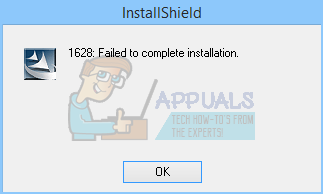
This issue occurs on operating systems from Windows XP to Windows 10, including 32-bit and 64-bit operating system architecture. The problem occurs when you are trying to install or uninstall some applications, tools or games. There are different reasons why this error occurs, including system or application issues, file corruption, antivirus problems and other. Please note this issue is not related to specific application, tools or games, it can be a symptom of every installation or uninstallation procedure.
We created 10 methods which will guide you how to solve the issue with your Windows machine. At the end, you will be able to install or uninstall the application, tool or game.
Method 1: Run as Administrator
There are two different types of user accounts, Administrator, and Standard user account. The Administrator has a full privilege on the system, while Standard user account has limited permissions. Sometimes, when you try to install some software by using the Standard user account, you will not be able because of lacking permissions. Based on that, you will need to run your application, tools or game by using Administrator privilege. Regardless which application you are trying to install, the procedure for running software as Administrator is the same. Please read information how to run the application as Administrator.
Method 2: Change Compatibility mode
If you are trying to install an application which is not 100% compatible with the operating system you are using, we are recommending you to change Compatibility mode. For example, imagine you are using Windows 10, and you want to install an application which is compatible with Windows 7, but not with Windows 10. In that case, on Windows 10 you will need to configure Windows 7 Compatibility mode for that application. Regardless which application you are trying to install, the procedure for configuring Compatibility mode is the same for all applications. Please read information how to change a compatibility mode, by following solution 1.
Method 3: Troubleshoot compatibility issues
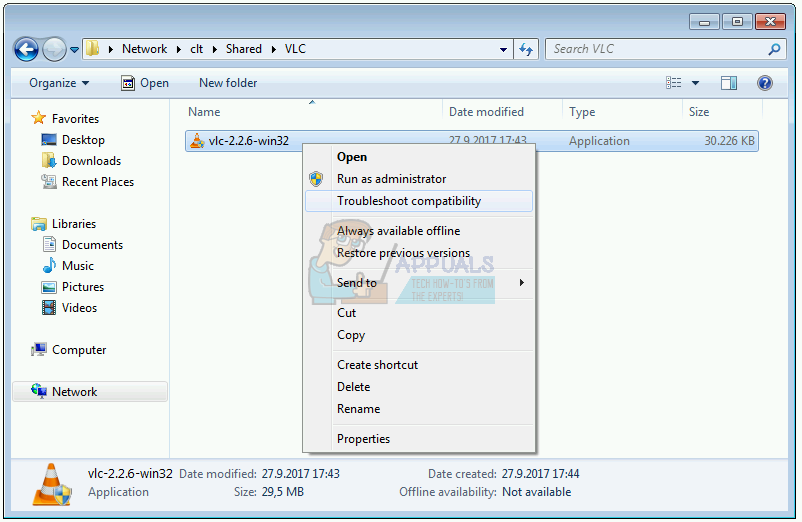
Troubleshooting utility will try to fix the issue by providing you best solution for your problem. This method is related to installation problems, not uninstallation. If you have a problem only with uninstalling some application, tool or game, please read next method. We will show you how to run Troubleshooting utility for application VLC Player on Windows 10.
- Right click on the setup In our example, it is VLC Player
- Choose Troubleshoot compatibility

- Wait until Windows is finished troubleshooting problems
- Install and enjoy application on Windows machine

Method 4: Rename the InstallShield folder
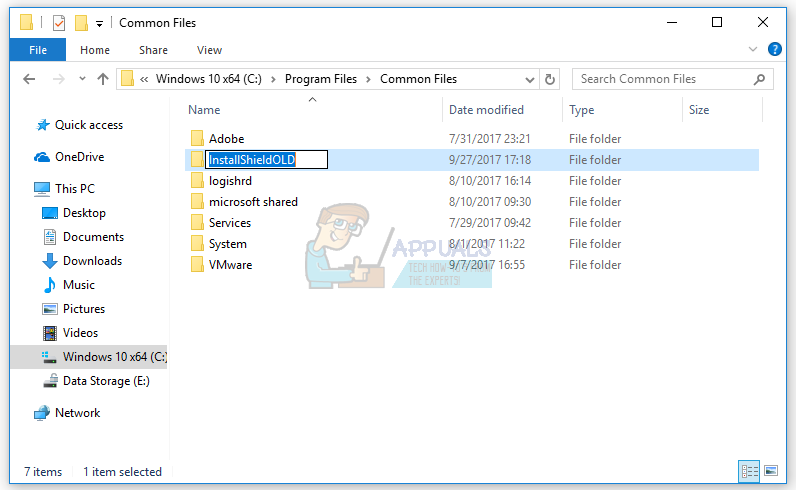
In this method, you will need to rename folder named InstallShield which is located under Program Files. We will show you how to do it on Windows 10.
- Hold Windows logo and press E to open Windows Explorer or File Explorer
- On the right side of windows click My Computer or This PC
- Navigate to the following location C:Program FilesCommon Files
- Right click on InstallShield folder and click Rename
- Change folder name, for example, change from InstallShield to InstallShieldOLD and press Enter

- Install and enjoy application on Windows machine

Method 5: Start Windows in Safe Mode
Safe Mode is one of the troubleshooting methods which can help you in troubleshooting of problems. Safe Mode provides booting Windows with basic functions, with core drivers and services. It means, your antivirus or some other software will not run if you boot your Windows in Safe Mode. After you start Windows in Safe Mode you will need to run installation or try to uninstall application which can not be uninstalled. Please read instructions how to start Windows 8 and 10 in Safe Mode. If you are using Windows XP, Windows Vista or Windows 7 you can read how to start Windows in Safe Mode, too.
Method 6: Disable your antivirus
In this method, you will need to disable your antivirus. There are different ways how to disable antivirus, by using Service tools or through antivirus interface. We will show you how to disable antivirus through antivirus interface. This method is compatible with all antiviruses, except antiviruses which are controlled by administration console. We will show you how to disable Avira Antivir on Windows 10. After you disable antivirus, you will need to run installation or uninstall the application, tool or game.
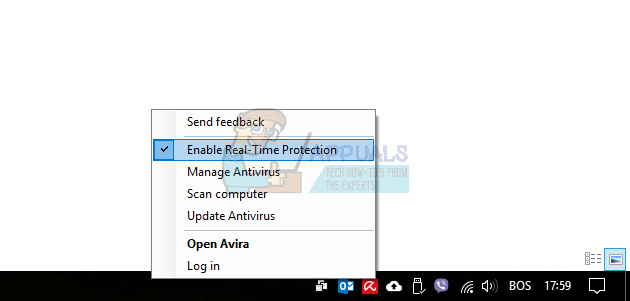
- Navigate the Avira antivirus on the right side of Taskbar
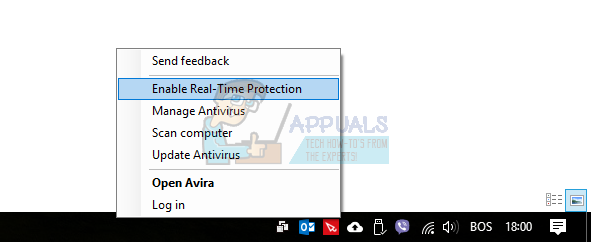
- Right click on Avira Antivirus and click Enable Real-Time Protection. By this action, you will disable real-time protection.

- Click Yes to confirm disabling Real-Time Protection
- Install application or uninstall the application, tool or game.
- Right click on Avira Antivirus and click Enable Real-Time Protection. By this action, you will enable real-time protection.

- Click Yes to confirm enabling Real-Time Protection
- Enjoy application on Windows machine


Method 7: Overwrite system items through Command Prompt
For this method, you will need to run Command Prompt as Administrator because Standard user account is not allowed to do system changes. Few users solved the problem on their Windows XP machines by overwriting system items. We will show you how to do it on Windows XP SP3.
- Hold Windows logo and press R
- Type cmd and press Enter to open Command Prompt
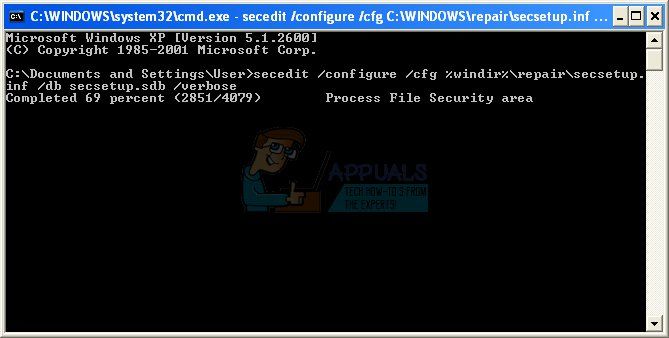
- Type secedit /configure /cfg %windir%repairsecsetup.inf /db secsetup.sdb /verbose and press Enter

- Close Command Prompt
- Restart your Windows machine
- Install or uninstall application

Method 8: Reinstall Microsoft Visual C++ Redistributable Package
Few users were not able to install SAP application. The best solution of their problem was repairing of Microsoft Visual C++ Redistributable Package. Based on that we are recommending you to repair Microsoft Visual C++ Redistributable Package, regardless which version you are using. In our example, we will repair Microsoft Visual C++ 2015 Redistributable Package on Windows 10.
- Hold Windows logo and press R
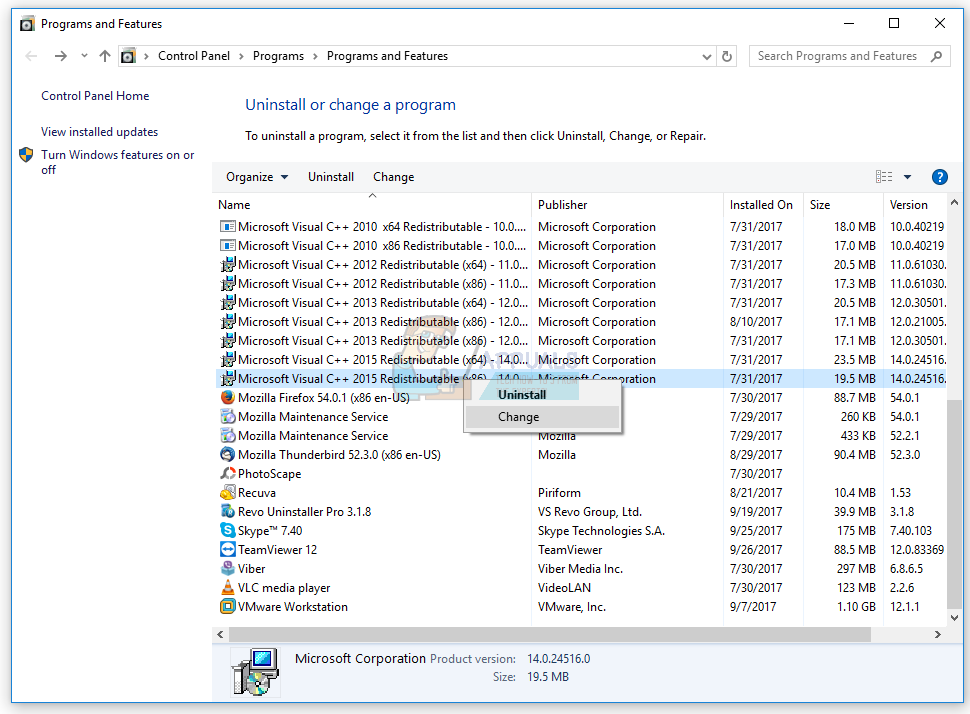
- Type cpl and press Enter to open Programs and Features
- Navigate to Microsoft Visual C++ 2015 Redistributable Package (x86)
- Right click on Microsoft Visual C++ 2015 Redistributable Package (x86) and choose Change

- Click Repair

- Wait until Windows is finished repairing Microsoft Visual C++ 2015 Redistributable Package
- Restart your Windows machine
- Install or uninstall application, tool or game


Method 9: Run SFC /SCANNOW
We talked so many times about checking corrupted files on your hard disk. There are a lot of tools which can help you to solve the issue with corrupted files. One of the tools is Command Prompt and utility named SFC /Scannow. You should try to run SFC /scannow and fix corrupted files. Please read how to run SFC /SCANNOW. This method is compatible with operating systems from Windows XP to Windows 10.
Method 10: Reinstall Windows
After you tried all of these methods and no one solved your issue, we are recommending you to reinstall your operating system. Before you tried to reinstall your Windows, please check is application or game you are trying to install compatible with your operating system. How will you do it? You will need to check technical information on vendor’s website. For example, if you are trying to install Adobe Acrobat Reader DC, you will need to open official Adobe website and check system requirements. If the application is compatible with the operating system, go ahead and install it. But, if the application is not compatible with your operating system, we are recommending you to download a newer version of the application you want to use.

Содержание
- 1 Способ 1: Запустить от имени администратора
- 2 Способ 2: изменить режим совместимости
- 3 Способ 3: устранение неполадок совместимости
- 4 Способ 4: переименуйте папку InstallShield
- 5 Способ 5: запустить Windows в безопасном режиме
- 6 Способ 6: отключить антивирус
- 7 Способ 7: перезаписать системные элементы через командную строку
- 8 Способ 9: запустить SFC / SCANNOW
- 9 Способ 10: переустановите Windows
Установка новых приложений, инструментов или игр должна быть простой процедурой. Кроме того, если вы больше не хотите использовать некоторые приложения, инструменты или игры, вы сможете удалить приложения, инструменты или игры, используя Программы и особенности инструмент. Иногда простые действия могут быть сложными, поскольку в фоновом режиме возникают некоторые проблемы, в том числе проблемы с системой и приложениями. Одной из проблем, которые вы можете увидеть во время установки или удаления некоторых приложений, инструментов или игр, является ошибка InstallShield 1658: не удалось завершить установку.
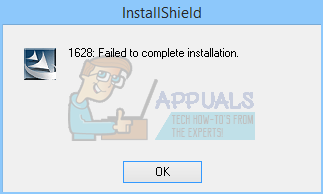
Эта проблема возникает в операционных системах от Windows XP до Windows 10, включая 32-разрядную и 64-разрядную архитектуру операционной системы. Проблема возникает, когда вы пытаетесь установить или удалить некоторые приложения, инструменты или игры. Эта ошибка возникает по разным причинам, включая проблемы с системой или приложением, повреждение файлов, проблемы с антивирусом и другие. Обратите внимание, что эта проблема не связана с конкретным приложением, инструментами или играми, она может быть признаком каждой процедуры установки или удаления.
Мы создали 10 методов, которые помогут вам решить проблему с вашим компьютером с Windows. В конце вы сможете установить или удалить приложение, инструмент или игру.
Способ 1: Запустить от имени администратора
Существует два разных типа учетных записей пользователей: администратор и стандартная учетная запись. Администратор имеет полную привилегию в системе, в то время как Стандартная учетная запись пользователя имеет ограниченные разрешения. Иногда, когда вы пытаетесь установить какое-либо программное обеспечение с использованием стандартной учетной записи пользователя, вы не сможете этого сделать из-за отсутствия разрешений. Исходя из этого, вам нужно будет запустить ваше приложение, инструменты или игру, используя привилегии Администратора. Независимо от того, какое приложение вы пытаетесь установить, процедура запуска программного обеспечения от имени администратора одинакова. Пожалуйста, прочитайте информацию, как запустить приложение от имени администратора.
Способ 2: изменить режим совместимости
Если вы пытаетесь установить приложение, которое не на 100% совместимо с используемой операционной системой, мы рекомендуем вам изменить Режим совместимости. Например, представьте, что вы используете Windows 10 и хотите установить приложение, совместимое с Windows 7, но не с Windows 10. В этом случае в Windows 10 вам потребуется настроить режим совместимости Windows 7 для этого приложения. Независимо от того, какое приложение вы пытаетесь установить, процедура настройки режима совместимости одинакова для всех приложений. Пожалуйста, прочитайте информацию о том, как изменить режим совместимости, следуя решению 1.
Способ 3: устранение неполадок совместимости
Утилита устранения неполадок попытается решить проблему, предоставив вам лучшее решение для вашей проблемы. Этот метод связан с проблемами установки, а не удаления. Если у вас есть проблема только с удалением какого-либо приложения, инструмента или игры, пожалуйста, прочитайте следующий метод. Мы покажем вам, как запустить утилиту устранения неполадок для приложения VLC Player на Windows 10.
- Правильно щелчок в нашем примере это VLC Player
- выберите Устранение неполадок совместимости
- Подождите пока Windows не закончит устранение проблем
- устанавливать а также наслаждаться приложение на машине с Windows
Способ 4: переименуйте папку InstallShield
В этом методе вам нужно будет переименовать папку с именем InstallShield, которая находится в папке Program Files. Мы покажем вам, как это сделать на Windows 10.
- Держать Windows логотип и нажмите Е открыть Windows исследователь или же файл исследователь
- Справа сторона окна нажмите Мой компьютер или же Этот ПК
- Перейдите в следующее местоположение C: Program Files Common Files
- Щелкните правой кнопкой мыши на InstallShield папка и нажмите переименовывать
- + Изменить например, измените имя папки с InstallShield на InstallShieldOLD и нажмите Войти
- устанавливать а также наслаждаться приложение на машине с Windows
Способ 5: запустить Windows в безопасном режиме
Безопасный режим является одним из методов устранения неполадок, который может помочь вам в устранении неполадок. Безопасный режим обеспечивает загрузку Windows с основными функциями, с основными драйверами и службами. Это означает, что ваш антивирус или другое программное обеспечение не будет работать, если вы загрузите Windows в безопасном режиме. После запуска Windows в безопасном режиме вам нужно будет запустить установку или попытаться удалить приложение, которое нельзя удалить. Пожалуйста, прочитайте инструкции, как запустить Windows 8 и 10 в безопасном режиме. Если вы используете Windows XP, Windows Vista или Windows 7, вы также можете прочитать, как запустить Windows в безопасном режиме.
Способ 6: отключить антивирус
В этом методе вам нужно будет отключить антивирус. Существуют разные способы отключения антивируса с помощью служебных инструментов или через антивирусный интерфейс. Мы покажем вам, как отключить антивирус через антивирусный интерфейс. Этот метод совместим со всеми антивирусами, кроме антивирусов, которые контролируются консолью администрирования. Мы покажем вам, как отключить Avira Antivir в Windows 10. После того, как вы отключите антивирус, вам нужно будет запустить установку или удалить приложение, инструмент или игру.
- проводить Avira антивирус на правой стороне Taskbar
- Щелкните правой кнопкой мыши на Авира Антивирус и нажмите Включить защиту в реальном времени. Этим действием вы отключите защиту в режиме реального времени.
- Нажмите да подтвердить отключение Защита в реальном времени
- устанавливать приложение или деинсталляция приложение, инструмент или игра.
- Щелкните правой кнопкой мыши на Авира Антивирус и нажмите Включить защиту в реальном времени. Этим действием вы включите защиту в режиме реального времени.
- Нажмите да подтвердить что позволяет Защита в реальном времени
- наслаждаться приложение на машине с Windows
Способ 7: перезаписать системные элементы через командную строку
Для этого метода вам нужно будет запустить командную строку от имени администратора, поскольку стандартной учетной записи пользователя запрещено вносить системные изменения. Немногие пользователи решили проблему на своих компьютерах с Windows XP, переписав системные элементы. Мы покажем вам, как это сделать на Windows XP SP3.
- Держать Логотип Windows и нажмите р
- Тип CMD и нажмите Войти открыть Командная строка
- Тип secedit / configure / cfg% windir% repair secsetup.inf / db secsetup.sdb / verbose и нажмите Войти
- близко Командная строка
- Запустить снова ваш компьютер с Windows
- устанавливать или же деинсталляция приложение
Способ 8: переустановите распространяемый пакет Microsoft Visual C ++
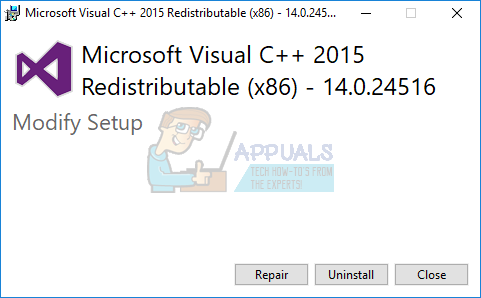
Немногие пользователи не смогли установить приложение SAP. Лучшим решением их проблемы было восстановление распространяемого пакета Microsoft Visual C ++. Исходя из этого, мы рекомендуем вам восстановить распространяемый пакет Microsoft Visual C ++ независимо от используемой версии. В нашем примере мы восстановим распространяемый пакет Microsoft Visual C ++ 2015 в Windows 10.
- Держать Логотип Windows и нажмите р
- Тип компл и нажмите Войти открыть Программы и особенности
- проводить в Распространяемый пакет Microsoft Visual C ++ 2015 (X 86)
- Щелкните правой кнопкой мыши на Распространяемый пакет Microsoft Visual C ++ 2015 (X 86) и выбрать + Изменить
- Нажмите Ремонт
- Подождите пока Windows не законченный восстановление распространяемого пакета Microsoft Visual C ++ 2015
- Запустить снова ваш компьютер с Windows
- устанавливать или же деинсталляция приложение, инструмент или игра
Способ 9: запустить SFC / SCANNOW
Мы много раз говорили о проверке поврежденных файлов на вашем жестком диске. Существует множество инструментов, которые могут помочь вам решить проблему с поврежденными файлами. Одним из инструментов является командная строка и утилита с именем SFC / Scannow. Вы должны попытаться запустить SFC / scannow и исправить поврежденные файлы. Пожалуйста, прочитайте, как запустить SFC / SCANNOW. Этот метод совместим с операционными системами от Windows XP до Windows 10.
Способ 10: переустановите Windows
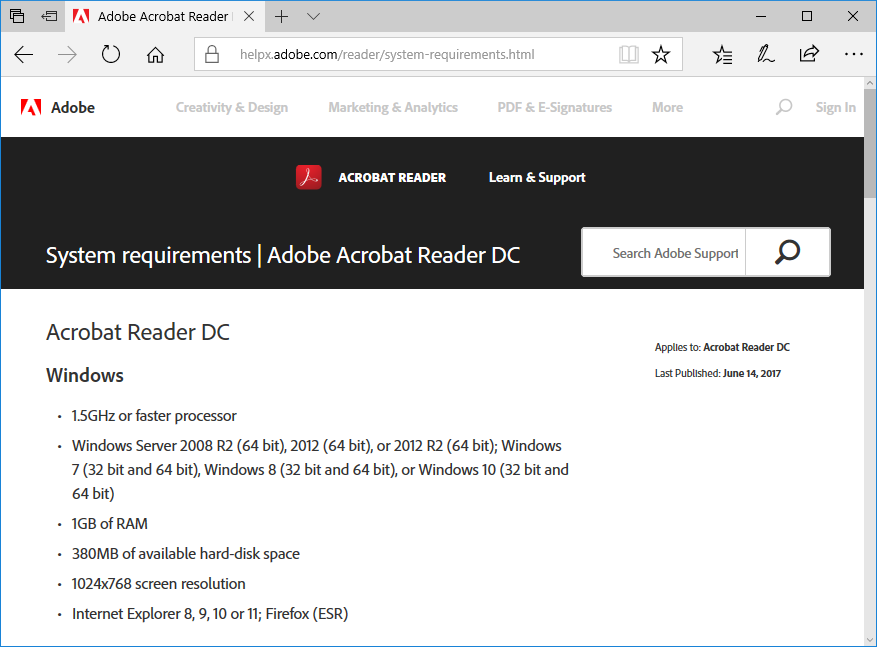
После того, как вы попробовали все эти методы, и никто не решил вашу проблему, мы рекомендуем вам переустановить операционную систему. Прежде чем пытаться переустановить Windows, убедитесь, что приложение или игра, которую вы пытаетесь установить, совместимы с вашей операционной системой. Как ты это сделаешь? Вам нужно будет проверить техническую информацию на веб-сайте поставщика. Например, если вы пытаетесь установить Adobe Acrobat Reader DC, вам необходимо открыть официальный веб-сайт Adobe и проверить системные требования. Если приложение совместимо с операционной системой, продолжайте и установите его. Но если приложение несовместимо с вашей операционной системой, мы рекомендуем вам загрузить более новую версию приложения, которое вы хотите использовать.
Download PC Repair Tool to quickly find & fix Windows errors automatically
When you try to install a Microsoft Game, you find that you are unable to do so, and you receive an error message, then this could probably be because your InstallShield application could have become corrupted or damaged.

The error message you receive after you start the installation could be any of the following two:
Error – 1607: Unable to install InstallShield Scripting Runtime
Error – 1628: Failed to complete installation
If you face this issue, try the following suggestions:
1] Rename the InstallShield folder
- Open the Program FilesCommon Files folder
- Right-click the Installshield folder
- Rename it as InstallShield-old
- Try to install the game.
2] Install the latest Windows Installer package
Download the latest .msu or .exe file for your version of Windows, install it and then see.
3] Manually close these 2 processes
- Open the Task Manager, locate idriver.exe and msiexec.exe.
- Right-click on them and select End Process.
4] Create a new user account
Create a new user account that has administrative rights. Then, use this new user account to install the game and see if that helps.
5] Install in Clean Boot State
Try to install the program in Clean Boot State. If it helps good, else you may need to manually troubleshoot further in that state.
Hope it helps!
Related read: 1152, Error extracting files to the temporary location – InstallShield error.
Related posts:
- InstallShield Error code 1722 while installing MSI program
- 1152: Error extracting files to the temporary location – InstallShield error.

Anand Khanse is the Admin of TheWindowsClub.com, a 10-year Microsoft MVP (2006-16) & a Windows Insider MVP (2016-2022). Please read the entire post & the comments first, create a System Restore Point before making any changes to your system & be careful about any 3rd-party offers while installing freeware.
 |
Номер ошибки: | Ошибка 1628 |
| Название ошибки: | Installshield Error 1628 | |
| Описание ошибки: | Ошибка 1628: Возникла ошибка в приложении Installshield. Приложение будет закрыто. Приносим извинения за неудобства. | |
| Разработчик: | Flexera Software, Inc. | |
| Программное обеспечение: | Installshield | |
| Относится к: | Windows XP, Vista, 7, 8, 10, 11 |
Анализ «Installshield Error 1628»
Как правило, практикующие ПК и сотрудники службы поддержки знают «Installshield Error 1628» как форму «ошибки во время выполнения». Программисты работают через различные уровни отладки, пытаясь убедиться, что Installshield как можно ближе к безошибочным. К сожалению, такие проблемы, как ошибка 1628, могут быть пропущены, и программное обеспечение будет содержать эти проблемы при выпуске.
Пользователи Installshield могут столкнуться с сообщением об ошибке после выполнения программы, например «Installshield Error 1628». Когда появится ошибка, пользователи компьютеров смогут уведомить разработчика о наличии ошибки 1628 через отчеты об ошибках. Разработчик сможет исправить свой исходный код и выпустить обновление на рынке. В результате разработчик может использовать пакеты обновлений для Installshield, доступные с их веб-сайта (или автоматическую загрузку), чтобы устранить эти ошибки 1628 проблемы и другие ошибки.
Что вызывает ошибку времени выполнения 1628?
Сбой во время запуска Installshield или во время выполнения, как правило, когда вы столкнетесь с «Installshield Error 1628». Это три основных триггера для ошибок во время выполнения, таких как ошибка 1628:
Ошибка 1628 Crash — это очень популярная ошибка выполнения ошибки 1628, которая приводит к завершению работы всей программы. Обычно это происходит, когда Installshield не может обработать данные в удовлетворительной форме и поэтому не может получить ожидаемый результат.
Утечка памяти «Installshield Error 1628» — Когда Installshield обнаруживает утечку памяти, операционная система постепенно работает медленно, поскольку она истощает системные ресурсы. Потенциальные триггеры могут быть бесконечным циклом, что приводит к тому, что работа программы запускается снова и снова.
Ошибка 1628 Logic Error — логическая ошибка возникает, когда компьютер производит неправильный вывод, даже если вход правильный. Это видно, когда исходный код Flexera Software, Inc. содержит недостаток в обработке данных.
Повреждение, отсутствие или удаление файлов Installshield Error 1628 может привести к ошибкам Installshield. В большинстве случаев скачивание и замена файла Flexera Software, Inc. позволяет решить проблему. В качестве дополнительного шага по устранению неполадок мы настоятельно рекомендуем очистить все пути к неверным файлам и ссылки на расширения файлов Flexera Software, Inc., которые могут способствовать возникновению такого рода ошибок, связанных с Installshield Error 1628.
Типичные ошибки Installshield Error 1628
Частичный список ошибок Installshield Error 1628 Installshield:
- «Ошибка программного обеспечения Installshield Error 1628. «
- «Недопустимый файл Installshield Error 1628. «
- «Извините за неудобства — Installshield Error 1628 имеет проблему. «
- «Installshield Error 1628 не может быть найден. «
- «Отсутствует файл Installshield Error 1628.»
- «Ошибка запуска в приложении: Installshield Error 1628. «
- «Файл Installshield Error 1628 не запущен.»
- «Installshield Error 1628 выйти. «
- «Installshield Error 1628: путь приложения является ошибкой. «
Проблемы Installshield Error 1628 с участием Installshields возникают во время установки, при запуске или завершении работы программного обеспечения, связанного с Installshield Error 1628, или во время процесса установки Windows. Запись ошибок Installshield Error 1628 внутри Installshield имеет решающее значение для обнаружения неисправностей электронной Windows и ретрансляции обратно в Flexera Software, Inc. для параметров ремонта.
Корень проблем Installshield Error 1628
Эти проблемы Installshield Error 1628 создаются отсутствующими или поврежденными файлами Installshield Error 1628, недопустимыми записями реестра Installshield или вредоносным программным обеспечением.
Более конкретно, данные ошибки Installshield Error 1628 могут быть вызваны следующими причинами:
- Недопустимые разделы реестра Installshield Error 1628/повреждены.
- Вирус или вредоносное ПО, повреждающее Installshield Error 1628.
- Вредоносное удаление (или ошибка) Installshield Error 1628 другим приложением (не Installshield).
- Installshield Error 1628 конфликтует с другой программой (общим файлом).
- Поврежденная загрузка или неполная установка программного обеспечения Installshield.
Продукт Solvusoft
Загрузка
WinThruster 2022 — Проверьте свой компьютер на наличие ошибок.
Совместима с Windows 2000, XP, Vista, 7, 8, 10 и 11
Установить необязательные продукты — WinThruster (Solvusoft) | Лицензия | Политика защиты личных сведений | Условия | Удаление

- Remove From My Forums
-
Вопрос
-
I am trying to install Flight Simulator X into windows 10 but I keep getting installshield wizard stopping on fault 1628. I am running the latest edition of windows 10. Can you help
Все ответы
-
Is this one of the original disc releases? Thinking that are old now and may not work on Windows 10.
Installshield 1628 error as user put;
«I found that renaming the following folder
C:Program Files (x86)InstallShield Installation Information
to
C:Program Files (x86)InstallShield Installation Information.old
fixed the issue for me.»
So give that a try.
-
Предложено в качестве ответа
13 июня 2017 г. 2:31
-
Предложено в качестве ответа
-
Hi
cosalter,Error — 1628: failed to complete installation. This error occurs when the InstallShield application is corrupted or is damaged. To resolve this problem, try the following methods
in the order in which they are presented and the link below provides detailed information about it.https://support.microsoft.com/en-us/help/910816/microsoft-games-installshield-error-messages
Method 1: Rename the InstallShield folder
Method 2: Download and install the latest Windows Installer package
Method 3: Locate and then close the files
Method 4: Create a new user account
Method 5: Perform a clean startup procedure
Method 6: Download and install the latest version of the .NET Framework
Hope it will be helpful to you
Please remember to mark the replies as answers if they help.
If you have feedback for TechNet Subscriber Support, contact
tnmff@microsoft.com.-
Предложено в качестве ответа
Kate LiMicrosoft employee
13 июня 2017 г. 2:31
-
Предложено в качестве ответа
-
Hi cosalter,
Haven’t received your message a few days, was your issue resolved?
I am proposing previous helpful replies as «Answered». Please feel free to try it and let me know the result. If the reply is helpful, please remember to mark it as answer which can help other community members who have same questions and find the
helpful reply quickly.
Best regards,
Carl
Please remember to mark the replies as answers if they help.
If you have feedback for TechNet Subscriber Support, contact
tnmff@microsoft.com.
Содержание
- Как исправить ошибку Installshield 1628
- Анализ «Installshield Error 1628»
- Что вызывает ошибку времени выполнения 1628?
- Типичные ошибки Installshield Error 1628
- Корень проблем Installshield Error 1628
- 1628 failed to complete installation windows 7
- Answered by:
- Question
- Answers
- All replies
- Исправление: 1628 не удалось завершить установку —
- Способ 1: Запустить от имени администратора
- Способ 2: изменить режим совместимости
- Способ 3: устранение неполадок совместимости
- Способ 4: переименуйте папку InstallShield
- Способ 5: запустить Windows в безопасном режиме
- Способ 6: отключить антивирус
- Способ 7: перезаписать системные элементы через командную строку
- Способ 9: запустить SFC / SCANNOW
- Способ 10: переустановите Windows
- 1628 Failed to complete installation
- 1628 failed to complete installation windows 7
Как исправить ошибку Installshield 1628
| Номер ошибки: | Ошибка 1628 | |
| Название ошибки: | Installshield Error 1628 | |
| Описание ошибки: | Ошибка 1628: Возникла ошибка в приложении Installshield. Приложение будет закрыто. Приносим извинения за неудобства. | |
| Разработчик: | Flexera Software, Inc. | |
| Программное обеспечение: | Installshield | |
| Относится к: | Windows XP, Vista, 7, 8, 10, 11 |
Анализ «Installshield Error 1628»
Как правило, практикующие ПК и сотрудники службы поддержки знают «Installshield Error 1628» как форму «ошибки во время выполнения». Программисты работают через различные уровни отладки, пытаясь убедиться, что Installshield как можно ближе к безошибочным. К сожалению, такие проблемы, как ошибка 1628, могут быть пропущены, и программное обеспечение будет содержать эти проблемы при выпуске.
Пользователи Installshield могут столкнуться с сообщением об ошибке после выполнения программы, например «Installshield Error 1628». Когда появится ошибка, пользователи компьютеров смогут уведомить разработчика о наличии ошибки 1628 через отчеты об ошибках. Разработчик сможет исправить свой исходный код и выпустить обновление на рынке. В результате разработчик может использовать пакеты обновлений для Installshield, доступные с их веб-сайта (или автоматическую загрузку), чтобы устранить эти ошибки 1628 проблемы и другие ошибки.
Что вызывает ошибку времени выполнения 1628?
Сбой во время запуска Installshield или во время выполнения, как правило, когда вы столкнетесь с «Installshield Error 1628». Это три основных триггера для ошибок во время выполнения, таких как ошибка 1628:
Повреждение, отсутствие или удаление файлов Installshield Error 1628 может привести к ошибкам Installshield. В большинстве случаев скачивание и замена файла Flexera Software, Inc. позволяет решить проблему. В качестве дополнительного шага по устранению неполадок мы настоятельно рекомендуем очистить все пути к неверным файлам и ссылки на расширения файлов Flexera Software, Inc., которые могут способствовать возникновению такого рода ошибок, связанных с Installshield Error 1628.
Типичные ошибки Installshield Error 1628
Частичный список ошибок Installshield Error 1628 Installshield:
Проблемы Installshield Error 1628 с участием Installshields возникают во время установки, при запуске или завершении работы программного обеспечения, связанного с Installshield Error 1628, или во время процесса установки Windows. Запись ошибок Installshield Error 1628 внутри Installshield имеет решающее значение для обнаружения неисправностей электронной Windows и ретрансляции обратно в Flexera Software, Inc. для параметров ремонта.
Корень проблем Installshield Error 1628
Эти проблемы Installshield Error 1628 создаются отсутствующими или поврежденными файлами Installshield Error 1628, недопустимыми записями реестра Installshield или вредоносным программным обеспечением.
Более конкретно, данные ошибки Installshield Error 1628 могут быть вызваны следующими причинами:
Совместима с Windows 2000, XP, Vista, 7, 8, 10 и 11
Источник
1628 failed to complete installation windows 7
This forum has migrated to Microsoft Q&A. Visit Microsoft Q&A to post new questions.
Answered by:

Question
When i try to install a game Patch i get this error :

I did this solution but it didn’t help me out :
2. Click Performance and Maintenance
3. Administrative tools
4. click local security policy
5. Then click Software restriction policies.
6. When I did this there weren’t any set. So you have to click action
tab to create them. When you do so click onto enforcement.
7. Then select all users except administrator.
Can anyone help me.
Answers
You could try downloading and installing the latest Windows Installer (4.5). That seems to have done the trick for some people:
http://www.microsoft.com/downloadS/details.aspx?familyid=5A58B56F-60B6-4412-95B9-54D056D6F9F4&displaylang=en
If that did not help, change the restriction settings to fix the Windows 7 Error 1628 :
Step 1: Click Start button at the left bottom of desktop, go to Control Panel, the select Local Security Setting.
Step 2: On the panel of Local Security Setting click on Software Restriction Polices. Then in the right hand column double click on enforcement.
Step 3: Under the topic of enforcement, Apply software restriction policies to the following user make sure you click on «to all users except local administrators».
Try the following KB fix:
You could try downloading and installing the latest Windows Installer (4.5). That seems to have done the trick for some people:
http://www.microsoft.com/downloadS/details.aspx?familyid=5A58B56F-60B6-4412-95B9-54D056D6F9F4&displaylang=en
If that did not help, change the restriction settings to fix the Windows 7 Error 1628 :
Step 1: Click Start button at the left bottom of desktop, go to Control Panel, the select Local Security Setting.
Step 2: On the panel of Local Security Setting click on Software Restriction Polices. Then in the right hand column double click on enforcement.
Step 3: Under the topic of enforcement, Apply software restriction policies to the following user make sure you click on «to all users except local administrators».
I try to install ( x64 Platform: Windows6.0-KB942288-v2-x64.msu ) But I get this message.
I already tried this fix but it didn’t help me.
What does the error messsge say?
Manually download the update and «Run as administrator».
The following steps are also one of the fixes:
1. Delete the string values (Except for (Default)) in HKLMSoftwareMicrosoftSQMClientWindowsDisabledSessions
2. Start gpedit.msc
3. Expand Computer Configuration, expand Administrative Templates, expand System, expand Internet Communication Management, and then click Internet Communication settings.
4. In the details pane, double-click Turn off Windows Customer Experience Improvement Program, and then click Enabled.
Try the following KB fix:
You could try downloading and installing the latest Windows Installer (4.5). That seems to have done the trick for some people:
http://www.microsoft.com/downloadS/details.aspx?familyid=5A58B56F-60B6-4412-95B9-54D056D6F9F4&displaylang=en
If that did not help, change the restriction settings to fix the Windows 7 Error 1628 :
Step 1: Click Start button at the left bottom of desktop, go to Control Panel, the select Local Security Setting.
Step 2: On the panel of Local Security Setting click on Software Restriction Polices. Then in the right hand column double click on enforcement.
Step 3: Under the topic of enforcement, Apply software restriction policies to the following user make sure you click on «to all users except local administrators».
Источник
Исправление: 1628 не удалось завершить установку —
Установка новых приложений, инструментов или игр должна быть простой процедурой. Кроме того, если вы больше не хотите использовать некоторые приложения, инструменты или игры, вы сможете удалить приложения, инструменты или игры, используя Программы и особенности инструмент. Иногда простые действия могут быть сложными, поскольку в фоновом режиме возникают некоторые проблемы, в том числе проблемы с системой и приложениями. Одной из проблем, которые вы можете увидеть во время установки или удаления некоторых приложений, инструментов или игр, является ошибка InstallShield 1658: не удалось завершить установку.
Эта проблема возникает в операционных системах от Windows XP до Windows 10, включая 32-разрядную и 64-разрядную архитектуру операционной системы. Проблема возникает, когда вы пытаетесь установить или удалить некоторые приложения, инструменты или игры. Эта ошибка возникает по разным причинам, включая проблемы с системой или приложением, повреждение файлов, проблемы с антивирусом и другие. Обратите внимание, что эта проблема не связана с конкретным приложением, инструментами или играми, она может быть признаком каждой процедуры установки или удаления.
Мы создали 10 методов, которые помогут вам решить проблему с вашим компьютером с Windows. В конце вы сможете установить или удалить приложение, инструмент или игру.
Способ 1: Запустить от имени администратора
Существует два разных типа учетных записей пользователей: администратор и стандартная учетная запись. Администратор имеет полную привилегию в системе, в то время как Стандартная учетная запись пользователя имеет ограниченные разрешения. Иногда, когда вы пытаетесь установить какое-либо программное обеспечение с использованием стандартной учетной записи пользователя, вы не сможете этого сделать из-за отсутствия разрешений. Исходя из этого, вам нужно будет запустить ваше приложение, инструменты или игру, используя привилегии Администратора. Независимо от того, какое приложение вы пытаетесь установить, процедура запуска программного обеспечения от имени администратора одинакова. Пожалуйста, прочитайте информацию, как запустить приложение от имени администратора.
Способ 2: изменить режим совместимости
Если вы пытаетесь установить приложение, которое не на 100% совместимо с используемой операционной системой, мы рекомендуем вам изменить Режим совместимости. Например, представьте, что вы используете Windows 10 и хотите установить приложение, совместимое с Windows 7, но не с Windows 10. В этом случае в Windows 10 вам потребуется настроить режим совместимости Windows 7 для этого приложения. Независимо от того, какое приложение вы пытаетесь установить, процедура настройки режима совместимости одинакова для всех приложений. Пожалуйста, прочитайте информацию о том, как изменить режим совместимости, следуя решению 1.
Способ 3: устранение неполадок совместимости
Утилита устранения неполадок попытается решить проблему, предоставив вам лучшее решение для вашей проблемы. Этот метод связан с проблемами установки, а не удаления. Если у вас есть проблема только с удалением какого-либо приложения, инструмента или игры, пожалуйста, прочитайте следующий метод. Мы покажем вам, как запустить утилиту устранения неполадок для приложения VLC Player на Windows 10.
В этом методе вам нужно будет переименовать папку с именем InstallShield, которая находится в папке Program Files. Мы покажем вам, как это сделать на Windows 10.
Способ 5: запустить Windows в безопасном режиме
Безопасный режим является одним из методов устранения неполадок, который может помочь вам в устранении неполадок. Безопасный режим обеспечивает загрузку Windows с основными функциями, с основными драйверами и службами. Это означает, что ваш антивирус или другое программное обеспечение не будет работать, если вы загрузите Windows в безопасном режиме. После запуска Windows в безопасном режиме вам нужно будет запустить установку или попытаться удалить приложение, которое нельзя удалить. Пожалуйста, прочитайте инструкции, как запустить Windows 8 и 10 в безопасном режиме. Если вы используете Windows XP, Windows Vista или Windows 7, вы также можете прочитать, как запустить Windows в безопасном режиме.
Способ 6: отключить антивирус
В этом методе вам нужно будет отключить антивирус. Существуют разные способы отключения антивируса с помощью служебных инструментов или через антивирусный интерфейс. Мы покажем вам, как отключить антивирус через антивирусный интерфейс. Этот метод совместим со всеми антивирусами, кроме антивирусов, которые контролируются консолью администрирования. Мы покажем вам, как отключить Avira Antivir в Windows 10. После того, как вы отключите антивирус, вам нужно будет запустить установку или удалить приложение, инструмент или игру.
Способ 7: перезаписать системные элементы через командную строку
Для этого метода вам нужно будет запустить командную строку от имени администратора, поскольку стандартной учетной записи пользователя запрещено вносить системные изменения. Немногие пользователи решили проблему на своих компьютерах с Windows XP, переписав системные элементы. Мы покажем вам, как это сделать на Windows XP SP3.
Способ 8: переустановите распространяемый пакет Microsoft Visual C ++
Немногие пользователи не смогли установить приложение SAP. Лучшим решением их проблемы было восстановление распространяемого пакета Microsoft Visual C ++. Исходя из этого, мы рекомендуем вам восстановить распространяемый пакет Microsoft Visual C ++ независимо от используемой версии. В нашем примере мы восстановим распространяемый пакет Microsoft Visual C ++ 2015 в Windows 10.
Способ 9: запустить SFC / SCANNOW
Мы много раз говорили о проверке поврежденных файлов на вашем жестком диске. Существует множество инструментов, которые могут помочь вам решить проблему с поврежденными файлами. Одним из инструментов является командная строка и утилита с именем SFC / Scannow. Вы должны попытаться запустить SFC / scannow и исправить поврежденные файлы. Пожалуйста, прочитайте, как запустить SFC / SCANNOW. Этот метод совместим с операционными системами от Windows XP до Windows 10.
Способ 10: переустановите Windows
После того, как вы попробовали все эти методы, и никто не решил вашу проблему, мы рекомендуем вам переустановить операционную систему. Прежде чем пытаться переустановить Windows, убедитесь, что приложение или игра, которую вы пытаетесь установить, совместимы с вашей операционной системой. Как ты это сделаешь? Вам нужно будет проверить техническую информацию на веб-сайте поставщика. Например, если вы пытаетесь установить Adobe Acrobat Reader DC, вам необходимо открыть официальный веб-сайт Adobe и проверить системные требования. Если приложение совместимо с операционной системой, продолжайте и установите его. Но если приложение несовместимо с вашей операционной системой, мы рекомендуем вам загрузить более новую версию приложения, которое вы хотите использовать.
Источник
1628 Failed to complete installation

Скачал Call of Duty MW 4 вот и пытаюсь установить, установщик пишет: 1628 Failed to complete installation
Че с этим деалать, жалко ведь. А для начала «ПОМИГИТЕ ПЛИЗ» забыл))
ВОт конфиг мб че поможет:

Образ слил? Уверен что без ошибок/целиком?
Пс:попробуй антивирус выключить
да хз о чем я. вообщем тут есть папочка «»README»» ну там еще 3 архива #ReadMe#_n00bs don’t touch_n00bs don’t touch.rar в архиве видать кряк на немецо-китайском. ключ реестра какой то, папки
Program FilesInstallShield Installation Information\
кинул в Program Files и уже в этой Program FilesInstallShield Installation Information\ находятся установщик и еще парочку установочных файлов
Источник
1628 failed to complete installation windows 7
Возникла необходимость удалить некоторые программы.
К сожалению при удаление возникает такая ошибка.
Ошибка 1628: Failed to complete instalation
Кто-то может помочь с этим?
Пробывал программы по удалению, переименование «InstallShield1», не помогает.
Всего записей: 9 | Зарегистр. 19-04-2006 |
Отправлено:
01:19 19-01-2019
| Neon2
Newbie |
Редактировать | Профиль | Сообщение | Цитировать | Сообщить модератору Цитата: задавайте такие вопросы в теме тех программ, которые вы хотите удалить. Как вариант, воспользуйтесь Revo Uninstaller [?], загрузив журнал установки удаляемой программы созданный другим пользователем. Так конечно я мало информации предоставил. 1. У меня проблема не с какими-то программами, а с Windows Installer. В моём случае это Любая программа, которая при установке или при удалении использует Windows Installer, вылетает с такой ошибкой. 2. Программы у которых свой встроеный установщик работают нормально. 3. Revo Unistaller не смог удалить программы. Он запускает так же на этапе удаления Windows Installer. Я его пробывал. Источник Adblock |