
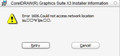
This behavior may occur if your workstation points to a remote computer or network location that is not connected. This behavior can also occur if there is an incorrect entry in a registry key or installer folder.Verify that registry entries do not contain network paths that might be causing this error:
Section 1: Click Start, and then click Run. The Run dialog box opens. In the Open field, type regedit, and then click OK. The Registry Editor opens.
- In the Registry Editor, locate the following registry key:
- HKEY_CURRENT_USERSoftwareMicrosoftWindowsCurrentVersionExplorerShell Folders
- In the right pane, note the values in the Data column of each entry. If any value contains a drive that is not correct for your computer, right-click the entry and select Modify.
- Type the correct drive letter in the Value data field, and click OK. For example, if one of the values is «X:Documents and SettingsAdministrator», the drive letter should be changed to a valid drive on the system, such as “C:Documents and SettingsAdministrator».
- Repeat steps 4 and 5 for each entry whose Data value contains an incorrect drive.
-
Repeat steps 3 through 6 for each of the following registry keys:
HKEY_CURRENT_USERSoftwareMicrosoftWindowsCurrentVersionExplorerUser Shell Folders
HKEY_LOCAL_MACHINESOFTWAREMicrosoftWindowsCurrentVersion
HKEY_LOCAL_MACHINESOFTWAREMicrosoftWindowsCurrentVersionExplorerShell Folders
HKEY_LOCAL_MACHINESOFTWAREMicrosoftWindowsCurrentVersionExplorerUser Shell Folder - Close the Registry Editor and run the installation again.
If you have upgraded your computer from Windows 98 Second Edition to Windows XP or from Windows Millennium Edition to Windows XP check the following registry entry:
- Click Start, and then click Run. The Run dialog box opens.
- In the Open field, type regedit, and click OK. The Registry Editor opens.
- In the Registry Editor, locate the following registry key:
HKEY_CURRENT_USERSoftwareMicrosoftWindowsCurrentVersionExplorerUser Shell Folders - In the right pane of the Registry Editor window, double-click Common Administrative Tools.
Просматривают:
1 Анонимно
|
Ошибка при установке CorelDRAW X3: Error 1606: Could not access network location |
||
| print | # | ||
|---|---|---|
|
loover Новичок Присоединился: Сообщений: 10
|
И все ( Опубликовано: 2008/9/25 2:50 |
|
|
|



|
Re: Ошибка при установке CorelDRAW X3: Error 1606: Could not access network location |
print
| #1 |
|
|---|---|---|
|
dastin37 Пользователь 2 уровня Присоединился: Откуда N-сибирск Сообщений: 101
|
Скопировать на винт и оттуда ( а не с СД) устанавливать Опубликовано: 2008/9/25 8:16 |
|
|
|


|
Re: Ошибка при установке CorelDRAW X3: Error 1606: Could not access network location |
print
| #2 |
|
|---|---|---|
|
loover Новичок Присоединился: Сообщений: 10
|
так я с харда и устанавливаю! пути в реестре проверял; .рег файл запускал. пробовал разные варианты с разных форумов. и ничего. Опубликовано: 2008/9/25 15:30 |
|
|
|
|
Re: Ошибка при установке CorelDRAW X3: Error 1606: Could not access network location |
print
| #3 |
|
|---|---|---|
|
dastin37 Пользователь 2 уровня Присоединился: Откуда N-сибирск Сообщений: 101
|
Цитата:
тогда сюда … Опубликовано: 2008/9/25 18:58 |
|
|
|
|
Re: Ошибка при установке CorelDRAW X3: Error 1606: Could not access network location |
print
| #4 |
|
|---|---|---|
|
loover Новичок Присоединился: Сообщений: 10
|
там уже был подобный вопрос. ответили, что это виноват установщик виндовс. на этом и заглохла тема. Опубликовано: 2008/9/25 19:27 |
|
|
|
|
Re: Ошибка при установке CorelDRAW X3: Error 1606: Could not access network location |
print
| #5 |
|
|---|---|---|
|
dastin37 Пользователь 2 уровня Присоединился: Откуда N-сибирск Сообщений: 101
|
Цитата:
он должен быть в дистрибутиве — WindowsInstaller-KB893803-x86.exe Версия 3.1 Можно попробовать его руками предварительно установить. Опубликовано: 2008/9/26 6:18 |
|
|
|
|
Re: Ошибка при установке CorelDRAW X3: Error 1606: Could not access network location |
print
| #6 |
|
|---|---|---|
|
loover Новичок Присоединился: Сообщений: 10
|
а как его принудительно установить? у меня уже стоит более новая версия инсталлера. Опубликовано: 2008/9/26 16:19 |
|
|
|
|
Re: Ошибка при установке CorelDRAW X3: Error 1606: Could not access network location |
print
| #7 |
|
|---|---|---|
|
bus89 Новичок Присоединился: Сообщений: 1
|
Ошибка при установке CorelDRAW X3: Error 1606: Could not access network location. Опубликовано: 2010/2/21 21:51 |
|
|
|

Многие пользователи сообщили, что видели «Код ошибки 1606. Не удалось получить доступ к сетевому расположению». при установке любого программного обеспечения, например Autodesk. Возможные причины этой ошибки:
- Проблема с подразделами реестра, связанными с папками оболочки
- Предыдущая установка остается в системе
- Неправильные разрешения, назначенные папке общих документов
В этой статье мы перечислили некоторые стратегии устранения неполадок, которые помогут вам преодолеть эту ошибку.
Исправление 1 — переименовать папки оболочки в реестре
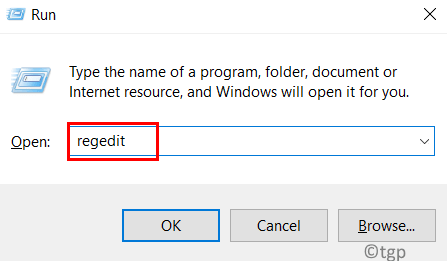
1. Нажмите Win + R, чтобы открыть «Выполнить». Введите regedit, чтобы открыть редактор реестра.
2. Перейдите в следующее место или скопируйте и вставьте его в панель навигации.
HKEY_LOCAL_MACHINESOFTWAREMicrosoftWindowsCurrentVersionExplorer
3. В папке Explorer найдите ключ Shell Folders. Переименуйте его с тремя точками в конце ( Папки оболочки… ).
4. В папке проводника найдите папки оболочки пользователя.
5. Выберите папку и нажмите Fn + F2, чтобы переименовать ее.
6. Удалите пользователя в начале, чтобы имя папки изменилось на Shell Folders.
7. Закройте реестр и перезагрузите систему. Проверьте, устранена ли проблема после запуска.
Исправление 2 — Внесите изменения в ключ реестра папок оболочки
1. Откройте «Выполнить», одновременно нажав клавиши Win + R.
2. Введите regedit, чтобы открыть редактор реестра.
3. Перейдите в указанное ниже место или скопируйте и вставьте его в панель навигации реестра.
HKEY_LOCAL_MACHINESOFTWAREMicrosoftWindowsCurrentVersionExplorerПапки оболочки
4. С правой стороны дважды кликните запись с именем Общие документы.
5. В окне «Редактировать строку» проверьте, содержит ли поле «Значение» допустимый путь к папке для документов. Если путь недействителен, скопируйте и вставьте расположение по умолчанию для документов в вашей системе (C:UsersPublicDocuments).
6. Выйдите из реестра и перезагрузите систему. Проверьте, устранена ли ошибка при следующем запуске.
Исправление 3 — изменение разрешений для общедоступных документов
1. Нажмите Win + E, чтобы открыть Проводник.
2. Перейдите в следующую папку C:UsersPublic.
3. Внутри общедоступного каталога кликните правой кнопкой мыши «Общие документы» и выберите «Свойства».
4. В окне «Свойства» перейдите на вкладку «Безопасность».
5. Выберите активную текущую учетную запись пользователя. Нажмите кнопку «Изменить».
6. В группе «Разрешения» для выбранного пользователя установите флажок «Полный доступ» в столбце «Разрешить», чтобы предоставить пользователю все разрешения.
7. Нажмите «Применить», а затем «ОК», чтобы сохранить настройки.
8. Теперь проверьте, можно ли выполнить установку без ошибок.
Исправление 4. Используйте средство устранения неполадок совместимости программ.
1. Просто одновременно удерживайте комбинации клавиш Win + R, чтобы открыть диалоговое окно «Выполнить».
2. Введите control, чтобы запустить панель управления.
3. В списке элементов дважды кликните Устранение неполадок.
4. Теперь вы находитесь в окне «Устранение неполадок с компьютером». Здесь выберите опцию Программы.
5. В окне «Устранение неполадок — Программы» вы найдете средство устранения неполадок совместимости программ в группе «Программы».
6. Кликните его правой кнопкой мыши и выберите параметр «Запуск от имени администратора».
7. Если UAC запросит разрешения администратора, выберите Да.
8. Кликните гиперссылку «Дополнительно» в окне «Средство устранения неполадок совместимости программ».
9. Теперь поставьте галочку рядом с Применить ремонт автоматически.
10. Средство устранения неполадок запускает сканирование для обнаружения любых проблем. Дождитесь завершения этого процесса.
11. В следующем окне будет список программ. Здесь выберите программу, которая создает проблемы для вас.
12. Если проблемной программы или установщика нет в списке, выберите вариант «Нет в списке».
13. В случае варианта «Нет в списке» выберите путь к установщику с помощью кнопки «Обзор».
14. Выберите Попробуйте рекомендуемые настройки в качестве варианта устранения неполадок для проблемного установщика.
15. Нажмите кнопку Проверить программу… , чтобы проверить, работает ли она с рекомендуемыми параметрами совместимости для программы.
14. После завершения процесса применения настроек выполните действия по установке программы и проверьте, исправлена ли ошибка.
Спасибо за чтение.
Мы надеемся, что эта статья была достаточно информативной, чтобы помочь вам решить код ошибки 1606 при установке любой программы на ПК с Windows. Прокомментируйте и дайте нам знать, если у вас возникнут проблемы с исправлениями, упомянутыми в этой статье.
Код ошибки 1606 (не удается получить доступ к сетевому расположению) появляется, когда некоторые пользователи Windows пытаются установить или удалить программное обеспечение. На компьютерах HP эта проблема возникает из-за прилагаемого программного обеспечения HP, которое в конечном итоге нарушает совместимость с установками, созданными с использованием WiX.
Код ошибки 1606 — Не удалось получить доступ к расположению в сети
Как выясняется, эта конкретная проблема, скорее всего, возникла из-за проблемы с одним из следующих подразделов реестра:
HKEY_CURRENT_USER Программное обеспечение Microsoft Windows CurrentVersion Explorer Папки оболочки пользователя HKEY_LOCAL_MACHINE Software Microsoft Windows CurrentVersion Explorer Папки оболочки пользователя
Если вы в настоящее время сталкиваетесь с этой проблемой, вы можете использовать автоматическое исправление или внести необходимые изменения вручную, чтобы решить эту проблему.
Однако код ошибки 1606 (не удалось получить доступ к сетевому расположению) также может возникать из-за несоответствия разрешений. В этом случае вы должны быть в состоянии решить
Способ 1. Запуск средства устранения проблем совместимости программ
Если вы ищете простое исправление, вы можете решить код ошибки 1606 (не удалось получить доступ к сетевому расположению), запустив средство устранения неполадок совместимости программ и применив рекомендованное исправление.
Несколько затронутых пользователей подтвердили, что эта операция, наконец, позволила им завершить установку программы, которая ранее не выполнялась с этой ошибкой.
Этот метод предполагает использование встроенного инструмента Fix-it, доступ к которому можно получить через интерфейс классической панели управления. Вы можете получить к нему доступ и использовать его независимо от того, используете ли вы Windows 7, Windows 8.1 и Windows 10.
Следуйте приведенным ниже инструкциям, чтобы запустить средство устранения неполадок совместимости программ:
- Нажмите клавишу Windows + R, чтобы открыть диалоговое окно «Выполнить». Внутри текстового поля введите «control.exe» и нажмите Enter, чтобы открыть классический интерфейс панели управления.
Панель управления
- Как только вы окажетесь в интерфейсе Классической панели управления, перейдите на вкладку «Устранение неполадок» из списка подпунктов.
- На вкладке «Устранение неполадок» выберите «Программы» в списке параметров.
Доступ к устранению неполадок программ
- В окне «Устранение неполадок» — «Программы» щелкните правой кнопкой мыши пункт «Устранение неполадок совместимости программ» и выберите «Запуск от имени администратора». Если UAC (Контроль учетных записей) попросит вас предоставить доступ администратора, нажмите Да.
Доступ к средству устранения неполадок совместимости программ
- На первом экране средства устранения неполадок совместимости программ нажмите Дополнительно, а затем установите флажок, связанный с Применить исправления автоматически.
Настройка средства устранения неполадок для автоматического применения исправлений
- Дождитесь завершения первоначального сканирования, затем используйте следующий экран, чтобы выбрать программу / установщик, с которым у вас возникли проблемы. Если программы или установщика нет в этом списке, выберите «Не указан», а затем автоматически найдите путь к исполняемому файлу.
- После того, как вы выбрали инструмент / установщик, который вызывает у вас проблемы, нажмите «попробовать рекомендуемые настройки».
Применение рекомендуемых настроек
- После применения рекомендованных настроек повторите действие еще раз и проверьте, разрешен ли теперь код ошибки 1606 (Не удалось получить доступ к сетевому расположению).
Если та же проблема все еще возникает, перейдите к следующему потенциальному решению ниже.
Способ 2: изменение ключа реестра
Если указанное выше автоматическое исправление не сработало, вы также можете попытаться устранить проблему вручную, изменив значение нескольких ключей реестра, связанных с папками оболочки. Как выясняется, эта проблема возникает из-за фиктивной записи в реестре, чаще всего связанной с неработающим программным обеспечением для создания образов операционной системы.
Если этот сценарий применим, вы сможете исправить проблему, используя редактор реестра, чтобы найти значение InstallLocation и изменить его так, чтобы он больше не указывал на несуществующее расположение.
Если вам удобно использовать редактор реестра для решения проблемы вручную, следуйте приведенным ниже инструкциям:
- Нажмите клавишу Windows + R, чтобы открыть диалоговое окно «Выполнить». Затем введите «regedit» внутри текстового поля и нажмите Enter, чтобы открыть редактор реестра. В ответ на запрос контроля учетных записей (UAC) нажмите Да, чтобы предоставить доступ администратора.
Запуск редактора реестра
- Внутри редактора реестра используйте меню с левой стороны, чтобы перейти к следующему местоположению: HKEY_LOCAL_MACHINE SOFTWARE Microsoft Windows CurrentVersion Explorer Папки оболочки
Примечание. Вы можете либо перемещаться туда вручную, либо вставлять местоположение прямо в панель навигации и нажимать клавишу «Ввод», чтобы мгновенно туда попасть.
- Как только вы доберетесь до нужного места, перейдите в правую часть и дважды щелкните «Общие документы».
- После того, как вы успешно открыли окно «Редактировать строку», проверьте местоположение в разделе «Значение», чтобы увидеть, действительно ли оно указывает на допустимое местоположение. Если это не так, вставьте расположение документов по умолчанию (C: Users Public Documents)
- Сохраните изменения, закройте редактор реестра и перезагрузите компьютер, чтобы убедиться, что проблема решена.
Изменение местоположения общих документов
Если проблема все еще не решена и вы все еще сталкиваетесь с кодом ошибки 1606, перейдите к следующему потенциальному исправлению ниже.
Способ 3: изменение разрешений Public Documents
Если ни одно из указанных выше исправлений не сработало, скорее всего, вы действительно столкнулись с проблемой разрешений, которая не позволяет установщику, который вы пытаетесь запустить, копировать содержимое в папку «Документ».
Несколько затронутых пользователей, столкнувшихся с той же проблемой, подтвердили, что им удалось решить проблему, изменив разрешения C: Users Public Documents и C: Users Public Public Documents, чтобы убедиться, что активная учетная запись пользователя, которая видит ошибка имеет полный контроль.
Если вы не знаете, как это сделать, следуйте инструкциям ниже:
- Откройте проводник и перейдите к C: Users Public.
Примечание. Если вы не можете видеть скрытые папки, используйте панель ленты вверху, чтобы нажать «Вид», а затем установите флажок «Связанные элементы».Параметр «Просмотр скрытых элементов» отмечен
- Зайдя в папку «Общие папки», щелкните правой кнопкой мыши «Общие документы» и выберите «Свойства» в контекстном меню.
- В меню «Свойства» выберите вкладку «Безопасность», затем выберите активную учетную запись пользователя и нажмите кнопку «Изменить» ниже.
- Затем с помощью меню «Разрешения» установите флажки «Разрешить» перед сохранением изменений.
- После того, как вы успешно предоставили полный контроль над папкой общедоступных документов, повторите шаги с 1 по 4 для C: Users Public Documents.
Предоставление полного контроля папкам документов

- Remove From My Forums
-
Общие обсуждения
-
OC WinXP SP3 антивирус Symantec. Не устанавливается CorelDRAW Graphics Suite X3. Пишет Product: EN — Error 1606.Could not access network location . Источник MsiInstaller.
-
Изменен тип
Igor Leyko
30 октября 2010 г. 20:53
давность
-
Изменен тип
Все ответы
-
Проверил — все правильно. Это не то
-
Тогда вам следует обратиться к поставщику вашего приложения за технической поддержкой. Технические форумы Microsoft не должны решать проблемы Corel.
 Правда, кое-что я сделал за вас.
 С сайта Corel загрузите CorelDRAW Graphics Suite X3 Hot Patch 1. Установите этот патч и перезагрузите компьютер. Затем снова запустите установку Graphics Suite X3.
-
С Corel все нормально. Сегодня поставил его на виртуальную машину без проблем, причем на этом же комп. Версии ОС одинаковые. CorelDRAW Graphics Suite X3 Hot Patch 1 — попробую но сомневаюсь. Думаю дело всетаки в Винде.
 Правда, кое-что я сделал за вас.
 -
07-20-2015, 12:10 PM
#1
Junior Member
- Join Date
- Jul 2015
- Posts
- 2
CorelDraw X3 : Error 1606
I am trying to install CorelDraw Grahpics Suite x3, midway through the installation process up pops the following:
«Error 1606. Could not access network location .»
PLEASE HELP!
-
07-22-2015, 12:31 PM
#2
Registered User
- Join Date
- Jul 2015
- Posts
- 1
Corel Draw
Try being connected to the internet??
Goto Start -> Control Panel -> Network Connections
Make sure both say connected while installing/downloading
If you are still experiencing the issue you can try CorelDraw Fix Toolbox https://www.fixtoolbox.com/coreldrawfix.html
-
07-23-2015, 09:16 AM
#3
Junior Member
- Join Date
- Jul 2015
- Posts
- 2


-
Home
-
Forums
-
The Site
-
General Discussion
CorelDraw X3 : Error 1606, With A Box!!!
-
Thread starter
katman -
Start date
Jul 8, 2006
-
#1
katman
Guest
«Error 1606. Could not access network location □.»
IT DOES NOT SAY WHAT NETWORK LOCATION IT CANT ACCESS, it just shows a ‘box’ what the heck is that? So how am I to figure out what it is that Im supposed to fix!!!
Ok I’ve been all over the net and cant find a solution. Nothing so far I have come across has solved the problem; in fact I’ve not seen the problem anywhere else as well.
PLEASE, PLEASE HELP!
-
#2
fratleyslaye
Guest
Goto Start -> Control Panel -> Network Connections
Make sure both say connected while installing/downloading
-
#3

w/e
Boaroceraptorasaurus-Rex
-
#4
katman
Guest
What installation file do you mean?
-
#5
w/e
Boaroceraptorasaurus-Rex
-
#6
katman
Guest
-
#7
w/e
Boaroceraptorasaurus-Rex
-
#8
katman
Guest
-
#9

sqrage
Mega Super Ultra Cool Member
-
#10
katman
Guest
-
#11
cfnasc
Guest
having the same problem on XP. but it works on w2k sp4.
any ideas?
-
#12
AstroTiger
Guest
I am trying to install CorelDraw Grahpics Suite x3, midway through the installation process up pops the following:«Error 1606. Could not access network location □.»
IT DOES NOT SAY WHAT NETWORK LOCATION IT CANT ACCESS, it just shows a ‘box’ what the heck is that? So how am I to figure out what it is that Im supposed to fix!!!
Ok I’ve been all over the net and cant find a solution. Nothing so far I have come across has solved the problem; in fact I’ve not seen the problem anywhere else as well.
PLEASE, PLEASE HELP!
Same thing happen to me… how did you fix it???
-
#13
evilx
Guest
Go to the address below and install Hot Patch Number 1.
It is a 3 step process, first download it, then execute it, then reboot your PC and try the Corel Installation again. Good Luck (P.S. if you were smart enough to find your way to this posting then you are smart enough to fix this Corel Bug — plus this ordeal has to have made you smarter. So take a deep breath and let’s get this 1606 fixed!)
http://www.corel.com/servlet/Satellite?c=Content_C1&cid=1153321224268&lc=en&pagename=CorelCom%2FLayout&pid=1151092456309
Resumiendo… entren al link, bajen Hot Patch Number 1…instalen y listo….
-
Home
-
Forums
-
The Site
-
General Discussion