
 |
Номер ошибки: | Ошибка 1618 |
| Название ошибки: | Windows Installer Error Code 1618 | |
| Описание ошибки: | Ошибка 1618: Возникла ошибка в приложении Windows Installer. Приложение будет закрыто. Приносим извинения за неудобства. | |
| Разработчик: | Microsoft Corporation | |
| Программное обеспечение: | Windows Installer | |
| Относится к: | Windows XP, Vista, 7, 8, 10, 11 |
Оценка «Windows Installer Error Code 1618»
Как правило, практикующие ПК и сотрудники службы поддержки знают «Windows Installer Error Code 1618» как форму «ошибки во время выполнения». Разработчики программного обеспечения пытаются обеспечить, чтобы программное обеспечение было свободным от этих сбоев, пока оно не будет публично выпущено. К сожалению, некоторые критические проблемы, такие как ошибка 1618, часто могут быть упущены из виду.
Некоторые люди могут столкнуться с сообщением «Windows Installer Error Code 1618» во время работы программного обеспечения. Когда появится ошибка, пользователи компьютеров смогут уведомить разработчика о наличии ошибки 1618 через отчеты об ошибках. Затем Microsoft Corporation исправляет эти дефектные записи кода и сделает обновление доступным для загрузки. Если есть уведомление об обновлении Windows Installer, это может быть решением для устранения таких проблем, как ошибка 1618 и обнаруженные дополнительные проблемы.
Что вызывает ошибку 1618 во время выполнения?
Вполне вероятно, что при загрузке Windows Installer вы столкнетесь с «Windows Installer Error Code 1618». Мы рассмотрим основные причины ошибки 1618 ошибок:
Ошибка 1618 Crash — это типичная ошибка 1618 во время выполнения, которая полностью аварийно завершает работу компьютера. Как правило, это результат того, что Windows Installer не понимает входные данные или не знает, что выводить в ответ.
Утечка памяти «Windows Installer Error Code 1618» — ошибка 1618 утечка памяти приводит к тому, что Windows Installer постоянно использует все больше и больше памяти, увяская систему. Повреждение памяти и другие потенциальные ошибки в коде могут произойти, когда память обрабатывается неправильно.
Ошибка 1618 Logic Error — Компьютерная система создает неверную информацию или дает другой результат, даже если входные данные являются точными. Это происходит, когда исходный код Microsoft Corporation вызывает уязвимость при обработке информации.
Большинство ошибок Windows Installer Error Code 1618 являются результатом отсутствия или повреждения версии файла, установленного Windows Installer. Возникновение подобных проблем является раздражающим фактором, однако их легко устранить, заменив файл Microsoft Corporation, из-за которого возникает проблема. Кроме того, регулярная очистка и оптимизация реестра Windows предотвратит создание неправильных ссылок на пути к файлам Microsoft Corporation, поэтому мы настоятельно рекомендуем регулярно выполнять сканирование реестра.
Распространенные проблемы Windows Installer Error Code 1618
Частичный список ошибок Windows Installer Error Code 1618 Windows Installer:
- «Ошибка программного обеспечения Windows Installer Error Code 1618. «
- «Ошибка программного обеспечения Win32: Windows Installer Error Code 1618»
- «Windows Installer Error Code 1618 столкнулся с проблемой и закроется. «
- «Не удается найти Windows Installer Error Code 1618»
- «Windows Installer Error Code 1618 не может быть найден. «
- «Ошибка запуска программы: Windows Installer Error Code 1618.»
- «Файл Windows Installer Error Code 1618 не запущен.»
- «Windows Installer Error Code 1618 остановлен. «
- «Неверный путь к программе: Windows Installer Error Code 1618. «
Проблемы Windows Installer Windows Installer Error Code 1618 возникают при установке, во время работы программного обеспечения, связанного с Windows Installer Error Code 1618, во время завершения работы или запуска или менее вероятно во время обновления операционной системы. Запись ошибок Windows Installer Error Code 1618 внутри Windows Installer имеет решающее значение для обнаружения неисправностей электронной Windows и ретрансляции обратно в Microsoft Corporation для параметров ремонта.
Причины ошибок в файле Windows Installer Error Code 1618
Проблемы Windows Installer Error Code 1618 вызваны поврежденным или отсутствующим Windows Installer Error Code 1618, недопустимыми ключами реестра, связанными с Windows Installer, или вредоносным ПО.
В частности, проблемы с Windows Installer Error Code 1618, вызванные:
- Поврежденная или недопустимая запись реестра Windows Installer Error Code 1618.
- Вирус или вредоносное ПО, которые повредили файл Windows Installer Error Code 1618 или связанные с Windows Installer программные файлы.
- Вредоносное удаление (или ошибка) Windows Installer Error Code 1618 другим приложением (не Windows Installer).
- Windows Installer Error Code 1618 конфликтует с другой программой (общим файлом).
- Windows Installer/Windows Installer Error Code 1618 поврежден от неполной загрузки или установки.
Продукт Solvusoft
Загрузка
WinThruster 2022 — Проверьте свой компьютер на наличие ошибок.
Совместима с Windows 2000, XP, Vista, 7, 8, 10 и 11
Установить необязательные продукты — WinThruster (Solvusoft) | Лицензия | Политика защиты личных сведений | Условия | Удаление
На чтение 7 мин. Просмотров 371 Опубликовано 28.04.2021
Код ошибки «1618» – довольно распространенная ошибка в Windows, которая запрашивается установщиком Microsoft (.msi), сообщающим, что в настоящее время обрабатывается другой .msi-файл. Пользователи сталкиваются с этой ошибкой установки при установке Java на свои компьютеры.

Обратите внимание, что этот код ошибки не обязательно означает, что должен быть другой экземпляр Java, работающий в фоновом режиме. Может быть любая другая обрабатываемая установка, которая может заблокировать установку Java. Эта ошибка допустима, если у вас действительно идет установка. В этом случае вам следует подождать и дождаться завершения существующей установки. После этого вы можете снова попытаться установить Java.
Содержание
- Что вызывает код ошибки Java 1618 ‘?
- Как исправить ‘Java error code 1618’?
- Решение 1. Перезапуск службы MSIEXEC.EXE
- Решение 2. Использование автономного установщика
- Решение 3. Отключение антивирусного программного обеспечения
- Решение 4. Проверка Центра обновления Windows
- Решение 5. Чистая загрузка компьютера
Что вызывает код ошибки Java 1618 ‘?
Как упоминалось ранее, это сообщение об ошибке вызвано конфликтом в установщике Microsoft. Однако есть и другие причины, по которым установка может завершиться неудачно. Вот некоторые из них:
- Служба установщика Microsoft находится в состоянии ошибки. Если служба работает некорректно, процесс установки Java не будет продолжен.
- Существующая установка Java повреждена и не завершена.
- Иногда обновление Windows нарушает работу установщика. В частности, «KB2918614» сломал модуль установки, что вынудило Java отменить свой процесс.
- Антивирус проявляет особую осторожность при установке приложений. Это программное обеспечение безопасности время от времени блокирует установку из-за ложного срабатывания.
- Также могут быть сторонние приложения , которые автоматически запускают службу установки Windows. В этом случае мы должны диагностировать приложение и остановить его, чтобы устранить сообщение об ошибке.
Как исправить ‘Java error code 1618’?
Пользователи сталкиваются с сообщением об ошибке «Код ошибки Java 1618» при попытке установить Java на свой компьютер. Как упоминалось ранее, это относится к службе msi самой Windows. Приведенные ниже решения нацелены на все проблемы, с которыми вы можете столкнуться. Убедитесь, что вы вошли в систему как администратор и имеете активное подключение к Интернету.
Решение 1. Перезапуск службы MSIEXEC.EXE
Установщик Microsoft имеет службу под названием «MSIEXEC.EXE», которая в первую очередь отвечает за установку модулей из установщиков .msi, подобных тому, который есть у нас для java. Если эта служба не работает должным образом или имеет некоторые конфликты с другими службами, это может вызвать ошибки, подобные обсуждаемой. Мы сбросим/отключим службу и попробуем снова установить Java.
- Нажмите Windows + R, введите « taskmgr » в диалоговом окне и нажмите Ввод. Выберите вкладку Процессы .
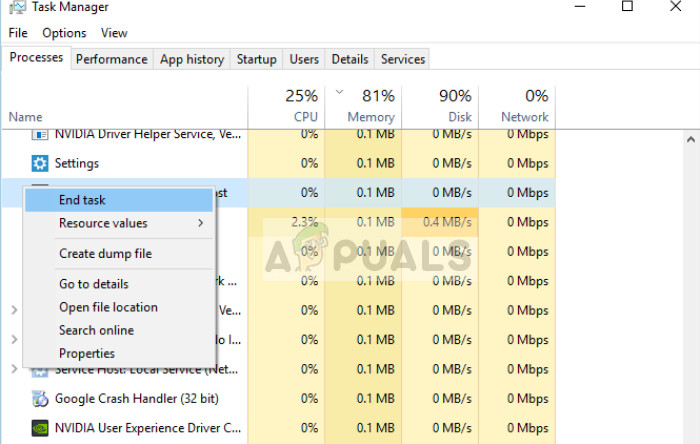
- В службах найдите службу ‘ MSIEXEC. EXE ‘или’ MSIEXE.MSI ‘, щелкните его правой кнопкой мыши и выберите « Завершить процесс ». . В Windows 10 он может быть указан как «Установщик Windows».

- Теперь перейдите к установщику Java и соответственно установите Java на свой компьютер.

Если завершение процесса из диспетчера задач не работает, мы можем попробовать перезапустить службу и установить тип запуска как Автоматически . Убедитесь, что вы вошли как администратор.
- Нажмите Windows + R, введите « services. msc »в диалоговом окне и нажмите Enter.
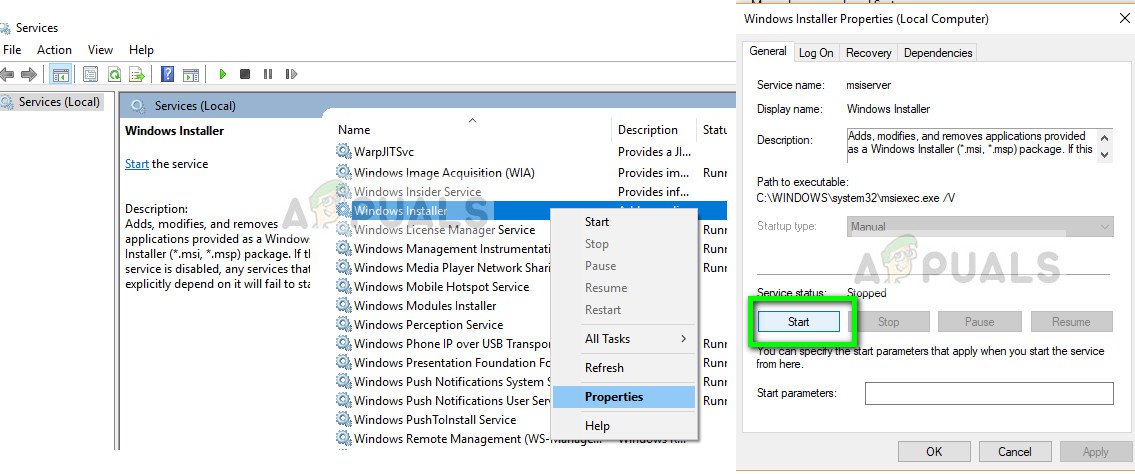
- В службах найдите службу« Windows Installer », щелкните ее правой кнопкой мыши и выберите Свойства .

- В свойствах нажмите Пуск . Теперь попробуйте установить Java и посмотрите, устранит ли это сообщение об ошибке.
Решение 2. Использование автономного установщика
Если перезапуск службы не работает, вы можете попробовать использовать автономный установщик . Установщик Java по умолчанию загружает файлы из Интернета во время загрузки. Если все идет не так, как планировалось, и установщик Windows не может получить файлы, вы можете получить это сообщение об ошибке. Автономный установщик представляет собой файл большего размера, но уже содержит все модули, поэтому вам не нужно ничего загружать при установке.
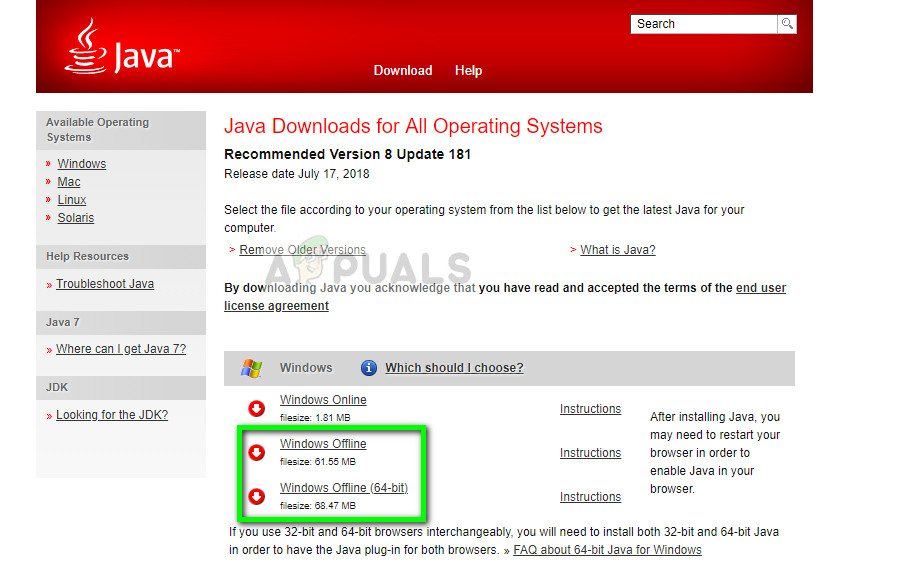
- Удалите все существующие экземпляры Java с вашего компьютера. Теперь перейдите на официальный сайт Java и загрузите оттуда автономный установщик ( Windows offline ).

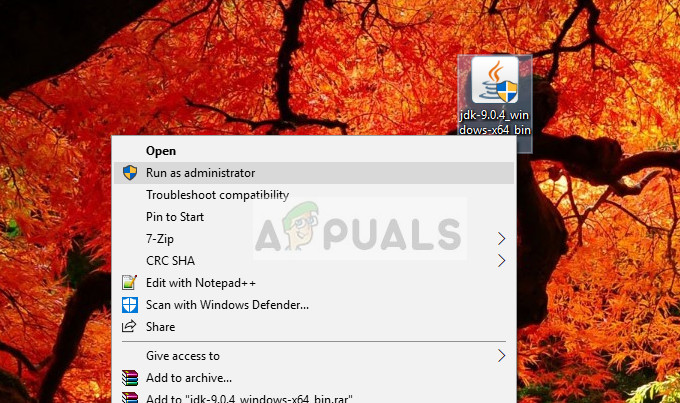
- После загрузки установщика щелкните приложение правой кнопкой мыши и выберите «Запуск от имени администратора». После установки полностью перезагрузите компьютер и проверьте, исчезло ли сообщение об ошибке.
Решение 3. Отключение антивирусного программного обеспечения
Как упоминалось ранее, антивирусное программное обеспечение блокирует доступ к любой программе, которую они считают подозрительной в заражении компьютерной системы. Такое поведение называется ложным срабатыванием , и есть много сообщений о том, что из-за этого не удается установить Java. Наиболее распространенным антивирусом, который, как известно, вызывал эту проблему, был McAfee .
Чтобы противостоять этой ситуации, вы можете отключить антивирус программное обеспечение полностью, а затем попробуйте установить его снова. Если на вашем рабочем столе установлено несколько антивирусных программ, сделайте то же самое для всех. Как только вы будете абсолютно уверены, что никакой антивирус не контролирует ваш компьютер, попробуйте снова установить Java от имени администратора..
Решение 4. Проверка Центра обновления Windows
Установщик Windows часто получает обновления от Microsoft для улучшения функций и удаления ошибок и проблем. Недавно было выпущено обновление Windows ( KB2918614 ), которое, как сообщается, нарушило работу установщика Windows. Это может быть связано с проблемами в реестре или в общей структуре. Поскольку это было решено с помощью другого обновления, есть два варианта; либо вы можете обновить Windows до последней сборки, либо вернуться назад.
Сначала вы можете попытаться установить последнее обновление. Если по какой-либо причине вы не можете обновить свой компьютер, вы можете попробовать отменить обновление.
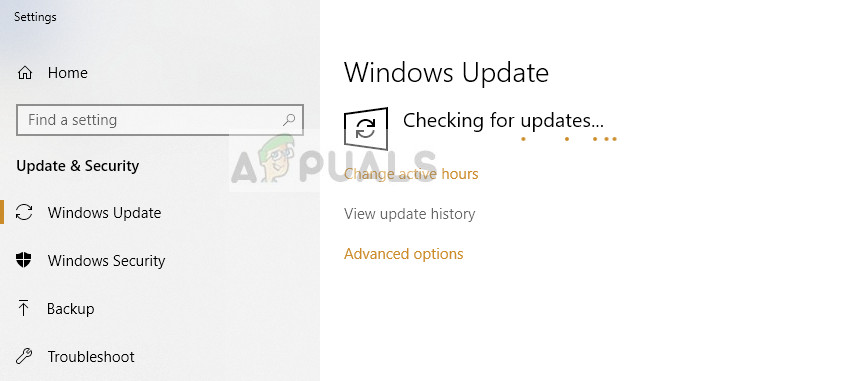
- Нажмите Windows + S, введите « Центр обновления Windows »в диалоговом окне и откройте приложение.
- Щелкните параметр Проверить наличие обновлений и установите ожидающие обновления.

- Полностью перезагрузите компьютер и попробуйте запустить Java еще раз установщик.
Если это не сработает, вы можете попробовать вернуться к обновлению KB2918614 для Windows.
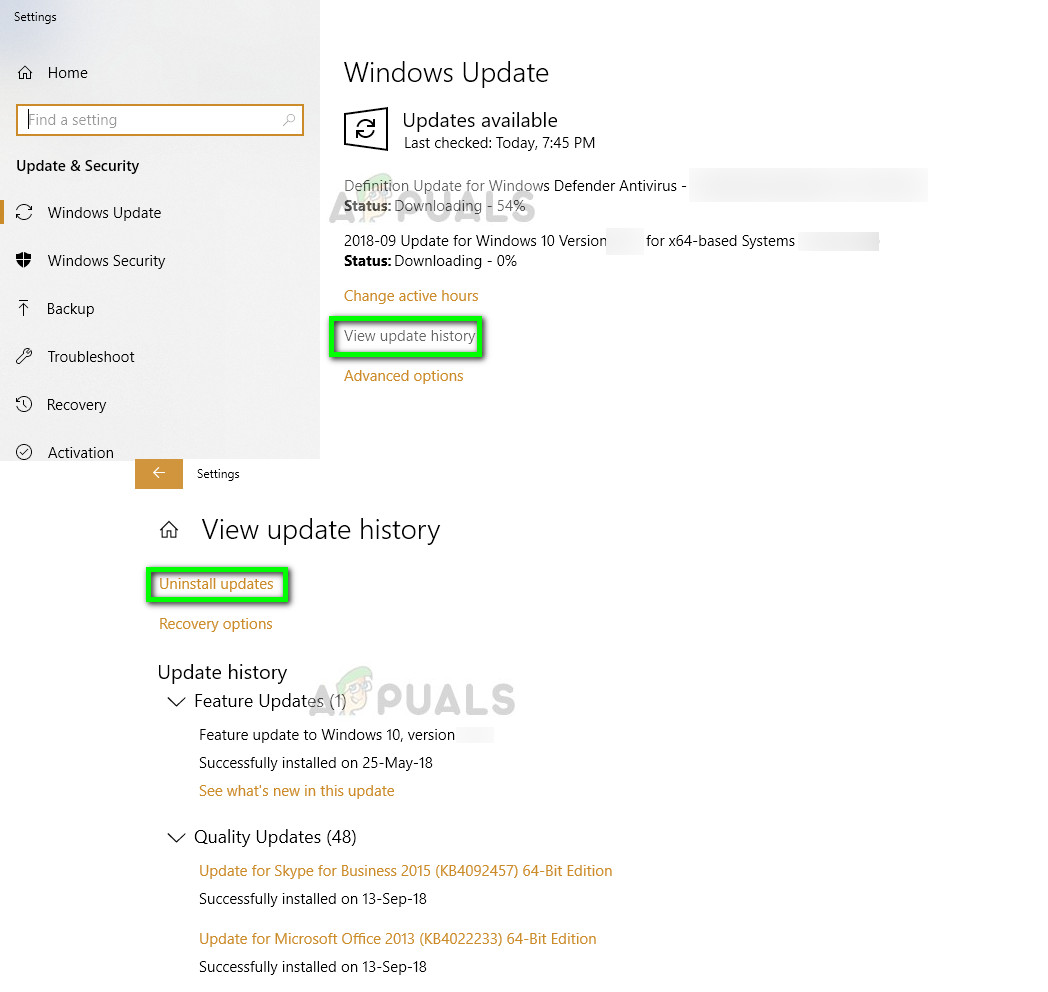
- Откройте настройки обновления, как мы делали ранее, и нажмите Просмотреть историю обновлений . В следующем окне выберите Удалить обновления .

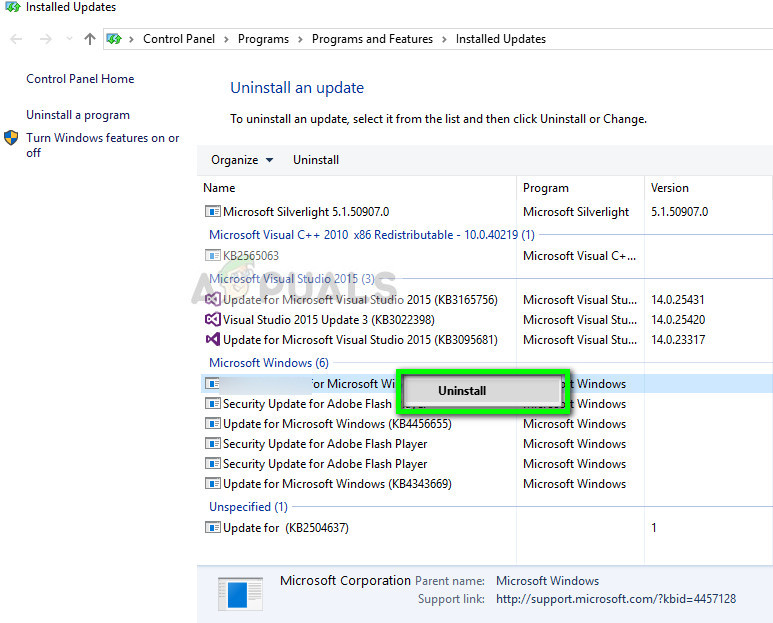
- На вкладке Microsoft Windows щелкните правой кнопкой мыши проблемное обновление и выберите Удалить .

- После удаления обновления перезагрузите компьютер и попробуйте снова запустить установщик Java.
Решение 5. Чистая загрузка компьютера
Если все вышеперечисленные методы не работают, но вы по-прежнему получаете ошибку «Код ошибки Java 1618» при установке Java, вы можете попробовать выполнить «чистую» загрузку компьютера. Этот режим включает вашу систему с минимальным набором драйверов и программ и запускаются только системные службы. После чистой загрузки вы можете попробовать установить Java, и в случае успеха это означает, что какая-то сторонняя программа конфликтует с нашим установщиком.
- Нажмите Windows + R , чтобы запустить приложение “Выполнить”. Введите « msconfig » в диалоговом окне и нажмите Enter.
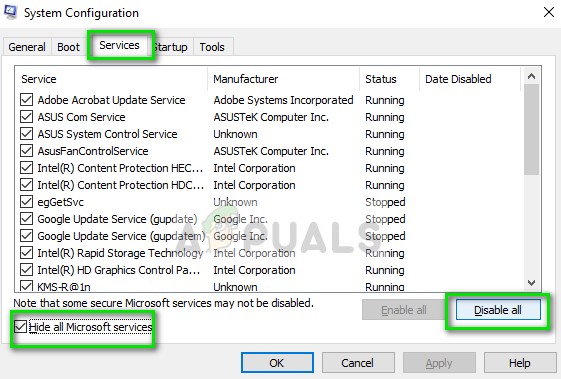
- Перейдите на вкладку «Службы» в верхней части экрана. Отметьте строку с надписью « Скрыть все службы Microsoft ». Как только вы нажмете эту кнопку, все связанные с Microsoft службы будут отключены, оставив все сторонние службы (вы также можете отключить все связанные с Microsoft процессы и более тщательно проверить, нет ли сторонних служб, вызывающих проблему).
- Теперь нажмите кнопку « Отключить все », которая находится внизу в левой части окна.. Теперь все сторонние службы будут отключены.
- Нажмите Применить , чтобы сохранить изменения и выйти.

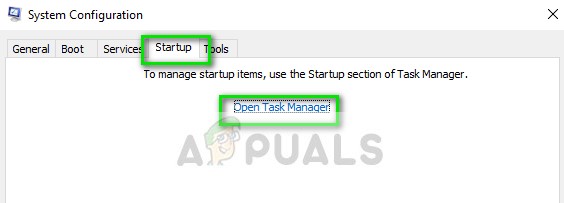
- Теперь перейдите на вкладку «Автозагрузка» и выберите вариант « Открыть диспетчер задач ». Вы будете перенаправлены в диспетчер задач, где будут перечислены все приложения/службы, которые запускаются при запуске вашего компьютера.

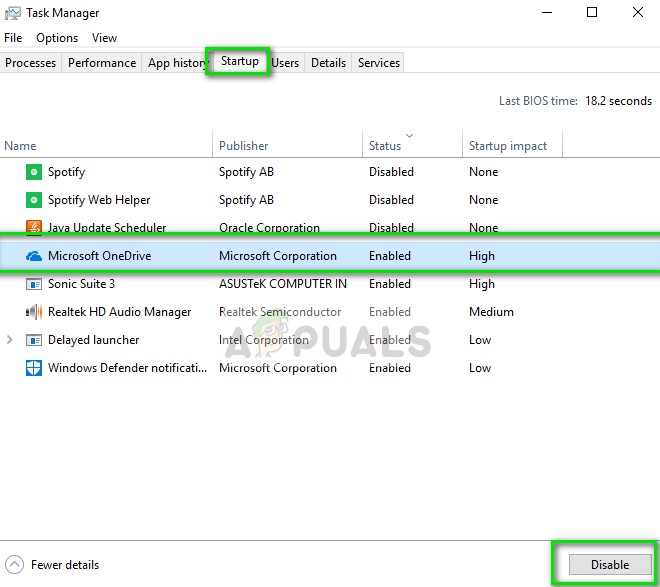
- Выберите каждую службу одну за другой и нажмите « Отключить » в правом нижнем углу окна. .

- Перезагрузить ваш компьютер, чтобы изменения вступили в силу, и попробуйте запустить установщик.
В этой статье представлена ошибка с номером Ошибка 1618, известная как Код ошибки установщика Windows 1618, описанная как Ошибка 1618: Возникла ошибка в приложении Windows Installer. Приложение будет закрыто. Приносим свои извинения за неудобства.
О программе Runtime Ошибка 1618
Время выполнения Ошибка 1618 происходит, когда Windows Installer дает сбой или падает во время запуска, отсюда и название. Это не обязательно означает, что код был каким-то образом поврежден, просто он не сработал во время выполнения. Такая ошибка появляется на экране в виде раздражающего уведомления, если ее не устранить. Вот симптомы, причины и способы устранения проблемы.
Определения (Бета)
Здесь мы приводим некоторые определения слов, содержащихся в вашей ошибке, в попытке помочь вам понять вашу проблему. Эта работа продолжается, поэтому иногда мы можем неправильно определить слово, так что не стесняйтесь пропустить этот раздел!
- Код ошибки . Код ошибки — это значение, возвращаемое для предоставления контекста, почему произошла ошибка.
- Установщик — ОБЩАЯ ПОДДЕРЖКА УСТАНОВЩИКА НЕ В ТЕМЕ
- Windows — ОБЩАЯ ПОДДЕРЖКА WINDOWS НЕ В ТЕМЕ
- Установщик Windows — Установщик Microsoft Windows — это установка и служба настройки, предоставляемая с Windows
Симптомы Ошибка 1618 — Код ошибки установщика Windows 1618
Ошибки времени выполнения происходят без предупреждения. Сообщение об ошибке может появиться на экране при любом запуске %программы%. Фактически, сообщение об ошибке или другое диалоговое окно может появляться снова и снова, если не принять меры на ранней стадии.
Возможны случаи удаления файлов или появления новых файлов. Хотя этот симптом в основном связан с заражением вирусом, его можно отнести к симптомам ошибки времени выполнения, поскольку заражение вирусом является одной из причин ошибки времени выполнения. Пользователь также может столкнуться с внезапным падением скорости интернет-соединения, но, опять же, это не всегда так.
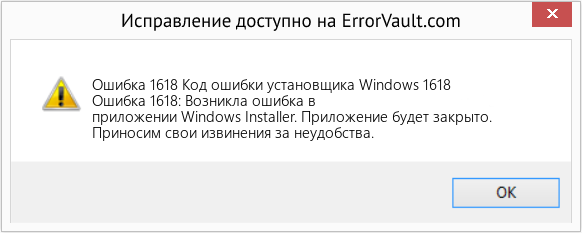
(Только для примера)
Причины Код ошибки установщика Windows 1618 — Ошибка 1618
При разработке программного обеспечения программисты составляют код, предвидя возникновение ошибок. Однако идеальных проектов не бывает, поскольку ошибки можно ожидать даже при самом лучшем дизайне программы. Глюки могут произойти во время выполнения программы, если определенная ошибка не была обнаружена и устранена во время проектирования и тестирования.
Ошибки во время выполнения обычно вызваны несовместимостью программ, запущенных в одно и то же время. Они также могут возникать из-за проблем с памятью, плохого графического драйвера или заражения вирусом. Каким бы ни был случай, проблему необходимо решить немедленно, чтобы избежать дальнейших проблем. Ниже приведены способы устранения ошибки.
Методы исправления
Ошибки времени выполнения могут быть раздражающими и постоянными, но это не совсем безнадежно, существует возможность ремонта. Вот способы сделать это.
Если метод ремонта вам подошел, пожалуйста, нажмите кнопку upvote слева от ответа, это позволит другим пользователям узнать, какой метод ремонта на данный момент работает лучше всего.
Обратите внимание: ни ErrorVault.com, ни его авторы не несут ответственности за результаты действий, предпринятых при использовании любого из методов ремонта, перечисленных на этой странице — вы выполняете эти шаги на свой страх и риск.
Метод 1 — Закройте конфликтующие программы
Когда вы получаете ошибку во время выполнения, имейте в виду, что это происходит из-за программ, которые конфликтуют друг с другом. Первое, что вы можете сделать, чтобы решить проблему, — это остановить эти конфликтующие программы.
- Откройте диспетчер задач, одновременно нажав Ctrl-Alt-Del. Это позволит вам увидеть список запущенных в данный момент программ.
- Перейдите на вкладку «Процессы» и остановите программы одну за другой, выделив каждую программу и нажав кнопку «Завершить процесс».
- Вам нужно будет следить за тем, будет ли сообщение об ошибке появляться каждый раз при остановке процесса.
- Как только вы определите, какая программа вызывает ошибку, вы можете перейти к следующему этапу устранения неполадок, переустановив приложение.
Метод 2 — Обновите / переустановите конфликтующие программы
Использование панели управления
- В Windows 7 нажмите кнопку «Пуск», затем нажмите «Панель управления», затем «Удалить программу».
- В Windows 8 нажмите кнопку «Пуск», затем прокрутите вниз и нажмите «Дополнительные настройки», затем нажмите «Панель управления»> «Удалить программу».
- Для Windows 10 просто введите «Панель управления» в поле поиска и щелкните результат, затем нажмите «Удалить программу».
- В разделе «Программы и компоненты» щелкните проблемную программу и нажмите «Обновить» или «Удалить».
- Если вы выбрали обновление, вам просто нужно будет следовать подсказке, чтобы завершить процесс, однако, если вы выбрали «Удалить», вы будете следовать подсказке, чтобы удалить, а затем повторно загрузить или использовать установочный диск приложения для переустановки. программа.
Использование других методов
- В Windows 7 список всех установленных программ можно найти, нажав кнопку «Пуск» и наведя указатель мыши на список, отображаемый на вкладке. Вы можете увидеть в этом списке утилиту для удаления программы. Вы можете продолжить и удалить с помощью утилит, доступных на этой вкладке.
- В Windows 10 вы можете нажать «Пуск», затем «Настройка», а затем — «Приложения».
- Прокрутите вниз, чтобы увидеть список приложений и функций, установленных на вашем компьютере.
- Щелкните программу, которая вызывает ошибку времени выполнения, затем вы можете удалить ее или щелкнуть Дополнительные параметры, чтобы сбросить приложение.
Метод 3 — Обновите программу защиты от вирусов или загрузите и установите последнюю версию Центра обновления Windows.
Заражение вирусом, вызывающее ошибку выполнения на вашем компьютере, необходимо немедленно предотвратить, поместить в карантин или удалить. Убедитесь, что вы обновили свою антивирусную программу и выполнили тщательное сканирование компьютера или запустите Центр обновления Windows, чтобы получить последние определения вирусов и исправить их.
Метод 4 — Переустановите библиотеки времени выполнения
Вы можете получить сообщение об ошибке из-за обновления, такого как пакет MS Visual C ++, который может быть установлен неправильно или полностью. Что вы можете сделать, так это удалить текущий пакет и установить новую копию.
- Удалите пакет, выбрав «Программы и компоненты», найдите и выделите распространяемый пакет Microsoft Visual C ++.
- Нажмите «Удалить» в верхней части списка и, когда это будет сделано, перезагрузите компьютер.
- Загрузите последний распространяемый пакет от Microsoft и установите его.
Метод 5 — Запустить очистку диска
Вы также можете столкнуться с ошибкой выполнения из-за очень нехватки свободного места на вашем компьютере.
- Вам следует подумать о резервном копировании файлов и освобождении места на жестком диске.
- Вы также можете очистить кеш и перезагрузить компьютер.
- Вы также можете запустить очистку диска, открыть окно проводника и щелкнуть правой кнопкой мыши по основному каталогу (обычно это C

- Щелкните «Свойства», а затем — «Очистка диска».

Метод 6 — Переустановите графический драйвер
Если ошибка связана с плохим графическим драйвером, вы можете сделать следующее:
- Откройте диспетчер устройств и найдите драйвер видеокарты.
- Щелкните правой кнопкой мыши драйвер видеокарты, затем нажмите «Удалить», затем перезагрузите компьютер.
Метод 7 — Ошибка выполнения, связанная с IE
Если полученная ошибка связана с Internet Explorer, вы можете сделать следующее:
- Сбросьте настройки браузера.
- В Windows 7 вы можете нажать «Пуск», перейти в «Панель управления» и нажать «Свойства обозревателя» слева. Затем вы можете перейти на вкладку «Дополнительно» и нажать кнопку «Сброс».
- Для Windows 8 и 10 вы можете нажать «Поиск» и ввести «Свойства обозревателя», затем перейти на вкладку «Дополнительно» и нажать «Сброс».
- Отключить отладку скриптов и уведомления об ошибках.
- В том же окне «Свойства обозревателя» можно перейти на вкладку «Дополнительно» и найти пункт «Отключить отладку сценария».
- Установите флажок в переключателе.
- Одновременно снимите флажок «Отображать уведомление о каждой ошибке сценария», затем нажмите «Применить» и «ОК», затем перезагрузите компьютер.
Если эти быстрые исправления не работают, вы всегда можете сделать резервную копию файлов и запустить восстановление на вашем компьютере. Однако вы можете сделать это позже, когда перечисленные здесь решения не сработают.
Другие языки:
How to fix Error 1618 (Windows Installer Error Code 1618) — Error 1618: Windows Installer has encountered a problem and needs to close. We are sorry for the inconvenience.
Wie beheben Fehler 1618 (Windows Installer-Fehlercode 1618) — Fehler 1618: Windows Installer hat ein Problem festgestellt und muss geschlossen werden. Wir entschuldigen uns für die Unannehmlichkeiten.
Come fissare Errore 1618 (Codice di errore del programma di installazione di Windows 1618) — Errore 1618: Windows Installer ha riscontrato un problema e deve essere chiuso. Ci scusiamo per l’inconveniente.
Hoe maak je Fout 1618 (Windows Installer-foutcode 1618) — Fout 1618: Windows Installer heeft een probleem ondervonden en moet worden afgesloten. Excuses voor het ongemak.
Comment réparer Erreur 1618 (Code d’erreur du programme d’installation Windows 1618) — Erreur 1618 : Windows Installer a rencontré un problème et doit se fermer. Nous sommes désolés du dérangement.
어떻게 고치는 지 오류 1618 (Windows 설치 프로그램 오류 코드 1618) — 오류 1618: Windows Installer에 문제가 발생해 닫아야 합니다. 불편을 드려 죄송합니다.
Como corrigir o Erro 1618 (Código de erro 1618 do Windows Installer) — Erro 1618: O Windows Installer encontrou um problema e precisa fechar. Lamentamos o inconveniente.
Hur man åtgärdar Fel 1618 (Windows Installer felkod 1618) — Fel 1618: Windows Installer har stött på ett problem och måste avslutas. Vi är ledsna för besväret.
Jak naprawić Błąd 1618 (Kod błędu instalatora Windows 1618) — Błąd 1618: Instalator Windows napotkał problem i musi zostać zamknięty. Przepraszamy za niedogodności.
Cómo arreglar Error 1618 (Código de error del instalador de Windows 1618) — Error 1618: Windows Installer ha detectado un problema y debe cerrarse. Lamentamos las molestias.
 Об авторе: Фил Харт является участником сообщества Microsoft с 2010 года. С текущим количеством баллов более 100 000 он внес более 3000 ответов на форумах Microsoft Support и создал почти 200 новых справочных статей в Technet Wiki.
Следуйте за нами: 


Последнее обновление:
10/08/22 02:30 : Пользователь Android проголосовал за то, что метод восстановления 1 работает для него.

Этот инструмент восстановления может устранить такие распространенные проблемы компьютера, как синие экраны, сбои и замораживание, отсутствующие DLL-файлы, а также устранить повреждения от вредоносных программ/вирусов и многое другое путем замены поврежденных и отсутствующих системных файлов.
ШАГ 1:
Нажмите здесь, чтобы скачать и установите средство восстановления Windows.
ШАГ 2:
Нажмите на Start Scan и позвольте ему проанализировать ваше устройство.
ШАГ 3:
Нажмите на Repair All, чтобы устранить все обнаруженные проблемы.
СКАЧАТЬ СЕЙЧАС
Совместимость

Требования
1 Ghz CPU, 512 MB RAM, 40 GB HDD
Эта загрузка предлагает неограниченное бесплатное сканирование ПК с Windows. Полное восстановление системы начинается от $19,95.
ID статьи: ACX012883RU
Применяется к: Windows 10, Windows 8.1, Windows 7, Windows Vista, Windows XP, Windows 2000
Совет по увеличению скорости #3
Очистить временные файлы:
Временные файлы, файлы корзины и файлы гибернации занимают много места на диске вашего компьютера. Вы можете повысить скорость своих компьютеров и освободить ценное пространство, очистив жесткий диск. Вы можете использовать такие инструменты, как TreeSize, чтобы определить, какие файлы занимают свободное место на вашем жестком диске.
Нажмите здесь, чтобы узнать о другом способе ускорения работы ПК под управлением Windows
Некоторые пользователи Windows сталкиваются с ошибкой 1618 (другая установка уже выполняется. Завершите эту установку перед продолжением этой установки) при попытке установить Google Планета Земля Про. Подтверждено, что эта проблема возникает в Windows 7, Windows 8.1 и Windows 10.
Ошибка Google Планета Земля PRO 1618
Оказывается, есть несколько разных виновников, которые могут способствовать появлению этого кода ошибки. Вот краткий список потенциальных виновников:
- Конгруэнтная установка — как указано в сообщении об ошибке, наиболее частой причиной, вызывающей этот код ошибки, является другая установка, которую установщик Windows (msiexe.exe) обрабатывает одновременно. Если этот сценарий применим, вы можете решить проблему, завершив конгруэнтную установку, либо принудительно остановив ее обычным способом, либо с помощью диспетчера задач.
- Сбой временного файла. По мнению некоторых затронутых пользователей, эта проблема также может возникать в тех случаях, когда сбой временного файла не позволяет программе установки завершить операцию. Если этот сценарий применим, вы сможете решить проблему, просто перезагрузив компьютер и повторив процесс после завершения следующего запуска.
- Недостаточно разрешений. Как оказалось, эта проблема также может возникать, если у установщика нет необходимых разрешений для установки Google Планета Земля PRO. Если вы изменили разрешения по умолчанию, предоставленные через UAC, скорее всего, вам потребуется принудительно открыть установщик с правами администратора, чтобы избежать этого кода ошибки.
- Несовместимая версия установщика. Несколько затронутых пользователей подтвердили, что вы можете ожидать увидеть этот код ошибки, если пытаетесь установить более старую сборку Google Планета Земля PRO на компьютер с Windows 10. В этом случае вы можете избавиться от ошибки, установив более новую версию или принудительно запустив программу установки в режиме совместимости с Windows 7 или Windows 8.1.
- Поврежденные файлы реестра. Если эта текущая установка ОС ранее имела другую установку Google Планета Земля, есть вероятность, что некоторые файлы реестра все еще присутствуют и конфликтуют с новой установкой. В этом случае вы сможете решить проблему, запустив очистку реестра.
- Повреждение системного файла — при определенных обстоятельствах вы можете ожидать увидеть этот код ошибки из-за некоторого типа повреждения базового системного файла, влияющего на установку Windows. В этом случае вы сможете решить проблему путем исправления установки (восстановления на месте) вашей текущей установки ОС или путем чистой установки.
Метод 1. Завершение конгруэнтной установки
В большинстве случаев код ошибки 1618 в Google Планета Земля PRO возникает из-за конфликтующей конгруэнтной установки, которая также обрабатывается вашим компьютером с Windows, когда вы пытаетесь установить Google Планета Земля.
Таким образом, этот код ошибки означает, что другая установка уже выполняется. И хотя это не всегда является источником проблемы, вам обязательно нужно начать поиски неисправностей, убедившись, что ваш компьютер не занят установкой другого программного обеспечения, если вы получаете эту ошибку.
Один из способов сделать это — взглянуть на панель задач. Если у вас есть незавершенные задания по установке / удалению, завершите или закройте их, прежде чем пытаться возобновить операцию по установке Google Планета Земля Про.
Если нет очевидных заданий по установке, вы также можете открыть диспетчер задач и закрыть процесс MSIEXEC (установщик Windows) вручную.
Вот краткое руководство по принудительному закрытию процесса MSIEXEC с помощью диспетчера задач, чтобы исправить код ошибки 1618 в Google Планета Земля PRO:
- Нажмите Ctrl + Shift + Escape, чтобы открыть диспетчер задач.
- Оказавшись внутри диспетчера задач, щелкните вкладку «Процессы», затем прокрутите список активных процессов и найдите MSIEXEC.
- Как только вам удастся найти процесс установщика Windows, щелкните его правой кнопкой мыши и выберите Завершить задачу во вновь появившемся контекстном меню.
Завершение задачи msiexec.exe
- После успешного закрытия процесса msiexec.exe вернитесь в окно установки Google Планета Земля PRO и посмотрите, сможете ли вы завершить процесс, не увидев ту же ошибку 1618.
Если та же ошибка по-прежнему возникает и не позволяет установить Google Планета Земля PRO, перейдите к следующему способу ниже.
Метод 2: перезагрузите компьютер
Если закрытие процесса установщика Windows не помогло вам и вы по-прежнему столкнулись с той же ошибкой 1618, следующее, что вам следует сделать, это перезагрузить компьютер, чтобы удалить все временные данные, которые в настоящее время конфликтуют с установкой Google Планета Земля PRO.
Несколько затронутых пользователей подтвердили, что им удалось избавиться от ошибки и завершить установку программного обеспечения после перезагрузки компьютера.
Перезагрузка ПК
Если вы еще этого не сделали, сделайте это и попытайтесь установить Google Планета Земля Про сразу после завершения следующего запуска.
Если та же ошибка 1618 все еще возникает, перейдите к следующему потенциальному исправлению ниже.
Метод 3: запуск с правами администратора
Если вы столкнулись с кодом ошибки 1618 в Windows 7 и Windows 8.1 или внесли некоторые изменения в настройки управления учетными записями пользователей, также возможно, что вы столкнулись с этой проблемой из-за какой-то проблемы с разрешениями. Как оказалось, настройки UAC (Контроль учетных записей пользователей) могут заставить программу установки запускаться регулярно (без доступа администратора).
Если этот сценарий применим, вы сможете решить проблему, просто заставив установщик Google Планета Земля PRO запускаться с правами администратора.
Для этого просто щелкните правой кнопкой мыши установщик Google Планета Земля Про и выберите «Запуск от имени администратора» во вновь появившемся контекстном меню.
Запуск от имени администратора
После того, как вы открыли установщик с правами администратора, следуйте инструкциям по установке и посмотрите, сможете ли вы завершить операцию, не столкнувшись с тем же кодом ошибки.
Если та же проблема все еще возникает, перейдите к следующему потенциальному исправлению ниже.
Метод 4: запуск в режиме совместимости
Если вы пытаетесь установить старую версию Google Планета Земля PRO, вы, скорее всего, столкнетесь с какой-то проблемой несовместимости. Это довольно распространенная проблема в Windows 10, но ее можно довольно легко решить.
Нескольким затронутым пользователям, которые оказались в этой ситуации, удалось решить проблему, используя режим совместимости с Windows 7 или Windows 8.1.
Если вы попали в подобный сценарий, вы можете решить проблему, принудительно запустив исполняемый файл установки игры в режиме совместимости.
Вот краткое руководство по применению этого потенциального обходного пути, чтобы сделать установщик совместимым с вашей версией Windows и обойти ошибку 1618:
- Откройте проводник и перейдите в то место, где вы в настоящее время храните установщик Google Планета Земля PRO (скорее всего, он хранится в папке «Загрузки»).
- Как только вы окажетесь в нужном месте, щелкните правой кнопкой мыши установщик Google Планета Земля и выберите Свойства в контекстном меню.
Щелкните правой кнопкой мыши и выберите «Свойства».
- Находясь на экране «Свойства» установщика игры, щелкните вкладку «Совместимость» в горизонтальном меню вверху.
- На вкладке «Совместимость» перейдите в раздел «Режим совместимости» и установите флажок «Запустить эту программу в режиме совместимости для», затем выберите Windows 8.1 или Windows 7 (если доступно) из только что появившегося раскрывающегося меню.
Запуск установщика в режиме совместимости
- Нажмите «Применить», чтобы сохранить изменения, затем дважды щелкните установщик Google Планета Земля PRO еще раз и посмотрите, сможете ли вы завершить установку, не столкнувшись с тем же кодом ошибки.
Если вы все еще сталкиваетесь с ошибкой 1618, перейдите к следующему потенциальному исправлению ниже.
Метод 5: запуск очистки реестра
По словам некоторых затронутых пользователей, эта проблема также может возникать из-за несогласованности реестра, что влияет на установку нового программного обеспечения. Обычно это происходит в тех случаях, когда раньше у вас была установлена программа Google Планета Земля PRO, а новая установка в настоящее время конфликтует с некоторыми старыми файлами реестра.
К счастью, вы можете решить проблему, используя сторонний инструмент для очистки реестра и избавления от всех оставшихся ключей и значений, которые больше не используются активно.
Конечно, есть много сторонних наборов, которые вы можете использовать для выполнения работы, поэтому не стесняйтесь использовать любое программное обеспечение, с которым вам удобнее.
Но если вы ищете пошаговые инструкции, следуйте приведенным ниже инструкциям, чтобы выполнить очистку реестра с помощью CCleaner:
- Откройте браузер по умолчанию и посетите официальная страница загрузки CCleaner.
- Как только вы окажетесь на странице, загрузка должна начаться автоматически, так что подождите пару секунд.
Скачивание CCcleaner
- После успешной загрузки установщика CCleaner дважды щелкните его и следуйте инструкциям на экране, чтобы завершить установку CCleaner.
Установка CCleaner
- После завершения установки откройте приложение и перейдите на вкладку «Реестр».
- На вкладке «Реестр» оставьте настройки по умолчанию и нажмите «Сканировать на наличие проблем».
Сканирование реестра на наличие проблем с помощью CCleaner
- Дождитесь завершения сканирования, затем выберите все обнаруженные проблемы и нажмите «Исправить выбранные проблемы».
- После того, как операция будет окончательно завершена, перезагрузите компьютер и посмотрите, будет ли проблема устранена после завершения следующего запуска.
Если вы по-прежнему видите ошибку 1618 при попытке установить Google Планета Земля PRO на свой компьютер, перейдите к последнему потенциальному исправлению ниже.
Метод 6: выполнение ремонтной установки
Если ни одно из возможных исправлений, описанных выше, не помогло вам, вам следует серьезно задуматься о том, что вы на самом деле имеете дело с каким-либо типом повреждения базового системного файла, которое не позволяет установщику Windows (msiexec) позаботиться об установке — это даже более вероятно, если у вас есть более или менее те же проблемы при попытке установить другое программное обеспечение.
Если этот сценарий применим, ваша единственная надежда на решение проблемы — сбросить все соответствующие компоненты Windows с помощью одной из этих двух процедур:
- Чистая установка — это самая простая процедура из двух, поскольку вы можете выполнить эту операцию прямо из меню графического интерфейса вашей установки WIndows, не вставляя совместимый установочный носитель. Однако основным недостатком является то, что, если вы заранее не создадите резервную копию данных, вы можете ожидать полной потери данных в разделе ОС.
- Восстановительная установка (восстановление на месте) — эта процедура более утомительна и потребует от вас вставить или подключить совместимый установочный носитель Windows. Но главное преимущество этого метода в том, что он сбрасывает только файлы вашей ОС. Это означает, что ваши личные файлы, включая приложения, игры, мультимедиа, документы и пользовательские настройки, останутся нетронутыми.
Содержание
- 1 Что вызывает «Java error code 1618»?
- 2 Как исправить ошибку «Java error code 1618»?
- 2.1 Решение 1. Перезапуск службы «MSIEXEC.EXE»
- 2.2 Решение 2. Использование автономного установщика
- 2.3 Решение 3. Отключение антивирусного программного обеспечения
- 2.4 Решение 4. Проверка Центра обновления Windows
- 2.5 Решение 5. Чистая загрузка компьютера
Код ошибки «1618» — довольно распространенная ошибка в Windows, которая появляется из установщика Microsoft (.msi), в котором говорится, что в настоящее время обрабатывается другой файл .msi. Пользователи сталкиваются с этой ошибкой при установке Java на своих компьютерах.

Обратите внимание, что этот код ошибки не обязательно означает, что в фоновом режиме должен работать другой экземпляр Java. Может быть любая другая обрабатываемая установка, которая может заблокировать установку Java. Эта ошибка допустима, если у вас действительно идет установка. В этом случае вам следует подождать и дождаться окончания существующей установки. После этого вы можете попытаться установить Java снова.
Что вызывает «Java error code 1618»?
Как упоминалось ранее, это сообщение об ошибке вызвано конфликтом в установщике Microsoft. Однако есть и другие причины, по которым ваша установка может завершиться неудачно. Некоторые из них:
- оказание услуг установщика Microsoft находится в состоянии ошибки. Если служба работает неправильно, процесс установки Java не будет продолжен.
- существующая установка Java коррумпирован и неполон.
- Иногда, Центр обновления Windows ломает установщик. В частности, «KB2918614» сломал установочный модуль, что вынуждает Java отозвать свой процесс.
- антивирус Программное обеспечение проявляет особую осторожность при установке приложений. Это защитное программное обеспечение блокирует установку время от времени с ложным срабатыванием.
- Там также может быть сторонние приложения которые запускают службу установщика Windows автоматически. В этом случае мы должны диагностировать приложение и остановить его, чтобы устранить сообщение об ошибке.
Как исправить ошибку «Java error code 1618»?
Пользователи сталкиваются с сообщением об ошибке «Java error code 1618» при попытке установить Java на свой компьютер. Как упоминалось ранее, это связано с MSI-сервисом самой Windows. Приведенные ниже решения направлены на решение всех проблем, с которыми вы можете столкнуться. Убедитесь, что вы вошли в систему как администратор и имеете активное подключение к Интернету.
Решение 1. Перезапуск службы «MSIEXEC.EXE»
Установщик Microsoft имеет службу под названием «MSIEXEC.EXE», которая в первую очередь отвечает за установку модулей из установщиков .msi, таких как у нас есть для Java. Если эта служба не работает должным образом или имеет некоторые конфликты с другими службами, это может вызвать ошибки, подобные обсуждаемой. Мы сбросим / убьем службу и попробуем установить Java снова.
- Нажмите Windows + R, введите «Урочная”В диалоговом окне и нажмите Enter. Выберите вкладку Процессы.
- Оказавшись в службе, найдите услугу ‘MSIEXEC.EXE‘ или же ‘MSIEXE.MSI’, Щелкните правой кнопкой мыши и выберите«Завершить процесс». В Windows 10 это может быть указано как «установщик Windows».

- Теперь перейдите к установщику Java и установите Java на свой компьютер соответственно.

Если завершение процесса из диспетчера задач не работает, мы можем попытаться перезапустить службу и установить тип запуска как автоматическая. Убедитесь, что вы вошли в систему как администратор.
- Нажмите Windows + R, введите «Сервисы.ЦКМ”В диалоговом окне и нажмите Enter.
- Оказавшись в службе, найдите услугу «Установщик WindowsЩелкните правой кнопкой мыши и выберите свойства.

- Оказавшись в свойствах, нажмите на Начните. Теперь попробуйте установить Java и посмотреть, исправит ли это сообщение об ошибке.
Решение 2. Использование автономного установщика
Если перезапуск службы не работает, вы можете попробовать использовать автономный установщик вместо. Установщик Java по умолчанию загружает файлы из Интернета во время загрузки. Если все идет не так, как запланировано, и установщик Windows не может извлечь файлы, может появиться это сообщение об ошибке. Автономный установщик — это файл большего размера, но в нем уже есть все модули, поэтому вам не нужно ничего скачивать при установке.
- Удалите все существующие экземпляры Java с вашего компьютера. Теперь перейдите на официальный сайт Java и загрузите с него автономный установщик (Windows в автономном режиме).

- После загрузки установщика щелкните правой кнопкой мыши приложение и выберите «Запуск от имени администратора». После установки полностью перезагрузите компьютер и проверьте, устранено ли сообщение об ошибке.
Решение 3. Отключение антивирусного программного обеспечения
Как упоминалось ранее, антивирусное программное обеспечение блокирует доступ к любой программе, которую они считают подозрительной для заражения компьютерной системы. Такое поведение называется ложно положительный и есть много сообщений о том, что Java не может быть установлен из-за этого. Наиболее распространенный антивирус, который, как было известно, вызывал эту проблему, был McAfee.
Чтобы противостоять этой ситуации, вы можете отключить антивирус ПО, а затем попробуйте установить снова. Если на вашем компьютере установлено более одного антивирусного программного обеспечения, сделайте то же самое для всех них. Если вы абсолютно уверены, что антивирус не контролирует ваш компьютер, попробуйте снова установить Java в качестве администратора.
Решение 4. Проверка Центра обновления Windows
Установщик Windows часто получает обновления от Microsoft для улучшения функций и устранения ошибок и проблем. Недавно было обновление Windows (KB2918614) который по сообщениям сломал установщик Windows. Это может быть связано с проблемами в реестре или в общей структуре. Поскольку это было решено с помощью другого обновления, есть два варианта; Либо вы можете обновить Windows до последней сборки или вернуться обратно.
Сначала вы можете попытаться установить последнее обновление. Если по какой-либо причине вы не можете обновить компьютер, попробуйте отменить обновление.
- Нажмите Windows + S, введите «Центр обновления Windows»И откройте приложение.
- Нажмите на опцию Проверьте наличие обновлений и установите ожидающие обновления.

- Полностью перезагрузите компьютер и попробуйте снова запустить установщик Java.
Если это не работает, вы можете попытаться вернуть обратно KB2918614 обновление для Windows.
- Откройте настройки обновления, как мы делали ранее, и нажмите Посмотреть историю обновлений. В следующем окне выберите Удалить обновления.

- Под вкладкой Майкрософт Виндоус, щелкните правой кнопкой мыши по проблемному обновлению и выберите Удалить.

- После удаления обновления перезагрузите компьютер и попробуйте снова запустить установщик Java.
Решение 5. Чистая загрузка компьютера
Если все вышеперечисленные методы не работают и вы по-прежнему получаете сообщение об ошибке «Код ошибки Java 1618» при установке Java, попробуйте выполнить чистую загрузку компьютера. Этот режим включает вашу систему с минимальным набором драйверов и программ, и запускаются только системные службы. Попав в чистую загрузку, вы можете попробовать установить Java, и если она прошла успешно, это означает, что какая-то сторонняя программа конфликтует с нашим установщиком.
- Нажмите Windows + R запустить приложение Run. Тип «MSCONFIG”В диалоговом окне и нажмите Enter.
- Перейдите на вкладку «Сервисы» в верхней части экрана. Проверьте линия, которая говорит:Скрыть все службы Microsoft». После того, как вы нажмете эту кнопку, все связанные с Microsoft службы будут отключены, оставив позади все сторонние службы (вы также можете отключить все процессы, связанные с Microsoft, и более подробно проверить, нет ли сторонних служб, вызывающих проблему).
- Теперь нажмите «Отключить всеКнопка присутствует в нижнем левом углу окна. Все сторонние сервисы теперь будут отключены.
- Нажмите Применять сохранить изменения и выйти.

- Теперь перейдите на вкладку «Автозагрузка» и выберите «Открыть диспетчер задач». Вы будете перенаправлены в диспетчер задач, где будут перечислены все приложения / службы, которые запускаются при запуске компьютера.

- Выберите каждый сервис по одному и нажмите «запрещатьВ нижней правой части окна.

- Перезагрузите компьютер, чтобы изменения вступили в силу, и попробуйте запустить программу установки.
Содержание
- java ошибка 1618 как исправить
- Очередь просмотра
- Очередь
- YouTube Premium
- Хотите сохраните это видео?
- Пожаловаться на видео?
- Понравилось?
- Не понравилось?
- Текст видео
- Основные причины возникновения ошибки
- Что предпринять при появлении ошибки установки Java
- Удаление потенциально конфликтных обновлений
- Изменение расположения установки и проверка прав доступа
- Отключение Java-контента в браузере
- Прочие решения
- How to Fix Java Error Code 1618
- What causes ‘Java error code 1618’?
- How to fix ‘Java error code 1618’?
- Solution 1: Restarting the service ‘MSIEXEC.EXE’
- Solution 2: Using offline installer
- Solution 3: Disabling Antivirus software
- Solution 4: Checking Windows Update
- Solution 5: Clean Booting your Computer
- Java ошибка 1618 как исправить?
- Не устанавливается Java на Windows
- Почему Java не скачивается
- Ошибки при установке
- Error Java Installer
- Ошибка 1603
- Ошибка 1618
- Unable to install Java
- Java Destination Folder
- Не запускается Java
- Как исправить ошибку Java Code 1618 —
- Что вызывает «Java error code 1618»?
- Как исправить ошибку «Java error code 1618»?
- Решение 1. Перезапуск службы «MSIEXEC.EXE»
- Решение 2. Использование автономного установщика
- Решение 3. Отключение антивирусного программного обеспечения
- Решение 4. Проверка Центра обновления Windows
- Решение 5. Чистая загрузка компьютера
- Как исправить код ошибки Java 1618
- Что вызывает код ошибки Java 1618 ‘?
- Как исправить ‘Java error code 1618’?
- Решение 1. Перезапуск службы MSIEXEC.EXE
- Решение 2. Использование автономного установщика
- Решение 3. Отключение антивирусного программного обеспечения
- Решение 4. Проверка Центра обновления Windows
- Решение 5. Чистая загрузка компьютера
- КАК ИСПРАВИТЬ КОД ОШИБКИ JAVA 1618 — ОКНА — 2022
- Что вызывает «код ошибки Java 1618»?
- Как исправить «код ошибки Java 1618»?
- Решение 1. Перезапуск службы MSIEXEC.EXE
- Решение 2. Использование автономного установщика
- Решение 3. Отключение антивирусного программного обеспечения
- Решение 4. Проверка Центра обновления Windows
- Решение 5. Чистая загрузка компьютера
- Код ошибки Java 1618: исправить с помощью этих решений [Partition Magic]
- Резюме :
- Быстрая навигация:
- Исправление 1. Завершите процесс MSIEXEC.EXE
- Исправление 2: перезапустите службу установщика Windows.
- Исправление 3: обновите Windows
- Исправление 4: Выполните чистую загрузку
java ошибка 1618 как исправить
Очередь просмотра
Очередь
YouTube Premium

Хотите сохраните это видео?
Пожаловаться на видео?
Выполните вход, чтобы сообщить о неприемлемом контенте.
Понравилось?
Не понравилось?
Текст видео
Первый видос на канале.
Не спамьте нечего, не надо рекламировать
уважайте друг друга.
В процессе своей работы многие созданные под Windows приложения используют библиотеки, входящие в состав встроенных или отдельно устанавливаемых фреймворков вроде NET Framework. Одним из наиболее распространенных компонентов подобного рода является Java – программная платформа, разработанная компанией Sun. В свое время Java играла значительную роль в адаптации программного обеспечения, служа своего рода прокладкой между железом, операционной системой и программной средой. Сегодня данное ПО уже не столь востребовано, тем не менее, есть еще немало приложений, которые в нем нуждаются.
Если при установке какая-то программа потребует наличия Java, следует скачать ее последнюю версию с официального сайта и установить на ПК как обычное приложение. Обычно инсталляция пакета проходит без проблем, но в некоторых случаях на этом этапе вас может ждать неприятный сюрприз, а точнее ошибка 1603, указывающая на сбой установки.
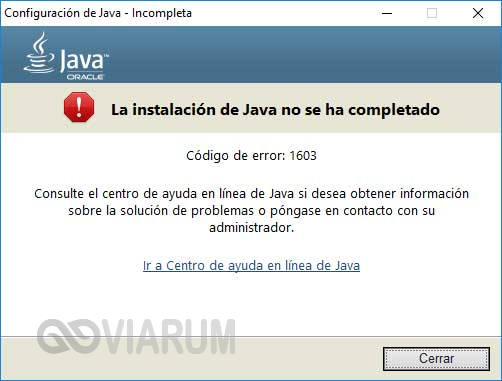
Основные причины возникновения ошибки
Сталкиваться с этой неполадкой чаще всего приходится при повторной установке или обновлении Java. Вообще же, error code 1603 является вполне типичной ошибкой инсталляции и возникает не только при установке Java, но и при работе с другими программами. Причины сбоя чаще всего кроются в повреждении установочных файлов, прерывании процесса, некорректной перезаписи или удалении связанных ключей реестра. Кроме того, ошибка Error code 1603 Java может быть спровоцирована недоработанными накопительными обновлениями Windows.
Что предпринять при появлении ошибки установки Java
Итак, вы столкнулись с ошибкой error code 1603 Java. Что делать? Наиболее эффективным, а, значит, и правильным решением в таком случае будет полная переустановка компонента. При этом для удаления старой или поврежденной версии Java лучше использовать специальную утилиту Java Uninstall Tool, скачать которую можно с официального сайта www.java.com/ru/download/uninstalltool.jsp.
Для деинсталляции также отлично подходят сторонние приложения, такие как Wise Program Uninstaller или Total Uninstall. В отличие от стандартного средства удаления программ, эти приложения позволяют находить и удалять оставшиеся после деинсталляции «хвосты» – временные файлы, папки и ключи реестра, часто вызывающие конфликты при новой установке.
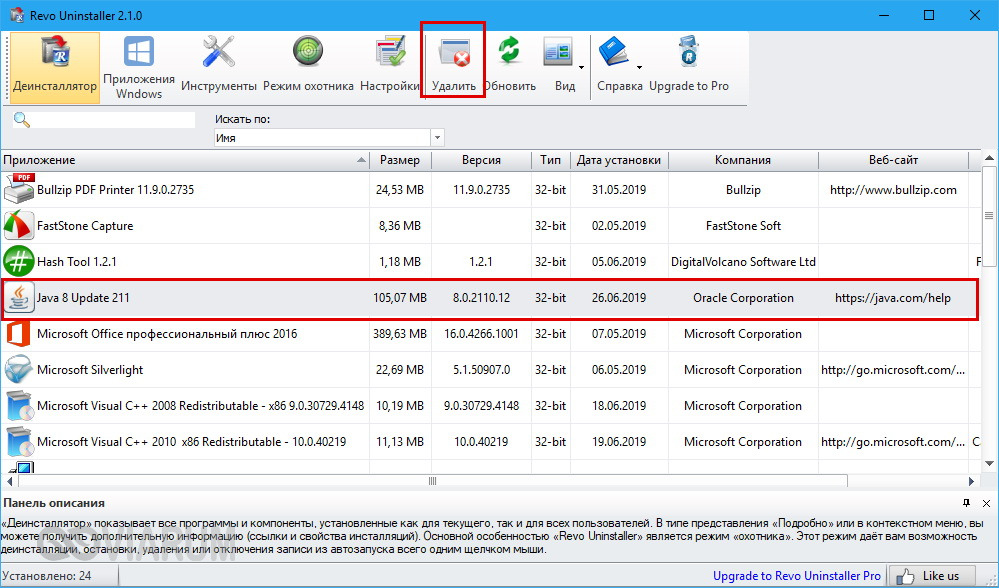
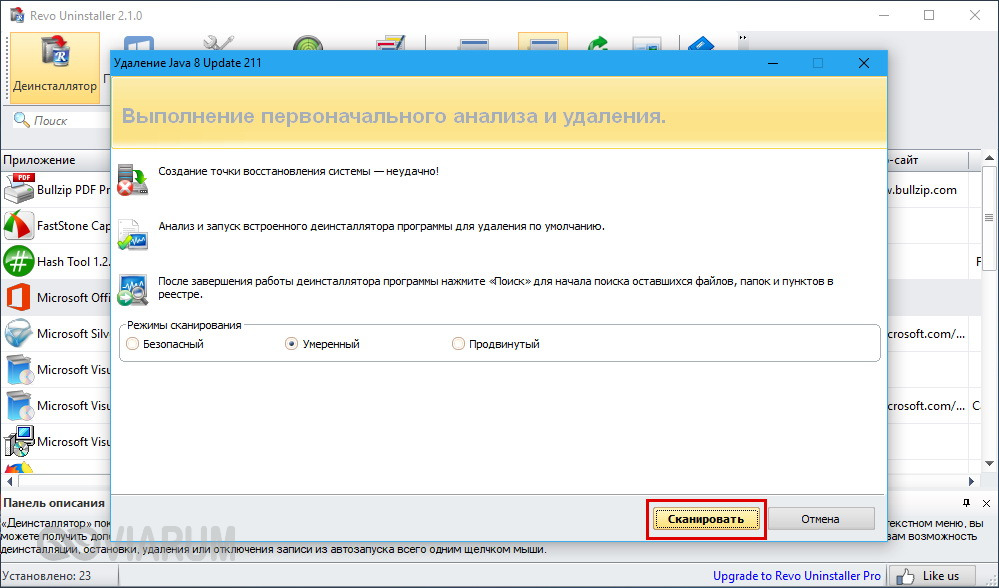
Опытные пользователи могут выполнить дополнительный поиск мусорных каталогов и ключей реестра по ключевому слову «Java», но это довольно рискованная операция, поскольку высока вероятность удалить что-то важное. После деинсталляции платформы следует перезагрузить компьютер.
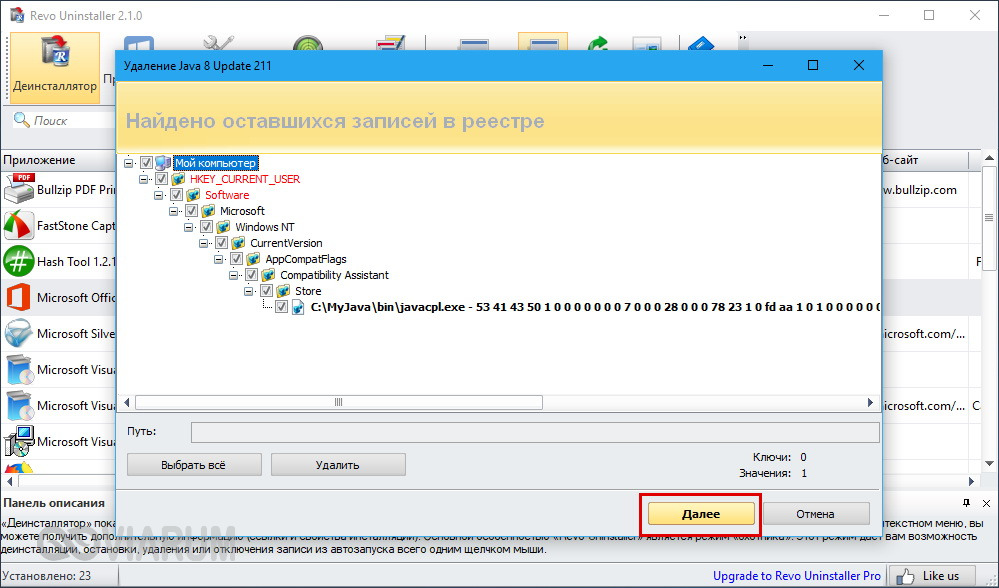
Удаление потенциально конфликтных обновлений
Если незадолго до появления ошибки error code 1603 при установке Java вы устанавливали накопительные обновления, попробуйте их удалить. В частности, проверьте, имеется ли на вашем компьютере пакет обновления KB2918614, если он есть, удалите его.
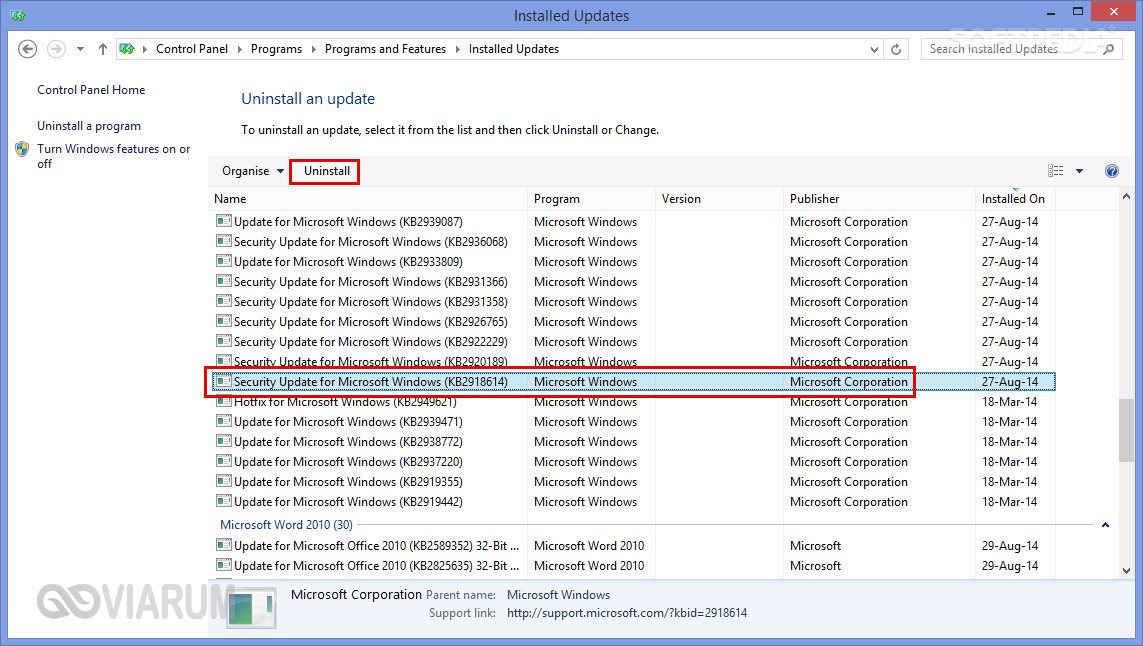
Изменение расположения установки и проверка прав доступа
Ошибка 1603 в процессе установки Java иногда возникает по причине отсутствия прав у Системы на каталог, в который устанавливается приложение. С проблемами вам также придется столкнуться, если попытаетесь установить Java на съемный накопитель, зашифрованный диск или в защищенную подобным образом папку. Мы не рекомендуем изменять права доступа на системные каталоги, вместо этого создайте в корне диска С или D отдельную папку и убедитесь, что пользователь СИСТЕМА имеет на нее полные права.
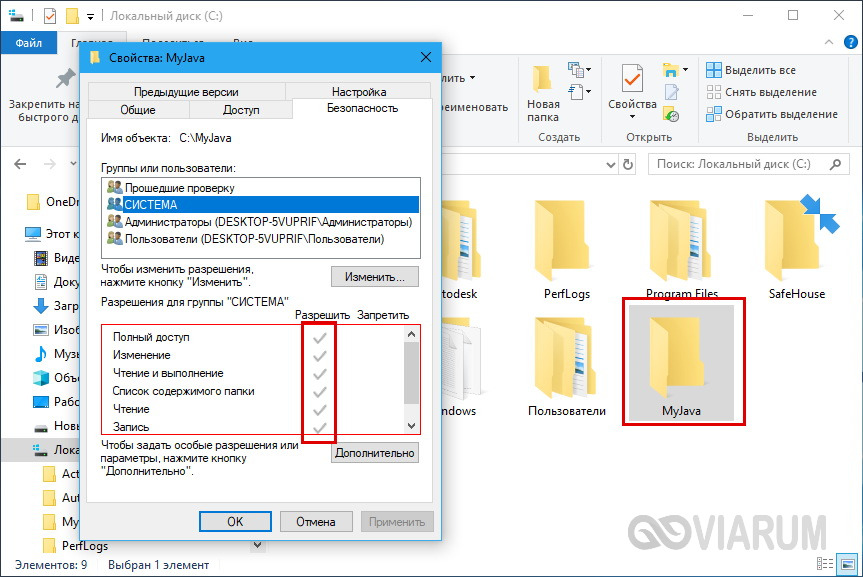
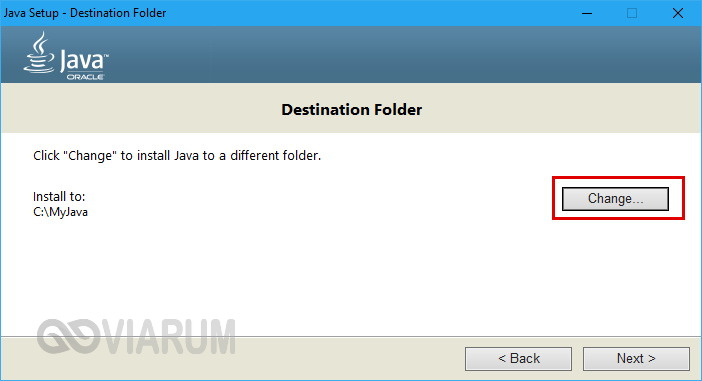
Теперь можно приступать к повторной установке. Скачайте с официального сайта автономный установщик Java, потому что это самый надежный вариант. Перед тем как запускать исполняемый файл установщика, откройте Диспетчер задач и проверьте наличие процесса MSIEXEC.EXE. Если он запущен, завершите его. Запустите установщик Java, отметьте галочкой опцию «Change destination folder» и нажмите «Install».
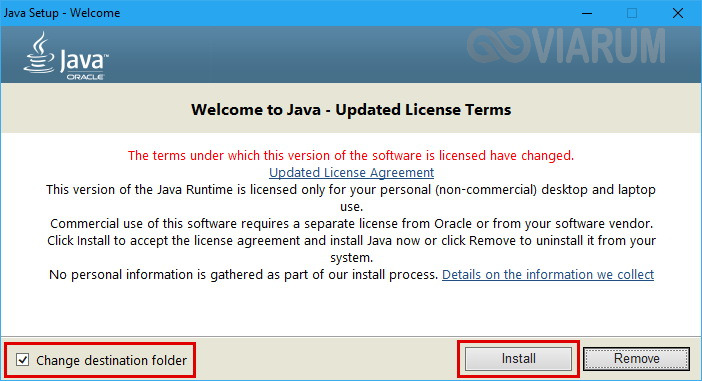
В следующем окне мастера нажмите кнопку «Change», укажите путь к альтернативному месту установки и выполните инсталляцию платформы в штатном режиме.
Отключение Java-контента в браузере
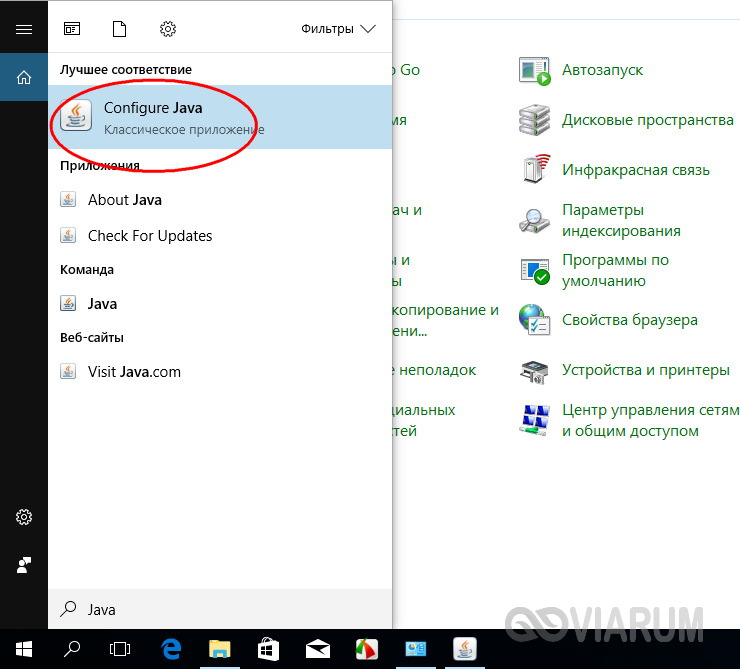
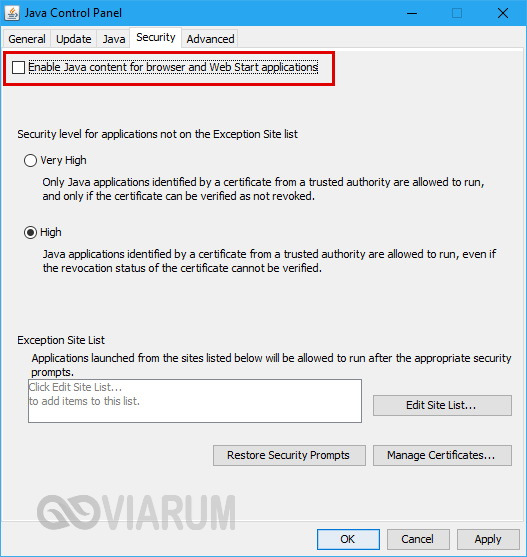
Данный способ не требует радикального удаления старой или поврежденной версии Java, но его можно опробовать в случае появления ошибки 1603 при обновлении Java поверх ранней версии. Откройте панель управления Java (через поиск), переключитесь на вкладку Security и снимите галочку с чекбокса «Enable Java Content for browser…». Сохранив настройки, скачайте автономный установочный пакет Java и осуществите его инсталляцию. По завершении процедуры активируйте ранее отключенную настройку.
Прочие решения
Если у вас не устанавливается Java, выдавая error code 1603, желательно также проверить следующие моменты. Во-первых, убедитесь, что на диске/разделе у вас имеется достаточно места. Во-вторых, проверьте командой sfc /scannow целостность системных файлов (если ошибка возникает при установке и других приложений). В-третьих, выполните откат к предыдущей версии Windows – этот метод является универсальным и позволяет решать разного рода проблемы, связанные с повреждением файлов и реестра.

Устанавливал новую версию Java и в процессе установки получил отчет об ошибке: Java update did not complete Error Code: 1618.
При повторной попытке выскочила еще одна ошибка с кодом 1603.

Немного предыстории. У меня Windows 7, ява слетела, возможно, из-за действия антивирусов (Avira, 360 Total Security), пришлось ставить заново свежую версию. В процессе установки на диске C закончилось место. Место расчистил, но ошибки повторялись.
Пробовал программу удаления Java с официального сайта: https://www.java.com/ru/download/uninstalltool.jsp — она установленных версий явы у меня не обнаружила.
Итак, выше перечислил все, что не дало желаемого результата.
Далее излагаю шаги которые в моем случае в сумме дали желаемый результат.

Ява установлена без ошибок! Чего и вам желаю.
Буду рад, если кому-то мой способ решения этой проблемы помог.
Если что-то из вышеописанного непонятно, спрашивайте в комментариях — постараюсь оперативно ответить. Также будет не лишним, указать в комментариях, сработал для вас этот способ или нет.
Источник
How to Fix Java Error Code 1618
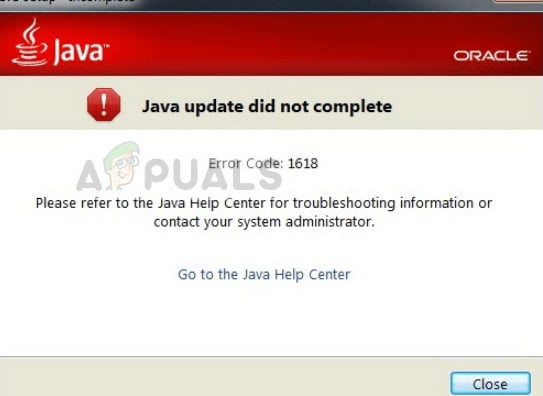
Do note that this error code doesn’t necessarily mean that there must be another instance of Java running in the background. There can be any other installation being processed which may block the installation of Java. This error is legitimate if you indeed have an installation underway. In that case, you should wait it out and let the existing installation finish. After that, you can attempt at installing Java again.
What causes ‘Java error code 1618’?
Like mentioned before, this error message caused by a clash in Microsoft Installer. However, there are also other reasons why your installation might fail. Some of them are:
How to fix ‘Java error code 1618’?
Users face the error message ‘Java error code 1618’ when they try installing Java on their computer. Like mentioned before, it is related to msi service of Windows itself. The solutions below target all the problems which you may face. Make sure you are logged in as an administrator and have an active internet connection.
Solution 1: Restarting the service ‘MSIEXEC.EXE’
If ending the process from the task manager doesn’t work, we can try to restart the service and set the startup type as Automatic. Make sure that you are logged as an administrator.
Solution 2: Using offline installer
If restarting the service doesn’t work, you can try using the offline installer instead. The default Java installer downloads the files from the internet while downloading. If this doesn’t go as planned and the Windows installer is unable to fetch the files, you might experience this error message. The offline installer is a larger file but already has all the modules present so you don’t have to download anything when installing.
Solution 3: Disabling Antivirus software
As mentioned earlier, antivirus software block access to any program which they find suspicious of infecting the computer system. This behavior is called a false positive and there are many reports that Java fails to install because of this. The most common antivirus which was known to cause this problem was McAfee.
To counter this situation, you can disable your antivirus software completely and then try installing again. If you have more than one antivirus software on your desktop, do the same for all of them. Once you are absolutely sure that no antivirus is monitoring your computer, attempt at installing Java again as an administrator.
Solution 4: Checking Windows Update
Windows Installer gets frequent updates from Microsoft to improve features and remove bugs and problems. Recently, there was a Windows update (KB2918614) which reportedly broke the Windows installer. This can be due to problems in the registry or in the overall structure. Since this was resolved with another update, there are two options; either you can update your Windows to the latest build or revert back.
First, you can attempt at installing the latest update. If due to any reason you cannot your update your computer, you can try reverting back the update.
If this doesn’t work, you can try reverting back the KB2918614 update for Windows.
Solution 5: Clean Booting your Computer
If all the above methods don’t work and you still get the error ‘Java error code 1618’ when installing Java, you can try clean booting your computer. This mode turns on your system with a minimal set of drivers and programs and only system services are being run. Once in clean boot, you can try installing Java and if it is successful, it means there was some third-party program conflicting with our installer.
Источник
Java ошибка 1618 как исправить?
Не устанавливается Java на Windows
Работа некоторого программного обеспечения зависит от вспомогательных утилит и приложений. Поэтому пользователи желают быстрее решить проблему, когда не работает уже установленная Java. Ошибки могут возникнуть и раньше, когда не устанавливается приложение Java на компьютер с ОС Windows. Разберемся в каждой проблеме и узнаем, что делать.
Почему Java не скачивается
Чтобы ответить на вопрос, что делать, если модуль Джава не скачивается на компьютер, важно понять, почему установщик не выполняет функций по загрузке библиотек.
Загружаемый на компьютер файл не содержит требующихся компонентов, а просто скачивает необходимые файлы из виртуальных библиотек через интернет. Важно проверить работу файрволов, антивирусов и браузеров. Такое ПО блокирует фоновую загрузку Java.
Решение проблемы достигается двумя вариантами: настройка приложений или скачивание полноценного установщика с нашего и официального сайта Джава. Обновите антивирус, просмотрите параметры блокировок.
Ошибки при установке
Если файл скачался, а Java не устанавливается на Windows 7, 8, 10 или XP, то проблема глубже.
Способы решения проблемы:
С остальными ошибками Джава на Виндовс стоит познакомиться поближе.
Error Java Installer
Если не запускается установщик программы Java, обратите внимание на подключение к интернету. Лучше продолжить процесс в автономном режиме, скачав исполняемый файл с соответствующей пометкой.
Когда установленная Джава не открывается, то используется программа Windowsfix. ПО помогает в устранении сотен ошибок, включая те, что встречаются на Java.
Ошибка 1603
Ошибка Java с пометкой Error Code: 1603 появляется в процессе установки обновления. Причина до сих пор не выявлена разработчиками.
Предлагаются следующие способы решения:
После переустановки приложения верните флажок на место.
Ошибка 1618
Чтобы исправить ошибку Java 1618, воспользуйтесь следующей инструкцией:
Причина ошибки 1618 при установке Java на компьютер разработчиками не выяснена.
Unable to install Java
Java Destination Folder
Ошибка папки назначения Destination Folder возникает на 32-разрядных версиях ОС Windows. Для решения проблемы создается новая папка в следующей директории: «C:Program Files (x86)». Если есть какое-то содержание, то его нужно удалить.
 При установке программы путь указывается в новую папку.
Не запускается Java
Для начала убедитесь, что при установке не возникало неполадок и системных сообщений.
Как запустить программу Java, если возникают ошибки:
Приложение работает постоянно, но в фоновом режиме. Иными словами, вопрос, как открыть программу Java на компьютере, не имеет ответа. Главное – настроить взаимодействие с браузерами.
Как исправить ошибку Java Code 1618 —
Обратите внимание, что этот код ошибки не обязательно означает, что в фоновом режиме должен работать другой экземпляр Java. Может быть любая другая обрабатываемая установка, которая может заблокировать установку Java. Эта ошибка допустима, если у вас действительно идет установка. В этом случае вам следует подождать и дождаться окончания существующей установки. После этого вы можете попытаться установить Java снова.
Что вызывает «Java error code 1618»?
Как упоминалось ранее, это сообщение об ошибке вызвано конфликтом в установщике Microsoft. Однако есть и другие причины, по которым ваша установка может завершиться неудачно. Некоторые из них:
Как исправить ошибку «Java error code 1618»?
Пользователи сталкиваются с сообщением об ошибке «Java error code 1618» при попытке установить Java на свой компьютер. Как упоминалось ранее, это связано с MSI-сервисом самой Windows. Приведенные ниже решения направлены на решение всех проблем, с которыми вы можете столкнуться. Убедитесь, что вы вошли в систему как администратор и имеете активное подключение к Интернету.
Решение 1. Перезапуск службы «MSIEXEC.EXE»
Если завершение процесса из диспетчера задач не работает, мы можем попытаться перезапустить службу и установить тип запуска как автоматическая. Убедитесь, что вы вошли в систему как администратор.
Решение 2. Использование автономного установщика
Если перезапуск службы не работает, вы можете попробовать использовать автономный установщик вместо. Установщик Java по умолчанию загружает файлы из Интернета во время загрузки. Если все идет не так, как запланировано, и установщик Windows не может извлечь файлы, может появиться это сообщение об ошибке. Автономный установщик — это файл большего размера, но в нем уже есть все модули, поэтому вам не нужно ничего скачивать при установке.
Решение 3. Отключение антивирусного программного обеспечения
Как упоминалось ранее, антивирусное программное обеспечение блокирует доступ к любой программе, которую они считают подозрительной для заражения компьютерной системы. Такое поведение называется ложно положительный и есть много сообщений о том, что Java не может быть установлен из-за этого. Наиболее распространенный антивирус, который, как было известно, вызывал эту проблему, был McAfee.
Чтобы противостоять этой ситуации, вы можете отключить антивирус ПО, а затем попробуйте установить снова. Если на вашем компьютере установлено более одного антивирусного программного обеспечения, сделайте то же самое для всех них. Если вы абсолютно уверены, что антивирус не контролирует ваш компьютер, попробуйте снова установить Java в качестве администратора.
Решение 4. Проверка Центра обновления Windows
Установщик Windows часто получает обновления от Microsoft для улучшения функций и устранения ошибок и проблем. Недавно было обновление Windows (KB2918614) который по сообщениям сломал установщик Windows. Это может быть связано с проблемами в реестре или в общей структуре. Поскольку это было решено с помощью другого обновления, есть два варианта; Либо вы можете обновить Windows до последней сборки или вернуться обратно.
Сначала вы можете попытаться установить последнее обновление. Если по какой-либо причине вы не можете обновить компьютер, попробуйте отменить обновление.
Если это не работает, вы можете попытаться вернуть обратно KB2918614 обновление для Windows.
Решение 5. Чистая загрузка компьютера
Если все вышеперечисленные методы не работают и вы по-прежнему получаете сообщение об ошибке «Код ошибки Java 1618» при установке Java, попробуйте выполнить чистую загрузку компьютера. Этот режим включает вашу систему с минимальным набором драйверов и программ, и запускаются только системные службы. Попав в чистую загрузку, вы можете попробовать установить Java, и если она прошла успешно, это означает, что какая-то сторонняя программа конфликтует с нашим установщиком.
Как исправить код ошибки Java 1618
Обратите внимание, что этот код ошибки не обязательно означает, что должен быть другой экземпляр Java, работающий в фоновом режиме. Может быть любая другая обрабатываемая установка, которая может заблокировать установку Java. Эта ошибка допустима, если у вас действительно идет установка. В этом случае вам следует подождать и дождаться завершения существующей установки. После этого вы можете снова попытаться установить Java.
Что вызывает код ошибки Java 1618 ‘?
Как упоминалось ранее, это сообщение об ошибке вызвано конфликтом в установщике Microsoft. Однако есть и другие причины, по которым установка может завершиться неудачно. Вот некоторые из них:
Как исправить ‘Java error code 1618’?
Пользователи сталкиваются с сообщением об ошибке «Код ошибки Java 1618» при попытке установить Java на свой компьютер. Как упоминалось ранее, это относится к службе msi самой Windows. Приведенные ниже решения нацелены на все проблемы, с которыми вы можете столкнуться. Убедитесь, что вы вошли в систему как администратор и имеете активное подключение к Интернету.
Решение 1. Перезапуск службы MSIEXEC.EXE
Решение 2. Использование автономного установщика
Решение 3. Отключение антивирусного программного обеспечения
Чтобы противостоять этой ситуации, вы можете отключить антивирус программное обеспечение полностью, а затем попробуйте установить его снова. Если на вашем рабочем столе установлено несколько антивирусных программ, сделайте то же самое для всех. Как только вы будете абсолютно уверены, что никакой антивирус не контролирует ваш компьютер, попробуйте снова установить Java от имени администратора..
Решение 4. Проверка Центра обновления Windows
Установщик Windows часто получает обновления от Microsoft для улучшения функций и удаления ошибок и проблем. Недавно было выпущено обновление Windows ( KB2918614 ), которое, как сообщается, нарушило работу установщика Windows. Это может быть связано с проблемами в реестре или в общей структуре. Поскольку это было решено с помощью другого обновления, есть два варианта; либо вы можете обновить Windows до последней сборки, либо вернуться назад.
Сначала вы можете попытаться установить последнее обновление. Если по какой-либо причине вы не можете обновить свой компьютер, вы можете попробовать отменить обновление.
Если это не сработает, вы можете попробовать вернуться к обновлению KB2918614 для Windows.
Решение 5. Чистая загрузка компьютера
Если все вышеперечисленные методы не работают, но вы по-прежнему получаете ошибку «Код ошибки Java 1618» при установке Java, вы можете попробовать выполнить «чистую» загрузку компьютера. Этот режим включает вашу систему с минимальным набором драйверов и программ и запускаются только системные службы. После чистой загрузки вы можете попробовать установить Java, и в случае успеха это означает, что какая-то сторонняя программа конфликтует с нашим установщиком.
КАК ИСПРАВИТЬ КОД ОШИБКИ JAVA 1618 — ОКНА — 2022
Обратите внимание, что этот код ошибки не обязательно означает, что должен быть другой экземпляр Java, работающий в фоновом режиме. В процессе установки может быть любая другая установка, которая может заблокировать установку Java. Эта ошибка допустима, если у вас действительно идет установка. В этом случае вам следует подождать и дождаться завершения существующей установки. После этого вы можете снова попытаться установить Java.
Что вызывает «код ошибки Java 1618»?
Как упоминалось ранее, это сообщение об ошибке вызвано конфликтом в установщике Microsoft. Однако есть и другие причины, по которым установка может завершиться неудачно. Некоторые из них:
Как исправить «код ошибки Java 1618»?
Пользователи сталкиваются с сообщением об ошибке «Код ошибки Java 1618» при попытке установить Java на свой компьютер. Как упоминалось ранее, это относится к службе msi самой Windows. Приведенные ниже решения нацелены на все проблемы, с которыми вы можете столкнуться. Убедитесь, что вы вошли в систему как администратор и имеете активное подключение к Интернету.
Решение 1. Перезапуск службы MSIEXEC.EXE
Если завершить процесс из диспетчера задач не удается, мы можем попробовать перезапустить службу и установить тип запуска как Автоматический. Убедитесь, что вы вошли в систему как администратор.
Решение 2. Использование автономного установщика
Если перезапустить службу не удалось, вы можете попробовать использовать автономный установщик вместо. Установщик Java по умолчанию загружает файлы из Интернета во время загрузки. Если все идет не так, как планировалось, и установщик Windows не может получить файлы, вы можете получить это сообщение об ошибке. Автономный установщик представляет собой файл большего размера, но в нем уже есть все модули, поэтому вам не нужно ничего загружать при установке.
Решение 3. Отключение антивирусного программного обеспечения
Как упоминалось ранее, антивирусное программное обеспечение блокирует доступ к любой программе, которую они считают подозрительной в заражении компьютерной системы. Такое поведение называется ложный положительный результат и есть много сообщений о том, что из-за этого не удается установить Java. Наиболее распространенным антивирусом, вызывающим эту проблему, был McAfee.
Чтобы противостоять этой ситуации, вы можете отключи свой антивирус программное обеспечение полностью, а затем попробуйте установить его снова. Если на вашем рабочем столе установлено несколько антивирусных программ, сделайте то же самое для всех. Если вы абсолютно уверены, что никакой антивирус не контролирует ваш компьютер, попробуйте снова установить Java от имени администратора.
Решение 4. Проверка Центра обновления Windows
Установщик Windows часто получает обновления от Microsoft для улучшения функций и устранения ошибок и проблем. Недавно вышло обновление Windows (KB2918614), который, как сообщается, нарушил работу установщика Windows. Это может быть связано с проблемами в реестре или в общей структуре. Поскольку это было решено с помощью другого обновления, есть два варианта; либо вы можете обновить свою Windows до последней сборки, либо вернуться назад.
Во-первых, вы можете попытаться установить последнее обновление. Если по какой-либо причине вы не можете обновить свой компьютер, вы можете попробовать отменить обновление.
Если это не сработает, попробуйте вернуть KB2918614 обновление для Windows.
Решение 5. Чистая загрузка компьютера
Если все вышеперечисленные методы не работают, но при установке Java вы по-прежнему получаете сообщение об ошибке «Код ошибки Java 1618», попробуйте выполнить «чистую» загрузку компьютера. Этот режим включает вашу систему с минимальным набором драйверов и программ и запускаются только системные службы. Оказавшись в чистой загрузке, вы можете попробовать установить Java, и в случае успеха это означает, что какая-то сторонняя программа конфликтует с нашим установщиком.
Код ошибки Java 1618: исправить с помощью этих решений [Partition Magic]
Резюме :
Быстрая навигация:
Помимо конфликта установщика, ошибка Java 1618 также может быть вызвана другими факторами, включая неполный установщик Java, проблему с соответствующим сервисом и т. Д. На самом деле, вам может быть сложно определить виновника в вашем случае. Хорошей новостью является то, что вы можете попробовать следующие методы, чтобы исправить ошибку установщика Java 1618 самостоятельно.
Приступим к устранению неполадок.
Исправление 1. Завершите процесс MSIEXEC.EXE
Вот как это сделать:
Шаг 1 : Щелкните правой кнопкой мыши Начинать кнопку и выберите Диспетчер задач из списка, чтобы открыть его окно.
Шаг 3 : Выйти из окна. Щелкните правой кнопкой мыши программу установки Java и выберите Запустить от имени администратора установить его.
Исправление 2: перезапустите службу установщика Windows.
Как упоминалось ранее, ошибка установщика Java 1618 появится, если служба установщика Windows не работает должным образом. Чтобы решить проблему в этом случае, вы можете перезапустить службу. Просто следуйте инструкциям, указанным ниже:
Шаг 4 : Под Общее вкладку, щелкните Начинать кнопка. Если его статус уже запущен, вы должны нажать Останавливаться а потом Начинать кнопку, чтобы перезапустить службу. После этого нажмите Ok закрыть окно.
Как только это будет сделано, вы можете попробовать перезапустить установщик Java, и вы сможете без проблем завершить установку.
Исправление 3: обновите Windows
Согласно отчетам, в вашей Windows могут быть ошибки или проблемы, которые мешают правильному функционированию установщика Windows. Таким образом, некоторые пользователи также рекомендовали обновить Windows до последней версии, которая может содержать некоторые исправления для известных проблем.
Чтобы обновить Windows, вы можете обратиться к следующему руководству.
Шаг 2 : Щелкните Обновление и безопасность выбор объявления Центр обновления Windows раздел.
Шаг 3 : На правой панели щелкните Проверить обновления кнопку, чтобы Windows проверила, загрузила и установила доступные обновления.
После обновления Windows перезагрузите компьютер и попробуйте снова установить Java. Надеюсь, ошибка установщика Java 1618 успешно исправлена.
Статья по теме: Решения 7 для исправления Windows 10 не обновляются. # 6 Фантастика
Исправление 4: Выполните чистую загрузку
Если все вышеперечисленные методы не могут разрешить код ошибки Java 1618, весьма вероятно, что некая сторонняя программа конфликтует с установщиком Java. Вам не нужно выяснять конкретную программу. Вместо этого вы можете выполнить чистую загрузку компьютера и запустить установщик с отключенными всеми сторонними программами.
Шаг 1 : После открытия Пробег окно, тип msconfig в поле и щелкните Ok открыть Конфигурация системы окно.
Шаг 2 : Переключиться на Услуги вкладка, проверьте Скрыть все службы Microsoft и нажмите Отключить все кнопка. Это отключит все сторонние службы.
Шаг 4 : Перезагрузите компьютер, чтобы изменения вступили в силу.
После этого вы можете запустить установщик Java, и ошибка Java 1618 должна была быть устранена.
Источник