
Обновлено: 08.02.2023
Данная программа предназначена как для установки, так и для апгрейда предыдущих версий. Предыдущие версии, это версии 3ds Max 2021 и 3ds Max 2021.1. Программа сама определит наличие предыдущих версий на Вашем компьютере и если они будут найдены, то вместо полной установки будет проведён только апгрейд предыдущих версий программы до версии 3ds Max 2021.2.
Если у Вас уже установлена предыдущая версия, а точнее версия 3ds Max 2021, размещённая на этом сайте, то не рекомендую Вам делать её апгрейд. После проведённых тестов, выяснилось, что Вы не сможете лицензировать программу. Дело в том, что в данной версии программа лицензируется с помощью Keygen, а предыдущая версия 3ds Max 2021 (по крайней мере, та что приведена на этом сайте) лицензировалась путём замены файла “3dsmax.exe” находящегося в корневом каталоге программы. А это совершенно иной алгоритм, несовместимый с тем, что предлагается в данной версии.
Версии 3ds Max 2021.1 у меня нет. Соответственно я не проводил ни каких тестов и исследований по её установке и лицензированию. Но знаю, что она лицензируется с помощью Keygen и возможно апгрейд 3ds Max 2021.1 на 3ds Max 2021.2 пройдёт без сюрпризов, потому как алгоритмы лицензирования программ одинаковы. Но поскольку не было возможности это проверить, то у меня нет ни какого ответа, чем закончиться апрейд версии 3ds Max 2021.1 на 3ds Max 2021.2 . Мой совет, если Вы не являетесь Гуру по программированию и сами не пишете кейгены и кряки к программам – не рискуйте, потому как не известно, чем это может закончиться.
В том случае, если на Вашем компьютере ещё не была установлена ни одна из предыдущих версий (3DS MAX 2021; 3DS MAX 2021.1), и установку 3DS MAX 2021.2 на Ваш компьютер Вы проводите впервые, то как её установка, так и лицензирование проходит довольно легко и по стандартному алгоритму (по крайней мере, у меня было именно так). Просто точно следуйте видео инструкции по установке, которая приведена ниже.
Видео инструкция по установке Autodesk 3ds Max 2021.2 Win x64:
Навигация по шкале timeline:
00:00 — рекомендации по установке 3DS MAX 2021.2
01:08 — установка Autodesk 3DS MAX 2021.2 Win x64
13:30 — тест 3DS MAX 2021.2 на примере рендеринга сцены в рендере Arnold
Ссылки на скачивание RAR архива 3DS MAX 2021.2, приведены ниже. Программа имеет довольно большой объём, поэтому, архив порезан на семь частей. Скачивать следует все части архива и поместить их в одну папку. Пароля для архивов нет. Что бы распаковать все файлы архивов, на распаковку следует запустить первый из них «3dsmax2021.2+Keygen.part01.rar». Все остальные файлы архива подключаться к распаковке автоматически (при обязательном условии, что все они помещены в одну папку). Для распаковки следует применять либо WinRAR, либо 7-Zip архиваторы. Использовать архиватор 7-Zip более предпочтительно, потому как с файлами больших объёмов, он работает более надёжно. К тому же он бесплатный и его всегда можно скачать с официального сайта.
Если Вам нужны только серийные номера, ключ продукта и кейген для 3DS MAX 2021.2, скачать их можно здесь:
Не пытайтесь устанавливать программу на старое железо. Технические требования предъявляемые к программно-апаратному обеспечению Вашего компьютера приведены в таблице:
Особенное внимание обратите на процессор (CPU). Он должен поддерживать набор инструкций не ниже чем SSE4.2. Если это не так, то как установку программы, так и её дальнейшую работоспособность (в том случае, если она всё таки установится) – гарантировать не возможно. Более подробно ознакомиться со всеми параметрами, которые предъявляет программа 3ds Max 2021.2 к техническим характеристиками Вашего компьютера можно на официальном сайте Autodesk.
Эксперты обычно называют «Autocad Error Code 1618» «ошибкой времени выполнения». Программисты, такие как Autodesk Inc., стремятся создавать программное обеспечение, свободное от этих сбоев, пока оно не будет публично выпущено. Как и во всем в жизни, иногда такие проблемы, как ошибка 1618, упускаются из виду.
Что генерирует ошибку времени выполнения 1618?
Сбой во время запуска AutoCAD или во время выполнения, как правило, когда вы столкнетесь с «Autocad Error Code 1618». Вот три наиболее распространенные причины, по которым происходят ошибки во время выполнения ошибки 1618:
Ошибка 1618 Crash — ошибка 1618 блокирует любой вход, и это может привести к сбою машины. Это возникает, когда AutoCAD не реагирует на ввод должным образом или не знает, какой вывод требуется взамен.
Утечка памяти «Autocad Error Code 1618» — при утечке памяти AutoCAD это может привести к медленной работе устройства из-за нехватки системных ресурсов. Потенциальные триггеры могут быть бесконечным циклом, что приводит к тому, что работа программы запускается снова и снова.
Ошибка 1618 Logic Error — логическая ошибка возникает, когда компьютер производит неправильный вывод, даже если вход правильный. Это видно, когда исходный код Autodesk Inc. включает дефект в анализе входных данных.
Типичные ошибки Autocad Error Code 1618
Обнаруженные проблемы Autocad Error Code 1618 с AutoCAD включают:
- «Ошибка программного обеспечения Autocad Error Code 1618. «
- «Недопустимая программа Win32: Autocad Error Code 1618»
- «Autocad Error Code 1618 должен быть закрыт. «
- «Файл Autocad Error Code 1618 не найден.»
- «Отсутствует файл Autocad Error Code 1618.»
- «Проблема при запуске приложения: Autocad Error Code 1618. «
- «Файл Autocad Error Code 1618 не запущен.»
- «Ошибка Autocad Error Code 1618. «
- «Ошибка в пути к программному обеспечению: Autocad Error Code 1618. «
Проблемы AutoCAD Autocad Error Code 1618 возникают при установке, во время работы программного обеспечения, связанного с Autocad Error Code 1618, во время завершения работы или запуска или менее вероятно во время обновления операционной системы. Отслеживание того, когда и где возникает ошибка Autocad Error Code 1618, является важной информацией при устранении проблемы.
Autocad Error Code 1618 Истоки проблем
Эти проблемы Autocad Error Code 1618 создаются отсутствующими или поврежденными файлами Autocad Error Code 1618, недопустимыми записями реестра AutoCAD или вредоносным программным обеспечением.

Обратите внимание, что этот код ошибки не обязательно означает, что в фоновом режиме должен работать другой экземпляр Java. Может быть любая другая обрабатываемая установка, которая может заблокировать установку Java. Эта ошибка допустима, если у вас действительно идет установка. В этом случае вам следует подождать и дождаться окончания существующей установки. После этого вы можете попытаться установить Java снова.
Что вызывает «Java error code 1618»?
Решение 1. Перезапуск службы «MSIEXEC.EXE»
Установщик Microsoft имеет службу под названием «MSIEXEC.EXE», которая в первую очередь отвечает за установку модулей из установщиков .msi, таких как у нас есть для Java. Если эта служба не работает должным образом или имеет некоторые конфликты с другими службами, это может вызвать ошибки, подобные обсуждаемой. Мы сбросим / убьем службу и попробуем установить Java снова.

- Теперь перейдите к установщику Java и установите Java на свой компьютер соответственно.

Если завершение процесса из диспетчера задач не работает, мы можем попытаться перезапустить службу и установить тип запуска как автоматическая. Убедитесь, что вы вошли в систему как администратор.
- Нажмите Windows + R, введите «Сервисы.ЦКМ”В диалоговом окне и нажмите Enter.
- Оказавшись в службе, найдите услугу «Установщик WindowsЩелкните правой кнопкой мыши и выберите свойства.

Решение 2. Использование автономного установщика
- Удалите все существующие экземпляры Java с вашего компьютера. Теперь перейдите на официальный сайт Java и загрузите с него автономный установщик (Windows в автономном режиме).

Решение 3. Отключение антивирусного программного обеспечения
Чтобы противостоять этой ситуации, вы можете отключить антивирус ПО, а затем попробуйте установить снова. Если на вашем компьютере установлено более одного антивирусного программного обеспечения, сделайте то же самое для всех них. Если вы абсолютно уверены, что антивирус не контролирует ваш компьютер, попробуйте снова установить Java в качестве администратора.
Решение 4. Проверка Центра обновления Windows
Сначала вы можете попытаться установить последнее обновление. Если по какой-либо причине вы не можете обновить компьютер, попробуйте отменить обновление.
- Нажмите Windows + S, введите «Центр обновления Windows»И откройте приложение.
- Нажмите на опцию Проверьте наличие обновлений и установите ожидающие обновления.

- Полностью перезагрузите компьютер и попробуйте снова запустить установщик Java.
Если это не работает, вы можете попытаться вернуть обратно KB2918614 обновление для Windows.
- Откройте настройки обновления, как мы делали ранее, и нажмите Посмотреть историю обновлений. В следующем окне выберите Удалить обновления.

- Под вкладкой Майкрософт Виндоус, щелкните правой кнопкой мыши по проблемному обновлению и выберите Удалить.

- После удаления обновления перезагрузите компьютер и попробуйте снова запустить установщик Java.
Решение 5. Чистая загрузка компьютера

Все проблемы с 3DS Max и пути их решения выкладываем здесь.
Вот я и решил создать эту тему для того чтобы собрать в ней все что можно по данной тематике в одном месте.
Так что выкладываем здесь свои проблемы с 3ds Max-ом, ваши успехи и поражения по данной теме.
А я в свою очередь поделюсь своим опытом и успехом, пока он еще свеж в памяти.
Впервые я сталкнулся с такой проблемой в 2013 году с 3D Max 2010. Тогда мои поиски в интернете результата не дали и я задал вопрос здесь на ap-pro в теме «Видео уроки по программе X-Ray SDK 0.7».
У меня проблема с 3D Max 2010. Сначало все работало, моделировал карту, а потом что-то с ним произошло. Открываю сцену и при любой попытке что-либо сделать, получаю ошибку:
An error has occurred and the application will now close.
No scene changes have occurred since your last save.
Перевел это как:
Произошла ошибка, приложение будет закрыто.
Никаких изменений в сцене с момента последнего сохранения не произошло.
Перечитал всю тему, пытался найти на других форумах, бесполезно. Подскажите, из-за чего это и как с этим бороться.
ur3icf, levchak0910, Не поможет — только сносить дирекс, драйвера видеокарты. Иногда и винду. Это в основном в 64бт системах макс 32бт. Есть один вариант которым пользуюсь сам(сотни раз получал этот вылет). Итак:
1) Открываем любую папку: Упорядочить — Параметры папок и поиска — Вид — Показывать скрытые файлы, папки и диски (ставим галочку) — применить — ок. Там же потом применяем «Восстановить умолчание»
Второй вариант можно не применять если заработало.
Далее.. диск «С» — Пользователи — Ваш профиль — AppData — Local — Autodesk(сносим эту папку)
2)Сносим макс полностью, чистим (Пуск — все программы — стандартные — выполнить — вводим «regedit». В редакторе реестра находим: HKEY_LOKAL_MACHINE > SOFTWARE > Autodesk(эту папку удоляем)
Если не помогло применяем 1 и 2 вариант.
Есть 3 вариант(Не делая 1 и 2) — устанавливаем следующею версию 3д макса и пользуемся ей.
Варианты из советов Genior, 2 и 3 я не проверял, так как мне помог вариант 1. За что еще раз спасибо т. Genior.
Ссылка на первоисточник.
Буквально вчера перестал у меня работать 3ds Max 2016 ссылаясь на какой-то файл лицензии и error: 41 (скрин. к сожалению не сделал, да и точную формулироку сейчас не скажу, но смысл понятен).
Как это случилось:
Случайно закрыл его вместо другого приложения, а открыть уже не смог.
Я не буду описывать все свои «приключения», скажу лишь одно: все мои попытки оживить его провалились (хотя теперь думаю что такое все же возможно).
Остро встал вопрос: как переустановить его, не переустанавливая винду?
Дело в том, что бытует мнение или даже полная уверенность, по крайней мере большенства, что переустановить Мах нельзя без «сноса» ОС. Эту уверенность многих в безысходности данной затеи мне удалось вчера опровергнуть. Чем я и хочу поделиться с вами.
Первая попытка удалить 3ds Max штатным средством удаления с последующей чисткой винды вспомогательными средствами и вручную с установкой Мах-а по новой, ПРОВАЛИЛАСЬ!
Точнее, мне удалось его установить, но стал он немного «коряво». Практически весь текст в интерфейсе программы стал в виде иероглифов, то-ли китайских, то-ли японских.

Была еще пара таких же неудачных попыток (не будем о них), но в результате я своего добился!
Мне удалось переустановить 3DS Max, не переустанавливая винду.

Как я это сделал:
Не буду вдаваться в подробности, как я к этому пришел и какие методы пробовал, опишу лишь последовательность действий, которые привели к успеху.
Самое главное.
Не забудьте перенести из папки программы в другое место все ваши работы (проекты, сцены, сохранения), которые нужны вам для дальнейшей работы.
1. Первым делом нужно удалить Autodesc Application Manager.
Но удалить его просто так не получится.
Для этого сначала нужно проделать следующие операции:
Идем кнопка «Пуск» в окошке «Найти программы и файлы» вводим: msconfig . Кликаем по msconfig.ехе , в открывшемся окне заходим в «Службы» Снимаем галочку с Autodesc Application Manager Service а так же со всего, что начинается с Autodesc если они там присутствуют.

Проверяем и делаем то же самое в пункте «Автозагрузка» .

Жмем «Применить» , «ОК» .
На всякий случай можно еще проверить в «Деспетчере задач» , в нем так же «убиваем» все процессы связанные с Autodesc .
2. После таких «танцев с бубном», приступаем непосредственно к удалению 3DS Max-а и чистке винды.
Для удаления я использовал программу Unistal Tool , но можно воспользоваться и любой другой, которая после удаления подчищает остатки файлов, папок, записи в реестре. Хотя полностью все не вычищает наверно ни одна из них. Все равно потом придется поработать еще и ручками.
Итак.
Удаляем все по порядку:
1) Как и говорил выше. Первым делом «сносим» Autodesc Application Manager.
2) Если был установлен V-Ray (у меня стоял), удаляем его тоже.
3) Далее. Удаляем все по очереди и по порядку, снизу вверх, как они расположены на скрине:

3. Теперь поработаем ручками, подчистим то, что не сделала программа.
1) Открываем любую папку, в верхнем левом углу , «Упорядочить», «Параметры папок и поиска», «Вид» , перемещаем ползунок в самый низ, ставим галочку на «Показывать скрытые файлы, папки и диски». «Применить», «ОК».

<br / Только потом, по завершению работ, по востановлению 3DS Max-a, не забываем вернуться назад и нажать «Востановить умолчания» ).
2) Теперь идем Локальный диск С —> Пользователи —> «ваш профиль» (у меня это Dima) —> удаляем папку Autodesk .
3) Из «ваш профиль» —> AppData —> Заходим в папки: Local, LocalLow, Roaming и удаляем папки Autodesk в каждой из них.
4) Из «ваш профиль» —> Мои документы —> Удаляем папки: 3dsMax и Autodesk Application Manager .
5) Возвращаемся в Локальный диск С —> Program Data —> удаляем папку Autodesk .
6) Возвращаемся в Локальный диск С —> Program Files (x86) —> удаляем папку Autodesk —> идем в папку Common Files —> удаляем папку Autodesk Shared .
7) Возвращаемся в Локальный диск С —> Program Files —> Common Files —> удаляем папку Autodesk Shared .
4. И последнее на закуску.
Идем кнопка «Пуск» —> «Все программы» —> «Стандартные» —> «Выполнить» , в открывшемся окне вбиваем regedit —> далее —> HKEY_LOKAL_MACHINE —> SOFTWARE —> удаляем папку Autodesk .
Закрываете редактор реестра.
Теперь ваша система чиста, можете смело устанавливать 3DS Max .
Методика была проверенна и дала положительный результат при переустановке:
1. 3DS Max-2016(64) на Windows 7(64)
2. 3DS Max-2016(64) на Windows 10(64)
3. 3DS Max-2017(64) на Windows 7(64)
Читайте также:
- Какое программное обеспечение необходимо иметь на компьютере чтобы воспользоваться услугой www
- Расслабляют ли компьютерные игры
- Почему модем zte постоянно отключается
- При подключении наушников к ноутбуку остается звук в динамиках
- Скорость хеширования что это
 |
Номер ошибки: | Ошибка 1618 |
| Название ошибки: | Autocad Error Code 1618 | |
| Описание ошибки: | Ошибка 1618: Возникла ошибка в приложении AutoCAD. Приложение будет закрыто. Приносим извинения за неудобства. | |
| Разработчик: | Autodesk Inc. | |
| Программное обеспечение: | AutoCAD | |
| Относится к: | Windows XP, Vista, 7, 8, 10, 11 |
Объяснение «Autocad Error Code 1618»
Эксперты обычно называют «Autocad Error Code 1618» «ошибкой времени выполнения». Программисты, такие как Autodesk Inc., стремятся создавать программное обеспечение, свободное от этих сбоев, пока оно не будет публично выпущено. Как и во всем в жизни, иногда такие проблемы, как ошибка 1618, упускаются из виду.
Ошибка 1618, рассматриваемая как «Autocad Error Code 1618», может возникнуть пользователями AutoCAD в результате нормального использования программы. После возникновения ошибки 1618 пользователь программного обеспечения имеет возможность сообщить разработчику об этой проблеме. Затем Autodesk Inc. может исправить эти ошибки в исходном коде и подготовить обновление для загрузки. Чтобы исправить любые документированные ошибки (например, ошибку 1618) в системе, разработчик может использовать комплект обновления AutoCAD.
Что генерирует ошибку времени выполнения 1618?
Сбой во время запуска AutoCAD или во время выполнения, как правило, когда вы столкнетесь с «Autocad Error Code 1618». Вот три наиболее распространенные причины, по которым происходят ошибки во время выполнения ошибки 1618:
Ошибка 1618 Crash — ошибка 1618 блокирует любой вход, и это может привести к сбою машины. Это возникает, когда AutoCAD не реагирует на ввод должным образом или не знает, какой вывод требуется взамен.
Утечка памяти «Autocad Error Code 1618» — при утечке памяти AutoCAD это может привести к медленной работе устройства из-за нехватки системных ресурсов. Потенциальные триггеры могут быть бесконечным циклом, что приводит к тому, что работа программы запускается снова и снова.
Ошибка 1618 Logic Error — логическая ошибка возникает, когда компьютер производит неправильный вывод, даже если вход правильный. Это видно, когда исходный код Autodesk Inc. включает дефект в анализе входных данных.
Основные причины Autodesk Inc. ошибок, связанных с файлом Autocad Error Code 1618, включают отсутствие или повреждение файла, или, в некоторых случаях, заражение связанного AutoCAD вредоносным ПО в прошлом или настоящем. Как правило, самый лучший и простой способ устранения ошибок, связанных с файлами Autodesk Inc., является замена файлов. Помимо прочего, в качестве общей меры по профилактике и очистке мы рекомендуем использовать очиститель реестра для очистки любых недопустимых записей файлов, расширений файлов Autodesk Inc. или разделов реестра, что позволит предотвратить появление связанных с ними сообщений об ошибках.
Типичные ошибки Autocad Error Code 1618
Обнаруженные проблемы Autocad Error Code 1618 с AutoCAD включают:
- «Ошибка программного обеспечения Autocad Error Code 1618. «
- «Недопустимая программа Win32: Autocad Error Code 1618»
- «Autocad Error Code 1618 должен быть закрыт. «
- «Файл Autocad Error Code 1618 не найден.»
- «Отсутствует файл Autocad Error Code 1618.»
- «Проблема при запуске приложения: Autocad Error Code 1618. «
- «Файл Autocad Error Code 1618 не запущен.»
- «Ошибка Autocad Error Code 1618. «
- «Ошибка в пути к программному обеспечению: Autocad Error Code 1618. «
Проблемы AutoCAD Autocad Error Code 1618 возникают при установке, во время работы программного обеспечения, связанного с Autocad Error Code 1618, во время завершения работы или запуска или менее вероятно во время обновления операционной системы. Отслеживание того, когда и где возникает ошибка Autocad Error Code 1618, является важной информацией при устранении проблемы.
Autocad Error Code 1618 Истоки проблем
Эти проблемы Autocad Error Code 1618 создаются отсутствующими или поврежденными файлами Autocad Error Code 1618, недопустимыми записями реестра AutoCAD или вредоносным программным обеспечением.
В частности, проблемы Autocad Error Code 1618 возникают через:
- Поврежденная или недопустимая запись реестра Autocad Error Code 1618.
- Файл Autocad Error Code 1618 поврежден от вирусной инфекции.
- Autocad Error Code 1618 злонамеренно удален (или ошибочно) другим изгоем или действительной программой.
- Autocad Error Code 1618 конфликтует с другой программой (общим файлом).
- AutoCAD/Autocad Error Code 1618 поврежден от неполной загрузки или установки.
Продукт Solvusoft
Загрузка
WinThruster 2022 — Проверьте свой компьютер на наличие ошибок.
Совместима с Windows 2000, XP, Vista, 7, 8, 10 и 11
Установить необязательные продукты — WinThruster (Solvusoft) | Лицензия | Политика защиты личных сведений | Условия | Удаление
В этой статье представлена ошибка с номером Ошибка 1618, известная как Код ошибки установщика Windows 1618, описанная как Ошибка 1618: Возникла ошибка в приложении Windows Installer. Приложение будет закрыто. Приносим свои извинения за неудобства.
О программе Runtime Ошибка 1618
Время выполнения Ошибка 1618 происходит, когда Windows Installer дает сбой или падает во время запуска, отсюда и название. Это не обязательно означает, что код был каким-то образом поврежден, просто он не сработал во время выполнения. Такая ошибка появляется на экране в виде раздражающего уведомления, если ее не устранить. Вот симптомы, причины и способы устранения проблемы.
Определения (Бета)
Здесь мы приводим некоторые определения слов, содержащихся в вашей ошибке, в попытке помочь вам понять вашу проблему. Эта работа продолжается, поэтому иногда мы можем неправильно определить слово, так что не стесняйтесь пропустить этот раздел!
- Код ошибки . Код ошибки — это значение, возвращаемое для предоставления контекста, почему произошла ошибка.
- Установщик — ОБЩАЯ ПОДДЕРЖКА УСТАНОВЩИКА НЕ В ТЕМЕ
- Windows — ОБЩАЯ ПОДДЕРЖКА WINDOWS НЕ В ТЕМЕ
- Установщик Windows — Установщик Microsoft Windows — это установка и служба настройки, предоставляемая с Windows
Симптомы Ошибка 1618 — Код ошибки установщика Windows 1618
Ошибки времени выполнения происходят без предупреждения. Сообщение об ошибке может появиться на экране при любом запуске %программы%. Фактически, сообщение об ошибке или другое диалоговое окно может появляться снова и снова, если не принять меры на ранней стадии.
Возможны случаи удаления файлов или появления новых файлов. Хотя этот симптом в основном связан с заражением вирусом, его можно отнести к симптомам ошибки времени выполнения, поскольку заражение вирусом является одной из причин ошибки времени выполнения. Пользователь также может столкнуться с внезапным падением скорости интернет-соединения, но, опять же, это не всегда так.
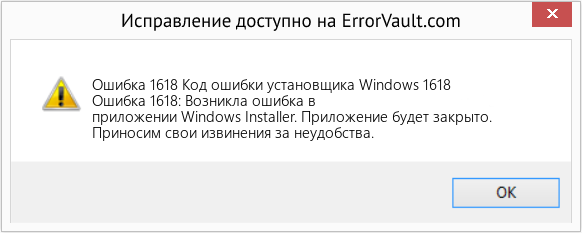
(Только для примера)
Причины Код ошибки установщика Windows 1618 — Ошибка 1618
При разработке программного обеспечения программисты составляют код, предвидя возникновение ошибок. Однако идеальных проектов не бывает, поскольку ошибки можно ожидать даже при самом лучшем дизайне программы. Глюки могут произойти во время выполнения программы, если определенная ошибка не была обнаружена и устранена во время проектирования и тестирования.
Ошибки во время выполнения обычно вызваны несовместимостью программ, запущенных в одно и то же время. Они также могут возникать из-за проблем с памятью, плохого графического драйвера или заражения вирусом. Каким бы ни был случай, проблему необходимо решить немедленно, чтобы избежать дальнейших проблем. Ниже приведены способы устранения ошибки.
Методы исправления
Ошибки времени выполнения могут быть раздражающими и постоянными, но это не совсем безнадежно, существует возможность ремонта. Вот способы сделать это.
Если метод ремонта вам подошел, пожалуйста, нажмите кнопку upvote слева от ответа, это позволит другим пользователям узнать, какой метод ремонта на данный момент работает лучше всего.
Обратите внимание: ни ErrorVault.com, ни его авторы не несут ответственности за результаты действий, предпринятых при использовании любого из методов ремонта, перечисленных на этой странице — вы выполняете эти шаги на свой страх и риск.
Метод 1 — Закройте конфликтующие программы
Когда вы получаете ошибку во время выполнения, имейте в виду, что это происходит из-за программ, которые конфликтуют друг с другом. Первое, что вы можете сделать, чтобы решить проблему, — это остановить эти конфликтующие программы.
- Откройте диспетчер задач, одновременно нажав Ctrl-Alt-Del. Это позволит вам увидеть список запущенных в данный момент программ.
- Перейдите на вкладку «Процессы» и остановите программы одну за другой, выделив каждую программу и нажав кнопку «Завершить процесс».
- Вам нужно будет следить за тем, будет ли сообщение об ошибке появляться каждый раз при остановке процесса.
- Как только вы определите, какая программа вызывает ошибку, вы можете перейти к следующему этапу устранения неполадок, переустановив приложение.
Метод 2 — Обновите / переустановите конфликтующие программы
Использование панели управления
- В Windows 7 нажмите кнопку «Пуск», затем нажмите «Панель управления», затем «Удалить программу».
- В Windows 8 нажмите кнопку «Пуск», затем прокрутите вниз и нажмите «Дополнительные настройки», затем нажмите «Панель управления»> «Удалить программу».
- Для Windows 10 просто введите «Панель управления» в поле поиска и щелкните результат, затем нажмите «Удалить программу».
- В разделе «Программы и компоненты» щелкните проблемную программу и нажмите «Обновить» или «Удалить».
- Если вы выбрали обновление, вам просто нужно будет следовать подсказке, чтобы завершить процесс, однако, если вы выбрали «Удалить», вы будете следовать подсказке, чтобы удалить, а затем повторно загрузить или использовать установочный диск приложения для переустановки. программа.
Использование других методов
- В Windows 7 список всех установленных программ можно найти, нажав кнопку «Пуск» и наведя указатель мыши на список, отображаемый на вкладке. Вы можете увидеть в этом списке утилиту для удаления программы. Вы можете продолжить и удалить с помощью утилит, доступных на этой вкладке.
- В Windows 10 вы можете нажать «Пуск», затем «Настройка», а затем — «Приложения».
- Прокрутите вниз, чтобы увидеть список приложений и функций, установленных на вашем компьютере.
- Щелкните программу, которая вызывает ошибку времени выполнения, затем вы можете удалить ее или щелкнуть Дополнительные параметры, чтобы сбросить приложение.
Метод 3 — Обновите программу защиты от вирусов или загрузите и установите последнюю версию Центра обновления Windows.
Заражение вирусом, вызывающее ошибку выполнения на вашем компьютере, необходимо немедленно предотвратить, поместить в карантин или удалить. Убедитесь, что вы обновили свою антивирусную программу и выполнили тщательное сканирование компьютера или запустите Центр обновления Windows, чтобы получить последние определения вирусов и исправить их.
Метод 4 — Переустановите библиотеки времени выполнения
Вы можете получить сообщение об ошибке из-за обновления, такого как пакет MS Visual C ++, который может быть установлен неправильно или полностью. Что вы можете сделать, так это удалить текущий пакет и установить новую копию.
- Удалите пакет, выбрав «Программы и компоненты», найдите и выделите распространяемый пакет Microsoft Visual C ++.
- Нажмите «Удалить» в верхней части списка и, когда это будет сделано, перезагрузите компьютер.
- Загрузите последний распространяемый пакет от Microsoft и установите его.
Метод 5 — Запустить очистку диска
Вы также можете столкнуться с ошибкой выполнения из-за очень нехватки свободного места на вашем компьютере.
- Вам следует подумать о резервном копировании файлов и освобождении места на жестком диске.
- Вы также можете очистить кеш и перезагрузить компьютер.
- Вы также можете запустить очистку диска, открыть окно проводника и щелкнуть правой кнопкой мыши по основному каталогу (обычно это C

- Щелкните «Свойства», а затем — «Очистка диска».

Метод 6 — Переустановите графический драйвер
Если ошибка связана с плохим графическим драйвером, вы можете сделать следующее:
- Откройте диспетчер устройств и найдите драйвер видеокарты.
- Щелкните правой кнопкой мыши драйвер видеокарты, затем нажмите «Удалить», затем перезагрузите компьютер.
Метод 7 — Ошибка выполнения, связанная с IE
Если полученная ошибка связана с Internet Explorer, вы можете сделать следующее:
- Сбросьте настройки браузера.
- В Windows 7 вы можете нажать «Пуск», перейти в «Панель управления» и нажать «Свойства обозревателя» слева. Затем вы можете перейти на вкладку «Дополнительно» и нажать кнопку «Сброс».
- Для Windows 8 и 10 вы можете нажать «Поиск» и ввести «Свойства обозревателя», затем перейти на вкладку «Дополнительно» и нажать «Сброс».
- Отключить отладку скриптов и уведомления об ошибках.
- В том же окне «Свойства обозревателя» можно перейти на вкладку «Дополнительно» и найти пункт «Отключить отладку сценария».
- Установите флажок в переключателе.
- Одновременно снимите флажок «Отображать уведомление о каждой ошибке сценария», затем нажмите «Применить» и «ОК», затем перезагрузите компьютер.
Если эти быстрые исправления не работают, вы всегда можете сделать резервную копию файлов и запустить восстановление на вашем компьютере. Однако вы можете сделать это позже, когда перечисленные здесь решения не сработают.
Другие языки:
How to fix Error 1618 (Windows Installer Error Code 1618) — Error 1618: Windows Installer has encountered a problem and needs to close. We are sorry for the inconvenience.
Wie beheben Fehler 1618 (Windows Installer-Fehlercode 1618) — Fehler 1618: Windows Installer hat ein Problem festgestellt und muss geschlossen werden. Wir entschuldigen uns für die Unannehmlichkeiten.
Come fissare Errore 1618 (Codice di errore del programma di installazione di Windows 1618) — Errore 1618: Windows Installer ha riscontrato un problema e deve essere chiuso. Ci scusiamo per l’inconveniente.
Hoe maak je Fout 1618 (Windows Installer-foutcode 1618) — Fout 1618: Windows Installer heeft een probleem ondervonden en moet worden afgesloten. Excuses voor het ongemak.
Comment réparer Erreur 1618 (Code d’erreur du programme d’installation Windows 1618) — Erreur 1618 : Windows Installer a rencontré un problème et doit se fermer. Nous sommes désolés du dérangement.
어떻게 고치는 지 오류 1618 (Windows 설치 프로그램 오류 코드 1618) — 오류 1618: Windows Installer에 문제가 발생해 닫아야 합니다. 불편을 드려 죄송합니다.
Como corrigir o Erro 1618 (Código de erro 1618 do Windows Installer) — Erro 1618: O Windows Installer encontrou um problema e precisa fechar. Lamentamos o inconveniente.
Hur man åtgärdar Fel 1618 (Windows Installer felkod 1618) — Fel 1618: Windows Installer har stött på ett problem och måste avslutas. Vi är ledsna för besväret.
Jak naprawić Błąd 1618 (Kod błędu instalatora Windows 1618) — Błąd 1618: Instalator Windows napotkał problem i musi zostać zamknięty. Przepraszamy za niedogodności.
Cómo arreglar Error 1618 (Código de error del instalador de Windows 1618) — Error 1618: Windows Installer ha detectado un problema y debe cerrarse. Lamentamos las molestias.
 Об авторе: Фил Харт является участником сообщества Microsoft с 2010 года. С текущим количеством баллов более 100 000 он внес более 3000 ответов на форумах Microsoft Support и создал почти 200 новых справочных статей в Technet Wiki.
Следуйте за нами: 


Последнее обновление:
10/08/22 02:30 : Пользователь Android проголосовал за то, что метод восстановления 1 работает для него.

Этот инструмент восстановления может устранить такие распространенные проблемы компьютера, как синие экраны, сбои и замораживание, отсутствующие DLL-файлы, а также устранить повреждения от вредоносных программ/вирусов и многое другое путем замены поврежденных и отсутствующих системных файлов.
ШАГ 1:
Нажмите здесь, чтобы скачать и установите средство восстановления Windows.
ШАГ 2:
Нажмите на Start Scan и позвольте ему проанализировать ваше устройство.
ШАГ 3:
Нажмите на Repair All, чтобы устранить все обнаруженные проблемы.
СКАЧАТЬ СЕЙЧАС
Совместимость

Требования
1 Ghz CPU, 512 MB RAM, 40 GB HDD
Эта загрузка предлагает неограниченное бесплатное сканирование ПК с Windows. Полное восстановление системы начинается от $19,95.
ID статьи: ACX012883RU
Применяется к: Windows 10, Windows 8.1, Windows 7, Windows Vista, Windows XP, Windows 2000
Совет по увеличению скорости #3
Очистить временные файлы:
Временные файлы, файлы корзины и файлы гибернации занимают много места на диске вашего компьютера. Вы можете повысить скорость своих компьютеров и освободить ценное пространство, очистив жесткий диск. Вы можете использовать такие инструменты, как TreeSize, чтобы определить, какие файлы занимают свободное место на вашем жестком диске.
Нажмите здесь, чтобы узнать о другом способе ускорения работы ПК под управлением Windows
Ребята, всем доброго времени! Вот с такой ошибкой столкнулся вчера «Error code: 1603» при установке 3ds max 2020.
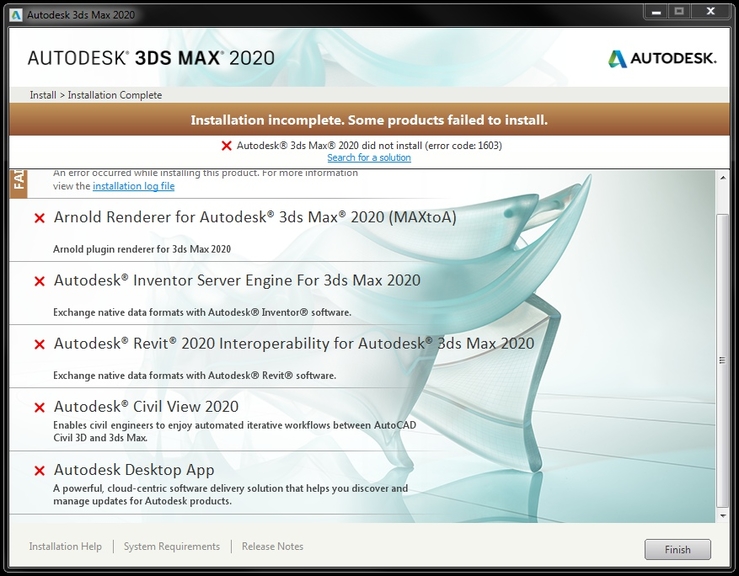
Может кому-то будет полезно.
После долгих выяснений, решение которое я нашел и которое помогло в моем случае:
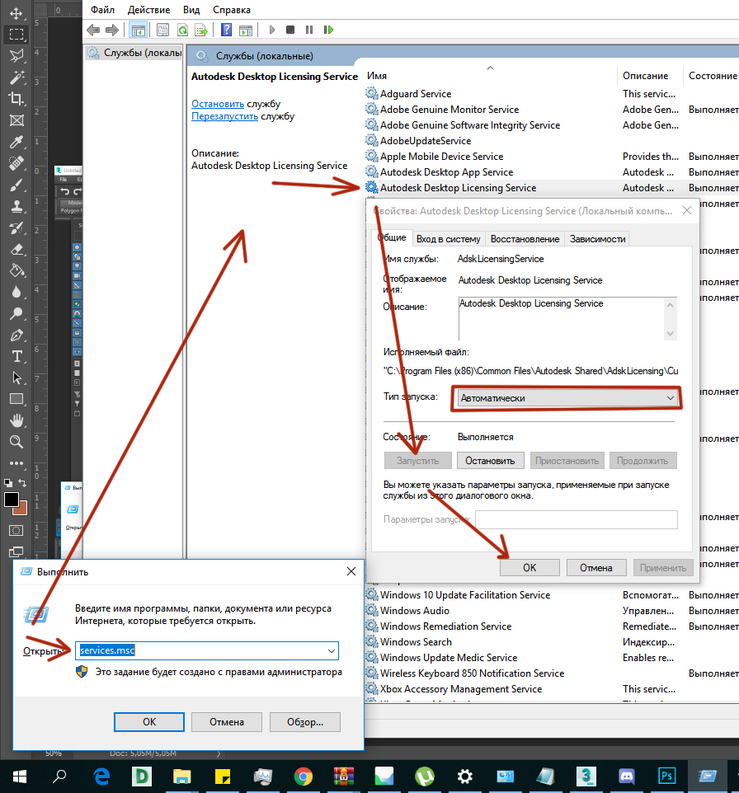
1) Открываем services.msc через команду выполнить.
2) Находим в списке сервисов «autodesk desktop licensing service», далее смотрим, остановлен он или нет.
3) Если остановлен, открываем свойства и ставим тип запуска «Автоматический», после чего нажимаем запустить.
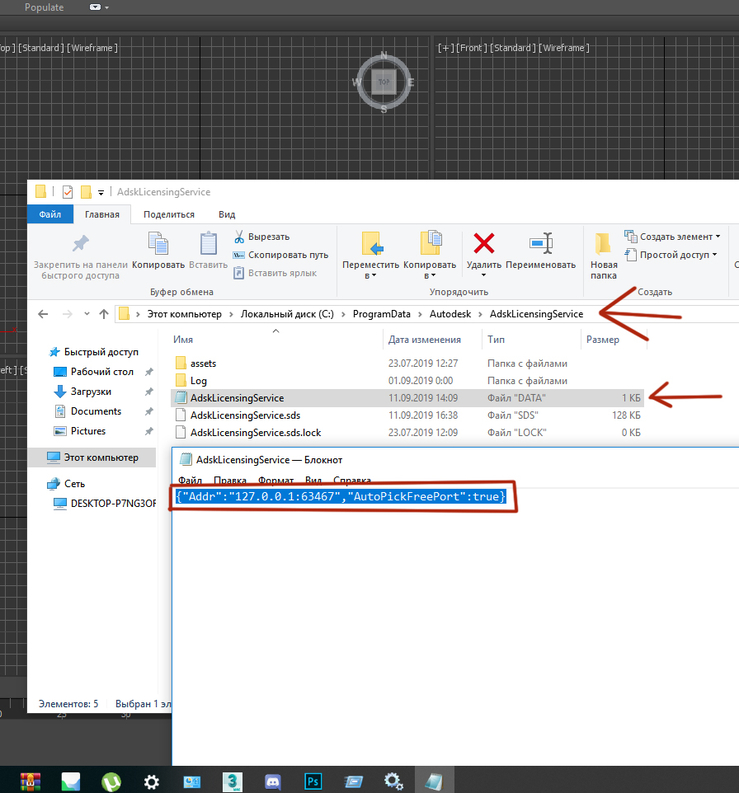
4) Если сервис не стартует идем по этому пути «C:ProgramDataAutodeskAdskLicensingService» и находим файл AdskLicensingService.
5) Открываем его блокнотом и смотрим пустой он или нет.
6) Скорее всего файл пустой, тогда прописываем в него такую строчку: {«Addr»:»127.0.0.1:63467″,»AutoPickFreePort»:true}.
7) После этого возвращаемся в наш сервис и снова запускаем как на инструкцииизображении.
 После того как сервис запустится, мы спокойно ставим установку и идем пить кофе!
Всем удачных установок. )
error, 1603, 3dsmax, install, troubleshooting
На чтение 7 мин. Просмотров 371 Опубликовано 28.04.2021
Код ошибки «1618» – довольно распространенная ошибка в Windows, которая запрашивается установщиком Microsoft (.msi), сообщающим, что в настоящее время обрабатывается другой .msi-файл. Пользователи сталкиваются с этой ошибкой установки при установке Java на свои компьютеры.

Обратите внимание, что этот код ошибки не обязательно означает, что должен быть другой экземпляр Java, работающий в фоновом режиме. Может быть любая другая обрабатываемая установка, которая может заблокировать установку Java. Эта ошибка допустима, если у вас действительно идет установка. В этом случае вам следует подождать и дождаться завершения существующей установки. После этого вы можете снова попытаться установить Java.
Содержание
- Что вызывает код ошибки Java 1618 ‘?
- Как исправить ‘Java error code 1618’?
- Решение 1. Перезапуск службы MSIEXEC.EXE
- Решение 2. Использование автономного установщика
- Решение 3. Отключение антивирусного программного обеспечения
- Решение 4. Проверка Центра обновления Windows
- Решение 5. Чистая загрузка компьютера
Что вызывает код ошибки Java 1618 ‘?
Как упоминалось ранее, это сообщение об ошибке вызвано конфликтом в установщике Microsoft. Однако есть и другие причины, по которым установка может завершиться неудачно. Вот некоторые из них:
- Служба установщика Microsoft находится в состоянии ошибки. Если служба работает некорректно, процесс установки Java не будет продолжен.
- Существующая установка Java повреждена и не завершена.
- Иногда обновление Windows нарушает работу установщика. В частности, «KB2918614» сломал модуль установки, что вынудило Java отменить свой процесс.
- Антивирус проявляет особую осторожность при установке приложений. Это программное обеспечение безопасности время от времени блокирует установку из-за ложного срабатывания.
- Также могут быть сторонние приложения , которые автоматически запускают службу установки Windows. В этом случае мы должны диагностировать приложение и остановить его, чтобы устранить сообщение об ошибке.
Как исправить ‘Java error code 1618’?
Пользователи сталкиваются с сообщением об ошибке «Код ошибки Java 1618» при попытке установить Java на свой компьютер. Как упоминалось ранее, это относится к службе msi самой Windows. Приведенные ниже решения нацелены на все проблемы, с которыми вы можете столкнуться. Убедитесь, что вы вошли в систему как администратор и имеете активное подключение к Интернету.
Решение 1. Перезапуск службы MSIEXEC.EXE
Установщик Microsoft имеет службу под названием «MSIEXEC.EXE», которая в первую очередь отвечает за установку модулей из установщиков .msi, подобных тому, который есть у нас для java. Если эта служба не работает должным образом или имеет некоторые конфликты с другими службами, это может вызвать ошибки, подобные обсуждаемой. Мы сбросим/отключим службу и попробуем снова установить Java.
- Нажмите Windows + R, введите « taskmgr » в диалоговом окне и нажмите Ввод. Выберите вкладку Процессы .
- В службах найдите службу ‘ MSIEXEC. EXE ‘или’ MSIEXE.MSI ‘, щелкните его правой кнопкой мыши и выберите « Завершить процесс ». . В Windows 10 он может быть указан как «Установщик Windows».

- Теперь перейдите к установщику Java и соответственно установите Java на свой компьютер.

Если завершение процесса из диспетчера задач не работает, мы можем попробовать перезапустить службу и установить тип запуска как Автоматически . Убедитесь, что вы вошли как администратор.
- Нажмите Windows + R, введите « services. msc »в диалоговом окне и нажмите Enter.
- В службах найдите службу« Windows Installer », щелкните ее правой кнопкой мыши и выберите Свойства .

- В свойствах нажмите Пуск . Теперь попробуйте установить Java и посмотрите, устранит ли это сообщение об ошибке.
Решение 2. Использование автономного установщика
Если перезапуск службы не работает, вы можете попробовать использовать автономный установщик . Установщик Java по умолчанию загружает файлы из Интернета во время загрузки. Если все идет не так, как планировалось, и установщик Windows не может получить файлы, вы можете получить это сообщение об ошибке. Автономный установщик представляет собой файл большего размера, но уже содержит все модули, поэтому вам не нужно ничего загружать при установке.
- Удалите все существующие экземпляры Java с вашего компьютера. Теперь перейдите на официальный сайт Java и загрузите оттуда автономный установщик ( Windows offline ).

- После загрузки установщика щелкните приложение правой кнопкой мыши и выберите «Запуск от имени администратора». После установки полностью перезагрузите компьютер и проверьте, исчезло ли сообщение об ошибке.
Решение 3. Отключение антивирусного программного обеспечения
Как упоминалось ранее, антивирусное программное обеспечение блокирует доступ к любой программе, которую они считают подозрительной в заражении компьютерной системы. Такое поведение называется ложным срабатыванием , и есть много сообщений о том, что из-за этого не удается установить Java. Наиболее распространенным антивирусом, который, как известно, вызывал эту проблему, был McAfee .
Чтобы противостоять этой ситуации, вы можете отключить антивирус программное обеспечение полностью, а затем попробуйте установить его снова. Если на вашем рабочем столе установлено несколько антивирусных программ, сделайте то же самое для всех. Как только вы будете абсолютно уверены, что никакой антивирус не контролирует ваш компьютер, попробуйте снова установить Java от имени администратора..
Решение 4. Проверка Центра обновления Windows
Установщик Windows часто получает обновления от Microsoft для улучшения функций и удаления ошибок и проблем. Недавно было выпущено обновление Windows ( KB2918614 ), которое, как сообщается, нарушило работу установщика Windows. Это может быть связано с проблемами в реестре или в общей структуре. Поскольку это было решено с помощью другого обновления, есть два варианта; либо вы можете обновить Windows до последней сборки, либо вернуться назад.
Сначала вы можете попытаться установить последнее обновление. Если по какой-либо причине вы не можете обновить свой компьютер, вы можете попробовать отменить обновление.
- Нажмите Windows + S, введите « Центр обновления Windows »в диалоговом окне и откройте приложение.
- Щелкните параметр Проверить наличие обновлений и установите ожидающие обновления.

- Полностью перезагрузите компьютер и попробуйте запустить Java еще раз установщик.
Если это не сработает, вы можете попробовать вернуться к обновлению KB2918614 для Windows.
- Откройте настройки обновления, как мы делали ранее, и нажмите Просмотреть историю обновлений . В следующем окне выберите Удалить обновления .

- На вкладке Microsoft Windows щелкните правой кнопкой мыши проблемное обновление и выберите Удалить .

- После удаления обновления перезагрузите компьютер и попробуйте снова запустить установщик Java.
Решение 5. Чистая загрузка компьютера
Если все вышеперечисленные методы не работают, но вы по-прежнему получаете ошибку «Код ошибки Java 1618» при установке Java, вы можете попробовать выполнить «чистую» загрузку компьютера. Этот режим включает вашу систему с минимальным набором драйверов и программ и запускаются только системные службы. После чистой загрузки вы можете попробовать установить Java, и в случае успеха это означает, что какая-то сторонняя программа конфликтует с нашим установщиком.
- Нажмите Windows + R , чтобы запустить приложение “Выполнить”. Введите « msconfig » в диалоговом окне и нажмите Enter.
- Перейдите на вкладку «Службы» в верхней части экрана. Отметьте строку с надписью « Скрыть все службы Microsoft ». Как только вы нажмете эту кнопку, все связанные с Microsoft службы будут отключены, оставив все сторонние службы (вы также можете отключить все связанные с Microsoft процессы и более тщательно проверить, нет ли сторонних служб, вызывающих проблему).
- Теперь нажмите кнопку « Отключить все », которая находится внизу в левой части окна.. Теперь все сторонние службы будут отключены.
- Нажмите Применить , чтобы сохранить изменения и выйти.

- Теперь перейдите на вкладку «Автозагрузка» и выберите вариант « Открыть диспетчер задач ». Вы будете перенаправлены в диспетчер задач, где будут перечислены все приложения/службы, которые запускаются при запуске вашего компьютера.

- Выберите каждую службу одну за другой и нажмите « Отключить » в правом нижнем углу окна. .

- Перезагрузить ваш компьютер, чтобы изменения вступили в силу, и попробуйте запустить установщик.
Содержание
- AutoCAD
- Проблема
- Установка не завершена. Не удалось установить некоторые программы.
- Журналы установки:
- Диалоговое окно во время установки:
- Другие сообщения:
- Причины
- Решение
- Полное удаление и переустановка Autodesk Desktop Licensing Service
- Файлы, оставшиеся от предыдущих установок
- Удаление и повторная установка Microsoft Visual C++
- Файл заблокирован и не может быть перезаписан
- Папки Windows Temp заполнены
- Недостаточно места на диске
- Файлы настройки повреждены при извлечении
- На целевом компьютере отключена функция создания короткого имени файла
- Профиль пользователя поврежден
- Проверка установки
- Install failed error 1603 3ds max
- 3ds Max
- Issue:
- Installation incomplete. Some products failed to install.
- Setup Logs:
- Dialog box during installation:
- Other Messages:
- Causes:
- Solution:
- Clean uninstall and reinstall the Autodesk Desktop Licensing Service
- Remnants and residual files of previous installs
- Uninstall and Reinstall Microsoft Visual C++ Redistributables
- A file is locked and cannot be overwritten
- Windows TEMP folders are full
- Not enough disk space
- Setup files were corrupted during extraction
- Short file name creation is disabled on the target machine
- User Profile is corrupt
- Review Setup
- Repetitor3d.ru
- 3d графика и дизайн
- Проблемы при установке 3ds max: 8 основных причин с решениями
- Ошибка 1603
- Нет прав администратора
- Папка Windows Temp переполнена
- Недостаточно места на диске
- Файлы были повреждены при извлечении
- Отключено создание краткого имени файлов
- Другие проблемы при установке
- Устаревшее «железо»
- «Битый» архив
- Проблема с Windows
AutoCAD
Автор:
Проблема
Во время установки программы Autodesk мастер установки прерывает работу и отображается следующее сообщение:
Установка не завершена. Не удалось установить некоторые программы.
- Ошибка установки 1603. Во время установки возникла неустранимая ошибка.
- Ошибка установки: . Не удалось завершить установку. Ошибка 1603
Ниже представлены распространенные примеры ошибки 1603.
Журналы установки:
Сбой установки Установка прервана, результат = 1603.
Диалоговое окно во время установки:
Ошибка 1603: при установке произошла неустранимая ошибка.
Другие сообщения:
- Сбой установки .NET Framework Runtime 3.0 Ошибка игнорируется, результат = 1603.
- Сбой Microsoft SQL Server 2005 Express(AUTODESKVAULT) Установка прервана, результат = 1603.
- Сбой установки Microsoft Visual C++ 2008 Redistributable (x86) Установка прервана, результат = 1603.
Причины
Ошибка 1603 является типовой, она возникает из-за установщика Microsoft Windows (MSI). Обычно эта ошибка связана с работой системы, а не отдельного приложения.
Решение
Чтобы избежать этой ошибки, выполните указанные ниже действия. Если действие не приводит к устранению ошибки, переходите к следующему.
Полное удаление и переустановка Autodesk Desktop Licensing Service
- Перед удалением убедитесь в наличии копии установщика программного обеспечения (для шага 3).
- Удалите Autodesk Desktop Licensing Service. См. раздел Удаление Autodesk Desktop Licensing Service.
- Переустановите Autodesk Desktop Licensing Service. См. раздел Скачивание и установка Autodesk Desktop Licensing Service.
- Переустановите приложение.
Файлы, оставшиеся от предыдущих установок
- Выполните полное удаление программы, чтобы удалить все файлы и папки, оставшиеся от предыдущих установок. Если не удается удалить программное обеспечение, попробуйте использовать инструмент Microsoft Fixit.
- Попробуйте установить программное обеспечение еще раз с помощью функции Загрузить сейчас.
Удаление и повторная установка Microsoft Visual C++
Файл заблокирован и не может быть перезаписан
Некоторые файлы на компьютере заблокированы, или программа установки пытается перезагрузить компьютер из-за такого заблокированного файла, что приводит к сбою. Чтобы убедиться, что заблокированный файл не вызывает ошибку, выполните следующие действия.
- Закройте все программы, работающие в фоновом режиме.
- Перезагрузите компьютер.
- Запустите программу установки еще раз.
Папки Windows Temp заполнены
Не очищена системная папка Temp. Это временная папка, куда при установке распаковываются файлы и откуда они запускаются. Если в папке Temp недостаточно свободного места или находится слишком много файлов, это может привести к конфликту с файлами установки.
Очистите папку Temp по умолчанию и освободите пространство на жестком диске, удалив ненужные файлы.
- В меню «Пуск» Windows введите %TEMP% и нажмите ENTER.
- В папке Temp нажмите сочетание клавиш CTRL + A, чтобы выбрать все находящиеся в ней файлы и папки, и удалите их.
Недостаточно места на диске
Файлы настройки повреждены при извлечении
Выйдите из конфликтующих программ или отключите их, включая антивирусные программы, текстовые редакторы, электронные таблицы, веб-браузеры. Затем запустите программу установки еще раз.
На целевом компьютере отключена функция создания короткого имени файла
- Включите поддержку создания имен 8.3 (например, коротких имен файлов) на целевом компьютере. Перейдите к следующей записи реестра:
- Значение ноль (0) для NtfsDisable8dot3NameCreation позволяет использовать функцию создания коротких имен файлов. Значение один (1) отключает данную функцию.
- Чтобы внесенные в реестр изменения вступили в силу, перезагрузите целевой компьютер. Сделайте это перед повторным запуском установки.
- Примечание. На целевом компьютере функция создания коротких имен файлов обычно отключена. Ее можно отключить после завершения установки, вернув параметру NtfsDisable8dot3NameCreation исходное значение и перезагрузив компьютер еще раз.
Профиль пользователя поврежден
Проверка установки
В крайнем случае проверьте журнал установки на предмет того, что установщику не удается установить несколько компонентов, например библиотеки C++, .NET, основную программу. Это может указывать на то, что установка блокируется параметрами безопасности. Отключите антивирусное программное обеспечение и выполните переустановку.
Источник
Install failed error 1603 3ds max


Ребята, всем доброго времени! Вот с такой ошибкой столкнулся вчера «Error code: 1603» при установке 3ds max 2020.
Может кому-то будет полезно.
После долгих выяснений, решение которое я нашел и которое помогло в моем случае:
1) Открываем services.msc через команду выполнить.
2) Находим в списке сервисов «autodesk desktop licensing service», далее смотрим, остановлен он или нет.
3) Если остановлен, открываем свойства и ставим тип запуска «Автоматический», после чего нажимаем запустить.
4) Если сервис не стартует идем по этому пути «C:ProgramDataAutodeskAdskLicensingService» и находим файл AdskLicensingService.
5) Открываем его блокнотом и смотрим пустой он или нет.
6) Скорее всего файл пустой, тогда прописываем в него такую строчку: <«Addr»:»127.0.0.1:63467″,»AutoPickFreePort»:true>.
7) После этого возвращаемся в наш сервис и снова запускаем как на инструкцииизображении.
После того как сервис запустится, мы спокойно ставим установку и идем пить кофе!
Источник
3ds Max
By:
Issue:
During the installation of an Autodesk product, the install wizard stops, and reports:
Installation incomplete. Some products failed to install.
- Install error 1603: Fatal error during installation.
- Install error:
The install couldn’t Finish. Error 1603
The following are common examples of the 1603 error:
Setup Logs:
Dialog box during installation:
Error 1603: A fatal error occurred during installation.
Other Messages:
- Install .NET Framework Runtime 3.0 Failed Failure is ignored, Result=1603.
- Microsoft SQL Server 2005 Express(AUTODESKVAULT) Failed Installation aborted, Result=1603.
- Install Microsoft Visual C++ 2008 Redistributable (x86) Failed Installation aborted, Result=1603.
Causes:
Error 1603 is a generic error generated by the Microsoft Windows Installer (MSI). This error tends to be system-related, rather than linked to specific software.
Solution:
To avoid the behavior use the following steps. Keep moving to the next if one does not help:
Clean uninstall and reinstall the Autodesk Desktop Licensing Service
- Make sure you have a copy of the software installer (for step 3) before uninstalling.
- Uninstall the Autodesk Desktop Licensing Service. See: How to uninstall Autodesk Desktop Licensing Service.
- Reinstall the Autodesk Desktop Licensing Service. See: How to download and install Autodesk Desktop Licensing Service.
- Reinstall the application.
Remnants and residual files of previous installs
- Perform a Clean Uninstall to remove any residual files and folders from previous installations. If the software fails to uninstall try using the Microsoft Fixit tool.
- Attempt to install the software again with Download Now option.
Uninstall and Reinstall Microsoft Visual C++ Redistributables
A file is locked and cannot be overwritten
Certain files on the machine are locked, or setup attempts to reboot because of this locked file which leads to a failure. To make sure that a locked file is not causing the error, do the following:
- Close all software running in the background.
- Reboot.
- Run the setup again.
Windows TEMP folders are full
The system temp directory is not clean. This is the temp directory that setup extracts files to and runs from. Either the temp directory does not have enough available space, or it has too many files that may conflict with setup files.
Clean the default temp directory and free up hard-disk space by removing unneeded files.
- On the Windows Start menu, enter %TEMP% and press ENTER.
- In the Temp folder, press CTRL+A to select all the files and folders contained in the directory and delete them.
Not enough disk space
Exit or turn off conflicting programs, including virus scanners, word processors, spreadsheets, web browsers. Then start the installation again.
Short file name creation is disabled on the target machine
- Enable support for 8.3 name creation— for example, short file names—on the target machine. Navigate to the following registry entry:
- An NtfsDisable8dot3NameCreation value of zero (0) enables the short file name creation functionality. A value of one (1) disables this functionality.
- Registry modifications require rebooting the target machine for the change to take effect—do this before attempting to start the setup again.
- Note: The target machine should have short file name creation disabled, it can also be disabled after the install completes by resetting NtfsDisable8dot3NameCreation to its original value and rebooting again.
User Profile is corrupt
Review Setup
As last resort, review the setup log, check to see if the installer is failing on installing multiple components. Example, C++ libraries, .NET, core product This could be an indication a security setting is blocking the installation. Disable your antivirus software and reinstall.
Источник
Repetitor3d.ru
3d графика и дизайн

Проблемы при установке 3ds max: 8 основных причин с решениями
Возникли проблемы с установкой 3d max? Спешим на помощь: мы выделили 8 основных причин, по которым программа не хочет устанавливаться, и описали решения.
Ошибка 1603
Наиболее часто при установке 3д макс на операционную систему Windows возникает ошибка 1603. Причем относится она не к продукту Autodesk, а к самой операционной системе, и может появляться при установке абсолютно любых программ на виндовс. Ниже перечислены основные причины, по которым можно столкнуться с ошибкой 1603.
Нет прав администратора
Пользователь, с учетной записи которого ведется установка, не обладает доступом администратора. Чтобы установка любых программ проходила без ошибок, заходим в Панель управления — Учетные записи и меняем тип учетной записи на «Администратор».

Папка Windows Temp переполнена
Эта папка содержит временные файлы, помогающие софту устанавливаться и запускаться. Возможно, на момент установки, каталог Temp переполнен или включает в себя файлы, конфликтующие с установочными файлами 3d-редактора. Чтобы почистить папку Temp:
- Кликаем ПКМ на диск, на который установлена ОС, выбираем «Свойства», жмем кнопку «Очистка диска».
- Отмечаем галочкой временные файлы и жмем ОК.


Недостаточно места на диске
Еще одной причиной, почему не устанавливается 3d max, может быть недостаточное количество места. Причем свободное место должно быть не только на диске, на который ведется установка, но и на корневом — оно требуется для распаковки файлов. Проверьте, возможно, не хватает места на диске C. Поздние версии 3d max в среднем весят около 3 Гб, но для установки нужно не меньше 6 Гб.

Файлы были повреждены при извлечении
Иногда правильному извлечению файлов мешают другие программы. Перед тем как устанавливать софт, следует закрыть все вкладки браузера, текстовые редакторы, запущенные утилиты, и, самое главное, программы-антивирусы.
Отключено создание краткого имени файлов
Иногда 3д макс выдает ошибку при установке, потому что на компьютере не включена возможность создания сокращенного имени файла. Включить эту функцию можно таким образом:
- Прописываем в строке поиска кнопки пуск «Regedit». Запускаем редактор реестра.
- Выбираем HKEY_LOCAL_MACHINE — SYSTEM — CurrentControlSet — Control – FileSystem. Открываем файл NtfsDisable8dot3NameCreation.
- Прописываем значение «0», жмем Ок. Изменения вступят в силу после перезапуска системы.


После того как 3d-редактор успешно установился, лучше вернуть исходное значение реестра по тому же принципу.
Другие проблемы при установке
Есть и другие причины, почему программа может не устанавливаться.
Устаревшее «железо»
Старое «железо» работает на 32-битных ОС, современные же программы требуют более высокой разрядности. Так, версии 3д макс, начиная с 2014, рассчитаны исключительно на 64-битные системы Windows. Потому перед установкой рекомендуем ознакомиться системными требованиями для работы в 3ds maх.
«Битый» архив
Если у вас не получается установить 3ds max, возможно, еще на этапе скачивания произошла ошибка и какие-то компоненты просто не докачались. На данный момент есть отличная возможность пользоваться полностью официальной версией программы, с которой не должно возникнуть никаких проблем при скачивании и установке. Рекомендуем попробовать поставить студенческую версию. Как установить лицензионный софт бесплатно читайте тут.

Проблема с Windows
Если все перечисленные решения не помогли вам программу установить и спокойно работать с ней, быть может, поможет полная переустановка ОС. Если ваш ноутбук или стационарный компьютер уже давно «зарос» мусором и ошибками, то именно это и мешает правильной установке. Способ радикальный, но довольно верный, и многим помогает, если ничего другое не работает.
Источник
Jerq
Пользователь сайта
После установки программы, во время запуска вылезает ошибка:
Error Loading Plug-in DLL
DLL <C:Program FilesAutodesk3ds max 2018PluginsMAXtoAArnoldLightFilterModifier.dlm> failed to initialize.
Error code 1114 — A dynamic link library (DLL) initialization routine failed.
Переустановил ОС из-за этого — не помогло.
Буду благодарен за помощь.

процессоры старомодные Арнольд не поллерживают

C:AutodeskWIAutodesk 3ds Max 201Xx64MAXtoAArnoldPlug.msi
Запустите ArnoldPlug.msi и удалите (Remove).
Последнее редактирование: 16 фев 2019