
Содержание
- Идентификатор события 157: диск был неожиданно удален [исправлено]
- Что означает Диск был неожиданно удален?
- Как исправить ошибку «Диск был неожиданно удален»?
- 1. Обновите драйвер контроллера дисковых пространств.
- 2. Запустите сканирование CHKDSK
- 3. Настройте реестр
- 4. Чистая загрузка вашего ПК
- Диск был неожиданно удален, идентификатор события 157.
- Диск был неожиданно удален, идентификатор события 157.
- Как исправить ошибки просмотра событий?
- Что вызывает код события 7011?
- Question Windows 10 Error 157 Disk # Surprise removed
- realism51
Идентификатор события 157: диск был неожиданно удален [исправлено]
Диск был неожиданно удален — это ошибка в системном журнале событий на устройствах Windows. Это необычная проблема с виртуальным диском, от которого зависят все установки XBOX Live PC и Microsoft PC.
Обычно эта проблема возникает, когда что-то нарушает связь системы с диском.
Диск Event ID 157 был неожиданно удален в средстве просмотра событий, что лишает пользователя возможности использовать назначенный виртуальный диск для установки игр. Этот виртуальный диск не будет отображаться в проводнике, как другие диски.
Вы также можете столкнуться с тем, что диск был неожиданно удален VMWare. И приведенные ниже решения решат проблему, но вам придется вносить изменения непосредственно в эмулируемую ОС из VMWare.
Поскольку это вызывает беспокойство, это должно быть исправлено немедленно. В этом руководстве мы рассмотрим некоторые методы устранения неполадок, которые наверняка вам помогут.
Что означает Диск был неожиданно удален?
Менеджер PNP выполняет нечто, называемое перечислением. Перечисление можно понимать как запрос, отправляемый на диск, управляющий шиной, такой как PCI.
Они проводят инвентаризацию устройств на шине и сообщают список всех. Подобные перечисления происходят по нескольким причинам.
При получении запроса на перечисление драйверы шины подключаются к шине для всех устройств. Затем он будет выдавать команды существующим устройствам в поисках новых.
Когда эти команды не работают на существующем устройстве, драйвер помечает устройство как отсутствующее. Тогда об этом не будет сообщено PNP в инвентаре.
Как только PNP определяет, что устройство недоступно в контрольном списке, драйверу шины будет отправлен неожиданный запрос на удаление объекта устройства.
Поскольку драйвер CLASSPNP управляет тегом устройства и получает запрос на диски, он видит неожиданный запрос на удаление и регистрирует событие, если диск несъемный.
В результате диск пропадет из системы без каких-либо признаков, и появится сообщение Диск неожиданно удален.
Как исправить ошибку «Диск был неожиданно удален»?
1. Обновите драйвер контроллера дисковых пространств.
- Нажмите «Пуск», введите «Диспетчер устройств» и выберите приложение из результатов.
- Разверните раздел «Контроллеры хранилища».
- Щелкните правой кнопкой мыши Microsoft Storage Spaces Controller и выберите «Обновить драйвер».
- В следующем появившемся всплывающем окне нажмите «Автоматический поиск драйверов».
- После этого Windows теперь будет автоматически искать и устанавливать любые обновления драйверов на ваше устройство.
Контроллеры хранения отвечают за порты накопителей, т. е. порты SATA. Если ваши драйверы контроллера хранилища устарели или повреждены, вы можете столкнуться с проблемой Event ID Disk был неожиданно удален Xbox.
Большинство проблем с драйверами устройств в Windows вызваны отсутствующими, поврежденными или устаревшими драйверами. Это лишь одна из многих причин, по которым вам следует обновлять драйверы устройств.
Компьютер не может работать с видеокартами, контроллерами XBox, звуковыми картами или другим оборудованием; они должны управляться водителем. Вы можете обновить драйверы вручную, если вы полностью знакомы с драйверами, которые требуются для вашего ПК.
Идеальным вариантом является программа обновления драйверов, такая как DriverFix, которая не только заменяет, но и создает резервную копию неисправных драйверов.
Ошибка будет устранена после загрузки и установки самых последних драйверов. Вы также заметите улучшение производительности вашего устройства, и ошибка «Диск был неожиданно удален» будет устранена.
2. Запустите сканирование CHKDSK
- Нажмите «Пуск» и найдите cmd, затем нажмите « Запуск от имени администратора».
- Введите следующую команду и нажмите Enter .
CHKDSK C:/f/r/x - Команда не запустится, так как корневой диск вашего устройства уже используется. Вместо этого он попросит вас начать сканирование при перезагрузке компьютера.
- Введите Y , нажмите Enter , затем перезагрузите Windows и дождитесь завершения процедуры.
Эта проблема также может возникнуть, если какие-либо части жесткого диска повреждены, и запуск CHKDSK может помочь решить эту проблему. CHKDSK — это встроенная утилита Windows, которая сканирует и исправляет ошибки системного диска.
Несколько пользователей жалуются на то, что CHKDSK иногда зависает в Windows. Будьте уверены, что наш гид покажет вам, что делать в этом случае.
3. Настройте реестр
- Нажмите Windows + R , чтобы открыть диалоговое окно «Выполнить».
- Введите regedit и нажмите Enter .
- Когда откроется редактор реестра, перейдите по следующему пути:
ComputerHKEY_LOCAL_MACHINESYSTEMCurrentControlSetServicesdisk - Щелкните правой кнопкой мыши TimeOutValue на правой панели и выберите «Изменить».
- Установите для базы значение «Десятичное число».
- Теперь вы увидите значение по умолчанию в данных «Значение» как 60, поэтому вместо этого установите его на 61.
- После этого нажмите OK, чтобы сохранить изменения и закрыть редактор реестра.
- Перезагрузите устройство и проверьте, устранена ли проблема.
4. Чистая загрузка вашего ПК
- Нажмите «Пуск», найдите конфигурацию системы и откройте ее из результатов поиска.
- Перейдите на вкладку «Общие», проверьте параметры «Выборочный запуск» и «Загрузить системные службы».
- Теперь перейдите на вкладку «Службы» и установите флажок «Скрыть все службы Microsoft».
- Теперь нажмите «Отключить все» в правом нижнем углу и нажмите «ОК», чтобы сохранить изменения.
Windows запустится с минимальным набором необходимых драйверов и программ, выполнив чистую загрузку. Это гарантирует, что сторонняя или фоновая программа вызывает ошибку.
Диск был неожиданно удален Windows также может возникнуть, когда диск поврежден или когда пользователь отключает диск во время работы системы. Чтобы исправить это, вам нужно будет проверить работоспособность дисковой подсистемы.
Что ж, это все с нашей стороны о том, как исправить, что Диск был неожиданно удален, и мы надеемся, что наши решения помогли вам решить эту проблему.
Если методы устранения неполадок не помогли устранить эту ошибку, попробуйте переустановить Windows. Но это должно быть только крайним средством.
Если у вас все еще есть какие-либо проблемы, не стесняйтесь оставлять комментарии ниже. Мы хотим услышать от вас.
Источник
Диск был неожиданно удален, идентификатор события 157.
Если в средстве просмотра событий отображается сообщение об ошибке «Диск был неожиданно удален с идентификатором события 157», эта статья будет вам полезна. Вот некоторые из рабочих решений, которые устранят эту проблему на вашем компьютере. Показывает ли это Диск 0, диск 1, Диск 2или что-то еще, вы можете использовать те же решения.
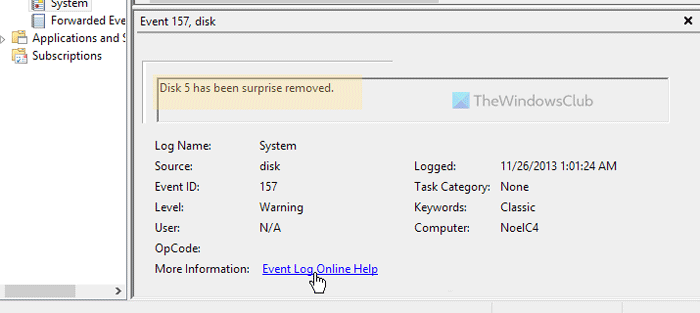
Диск был неожиданно удален, идентификатор события 157.
Исправить Диск был неожиданно удален, идентификатор события 157. ошибка, выполните следующие действия:
- Проверьте жесткий диск физически
- Изменить букву диска
- Запустите CHKDSK
- Изменить параметр реестра
- Форматировать жесткий диск
Чтобы узнать больше об этих шагах, продолжайте читать.
Программы для Windows, мобильные приложения, игры — ВСЁ БЕСПЛАТНО, в нашем закрытом телеграмм канале — Подписывайтесь:)
1]Проверьте жесткий диск физически
Это первое, что вам нужно сделать, когда вы получите Диск был неожиданно удален ошибка на вашем компьютере. Основная причина, по которой вы получаете эту ошибку, заключается в том, что жесткий диск был отключен от вашего компьютера. Возможно, в вашем компьютере установлен незакрепленный порт, кабель или неисправный жесткий диск. Если это так, существует высокая вероятность получения этой вышеупомянутой ошибки.
Поэтому настоятельно рекомендуется физически проверить подключение жесткого диска. Если вы не можете сделать это самостоятельно, вы можете воспользоваться помощью профессионала.
2]Изменить букву диска
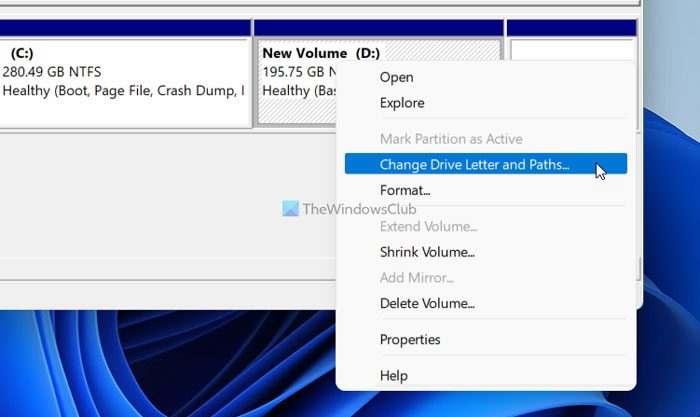
Если вы недавно установили Windows 11 или Windows 10, а на втором жестком диске отображается эта ошибка, изменение буквы диска может решить проблему. Иногда ваша буква диска может потерять букву диска после чистой установки. В таких ситуациях вы можете устранить проблему с помощью панели управления дисками.
Если на вашем жестком диске есть какие-то внутренние проблемы, такая же проблема может возникнуть и на вашем компьютере. В таких ситуациях вы можете исправить проблему, запустив утилиту Disk Error Checking или CHKDSK. К вашему сведению, это встроенный инструмент командной строки, который можно запустить на любом разделе или жестком диске. Поэтому следуйте этому руководству, чтобы запустить CHKDSK на ПК с Windows 11/10.
Однако, если CHKDSK застрял на 10%, 20% или 99%, вы можете следовать этому руководству, чтобы избавиться от проблемы.
4]Изменить настройки реестра
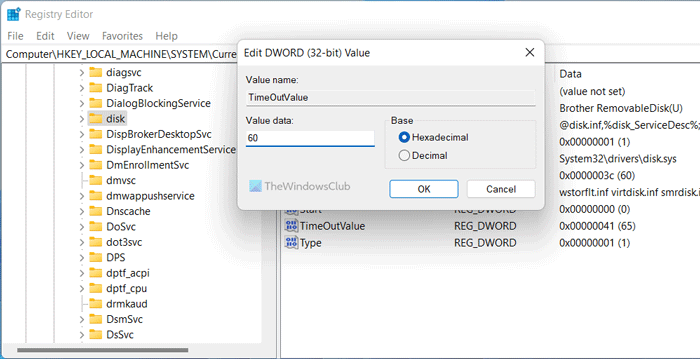
Существует значение реестра REG_DWORD с именем Таймаутвалуе, что может вызвать эту ошибку. Если вы меняли его ранее, рекомендуется установить заводские значения по умолчанию. Однако, если вы не знаете, вы можете просто установить значение 60. Вот как вы можете это сделать:
- Откройте редактор реестра.
- Перейдите по этому пути: HKEY_LOCAL_MACHINESYSTEMCurrentControlSetServicesdisk
- Дважды щелкните значение TimeOutValue REG_DWORD.
- Установите значение данных как 60.
- Нажмите кнопку ОК.
Наконец, вам нужно перезагрузить компьютер.
5]Форматирование жесткого диска
Это последнее, что вам нужно сделать, когда ничто другое не работает для вас. Есть несколько способов отформатировать жесткий диск на вашем ПК. Например, вы можете использовать средство управления дисками, Diskpart и т. д.
Как исправить ошибки просмотра событий?
Средство просмотра событий время от времени отображает различные ошибки, и каждый раз они определяют разные вещи. Чтобы исправить ошибки средства просмотра событий, вам необходимо найти точное сообщение об ошибке и идентификатор события. Они помогают распознать аппаратное или программное обеспечение, вызывающее проблему. После этого вы можете воспользоваться некоторыми решениями, чтобы избавиться от ошибки средства просмотра событий.
Чтение: исправление идентификатора события Service Control Manager 7001
Что вызывает код события 7011?
Каждая услуга должна выполняться в определенный период времени. Если этого не происходит, ваш компьютер с Windows регистрирует это с идентификатором события 7011. Другими словами, вам нужно найти службу вместе с идентификатором события, чтобы устранить проблему. Независимо от того, используете ли вы Windows 11 или Windows 10, решения одинаковы.
Чтение. Исправление ошибки DCOM Event ID 10016.
Программы для Windows, мобильные приложения, игры — ВСЁ БЕСПЛАТНО, в нашем закрытом телеграмм канале — Подписывайтесь:)
Источник
Question Windows 10 Error 157 Disk # Surprise removed
realism51
Distinguished









Summary:
SSD is having Disk surprise removed problems which are causing folders to close and games to crash. No problems previously with drive, only once windows 10 was installed was there any issues noted.
Previous Computer Build:
Windows 7
MSI z-87 GD-65 MOBO
Intel i5-4670k
16GN corsair ram,
4 Hard drives: 250GB Hyper X Kingston (Held the OS), 1TB WD HD, 500GB WD HD, and a 1TB SSD Samsung 860 Evo (This was purchased like 6 months ago)
etc, (rest is not really important)
Entire time I was running windows 7, never had a problem with the drive or any drive.
Current Build:
Windows 10 1909 18363.592
MSI B450 Tomahawk Max
Ryzen 7 3700x
32GB of Gskill tridentz
Same Hard drives.
Time line of events:
Hyper X is main C drive and I put together the new system, only had the Hyper x hooked up when I installed the OS (Windows 10). Installation went without a problem.
Hooked up my drives to do some transfering around. Had some issues where I could not delete a file on the Evo so I had to take ownership of files which is odd because there was no ownership attached to it previously.
I installed Steam and attempted to start downloading and installing games, the steam launcher would keep stopping at random moments while downloading and installing the game and giving me a Write Error excuse. I checked the disk with a few tools and there were no bad sectors reported. Some files that were transfered to the drive somehow showed up as corrupted, and could not be played. When I was deleting files from the EVO I did get a message that said the recycle bin on that drive was corrupt, which was odd considering it never showed one on it. I had tested windows 10 installation on this drive before installing it on the Hyper X.
During this time I had also started updating all the drivers and installing the boards drivers and all that jazz. Still had problems with installing games and getting that write error. So I just went and formatted the entire drive and set it up as a new drive and new partion. Still would randonly get the problem. Went into drivers and rolled back the SATA driver from MSI and stuck just with the ones that Windows 10 installed as default. That appeared to solve the issue because then I could install games without getting the error write issue. I also did make sure to run cmd and double make sure all write protections were set off for this drive.
However, now I am having moments of the games (that are installed on the EVO) crashing to desktop without an error messages or just freezing in game, and file explorer being open only for it to randomly close any folders that are on the EVO. The drive doesnt ever NOT show up so I see that it is still there and connected and there are no notifications that said drive is disconnected or reconnecting. Physically I see no reason why this problem should be occuring, and as there was no issue previously with Windows 7, the only conclusion that I can think of at this point is it is a windows 10 issue.
If it was a motherboard issue, then I would be notified and see the driver missing when this happens and see it reconnecting, but I dont. I doubt it is a failing SSD, since its new and there are no diagnostics showing it is failing. I really want to give windows 10 a fair faith effort even though I sorely want to jump back to Windows 7 as it was more reliable, even without getting system updates anymore. Anyone here willing to help me pick this problem apart and find the solution?
Update
—————————————————————————————————
Used Samsung Magician to install the newest firmware for the EVO SSD. Afterwards there is now a mict.bat batch file on the root of that drive but problem persists.
Powered off and swapped the SATA connection to a different port on the MOBO. maybe faulty port. but still no change.
When playing games is when there is a major issue with files closing and errors thrown in game which say things such as resource corrupted or not available, etc, even full crash to desktop.
Event viewer always shows the Disk surprise error. .
I have made sure in power settings there are no sleep options. Gone through my MOBO BIOS for any power settings, and cant locate any that would suggest there is an ability to have a sleep or perma power option.
Ultimately I feel this is entirely windows 10 related and not the drives fault since there are no errors, health is good, scannow shows no problems, chkdsk shows it is perfect. Just that bus enumuration i guess is screwing up.
————————————————————
Running through event logs, there are no errors or disk issues until after the windows update session. I’m leaning heavy on the fact a windows update broke my computer.
Источник
Диск был неожиданно удален — это ошибка в системном журнале событий на устройствах Windows. Это необычная проблема с виртуальным диском, от которого зависят все установки XBOX Live PC и Microsoft PC.
Обычно эта проблема возникает, когда что-то нарушает связь системы с диском.
Диск Event ID 157 был неожиданно удален в средстве просмотра событий, что лишает пользователя возможности использовать назначенный виртуальный диск для установки игр. Этот виртуальный диск не будет отображаться в проводнике, как другие диски.
Вы также можете столкнуться с тем, что диск был неожиданно удален VMWare. И приведенные ниже решения решат проблему, но вам придется вносить изменения непосредственно в эмулируемую ОС из VMWare.
Поскольку это вызывает беспокойство, это должно быть исправлено немедленно. В этом руководстве мы рассмотрим некоторые методы устранения неполадок, которые наверняка вам помогут.
Что означает Диск был неожиданно удален?
Менеджер PNP выполняет нечто, называемое перечислением. Перечисление можно понимать как запрос, отправляемый на диск, управляющий шиной, такой как PCI.
Они проводят инвентаризацию устройств на шине и сообщают список всех. Подобные перечисления происходят по нескольким причинам.
При получении запроса на перечисление драйверы шины подключаются к шине для всех устройств. Затем он будет выдавать команды существующим устройствам в поисках новых.
Когда эти команды не работают на существующем устройстве, драйвер помечает устройство как отсутствующее. Тогда об этом не будет сообщено PNP в инвентаре.
Как только PNP определяет, что устройство недоступно в контрольном списке, драйверу шины будет отправлен неожиданный запрос на удаление объекта устройства.
Поскольку драйвер CLASSPNP управляет тегом устройства и получает запрос на диски, он видит неожиданный запрос на удаление и регистрирует событие, если диск несъемный.
В результате диск пропадет из системы без каких-либо признаков, и появится сообщение Диск неожиданно удален.
Как исправить ошибку «Диск был неожиданно удален»?
1. Обновите драйвер контроллера дисковых пространств.
- Нажмите «Пуск», введите «Диспетчер устройств» и выберите приложение из результатов.

- Разверните раздел «Контроллеры хранилища».
- Щелкните правой кнопкой мыши Microsoft Storage Spaces Controller и выберите «Обновить драйвер».

- В следующем появившемся всплывающем окне нажмите «Автоматический поиск драйверов».

- После этого Windows теперь будет автоматически искать и устанавливать любые обновления драйверов на ваше устройство.
Контроллеры хранения отвечают за порты накопителей, т. е. порты SATA. Если ваши драйверы контроллера хранилища устарели или повреждены, вы можете столкнуться с проблемой Event ID Disk был неожиданно удален Xbox.
Большинство проблем с драйверами устройств в Windows вызваны отсутствующими, поврежденными или устаревшими драйверами. Это лишь одна из многих причин, по которым вам следует обновлять драйверы устройств.
Компьютер не может работать с видеокартами, контроллерами XBox, звуковыми картами или другим оборудованием; они должны управляться водителем. Вы можете обновить драйверы вручную, если вы полностью знакомы с драйверами, которые требуются для вашего ПК.
Идеальным вариантом является программа обновления драйверов, такая как DriverFix, которая не только заменяет, но и создает резервную копию неисправных драйверов.
Ошибка будет устранена после загрузки и установки самых последних драйверов. Вы также заметите улучшение производительности вашего устройства, и ошибка «Диск был неожиданно удален» будет устранена.
2. Запустите сканирование CHKDSK
- Нажмите «Пуск» и найдите cmd, затем нажмите « Запуск от имени администратора».

- Введите следующую команду и нажмите Enter.
CHKDSK C:/f/r/x - Команда не запустится, так как корневой диск вашего устройства уже используется. Вместо этого он попросит вас начать сканирование при перезагрузке компьютера.
- Введите Y, нажмите Enter, затем перезагрузите Windows и дождитесь завершения процедуры.

Эта проблема также может возникнуть, если какие-либо части жесткого диска повреждены, и запуск CHKDSK может помочь решить эту проблему. CHKDSK — это встроенная утилита Windows, которая сканирует и исправляет ошибки системного диска.
Несколько пользователей жалуются на то, что CHKDSK иногда зависает в Windows. Будьте уверены, что наш гид покажет вам, что делать в этом случае.
3. Настройте реестр
- Нажмите Windows + R, чтобы открыть диалоговое окно «Выполнить».
- Введите regedit и нажмите Enter.

- Когда откроется редактор реестра, перейдите по следующему пути:
ComputerHKEY_LOCAL_MACHINESYSTEMCurrentControlSetServicesdisk - Щелкните правой кнопкой мыши TimeOutValue на правой панели и выберите «Изменить».

- Установите для базы значение «Десятичное число».
- Теперь вы увидите значение по умолчанию в данных «Значение» как 60, поэтому вместо этого установите его на 61.
- После этого нажмите OK, чтобы сохранить изменения и закрыть редактор реестра.

- Перезагрузите устройство и проверьте, устранена ли проблема.
4. Чистая загрузка вашего ПК
- Нажмите «Пуск», найдите конфигурацию системы и откройте ее из результатов поиска.
- Перейдите на вкладку «Общие», проверьте параметры «Выборочный запуск» и «Загрузить системные службы».

- Теперь перейдите на вкладку «Службы» и установите флажок «Скрыть все службы Microsoft».
- Теперь нажмите «Отключить все» в правом нижнем углу и нажмите «ОК», чтобы сохранить изменения.

Windows запустится с минимальным набором необходимых драйверов и программ, выполнив чистую загрузку. Это гарантирует, что сторонняя или фоновая программа вызывает ошибку.
Диск был неожиданно удален Windows также может возникнуть, когда диск поврежден или когда пользователь отключает диск во время работы системы. Чтобы исправить это, вам нужно будет проверить работоспособность дисковой подсистемы.
Что ж, это все с нашей стороны о том, как исправить, что Диск был неожиданно удален, и мы надеемся, что наши решения помогли вам решить эту проблему.
Если методы устранения неполадок не помогли устранить эту ошибку, попробуйте переустановить Windows. Но это должно быть только крайним средством.
Если у вас все еще есть какие-либо проблемы, не стесняйтесь оставлять комментарии ниже. Мы хотим услышать от вас.
Если в средстве просмотра событий отображается сообщение об ошибке «Диск был неожиданно удален с идентификатором события 157», эта статья будет вам полезна. Вот некоторые из рабочих решений, которые устранят эту проблему на вашем компьютере. Показывает ли это Диск 0, диск 1, Диск 2или что-то еще, вы можете использовать те же решения.
Исправить Диск был неожиданно удален, идентификатор события 157. ошибка, выполните следующие действия:
- Проверьте жесткий диск физически
- Изменить букву диска
- Запустите CHKDSK
- Изменить параметр реестра
- Форматировать жесткий диск
Чтобы узнать больше об этих шагах, продолжайте читать.
1]Проверьте жесткий диск физически
Это первое, что вам нужно сделать, когда вы получите Диск был неожиданно удален ошибка на вашем компьютере. Основная причина, по которой вы получаете эту ошибку, заключается в том, что жесткий диск был отключен от вашего компьютера. Возможно, в вашем компьютере установлен незакрепленный порт, кабель или неисправный жесткий диск. Если это так, существует высокая вероятность получения этой вышеупомянутой ошибки.
Поэтому настоятельно рекомендуется физически проверить подключение жесткого диска. Если вы не можете сделать это самостоятельно, вы можете воспользоваться помощью профессионала.
2]Изменить букву диска
Если вы недавно установили Windows 11 или Windows 10, а на втором жестком диске отображается эта ошибка, изменение буквы диска может решить проблему. Иногда ваша буква диска может потерять букву диска после чистой установки. В таких ситуациях вы можете устранить проблему с помощью панели управления дисками.
3]Запустите CHKDSK
Если на вашем жестком диске есть какие-то внутренние проблемы, такая же проблема может возникнуть и на вашем компьютере. В таких ситуациях вы можете исправить проблему, запустив утилиту Disk Error Checking или CHKDSK. К вашему сведению, это встроенный инструмент командной строки, который можно запустить на любом разделе или жестком диске. Поэтому следуйте этому руководству, чтобы запустить CHKDSK на ПК с Windows 11/10.
Однако, если CHKDSK застрял на 10%, 20% или 99%, вы можете следовать этому руководству, чтобы избавиться от проблемы.
4]Изменить настройки реестра
Существует значение реестра REG_DWORD с именем Таймаутвалуе, что может вызвать эту ошибку. Если вы меняли его ранее, рекомендуется установить заводские значения по умолчанию. Однако, если вы не знаете, вы можете просто установить значение 60. Вот как вы можете это сделать:
- Откройте редактор реестра.
- Перейдите по этому пути: HKEY_LOCAL_MACHINESYSTEMCurrentControlSetServicesdisk
- Дважды щелкните значение TimeOutValue REG_DWORD.
- Установите значение данных как 60.
- Нажмите кнопку ОК.
Наконец, вам нужно перезагрузить компьютер.
5]Форматирование жесткого диска
Это последнее, что вам нужно сделать, когда ничто другое не работает для вас. Есть несколько способов отформатировать жесткий диск на вашем ПК. Например, вы можете использовать средство управления дисками, Diskpart и т. д.
Как исправить ошибки просмотра событий?
Средство просмотра событий время от времени отображает различные ошибки, и каждый раз они определяют разные вещи. Чтобы исправить ошибки средства просмотра событий, вам необходимо найти точное сообщение об ошибке и идентификатор события. Они помогают распознать аппаратное или программное обеспечение, вызывающее проблему. После этого вы можете воспользоваться некоторыми решениями, чтобы избавиться от ошибки средства просмотра событий.
Чтение: исправление идентификатора события Service Control Manager 7001
Что вызывает код события 7011?
Каждая услуга должна выполняться в определенный период времени. Если этого не происходит, ваш компьютер с Windows регистрирует это с идентификатором события 7011. Другими словами, вам нужно найти службу вместе с идентификатором события, чтобы устранить проблему. Независимо от того, используете ли вы Windows 11 или Windows 10, решения одинаковы.
Чтение. Исправление ошибки DCOM Event ID 10016.
INF проблемы с 157.INF чаще всего возникают из-за повреждения или отсутствия драйверов устройств для Resume Maker with Career Planning или из-за неисправного оборудования. Как правило, самый лучший и простой способ устранения ошибок, связанных с файлами INF, является замена файлов.
Типы Временные файлы, которые используют INF, также известны в качестве формата Pro/ENGINEER Temporary. Вы можете скачать новую копию файла 157.INF для %%os%% (и ряда операционных систем Windows) в таблице ниже. В текущем каталоге файлов могут отсутствовать редкие или очень старые версии 157.INF, но вы можете запросить необходимую версию, нажав на кнопку Request (Запрос) рядом с необходимой версией файла. В нашей обширной базе представлены не все версии файлов; в этом случае вам следует обратиться к Individual Software Inc..
Несмотря на то, что в большинстве случаев после размещения файла 157.INF в надлежащем месте на жёстком диске, сообщения об ошибках, связанных с этим файлом, больше не выводятся, следует выполнить быструю проверку, чтобы окончательно в этом убедиться. Чтобы убедиться в том, что удалось решить проблему, попробуйте запустить Resume Maker with Career Planning, и посмотреть выведется ли ошибка.
| 157.INF Описание файла | |
|---|---|
| File: | INF |
| Тип приложения: | c. 1997-1999 |
| Новейшие программы: | Resume Maker with Career Planning |
| Версия: | 1.0.0.0 |
| Автор: | Individual Software Inc. |
| Имя: | 157.INF |
| Байт: | 966 |
| SHA-1: | DFFF5BB96027B9FD210FEFAD9B55B0064457BBB6 |
| MD5: | 5189B02C92BEF3627809311E18D3149F |
| CRC32: |
Продукт Solvusoft
Загрузка
WinThruster 2023 — Сканировать ваш компьютер на наличие ошибок реестра в 157.INF
Windows
11/10/8/7/Vista/XP
Установить необязательные продукты — WinThruster (Solvusoft) | Лицензия | Политика защиты личных сведений | Условия | Удаление
INF
157.INF
Идентификатор статьи: 1187404
157.INF
| File | Идентификатор файла (контрольная сумма MD5) | KB | Загрузить | |||||||||||||||
|---|---|---|---|---|---|---|---|---|---|---|---|---|---|---|---|---|---|---|
| + 157.INF | 5189B02C92BEF3627809311E18D3149F | 966.00 B | ||||||||||||||||
|
Распространенные сообщения об ошибках в 157.INF
Синий экран ошибок смерти, или BSOD, обычно встречаются с 157.INF. Эти ошибки «Stop» 157.INF включают в себя:
- «Windows неожиданно завершает работу из-за проблемы с 157.INF. «
- «: (Извините, ваш компьютер столкнулся с проблемой с 157.INF и нуждается в перезагрузке сейчас. «
- «СТОП 0x000000D1: IRQL_NOT_LESS_EQUAL — 157.INF»
- «STOP 0x0000001E: KMODE_EXCEPTION_NOT_HANDLED – 157.INF»
- 0x050: СТРАНИЦА_FAULT_IN_NONPAGED_AREA — 157.INF
Большинство ошибок 157.INF BSOD происходят после новой установки нового оборудования или программного обеспечения (Resume Maker with Career Planning). Эти синие экраны 157.INF могут появляться во время установки программы, в то время как программа, связанная с 157.INF (например, Resume Maker with Career Planning), во время загрузки драйвера Individual Software Inc. или во время запуска или завершения работы Windows. Отслеживание того, когда и где возникает ошибка STOP, является важной информацией при устранении проблемы. Notating при возникновении ошибок 157.INF STOP имеет первостепенное значение для поиска причины проблем, связанных с Resume Maker with Career Plannings, и сообщая о них за помощью.
Причины ошибок в файле 157.INF
Проблемы с прошивкой, драйвером, оборудованием или программным обеспечением могут привести к ошибкам синего экрана, связанного с 157.INF. Связанное с Individual Software Inc. оборудование или сам Resume Maker with Career Planning может привести к этим проблемам.
В частности, проблемы 157.INF, вызванные:
- Неправильно сконфигурированные, старые или поврежденные драйверы устройства Resume Maker with Career Planning (очень часто).
- Повреждение реестра Windows из-за недавнего изменения программного обеспечения (установка или удаление), связанного с 157.INF.
- Вирус или вредоносное ПО, которые повредили файл 157.INF или связанные с Resume Maker with Career Planning программные файлы.
- Конфликт оборудования, включающий аппаратное обеспечение Individual Software Inc., влияющий на 157.INF.
- Установка Resume Maker with Career Planning создание 157.INF (или связанного системного файла) повреждения или удаления.
- BSOD 157.INF, созданный поврежденным жестким диском.
- Повреждение ОЗУ от ошибки 157.INF STOP.
Содержание
- Обновление Windows 10 KB5001330 приносит очередные проблемы, включая BSOD
- реклама
- реклама
- реклама
- реклама
- Код события 157 windows 10
- Asked by:
- Question
- All replies
- Разбираемся в «кодах ошибок» Windows 10
- Самые распространённые ошибки Windows 10
- Таблица: коды базовых ошибок Windows 10 (причины возникновения и способы их решения)
- Журнал ошибок Windows 10 (что это такое и как им пользоваться)
- Видео: журнал событий Windows
Обновление Windows 10 KB5001330 приносит очередные проблемы, включая BSOD
В некоторых конфигурациях Windows 10 возникают серьезные проблемы из-за недавнего обновления под номером KB5001330. Пользователи сообщают о проблемах с установкой, проблемах с производительностью, временной ошибке профиля пользователя и предупреждении о сбое системы.
реклама
На этой неделе во вторник Microsoft выпустила новые накопительные обновления за апрель 2021 года для поддерживаемых версий ОС. Для версии 20H2/2004 Microsoft выпустила Windows 10 KB5001330, обязательное обновление безопасности, направленное на устранение ряда уязвимостей и проблем, вызванных предыдущим обновлением, включая проблемы с принтерами.
Согласно многочисленным сообщениям на сайтах социальных сетей, растет число пользователей, которые не могут установить последнее обновление Windows на свое оборудование. При попытке это сделать появляются ошибки: 0x800f081f, 0x800f0984.
Об ошибках при загрузке обновления KB5001330 сообщили многие пользователи в Центре отзывов.
реклама
«Я получаю постоянный сбой при установке KP5001330 с кодом ошибки 0x800f0984. Это происходит на Surface Studio 2 и Pro 7. Второй месяц подряд нельзя установить накопительное обновление на моих устройствах. Установка приостанавливается на 20%, затем снова на 73%, потом на 100%, затем происходит сбой», — отметил один из пользователей.
В редких случаях также может повторяться известная ошибка временного профиля пользователя. Последний раз об этой ошибке сообщалось в декабре, она создает новый профиль пользователя при загрузке операционной системы после применения накопительного обновления. В этом случае пользовательские файлы и настройки (например, обои) могут исчезнуть.
«После обновления я больше не могу войти в свой компьютер. В нем говорится, что службе профилей пользователей не удалось войти в систему. Профиль пользователя не может быть загружен», — пожаловался один пользователь.
«После обновления Windows предлагает войти в гостевой профиль», — другой пользователь подтвердил проблему.
реклама
К счастью, есть обходной путь для решения указанной проблемы. Необходимо либо откатить обновление, либо вручную переместить пользовательские файлы.
Кроме того, пользователи сообщают о сбоях в играх: графических артефактах и значительном падении частоты кадров, но проблему можно решить, удалив накопительное обновление вручную. Лишь некоторые пользователи сообщают об этих проблемах на форумах, и, похоже, они не так распространены, как другие ошибки.
Также многие сталкиваются с периодическими появлениями BSOD (синего экрана смерти)/
«Это обновление сломало Windows для меня и других. BSOD при обновлении сообщал, что определенного драйвера больше нет или он не поддерживается. Я восстановил Windows и обновился снова, затем BSOD на моем ПК повторился дважды за несколько часов. Я удалил обновление. Это случилось не только со мной, поэтому я бы посоветовал не устанавливать это обновление», — сообщил один из пользователей.
реклама
Если вы загрузили обновление April 2021 Patch Tuesday и столкнулись с какими-либо проблемами, лучший способ решить проблему — это удалить исправление, выполнив следующие действия:
1. Откройте приложение «Настройки»;
2. Нажмите «Обновление и безопасность»;
3. Нажмите «Центр обновления Windows»;
4. Нажмите «Просмотреть историю обновлений»;
5. Нажмите «Удалить обновления», затем выберите KB5001330, чтобы удалить его;
6. Перезагрузите компьютер.
На данный момент компания Microsoft никак не прокоментировала многочисленные жалобы пользователей.
Код события 157 windows 10
This forum has migrated to Microsoft Q&A. Visit Microsoft Q&A to post new questions.
Asked by:

Question
The event viewer may display: Event ID: 157 Disk 6 has been surprise removed.
After checking the drive with chkdsk /r and HD tune, Crystal Disk, Sea Tools, etc what are the additional troubleshooting steps when all of these drive tests pass so that there are no longer any surprise removed.
These errors are most often caused when something disrupts the system’s communication with a disk, such as a SAN fabric error or a SCSI bus problem. The errors can also be caused by a disk that fails, or when a user unplugs a disk while the system is running. An administrator that sees these errors needs to verify the heath of the disk subsystem.
1) What is a SAN fabric error and how do you troubleshoot it?
2) What is a SCSI bus problem and how do you troubleshoot it?
3) How do you verify the health of the disk subsystem?
«Marquer comme réponse» les réponses qui ont résolu votre problème
Information is needed on why this problem does not occur in most computers and occurs in a small group of computers (percentage basis).
When does a workup need to be performed and what are the steps?
If some of the event viewer entries can be ignored how do you determine which ones they are? What else do you look for?
Please comment on these:
1) What is a SAN fabric error and how do you troubleshoot it?
2) What is a SCSI bus problem and how do you troubleshoot it?
3) How do you verify the health of the disk subsystem?
Information is needed on why this problem does not occur in most computers and occurs in a small group of computers (percentage basis).
It always a false positifs or you have clone the disk and you have 2 disk with the same ID on the PC.
When does a workup need to be performed and what are the steps?
You can check ID DISK with DISKPART
If some of the event viewer entries can be ignored how do you determine which ones they are? What else do you look for?
It’s MICROSOFT troubleshooting poor vision 🙂
Please comment on these:
1) What is a SAN fabric error and how do you troubleshoot it?
It’s for server HYPERv connection not for OS W10
2) What is a SCSI bus problem and how do you troubleshoot it?
It’s for VM on HYPERv not for OS W10 physical
3) How do you verify the health of the disk subsystem?
Try to execute on BIOS/UEFI the tools vendors
exemple DELL PSA
«Marquer comme réponse» les réponses qui ont résolu votre problème
«Marquer comme réponse» les réponses qui ont résolu votre problème
I don’t know if it is related to your issue or not, but in my case it was the Xbox App on Windows 10.
I started by searching the Internet for solutions, but didn’t really find much that was helpful. I did run the HDD and SSD tools to verify none of my 4 physical drives were failing or showing any SMART errors. However, those events were really bugging me and I had to know what they were, so I kept digging. I ran DISKPART and checked to make sure I didn’t have any drive ID collisions, but all 4 drives had a unique ID, so that wasn’t the issue. Then I decided to check Device Manager. I didn’t see anything right off the bat, so I selected View from the top menu and then selected Show hidden devices. Upon clicking on Disk Drives I found that I had like 50 instances of ‘Xvd’ under Disk Drives in Device Manager, but they were only visible after selecting to ‘show hidden devices’. I deleted all of them, but on reboot many came back so I did some more searching. It turned out to be the Xbox App making some ghost drives for the installed games I had. I uninstalled each of the 5 games on my PC and then uninstalled the Xbox App. After rebooting I no longer get those surprised removed events. I also found I had just as many hidden Storage Volumes in Device Manager, so I deleted all of the ones that were grayed out, which indicates they are no longer present.
It has been more than 4 hours and I have not received any more of the surprise removed events. Even if this was not your issue I hope it will help someone else because I found this thread when trying to find out information about Event ID 157 and surprise removed drives. Also, I did not notice any of these events prior to installing Windows 10 update 2004 on July 26th, 2020.
Note: When deleting items from Device Manager, proceed at your own risk. I had a current backup of my PC so I was not terribly worried about messing anything up.
Разбираемся в «кодах ошибок» Windows 10

Windows 10 — это комплексная система служб, процессов, алгоритмов. Периодически эта система подвергается сбоям, из-за чего возникают различного рода ошибки и, как следствие, появляются проблемы, связанные с нарушением бесперебойной работы компьютера. Любая такая ошибка имеет свой, индивидуальный системный код, благодаря которому можно выявить её причину и определить способ решения возникшей проблемы.
Самые распространённые ошибки Windows 10
Несмотря на то, что система Windows способна «наделять» каждую ошибку персональным кодом, выявить её причину достаточно сложно. Ведь расшифровку такого «кода ошибки» пользователю никто не даёт. Это для него всегда лишь набор цифр и букв. Следовательно и определиться со способом решения возникшей неполадки всегда бывает проблематично. Поэтому в нашей статье мы приведём краткую таблицу с самыми распространёнными «кодами ошибок», причинами их возникновения и способами решения.
Таблица: коды базовых ошибок Windows 10 (причины возникновения и способы их решения)
| Код ошибки | Причина возникновения | Способ решения |
|---|---|---|
| 0x80070422 |
|
|
| 0xc004f074 | Ошибка исправности состояния активации Windows 10 (обычно происходит после обновления системы). | С помощью командной строки (комбинация клавиш WIN+R) вводим поочерёдно параметры «slui 3» и «slui 4». В открывшемся окне набираем лицензионный ключ Windows (его можно найти либо на установочном диске, либо в настройках «Параметры»/«О системе»). |
| 0xc00007b | Несоответствие «разрядности» системы Windows и запускаемого приложения. | Переустановка приложения с необходимой разрядностью (она может быть «x64» либо «x86»). Разрядность системы можно узнать в настройках «Параметры»/«О системе». |
| 0x80070091 | Нарушение работы файловой системы Windows 10 (ошибка появляется при попытке удалить папку). | Восстановление повреждённой системы файлов (свойства жёсткого диска, вкладка «Сервис», параметр «Проверить»). |
| 0x80004005 | Сбой в работе Adobe Flash Player (необходимое системное приложения для интернет-браузеров, с помощью которого проигрывается видео). | Запустить проверку обновлений системы безопасности Windows (настройки «Параметры»/«Обновление и безопасность»). Затем дождаться обновления и перезагрузить компьютер. |
| 0x800f081f | Ошибки в работе языковой системы «NetFramework». | Перейти на официальный сайт Microsoft www.microsoft.com, скачать и установить последнюю версию пакета «NetFramework». |
| 0xc000012f | Некорректная работа драйверов видеокарты. | Скачать и установить последнюю версию драйверов с сайта разработчика вашей видеокарты. Узнать фирму и модель вашей карты можно в «Диспетчере устройств» Windows (щёлкнув правой кнопкой мыши по значку «Пуск»). |
| 0x1900101–0x40017 | Ошибка в файле автозапуска Windows «Second Boot Device». | Запуск обновления системы Windows через настройки «Параметры»/«Обновление и безопасность». |
| 0x80080008 | Сбой в работе «Центра обновлений Windows». | Перейти на официальный сайт Microsoft www.microsoft.com, скачать, установить и запустить утилиту «WindowsUpdateDiagnostic.diagcab». |
| 0x80070002 | Отсутствие в каталоге системы файлов обновления Windows. | Перейти на официальный сайт Microsoft www.microsoft.com, скачать, установить и запустить утилиту «Средство устранения неполадок». |
| 0x80070005 | Сбой приложения «Магазин Windows». | Обновить до последней версии приложение «Магазин Windows». |
| 0x8007025d | Неисправность жёсткого диска. | Полная замена оборудования (жёсткого диска). |
| 0x80070035 | Проблема с поиском сетевого пути (отсутствие выхода в интернет). | Запустить реестр Windows (открыть командную строку сочетанием WIN+R, ввести «Regedit»). Перейти к разделу Hkey_Local_MachineSystemCurrentControlSetServicesNETBTParameters. Найти и удалить файлы с названиями «NodeTYPE» и «DhcpNodeType». |
| 0x80070643 | Критичный сбой системных данных Windows. | Перейти на официальный сайт Microsoft www.microsoft.com, скачать, установить и запустить утилиту «Microsoft Fix It» (после проверки, программа восстановит повреждённые данные). |
| 0x80246007 | Ошибка обновления Windows 10. | Удалить папку «Download», которая находится на диске с установленной системой: С:/Windows/SoftwareDistributionC/Download. После чего очистить корзину и перезагрузить ПК. |
| 0x80240017 | Сбой в работе системного приложения «Microsoft Visual C ++». | Перейти на официальный сайт Microsoft www.microsoft.com, скачать и установить последнюю версию «Microsoft Visual C ++». |
| 0x80073712 | Критический сбой в обновлении версии Windows. | Откат системы до последней точки восстановления Windows. |
| 0x800C0005 | Повреждение файлов динамических библиотек DLL. | Восстановление динамических библиотек через командную строку Windows (win+r/cmd). Поочередно вводить командны: regsvr32 Softpub.dll, regsvr32 Wintrust.dll, regsvr32 Initpki.dll. Перезагрузить компьютер. |
| 0x800f081f | Перегруженность (сбой) сети «Microsoft Update» (возникает при попытке обновить систему). | Остановить процесс обновление Windows в «Центре обновления» на несколько минут. |
| CRITICAL_PROCESS_DIED (ошибка «синего экрана смерти»). | Критический сбой в работе системных файлов Windows 10. | Запуск программы сканирования и автоматического восстановления повреждённых файлов через командную строку Windows (win+r/cmd). Ввести команду scf /scannow. |
За время пользования разными версиями Windows, автор данной статьи не раз сталкивался с различными ошибками (имевшие не только базовые коды ошибок), каждая из которых нуждалась в своём способе решения. Однако автор может дать один полезный совет: первым делом, при любой возникшей из перечисленных ошибок, стоит запускать системное сканирование компьютера с автовосстановлением повреждённых файлов («DISM»). В 70–80% случаев этот шаг может полностью исправить возникшую ошибку.
Для того чтобы запустить такое сканирование необходимо:
- Комбинацией WIN+R запустите командную строку, где необходимо прописать «cmd». В появившемся окне ввести команду «Dism /Online /Cleanup-Image /CheckHealth».
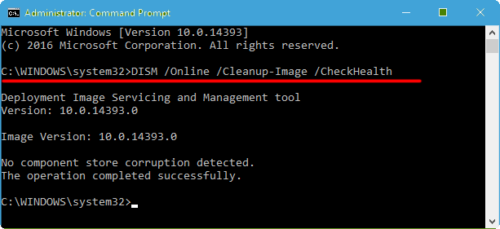
Даже если сканирование показало что повреждённых компонентов нет, всё равно стоит провести процесс восстановления
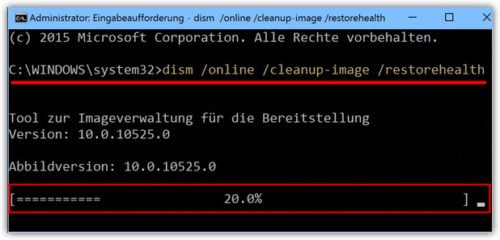
Процесс восстановления обычно занимает всего пару минут
Журнал ошибок Windows 10 (что это такое и как им пользоваться)
Журнал ошибок Windows 10 (или журнал событий) представляет собой системный файл регистрации всех произошедших ошибок Windows (причём как явных с уведомлениями для пользователя, так и скрытых). С помощью такого журнала можно не только с точностью до секунды узнать когда произошла ошибка, но и её код, а также источник возникновения. Чтобы воспользоваться журналом событий следует:
- Открыть «Панель управления» Windows и перейти в раздел «Администрирование».
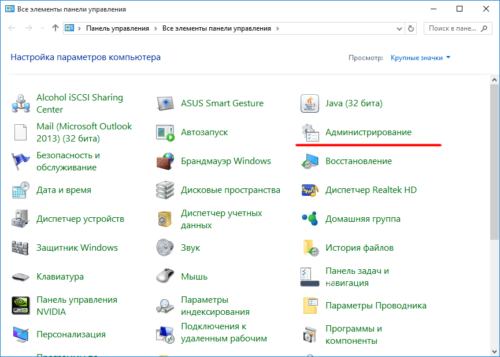
Открыть необходимую категорию «Администрирование» можно также воспользовавшись поисковой строкой Windows
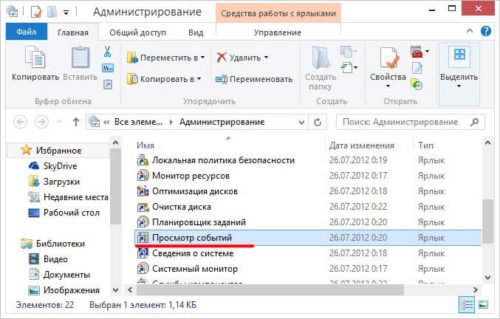
Для более удобного и быстрого запуск журнала событий ярлык «Просмотр событий» можно переместить на рабочий стол вашего ПК
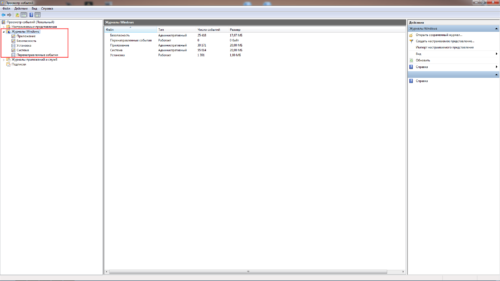
Выделив всю папку «Журналы Windows» можно узнать общее количество прошедших событий за всё время
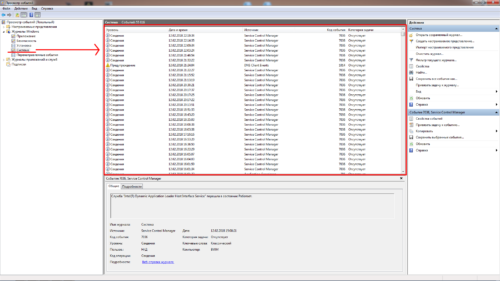
Все события можно отсортировать по одному из необходимых параметров
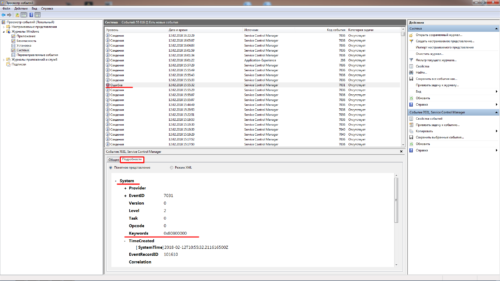
Помимо кода ошибки можно узнать полное название повреждённого файла (приложения), развернув параметр «Provider»
Видео: журнал событий Windows
Чтобы легче и быстрее ориентироваться в журнале событий Windows (в особенности когда необходимо найти ошибку) автор данной статьи рекомендует хотя бы раз в месяц проводить его очистку. Для этого достаточно лишь щёлкнуть правой кнопкой мыши по категории «Система» и нажать «Очистить журнал». К тому же стоит помнить, что не все события с пометкой «Ошибка» являются критичными, так как даже мелкий безвредный технический сбой в системе заносится в этот журнал.
Операционная система Windows — это сложный «цифровой механизм», в котором периодически возникают сбои. Ни один из пользователей не может быть застрахован от системных ошибок. Однако своевременная реакция на их появление, изучение и предотвращение последствий может помочь вашей ОС избежать критических неисправностей. Поэтому способность определять «коды ошибок» и уметь их расшифровывать является первостепенной задачей на пути к стабильной работе Windows.
Выдается ошибка
-
Дмитрий
- Пилотируем с автопилотом
- Сообщения: 24
- Зарегистрирован: Пт мар 10, 2006 1:30 pm
-
Благодарил (а):
0 -
Поблагодарили:
0
Выдается ошибка
Доброго времени.
Поставаил xStarter на 2000 сервер и на нем частенько вылезает ошибка
Protection Error
Error 157
и к ней окно со следующим текстом
OS: Windows 2000 Server, SP4
CPU: GenuineIntel, Intel Pentium 4, MMX @ 1833 MHz
Module name: C:Program FilesxStarterxstarter.exe
Application data:
VmVyc2lvbjogV25sUmRtSnhjR0YzV0NvbVhEWW1NRHRVSmlvR0FWYyt
JejR1YkhwbWZIUXhJU0U4SWlvMFZuQmhkMHM3TjBOWmRYeGlPbHh5Y0
hsclFEQT0NCkltYWdlQmFzZTogMDA0MDAwMDANCi0xDQpDb2RlID0gW
zExNF0NCi0gMjIxDQotIDANCi0gMjE3DQotIDANCi0gW10NCj4gQzpc
UHJvZ3JhbSBGaWxlc1x4U3RhcnRlclx4c3RhcnRlci5leGUNCkF1dG9
tYXRpbmcgcm91dGluZSB0YXNrcw0KeFN0YXJ0ZXIgU29sdXRpb25zLC
BJbmMuDQpBdXRvbWF0aW5nIHJvdXRpbmUgdGFza3MNCjEuOC4zLjYzD
Qp4U3RhcnRlcg0KQ29weXJpZ2h0IKkgeFN0YXJ0ZXIgU29sdXRpb25z
LCBJbmMuIDIwMDMtMjAwNg0KMS44Mg0KeFN0YXJ0ZXINCg0KPiBDOlx
XSU5OVFxzeXN0ZW0zMlxudGRsbC5kbGwNCj4gQzpcV0lOTlRcc3lzdG
VtMzJca2VybmVsMzIuZGxsDQo+IEM6XFdJTk5UXHN5c3RlbTMyXHVzZ
XIzMi5kbGwNCj4gQzpcV0lOTlRcc3lzdGVtMzJcR0RJMzIuZGxsDQo+
IEM6XFdJTk5UXHN5c3RlbTMyXGFkdmFwaTMyLmRsbA0KPiBDOlxXSU5
OVFxzeXN0ZW0zMlxSUENSVDQuRExMDQo+IEM6XFdJTk5UXHN5c3RlbT
MyXG9sZWF1dDMyLmRsbA0KPiBDOlxXSU5OVFxzeXN0ZW0zMlxvbGUzM
i5kbGwNCj4gQzpcV0lOTlRcc3lzdGVtMzJcbXByLmRsbA0KPiBDOlxX
SU5OVFxzeXN0ZW0zMlx2ZXJzaW9uLmRsbA0KPiBDOlxXSU5OVFxzeXN
0ZW0zMlxMWjMyLkRMTA0KPiBDOlxXSU5OVFxzeXN0ZW0zMlxzaGVsbD
MyLmRsbA0KPiBDOlxXSU5OVFxzeXN0ZW0zMlxTSExXQVBJLmRsbA0KD
QrK7vDv7vDg9uj/IMzg6erw7vHu9PINCsHo4evo7vLl6uAg7eXh7uv8
+Oj1IO/w7uPw4OzsIO7h7uvu9+roDQo2LjAwLjI4MDAuMTYxMiAoeHB
zcDIuMDQxMjA3LTExNDUpDQpTSExXQVBJDQqpIMru8O/u8OD26P8gzO
Dp6vDu8e708i4gwvHlIO/w4OLgIOfg+ej55e37Lg0KU0hMV0FQSS5ET
EwNCjYuMDAuMjgwMC4xNjEyDQrO7+Xw4Pbo7u3t4P8g8ejx8uXs4CBN
aWNyb3NvZnSuIFdpbmRvd3OuDQoNCj4gQzpcV0lOTlRcc3lzdGVtMzJ
cbXN2Y3J0LmRsbA0KPiBDOlxXSU5OVFxzeXN0ZW0zMlxDT01DVEwzMi
5kbGwNCj4gQzpcV0lOTlRcc3lzdGVtMzJcd3NvY2szMi5kbGwNCj4gQ
zpcV0lOTlRcc3lzdGVtMzJcV1MyXzMyLkRMTA0KPiBDOlxXSU5OVFxz
eXN0ZW0zMlxXUzJIRUxQLkRMTA0KPiBDOlxXSU5OVFxzeXN0ZW0zMlx
3aW5zcG9vbC5kcnYNCj4gQzpcV0lOTlRcc3lzdGVtMzJcd2lubW0uZG
xsDQo+IEM6XFdJTk5UXHN5c3RlbTMyXFBTQVBJLmRsbA==
Не подскажете, с чем связано?
«Если бы люди говорили лишь то, что они знают, какая бы в мире была тишина…»
-
Дмитрий
- Пилотируем с автопилотом
- Сообщения: 24
- Зарегистрирован: Пт мар 10, 2006 1:30 pm
-
Благодарил (а):
0 -
Поблагодарили:
0
Сообщение
Дмитрий » Вт май 16, 2006 5:35 pm
И вот вдогонку еще лог ошибки, которая выдалась вскоре, после закрытия сообщения о преждней ошибке.
- Вложения
-
- LogError.rar
- (9.13 КБ) 514 скачиваний
«Если бы люди говорили лишь то, что они знают, какая бы в мире была тишина…»
-

Alex
- Ас
- Сообщения: 2828
- Зарегистрирован: Вт апр 05, 2005 3:28 pm
- Откуда: Kaliningrad City
-
Благодарил (а):
2 раза -
Поблагодарили:
91 раз - Контактная информация:

Сообщение
Alex » Вт май 16, 2006 6:19 pm
Спасибо за сообщение, буду искать причину. Не подскажете, это сообщение появляется при некоторых определенных действиях в программе?
-

XelaDin
- Пилот экстра класса
- Сообщения: 49
- Зарегистрирован: Чт ноя 24, 2005 8:49 am
- Откуда: Одесса, Украина
-
Благодарил (а):
0 -
Поблагодарили:
0 - Контактная информация:

Сообщение
XelaDin » Ср май 17, 2006 9:29 am
К меня такая ошибка вылетала. Это было связано с тем, что в одно время (в одну секунду) запускались две задачи с одинаковыми именами и выполняющие одни и те-же функции. (из примеров бэкап задач из текущей и предыдущей версии стартера).
Будь проще — и на тебе оттянутся люди.
-
Дмитрий
- Пилотируем с автопилотом
- Сообщения: 24
- Зарегистрирован: Пт мар 10, 2006 1:30 pm
-
Благодарил (а):
0 -
Поблагодарили:
0
Сообщение
Дмитрий » Ср май 17, 2006 9:37 am
К сожалению никаких определенных действий программы выделить пока не могу. Ну разве что, некоторые задачи, запускаемые по графику, иногда запускаю и вручную (программа работает как сервис).
«Если бы люди говорили лишь то, что они знают, какая бы в мире была тишина…»
-
Alex
- Ас
- Сообщения: 2828
- Зарегистрирован: Вт апр 05, 2005 3:28 pm
- Откуда: Kaliningrad City
-
Благодарил (а):
2 раза -
Поблагодарили:
91 раз - Контактная информация:
Сообщение
Alex » Ср май 17, 2006 11:44 am
Насколько хотя бы регулярно таки ошибки появляются — раз в день, месяц, час?
-

iPasha
- Авиаконструктор
- Сообщения: 441
- Зарегистрирован: Чт сен 08, 2005 5:05 pm
-
Благодарил (а):
0 -
Поблагодарили:
7 раз - Контактная информация:

Сообщение
iPasha » Ср май 17, 2006 11:44 am
Доброго дня!
А какая версия программы установлена на 2000 сервере? Дело в том, что я с подобной ошибкой сталкивался когда в тестовом дистрибутиве xStarter лежал файл с переводом интерфейса с именем? отличающимся от указанного в xStarter.ini, то есть вместо English.lng было english.lng. В это случае при старте выдавалась ошибка. Но эту проблему Alex, на сколько я знаю, уже давно поправил.
-
Дмитрий
- Пилотируем с автопилотом
- Сообщения: 24
- Зарегистрирован: Пт мар 10, 2006 1:30 pm
-
Благодарил (а):
0 -
Поблагодарили:
0
Сообщение
Дмитрий » Ср май 17, 2006 12:58 pm
ошибка появляется примерно 1 раз в сутки. Самое большое, если я не ошибаюсь было дважды. Вот сегодня еще ни разу не было. Если появится обязательно отпишусь.
Задач, с одинаковыми именами и запукающихся в одно и то же время у меня нет (есть разные в одно время, это я только сейчас увидел, но в это время ошибки не выдавались ни разу)
На 2000 сервере установлена 1.8.3.63 RUS, то бишь релиз от 25.04.06 и файлы языков English.lng и Russian.lng
«Если бы люди говорили лишь то, что они знают, какая бы в мире была тишина…»
-
Дмитрий
- Пилотируем с автопилотом
- Сообщения: 24
- Зарегистрирован: Пт мар 10, 2006 1:30 pm
-
Благодарил (а):
0 -
Поблагодарили:
0
Сообщение
Дмитрий » Чт май 18, 2006 9:26 am
с утра вот опять обнаружил точно такую же ошибку, что и в самом первом сообщении.
Действия по прежднему не ясны. Смоделировать ситуацию, посредством последовательного запуска задач выполняющихся по графику (график менял что бы запускались в той же последовательности, только через малые промежутки времени), для вызова данной ошибки, не удалось.
«Если бы люди говорили лишь то, что они знают, какая бы в мире была тишина…»
-
Дмитрий
- Пилотируем с автопилотом
- Сообщения: 24
- Зарегистрирован: Пт мар 10, 2006 1:30 pm
-
Благодарил (а):
0 -
Поблагодарили:
0
Сообщение
Дмитрий » Пт май 19, 2006 2:18 pm
А сегодня с утра обнаружил сформированное письмо (ночью выполнялся макрос и видимо мышкой по кнопке «Ок» щелкнул) вот с этой ошибкой.
- Вложения
-
- Error.rar
- (2.78 КБ) 486 скачиваний
«Если бы люди говорили лишь то, что они знают, какая бы в мире была тишина…»
-
Alex
- Ас
- Сообщения: 2828
- Зарегистрирован: Вт апр 05, 2005 3:28 pm
- Откуда: Kaliningrad City
-
Благодарил (а):
2 раза -
Поблагодарили:
91 раз - Контактная информация:
Сообщение
Alex » Пн май 22, 2006 6:15 am
Попробуйте, пожалуйста, обновить программу до последней версии с веб сайта. Это обновление должно решить проблему. Если нет — в загашнике есть еще один способ  .
.
Спасибо.
-
Дмитрий
- Пилотируем с автопилотом
- Сообщения: 24
- Зарегистрирован: Пт мар 10, 2006 1:30 pm
-
Благодарил (а):
0 -
Поблагодарили:
0
Сообщение
Дмитрий » Пн май 22, 2006 6:01 pm
Спасибо! Попробую. О результатах отпишусь.
«Если бы люди говорили лишь то, что они знают, какая бы в мире была тишина…»
-
Дмитрий
- Пилотируем с автопилотом
- Сообщения: 24
- Зарегистрирован: Пт мар 10, 2006 1:30 pm
-
Благодарил (а):
0 -
Поблагодарили:
0
Сообщение
Дмитрий » Чт май 25, 2006 9:46 am
Доброго времени!
Двое суток работы показали, что ситуация значительно улучшилась.
Всего один раз выдалась ошибка, с которой собственно и началась тема.
Причем она выдалась (ну это на мой взгляд, потому как весь процесс протекает ночью и я его не вижу), когда действие по закрытию окна не смогло найти это самое окно.
А сегодня все отработало пока без ошибок.
«Если бы люди говорили лишь то, что они знают, какая бы в мире была тишина…»
-
Alex
- Ас
- Сообщения: 2828
- Зарегистрирован: Вт апр 05, 2005 3:28 pm
- Откуда: Kaliningrad City
-
Благодарил (а):
2 раза -
Поблагодарили:
91 раз - Контактная информация:
Сообщение
Alex » Чт июн 08, 2006 3:38 pm
Здравствуйте!
А как сейчас, ошибка снова не возникала?
-
Дмитрий
- Пилотируем с автопилотом
- Сообщения: 24
- Зарегистрирован: Пт мар 10, 2006 1:30 pm
-
Благодарил (а):
0 -
Поблагодарили:
0
Сообщение
Дмитрий » Пт июн 09, 2006 9:01 am
К сожалению все же возникает  Пока из наблюдений, можно выделить, что ошибка выдается на задачах, так или иначе связанных с работой по сети, но возможно этот вывод ошибочный, потому, как полной уверенности в этом нет.
«Если бы люди говорили лишь то, что они знают, какая бы в мире была тишина…»