
Содержание
- Как исправить ошибку Java Runtime Environment 1500
- Обзор «Error 1500, Another installation is in progress»
- Что вызывает ошибку времени выполнения 1500?
- Ошибки Error 1500, Another installation is in progress
- Причины проблем Error 1500, Another installation is in progress
- Ошибка 1500 В Windows 10 выполняется другая установка
- Как исправить ошибку Windows 10 1500
- 1. Закройте фоновые процессы программного обеспечения
- 2. Удалите ссылку на установку с помощью редактора реестра.
- 3. Остановите и перезапустите установщик Windows
- 4. Запустите средство проверки системных файлов в Windows
- 5. Запустите средства устранения проблем Центра обновления Windows и Приложения Магазина Windows.
- 6.Сброс вручную компонентов обновлений Windows
- Как исправить время выполнения Ошибка 1500 Ошибка 1500, выполняется другая установка.
Как исправить ошибку Java Runtime Environment 1500
| Номер ошибки: | Ошибка 1500 | |
| Название ошибки: | Error 1500, Another installation is in progress | |
| Описание ошибки: | Error 1500, Another installation is in progress. You must complete that installation before continuing this one. Error 1500 is a general MSI (Microsoft Installer) install error message resulting into failure of the Java installation process. | |
| Разработчик: | Oracle Corporation | |
| Программное обеспечение: | Java Runtime Environment | |
| Относится к: | Windows XP, Vista, 7, 8, 10, 11 |
Обзор «Error 1500, Another installation is in progress»
Люди часто предпочитают ссылаться на «Error 1500, Another installation is in progress» как на «ошибку времени выполнения», также известную как программная ошибка. Когда дело доходит до Java Runtime Environment, инженеры программного обеспечения используют арсенал инструментов, чтобы попытаться сорвать эти ошибки как можно лучше. К сожалению, инженеры являются людьми и часто могут делать ошибки во время тестирования, отсутствует ошибка 1500.
Некоторые люди могут столкнуться с сообщением «Error 1500, Another installation is in progress. You must complete that installation before continuing this one. Error 1500 is a general MSI (Microsoft Installer) install error message resulting into failure of the Java installation process.» во время работы программного обеспечения. Таким образом, конечные пользователи предупреждают поставщиков о наличии ошибок 1500 проблем, предоставляя информацию разработчику. Затем они исправляют дефектные области кода и сделают обновление доступным для загрузки. Таким образом, в этих случаях разработчик выпустит обновление программы Java Runtime Environment, чтобы исправить отображаемое сообщение об ошибке (и другие сообщенные проблемы).
Что вызывает ошибку времени выполнения 1500?
В первый раз, когда вы можете столкнуться с ошибкой среды выполнения Java Runtime Environment обычно с «Error 1500, Another installation is in progress» при запуске программы. Мы можем определить, что ошибки во время выполнения ошибки 1500 происходят из:
Ошибка 1500 Crash — это очень популярная ошибка выполнения ошибки 1500, которая приводит к завершению работы всей программы. Обычно это происходит, когда Java Runtime Environment не может обработать данные в удовлетворительной форме и поэтому не может получить ожидаемый результат.
Утечка памяти «Error 1500, Another installation is in progress» — ошибка 1500 утечка памяти приводит к увеличению размера Java Runtime Environment и используемой мощности, что приводит к низкой эффективности систем. Возможные провокации включают отсутствие девыделения памяти и ссылку на плохой код, такой как бесконечные циклы.
Ошибка 1500 Logic Error — Логическая ошибка вызывает неправильный вывод, даже если пользователь дал действительные входные данные. Обычные причины этой проблемы связаны с ошибками в обработке данных.
Как правило, такие Oracle Corporation ошибки возникают из-за повреждённых или отсутствующих файлов Error 1500, Another installation is in progress, а иногда — в результате заражения вредоносным ПО в настоящем или прошлом, что оказало влияние на Java Runtime Environment. Как правило, решить проблему можно заменой файла Oracle Corporation. В некоторых случаях реестр Windows пытается загрузить файл Error 1500, Another installation is in progress, который больше не существует; в таких ситуациях рекомендуется запустить сканирование реестра, чтобы исправить любые недопустимые ссылки на пути к файлам.
Ошибки Error 1500, Another installation is in progress
Error 1500, Another installation is in progress Проблемы, связанные с Java Runtime Environment:
- «Ошибка Error 1500, Another installation is in progress. «
- «Error 1500, Another installation is in progress не является приложением Win32.»
- «Возникла ошибка в приложении Error 1500, Another installation is in progress. Приложение будет закрыто. Приносим извинения за неудобства.»
- «К сожалению, мы не можем найти Error 1500, Another installation is in progress. «
- «Error 1500, Another installation is in progress не может быть найден. «
- «Ошибка запуска в приложении: Error 1500, Another installation is in progress. «
- «Файл Error 1500, Another installation is in progress не запущен.»
- «Error 1500, Another installation is in progress остановлен. «
- «Ошибка пути программного обеспечения: Error 1500, Another installation is in progress. «
Обычно ошибки Error 1500, Another installation is in progress с Java Runtime Environment возникают во время запуска или завершения работы, в то время как программы, связанные с Error 1500, Another installation is in progress, выполняются, или редко во время последовательности обновления ОС. При появлении ошибки Error 1500, Another installation is in progress запишите вхождения для устранения неполадок Java Runtime Environment и чтобы HelpOracle Corporation найти причину.
Причины проблем Error 1500, Another installation is in progress
Проблемы Error 1500, Another installation is in progress могут быть отнесены к поврежденным или отсутствующим файлам, содержащим ошибки записям реестра, связанным с Error 1500, Another installation is in progress, или к вирусам / вредоносному ПО.
В частности, проблемы с Error 1500, Another installation is in progress, вызванные:
- Недопустимые разделы реестра Error 1500, Another installation is in progress/повреждены.
- Вирус или вредоносное ПО, повреждающее Error 1500, Another installation is in progress.
- Вредоносное удаление (или ошибка) Error 1500, Another installation is in progress другим приложением (не Java Runtime Environment).
- Другое программное обеспечение, конфликтующее с Java Runtime Environment, Error 1500, Another installation is in progress или общими ссылками.
- Поврежденная установка или загрузка Java Runtime Environment (Error 1500, Another installation is in progress).
Совместима с Windows 2000, XP, Vista, 7, 8, 10 и 11
Источник
Ошибка 1500 В Windows 10 выполняется другая установка
Когда установка программного обеспечения зависла, вы можете получить следующее сообщение об ошибке при установке программы: « Ошибка 1500. Выполняется другая установка. Вы должны завершить эту установку, прежде чем продолжить эту . »
Это связано либо с одновременной работой нескольких установщиков MSI, либо с ключом In -gress, оставленным после более ранней установки. Это несколько способов исправить ошибку 1500 в Windows 10.
Как исправить ошибку Windows 10 1500
- Закрыть фоновые программные процессы
- Удалить ссылку на установку с помощью редактора реестра
- Остановите и перезапустите установщик Windows
- Запустите средство проверки системных файлов в Windows
- Запустите средства устранения проблем Центра обновления Windows и приложения Магазина Windows.
- Сброс вручную компонентов обновлений Windows
1. Закройте фоновые процессы программного обеспечения
- Во-первых, вы можете попробовать закрыть фоновый процесс установки с помощью диспетчера задач. Поэтому нажмите правой кнопкой мыши на панели задач и выберите Диспетчер задач , чтобы открыть его окно ниже.

- Перейдите на вкладку «Процесс» в верхней части окна диспетчера задач, если она еще не выбрана.
- Затем найдите msiexec.exe , installer.exe и setup.exe , указанные в разделе «Фоновые процессы».
- Выберите эти процессы и нажмите их кнопки Завершить задачу .
- Кроме того, вы также можете найти и закрыть эти процессы на вкладке «Сведения» диспетчера задач.
- Затем снова откройте настройки программного обеспечения, чтобы добавить программу в Windows.
2. Удалите ссылку на установку с помощью редактора реестра.
Первое исправление сработало? Если нет, вы можете попробовать исправить это, удалив ссылку на активный реестр состояния установки. Вот как вы можете исправить ошибку 1500 с редактором реестра.
- Сначала нажмите горячую клавишу Win + R, чтобы открыть Run; и затем вы можете ввести «regedit», чтобы открыть окно редактора реестра ниже.
- Затем перейдите к следующему подразделу реестра: HKEY_Local_Machine Software Microsoft Windows Installer InProgress .
- Выберите подраздел InProgress и дважды щелкните его (по умолчанию) строку. Удалите содержимое этого значения и нажмите ОК .
- Теперь вы можете закрыть редактор реестра и снова открыть установщик программного обеспечения.
3. Остановите и перезапустите установщик Windows
- Остановка и перезапуск установщика Windows, важного компонента для добавления различных программ в окна, также могут помочь. Для этого сначала введите «услуги» в поле поиска Cortana и выберите «Услуги».
- Теперь выделите установщик Windows и дважды щелкните его, чтобы открыть окно ниже.
- Нажмите раскрывающееся меню Тип запуска и выберите в этом меню Отключено . Кроме того, вы можете нажать кнопку Стоп .
- Затем нажмите кнопки Применить и ОК , чтобы подтвердить новую настройку.
- Теперь вы должны перезагрузить Windows 10.
- После перезапуска Windows снова откройте окна «Службы» и «Свойства установщика Windows».
- Нажмите кнопку Пуск в окне свойств установщика Windows. Или вы можете выбрать Мануэль в раскрывающемся меню Тип запуска.
- Нажмите кнопки Применить >ОК , чтобы закрыть окно свойств установщика Windows.
4. Запустите средство проверки системных файлов в Windows
Средство проверки системных файлов, в противном случае sfc/scannow, может также исправить файлы, относящиеся к ошибке 1500. Чтобы запустить проверку системных файлов, нажмите сочетание клавиш Win + X и выберите в меню Командная строка (Администратор) . Введите strong sfc/scannow ‘в окно командной строки и нажмите Return.
Это запустит проверку системных файлов в командной строке, что может занять некоторое время.
5. Запустите средства устранения проблем Центра обновления Windows и Приложения Магазина Windows.
Если эта ошибка возникает при попытке установить приложения из Магазина Microsoft, попробуйте запустить встроенное средство устранения неполадок Windows 10. Перейдите в Пуск> введите «настройки»> дважды щелкните первый результат.
Теперь перейдите к «Обновление и безопасность» и выберите «Устранение неполадок». Прокрутите вниз до Приложения Магазина Windows и запустите средство устранения неполадок.
Следуйте инструкциям на экране, чтобы решить эту проблему. Вернитесь к разделу «Устранение неполадок» и на этот раз запустите средство устранения неполадок Центра обновления Windows, а затем перезагрузите компьютер.
6.Сброс вручную компонентов обновлений Windows
Если проблема сохраняется, попробуйте сбросить компоненты Центра обновления Windows. Это решение исправит поврежденные или отсутствующие файлы Центра обновления Windows. Вот шаги, чтобы следовать:
- Запустите командную строку от имени администратора
- Введите следующие команды и нажмите Enter после каждой, чтобы остановить все компоненты Центра обновления Windows:
- net stop wuauserv
- net stop cryptSvc
- чистые стоповые биты
- Чистый стоп-сервер
- Теперь переименуйте папку SoftwareDistribution, введя следующие команды:
- ren C: Windows SoftwareDistribution SoftwareDistribution.old
- ren C: Windows System32 catroot2 Catroot2.old
- Перезапустите компоненты обновления, которые ранее были остановлены на шаге 2. Для этого введите следующие команды:
- net start wuauserv
- net start cryptSvc
- чистые стартовые биты
- net start msiserver
- Закройте командную строку, перезагрузите компьютер и проверьте, сохраняется ли ошибка.
Это некоторые из лучших исправлений для ошибки 1500. Они, вероятно, исправят это, но вы также можете попробовать чистую загрузку и перерегистрировать MSI через командную строку.
Примечание редактора . Этот пост был первоначально опубликован в феврале 2017 года и с тех пор был полностью переработан и обновлен для обеспечения свежести, точности и полноты.
Источник
Как исправить время выполнения Ошибка 1500 Ошибка 1500, выполняется другая установка.
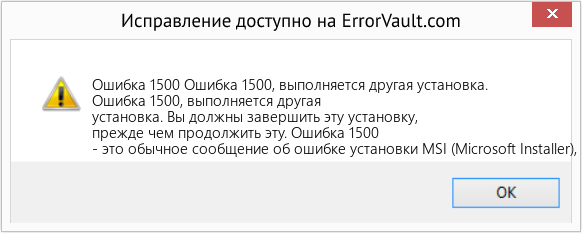
В этой статье представлена ошибка с номером Ошибка 1500, известная как Ошибка 1500, выполняется другая установка., описанная как Ошибка 1500, выполняется другая установка. Вы должны завершить эту установку, прежде чем продолжить эту. Ошибка 1500 — это обычное сообщение об ошибке установки MSI (Microsoft Installer), приводящее к сбою процесса установки Java.
Информация об ошибке
Имя ошибки: Ошибка 1500, выполняется другая установка.
Номер ошибки: Ошибка 1500
Описание: Ошибка 1500, выполняется другая установка. Вы должны завершить эту установку, прежде чем продолжить эту. Ошибка 1500 — это обычное сообщение об ошибке установки MSI (Microsoft Installer), приводящее к сбою процесса установки Java.
Программное обеспечение: Java Runtime Environment
Разработчик: Oracle Corporation
Этот инструмент исправления может устранить такие распространенные компьютерные ошибки, как BSODs, зависание системы и сбои. Он может заменить отсутствующие файлы операционной системы и библиотеки DLL, удалить вредоносное ПО и устранить вызванные им повреждения, а также оптимизировать ваш компьютер для максимальной производительности.
О программе Runtime Ошибка 1500
Время выполнения Ошибка 1500 происходит, когда Java Runtime Environment дает сбой или падает во время запуска, отсюда и название. Это не обязательно означает, что код был каким-то образом поврежден, просто он не сработал во время выполнения. Такая ошибка появляется на экране в виде раздражающего уведомления, если ее не устранить. Вот симптомы, причины и способы устранения проблемы.
Определения (Бета)
Здесь мы приводим некоторые определения слов, содержащихся в вашей ошибке, в попытке помочь вам понять вашу проблему. Эта работа продолжается, поэтому иногда мы можем неправильно определить слово, так что не стесняйтесь пропустить этот раздел!
- Установить . Установка или настройка программы, включая драйверы, плагины и т. д., представляет собой процесс помещения программы в компьютерную систему для ее выполнения.
- Установка . Процесс установки — это развертывание приложения на устройстве для последующего выполнения и использования.
- Установщик — ОБЩАЯ ПОДДЕРЖКА УСТАНОВЩИКА НЕВОЗМОЖЕН
- Java — Java не следует путать с JavaScript или JScript — это объектно-ориентированный язык программирования общего назначения, предназначенный для использования вместе с виртуальной машиной Java. JVM
- Сообщение — сообщения Facebook, сообщения JavaScript, мобильные сообщения Android, iOS, windows-phone и т. Д.
- Процесс — Этот тег относится к процессам операционной системы.
- Ход выполнения — Индикатор выполнения или окно выполнения — это компонент не обязательно графического пользовательского интерфейса, используемый для отображения хода выполнения задачи, например как загрузка или передача файла
- MSI — Microsoft Window s Установщик — это служба установки и настройки, входящая в состав Windows.
Симптомы Ошибка 1500 — Ошибка 1500, выполняется другая установка.
Ошибки времени выполнения происходят без предупреждения. Сообщение об ошибке может появиться на экране при любом запуске %программы%. Фактически, сообщение об ошибке или другое диалоговое окно может появляться снова и снова, если не принять меры на ранней стадии.
Возможны случаи удаления файлов или появления новых файлов. Хотя этот симптом в основном связан с заражением вирусом, его можно отнести к симптомам ошибки времени выполнения, поскольку заражение вирусом является одной из причин ошибки времени выполнения. Пользователь также может столкнуться с внезапным падением скорости интернет-соединения, но, опять же, это не всегда так.
 (Ошибка 1500, выполняется другая установка.) Repair Tool»/>
(Только для примера)
Причины Ошибка 1500, выполняется другая установка. — Ошибка 1500
При разработке программного обеспечения программисты составляют код, предвидя возникновение ошибок. Однако идеальных проектов не бывает, поскольку ошибки можно ожидать даже при самом лучшем дизайне программы. Глюки могут произойти во время выполнения программы, если определенная ошибка не была обнаружена и устранена во время проектирования и тестирования.
Ошибки во время выполнения обычно вызваны несовместимостью программ, запущенных в одно и то же время. Они также могут возникать из-за проблем с памятью, плохого графического драйвера или заражения вирусом. Каким бы ни был случай, проблему необходимо решить немедленно, чтобы избежать дальнейших проблем. Ниже приведены способы устранения ошибки.
Методы исправления
Ошибки времени выполнения могут быть раздражающими и постоянными, но это не совсем безнадежно, существует возможность ремонта. Вот способы сделать это.
Если метод ремонта вам подошел, пожалуйста, нажмите кнопку upvote слева от ответа, это позволит другим пользователям узнать, какой метод ремонта на данный момент работает лучше всего.
Источник
Error: Ошибка 1500 — Ошибка 1500, выполняется другая установка. Вы должны завершить эту установку, прежде чем продолжить эту. Ошибка 1500 — это обычное сообщение об ошибке установки MSI (Microsoft Installer), приводящее к сбою процесса установки Java.
В этой статье представлена ошибка с номером Ошибка 1500, известная как Ошибка 1500, выполняется другая установка., описанная как Ошибка 1500, выполняется другая установка. Вы должны завершить эту установку, прежде чем продолжить эту. Ошибка 1500 — это обычное сообщение об ошибке установки MSI (Microsoft Installer), приводящее к сбою процесса установки Java.
О программе Runtime Ошибка 1500
Время выполнения Ошибка 1500 происходит, когда Java Runtime Environment дает сбой или падает во время запуска, отсюда и название. Это не обязательно означает, что код был каким-то образом поврежден, просто он не сработал во время выполнения. Такая ошибка появляется на экране в виде раздражающего уведомления, если ее не устранить. Вот симптомы, причины и способы устранения проблемы.
Определения (Бета)
Здесь мы приводим некоторые определения слов, содержащихся в вашей ошибке, в попытке помочь вам понять вашу проблему. Эта работа продолжается, поэтому иногда мы можем неправильно определить слово, так что не стесняйтесь пропустить этот раздел!
- Установить . Установка или настройка программы, включая драйверы, плагины и т. д., представляет собой процесс помещения программы в компьютерную систему для ее выполнения.
- Установка . Процесс установки — это развертывание приложения на устройстве для последующего выполнения и использования.
- Установщик — ОБЩАЯ ПОДДЕРЖКА УСТАНОВЩИКА НЕВОЗМОЖЕН
- Java — Java не следует путать с JavaScript или JScript — это объектно-ориентированный язык программирования общего назначения, предназначенный для использования вместе с виртуальной машиной Java. JVM
- Сообщение — сообщения Facebook, сообщения JavaScript, мобильные сообщения Android, iOS, windows-phone и т. Д.
- Процесс — Этот тег относится к процессам операционной системы.
- Ход выполнения — Индикатор выполнения или окно выполнения — это компонент не обязательно графического пользовательского интерфейса, используемый для отображения хода выполнения задачи, например как загрузка или передача файла
- MSI — Microsoft Window s Установщик — это служба установки и настройки, входящая в состав Windows.
Симптомы Ошибка 1500 — Ошибка 1500, выполняется другая установка.
Ошибки времени выполнения происходят без предупреждения. Сообщение об ошибке может появиться на экране при любом запуске %программы%. Фактически, сообщение об ошибке или другое диалоговое окно может появляться снова и снова, если не принять меры на ранней стадии.
Возможны случаи удаления файлов или появления новых файлов. Хотя этот симптом в основном связан с заражением вирусом, его можно отнести к симптомам ошибки времени выполнения, поскольку заражение вирусом является одной из причин ошибки времени выполнения. Пользователь также может столкнуться с внезапным падением скорости интернет-соединения, но, опять же, это не всегда так.
(Только для примера)
Причины Ошибка 1500, выполняется другая установка. — Ошибка 1500
При разработке программного обеспечения программисты составляют код, предвидя возникновение ошибок. Однако идеальных проектов не бывает, поскольку ошибки можно ожидать даже при самом лучшем дизайне программы. Глюки могут произойти во время выполнения программы, если определенная ошибка не была обнаружена и устранена во время проектирования и тестирования.
Ошибки во время выполнения обычно вызваны несовместимостью программ, запущенных в одно и то же время. Они также могут возникать из-за проблем с памятью, плохого графического драйвера или заражения вирусом. Каким бы ни был случай, проблему необходимо решить немедленно, чтобы избежать дальнейших проблем. Ниже приведены способы устранения ошибки.
Методы исправления
Ошибки времени выполнения могут быть раздражающими и постоянными, но это не совсем безнадежно, существует возможность ремонта. Вот способы сделать это.
Если метод ремонта вам подошел, пожалуйста, нажмите кнопку upvote слева от ответа, это позволит другим пользователям узнать, какой метод ремонта на данный момент работает лучше всего.
Обратите внимание: ни ErrorVault.com, ни его авторы не несут ответственности за результаты действий, предпринятых при использовании любого из методов ремонта, перечисленных на этой странице — вы выполняете эти шаги на свой страх и риск.
Метод 1 — Закройте конфликтующие программы
Когда вы получаете ошибку во время выполнения, имейте в виду, что это происходит из-за программ, которые конфликтуют друг с другом. Первое, что вы можете сделать, чтобы решить проблему, — это остановить эти конфликтующие программы.
- Откройте диспетчер задач, одновременно нажав Ctrl-Alt-Del. Это позволит вам увидеть список запущенных в данный момент программ.
- Перейдите на вкладку «Процессы» и остановите программы одну за другой, выделив каждую программу и нажав кнопку «Завершить процесс».
- Вам нужно будет следить за тем, будет ли сообщение об ошибке появляться каждый раз при остановке процесса.
- Как только вы определите, какая программа вызывает ошибку, вы можете перейти к следующему этапу устранения неполадок, переустановив приложение.
Метод 2 — Обновите / переустановите конфликтующие программы
Использование панели управления
- В Windows 7 нажмите кнопку «Пуск», затем нажмите «Панель управления», затем «Удалить программу».
- В Windows 8 нажмите кнопку «Пуск», затем прокрутите вниз и нажмите «Дополнительные настройки», затем нажмите «Панель управления»> «Удалить программу».
- Для Windows 10 просто введите «Панель управления» в поле поиска и щелкните результат, затем нажмите «Удалить программу».
- В разделе «Программы и компоненты» щелкните проблемную программу и нажмите «Обновить» или «Удалить».
- Если вы выбрали обновление, вам просто нужно будет следовать подсказке, чтобы завершить процесс, однако, если вы выбрали «Удалить», вы будете следовать подсказке, чтобы удалить, а затем повторно загрузить или использовать установочный диск приложения для переустановки. программа.
Использование других методов
- В Windows 7 список всех установленных программ можно найти, нажав кнопку «Пуск» и наведя указатель мыши на список, отображаемый на вкладке. Вы можете увидеть в этом списке утилиту для удаления программы. Вы можете продолжить и удалить с помощью утилит, доступных на этой вкладке.
- В Windows 10 вы можете нажать «Пуск», затем «Настройка», а затем — «Приложения».
- Прокрутите вниз, чтобы увидеть список приложений и функций, установленных на вашем компьютере.
- Щелкните программу, которая вызывает ошибку времени выполнения, затем вы можете удалить ее или щелкнуть Дополнительные параметры, чтобы сбросить приложение.
Метод 3 — Обновите программу защиты от вирусов или загрузите и установите последнюю версию Центра обновления Windows.
Заражение вирусом, вызывающее ошибку выполнения на вашем компьютере, необходимо немедленно предотвратить, поместить в карантин или удалить. Убедитесь, что вы обновили свою антивирусную программу и выполнили тщательное сканирование компьютера или запустите Центр обновления Windows, чтобы получить последние определения вирусов и исправить их.
Метод 4 — Переустановите библиотеки времени выполнения
Вы можете получить сообщение об ошибке из-за обновления, такого как пакет MS Visual C ++, который может быть установлен неправильно или полностью. Что вы можете сделать, так это удалить текущий пакет и установить новую копию.
- Удалите пакет, выбрав «Программы и компоненты», найдите и выделите распространяемый пакет Microsoft Visual C ++.
- Нажмите «Удалить» в верхней части списка и, когда это будет сделано, перезагрузите компьютер.
- Загрузите последний распространяемый пакет от Microsoft и установите его.
Метод 5 — Запустить очистку диска
Вы также можете столкнуться с ошибкой выполнения из-за очень нехватки свободного места на вашем компьютере.
- Вам следует подумать о резервном копировании файлов и освобождении места на жестком диске.
- Вы также можете очистить кеш и перезагрузить компьютер.
- Вы также можете запустить очистку диска, открыть окно проводника и щелкнуть правой кнопкой мыши по основному каталогу (обычно это C

- Щелкните «Свойства», а затем — «Очистка диска».

Метод 6 — Переустановите графический драйвер
Если ошибка связана с плохим графическим драйвером, вы можете сделать следующее:
- Откройте диспетчер устройств и найдите драйвер видеокарты.
- Щелкните правой кнопкой мыши драйвер видеокарты, затем нажмите «Удалить», затем перезагрузите компьютер.
Метод 7 — Ошибка выполнения, связанная с IE
Если полученная ошибка связана с Internet Explorer, вы можете сделать следующее:
- Сбросьте настройки браузера.
- В Windows 7 вы можете нажать «Пуск», перейти в «Панель управления» и нажать «Свойства обозревателя» слева. Затем вы можете перейти на вкладку «Дополнительно» и нажать кнопку «Сброс».
- Для Windows 8 и 10 вы можете нажать «Поиск» и ввести «Свойства обозревателя», затем перейти на вкладку «Дополнительно» и нажать «Сброс».
- Отключить отладку скриптов и уведомления об ошибках.
- В том же окне «Свойства обозревателя» можно перейти на вкладку «Дополнительно» и найти пункт «Отключить отладку сценария».
- Установите флажок в переключателе.
- Одновременно снимите флажок «Отображать уведомление о каждой ошибке сценария», затем нажмите «Применить» и «ОК», затем перезагрузите компьютер.
Если эти быстрые исправления не работают, вы всегда можете сделать резервную копию файлов и запустить восстановление на вашем компьютере. Однако вы можете сделать это позже, когда перечисленные здесь решения не сработают.
Другие языки:
How to fix Error 1500 (Error 1500, Another installation is in progress) — Error 1500, Another installation is in progress. You must complete that installation before continuing this one. Error 1500 is a general MSI (Microsoft Installer) install error message resulting into failure of the Java installation process.
Wie beheben Fehler 1500 (Fehler 1500, Eine andere Installation wird ausgeführt) — Fehler 1500, Eine andere Installation wird ausgeführt. Sie müssen diese Installation abschließen, bevor Sie mit dieser fortfahren können. Fehler 1500 ist eine allgemeine Fehlermeldung bei der Installation von MSI (Microsoft Installer), die zum Fehlschlagen des Java-Installationsprozesses führt.
Come fissare Errore 1500 (Errore 1500, è in corso un’altra installazione) — Errore 1500, è in corso un’altra installazione. È necessario completare l’installazione prima di continuare questa. L’errore 1500 è un messaggio di errore generale di installazione MSI (Microsoft Installer) che causa un errore nel processo di installazione di Java.
Hoe maak je Fout 1500 (Fout 1500, Er wordt een andere installatie uitgevoerd) — Fout 1500, Er wordt een andere installatie uitgevoerd. U moet die installatie voltooien voordat u doorgaat met deze. Error 1500 is een algemene MSI (Microsoft Installer) installatiefoutmelding die resulteert in een mislukking van het Java-installatieproces.
Comment réparer Erreur 1500 (Erreur 1500, une autre installation est en cours) — Erreur 1500, une autre installation est en cours. Vous devez terminer cette installation avant de continuer celle-ci. L’erreur 1500 est un message d’erreur général d’installation MSI (Microsoft Installer) entraînant l’échec du processus d’installation de Java.
어떻게 고치는 지 오류 1500 (오류 1500, 다른 설치가 진행 중입니다.) — 오류 1500, 다른 설치가 진행 중입니다. 이 설치를 계속하기 전에 해당 설치를 완료해야 합니다. 오류 1500은 Java 설치 프로세스의 실패로 인한 일반 MSI(Microsoft Installer) 설치 오류 메시지입니다.
Como corrigir o Erro 1500 (Erro 1500, outra instalação está em andamento) — Erro 1500, outra instalação está em andamento. Você deve concluir a instalação antes de continuar. O erro 1500 é uma mensagem de erro geral de instalação MSI (Microsoft Installer), resultando em falha no processo de instalação do Java.
Hur man åtgärdar Fel 1500 (Fel 1500, en annan installation pågår) — Fel 1500, en annan installation pågår. Du måste slutföra installationen innan du fortsätter den här. Fel 1500 är ett generellt installationsmeddelande för MSI (Microsoft Installer) som resulterar i att Java -installationsprocessen misslyckas.
Jak naprawić Błąd 1500 (Błąd 1500, Trwa kolejna instalacja) — Błąd 1500, Trwa inna instalacja. Musisz ukończyć tę instalację przed kontynuowaniem tej. Błąd 1500 to ogólny komunikat o błędzie instalacji MSI (Microsoft Installer) skutkujący niepowodzeniem procesu instalacji oprogramowania Java.
Cómo arreglar Error 1500 (Error 1500, hay otra instalación en curso) — Error 1500, hay otra instalación en curso. Debe completar esa instalación antes de continuar con esta. El error 1500 es un mensaje de error general de instalación de MSI (Microsoft Installer) que da como resultado una falla en el proceso de instalación de Java.
 Об авторе: Фил Харт является участником сообщества Microsoft с 2010 года. С текущим количеством баллов более 100 000 он внес более 3000 ответов на форумах Microsoft Support и создал почти 200 новых справочных статей в Technet Wiki.
Следуйте за нами: 


Последнее обновление:
04/12/22 11:24 : Пользователь Windows 10 проголосовал за то, что метод восстановления 1 работает для него.

Этот инструмент восстановления может устранить такие распространенные проблемы компьютера, как синие экраны, сбои и замораживание, отсутствующие DLL-файлы, а также устранить повреждения от вредоносных программ/вирусов и многое другое путем замены поврежденных и отсутствующих системных файлов.
ШАГ 1:
Нажмите здесь, чтобы скачать и установите средство восстановления Windows.
ШАГ 2:
Нажмите на Start Scan и позвольте ему проанализировать ваше устройство.
ШАГ 3:
Нажмите на Repair All, чтобы устранить все обнаруженные проблемы.
СКАЧАТЬ СЕЙЧАС
Совместимость

Требования
1 Ghz CPU, 512 MB RAM, 40 GB HDD
Эта загрузка предлагает неограниченное бесплатное сканирование ПК с Windows. Полное восстановление системы начинается от $19,95.
ID статьи: ACX04004RU
Применяется к: Windows 10, Windows 8.1, Windows 7, Windows Vista, Windows XP, Windows 2000
Совет по увеличению скорости #34
Используйте внешний DNS для увеличения скорости интернета:
Использование внешнего DNS через вашего интернет-провайдера может вывести скорость просмотра на новый уровень. Общедоступные DNS-серверы, такие как OpenDNS или Google DNS, быстры, надежны и могут обеспечить расширенную фильтрацию и безопасность, если вам это нужно. Другие функции также доступны в зависимости от ваших требований к конфиденциальности.
Нажмите здесь, чтобы узнать о другом способе ускорения работы ПК под управлением Windows
Логотипы Microsoft и Windows® являются зарегистрированными торговыми марками Microsoft. Отказ от ответственности: ErrorVault.com не связан с Microsoft и не заявляет о такой связи. Эта страница может содержать определения из https://stackoverflow.com/tags по лицензии CC-BY-SA. Информация на этой странице представлена исключительно в информационных целях. © Copyright 2018
 |
Номер ошибки: | Ошибка 1500 |
| Название ошибки: | Error 1500, Another installation is in progress | |
| Описание ошибки: | Error 1500, Another installation is in progress. You must complete that installation before continuing this one. Error 1500 is a general MSI (Microsoft Installer) install error message resulting into failure of the Java installation process. | |
| Разработчик: | Oracle Corporation | |
| Программное обеспечение: | Java Runtime Environment | |
| Относится к: | Windows XP, Vista, 7, 8, 10, 11 |
Обзор «Error 1500, Another installation is in progress»
Люди часто предпочитают ссылаться на «Error 1500, Another installation is in progress» как на «ошибку времени выполнения», также известную как программная ошибка. Когда дело доходит до Java Runtime Environment, инженеры программного обеспечения используют арсенал инструментов, чтобы попытаться сорвать эти ошибки как можно лучше. К сожалению, инженеры являются людьми и часто могут делать ошибки во время тестирования, отсутствует ошибка 1500.
Некоторые люди могут столкнуться с сообщением «Error 1500, Another installation is in progress. You must complete that installation before continuing this one. Error 1500 is a general MSI (Microsoft Installer) install error message resulting into failure of the Java installation process.» во время работы программного обеспечения. Таким образом, конечные пользователи предупреждают поставщиков о наличии ошибок 1500 проблем, предоставляя информацию разработчику. Затем они исправляют дефектные области кода и сделают обновление доступным для загрузки. Таким образом, в этих случаях разработчик выпустит обновление программы Java Runtime Environment, чтобы исправить отображаемое сообщение об ошибке (и другие сообщенные проблемы).
Что вызывает ошибку времени выполнения 1500?
В первый раз, когда вы можете столкнуться с ошибкой среды выполнения Java Runtime Environment обычно с «Error 1500, Another installation is in progress» при запуске программы. Мы можем определить, что ошибки во время выполнения ошибки 1500 происходят из:
Ошибка 1500 Crash — это очень популярная ошибка выполнения ошибки 1500, которая приводит к завершению работы всей программы. Обычно это происходит, когда Java Runtime Environment не может обработать данные в удовлетворительной форме и поэтому не может получить ожидаемый результат.
Утечка памяти «Error 1500, Another installation is in progress» — ошибка 1500 утечка памяти приводит к увеличению размера Java Runtime Environment и используемой мощности, что приводит к низкой эффективности систем. Возможные провокации включают отсутствие девыделения памяти и ссылку на плохой код, такой как бесконечные циклы.
Ошибка 1500 Logic Error — Логическая ошибка вызывает неправильный вывод, даже если пользователь дал действительные входные данные. Обычные причины этой проблемы связаны с ошибками в обработке данных.
Как правило, такие Oracle Corporation ошибки возникают из-за повреждённых или отсутствующих файлов Error 1500, Another installation is in progress, а иногда — в результате заражения вредоносным ПО в настоящем или прошлом, что оказало влияние на Java Runtime Environment. Как правило, решить проблему можно заменой файла Oracle Corporation. В некоторых случаях реестр Windows пытается загрузить файл Error 1500, Another installation is in progress, который больше не существует; в таких ситуациях рекомендуется запустить сканирование реестра, чтобы исправить любые недопустимые ссылки на пути к файлам.
Ошибки Error 1500, Another installation is in progress
Error 1500, Another installation is in progress Проблемы, связанные с Java Runtime Environment:
- «Ошибка Error 1500, Another installation is in progress. «
- «Error 1500, Another installation is in progress не является приложением Win32.»
- «Возникла ошибка в приложении Error 1500, Another installation is in progress. Приложение будет закрыто. Приносим извинения за неудобства.»
- «К сожалению, мы не можем найти Error 1500, Another installation is in progress. «
- «Error 1500, Another installation is in progress не может быть найден. «
- «Ошибка запуска в приложении: Error 1500, Another installation is in progress. «
- «Файл Error 1500, Another installation is in progress не запущен.»
- «Error 1500, Another installation is in progress остановлен. «
- «Ошибка пути программного обеспечения: Error 1500, Another installation is in progress. «
Обычно ошибки Error 1500, Another installation is in progress с Java Runtime Environment возникают во время запуска или завершения работы, в то время как программы, связанные с Error 1500, Another installation is in progress, выполняются, или редко во время последовательности обновления ОС. При появлении ошибки Error 1500, Another installation is in progress запишите вхождения для устранения неполадок Java Runtime Environment и чтобы HelpOracle Corporation найти причину.
Причины проблем Error 1500, Another installation is in progress
Проблемы Error 1500, Another installation is in progress могут быть отнесены к поврежденным или отсутствующим файлам, содержащим ошибки записям реестра, связанным с Error 1500, Another installation is in progress, или к вирусам / вредоносному ПО.
В частности, проблемы с Error 1500, Another installation is in progress, вызванные:
- Недопустимые разделы реестра Error 1500, Another installation is in progress/повреждены.
- Вирус или вредоносное ПО, повреждающее Error 1500, Another installation is in progress.
- Вредоносное удаление (или ошибка) Error 1500, Another installation is in progress другим приложением (не Java Runtime Environment).
- Другое программное обеспечение, конфликтующее с Java Runtime Environment, Error 1500, Another installation is in progress или общими ссылками.
- Поврежденная установка или загрузка Java Runtime Environment (Error 1500, Another installation is in progress).
Продукт Solvusoft
Загрузка
WinThruster 2022 — Проверьте свой компьютер на наличие ошибок.
Совместима с Windows 2000, XP, Vista, 7, 8, 10 и 11
Установить необязательные продукты — WinThruster (Solvusoft) | Лицензия | Политика защиты личных сведений | Условия | Удаление
Когда вы пытаетесь установить две разные программы одновременно с помощью установщика Windows, вы получите сообщение об ошибке: «Ошибка 1500. Выполняется еще одна установка. Вы должны завершить эту установку, прежде чем продолжить эту ». Итак, лучше всего остановить один процесс установки.
Но что, если в это время вы не выполняли никакой другой установки и по-прежнему получаете эту ошибку. Вы будете сбиты с толку, увидев сообщение об ошибке на экране Windows. Чтобы устранить вашу путаницу, мы собираемся обсудить, что это за ошибка и как вы можете справиться с этой ошибкой «Другая установка уже выполняется»?

Оглавление
- 1 Код ошибки 1500:
-
2 Решения для исправления другой установки уже выполняется Ошибка?
- 2.1 Решение 1. Очистка
- 2.2 Решение 2. Исправьте код ошибки 1500 с помощью установщика Windows.
- 2.3 Решение 3. Диспетчер задач
- 2.4 Решение 4. Отключите установщик Windows
- 2.5 Решение 5. Использование стороннего деинсталлятора
- 2.6 Решение 6. Исправьте Java
- 2.7 Решение 7. Исправьте Microsoft Office
- 2.8 Решение 8. Исправьте установщик Windows с помощью командной строки
- 2.9 Решение 9. Создание нового профиля пользователя Windows
- 2.10 Решение 10. Исправление запускаемых приложений
- 2.11 Решение 11. Отредактируйте реестр
- 2.12 Решение 12. Исправьте Visual Studio 2015
Код ошибки 1500:
Ошибка «Другая установка уже выполняется» содержит код ошибки 1500. Ошибка указывает на то, что для продолжения установки вам необходимо остановить или дождаться завершения предыдущего процесса установки. Но пользователи жаловались, что ошибка все еще может возникать, когда другие программы не устанавливаются в фоновом режиме. Это происходит из-за клавиши «Выполняется», оставшейся после более старых установок, или из-за какой-либо ошибки в установщике Windows. Это не новая ошибка, она также была обнаружена в Windows 7, Windows XP и Windows 8.
Если вы столкнулись с этой ошибкой на своем компьютере, воспользуйтесь решениями, которые мы предоставили ниже, и устраните причину, которая вызывает эту ошибку.
Решения для исправления другой установки уже выполняется Ошибка?
Решение 1. Очистка
Известно, что ошибка возникает из-за временных файлов, оставшихся после старых установок. Вы должны использовать утилиту Disk Cleanup для удаления временных файлов. Следуй этим шагам.
- Нажмите Клавиша Windows + S.
- Найдите «Очистка диска».
- Выберите Очистка диска из вариантов и выберите системный диск(по умолчанию «C»)
- Нажмите Войти.
- Когда откроется Очистка диска, вам нужно выбрать все параметры, затем нажать в порядке.
- После завершения процесса попробуйте установить программу, которая показывала ошибку.
Решение 2. Исправьте код ошибки 1500 с помощью установщика Windows.
Установщик Windows — это служба, присутствующая на вашем компьютере с Windows 10, которая отвечает за все установки. Если вы видите код ошибки 1500, возможно, это связано с тем, что программа работает в фоновом режиме без вашего ведома. Вы можете использовать установщик Windows, чтобы решить эту проблему. Для этого вам просто нужно выполнить следующие простые шаги.
- Нажмите Клавиша Windows + R.
- Вы должны ввести «msc»В строке поиска и нажмите Войти.
- найти Установщик Windows и дважды щелкните по нему.
- Теперь выберите его Свойства
- Если вы видите, что установщик Windows работает, нажмите Стоп чтобы отключить действие.
- Затем, через несколько секунд, перезапустите его.
- Проверьте наличие ошибок при установке любой программы.
Решение 3. Диспетчер задач
Вы можете использовать диспетчер задач, чтобы остановить любой процесс «Msiexec». Вы можете исправить ошибку, если остановите выполнение нескольких задач одновременно в установщике Windows. Следуй этим шагам.
- Чтобы открыть диспетчер задач, введите Ctrl + Shift + Esc
- Найдите установщик Windows в Вкладка «Процессы».
- Выберите задачу в установщике Windows, щелкните ее правой кнопкой мыши.
- Выберите Завершить задачу вариант и не забудьте завершить все задачи установщиком Windows.
- Попробуйте переустановить программу и проверьте наличие ошибок.
Решение 4. Отключите установщик Windows
Поскольку ошибка в основном связана с установщиком Windows, попробуйте отключить его и перезапустите Windows, чтобы проверить, исправлена ли ошибка. Это простой процесс, вам нужно только выполнить следующие действия.
- Чтобы открыть окно служб, нажмите клавишу Windows + R. Тип msc.
- Выберите установщик Windows и дважды щелкните его, чтобы выбрать его. Свойства.
- Открыть Тип запуска и выберите «инвалид»Вариант.
- Нажмите «Применять«И затем щелкните в порядке.
- Перезагрузите компьютер и повторяйте описанные выше шаги, пока не найдете параметр Тип запуска.
- Вы можете установить Тип запуска на Руководство по эксплуатации или Автоматический. Теперь закройте окно служб и проверьте наличие ошибки.
Решение 5. Использование стороннего деинсталлятора
Ошибка может произойти из-за оставшихся файлов из проблемного приложения. Даже если вы можете удалить приложение вручную, вы не сможете полностью избавиться от его записей в реестре и оставшихся файлов. Поэтому лучше использовать сторонний деинсталлятор, который сделает всю работу за вас. Он очистит оставшиеся файлы и записи реестра. Ниже мы рекомендуем несколько приложений-деинсталляторов:
- Revo Деинсталлятор
- Деинсталлятор IoBit
Воспользуйтесь деинсталлятором и найдите ошибку.
Решение 6. Исправьте Java
Пользователи жаловались, что когда они пытаются обновить Java на своем компьютере, на их экране отображается код ошибки 1500. Вы можете выполнить следующие действия, чтобы удалить текущую версию Java со своего компьютера и загрузить автономную установку Java.
- Нажмите Клавиша Windows + I.
- Открыть Настройки
- найти Джава среди установленных приложений.
- Выберите Java, а затем нажмите «Удалить»Вариант.
- Теперь перейдите к скачать автономную установку Java и установите его, следуя инструкциям на экране.
Решение 7. Исправьте Microsoft Office
Многие пользователи столкнулись с ошибкой «Другая установка уже выполняется» при установке Microsoft Office на свой компьютер. Ошибка возникает, возможно, из-за другого обновления Microsoft Office, работающего в фоновом режиме. Чтобы решить эту проблему, выполните следующие действия, указанные ниже.
- Сначала перейдите к этому ссылка чтобы скачать инструмент.
- После завершения загрузки следуйте инструкциям на экране, чтобы удалить Microsoft Office.
- Перезагрузите компьютер и переустановите Microsoft Office.
Решение 8. Исправьте установщик Windows с помощью командной строки
Поскольку установщик Windows не выполняет свою работу, вы можете повторно зарегистрировать установщик Windows с помощью командной строки и посмотреть, поможет ли это решить проблему.
- Нажмите Клавиша Windows + X.
- Чтобы запускать командные строки, вам нужны права администратора.
- Итак, выбираем Командная строка (администратор)
- Запустите следующие командные строки и нажмите Войти после каждой строчки.
msiexec.exe / отменить регистрацию
msiexec / regserver
- Закройте окно командной строки и проверьте наличие ошибки.
Решение 9. Создание нового профиля пользователя Windows
Другая установка уже выполняется. Ошибка также может произойти, если ваш профиль пользователя Windows неисправен. Чтобы исправить ошибку, вы можете попробовать создать новую учетную запись пользователя Windows, выполнив следующие действия.
- Нажмите Клавиша Windows + I.
- Перейти к Настройки.
- выберите Семья и другие люди из учетные записи
- Затем выберите вариант Добавить кого-нибудь на этот компьютер.
- Вам будет предложено ввести данные для входа. Вы можете проигнорировать это, нажав следующий.
- Теперь выберите Добавить пользователя без учетной записи Microsoft
- Введите имя пользователя и пароль, выберите следующий.
- Войдите в эту новую учетную запись и посмотрите, появится ли ошибка снова.
Решение 10. Исправление запускаемых приложений
Чтобы проверить, не возникает ли проблема из-за запускаемого приложения, вы можете выполнить действие чистой загрузки. Вы можете выполнить это вручную, выполнив следующие действия.
- Нажмите Клавиша Windows + R.
- Тип «msconfig»И нажмите Войти.
- В окне конфигурации системы выберите Сервисы
- Установите флажок рядом Скрыть все службы Microsoft вариант и выберите Отключить все.
- На вкладке Автозагрузка выберите Открыть диспетчер задач
- Щелкните правой кнопкой мыши доступные запускаемые приложения и выберите Отключить
- Вернитесь на вкладку «Конфигурация системы» и выберите «Применять«, Затем нажмите Войти.
- Перезагрузите компьютер и проверьте наличие ошибки.
Решение 11. Отредактируйте реестр
Если ни одно из вышеперечисленных решений не помогло устранить ошибку, попробуйте отредактировать реестр. Возможно, изменение определенных значений в вашем реестре решит проблему за вас. Но это опасный процесс, у вас должна быть резервная копия, прежде чем вы начнете следующие шаги.
- Чтобы открыть диалоговое окно «Выполнить», нажмите Клавиша Windows + R.
- Тип «regedit”И щелкните в порядке.
- На левой панели перейдите к HKEY_LOCAL_MACHINESOFTWAREMicrosoftWindowsInstallerInProgress
Или
HKEY_LOCAL_MACHINESOFTWAREM MicrosoftWindowsCurrentVersionInstaller
- На правой панели выберите значение по умолчанию и дважды щелкните по нему.
- Вы должны удалить значения из Поле значения данных, затем нажмите Войти.
- Закройте редактор реестра и перейдите к параметру Тип запуска установщика Windows, чтобы отключить его.
- Снова установите Тип запуска на Руководство по эксплуатации после перезагрузки компьютера.
Решение 12. Исправьте Visual Studio 2015
Сообщается, что ошибка возникает при установке Video Studio 2015. Чтобы решить эту проблему, вам нужно использовать редактор реестра.
- Нажмите Клавиша Windows + R.
- Тип «regedit»И нажмите в порядке чтобы начать процесс поиска редактора реестра.
- На левой панели перейдите к
HKEY_LOCAL_MACHINESYSTEMCurrentControlSetControlSession Manager
- Найди PendingFileRenameOperations значение на правой панели.
- Щелкните его правой кнопкой мыши и выберите удалять.
- После удаления значений закройте окно реестра.
- Перезагрузите компьютер и попробуйте установить Visual Studio 2015.
Мы постарались предоставить вам лучшие решения для устранения Другая установка уже выполняется ошибка. Это очень тревожная ошибка. Особенно, когда вы торопитесь установить программу на свой компьютер. Поиск решений для исправления ошибки может занять много времени.
Вам не нужно тратить время на поиск решений, потому что мы собрали лучшие решения для исправления кода ошибки 1500 в одном месте. И вы можете легко следовать нашим инструкциям и решить эту ошибку самостоятельно. Надеюсь, вы сможете избавиться от ошибки и установить на свой компьютер все необходимые программы. Если у вас есть какие-либо вопросы или отзывы, напишите комментарий в поле для комментариев ниже.
If you receive the “Another installation is in progress” error message when you download or install a piece of software on a Windows 10/8/7 /Vista computer, don’t worry. This post from MiniTool Solution will help you. It will offer you 3 useful methods to fix it.
When you download or install a piece of software (mostly Java) on a Windows 10/8/7 /Vista computer, you may receive the following error message:
Error 1500. Another installation is in progress. You must complete that installation before continuing this one.
This installation error interrupts the current installation process and always occurs when you try to install Java and other software. “Error 1500 another installation is in progress” is an MSI Installer error that failed to install the current software.
When two instances of the same software are installed, the Microsoft installer breaks the operation because it does not allow the same software to be installed twice. For some uncertain reasons, the previous installation freezes in the background, and when you try to install the software again, it conflicts with the previous one and results in “another installation is in progress” being thrown on the screen.
Another cause of this error is the corrupted registry file. The registry file may retain the value of the previous installation, so if you install a new copy, your PC thinks that the software is already installed. Even if you restart the computer many times, you will still get the same error.
How to Fix Another Installation Is in Progress?
Firstly, you should fix the corrupted registry files. If you have a backup of registry file, then restore it or you can restore your computer. On the other hand, you can fix registry files with Advance System Repair Tool.
Method 1: Use Advanced System Repair Tool
The most common reason behind Windows installer errors is corrupted or damaged system files. There are thousands of small system files working there for specific tasks.
If one of these files is replaced, deleted, or corrupted, you may encounter Windows installer error 1500 saying that “another installation is in progress complete that installation before proceeding with this”.
Here is a quick guide on how to fix this error with Advance System Repair Tool.
Step 1: Click here to download Advanced System Repair Tool and install it.
Step 2: Open this tool and use it to scan your Windows PC. It will help you find all the damaged or deleted system files and then reinstall them with the fresh ones.
Step 3: After scanning, click the FIX ALL NOW button to repair error.
Method 2: Install Software in Clean Boot Mode
Here is a best option for you to avoid this Installer error — install software in Clean Boot mode.
This mode enables your PC to start without loading any third-party software and driver. In this way, you can prevent conflicting problems while installing software. Here are the steps to starting PC in Clean Boot mode.
Step 1: Press the Win key + R key to open the Run box. Next, type msconfig and click OK.
Step 2: The System Configuration window will show up. Go to the Services tab, check Hide all Microsoft services and then click Disable all.
Step 3: Then go to the Services tab, select the Open Task Manager option and then disable all listed items one by one.

Step 4: Click Apply and OK. Then, you can restart your computer in Clean Boot state.
Method 3: Use Modifying Registry Value
You can also fix this error by modifying some registry values. Editing registry file could be risky, so you need to do it safely following the steps below.
Step 1: Press the Win key + R key to open the Run box. Next, type regedit and click OK. When the User Account Control window pops up, click Yes.
Step 2: Now, go to this path: HKEY_LOCAL_MACHINESOFTWAREMicrosoftWindowsInstallerInProgress. If you can’t find this key, navigate to: HKEY_LOCAL_MACHINESOFTWAREMicrosoftWindowsCurrentVersionInstaller.
Step 3: Locate the Default value on the right. If you find data inside it, double-click it and clean it.
Step 4: Open the Run box again. Next, type services.msc and click OK.
Step 5: Find Windows Installer. Double-click it and set Startup type to Disabled. Click Apply and OK.
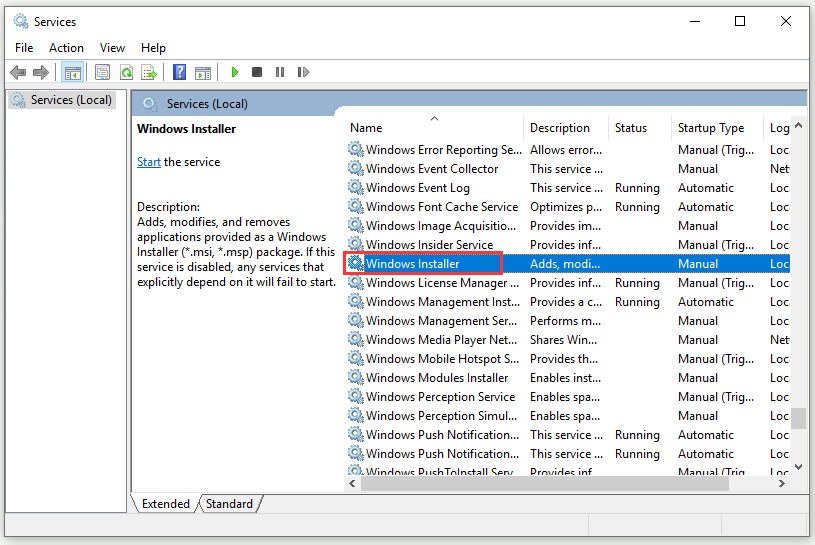
Step 6: Restart your computer.
Step 7: Find Windows Installer again. Set Startup type to Manual. Click Apply and OK.
Now, try to install the application again. The problem should be removed.
Bottom Line
After reading this post, you should already have some methods to fix the “Another installation is in progress” error.
Skip to content
На чтение 2 мин. Просмотров 74 Опубликовано 15.12.2019

Содержание
- Error 1500. Another installation is in progress
- Очередь просмотра
- Очередь
- YouTube Premium
- Хотите сохраните это видео?
- Пожаловаться на видео?
- Понравилось?
- Не понравилось?
- Текст видео
Error 1500. Another installation is in progress
This article applies to:
- Platform(s): Windows XP, Windows 7, Windows 8, Windows 10
- Java version(s): Remove Older Versions
SYMPTOMS
During installation of Java from Java.com, a dialog box appears displaying
Error 1500 is a general MSI (Microsoft Installer) install error message resulting into failure of the Java installation process.
The cause of this error could be:
- Two MSI based installers running at the same time. The MSI engine will not allow this.
- In-Progress key left behind if an earlier installation attempt is cancelled forcibly via the Task Manager (Ctrl+Alt+Del) during a transaction/installation process.
SOLUTION 1
Please follow the steps below for resolving this issue.
- Remove any traces of the failed Java installation by uninstalling Java
- Download and install the Windows offline installer package.
I have been using JDK 9 on Windows 10 x64 for a while but when I went to install the latest early release (b174), I first uninstalled the previous version (as usual) and then ran the new installer.
It fails with a message box saying «Another Java installation is in progress. You must complete that installation before you can run this installer».
It seems there are some artifacts around causing the problem but only for JDK 9 as I can uninstall & reinstall JDK 8 without any issues. Also, the same problem occurs if I try to run the installers for any prior JDK 9 releases as well (even though they worked before).
Searches have suggested various options like using a Microsoft MSI clean-up tool and registry hacks but nothing is helping.
Can anyone suggest a way to get JDK 9 installed (as now I cannot use any release of JDK 9 at all)?
Очередь просмотра
Очередь
- Удалить все
- Отключить
YouTube Premium

Хотите сохраните это видео?
- Пожаловаться
Пожаловаться на видео?
Выполните вход, чтобы сообщить о неприемлемом контенте.
Понравилось?
Не понравилось?
Текст видео
End this process:
win 7 or 8: Msiexec.exe service*32
Win 10: Windows Installer 32 bit
This video will show you how to get rid of error code 1500 «Another Installation Is In Progress You Must Complete The Installation Before Continuing This One»
We use cookies on our website to give you the most relevant experience by remembering your preferences and repeat visits. By clicking “Accept”, you consent to the use of ALL the cookies.