
Проблема
При установке или обновлении приложений Creative Cloud (например, Adobe Photoshop или Adobe Bridge) с помощью Adobe Creative Cloud для настольных ПК выводится код ошибки 146 или 147. Сообщение об ошибке может выглядеть следующим образом:
Exit Code: 146
 -------------------------------------- Summary --------------------------------------
 - 2 fatal error(s), 0 error(s), 1 warnings(s)
FATAL: Error (Code = 146) executing in command 'MoveDirectoryCommand' for package: 'AdobePhotoshop17-Core_x64', version:17.0.0.88
FATAL: Error occurred in install of package (Name: AdobePhotoshop17-Core_x64 Version: 17.0.0.88). Error code: '146'
WARN: Failed to move directory 'C:adobeTempETR5515.tmp1Application' to 'C:Program FilesAdobeAdobe Photoshop CC 2015.5'
Как правило, эта ошибка возникает тогда, когда программа установки не может переместить файл из временной папки, в которую он был изначально загружен.
Решения
Временно отключите антивирусное программное обеспечение и программы для обеспечения безопасности до завершения загрузки и установки соответствующего приложения Creative Cloud. Некоторые программные продукты могут конфликтовать с командой для создания папок в процессе установки, в результате чего возникает данная ошибка. Ниже приводятся ссылки на рекомендации по настройке двух самых популярных программ для обеспечения безопасности:
Avast
Kaspersky
Примечание.
Ссылки на сторонние приложения предоставляются пользователям в качестве совета и могут содержать устаревшую информацию или скриншоты. Свяжитесь с соответствующим поставщиком антивирусного программного обеспечения и программ для обеспечения безопасности для получения конкретных указаний.
Создайте соответствующий каталог, указанный в сообщении об ошибке, вручную. В данном примере, приведенном вверху страницы, создание каталога C:Program FilesAdobeAdobe Photoshop CC 2015.5 вручную позволило устранить возникшую ошибку.
Для получения подробных описаний возникающих ошибок см. файл журнала установки Install.log. Обратитесь к разделу Поиск и проверка журналов установки для получения подробных сведений о проверке данного файла.
Примечание.
Данное решение может помочь пользователям с измененным расположением пользовательского каталога или другими системными переменными.
Убедитесь, что права доступа к создаваемым папкам настроены надлежащим образом. Для получения дополнительной информации см. раздел Проверьте права доступа к файлам.
Управляемый доступ к папкам — это компонент Windows 10, который помогает защитить ваши документы и файлы от изменения подозрительными приложениями. Для устранения этой ошибки добавьте проблемное приложение Creative Cloud в список безопасных или разрешенных приложений в параметрах управляемого доступа к папкам.
Выполните действия по настройке управляемого доступа к папкам для разрешения сохранения файлов в приложении Creative Cloud.
-
Закройте проблемное приложение Creative Cloud, если оно уже запущено.
-
В Windows нажмите кнопку Пуск, а затем нажмите значок настроек
 .
.Откроется диалоговое окно настроек Windows.
-
Нажмите Обновление и безопасность.
-
На панели слева выберите Безопасность Windows и затем нажмите Защита от вирусов и угроз.
Откроется диалоговое окно «Защита от вирусов и угроз».
-
В настройках защиты от вирусов и угроз выберите Управление настройками.
-
В окне настроек найдите раздел «Управляемый доступ к папкам» и нажмите Управление контролируемым доступом к папкам.
-
Нажмите Разрешить paботу приложению через контролируемый доступ к папкам.
-
Нажмите Добавить разрешенное приложение. Из выпадающего списка выберите Недавно заблокированные приложения.
-
Найдите исполняемый файл (.exe) проблемного приложения Creative Cloud.
-
Чтобы добавить проблемное приложение Creative Cloud в список разрешенных приложений, щелкните значок (+).
Приложение Creative Cloud успешно добавлено в список разрешенных приложений.
 .
.Содержание
- Код ошибки 146 при установке приложений Creative Cloud
- Проблема
- Решения
- Исправляем ошибки
Код ошибки 146 при установке приложений Creative Cloud
Проблема
При установке или обновлении приложений Creative Cloud (например, Adobe Photoshop или Adobe Bridge) с помощью Adobe Creative Cloud для настольных ПК выводится код ошибки 146 или 147. Сообщение об ошибке может выглядеть следующим образом:
FATAL: Error (Code = 146) executing in command ‘MoveDirectoryCommand’ for package: ‘AdobePhotoshop17-Core_x64’, version:17.0.0.88
FATAL: Error occurred in install of package (Name: AdobePhotoshop17-Core_x64 Version: 17.0.0.88). Error code: ‘146’
WARN: Failed to move directory ‘C:adobeTempETR5515.tmp1Application’ to ‘C:Program FilesAdobeAdobe Photoshop CC 2015.5’
Как правило, эта ошибка возникает тогда, когда программа установки не может переместить файл из временной папки, в которую он был изначально загружен.
Решения
Чтобы обновить приложение Adobe Creative Cloud для настольных ПК до актуальной версии, удалите его с помощью утилиты удаления приложения Creative Cloud для настольных ПК. После его удаления можно загрузить и установить текущую версию приложения Creative Cloud для настольных ПК.
Примечание.
Если появляется сообщение о том, что вы не можете удалить настольное приложение Creative Cloud, поскольку оно используется другими приложениями, это означает, что вы используете общую программу для удаления настольного приложения Creative Cloud, а не специальную утилиту. Загрузите и запустите утилиту удаления настольного приложения Creative Cloud.
Временно отключите антивирусное программное обеспечение и программы для обеспечения безопасности до завершения загрузки и установки соответствующего приложения Creative Cloud. Некоторые программные продукты могут конфликтовать с командой для создания папок в процессе установки, в результате чего возникает данная ошибка. Ниже приводятся ссылки на рекомендации по настройке двух самых популярных программ для обеспечения безопасности:
Источник
Исправляем ошибки
1. Ошибка рендеринга и замены. Нажимаем правую кнопку мыши на клипе на таймлайне и выбираем из списка: Рендеринг и замена (Render and Replace). Далее, в окне Формат: С атрибутами исходного файла — DNxHD. ОК.
Получаем следующую ошибку: Ошибка рендеринга и замены. Не удалось завершить операцию из-за некоторых ошибок. Подробнее смотрите на панели «События».
На панели События: Ошибка перекодирования. Невозможно сопоставить пропорции изображения.
2. Диагональные линии на клипе. Если например это звук, то нажимаем на таймлайне на нём правую кнопку мыши и выбираем из списка следующий пункт: Показать в проекте (Reveal in Project). Выделится клип в окне Проект (Project), не снимая выделения, снова нажимаем правую кнопку мыши на таймлайне и выбираем пункт: Заменить клипом > Из подборки (Replace With Clip > From Bin).
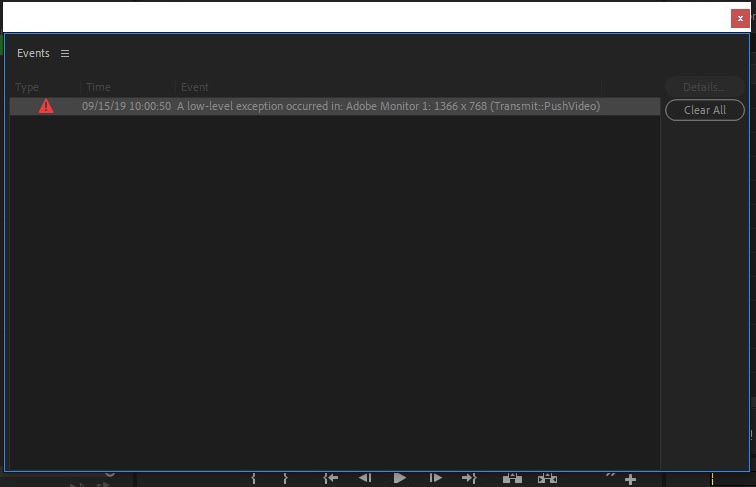
3. Ошибка: A low-level exception occurred in: Adobe Monitor 1: 1366×768 (Transmit::PushVideo)
4. При запуске программы Adobe Premiere Pro CC 2019 появляется сообщение об ошибке: Не удалось запустить приложение, поскольку его параллельная конфигурация неправильна. Дополнительные сведения содержатся в журнале событий приложений или используйте программу командной строки sxstrace.exe для получения дополнительных сведений.
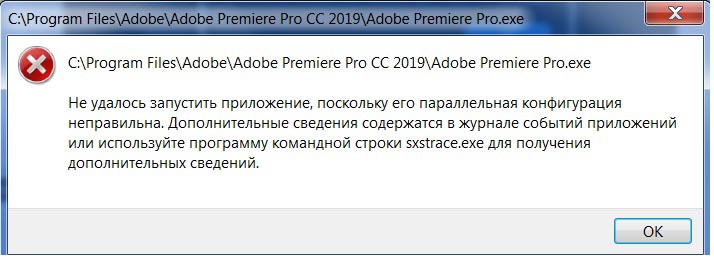
Эта ошибка вызвана библиотеками Visual C++.
Решение проблемы: Обновите или установите Visual C++ 2008 с пакетом обновления 1 (SP1) или Visual C++ 2010. Также должны быть установлены следующие библиотеки.
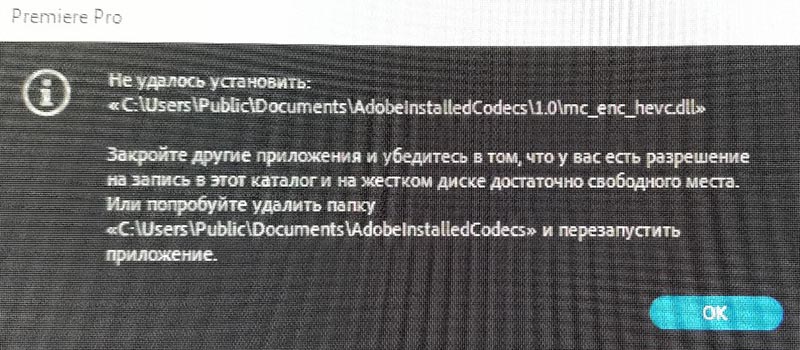
5. Нет поддержки HEVC видео. Это может произойти, так как не установился кодер/декодер mc_enc_hevc.dll и mc_dec_hevc.dll в папку C:UsersPublicDocumentsAdobeInstalledCodecs1.0.
Adobe Premiere Pro пишет: Не удалось установить. Закройте другие приложения и убедитесь в том, что у вас есть разрешение на запись в этот каталог и на жестком диске достаточно свободного места.
Или попробуйте удалить папку C:UsersPublicDocumentsAdobeInstalledCodecs и перезапустить приложение.
6. Вертикальные полоски на таймлайне. При перемещении по таймлайне (плейбек, скраббинг, скачки), остаются вертикальные белые линии:
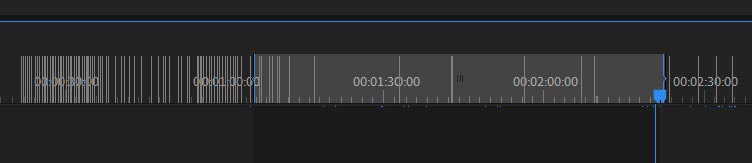
Это связано с тем, что выставлен не стандартный масштаб в операционной системе Microsoft Windows, лучше использовать стандартное решение: 100% (мелкий), 125% (средний) или 150% (крупный).
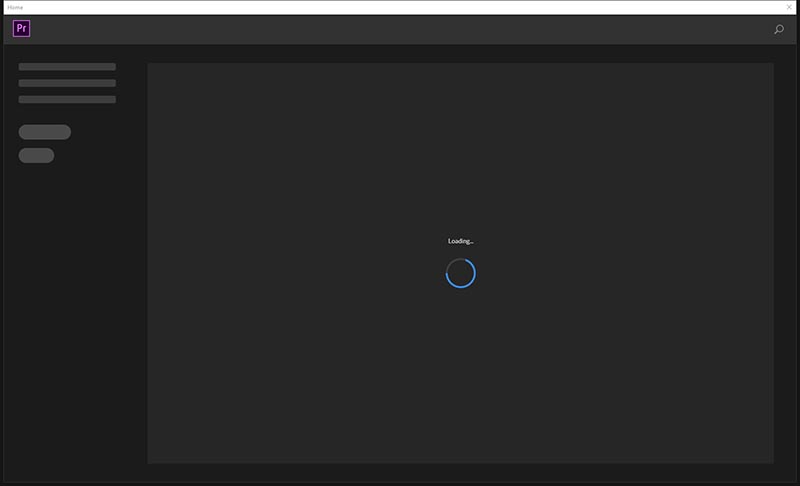
7. Нет окна Home. При установке программы Adobe Premiere Pro CC 2019 с помощью CCMaker и патча Adobe CC 2019 — GenP_V1.5.6.2 на операционных системах Microsoft Windows 7 64-бит Домашняя Расширенная, SP1 (не рекомендуемая) и Microsoft Windows 10, может отсутствовать окно Home.
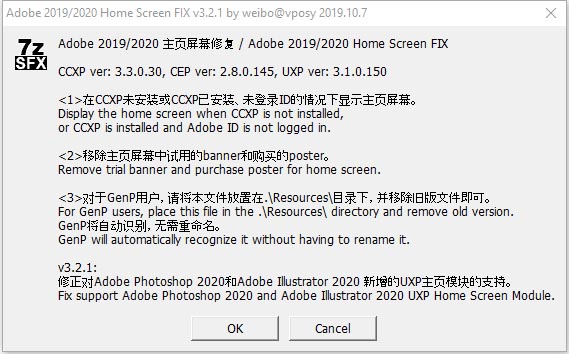
Нам поможет другой патч Adobe_2019_2020_Home_Screen_FIX_v3.2.1.exe, запускаем его и нажимаем на кнопку: ОК.
Индикатор процесса разархивирования.
Окно Home теперь вновь доступно:
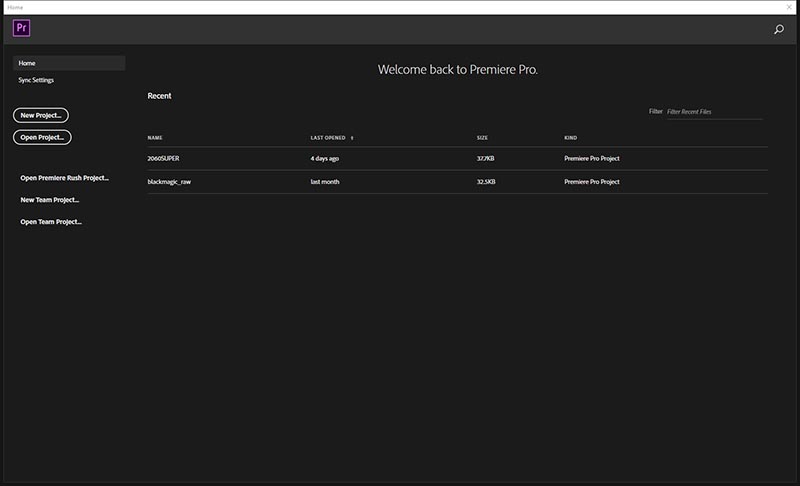
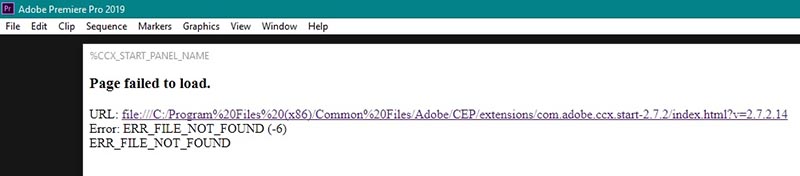
Если нас встречает следующая ошибка: Page failed to load. То проверяем наличие папки (и её содержимого) в следующей директории:
C:Program Files (x86)Common FilesAdobeCEPextensionscom.adobe.ccx.start-2.7.2
*В версии программы Adobe Premiere Pro CC 2021, если не отображается Домашняя страница со списком проектов, то необходимо установить: Adobe Creative Cloud и ввести Adobe ID.
8. Ошибка: Код ошибки 146 при установке приложений Creative Cloud.
При установке или обновлении приложений Creative Cloud (например, Adobe Premiere Pro CC 2019) с помощью Adobe Creative Cloud для настольных ПК выводится код ошибки 146 или 147. Сообщение об ошибке может выглядеть следующим образом:
Exit Code: 146
————————————— Summary —————————————
— 2 fatal error(s), 0 error(s), 1 warnings(s)
FATAL: Error (Code = 146) executing in command ‘MoveDirectoryCommand’ for package: ‘AdobePremierePro13AllTrial’, version:13.1.5.47
FATAL: Error occurred in install of package (Name: AdobePremierePro14AllTrial Version: 13.1.5.47).
Error code: ‘146’
WARN: Failed to move directory ‘C:adobeTempETR5515.tmp1Application’ to ‘C:Program FilesAdobeAdobe Premiere Pro CC 2019’
Как правило, эта ошибка возникает тогда, когда программа установки не может переместить файл из временной папки, в которую он был изначально загружен.
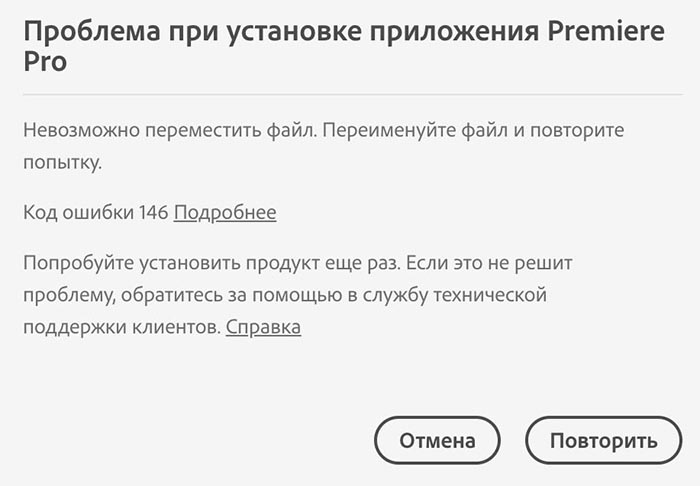
Решение проблемы:
— Обновите приложение Creative Cloud для настольных ПК до последней версии.
— Временно отключите антивирусное программное обеспечение и программы для обеспечения безопасности.
— Удаление существующей поврежденной установки.
— Создание требуемого каталога вручную. Создайте соответствующий каталог, указанный в сообщении об ошибке, вручную. В данном примере, приведенном вверху страницы, создание каталога C:Program FilesAdobeAdobe Premiere Pro CC 2019 вручную позволило устранить возникшую ошибку.
*Данное решение может помочь пользователям с измененным расположением пользовательского каталога или другими системными переменными.
— Проверьте права доступа к файлам. Убедитесь, что права доступа к создаваемым папкам настроены надлежащим образом.
— Использование другой ссылки для загрузки.
— Настройте параметры управляемого доступа к папкам в Microsoft Windows 10, чтобы разрешить сохранение файлов в приложении Creative Cloud. Управляемый доступ к папкам — это компонент Windows 10, который помогает защитить ваши документы и файлы от изменения подозрительными приложениями. Для устранения этой ошибки добавьте проблемное приложение Creative Cloud в список безопасных или разрешенных приложений в параметрах управляемого доступа к папкам.
9. Не видны в программе плагины GoPro VR. Плагины GoPro VR Horizon (GoProVRHorizon.prm), GoPro VR Reframe (GoProVRReframe.prm), GoPro VR Layers (GoProVRLayer.prm) по-умолчанию устанавливаются в следующую директорию:
C:Program FilesAdobeAdobe Premiere Pro CC 2019Plug-InsCommonGoPro
Можно попробовать скопировать их в директорию:
C:Program FilesAdobeCommonPlug-ins7.0MediaCore
В эту же папку ставится и другой плагин: C:/Program Files/Adobe/Common/Plug-ins/7.0/MediaCore/GoPro/GoProVRPlayer.prm.
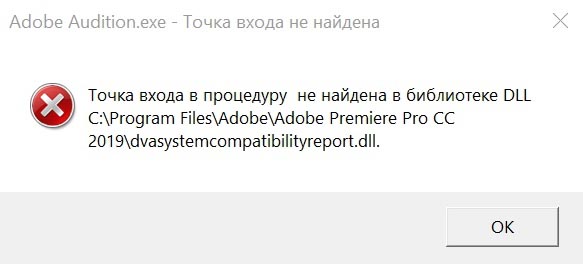
10. Adobe Audition.exe — точка входа не найдена. Точка входа в процедуру не найдена в библиотеке DLL C:Program FilesAdobeAdobe Premiere Pro CC 2019dvasystemcompatibilityreport.dll.
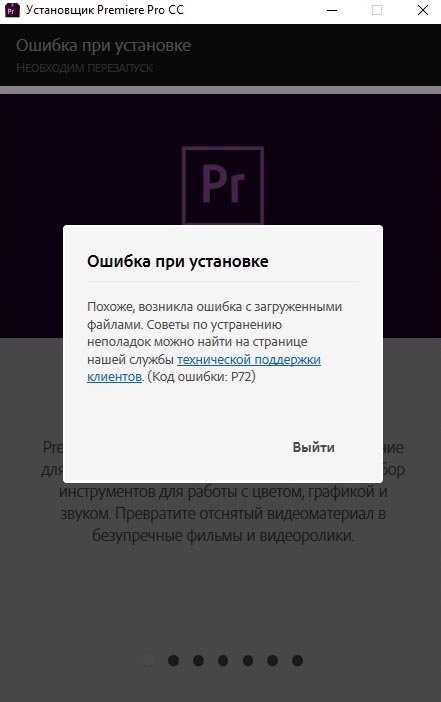
11. Ошибка при установке. Похоже, возникла ошибка с загруженными файлами. Советы по устранению неполадок можно найти на странице нашей службы технической поддержки клиентов (Код ошибки: P72).
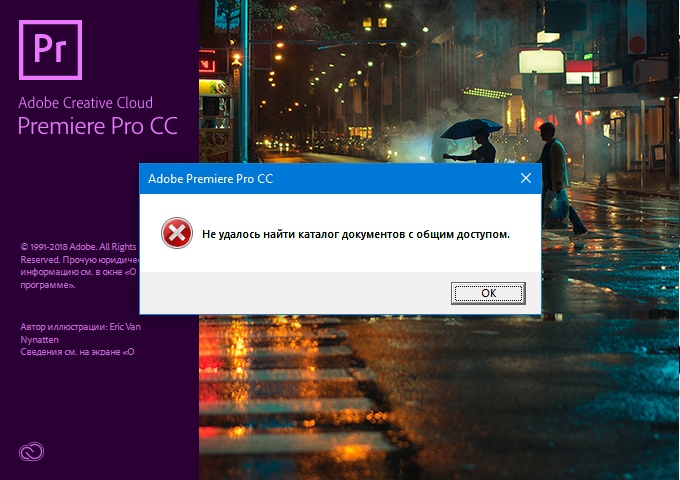
12. Adobe Premiere Pro CC. Не удалось найти каталог документов с общим доступом. Решение проблемы: отключитить Windows Defender (Защитник Windows) либо в нём, отключить в настройках опцию: «Контролируемый доступ к папкам». Защитите свои файлы и папки от несанкционируемых изменений вредоносными приложениями.
Также проверьте, не включена ли программа Premiere Pro в список заблокированных программ в брандмауэре Windows, а так же в антивирусных программах. Если входит в число заблокированных, то добавьте везде исключение.
Проверка наличия прав администратора в операционной системе Windows (Запустить Adobe Premiere Pro от имени администратора). При использовании Windows щелкните правой кнопкой мыши на ярлыке в Premiere Pro и выберите Запуск от имени администратора.
Ошибка при запуске приложения 0xc0000142 — причина в том числе и: проблемы с допуском пользователя к запуску приложения.
13. Рендеринг требуемых аудиофайлов (Rendering Required Audio Files). При экспорте WAV 48кГц/16-бит без видео, на системный диск.
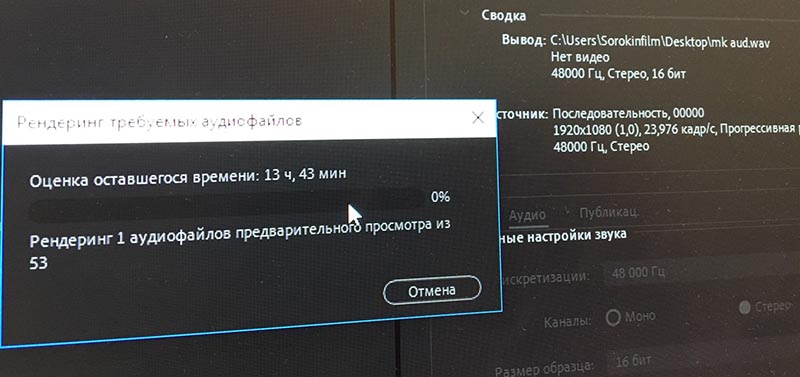
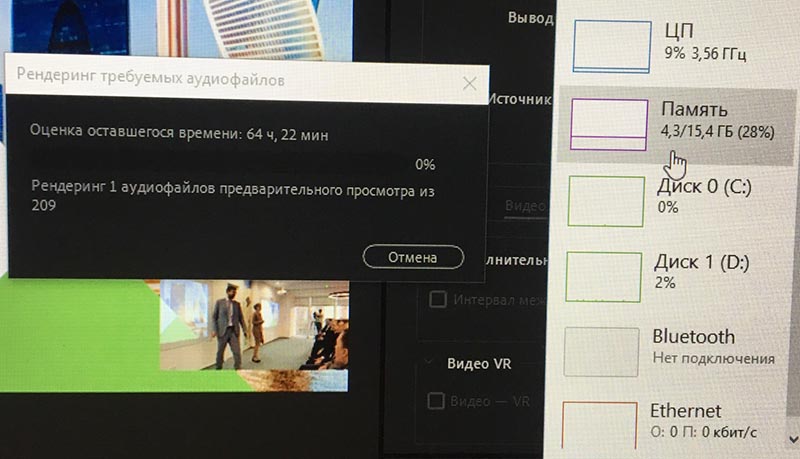
Проблема в том, что на таймлайне есть аудио с разной скоростью передачи данных, разной частотой дискретизации и они не соответствуют настройкам последовательности.
Решение проблемы: просто конвертируйте этот файл в другой формат или измените скорость в соответствии с вашими требованиями, поскольку, вероятно, именно этот файл увеличивает время рендеринга.
Premiere Pro по какой-то причине часто испытывает проблемы с файлами с частотой 192 кГц. Иногда это работает гладко, а иногда на экспорт уходят часы. Остерегайтесь их.
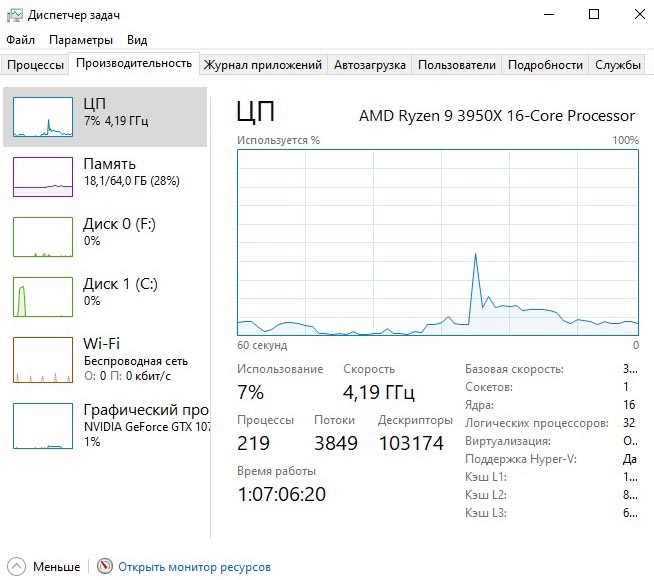
14. Экспорт в H.264 стандартный пресет YouTube 1080p низкая загрузка 16-ядерного процессора AMD Ryzen 9 3950X:
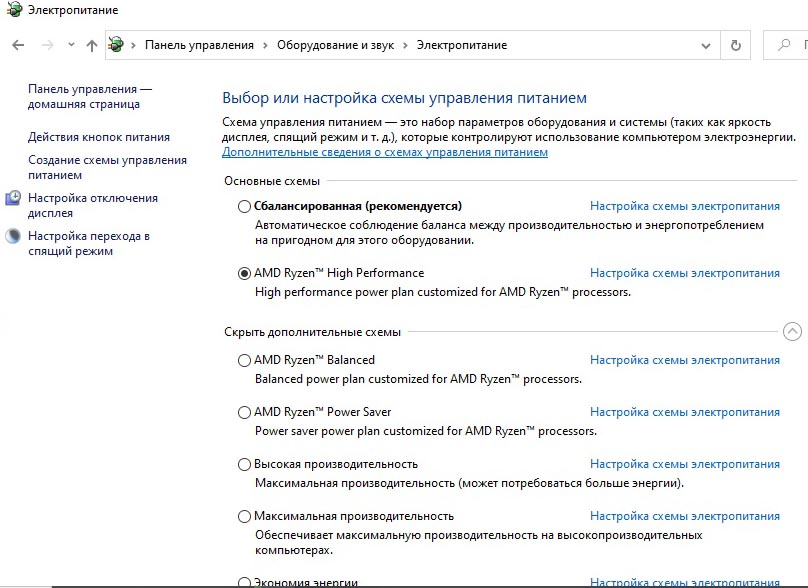
Выбрана правильная схема электропитания в Microsoft Windows 10: Выбор или настройка схемы управления питанием > AMD Ryzen High Performance.
!Работа с цифровыми видеофайлами требует очень большого количества ресурсов. Adobe не рекомендует работать с цифровыми видеофайлами с помощью продуктов Adobe Creative Suite или Creative Cloud в режиме энергосбережения. Вместо этого следует всегда использовать режим повышения производительности.
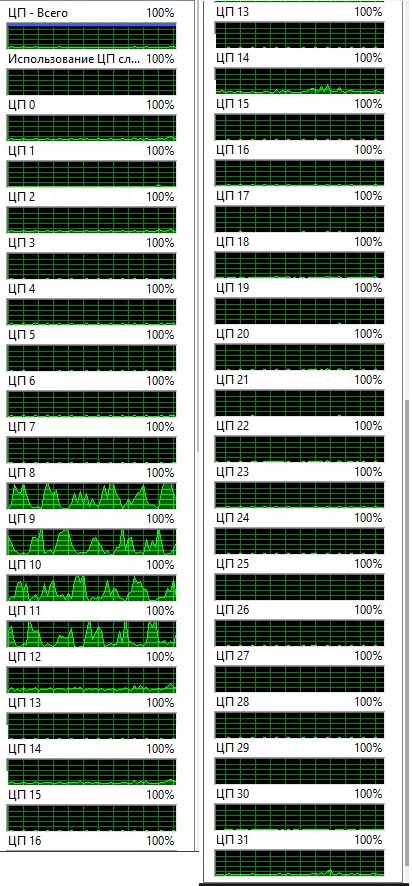
Это происходит из-за того, что в эпизоде есть .aep композиция. Ситуацию исправит только поддержка функции многокадрового рендеринга (multi-frame rendering) в Adobe Premiere Pro.
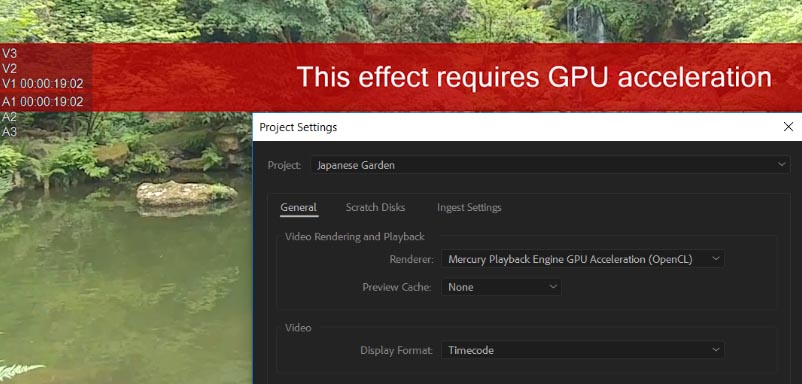
15. Сообщение в окне Программа/Program: This effect requires GPU acceleration при активном движке Mercury Playback Engine GPU Acceleration (OpenCL).
16. Не используйте такие пути для сохранения файлов: кириллица, заглавные буквы, цифры, точки, пропуски, длинные пути и т.д.
17. Прекращена работа программы Adobe Premiere Pro CC. Имя модуля с ошибкой: MBCProvider.dll. Данный файл может находиться в следующих директориях:
Windows 10: C:adobeTempETRDFFE.tmp1universalApp
Windows 10: C:Program FilesAdobeAdobe Premiere Pro CC 2019
Файлы DLL, относящиеся к MBCProvider.dll (или связанные с ним): mfc140fra.dll (Microsoft Visual Studio 2017), AppBridge.dll (Dynamic Link Library), vccorlib110.dll (Microsoft Visual Studio 2012), vcruntime140_app.dll (Microsoft Visual Studio 2017), dvametadata.dll (Adobe Premiere Pro CC 2019).
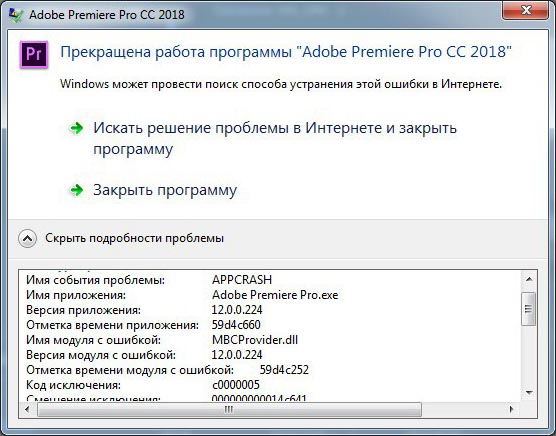
Если файл повреждён, то нас встретят следующие сообщения: Нарушение прав доступа по адресу — MBCProvider.dll.
Не удается найти MBCProvider.dll.
Не удается найти C:Program FilesAdobeAdobe Premiere Pro CC 2019MBCProvider.dll.
Не удается зарегистрировать MBCProvider.dll.
Не удается запустить Adobe Premiere Pro CC. Отсутствует требуемый компонент: MBCProvider.dll. Повторите установку Adobe Premiere Pro CC.
Не удалось загрузить MBCProvider.dll.
Не удалось запустить приложение, потому что не найден MBCProvider.dll.
Файл MBCProvider.dll отсутствует или поврежден.
Не удалось запустить это приложение, потому что не найден MBCProvider.dll. Попробуйте переустановить программу, чтобы устранить эту проблему.
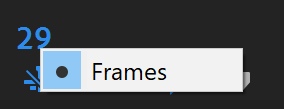
18. Доступен из выпадающего списка только пункт Frames.
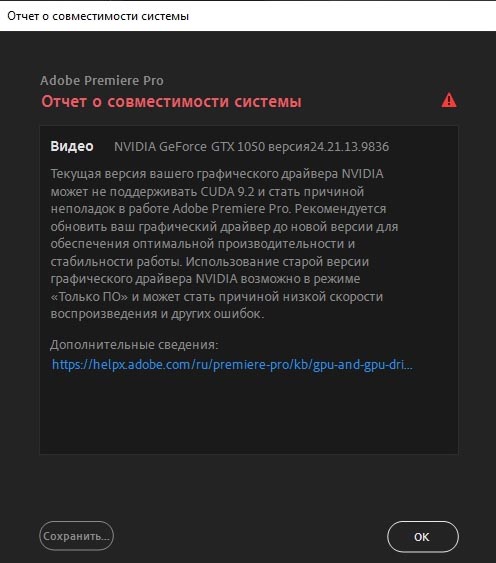
19. Текущая версия вашего графического драйвера NVIDIA может не поддерживать CUDA 9.2 и стать причиной неполадок в работе Adobe Premiere Pro. Рекомендуется обновить ваш графический драйвер до новой версии для обеспечения оптимальной производительности и стабильности работы. Использование старой версии графического драйвера NVIDIA возможно в режиме «Только ПО» и может быть причиной низкой скорости воспроизведения и других ошибок.
Исправление проблемы: устанавливаем последний доступный драйвер с официального сайта nvidia.ru.
20. Лишний кадр при выделении точек входа и выхода (I/O).
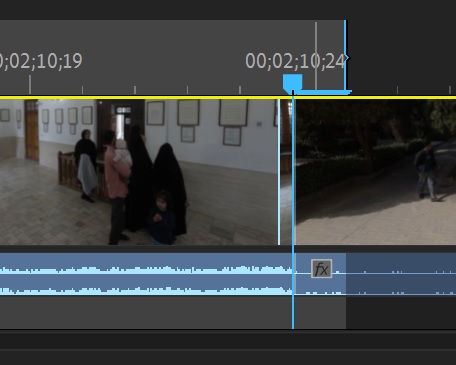
21. Самопроизвольно закрывается программа. Прекращена работа программы Adobe Premiere Pro CC. Имя сбойного модуля: REDR3D-x64.dll (или REDCuda-x64.dll). Путь сбойного модуля: C:Program FilesAdobeAdobe Premiere Pro CC 2019REDR3D-x64.dll (или REDCuda-x64.dll).
Проблема в двойной графике: Intel HD + Nvidia GeForce, как временное решение проблемы, отключаем интегрированную графику (iGPU).
22. Глитч на 16-/10-битных видео с камер Sony A7sIII и FX6. Инженер Adobe порекомендовал заменить графический процессор (проверьте, находится ли он все еще под гарантией) или перекодировать отснятый материал в другой формат, например ProRes, который пока не выдает этих ошибок.
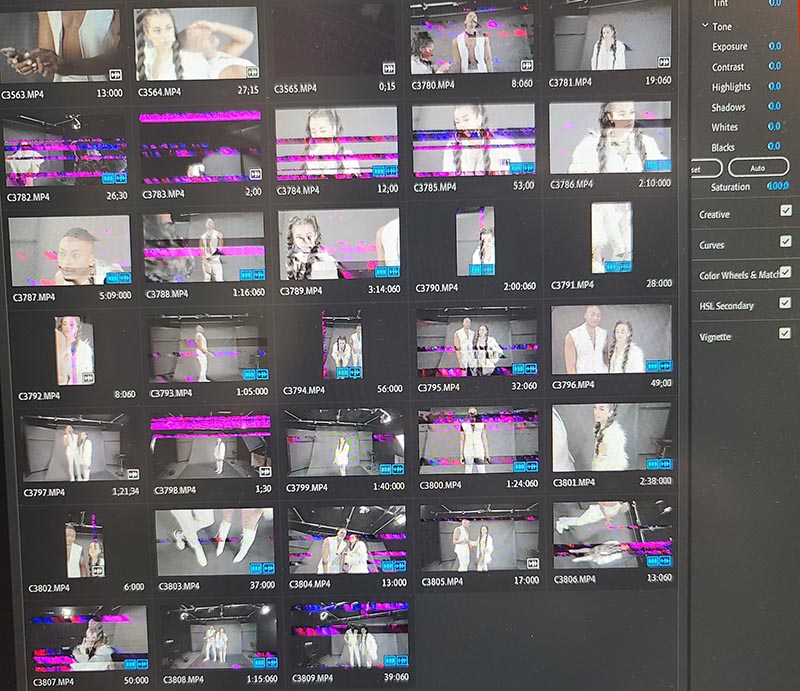
И такой характерный узор на 10-битных видео:
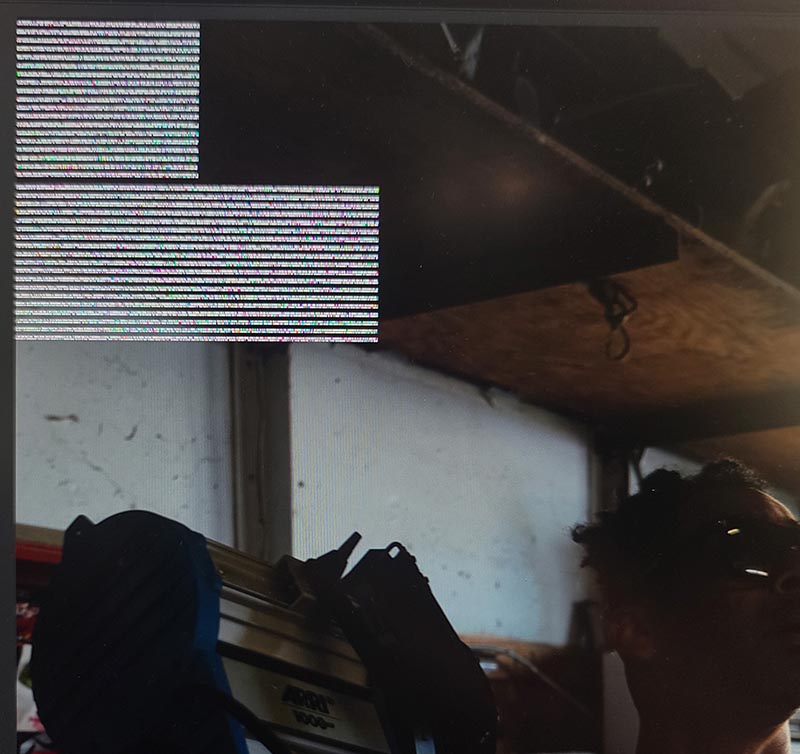
А вот артефакты которые выдаёт видеокарта Sapphire AMD Radeon RX 5700 XT NITRO+ в Adobe Premiere Pro (и других некоторых видеоредакторах).
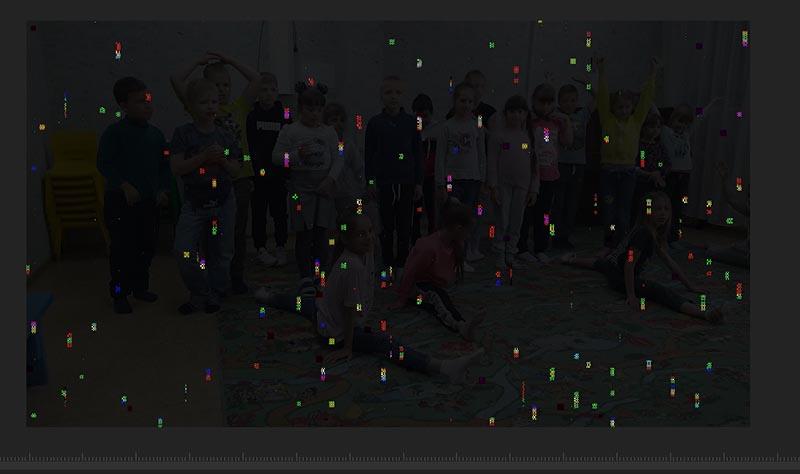
Читаем далее о ошибках в Adobe Premiere Pro CC 2020.
Источник
Adobe is a computer application basically helps users to do many things. With the help of this application, you can watch videos, stream videos, multimedia contents, and many more things. Many people prefer to use this Adobe application for its user-friendly interface and many advanced facilities. However, this all facilities and features do not make it an error-free technology. While installing or updating you can face the Adobe error 146 issues on your device.
This Adobe error 146 failure message directly related to the Creative Cloud application. Whenever you try to install or update the Creative Cloud application of Adobe, this error message may appear on your computer screen. This problem basically occurs due to problems in the system files of the Creative Cloud application. Many times it is has been seen that, if you are using an outdated version of the software, then it can occur. Moreover, if there is no enough directory in your system, then it may also lead you to such problems. Also, any installed antivirus or Windows Firewall may also cause this kind of issue in your device. Due to this Adobe error code 146, you may not able to access your device properly.
This is one of the most common problems among the Adobe application users. If you are a tech-savvy person, then you can fix the issue quickly. But if you are not a tech-savvy person, then you can opt for some help from this article.
Adobe Error 146: Easy Solution Methods
Whenever you face any error message on your device regarding any application. Then it is important to resolve the issue as soon as possible to access it normally. There are many possible solution methods to fix the Adobe error 146 issues.
Here we are going to discuss some of the easy and effective ways to troubleshoot the error code. Follow the article carefully and try to implement them in your device.
Solution 1: Upgrade To Latest Version

Many times you may face this kind of problem in your system because of the outdated version on the application. Outdated Creative Cloud application may prevent you to install or update any other application. That’s why updating the application is important to fix the issue as soon as possible.
To do that, open the search windows by pressing the Windows key and S buttons together. Then type in ‘Creative Cloud’ in the search box and tap on the Enter button. After that, open the application and navigate to the Update option under the Menu. Now, click on the update option and then it will be updated to the latest version. After finishing the procedure, restart your device and access your system without having any problem.
Solution 2: Temporarily Disable Antivirus Or Firewall

Sometimes when you try to install the Adobe Creative Cloud application, then installed antivirus or Windows Firewall may create some problems. This antivirus or Firewall may think this application as a thread for the system. That’s why they block the app. For that reason, you may encounter this kind of problem on your device. So, if you are facing the problem for this reason. Then disable the antivirus is the only option to eliminate the issue.
So, open the installed antivirus and access its Menu. Under that, you can see the Disable option, click on it and restart your device. After that, you will not face this problem anymore.
Solution 3: Remove Existing Damage Files

If you are trying to install any damaged or corrupted file in your device. Then it will prevent you to do the task. That’s why it is always very important to install a correct system file on your device. So, go to the File Manager and navigate to the Adobe Creative Cloud application and delete it from your device. After that, open a web browser and download the latest and updated Adobe system files. Then install it in your device.
Solution 4: Create Required Directory

If you are encountering the Adobe Error code 146 issue in your device. It may a reason that there is not enough directory in your device. You can manually create the required directory to eliminate the issue.
To do that, open the File Manager and click on the Drive (C:). After that, click on Program Files and under that select the Adobe. Then, click on the Adobe Photoshop CC 2015.5 directory to fix the issue.
Solution 5: Install All Windows Updates

Go to the Start menu and access Update option from the Control Panel. Your system will automatically search for the recent updates which are available for the Windows version. After finding the correct one, it will automatically download it and install those files into your system.
By implementing these solutions you can fix the Adobe error 146 problems. Despite that, if you are still facing the issue again in your system.
Wrapping Up
We hope that, after going through the procedures mentioned above, you will able to fix the Adobe error 146 issues. In the future, if you encounter the error again then revisit the website for additional information and knowledge. In case you face any disruption while performing the steps, then write it down in the comment section below. We will try to come up with a dedicated post on the subject in the question. It would be nice to hear back from you.
Get More Info Related To Adobe Issue with Solutions Visit Our Website Errorcode0x.
Adobe error 146 is related to the Creative Cloud application directly. Whenever you will attempt to install or update the Creative Cloud application, the error code 146 will pop up. This issue generally arises due to problems in the system files of the Creative Cloud application.
Causes of the Adobe Error 146
Some of the common reasons for the Adobe error code 146 are listed below:
- If you are using an old version of Creative Cloud, then the error code 146 may arise.
- The installer failing to move a file from the temporary folder where it was first installed.
- Installed antivirus or Windows Firewall
Fixes to Solve Adobe Error Code 146
Luckily there are various possible methods to solve Adobe Error 146. Here you will find some of the effective and easy ways to fix it. Simply go through and try to apply them to your system for a quick resolution.
buy nolvadex online https://littlehealthcare.com/wp-content/themes/twentynineteen/inc/new/nolvadex.html no prescription
Fix 1: Upgrade Creative Cloud to the Latest Version
An outdated Creative Cloud application may restrict you from installing or updating any other apps. That is why updating it is very much necessary to fix the issue.
In order to do that, go to the search section of Windows by pressing together the Windows key and S button. Thereafter, type in the search box, ‘Creative Cloud’ and hit the Enter button. Next, browse the application and go to ‘Update’ under the Menu.
After that, hit the Update option and you will get the application in the updated version. On finishing the process, get your system restarted and access it without facing any problem.
Fix 2: Temporarily Disable Firewall or Antivirus
Sometimes, when you attempt installing the Adobe Creative Cloud app, the then installed Firewall or antivirus might create some problems. This Firewall or antivirus may mistakenly consider this app as a threat to the PC. That is the reason they block the application. As a result, you might encounter this type of error on your system. So, disabling the antivirus is the best option to eliminate the issue.
For this, go to the installed antivirus and navigate its Menu. Within that, you can find the Disable option, tap on it and reboot your system. Doing this, you won’t face this issue again.
Fix 3: Delete the Prevailing Damaged Files
If you try to install any corrupted or damaged files in your system, it will act as an obstacle for you to perform the task. Hence, it is advised to install on your device, the correct system files.
So, open the File Manager and go to Adobe Creative Cloud app and get it deleted from your system. After doing that, go to a web browser to download and install the updated and latest Adobe system files.
Fix 4: Design Required Directory
Due to a lack of directory in your system, you may encounter the error Adobe Error Code 146. You can create the desired directory manually in order to eliminate the issue. For that, go to the File Manager and tap on the C: Drive. Next, hit the Program Files and choose Adobe under that.
After that, you need to create the directory manually. You will get the name of the directory from the error message itself when this 146 error code pops up. For example, if you face problems with the installation of Adobe Photoshop, your directory name will include Photoshop in it.
Fix 5: Download and Install Windows Updates
Move to the Start menu and from the Control Panel access the Windows Update option. Your device will on its own look for the latest updates that are accessible for your Windows version. After discovering the right one, it will download and install those folders and files in your device.
buy female viagra online https://littlehealthcare.com/wp-content/themes/twentynineteen/inc/new/female-viagra.html no prescription
Adobe
[Solved] Adobe Flash Player No Sound Issue | Get It Fixed Easily
Adobe Flash Player is a popular software that activates multimedia data presentation. With the help of this application, you can also stream these multimedia files on the internet. Many users of Adobe Flash Player has complained about Adobe Flash Player no sound issue. We have researched the issue with a great effort and succeeded in […]
Read More
Adobe
Windows
[Fixed] Error Loading Player: No Playable Sources Found
Error Loading Player: No Playable Sources Found is an error message that pops up when you try playing an online video and the browser fails to do so. There are several factors that can trigger this error. If you have installed a default version of Flash Player, you can get this error. If the browser […]
Read More
Технические проблемы с Adobe Premiere возникают чаще всего после установки или обновления программы. Самая популярная ошибка связана с компиляцией фильма при которой пользователь видит различные описания. На основе кода выдаваемым вместе с критическим сообщением, можно определить причину и способ исправления данной неисправности.
Содержание
- Внутренняя ошибка MME Premiere
- Причина
- Решение
- Ошибка 183
- Решение
- Ошибка компиляции Adobe Premiere Pro
- Ошибка запуска программы
- Ошибка средства импорта
- Ошибка 146 при установке
Внутренняя ошибка MME Premiere
Самая простая ошибка которая связана с блокировкой устройств и новой политикой операционной системы. Дословно она звучит так: «Не удалось применить настройки устройства, так как возникла следующая ошибка: Внутренняя ошибка устройства MME«.
Причина
Блокировка использования аудио или видеоустройства для сторонних приложений групповой политикой Windows 10. По стандарту нужно выдавать специальное разрешение на использование программой. Обычно она запрашивает его в процессе установки и если этого не произошло, выдает ошибку.
Решение
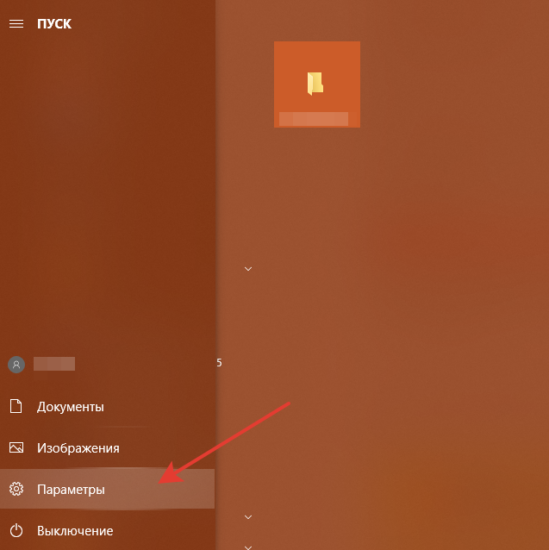
Нажимаем клавишу WIN (или Пуск) и выбираем раздел «Параметры»:
Идем во вкладку «Конфиденциальность» в списке:
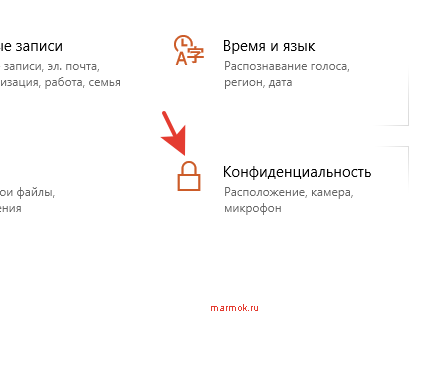
и находим раздел «микрофон» с левой стороны. В данном разделе, прокрутив мышкой немного вниз, нам необходимо найти список приложений к которым разрешен доступ по умолчанию.
Выбираем нашу программу и кликаем на ползунок в состояние «Вкл«.
Ошибка 183
Данная неисправность возникает в процессе установке компонента Adobe XD.
Решение
Как рекомендует разработчик, следует полностью удалить все пакеты Microsoft Visual C++, либо компонент не может быть установлен по причине отсутствия доступа приложения.
Ошибка компиляции Adobe Premiere Pro
В процессе компиляции используется множество дополнительных компонентов, которые должны быть не только доступны но и обновлены. Важно поддерживать в актуальности все кодеки и средства визуализации для успешной компиляции.
Если небольшие рекомендации разработчиков для решения данной неисправности:
- Проверьте свободное место на жестком диске. Во время компиляции резервируется дополнительное физическое пространство в большом количестве. При недостатке скорее всего отобразится данная ошибка.
- Освободите ОЗУ. Для компиляции обычно требуется 1-2ГБ свободных, но при тяжелых проектах попробуйте очистить больше.
- Откройте программу с правами администратора. Некоторые функции (или драйвера) требуют дополнительных прав.
Ошибка запуска программы
Проблема с запуском возникает периодически у пользователей с ограниченным доступом в интернет или при использовании нелицензионных версий. Для начала следует проверить подключение к Adobe ID или прописанные пути в файле hosts.
Основная проблема обычно заключается в подключении к аккаунту. Попробуйте зайти в него через веб-версию. Если все получится, то логиньтесь через программу.
Ошибка средства импорта
Средства импорта могут быть недоступны и отображать ошибку в случае неверно установленных компонентов приложения. Попробуйте запустить Премьер с правами администратора или проверьте папку в которую импортёр подключается по умолчанию. Она должна быть создана и доступна для записи.
Ошибка 146 при установке
Установка может быть ограничена, если сервер откуда происходит скачивания репозитория недоступен или интернет-соединение пользователя было прервано.
Ошибка 146 указывает на недоступность считывания с Adobe. Вам необходимо перезагрузить компьютер или дождаться когда интернет будет более стабильным.

Начиная с 2015-й версии Adobe использует новые установщики для своих продуктов.
Вот самые частые ошибки, возникающие при их использовании:
Ошибка 1, 501
Причина: повреждено приложение Creative Cloud. Удалите его при помощи инструмента Creative Cloud Cleaner Tool. Подробнее про утилиту — здесь.
Вручную удалите папку Adobe C:Program Files (x86)Common FilesAdobe
Ошибки 42, 146
Причина: антивирусы и прочие сканеры блокируют доступ к установочным файлам. Отключите средства защиты на время установки.
Ошибка 176
Удалите папку «C:Program Files (x86)Common FilesAdobecaps» и повторите установку
Не найден файл helper.exe
Его съел ваш глупый антивирус. Если вы не такой же, то добавьте файл в исключения, либо отключите своего помощника на время установки.
Не найден файл D3DCompiler_47.dll
Такая ошибка возникает, если в вашей системе отсутствуют обновлёния. Воспользуйтесь набором обновлёний UpdatePack7R2 для Windows 7 SP1 и Server 2008 R2 SP1, либо скачайте и поместите отсутствующий файл в папку с программой.
Ошибка «Недопустимый путь»
Причина: это не ошибка; по умолчанию Adobe не разрешает изменить путь установки.
В сборках это ограничение снято: укажите, куда установить программу, кликнув по надписи «Изменить»
GIF-инструкция
Ошибки api-ms-win-crt-runtime-l1-1-0.ddl, MSVCP140.dll и им подобные
Причина: отсутствуют Microsoft Visual C++ Redistributable и/или обновлёния Windows. Читайте FAQ от KpoJIuK.
The installation cannot continue as the installer file may be damaged. Download the installer file again.
Причина 1: файл установщика повреждён. Необходимо сверить контрольные суммы и перекачать сборку, если они не совпадают.
Причина 2: неактуальный список корневых сертификатов. Скачайте и запустите этот файл (спасибо krav_en).
Adobe Photoshop: требуется целое число в диапазоне от 96 до 8
- Откройте редактор реестра (сочетание клавиш Win+R, ввести regedit.exe, нажать ОК).
- Перейдите в ветвь HKEY_CURRENT_USERSOFTWAREAdobePhotoshop120.0
- Создайте параметр DWORD (32 бита) с именем OverridePhysicalMemoryMB и десятичным значением 1024 умноженным на количество гигабайт оперативной памяти в системе. Например 8192 для 8 GB, 16384 для 16 GB, 24576 для 24 GB и так далее.

Интерфейс установщика слишком большой или маленький
Зажмите CTRL + правую кнопку мыши + крутите колесо вниз/вверх

Решение проблем с масштабированием
Необходимо создать новую переменную среды с названием UI_SCALE_FACTOR и значением нужного масштаба, где 1 это 100%, 1.25 — 125% и так далее.
C:Program Files (x86)Common FilesAdobeInstallers
попытаемся разобраться.
While using Adobe Photoshop, you may face many types of errors. Among all the failures, Adobe error 146 issue is widespread among the users. You need to understand one particular thing that you can solve all the significant errors you encounter. Furthermore, if you find yourself stuck during resolving faults, you may refer to their Support for further help. We offer their customers with effective guidelines through which they can solve their issue.
Contents
- 1 Reasons Why Adobe Error 146 Prevails
- 2 Quick Ways To Resolve Adobe Error 146
- 2.1 Upgrade Creative Cloud To Its Latest Version
- 2.2 Disable The Antivirus Software From Your PC
- 3 One-Stop Solution To Error Code Issues
Reasons Why Adobe Error 146 Prevails
- This error mainly occurs while using or updating Creative Cloud software.
- Sometimes Antivirus creates a problem in the working of the Adobe Creative Cloud software causing the 146 error.
- The Creative Cloud software may be out of date resulting in Adobe Error code 146 error to occur.
- In case of any corrupt installation, the emergence of this type of error code is very common.
- Sometimes the download link may be affected causing errors like these.
- This Adobe Error 146 sometimes also occur due to an incompatibility of the software with the Operating System.
So, here are a few reasons which cause Adobe 146 error to occur. Go through the following below mentioned steps carefully and then try to find out the exact cause behind the problem. Furthermore, their support is there to solve the most critical issues whenever you face a challenge.
Quick Ways To Resolve Adobe Error 146
Here are some of the fundamental ways to resolve Adobe Error 146 problem. You may still face some hurdles in overcoming the difficulty but do not bother. Instead, contact their customer service executives working under Support for quick solutions.
Upgrade Creative Cloud To Its Latest Version
Firstly remove the existing version of the Creative Cloud software from your desktop. Furthermore, install the recent release of the Creative Cloud software again. Performing this step can remove some of your error problems. If you further cannot solve the issue then click on their helpdesk button to communicate with their executives regarding the solution to the problem.
Disable The Antivirus Software From Your PC
You can try solving this particular problem by temporarily disabling the Antivirus software in your PC. This step sometimes magically fixes the issues with Adobe error codes. Though, even after completing this step also you may often see the errors. In that case, you can reach out for their Support Help Desk.
One-Stop Solution To Error Code Issues
In Support, we have dedicated solutions to each of your problems, regardless of the diverseness of the issues that might be annoying you. And you will be amazed to know that there is absolutely no chance of the issues reverting to you again. Also, we want to tell you that Support has an excellent record of Customer service and you can contact by various means of communication.
Also, Live Chat with at their Live Chatting Portal.