
Содержание
- Support » Поддержка Digispot II
- Описание проблемы
- Уточнение
- Причина возникновения проблемы:
- Решение проблемы
- Расчет требуемого количества асинхронных SMB-команд
- Определение фактического количества асинхронных SMB
- Подверженные системы
- Похожие проблемы
- Ошибка при подключении сканера шитрих-кода honeywell 1450g
- Настройка сканера Honeywell Voyager 1450g для работы через компьютер
- Выбор варианта подключения
- Настройка Honeywell Voyager 1450g при первом подключении
- Решение популярных ошибок при сканировании
- Проверка сканера в «Диспетчере устройств»
- Загрузка драйвера для настройки Honeywell Voyager 1450g
- Интеграция Honeywell Voyager 1450g в 1С
Support » Поддержка Digispot II
Описание проблемы
При работе с большим количеством расписаний, расположенных на сетевой шаре на сервере, который обслуживает Windows server (2008 или выше), по достижении определенного количества, приложение перестает нормально работать с расписаниями, в отладочном логе появляются записи типа:
побочный эффект: во время работы приложения в этом состоянии, на сервер, где расположен рут, невозможно зайти по сети даже проводником. После завершения приложения все работает как обычно.
Уточнение
Описываемая в данной статье проблема не сопровождается появлением в системном журнале Windows записей о проблемах нехватки ресурсов на всем сервере, а касается только приложения Digispot.
Если в системном журнале Windows есть записи вида The server was unable to allocate from the system nonpaged pool because the pool was empty, совпадающие с появлением записей о 0x5AA в отладочном логе, то это проблема общей нехватки ресурсов на сервере и данная статья не поможет ее решить. Для решения необходимо найти и устранить причину исчерпания системной памяти.
Причина возникновения проблемы:
При работе с расписаниями, приложение для каждого отдельного расписания создает особое соединение с помощью функционала ReadDirectoryChanges, которое призвано уведомлять приложение об изменениях в соответствующем каталоге.
Каждое такое соединение для сетевого ресурса порождает асинхронную SMB команду, отправляемую на сервер, которая остается выполняться до закрытия каталога, либо завершения сессии.
В целях противодействия вредоносному ПО, Microsoft ограничила количество одновременных асинхронных SMB команд для одного соединения по умолчанию числом 512.
Соответственно, для всех попыток соединения при превышении лимита, сервер возвращает значение 0x5AA, и соединения не происходит.
Решение проблемы
Максимальное количество асинхронных SMB команд можно изменить, указав в реестре сервера соответствующее значение для ключа:
По умолчанию этого ключа в реестре нет — его необходимо создать вручную.
После создания ключа ОС сервера лучше перезагрузить, т.к. рестарт сервиса Server может в некоторых случаях привести к ошибкам и недоступности сервера по сети.
Расчет требуемого количества асинхронных SMB-команд
Для расчета необходимого количества соединений, необходимо определить, прежде всего, какое количество расписаний обрабатывают все приложения запущенные из под одного пользователя на самом нагруженном рабочем месте.
Разные пользователи используют независимые подключения SBM, поэтому их суммировать не нужно. Например, сервис sch_to_db использует отдельное соединение относительно запущенной на той же машине приложения, тк.к, скорее всего, использует другую учетную запись. Разные приложения в разной конфигурации используют различное кол-во открытых расписаний. На это влияют следующие параметры настроек:
- Общие настройкиДопМБД Сколько дней расписания сохранять в БД, назовем его DbDays
- НастройкиДопПараметры системы подкачки Отслеживать расписания вперед на, назовем его OpenDays
- Общего количества настроенных в системе расписаний, назовем его N
Кроме этого, влияют настройки конкретных модулей.
Типовые примеры оценки для одного приложения
- DJin Репликатор расписаний = OpenDays х N
- сервис sch_to_db = DbDays х N
- Обычный эфирный DJin = N x (количество расписаний, настроенных в плеерах + 2)
- DDB = количество раздаваемых расписаний x DbDays
После расчета для одного приложения нужно суммировать результаты для приложений, работающих на одном рабочем месте из под одного аккаунта, определить из получившихся значений максимум и добавить запас, не менее 15-20% от получившегося количества.
Определение фактического количества асинхронных SMB
Самым простым способом является получение на сервере списка открытых через общий доступ файлов из которого нужно выделить только каталоги. Количество открытых каталогов и есть количество асинхронных SMB-команд.
Подверженные системы
Данная «проблема» характерна для семейства Windows Server 2008 и для более поздних версий Windows Server, и, скорее всего их десктопных аналогов, поскольку реализации протоколов SMB/CIFS в них весьма схожи.
Об этом, а также других параметрах тюнинга можно прочитать тут: http://blog.monitis.com/2013/05/16/tuning-windows-2012-file-system-part-1/
Похожие проблемы
Похожая проблема может возникнуть при работе с сетевыми каталогами, обслуживаемыми Wiindows server 2003. Она описана в статье The_network_BIOS_command_limit_(Недостаточно_ресурсов)
Источник
Ошибка при подключении сканера шитрих-кода honeywell 1450g

Коллеги, подскажите, возможно кто то сталкивался с проблемой.
Сканер штрих-кода Honeywell 1450g, USB.
В 1С подключен как клавиатура, драйвер 1C Native API.
База установлена локально на компьютере, 1 пользователь.
При запуске 1С Розница при попытке открыть рабочее место кассира (Регистрация продаж) выдается ошибка
Не удалось подключить устройство «‘1С:Сканеры штрихкода (NativeApi)’ на [PC] «: Ошибка подключения. Проверьте доступность устройства. (999)
После перехожу в торговое оборудование — Сканер ШК — делаю тест — все проходит успешно.
После этого РМК нормально открывается и все работает.
Если 1С закрыть и открыть заново, то опять выдается такая ошибка.
На этом компьютере эта конфигурация стабильно работала последние 3 года.
Несколько дней назад слетели настройки торгового оборудования (были пустые).
Заново прописал сканер и кассу, и начались проблемы.


Сбросьте сканер на заводские настройки (обычно в инструкции есть штрих или qr-код для этого), затем в настройках сканера поставьте «Клавиатура» если там вдруг стоит какой-то COM-порт
P.S.
Перевести сканер в режим эмуляции СОМ-порта и подключить через СОМ-порт тоже можно, но тогда сканер будет работать только в первом запущенном сеансе, во всех остальных будет ругаться на «порт недоступен). Ну и как следствие — ошибка у вас возникает потому, что вы 1С закрыли, но оно не закрылось (бывает на медленных компах подвисает процесс) и порт захвачен сеансом, который не виден, но он есть.
Спасибо всем за рекомендации.
В базе действительно появились дубли по рабочим местам.
В подключаемом оборудовании удалил в неиспользуемых рабочих местах ссылку на сканер.
Почистил кэш в базе.
Удалил сканер в подключаемом оборудовании (1C Native API), прописал его заново.
Источник
Настройка сканера Honeywell Voyager 1450g для работы через компьютер
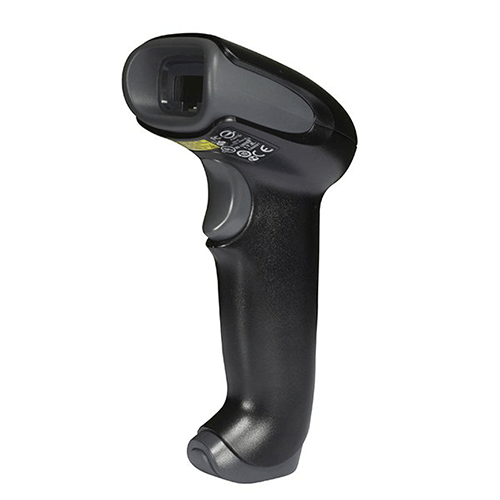
Выбор варианта подключения
После приобретения сканера Honeywell Voyager 1450g у пользователя, производящего подключение устройства, появляется возможность выбрать один из четырех разных типов соединения с компьютеров. Предлагаем вкратце остановиться на каждом из них, чтобы вы могли определить, какой рабочий режим подходит для торговой точки или персонального компьютера.
- При отсутствии USB-портов или с целью их экономии можно выбрать режим разрыва клавиатуры под названием PS/2. В таком случае сканер в обязательном порядке подключается к электросети при помощи идущего в комплекте адаптера, одна ветка PS подсоединяется к системному блоку, а вторая — направляется к клавиатуре. Этот режим имеет свои особенности сканирования, при которых данные сразу же отправляются в область курсора, что совместимо с любой используемой кассовой программой или софтом учета товарных единиц.

- Если компьютер довольно старый и на нем есть COM-порт, можно использовать его, чтобы подключить Honeywell Voyager 1450g. Тогда понадобится использовать сетевой адаптер, а также загрузить драйверы с официального сайта или диска, идущего в комплекте. Преимущество этого режима тоже заключается в разгрузке USB-портов, но главная проблема — отсутствие COM-портов в современных компьютерах.

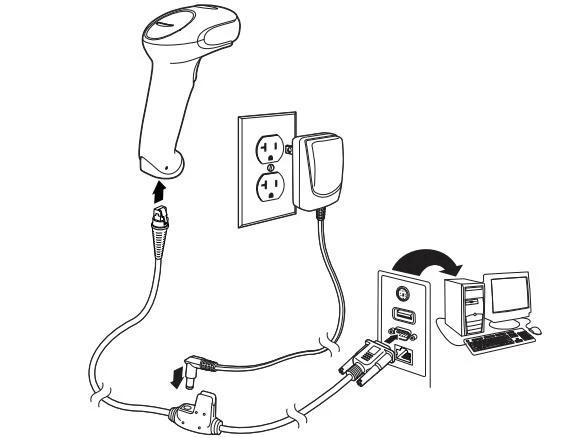
Это все типы подключения к компьютеру, которые может использовать Honeywell Voyager 1450g. Под каждым из них мы оставили схематическое обозначение типа соединения, чтобы у вас не возникало вопросов с тем, куда относится какая линия и нужно ли вообще подключать основное питание. Вне зависимости от выбранного режима инструкция по настройке сканера будет актуальной, но разделы, посвященные его проверке в ОС и использованию ПО для настройки относятся только к Windows, что понадобится учитывать при выполнении этих инструкций.
Настройка Honeywell Voyager 1450g при первом подключении
В комплекте с рассматриваемым сканером должно идти руководство пользователя, где собраны все актуальные коды, относящиеся к общим и продвинутым настройкам данного оборудования. В нашей инструкции мы затронем только те, которые необходимо считать в обязательном порядке, приведя тем самым устройство в рабочее состояние. Заранее подключите его к компьютеру одним из методов и убедитесь, что сканер включен.
- Наведите его на каждый из следующих кодов для сканирования. Первый отвечает за удаление всех установленных пользователем параметров, что нужно сделать для сброса изменений, которые могли активироваться при первоначальном включении или тестировании Honeywell Voyager 1450g.
- Следующий код активирует заводские настройки, возвращая сканер в исходное состояние. Это нужно сделать обязательно даже после сброса пользовательских параметров, чтобы не возникло проблем с дальнейшей настройкой.
- Сразу же внесите в устройство префикс, предназначенный для упрощения задачи сканирования. Если его не использовать, каждый раз придется нажимать клавишу F1, вызывая тем самым строку считывания. У этого префикса есть разные условия и параметры, описанные в руководстве пользователя. Ознакомиться с ними вы сможете в PDF-документе, ссылка на который есть в конце данной инструкции.


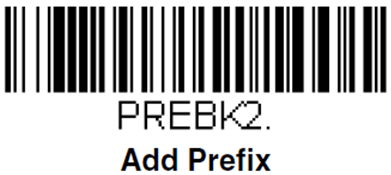
Как и обещали, оставляем ссылку на официальный PDF-файл от разработчиков на английском языке, в котором собрана перечень всех штрих-кодов, относящихся к программированию Honeywell Voyager 1450g. Там вы найдете разновидности префиксов и сможете активировать другие непопулярные функции, если это требуется. Ознакомьтесь и с информацией о том, как производить выключение определенных режимов, если они случайно были добавлены.

Решение популярных ошибок при сканировании
Практически все ошибки при сканировании через Honeywell Voyager 1450g решаются путем перепрограммирования устройства все те ми же штрих-кодами из руководства пользователя, которое мы оставили выше. Однако хотелось бы отдельно упомянуть две самые распространенные проблемы и предоставить коды для их быстрого исправления.
- Если при сканировании 7-значных кодов, к которым относятся и импортные марки сигарет, программа автоматически добавляет в начале ноль, что связано со стандартом восьми знаков, сам товар не будет найден в установленной базе. Это значит, что нужно отключить автозаполнение. Для этого отсканируйте приведенный далее код.
- Вторая проблема — обработка акцизных марок, при которой вместо нужного кода появляется текст ошибки или непонятный набор символов. Это возникает из-за включенного режима DataMatrix, который может и не использоваться. Он отключается точно так же — сканированием специального штрих-кода, изображение которого мы представляем ниже.


Проверка сканера в «Диспетчере устройств»
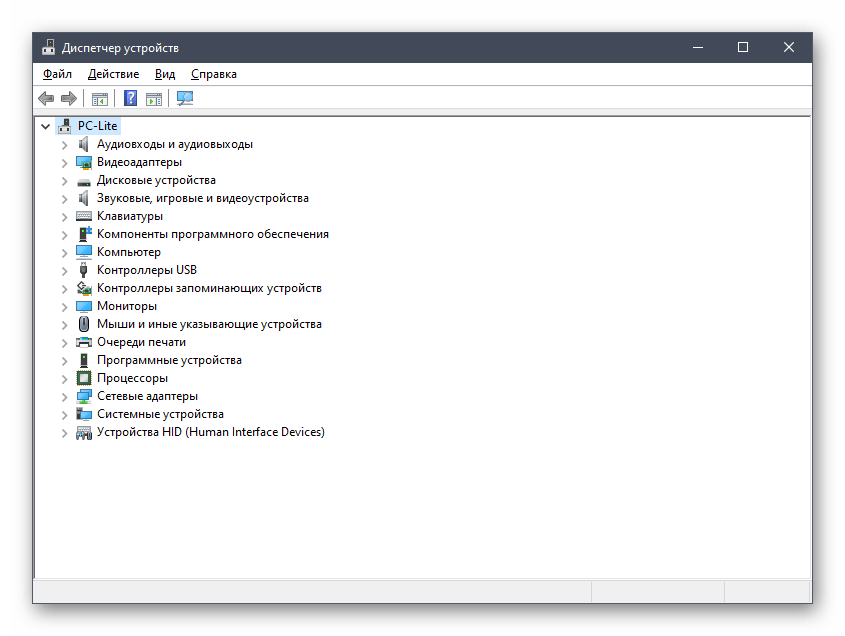
В качестве проверки правильности настройки Honeywell Voyager 1450g отметим его поиск в «Диспетчере устройств» операционной системы. Если вы не знаете, как переходить в это меню, ознакомьтесь со статьей от другого нашего автора по ссылке ниже.
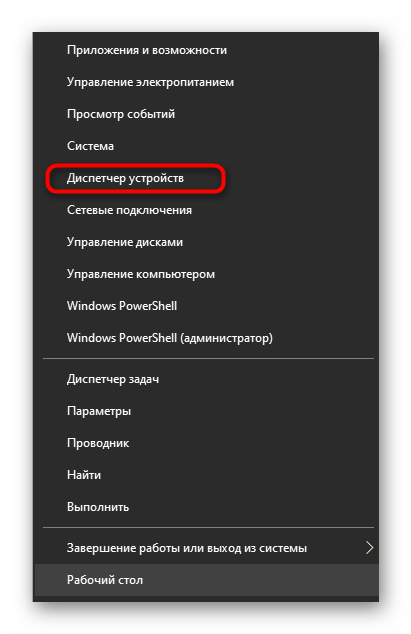
В открывшемся меню вам понадобится отыскать раздел с устройствами формата COM. Разверните его и убедитесь в том, что добавленный сканер отображается правильно. Если же его там нет, сканер не отображается в программах и само сканирование просто не происходит, попробуйте инсталлировать драйвер для настройки так, как это будет показано в следующей инструкции.
Загрузка драйвера для настройки Honeywell Voyager 1450g
Руководство по инсталляции драйверов для рассматриваемого сканера необходимо тем пользователям, столкнувшимся с проблемами при обнаружении его в ОС или желающим использовать дополнительные функции, отсутствующие в программированной части, указанной в руководстве пользователя. Для программной настройки устройства используется специальный софт, загружаемый с официального сайта.
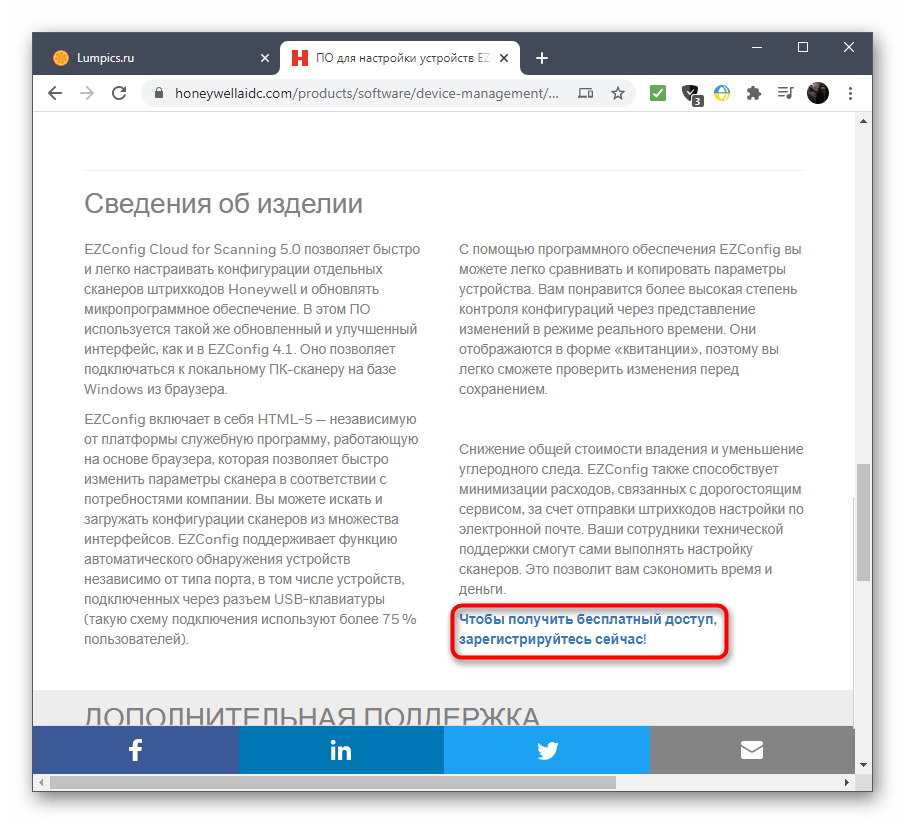
- Перейдите по ссылке выше, где сразу приступите к регистрации для получения бесплатного доступа ко всем файлам устройств от данного производителя. Введите электронный адрес и желаемый пароль, который будет прикреплен к учетной записи.
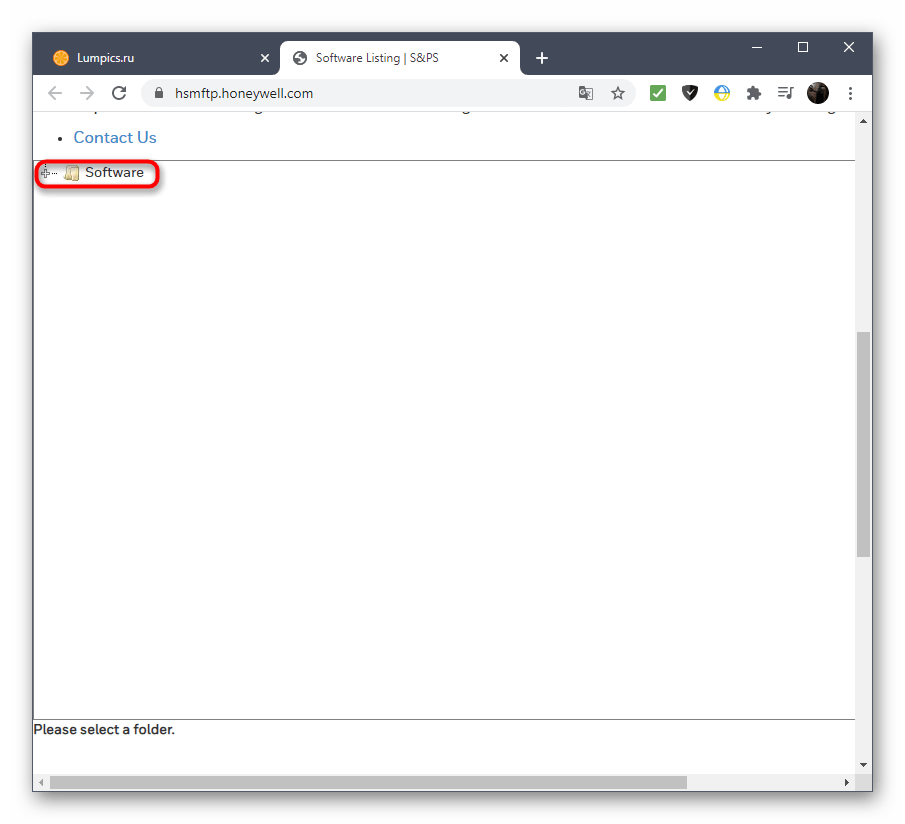
- Сразу после завершения создания профиля произойдет переход на страницу загрузки софта, где нужно развернуть корневую папку.
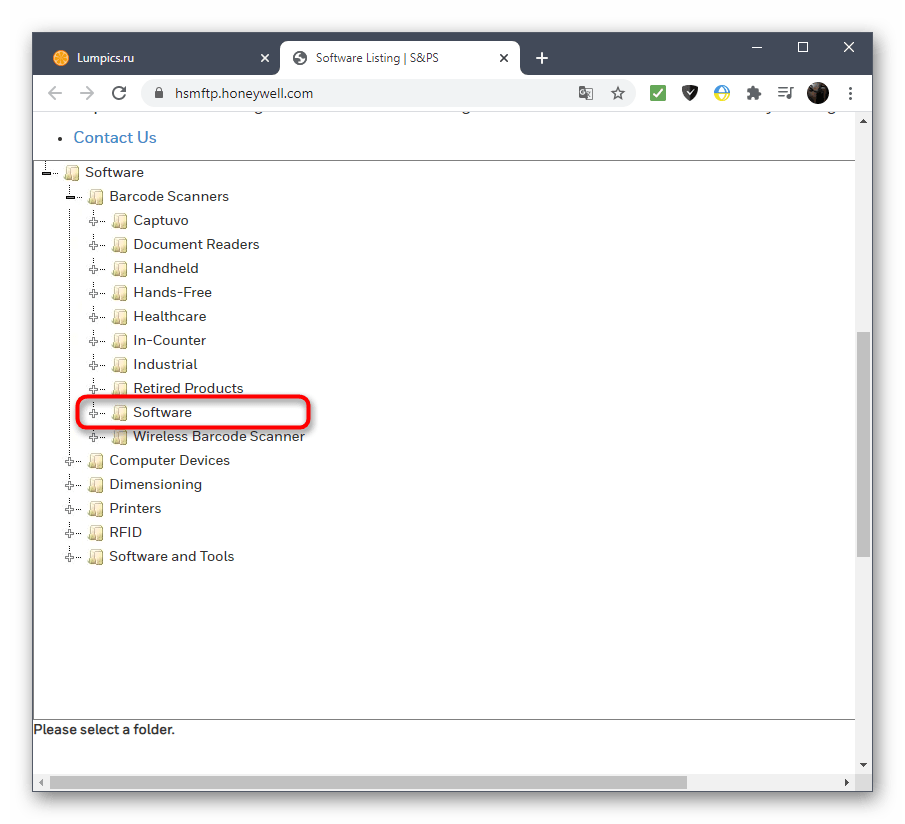
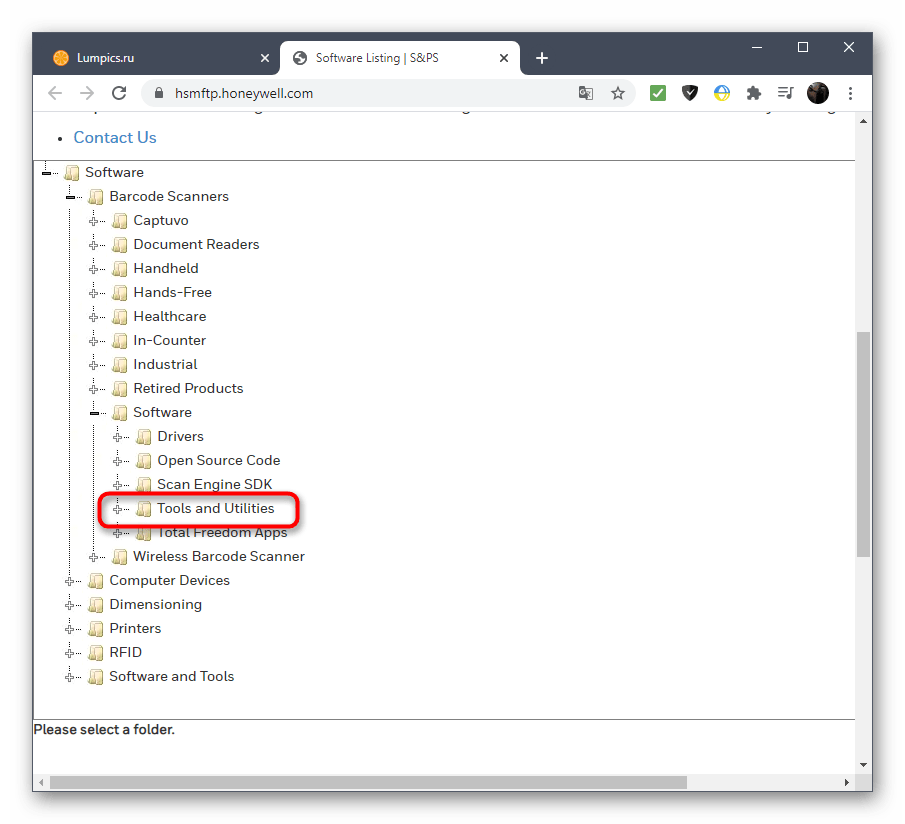
- В ней выберите первую директорию «Barcode Scanners» и дважды кликните по ней для открытия.
- Отыщите раздел «Software».
- В нем вас интересует «Tools and Utilities».
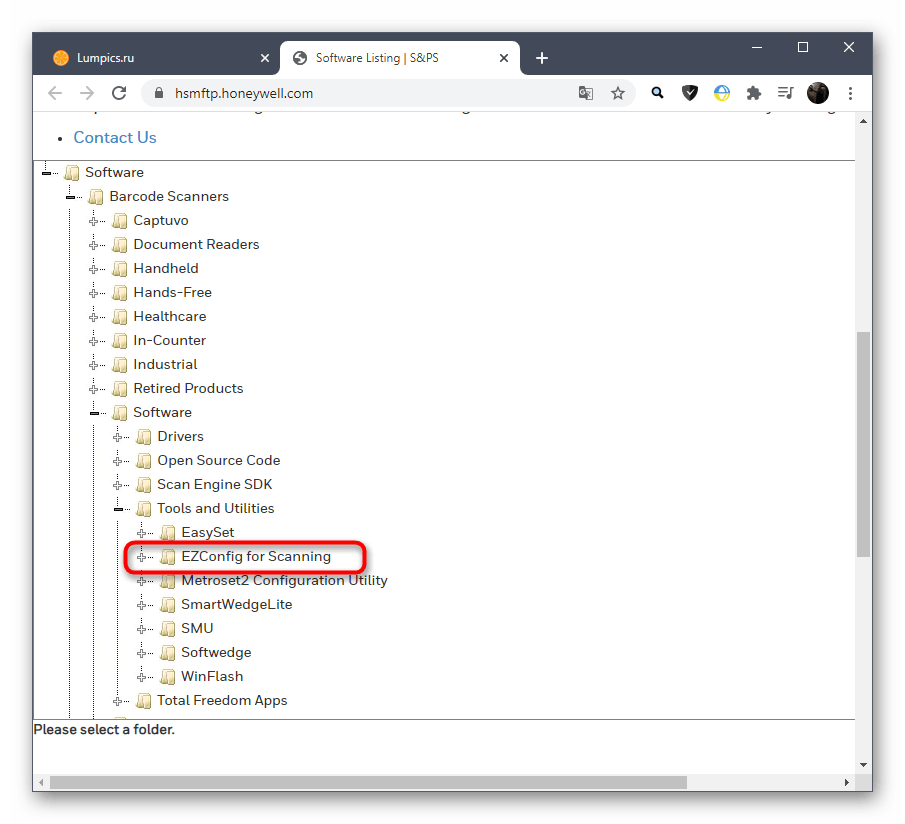
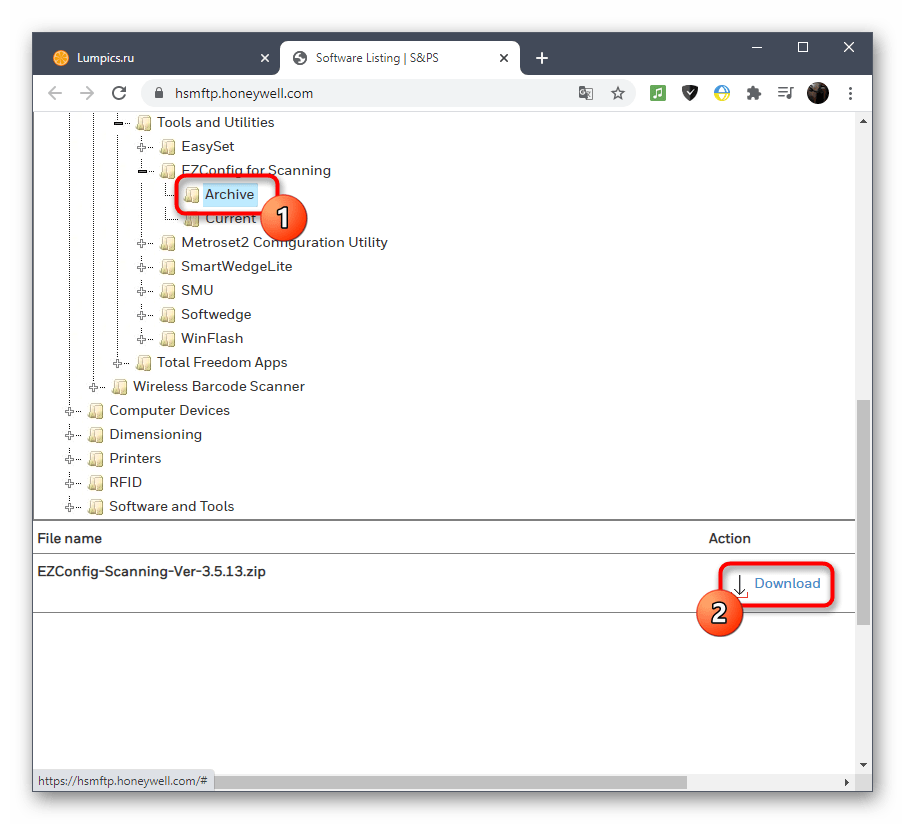
- Программа, которая предназначена для настройки Honeywell Voyager 1450g перед сканированием, расположена в папке «EZConfig for Scanning».
- Выберите вариант распространения через архив и запустите его загрузку. Появится уведомление о том, что сначала понадобится скачать фирменный продукта Software Downloader, с чем необходимо согласиться.
- Установите его стандартным образом и запустите для выполнения дальнейших действий.
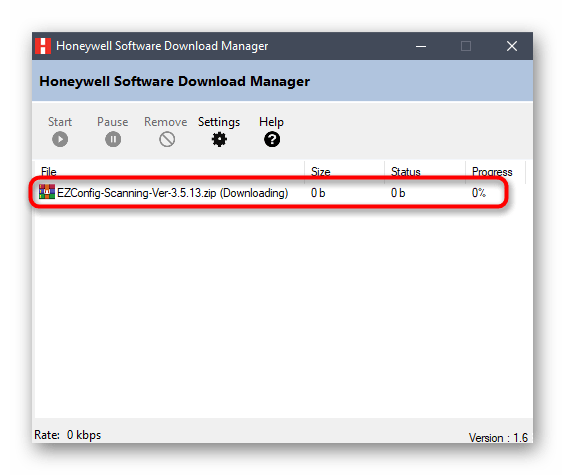
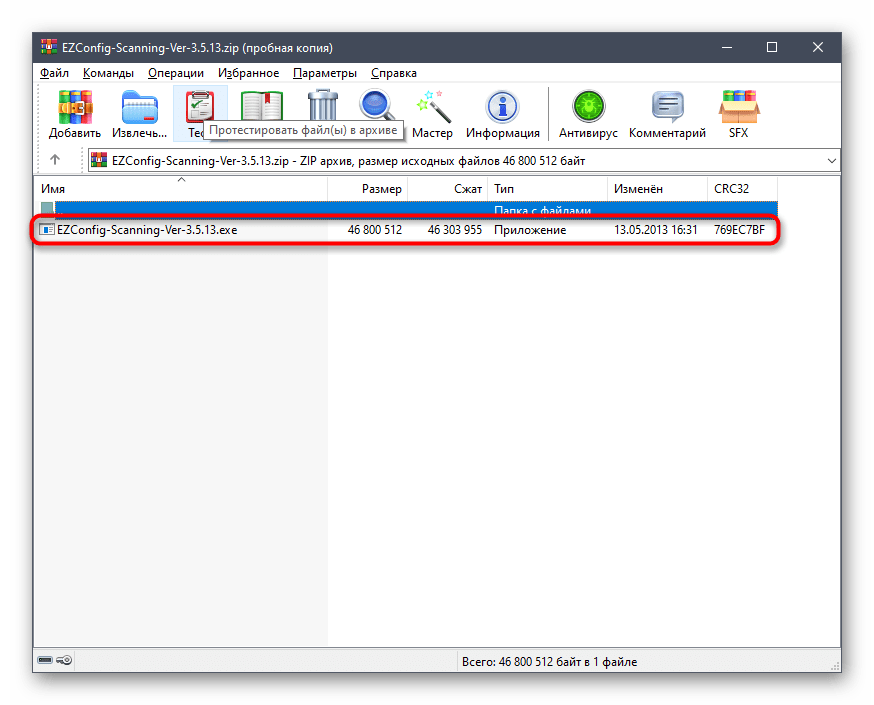
- Сразу же начнется скачивание упомянутого архива, что займет определенное время, а после нажмите по нему для открытия.
- В архиве находится всего один исполняемый файл, который и нужно запустить.
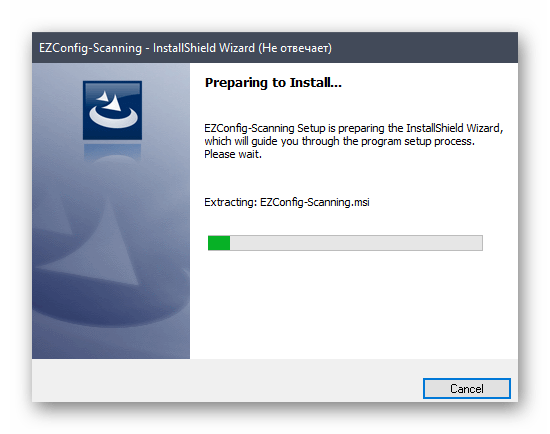
- Подтвердите инсталляцию и выберите место на локальном хранилище, куда хотите добавить все файлы.
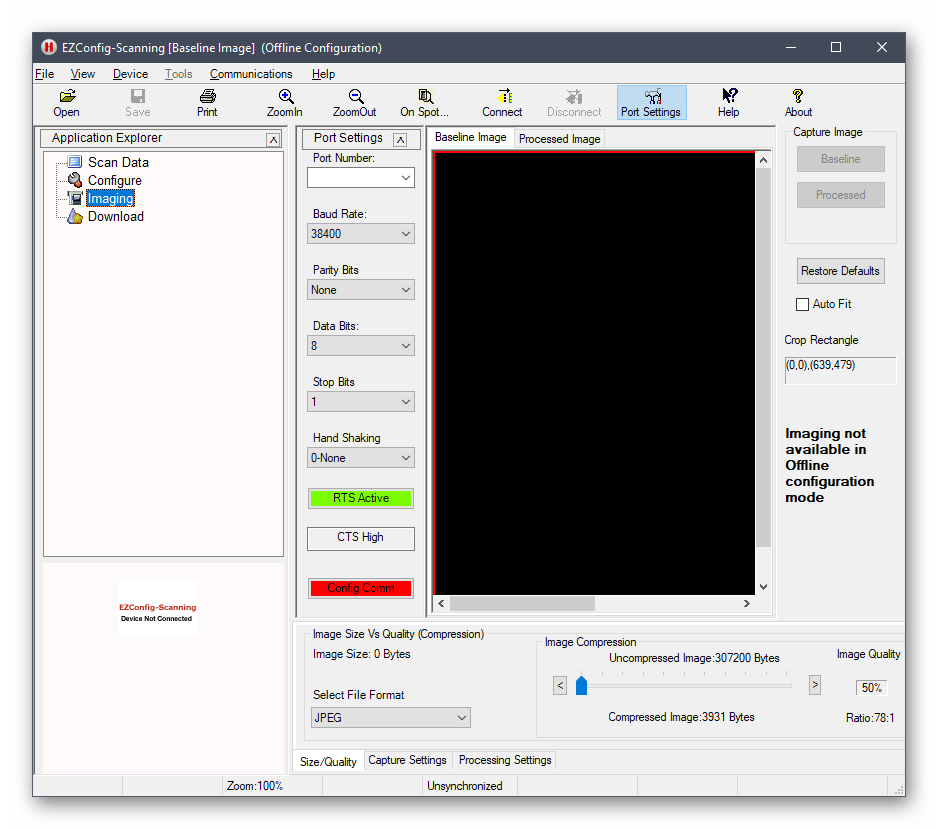
- После запуска EZConfig-Scanning обнаружение устройства обычно выполняется автоматически, если оно уже подключено к компьютеру. В том случае, когда этого не произошло, понадобится нажать на «Connect» и дождаться появления соответствующего уведомления.
- Далее вы можете начать управление настройками сканирования и другими функциями, присутствующими в этом приложении. Не изменяйте стандартные настройки, если не знаете, за что они отвечают и как пользоваться встроенными инструментами.



Интеграция Honeywell Voyager 1450g в 1С
К сожалению, мы не имеем всех технических возможностей для того, чтобы детально разобрать процесс интеграции Honeywell Voyager 1450g для работников с 1С, поэтому мы составили краткую общую инструкцию, примерно описывающую этот процесс. Если вы занимаетесь сканированием товаров через софт от данных разработчиков и используете рассматриваемый сканер, скорее всего, руководство поможет без проблем осуществить подключение и сразу же перейти к работе.

- Необходимые настройки включены в базовую конфигурацию 1С, поэтому запустите программу и перейдите в раздел «Торговое оборудование».
- Выберите раздел «Подключение и настройка».
- Приступайте к добавлению нового сканера, выбрав соответствующий пункт.
- Укажите группу пользователей, которым хотите разрешить управление устройством.
- Проверьте подключение устройства в новом окне настроек, предварительно подключив его к компьютеру.
- После этого можете перейти к «Параметры» и выбрать раздел «Драйверы сканера». Посмотрите, появилось ли там новое оборудование.
- В качестве проверки используйте любую форму поступления товара, сканируя штрих-коды при помощи Honeywell Voyager 1450g.
Источник
6 ответов
18K
07 сентября 2006 года

Salivan
8 / / 04.08.2006
А можно подробнее вопрос? И желательно урывок кода программы.
3.3K
07 сентября 2006 года

clown
26 / / 31.05.2004
[QUOTE=Salivan]А можно подробнее вопрос? И желательно урывок кода программы.[/QUOTE]
вот место ошибки:
handle = CreateFile(String.Concat(@»\.\», ci.Port), READ_WRITE, 0, IntPtr.Zero, OPEN_EXISTING, 0x0, IntPtr.Zero);
в хэндл кидаеться -1. Я использую окола 200 портов, с большинством работает нормально, но для некоторых возникает данная ошибка.
3.3K
07 сентября 2006 года
clown
26 / / 31.05.2004
… ОС — Windows Server 2003, Framework — 1.1
273
08 сентября 2006 года

3A3-968M
1.2K / / 22.12.2005
Попробуй написать на C++ подобное приложение — чисто ради эксперимента. Вряд ли это именно из-за .NET, что-то с системой, т.к. ты используешь Platform Invoke для вызова функции (русским языком, ты вызываешь стандартную WinAPI функцию). По-поводу доступа к COM порту посмотри в FAQ…
3.3K
08 сентября 2006 года
clown
26 / / 31.05.2004
Я тоже думал что что-то с системой, есть другая программа, не знаю на каком языке, но она открывает порты которые у меня возвращают эту ошибку…
273
10 сентября 2006 года
3A3-968M
1.2K / / 22.12.2005
Попробуй укажи в названии порта не твой вариант «\.\COM1» а такой «COM1:» Ещё это может быть из-за того что ты в своей программе открываешь много портов одновременно.
- Remove From My Forums
-
Вопрос
-
Apologies if this post is misplaced. First time posting a question.
I have a 2016 file server that we found non responsive this morning. It’s a VM hosted on VMware ESXi managed by vCenter. It did respond to pings, but I couldn’t establish an RDP session. I tried accessing it directly through the VMware console, and
that wouldn’t load either. I ended up having to hard power it down in VMware and bring it back up, at which point it was fine.
Based on user complaints starting yesterday morning, I suspected that’s when it went down. In looking at the event logs, I see starting around 10:00 AM on 2/9 a series of errors like this:
Unable to start a DCOM Server: {1F87137D-0E7C-44D5-8C73-4EFFB68962F2}. The error:
«1450»
Happened while starting this command:
C:windowssysWOW64wbemwmiprvse.exe -secured -EmbeddingThere are over 400 events like this from 2/9 through the morning of 2/10 when I powered off the server. I tried digging in forums to see what this pointed to, but while I found similar issues, I didn’t find one with a 1450 error pointing at the wmiprvse.exe
file. Any help on finding out what exactly was going on based on these errors would be appreciated.
Ответы
-
I believe the 1450 error = Insufficient system resources exist to complete the requested service which may explain the problems connecting. Might need to investigate what’s consuming the resources.
(please don’t forget to mark helpful replies as answer)
Regards, Dave Patrick ….
Microsoft Certified Professional
Microsoft MVP [Windows Server] Datacenter ManagementDisclaimer: This posting is provided «AS IS» with no warranties or guarantees, and confers no rights.
-
Помечено в качестве ответа
11 февраля 2020 г. 15:34
-
Помечено в качестве ответа
-
You might want to refer to
https://support.microsoft.com/en-us/help/4483874/high-cpu-usage-by-wmiprvse-exe-process
https://www.howtogeek.com/332838/what-is-the-wmi-provider-host-wmiprvse.exe-and-why-is-it-using-so-much-cpu/
hth
Marcin-
Изменено
Marcin PolichtMVP
11 февраля 2020 г. 0:12 -
Помечено в качестве ответа
miked011
11 февраля 2020 г. 15:33
-
Изменено
Я пытаюсь подключиться к сетевому коммутатору Cisco 4010 через встроенный USB-порт (который внутри представляет собой адаптер USB-RS232, подключенный к задней части консольного порта).
Я установил драйверы USB-консоли Cisco версии 3.1.
Когда я подключаюсь к USB-порту, маленький зеленый светодиод, указывающий на то, что консольный порт переключился на USB-порт, не загорается.
Когда я запускаю шпатлевку и пытаюсь подключиться через последовательное соединение к COM16 (usb к rs232 в коммутаторе cisco), я получаю: Невозможно открыть соединение с COM16 Открытие ‘.COM16’: Ошибка 1450: Недостаточно системных ресурсов для завершения запрошенная услуга.
Пробовал переустанавливать драйвера — безрезультатно.
У меня есть 3 одинаковых переключателя, которые дают мне одинаковое поведение, все 3 новых из коробки без программирования.
Изменение скорости передачи данных не имеет значения, хотя я этого и не ожидаю, поскольку проблема заключается в том, что COM16 не существует или что-то подобное
Настройки Putty и диспетчер устройств
1 ответ
С помощью коллеги мы сузили проблему до Windows, используя драйвер usb to rs232 по умолчанию, а не установленный мной cisco. Большая подсказка пришла, когда я попытался использовать шпатлевку внутри виртуальной машины, и это сработало, в то время как на хост-ОС я все еще получал ошибку 1450.
Нам пришлось полностью удалить все драйверы, перезагрузиться, переустановить драйверы вручную, перезагрузиться, а затем снова попытаться подключиться к USB.
Последний комментарий здесь описывает это: https://community.cisco. com/t5/cisco-software-discussions/usb-console-cable/td-p/3952600
Я скопирую решение сюда, чтобы упростить поиск решения для следующего человека, у которого возникла такая же проблема.
Для WIn10 установите setup(x64).exe из Cisco_usbconsole_driver_3_1.zip.
Убедитесь, что серийный номер Cisco (Comx) использует правильного поставщика драйверов, который должен быть Cisco. Не используйте драйвер Cypress.
Диспетчер устройств
Чтобы обновить драйвер,
- Если вы уже установили его и у вас возникли проблемы, удалите его с помощью setup (x64), exe, а затем перезагрузите компьютер.
Удалить драйвер Cisco
-
Сначала отсоедините синий USB-кабель консоли Cisco. Переустановите консольный USB-накопитель Cisco с помощью setup(x64).exe из папки Windows_64, извлеченной из файла Cisco_usbconsole_driver_3_1.zip.
-
Перезагрузите ПК
-
Откройте диспетчер устройств, чтобы наблюдать за установкой драйвера. Убедитесь, что вы видите «Cisco USB to Serial Adapter». Если вы его не видите, повторите описанные выше шаги.
-
если вы видите выше «Cisco USB to Serial Adapter». тогда
Обновить драйвер Нажмите «ОБНОВИТЬ ДРАЙВЕР», затем «Выполнить поиск драйверов на моем компьютере».
- Выберите «Позвольте мне выбрать из списка доступных сушилок на моем компьютере». Выберите «Серийный номер Cisco».
Выбрать водителя
- Окончательно,. подключитесь к COM-порту x, указанному в Диспетчере устройств, Порты (COM и LPT), Cisco Serial (COMx)
-1
M Lacey
20 Мар 2022 в 03:24
- Ошибка 1450 (0x5AA) Недостаточно системных ресурсов
- Описание проблемы
- Уточнение
- Причина возникновения проблемы:
- Решение проблемы
- Расчет требуемого количества асинхронных SMB-команд
- Определение фактического количества асинхронных SMB
- Подверженные системы
- Похожие проблемы
- См. также
- Описание проблемы
Описание проблемы
При работе с большим количеством расписаний, расположенных на сетевой шаре на сервере, который обслуживает Windows server (2008 или выше), по достижении определенного количества, приложение перестает нормально работать с расписаниями, в отладочном логе появляются записи типа:
00000A58 @ 02-03-2015, 18:42:05.361 @  @ ERR_MSG @ 8 @ Error! Type=API Code=1450(0x5AA) Function=CHANGE_WISH::FindNextCh File=.Changer.cpp Line=542
Insufficient system resources exist to complete the requested service.
ReadDirectoryChangesW failed
Path:ServerrootPLAYLIST015-03-08 @ CHANGE_FIXER::Waiter
побочный эффект: во время работы приложения в этом состоянии, на сервер, где расположен рут, невозможно зайти по сети даже проводником. После завершения приложения все работает как обычно.
Уточнение
Описываемая в данной статье проблема не сопровождается появлением в системном журнале Windows записей о проблемах нехватки ресурсов на всем сервере, а касается только приложения Digispot.
Если в системном журнале Windows есть записи вида The server was unable to allocate from the system nonpaged pool because the pool was empty, совпадающие с появлением записей о 0x5AA в отладочном логе, то это проблема общей нехватки ресурсов на сервере и данная статья не поможет ее решить. Для решения необходимо найти и устранить причину исчерпания системной памяти.
Причина возникновения проблемы:
При работе с расписаниями, приложение для каждого отдельного расписания создает особое соединение с помощью функционала ReadDirectoryChanges, которое призвано уведомлять приложение об изменениях в соответствующем каталоге.
Каждое такое соединение для сетевого ресурса порождает асинхронную SMB команду, отправляемую на сервер, которая остается выполняться до закрытия каталога, либо завершения сессии.
В целях противодействия вредоносному ПО, Microsoft ограничила количество одновременных асинхронных SMB команд для одного соединения по умолчанию числом 512.
Соответственно, для всех попыток соединения при превышении лимита, сервер возвращает значение 0x5AA, и соединения не происходит.
Решение проблемы
Максимальное количество асинхронных SMB команд можно изменить, указав в реестре сервера соответствующее значение для ключа:
AsynchronousCredits (HKLMSystemCurrentControlSetServicesLanmanServerParameters(REG_DWORD)
По умолчанию этого ключа в реестре нет — его необходимо создать вручную.
После создания ключа ОС сервера лучше перезагрузить, т.к. рестарт сервиса Server может в некоторых случаях привести к ошибкам и недоступности сервера по сети.
Расчет требуемого количества асинхронных SMB-команд
Для расчета необходимого количества соединений, необходимо определить, прежде всего, какое количество расписаний обрабатывают все приложения запущенные из под одного пользователя на самом нагруженном рабочем месте.
Разные пользователи используют независимые подключения SBM, поэтому их суммировать не нужно. Например, сервис sch_to_db использует отдельное соединение относительно запущенной на той же машине приложения, тк.к, скорее всего, использует другую учетную запись. Разные приложения в разной конфигурации используют различное кол-во открытых расписаний. На это влияют следующие параметры настроек:
- Общие настройкиДопМБД Сколько дней расписания сохранять в БД, назовем его DbDays
- НастройкиДопПараметры системы подкачки Отслеживать расписания вперед на, назовем его OpenDays
- Общего количества настроенных в системе расписаний, назовем его N
Кроме этого, влияют настройки конкретных модулей.
Типовые примеры оценки для одного приложения
- DJin Репликатор расписаний = OpenDays х N
- сервис sch_to_db = DbDays х N
- Обычный эфирный DJin = N x (количество расписаний, настроенных в плеерах + 2)
- DDB = количество раздаваемых расписаний x DbDays
После расчета для одного приложения нужно суммировать результаты для приложений, работающих на одном рабочем месте из под одного аккаунта, определить из получившихся значений максимум и добавить запас, не менее 15-20% от получившегося количества.
Определение фактического количества асинхронных SMB
Самым простым способом является получение на сервере списка открытых через общий доступ файлов из которого нужно выделить только каталоги. Количество открытых каталогов и есть количество асинхронных SMB-команд.
Подверженные системы
Данная «проблема» характерна для семейства Windows Server 2008 и для более поздних версий Windows Server, и, скорее всего их десктопных аналогов, поскольку реализации протоколов SMB/CIFS в них весьма схожи.
Об этом, а также других параметрах тюнинга можно прочитать тут: http://blog.monitis.com/2013/05/16/tuning-windows-2012-file-system-part-1/
Похожие проблемы
Похожая проблема может возникнуть при работе с сетевыми каталогами, обслуживаемыми Wiindows server 2003. Она описана в статье The_network_BIOS_command_limit_(Недостаточно_ресурсов)
См. также
#26067