
Did you fix it? This just started happening to me. Playing yesterday, now it doesn’t work.
Game loads to the «weekly missions» screen and immediately hangs.
Reinstalled nvidia driver
Did a «repair» on the game although all that does is verify the files.
chkdsk, no issues.
system file checker: no issues
sfc /scannow: repaired something.Turns out it was just some double homed folders.
Uninstalled Nvidia drivers.
Uninstalled origin.
Noticed that my «documents» folder had an origin subfolder and the whole drive (separate from C was inaccessible. This is a pet peeve of mine. I put all my games on an SSD and my documents on a spindle and even with all of the right settings, Origin insists on touching that spindle drive to get to that documents origin folder. Tell me, what’s the damn point of that? I notice this because that spindle drive gets pegged when I start up BFV. Crazy, and very stupid.
Scanning/repairing that drive now.
So, this is the second time this has happened to 2 different drives. Something in BFV hoses up the drive and it becomes flaky. I can get the other data off of the drive, but the origin folder in documents has corruption. I ended up repairing the drive and it worked. Moved my documents folder to an SSD to try there.
Battlefield 5 беспорядочно вылетает? Окончательное решение здесь для вас, чтобы вернуть Battlefield 5 к жизни. Возможно, вы искали решения до конца, но не смогли решить эту досадную проблему. Ниже приведены все возможные исправления, которые помогли многим другим игрокам. Попробуйте эти исправления и наслаждайтесь Второй мировой войной без сбоев.
Попробуйте эти исправления:
Проблема со сбоем Battlefield 5 может быть вызвана ошибками Windows, устаревшими драйверами, другими конфликтующими приложениями или поврежденными игровыми файлами и т. Д. Вот 9 исправлений, которые помогут вам устранить неполадки и исправить проблему сбоя Battlefield 5.
В любом случае, пожалуйста, убедитесь, что у вас установлено последнее обновление Windows. Если нет, вы можете запустить обновление Windows, затем перезапустить игру и проверить, сохраняется ли проблема с вылетом игры.
- Изменить виртуальную память / файл подкачки Windows 10
- Отключить внутриигровой оверлей
- Обновите драйверы вашего устройства
- Удалите настройки и восстановите Battlefield V
- Прекратить разгон
- Выключите DX12
- Запустите Origin и BFV от имени администратора
- Проверка системных файлов
- Выполните чистую загрузку
Заметка: Не используйте полноэкранный режим (вместо этого используйте без полей) и не используйте Alt + Tab Ваша игра, поскольку эти две вещи всегда могут вызвать сбой Battlefield V.
Исправление 1: изменить виртуальную память / файл подкачки Windows 10
Если виртуальная память Windows 10 настроена неправильно, существует вероятность сбоя и зависания Battlefield V. Обычно Windows автоматически управляет виртуальной памятью, но вы можете вручную изменить размер виртуальной памяти, если размер по умолчанию не установлен. Достаточно большой для ваших нужд.
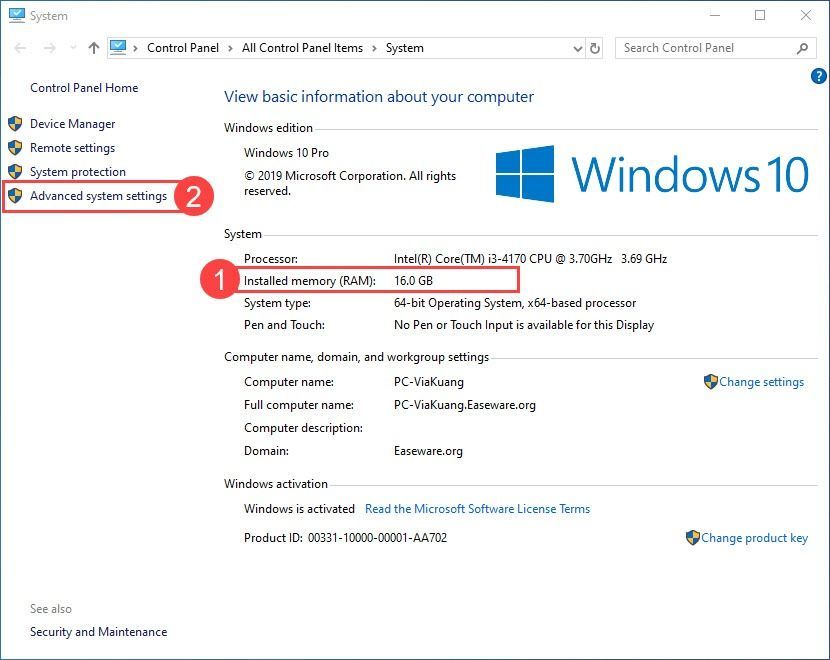
1) Нажмите кнопку Windows logo key и Пауза / перерыв ключ одновременно открыть Система . (Или вы можете щелкнуть правой кнопкой мыши Этот ПК и выберите Свойства .)
2) Запишите Установленная память (RAM) . Затем нажмите Расширенные системные настройки .
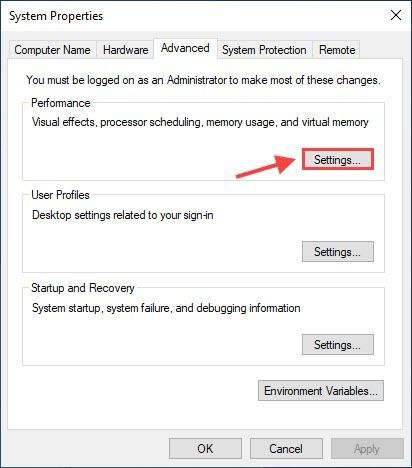
2) На вкладке «Дополнительно» щелкните Настройка с.
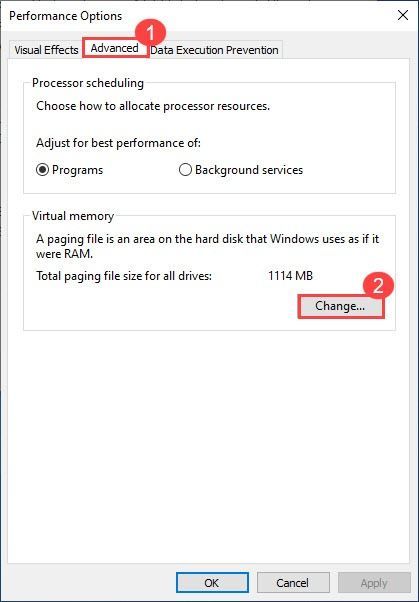
3) Щелкните значок Продвинутый вкладку и щелкните + Изменить .
4) Снимите флажок Автоматически управлять размером файла подкачки для всех дисков . Выбрать Обычный размер и войдите в Начальный размер и Максимальный размер .
- Начальный размер: в 1,5 раза больше общей системной памяти.
- Максимальный размер: в 3 раза больше исходного.
- Возьмем, например, 16 ГБ (1 ГБ = 1024 МБ):
- Исходный размер = 16 * 1024 * 1,5 = 24576
- Максимальный размер = 24576 * 3 = 73728 (или вместо этого вы можете просто ввести большее значение, чем исходный размер).
5) Нажмите Набор > Хорошо , затем перезагрузите компьютер, чтобы изменения вступили в силу.
6) Снова запустите Battlefield V и поиграйте несколько часов, чтобы проверить, сохраняется ли проблема с падением.
Исправление 2: отключите внутриигровой оверлей.
1) Откройте свой Origin.
2) Щелкните значок Меню происхождения кнопку и щелкните Настройки приложения .
3) Нажмите Больше и выберите ПРОИСХОЖДЕНИЕ В ИГРЕ , затем выключите Включить Origin в игре .
4) Попробуйте снова запустить Battlefield V, чтобы проверить проблему.
Исправление 3. Обновите драйверы вашего устройства.
Battlefield V — очень требовательная игра, поэтому у вас должны быть установлены последние версии драйверов, особенно графического драйвера. Такие производители, как NVIDIA и AMD, тесно сотрудничают с разработчиками игр, чтобы постоянно выпускать новые драйверы для повышения производительности игр и исправления ошибок.
Есть два способа обновить драйверы вашего устройства: вручную и автоматически .
Вариант 1 — Вручную
Перейдите на официальный сайт производителя вашей видеокарты и звуковой карты, загрузите драйвер, соответствующий вашей конкретной версии Windows (например, 64-разрядной версии Windows), и установите драйвер вручную. Мы рекомендуем этот вариант, если вы хорошо разбираетесь в работе с компьютером.
Вариант 2 — автоматически (рекомендуется)
Если у вас нет времени или терпения, вы можете сделать это автоматически с помощью Водитель Easy .
Driver Easy автоматически распознает вашу систему и найдет для нее подходящие драйверы. Вам не нужно точно знать, в какой системе работает ваш компьютер, вам не нужно рисковать загрузкой и установкой неправильного драйвера, и вам не нужно беспокоиться об ошибке при установке.
Все драйверы в Driver Easy поставляются напрямую от производителя. Все они авторизованы и защищены.
Вы можете автоматически обновлять драйверы с помощью БЕСПЛАТНОЙ или Pro версии Driver Easy. Но с Pro версия это займет всего 2 клика.
1) Скачать и установите Driver Easy.
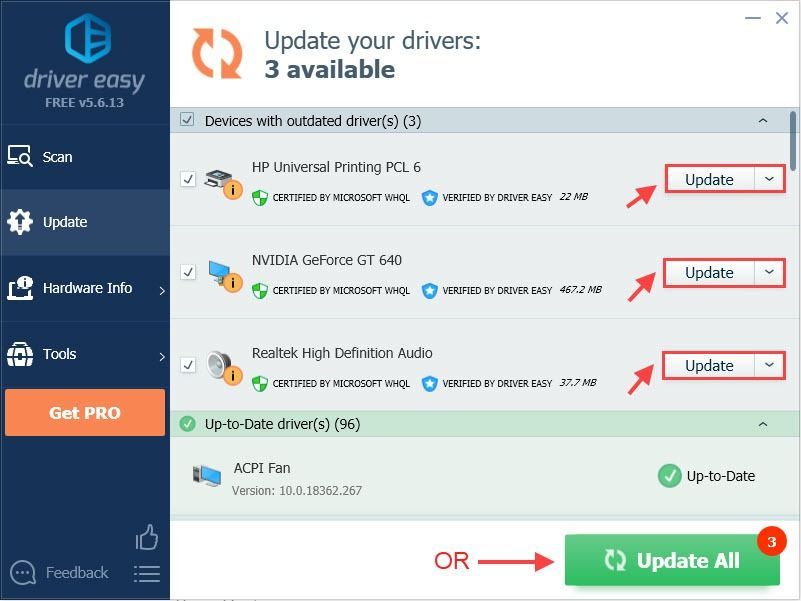
2) Запустите Driver Easy и нажмите Сканировать сейчас кнопка. Затем Driver Easy просканирует ваш компьютер и обнаружит проблемы с драйверами.

3) Щелкните значок Обновить рядом с отмеченной видеокартой и всеми другими устройствами, чтобы загрузить правильный драйвер (вы можете сделать это в БЕСПЛАТНОЙ версии), а затем установите его вручную.
ИЛИ ЖЕ
Нажмите Обновить все для автоматической загрузки и установки правильной версии всех драйверов, которые отсутствуют или устарели в вашей системе (для этого требуется Pro версия — вам будет предложено выполнить обновление, когда вы нажмете «Обновить все». Ты получишь полная поддержка и 30-дневная гарантия возврата денег .)
 Если вам нужна помощь, обратитесь в службу поддержки Driver Easy по адресу support@drivereasy.com .
4) Перезагрузите компьютер, чтобы изменения вступили в силу.
Исправление 4: удалите настройки и восстановите Battlefield V
Удаление файла настроек приведет к сбросу конфигурации графики по умолчанию, а затем вы сможете восстановить Battlefield V в Origin, чтобы проверить, работает ли это для вас.
1) Перейти к C: Users ВАШЕ ИМЯ ПОЛЬЗОВАТЕЛЯ ЗДЕСЬ Documents Battlefield V settings и удалите все в этой папке.
2) Перейдите в Origin и нажмите Моя игровая библиотека , затем щелкните правой кнопкой мыши Battlefield V и щелкните Ремонт .
3) По окончании ремонта перезагрузите компьютер.
4) Запустите Battlefield V еще раз, чтобы проверить, сохраняется ли проблема со сбоями.
Исправление 5: прекратить разгон
Battlefield V очень чувствителен к разгону, поэтому НЕ разгоняйте свой графический процессор и процессор. Разгон может привести к сбою или зависанию Battlefield V. В этом случае мы рекомендуем выполнить сброс процессора или графического процессора в соответствии со спецификациями производителя.
Если вы вообще не хотите разгонять процессор, вам также следует включить XMP (экстремальные профили памяти) выкл. Для этого вам необходимо войти в BIOS и отключить Extreme Memory Profile.
Исправление 6: выключите DX12
Для многих игроков Battlefield V DX12 превратился в кошмар. Хотя DICE потратил много времени на оптимизацию игры для DX12, BFV ужасно нестабилен в DX12. Последнее обновление Windows, похоже, избавило от многих проблем с DX12 (поэтому убедитесь, что у вас установлена последняя версия Windows). Однако, если ваш Battlefield 5 продолжает давать сбой, вы можете переключиться на DX11, чтобы узнать, решит ли он проблему.
1) Откройте Origin. В Battlefield V войдите в Расширенные настройки видео и выключите DirectX 12. Попробуйте снова сыграть в Battlefield 5, чтобы проверить проблему.
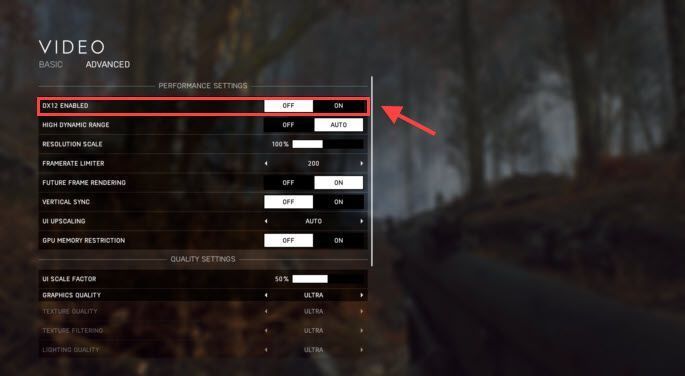 Заметка: Если вы не видите DX12 ВКЛЮЧЕН в расширенных настройках видео, вы можете вернуть его обратно к DX11 вручную.
1. Перейдите на свой Battlefield 5 папка, затем настройки папку, щелкните правой кнопкой мыши PROFSAVE_profile и выберите Редактировать с помощью Блокнота .
2. Нажмите Ctrl + F найти DX12 Включено и измените значение с 1 на 0.
2) Если ваш Battlefield V по-прежнему дает сбой, отключите DLSS, RTX. Если вы включили DXR, зайдите в настройки видео в игре и уменьшите Качество отражений DXR Raytrace затем перезапустите игру.
3) Если проблема не устранена, попробуйте снизить разрешение в игре (соответственно настройте разрешение монитора и разрешение) и снова перезапустите игру.
4) Если ни один из этих обходных путей не помог, вам может потребоваться выключить DXR для более плавного воспроизведения.
Исправление 7. Запустите Origin и BFV от имени администратора.
Если вы столкнетесь с проблемой сбоя игры, вы всегда можете попробовать запустить как программу запуска игры, так и исполняемый файл игры от имени администратора. Проблема с падением Battlefield 5 может быть вызвана ограниченным доступом к файлу игры.
Чтобы всегда иметь полный доступ ко всем файлам игры, вы можете постоянно запускать исполняемые файлы Origin и Battlefield V от имени администратора.
1) Перейти к C: / Program Files (x86) / Origin Games / Battlefield V , щелкните правой кнопкой мыши исполняемый файл Battlefield V и выберите Свойства .
2) Щелкните значок Совместимость вкладка и установите флажок рядом с Запустите эту программу от имени администратора .
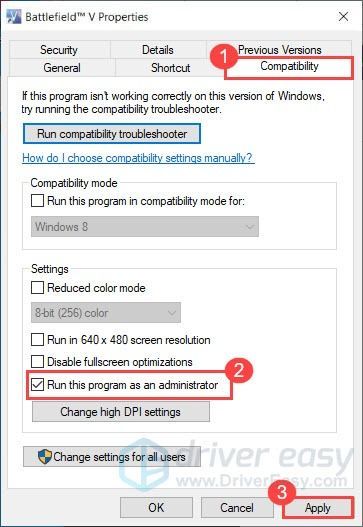
3) Запустите Origin также от имени администратора.
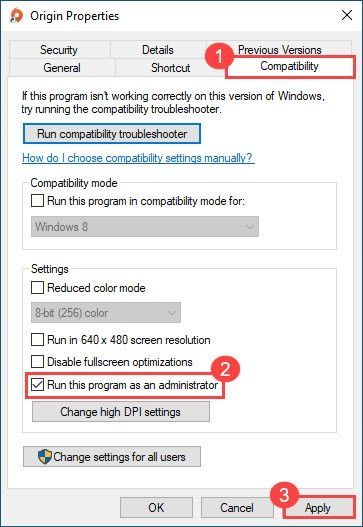
4) Попробуйте запустить игру еще раз, чтобы проверить, сохраняется ли проблема, связанная со сбоями Battlefield V.
Исправление 8: Проверка системных файлов
Проблема с падением Battlefield V может быть вызвана повреждением системных файлов. Попробуйте запустить проверку системных файлов, чтобы найти отсутствующие или поврежденные файлы.
1) На клавиатуре одновременно нажмите клавишу с логотипом Windows и R, чтобы открыть окно «Выполнить». Тип cmd и нажмите Ctrl + Shift + Enter для запуска командной строки от имени администратора.
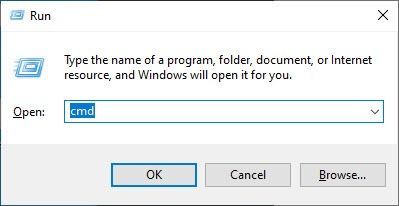
2) Введите команду: sfc / scannow и ударил Войти . Обратите внимание, что между sfc и / .
sfc / scannow
3) Дождитесь завершения процесса проверки. Это может занять 3-5 минут.
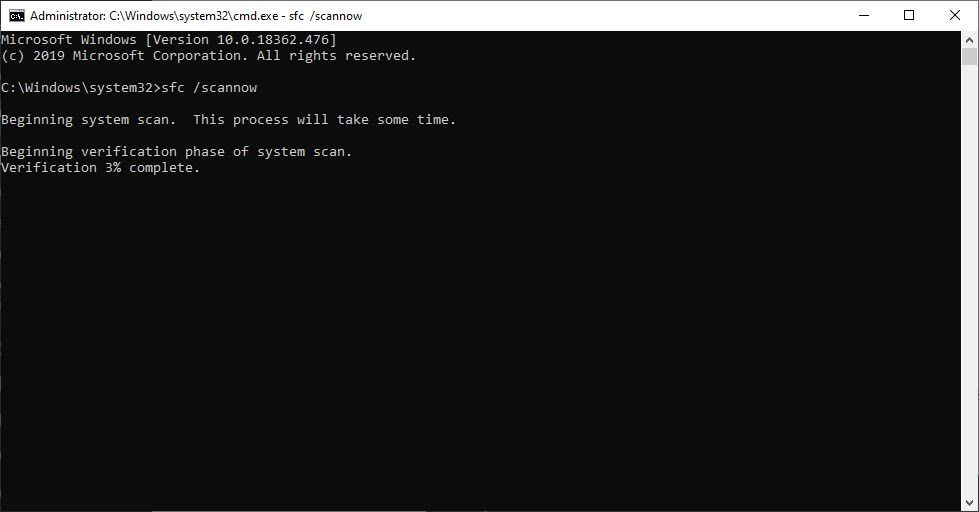
4) По окончании проверки вы можете получить одно из следующих сообщений:
- Windows Resource Protection не обнаружила нарушений целостности .
Это означает, что у вас нет отсутствующих или поврежденных системных файлов. Вы можете перейти к следующему исправлению, чтобы решить вашу проблему. - Защита ресурсов Windows обнаружила поврежденные файлы и успешно их исправила
Вы можете выполнить перезапуск и попробовать перезапустить игру, чтобы увидеть, исчезли ли ошибки Battlefield 5.
Если вы не получили ни одного из этих сообщений, вы можете нажать Страница поддержки Microsoft для дальнейшего решения вашей проблемы с помощью инструмента проверки системных файлов.
Исправление 9: Выполните чистую загрузку
Сбой Battlefield V может быть вызван другими конфликтующими приложениями. Чтобы узнать, не в этом ли проблема, попробуйте выполнить чистую загрузку.
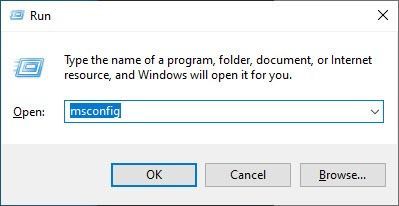
1) Нажмите кнопку Windows logo key и р в то же время, чтобы открыть окно «Выполнить». Тип msconfig и нажмите Enter to System Configuration.
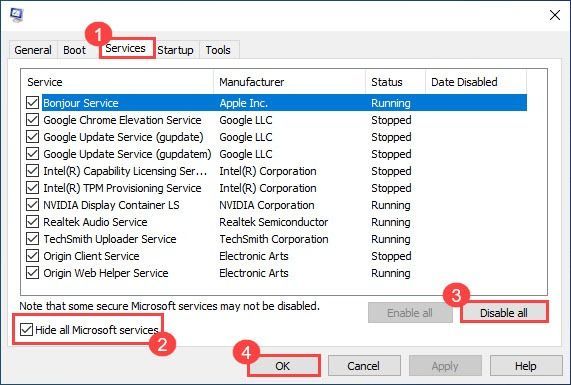
2) Щелкните значок Сервисы вкладка и проверьте Скрыть все службы Microsoft поле, затем щелкните Отключить все . Затем нажмите Хорошо применять.
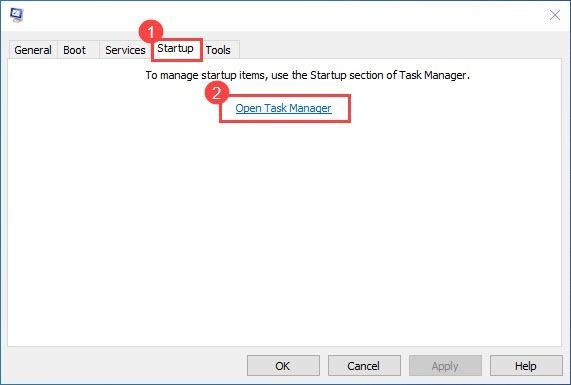
3) Щелкните значок Запускать вкладку и щелкните Открыть диспетчер задач .
3) Выберите каждый элемент автозагрузки и нажмите Отключить .
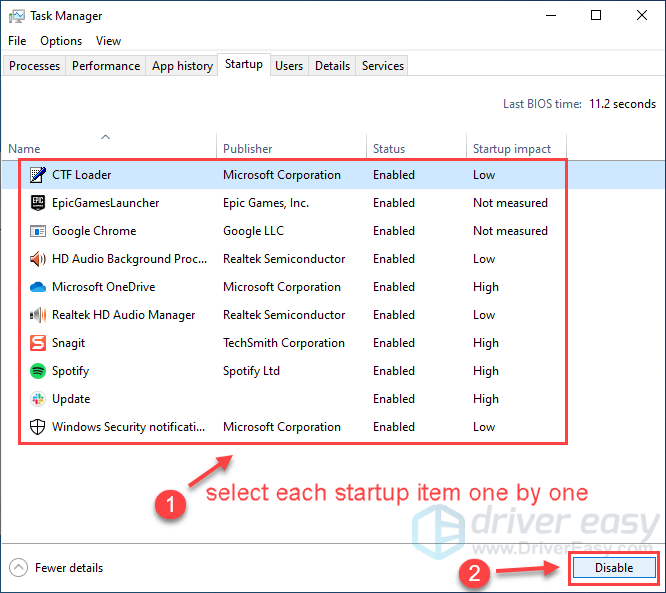
4) Перезагрузите компьютер и снова запустите Battlefield V, чтобы проверить проблему.
Если теперь вы можете играть в Battlefield V без сбоев, поздравляю! Чтобы узнать о проблемных приложениях или службах, вы можете снова включить их одну за другой в Конфигурации системы.
Если ни одно из вышеперечисленных исправлений не помогло, возможно, проблема в устаревшем BIOS. Многие игроки Battlefield V наконец-то исправили проблему сбоя, обновив BIOS.
Не стесняйтесь писать нам комментарии, если у вас есть дополнительные вопросы или предложения.
Battlefield 5 keeps crashing randomly? The ultimate fix is here for you to bring your Battlefield 5 back to life. You may have been looking all the way for solutions but failed to solve this annoying issue. Below are all the possible fixes that have helped many other players. Try these fixes and enjoy your World War II without any crashes.
Try these fixes
Your Battlefield 5 crashing issue can be caused by Windows errors, outdated drivers, other conflicting applications or corrupt game files, etc. Here are 9 fixes for you to troubleshoot and fix the Battlefield 5 crashing issue.
In any case, please make you have the latest Windows update installed. If not, you can run a Windows update, then restart your game and check if your game crashing issue still persists.
- Change Windows 10 Virtual Memory/Pagefile
- Turn off the in-game overlay
- Update your device drivers
- Delete settings and repair your Battlefield V
- Stop overclocking
- Turn off DX12
- Run Origin and BFV as admin
- System File Checker
- Perform a clean boot
Note: Don’t use fullscreen (use borderless instead) and don’t Alt + Tab your game, for these two things can always cause Battlefield V crashing issues.
Fix 1: Change Windows 10 Virtual Memory/Pagefile
If the Windows 10 virtual memory isn’t set right, there is a chance of crashing and freezing issues with Battlefield V. Windows usually manages the Virtual memory automatically, but you can manually change the size of virtual memory if the default size isn’t large enough for your needs.
1) Press the Windows logo key and Pause/Break key at the same time to open the System. (Or you can right-click This PC and select Properties.)
2) Note down the Installed memory (RAM). Then click Advanced system settings.
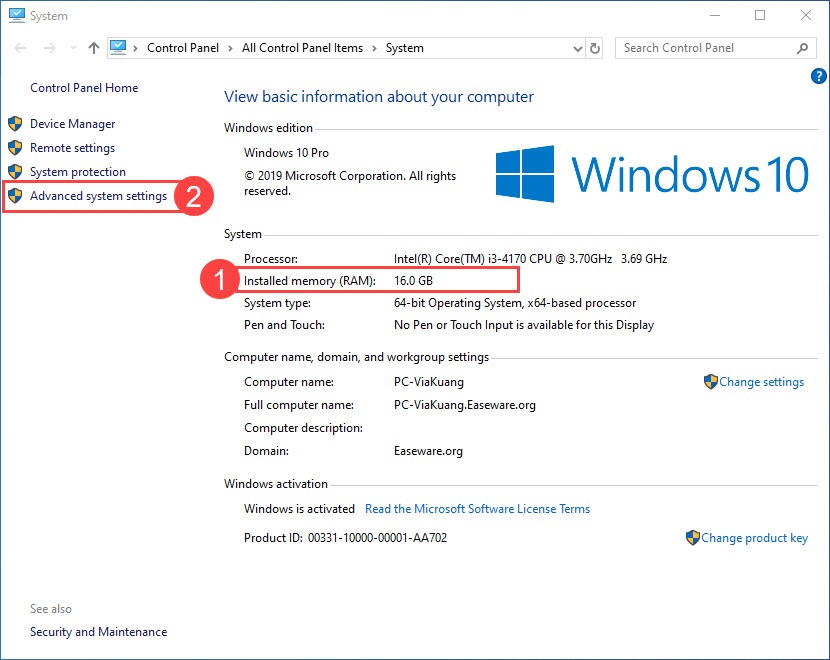
2) Under the Advanced tab, click Settings.
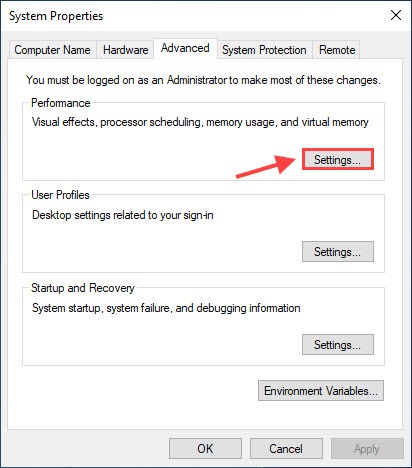
3) Click the Advanced tab and click Change.
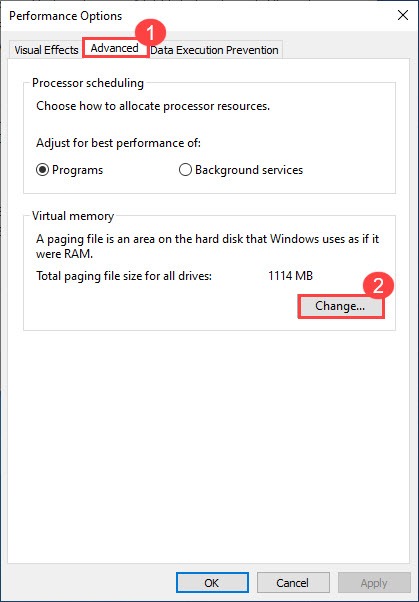
4) Uncheck Automatically manage paging file size for all drives. Select Custom size and enter the Initial size and Maximum size.
- Initial size: 1.5 times the amount of total system memory.
- Maximum size: 3 times the initial size.
- Let’s take 16GB (1 GB = 1,024 MB) for example:
- Initial size=16*1024*1.5=24576
- Maximum size= 24576*3=73728 (or you can just enter a larger figure than the initial size instead.)
5) Click Set > OK, then restart your computer for the changes to take effect.
6) Launch your Battlefield V again and play for a few hours to check if the crashing issue still persists.
Fix 2: Turn off the in-game overlay
1) Open your Origin.
2) Click the Origin menu button and click Application settings.
3) Click More and select ORIGIN IN-GAME, then toggle off Enable Origin In Game.
4) Try launching Battlefield V again to test the issue.
Fix 3: Update your device drivers
Battlefield V is a very demanding game, so you need to have the latest drivers installed, especially your graphics driver. Manufacturers such as NVIDIA, AMD work closely with game developers to keep releasing new drivers to improve game performance and fix bugs.
There are two ways to update your device drivers: manually and automatically.
Option 1 — Manually
Go to the manufacturer’s official website of your graphics card and audio card, download the driver corresponding with your specific flavor of Windows version (for example, Windows 64 bit), and install the driver manually. We recommend this option if you’re confident with your computer skills.
Option 2 — Automatically (Recommended)
If you don’t have the time or patience, you can do it automatically with Driver Easy.
Driver Easy will automatically recognize your system and find the correct drivers for it. You don’t need to know exactly what system your computer is running, you don’t need to risk downloading and installing the wrong driver, and you don’t need to worry about making a mistake while installing.
All the drivers in Driver Easy come straight from the manufacturer. They’re all authorized and secure.
You can update your drivers automatically with either the FREE or the Pro version of Driver Easy. But with the Pro version it takes just 2 clicks.
1) Download and install Driver Easy.
2) Run Driver Easy and click the Scan Now button. Driver Easy will then scan your computer and detect any problem drivers.

3) Click the Update button next to the flagged graphics card and all other devices to download the correct driver (you can do this with the FREE version), then manually install it.
OR
Click Update All to automatically download and install the correct version of all the drivers that are missing or outdated on your system (this requires the Pro version – you’ll be prompted to upgrade when you click Update All. You’ll get full support and a 30-day money back guarantee.)
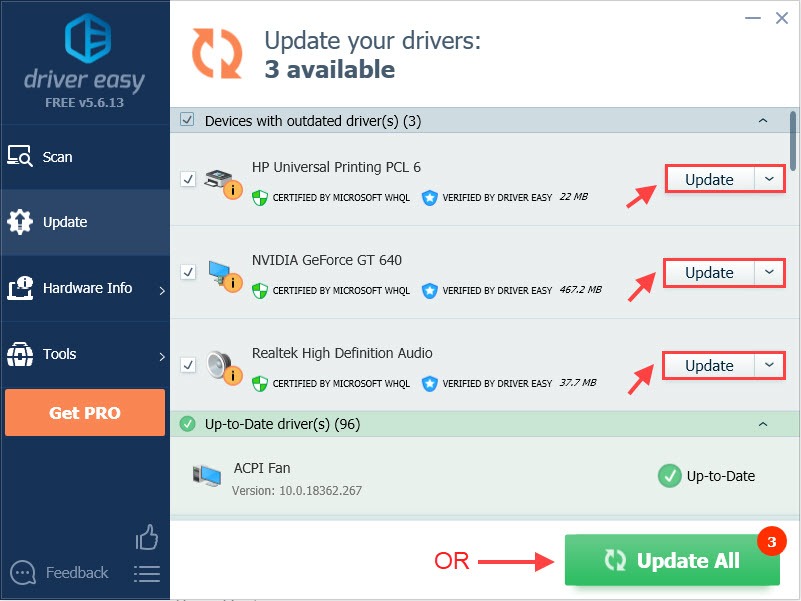
If you need assistance, please contact Driver Easy’s support team at support@drivereasy.com.
4) Restart your computer for the changes to take effect.
Fix 4: Delete settings and repair your Battlefield V
Deleting the settings file will reset your graphics configuration to default, and then you can repair Battlefield V in Origin to see if this works for you.
1) Go to C:UsersYOUR USERNAME HERE DocumentsBattlefield Vsettings and delete everything in this folder.
2) Go to Origin and click My Game Library, then right-click Battlefield V and click Repair.
3) Restart your PC when the repair is done.
4) Launch your Battlefield V again to see if the crashing issue still persists.
Fix 5: Stop Overclocking
Battlefield V is very sensitive to overclocking, so do NOT overclock your GPU and CPU. Overclocking may cause your Battlefield V to crash or freeze. In that case, we suggest resetting the processor or GPU to the manufacturer’s specifications.
If you don’t want to overclock the CPU at all, you should also turn XMP (Extreme Memory Profiles) off. To do it, you need to enter BIOS and disable Extreme Memory Profile.
Fix 6: Turn off DX12
For many Battlefield V players, DX12 runs like a nightmare. Although DICE has spent a lot of time optimizing the game for DX12, BFV is terribly unstable in DX12. The latest Windows update seems to have got rid of much of DX12 choppiness (so make sure your Windows is up-to-date). However, if your Battlefield 5 keeps crashing, you can switch to DX11 to see if it solves the issue.
1) Open Origin. In Battlefield V, go into your Advanced video settings and toggle DirectX 12 off. Try playing your Battlefield 5 again to test the issue.
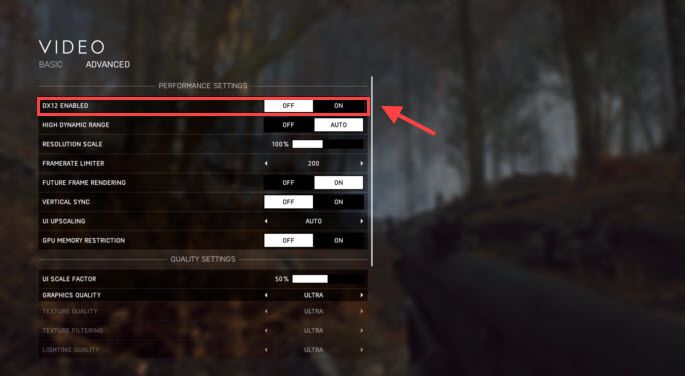
Note: If you fail to see the DX12 ENABLED option in the Advanced Video Settings, you can revert it back to DX11 manually.
1. Go to your Battlefield 5 folder then the settings folder, right-click PROFSAVE_profile and select Edit with Notepad.
2. Press Ctrl + F to find DX12Enabled, and change the value from 1 to 0.
2) If your Battlefield V still keeps crashing, then disable DLSS, RTX. If you’ve enabled DXR, go into the Video settings in-game and lower your DXR Raytrace Reflections Quality then restart your game.
3) If the crashing issue still persists, try lowering your in-game resolution (adjust the monitor’s and resolution accordingly) and restarting the game again.
4) If neither of those workarounds does the trick, you may need to toggle off DXR for a smoother play experience.
Fix 7: Run Origin and BFV as admin
If you run into a game crashing issue, you can always try running both your game launcher and game executable file as an administrator. Your Battlefield 5 crashing issue can be caused by limited access to your game file.
To make sure you always have full access to all the game files, you can run both your Origin and Battlefield V executable as admin permanently.
1) Go to C:/Program Files (x86)/Origin Games/Battlefield V, right-click your Battlefield V executable file, and select Properties.
2) Click the Compatibility tab and check the box next to Run this program as an administrator.
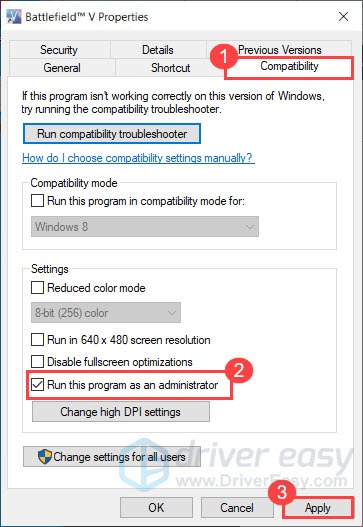
3) Run Origin as administrator as well.
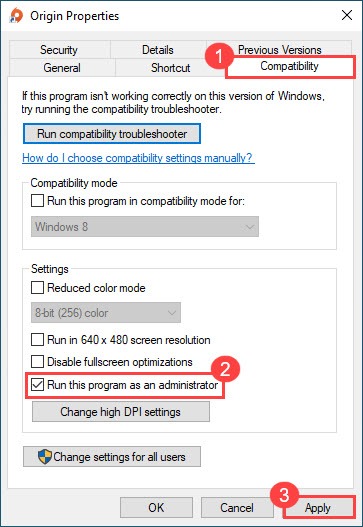
4) Try launching your game again to see if Battlefield V crashing issue still persists.
Fix 8: System File Checker
Your Battlefield V crashing issue can be caused by corrupt system files. Try running an automatic repair tool or System File Checker to scan for any missing or corrupt files.
- Option 1 – Automatically (Recommended)
Use a repair tool to check various areas in your computer to determine the cause of Battlefield 5 crashing. It will deal with issues related to program crashes, system errors, critical system files and find the right fix for you. - Option 2 – Manually
System File Checker is a built-in tool to check for corrupt, damaged system files and manage to restore them if there’re any. However, this tool can only diagnose major system files, and won’t deal with damaged DLL, Windows Registry key, etc.
Option 1 – Automatically (Recommended)
Reimage (commonly known as Reimage Repair) is a computer repair software that can diagnose problems on your computer and fix them immediately.
Reimage Windows Repair is tailored to your specific system and is working in a private and automatic way. It will firstly check hardware-related issues to identify problems, and then security issues (powered by Avira Antivirus), and finally it detects programs that crash, missing system files. Once complete, it will find a solution to your specific problem.
Reimage is a trusted repair tool and it will do no harm to your PC. The best part is that you won’t need to worry about losing any programs and your personal data. Read Trustpilot reviews.
1) Download and install Reimage.
2) Open Reimage and run a free scan. This might take 3~5 minutes to fully analyze your PC. Once complete, you will be able to review the detailed scan report.
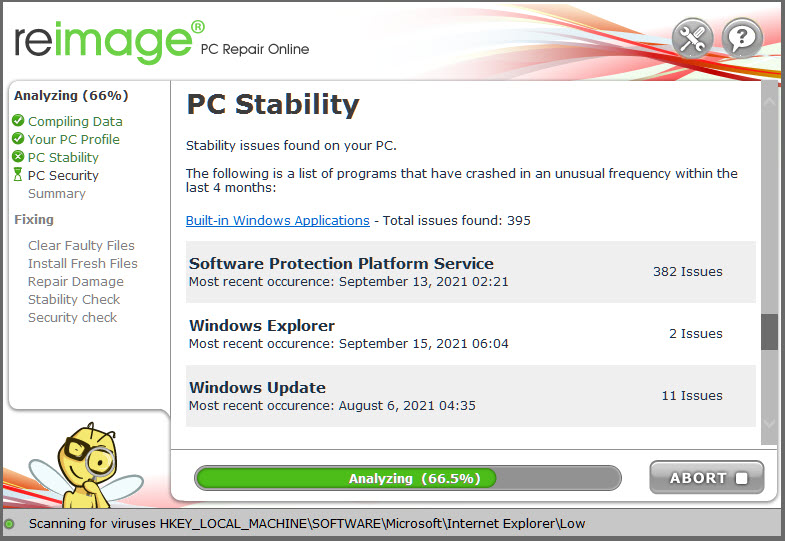
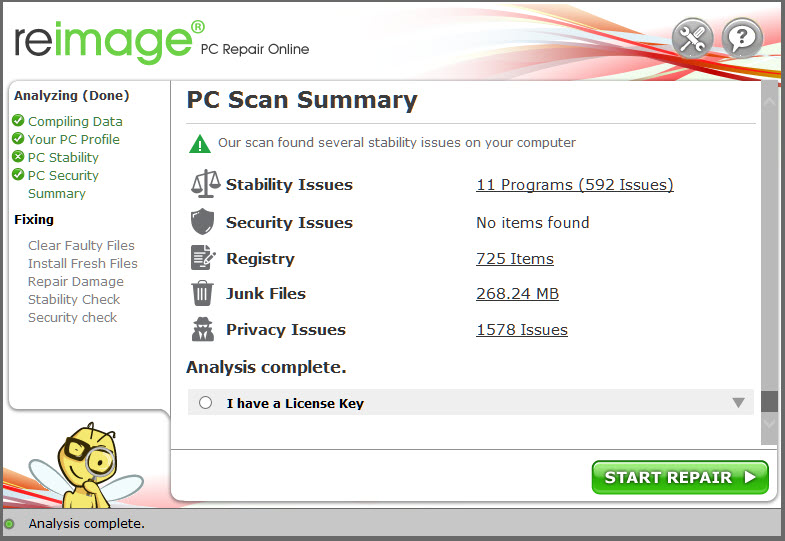
3) You’ll see the summary of detected issues on your PC. Click START REPAIR and all the issues will be fixed automatically. (You’ll need to purchase the full version. It comes with a 60-day Money-Back Guarantee so you can refund anytime if Reimage doesn’t fix your problem).
Note: Reimage comes with 24/7 Technical Support. If you need any assistance while using Reimage, click the question mark on the upper-right corner of the software, or use one of the following:
Chat: https://tinyurl.com/y7udnog2
Phone: 1-408-877-0051
Email: support@reimageplus.com / forwardtosupport@reimageplus.com
Option 2 – Manually
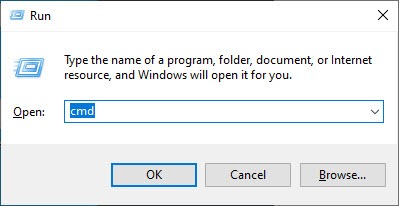
1) On your keyboard, press the Windows logo key and R at the same time to open the Run box. Type cmd and press Ctrl + Shift + Enter to run Command Prompt as admin.
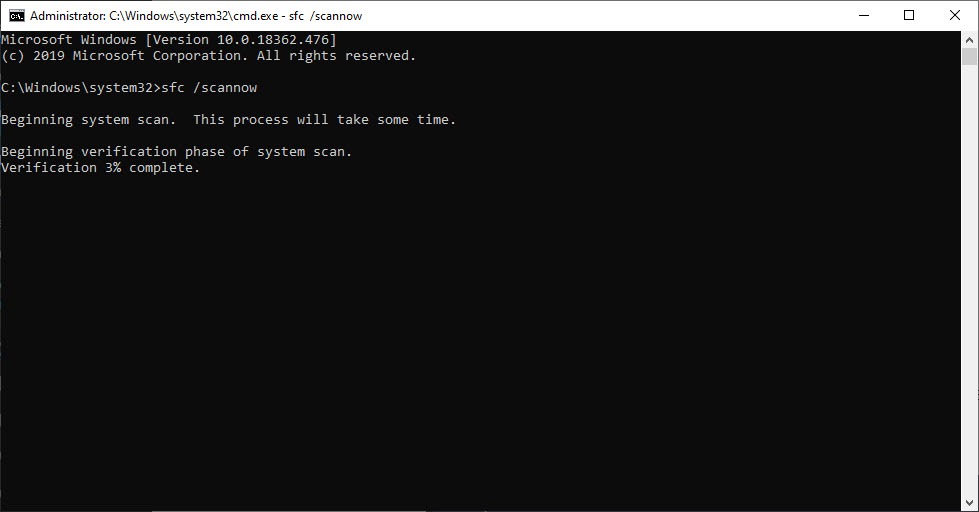
2) Type the command: sfc /scannow and hit Enter. Note that there’s a space between sfc and /.
sfc /scannow
3) Wait for the verification process to finish. This may take 3-5 minutes.
4) When the verification finishes, you may receive one of the following messages:
- Windows Resource Protection did not find any integrity violations.
It means you don’t have any missing or corrupted system files. You can go ahead with the next fix to solve your problem. - Windows Resource Protection found corrupt files and successfully repaired them
You can perform a restart and try to relaunch the game to see if Battlefield 5 crashes are gone.
If you receive neither of these messages, you can click Microsoft Support Page to further fix your problem with the System File Checker tool.
Fix 9: Perform a clean boot
Battlefield V crashing can be caused by other conflicting applications. To see if that’s your problem, try performing a clean boot.
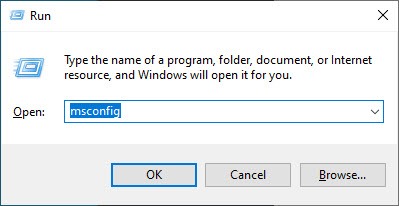
1) Press the Windows logo key and R at the same time to open the Run box. Type msconfig and hit Enter to System Configuration.
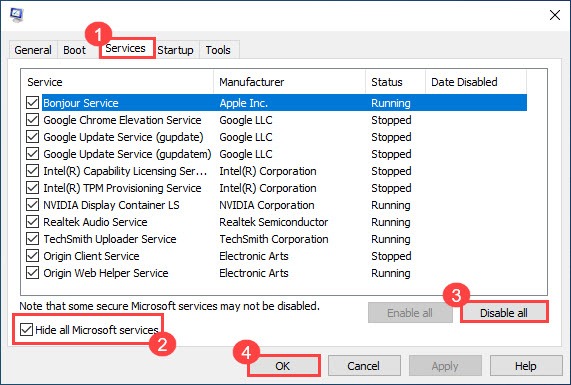
2) Click the Services tab and check the Hide all Microsoft services box, then click Disable all. Then click OK to apply.
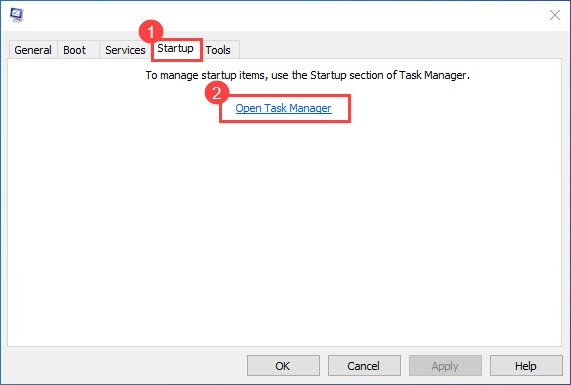
3) Click the Startup tab and click Open Task Manager.
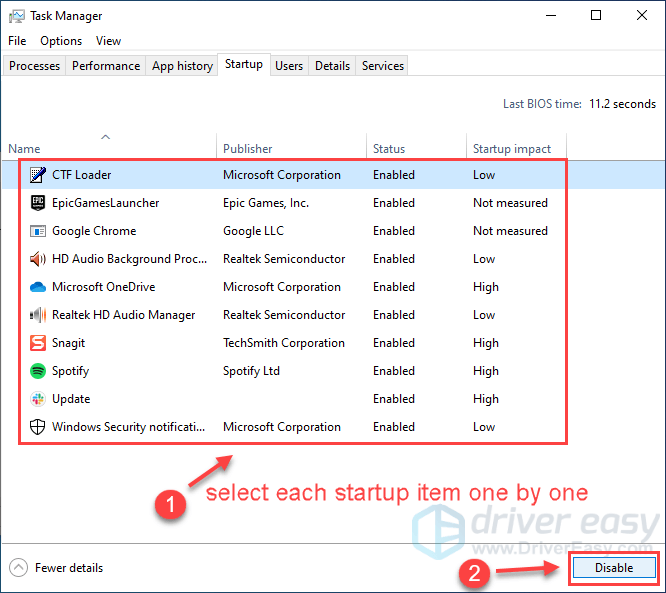
3) Select each startup item and click Disable.
4) Restart your PC and launch your Battlefield V again to test the issue.
If you can play Battlefield V without any crashing now, then congrats! To find out the problematic applications or services, you can enable them one by one in System Configuration again.
If none of the fixes above does the trick, the problem might be your outdated BIOS. Many Battlefield V players finally fixed the crashing issue by updating BIOS.
Feel free to drop us a comment if you have further questions or suggestions.
Battlefield 5 продолжает случайный сбой? Окончательное решение здесь для вас, чтобы вернуть Battlefield 5 к жизни. Возможно, вы искали решения до конца, но не смогли решить эту досадную проблему. Ниже приведены все возможные исправления, которые помогли многим другим игрокам. Попробуйте эти исправления и наслаждайтесь Второй Мировой войной без сбоев.
Содержание
- Попробуйте эти исправления:
- Исправление 1. Измените виртуальную память/файл подкачки Windows 10
- Исправление 2: отключите внутриигровой оверлей
- Исправление 3: обновите драйверы вашего устройства
- Вариант 1. Вручную
- Вариант 2 – автоматически (рекомендуется)
- Исправление 4. Удалите настройки и восстановите Battlefield V
- Исправление 5: Остановите разгон
- Исправление 6: выключите DX12
- Исправление 7. Запустите Origin и BFV от имени администратора
- Исправление 8: Системный файл Средство проверки
- Исправление 9: Выполните чистую загрузку
Попробуйте эти исправления:
Проблема, связанная с сбоями Battlefield 5, может быть вызвана ошибками Windows, устаревшими драйверами, другие конфликтующие приложения или поврежденные файлы игры и т. д. Вот 9 исправлений, которые помогут вам устранить неполадки и решить проблему сбоя Battlefield 5.
В любом случае убедитесь, что у вас установлено последнее обновление Windows. Если нет, вы можете запустить обновление Windows, а затем перезапустить игру и проверить, сохраняется ли проблема с падением игры.
- Измените виртуальную память/файл подкачки Windows 10
- Отключить внутриигровой оверлей
- Обновите драйверы вашего устройства
- Удалите настройки и восстановите Battlefield V
- Остановить разгон
- Отключить DX12
- Запустить Origin и BFV от имени администратора
- Проверка системных файлов
- Выполнить чистую загрузку
Примечание. Не используйте полноэкранный режим (вместо этого используйте без полей) и не Alt + Tab в вашей игре, поскольку эти две вещи всегда могут вызвать сбой Battlefield V.
Исправление 1. Измените виртуальную память/файл подкачки Windows 10
Если виртуальная память Windows 10 настроена неправильно, есть вероятность сбоя и зависания h Battlefield V. Windows обычно управляет виртуальной памятью автоматически, но вы можете вручную изменить размер виртуальной памяти, если размер по умолчанию недостаточно велик для ваших нужд.
1) Нажмите клавишу с логотипом Windows и клавишу Pause/Break одновременно, чтобы открыть Систему . (Или вы можете щелкнуть правой кнопкой мыши Этот компьютер и выбрать Свойства .)
2) Запишите Установленная память (RAM) . Затем нажмите Расширенные настройки системы .

2) На вкладке «Дополнительно» нажмите Настройка s.

3) Щелкните вкладку Advanced и щелкните Изменить .

4) Снимите флажок Автоматически управлять файлом подкачки размер для всех дисков . Выберите Другой размер и введите Начальный размер и Максимальный размер .
- Начальный размер: в 1,5 раза больше общей системной памяти..
- Максимальный размер: в 3 раза больше исходного размера.
- Возьмем 16 ГБ (1 ГБ = 1024 МБ), например:
- Начальный размер = 16 * 1024 * 1,5 = 24576
- Максимальный размер = 24576 * 3 = 73728 (или вместо этого вы можете просто ввести большее число, чем исходный размер).
5) Нажмите Set > OK , затем перезагрузите компьютер, чтобы изменения вступили в силу.
6) Снова запустите Battlefield V и поиграйте несколько часов, чтобы проверить, сохраняется ли проблема, связанная со сбоями.
Исправление 2: отключите внутриигровой оверлей
1) Откройте свой Origin.
2) Нажмите кнопку Origin menu и нажмите Настройки приложения .
3) Нажмите Еще и выберите ORIGIN IN-GAME , затем отключите Включить Origin в игре. .
4) Попробуйте снова запустить Battlefield V, чтобы проверить проблему.
Исправление 3: обновите драйверы вашего устройства
Battlefield V – очень требовательная игра, поэтому у вас должны быть установлены последние версии драйверов, особенно графического драйвера. Такие производители, как NVIDIA и AMD, тесно сотрудничают с разработчиками игр, чтобы постоянно выпускать новые драйверы для повышения производительности игр и исправления ошибок.
Есть два способа обновить драйверы вашего устройства: вручную и автоматически .
Вариант 1. Вручную
Перейдите на официальный сайт производителя вашей видеокарты и звуковой карты, загрузите драйвер, соответствующий вашей конкретной версии Windows (например, Windows 64 bit), и установите драйвер вручную. Мы рекомендуем этот вариант, если вы хорошо разбираетесь в работе с компьютером.
Вариант 2 – автоматически (рекомендуется)
Если у вас нет времени или терпения, вы можете сделать это автоматически с помощью Driver Easy
Driver Easy автоматически распознает вашу систему и найдет для нее подходящие драйверы. Вам не нужно точно знать, в какой системе работает ваш компьютер, вам не нужно рисковать загрузкой и установкой неправильного драйвера, и вам не нужно беспокоиться об ошибке при установке.
Все драйверы в Driver Easy поставляются непосредственно производителем. Все они авторизованы и безопасны.
Вы можете автоматически обновлять драйверы с помощью БЕСПЛАТНОЙ или Pro версии Driver Easy. Но с версией Pro это занимает всего 2 клика.
1) Загрузите и установите Driver Easy.
2) Запустите Driver Easy и нажмите кнопку Сканировать сейчас . Затем Driver Easy просканирует ваш компьютер и обнаружит все проблемные драйверы.

3) Нажмите Обновить рядом с помеченной видеокартой и всеми другими устройствами, чтобы загрузить правильный драйвер (вы можете сделать это в БЕСПЛАТНОЙ версии), а затем установите его вручную..
Нажмите Обновить все , чтобы автоматически загрузить и установить правильную версию всех драйверы, которые отсутствуют или устарели в вашей системе (для этого требуется версия Pro – вам будет предложено обновить, когда вы нажмете «Обновить все». Вы получите полную поддержку и 30-дневную гарантию возврата денег .)

Если вам нужна помощь, обратитесь в службу поддержки Driver Easy по адресу support@drivereasy.com .
4) Перезагрузите компьютер, чтобы изменения вступили в силу.
Исправление 4. Удалите настройки и восстановите Battlefield V
Удаление файл настроек сбрасывает конфигурацию графики по умолчанию, а затем вы можете восстановить Battlefield V в Origin, чтобы проверить, работает ли это для вас.
1) Перейдите в C: Users ВАШЕ ИМЯ ПОЛЬЗОВАТЕЛЯ ЗДЕСЬ Documents Battlefield V settings и удалите все в этой папке.
2) Перейдите в Origin и щелкните Моя игровая библиотека , затем щелкните правой кнопкой мыши Battlefield V и выберите Восстановить .
3) Перезагрузите компьютер после завершения ремонта.
4) Запустите Battlefield V еще раз, чтобы проверить, сохраняется ли проблема сбоя.
Исправление 5: Остановите разгон
Battlefield V очень чувствителен к разгону, поэтому НЕ разгоняйте свой GPU и CPU. Разгон может привести к сбою или зависанию Battlefield V. В этом случае мы предлагаем сбросить процессор или графический процессор в соответствии со спецификациями производителя.
Если вы вообще не хотите разгонять процессор, вам также следует включить XMP (Extreme Профили памяти) выкл. Для этого вам нужно войти в BIOS и отключить профиль Extreme Memory.
Исправление 6: выключите DX12
Для многих игроков Battlefield V DX12 работает как кошмар. . Хотя DICE потратил много времени на оптимизацию игры для DX12, BFV ужасно нестабилен в DX12. Последнее обновление Windows, похоже, избавило от многих проблем с DX12 (поэтому убедитесь, что у вас установлена последняя версия Windows). Однако, если ваш Battlefield 5 продолжает давать сбой, вы можете переключиться на DX11, чтобы узнать, решит ли он проблему.
1) Откройте Origin. В Battlefield V перейдите в Расширенные настройки видео и отключите DirectX 12. Попробуйте снова поиграть в Battlefield 5, чтобы проверить проблему.

Примечание: Если вы не видите параметр DX12 ENABLED в расширенных настройках видео, вы можете вернуть его обратно к DX11 вручную.
1. Перейдите в папку Battlefield 5 , затем в папку settings , щелкните правой кнопкой мыши PROFSAVE_profile и выберите Изменить с помощью Блокнот .
2. Нажмите Ctrl + F , чтобы найти DX12Enabled , и измените значение с 1 на 0..
2) Если ваш Battlefield V по-прежнему дает сбой, отключите DLSS, RTX. Если вы включили DXR, зайдите в настройки видео в игре и уменьшите DXR Raytrace Reflections Quality , а затем перезапустите игру.
3) Если происходит сбой проблема все еще не устранена, попробуйте снизить разрешение в игре (соответствующим образом отрегулируйте разрешение монитора и разрешения) и снова перезапустите игру.
4) Если ни один из этих обходных путей не помог, вам может потребоваться переключение выключен DXR для более плавного воспроизведения.
Исправление 7. Запустите Origin и BFV от имени администратора
Если вы столкнетесь с проблемой сбоя игры, вы всегда можете попробовать запустить оба вашу программу запуска игры и исполняемый файл игры от имени администратора. Проблема со сбоем Battlefield 5 может быть вызвана ограниченным доступом к файлу игры.
Чтобы всегда иметь полный доступ ко всем файлам игры, вы можете запустить исполняемый файл Origin и Battlefield V как админ постоянно.
1) Перейдите в C:/Program Files (x86)/Origin Games/Battlefield V , щелкните правой кнопкой мыши исполняемый файл Battlefield V и выберите Свойства .
2) Щелкните вкладку Совместимость и установите флажок рядом с Запустить эту программу от имени администратора .

3) Запустите Origin также от имени администратора.

4) Попробуйте запустить игру еще раз, чтобы проверить, сохраняется ли проблема, связанная со сбоями Battlefield V.
Исправление 8: Системный файл Средство проверки
Проблема сбоя Battlefield V может быть вызвана повреждением системных файлов. Попробуйте запустить средство проверки системных файлов, чтобы найти отсутствующие или поврежденные файлы.
1) На клавиатуре одновременно нажмите клавишу с логотипом Windows и R, чтобы открыть окно «Выполнить». Введите cmd и нажмите Ctrl + Shift + Enter , чтобы запустить командную строку от имени администратора.

2) Введите команду: sfc/scannow и нажмите Enter . Обратите внимание, что между sfc и / есть пробел.
sfc/scannow
3 ) Дождитесь завершения процесса проверки. Это может занять 3-5 минут.

4) По окончании проверки вы можете получить одно из следующие сообщения:
- Защита ресурсов Windows не обнаружила нарушений целостности .
Это означает, что у вас их нет отсутствующие или поврежденные системные файлы. Вы можете перейти к следующему исправлению, чтобы решить вашу проблему. - Служба защиты ресурсов Windows обнаружила поврежденные файлы и успешно восстановила их.
Вы можете выполнить перезапустите и попробуйте перезапустить игру, чтобы увидеть, исчезли ли ошибки Battlefield 5.
Если вы не получили ни одного из этих сообщений, вы можете щелкнуть Страница поддержки Microsoft , чтобы решить проблему с помощью инструмента проверки системных файлов.
Исправление 9: Выполните чистую загрузку
Сбой Battlefield V может быть вызван другими конфликтующими приложениями. Чтобы убедиться, что это ваша проблема, попробуйте выполнить чистую загрузку.
1) Нажмите клавишу с логотипом Windows и R в в то же время, чтобы открыть окно “Выполнить”. Введите msconfig и нажмите “Войти в конфигурацию системы”.

2) Перейдите на вкладку Службы и установите флажок Скрыть все службы Microsoft , затем нажмите Отключить все . Затем нажмите OK , чтобы применить.

3) Нажмите Автозагрузка и нажмите Открыть диспетчер задач .

3) Выберите каждый элемент автозагрузки и нажмите Отключить .

4) Перезагрузите компьютер и снова запустите Battlefield V, чтобы проверить проблему.
Если теперь вы можете играть в Battlefield V без сбоев, поздравляю! Чтобы найти проблемные приложения или службы, вы можете снова включить их по очереди в Конфигурации системы.
Если ни одно из вышеперечисленных исправлений не помогло, проблема может быть в вашей устаревший BIOS. Многие игроки Battlefield V наконец-то исправили проблему сбоя, обновив BIOS.
Не стесняйтесь писать нам комментарий, если у вас есть дополнительные вопросы или предложения.
Содержание
- [Решено] Battlefield 5 вылетает на ПК
- Попробуйте эти исправления:
- Исправление 1. Измените виртуальную память/файл подкачки Windows 10
- Исправление 2: отключите внутриигровой оверлей
- Исправление 3: обновите драйверы вашего устройства
- Вариант 1. Вручную
- Вариант 2 — автоматически (рекомендуется)
- Исправление 4. Удалите настройки и восстановите Battlefield V
- Исправление 5: Остановите разгон
- Исправление 6: выключите DX12
- Исправление 7. Запустите Origin и BFV от имени администратора
- Исправление 8: Системный файл Средство проверки
- Исправление 9: Выполните чистую загрузку
- (Решено) Battlefield 5 вылетает на ПК
- Попробуйте эти исправления:
- Исправление 1: изменить виртуальную память / файл подкачки Windows 10
- Исправление 2: отключите внутриигровой оверлей.
- Исправление 3. Обновите драйверы вашего устройства.
- Исправление 4: удалите настройки и восстановите Battlefield V
- Исправление 5: прекратить разгон
- Исправление 6: выключите DX12
- Исправление 7. Запустите Origin и BFV от имени администратора.
- Исправление 8: Проверка системных файлов
- Исправление 9: Выполните чистую загрузку
- Battlefield 5 → Решение проблем
- Решение проблем Battlefield 5
- Решение проблем в Battlefield 5 — не устанавливается? Не запускается? Тормозит? Вылетает? Лагает? Ошибка? Не загружается?
- Системные требования Battlefield 5
- В Battlefield 5 не работают разблокированные предметы (анлоки) и улучшения (апгрейды). Решение
- Battlefield 5 тормозит при использовании DirectX 12. Решение
- Battlefield 5 не подключается к серверам. Решение
- В Battlefield 5 низкий FPS. Игра фризит. Вылетает. Решение
- В Battlefield 5 не доступа к онлайну. Missing online access. Решение
- Battlefield 5 не скачивается. Долгое скачивание. Решение
- Battlefield 5 не устанавливается. Прекращена установка. Решение
- Battlefield 5 не запускается. Ошибка при запуске. Решение
- В Battlefield 5 черный экран, белый экран, цветной экран. Решение
- Battlefield 5 вылетает. В определенный или случайный момент. Решение
- Battlefield 5 зависает. Картинка застывает. Решение
- Battlefield 5 тормозит. Низкий FPS. Просадки частоты кадров. Решение
- Battlefield 5 лагает. Большая задержка при игре. Решение
- В Battlefield 5 нет звука. Ничего не слышно. Решение
- Battlefield 5, скачанная с торрента не работает. Решение
- Battlefield 5 выдает ошибку об отсутствии DLL-файла. Решение
[Решено] Battlefield 5 вылетает на ПК
Battlefield 5 продолжает случайный сбой? Окончательное решение здесь для вас, чтобы вернуть Battlefield 5 к жизни. Возможно, вы искали решения до конца, но не смогли решить эту досадную проблему. Ниже приведены все возможные исправления, которые помогли многим другим игрокам. Попробуйте эти исправления и наслаждайтесь Второй Мировой войной без сбоев.
Попробуйте эти исправления:
Проблема, связанная с сбоями Battlefield 5, может быть вызвана ошибками Windows, устаревшими драйверами, другие конфликтующие приложения или поврежденные файлы игры и т. д. Вот 9 исправлений, которые помогут вам устранить неполадки и решить проблему сбоя Battlefield 5.
В любом случае убедитесь, что у вас установлено последнее обновление Windows. Если нет, вы можете запустить обновление Windows, а затем перезапустить игру и проверить, сохраняется ли проблема с падением игры.
Исправление 1. Измените виртуальную память/файл подкачки Windows 10
Если виртуальная память Windows 10 настроена неправильно, есть вероятность сбоя и зависания h Battlefield V. Windows обычно управляет виртуальной памятью автоматически, но вы можете вручную изменить размер виртуальной памяти, если размер по умолчанию недостаточно велик для ваших нужд.

2) На вкладке «Дополнительно» нажмите Настройка s.
6) Снова запустите Battlefield V и поиграйте несколько часов, чтобы проверить, сохраняется ли проблема, связанная со сбоями.
Исправление 2: отключите внутриигровой оверлей
1) Откройте свой Origin.
4) Попробуйте снова запустить Battlefield V, чтобы проверить проблему.
Исправление 3: обновите драйверы вашего устройства
Battlefield V — очень требовательная игра, поэтому у вас должны быть установлены последние версии драйверов, особенно графического драйвера. Такие производители, как NVIDIA и AMD, тесно сотрудничают с разработчиками игр, чтобы постоянно выпускать новые драйверы для повышения производительности игр и исправления ошибок.
Вариант 1. Вручную
Перейдите на официальный сайт производителя вашей видеокарты и звуковой карты, загрузите драйвер, соответствующий вашей конкретной версии Windows (например, Windows 64 bit), и установите драйвер вручную. Мы рекомендуем этот вариант, если вы хорошо разбираетесь в работе с компьютером.
Вариант 2 — автоматически (рекомендуется)
Если у вас нет времени или терпения, вы можете сделать это автоматически с помощью Driver Easy
Driver Easy автоматически распознает вашу систему и найдет для нее подходящие драйверы. Вам не нужно точно знать, в какой системе работает ваш компьютер, вам не нужно рисковать загрузкой и установкой неправильного драйвера, и вам не нужно беспокоиться об ошибке при установке.
Вы можете автоматически обновлять драйверы с помощью БЕСПЛАТНОЙ или Pro версии Driver Easy. Но с версией Pro это занимает всего 2 клика.
1) Загрузите и установите Driver Easy.
3) Нажмите Обновить рядом с помеченной видеокартой и всеми другими устройствами, чтобы загрузить правильный драйвер (вы можете сделать это в БЕСПЛАТНОЙ версии), а затем установите его вручную..
4) Перезагрузите компьютер, чтобы изменения вступили в силу.
Исправление 4. Удалите настройки и восстановите Battlefield V
Удаление файл настроек сбрасывает конфигурацию графики по умолчанию, а затем вы можете восстановить Battlefield V в Origin, чтобы проверить, работает ли это для вас.
1) Перейдите в C: Users ВАШЕ ИМЯ ПОЛЬЗОВАТЕЛЯ ЗДЕСЬ Documents Battlefield V settings и удалите все в этой папке.
3) Перезагрузите компьютер после завершения ремонта.
4) Запустите Battlefield V еще раз, чтобы проверить, сохраняется ли проблема сбоя.
Исправление 5: Остановите разгон
Battlefield V очень чувствителен к разгону, поэтому НЕ разгоняйте свой GPU и CPU. Разгон может привести к сбою или зависанию Battlefield V. В этом случае мы предлагаем сбросить процессор или графический процессор в соответствии со спецификациями производителя.
Исправление 6: выключите DX12
1) Откройте Origin. В Battlefield V перейдите в Расширенные настройки видео и отключите DirectX 12. Попробуйте снова поиграть в Battlefield 5, чтобы проверить проблему.
3) Если происходит сбой проблема все еще не устранена, попробуйте снизить разрешение в игре (соответствующим образом отрегулируйте разрешение монитора и разрешения) и снова перезапустите игру.
4) Если ни один из этих обходных путей не помог, вам может потребоваться переключение выключен DXR для более плавного воспроизведения.
Исправление 7. Запустите Origin и BFV от имени администратора
Если вы столкнетесь с проблемой сбоя игры, вы всегда можете попробовать запустить оба вашу программу запуска игры и исполняемый файл игры от имени администратора. Проблема со сбоем Battlefield 5 может быть вызвана ограниченным доступом к файлу игры.
Чтобы всегда иметь полный доступ ко всем файлам игры, вы можете запустить исполняемый файл Origin и Battlefield V как админ постоянно.
3) Запустите Origin также от имени администратора.
4) Попробуйте запустить игру еще раз, чтобы проверить, сохраняется ли проблема, связанная со сбоями Battlefield V.
Исправление 8: Системный файл Средство проверки
Проблема сбоя Battlefield V может быть вызвана повреждением системных файлов. Попробуйте запустить средство проверки системных файлов, чтобы найти отсутствующие или поврежденные файлы.
3 ) Дождитесь завершения процесса проверки. Это может занять 3-5 минут.
4) По окончании проверки вы можете получить одно из следующие сообщения:
Исправление 9: Выполните чистую загрузку
Сбой Battlefield V может быть вызван другими конфликтующими приложениями. Чтобы убедиться, что это ваша проблема, попробуйте выполнить чистую загрузку.
1) Нажмите клавишу с логотипом Windows и R в в то же время, чтобы открыть окно «Выполнить». Введите msconfig и нажмите «Войти в конфигурацию системы».
4) Перезагрузите компьютер и снова запустите Battlefield V, чтобы проверить проблему.
Если теперь вы можете играть в Battlefield V без сбоев, поздравляю! Чтобы найти проблемные приложения или службы, вы можете снова включить их по очереди в Конфигурации системы.
Если ни одно из вышеперечисленных исправлений не помогло, проблема может быть в вашей устаревший BIOS. Многие игроки Battlefield V наконец-то исправили проблему сбоя, обновив BIOS.
Не стесняйтесь писать нам комментарий, если у вас есть дополнительные вопросы или предложения.
Источник
(Решено) Battlefield 5 вылетает на ПК
Battlefield 5 Crashing Pc
Проблема с вылетом Battkefied V раздражает множество игроков. Однако исправить это совсем не сложно. Вот список возможных исправлений для решения сбоя BFV.
Battlefield 5 беспорядочно вылетает? Окончательное решение здесь для вас, чтобы вернуть Battlefield 5 к жизни. Возможно, вы искали решения до конца, но не смогли решить эту досадную проблему. Ниже приведены все возможные исправления, которые помогли многим другим игрокам. Попробуйте эти исправления и наслаждайтесь Второй мировой войной без сбоев.
Попробуйте эти исправления:
Проблема со сбоем Battlefield 5 может быть вызвана ошибками Windows, устаревшими драйверами, другими конфликтующими приложениями или поврежденными игровыми файлами и т. Д. Вот 9 исправлений, которые помогут вам устранить неполадки и исправить проблему сбоя Battlefield 5.
В любом случае, пожалуйста, убедитесь, что у вас установлено последнее обновление Windows. Если нет, вы можете запустить обновление Windows, затем перезапустить игру и проверить, сохраняется ли проблема с вылетом игры.
Исправление 1: изменить виртуальную память / файл подкачки Windows 10
Если виртуальная память Windows 10 настроена неправильно, существует вероятность сбоя и зависания Battlefield V. Обычно Windows автоматически управляет виртуальной памятью, но вы можете вручную изменить размер виртуальной памяти, если размер по умолчанию не установлен. Достаточно большой для ваших нужд.
2) На вкладке «Дополнительно» щелкните Настройка с.
6) Снова запустите Battlefield V и поиграйте несколько часов, чтобы проверить, сохраняется ли проблема с падением.
Исправление 2: отключите внутриигровой оверлей.
1) Откройте свой Origin.
4) Попробуйте снова запустить Battlefield V, чтобы проверить проблему.
Исправление 3. Обновите драйверы вашего устройства.
Перейдите на официальный сайт производителя вашей видеокарты и звуковой карты, загрузите драйвер, соответствующий вашей конкретной версии Windows (например, 64-разрядной версии Windows), и установите драйвер вручную. Мы рекомендуем этот вариант, если вы хорошо разбираетесь в работе с компьютером.
Driver Easy автоматически распознает вашу систему и найдет для нее подходящие драйверы. Вам не нужно точно знать, в какой системе работает ваш компьютер, вам не нужно рисковать загрузкой и установкой неправильного драйвера, и вам не нужно беспокоиться об ошибке при установке.
Все драйверы в Driver Easy поставляются напрямую от производителя. Все они авторизованы и защищены.
Вы можете автоматически обновлять драйверы с помощью БЕСПЛАТНОЙ или Pro версии Driver Easy. Но с Pro версия это займет всего 2 клика.
1) Скачать и установите Driver Easy.
2) Запустите Driver Easy и нажмите Сканировать сейчас кнопка. Затем Driver Easy просканирует ваш компьютер и обнаружит проблемы с драйверами.
3) Щелкните значок Обновить рядом с отмеченной видеокартой и всеми другими устройствами, чтобы загрузить правильный драйвер (вы можете сделать это в БЕСПЛАТНОЙ версии), а затем установите его вручную.
ИЛИ ЖЕ
4) Перезагрузите компьютер, чтобы изменения вступили в силу.
Исправление 4: удалите настройки и восстановите Battlefield V
Удаление файла настроек приведет к сбросу конфигурации графики по умолчанию, а затем вы сможете восстановить Battlefield V в Origin, чтобы проверить, работает ли это для вас.
1) Перейти к C: Users ВАШЕ ИМЯ ПОЛЬЗОВАТЕЛЯ ЗДЕСЬ Documents Battlefield V settings и удалите все в этой папке.
3) По окончании ремонта перезагрузите компьютер.
4) Запустите Battlefield V еще раз, чтобы проверить, сохраняется ли проблема со сбоями.
Исправление 5: прекратить разгон
Battlefield V очень чувствителен к разгону, поэтому НЕ разгоняйте свой графический процессор и процессор. Разгон может привести к сбою или зависанию Battlefield V. В этом случае мы рекомендуем выполнить сброс процессора или графического процессора в соответствии со спецификациями производителя.
Если вы вообще не хотите разгонять процессор, вам также следует включить XMP (экстремальные профили памяти) выкл. Для этого вам необходимо войти в BIOS и отключить Extreme Memory Profile.
Исправление 6: выключите DX12
Для многих игроков Battlefield V DX12 превратился в кошмар. Хотя DICE потратил много времени на оптимизацию игры для DX12, BFV ужасно нестабилен в DX12. Последнее обновление Windows, похоже, избавило от многих проблем с DX12 (поэтому убедитесь, что у вас установлена последняя версия Windows). Однако, если ваш Battlefield 5 продолжает давать сбой, вы можете переключиться на DX11, чтобы узнать, решит ли он проблему.
1) Откройте Origin. В Battlefield V войдите в Расширенные настройки видео и выключите DirectX 12. Попробуйте снова сыграть в Battlefield 5, чтобы проверить проблему.
Заметка: Если вы не видите DX12 ВКЛЮЧЕН в расширенных настройках видео, вы можете вернуть его обратно к DX11 вручную.
2. Нажмите Ctrl + F найти DX12 Включено и измените значение с 1 на 0.
2) Если ваш Battlefield V по-прежнему дает сбой, отключите DLSS, RTX. Если вы включили DXR, зайдите в настройки видео в игре и уменьшите Качество отражений DXR Raytrace затем перезапустите игру.
3) Если проблема не устранена, попробуйте снизить разрешение в игре (соответственно настройте разрешение монитора и разрешение) и снова перезапустите игру.
4) Если ни один из этих обходных путей не помог, вам может потребоваться выключить DXR для более плавного воспроизведения.
Исправление 7. Запустите Origin и BFV от имени администратора.
Если вы столкнетесь с проблемой сбоя игры, вы всегда можете попробовать запустить как программу запуска игры, так и исполняемый файл игры от имени администратора. Проблема с падением Battlefield 5 может быть вызвана ограниченным доступом к файлу игры.
Чтобы всегда иметь полный доступ ко всем файлам игры, вы можете постоянно запускать исполняемые файлы Origin и Battlefield V от имени администратора.
3) Запустите Origin также от имени администратора.
4) Попробуйте запустить игру еще раз, чтобы проверить, сохраняется ли проблема, связанная со сбоями Battlefield V.
Исправление 8: Проверка системных файлов
Проблема с падением Battlefield V может быть вызвана повреждением системных файлов. Попробуйте запустить проверку системных файлов, чтобы найти отсутствующие или поврежденные файлы.
1) На клавиатуре одновременно нажмите клавишу с логотипом Windows и R, чтобы открыть окно «Выполнить». Тип cmd и нажмите Ctrl + Shift + Enter для запуска командной строки от имени администратора.
3) Дождитесь завершения процесса проверки. Это может занять 3-5 минут.
4) По окончании проверки вы можете получить одно из следующих сообщений:
Исправление 9: Выполните чистую загрузку
Сбой Battlefield V может быть вызван другими конфликтующими приложениями. Чтобы узнать, не в этом ли проблема, попробуйте выполнить чистую загрузку.
1) Нажмите кнопку Windows logo key и р в то же время, чтобы открыть окно «Выполнить». Тип msconfig и нажмите Enter to System Configuration.
4) Перезагрузите компьютер и снова запустите Battlefield V, чтобы проверить проблему.
Если теперь вы можете играть в Battlefield V без сбоев, поздравляю! Чтобы узнать о проблемных приложениях или службах, вы можете снова включить их одну за другой в Конфигурации системы.
Если ни одно из вышеперечисленных исправлений не помогло, возможно, проблема в устаревшем BIOS. Многие игроки Battlefield V наконец-то исправили проблему сбоя, обновив BIOS.
Не стесняйтесь писать нам комментарии, если у вас есть дополнительные вопросы или предложения.
Источник
Battlefield 5 → Решение проблем

Battlefield 5 — шутер с видом от первого лица в популярной серии Battlefield. Действия в новой части развернутся в рамках Второй мировой войны. Подробнее
Решение проблем Battlefield 5
Решение проблем в Battlefield 5 — не устанавливается? Не запускается? Тормозит? Вылетает? Лагает? Ошибка? Не загружается?
К сожалению, в играх бывают изъяны: тормоза, низкий FPS, вылеты, зависания, баги и другие мелкие и не очень ошибки. Нередко проблемы начинаются еще до начала игры, когда она не устанавливается, не загружается или даже не скачивается. Да и сам компьютер иногда чудит, и тогда в Battlefield 5 вместо картинки черный экран, не работает управление, не слышно звук или что-нибудь еще.
Системные требования Battlefield 5
Первое, что стоит сделать при возникновении каких-либо проблем с Battlefield 5, это свериться с системными требованиями. По-хорошему делать это нужно еще до покупки, чтобы не пожалеть о потраченных деньгах.
Минимальные системные требования Battlefield 5:
Windows 7, 8, 10, Процессор: Intel Core i5 6600K с частотой 3,5 ГГц | AMD FX-8350, 8 ГБ ОЗУ, 50 ГБ HDD, Nvidia GeForce GTX 1050 Видеопамять: 2 ГБ, Подключение к интернету, Клавиатура, мышь
Каждому геймеру следует хотя бы немного разбираться в комплектующих, знать, зачем нужна видеокарта, процессор и другие штуки в системном блоке.

В Battlefield 5 не работают разблокированные предметы (анлоки) и улучшения (апгрейды). Решение
Как решить эту проблему? На самом деле эта ошибка вовсе не такая уж и страшная и связана она с тем, что игра «забывает» обновить список доступных вещей. Чтобы вернуть открытые предметы и улучшения, нужно всего лишь выйти в главное меню и перезайти в игру. Если даже это не помогает, то тогда стоит перезапустить игру, чтобы она гарантированно обновила информацию об открытом снаряжении в клиенте.

Battlefield 5 тормозит при использовании DirectX 12. Решение
Если у вас мощный компьютер, то вы наверняка заинтересованы в том, чтобы играть при задействованной технологии DirectX 12, которая обеспечивает более реалистичную картинку. Однако когда Battlefield 5 стала доступна для тех, кто сделал предварительный заказ, эта идея оказалась не самой удачной. Если включить DX12, то игра начинала тормозить.
Конечно, это едва ли проблема вашего «железа». Почти наверняка падение производительности игры связано с тем, что разработчики не протестировали должным образом работу своей игры с DirectX 12. Поэтому лучшее, что вы сейчас можете сделать, это отключить настройку DX12 и перебраться на проверенный временем DirectX 11.

Battlefield 5 не подключается к серверам. Решение
Несмотря на то, что разработчики из компании DICE тщательно провели бета-тестирование игры, кое-какие ошибки все же закрались в релизный билд Battlefield 5. Одна из наиболее неприятных — это невозможность подключиться к игровым серверам. В первые дни запуска игры люди то и дело жаловались на эту проблему.
К сожалению, она напрямую связана с сетевым кодом игры, в том числе и с взаимодействием клиента и сервера на стороне разработчика. Это значит, что сам игрок никак не может наладить подключение. Если вы не можете подключиться к серверам Battlefield 5, то вам следует просто подождать следующего патча, в котором DICE наверняка исправит эту ошибку.

В Battlefield 5 низкий FPS. Игра фризит. Вылетает. Решение
Так как у всех нас разные компьютеры, разработчикам трудно оптимизировать работу игры под все существующие комплектующие. Из-за этого в вышедших играх могут встречаться проблемы с производительностью. В случае с Battlefield 5 они тоже могут быть, но дело не в плохой оптимизации, а скорее в особенностях некоторых технических решений движка.
Если Battlefield 5 тормозит, фризит или проседает FPS, то попробуйте следующие решения. Перво-наперво включите опцию Future Frame, если во время игры в диспетчере задач загрузка видеокарты подозрительно низкая. Также попробуйте включить использование технологии DirectX 12. Возможно, именно ваша комбинация «железа» лучше работает с DX12.
В случае частых вылетов проверьте, достаточно ли у вас свободной оперативной памяти (RAM), попробуйте выключить часть программ, которые вы не используете непосредственно во время игры. Еще снизьте графические настройки игры, это тоже может помочь избавиться от вылетов. Ну или сделает их менее частыми, что тоже неплохо.

В Battlefield 5 не доступа к онлайну. Missing online access. Решение
Еще одна проблема, связанная с тем, что Battlefield 5 не может получить доступ к онлайн-функциям. Чаще всего это происходит во время запуска игры, и многие игроки считают, что причина появления этой проблемы кроется в ошибках сетевого кода игры или сбоящих серверах. Однако на самом деле все обстоит совсем иначе, ведь проблема напрямую связана с графикой.
А точнее с экспериментальной поддержкой графических функций DirectX 12. Эта злополучная настройка не только заставляет игру тормозить и фризить, но еще и может вызывать ошибку «Missing online access».
Battlefield 5 не скачивается. Долгое скачивание. Решение
Скорость лично вашего интернет-канала не является единственно определяющей скорость загрузки. Если раздающий сервер работает на скорости, скажем, 5 Мб в секунду, то ваши 100 Мб делу не помогут.
Если Battlefield 5 совсем не скачивается, то это может происходить сразу по куче причин: неправильно настроен роутер, проблемы на стороне провайдера, кот погрыз кабель или, в конце-концов, упавший сервер на стороне сервиса, откуда скачивается игра.

Battlefield 5 не устанавливается. Прекращена установка. Решение
Перед тем, как начать установку Battlefield 5, нужно еще раз обязательно проверить, какой объем она занимает на диске. Если же проблема с наличием свободного места на диске исключена, то следует провести диагностику диска. Возможно, в нем уже накопилось много «битых» секторов, и он банально неисправен?
В Windows есть стандартные средства проверки состояния HDD- и SSD-накопителей, но лучше всего воспользоваться специализированными программами.
Но нельзя также исключать и вероятность того, что из-за обрыва соединения загрузка прошла неудачно, такое тоже бывает. А если устанавливаете Battlefield 5 с диска, то стоит поглядеть, нет ли на носителе царапин и чужеродных веществ!

Battlefield 5 не запускается. Ошибка при запуске. Решение
Battlefield 5 установилась, но попросту отказывается работать. Как быть?
Выдает ли Battlefield 5 какую-нибудь ошибку после вылета? Если да, то какой у нее текст? Возможно, она не поддерживает вашу видеокарту или какое-то другое оборудование? Или ей не хватает оперативной памяти?
Помните, что разработчики сами заинтересованы в том, чтобы встроить в игры систему описания ошибки при сбое. Им это нужно, чтобы понять, почему их проект не запускается при тестировании.
Обязательно запишите текст ошибки. Если вы не владеете иностранным языком, то обратитесь на официальный форум разработчиков Battlefield 5. Также будет полезно заглянуть в крупные игровые сообщества и, конечно, в наш FAQ.
Если Battlefield 5 не запускается, мы рекомендуем вам попробовать отключить ваш антивирус или поставить игру в исключения антивируса, а также еще раз проверить соответствие системным требованиям и если что-то из вашей сборки не соответствует, то по возможности улучшить свой ПК, докупив более мощные комплектующие.

В Battlefield 5 черный экран, белый экран, цветной экран. Решение
Проблемы с экранами разных цветов можно условно разделить на 2 категории.
Во-первых, они часто связаны с использованием сразу двух видеокарт. Например, если ваша материнская плата имеет встроенную видеокарту, но играете вы на дискретной, то Battlefield 5 может в первый раз запускаться на встроенной, при этом самой игры вы не увидите, ведь монитор подключен к дискретной видеокарте.
Во-вторых, цветные экраны бывают при проблемах с выводом изображения на экран. Это может происходить по разным причинам. Например, Battlefield 5 не может наладить работу через устаревший драйвер или не поддерживает видеокарту. Также черный/белый экран может выводиться при работе на разрешениях, которые не поддерживаются игрой.

Battlefield 5 вылетает. В определенный или случайный момент. Решение
Играете вы себе, играете и тут — бац! — все гаснет, и вот уже перед вами рабочий стол без какого-либо намека на игру. Почему так происходит? Для решения проблемы стоит попробовать разобраться, какой характер имеет проблема.
Если вылет происходит в случайный момент времени без какой-то закономерности, то с вероятностью в 99% можно сказать, что это ошибка самой игры. В таком случае исправить что-то очень трудно, и лучше всего просто отложить Battlefield 5 в сторону и дождаться патча.
Однако если вы точно знаете, в какие моменты происходит вылет, то можно и продолжить игру, избегая ситуаций, которые провоцируют сбой.
Однако если вы точно знаете, в какие моменты происходит вылет, то можно и продолжить игру, избегая ситуаций, которые провоцируют сбой. Кроме того, можно скачать сохранение Battlefield 5 в нашем файловом архиве и обойти место вылета.

Battlefield 5 зависает. Картинка застывает. Решение
Ситуация примерно такая же, как и с вылетами: многие зависания напрямую связаны с самой игрой, а вернее с ошибкой разработчика при ее создании. Впрочем, нередко застывшая картинка может стать отправной точкой для расследования плачевного состояния видеокарты или процессора.Так что если картинка в Battlefield 5 застывает, то воспользуйтесь программами для вывода статистики по загрузке комплектующих. Быть может, ваша видеокарта уже давно исчерпала свой рабочий ресурс или процессор греется до опасных температур?Проверить загрузку и температуры для видеокарты и процессоров проще всего в программе MSI Afterburner. При желании можно даже выводить эти и многие другие параметры поверх картинки Battlefield 5.Какие температуры опасны? Процессоры и видеокарты имеют разные рабочие температуры. У видеокарт они обычно составляют 60-80 градусов по Цельсию. У процессоров немного ниже — 40-70 градусов. Если температура процессора выше, то следует проверить состояние термопасты. Возможно, она уже высохла и требует замены.Если греется видеокарта, то стоит воспользоваться драйвером или официальной утилитой от производителя. Нужно увеличить количество оборотов кулеров и проверить, снизится ли рабочая температура.

Battlefield 5 тормозит. Низкий FPS. Просадки частоты кадров. Решение

Один из них — WinOptimizer. Она сделана специально для тех, кто не хочет вручную вычищать компьютер от разных временных файлов, удалять ненужные записи реестра и редактировать список автозагрузки. SpeedMyPC сама сделает это, а также проанализирует компьютер, чтобы выявить, как можно улучшить производительность в приложениях и играх.
WinOptimizer

Battlefield 5 лагает. Большая задержка при игре. Решение
Многие путают «тормоза» с «лагами», но эти проблемы имеют совершенно разные причины. Battlefield 5 тормозит, когда снижается частота кадров, с которой картинка выводится на монитор, и лагает, когда задержка при обращении к серверу или любому другому хосту слишком высокая.
Именно поэтому «лаги» могут быть только в сетевых играх. Причины разные: плохой сетевой код, физическая удаленность от серверов, загруженность сети, неправильно настроенный роутер, низкая скорость интернет-соединения.
Впрочем, последнее бывает реже всего. В онлайн-играх общение клиента и сервера происходит путем обмена относительно короткими сообщениями, поэтому даже 10 Мб в секунду должно хватить за глаза.

В Battlefield 5 нет звука. Ничего не слышно. Решение
Battlefield 5 работает, но почему-то не звучит — это еще одна проблема, с которой сталкиваются геймеры. Конечно, можно играть и так, но все-таки лучше разобраться, в чем дело.
Сначала нужно определить масштаб проблемы. Где именно нет звука — только в игре или вообще на компьютере? Если только в игре, то, возможно, это обусловлено тем, что звуковая карта очень старая и не поддерживает DirectX.
Если же звука нет вообще, то дело однозначно в настройке компьютера. Возможно, неправильно установлены драйвера звуковой карты, а может быть звука нет из-за какой-то специфической ошибки нашей любимой ОС Windows.

Battlefield 5, скачанная с торрента не работает. Решение
Если дистрибутив игры был загружен через торрент, то никаких гарантий работы быть в принципе не может. Торренты и репаки практически никогда не обновляются через официальные приложения и не работают по сети, потому что по ходу взлома хакеры вырезают из игр все сетевые функции, которые часто используются для проверки лицензии.
Такие версии игр использовать не просто неудобно, а даже опасно, ведь очень часто в них изменены многие файлы. Например, для обхода защиты пираты модифицируют EXE-файл. При этом никто не знает, что они еще с ним делают. Быть может, они встраивают само-исполняющееся программное обеспечение. Например, майнер, который при первом запуске игры встроится в систему и будет использовать ее ресурсы для обеспечения благосостояния хакеров. Или вирус, дающий доступ к компьютеру третьим лицам. Тут никаких гарантий нет и быть не может.К тому же использование пиратских версий — это, по мнению нашего издания, воровство. Разработчики потратили много времени на создание игры, вкладывали свои собственные средства в надежде на то, что их детище окупится. А каждый труд должен быть оплачен.Поэтому при возникновении каких-либо проблем с играми, скачанными с торрентов или же взломанных с помощью тех или иных средств, следует сразу же удалить «пиратку», почистить компьютер при помощи антивируса и приобрести лицензионную копию игры. Это не только убережет от сомнительного ПО, но и позволит скачивать обновления для игры и получать официальную поддержку от ее создателей.

Battlefield 5 выдает ошибку об отсутствии DLL-файла. Решение
Как правило, проблемы, связанные с отсутствием DLL-библиотек, возникают при запуске Battlefield 5, однако иногда игра может обращаться к определенным DLL в процессе и, не найдя их, вылетать самым наглым образом.
Чтобы исправить эту ошибку, нужно найти необходимую библиотеку DLL и установить ее в систему. Проще всего сделать это с помощью программы DLL-fixer, которая сканирует систему и помогает быстро найти недостающие библиотеки.
Если ваша проблема оказалась более специфической или же способ, изложенный в данной статье, не помог, то вы можете спросить у других пользователей в нашей рубрике «Вопросы и ответы». Они оперативно помогут вам!
Источник
Если игра Battlefield 5 не запускается, не загружается или не работает на вашем ПК с Windows 11/10, это руководство поможет вам решить проблему. Battlefield, несомненно, является одним из самых популярных шутеров от первого лица. Однако многие игроки Battlefield 5 сообщают о проблемах с запуском игры. Теперь, если вы один из тех, кто не может запустить и играть в Battlefield 5 на своих ПК с Windows, этот пост для вас. Здесь мы собираемся упомянуть несколько исправлений, которые помогут вам избавиться от этой проблемы.
Прежде чем обращаться к исправлениям, давайте попробуем понять, что потенциально может вызвать проблемы с запуском игры Battlefield 5.
Почему я не могу запустить Battlefield 5?
Вот возможные причины, по которым вы не сможете запустить Battlefield 5 на ПК:
- Проблема с запуском может возникнуть из-за отсутствия необходимых прав администратора для запуска игры. Если сценарий применим, попробуйте запустить средство запуска игры (Origin) и игру от имени администратора, чтобы устранить проблему.
- Устаревшие графические драйверы также могут очень сильно облегчить проблему. Поэтому убедитесь, что в вашей системе установлены последние версии графических драйверов, а затем попробуйте запустить игру.
- В некоторых сообщениях предполагается, что внутриигровая функция оверлея в Origin может вызывать проблемы с запуском игры Battlefield 5. Итак, попробуйте отключить функцию наложения в игре в Origin, чтобы решить проблему.
- Поврежденный файл сохранения может быть еще одной причиной той же проблемы. Если сценарий применим, отключите параметр облачного хранилища в Origin, а затем посмотрите, сможете ли вы запустить игру или нет.
- Проблема также может быть вызвана поврежденной установкой игры. Итак, попробуйте переустановить игру, а затем проверьте, запускается ли игра или нет.
Могут быть и другие причины, из-за которых вы не сможете запустить игру. В любом случае вы можете просто выполнить исправления, упомянутые в этой статье, и без проблем запустить игру.
Вот методы, которые вы можете использовать, если обнаружите, что Battlefield 5 не запускается, загружается или работает на ПК с Windows 11/10:
- Запустите Battlefield 5 и Origin от имени администратора.
- Убедитесь, что ваши графические драйверы обновлены.
- Переключитесь на DirectX 11.
- Отключите внутриигровой оверлей Origin.
- Отключить облачное хранилище.
- Переустановите игру.
Давайте обсудим приведенные выше решения подробно.
1]Запустите Battlefield 5 и Origin от имени администратора.
Проблема может возникнуть из-за отсутствия прав администратора для запуска программы запуска игры и самой игры. Если сценарий применим, вы можете просто запустить клиент Origin и игру Battlefield 5 с правами администратора, чтобы решить проблему. Итак, просто перейдите к значку программы Origin на рабочем столе и щелкните его правой кнопкой мыши. Затем выберите параметр «Запуск от имени администратора». Повторите то же самое для исполняемого файла игры Battlefield 5. Проверьте, можете ли вы запустить игру от имени администратора.
Если этот метод работает для вас, вы можете попробовать запустить игру с правами администратора, всегда используя следующие шаги:
- Сначала откройте проводник с помощью Win + E, а затем перейдите в каталог установки Battlefield 5. По умолчанию вы найдете папку по следующему адресу: C:/Program Files (x86)/Origin Games/Battlefield V.
- Теперь щелкните правой кнопкой мыши файл bfv.exe и выберите параметр «Свойства».
- Затем перейдите на вкладку «Совместимость» и установите флажок «Запускать эту программу от имени администратора».
- После этого нажмите Применить > ОК, чтобы сохранить изменения.
Теперь, когда вы будете запускать игру, она будет запускаться с правами администратора.
Если этот метод не работает для вас, вы можете попробовать следующее возможное исправление, чтобы решить проблему.
Связанный: Battlefield 2042 продолжает зависать или зависать на ПК.
2]Убедитесь, что ваши графические драйверы обновлены.
Любители игр должны знать, что графические драйверы играют важную роль в видеоиграх. Устаревшие или поврежденные графические драйверы могут привести к различным проблемам с игровой производительностью, включая проблемы с запуском игры. Следовательно, если вы какое-то время не обновляли свои графические драйверы, обновите их, а затем попробуйте запустить игру.
Существует несколько способов обновления графических драйверов в Windows 11/10, а именно:
- Первый способ обновить драйверы карты графического процессора — использовать функцию «Необязательные обновления», которая находится в разделе «Настройки»> «Центр обновления Windows».
- Чтобы обновить графические драйверы обычным образом, вы можете перейти на официальный сайт производителя устройства. Просто загрузите программу установки драйвера, а затем запустите программу установки, чтобы установить графические драйверы в вашей системе.
- Вы также можете использовать диспетчер устройств для обновления драйверов карты графического процессора, выполнив следующие действия:
- Откройте Диспетчер устройств из меню Win+X.
- Выберите Адаптеры дисплея, а затем разверните соответствующее меню.
- Щелкните правой кнопкой мыши на графической карте.
- Нажмите на Обновить драйвер вариант.
- Следуйте инструкциям на экране, чтобы завершить процесс обновления.
- Другой способ сделать то же самое — использовать бесплатное обновление драйвера, которое автоматически обновит вашу графику и другие драйверы.
После обновления драйверов видеокарты запустите игру и посмотрите, нормально ли она работает. Если у вас установлены последние версии графических драйверов, но по-прежнему не удается запустить Battlefield 5, перейдите к следующему решению проблемы.
Читайте: Battlefield 2042 FPS падает и проблемы с зависаниями на ПК.
3]Переключиться на DirectX 11
Некоторые затронутые пользователи сообщают, что переход на DirectX 11 с DirectX 12 помог им запустить игру. Вы также можете попробовать то же самое и посмотреть, решит ли это проблему для вас. Вот как это сделать:
- Сначала откройте проводник с помощью горячей клавиши Windows + E, а затем перейдите в папку «Документы».
- Теперь откройте папку Battlefield V, дважды щелкнув по ней, а затем откройте папку настроек.
- Затем щелкните правой кнопкой мыши файл PROSAVE_profile и нажмите Открыть с помощью > Блокнота.
- После этого нажмите Ctrl+F, чтобы вызвать поле «Найти», и введите в нем Dx12Enabled.
- Затем найдите Dx12Enabled и измените его значение с 1 на 0.
Теперь попробуйте запустить игру и посмотреть, нормально она работает или нет. Если нет, перейдите к следующему потенциальному исправлению, чтобы избавиться от проблемы.
См. раздел Исправление ошибок Battlefield 2042 DirectX.
4]Отключить внутриигровой оверлей Origin
Функция внутриигрового оверлея также может быть причиной того, что вы не можете запустить Battlefield 5. Итак, вы можете попробовать отключить внутриигровой оверлей в клиенте Origin, выполнив следующие действия:
- Во-первых, запустите настольный клиент Origin.
- Теперь щелкните меню «Происхождение» на верхней панели, а затем выберите параметр «Настройки приложения».
- Затем перейдите на вкладку Origin в игре и отключите переключатель, связанный с опцией «Включить Origin в игре».
- После этого попробуйте запустить Battlefield 5 и посмотрите, нормально он запускается или нет.
Если это исправление не решает проблему, вы можете перейти к следующему решению, чтобы устранить проблему.
Читайте: Bloodhunt дает сбой, тормозит или тормозит на ПК.
5]Отключить облачное хранилище
Игра может не запускаться из-за поврежденного сохраненного файла. В этом случае вы можете попробовать отключить облачное хранилище в Origin и посмотреть, позволит ли оно запустить Battlefield 5 без каких-либо проблем. Вот шаги, чтобы сделать это:
- Сначала запустите клиент Origin и перейдите в пункт «Происхождение» > «Настройки приложений».
- Теперь перейдите на вкладку «Установки и сохранения» и отключите параметр «Сохранения».
- Затем откройте проводник и перейдите в «Документы».
- После этого переименуйте папку Battlefield V в резервную копию Battlefield V или как-нибудь еще.
- Наконец, попробуйте запустить игру и посмотрите, работает она у вас или нет.
Читайте: GTA 5 не запускается или не работает на ПК с Windows.
6]Переустановите игру
Если ни одно из вышеперечисленных решений вам не помогло, вы можете попробовать переустановить саму игру Battlefield. Если вы имеете дело с поврежденной установкой игры, этот метод должен решить проблему. Итак, просто удалите игру, а затем установите ее обратно и проверьте, можете ли вы запустить игру или нет.
Вы можете выполнить следующие шаги, чтобы сделать это:
- Сначала запустите клиент Origin, а затем щелкните раздел «Моя игровая библиотека» на левой панели.
- Теперь щелкните правой кнопкой мыши плитку Battlefield 5 и нажмите «Удалить».
- Когда удаление будет завершено, переустановите игру из магазина, а затем посмотрите, решена ли теперь проблема с запуском или нет.
Надеюсь, это поможет вам решить проблему.
Вот и все!
Почему Battlefield 5 продолжает закрываться?
Если Battlefield 5 продолжает закрываться или давать сбой на вашем ПК, тому может быть несколько причин. Это может быть вызвано устаревшими драйверами устройств, разгоном, отсутствием прав администратора для запуска игры, включенной функцией внутриигрового оверлея и т. д. Сбои также могут быть вызваны поврежденными системными файлами и конфликтами программного обеспечения.
См.: Как исправить код ошибки 25 Battlefield 2042.
Как исправить, что Battlefield 5 не работает?
Вы можете попробовать запустить игру Battlefield 5 с правами администратора. Кроме того, вы также можете попробовать обновить графические драйверы, отключить функцию наложения в игре или переключиться на DirectX 11. Есть еще несколько исправлений, которые вы можете попробовать, если Battlefield 5 у вас не работает. Вы можете проверить все исправления ниже в этом руководстве.
Теперь прочитайте:
Если игра Battlefield 5 не запускается, загружается или не работает на ПК с Windows 11/10, это руководство поможет вам исправить проблема. Battlefield, несомненно, является одним из самых популярных шутеров от первого лица. Однако многие игроки Battlefield 5 сообщают о проблемах с запуском игры. Теперь, если вы один из тех, кто не может запустить и играть в Battlefield 5 на своих ПК с Windows, этот пост для вас. Здесь мы упомянем несколько исправлений, которые помогут вам избавиться от этой проблемы.
Прежде чем обращаться к исправлениям, давайте попробуем понять, что потенциально может вызвать проблемы с запуском игры Battlefield 5.
p>
Почему я не могу запустить Battlefield 5?
Вот возможные причины, из-за которых вы не можете запустить Battlefield 5 на ПК:
Проблема с запуском может возникнуть из-за из-за отсутствия должных прав администратора для запуска игры. Если сценарий применим, попробуйте запустить и средство запуска игры (Origin), и игру от имени администратора, чтобы устранить проблему. Устаревшие графические драйверы также могут значительно облегчить проблему. Следовательно, убедитесь, что в вашей системе установлены новейшие графические драйверы, а затем попробуйте запустить игру. В некоторых отчетах предполагается, что функция наложения в игре в Origin может вызывать проблемы с запуском игры Battlefield 5. Итак, попробуйте отключить функцию наложения в игре в Origin, чтобы решить эту проблему. Поврежденный файл сохранения может быть еще одной причиной той же проблемы. Если сценарий применим, отключите параметр облачного хранилища в Origin, а затем посмотрите, сможете ли вы запустить игру или нет. Проблема также может быть вызвана поврежденной установкой игры. Итак, попробуйте переустановить игру, а затем проверьте, запускается она или нет.
Могут быть и другие причины, из-за которых вы не можете запустить игру. В любом случае вы можете просто выполнить исправления, упомянутые в этой статье, и запустить игру без каких-либо проблем.
Здесь Вот методы, которые вы можете использовать, если обнаружите, что Battlefield 5 не запускается, загружается или работает на ПК с Windows 11/10:
Запустите Battlefield 5 и Origin от имени администратора. Убедитесь, что ваши графические драйверы обновлены..Переключитесь на DirectX 11.Отключите внутриигровой оверлей Origin.Отключите облачное хранилище.Переустановите игру.
Давайте сейчас подробно обсудим приведенные выше решения.
1] Запустите Battlefield 5 и Origin как администратор
Проблема может возникнуть из-за отсутствия прав администратора для запуска программы запуска игры и самой игры. Если сценарий применим, вы можете просто запустить клиент Origin и игру Battlefield 5 с правами администратора, чтобы решить проблему. Итак, просто перейдите к значку программы Origin на рабочем столе и щелкните его правой кнопкой мыши. Затем выберите параметр «Запуск от имени администратора». Повторите то же самое для исполняемого файла игры Battlefield 5. Проверьте, можете ли вы запустить игру от имени администратора.
Если этот метод работает для вас, вы можете попробовать запускать игру с правами администратора, всегда используя следующие шаги:
Во-первых, откройте файл Проводник с помощью Win + E, а затем перейдите в каталог установки Battlefield 5. По умолчанию вы найдете папку в следующем месте: C:/Program Files (x86)/Origin Games/Battlefield V. Теперь щелкните правой кнопкой мыши файл bfv.exe и выберите параметр «Свойства». Далее перейдите к разделу «Совместимость». и установите флажок Запускать эту программу от имени администратора. После этого нажмите Применить > ОК, чтобы сохранить изменения.
Теперь при каждом запуске игры она будет запускаться с правами администратора.
Если этот метод не работает для вас, вы можете попробовать следующее возможное исправление, чтобы решить проблему.
По теме: Battlefield 2042 продолжает зависать или зависать на ПК.
2] Убедитесь, что ваши графические драйверы обновлены
Игровые энтузиасты должны знать, что графические драйверы играют важную роль в видеоиграх. Устаревшие или поврежденные графические драйверы могут привести к различным проблемам с игровой производительностью, включая проблемы с запуском игры. Поэтому, если вы давно не обновляли свои графические драйверы, обновите их, а затем попробуйте запустить игру.
Существует несколько способов обновить графические драйверы в Windows 11/10, а именно:
Первый способ обновления драйверов карты графического процессора — это использование функции «Необязательные обновления», которая находится в разделе «Настройки» > «Центр обновления Windows». Чтобы обновить графические драйверы обычным образом, вы можете перейти на официальный веб-сайт производителя устройства. Просто загрузите программу установки драйвера, а затем запустите программу установки, чтобы установить графические драйверы в вашей системе. Вы также можете использовать Диспетчер устройств для обновления драйверов карты GPU, выполнив следующие действия: Откройте Диспетчер устройств в меню Win+X. Выберите Видеоадаптеры, а затем разверните соответствующее меню. Нажмите правой кнопкой мыши на графическую карту. Нажмите на параметр «Обновить драйвер». Следуйте инструкциям на экране, чтобы завершить процесс обновления. Другой способ сделать то же самое — использовать бесплатное обновление драйвера, которое автоматически обновите графические и другие драйверы.
После обновления драйверов видеокарты запустите игру и проверьте, работает ли она нормально. Если у вас установлены новейшие графические драйверы, но по-прежнему не удается запустить Battlefield 5, перейдите к следующему решению проблемы.
Читать: Battlefield 2042 FPS падает и проблемы с зависаниями на ПК.
3] Переключение на DirectX 11
Некоторые затронутые пользователи сообщают, что переход на DirectX 11 с DirectX 12 помог им запустить игру. Вы также можете попробовать то же самое и посмотреть, решит ли это проблему для вас. Вот как это сделать:
Сначала откройте Проводник с помощью горячей клавиши Windows + E, а затем перейдите в папку Документы. Теперь откройте папку Battlefield V. дважды щелкнув его, а затем откройте папку settings. Затем щелкните правой кнопкой мыши файл PROSAVE_profile и выберите Открыть с помощью > Блокнот. После этого нажмите Ctrl + F чтобы вызвать поле «Найти» и введите в нем Dx12Enabled. Затем найдите Dx12Enabled и измените его значение с 1 на 0.
Теперь попробуйте запустить игру и посмотрите, работает ли она нормально или нет. Если нет, перейдите к следующему потенциальному исправлению, чтобы избавиться от проблемы.
См.: Исправить ошибки Battlefield 2042 DirectX.
4] Отключить Origin внутриигровой оверлей
Функция внутриигрового оверлея также может быть причиной того, что вы не можете запустить Battlefield 5. Поэтому вы можете попробовать отключить внутриигровой оверлей в клиенте Origin, выполнив следующие действия:
Сначала запустите настольный клиент Origin. Теперь нажмите меню Origin на верхней панели и выберите параметр Настройки приложения. Затем перейдите к вкладку Origin в игре и отключите переключатель, связанный с параметром Включить Origin в игре. После этого попробуйте запустить Battlefield 5 и посмотрите, нормально ли он запускается.
Если это исправление не решит проблему, вы можете перейти к следующему решению, чтобы решить проблему.
Читать: Сбой, зависание или зависание Bloodhunt на ПК.
5] Отключить облачное хранилище
Игра может не не запускается из-за поврежденного сохраненного файла. В этом случае вы можете попробовать отключить облачное хранилище в Origin и посмотреть, позволит ли оно запустить Battlefield 5 без каких-либо проблем. Вот как это сделать:
Сначала запустите клиент Origin и выберите пункт Origin > Настройки приложений. Теперь перейдите в раздел Установки и сохранения. и отключите параметр Сохранения . Затем откройте проводник и перейдите в «Документы». После этого переименуйте папку Battlefield V в резервную копию Battlefield V или как-нибудь еще. работает на вас или нет.
Читайте: GTA 5 не запускается или не работает на ПК с Windows.
6] Переустановите игру
Если ни один из приведенные выше решения сработали для вас, вы можете попробовать переустановить саму игру Battlefield. Если вы имеете дело с поврежденной установкой игры, этот метод должен решить проблему. Итак, просто удалите игру, а затем установите ее обратно и проверьте, можете ли вы запустить игру или нет.
Вы можете выполнить следующие шаги, чтобы сделать это:
Во-первых, запустите Origin клиента, а затем щелкните раздел «Моя библиотека игр» на левой панели. Теперь щелкните правой кнопкой мыши плитку Battlefield 5 и выберите параметр «Удалить». теперь отсортировано или нет.
Надеюсь, это поможет вам решить проблему.
Вот и все!
Почему Battlefield 5 продолжает закрываться?
Если Battlefield 5 продолжает закрываться или давать сбой на вашем ПК, тому может быть несколько причин. Это может быть вызвано устаревшими драйверами устройств, разгоном, отсутствием прав администратора для запуска игры, включенной функцией внутриигрового оверлея и т. д. Сбои также могут быть вызваны поврежденными системными файлами и конфликтами программного обеспечения.
См. Как исправить ошибку Battlefield 2042 с кодом 25
Как исправить, что Battlefield 5 не работает?
Вы можете попробовать запустить Battlefield 5 игра с правами администратора. Кроме того, вы также можете попробовать обновить графические драйверы, отключить функцию наложения в игре или переключиться на DirectX 11. Есть еще несколько исправлений, которые вы можете попробовать, если Battlefield 5 у вас не работает. Вы можете проверить все исправления ниже в этом руководстве.
Теперь прочитайте:
