
Содержание
- Ableton Live Компенсация задержки устройства
- Ableton live как убрать задержку
- 5 легких способов улучшить производительность Ableton
Ableton Live Компенсация задержки устройства
Данная статья является частью цикла статей «Ableton Live»
Live автоматически компенсирует задержки вызванные плагинами инструментов и эффектов, на том числе и в Return треках. Эти задержки могут возникать в результате времени затраченного на обработку входящего сигнала в устройствах и выводе результат. Алгоритм компенсации задержки сохраняет треки Live в синхронизации, сводя к минимуму задержку между действиями пользователя и звуковым результатом.
Компенсация задержки устройств включена по умолчанию и как правило не должна быть изменена в каком либо случае. Тем не менее, Live сеты, которые были созданы в Live 4 или более ранних версиях откроются без компенсации задержки устройств. Чтобы вручную включить компенсацию задержки устройств (или выключить), используйте опцию Delay Compensation в меню Options.
При включении компенсации задержки, в меню Options становится доступной опция Reduced Latency When Monitoring (сокращение времени ожидания при мониторинге). Эта опция включает и выключает компенсацию задержки для треков, которые имеют мониторинг входа. Когда эта функция включена, треки на которых включён мониторинг входа будет иметь минимально возможную задержку, но они могут быть не синхронизированы с некоторыми другими треками в сете (например, Return треками, которые до сих пор компенсируют задержку). Если функция отключена, то все треки будут синхронизированы, но треки на которых включён мониторинг входа могут иметь более высокую задержку.
Обратите внимание, что эффекты с синхронизацией по темпу и другие устройства, которые получают информацию о времени от внутренних часов Live, могут звучать не синхронно, если они помещены в цепочку устройств после устройств, вызывающих задержку.
Необычно высокие индивидуальные задержки трека или задержки сообщений из плагинов могут привести к заметному замедлению отклика и работы программного обеспечения. Если у вас возникли трудности, связанные с этим задержками при записи и воспроизведении инструментов, вы можете попробовать отключить компенсацию задержки устройств, однако это обычно не рекомендуется. В таких случаях вы также можете найти полезным, корректировку отдельных задержек трека, но пожалуйста обратите внимание, что контролеры Track Delay (задержки трека) недоступны, когда отключена компенсация задержек устройств.
Обратите внимание, что компенсация задержек устройств в зависимости от количества треков и используемых устройств может, увеличивать нагрузку на процессор.
Источник
Ableton live как убрать задержку
Драйвер ASIO4ALL
Внимание! Данный параграф рекомендуется к прочтению владельцам компьютерных систем с Windows, не имеющих пока что профессиональных (чаще всего — внешних) звуковых карт. Владельцы профессиональных внешних аудио интерфейсов и владельцы MAC OS X компьютеров могут его пропустить.

Что такое ASIO?
ASIO расшифровывается как «Audio Stream Input/Output», т.е. «Аудио Поток Вход/Выход». Этот протокол был изобретён немецким производителем музыкального софта Steinberg. В начале он использовался только в программе Cubase, чтобы записывать мультитрековое цифровое аудио с минимальными задержками и лагами.
Эти лаги и задержки называются latency, и они способны изрядно подпортить настроение всем музыкантам.
Задержка происходит потому, что звук, который вы записываете, вынужден путешествовать через всю операционную систему, системную шину, вашу программу-хост, и наконец, осесть на жёстком диске.
Компьютер с Windows OS производит определённые вычисления (звуки и их обработка – это большие числовые массивы, которые пересчитываются вновь и вновь), и, хотя эти вычисления практически мгновенны, требуется какое-то небольшое время для того, чтобы процессор с ними разобрался, и в результате у нас получается задержка — latency.
Обычно я привожу аналогию с неким бюрократическим зданием с вывеской «Windows», в котором необходимо пробежать все коридоры, получить несколько подписей и разрешений, прежде чем вам, наконец, разрешат сыграть концерт в парке.
В случае с ASIO, маршрут пути меняется и становится гораздо короче. Вам не нужно идти через здание «Windows», и через все эти унылые коридоры. У вас есть обходная дорожка, которая позволяет сразу же пройти прямиком в парк, где можно тут же сыграть концерт.
Итак, ASIO позволяет избежать лишних операций в вашей системе.
Правильно установленный ASIO способен сделать Ableton таким же быстрым на отклик, как и любой другой аппаратный инструмент. В некоторых случаях вы можете сделать задержку практически незаметной — она будет составлять менее 8 миллисекунд!
Программа Ableton Live поддерживает драйвер ASIO на PC (необходимо заметить, что ASIO не актуален для Mac OS, за что мы можем сказать отдельное спасибо Core Audio интерфейсу).
Вы также наверняка обрадуетесь, узнав, что самые популярные потребительские и профессионально-навороченные аудиоинтерфейсы тоже поддерживают этот формат.
Как установить и настроить драйвер ASIO?
Итак, драйвер Asio4all позволяет существенно сократить маршрут «пробега» сигнала, например, от вашей клавиатуры (midi или обычной) до преобразования его в синтезированный звук. Также он существенно влияет на скорость записи дорожек и воспроизведения их звука.
Поэтому, по возможности, его лучше установить сразу же, быть может даже ещё до установки самой программы Ableton Live.
Драйвер лежит на сайте: www.asio4all.com
Как только вы попадёте на этот минималистичный сайт, то увидите чуть ниже список из установок, которые поддерживают различные языки. В том числе – русский.

Внимание! В настоящий момент уже доступна версия 2.12.
Можете смело щёлкать на эту надпись, и драйвер тут же скачается к вам на компьютер.
Затем вы запускаете этот файл:


- В следующем окне, скриншот которого я не сделал в целях экономии места, необходимо принять условия соглашения. Жмём «принимаю».
3. Жмите «далее», ничего не меняя:
4. После того, как программа будет установлена, жмите «готово». На этом установка драйвера Asio4All будет завершена. Теперь можно переходить к установке программы Ableton Live (если до сих пор не установили). Данный драйвер сразу же станет доступен во вкладке меню Preferences «Audio». Об этой вкладке я подробно рассказываю в Главе 2.4. «Preferences — Audio».
Необходимые настройки в меню Preferences
Итак, после установки программы и драйвера ASIO (либо установки драйверов вашей звуковой карты, которая также может поддерживать ASIO), вам необходимо зайти в меню Preferences, чтобы настроить ваш звук. Напоминаю, что наша главная задача – избежать задержек (latency) в звуке.
Устанавливаем ASIO4ALL
В открывшемся меню Preferences вам необходимо выбрать вторую по счёту вкладку Audio, и в выпадающем меню Driver Type найти установленный ранее драйвер Asio4all:

Кнопка Hardware Setup, находящаяся чуть ниже, позволяет вам тонко настроить драйвер. В большинстве случаев драйвер сразу же начинает работать как нужно, но если что-то пошло не так – постарайтесь подвигать влево-вправо ползунок «размер буфера».
Вы можете нажать на кнопку «Test Tone» внизу, в секции «Test» для того, чтобы протестировать ваши настройки. Если во время проигрывания звуков будут слышны трески и задержки, велика вероятность, что размер буфера (Buffer Size) нужно будет несколько увеличить.
Обратите внимание на бегунок Driver Error Compensation внутри вкладки Audio, что переводится как «компенсация ошибки драйвера».
Главная задача этого бегунка – ещё немного сократить задержку между нажатием клавиши и появлением звука из ваших колонок. Минусовые значения позволяют сократить задержку до минимума. Приблизительное итоговое время задержки указано в графе Overall Latency.
Не забудьте включить поддержку многоядерных процессоров!
И последнее что нужно сделать – установить поддержку многоядерного процессора во вкладке CPU.

И это — те самые настройки, которые позволят вам насладиться всей мощью и функциональностью программы Ableton Live 9.
Остальные вкладки меню Preferences понадобятся вам, как только вы захотите изменить дизайн, подключить какой-либо девайс или установить новый плагин. Обо всех вкладках меню Preferences вы могли прочесть в Главе 2 данного руководства.
Источник
5 легких способов улучшить производительность Ableton

В эру цифровых аудио студий (DAW) мы зачастую получаем целый набор проблем, с которыми нам необходимо уметь считаться. Я подготовил для вас советы, которые помогут вам настроить ваши проекты и компьютер так, чтобы он был готов к отрыву и не тормозил!
1. Настройки в меню «Preferences»
Прежде всего войдите в меню Preferences в Ableton, и затем выберете вкладку Audio. Вам нужно выключить любые ненужные «Input» и «Output» каналы в «Channel Configuration», если таковые там имеются. Так как Ableton полагает их активными, если вы не отключаете их, это может сказаться на скорости обработки аудиоданных.
Ненужные входы и выходы можно выключить под кнопками в Channel Configuration.
Следующая настройка — «Sample Rate». Я был бы рад работать с 96k и 24bit, однако высокие значения дискредитации и битности беспощадно жрет ресурсы процессора. Попробуйте использовать 44100 или 48000, и это освободит ощутимую часть ресурсов вашего процессора.
 Здесь можно установить нужный Sample Rate.
Далее мы идем в секцию Latency и регулируем «Buffer» (размер буффера). Обычно 256 и 512 — это то, что я использую в качестве размера буффера. Если вы записываете аудио, вам лучше поставить ваш буфер в низкие значения. Попробуйте 128 и 64 для того, чтобы ваше аудио записывалось без задержек. Более высокие значения буфера во время записи в Ableton в действительности располагает аудио в режиме аранжировки (или сессии) с небольшой задержкой, которая служит причиной того, что оно становится слегка не синхронным.
 Здесь мы регулируем задержку и размер буфера.
Следующий пункт, который вам необходимо проверить находится во вкладке CPU. Вы должны проверить и убедиться, что «Multi Core» Processor support функция включена, если ваш компьютер мультипроцессорный (двух, четырех или восьми ядерный, к примеру).
 Поддержка многоядерных процессоров.
Если у вас возникли какие-либо вопросы по меню Preferences, рекомендую посмотреть мой гайд. Посмотреть его можно по этой ссылке.
2. «Перерывы» в аудио
Если вы заметили перерывы в воспроизводимом аудио или какие-либо трески во время проигрывания, это свидетельствует о так называемой «Disc Overload» ошибке. Индикатор этой ошибки находится в правом верхнем углу интерфейса Ableton Live и появляется в видео мигания оранжевой «D» иконки. Такое происходит, потому, что ваш жесткий диск не успевает считывать аудио информацию. У него недостаточно скорости для этого:
 Жесткий диск не справляется! Со CPU тоже беда!
Чтобы избежать этой неприятности вы можете попробовать по нажимать «RAM» кнопку в свойствах семплов проекта. Нажатие этой кнопки переносит выбранные сэмплы в оперативную память. Но будьте внимательны, так как слишком много сэмплов, перенесенных в оперативку, полностью забьет ее, и может вызвать «Out of Memory» крэш вашего аблетона.
 Кнопка «RAM» прямо над регулятором громкости.
Внимание! Удостоверьтесь что вы делаете бэкапы для всех ваших проектов и сессий. Нередки случаи, когда при чрезмерном использовании RAM-функции в клипах, большие проекты «виснут», и затем уже совсем не могут быть открыты обычным способом, поскольку оперативная память не в состоянии загрузить проект из-за «Out Of Memory» ошибки.
Если вы везучи настолько, что у вас стоит SSD-диск, тогда у вас будет гораздо меньше проблем с вашими проектами. SSD-диски стартуют буквально в мгновение ока, и, так как в них нет подвижных частей, чтение и запись происходит гораздо быстрее. О горящей «D» в правом верхнем углу с такими дисками можно забыть.
Я рекомендую использовать SSD для ваших музыкальных приложений и библиотек семплов. Вы будете ошеломлены тем, насколько Ableton работает быстрее при работе с SSD-диска! Как быть? Вы можете оснастить ваш компьютер малым SSD-диском (128 Gb) и очень большим HD для бэкапов и для хранения на нем обычных файлов и менее «быстрых» данных.
Также я рекомендую не копить большое количество файлов на рабочем столе вашего компьютера. Например, операционная система Mac Os любит прорисовывать превьюшки файлам за счет оперативной памяти. Чем больше файлов на рабочем столе — тем больше порой съедается полезных ресурсов RAM.
Рекомендую также оснастить компьютер 8gb оперативки памяти. Помните, что если вы используете 32-х битную операционную систему, вы в состоянии использовать только 4gb памяти из них. Такова особенность 32-х битных систем.
При 8gb и 64-х битах системы вы получаете в своем распоряжении полный потенциал без всевозможных проблем с приложениями, которые удерживают какую-то часть оперативки для своих нужд.
Хост Ableton Live тоже может быть 64-х или 32-х битный. При 64-х бит Аблетон теоретически может использовать любое количество оперативной памяти, какое только вы установите на компьютер. Но при 32-х битном Ableton вы по-прежнему приклеены к 4gb оперативки на нужды вашего музыкального производства.
Основная проблема 64-х битного Ableton в том, что он не сможет работать с большинством сторонних VST-плагинов. Но если вы в состоянии обходится внутренними плагинами эффектов и инструментов самого Ableton Live, вам, конечно, определенно нужно устанавливать 64-х битный Ableton.
3. Управляемся с треками/каналами в Ableton
Работая с Midi или Audio материалами, вы, скорее всего, используете много эквализации и компрессии для того, чтобы все инструменты сели в вашем миксе так как надо. В итоговом проекте возрастает количество различных обработок, и в конце концов вы можете обнаружить, что загрузка вашего CPU достигла существенного уровня (индикатор загрузки показывает ее в процентах и всегда находится в правом верхнем углу, возле той самой «D» иконки).
Самый легкий способ бороться с этим явлением — «замораживать» (freeze) дорожки. За это отвечает функция «freeze track», доступная по нажатию правой кнопкой мыши на названии дорожки.
 Правая кнопка мыши открывает это меню.
Эта функция отрендерит дорожку (миди или аудио — без разницы) с обработками всех плагинов на этом канале и создаст аудиофайл, проигрывание которого в итоге отнимает гораздо меньше процессорных ресурсов (зато возрастает нагрузка на жесткий диск). Эта функция также очень здорово помогает в том случае если вы хотите расшарить свой трек для друзей, у которых нет таких же плагинов, которые на этой дорожке использовали вы.
Уже после заморозки для каждой отрендеренной дорожки есть функция «flattern». Если вы уверены насчет эквализации, компрессии и эффектов на дорожке, и вам больше нет нужды заниматься настройками трека, вы можете «Flattern» его. Это заменит замороженное содержимое вашей дорожки аудиофайлом.
 Функция Flattern преобразит замороженную дорожку в аудио.
Каждый раз когда вы используете тяжеловесные плагины, чаще объединяйте дорожки при помощи функции «Group». То есть, сгруппировав однотипные инструменты вы можете повесить громоздкий эффект уже на несколько дорожек сразу, вместо того, чтобы кидать по копии на каждую дорожку. В большинстве случаев это даже полезней для целостного восприятия группы инструментов в миксе.
Также вы должны использовать «Return» шины. Наиболее подходящие Delay, Reverb и прочие эффекты могут располагаться на этих каналах, и вращение регулятора посылов на нужных вам дорожках добавит одно и то же эхо или ревер к чему бы там ни было, хоть ко всем дорожкам сразу, при этом процессор сэкономит кучу ресурсов.
Опять же — Reverb с Send/Return шины, который вы направляете на целую группу различных дорожек, или на несколько дорожек сразу звучит гораздо натуральней, нежели то, что получается при добавлении кучи копий одного и того же ревера, раскиданные по разным дорожкам.
 Реверы и пинг-понг висят на Return-шинах.
4. Audio семплы
Когда вы работаете с аудио клипами в Ableton, вы можете применить несколько хитростей, чтобы ваша работа с ними была максимально эффективна. Для начала если у вас есть какие-либо аудио файлы которые вы «варпили» с использованием «Complex Pro» или «Complex Mode» варпинга. Это довольно ресурсозатратные алгоритмы. Консолидируйте такие клипы (consolidate), для того, чтобы сохранить вашу оперативку (RAM) и уменьшить нагрузку на просессор (CPU). Вы также можете использовать «Clip Ram Mode». (Когда эта кнопка активирована, Ableton загружает клип в оперативную память, вместо того, чтобы читать аудио с жесткого диска в реальном времени.)
Возьмите за правило что любое аудио, которое было отредактировано и состоит из нарезанных кусочков, которые вы уже не будете в дальнейшем редактировать, должны быть «Consolidated» (консолидированы) или «Crop» (обрезаны), если вы не хотите получить большущую порцию клипов, хранящихся в вашей оперативной памяти и желаете ее поэкономить. Итак, старайтесь делать ваши семплы как можно более короткими и очистите их от ненужной шелухи, и это поможет вашему жесткому диску в работе с большими сессиями и проектами.
 «Консолидирую» мелко нарезанный аудио клип для оптимизации проекта.
5. Выключите любые другие приложения кроме Ableton
В идеале у вас должен быть отдельный компьютер для создания музыки. На нем не будет никаких игр, фильмов, программ, приложений, — ничего, кроме того, что вам нужно для занятия музыкой. Ясно, что это идеал, и мало кто может себе такое позволить. Если же вы используете ваш ежедневный компьютер для создания музыки, удостоверьтесь что вы выключили любые другие программы, которые работают в Background-режиме.
Для PC попробуйте войти в диспетчер задач нажатием Ctrl + Alt + Del, или на MAC используйте Cmc + Option + Esс. Какую бы операционку вы не использовали, следите чтобы ничего лишнего не работало на вашем компьютере в фоновом режиме во время использования Ableton.
Заключение.
Ну чтож, надеюсь, что перечисленные выше советы помогут вам держать ваши проекты в тонусе. Напоследок рекомендую вам следить за обновлениями софта, держать компьютер в актуальном состоянии и делать хотя бы раз в полгода генеральную уборку в его недрах.
Источник
Данная статья является частью цикла статей «Ableton Live»
Live автоматически компенсирует задержки вызванные плагинами инструментов и эффектов, на том числе и в Return треках. Эти задержки могут возникать в результате времени затраченного на обработку входящего сигнала в устройствах и выводе результат. Алгоритм компенсации задержки сохраняет треки Live в синхронизации, сводя к минимуму задержку между действиями пользователя и звуковым результатом.
Компенсация задержки устройств включена по умолчанию и как правило не должна быть изменена в каком либо случае. Тем не менее, Live сеты, которые были созданы в Live 4 или более ранних версиях откроются без компенсации задержки устройств. Чтобы вручную включить компенсацию задержки устройств (или выключить), используйте опцию Delay Compensation в меню Options.
При включении компенсации задержки, в меню Options становится доступной опция Reduced Latency When Monitoring (сокращение времени ожидания при мониторинге). Эта опция включает и выключает компенсацию задержки для треков, которые имеют мониторинг входа. Когда эта функция включена, треки на которых включён мониторинг входа будет иметь минимально возможную задержку, но они могут быть не синхронизированы с некоторыми другими треками в сете (например, Return треками, которые до сих пор компенсируют задержку). Если функция отключена, то все треки будут синхронизированы, но треки на которых включён мониторинг входа могут иметь более высокую задержку.
Обратите внимание, что эффекты с синхронизацией по темпу и другие устройства, которые получают информацию о времени от внутренних часов Live, могут звучать не синхронно, если они помещены в цепочку устройств после устройств, вызывающих задержку.
Необычно высокие индивидуальные задержки трека или задержки сообщений из плагинов могут привести к заметному замедлению отклика и работы программного обеспечения. Если у вас возникли трудности, связанные с этим задержками при записи и воспроизведении инструментов, вы можете попробовать отключить компенсацию задержки устройств, однако это обычно не рекомендуется. В таких случаях вы также можете найти полезным, корректировку отдельных задержек трека, но пожалуйста обратите внимание, что контролеры Track Delay (задержки трека) недоступны, когда отключена компенсация задержек устройств.
Обратите внимание, что компенсация задержек устройств в зависимости от количества треков и используемых устройств может, увеличивать нагрузку на процессор.
Latency can turn your hardware heaven into a confusing and frustrating hell – especially with Ableton Live. We look at some strategies to get your MIDI and audio all synced up.
“Any signal in a computer-based environment is going to have a certain amount of latency.” So says Ableton on their website. In other words, latency is a fact of DAW life so get any idea of achieving zero latency out of your head right now. There’s latency involved even when you keep everything inside the DAW. Once you bring in outside systems like external MIDI and audio, things can get even trickier.
In this Hardware Focus, we’ll be tackling a topic many readers have been asking about – how to reduce latency in your studio setup. Specifically, optimal settings and solid strategies to reduce latency when working with MIDI and audio. We’ll be focusing on Ableton Live, as it seems to be particularly confusing, but many of these practices will apply to other DAWs even if the actual methods are different.
What Is Latency?
Also called lag, latency is “the time it takes for (a) signal to enter the computer, then travel through the software and back out through your speakers or headphones,” according to Ableton. Plugins all have differing amounts of latency that they add to a signal. Some are very small, while others, like limiters, add quite a bit. Limiter lookahead, for example, isn’t accomplished by magically seeing into the future. The DAW delays all your tracks by the amount of time it takes to perform this function, ensuring everything stays in time. For the end-user, we don’t experience any lag at all as the DAW adjusts everything for us. However, once you start bringing outside audio and MIDI into this environment is where things get tricky.
It takes time for audio to be changed into digital for use in the computer, and then back into audio for playback on speakers and headphones. Additionally, different pieces of equipment introduce varying amounts of lag. Hardware – particularly old hardware – is not very precise at all. While this inconsistency is part of its charm, it can also be a major headache.
So what can we do?
Optimal Settings
We can start by making sure our audio settings are optimal. Open the Preferences in Live and click on the Audio tab. Under the Sample Rate section, choose the highest In/Out Sample Rate that your system can handle.
Next, look at Latency. Lower Buffer Sizes will result in less latency. However, too low and you’ll get horrendous clicks and audio dropouts, as your computer won’t be able to process the audio quickly enough. Ideally, you’d like something around 10ms of Input Latency or less. Try a setting and play some MIDI notes into an instrument plugin. If you hear any glitches, go up to the next setting.
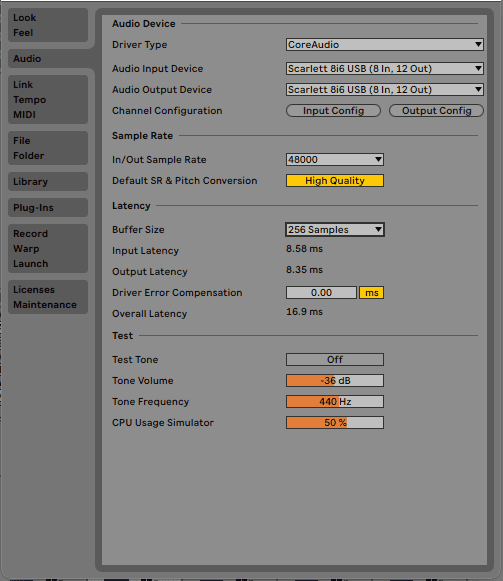
How about Driver Error Compensation? If you are getting incorrect readings from your class-compliant audio interface, you can use this setting to offset this. However, if you have an interface with its own drivers, it’s not necessary to adjust this. See Ableton’s site for more on this.
Something to keep in mind is that hardware such as synths and drum machines have their own latency. Messing with Driver Error Compensation won’t fix this. In fact, it could make things worse. We’ll look at how to compensate for external hardware latency next.
Additionally, Windows users should make sure they are using an ASIO audio driver.
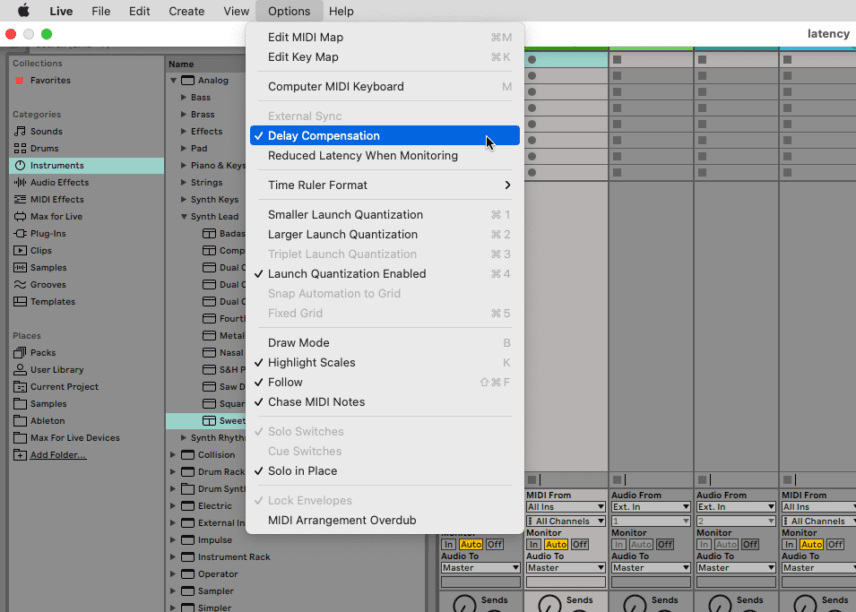
Lastly, make sure that the option Delay Compensation in the Options menu is ticked. This will tell Live to match the internal latency across all tracks so that you do not experience any lag at all.
Now that we have things optimized for latency as best we can, let’s get some hardware involved and try recording some MIDI and then audio. First, we’ll use a Behringer Crave controlled by MIDI over USB. The audio goes out to a mixer, into a patchbay, and then into a first-generation Focusrite Scarlett 8i6 on inputs 1 and 2. Note that latency can be present in both MIDI and audio, and whether your connections are DIN cables, audio cables, or USB.
We’re going to use the External Instrument device for this. While there are a number of different ways to work with MIDI and audio in Ableton, this is the most convenient. This is because the External Instrument device adjusts for any latency in the system and compensates for it. Because of this, you can be sure that what you’re monitoring is going to be in sync with the sounds coming out of your DAW. (Compare this to monitoring on an audio channel recording from an external source. In this situation, it may sound fine but things will be recorded out of sync. We’ll get into this in a future article.)
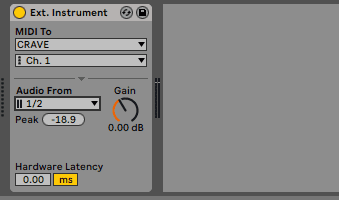
In the example below, we’ve added an External Instrument device to a MIDI channel. We’ve selected CRAVE as the MIDI destination (remember, it’s USB so this will show up in the list of MIDI devices). We’ve also selected the appropriate MIDI and input channels. We can now play our external hardware instrument via MIDI.
It sounds pretty good but there could be some lag present. Remember, Live is compensating for latency in the system (DAW and audio interface) but not the hardware device. Let’s see how tight it is. We dial in a short, percussive sound and record four quarter notes via MIDI. Our playing is a little sloppy so we tighten it up with quantization. We want it to be tight, as we’re going to record audio next and compare it to the MIDI to check the latency.
Next, we create a new audio channel to record the Crave. We set the input to the External Instrument device, arm the channel to record, and press play. Now we can zoom in on the recorded audio and compare it to the quantized MIDI. The Crave’s MIDI is remarkably tight.
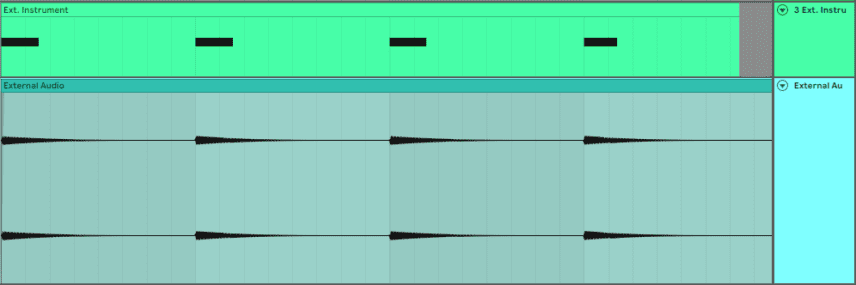
Let’s try it again with a different, older device. This time we’re going to use a Korg M1r, the rackmount version of the famous ‘80s synth. We use the same MIDI notes to trigger a similarly plucky sound and record in the audio. This time, there is marked latency compared to the Crave. Bummer. We definitely want to fix this. We could go in and manually fix it but this is not ideal. Instead, let’s adjust for the latency of the external device.
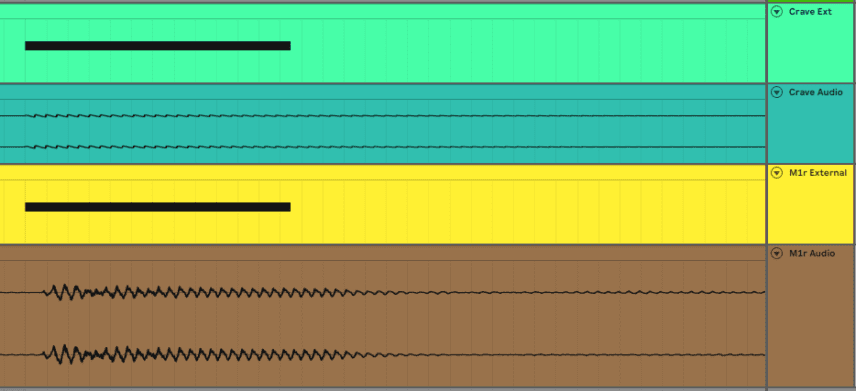
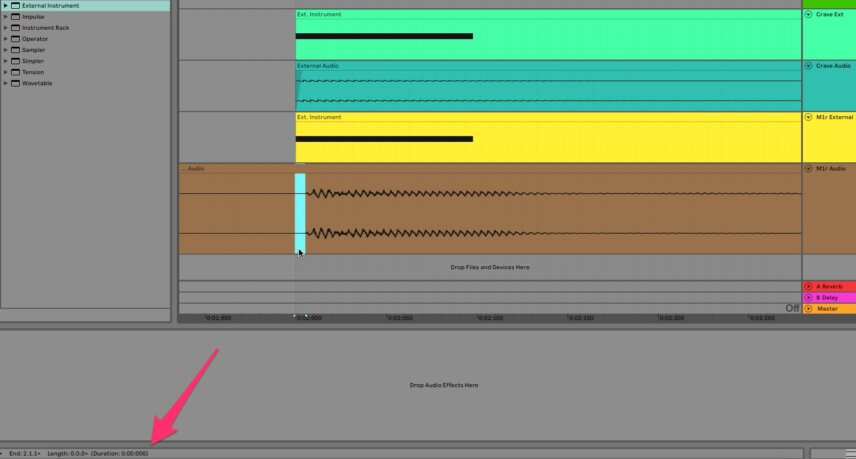
First, we need to know how long the latency is. In Options, turn off Snap To Grid. Next, highlight the space between where the MIDI note starts and where the recorded audio starts. The first one is about 6ms. The second is 6ms. However, the third and fourth notes are 5ms off. Remember we said hardware wasn’t consistent? Let’s say it’s about 5ms and start with that.
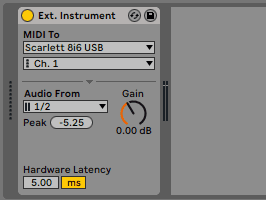
Next, we go back to our External Instrument device. At the bottom, there’s a setting for Hardware Latency. This is to offset the latency of our external device. We set ours to 5ms.
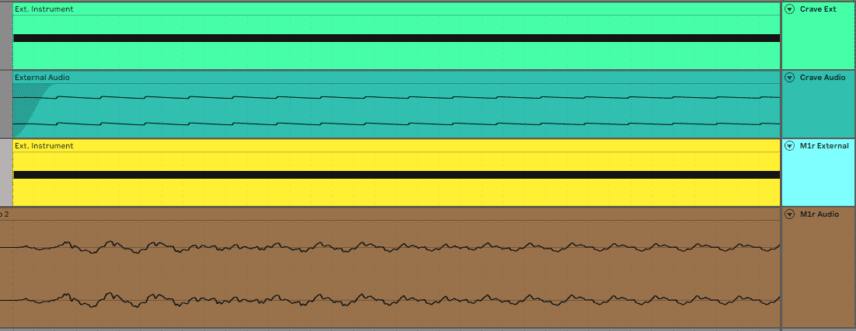
We then re-record the audio and check. Hey, look at that. Right on the money.
As every piece of hardware is different, it’s a good idea to save that External Instrument device as a preset so you can recall it anytime you use that instrument.
What if you’re recording instruments with no MIDI, such as guitars or pre-MIDI keyboards? We’ll look at that next time, as well as adjusting the timing on drum machines and external sequencers.

-
#2
1. ЕСЛИ ВИРУС ПИШЕТСЯ ПО АУДИО КАК ВНЕШНИЙ ИНСТРУМЕНТ :
слушать то что играет direct out со звуковой карты… писать под метроном эблтона на треке режим мониторинга auto сменить на режим off
Компенсация задержки при записи МИДИ эблтона работат только при нажатой кнопке арм рекорд при режиме мониторинга «авто» и это касается ТОЛЬКО работы инбокс, т.е. с виртуальными плагинами. Это сделано для синхронизации метронома, того что слышит после нажатия клавиши музыкант и того куда по временной сетке запишется миди нота. Касаемо внешних устройств и вообще записи аудио с вашего входа звуковой карты PDC эблтона к этому не имеет отношения, есть другой параметр Driver Error Compensation во вкладке аудио. это если драйвер карты неверное значение передает хосту о его физической задержке на ЦАП и тд. проверяется 1. втыканием шнута вход-на выход 2.записью по кольцу и 3. мерянием потом в семплах или мс полученного значения задержки. 4. выставление этого значения во вкладке аудио. проблема при записи аудиоисточника может быть в том, что вы слушаете параллельно прямой сигнал и мониторинг (см выше)
2. ЕСЛИ ВИРУС ТОЛЬКО КАК МИДИКЛАВА:
А если вы пишите внутренний синтюк, а вирус юзается тока как мидиклава, то включите режим Reduced Latency Then Monitoring. и режим мониторинга авто. это по идее должно еще уменьшить задержку.. но после этого миди данные могут не так «трушно» попадать в сетку как вы слышыте реалтайм.. вернее чуть раньше. на время задержки плагов как раз.
Последнее редактирование: 18 Июл 2014
tl;dr
-
Maximize your Sample Rate
-
Minimize your Buffer
-
Don’t touch Driver Error Compensation
-
Disable unused audio interface inputs and outputs
-
Use freezing and flattening
The Guide
I’ll quote and link to official Ableton documentation as we go because in some cases I’m summarizing for brevity and Ableton’s support site is the source of truth for these matters.
Caveat: If you have an atypical setup like exotic drivers or your machine is very old, this might not be so helpful for you.
What is latency?
Latency refers to a short period of delay between when a signal enters a system, and when it emerges from it.
Source
In other words, it’s the time gap between you pressing the button and hearing the sound. Latency cannot be avoided, but it can be understood and minimised in even the most basic studio setup.
What causes latency?
Latency is introduced by signal conversion and audio buffers.
What is the ideal latency?
There’s no real ideal, but the average human ear can detect about half a millisecond of latency so as low as possible is the target for the best studio experience.
How is latency calculated?
Buffer Size (number of samples) ÷ Sample Rate (kHz) = Expected Latency (ms)
Source
This is probably the most misunderstood aspects of latency. Even if you read no further, dedicate this to your memory.
LOWERING YOUR SAMPLE RATE INCREASES YOUR EXPECTED LATENCY
Yes, you read that correctly. Let’s do some maths.
-
256 sample buffer at 44.1khz = expected latency of 5.8ms
-
256 sample buffer at 192kHz = expected latency of 1.3ms
———
Reducing latency
Make your sample rate as high as possible
From the Ableton documentation:
Sample rate refers to the amount of samples which are carried per second. The higher the sample rate, the lower the latency. Higher samples rates however also put additional stress on the CPU.
Start at the highest rate your card supports, and reduce the rate only if your CPU is severely impacted.
Most modern machines with sufficient resources will cope just fine. You might not be able to hear much of a difference in audio resolution unless you have the ears of a mastering engineer, but it will improve your latency.
Working at higher sample rates will increase your audio file sizes, but that’s a problem for another day. Fast storage is a lot cheaper these days, so I’m assuming you have enough space to manage this.
Make your buffer as as small as possible
From the Ableton documentation:
The smaller the buffer size, the lower the latency. There’s a trade-off though, in that lower buffer sizes require more CPU power. Therefore you may notice audio dropouts at lower buffer sizes, depending on the overall CPU load of the set.
Find the sweet spot just above where the crackles and audio dropouts stop.
For example, if you’re only hearing crackling at 32 samples, then go to 64 samples.
Source
Ableton provides a deeper guide on how to tune your setup to reduce CPU load but for your buffer management, I recommend you check out this short video from Seed to Stage which gives great tips on how to understand and optimize your buffer using the Test Tone.
Driver Error Compensation — Leave it alone.
Some audio interfaces don’t do a great job reporting latency, so Live allows you to compensate.
From the Ableton documentation:
Your audio interface reports a specific latency value to Live. This value is used to offset recorded audio and MIDI when the recording track’s monitor is set to «Off». However certain interfaces may report an incorrect latency. Driver Error Compensation allows Live to compensate for this. You can adjust it in Live’s Preferences → Audio. In this FAQ we’ll refer to Driver Error Compensation as DEC for short.
DEC is only applied to recorded audio and MIDI AND if the monitor on the recording track is set to «Off». If monitoring AND recording on a track where the monitor is set to «In» or «Auto», then DEC has no effect. It does nothing to your overall latency.
Personally, I feel the proximity of the DEC controls to Latency controls in Live preferences was a bad design choice and has caused a lot of confusion with users.
Disable unused audio inputs and outputs on your hardware.
In most cases, leaving them enabled won’t create major issues, but it’s good to be aware that some savings can be made here if needed.
1st and 3rd party plugins
It’s generally good practice to practice judicious use of freezing and flattening to save resources.
Conclusion
That’s my guide. I hope you find it helpful, and I welcome your feedback and questions.
Nothing I’ve said here is my own discovery. My only qualification is I’m a lifelong Ableton user (since 2004), I read manuals, and my latency is a rock solid 15ms, regularly recording 32 channels at 192khz, rarely tipping over 10% CPU, on a 6-year-old MacBook Pro.
———
EDIT: Added TL;DR and fixed some typos
Обновлено: 08.02.2023
Вообщем хотелось бы поделится с теми кто не знал (да и с теми кто уже знал), некими настройками которые помогают оптимизировать работу ASIO и в некоторых случаях и разгрузить его.
Многие пишут что у них после применения этого параметра кубейс стал закрываться быстрее и у некоторых упала загрузка ASIO на 5-15%, у некоторых Cubase перестал крэшится/вылетать
Мне лично этот твик помог, но только с ускорением открытия/закрытия проэктов. Асио разгрузил на 2-6% но только в режиме простоя.
2. твик/гайд от самих Steinberg по оптимизации вашей системы
1. Они советуют установить свежие драйвера на все устройства ( можно сделать утилой Auslogics Driver Updater) также установить обновление к вашей системе (вот тут опасно, бывает устанавливаешь обновления и система падает. будьте аккуратны)
2. Настройки Аудио Карты — ну тут послезного кроме «если трещит увеличите буфер. » у них ничего нет
3. Энергосберегающий режим — выключить (Пуск-Панель Управления-Электропитание)
4. Windows — Мой компьютер-Свойства-Дополнительные параметры системы-Быстродействие-Дополнительно: Служб, работающих в фоновом режиме-ОК
5. Отключить Hyper-Threading в BIOS (только если ваш процессор поддерживает его)
6. Отключить Advanced Power Management (APM) и Dynamic Performance options для ващего CPU (Enhanced Intel SpeedStep (EIST), AMD Cool ‘n’ Quiet, Intel Turbo Boost, and AMD Turbo CORE)
7. Disable C-States (лично мне не помогло, не заметил разницы)
8. проверьте ваши Спайки с помощью DPC latency checker

3. твик, нашел методом тыка, может кому поможет:
C такими настройками у меня звук трещит намного меньше. на загруженых проектах при буфере карты 512.
Но, у некоторых может быть наоборот) тут уже тестируйте.
5. Если у вас Cubase 32бит но у вас установлено больше 4гб оперативной памяти, и у вас уже трещит проект то можно воспользоваться JBridge, многие его юзать для бриджа больших библиотек, но я его использовал также и для простых плагинов. результат превзошел все ожидания.
также для тех кто использует Cubase x64 можно смело бриджить некоторые «жрущие» инструменты/плагины.
Дело в том что Кубейсы почему-то до конца не оптимизировали работу с Многоядерными процессорами, и бывает ваш кубейс загружен на 100% а в диспетчере задач ваш процессор загружен на 40%. Дело касается всех версий.
6. Протестируйте загрузку ASIO отключив все USB устройства. (кроме eLicenser )
многие пишут что у них перестали появятся спонтанные выстрелы real time-peak в режиме простоя, когда они отключали USB устройства.
Попробуйте отключить USB 3.0 если вы его не используете.
7. Cubase-Preferences-Editing-Project & MixConsole: убрать галочки с
Enable Record on Selected Audio Track
Enable Record on Selected MIDI Track
у некоторых сразу падает на 50% загрузка в окне F12
вообщем-то все, если еще что-то найду стоящее обновлю список, а пока пишите ваши способы которые вам реально помогли.
Как вы могли заметить большинство настроек для Windows, это связанно с тем что программа Cubase и протокол ASIO под MacOS(и Хакинтош) работают более стабильней.
Надеюсь этот небольшой гайд поможет кому-то, и даст возможность общими усилиями создать список рабочих оптимизаций.
asio драйвера что это
Достаточно часто многие начинающие музыканты, которые только-только делают первые шаги в написании собственных композиций, используя для этого компьютерные программы для записи «живого» звука или специальные секвенсоры для создания партий с помощью виртуальных синтезаторов, сталкиваются с тем, что для корректной работы приложений, равно как и используемого в них звукового оборудования, требуется наличие компонентов ASIO. Что такое ASIO4ALL, далее и попытаемся выяснить. Однако сразу следует сказать, что рядовым пользователям, которые не занимаются обработкой звука в реальном времени и не используют MIDI-клавиатуры или «железные» синтезаторы, такой набор не нужен (разве что для плеера Foobar).
Нюансы использования драйверов в программах для написания музыки
Тут сразу можно дать совет по использованию предпочитаемого типа драйвера ASIO4ALL (в Windows 10, например). В относительно слабых конфигурациях лучше всего задействовать второй или третий типы из выше представленного списка, поскольку они будут не так сильно нагружать систему.
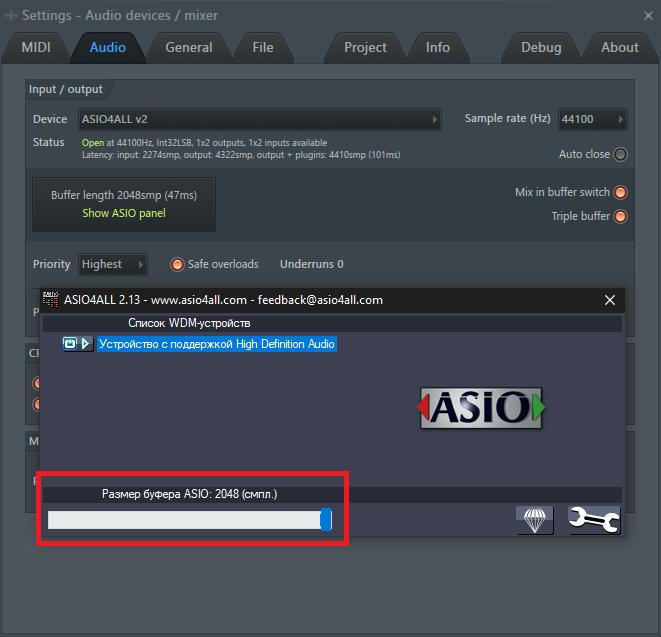
Кроме того, если на подключенном электронном инструменте вы играть не собираетесь, особое внимание обратите на панель настройки драйвера, где можно выставить максимальный уровень буфера (2048 сэмплов), что позволит избежать появления искажений и задержек в воспроизведении при использовании большого количества виртуальных VST-инструментов или накладываемых на каждый трек таких же дополнительных эффектов, но не тех, которые предустановлены в самой программе.
Но в случае подключения инструмента или клавиатуры с MIDI-интерфейсом уровень буфера нужно выставить на отметку 512 сэмплов. При более высоких значениях задержка после нажатия клавиши будет слишком длительной, и наоборот. И еще один совет: в Windows 10 для обеспечения максимальной производительности для музыкальной программы можете включить специальный игровой режим (Win + G), а затем указать местоположение исполняемого файла программы.
Audio Stream Input/Output (ASIO), «ввод-вывод потоковых аудиоданных» — протокол передачи данных с малой задержкой (англ. low-latency ), разработанный компанией Steinberg, предоставляющий приложениям унифицированный интерфейс к аппаратным ресурсам. А также технология, решающая две существующие на сегодняшний момент проблемы:
- Минимизация задержек записи и воспроизведения звука;
- Предоставление универсального интерфейса для многоканального ввода и вывода звуковой информации.
ASIO используется в программно-аппаратном интерфейсе драйвера звуковой карты, обеспечивающим при передаче аудиопотока низкие уровни задержки и высокую точность. В то время как для непрофессионального применения наибольшее распространение в среде Windows получила технология Microsoft DirectSound, ASIO, в отличие от неё, даёт музыкантам и звукоинженерам возможность программной обработки звука в режиме реального времени, позволяя заменить внешнее оборудование звуковой обработки.
Низкие задержки обеспечиваются за счёт того, что в интерфейсе ASIO происходит обход множества промежуточных программных уровней, и осуществляется взаимодействие с оборудованием (звуковой поток минует системный микшер и поступает напрямую в драйвер устройства, и далее в ЦАП) напрямую. Кроме того, ASIO предоставляет относительно простой способ доступа к нескольким аудио входам и выходам. Главным преимуществом технологии является также отказ от использования микшерного ядра Windows Audio (KMixer), что позволяет достичь высокой скорости связи с аудиооборудованием. В отличие от KMixer, немикшируемый поток данных в протоколе ASIO является побитово-идентичным (т.н. битперфект), обеспечивая высокую верность воспроизведения.
Сфера применения данного аудиоинтерфейса, как правило, ограничивается Microsoft Windows, так как в других операционных системах (например, в Mac OS X или Linux) отсутствуют подобные проблемы с задержками и микшированием (см. Core Audio и ALSA). В Windows Vista KMixer был удалён и заменён новым драйвером порта WaveRT. WaveRT, однако, не может обеспечивать синхронизацию нескольких аудиоустройств и не поддерживает внешнее тактирование [1] .
В 2007 году создан экспериментальный ASIO драйвер для WINE — wineasio, использующий звуковой сервер JACK, и позволяющий многим ASIO-приложениям работать с низкой задержкой под WINE.
23 May 2017: Version 2.14 released!
Combined 32/64 bit version, supports Win 98SE/ME/2k/XP/MCE/2003/XP64 and Vista/Windows 7/Windows 8.x/Windows 10 x86/x64
There is just one single change in this version. If your system is not affected, there is no reason to upgrade. Localized versions will not be provided, for the very same reason.
Changes since version 2.13
Workaround for a bug in Windows 10 Creators Update: USB audio capture would not work any more (red exclamation mark, distorted sound, . )
05 November 2015: Version 2.13 released!
Combined 32/64 bit version, supports Win 98SE/ME/2k/XP/MCE/2003/XP64 and Vista/Windows 7/Windows 8.x/Windows 10 x86/x64
Minor update. Now Windows 10 is officially supported, even though it has been working all along.
Changes since version 2.12
Workaround for a bug in the Windows 8/8.1 Bluetooth audio driver (causing BSOD when device is opened twice). This bug seems to have been fixed in Windows 10.
Improvement: UI response time and driver (re-) start time should be a lot snappier now.
2.11. ASIO Драйвер: Боремся с Задержкой Аудио Сигнала
Внимание! Данный параграф рекомендуется к прочтению владельцам компьютерных систем с Windows, не имеющих пока что профессиональных (чаще всего — внешних) звуковых карт. Владельцы профессиональных внешних аудио интерфейсов и владельцы MAC OS X компьютеров могут его пропустить.
Что такое ASIO?
Эти лаги и задержки называются latency, и они способны изрядно подпортить настроение всем музыкантам.
Задержка происходит потому, что звук, который вы записываете, вынужден путешествовать через всю операционную систему, системную шину, вашу программу-хост, и наконец, осесть на жёстком диске.
Компьютер с Windows OS производит определённые вычисления (звуки и их обработка – это большие числовые массивы, которые пересчитываются вновь и вновь), и, хотя эти вычисления практически мгновенны, требуется какое-то небольшое время для того, чтобы процессор с ними разобрался, и в результате у нас получается задержка — latency.
Обычно я привожу аналогию с неким бюрократическим зданием с вывеской «Windows», в котором необходимо пробежать все коридоры, получить несколько подписей и разрешений, прежде чем вам, наконец, разрешат сыграть концерт в парке.
В случае с ASIO, маршрут пути меняется и становится гораздо короче. Вам не нужно идти через здание «Windows», и через все эти унылые коридоры. У вас есть обходная дорожка, которая позволяет сразу же пройти прямиком в парк, где можно тут же сыграть концерт.
Итак, ASIO позволяет избежать лишних операций в вашей системе.
Правильно установленный ASIO способен сделать Ableton таким же быстрым на отклик, как и любой другой аппаратный инструмент. В некоторых случаях вы можете сделать задержку практически незаметной — она будет составлять менее 8 миллисекунд!
Программа Ableton Live поддерживает драйвер ASIO на PC (необходимо заметить, что ASIO не актуален для Mac OS, за что мы можем сказать отдельное спасибо Core Audio интерфейсу).
Вы также наверняка обрадуетесь, узнав, что самые популярные потребительские и профессионально-навороченные аудиоинтерфейсы тоже поддерживают этот формат.
Как установить и настроить драйвер ASIO?
Итак, драйвер Asio4all позволяет существенно сократить маршрут «пробега» сигнала, например, от вашей клавиатуры (midi или обычной) до преобразования его в синтезированный звук. Также он существенно влияет на скорость записи дорожек и воспроизведения их звука.
Поэтому, по возможности, его лучше установить сразу же, быть может даже ещё до установки самой программы Ableton Live.
Как только вы попадёте на этот минималистичный сайт, то увидите чуть ниже список из установок, которые поддерживают различные языки. В том числе – русский.

Внимание! В настоящий момент уже доступна версия 2.12.
Можете смело щёлкать на эту надпись, и драйвер тут же скачается к вам на компьютер.
Затем вы запускаете этот файл:


- В следующем окне, скриншот которого я не сделал в целях экономии места, необходимо принять условия соглашения. Жмём «принимаю».

3. Жмите «далее», ничего не меняя:
4. После того, как программа будет установлена, жмите «готово». На этом установка драйвера Asio4All будет завершена. Теперь можно переходить к установке программы Ableton Live (если до сих пор не установили). Данный драйвер сразу же станет доступен во вкладке меню Preferences «Audio». Об этой вкладке я подробно рассказываю в Главе 2.4. «Preferences — Audio».
Необходимые настройки в меню Preferences
Итак, после установки программы и драйвера ASIO (либо установки драйверов вашей звуковой карты, которая также может поддерживать ASIO), вам необходимо зайти в меню Preferences, чтобы настроить ваш звук. Напоминаю, что наша главная задача – избежать задержек (latency) в звуке.
Устанавливаем ASIO4ALL
В открывшемся меню Preferences вам необходимо выбрать вторую по счёту вкладку Audio, и в выпадающем меню Driver Type найти установленный ранее драйвер Asio4all:

Кнопка Hardware Setup, находящаяся чуть ниже, позволяет вам тонко настроить драйвер. В большинстве случаев драйвер сразу же начинает работать как нужно, но если что-то пошло не так – постарайтесь подвигать влево-вправо ползунок «размер буфера».
Вы можете нажать на кнопку «Test Tone» внизу, в секции «Test» для того, чтобы протестировать ваши настройки. Если во время проигрывания звуков будут слышны трески и задержки, велика вероятность, что размер буфера (Buffer Size) нужно будет несколько увеличить.
Обратите внимание на бегунок Driver Error Compensation внутри вкладки Audio, что переводится как «компенсация ошибки драйвера».
Главная задача этого бегунка – ещё немного сократить задержку между нажатием клавиши и появлением звука из ваших колонок. Минусовые значения позволяют сократить задержку до минимума. Приблизительное итоговое время задержки указано в графе Overall Latency.
Не забудьте включить поддержку многоядерных процессоров!
И последнее что нужно сделать – установить поддержку многоядерного процессора во вкладке CPU.

И это — те самые настройки, которые позволят вам насладиться всей мощью и функциональностью программы Ableton Live 9.
Остальные вкладки меню Preferences понадобятся вам, как только вы захотите изменить дизайн, подключить какой-либо девайс или установить новый плагин. Обо всех вкладках меню Preferences вы могли прочесть в Главе 2 данного руководства.
Разновидности драйверов ASIO
Особо стоит отметить, что в сравнении с начальным состоянием дел технология постоянно совершенствуется, и на сегодняшний день можно найти несколько основных разновидностей этих драйверов. Проще всего пояснить их на примере популярного секвенсора FL Studio.
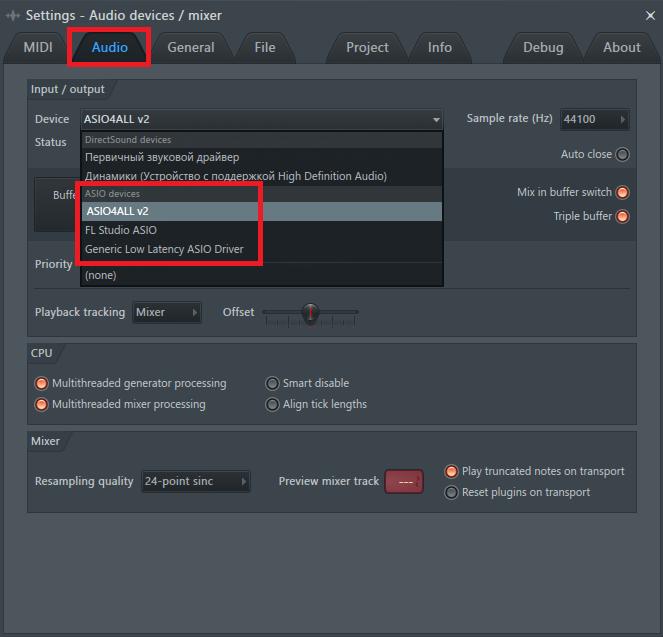
Если вызвать настройки аудио, нетрудно заметить, что там представлены следующие типы используемых интерфейсов:
- ASIO4ALL v2;
- Generic Low Latency ASIO Driver;
- FL Studio ASIO (Yamaha ASIO, Steinberg ASIO и т.д.).
Первый тип представляет собой стандартный драйвер, второй является программным обеспечением с пониженной нагрузкой на системные ресурсы (в частности, речь идет о загрузке ЦП и ОЗУ), а третий тип является как бы усредненным аналогом первых двух, но был разработан компанией Image-Line, создавшей сам секвенсор (равно как и остальные пакеты подобного типа, представленные в списке).
Что такое ASIO4ALL, разобрались. Вопрос только в том, какой тип и как использовать для обеспечения максимальной производительности и обеспечения удобства записи или обработки аудио.
Что такое ASIO4ALL и для чего нужно?
Прежде всего необходимо немного окунуться в историю создания программ, позволяющих быстро создавать собственные музыкальные композиции с записью «живого» звука, использованием виртуальных инструментов, наложением эффектов и последующей обработкой аудио в реальном времени. Раньше для работы с такими приложениями важнейшим условием являлась поддержка саундкартами специального режима Full Duplex Mode, а сами звуковые карты такого типа стоили достаточно дорого. В частности, наиболее сильно это было заметно при попытке установки и использования небезызвестного секвенсора Cubase от Steinberg.
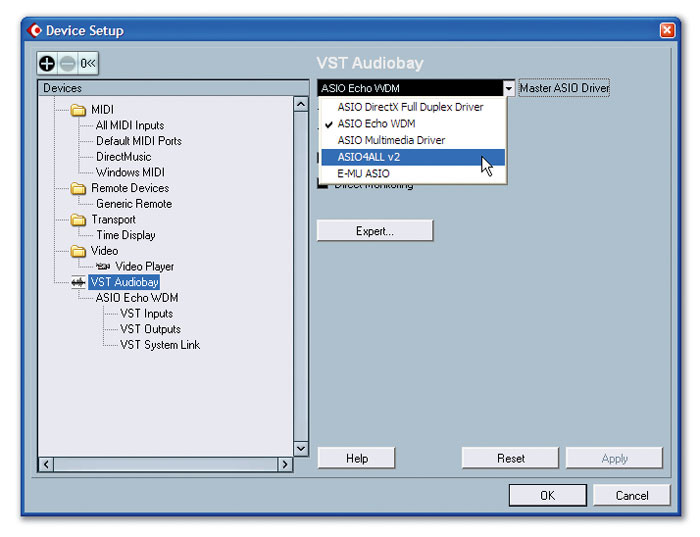
Со временем появилась возможность обойти эти ограничения, поскольку в свет вышел специальный набор драйверов. Что такое ASIO4ALL? В самом общем смысле это есть управляющее программное обеспечение, позволяющее как бы перехватить передачу звукового потока из программы на саундкарту, минуя звуковую систему Windows, причем даже в том случае, если саундкарта напрямую работу с приложением не поддерживает. Кроме того, при использовании именно этих драйверов стало возможным переключать входы и выходы с одного устройства на другое (например, производить запись с микрофона или подключенного синтезатора с передачей сигнала воспроизведения одной или даже нескольким санудкартам). Наконец, пакет стал просто незаменим при работе с инструментами, оснащенными MIDI-интерфейсом, когда при нажатии клавиши нужно было получить немедленный отклик в программе, а не с задержкой (пусть даже в доли секунды).
Что такое ASIO4ALL, зачем нужны эти драйверы и как настроить интерфейс для комфортной работы?

Достаточно часто многие начинающие музыканты, которые только-только делают первые шаги в написании собственных композиций, используя для этого компьютерные программы для записи «живого» звука или специальные секвенсоры для создания партий с помощью виртуальных синтезаторов, сталкиваются с тем, что для корректной работы приложений, равно как и используемого в них звукового оборудования, требуется наличие компонентов ASIO. Что такое ASIO4ALL, далее и попытаемся выяснить. Однако сразу следует сказать, что рядовым пользователям, которые не занимаются обработкой звука в реальном времени и не используют MIDI-клавиатуры или «железные» синтезаторы, такой набор не нужен (разве что для плеера Foobar).
Разновидности драйверов ASIO
Особо стоит отметить, что в сравнении с начальным состоянием дел технология постоянно совершенствуется, и на сегодняшний день можно найти несколько основных разновидностей этих драйверов. Проще всего пояснить их на примере популярного секвенсора FL Studio.
Если вызвать настройки аудио, нетрудно заметить, что там представлены следующие типы используемых интерфейсов:
- ASIO4ALL v2;
- Generic Low Latency ASIO Driver;
- FL Studio ASIO (Yamaha ASIO, Steinberg ASIO и т.д.).
Первый тип представляет собой стандартный драйвер, второй является программным обеспечением с пониженной нагрузкой на системные ресурсы (в частности, речь идет о загрузке ЦП и ОЗУ), а третий тип является как бы усредненным аналогом первых двух, но был разработан компанией Image-Line, создавшей сам секвенсор (равно как и остальные пакеты подобного типа, представленные в списке).
Что такое ASIO4ALL, разобрались. Вопрос только в том, какой тип и как использовать для обеспечения максимальной производительности и обеспечения удобства записи или обработки аудио.
Нюансы использования драйверов в программах для написания музыки
Тут сразу можно дать совет по использованию предпочитаемого типа драйвера ASIO4ALL (в Windows 10, например). В относительно слабых конфигурациях лучше всего задействовать второй или третий типы из выше представленного списка, поскольку они будут не так сильно нагружать систему.
Кроме того, если на подключенном электронном инструменте вы играть не собираетесь, особое внимание обратите на панель настройки драйвера, где можно выставить максимальный уровень буфера (2048 сэмплов), что позволит избежать появления искажений и задержек в воспроизведении при использовании большого количества виртуальных VST-инструментов или накладываемых на каждый трек таких же дополнительных эффектов, но не тех, которые предустановлены в самой программе.
Но в случае подключения инструмента или клавиатуры с MIDI-интерфейсом уровень буфера нужно выставить на отметку 512 сэмплов. При более высоких значениях задержка после нажатия клавиши будет слишком длительной, и наоборот. И еще один совет: в Windows 10 для обеспечения максимальной производительности для музыкальной программы можете включить специальный игровой режим (Win + G), а затем указать местоположение исполняемого файла программы.
Что такое ASIO4ALL и для чего нужно?
Прежде всего необходимо немного окунуться в историю создания программ, позволяющих быстро создавать собственные музыкальные композиции с записью «живого» звука, использованием виртуальных инструментов, наложением эффектов и последующей обработкой аудио в реальном времени. Раньше для работы с такими приложениями важнейшим условием являлась поддержка саундкартами специального режима Full Duplex Mode, а сами звуковые карты такого типа стоили достаточно дорого. В частности, наиболее сильно это было заметно при попытке установки и использования небезызвестного секвенсора Cubase от Steinberg.
Со временем появилась возможность обойти эти ограничения, поскольку в свет вышел специальный набор драйверов. Что такое ASIO4ALL? В самом общем смысле это есть управляющее программное обеспечение, позволяющее как бы перехватить передачу звукового потока из программы на саундкарту, минуя звуковую систему Windows, причем даже в том случае, если саундкарта напрямую работу с приложением не поддерживает. Кроме того, при использовании именно этих драйверов стало возможным переключать входы и выходы с одного устройства на другое (например, производить запись с микрофона или подключенного синтезатора с передачей сигнала воспроизведения одной или даже нескольким санудкартам). Наконец, пакет стал просто незаменим при работе с инструментами, оснащенными MIDI-интерфейсом, когда при нажатии клавиши нужно было получить немедленный отклик в программе, а не с задержкой (пусть даже в доли секунды).
Читайте также:
- Как в майнкрафте делают прививки
- Как снять проклятие в dark souls 2
- Как вызвать scp 666
- Diablo 2 atma как пользоваться
- Как создать лидера в hearts of iron 4
Reducing Latency in Ableton Live
This Post is courtesy of Ableton.com. I find it to be one of the bigger problems with new producers using Ableton.
The larger the file gets, the worse the latency is, making tracking vocals to a working production tough. The original post can be found HERE.
- Live Versions: Live 9.2 and later
- Operating System: All
What is latency?
Audio latency refers to a short period of delay (usually measured in milliseconds) between when an audio signal enters and when it emerges from a system. In computer based audio systems a certain amount of latency, known as audio buffering, is necessary to ensure that playback, recording and processing results in an error-free audio stream without dropouts or glitches.
Note: While it’s possible to reduce latency, it’s impossible to eliminate it entirely.
In Live’s Preferences → Audio, the overall latency is calculated according to the driver type, audio interface, sample rate and buffer size in use.

How to reduce latency
1. Reduce the audio buffer size
The smaller the buffer size, the lower the latency. Bear in mind that very small buffer sizes may cause dropouts or glitches due to the increased CPU load. Find the sweet spot where the buffer is as small as possible without impairing the audio quality.
2. Raise the sample rate
Sample rate refers to the amount of samples which are carried per second. The higher the sample rate, the lower the latency. Higher samples rates will however put additional stress on the CPU.
3. Audio Input Device should be disabled if not in use
If you are not recording from an external source, then set the Audio Input Device to “No device” in order to reduce the overall latency.
4. Use ASIO audio drivers on Windows and Core Audio on Mac
It’s usually not possible to achieve low buffer sizes when using MME/Direct X in Windows. If no native ASIO driver is available for your device use ASIO4ALL instead. Core Audio is the default driver type on Mac.
5. Use a dedicated audio interface running native drivers
Dedicated audio interfaces will usually have native ASIO or Core Audio drivers which should allow lower latencies overall. Use a quality audio interface rather than your computer’s soundcard.
6. Don’t use Bluetooth devices or cast audio
Streaming audio wirelessly using Bluetooth or WIFI adds much higher latency. We highly recommended using a wired (USB/Firewise/Thunderbolt) interface instead, or using cabled headphones.
7. Reduce the CPU load
Lower CPU loads should allow lower audio buffer sizes. See our dedicated article on reducing the CPU load in Live.
8. Freeze and flatten plugins and devices which introduce latency
Certain devices, plug-ins, and track delays may introduce latency. These latencies or delays arise from the time taken by devices to process an input signal and output a result. Live’s Delay Compensation automatically compensates audio, automation, and modulation by offsetting all tracks by the required amount to keep them in sync with each-other. Tracks containing devices which introduce latency should be frozen and flattened to permanently remove the latency. Delay compensation must be active in the Options menu before you freeze and flatten the track.
9. Reset Track Delays
If you have track delays set to high amounts, then everything in the set needs to be delayed so that everything plays in time. Rather than using track delays, move clips backwards or forwards to get them to line up instead.
10. Remove any plug-ins which may incorrectly report their latency
If you’re experiencing unusual latency delete each plug-in one by one in order to find which one might be causing the issue.
11. Close the editor window in Max for Live devices
Max for Live devices will also introduce additional latency when their editor window is open. Close the editor to remove the additional latency.
How to reduce latency when recording or monitoring
Latency in recorded audio
Live only compensates audio recordings when the monitor of the recording track is set to “Off”. Recordings made while the monitor is set to “In” or “Auto” are not compensated.
Reducing latency of a monitored signal when monitor is set to “In” or “Auto”
When large negative delays are in use, or if a number of latency-inducing plug-ins cause the overall latency to become quite large, it might become impossible to record audio or MIDI in real time. This is especially problematic if you’re monitoring through Live. There are a number of ways of dealing with this.
- Use the “Reduced Latency When Monitoring” option
Activate “Reduced Latency When Monitoring” in the Options menu. This bypasses the additional latency in tracks which are either record-enabled or whose Monitoring is set to “In”.
- Use direct monitoring (if your audio interface supports it)
Some audio interfaces have a function called direct monitoring. The signal enters the interface and is routed back out through the headphone monitor mix, instead of passing through Live first. You can send a copy of the signal into Live in order to record it at the same time. - Monitor through an external mixing desk
Instead of monitoring through your interface or Live, monitor through an external mixing desk. At the same time, send a copy of the signal into Live in order to record it.

Note: Reducing latency while monitoring only reduces latency for the monitored signal. For recordings, the monitor needs to be set to “Off” in order to correctly compensate the recorded audio.
Understanding what “Driver Error Compensation” is and when to use it
Your audio interface reports a specific latency value to Live. This value is used to offset recording audio and MIDI when the recording track’s monitor is set to “Off”. However certain audio interfaces may report an inaccurate latency, which will result in recordings which need to be manually aligned in order to sync up correctly. Driver Error Compensation allows Live to compensate automatically for any inaccurate latencies.

Important:
- Although the “Overall Latency” amount in Live’s Audio preferences is recalculated when Driver Error Compensation is adjusted, it does not affect overall latency in Live for playback (only for recording).
- Driver Error Compensation is only applied if the monitor on the recording track is set to “off”. If monitoring AND recording on a track where the monitor is set to “In” or “Auto”, then Driver Error Compensation is not applied.
- It’s only needed if you have an interface which is not reporting its correct latency to Live.
- It’s only relevant in situations where you are recording audio or MIDI from an external source.