
На чтение 3 мин. Опубликовано 15.12.2019

Обновление компонентов в продуктах Dr.Web 10.0 для Windows и Dr.Web 9.0 для MS Exchange
25 февраля 2015 года
Компания «Доктор Веб» сообщает об обновлении компонентов SpIDer Agent for Windows (10.0.5.201502030), Dr.Web Security Space, Anti-virus for Windows setup (10.0.3.02100) и конфигурационных скриптов (10.0.1.02100, 10.0.1.02120, 10.0.1.02131) в продуктах Dr.Web Security Space и Антивирус Dr.Web версии 10.0, Антивирус Dr.Web 10.0 для файловых серверов Windows, Dr.Web 9.0 для MS Exchange и Dr.Web Desktop Security Suite с возможностью централизованного управления (группа продуктов Dr.Web Enterprise Security Suite версии 10.0). Для Dr.Web Desktop Security Suite также был обновлен компонент Dr.Web Enterprise Agent for Windows setup (10.0.7.02130). Обновление связано с исправлением выявленных ошибок.
В рамках Dr.Web Security Space, Антивируса Dr.Web и Dr.Web Desktop Security Suite в конфигурационных скриптах для Dr.Web Net filtering Service была устранена ошибка, возникавшая при просмотре уведомлений компонента в журнале событий Windows.
Для всех перечисленных продуктов, кроме Dr.Web Desktop Security Suite, в компоненте Dr.Web Security Space, Anti-virus for Windows setup исправлена проблема удаления продукта при ошибках работы драйвера самозащиты.
Для Dr.Web Desktop Security Suite в компонент SpIDer Agent for Windows была добавлена возможность управления остановкой и запуском функционала превентивной защиты. Также исправлена проблема отображения некорректного статуса на вкладке «Режим» при отказе соединения с Центром управления Dr.Web. В компоненте Dr.Web Enterprise Agent for Windows setup и конфигурационных скриптах исправлена ошибка перехода из однопользовательского режима в режим работы ES.
Обновление пройдет для пользователей автоматически, однако потребует перезагрузки компьютеров.
У меня агент Dr.Web (11.0).
Сегодня выдаёт ошибку “Отказ в соединении с сервером Dr.Web 10.volia.com.
Ответ на мой запрос от службы технической поддержки Dr.Web :
С Вашей стороны Вы можете позвонить или написать в техническую поддержку провайдера и проинформировать их о данной проблеме. Попросить сотрудника техподдержки найти и связаться с ответственными лицами, т.е. с теми, кто занимается мониторингом и настройкой антивирусного сервера. У наших специалистов не всегда есть доступ к Антивирусным серверам провайдеров.
Как попросить сотрудника техподдержки найти и связаться с ответственными лицами ?
Будет ли рабртать услуга Dr. Web Standart(включая обновление антивирусных баз) ?
Если вам помогла статья или информация была полезной. Пожертвования.
Если после обновления Dr.Web Enterprise Security отвалились агенты
Так как долго ковырялся, решил занести решение сюда. В прошлый раз было долгое решение, в этот раз тоже прошелся по этим граблям. В будущем наверняка снова пройдусь, так как задача редкая :). В общем поехали, дого запрягаю ради этого.
При обновлении. Dr.Web Enterprise Security с 6 версии на 10 и с 10 версии на 11, обязательно пройдите по пути. И исправьте дефолтные настройки.
Администрирование – Конфигурация сервера – Сеть – Транспорт – TCP/IP – установите мультикаст группу в «» или «231.0.0.1», у меня в этом месте был указан IP сервера и соответственно ни один агент не могу подрубиться, так как они у меня в других подсетях сидят.
И я вам советую сразу записать все IP ареса в настройках доступа к группам и серверу, эти настройки при переезде с 10 на 11 версию, все теряются. И как показала реальность, эти данные и в экспорт конфигурации также не переносятся, видимо по этому и не переходят в новый конфиг.
Если вам помогла статья или информация была полезной. Благодарность, не должна знать границ.
Типовой способ установки — через командную строку при помощи утилиты drweb-ctl.
Примечание: для продукта Антивирус Dr.Web для Linux возможны установка и подключение к Серверу Dr.Web через графический интерфейс (при его наличии). Параметры для подключения и авторизации на Сервере вводятся в вкладке «Режим» страницы настроек окна Антивируса Dr.Web для Linux.
Подробнее о настройке подключения в графическом интерфейсе см. в официальной документации.
При необходимости подключить установленный продукт к Серверу Dr.Web можно сразу после завершения установки. Возможно и подключение к Серверу Dr.Web ранее установленного антивируса.
Вызов справки по утилите:
drweb-ctl esconnect -h
Варианты подключения уже действующей станции:
- Подключить станцию как новую — в этом случае для нее будут применяться настройки той группы, в которую она будет определена:
- Подключить станцию как уже существующую и получить имеющиеся настройки:
drweb-ctl esconnect 192.168.1.1 --Certificate /путь/к/сертификату/drwcsd-certificate.pem --newbie
192.168.1.1 следует заменить на фактический адрес Сервера.
Drwcsd-certificate.pem — сертификат Сервера.
drweb-ctl esconnect --CfgFile /путь/до/конфигурационного/файла/install.cfg
Если ключа CfgFile нет, остается опция загрузить сертификат Cервера drwcsd-certificate.pem и выполнить drweb-ctl esconnect с полным набором параметров для этой станции:
drweb-ctl esconnect 192.168.1.1 --Certificate /путь/к/сертификату/drwcsd-certificate.pem --Login 52068a12-e1f2-413a-060a-000000000000 --Password пароль
192.168.1.1 следует заменить на фактический адрес Сервера.
Drwcsd-certificate.pem — сертификат Сервера.
52068a12-e1f2-413a-060a-000000000000 следует заменить на фактический Идентификатор станции.
Содержание
- Dr web ожидание авторизации windows 10
- Проблемы с установкой агента по сети с ES 11.00.0 на Windows 10
- #1 agrishin
- #2 Afalin
- #3 agrishin
- #4 Afalin
- #5 mastek
- #6 devillover
- #7 ILTB
- #8 VVS
- #9 Afalin
- Прикрепленные файлы:
- #10 navoiy88
- #11 devillover
- #12 navoiy88
- #13 Afalin
- #14 Kirill Zaets
- #15 Afalin
- #16 NickM
- #17 Kirill Polubelov
- #18 NickM
- #19 Kirill Polubelov
- #20 NickM
Dr web ожидание авторизации windows 10
Установка Агента Dr.Web с использованием Центра управления безопасностью Dr.Web
Возможны следующие способы удаленной установки Агентов на рабочие станции сети:
Позволяет осуществить предварительный поиск незащищенных компьютеров сети и установку на них Агентов Dr.Web.
Подходит в том случае, если заранее известен адрес станции или группы станций, на которые будут устанавливаться Агенты.
Позволяет устанавливать на станции и группы станций Агентов для выбранных учетных записей (в том числе, для всех имеющихся новых учетных записей) с заданными ID и паролями доступа к Серверу.

Для корректной работы Сканера сети и инструмента Установка по сети под веб-браузером Windows Internet Explorer, IP-адрес и/или DNS-имя машины, на которой установлен Сервер Dr.Web, должны быть добавлены в доверенные сайты браузера, в котором открывается Центр управления для удаленной установки.
Использование Сканера Сети
В иерархическом списке антивирусной сети Центра управления отображаются компьютеры, уже включенные в состав антивирусной сети. Dr.Web Enterprise Security Suite также позволяет обнаруживать компьютеры, не защищенные антивирусным ПО Dr.Web Enterprise Security Suite и устанавливать антивирусные компоненты удаленно.
Чтобы быстро осуществить установку ПО Агента на рабочие станции, рекомендуется воспользоваться Сканером сети (см. Руководство администратора , п. Сканер сети ), который осуществляет поиск компьютеров по IP-адресам.
Для установки Агента с использованием Сканера сети:
1. Откройте Сканер сети. Для этого выберите пункт Администрирование главного меню Центра управления, в открывшемся окне выберите пункт управляющего меню Сканер Сети. Откроется одноименное окно с незагруженными данными.
2. Установите флаг Поиск по IP-адресам , чтобы осуществлять поиск станций в сети по заданным IP-адресам. Укажите в поле Сети перечень сетей в формате:
• через дефис (например, 10.4.0.1-10.4.0.10 ),
• через запятую и пробел (например, 10.4.0.1-10.4.0.10, 10.4.0.35-10.4.0.90 ),
• с использованием префикса сети (например, 10.4.0.0/24 ).
3. Для ОС Windows: установите флаг Поиск в Active Directory , чтобы осуществлять поиск станций в домене Active Directory. При этом задайте следующие параметры:
• Домены – список доменов, в которых будет осуществляться поиск станций. В качестве разделителя для нескольких доменов используйте запятую.
• Контроллер Active Directory – контроллер Active Directory, например, dc.example.com .
Для поиска станций в домене Active Directory при помощи Сканера сети необходимо, чтобы веб-браузер, в котором открыт Центр управления, был запущен от имени доменного пользователя с правами на поиск объектов в домене Active Directory.
Подробное описание дополнительных настроек приведено в разделе Руководства администратора , п. Сканер сети .
4. Нажмите кнопку Сканировать . В окно будет загружен каталог (иерархический список) компьютеров с указанием, на каких из них антивирусное ПО установлено, а на каких – нет.
5. Разверните элементы каталога, соответствующие рабочим группам (доменам). Все элементы каталога, соответствующие рабочим группам и отдельным станциям помечаются различными значками, значение которых приведено ниже.
Возможные виды значков
Рабочие группы, содержащие в числе прочих компьютеры, на которые можно установить антивирус Dr.Web Enterprise Security Suite.
Остальные группы, включающие компьютеры с установленным антивирусным ПО или недоступные по сети.
Обнаруженная станция числится в базе и активна (активные станции с установленным антивирусным ПО).
Обнаруженная станция числится в базе в таблице удаленных станций.
Обнаруженная станция не числится в базе (на компьютере нет антивирусного ПО).
Обнаруженная станция не числится в базе (станция подключена к другому Серверу).
Обнаруженная станция числится в базе, не активна и порт закрыт.
Элементы каталога, соответствующие станциям со значками или , можно дополнительно развернуть и ознакомиться с составом установленных компонентов.
6. В окне Сканера сети выберите незащищенный компьютер (или несколько незащищенных компьютеров при помощи кнопок ctrl или shift ).
7. На панели инструментов нажмите кнопку Установить Агент Dr.Web .
8. Откроется окно Установка по сети для формирования задания на установку Агента.
9. В поле Адреса станций задайте IP-адреса или DNS-имена компьютеров, на которые будет устанавливаться Агент Dr.Web. При задании нескольких станций используйте “;” в качестве разделителя.
При установке на станции, найденные через Сканер сети, в поле Адреса станций уже будет указан адрес станции или нескольких станций, на которые будет производиться установка.
Для установки ПО Агента сразу на несколько компьютеров вы можете указать несколько IP-адресов компьютеров в следующем формате:
• через дефис (например, 10.4.0.1-10.4.0.10) ,
• через запятую и пробел (например, 10.4.0.1-10.4.0.10, 10.4.0.35-10.4.0.90 ),
• с использованием префикса сети (например, 10.4.0.0/24 ).
10. По умолчанию ПО Агента будет установлено на рабочую станцию в каталог %ProgramFiles%DrWeb . При необходимости задайте другой путь в поле Каталог установки Агента Dr.Web .
Рекомендуется задавать полный путь для однозначного определения местоположения каталога установки. При задании пути допускается использование переменных окружения.
11. По умолчанию в поле Сервер Dr.Web отображается IP-адрес или DNS-имя Сервера Dr.Web, к которому подключен Центр управления. При необходимости укажите в данном поле адрес Сервера, с которого будет устанавливаться антивирусное ПО. При задании нескольких Серверов используйте “;” в качестве разделителя. Оставьте поле пустым, чтобы использовать службу обнаружения Сервера Dr.Web.
12. В поле Открытый ключ шифрования задайте путь к открытому ключу шифрования Сервера Dr.Web.
13. В поле Исполняемый файл Сетевого инсталлятора задайте путь к Cетевому инсталлятору Агента Dr.Web.

Если открытый ключ шифрования и исполняемый файл Сетевого инсталлятора расположены на разделяемом ресурсе, пути должны быть указаны в формате сетевых адресов.
14. В выпадающем списке Язык выберите язык интерфейса для Антивируса Dr.Web, который будет устанавливаться на станциях.
15. При необходимости задайте в поле Дополнительные параметры параметры командной строки для запуска Сетевого инсталлятора (подробнее см. документ Приложения , п. H2. Сетевой инсталлятор ).
16. В поле Тайм-аут установки (сек.) задайте максимальное время ожидания до завершения установки Агента в секундах. Допустимые значения: 1-600. По умолчанию задано значение 180 секунд. При малой пропускной способности канала связи между Сервером и Агентом рекомендуется увеличить значение данного параметра.
17. При необходимости установите флаг Зарегистрировать Агент Dr.Web в списке установленных программ .
18. В разделе Устанавливаемые компоненты выберите компоненты антивирусного пакета, которые будут устанавливаться на станциях.
19. В разделах Сжатие и Шифрование задайте параметры сжатия и шифрования трафика, используемые Сетевым инсталлятором при установке Агента и антивирусного пакета. Данные настройки также будут использоваться Агентом для взаимодействия с Сервером после установки.
20. В разделе Авторизация на удаленных станциях укажите параметры авторизации для доступа к удаленным компьютерам, на которые будет устанавливаться Агент.
Возможно задание нескольких учетных записей администратора. Для добавления еще одной учетной записи нажмите кнопку и заполните поля с настройками для авторизации. Аналогично для каждой новой записи.
При установке Агента сначала используется первая учетная запись из списка. Если установка под этой учетной записью завершается с ошибкой, используется следующая учетная запись и т.д.
21. После задания всех необходимых параметров нажмите Установить .
Для запуска установки антивирусного ПО используется встроенная служба.
22. Агент Dr.Web будет установлен на указанные рабочие станции. После подтверждения станции на Сервере (если этого требуют настройки Сервера Dr.Web, см. также Руководство администратора п. Политика подключения станций ), автоматически будет установлен антивирусный пакет.
23. Перезагрузите компьютер по требованию Агента.
Использование инструмента Установка по сети
Когда в своей основе антивирусная сеть уже создана и требуется установить ПО Агента на определенные компьютеры, рекомендуется воспользоваться Установкой по сети .
Для установки по сети:
1. Выберите пункт Администрирование главного меню, в открывшемся окне выберите пункт управляющего меню Установка по сети .
2. Дальнейшие шаги установки аналогичны шагам 8-22 процедуры выше .
Установка для учетных записей с заданными ID
Для удаленной установки Агентов для учетных записей с выбранными ID:
1. При создании новой учетной записи станции:
a) Создайте новую учетную запись или несколько учетных записей рабочих станций (см. п. Создание новой учетной записи ).
b) Сразу после создания учетной записи, в правой части главного окна откроется панель с заголовком Создание станции . Нажмите кнопку Установить .
c) Откроется окно Сканера сети.
d) Дальнейшие шаги установки аналогичны шагам 2-22 процедуры выше .
e) После завершения установки проверьте, что в иерархическом списке у соответствующих станций изменились значки .
2. При использовании существующей учетной записи станции:
a) В иерархическом списке антивирусной сети выберите новую станцию, группу станций, для которых еще не были установлены Агенты, или группу New (для установки на все имеющиеся новые учетные записи).
b) Нажмите на панели инструментов кнопку Установить Агент Dr.Web .
c) Откроется окно Сканера сети.
d) Дальнейшие шаги установки аналогичны шагам 2-22 процедуры выше .
e) После завершения установки проверьте, что в иерархическом списке у соответствующих станций изменились значки .
Установка Агента на станции с выбранными ID доступна также для администратора групп.
При получении ошибок при удаленной установке, обратитесь к разделу Приложений Диагностика проблем удаленной установки .
Проблемы с установкой агента по сети с ES 11.00.0 на Windows 10
#1 agrishin

Никак не получается установить агент по сети на компьютер под управлением Windows 10:
«Ошибка подключения по SMB к станции»
Сервер Dr.Web ES 11.00.0 установлен на Windows Server 2012 R2 x64.
Сервер, как и компьютер, расположены в одном домене.
Брандмаеуры на машинах откючены.
Компьютьер пингуется с сервера, могу зайти в общую папку \адрес компьютера Admin$ не вводя пароль, так как уз имеет права администратора на обеих машинах.
Веб интерфейс открывал в браузерах Chrome 68.0.3440.106 и Firefox 61.0.2.
В Windows 10 включил SMBv1, служба netbios over tcp/ip включена.
Пробовал следующие форматы данных на странице Администрирование > Установка по сети:
Адрес станции — DNS-имя и IP-адрес.
Авторизация на удаленных станциях — domainname, name, name@domain
Что интересно, в сканере сети работает поиск только по ip-адресам, поиск в ad не работает.. возможно, из-за неверного формата доменной уз.
Подскажите, где находятся логи установки агента сервером ES и в чем вероятная причина этих неприятностей?
#2 Afalin
Начните с этого. Перед перезапуском службы не забыть включить «детальный журнал».
#3 agrishin
Начните с этого. Перед перезапуском службы не забыть включить «детальный журнал».
Библиотеки заменил, не помогло.
Не совсем понял куда нужно установить эти значения
установить в любое непустое значение переменные окружения
— DRWCSD_NETWORK_SMB_DEBUG
— DRWCSD_NETWORK_RRUNNER_DEBUG
— DRWCSD_WEBMIN_DEBUG
и где «детальный журнал» включить и как его просмотреть.
#4 Afalin
Переменные окружения: Control Panel – System – Advanced System Settings – Environment variables – System variables.
«Детальный журнал» – где-то в ГМ ярлык валяется такой. Хотя, сейчас можно то же самое из веб-интерфейса сделать, в «Администрирование» – «Конфигурация Сервера» – «Журнал», уровень лога – «Все».
Просмотреть – «Администрирование» – «Журнал Сервера» либо %install-directory%/var/drwcsd.*log*. Интересуют *.gz в том числе.
З.Ы. Тексты в интерфейсе даны приблизительные по памяти.
Сообщение было изменено Afalin: 30 Август 2018 — 20:17
#5 mastek
Те же проблемы, 9 дней с техподдержкой общался, теперь ждем ответа разработчиков, напишу если как помогут
#6 devillover
Решение найдено? поделитесь! ну или хотя бы на чем остановились
#7 ILTB
Нашел возможную ошибку: Удаленная установка не работает по причине того, что используются кириллические учетные записи.
В моем случае локальный администратор был -> Администратор, добавил нового пользователя с именем -> Administrator, и админскими правами.
Ошибку определил Wireshark’ом, данные для авторизации SMB отправляются некорректно. Проще говоря, вместо WORKGROUPАдминистратор, отправляется WORKGROUP.
Как-то так
#8 VVS

ILTB, не нужно офтопить.
—
меня вот что возмутило. что даже не начинают толком диалог сразу дампы. © alehas777
#9 Afalin
Ошибку определил Wireshark’ом, данные для авторизации SMB отправляются некорректно. Проще говоря, вместо WORKGROUPАдминистратор, отправляется WORKGROUP.
А в хексе там нормальный UTF16 при этом, скорее всего. Пример даже под руками есть.
Но о проблеме с кириллицей в курсе.
И да, эта проблема не единственная, об этом тоже в курсе.
Прикрепленные файлы:
 cyr.png15,22К 0 Скачано раз
 cyr.png15,22К 0 Скачано раз
Сообщение было изменено Afalin: 28 Сентябрь 2018 — 14:25
#10 navoiy88
Но о проблеме с кириллицей в курсе.
До сих пор проблему не решили?
Недавно обновил версию с 10 на 11. Вроде все норм думал, пока не начал устанавливать новые станции по сети. Вот наткнулся на эту ветку форума. Действительно поменял логин админской учетки на латиницу и станции начали устанавливаться нормально.
Но все равно это же не норм. И даже нигде нет инфы про это, надо искать что да как.
#11 devillover
Решения нет! Более того: а) Логин и пароль латиницей б) замечено что если ранее был установлен др веб агент, а потом удален то, повторная установка срабатывает нормально.(1 случай) в) так же замечено что при включении смб 1 на Вин 10, установка так же проходит отлично.
Однако, в базовой конфигурации(новая станция со всеми обновлениями вин 10,включена в домен, последний дрвеб сервер) ошибка все же воспроизводится, это из последнего(последняя попытка 2 недели назад), сейчас под рукой ничего нет чтоб проверить.
#12 navoiy88
И еще кстати. При отправке сообщений станциям при принудительной перезагрузке кириллицей то же самое, т.е. отображаются кракозябры
#13 Afalin
До сих пор проблему не решили?
Решили, но выпустить в этом году, судя по всему, не успели.
#14 Kirill Zaets

Не успели. Да и проблема решена только от части.
#15 Afalin
Кстати, тут об этом не сказано. Имя пользователя вводите в верхнем регистре – тогда проблема с кириллицей (но только она) обходится.
#16 NickM
В домене, на некоторые АРМ не устанавливается агент, задача завершается с ошибкой «Ошибка подключения по SMB к станции».
Куда копнуть? Логи?
Тапример, такой кусок лога о чем-либо сможет подсказать?
#17 Kirill Polubelov

Понимаю, что прозвучит не очень, но вам принципиальна именно удаленная установка по сети, будучи в домене? Просто есть менее затратные (в теории) способы. Например:
Сообщение было изменено Kirill Polubelov: 14 Январь 2019 — 16:58
#18 NickM
Kirill Polubelov, а не качая *.msi можно ли использовать *.exe для командного сценария из пути «C:Program FilesDrWeb Serverwebmininstallwindows»?
#19 Kirill Polubelov
Если вы хотите своими средствами (средствами гр. политик) закидывать drwinst на станции и запускать там на выполнение, тогда
надо будет указать ряд опций для drwinst и не забыть про сертификат/кей. Опции можно посмотреть по drwinst /?
Важно не забыть про /silent yes, для бесшумной (без запроса пользователю и GUI) установки.
Сообщение было изменено Kirill Polubelov: 14 Январь 2019 — 18:19
#20 NickM
Если вы хотите своими средствами (средствами гр. политик) закидывать drwinst на станции и запускать там на выполнение, тогда
надо будет указать ряд опций для drwinst и не забыть про сертификат/кей. Опции можно посмотреть по drwinst /?
Важно не забыть про /silent yes, для бесшумной (без запроса пользователю и GUI) установки.
Dr.Web считается российским разработчиком антивирусных программ, сервисов для предоставления информационных услуг корпоративным, частным пользователям. Кроме того, “Доктор Веб” – популярная антивирусная программа, установка которой нередко сопряжена с неполадками. Ниже представлены популярные коды ошибок Dr.Web и их расшифровка.
Содержание
- Ошибка 2
- Ошибка 9
- Ошибка 10
- Ошибка 11
- Ошибка 12
- Ошибка 16
- Ошибка 32
- Ошибка 33
- Ошибка 110
- Ошибка 902
- Ошибка 914
- Ошибка 1066
- Ошибка 1722
- Ошибка 1726
- Ошибка 12002
- Ошибка 12007
- Ошибка 12029
- Ошибка 12152
Ошибка 2
Ошибка dr web 2 свидетельствует о сбое в процессе обновления. Она вызывается несколькими причинами. Чтобы ее исправить, необходимо проверить доступность сети, правильность настроек прокси при их использовании. Если сеть доступна, прокси настроен правильно, необходимо выполнить ряд действий, направленных на восстановление системы с антивирусом. Возможно, проблема исчезнет.
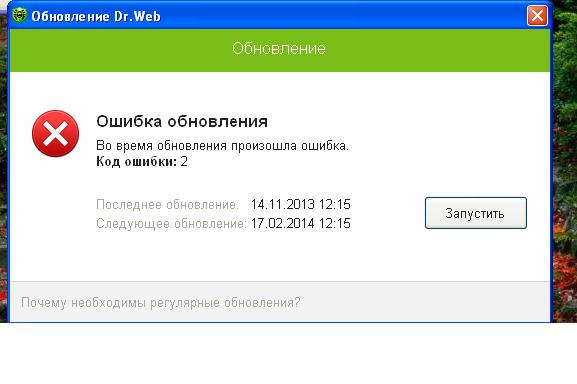
Устранить проблему можно тремя путями:
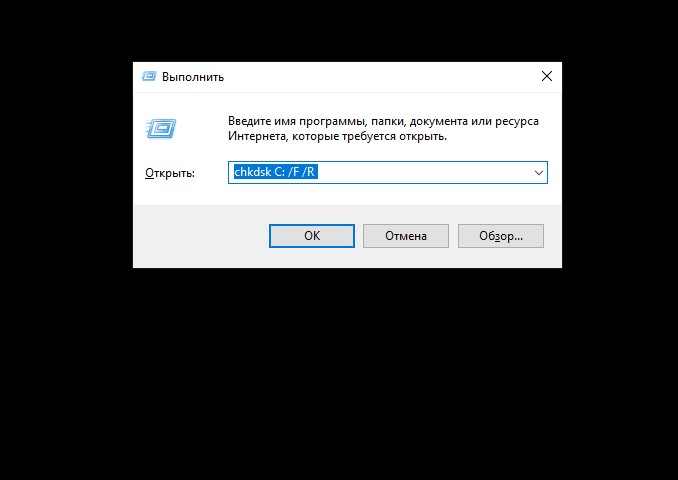
- Произвести проверку жесткого диска, используя утилиту chkdsk. Чтобы проверить диск, необходимо ввести команду chkdsk C: /F /R в поисковике Виндовс, зажав клавиши Виндовс+R. Утилита предложит проверить диск после перезагрузки. С действием нужно согласиться. При загрузке появится сообщение о проверке диска, которую можно отменить, нажав любую клавишу. После проверки диска, следует перегрузить систему и протестировать его.
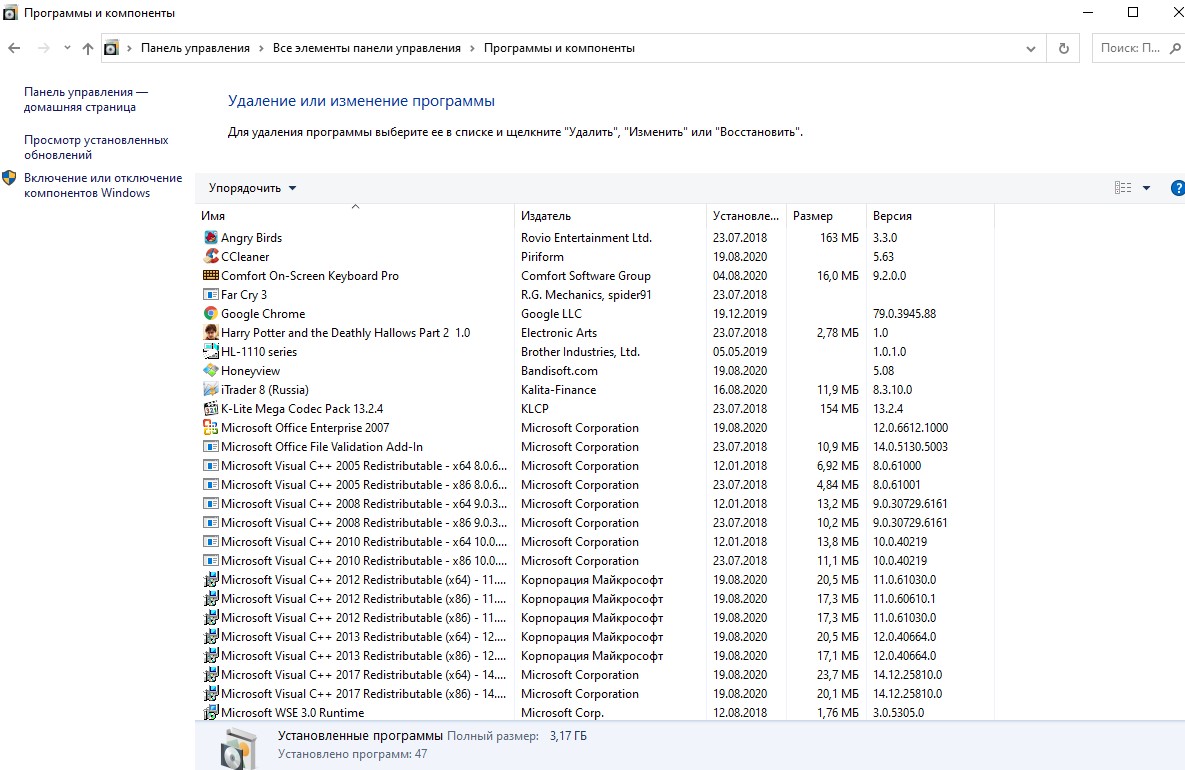
- Выполнить восстановление антивирусника. Для этого нужно открыть Пуск, перейти в Панель Управления, Программы и компоненты. Далее нажать Изменить и Восстановить программу. После восстановления системы перегрузить ОС и проверить, как работает антивирусник.
- При сохранении неполадки в обновлении, следует нажать на антивирусный значок справа внизу, потом зайти в Центр безопасности. Там найти значок замок, потом шестеренку. В разделе Общие нажать на Дополнительные настройки, Журнал, Изменить. У флажка с обновлением антивирусника кликнуть на флажок и сохранить настройки. Далее нужно повторить попытку обновления. После появления кода 2 сформировать отчет, выбрав Поддержку, Создать отчет. Далее обратиться в службу поддержки.
Ошибка 9
Проблема состоит в невозможности подключения к серверам обновления. Ошибку можно решить двумя способами. В первом случае в антивирусных настройках не написаны параметры серверного прокси или имеются проблемы, связанные с интернет подключением. При применении прокси необходимо:
- Щелкнуть по значку программы справа внизу правой кнопкой мыши;
- Перейти в режим администратора, щелкнуть по замку, далее – по шестеренке;
- Выбрать раздел Сеть, далее кликнуть на параметр использования прокси-сервера, корректно настроить соединение сети.
Важно! Если прокси не применяется, следует проверить сетевое соединение и при необходимости настроить его.
Во втором случае код появляется, когда на серверах обновлений нет, однако части серверов обновления нет. Поскольку код 9 говорит об отсутствии свежих обновлений, то никаких действий предпринимать не стоит. Антивирус в назначенный час будет автоматически обновлен.
Ошибка 10
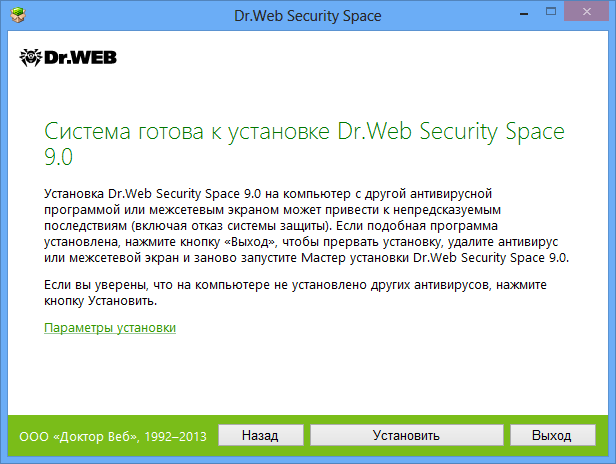
Суть проблемы состоит в репозиторие, сбое в скриптах, отсутствии некоторых из них. Решать проблему необходимо, переустановив антивирус. Для решения вопроса, следует скачать с официального сайта антивирусную программу. Удалить предыдущую версию программы, сделать перезагрузку компьютера, далее запустить антивирус и при установке указать путь к файлу. Сделать повторную перезагрузку компьютера.
Ошибка 11
Проблема заключается в невозможности обновления антивирусных компонентов. Код 11 высвечивается по ряду причин. Нередко его появление связано с использованием устаревшей антивирусной версии или с повреждением файлов. Если используется устаревшая версия антивируса, необходимо удалить старую и закачать новую программу.
Если файлы повреждены вследствие проблем с диском, следует исправить все ошибки диска, восстановить антивирусную систему. Восстановление можно провести через следующую пошаговую инструкцию: Пуск, Панель управления, Программы и компоненты, Dr.Web, Изменить, Восстановить. После восстановления, потребуется перезагрузить персональный компьютер, проверить, как работают обновления.
Ошибка 12
Суть вопроса в блокировке лицензии. Зачастую она возникает при отсутствии ее активации, активации старой, лицензированной версией, использовании лицензии на другом персональном компьютере. Если не активирована лицензия, необходимо активировать ее через менеджер лицензий. Достаточно удалить заблокированную лицензию и оставить одну действующую.
Если проблема заключается в автоматически блокируемой лицензии, необходимо указать новую при антивирусной регистрации через Менеджер лицензий. Если используемое разрешение было использовано раньше на другом персональном компьютере, необходимо обратиться в техническую поддержку, приложив документы, подтверждающие владение лицензией.
Ошибка 16
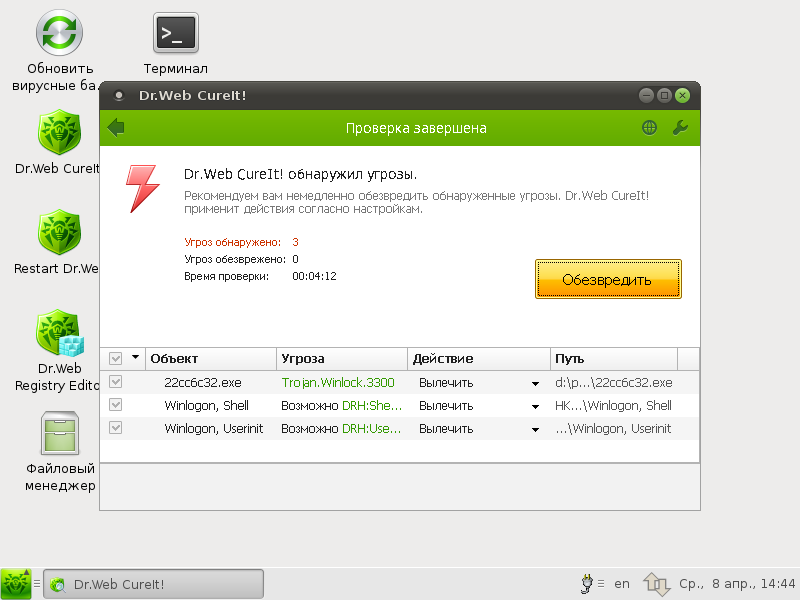
По этой ошибке установить и работать с антивирусом невозможно из-за действия сторонних программ. Есть несколько основных причин, почему возникает неполадка. В системе могут находиться другие антивирусы или частично установленные файлы. Также в системе могут находиться вредоносные ПО, блокирующие установку антивирусной программы. Необходимо использовать бесплатную утилиту, чтобы очистить персональный компьютер от вирусов, после чего повторить установку.
Ошибка 32
32 ошибка Доктор Веб заключается в неполадке установке или восстановлении антивирусной программы. Она появляется, если есть критические повреждения в момент невозможности установки, восстановления продукта по каким-то причинам. Следует загрузить, установить утилиту, после чего перезагрузить персональный компьютер, повторно установить программу.
Ошибка 33
Сбой под кодом 33 связан с работой базы данных, невозможности совершения обновления программы из-за повреждения программного обеспечения сервера. В такой ситуации необходимо обратиться в службу поддержки, возможно, базу данных удастся восстановить инженерам.
Ошибка 110
110 неполадка связана с неполадкой установки серверных продуктов. Она вызывается разными причинами, поэтому необходимо обратиться в техническую поддержку, приложить отчет, который создан с помощью утилита.
Ошибка 902
Суть неполадки состоит в неправильной установке, удалении. Она возникает, если повреждаются антивирусные файлы, не полностью или некорректно был удален старый антивирус.
В такой ситуации необходимо сделать очистку системы от антивирусных остатков, а после завершения процедуры стоит повторно запустить установку. Если проблема сохраняется, следует направиться в техническую поддержку
Ошибка 914
Коды ошибок Доктор Веб 914 и 910 говорят о том, что произошел сбой компонентов продукта. В такой ситуации необходимо переустановить антивирус.
Если удаление с помощью стандартных средств оканчивается неудачей, следует скачать официальную утилиту и перезагрузить персональный компьютер. Если код продолжает высвечиваться, программисты советуют написать в службу поддержки.
Ошибка 1066
Неполадка связана с невозможностью установки антивируса, если есть несовместимое программное обеспечение с утилитой. Зачастую проблема возникает с агента Доктора Веб, если на ПК уже установлен другой антивирусник. Необходимо выполнить его удаление, а позднее – повтор попытки установки Доктора Веб.
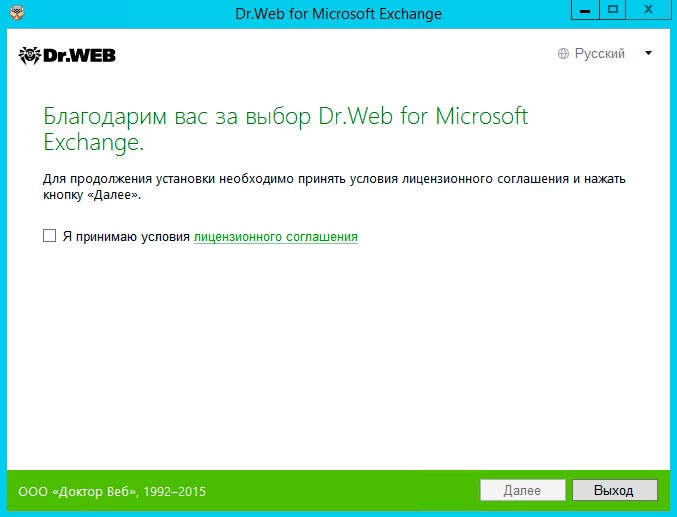
Если появляются сложности или невозможно определить несовместимую программу, следует обратиться к специалистам службы технической поддержки.
Ошибка 1722
Ошибка связана с установкой, работой антивирусника, проблемой с его сканированием. В такой ситуации следует отправить отчет о неисправной работе программы в техническую поддержку.
Ошибка 1726
Ошибка связана с некорректным запуском программы. Причинами служат основные четыре пункта. Неполадка связана с поврежденной загрузкой или неполной установкой программного обеспечения, повреждением реестра Доктор Веб из-за установки или удаления утилиты.
Может появляться из-за наличия в системы вируса, вредоносного программного обеспечения, повреждения файла Виндовс или удаления файлов утилиты другой программой.
Ошибка может быть связана с другими факторами, поэтому при совершении всех действий, направленных на решение возникшей проблемы, следует обратиться в техническую поддержку.
Что можно сделать? Специалисты рекомендуют в такой ситуации восстановить записи реестра, полностью просканировать компьютер на вирусы, очистить ПО от временных файлов, папок и другого мусора. Они советуют также обновить драйверы компьютера, использовать Восстановление Виндовс системы для отмены последних изменений в ПО, переустановить программу заново, запустить проверку системных Виндовс файлов, установить доступные Виндовс обновления и произвести чистую установку Виндовс.
Ошибка 12002
Суть заключается в неполадке с сетью, неправильной настройке сетевых соединений, неверно выбранных параметров серверного прокси, особенностью настройки сетевого подключения. Специалисты рекомендуют по этой проблеме проверить доступность интернет-сети, настройку брандмауэра, серверного прокси.
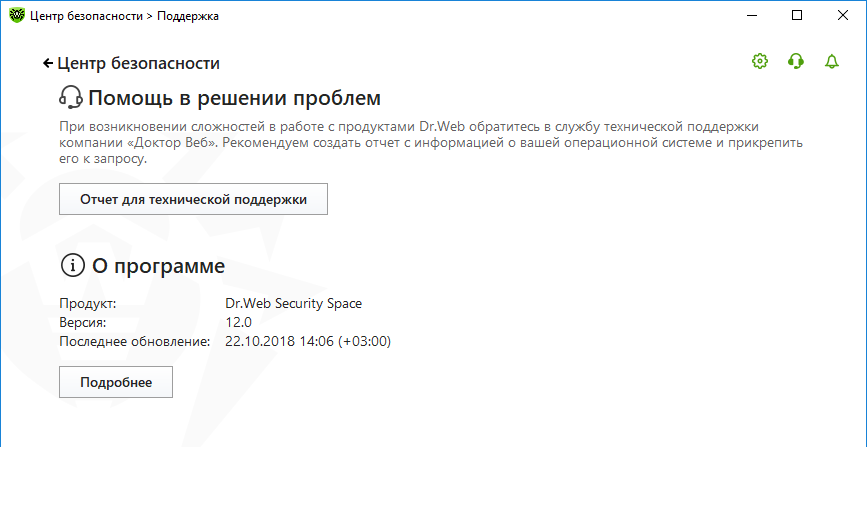
Если раньше не было выполнено этого действия, следует зарегистрировать лицензию, получить ключевой файл. Потом активировать полученный на майл ключевой файл, используя лицензионный менеджер. В случае отсутствия понимания, как убрать код 12002 с компьютера, программисты советуют составлять письмо в техническую поддержку. Желательно при этом прикреплять отчет с выполненными ранее действиями.
Ошибка 12007
Неполадка возникает из-за отсутствия доступа к сети, неправильной настройки сетевых соединений, неверных параметров серверного прокси, особенности настройки сетевого подключения на рабочем месте. При возникновении подобной ошибки необходимо проверить доступность интернет-сети, настроек брандмауэра, серверного прокси.
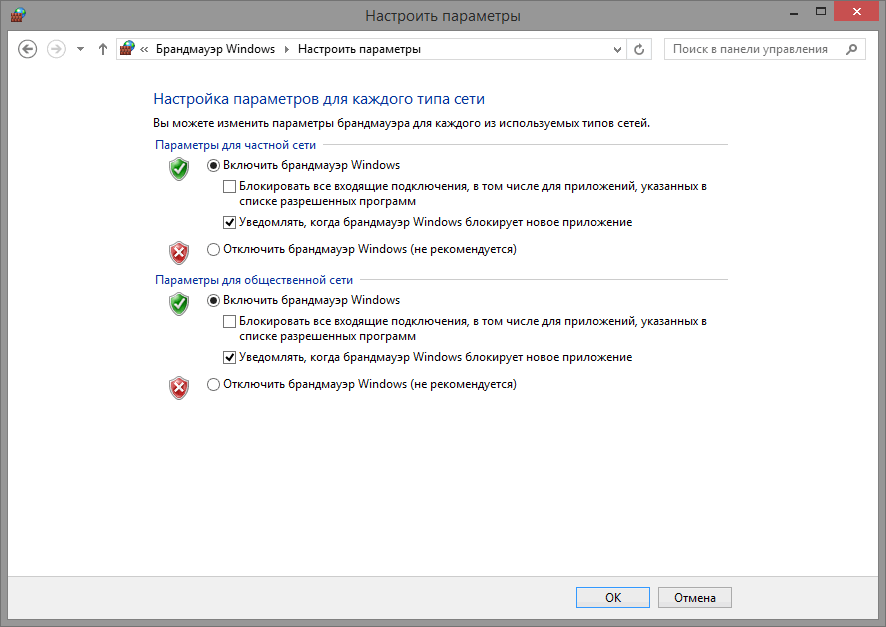
Важно! Если перечисленные выше действия были проделаны, а неполадка не исправлена, специалисты рекомендуют обратиться в службу технической поддержки. Для того чтобы сотрудники смогли оперативно помочь в ситуации, инженеры рекомендуют заранее делать подробный отчет о проделанных ранее действиях для устранения появляющегося кода при запуске утилиты.
Ошибка 12029
Ошибка связана с сетевыми неполадками, неправильной настройкой сетевых соединений, неверными параметрами серверного прокси. Нередко она сопряжена с тем, что пользователю не удается настроить сетевое подключение на рабочем столе. Также часто она связана с ошибкой в модуле обновления. Специалисты рекомендуют в таком случае действовать двумя путями:
- Проверить доступность интернет – соединения, брандмауэрных настроек и серверного прокси;
- Написать в службу технической поддержки для выяснения обстоятельств невозможности корректной работы антивирусника.
При сохранении ошибки, инженеры рекомендуют сделать переустановку антивируса. В таком случае следует скачать с сайта актуальный антивирусный дистрибутив. Потом удалить Доктор Веб предыдущей версии, используя “Панель управления”, “Установку и удаление программ”. Затем перезагрузить компьютер, скачать, запустить утилиту, перезагрузить компьютер, запустить антивирус и еще раз сделать перезагрузку операционной системы устройства.
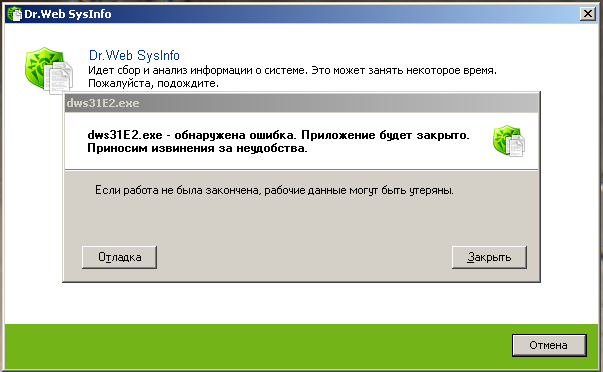
Важно! Если после переустановки ошибка продолжит появляться, следует сделать отчет через DwSysInfo и отправить его специалистам службы техподдержки.
Ошибка 12152
Ошибка связи с сервером обозначается кодом 12152. При ее появлении специалисты рекомендуют проверить интернет – соединение, очистить компьютер от вредоносных ПО, почистить ПО от ненужных файлов, сделать переустановку антивирусника, перезагрузить компьютер или написать в службу технической поддержки, прикрепив отчет о проведенных действиях для устранения неполадки. Сотрудники Доктор Веб отвечают быстро и, в основном, помогают решить возникшую сложность быстро.
В результате, для решения основных проблем, связанных с некорректной работой антивируса Доктор Веб, следует связаться со специалистами службы технической поддержки, сформировав отчет через представленную выше программу. Прежде рекомендуется посмотреть работоспособность сети, проверить ПО на вирусы, ненужные папки и попробовать переустановить антивирус заново.
Содержание
- ошибка подключения по SMB к станции
- #1 mig-va
- #2 Kirill Polubelov
- #3 mig-va
- #4 AVI81
- #5 Afalin
- #6 mig-va
- #7 Afalin
- #8 Kirill Polubelov
- #9 mig-va
- Ошибка подключения по smb к станции dr web как исправить
- Проблемы с установкой агента по сети с ES 11.00.0 на Windows 10
- #1 agrishin
- #2 Afalin
- #3 agrishin
- #4 Afalin
- #5 mastek
- #6 devillover
- #7 ILTB
- #8 VVS
- #9 Afalin
- Прикрепленные файлы:
- #10 navoiy88
- #11 devillover
- #12 navoiy88
- #13 Afalin
- #14 OdaN
- #15 Afalin
- #16 NickM
- #17 Kirill Polubelov
- #18 NickM
- #19 Kirill Polubelov
- #20 NickM
ошибка подключения по SMB к станции
#1 mig-va
При попытке установить агента с сервера (Версия Сервера Dr.Web 11.00.2 (27-02-2019 03:00:00) ) на любую станцию (Win7-64, Win10-64) получаю ошибку: «ошибка подключения по SMB к станции . «
На уровне ОС из командной строки станция резолвится в имя.
Брандмауэр выключен и на сервере и на ПК
На сервере (Win 2012) установлены роли WINS и DNS.
В процессе сканирования станция видится.
В протоколе TCP/IP v4 принудительно включен Netbios, DHCP в сети нет.
Сервер слушает порты 135 и 445 (среди прочих).
Подскажите, «куда рыть».
#2 Kirill Polubelov
DNS я так понимаю, тоже нет?
При попытке установки указываете имя станции или её IP?
#3 mig-va
На сервере (Win 2012) установлены роли WINS и DNS.
При попытке установки указывал и IP и имя. (в разные попытки) И так и так.
#4 AVI81
У меня тоже самое. Началось после обновления до 11.0.2
#5 Afalin
Установите во что-либо, отличное от ничего, переменную окружения DRWCSD_NETWORK_RRUNNER_DEBUG (либо в системных переменных окружения, либо в etc/envvars.conf, например, DRWCSD_NETWORK_RRUNNER_DEBUG=1, файл создать, если его нет).
Включите детальные логи.
Перезапустите службу сервера.
Воспроизведите проблему и прикрепите эти логи.
Если совсем нет желания разбираться в проблеме, но до 11.0.2 это работало, можно вернуться к той реализации (со всеми её проблемами) с помощью переменной окружения DRWCSD_NETWORK_RRUNNER_FORCE_SMBLIB.
Сообщение было изменено Afalin: 08 Апрель 2019 — 13:25
#6 mig-va

Сообщение было изменено mig-va: 08 Апрель 2019 — 15:28
#7 Afalin
Не, это не после добавления переменной, это после редактирования как минимум drwcsd.conf и frontdoor.conf (руками или через веб-интерфейс – не важно).
Вешать на порт 2193 «удалённую диагностику» точно не следовало. Если конечно у Вас так не задумано, что агенты подключаются по нестандартному порту.
9081 – там наверняка самоподписанный сертификат, так что ничего не менялось. По http по умолчанию интерфейс доступен на 9080.
#8 Kirill Polubelov
Да, нормально. Если очистили кэш браузера, то он вновь сообщит про такой сертификат.
#9 mig-va
Источник
Ошибка подключения по smb к станции dr web как исправить
Диагностика проблем удаленной установки
1. Сервер Dr.Web подключается к ресурсу ADMIN$ на удаленной машине ( \ ADMIN$Temp ) и копирует сетевой инсталлятор drwinst.exe , расположенный в каталоге webmininstallwindows каталога установки Сервера Dr.Web, и SSL-сертификат drwcsd-certificate.pem , расположенный в каталоге etc каталога установки Сервера Dr.Web, в каталог \ ADMIN$Temp .
2. Сервер Dr.Web запускает файл drwinst.exe на удаленной машине с ключами командной строки, соответствующими настройкам в Центре управления .
Для успешной установки необходимо, чтобы на Сервере Dr.Web, с которого происходит установка:
1. Был доступен ресурс ADMIN$Temp на удаленной машине.
Доступность можно проверить следующим образом:
Введите в адресную строку приложения Windows Explorer :
Должно появиться приглашение на ввод пользователя и пароля для доступа к этому ресурсу. Введите учетные данные, которые были указаны на странице инсталляции.
Ресурс ADMIN$Temp может быть недоступен по следующим причинам:
a) учетная запись не имеет прав администратора;
b) машина отключена или межсетевой экран блокирует доступ к порту 445;
c) ограничения удаленного доступа к ресурсу ADMIN$Temp на ОС Windows Vista и выше, если они не входят в домен;
d) отсутствует владелец каталога или недостаточно прав на каталог у пользователя или группы.
2. Был доступ к файлу drwinst.exe и открытому ключу шифрования *.pub .
В Центре управления отображается расширенная информация (этап и код ошибки), помогающая диагностировать причину ошибки.
Список ошибок удаленной установки Агента Dr.Web
Подключение по SMB к станции
Неверный адрес станции
IP-адрес станции, заданный для установки Агента, не является корректным адресом IPv4/IPv6 или не удалось преобразовать DNS-имя в адрес: такого DNS-имени не существует, либо неправильно настроен сервер имен.
Ошибка подключения по SMB к станции
Не удалось подключиться к станции по SMB. Возможные причины:
• на станции отключена служба сервера;
• недоступен 445 TCP-порт на удаленной машине, возможные причины:
▫ межсетевой экран блокирует указанный порт;
▫ на удаленной машине установлена ОС, отличная от ОС Windows;
• не настроена модель совместного доступа и безопасности для локальных учетных записей;
• недоступен сервер авторизации (контроллер домена);
• неизвестный пользователь или неверный пароль.
Недостаточно прав для открытия разделяемого ресурса на станции
Не существует ресурса ADMIN$ на удаленной машине, либо не хватает прав на его открытие.
Отправка файлов на станцию
в разделяемом ресурсе на станции
Отсутствует директория ADMIN$/TEMP .
Не удалось создать временный каталог
в разделяемом ресурсе на станции
Не удалось создать временную директорию в ADMIN$/TEMP , например, не хватило прав на запись.
Не удалось удалить временный каталог
в разделяемом ресурсе на станции
Не удалось удалить директорию в ADMIN$/TEMP после завершения процедуры. Например, если не дождались завершения службы, либо кто-то открыл файл в этой директории.
Не удалось открыть файл для чтения
на Сервере Dr.Web
Не удалось прочитать файл
на Сервере Dr.Web
Отсутствует файл установщика на самом Сервере Dr.Web, либо заданы неверные права на файл установщика.
Не удалось открыть файл для записи
в разделяемом ресурсе на станции
Не удалось записать файл
в разделяемом ресурсе на станции
Недостаточно прав для чтения/записи соответствующих файлов или в соответствующих директориях.
Создание сервиса на станции
Ошибка подключения к серверной службе (srvsvc RPC) на станции
Недоступно удаленное управление службами.
Ошибка подключения к SCM на станции
Не удалось создать сервис на станции
Не удалось запустить сервис на станции
Не удалось остановить сервис на станции
Не удалось удалить сервис на станции
Недостаточно прав на управление службами.
Исполнение сервиса на станции
Не удалось получить статус сервиса на станции
Возможно, ошибка с SCM.
Установка прервана по таймауту на станции
Установщик не успел установить Агента за указанный период времени. Возможные причины: медленный канал между станцией и Сервером Dr.Web, не хватило времени для загрузки необходимых данных.
Не удалось получить локальный путь к разделяемому ресурсу на станции
Не удалось определить путь на станции до ресурса ADMIN$ .
Сервис завершил выполнение с ошибкой на станции . Статус завершения: . Код ошибки: .
Источник
Проблемы с установкой агента по сети с ES 11.00.0 на Windows 10
#1 agrishin
Никак не получается установить агент по сети на компьютер под управлением Windows 10:
«Ошибка подключения по SMB к станции»
Сервер Dr.Web ES 11.00.0 установлен на Windows Server 2012 R2 x64.
Сервер, как и компьютер, расположены в одном домене.
Брандмаеуры на машинах откючены.
Компьютьер пингуется с сервера, могу зайти в общую папку \адрес компьютера Admin$ не вводя пароль, так как уз имеет права администратора на обеих машинах.
Веб интерфейс открывал в браузерах Chrome 68.0.3440.106 и Firefox 61.0.2.
В Windows 10 включил SMBv1, служба netbios over tcp/ip включена.
Пробовал следующие форматы данных на странице Администрирование > Установка по сети:
Адрес станции — DNS-имя и IP-адрес.
Авторизация на удаленных станциях — domainname, name, name@domain
Что интересно, в сканере сети работает поиск только по ip-адресам, поиск в ad не работает.. возможно, из-за неверного формата доменной уз.
Подскажите, где находятся логи установки агента сервером ES и в чем вероятная причина этих неприятностей?
#2 Afalin
Начните с этого. Перед перезапуском службы не забыть включить «детальный журнал».
#3 agrishin
Начните с этого. Перед перезапуском службы не забыть включить «детальный журнал».
Библиотеки заменил, не помогло.
Не совсем понял куда нужно установить эти значения
установить в любое непустое значение переменные окружения
— DRWCSD_NETWORK_SMB_DEBUG
— DRWCSD_NETWORK_RRUNNER_DEBUG
— DRWCSD_WEBMIN_DEBUG
и где «детальный журнал» включить и как его просмотреть.
#4 Afalin
Переменные окружения: Control Panel – System – Advanced System Settings – Environment variables – System variables.
«Детальный журнал» – где-то в ГМ ярлык валяется такой. Хотя, сейчас можно то же самое из веб-интерфейса сделать, в «Администрирование» – «Конфигурация Сервера» – «Журнал», уровень лога – «Все».
Просмотреть – «Администрирование» – «Журнал Сервера» либо %install-directory%/var/drwcsd.*log*. Интересуют *.gz в том числе.
З.Ы. Тексты в интерфейсе даны приблизительные по памяти.
Сообщение было изменено Afalin: 30 Август 2018 — 20:17
#5 mastek
Те же проблемы, 9 дней с техподдержкой общался, теперь ждем ответа разработчиков, напишу если как помогут
#6 devillover
Решение найдено? поделитесь! ну или хотя бы на чем остановились
#7 ILTB
Нашел возможную ошибку: Удаленная установка не работает по причине того, что используются кириллические учетные записи.
В моем случае локальный администратор был -> Администратор, добавил нового пользователя с именем -> Administrator, и админскими правами.
Ошибку определил Wireshark’ом, данные для авторизации SMB отправляются некорректно. Проще говоря, вместо WORKGROUPАдминистратор, отправляется WORKGROUP.
Как-то так
#8 VVS
ILTB, не нужно офтопить.
меня вот что возмутило. что даже не начинают толком диалог сразу дампы. © alehas777
———————————
Антивирус это как ремень безопасности — всего лишь увеличивает шансы выжить или получить менее тяжкую травму при аварии.
Есть, однако, категория людей, которые рассматривают средства безопасности как ауру неуязвимости. © basid
#9 Afalin
Ошибку определил Wireshark’ом, данные для авторизации SMB отправляются некорректно. Проще говоря, вместо WORKGROUPАдминистратор, отправляется WORKGROUP.
А в хексе там нормальный UTF16 при этом, скорее всего. Пример даже под руками есть.
Но о проблеме с кириллицей в курсе.
И да, эта проблема не единственная, об этом тоже в курсе.
Прикрепленные файлы:
- cyr.png15,22К 1 Скачано раз
Сообщение было изменено Afalin: 28 Сентябрь 2018 — 14:25
#10 navoiy88
Но о проблеме с кириллицей в курсе.
До сих пор проблему не решили?
Недавно обновил версию с 10 на 11. Вроде все норм думал, пока не начал устанавливать новые станции по сети. Вот наткнулся на эту ветку форума. Действительно поменял логин админской учетки на латиницу и станции начали устанавливаться нормально.
Но все равно это же не норм. И даже нигде нет инфы про это, надо искать что да как.
#11 devillover
Решения нет! Более того: а) Логин и пароль латиницей б) замечено что если ранее был установлен др веб агент, а потом удален то, повторная установка срабатывает нормально.(1 случай) в) так же замечено что при включении смб 1 на Вин 10, установка так же проходит отлично.
Однако, в базовой конфигурации(новая станция со всеми обновлениями вин 10,включена в домен, последний дрвеб сервер) ошибка все же воспроизводится, это из последнего(последняя попытка 2 недели назад), сейчас под рукой ничего нет чтоб проверить.
#12 navoiy88
И еще кстати. При отправке сообщений станциям при принудительной перезагрузке кириллицей то же самое, т.е. отображаются кракозябры
#13 Afalin
До сих пор проблему не решили?
Решили, но выпустить в этом году, судя по всему, не успели.
#14 OdaN
Не успели. Да и проблема решена только от части.
#15 Afalin
Кстати, тут об этом не сказано. Имя пользователя вводите в верхнем регистре – тогда проблема с кириллицей (но только она) обходится.
#16 NickM
В домене, на некоторые АРМ не устанавливается агент, задача завершается с ошибкой «Ошибка подключения по SMB к станции».
Куда копнуть? Логи?
Тапример, такой кусок лога о чем-либо сможет подсказать?
#17 Kirill Polubelov
Понимаю, что прозвучит не очень, но вам принципиальна именно удаленная установка по сети, будучи в домене? Просто есть менее затратные (в теории) способы. Например:
Сообщение было изменено Kirill Polubelov: 14 Январь 2019 — 16:58
#18 NickM
Kirill Polubelov, а не качая *.msi можно ли использовать *.exe для командного сценария из пути «C:Program FilesDrWeb Serverwebmininstallwindows»?
#19 Kirill Polubelov
Если вы хотите своими средствами (средствами гр. политик) закидывать drwinst на станции и запускать там на выполнение, тогда
надо будет указать ряд опций для drwinst и не забыть про сертификат/кей. Опции можно посмотреть по drwinst /?
Важно не забыть про /silent yes, для бесшумной (без запроса пользователю и GUI) установки.
Сообщение было изменено Kirill Polubelov: 14 Январь 2019 — 18:19
#20 NickM
Если вы хотите своими средствами (средствами гр. политик) закидывать drwinst на станции и запускать там на выполнение, тогда
надо будет указать ряд опций для drwinst и не забыть про сертификат/кей. Опции можно посмотреть по drwinst /?
Важно не забыть про /silent yes, для бесшумной (без запроса пользователю и GUI) установки.
Источник
Популярные коды ошибок Доктор Веб — решение проблем Почему перестал обновлять антивирус Dr. Web, ошибка 10? При обновлении антивируса Доктор Веб появляется ошибка 10: как исправить и зачем вообще нужно обновлять антивирус?
Dr. Web считается российским разработчиком антивирусных программ, сервисов для предоставления информационных услуг корпоративным, частным пользователям. Кроме того, “Доктор Веб” – популярная антивирусная программа, установка которой нередко сопряжена с неполадками. Ниже представлены популярные коды ошибок Dr. Web и их расшифровка.
Ошибка 2
Ошибка dr web 2 свидетельствует о сбое в процессе обновления. Она вызывается несколькими причинами. Чтобы ее исправить, необходимо проверить доступность сети, правильность настроек прокси при их использовании. Если сеть доступна, прокси настроен правильно, необходимо выполнить ряд действий, направленных на восстановление системы с антивирусом. Возможно, проблема исчезнет.
Устранить проблему можно тремя путями:
Ошибка 9
Проблема состоит в невозможности подключения к серверам обновления. Ошибку можно решить двумя способами. В первом случае в антивирусных настройках не написаны параметры серверного прокси или имеются проблемы, связанные с интернет подключением. При применении прокси необходимо:
Важно! Если прокси не применяется, следует проверить сетевое соединение и при необходимости настроить его.
Во втором случае код появляется, когда на серверах обновлений нет, однако части серверов обновления нет. Поскольку код 9 говорит об отсутствии свежих обновлений, то никаких действий предпринимать не стоит. Антивирус в назначенный час будет автоматически обновлен.
Ошибка 10
Суть проблемы состоит в репозиторие, сбое в скриптах, отсутствии некоторых из них. Решать проблему необходимо, переустановив антивирус. Для решения вопроса, следует скачать с официального сайта антивирусную программу. Удалить предыдущую версию программы, сделать перезагрузку компьютера, далее запустить антивирус и при установке указать путь к файлу. Сделать повторную перезагрузку компьютера.
Ошибка 11
Проблема заключается в невозможности обновления антивирусных компонентов. Код 11 высвечивается по ряду причин. Нередко его появление связано с использованием устаревшей антивирусной версии или с повреждением файлов. Если используется устаревшая версия антивируса, необходимо удалить старую и закачать новую программу.
Если файлы повреждены вследствие проблем с диском, следует исправить все ошибки диска, восстановить антивирусную систему. Восстановление можно провести через следующую пошаговую инструкцию: Пуск, Панель управления, Программы и компоненты, Dr. Web, Изменить, Восстановить. После восстановления, потребуется перезагрузить персональный компьютер, проверить, как работают обновления.
Ошибка 12
Суть вопроса в блокировке лицензии. Зачастую она возникает при отсутствии ее активации, активации старой, лицензированной версией, использовании лицензии на другом персональном компьютере. Если не активирована лицензия, необходимо активировать ее через менеджер лицензий. Достаточно удалить заблокированную лицензию и оставить одну действующую.
Если проблема заключается в автоматически блокируемой лицензии, необходимо указать новую при антивирусной регистрации через Менеджер лицензий. Если используемое разрешение было использовано раньше на другом персональном компьютере, необходимо обратиться в техническую поддержку, приложив документы, подтверждающие владение лицензией.
Ошибка 16
По этой ошибке установить и работать с антивирусом невозможно из-за действия сторонних программ. Есть несколько основных причин, почему возникает неполадка. В системе могут находиться другие антивирусы или частично установленные файлы. Также в системе могут находиться вредоносные ПО, блокирующие установку антивирусной программы. Необходимо использовать бесплатную утилиту, чтобы очистить персональный компьютер от вирусов, после чего повторить установку.
Ошибка 32
32 ошибка Доктор Веб заключается в неполадке установке или восстановлении антивирусной программы. Она появляется, если есть критические повреждения в момент невозможности установки, восстановления продукта по каким-то причинам. Следует загрузить, установить утилиту, после чего перезагрузить персональный компьютер, повторно установить программу.
Ошибка 33
Сбой под кодом 33 связан с работой базы данных, невозможности совершения обновления программы из-за повреждения программного обеспечения сервера. В такой ситуации необходимо обратиться в службу поддержки, возможно, базу данных удастся восстановить инженерам.
Ошибка 110
110 неполадка связана с неполадкой установки серверных продуктов. Она вызывается разными причинами, поэтому необходимо обратиться в техническую поддержку, приложить отчет, который создан с помощью утилита.
Ошибка 902
Суть неполадки состоит в неправильной установке, удалении. Она возникает, если повреждаются антивирусные файлы, не полностью или некорректно был удален старый антивирус.
В такой ситуации необходимо сделать очистку системы от антивирусных остатков, а после завершения процедуры стоит повторно запустить установку. Если проблема сохраняется, следует направиться в техническую поддержку.
Ошибка 914
Коды ошибок Доктор Веб 914 и 910 говорят о том, что произошел сбой компонентов продукта. В такой ситуации необходимо переустановить антивирус.
Если удаление с помощью стандартных средств оканчивается неудачей, следует скачать официальную утилиту и перезагрузить персональный компьютер. Если код продолжает высвечиваться, программисты советуют написать в службу поддержки.
Ошибка 1066
Неполадка связана с невозможностью установки антивируса, если есть несовместимое программное обеспечение с утилитой. Зачастую проблема возникает с агента Доктора Веб, если на ПК уже установлен другой антивирусник. Необходимо выполнить его удаление, а позднее – повтор попытки установки Доктора Веб.
Если появляются сложности или невозможно определить несовместимую программу, следует обратиться к специалистам службы технической поддержки.
Ошибка 1722
Ошибка связана с установкой, работой антивирусника, проблемой с его сканированием. В такой ситуации следует отправить отчет о неисправной работе программы в техническую поддержку.
Ошибка 1726
Ошибка связана с некорректным запуском программы. Причинами служат основные четыре пункта. Неполадка связана с поврежденной загрузкой или неполной установкой программного обеспечения, повреждением реестра Доктор Веб из-за установки или удаления утилиты.
Может появляться из-за наличия в системы вируса, вредоносного программного обеспечения, повреждения файла Виндовс или удаления файлов утилиты другой программой.
Ошибка может быть связана с другими факторами, поэтому при совершении всех действий, направленных на решение возникшей проблемы, следует обратиться в техническую поддержку.
Что можно сделать? Специалисты рекомендуют в такой ситуации восстановить записи реестра, полностью просканировать компьютер на вирусы, очистить ПО от временных файлов, папок и другого мусора. Они советуют также обновить драйверы компьютера, использовать Восстановление Виндовс системы для отмены последних изменений в ПО, переустановить программу заново, запустить проверку системных Виндовс файлов, установить доступные Виндовс обновления и произвести чистую установку Виндовс.
15) Ошибка 12002
Суть заключается в неполадке с сетью, неправильной настройке сетевых соединений, неверно выбранных параметров серверного прокси, особенностью настройки сетевого подключения. Специалисты рекомендуют по этой проблеме проверить доступность интернет-сети, настройку брандмауэра, серверного прокси.
Если раньше не было выполнено этого действия, следует зарегистрировать лицензию, получить ключевой файл. Потом активировать полученный на майл ключевой файл, используя лицензионный менеджер. В случае отсутствия понимания, как убрать код 12002 с компьютера, программисты советуют составлять письмо в техническую поддержку. Желательно при этом прикреплять отчет с выполненными ранее действиями.
Ошибка 12007
Неполадка возникает из-за отсутствия доступа к сети, неправильной настройки сетевых соединений, неверных параметров серверного прокси, особенности настройки сетевого подключения на рабочем месте. При возникновении подобной ошибки необходимо проверить доступность интернет-сети, настроек брандмауэра, серверного прокси.
Важно! Если перечисленные выше действия были проделаны, а неполадка не исправлена, специалисты рекомендуют обратиться в службу технической поддержки. Для того чтобы сотрудники смогли оперативно помочь в ситуации, инженеры рекомендуют заранее делать подробный отчет о проделанных ранее действиях для устранения появляющегося кода при запуске утилиты.
Ошибка 12029
Ошибка связана с сетевыми неполадками, неправильной настройкой сетевых соединений, неверными параметрами серверного прокси. Нередко она сопряжена с тем, что пользователю не удается настроить сетевое подключение на рабочем столе. Также часто она связана с ошибкой в модуле обновления. Специалисты рекомендуют в таком случае действовать двумя путями:
При сохранении ошибки, инженеры рекомендуют сделать переустановку антивируса. В таком случае следует скачать с сайта актуальный антивирусный дистрибутив. Потом удалить Доктор Веб предыдущей версии, используя “Панель управления”, “Установку и удаление программ”. Затем перезагрузить компьютер, скачать, запустить утилиту, перезагрузить компьютер, запустить антивирус и еще раз сделать перезагрузку операционной системы устройства.
Важно! Если после переустановки ошибка продолжит появляться, следует сделать отчет через DwSysInfo и отправить его специалистам службы техподдержки.
Ошибка 12152
Ошибка связи с сервером обозначается кодом 12152. При ее появлении специалисты рекомендуют проверить интернет – соединение, очистить компьютер от вредоносных ПО, почистить ПО от ненужных файлов, сделать переустановку антивирусника, перезагрузить компьютер или написать в службу технической поддержки, прикрепив отчет о проведенных действиях для устранения неполадки. Сотрудники Доктор Веб отвечают быстро и, в основном, помогают решить возникшую сложность быстро.
В результате, для решения основных проблем, связанных с некорректной работой антивируса Доктор Веб, следует связаться со специалистами службы технической поддержки, сформировав отчет через представленную выше программу. Прежде рекомендуется посмотреть работоспособность сети, проверить ПО на вирусы, ненужные папки и попробовать переустановить антивирус заново.
Сервисы — Dr. Web — Частые вопросы
В этом выпуске мы расскажем о проблеме, весьма актуальной для многих пользователей Dr. Web, — как попасть на сайт, если антивирус счёл его неблагонадёжным, но потребность попасть на ресурс перевешивает риск в глазах пользователя.
Напомним, что один из важнейших компонентов Dr. Web Security Space – веб-антивирус SpIDer Gate, защищающий пользователей от посещения нерекомендуемых и откровенно вредоносных сайтов. Базы этого модуля, по умолчанию включённого, ежемесячно пополняются на более чем 100 000 ресурсов, посещение которых с нашей точки зрения несёт в себе риск.
Несмотря на то, что этот механизм действует на защищаемом компьютере автоматически и не требует от пользователя никаких дополнительных настроек, мы предусмотрели возможность добавлять вручную те или иные сайты в списки исключений – с тем, чтобы доступ к ним не ограничивался.
Прежде чем рассказать о том, как это делается, сразу оговоримся: как бы этого ни хотелось, ни в коем случае нельзя добавлять в список исключений торрент-сайты, различные «файловые помойки», ресурсы с пиратским софтом и видео. Несмотря на то, что антивирусная проверка не отменяется даже для сайтов-исключений, риск при их посещении многократно повышается.
В качестве примера ресурсов, которые Dr. Web считает вредными, а пользователи могут счесть полезными, приведем различные сайты для рассылки обучающих курсов. Например, GetCourse, на котором вполне можно встретить достойные курсы и мастер-классы, но который в силу полного отсутствия модерации захламлён сомнительным контентом.
#SpIDer_Gate #настройки_Dr. Web #нерекомендуемые_сайты #проверка_ссылок #технологии_Dr. Web
) Ошибка 12002
Суть заключается в неполадке с сетью, неправильной настройке сетевых соединений, неверно выбранных параметров серверного прокси, особенностью настройки сетевого подключения. Специалисты рекомендуют по этой проблеме проверить доступность интернет-сети, настройку брандмауэра, серверного прокси.
Если раньше не было выполнено этого действия, следует зарегистрировать лицензию, получить ключевой файл. Потом активировать полученный на майл ключевой файл, используя лицензионный менеджер. В случае отсутствия понимания, как убрать код 12002 с компьютера, программисты советуют составлять письмо в техническую поддержку. Желательно при этом прикреплять отчет с выполненными ранее действиями.
Dr. web — частые вопросы
Щелкните по пиктограмме Dr. Web в области уведомлений.
Откройте Центр безопасности Dr. Web.
Для внесения изменений в настройки Dr. Web нужны права администратора Windows. Щелкните по замку, чтобы предоставить их.
На вопрос о повышении прав ответьте утвердительно.
Нажмите на кнопку «Исключения».
Нажмите на кнопку «Сайты».
Добавьте адреса сайтов, доступ к которым необходимо разрешить. После ввода адреса сайта, нажмите на кнопку « ».
Чтобы добавить в список определенный сайт, введите его адрес (например, www. example. com). Доступ ко всем ресурсам, расположенным на этом сайте, будет разрешен.
Чтобы разрешить доступ к тем сайтам, в адресе которых содержится определенный текст, введите в поле этот текст. Пример: если вы введете текст example, то доступ к адресам example. com, example. test. com, test. com/example, test. example222.ru и т. п. будет разрешен;
Чтобы разрешить доступ к определенному домену, укажите имя домена с символом «.». В таком случае доступ ко всем ресурсам, находящимся в этом домене, будет разрешен. Если при указании домена используется символ «/», то та часть подстроки, что стоит слева от символа «/», будет считаться доменным именем, а части справа от символа — частью разрешенного на данном домене адреса. Пример: если вы введете текст example. com/test, то будут разрешены такие адреса как example. com/test11, template. example. com/test22 и т. п.;
Чтобы добавить в исключения определенные сайты, введите определяющую их маску в поле ввода. Маски добавляются в формате: mask://…
Маска задает общую часть имени объекта, при этом:
Mask://mail — будут открываться все сайты, в которых содержится слово «mail»;
Введенная строка при добавлении в список может быть преобразована к универсальному виду. Например, адрес https://www. example. com будет преобразован в запись www. example. com.
Ошибка 1066
Неполадка связана с невозможностью установки антивируса, если есть несовместимое программное обеспечение с утилитой. Зачастую проблема возникает с агента Доктора Веб, если на ПК уже установлен другой антивирусник. Необходимо выполнить его удаление, а позднее – повтор попытки установки Доктора Веб.
Если появляются сложности или невозможно определить несовместимую программу, следует обратиться к специалистам службы технической поддержки.
Ошибка 11
Проблема заключается в невозможности обновления антивирусных компонентов. Код 11 высвечивается по ряду причин. Нередко его появление связано с использованием устаревшей антивирусной версии или с повреждением файлов. Если используется устаревшая версия антивируса, необходимо удалить старую и закачать новую программу.
Если файлы повреждены вследствие проблем с диском, следует исправить все ошибки диска, восстановить антивирусную систему. Восстановление можно провести через следующую пошаговую инструкцию: Пуск, Панель управления, Программы и компоненты, Dr. Web, Изменить, Восстановить. После восстановления, потребуется перезагрузить персональный компьютер, проверить, как работают обновления.
Ошибка 110
110 неполадка связана с неполадкой установки серверных продуктов. Она вызывается разными причинами, поэтому необходимо обратиться в техническую поддержку, приложить отчет, который создан с помощью утилита.
Ошибка 12
Суть вопроса в блокировке лицензии. Зачастую она возникает при отсутствии ее активации, активации старой, лицензированной версией, использовании лицензии на другом персональном компьютере. Если не активирована лицензия, необходимо активировать ее через менеджер лицензий. Достаточно удалить заблокированную лицензию и оставить одну действующую.
Если проблема заключается в автоматически блокируемой лицензии, необходимо указать новую при антивирусной регистрации через Менеджер лицензий. Если используемое разрешение было использовано раньше на другом персональном компьютере, необходимо обратиться в техническую поддержку, приложив документы, подтверждающие владение лицензией.
Ошибка 12007
Неполадка возникает из-за отсутствия доступа к сети, неправильной настройки сетевых соединений, неверных параметров серверного прокси, особенности настройки сетевого подключения на рабочем месте. При возникновении подобной ошибки необходимо проверить доступность интернет-сети, настроек брандмауэра, серверного прокси.
Ошибка 12029
Ошибка связана с сетевыми неполадками, неправильной настройкой сетевых соединений, неверными параметрами серверного прокси. Нередко она сопряжена с тем, что пользователю не удается настроить сетевое подключение на рабочем столе. Также часто она связана с ошибкой в модуле обновления. Специалисты рекомендуют в таком случае действовать двумя путями:
Ошибка 12152
Ошибка связи с сервером обозначается кодом 12152. При ее появлении специалисты рекомендуют проверить интернет – соединение, очистить компьютер от вредоносных ПО, почистить ПО от ненужных файлов, сделать переустановку антивирусника, перезагрузить компьютер или написать в службу технической поддержки, прикрепив отчет о проведенных действиях для устранения неполадки. Сотрудники Доктор Веб отвечают быстро и, в основном, помогают решить возникшую сложность быстро.
В результате, для решения основных проблем, связанных с некорректной работой антивируса Доктор Веб, следует связаться со специалистами службы технической поддержки, сформировав отчет через представленную выше программу. Прежде рекомендуется посмотреть работоспособность сети, проверить ПО на вирусы, ненужные папки и попробовать переустановить антивирус заново.
Ошибка 16
По этой ошибке установить и работать с антивирусом невозможно из-за действия сторонних программ. Есть несколько основных причин, почему возникает неполадка. В системе могут находиться другие антивирусы или частично установленные файлы. Также в системе могут находиться вредоносные ПО, блокирующие установку антивирусной программы.
Ошибка 1722
Ошибка связана с установкой, работой антивирусника, проблемой с его сканированием. В такой ситуации следует отправить отчет о неисправной работе программы в техническую поддержку.
Ошибка 1726
Ошибка связана с некорректным запуском программы. Причинами служат основные четыре пункта. Неполадка связана с поврежденной загрузкой или неполной установкой программного обеспечения, повреждением реестра Доктор Веб из-за установки или удаления утилиты.
Может появляться из-за наличия в системы вируса, вредоносного программного обеспечения, повреждения файла Виндовс или удаления файлов утилиты другой программой.
Ошибка может быть связана с другими факторами, поэтому при совершении всех действий, направленных на решение возникшей проблемы, следует обратиться в техническую поддержку.
Что можно сделать? Специалисты рекомендуют в такой ситуации восстановить записи реестра, полностью просканировать компьютер на вирусы, очистить ПО от временных файлов, папок и другого мусора. Они советуют также обновить драйверы компьютера, использовать Восстановление Виндовс системы для отмены последних изменений в ПО, переустановить программу заново, запустить проверку системных Виндовс файлов, установить доступные Виндовс обновления и произвести чистую установку Виндовс.
Ошибка 2
Ошибка dr web 2 свидетельствует о сбое в процессе обновления. Она вызывается несколькими причинами. Чтобы ее исправить, необходимо проверить доступность сети, правильность настроек прокси при их использовании. Если сеть доступна, прокси настроен правильно, необходимо выполнить ряд действий, направленных на восстановление системы с антивирусом. Возможно, проблема исчезнет.
Устранить проблему можно тремя путями:
Ошибка 32
32 ошибка Доктор Веб заключается в неполадке установке или восстановлении антивирусной программы. Она появляется, если есть критические повреждения в момент невозможности установки, восстановления продукта по каким-то причинам. Следует загрузить, установить утилиту, после чего перезагрузить персональный компьютер, повторно установить программу.
Ошибка 33
Сбой под кодом 33 связан с работой базы данных, невозможности совершения обновления программы из-за повреждения программного обеспечения сервера. В такой ситуации необходимо обратиться в службу поддержки, возможно, базу данных удастся восстановить инженерам.
Ошибка 9
Проблема состоит в невозможности подключения к серверам обновления. Ошибку можно решить двумя способами. В первом случае в антивирусных настройках не написаны параметры серверного прокси или имеются проблемы, связанные с интернет подключением. При применении прокси необходимо:
Во втором случае код появляется, когда на серверах обновлений нет, однако части серверов обновления нет. Поскольку код 9 говорит об отсутствии свежих обновлений, то никаких действий предпринимать не стоит. Антивирус в назначенный час будет автоматически обновлен.
Ошибка 902
Суть неполадки состоит в неправильной установке, удалении. Она возникает, если повреждаются антивирусные файлы, не полностью или некорректно был удален старый антивирус.
В такой ситуации необходимо сделать очистку системы от антивирусных остатков, а после завершения процедуры стоит повторно запустить установку. Если проблема сохраняется, следует направиться в техническую поддержку.
Ошибка 914
Коды ошибок Доктор Веб 914 и 910 говорят о том, что произошел сбой компонентов продукта. В такой ситуации необходимо переустановить антивирус.
Сервисы — dr. web — частые вопросы
Если ваша лицензия заблокирована по причине пиратского использования, это значит, что использование Вами ключевого файла Dr. Web, полученного в результате регистрации серийного номера, перестало соответствовать условиям лицензии. Вами нарушены пп. 5.1 и/или 5.3 Лицензионного соглашения об условиях использования программного обеспечения ООО «Доктор Веб», с которым Вы согласились при регистрации серийного номера Dr. Web:
«п. 5.1… Использовать ПО возможно только в течение определенного срока, в определенной операционной системе и на том количестве компьютеров (рабочих станций, серверов и т. д.), которое указано в лицензионном ключевом файле, а также в соответствии с другими ограничениями, перечисленными в этом файле».
«п. 5.3… Вы можете хранить не более двух резервных копий лицензионного ключевого файла. Вы не имеете права передавать эти копии третьим лицам либо помещать их на носители, доступные третьим лицам, а также размещать их в сети Интернет или ином открытом доступе. В случае обнаружения лицензионных ключевых файлов с неистекшим сроком действия в открытом доступе, Правообладатель имеет право в одностороннем порядке прекратить действие настоящего Договора».
В любом случае вам будет предоставлена скидка на продление — от 40% на 1 год.
Ошибка 10 при обновлении Dr. Web – что делать
Чтобы защитить компьютер от любых потенциальных угроз и вирусов, антивирусная программа должна регулярно обновляться. Новая вирусная база сможет распознать вредоносный объект и устранить его. В большинстве антивирусов, в том числе и Dr. Вебе встроенный модуль автоматического обновления. Но по разным причинам в системе происходит сбой, и программа выдает ошибку, где сказано о невозможности закончить процедуру обновления. Код данной ошибки 10. Что обозначает подобная ошибка антивируса Доктора Web, почему возникает и как ее устранить без привлечения специалиста?
Для чего нужно обновлять Dr. Web
Антивирус, перед тем как приступить к проверке, обновляется до актуальной версии вирусных баз. Это необходимо с той целью, чтобы обнаружить не только распространенные вирусы, трояны и прочие вредоносные объекты, но и выявить даже самую новую угрозу. Но так, как каждый день в мире появляется не один, а тысячи новых вирусов, то для полноценной защиты компьютера, программа должна обновляться и подгружать новые данные, чтобы не пропустить, ни одного «врага». Здесь кроется и ответ на вопрос, зачем обновлять антивирус.
Защитная программа Dr. Web работает по принципу распознавания вредоносного кода и для этого ей необходимо запрашивать данные из антивирусных сигнатур, что находятся в вирусных базах и должны регулярно обновляться.
На практике это происходит так. Каждый день специалисты вирусологи компании Доктор Веб занимаются изучением новых вирусов, они декодируют его, а отдельные фрагменты помещают в антивирусные сигнатуры, чтобы антивирусная программа смогла обнаружить такой код в системе и определить как угрозу. Далее уже антивирус занимается удалением или лечением. Поэтому обновление антивирусных баз должно происходить постоянно. Например, в компании Dr. Веб антивирусные базы обновляются каждые 30 минут.
Кроме обновления баз немаловажным является и своевременное обновление антивирусной программы, так как техническое обеспечение ее тоже подается изменениям, а именно:
Таким образом, обновлять антивирус нужно постоянно. Если на каком-то этапе вы перестанете это делать, то эффективность защиты снизится в разы и программа уже не сможет обеспечивать высокий уровень безопасности системы, она станет уязвимой к любым новым угрозам, вирусам. Вы рискуете не только заражением системы, но и потерей важной информации, файлов, вплоть до полной дисфункции компьютера.
Почему возникает ошибка при обновлении
Итак, теперь переходим к главному. Если у вас не закончился срок лицензии антивирусной программы, вы подключены к интернету и вручную сами не отключали обновление, то почему на экране появляется ошибка с кодом 10, где сказано, что произвести обновление не удалось. Если обратиться к техподдержке, то там дано разъяснение, почему программа выдает такой тип ошибки. У вас произошел сбой в скриптах или некоторые из них отсутствуют. Другими словами, произошла ошибка репозитория.
Способы решения проблемы
Можно ли решить проблему с обновлением Доктор Web самостоятельно? Чтобы устранить ошибку 10 при обновлении антивируса Dr. Web, воспользуйтесь одним из нижеприведенных способов.
Восстановление или перезагрузка программы
Начнем с самого простого метода – это восстановление работоспособности утилиты. Для реализации данного способа необходимо воспользоваться стандартными инструментами системы Windows:
Если после перезапуска программы обновление все равно не работает, тогда останется только переустановить антивирус Доктор Веб. Чтобы корректно провести переустановку утилиты, сначала нужно ее правильно удалить с компьютера. Для этого воспользуйтесь вышеприведенной инструкцией, однако вместо «Изменить», вберите «Удалить», а после почистите системный реестр от остаточных файлов. Далее вам останется снова скачать установочный пакет антивируса Dr. Web для Windows и установить его.
Идеальным вариантом является использование очищающих программ – CCleaner или Master Clean, которые после удаления антивируса очистят реестр и мусор с компьютера. Также компания Доктор Веб выпустила утилиту под названием Web Remover, предназначенную специально для очистки антивируса.
Обновление вручную
Для тех пользователей, кто хочет решить вопрос с обновлением наиболее быстро и просто, советуем произвести данную функцию вручную. Для этого необходимо самостоятельно загрузить актуальную антивирусную базу в отдельную папку на компьютере, а после из нее запустить обновление. При этом важно заранее выключить интернет, чтобы антивирус не тянул данные с сервера. Однако такой способ каждый раз нужно проводить вручную, так как при отсутствии интернета автообновление будет недоступным.
Устранение ошибок диска
Последний способ, который, по мнению многих пользователей, оказался самым эффективным. Он заключается в проверке системного диска и при необходимости в устранении ошибок. Для начала нужно запустить проверку системного диска, на котором установлен антивирус Dr. Web. Как это сделать? Открываете раздел на компьютере «Локальный диск C», нажимаете правой кнопкой мыши и в представленных опциях выбираете «Свойства», далее «Сервис», «Проверить». Если система требует исправить ошибки, тогда приступаем к действиям.
Процесс ошибки обновления через системный диск заточен на внесения изменений в защитные компоненты антивируса – «Самозащита» и «Превентивная защита». Ведь они не дают пользователю произвести любые вмешательства, в том числе и запустить обновление. Чтобы исправить это, выполните такие шаги:
Теперь нужно повторить первый способ и запустить восстановление программы через меню «Пуск», «Система» или «Панель управления» в зависимости от версии платформы Виндовс. После завершения, перезагружаете компьютер, включаете интернет и пробуете обновить антивирус. Если все работает, то обязательно нужно вернуть прежние настройки антивируса – включить «Самозащиту» и «Превентивную защиту». Когда ошибка диска будет исправлена, программа начнет автоматически обновлять как обычно.
Источники:
Https://dr-web-cureit-free. ru/kody-oshibok-dr-web/
Https://tekhpoddergka. ru/servisy-dreb-chastye-voprosy/
Https://dr-webs. com/oshibka-10-pri-obnovlenii-dr-web-chto-delat. html