
#1

Viktor64
-

- Posters
- 6 Сообщений:
Newbie
Отправлено 09 Июнь 2015 — 14:19
Я являюсь пользователем Dr.Web уже лет 8-10, лицензия мной приобреталась сразу на несколько лет. Последняя лицензия была приобретена 18.11.2014 г. и срок ее действия до 28.11.2017 г. Номер лицензии: 116421446. Последнее обновление было 23.12.2014 г. Обновление должно производиться раз в сутки в автоматическом режиме согласно настроек. До 23.11.2014 г. так и было. Однако, в дальнейшем антивирус перестал обновляться. Сейчас он потребовал обновления, но при попытке обновления выдает ошибку. Код ошибки 12. Что это значит и как устранить ошибку и обновить антивирус?
- Наверх
#2
VVS
VVS
-
- Moderators
- 18 997 Сообщений:
The Master

Отправлено 09 Июнь 2015 — 14:29
Прикрепите сюда отчёт DrWeb.
меня вот что возмутило. что даже не начинают толком диалог сразу дампы…… © alehas777
———————————
Антивирус это как ремень безопасности — всего лишь увеличивает шансы выжить или получить менее тяжкую травму при аварии.
Есть, однако, категория людей, которые рассматривают средства безопасности как ауру неуязвимости. © basid
- Наверх
#3
Viktor64
Viktor64
-
- Posters
- 6 Сообщений:
Newbie
Отправлено 09 Июнь 2015 — 14:53
- Наверх
#4
maxic
maxic
-
- Moderators
- 12 669 Сообщений:
Keep yourself alive

Отправлено 09 Июнь 2015 — 15:06
Viktor64, в Инструментах доктора.
- Наверх
#5
Viktor64
Viktor64
-
- Posters
- 6 Сообщений:
Newbie
Отправлено 09 Июнь 2015 — 15:31
Спасибо! Уже сам нашел. ))
- Наверх
#6
VVS
VVS
-
- Moderators
- 18 997 Сообщений:
The Master
Отправлено 09 Июнь 2015 — 15:48
Ваш ключевой файл невалиден:
20150609 21:39:59 [ERR] [ Loader ] Server didn’t accept the key 0116421446 ( response code = 452 )
20150609 21:39:59 [ERR] [ Loader ] Download file failed!
20150609 21:39:59 [DBG] [ Loader ] Authorization to the server failed!
Это может быть по разным причинам:
- Закончился срок действия.
- Был указан в качестве основания для продления.
- Заблокирован за нарушение лицензии.
Для точного ответа на то, какой из вышеперечисленных вариантов верен, Вам нужно обратиться в ТП.
меня вот что возмутило. что даже не начинают толком диалог сразу дампы…… © alehas777
———————————
Антивирус это как ремень безопасности — всего лишь увеличивает шансы выжить или получить менее тяжкую травму при аварии.
Есть, однако, категория людей, которые рассматривают средства безопасности как ауру неуязвимости. © basid
- Наверх
#7
Viktor64
Viktor64
-
- Posters
- 6 Сообщений:
Newbie
Отправлено 09 Июнь 2015 — 15:57
Обращался, но ответ не получил…
- Наверх
#8
Viktor64
Viktor64
-
- Posters
- 6 Сообщений:
Newbie
Отправлено 09 Июнь 2015 — 16:01
Ваш ключевой файл невалиден:
20150609 21:39:59 [ERR] [ Loader ] Server didn’t accept the key 0116421446 ( response code = 452 )
20150609 21:39:59 [ERR] [ Loader ] Download file failed!
20150609 21:39:59 [DBG] [ Loader ] Authorization to the server failed!
Это может быть по разным причинам:
- Закончился срок действия.
- Был указан в качестве основания для продления.
- Заблокирован за нарушение лицензии.
Для точного ответа на то, какой из вышеперечисленных вариантов верен, Вам нужно обратит
Ваш ключевой файл невалиден:
20150609 21:39:59 [ERR] [ Loader ] Server didn’t accept the key 0116421446 ( response code = 452 )
20150609 21:39:59 [ERR] [ Loader ] Download file failed!
20150609 21:39:59 [DBG] [ Loader ] Authorization to the server failed!
Это может быть по разным причинам:
- Закончился срок действия.
- Был указан в качестве основания для продления.
- Заблокирован за нарушение лицензии.
Для точного ответа на то, какой из вышеперечисленных вариантов верен, Вам нужно обратиться в ТП.
Срок действия заканчивается 28.11.2017 г. Антивирус и лицензия не заблокированы. В ТП обращался с вопросом, но ответа не получил…
- Наверх
#9
Konstantin Yudin
Konstantin Yudin
-
- Dr.Web Staff
-
- 19 402 Сообщений:
Смотрящий


Отправлено 09 Июнь 2015 — 16:49
12 это лицензия заблокирована
With best regards, Konstantin Yudin
Doctor Web, Ltd.
- Наверх
#10
Viktor64
Viktor64
-
- Posters
- 6 Сообщений:
Newbie
Отправлено 10 Июнь 2015 — 04:27
12 это лицензия заблокирована
Ясно. Спасибо! Осталось только выяснить почему?… Но ТП почему-то молчит упорно. Уже два запроса направил…
Сообщение было изменено Viktor64: 10 Июнь 2015 — 04:28
- Наверх
#11
Konstantin Yudin
Konstantin Yudin
-
- Dr.Web Staff
-
- 19 402 Сообщений:
Смотрящий
Отправлено 10 Июнь 2015 — 11:01
Причин может быть несколько, иногда сбоит один из серверов, лицензия утекла в интернет и ей все пользуются, была использована при продлении, продавец продал чужую.
Можно номер тикета в личку от саппорта? По идее понять причину, дело пустяковое.
With best regards, Konstantin Yudin
Doctor Web, Ltd.
- Наверх
#12
Zhaksylyk
Zhaksylyk
-
- Members
- 1 Сообщений:
Newbie
Отправлено 12 Январь 2018 — 21:23
- Наверх
#13
SergSG
SergSG
-
- Posters
- 14 381 Сообщений:
The Master

Отправлено 12 Январь 2018 — 21:32
Лицензия закончилась или заблокирована.
А что Доктор в менеджере лицензий пишет?
Сообщение было изменено SergSG: 12 Январь 2018 — 21:32
- Наверх
#14
Konstantin Yudin
Konstantin Yudin
-
- Dr.Web Staff
-
- 19 402 Сообщений:
Смотрящий
Отправлено 12 Январь 2018 — 22:06
With best regards, Konstantin Yudin
Doctor Web, Ltd.
- Наверх
#15
VVS
VVS
-
- Moderators
- 18 997 Сообщений:
The Master
Отправлено 12 Январь 2018 — 23:44
Это Zhaksylyk выяснит в ТП, т.к. на форуме подобные вопросы не решаются.
А эту тему закрываю, т.к. проблема ТС давно уже решена.
Модератор.
меня вот что возмутило. что даже не начинают толком диалог сразу дампы…… © alehas777
———————————
Антивирус это как ремень безопасности — всего лишь увеличивает шансы выжить или получить менее тяжкую травму при аварии.
Есть, однако, категория людей, которые рассматривают средства безопасности как ауру неуязвимости. © basid
- Наверх
Содержание
- DrWEB Securrity Space. код ошибки «12», лицензия заблокирована
- #1 RedJuly
- #2 VVS
- #3 RedJuly
- #4 VVS
- #5 RedJuly
- #6 VVS
- #7 RedJuly
- DrWEB Securrity Space. код ошибки «12», лицензия заблокирована
- #1 RedJuly
- #2 VVS
- #3 RedJuly
- #4 VVS
- #5 RedJuly
- #6 VVS
- #7 RedJuly
- Ошибка обновления. Код 12
- #1 Alan.Heatcliff
- #2 Lvenok
- #3 Alan.Heatcliff
- #4 pig
- #5 Alan.Heatcliff
- #6 VVS
- Ошибка обновления. Код ошибки 12
- #1 Viktor64
- #2 VVS
- #3 Viktor64
- #4 maxic
- #5 Viktor64
- Прикрепленные файлы:
- #6 VVS
- #7 Viktor64
DrWEB Securrity Space. код ошибки «12», лицензия заблокирована
#1 RedJuly

Сообщение было изменено VVS: 29 Сентябрь 2020 — 07:53
Ключ на форуме публиковать не следует.
#2 VVS

По приведённой Вами ссылке вполне понятно написано: «Серийный номер был зарегистрирован и затем заблокирован, т.к. было произведено продление лицензии (без расширения)».
меня вот что возмутило. что даже не начинают толком диалог сразу дампы. © alehas777
———————————
Антивирус это как ремень безопасности — всего лишь увеличивает шансы выжить или получить менее тяжкую травму при аварии.
Есть, однако, категория людей, которые рассматривают средства безопасности как ауру неуязвимости. © basid
#3 RedJuly
тобишь нужно приобретать новую лицензию?
Я всегда приобретаю карточки я правильно понимаю, если «продление», то нужно чтобы на карточке было написано «продление»?
#4 VVS
тобишь нужно приобретать новую лицензию?
Нет, нужно использовать ту, с помощью которой Вы продлили лицензию, о которой здесь пишете.
меня вот что возмутило. что даже не начинают толком диалог сразу дампы. © alehas777
———————————
Антивирус это как ремень безопасности — всего лишь увеличивает шансы выжить или получить менее тяжкую травму при аварии.
Есть, однако, категория людей, которые рассматривают средства безопасности как ауру неуязвимости. © basid
#5 RedJuly
Как я могу её использовать если она у меня заблокирована?
Предыдущие 2 лицензии уже истекли, а текущяя заблокирована, обновлений я не получаю.
#6 VVS
Как я могу её использовать если она у меня заблокирована?
Предыдущие 2 лицензии уже истекли, а текущяя заблокирована, обновлений я не получаю.
Эту лицензию Вы продлили.
Написанная мной фраза Вам понятна?
меня вот что возмутило. что даже не начинают толком диалог сразу дампы. © alehas777
———————————
Антивирус это как ремень безопасности — всего лишь увеличивает шансы выжить или получить менее тяжкую травму при аварии.
Есть, однако, категория людей, которые рассматривают средства безопасности как ауру неуязвимости. © basid
#7 RedJuly
Сейчас подставил другой ключ с предыдущей лицензии, все заработало.
Активная лицензия! Спасибо! Проблема устранена, обновления установлены.
Сообщение было изменено RedJuly: 29 Сентябрь 2020 — 10:18
Источник
DrWEB Securrity Space. код ошибки «12», лицензия заблокирована
#1 RedJuly
Сообщение было изменено VVS: 29 Сентябрь 2020 — 07:53
Ключ на форуме публиковать не следует.
#2 VVS
По приведённой Вами ссылке вполне понятно написано: «Серийный номер был зарегистрирован и затем заблокирован, т.к. было произведено продление лицензии (без расширения)».
меня вот что возмутило. что даже не начинают толком диалог сразу дампы. © alehas777
———————————
Антивирус это как ремень безопасности — всего лишь увеличивает шансы выжить или получить менее тяжкую травму при аварии.
Есть, однако, категория людей, которые рассматривают средства безопасности как ауру неуязвимости. © basid
#3 RedJuly
тобишь нужно приобретать новую лицензию?
Я всегда приобретаю карточки я правильно понимаю, если «продление», то нужно чтобы на карточке было написано «продление»?
#4 VVS
тобишь нужно приобретать новую лицензию?
Нет, нужно использовать ту, с помощью которой Вы продлили лицензию, о которой здесь пишете.
меня вот что возмутило. что даже не начинают толком диалог сразу дампы. © alehas777
———————————
Антивирус это как ремень безопасности — всего лишь увеличивает шансы выжить или получить менее тяжкую травму при аварии.
Есть, однако, категория людей, которые рассматривают средства безопасности как ауру неуязвимости. © basid
#5 RedJuly
Как я могу её использовать если она у меня заблокирована?
Предыдущие 2 лицензии уже истекли, а текущяя заблокирована, обновлений я не получаю.
#6 VVS
Как я могу её использовать если она у меня заблокирована?
Предыдущие 2 лицензии уже истекли, а текущяя заблокирована, обновлений я не получаю.
Эту лицензию Вы продлили.
Написанная мной фраза Вам понятна?
меня вот что возмутило. что даже не начинают толком диалог сразу дампы. © alehas777
———————————
Антивирус это как ремень безопасности — всего лишь увеличивает шансы выжить или получить менее тяжкую травму при аварии.
Есть, однако, категория людей, которые рассматривают средства безопасности как ауру неуязвимости. © basid
#7 RedJuly
Сейчас подставил другой ключ с предыдущей лицензии, все заработало.
Активная лицензия! Спасибо! Проблема устранена, обновления установлены.
Сообщение было изменено RedJuly: 29 Сентябрь 2020 — 10:18
Источник
Ошибка обновления. Код 12
#1 Alan.Heatcliff

Здравствйте. В апреле на странице http://estore.drweb.com/ было куплено 2 ключа для Dr.Web Security Space. Один из них до сих пор работает нормально, в то время как второй уже несколько месяцев пишет ошибку при попытке обновления. Ошибка 12. И пишет, что ключевой файл заблокирован. Как я понял из шапки форума, писать надо о подобной проблеме сюда. И вот номер лицензии.
110352964
#2 Lvenok


Здравствйте. В апреле на странице http://estore.drweb.com/ было куплено 2 ключа для Dr.Web Security Space. Один из них до сих пор работает нормально, в то время как второй уже несколько месяцев пишет ошибку при попытке обновления. Ошибка 12. И пишет, что ключевой файл заблокирован. Как я понял из шапки форума, писать надо о подобной проблеме сюда. И вот номер лицензии.
110352964
Писать о подобной проблеме надо не сюда, а в ТП.
#3 Alan.Heatcliff
Если же помните как купили лицензию, то конечно создавайте тему на форуме. В теме обязательно сообщите номера имеющихся лицензий
#4 pig

#5 Alan.Heatcliff
Объясните тогда пожалуйста, как я могу связться с тех поддержкой? Скайп их не отвечает, звонить на городской я не могу.
#6 VVS
Объясните тогда пожалуйста, как я могу связться с тех поддержкой? Скайп их не отвечает, звонить на городской я не могу.
Ссылка во 2-ом сообщении в этой теме.
меня вот что возмутило. что даже не начинают толком диалог сразу дампы. © alehas777
———————————
Антивирус это как ремень безопасности — всего лишь увеличивает шансы выжить или получить менее тяжкую травму при аварии.
Есть, однако, категория людей, которые рассматривают средства безопасности как ауру неуязвимости. © basid
Источник
Ошибка обновления. Код ошибки 12
#1 Viktor64

Я являюсь пользователем Dr.Web уже лет 8-10, лицензия мной приобреталась сразу на несколько лет. Последняя лицензия была приобретена 18.11.2014 г. и срок ее действия до 28.11.2017 г. Номер лицензии: 116421446. Последнее обновление было 23.12.2014 г. Обновление должно производиться раз в сутки в автоматическом режиме согласно настроек. До 23.11.2014 г. так и было. Однако, в дальнейшем антивирус перестал обновляться. Сейчас он потребовал обновления, но при попытке обновления выдает ошибку. Код ошибки 12. Что это значит и как устранить ошибку и обновить антивирус?
#2 VVS
Прикрепите сюда отчёт DrWeb.
меня вот что возмутило. что даже не начинают толком диалог сразу дампы. © alehas777
———————————
Антивирус это как ремень безопасности — всего лишь увеличивает шансы выжить или получить менее тяжкую травму при аварии.
Есть, однако, категория людей, которые рассматривают средства безопасности как ауру неуязвимости. © basid
#3 Viktor64
А где взять этот отчет?
#4 maxic
Keep yourself alive

Viktor64, в Инструментах доктора.
#5 Viktor64
Спасибо! Уже сам нашел. ))
Прикрепленные файлы:
- ВИКТОР-ПК_Виктор_090615_221604.zip8,33Мб 6 Скачано раз
 ВИКТОР-ПК_Виктор_090615_221604.zip8,33Мб 6 Скачано раз
#6 VVS
Ваш ключевой файл невалиден:
20150609 21:39:59 [ERR] [ Loader ] Server didn’t accept the key 0116421446 ( response code = 452 )
20150609 21:39:59 [ERR] [ Loader ] Download file failed!
20150609 21:39:59 [DBG] [ Loader ] Authorization to the server failed!
Это может быть по разным причинам:
- Закончился срок действия.
- Был указан в качестве основания для продления.
- Заблокирован за нарушение лицензии.
Для точного ответа на то, какой из вышеперечисленных вариантов верен, Вам нужно обратиться в ТП.
меня вот что возмутило. что даже не начинают толком диалог сразу дампы. © alehas777
———————————
Антивирус это как ремень безопасности — всего лишь увеличивает шансы выжить или получить менее тяжкую травму при аварии.
Есть, однако, категория людей, которые рассматривают средства безопасности как ауру неуязвимости. © basid
#7 Viktor64
Источник
У вас на компьютере установлен антивирус Dr. Web. И вдруг он прекратил обновление своей антивирусной базы! Решаем вопрос о том, почему не обновляется «Доктор Веб». Что нужно сделать, чтобы устранить данную проблему?
Такое обновление обычно выполняется онлайн, автоматически. Но может произойти сбой этой операции. Ничего страшного! Если процесс завершился критической ошибкой, то иконка антивируса, находящаяся справа, внизу рабочего стола, начнет периодически менять цвет с зеленого на красный. Также появится табличка с соответствующей надписью.
Для возобновления корректной работы программы нужно выполнить всего несколько простых действий: щелкнуть по иконке правой кнопкой, выбрать «Обновление» и снова нажать. Будет запущен механизм ручного обновления. Затем перезагрузите компьютер. В особых случаях придется DrWeb скачать и переустановить.
Почему не обновляется «Доктор Веб» еще? Может, вы забыли проверить срок действия лицензионного ключа, или закончилась акция с демонстрационным? В таком случае сходите в специализированный магазин и купите там продление лицензии. Или, что проще всего, ключи «Доктор Веб» купите онлайн. Там же можете найти и журнальный вариант ключа.
Худший вариант ответа на вопрос о том, почему не обновляется «Доктор Веб» — это когда в ваше устройство все-таки проник вирус и заблокировал работу обновления. В таком случае нужно приступать к немедленному обнаружению и удалению вредоносной программы. Решить возникшую проблему можно и при помощи продукции Dr. Web, и используя сторонние средства.

Кажется, мы достаточно подробно ответили на вопрос о том, почему не обновляется «Доктор Веб», и разобрались в том, как можно устранить проблему. Напоследок один совет: не устанавливайте нелицензионные антивирусы. Вместе с ними вы можете приобрести серьезные неприятности. Если же вы по какой-либо причине не можете или не хотите пользоваться лицензией, используйте журнальные ключи для Dr. Web. Ищите в Интернете новые каждый месяц-полтора.
Блог Дмитрия Шергина
Боковая колонка
Поиск по блогу
Свежие записи
Рубрики
- PC (5)
- Железо (1)
- Программы (4)
- Изображения (2)
- ПК-Безопасность (2)
Боковая колонка

Не сказать, что не ждал программных сбоев на своем компьютере. Но прилетело именно от антивируса.
Вроде как всегда, подключился в сеть и вскорости предупреждение от Dr.Web — типа:
при обновлении произошел сбой, ваши антивирусные базы устарели
Иметь устаревшего защитника — это в интернет не ходить. Ситуацию требовалось исправить.
Полез в глобальную сеть за советом. А теперь по порядку о вариантах и что из этого помогло.
1. Восстановить само приложение.
Находим наше приложение в меню установленных программ — в Win10 это: «Пуск» ⇒ Параметры ⇒ Система ⇒ Приложения и возможности (для Win7 путь прежний: Панель управления ⇒ Программы ⇒ Программы и компоненты).
Выделяем строчку с Dr.Web и под ней появится два слова «Изменить» и «Удалить» — жмем первое, а дальше — восстановить.
Пойдёт процесс проверки целостности компонентов — ждем окончания. При положительном результате можно перезагрузить систему и попробовать обновить антивирус.
Но увы, способ не помог. Выскакивали разные варианты ошибок и все.
2. Переустановить приложение.
Если программа плохо (неправильно) работает, но она необходима, То почему бы не снести её, а потом поставить заново — чистую-шелковистую?
Дистрибутив имелся, дел на пять минут. Жмем вторую кнопку «Удалить» и удаляем все. Здесь может возникнуть проблема — Доктор не захочет удаляться полностью (или вообще не захочет удаляться).
У них на оф.сайте (www.drweb.ru) на вкладке «Скачать» есть пункт «Аптечка сисадмина»
Сгружаем к себе на комп Утилиту удаления Dr.Web (drw_remover), она поможет правильному удалению программы.
Далее перегружаемся и ставим антивирус по новой.
И после такой процедуры он всё равно отказывался обновляться.
3.Загрузить базы и обновиться в ручную.
Этот метод на отдельный пост. Но если вкратце: загружаем свежую антивирусную базу в отдельную папку и потом из неё обновляемся (без интернета). Это опять таки не помогло.
4. Убрать ошибки диска + Восстановить само приложение.
Четвертый способ оказался самым продуктивным. Если выдался сбой программы, то была причина — выявляем таковую при помощи проверки системного диска (Диск C, правая клавиша мыши, Свойства, Сервис, Проверить).

После проверки вердикт был на лицо — надо перезагрузить систему и исправить ошибки на диске.
Проверенно на собственном компьютере — если запустить процесс восстановления диска от ошибок, то после процедуры проблемы с программой антивируса могут ни куда не деться.
Оказывается процессу «починки» мешают пару модулей самой программы — «Превентивная защита» и «Самозащита»
Именно они прикрывают антивирус от любого «физического изменения» и не дают восстановиться диску после ошибки в полном масштабе.
Делаем несколько последовательных шагов:
- Отрубаем интернет, пока он не востребован.
- Находим иконку drwebв трее (правый нижний угол экрана у часов). Клик по нему правой клавишей, а потом левой по замочку — активируем админ-меню программы.
- Теперь там же проходим в меню «Компоненты защиты» и двигаем рычаг влево у пункта «Превентивная защита» — делаем ВЫКЛ.
- Далее чуть ниже щелкаем по значку «шестеренка и открываем основное меню настроек.
- Переходим по меню — Основные ⇒ Самозащита. И на вкладке вырубаем этот вид защиты (рычаги на лево)


Вот теперь можно проверить диск и запустить перезагрузкувосстановление от ошибок. Когда процесс завершится, надо проверить — включились ли наши модули на автомате (обязательно).
Теперь запускаем интернет и принудительное обновление — если процесс справился с задачей, то наша ошибка на данный момент устранена (можно подождать еще и автоматическое обновление по расписанию).
Для уверенности можно провести восстановление программы как в первом варианте и проверить жесткие диски свежим одноразовым антивирусом Dr.Web CureIt (всё качаем с оф.сайта).
В итоге именно этот вариант помог исправить ошибку на компьютере.
Обновления. Коды ошибок
Почему при обновлении я вижу код ошибки 12?
Код ошибки 12 возникает, если в Менеджере лицензий Dr.Web в качестве текущей лицензии указана уже истекшая или заблокированная (по причине продления, замены, разбивки или слияния) лицензия.
Выполните следующие действия:
- Зарегистрируйте новую лицензию в менеджере лицензий Dr.Web.
- Удалите истекшую (или заблокированную) лицензию из менеджера лицензий Dr.Web. В списке лицензий должна остаться только одна действующая лицензия.
Что означает код ошибки 13 при обновлении?
Код ошибки 13 возникает, если в Менеджере лицензий Dr.Web нет ни одной действующей лицензии. Зарегистрируйте новую лицензию Dr.Web.
Что означает код ошибки 9 при обновлении?
Если ваше интернет-соединение организовано через прокси-сервер, такой код ошибки может возникать, если в настройках антивируса не прописаны параметры прокси-сервера. Чтобы исправить ситуацию, щелкните правой кнопкой мыши на значке антивирусного агента Dr.Web в правом нижнем углу экрана, в меню выберите замочек (Административный режим) — шестеренка (Настройки) — Основные — Сеть — Использовать прокси-сервер (укажите параметры прокси). Попробуйте провести обновление.
Если причина не в этом, возможна блокировка соединения сторонним брандмауэром. В этом случае попробуйте временно отключить сторонний брандмауэр, если таковой установлен, и попробуйте провести обновление.
Dr.Web считается российским разработчиком антивирусных программ, сервисов для предоставления информационных услуг корпоративным, частным пользователям. Кроме того, “Доктор Веб” – популярная антивирусная программа, установка которой нередко сопряжена с неполадками. Ниже представлены популярные коды ошибок Dr.Web и их расшифровка.
Содержание
- Ошибка 2
- Ошибка 9
- Ошибка 10
- Ошибка 11
- Ошибка 12
- Ошибка 16
- Ошибка 32
- Ошибка 33
- Ошибка 110
- Ошибка 902
- Ошибка 914
- Ошибка 1066
- Ошибка 1722
- Ошибка 1726
- Ошибка 12002
- Ошибка 12007
- Ошибка 12029
- Ошибка 12152
Ошибка 2
Ошибка dr web 2 свидетельствует о сбое в процессе обновления. Она вызывается несколькими причинами. Чтобы ее исправить, необходимо проверить доступность сети, правильность настроек прокси при их использовании. Если сеть доступна, прокси настроен правильно, необходимо выполнить ряд действий, направленных на восстановление системы с антивирусом. Возможно, проблема исчезнет.
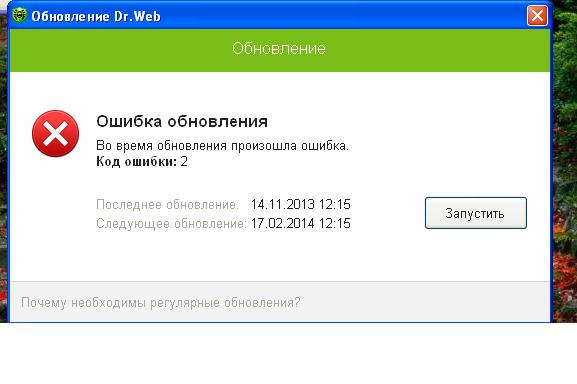
Устранить проблему можно тремя путями:
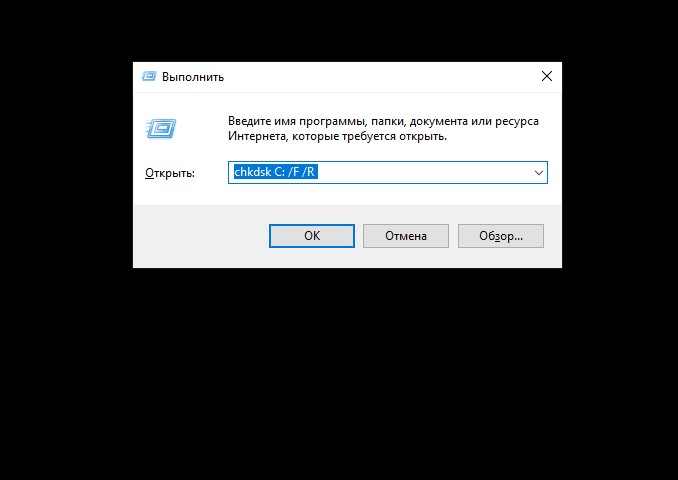
- Произвести проверку жесткого диска, используя утилиту chkdsk. Чтобы проверить диск, необходимо ввести команду chkdsk C: /F /R в поисковике Виндовс, зажав клавиши Виндовс+R. Утилита предложит проверить диск после перезагрузки. С действием нужно согласиться. При загрузке появится сообщение о проверке диска, которую можно отменить, нажав любую клавишу. После проверки диска, следует перегрузить систему и протестировать его.
- Выполнить восстановление антивирусника. Для этого нужно открыть Пуск, перейти в Панель Управления, Программы и компоненты. Далее нажать Изменить и Восстановить программу. После восстановления системы перегрузить ОС и проверить, как работает антивирусник.
- При сохранении неполадки в обновлении, следует нажать на антивирусный значок справа внизу, потом зайти в Центр безопасности. Там найти значок замок, потом шестеренку. В разделе Общие нажать на Дополнительные настройки, Журнал, Изменить. У флажка с обновлением антивирусника кликнуть на флажок и сохранить настройки. Далее нужно повторить попытку обновления. После появления кода 2 сформировать отчет, выбрав Поддержку, Создать отчет. Далее обратиться в службу поддержки.
Ошибка 9
Проблема состоит в невозможности подключения к серверам обновления. Ошибку можно решить двумя способами. В первом случае в антивирусных настройках не написаны параметры серверного прокси или имеются проблемы, связанные с интернет подключением. При применении прокси необходимо:
- Щелкнуть по значку программы справа внизу правой кнопкой мыши;
- Перейти в режим администратора, щелкнуть по замку, далее – по шестеренке;
- Выбрать раздел Сеть, далее кликнуть на параметр использования прокси-сервера, корректно настроить соединение сети.
Важно! Если прокси не применяется, следует проверить сетевое соединение и при необходимости настроить его.
Во втором случае код появляется, когда на серверах обновлений нет, однако части серверов обновления нет. Поскольку код 9 говорит об отсутствии свежих обновлений, то никаких действий предпринимать не стоит. Антивирус в назначенный час будет автоматически обновлен.
Ошибка 10
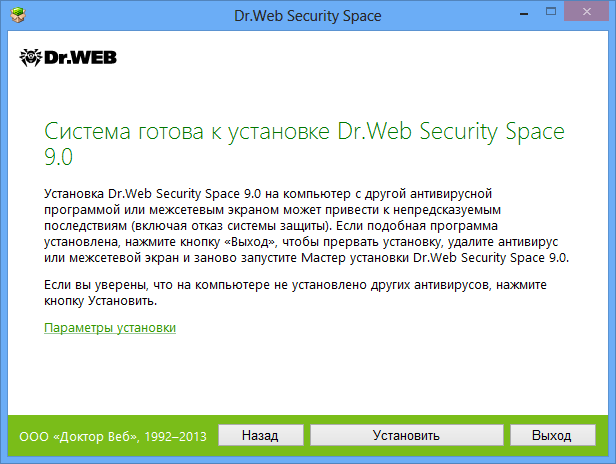
Суть проблемы состоит в репозиторие, сбое в скриптах, отсутствии некоторых из них. Решать проблему необходимо, переустановив антивирус. Для решения вопроса, следует скачать с официального сайта антивирусную программу. Удалить предыдущую версию программы, сделать перезагрузку компьютера, далее запустить антивирус и при установке указать путь к файлу. Сделать повторную перезагрузку компьютера.
Ошибка 11
Проблема заключается в невозможности обновления антивирусных компонентов. Код 11 высвечивается по ряду причин. Нередко его появление связано с использованием устаревшей антивирусной версии или с повреждением файлов. Если используется устаревшая версия антивируса, необходимо удалить старую и закачать новую программу.
Если файлы повреждены вследствие проблем с диском, следует исправить все ошибки диска, восстановить антивирусную систему. Восстановление можно провести через следующую пошаговую инструкцию: Пуск, Панель управления, Программы и компоненты, Dr.Web, Изменить, Восстановить. После восстановления, потребуется перезагрузить персональный компьютер, проверить, как работают обновления.
Ошибка 12
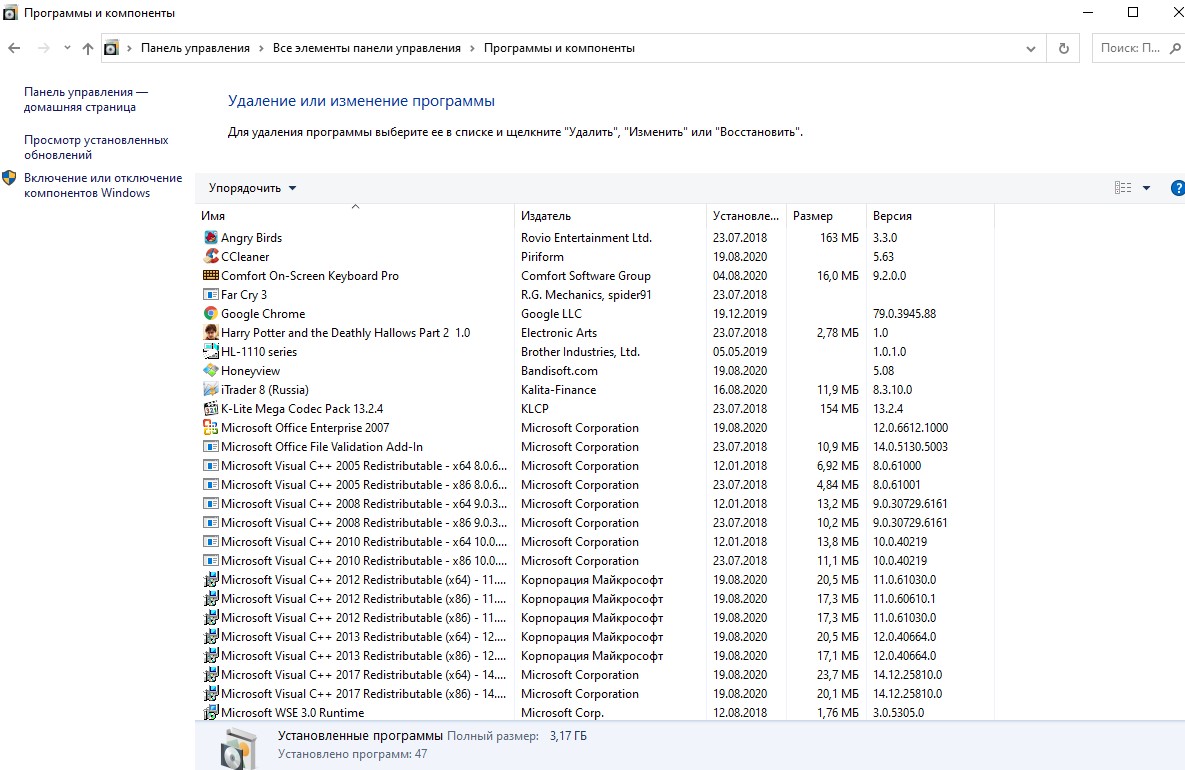
Суть вопроса в блокировке лицензии. Зачастую она возникает при отсутствии ее активации, активации старой, лицензированной версией, использовании лицензии на другом персональном компьютере. Если не активирована лицензия, необходимо активировать ее через менеджер лицензий. Достаточно удалить заблокированную лицензию и оставить одну действующую.
Если проблема заключается в автоматически блокируемой лицензии, необходимо указать новую при антивирусной регистрации через Менеджер лицензий. Если используемое разрешение было использовано раньше на другом персональном компьютере, необходимо обратиться в техническую поддержку, приложив документы, подтверждающие владение лицензией.
Ошибка 16
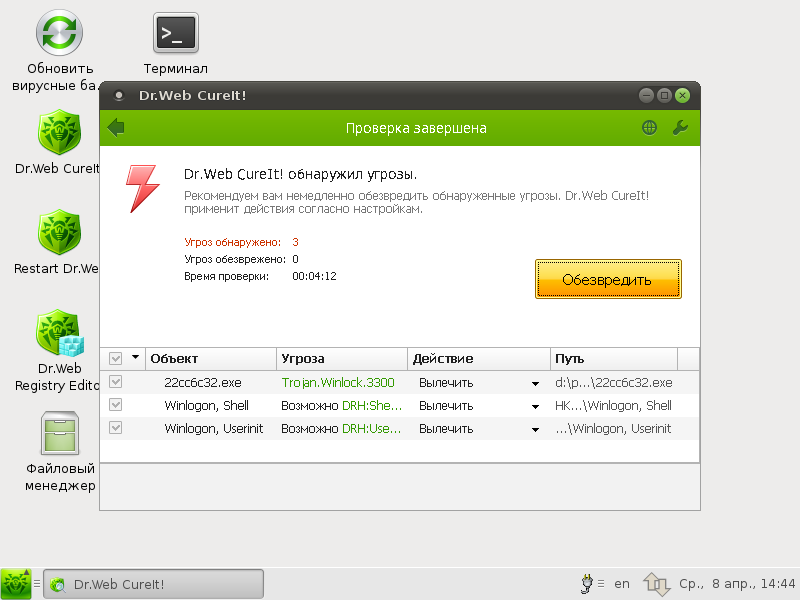
По этой ошибке установить и работать с антивирусом невозможно из-за действия сторонних программ. Есть несколько основных причин, почему возникает неполадка. В системе могут находиться другие антивирусы или частично установленные файлы. Также в системе могут находиться вредоносные ПО, блокирующие установку антивирусной программы. Необходимо использовать бесплатную утилиту, чтобы очистить персональный компьютер от вирусов, после чего повторить установку.
Ошибка 32
32 ошибка Доктор Веб заключается в неполадке установке или восстановлении антивирусной программы. Она появляется, если есть критические повреждения в момент невозможности установки, восстановления продукта по каким-то причинам. Следует загрузить, установить утилиту, после чего перезагрузить персональный компьютер, повторно установить программу.
Ошибка 33
Сбой под кодом 33 связан с работой базы данных, невозможности совершения обновления программы из-за повреждения программного обеспечения сервера. В такой ситуации необходимо обратиться в службу поддержки, возможно, базу данных удастся восстановить инженерам.
Ошибка 110
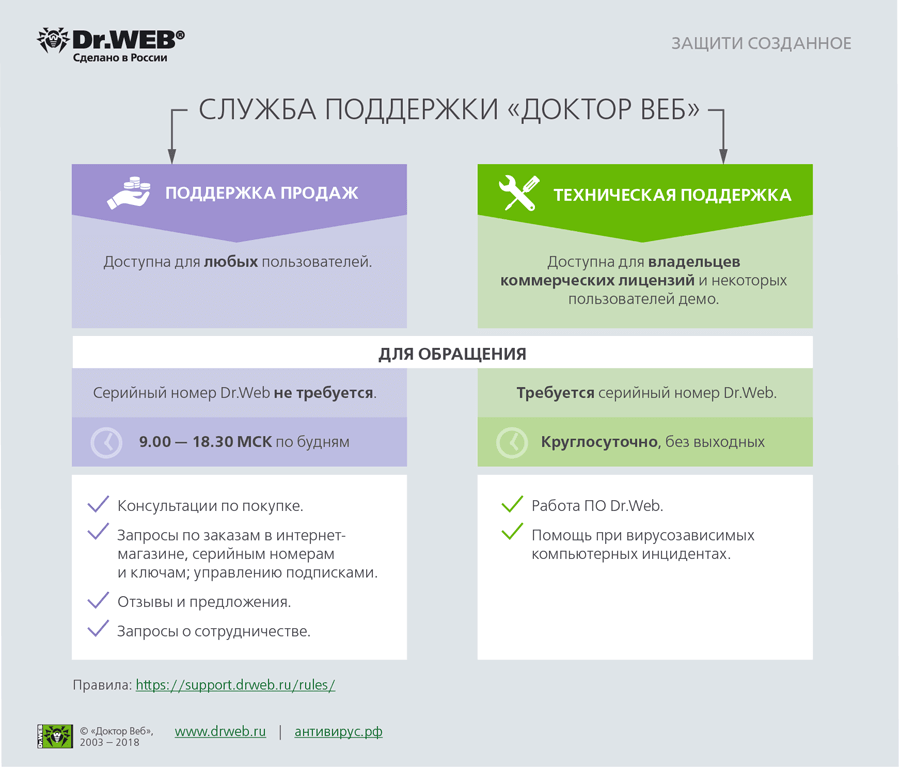
110 неполадка связана с неполадкой установки серверных продуктов. Она вызывается разными причинами, поэтому необходимо обратиться в техническую поддержку, приложить отчет, который создан с помощью утилита.
Ошибка 902
Суть неполадки состоит в неправильной установке, удалении. Она возникает, если повреждаются антивирусные файлы, не полностью или некорректно был удален старый антивирус.
В такой ситуации необходимо сделать очистку системы от антивирусных остатков, а после завершения процедуры стоит повторно запустить установку. Если проблема сохраняется, следует направиться в техническую поддержку
Ошибка 914
Коды ошибок Доктор Веб 914 и 910 говорят о том, что произошел сбой компонентов продукта. В такой ситуации необходимо переустановить антивирус.
Если удаление с помощью стандартных средств оканчивается неудачей, следует скачать официальную утилиту и перезагрузить персональный компьютер. Если код продолжает высвечиваться, программисты советуют написать в службу поддержки.
Ошибка 1066
Неполадка связана с невозможностью установки антивируса, если есть несовместимое программное обеспечение с утилитой. Зачастую проблема возникает с агента Доктора Веб, если на ПК уже установлен другой антивирусник. Необходимо выполнить его удаление, а позднее – повтор попытки установки Доктора Веб.
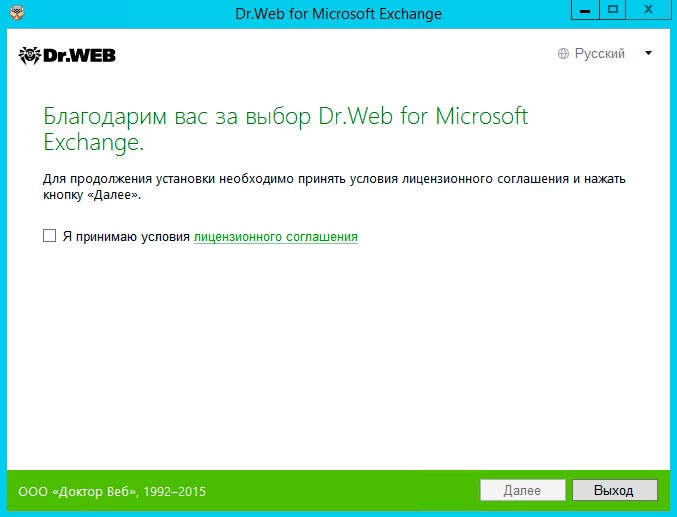
Если появляются сложности или невозможно определить несовместимую программу, следует обратиться к специалистам службы технической поддержки.
Ошибка 1722
Ошибка связана с установкой, работой антивирусника, проблемой с его сканированием. В такой ситуации следует отправить отчет о неисправной работе программы в техническую поддержку.
Ошибка 1726
Ошибка связана с некорректным запуском программы. Причинами служат основные четыре пункта. Неполадка связана с поврежденной загрузкой или неполной установкой программного обеспечения, повреждением реестра Доктор Веб из-за установки или удаления утилиты.
Может появляться из-за наличия в системы вируса, вредоносного программного обеспечения, повреждения файла Виндовс или удаления файлов утилиты другой программой.
Ошибка может быть связана с другими факторами, поэтому при совершении всех действий, направленных на решение возникшей проблемы, следует обратиться в техническую поддержку.
Что можно сделать? Специалисты рекомендуют в такой ситуации восстановить записи реестра, полностью просканировать компьютер на вирусы, очистить ПО от временных файлов, папок и другого мусора. Они советуют также обновить драйверы компьютера, использовать Восстановление Виндовс системы для отмены последних изменений в ПО, переустановить программу заново, запустить проверку системных Виндовс файлов, установить доступные Виндовс обновления и произвести чистую установку Виндовс.
Ошибка 12002
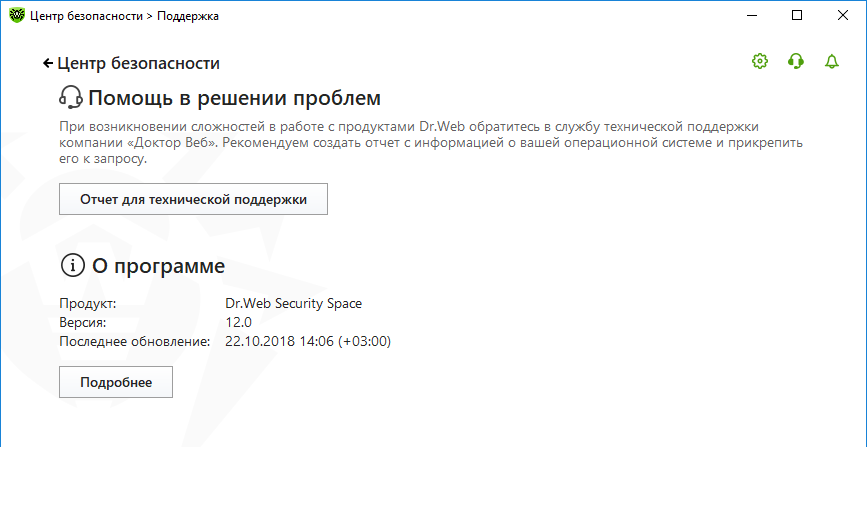
Суть заключается в неполадке с сетью, неправильной настройке сетевых соединений, неверно выбранных параметров серверного прокси, особенностью настройки сетевого подключения. Специалисты рекомендуют по этой проблеме проверить доступность интернет-сети, настройку брандмауэра, серверного прокси.
Если раньше не было выполнено этого действия, следует зарегистрировать лицензию, получить ключевой файл. Потом активировать полученный на майл ключевой файл, используя лицензионный менеджер. В случае отсутствия понимания, как убрать код 12002 с компьютера, программисты советуют составлять письмо в техническую поддержку. Желательно при этом прикреплять отчет с выполненными ранее действиями.
Ошибка 12007
Неполадка возникает из-за отсутствия доступа к сети, неправильной настройки сетевых соединений, неверных параметров серверного прокси, особенности настройки сетевого подключения на рабочем месте. При возникновении подобной ошибки необходимо проверить доступность интернет-сети, настроек брандмауэра, серверного прокси.
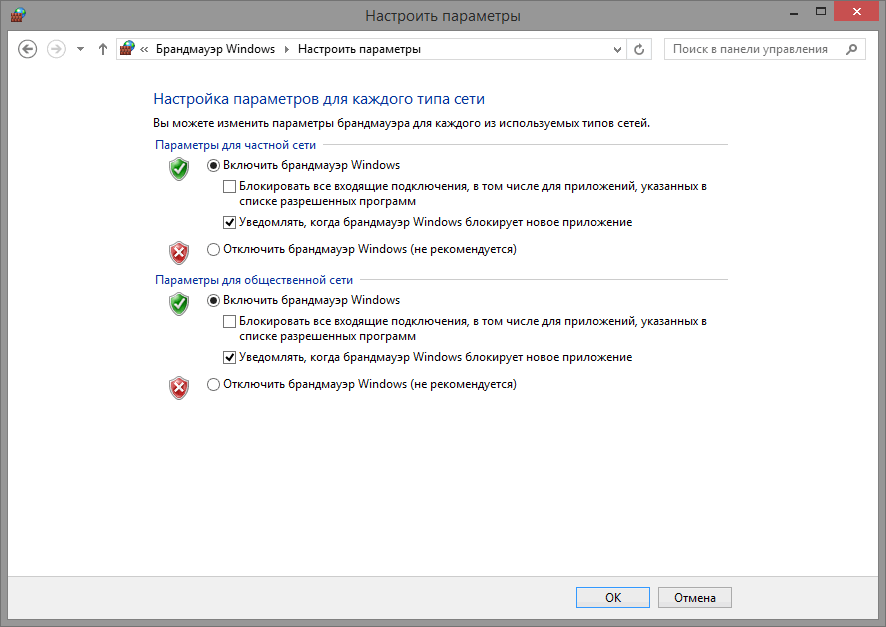
Важно! Если перечисленные выше действия были проделаны, а неполадка не исправлена, специалисты рекомендуют обратиться в службу технической поддержки. Для того чтобы сотрудники смогли оперативно помочь в ситуации, инженеры рекомендуют заранее делать подробный отчет о проделанных ранее действиях для устранения появляющегося кода при запуске утилиты.
Ошибка 12029
Ошибка связана с сетевыми неполадками, неправильной настройкой сетевых соединений, неверными параметрами серверного прокси. Нередко она сопряжена с тем, что пользователю не удается настроить сетевое подключение на рабочем столе. Также часто она связана с ошибкой в модуле обновления. Специалисты рекомендуют в таком случае действовать двумя путями:
- Проверить доступность интернет – соединения, брандмауэрных настроек и серверного прокси;
- Написать в службу технической поддержки для выяснения обстоятельств невозможности корректной работы антивирусника.
При сохранении ошибки, инженеры рекомендуют сделать переустановку антивируса. В таком случае следует скачать с сайта актуальный антивирусный дистрибутив. Потом удалить Доктор Веб предыдущей версии, используя “Панель управления”, “Установку и удаление программ”. Затем перезагрузить компьютер, скачать, запустить утилиту, перезагрузить компьютер, запустить антивирус и еще раз сделать перезагрузку операционной системы устройства.
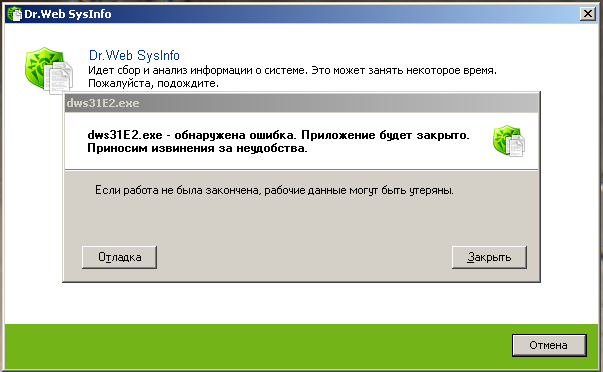
Важно! Если после переустановки ошибка продолжит появляться, следует сделать отчет через DwSysInfo и отправить его специалистам службы техподдержки.
Ошибка 12152
Ошибка связи с сервером обозначается кодом 12152. При ее появлении специалисты рекомендуют проверить интернет – соединение, очистить компьютер от вредоносных ПО, почистить ПО от ненужных файлов, сделать переустановку антивирусника, перезагрузить компьютер или написать в службу технической поддержки, прикрепив отчет о проведенных действиях для устранения неполадки. Сотрудники Доктор Веб отвечают быстро и, в основном, помогают решить возникшую сложность быстро.
В результате, для решения основных проблем, связанных с некорректной работой антивируса Доктор Веб, следует связаться со специалистами службы технической поддержки, сформировав отчет через представленную выше программу. Прежде рекомендуется посмотреть работоспособность сети, проверить ПО на вирусы, ненужные папки и попробовать переустановить антивирус заново.
Антивирус – это обязательная программа для всех компьютеров, с целью безопасной работы. Однако, для максимальной защиты, антивирус должен каждый день обновляться, а то и несколько раз на день, чтобы подгружать новые данные о вирусах и не упустить из виду новую угрозу. Функция автоматического обновления вирусных баз включена в каждый антивирус и Dr.Web не является тому исключением. Но что делать, если по каким-то причинам у вас перестал обновляться Доктор Веб? Можно ли самостоятельно устранить ошибку и наладить работу антивируса для защиты своего компьютера?
Содержание
- Почему не обновляется Dr.Web
- Способы решения проблемы
- Восстановление или перезагрузка программы
- Обновление вручную
- Устранение ошибок диска
- Обращение в техподдержку
Самой популярной причиной, почему антивирус не обновляется – это отсутствие интернет-соединения. Ведь вирусные базы берутся из сервера компании при помощи подключения к интернету. Еще одной причиной приостановки обновления антивируса является срок окончания лицензии программы. Но если вы точно уверены, что Dr.Веб исправно работал, лицензия не просрочена, вы самостоятельно не отключали обновление и компьютер подключен к интернету, то в чем же может быть проблема? Антивирус в результате системного сбоя может прекратить обновляться в привычном режиме, если произошло нарушение в скриптах, часть их повреждена и как результат – ошибка репозитория. Поэтому исправлять подобный сбой придется вручную.
Способы решения проблемы
Если вы столкнулись с ошибкой репозитория или другими словами ошибка 10, которая отвечает за обновление антивируса, то не стоит впадать в панику, реанимировать Доктор Веб вы сможете самостоятельно. Для этого ознакомьтесь с каждым из способов и выберите для себя оптимальный.
Восстановление или перезагрузка программы
Простым, но иногда действенным способом является перезапуск программы. Для этого нажмите на значок антивирус в правом нижнем углу панели и среди доступных функций, выберите выход. Теперь запустите утилиту и попробуйте нажать «Обновление». Если такой метод не сработал, тогда возьмемся за восстановление Доктора Web при помощи стандартных инструментов Windows:
- Нажимаете на кнопку «Пуск».
- Справа выбираете «Панель управления» или «Параметры» (далее «Система»), в зависимости от версии системы.
- В меню системы выбираете раздел «Программы» или «Установка и удаление программ».
- Переходите в него, после чего на экране появляется список всех приложений на компьютере.
- Выбираете «Dr.Web» и вверху нажимаете «Изменить», а после «Восстановить».
- На экране запустится процесс сканирования файлов программы.
Когда процесс восстановления антивируса завершится, обязательно перезагрузите компьютер и проверьте исправность обновления.
Обновление вручную
Если первый способ вам не помог, а вы хотите здесь и сейчас произвести обновление Dr.Веба, то в программе доступна функция ручного обновления. Что она подразумевает? Вам необходимо самостоятельно сохранить в отдельную папку на компьютере последнюю версию обновлений вирусных баз, а после в настройках антивируса указать место, откуда необходимо подтянуть обновление. Делается это следующим образом:
- Запустите Доктор Web.
- В левом нижнем углу интерфейса программы нажмите на замочек, чтобы он открылся, после справа выбираете «Настройки» (значок шестеренки).
- Переходите в раздел «Основные», а потом выбираете раздел «Обновление».
- В пункте «Источник обновлений» нужно внизу нажать на кнопку «Изменить» и выбрать следующий тип «Локальная или сетевая папка».
- Далее нажимаете «Обзор» и указываете папку на компьютере, где вы сохранили пакет последней вирусной базы.
- Нажимаете «Ок» и запускаете обновление.
При реализации такого метода обязательно выключите интернет, чтобы программа не пыталась каждую секунду связаться с сервером для автоматического обновления. Однако вы должны понимать, что такой способ поможет решить проблему с обновлением Доктора Web в одноразовом порядке, то есть, чтобы поддерживать актуальную версию антивирусных баз, вам нужно каждый раз скачивать новый пакет и помещать его в папку, откуда антивирус подтягивает обновления. Поэтому для надежной защиты компьютера нужно исправить эту проблему и вернуть автоматическое обновление Dr.Web.
Устранение ошибок диска
Теперь переходим к более сложному способу исправления ошибки обновления, однако, по отзывам многих пользователей, именно он оказался наиболее эффективным. Итак, что здесь нужно сделать? Если антивирус Доктор Web перестал обновляться без видимых на то причин, то возможно, что в момент системного сбоя повредились файлы на Локальном диске. Переходим к решению проблемы:
- Сначала запускаем проверку исправности жесткого диска. Открываете меню компьютера, на «Локальный диск C» ставите мышкой и переходите в «Свойства» при помощи правой кнопки.
- Далее выбираете «Сервис», а после «Проверить».
- Ждете окончания сканирования.
Если в результатах проверки система требует исправить неполадки, то переходим к действиям. В первую очередь нам нужно отключить в антивирусе такие компоненты, как «Самозащита» и «Превентивная защита», так как именно эти модули отвечают за внесение изменений в программу, а после перенастроить программу:
- Сначала отключите интернет.
- Справа на панели нажмите на иконку «Web».
- Открываете доступ к изменению настроек – нажимаете на замочек в левом нижнем углу, чтобы он открылся.
- Переходите в раздел «Компоненты защиты».
- Напротив пункта «Превентивная защита», переводим ползунок в неактивное положение.
- Теперь возвращаемся в меню настроек и выбираем раздел «Основные», и таким же образом деактивируем модуль «Самозащита».
- Далее повторяем шаги из первого способа по восстановлению программы, через меню «Пуск», «Установка и удаление программ» или «Система», в зависимости от платформы.
- Перезагружаете компьютер и проверяете на исправность – начинается автоматического обновление Доктора Web или нет.
Если данный способ помог исправить проблему, то обязательно верните прежние настройки антивирусу – включите «превентивную защиту» и модуль «Самозащита».
А если результат проверки не выявил отклонений в жестком диске или восстановление программы не помогло, то остается только одни вариант – переустановить антивирус Доктор Web. Для переустановки необходимо полностью удалить программу и заново ее установить. Чтобы после удаления утилиты не возникло проблем, и не сохранились остаточные файлы, необходимо дополнительно реестр. Если вы не знаете, как это делать, то просто воспользуйтесь специальными очищающими утилитами, например, CCleaner или Master Clean, которые не только почистят компьютер от мусора, но помогают правильно провести процесс деинсталляции. Также для этих целей существует специально разработанная программа от компании Dr.Веб – Web Remover.
Обращение в техподдержку
Ну и последний вариант, который спасает при неэффективности всех предыдущих, это обращение в техподдержку сервиса Dr.Web. Специалисты технической службы помогут разобраться с вашей проблемой и предложат ее устранение. Однако процесс обращения в техподдержку заточен в виде отправки специального отчета, а не как это обычно бывает в виде написания обращения. То есть, вам нужно воспользоваться приложением DwSysInfo, где формируется отчет об ошибке работы антивируса и отсылается в компанию. После рассмотрения с вами связывается сотрудник сервиса и устраняет проблему. Преимущества обращения в техподдержку является и то, что специалист может получить дистанционный доступ к вашему компьютеру и «напрямую» настроить автоматическое обновление.
( 1 оценка, среднее 5 из 5 )
InfoDeystvie
Блог Дмитрия Шергина
Боковая колонка
Поиск по блогу
Свежие записи
Рубрики
- PC (5)
- Железо (1)
- Программы (4)
- Изображения (2)
- ПК-Безопасность (2)
- WEB (6)
- Веб-Дизайн (1)
- Веб-Графика (1)
- Строим сайт (5)
- Wordperss (3)
- Хостинг — Домен (1)
- Веб-Дизайн (1)
- Бизнес (1)
- Простой Заработок (1)
Боковая колонка
«Dr.Web — ошибка обновления»
Не сказать, что не ждал программных сбоев на своем компьютере. Но прилетело именно от антивируса.
Вроде как всегда, подключился в сеть и вскорости предупреждение от Dr.Web — типа:
при обновлении произошел сбой, ваши антивирусные базы устарели
Иметь устаревшего защитника — это в интернет не ходить. Ситуацию требовалось исправить.
Полез в глобальную сеть за советом. А теперь по порядку о вариантах и что из этого помогло.
1. Восстановить само приложение.
Находим наше приложение в меню установленных программ — в Win10 это: «Пуск» ⇒ Параметры ⇒ Система ⇒ Приложения и возможности (для Win7 путь прежний: Панель управления ⇒ Программы ⇒ Программы и компоненты).
Выделяем строчку с Dr.Web и под ней появится два слова «Изменить» и «Удалить» — жмем первое, а дальше — восстановить.
Пойдёт процесс проверки целостности компонентов — ждем окончания. При положительном результате можно перезагрузить систему и попробовать обновить антивирус.
Но увы, способ не помог. Выскакивали разные варианты ошибок и все.
2. Переустановить приложение.
Если программа плохо (неправильно) работает, но она необходима, То почему бы не снести её, а потом поставить заново — чистую-шелковистую?
Дистрибутив имелся, дел на пять минут. Жмем вторую кнопку «Удалить» и удаляем все. Здесь может возникнуть проблема — Доктор не захочет удаляться полностью (или вообще не захочет удаляться).
У них на оф.сайте (www.drweb.ru) на вкладке «Скачать» есть пункт «Аптечка сисадмина»
Сгружаем к себе на комп Утилиту удаления Dr.Web (drw_remover), она поможет правильному удалению программы.
Далее перегружаемся и ставим антивирус по новой.
И после такой процедуры он всё равно отказывался обновляться.
3.Загрузить базы и обновиться в ручную.
Этот метод на отдельный пост. Но если вкратце: загружаем свежую антивирусную базу в отдельную папку и потом из неё обновляемся (без интернета). Это опять таки не помогло.
4. Убрать ошибки диска + Восстановить само приложение.
Четвертый способ оказался самым продуктивным. Если выдался сбой программы, то была причина — выявляем таковую при помощи проверки системного диска (Диск C, правая клавиша мыши, Свойства, Сервис, Проверить).

После проверки вердикт был на лицо — надо перезагрузить систему и исправить ошибки на диске.
Проверенно на собственном компьютере — если запустить процесс восстановления диска от ошибок, то после процедуры проблемы с программой антивируса могут ни куда не деться.
Оказывается процессу «починки» мешают пару модулей самой программы — «Превентивная защита» и «Самозащита»
Именно они прикрывают антивирус от любого «физического изменения» и не дают восстановиться диску после ошибки в полном масштабе.
Делаем несколько последовательных шагов:
- Отрубаем интернет, пока он не востребован.
- Находим иконку drwebв трее (правый нижний угол экрана у часов). Клик по нему правой клавишей, а потом левой по замочку — активируем админ-меню программы.
- Теперь там же проходим в меню «Компоненты защиты» и двигаем рычаг влево у пункта «Превентивная защита» — делаем ВЫКЛ.
- Далее чуть ниже щелкаем по значку «шестеренка и открываем основное меню настроек.
- Переходим по меню — Основные ⇒ Самозащита. И на вкладке вырубаем этот вид защиты (рычаги на лево)
Вот теперь можно проверить диск и запустить перезагрузкувосстановление от ошибок. Когда процесс завершится, надо проверить — включились ли наши модули на автомате (обязательно).
Теперь запускаем интернет и принудительное обновление — если процесс справился с задачей, то наша ошибка на данный момент устранена (можно подождать еще и автоматическое обновление по расписанию).
Для уверенности можно провести восстановление программы как в первом варианте и проверить жесткие диски свежим одноразовым антивирусом Dr.Web CureIt (всё качаем с оф.сайта).
В итоге именно этот вариант помог исправить ошибку на компьютере.
Код ошибки 12 dr web
В общем на каждый косяк DrWEB писать отдельный пост мне не хочется, поэтому соберу всё в кучу. Возможно кому-то это поможет решить проблему, а кто-то откажется от приобретения сего говна. Речь пойдёт о DrWEB Security Space v11, поехали…
| № | проблема | решение |
|---|---|---|
| 1 | раздражает постоянная необходимость включения административного режима. Пока он оттормозится, спросит подтверждения, загрузится с административными правами — полвека пройдёт | нет |
| 2 | При настройке удаленного управления задаётся пароль. Так вот этот пароль не то что не шифруется, а показывается всем на обозрение особо-крупным шрифтом! Это чё за хрень?! Приходится придумывать свой уникальный пароль на каждую машину, чтобы пользователь нинароком не получил доступ ко всем антивирусам сети. Весьма неудобно | нет |
| 3 | Когда выбираешь источник обновления — Локальная или сетевая папка, заполняются поля Имя пользователя и Пароль для доступа к сетевому ресурсу. По идее этот пароль ставится на ресурс чтобы кто-ни попадя не мог получить к нему доступ. Вводя этот паролдь куда-либо, мы надеемся что он будет зашифрован и никто его не увидит. Но это же доктор вэб! Рядом с полем пароля есть кнопочка с глазиком, нажав на которую, любой желающий может увидеть пароль! Хорошо если по этому паролю в сети будут доступны только обновления drWEB да и то с правами только чтение, а если есть права на запись? а если это пароль локального админа удалённого компа? а если этот пароль локального админа всех компов сети? и так далее… И куда только смотрел ФСТЭК сертифицируя его. В общем расслабляться нам нельзя. | нет |
| 4 | При попытке обновления из Локальной или сетевой папки пишет мол ошибка обновления, код ошибки 2. Чё за код ошибки 2 — понять невозможно, в интернете даже на официальном форуме ничего толкового не написано, хотя судя по всему эта проблема у людей встречается довольно часто. Задание логина и пароля что в настройках антивируса, что в проводнике не дают результатов (через проводник указанная папка открывается без проблем, пароль для доступа — запомнен). | Переустановка антивируса, лицензии, смена пароля — не помогают. Единственное верное решение раздавать обновления через порт 8080 (пункт Антивирусная сеть в меню Источник обновления). Хотя этот порт я иногда использую в других приложениях — менять я его не пробовал — боюсь. Вдруг всё накроется, это же доктор вэб… |
| 5 | Раздражает что SpIDer Gate блокорует, кроме действительно вредоносного контента, огромную кучу безобидных сайтов. А отсутствие кнопки типа Принять риск и продолжить делает сёрфинг просто невыносимым (добавлять каждый сайт в доверенную зону — легче повеситься). Приходится вовсе отключать данный модуль тем самым подвергая свой компьютер опасности. Очень плохо. | нет |
| 6 | Брандмауэр DrWEB — это вообщё ПЕСНЯ. Нереальное какое-то количество багов и глюков с которыми мне пришлось столкнуться, тысячи мёртвых нервных клеток, всё это просто невозможно описать. Не удивительно что в установке по-умолчанию галочка Установить брандмауэр убрана. Подозреваю что этот брандмауэр сделан для номинального расширения функционала, поэтому антивирус проходит по всем требованиям закупки по 44ФЗ. Это очень гнусно | нет |
| 7 | Удивительный косяк встретил я при установке этого чуда на один из компьютеров. При запуске дистрибутива вываливается сообщение «Цифровая подпись дистрибутива повреждена» и хоть ты тресни! Ни как его не победить, скачивание нового дистриба не помогает. Хотя этот же дистрибутив нормально ставится на других компьютерах. Мне так и не удалось его установить. | решения я так и не нашёл, на официальном форуме как-обычно — льют воду |
| 8 | Ещё один удивительный и назойливый косяк заключается в том что каждое утро drWEB напоминает что активирована пробная версия и предлагает купить лицензию. Всё бы ничего, но он уже активирован купленной лицензией на два года вперёд, и, самое интересное, что он вполне адекватно прописывает владельца лицензии и дату её окончания | решения я не нашёл, лицензию переустанавливать — не помогло, переустанавливать антивирус — лень и не факт что поможет |
| 9 | Совершенно внезапно после очередной перезагрузки антивирус отказался включать модули SpIDer Gate и SpIDer Mail! До окончания лицензии — ровно 600 дней. Чё делать — фиг знает… | лицензию переустанавливал, переустанавливал сам антивирус, перезагружался несметное количество раз… Всё бесполезно. Официальный форум как всегда радует, пишут мол после перезагрузки всё начинает работать, и ничего кроме этого. Ага, вот у человека якобы возникла такая ситуация, он залез на форум, долго в нем общался, а под конец написал мол спасибо, перезагрузка помогла! Писец! Я бы первым делом перезагрузился, а потом уже писал на форумах. Кароче такое ощущение что докторвэбовцы сами задают и отвечают на свои вопросы. А политика техподдержки сводится к отмахиванию, дескать перезагрузитесь, переустановите доктор вэб или снесите нафиг систему и установите все заново. P.S.: Абсолютно удивительным образом через несколько часов само всё заработало. О_о |
| 10 | В Инструментах -> Антивирусная сеть — доктор вэб не видит половину компьютеров, хотя они все находятся в одной подсети. А половина компьютеров, которые отсутствуют в антивирусной сети не могут обновляться из ресурсов отличных от интернет-серверов доктора вэба | Итог моих мучений читайте тут: https://knasys.ru/создание-зеркала-обновления-dr-web/ |
| 11 | Доктор веб не умеет считать время. После очередной загрузки обновлений он просит перезагрузить компьютер, ставлю напомнить через 4 часа — чтобы не отвлекал меня от работы. Этого мудака самое большое на полчаса хватает, затем снова начинает маячить со своей перезагрузкой. Очень раздражает такая назойливость | нет |
| 12 | Когда через антивирусную сеть подключаешься к удаленному антивирусу, надо вводить пароль, при этом не отображается раскладка клавиатуры и чтобы узнать на каком же ты набираешь языке, нужно взять мышку, прицелиться на глаз, нажать на него. Если раскладка не та, то нужно всё стирать и набирать заново, что влечет за собой неоправданные трудозатраты =). Вот никакой заботы о пользователях. | нет |
| 13 | На большинстве компьютеров ценой неимоверных усилий (такое ощущение, что я на работу хожу только чтобы воевать с доктором вебом (65 компьютеров в организации)) я всё-таки добился нормального обновления через антивирусную сеть, но остались уникумы, которые при обновлении выкидывают ошибку 9. На официальном форуме как обычно ничего толкового — говорят без вариантов — отключены административные ресурсы. Но у мена-то они включены. Да и зачем они нужны, когда обновление идёт через HTTP — непонятно. На других сайтах по запросу выдаёт в основном одни вирусы. Капец | Нашёл удивительныю закономерность — если на удалённом компьютере Dr.WEB установлен с брандмауэром, то он не может обновляться через зеркало обновлений в сети (то ошибка 9, то 2). Хм, пошёл переустанавливать… |
| 14 | В антивирусной сети бесследно исчезают компьютеры. Вот только что был компьютер, через пару минут уже нету. Кнопка плюсик не помогает (я вообще ни разу не замечал чтобы она помогала). Удалённый компьютер как работал, так и работает. Мистика | не могу решить проблему |
| 15 | Возникла необходимость быстренько установить VipNET для рабочих нужд, ставлю — в итоге ошибка: iplircontrol: служба windows не найдена status 238. И так, и сяк пробовал — не помогает, затем открыл мануал, а там… Выдержка из мануала: Если у вас перед установкой ПО VipNet Client был установлен антивирус Dr.Web, то возможно именно он заблокировал данную службу при установке ПО VipNet Client. Удалите VipNet Client, перезагрузитесь. Затем полностью удалите антивирус, снова перезагрузите компьютер. Установите сначала VipNet Client и лишь затем Dr. Web но без сетевого монитора. Хренов же ты ёжик, и ведь ни какой-нибудь там антивирус, а доктор вэб. Ну это и не удивительно… |
В общем у меня был установлен доктор вэб и я установил VipNET, получил ошибку iplircontrol: служба windows не найдена status 238. Захожу в доктора веба, в исключения для папок добавляю путь C:Program Files)InfoTeCSViPNet Client. В исключения приложений добавляю два приложения: C:Program FilesInfoTeCSViPNet Clientmonitsrv.exe и C:Program FilesInfoTeCSViPNet ClientMonitor.exe Далее отключаем все компоненты защиты доктора и переустанавливаю VipNET в ту же папку, перезагружаемся. |
И в догонку — ещё парочка:
| проблема и решение |
|---|
| Dr WEB не пропускает пинги |
| Доктор Веб заблокировал соединение |
| Внимание! Жёсткий косяк антивируса Dr.WEB! |
Комментариев к записи: 8
Вот поэтому я с новых версий вернулся на старую добрую «8-ку». Последняя стабильная версия доктора вэб.
Я тоже работаю админом, в бюджетном медицинском учреждении,
где денег на ПО мало-мало, а на железо их нет вообще))
1/3 машин парка вообще старинные (1.8 Ггц 1 ядро, 1 Гб ОП)
Так, что аналогично — используем Dr.Web Enterprise Security, потому что антивирус нужОн, а на Касп или Eset денег нет)
Скажу вот что — 46 машин, сервер управления Dr.Web Enterprise Security Center я развернул на машине с Ubuntu Server (все обновления подкачиваются туда, стягиваются компььютерами пользователей оттуда же, ну и ключи/настройки/исключения — всё там), админится это дело через Web-морду, которую нельзя назвать шустрой, но вполне приемлемой для использования точно можно)
Пару косяков там есть — карантин иногда выбивает в 503ю, но…на форуме админы пишут, что фикс вот-вот выйдет) Сам центр регулярно обновляю. Скачиваю всё то, что он видит и предлагает. Вот уже более полугода, полёт нормальный.
На машинах пользователей расставлены Agent’ы, сгенерированные с помощью центра. Как мне кажется — Dr.Web Agent ES 11, он даже легче, чем полноценная версия Dr.Web SS 11. По крайней мере в работе, по функционалу чуть меньше, да.
Брандмауэр, который идёт в составе решения, по инфе с оф форума — не рассчитан на корп сегмент, потому что он не управляется с центра:/ Ребята работают на тем, чтобы приемлемым образом реализовать централизованный контроль брандмауэров, установленных вместе с антивирусом, из центра управления.
Поэтому, внутри сети брандмауэр ставить совсем не обязательно. Т.к. у меня пользователь при виде окна запроса, в большинстве случаев — жмёт на красный «крестик»)))
И потом удивление с того, что «ничонерабоИт» и проблемы у меня xD
С VipNet’от отдельная песня. В требованиях к рабочему месту у VipNet’а — никаких других брандмауэров, кроме того, что идёт в составе VipNet клиента на машине быть не должно!
Раз написано — значит так и надо, ноу проблем)
Сам пока лично, только с одной проблемой бодаюсь —
т.к. денег нет, юзаю LiteManager Free (до 30 компов бесплатно, в один центр можно подцепить) — так вот Dr.Web его видит его, как угрозу Remote.Admin и верещит))))
Приходится вручную, где требуется(хотя заранее итак вношу)исключать сие приложение и его рабочую папку из проверок и т.п. Хотя, это конечно небезопасно, но…ничего другого нет))
перевожу сеть на Linux потихоньку))
Игорь, вы победили проблему с LiteManager? Добавила его в исключения и с ковычками и без-толку нет, все равно при каждом сканировании все файлы попадают в карантин.
Dr web не обновляется код ошибки 12
У вас на компьютере установлен антивирус Dr. Web. И вдруг он прекратил обновление своей антивирусной базы! Решаем вопрос о том, почему не обновляется «Доктор Веб». Что нужно сделать, чтобы устранить данную проблему?
Такое обновление обычно выполняется онлайн, автоматически. Но может произойти сбой этой операции. Ничего страшного! Если процесс завершился критической ошибкой, то иконка антивируса, находящаяся справа, внизу рабочего стола, начнет периодически менять цвет с зеленого на красный. Также появится табличка с соответствующей надписью.
Для возобновления корректной работы программы нужно выполнить всего несколько простых действий: щелкнуть по иконке правой кнопкой, выбрать «Обновление» и снова нажать. Будет запущен механизм ручного обновления. Затем перезагрузите компьютер. В особых случаях придется DrWeb скачать и переустановить.
Почему не обновляется «Доктор Веб» еще? Может, вы забыли проверить срок действия лицензионного ключа, или закончилась акция с демонстрационным? В таком случае сходите в специализированный магазин и купите там продление лицензии. Или, что проще всего, ключи «Доктор Веб» купите онлайн. Там же можете найти и журнальный вариант ключа.
Худший вариант ответа на вопрос о том, почему не обновляется «Доктор Веб» – это когда в ваше устройство все-таки проник вирус и заблокировал работу обновления. В таком случае нужно приступать к немедленному обнаружению и удалению вредоносной программы. Решить возникшую проблему можно и при помощи продукции Dr. Web, и используя сторонние средства.
Кажется, мы достаточно подробно ответили на вопрос о том, почему не обновляется «Доктор Веб», и разобрались в том, как можно устранить проблему. Напоследок один совет: не устанавливайте нелицензионные антивирусы. Вместе с ними вы можете приобрести серьезные неприятности. Если же вы по какой-либо причине не можете или не хотите пользоваться лицензией, используйте журнальные ключи для Dr. Web. Ищите в Интернете новые каждый месяц-полтора.
Блог Дмитрия Шергина
Боковая колонка
Поиск по блогу
Свежие записи
Рубрики
- PC (5)
- Железо (1)
- Программы (4)
- Изображения (2)
- ПК-Безопасность (2)
Боковая колонка
Не сказать, что не ждал программных сбоев на своем компьютере. Но прилетело именно от антивируса.
Вроде как всегда, подключился в сеть и вскорости предупреждение от Dr.Web — типа:
при обновлении произошел сбой, ваши антивирусные базы устарели
Иметь устаревшего защитника — это в интернет не ходить. Ситуацию требовалось исправить.
Полез в глобальную сеть за советом. А теперь по порядку о вариантах и что из этого помогло.
1. Восстановить само приложение.
Находим наше приложение в меню установленных программ — в Win10 это: «Пуск» ⇒ Параметры ⇒ Система ⇒ Приложения и возможности (для Win7 путь прежний: Панель управления ⇒ Программы ⇒ Программы и компоненты).
Выделяем строчку с Dr.Web и под ней появится два слова «Изменить» и «Удалить» — жмем первое, а дальше — восстановить.
Пойдёт процесс проверки целостности компонентов — ждем окончания. При положительном результате можно перезагрузить систему и попробовать обновить антивирус.
Но увы, способ не помог. Выскакивали разные варианты ошибок и все.
2. Переустановить приложение.
Если программа плохо (неправильно) работает, но она необходима, То почему бы не снести её, а потом поставить заново — чистую-шелковистую?
Дистрибутив имелся, дел на пять минут. Жмем вторую кнопку «Удалить» и удаляем все. Здесь может возникнуть проблема — Доктор не захочет удаляться полностью (или вообще не захочет удаляться).
У них на оф.сайте (www.drweb.ru) на вкладке «Скачать» есть пункт «Аптечка сисадмина»
Сгружаем к себе на комп Утилиту удаления Dr.Web (drw_remover), она поможет правильному удалению программы.
Далее перегружаемся и ставим антивирус по новой.
И после такой процедуры он всё равно отказывался обновляться.
3.Загрузить базы и обновиться в ручную.
Этот метод на отдельный пост. Но если вкратце: загружаем свежую антивирусную базу в отдельную папку и потом из неё обновляемся (без интернета). Это опять таки не помогло.
4. Убрать ошибки диска + Восстановить само приложение.
Четвертый способ оказался самым продуктивным. Если выдался сбой программы, то была причина — выявляем таковую при помощи проверки системного диска (Диск C, правая клавиша мыши, Свойства, Сервис, Проверить).
После проверки вердикт был на лицо — надо перезагрузить систему и исправить ошибки на диске.
Проверенно на собственном компьютере — если запустить процесс восстановления диска от ошибок, то после процедуры проблемы с программой антивируса могут ни куда не деться.
Оказывается процессу «починки» мешают пару модулей самой программы — «Превентивная защита» и «Самозащита»
Именно они прикрывают антивирус от любого «физического изменения» и не дают восстановиться диску после ошибки в полном масштабе.
Делаем несколько последовательных шагов:
- Отрубаем интернет, пока он не востребован.
- Находим иконку drwebв трее (правый нижний угол экрана у часов). Клик по нему правой клавишей, а потом левой по замочку — активируем админ-меню программы.
- Теперь там же проходим в меню «Компоненты защиты» и двигаем рычаг влево у пункта «Превентивная защита» — делаем ВЫКЛ.
- Далее чуть ниже щелкаем по значку «шестеренка и открываем основное меню настроек.
- Переходим по меню — Основные ⇒ Самозащита. И на вкладке вырубаем этот вид защиты (рычаги на лево)
Вот теперь можно проверить диск и запустить перезагрузкувосстановление от ошибок. Когда процесс завершится, надо проверить — включились ли наши модули на автомате (обязательно).
Теперь запускаем интернет и принудительное обновление — если процесс справился с задачей, то наша ошибка на данный момент устранена (можно подождать еще и автоматическое обновление по расписанию).
Для уверенности можно провести восстановление программы как в первом варианте и проверить жесткие диски свежим одноразовым антивирусом Dr.Web CureIt (всё качаем с оф.сайта).
В итоге именно этот вариант помог исправить ошибку на компьютере.
Обновления. Коды ошибок
Почему при обновлении я вижу код ошибки 12?
Код ошибки 12 возникает, если в Менеджере лицензий Dr.Web в качестве текущей лицензии указана уже истекшая или заблокированная (по причине продления, замены, разбивки или слияния) лицензия.
Выполните следующие действия:
- Зарегистрируйте новую лицензию в менеджере лицензий Dr.Web.
- Удалите истекшую (или заблокированную) лицензию из менеджера лицензий Dr.Web. В списке лицензий должна остаться только одна действующая лицензия.
Что означает код ошибки 13 при обновлении?
Код ошибки 13 возникает, если в Менеджере лицензий Dr.Web нет ни одной действующей лицензии. Зарегистрируйте новую лицензию Dr.Web.
Что означает код ошибки 9 при обновлении?
Если ваше интернет-соединение организовано через прокси-сервер, такой код ошибки может возникать, если в настройках антивируса не прописаны параметры прокси-сервера. Чтобы исправить ситуацию, щелкните правой кнопкой мыши на значке антивирусного агента Dr.Web в правом нижнем углу экрана, в меню выберите замочек (Административный режим) — шестеренка (Настройки) — Основные — Сеть — Использовать прокси-сервер (укажите параметры прокси). Попробуйте провести обновление.
Если причина не в этом, возможна блокировка соединения сторонним брандмауэром. В этом случае попробуйте временно отключить сторонний брандмауэр, если таковой установлен, и попробуйте провести обновление.
Ошибка №16 при установке Dr.Web
16.06.2017, 10:14
 При установке Windows XP ошибка error loading operation system а при установке Windows 7 код ошибки 0x0000007b
Доброго времени суток.Принесли со словами переустанови — полез и вот уже 3 день идет дело в том что.
Dr.Web при установке на Win7 выдаёт ошибку!
Ошибка: Could not access VBScript run time for custom action . Как ему помочь?
При Установке Fp5 Ломается Поиск По Дате Через Web
Имеется несколько серверов Domino 8.5.3FP4 for Linux (CentOS 32bit или 64 не важно) Установил на.
ошибка адобе реадер при установке ошибка 1395 вроде
черт знает что никак не пойму с чего он выкидывает такую ошибку.
16.06.2017, 11:33216.06.2017, 12:23 [ТС]316.06.2017, 12:34416.06.2017, 19:38 [ТС]5
Вопрос решен, вдруг кому понабоится скинул всю переписку с поддержкой ниже:
Выскакивает ошибка 16 при установке антивируса. Не знаю как быть.
Спасибо!
—
Цель использования: Защита домашнего компьютера/ноутбука
Операционная система: Windows
Выбранный продукт: Dr.Web для защиты ПК под управлением Windows
Серийный номер/номер лицензионного ключевого файла: ххххххххххххххххххххххххххххх
Контактный телефон: ххххх
DESKTOP-PEAP95S_%D0%92%D0%BB%D0%B0%D0%B4%D0%B8%D0%BC%D0%B8%D1%80_160617_044124.zip (9064KB)
Linoks952017-06-16 06:24:50
Доп. информация, Новый
Прошелся ремуверами предыдущего антивируса. Прикрепляю еще один отчет.
Linoks952017-06-16 06:25:39
Доп. информация, Новый
тут
DESKTOP-PEAP95S_Владимир_160617_062254.zip (9668KB)
Bogdan Chugunov2017-06-16 12:45:16
Доп. информация, Ожидание ответа пользователя
Здравствуйте.
Выполните следующие действия:
1. Скачайте со страницы https://free.drweb.ru/download+cureit+free/ свежий файл утилиты Dr.Web CureIT и сохраните его на диске.
2. Перезагрузите компьютер в безопасный режим работы (как это сделать, описано на странице https://support.microsoft.com/ru-ru/. c-in-safe-mode официального сайта Microsoft).
3. Запустите утилиту Dr.Web CureIt и проведите ею полную проверку системы. Если при проверке будут найдены и обезврежены вредоносные программы, переходите к пункту 4. Если вредоносных программ найдено не было, переходите к пункту 5.
4. Сразу после обезвреживания вредоносных программ перезагрузите компьютер снова в безопасный режим и проведите повторно полную проверку утилитой CureIt, чтобы убедиться, что ничего не осталось. Если снова найдутся заражённые файлы, сразу сделайте новый отчёт dwsysinfo и прикрепите его к комментарию, остановившись на этом. Если повторная проверка ничего не нашла, переходите к пункту 5.
5. Перезагрузите компьютер в обычном режиме работы.
6. Повторите попытку установить Dr.Web и сообщите результат. Если сбой повторится, пришлите пожалуйста вывод команды dir С: /A/S
Как вариант, получить его можно через окно выполнить(Win+R):
cmd /c dir %systemdrive% /a/s > «%userprofile%Desktopdirc.log»
(в этом примере вывод дир сохраняется на рабочий стол текущего пользователя )
—
С уважением, Богдан Чугунов,
служба технической поддержки компании «Доктор Веб»
Linoks952017-06-16 14:04:12
Доп. информация, Ожидание ответа специалиста
Все повторилось, в безопасном режиме ничего не найдено
dirc.log (47916KB)
Bogdan Chugunov2017-06-16 14:32:41
Доп. информация, Ожидание ответа пользователя
В таком случае проблема в каких то остатках от предыдущих антивирусных продуктов, либо как вариант в защитнике Windows.
Наших кусков, которые могли бы помешать установке в системе нет.
Вот эти остатки подчистите C:Program Files (x86)Kaspersky Lab
Что касается защитника, давайте попробуем его отключить.
1. Нажмите Win+R и введите команду: regedit затем Enter
2. В окне «Редактор реестра» перейдите: HKEY_LOCAL_MACHINE – SOFTWARE → Policies → Microsoft → Windows Defender
3. В правой части окна на свойстве «DisableAntiSpyware» → нажмите Правой кнопкой мыши → Изменить → установите значение «1», нажмите ОК и закройте редактор Реестра. Перезагрузите машину.
4. Если такого параметра нет, создайте его самостоятельно: нажмите правой кнопкой мыши по папке «Windows Defender» → создать → Параметр DWORD (32 бита) → введите название «DisableAntiSpyware» → установите его значение «1», затем все тоже самое, ОК и перезагрузка.
После чего повторите попытку установки и сообщите о результате.
—
С уважением, Богдан Чугунов,
служба технической поддержки компании «Доктор Веб»
Linoks952017-06-16 15:03:13
Доп. информация, Ожидание ответа специалиста
Параметр есть, изменил как надо, перезагрузил, все по прежнему
Bogdan Chugunov2017-06-16 16:47:45
Доп. информация, Ожидание ответа пользователя
Соберите и пришлите пожалуйста свежий отчет утилиты
http://download.geo.drweb.com/pub/drweb/tools/dwsysinfo.exe
—
С уважением, Богдан Чугунов,
служба технической поддержки компании «Доктор Веб»
Linoks952017-06-16 18:09:13
Доп. информация, Ожидание ответа специалиста
В сети нашел у человека схожую проблему, он ставил прекдыдущую версию а затем переустанавливал новую. Я скачал 7.0 и пытался установить. В инсталяции он выдает ошибку что есть уже файл или папка с именем Doctor Web поэтому нельзя создать каталог по пути CProgramDataDoctor Web. Я смотрел этот путь, у меня там нет ни скрытых папок, ни файлов, ничего с таким названием.
Прикрепляю файл отчет
DESKTOP-PEAP95S_Владимир_160617_180526.zip (7761KB)
Bogdan Chugunov2017-06-16 18:28:21
Доп. информация, Ожидание ответа пользователя
Если говорить про остаточные папки, то судя по листингу папка
«C:ProgramDataDoctor Web»
у Вас присутствует, можете сами проверить это открыв тот файл листинга, что присылали мне. (там же кстати и подозрительный файлик вида DP45977C.lfl нулевого размера)
Но обычно она спокойно удаляется, точнее перезаписывается.
Присутствуют так же и папки
C:UsersAll UsersDoctor Web (тоже с подозрительным файликом нулевого размера DP45977C.lfl)
C:UsersВладимирDoctor Web (папка, куда кладутся логи CureIt обычно)
C:UsersВсе пользователиDoctor Web (тоже с подозрительным файликом нулевого размера DP45977C.lfl)
Ошибка 16 сама по себе возникает на этапе копирования файлов при установке, когда антивирус не может скопировать очередной файл по какой-либо причине.
Например в каталоге, куда копируется определенный файл уже есть одноименный файл, который защищен от перезаписи. Например системный файл, к которому у текущего пользователя нет доступа на чтение или перезапись.
Попробуйте кроме отображения скрытых папок включить отображение еще и системных, точнее снять галочку с пункта «Скрывать защищенные системные файлы» и проверьте, появится ли папка Doctor Web в директории C:ProgramData. Заодно и наличие файла DP45977C.lfl проверьте
Самый простой способ найти и удалить подобные файлы — загрузиться с любой Live системы, вроде нашего LiveCD/LiveUSB.
—
С уважением, Богдан Чугунов,
служба технической поддержки компании «Доктор Веб»
Linoks952017-06-16 19:06:52
Доп. информация, Ожидание ответа специалиста
Я вырезал этот файл из системы поменяв доступ к нему, права были ограничены на ноль администрации, поэтому в начале никак нельзя было удалить. Сейчас уже все ставится вроде нормально, напишу как закончится установка
Bogdan Chugunov2017-06-16 19:12:47
Доп. информация, Ожидание ответа пользователя
Обычно данные файлы — последствия определенной вирусной активности.
Создаются файлы нулевого размера в директориях, по которым обычно ставятся популярные антивирусный продукты. На них меняются права.
По итогу возникают подобные проблемы с установкой.
Думаю теперь все должно пройти корректно.
—
С уважением, Богдан Чугунов,
служба технической поддержки компании «Доктор Веб»
Список ошибок
Ошибка 0
Суть: невозможно зарегистрировать лицензию через мастер регистрации с помощью лицензионного кода, нужен ключевой файл. Проблема актуальна для WinXP.
Из-за ограничений Windows XP активация лицензии непосредственно через мастер регистрации антивируса в настоящее время невозможна. На головной странице нашего сайта https://www.dataprotection.com.ua наведите курсор мыши на пункт «Поддержка», в выпавшем меню откройте ссылку «Регистрация серийного номера», проведите регистрацию лицензии и подтвердите отправку ключевого файла на Ваш электронный адрес. После регистрации на указанный Вами при первой регистрации адрес придет электронное письмо с ключевым файлом, который и нужно будет указать мастеру регистрации антивируса.
Если у Вас еще не установлена версия 11.5 нашего антивируса, настоятельно рекомендуем скачать с нашего сайта ее дистрибутив и установить в системе, вместо устаревшей версии нашего антивируса.
Система Windows XP катастрофически устарела и ней имеются незакрытые уязвимости, через которые легко могут проникать новые вредоносные программы, еще не попавшие в базы антивирусов. Компания Microsoft с апреля 2014 года полностью прекратила поддержку Windows XP. Это означает, что для данной системы практически полностью прекращен выпуск обновлений, исправляющих обнаруживаемые в системе уязвимости, так что обеспечить надежную защиту этой системы в настоящее время практически невозможно.
Настоятельно рекомендуем использовать для работы в Интернете (особенно если на компьютере ведется работа с банковскими или платежными системами) компьютеры с более современными и более безопасными версиями Windows, а если технически это возможно, то перевести работу с Интернетом и платежными системами на системы под управлением Linux или MacOS, которые у злоумышленников пока не так популярны, как Windows. Если же по какой-то причине необходимо использование именно Windows XP, нужно обязательно установить в системе все выпущенные для нее обновления, а также соответствующими техническими средствами ограничить доступ с этого компьютера в Интернет только необходимыми для работы сайтами.
Ошибка 2
Суть: Ошибка в процессе обновления. Поскольку она может быть вызвана несколькими причинами, проверьте доступность сети, а также правильность настроек прокси, если он используется. Если сеть доступна, а прокси настроен верно, выполните ряд действий по восстановлению системы и антивируса, вероятнее всего проблема будет устранена.
-
Проведите проверку жесткого диска на наличие ошибок с помощью утилиты chkdsk. Для проверки тома C: выполните команду:
chkdsk C: /F /RКоманду необходимо ввести в окне командной строки Windows (нажать сочетание клавиш Win+R → ввести cmd → нажать ОК) и нажать Enter.
При этом утилита предложит осуществить проверку диска «C:» при следующей загрузке. С этим надо согласиться и перезагрузить ПК. При загрузке появится сообщение о проверке диска, которую можно отменить нажав любую клавишу, делать этого не надо – необходимо дождаться окончания проверки и загрузки ОС.
Перезагрузите ПК, перед запуском ОС начнется тестирование диска.
-
Выполните восстановление антивируса. Откройте Пуск → Панель управления → Программы и компоненты (аналогичный путь для вашей версии Windows) → выберите Dr.Web, нажмите сверху Изменить → Восстановить программу.
После окончания восстановления перезагрузите ПК и проверьте работу обновления Dr.Web.
-
Если ошибка обновления сохранится, то нажмите на значок антивируса справа внизу → Центр безопасности → значок Замок → сверху Шестеренка → Общие → Дополнительные настройки → Журнал → Изменить, установите флажок Обновление Dr.Web, нажмите ОК. Закройте настройки, повторите попытку обновления. После появления ошибки сформируйте отчет, выбрав Поддержка → Перейти к мастеру отчетов → Создать отчет.
После этого обратитесь в службу технической поддержки, приложив к запросу созданный отчет, после чего аналогичным образом отключите ведение подробного отчета для модуля обновления (уберите флажок Обновление Dr.Web).
Ошибка 3
Суть: Ошибка при обновлении с зеркала обновлений. Возникает при попытке одновременно обновить антивирус вручную при уже запущенном процесс обновления по расписанию.
Перезагрузите ПК и попробуйте повторить обновление.
Если ошибка продолжает появляться – обратитесь в службу технической поддержки, приложив отчет, созданный утилитой DwSysInfo.
Для создания отчета:
- Загрузите и сохраните на компьютере утилиту DwSysInfo
- Запустите сохраненный файл dwsysinfo.exe.
- Нажмите на кнопку Сформировать отчет.
- Дождитесь окончания формирования отчета.
Ошибка 4
Суть: Ошибка при обновлении. Возникает в случае ошибки в параметрах, указанных в командной строке, в результате чего обновление не проходит. Часто встречается при обновлении с зеркала обновлений. Если обновление происходит с ВСО, необходимо переустановить антивирус:
- Скачайте с нашего сайта актуальный дистрибутив антивирусной программы.
- Удалите Dr.Web предыдущей версии через «Панель управления» → «Установка и удаление программ».
- Перезагрузите компьютер.
- Скачайте и запустите утилиту DrwRemover
- Перезагрузите компьютер.
- Запустите установку антивируса Dr.Web, во время установки укажите путь к ключевому файлу.
- Перезагрузите компьютер.
Если ошибка продолжает появляться – необходимо обратиться в службу технической поддержки, приложив отчет, созданный утилитой DwSysInfo.
Для создания отчета:
- Загрузите и сохраните на компьютере утилиту DwSysInfo
- Запустите сохраненный файл dwsysinfo.exe.
- Нажмите на кнопку Сформировать отчет.
- Дождитесь окончания формирования отчета.
Ошибка 7
Суть: сбой и повторный запуск процесса обновления. «Сбойная» копия процесса остается в памяти, отчего обновление невозможно.
Перезагрузите компьютер, воспользовавшись пунктом меню Перезагрузить компьютер (просто выключить-включить недостаточно!), после чего повторно запустите обновление.
Ошибка 9
Суть: Невозможно подключиться к серверам обновления.
Существует две возможных причины возникновения ошибки:
- В настройках антивируса не прописаны параметры прокси-сервера или есть проблемы с интернет-соединением. При использовании прокси:
- Щелкните правой кнопкой мыши по значку Dr.Web в правом нижнем углу экрана.
- Перейдя в административный режим, щелкните по значку замка. Кликните по шестеренке.
- Выберите раздел Сеть → Использовать прокси-сервер и корректно настройте сетевое соединение.
Если прокси не используется – проверьте сетевое соединение и если необходимо – настройте его.
-
Ошибка возникает в случае, когда на серверах обновления отсутствуют новые обновления для установленного продукта, но при этом часть серверов обновления недоступна. Эта проблема в скором времени будет устранена и ошибка встречаться не будет.
Поскольку данная ошибка говорит о том, что свежих обновлений нет, то никаких действий предпринимать не нужно. Антивирус в назначенное время автоматически обновится или вы сможете сделать это вручную позднее.
Ошибка 10
Суть: ошибка репозитория. Сбой в скриптах или отсутствие некоторых из них.
Для решения проблемы необходимо переустановить антивирус:
- Скачайте с нашего сайта актуальный дистрибутив антивирусной программы.
- Удалите Dr.Web предыдущей версии через «Панель управления» → «Установка и удаление программ».
- Перезагрузите компьютер.
- Скачайте и запустите утилиту
- Перезагрузите компьютер.
- Запустите установку антивируса Dr.Web, во время установки укажите путь к ключевому файлу.
- Перезагрузите компьютер.
Ошибка 11
Суть: невозможно обновить компоненты антивируса.
Ошибка может быть вызвана рядом причин:
-
Используется устаревшая версия антивируса. Чаще всего встречается, если по ошибке была установлена старая версия продуктов Dr.Web или при попытке выполнить обновление на системах, где оно не проводилось в течение очень долгого времени.
Решение: удалите старую версию антивируса и установить наиболее свежую, скачав ее по ссылке https://download.dataprotection.com.ua/
-
Файлы обновления повреждены (вследствие проблем с диском или системного сбоя при обновлении.
Решение: Проверить и исправить ошибки диска и провести процедуру восстановления антивируса:
-
Для проверки тома C: выполните команду:
chkdsk C: /F /RКоманду необходимо ввести в окне командной строки Windows (нажать сочетание клавиш Win+R → ввести cmd → нажать ОК) и нажать Enter.
При этом утилита предложит осуществить проверку диска «C:» при следующей загрузке. С этим надо согласиться и перезагрузить ПК. При загрузке появится сообщение о проверке диска, которую можно отменить нажав любую клавишу, делать этого не надо – необходимо дождаться окончания проверки и загрузки ОС.
Перезагрузите ПК, перед запуском ОС начнется тестирование диска.
-
Выполните восстановление антивируса. Откройте Пуск → Панель управления → Программы и компоненты (аналогичный путь для вашей версии Windows) → выберите Dr.Web, нажмите сверху Изменить → Восстановить программу.
После окончания восстановления перезагрузите ПК и проверьте работу обновления Dr.Web.
-
Если установлена свежая версия антивируса, восстановление диска и антивируса проведено, но ошибка обновления сохранится, то нажмите на значок антивируса справа внизу → Центр безопасности → значок Замок → сверху Шестеренка → Общие → Дополнительные настройки → Журнал → Изменить, установите флажок Обновление Dr.Web, нажмите ОК. Закройте настройки, повторите попытку обновления. После появления ошибки сформируйте отчет, выбрав Поддержка → Перейти к мастеру отчетов → Создать отчет.
После этого обратитесь в службу технической поддержки, приложив к запросу созданный отчет, после чего аналогичным образом отключите ведение подробного отчета для модуля обновления (уберите флажок Обновление Dr.Web).
Ошибка 12
Суть: лицензия заблокирована.
Чаще всего ошибка возникает по следующим причинам:
-
Лицензия не активирована.
Решение: Активируйте новую лицензию в менеджере лицензий Dr.Web. Удалите истекшую (или заблокированную) лицензию из менеджера лицензий. В списке лицензий должна остаться только одна действующая лицензия.
-
После переустановки антивируса он активируется старой, уже продленной лицензией.
Решение: Если вы приобрели продление лицензии, то она автоматически блокируется, а оставшийся срок ее действия прибавляется к сроку действия новой лицензии. То есть при попытке активировать антивирус старой лицензией – возникает ошибка. Укажите новую лицензию при регистрации антивируса или укажите новую лицензию в качестве основной в Менеджере лицензий.
-
Используемая лицензия была использована ранее на другом ПК. Такое случается, когда по ошибке было приобретено продление на 1 ПК на 2 года, а есть необходимость защитить 2 ПК.
Решение: Обратитесь в службу технической поддержки с запросом на разделение лицензии. К запросу приложите документы, подтверждающие, что вы являетесь хозяином лицензии.
Внимание! После разделения лицензии (2 года 1 ПК) она будет заблокирована, а взамен вы получите две новых лицензии (2 ПК 1 год).
Ошибка 13
Причина: в менеджере лицензий Dr.Web нет ни одной действующей лицензии.
Зарегистрируйте новую лицензию в менеджере лицензий Dr.Web, или на сайте, или через виджет поиска — на главной странице сайта вверху нажмите на значок-лупу и в выпадающем меню нажмите на зеленую кнопку с лупой рядом со словами «зарегистрировать серийный номер».
Ошибка 16
Суть: установка и работа антивируса невозможна из-за сторонних программ.
Две основных причины возникновения ошибки:
-
Наличие в системе других антивирусов или их «останков» после неудачной попытки их удаления.
Решение: удалите сторонний антивирус штатными средствами Windows или соответствующей утилитой удаления. Если удаление завершается ошибкой – обратитесь в службу поддержки того антивируса, который вы использовали.
В том числе проблема может быть с некорректно удаленной копией антивируса Dr.Web. В этом случае загрузите и запустите утилиту, после чего перезагрузите ПК и повторите установку Dr.Web.
-
Наличие в системе вирусов, которые блокируют установку антивируса. Используйте бесплатную утилиту Dr.Web CureIt! для очистки ПК от вирусов, после чего повторите попытку установки.
Если указанные действия не дали результатов – обратитесь в службу технической поддержки, приложив отчет, созданный утилитой DwSysInfo.
Для создания отчета:
- Загрузите и сохраните на компьютере утилиту
- Запустите сохраненный файл dwsysinfo.exe.
- Нажмите на кнопку Сформировать отчет.
- Дождитесь окончания формирования отчета.
Ошибка 28
Суть: Возникает из-за конфликтов в системе. Необходимо обратиться в технической поддержки, приложив отчет, созданный утилитой DwSysInfo.
Для создания отчета:
- Загрузите и сохраните на компьютере утилиту
- Запустите сохраненный файл dwsysinfo.exe.
- Нажмите на кнопку Сформировать отчет.
- Дождитесь окончания формирования отчета.
Ошибка 32
Суть: Ошибка установки или восстановления антивируса. Возникает при критических повреждениях, когда завершить установку или восстановить продукт по каким-то причинам уже невозможно. Загрузите и запустите утилиту, после чего перезагрузите ПК и повторно установите Dr.Web.
Ошибка 36
Суть: Ошибка работы с базой данных, вероятнее всего в ходе работы или обновления продукта Enterprise Security Suite была повреждена БД сервера. Обратитесь в службу технической поддержки, возможно БД смогут восстановить наши инженеры.
Ошибка 42
Суть: Проблема с базой данных. Чаще всего возникает при обновлении Сервера Dr.Web с версии 6 на версию 10 или 11. Обратитесь в службу технической поддержки, возможно БД смогут восстановить наши инженеры.
Ошибка 80
Суть: Возникает из-за конфликтов в системе. Необходимо обратиться в службу технической поддержки, приложив отчет, созданный утилитой DwSysInfo.
Для создания отчета:
- Загрузите и сохраните на компьютере утилиту DwSysInfo
- Запустите сохраненный файл dwsysinfo.exe.
- Нажмите на кнопку Сформировать отчет.
- Дождитесь окончания формирования отчета.
Ошибка 100
Суть проблемы: проблема обновления. Необходимо обратиться в службу технической поддержки, приложив отчет, созданный утилитой DwSysInfo.
Для создания отчета:
- Загрузите и сохраните на компьютере утилиту DwSysInfo
- Запустите сохраненный файл dwsysinfo.exe.
- Нажмите на кнопку Сформировать отчет.
- Дождитесь окончания формирования отчета.
Ошибка 105
Суть: системный хэш не совпадает с системным хэшем, с которым проводилась первичная активация (попытка использовать серийный номер демо на еще одном компьютере или после смены ОС).
Причин может быть две:
-
Демонстрационный период, соответствующий указанному серийному номеру, уже активирован на другом компьютере. Использование демо ключа на двух ПК является нарушением условий использования демо.
Решение:
- Если другому вашему компьютеру нужна защита Dr.Web, запросите демо с нужного компьютера.
- Если на таком компьютере вы уже использовали право на одно демо в течение одного года, — чтобы ваш компьютер не оставался без защиты Dr.Web, рекомендуем приобрести лицензию Dr.Web.
-
Обновление ОС Windows. При этом ошибка чаще всего возникает с Windows 10 после установки очередного крупного обновления.
Решение: Нужно заново оформить демонстрационный серийный номер на нашем сайте и активировать уже его.
Особенно часто ошибка возникает на Windows 10, так как к ней часто выходят обновления, меняющие номер версии, отчего антивирус перестает «узнавать» систему, но хэш ПК сохраняется, и повторно зарегистрировать лицензию нельзя.
Ошибка 110
Суть: ошибка установки Агента (для продуктов AV-Desk и Enterprise Security Suite). Ошибка может быть вызвана многими причинами, необходимо обратиться в службу технической поддержки, приложив отчет, созданный утилитой DwSysInfo.
Для создания отчета:
- Загрузите и сохраните на компьютере утилиту DwSysInfo
- Запустите сохраненный файл dwsysinfo.exe.
- Нажмите на кнопку Сформировать отчет.
- Дождитесь окончания формирования отчета.
Ошибка 144
Суть: ошибка установки Агента на клиентский ПК, возникает как при сетевой, так и при локальной установке. Наиболее частой причиной являются ошибки на диске.
Решение:
-
Для проверки тома C: выполните команду:
chkdsk C: /F /RКоманду необходимо ввести в окне командной строки Windows (нажать сочетание клавиш Win+R → ввести cmd → нажать ОК) и нажать Enter.
При этом утилита предложит осуществить проверку диска «C:» при следующей загрузке. С этим надо согласиться и перезагрузить ПК. При загрузке появится сообщение о проверке диска, которую можно отменить нажав любую клавишу, делать этого не надо – необходимо дождаться окончания проверки и загрузки ОС.
Перезагрузите ПК, перед запуском ОС начнется тестирование диска.
- Скачайте и запустите утилиту. После завершения ее работы перезагрузите компьютер.
- Повторите попытку установки антивируса.
Если ошибка продолжает появляться – необходимо обратиться в службу технической поддержки, приложив отчет, созданный утилитой DwSysInfo.
Для создания отчета:
- Загрузите и сохраните на компьютере утилиту DwSysInfo
- Запустите сохраненный файл dwsysinfo.exe.
- Нажмите на кнопку Сформировать отчет.
- Дождитесь окончания формирования отчета.
Ошибка 400
Суть: превышен лимит на автоматическую генерацию ключевого файла. Чаще всего возникает если пользователь часто меняет прошивку на телефоне и постоянно запрашивает ключевой файл.
Для решения проблемы достаточно активировать программу с помощью имеющегося ключевого файла. Скачать его можно в личном кабинете «Мод Dr.Web» или в электронном письме, которое пришло вам на почту после первой регистрации серийного номера.
Для снятия блокировки обратитесь с запросом в службу технической поддержки.
Ошибка 401
Суть: возникает при попытке активировать Dr.Web для Android заблокированным (в том числе продленным) ключом или при ошибке работы с коробочными продуктами.
-
Решение для Android. Вы можете воспользоваться альтернативным способом активации лицензии – с помощью лицензионного ключевого файла.
Он применим только для версии, установленной с сайта DrWeb. Если Ваш антивирус установлен из Google play – чтобы воспользоваться данным способом – удалите имеющуюся версию антивируса и установите его повторно, из apk-пакета с нашего сайта.
Получите ключевой файл на нашем сайте, введя серийный номер (xxxx-xxxx-xxxx-xxxx) (при необходимости, распакуйте .key файл из .ziр-архива)
Для активации программы, скопируйте имеющийся ключевой файл (.key) на устройство, согласно инструкции (см. Использование ключевого файла).
Если ключевой файл у вас уже есть:
- Скопируйте ключевой файл в папку во внутренней памяти устройства. Вы можете распаковать архив и скопировать только файл с расширением .key или перенести на устройство весь ZIP-архив целиком.
- На экране Лицензия выберите пункт У меня уже есть лицензия.
- Выберите пункт Использовать ключевой файл.
- Найдите папку, в которой лежит ключевой файл или ZIP-архив с файлом и выберите его.
Ключевой файл будет установлен и готов к использованию. Откроется главный экран приложения. Внизу экрана появится сообщение о том, что лицензия активирована.
-
Решение для коробочного продукта. Вероятно, вы решили продлить лицензию на Dr.Web Security Space (или Антивирус Dr.Web) и приобрели соответствующий коробочный продукт Dr.Web, в комплект которого входят два серийных номера (или две электронные лицензии на 1 ПК каждая). В ходе регистрации первого серийного номера из коробки вы указали серийный номер от вашей старой лицензии. В результате вы получили новую лицензию, к сроку действия которой было добавлено 150 дней в качестве бонуса за продление. Скорее всего, вы попытались зарегистрировать второй серийный номер из коробки, также указав серийный номер от вашей старой лицензии. Поскольку бонус 150 дней вам уже был начислен при регистрации первого серийного номера, в ходе регистрации второго серийного номера возникает ошибка 401. Регистрируйте второй серийный номер как новую лицензию без бонуса за продление.
Ошибка 404
Суть: ошибка при вводе серийного номера. Проверьте правильность вводимого серийного номера, также попробуйте перезагрузить ПК и повторить попытку ввода чуть позже.
Ошибка 415
Суть: возникает при продлении лицензии, когда для продления по ошибке указывается уже продленная ранее лицензия вместо новой. Например: указан серийный номер YYYY-YYYY-YYYY-YYYY, который был зарегистрирован в 2016 году и истек в 2017 году, после чего в 2018 году был продлен серийным номером XXXX-XXXX-XXXX-XXXX, который и нужно указывать в качестве старого серийного номера.
Проверьте номер лицензии, которую вы продлеваете, а также номер лицензии, которой проводите продление и повторите попытку.
Ошибка 452
Суть: Невозможно обновить антивирусные базы на Агентах Dr.Web при использовании Enterprise Security Suite. Чаще всего проявляется после обновления лицензии – старая блокируется, а оставшееся время добавляется к новой лицензии. Но если новая лицензия не была распространена на станции, то они не будут обновляться.
Решение: распространить действие новой лицензии на все станции Антивирусной сети.
Ошибка 500
Суть: Ошибка при входе в веб-интерфейс Центра Управления продукта Enterprise Security Suite. Для решения проблемы необходимо обратиться в службу технической поддержки.
Неизвестная ошибка 616
Суть: серийный номер не соответствуют продукту. Например, попытка продлить Dr.Web для Linux, приложив ключ от Mobile Security.
Зарегистрируйте серийный номер через наш сайт, после чего скачайте нужный вам дистрибутив антивируса, указав в Мастере скачиваний ваш серийной номер и регистрационный e-mail.
После регистрации на указанный e-mail будет отправлен лицензионный ключевой файл (drweb32.zip), его необходимо скачать и добавить в программу через Менеджер лицензий. Для этого щелкните правой кнопкой мыши на значке антивирусного агента в правом нижнем углу экрана, в выпадающем списке выберите «Лицензия» – «Купить или активировать новую лицензию», нажмите ссылку «Укажите ключевой файл», выберите сохраненный ключевой файл, лицензия будет добавлена.
Ошибка 621
Суть: неверно введен серийный номер. Обратите внимание, что серийный номер необходимо вводить, используя заглавный буквы и использовать знак «-» для разделения полей ключа.
Неизвестная ошибка 650
Попытка продлить агентский ключ Dr.Web Enterprise Suite. При продлении Dr.Web ES следует прикладывать серверный ключ.
Ошибка 900
Суть: Ошибка установки, возникающая при повреждении файлов антивируса, чаще всего – после неполного или некорректного удаления антивируса.
Решение:
-
Проведите проверку жесткого диска на наличие ошибок с помощью утилиты chkdsk. Для проверки тома C: выполните команду:
chkdsk C: /F /RКоманду необходимо ввести в окне командной строки Windows (нажать сочетание клавиш Win+R → ввести cmd → нажать ОК) и нажать Enter.
При этом утилита предложит осуществить проверку диска «C:» при следующей загрузке. С этим надо согласиться и перезагрузить ПК. При загрузке появится сообщение о проверке диска, которую можно отменить нажав любую клавишу, делать этого не надо – необходимо дождаться окончания проверки и загрузки ОС.
Перезагрузите ПК, перед запуском ОС начнется тестирование диска.
-
Выполните восстановление антивируса. Откройте Пуск → Панель управления → Программы и компоненты (аналогичный путь для вашей версии Windows) → выберите Dr.Web, нажмите сверху Изменить → Восстановить программу.
После окончания восстановления перезагрузите ПК и проверьте работу обновления Dr.Web.
-
Если проблема не решилась – удалите антивирус, скачав и запустив утилиту, после чего перезагрузите ПК.
-
Установите антивирус заново.
Если проблема сохраняется, необходимо обратиться в службу технической поддержки, приложив отчет, созданный утилитой DwSysInfo.
Для создания отчета:
- Загрузите и сохраните на компьютере утилиту DwSysInfo
- Запустите сохраненный файл dwsysinfo.exe.
- Нажмите на кнопку Сформировать отчет.
- Дождитесь окончания формирования отчета.
Частая ошибка.
Ошибка 902
Суть: Ошибка установки или удаления, возникающая при повреждении файлов антивируса, чаще всего – после неполного или некорректного удаления антивируса.
Необходимо очистить систему от остатков антивируса, скачав и запустив утилиту. После завершения очистки повторно запустите установку.
Если проблема сохраняется, необходимо обратиться в службу технической поддержки, приложив отчет, созданный утилитой DwSysInfo.
Для создания отчета:
- Загрузите и сохраните на компьютере утилиту DwSysInfo
- Запустите сохраненный файл dwsysinfo.exe.
- Нажмите на кнопку Сформировать отчет.
- Дождитесь окончания формирования отчета.
Ошибки 910 и 914
Суть: сбой компонентов продукта. Необходимо переустановите антивирус. Если удаление стандартными средствами завершается неудачей – скачайте и запустите утилиту, после чего перезагрузите ПК.
Частая ошибка.
Ошибка 1062
Суть: работа сканера невозможна из-за внешних причин. Зачастую связано в вредоносным ПО, присутствующим в системе. Проверьте систему с помощью утилиты Dr.Web CureIt!, устранив удалением или перемещением в Карантин все найденные угрозы, после чего перезагрузите ПК и повторите попытку запустить Сканер.
Если проблема сохраняется, необходимо обратиться в службу технической поддержки, приложив отчет, созданный утилитой DwSysInfo.
Для создания отчета:
- Загрузите и сохраните на компьютере утилиту DwSysInfo
- Запустите сохраненный файл dwsysinfo.exe.
- Нажмите на кнопку Сформировать отчет.
- Дождитесь окончания формирования отчета.
Ошибка 1066
Суть: Невозможно установить антивирус из-за наличия на ПК несовместимого ПО стороннего производителя. Чаще всего проблема возникает с Агента Dr.Web, если на станции уже установлен антивирус другого производителя. Необходимо удалить его, после чего повторить попытку установки Dr.Web. В случае возникновения сложностей или невозможности определить несовместимое приложение – обратитесь в службу технической поддержки, приложив отчет, созданный утилитой DwSysInfo.
Для создания отчета:
- Загрузите и сохраните на компьютере утилиту DwSysInfo
- Запустите сохраненный файл dwsysinfo.exe.
- Нажмите на кнопку Сформировать отчет.
- Дождитесь окончания формирования отчета.
Ошибка 1403
Суть: Ошибка возникает в процессе приобретения продления, если как основание для продления указывается номер уже продленной лицензии. Убедитесь, что используете в качестве основания для продления текущий серийный номер.
Ошибка 1404
Суть: Подобная ситуация возникает после переустановки операционной системы/антивируса и повторной попытки регистрации серийного номера, если используемый вами до переустановки серийный номер был продлен. После продления старый серийный номер блокируется и его больше нельзя использовать для активации программы, но оставшийся срок его действия добавляется к сроку новой лицензии.
Чтобы активировать Dr.Web, используйте новый серийный номер, который был выдан вам после оплаты продления.
Если вы не можете найти свой серийный номер, воспользуйтесь сервисом восстановления серийного номера.
Ошибка 1405
Суть: срок действия ключевого файла по указанному серийному номеру истек. Используйте актуальный серийный номер, если он у вас есть. В противном случае продлите истекшую лицензию или приобретите новую.
Ошибка 1722
Суть: ошибка при установке или работе антивируса, проблемы при сканировании. Необходимо обратиться в службу технической поддержки, приложив отчет, созданный утилитой DwSysInfo.
Для создания отчета:
- Загрузите и сохраните на компьютере утилиту DwSysInfo
- Запустите сохраненный файл dwsysinfo.exe.
- Нажмите на кнопку Сформировать отчет.
- Дождитесь окончания формирования отчета.
Ошибка 12002
Суть: неполадки с сетью, неправильная настройка сетевых соединений, неверные параметры прокси-сервера, особенности настройки сетевого подключения на рабочем месте.
- Проверьте доступность сети Интернет, настроек брандмауэра, прокси-сервера.
- Если вы этого еще не сделали, зарегистрируйте лицензию и получите ключевой файл. Затем активируйте полученный на e-mail ключевой файл через Менеджер лицензий в программе.
Ошибка 12007
Суть: неполадки с сетью, неправильная настройка сетевых соединений, неверные параметры прокси-сервера, особенности настройки сетевого подключения на рабочем месте.
- Проверьте доступность сети Интернет, настроек брандмауэра, прокси-сервера.
- Если вы этого еще не сделали, зарегистрируйте лицензию и получите ключевой файл. Затем активируйте полученный на e-mail ключевой файл через через Менеджер лицензий в программе.
Ошибка 12029
Суть: неполадки с сетью, неправильная настройка сетевых соединений, неверные параметры прокси-сервера, особенности настройки сетевого подключения на рабочем месте или ошибка в модуле обновления.
- Проверьте доступность сети Интернет, настроек брандмауэра, прокси-сервера.
- Если вы этого еще не сделали, зарегистрируйте лицензию и получите ключевой файл. Затем активируйте полученный на e-mail ключевой файл через через Менеджер лицензий в программе.
Если ошибка сохраняется, необходимо переустановить антивирус:
- Скачайте с нашего сайта актуальный дистрибутив антивирусной программы.
- Удалите Dr.Web предыдущей версии через «Панель управления» → «Установка и удаление программ».
- Перезагрузите компьютер.
- Скачайте и запустите утилиту
- Перезагрузите компьютер.
- Запустите установку антивируса Dr.Web, во время установки укажите путь к ключевому файлу.
- Перезагрузите компьютер.
Если после переустановки ошибка продолжит появляться, необходимо обратиться в службу технической поддержки, приложив отчет, созданный утилитой DwSysInfo.
Для создания отчета:
- Загрузите и сохраните на компьютере утилиту DwSysInfo
- Запустите сохраненный файл dwsysinfo.exe.
- Нажмите на кнопку Сформировать отчет.
- Дождитесь окончания формирования отчета.
Ошибка 12032
Суть: неполадки с сетью, неправильная настройка сетевых соединений, неверные параметры прокси-сервера, особенности настройки сетевого подключения на рабочем месте или ошибка в модуле обновления.
- Проверьте доступность сети Интернет, настроек брандмауэра, прокси-сервера.
- Если вы этого еще не сделали, зарегистрируйте лицензию и получите ключевой файл. Затем активируйте полученный на e-mail ключевой файл через через Менеджер лицензий в программе.
Ошибка 12175
Суть: Ошибка на уровне сетевой подсистемы, мешающая обновлению или активации антивируса, может быть вызвана разными причинами. Для устранения ошибки, попробуйте на время отключить все программы, работающие в Интернете, после чего повторить попытку обновления.
Запустите Центр обновления Windows и проверьте, все ли важные обновления установлены в системе. Если не все, то установите все выпущенные обновления. Если потребуется перезагрузка компьютера, подтвердите рестарт системы, а затем еще раз проверьте обновления. После того, как Центр обновления при очередной проверке обновлений отобразит информацию, что важных обновлений нет, повторите попытку активации или обновления Dr.Web.
Если ошибка сохранится – необходимо обратиться в службу технической поддержки, приложив отчет, созданный утилитой DwSysInfo.
Для создания отчета:
- Загрузите и сохраните на компьютере утилиту DwSysInfo
- Запустите сохраненный файл dwsysinfo.exe.
- Нажмите на кнопку Сформировать отчет.
- Дождитесь окончания формирования отчета.
Ошибка 1073741502
Суть: Проблема с обновлением вирусных баз, когда файлы повреждены или есть проблемы с диском.
Решение:
-
Для проверки тома C: выполните команду:
chkdsk C: /F /RКоманду необходимо ввести в окне командной строки Windows (нажать сочетание клавиш Win+R → ввести cmd → нажать ОК) и нажать Enter.
При этом утилита предложит осуществить проверку диска «C:» при следующей загрузке. С этим надо согласиться и перезагрузить ПК. При загрузке появится сообщение о проверке диска, которую можно отменить нажав любую клавишу, делать этого не надо – необходимо дождаться окончания проверки и загрузки ОС.
Перезагрузите ПК, перед запуском ОС начнется тестирование диска.
-
Выполните восстановление антивируса. Откройте Пуск → Панель управления → Программы и компоненты (аналогичный путь для вашей версии Windows) → выберите Dr.Web, нажмите сверху Изменить → Восстановить программу.
После окончания восстановления перезагрузите ПК и проверьте работу обновления Dr.Web.
- Если ошибка сохраняется – переустановите антивирус. Для этого:
- Скачайте с нашего сайта актуальный дистрибутив антивирусной программы.
- Удалите Dr.Web предыдущей версии через «Панель управления» → «Установка и удаление программ».
- Перезагрузите компьютер.
- Скачайте и запустите утилиту
- Перезагрузите компьютер.
- Запустите установку антивируса Dr.Web, во время установки укажите путь к ключевому файлу.
- Перезагрузите компьютер.
Если ошибка сохранится – необходимо обратиться в службу технической поддержки, приложив отчет, созданный утилитой DwSysInfo.
Для создания отчета:
- Загрузите и сохраните на компьютере утилиту DwSysInfo
- Запустите сохраненный файл dwsysinfo.exe.
- Нажмите на кнопку Сформировать отчет.
- Дождитесь окончания формирования отчета.
Ошибка 1073741818
Суть: Проблема с обновлением вирусных баз, когда файлы повреждены или есть проблемы с диском.
Решение:
-
Проведите проверку жесткого диска на наличие ошибок с помощью утилиты chkdsk. Для проверки тома C: выполните команду:
chkdsk C: /F /RКоманду необходимо ввести в окне командной строки Windows (нажать сочетание клавиш Win+R → ввести cmd → нажать ОК) и нажать Enter.
При этом утилита предложит осуществить проверку диска «C:» при следующей загрузке. С этим надо согласиться и перезагрузить ПК. При загрузке появится сообщение о проверке диска, которую можно отменить нажав любую клавишу, делать этого не надо – необходимо дождаться окончания проверки и загрузки ОС.
Перезагрузите ПК, перед запуском ОС начнется тестирование диска.
-
Выполните восстановление антивируса. Откройте Пуск → Панель управления → Программы и компоненты (аналогичный путь для вашей версии Windows) → выберите Dr.Web, нажмите сверху Изменить → Восстановить программу.
После окончания восстановления перезагрузите ПК и проверьте работу обновления Dr.Web.
- Если ошибка сохраняется – переустановите антивирус. Для этого:
- Скачайте с нашего сайта актуальный дистрибутив антивирусной программы.
- Удалите Dr.Web предыдущей версии через «Панель управления» → «Установка и удаление программ».
- Перезагрузите компьютер.
- Скачайте и запустите утилиту
- Перезагрузите компьютер.
- Запустите установку антивируса Dr.Web, во время установки укажите путь к ключевому файлу.
- Перезагрузите компьютер.
Если ошибка сохранится – необходимо обратиться в службу технической поддержки, приложив отчет, созданный утилитой DwSysInfo.
Для создания отчета:
- Загрузите и сохраните на компьютере утилиту DwSysInfo
- Запустите сохраненный файл dwsysinfo.exe.
- Нажмите на кнопку Сформировать отчет.
- Дождитесь окончания формирования отчета.
Ошибка server internal error при доступе к сервису разблокировки антивора/учетной записи/род. контроля в Dr.Web для Android по адресу антивирус.рф/антивор
Суть: перегружены сервера Dr.Web. Такая ошибка может возникать из-за перегруженности сервера по причине множества запросов к нему. Пожалуйста, посетите эту страницу позже. Или отправьте письменный запрос в службу поддержки с просьбой разблокировки. В запросе укажите следующие данные и документы.