
Как исправить время выполнения Ошибка 1722 Произошла ошибка Dr.Web CureIt! Начинать
В этой статье представлена ошибка с номером Ошибка 1722, известная как Произошла ошибка Dr.Web CureIt! Начинать, описанная как Произошла ошибка Dr.Web CureIt! Начинать. Код ошибки: 1722.
О программе Runtime Ошибка 1722
Время выполнения Ошибка 1722 происходит, когда Dr.Web CureIt! дает сбой или падает во время запуска, отсюда и название. Это не обязательно означает, что код был каким-то образом поврежден, просто он не сработал во время выполнения. Такая ошибка появляется на экране в виде раздражающего уведомления, если ее не устранить. Вот симптомы, причины и способы устранения проблемы.
Определения (Бета)
Здесь мы приводим некоторые определения слов, содержащихся в вашей ошибке, в попытке помочь вам понять вашу проблему. Эта работа продолжается, поэтому иногда мы можем неправильно определить слово, так что не стесняйтесь пропустить этот раздел!
- Код ошибки — код ошибки — это значение, возвращаемое для предоставления контекста о причине возникновения ошибки.
- Интернет — используйте этот тег по общим вопросам, связанным со всеми аспектами всемирной паутины
Симптомы Ошибка 1722 — Произошла ошибка Dr.Web CureIt! Начинать
Ошибки времени выполнения происходят без предупреждения. Сообщение об ошибке может появиться на экране при любом запуске %программы%. Фактически, сообщение об ошибке или другое диалоговое окно может появляться снова и снова, если не принять меры на ранней стадии.
Возможны случаи удаления файлов или появления новых файлов. Хотя этот симптом в основном связан с заражением вирусом, его можно отнести к симптомам ошибки времени выполнения, поскольку заражение вирусом является одной из причин ошибки времени выполнения. Пользователь также может столкнуться с внезапным падением скорости интернет-соединения, но, опять же, это не всегда так.
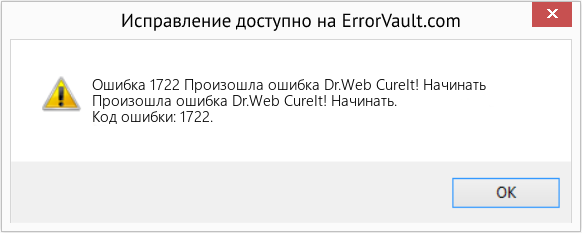
(Только для примера)
Причины Произошла ошибка Dr.Web CureIt! Начинать — Ошибка 1722
При разработке программного обеспечения программисты составляют код, предвидя возникновение ошибок. Однако идеальных проектов не бывает, поскольку ошибки можно ожидать даже при самом лучшем дизайне программы. Глюки могут произойти во время выполнения программы, если определенная ошибка не была обнаружена и устранена во время проектирования и тестирования.
Ошибки во время выполнения обычно вызваны несовместимостью программ, запущенных в одно и то же время. Они также могут возникать из-за проблем с памятью, плохого графического драйвера или заражения вирусом. Каким бы ни был случай, проблему необходимо решить немедленно, чтобы избежать дальнейших проблем. Ниже приведены способы устранения ошибки.
Методы исправления
Ошибки времени выполнения могут быть раздражающими и постоянными, но это не совсем безнадежно, существует возможность ремонта. Вот способы сделать это.
Если метод ремонта вам подошел, пожалуйста, нажмите кнопку upvote слева от ответа, это позволит другим пользователям узнать, какой метод ремонта на данный момент работает лучше всего.
Обратите внимание: ни ErrorVault.com, ни его авторы не несут ответственности за результаты действий, предпринятых при использовании любого из методов ремонта, перечисленных на этой странице — вы выполняете эти шаги на свой страх и риск.
Метод 1 — Закройте конфликтующие программы
Когда вы получаете ошибку во время выполнения, имейте в виду, что это происходит из-за программ, которые конфликтуют друг с другом. Первое, что вы можете сделать, чтобы решить проблему, — это остановить эти конфликтующие программы.
- Откройте диспетчер задач, одновременно нажав Ctrl-Alt-Del. Это позволит вам увидеть список запущенных в данный момент программ.
- Перейдите на вкладку «Процессы» и остановите программы одну за другой, выделив каждую программу и нажав кнопку «Завершить процесс».
- Вам нужно будет следить за тем, будет ли сообщение об ошибке появляться каждый раз при остановке процесса.
- Как только вы определите, какая программа вызывает ошибку, вы можете перейти к следующему этапу устранения неполадок, переустановив приложение.
Метод 2 — Обновите / переустановите конфликтующие программы
Использование панели управления
- В Windows 7 нажмите кнопку «Пуск», затем нажмите «Панель управления», затем «Удалить программу».
- В Windows 8 нажмите кнопку «Пуск», затем прокрутите вниз и нажмите «Дополнительные настройки», затем нажмите «Панель управления»> «Удалить программу».
- Для Windows 10 просто введите «Панель управления» в поле поиска и щелкните результат, затем нажмите «Удалить программу».
- В разделе «Программы и компоненты» щелкните проблемную программу и нажмите «Обновить» или «Удалить».
- Если вы выбрали обновление, вам просто нужно будет следовать подсказке, чтобы завершить процесс, однако, если вы выбрали «Удалить», вы будете следовать подсказке, чтобы удалить, а затем повторно загрузить или использовать установочный диск приложения для переустановки. программа.
Использование других методов
- В Windows 7 список всех установленных программ можно найти, нажав кнопку «Пуск» и наведя указатель мыши на список, отображаемый на вкладке. Вы можете увидеть в этом списке утилиту для удаления программы. Вы можете продолжить и удалить с помощью утилит, доступных на этой вкладке.
- В Windows 10 вы можете нажать «Пуск», затем «Настройка», а затем — «Приложения».
- Прокрутите вниз, чтобы увидеть список приложений и функций, установленных на вашем компьютере.
- Щелкните программу, которая вызывает ошибку времени выполнения, затем вы можете удалить ее или щелкнуть Дополнительные параметры, чтобы сбросить приложение.
Метод 3 — Обновите программу защиты от вирусов или загрузите и установите последнюю версию Центра обновления Windows.
Заражение вирусом, вызывающее ошибку выполнения на вашем компьютере, необходимо немедленно предотвратить, поместить в карантин или удалить. Убедитесь, что вы обновили свою антивирусную программу и выполнили тщательное сканирование компьютера или запустите Центр обновления Windows, чтобы получить последние определения вирусов и исправить их.
Метод 4 — Переустановите библиотеки времени выполнения
Вы можете получить сообщение об ошибке из-за обновления, такого как пакет MS Visual C ++, который может быть установлен неправильно или полностью. Что вы можете сделать, так это удалить текущий пакет и установить новую копию.
- Удалите пакет, выбрав «Программы и компоненты», найдите и выделите распространяемый пакет Microsoft Visual C ++.
- Нажмите «Удалить» в верхней части списка и, когда это будет сделано, перезагрузите компьютер.
- Загрузите последний распространяемый пакет от Microsoft и установите его.
Метод 5 — Запустить очистку диска
Вы также можете столкнуться с ошибкой выполнения из-за очень нехватки свободного места на вашем компьютере.
- Вам следует подумать о резервном копировании файлов и освобождении места на жестком диске.
- Вы также можете очистить кеш и перезагрузить компьютер.
- Вы также можете запустить очистку диска, открыть окно проводника и щелкнуть правой кнопкой мыши по основному каталогу (обычно это C

- Щелкните «Свойства», а затем — «Очистка диска».

Метод 6 — Переустановите графический драйвер
Если ошибка связана с плохим графическим драйвером, вы можете сделать следующее:
- Откройте диспетчер устройств и найдите драйвер видеокарты.
- Щелкните правой кнопкой мыши драйвер видеокарты, затем нажмите «Удалить», затем перезагрузите компьютер.
Метод 7 — Ошибка выполнения, связанная с IE
Если полученная ошибка связана с Internet Explorer, вы можете сделать следующее:
- Сбросьте настройки браузера.
- В Windows 7 вы можете нажать «Пуск», перейти в «Панель управления» и нажать «Свойства обозревателя» слева. Затем вы можете перейти на вкладку «Дополнительно» и нажать кнопку «Сброс».
- Для Windows 8 и 10 вы можете нажать «Поиск» и ввести «Свойства обозревателя», затем перейти на вкладку «Дополнительно» и нажать «Сброс».
- Отключить отладку скриптов и уведомления об ошибках.
- В том же окне «Свойства обозревателя» можно перейти на вкладку «Дополнительно» и найти пункт «Отключить отладку сценария».
- Установите флажок в переключателе.
- Одновременно снимите флажок «Отображать уведомление о каждой ошибке сценария», затем нажмите «Применить» и «ОК», затем перезагрузите компьютер.
Если эти быстрые исправления не работают, вы всегда можете сделать резервную копию файлов и запустить восстановление на вашем компьютере. Однако вы можете сделать это позже, когда перечисленные здесь решения не сработают.
Другие языки:
How to fix Error 1722 (Error occured at Dr.Web CureIt! Start) — Error occured at Dr.Web CureIt! Start. Error code: 1722.
Wie beheben Fehler 1722 (Bei Dr.Web CureIt ist ein Fehler aufgetreten! Start) — Bei Dr.Web CureIt ist ein Fehler aufgetreten! Start. Fehlercode: 1722.
Come fissare Errore 1722 (Si è verificato un errore in Dr.Web CureIt! Cominciare) — Si è verificato un errore in Dr.Web CureIt! Cominciare. Codice errore: 1722.
Hoe maak je Fout 1722 (Er is een fout opgetreden bij Dr.Web CureIt! Begin) — Er is een fout opgetreden bij Dr.Web CureIt! Begin. Foutcode: 1722.
Comment réparer Erreur 1722 (Une erreur s’est produite sur Dr.Web CureIt ! Début) — Une erreur s’est produite sur Dr.Web CureIt ! Début. Code d’erreur : 1722.
어떻게 고치는 지 오류 1722 (Dr.Web CureIt에서 오류가 발생했습니다! 시작) — Dr.Web CureIt에서 오류가 발생했습니다! 시작. 오류 코드: 1722.
Como corrigir o Erro 1722 (Ocorreu um erro no Dr.Web CureIt! Começar) — Ocorreu um erro no Dr.Web CureIt! Começar. Código do erro: 1722.
Hur man åtgärdar Fel 1722 (Fel uppstod hos Dr.Web CureIt! Start) — Ett fel uppstod vid Dr.Web CureIt! Start. Felkod: 1722.
Jak naprawić Błąd 1722 (Wystąpił błąd w Dr.Web CureIt! Początek) — Wystąpił błąd w Dr.Web CureIt! Początek. Kod błędu: 1722.
Cómo arreglar Error 1722 (Se produjo un error en Dr.Web CureIt! Comienzo) — Se produjo un error en Dr.Web CureIt! Comienzo. Código de error: 1722.
 Об авторе: Фил Харт является участником сообщества Microsoft с 2010 года. С текущим количеством баллов более 100 000 он внес более 3000 ответов на форумах Microsoft Support и создал почти 200 новых справочных статей в Technet Wiki.
Следуйте за нами: 



Этот инструмент восстановления может устранить такие распространенные проблемы компьютера, как синие экраны, сбои и замораживание, отсутствующие DLL-файлы, а также устранить повреждения от вредоносных программ/вирусов и многое другое путем замены поврежденных и отсутствующих системных файлов.
ШАГ 1:
Нажмите здесь, чтобы скачать и установите средство восстановления Windows.
ШАГ 2:
Нажмите на Start Scan и позвольте ему проанализировать ваше устройство.
ШАГ 3:
Нажмите на Repair All, чтобы устранить все обнаруженные проблемы.
СКАЧАТЬ СЕЙЧАС
Совместимость

Требования
1 Ghz CPU, 512 MB RAM, 40 GB HDD
Эта загрузка предлагает неограниченное бесплатное сканирование ПК с Windows. Полное восстановление системы начинается от $19,95.
ID статьи: ACX04122RU
Применяется к: Windows 10, Windows 8.1, Windows 7, Windows Vista, Windows XP, Windows 2000
Совет по увеличению скорости #53
Обновление драйверов устройств в Windows:
Разрешите операционной системе эффективно взаимодействовать с вашим устройством, обновив все драйверы до последней версии. Это предотвратит сбои, ошибки и замедление работы вашего компьютера. На вашем чипсете и материнской плате должны быть установлены самые последние обновления драйверов, выпущенные производителями.
Нажмите здесь, чтобы узнать о другом способе ускорения работы ПК под управлением Windows
Содержание
- Как исправить ошибку Dr.Web CureIt! 1722
- Описание «Cureit Error 1722»
- Когда происходит ошибка 1722?
- Распространенные проблемы Cureit Error 1722
- Причины проблем Cureit Error 1722
- Ошибки 1717, 1722 и 1723
- #1 yells
- Прикрепленные файлы:
- #2 yells
- #3 bap79
- #4 JonnyDeep
- #5 userr
- #6 userr
- #7 bap79
- #8 userr
- #9 bap79
- #10 bap79
- Прикрепленные файлы:
- #11 JonnyDeep
- #12 bap79
- Прикрепленные файлы:
- #13 bap79
- #14 TrollZor
- #15 TrollZor
- #16 pig
- #17 TrollZor
- #18 Lenok4ek
- #19 pig
- Ошибка CureIt номер 1722
- #1 iamlamer
- #2 RomaNNN
- #3 iamlamer
- #4 mrbelyash
- #5 RomaNNN
- #6 mordarenkoas
- #7 mrbelyash
- #8 mordarenkoas
- #9 userr
- #10 Konstantin Yudin
- #11 mrbelyash
- #12 mrbelyash
- #13 pig
- #14 userr
- #15 xandry
- #16 SergSG
- #17 VVS
- #18 xandry
- #19 RomaNNN
- #20 SergSG
Как исправить ошибку Dr.Web CureIt! 1722
| Номер ошибки: | Ошибка 1722 | |
| Название ошибки: | Cureit Error 1722 | |
| Описание ошибки: | Ошибка 1722: Возникла ошибка в приложении Dr.Web CureIt!. Приложение будет закрыто. Приносим извинения за неудобства. | |
| Разработчик: | Doctor Web | |
| Программное обеспечение: | Dr.Web CureIt! | |
| Относится к: | Windows XP, Vista, 7, 8, 10, 11 |
Описание «Cureit Error 1722»
«Cureit Error 1722» часто называется ошибкой во время выполнения (ошибка). Чтобы убедиться, что функциональность и операции работают в пригодном для использования состоянии, разработчики программного обеспечения, такие как Doctor Web, выполняют отладку перед выпусками программного обеспечения. Поскольку разработчики программного обеспечения пытаются предотвратить это, некоторые незначительные ошибки, такие как ошибка 1722, возможно, не были найдены на этом этапе.
Ошибка 1722, рассматриваемая как «Cureit Error 1722», может возникнуть пользователями Dr.Web CureIt! в результате нормального использования программы. В случае обнаруженной ошибки 1722 клиенты могут сообщить о наличии проблемы Doctor Web по электронной почте или сообщать об ошибках. Разработчик сможет исправить свой исходный код и выпустить обновление на рынке. Чтобы исправить такие ошибки 1722 ошибки, устанавливаемое обновление программного обеспечения будет выпущено от поставщика программного обеспечения.
Когда происходит ошибка 1722?
Сбой во время запуска Dr.Web CureIt! или во время выполнения, как правило, когда вы столкнетесь с «Cureit Error 1722». Мы можем определить происхождение ошибок ошибки 1722 во время выполнения следующим образом:
Ошибка 1722 Crash — это типичная ошибка «Cureit Error 1722», которая приводит к полному завершению работы программы. Если Dr.Web CureIt! не может обработать данный ввод, или он не может получить требуемый вывод, это обычно происходит.
Утечка памяти «Cureit Error 1722» — этот тип утечки памяти приводит к тому, что Dr.Web CureIt! продолжает использовать растущие объемы памяти, снижая общую производительность системы. Это может быть вызвано неправильной конфигурацией программного обеспечения Doctor Web или когда одна команда запускает цикл, который не может быть завершен.
Ошибка 1722 Logic Error — логическая ошибка Dr.Web CureIt! возникает, когда она производит неправильный вывод, несмотря на то, что пользователь предоставляет правильный ввод. Это связано с ошибками в исходном коде Doctor Web, обрабатывающих ввод неправильно.
В большинстве случаев проблемы с файлами Cureit Error 1722 связаны с отсутствием или повреждением файла связанного Dr.Web CureIt! вредоносным ПО или вирусом. Основной способ решить эти проблемы вручную — заменить файл Doctor Web новой копией. В некоторых случаях реестр Windows пытается загрузить файл Cureit Error 1722, который больше не существует; в таких ситуациях рекомендуется запустить сканирование реестра, чтобы исправить любые недопустимые ссылки на пути к файлам.
Распространенные проблемы Cureit Error 1722
Cureit Error 1722 Проблемы, связанные с Dr.Web CureIt!:
- «Ошибка в приложении: Cureit Error 1722»
- «Cureit Error 1722 не является приложением Win32.»
- «Cureit Error 1722 должен быть закрыт. «
- «Cureit Error 1722 не может быть найден. «
- «Cureit Error 1722 не может быть найден. «
- «Ошибка запуска программы: Cureit Error 1722.»
- «Не удается запустить Cureit Error 1722. «
- «Cureit Error 1722 остановлен. «
- «Cureit Error 1722: путь приложения является ошибкой. «
Ошибки Cureit Error 1722 EXE возникают во время установки Dr.Web CureIt!, при запуске приложений, связанных с Cureit Error 1722 (Dr.Web CureIt!), во время запуска или завершения работы или во время установки ОС Windows. Документирование проблем Cureit Error 1722 в Dr.Web CureIt! является ключевым для определения причины проблем с электронной Windows и сообщения о них в Doctor Web.
Причины проблем Cureit Error 1722
Проблемы Dr.Web CureIt! и Cureit Error 1722 возникают из отсутствующих или поврежденных файлов, недействительных записей реестра Windows и вредоносных инфекций.
В основном, осложнения Cureit Error 1722 связаны с:
- Поврежденные ключи реестра Windows, связанные с Cureit Error 1722 / Dr.Web CureIt!.
- Вирус или вредоносное ПО, повреждающее Cureit Error 1722.
- Другая программа злонамеренно или по ошибке удалила файлы, связанные с Cureit Error 1722.
- Другое программное приложение, конфликтующее с Cureit Error 1722.
- Dr.Web CureIt! (Cureit Error 1722) поврежден во время загрузки или установки.
Совместима с Windows 2000, XP, Vista, 7, 8, 10 и 11
Источник
Ошибки 1717, 1722 и 1723
#1 yells

Прикрепленные файлы:
- а.png70,99К 11 Скачано раз
 а.png70,99К 11 Скачано раз
#2 yells
#3 bap79

Комп завис. Пришлось кнопкой выключать.
#4 JonnyDeep
И у меня сегодня сканер не хочет пахать!
ошибка 1717!
я перестанавливал его и всё ровно!
сам исправить не может ничего!
Сообщение было изменено JonnyDeep: 21 Ноябрь 2012 — 12:39
#5 userr
Комп завис. Пришлось кнопкой выключать.
#6 userr
И у меня сегодня сканер не хочет пахать!
ошибка 1717!
#7 bap79
Комп завис. Пришлось кнопкой выключать.
c логами в Поддержку.
какие программы были запущены в этот момент?
#8 userr
Комп завис. Пришлось кнопкой выключать.
c логами в Поддержку.
какие программы были запущены в этот момент?
Outlook, Firefox 17, Totalcommander
#9 bap79
Комп завис. Пришлось кнопкой выключать.
c логами в Поддержку.
какие программы были запущены в этот момент?
Outlook, Firefox 17, Totalcommander
а Chrome или что-то на его основе?
#10 bap79
Прикрепленные файлы:
- Image 1.png9,32К 2 Скачано раз
#11 JonnyDeep
#12 bap79
Прикрепленные файлы:
- dwservice.zip6,82К 17 Скачано раз
 dwservice.zip6,82К 17 Скачано раз
Сообщение было изменено bap79: 23 Ноябрь 2012 — 14:37
#13 bap79
#14 TrollZor

Хочу добавить, ушел в себя после запуска IE, при этом уже работали Firefox и Outlook
#15 TrollZor
Комп завис. Пришлось кнопкой выключать.
c логами в Поддержку.
какие программы были запущены в этот момент?
Outlook, Firefox 17, Totalcommander
а Chrome или что-то на его основе?
#16 pig

Комп завис. Пришлось кнопкой выключать.
c логами в Поддержку.
какие программы были запущены в этот момент?
Outlook, Firefox 17, Totalcommander
а Chrome или что-то на его основе?
у меня был включен Яндекс браузер, когда пробую запустить сканер он находит ошибку, после этого выскакивает 1722, его ни удалить не отключить, даже через диспетчер задач. что делать ммм.
#17 TrollZor
Комп завис. Пришлось кнопкой выключать.
c логами в Поддержку.
какие программы были запущены в этот момент?
Outlook, Firefox 17, Totalcommander
а Chrome или что-то на его основе?
у меня был включен Яндекс браузер, когда пробую запустить сканер он находит ошибку, после этого выскакивает 1722, его ни удалить не отключить, даже через диспетчер задач. что делать ммм.
Что конкретно сканер находит?
#18 Lenok4ek
Здравствуйте.
Проблема такова: достаточно давно использую Dr. Web. и никаких ошибок не возникало, как вдруг при попытке сканирования сначала появилась ошибка 1717, после переустановки и перезагрузки еще стала отображаться ошибка 1722 и 1723.
В чем проблема?
у меня такая же история но только ошибка 1722. что делать??
#19 pig
Здравствуйте.
Проблема такова: достаточно давно использую Dr. Web. и никаких ошибок не возникало, как вдруг при попытке сканирования сначала появилась ошибка 1717, после переустановки и перезагрузки еще стала отображаться ошибка 1722 и 1723.
В чем проблема?
Источник
Ошибка CureIt номер 1722
#1 iamlamer
0. ОС заведомо чистая, и нужно просканировать лишь один диск
1. Запускаю CureIt
2. Отказываюсь от «усиленного» режима
3. Отказываюсь от списка объектов, предлагаемого по умолчанию
4. Указываю тот диск, который меня интересует
5. Получаю «Error occured at Dr.Web CureIt! start. Error code: 1722»
Что бы это значило? Заранее спасибо.
#2 RomaNNN

#3 iamlamer
#4 mrbelyash

#5 RomaNNN
#6 mordarenkoas
Из под alkid 11 и 12.
Не ожидал такой подставы, буду качать конкурентов
#7 mrbelyash
Из под alkid 11 и 12.
Не ожидал такой подставы, буду качать конкурентов
А кто сказал что она под алкидом пойдет?
6 версия под ERD работала.
#8 mordarenkoas
Я год-полтора назад, когда еще был однопоточный сканер, через день использовал эту связку.
#9 userr
Я год-полтора назад, когда еще был однопоточный сканер, через день использовал эту связку.
ух ты, эпидемия винлоков? Если больная система хоть как-то грузится, рекомендуется грузиться в нее и там запускать cureit. cureit из-под live cd не будет лечить больной реестр.
#10 Konstantin Yudin

Сообщение было изменено Konstantin Yudin: 23 Январь 2013 — 15:54
#11 mrbelyash
почему не будет лечить реестр? ERDCommander грамотно грузил реестр
#12 mrbelyash
Dr.Web Livecd лечит реестр (частично) и на борту имеет редактор реестра
#13 pig
почему не будет лечить реестр? ERDCommander грамотно грузил реестр
#14 userr
почему не будет лечить реестр? ERDCommander грамотно грузил реестр
настолько грамотно, что cureit обманывался и принимал его за нативный? что-то сомнительно.
#15 xandry
Прочитал новость про Cure it! 9.0, скачал, запустил, а оно стабильно выдаёт 1722. Обновили движок называется.
#16 SergSG

Ну и тему Вы откопали. Ей почти год.
На машине выход в инет есть?
#17 VVS

Прочитал новость про Cure it! 9.0, скачал, запустил, а оно стабильно выдаёт 1722. Обновили движок называется.
меня вот что возмутило. что даже не начинают толком диалог сразу дампы. © alehas777
———————————
Антивирус это как ремень безопасности — всего лишь увеличивает шансы выжить или получить менее тяжкую травму при аварии.
Есть, однако, категория людей, которые рассматривают средства безопасности как ауру неуязвимости. © basid
#18 xandry
Ну и тему Вы откопали. Ей почти год.
Она просто в топе у google по запросу «dr. web cure it 1722».
Запустили из-под загруженной ОС или как-то по другому?
Из под загруженной XP x64 со всеми обновлениями.
#19 RomaNNN
#20 SergSG
О боже, Вы правда используете Win XP x64? Она умерла не родившись.
А разве у Доктора поддержка Win XP x64 заявлена?
Источник
#61

Fetisoff13
-
- Members
- 1 Сообщений:
Newbie
Отправлено 03 Январь 2014 — 13:38
помогите ошибка 1746 что это и как избавиться
включаю просто скан и таже ерунда
Сообщение было изменено Fetisoff13: 03 Январь 2014 — 13:40
- Наверх
#62
Lvenok
Lvenok
-
- Beta Testers
-
- 2 598 Сообщений:
Massive Poster


Отправлено 03 Январь 2014 — 18:20
помогите ошибка 1746 что это и как избавиться
включаю просто скан и таже ерунда
Прочтите тему, хоть и ошибка с другим кодом, но выполните то что рекомендуют и отошлите в ТП разработчикам.
- Наверх
#63
xandry
xandry
-
- Posters
- 47 Сообщений:
Newbie
Отправлено 06 Январь 2014 — 17:36
Журналы с ещё одного ПК. WinXP SP3, пользователи также с разным уровнем доступа, «cure it» запускался от имени пользователя с административными привилегиями через выбор «запуск от имени…» в меню по нажатию ПКМ.
Прикрепленные файлы:
- Наверх
#64
mrbelyash
mrbelyash
-
- Members
- 25 897 Сообщений:
Беляш

Отправлено 06 Январь 2014 — 17:53
Error load engine. Error code: 0x2
прям диверсия на куреите 
- Наверх
#65
xandry
xandry
-
- Posters
- 47 Сообщений:
Newbie
Отправлено 08 Январь 2014 — 13:57
Третий 
Всё практически также как на предыдущем.
Прикрепленные файлы:
- Наверх
#66
lionmad
lionmad
-
- Posters
- 197 Сообщений:
Member
Отправлено 09 Январь 2014 — 06:41
И винда конечно же с последними обновлениями?  Вы лог вообше смотрели? Там сплошные ошибки
  Или железо или суслики развелись.
[ERROR]: 08.01.14 16:38:04 Can’t find driver file path, original:spvv.sys
[ERROR]: 08.01.14 16:38:04 Can’t find driver file path, modified:spvv.sys
[ERROR]: 08.01.14 16:38:04 Can’t find driver file path, original:SystemRootSystem32Driversdump_atapi.sys
[ERROR]: 08.01.14 16:38:04 Can’t find driver file path, modified:c:windowssystem32driversdump_atapi.sys
[ERROR]: 08.01.14 16:38:04 Can’t find driver file path, original:SystemRootSystem32Driversdump_WMILIB.SYS
[ERROR]: 08.01.14 16:38:04 Can’t find driver file path, modified:c:windowssystem32driversdump_wmilib.sys
[ERROR]: 08.01.14 16:38:04 Can’t find driver file path, original:??c:documents and settingsАдминистраторlocal settingstemp8FFFA692.sys
[ERROR]: 08.01.14 16:38:04 Can’t find driver file path, modified:c:documents and settingsАдминистраторlocal settingstemp8fffa692.sys
[ERROR]: 08.01.14 16:38:18 Can’t calculate hashes for file:c:windowssystem32driverssptd.sys
[ERROR]: 08.01.14 16:38:18 Процесс не может получить доступ к файлу, так как этот файл занят другим процессом.
- Наверх
#67
pig
pig
-
- Helpers
- 10 821 Сообщений:
Бредогенератор

Отправлено 09 Январь 2014 — 17:32
[ERROR]: 08.01.14 16:38:04 Can’t find driver file path, original:spvv.sys
[ERROR]: 08.01.14 16:38:04 Can’t find driver file path, modified:spvv.sys
Это виртуальное порождение вот этого:
[ERROR]: 08.01.14 16:38:18 Can’t calculate hashes for file:c:windowssystem32driverssptd.sys
[ERROR]: 08.01.14 16:38:18 Процесс не может получить доступ к файлу, так как этот файл занят другим процессом.
который сам себя защищает. Такая его порода ©
ERROR]: 08.01.14 16:38:04 Can’t find driver file path, original:SystemRootSystem32Driversdump_atapi.sys
[ERROR]: 08.01.14 16:38:04 Can’t find driver file path, modified:c:windowssystem32driversdump_atapi.sys
[ERROR]: 08.01.14 16:38:04 Can’t find driver file path, original:SystemRootSystem32Driversdump_WMILIB.SYS
[ERROR]: 08.01.14 16:38:04 Can’t find driver file path, modified:c:windowssystem32driversdump_wmilib.sys
А это сама винда порождает, оно на любой системе есть.
Смущает это:
[ERROR]: 08.01.14 16:38:04 Can’t find driver file path, original:??c:documents and settingsАдминистраторlocal settingstemp8FFFA692.sys
[ERROR]: 08.01.14 16:38:04 Can’t find driver file path, modified:c:documents and settingsАдминистраторlocal settingstemp8fffa692.sys
Но это и шилд может быть.
Почтовый сервер Eserv тоже работает с Dr.Web
- Наверх
#68
mrbelyash
mrbelyash
-
- Members
- 25 897 Сообщений:
Беляш
Отправлено 09 Январь 2014 — 17:35
Нечо выпускать приложения под праздники Великого Октября, etc 
- Наверх
#69
Legr
Legr
-
- Posters
- 3 Сообщений:
Newbie
Отправлено 09 Январь 2014 — 21:53
Скачал CureIt, запустил.
Согласился,
Запустил НАЧАТЬ ПРОВЕРКУ, ….
Тишина, затем:
произошла ошибка при запуске программы.
Код ошибки 1722
Что этот код значит?
З.Ы. если подождать при НАЧАТЬ ПРОВЕРКУ
тот же код выскакивает 
Win XP SP2
Тему почитал, так ничего и не понял
Чайник!
- Наверх
#70
Lariska2000
Lariska2000
-
- Posters
- 5 Сообщений:
Newbie

Отправлено 09 Январь 2014 — 21:57
День добрый! У меня таже проблема(((
Ошибка CureIt номер 1722
Как присоединить проверку системы? Или подскажите, пожалуйста, кому отправить.
- Наверх
#71
SergSG
SergSG
-
- Posters
- 14 381 Сообщений:
The Master

Отправлено 09 Январь 2014 — 22:18
Код ошибки 1722
Что этот код значит?
Значит не смог стартовать один из модулей. Как то так.
Попробуйте отключить сетевую карту и снова запустить. Может повезет.
- Наверх
#72
Lariska2000
Lariska2000
-
- Posters
- 5 Сообщений:
Newbie
Отправлено 09 Январь 2014 — 22:21
Код ошибки 1722
Что этот код значит?
Значит не смог стартовать один из модулей. Как то так.
Попробуйте отключить сетевую карту и снова запустить. Может повезет.
а как отключается сетевая плата у ноутбука? месяц назад все же работало
- Наверх
#73
SergSG
SergSG
-
- Posters
- 14 381 Сообщений:
The Master
Отправлено 09 Январь 2014 — 22:28
Код ошибки 1722
Что этот код значит?
Значит не смог стартовать один из модулей. Как то так.
Попробуйте отключить сетевую карту и снова запустить. Может повезет.
а как отключается сетевая плата у ноутбука? месяц назад все же работало
Программно. Ткинете мышкой по значку «сеть» в трее, а там выберите отключить. Или кабель выдерните или роутер отключите. Не знаю какой вариант инет у Вас конкретно на ноуте…
Месяц назад может и работало, а сейчас трабла со стартом. Перепраздновал.
Впрочем, если все же стартанет, то работает лучше всех.
- Наверх
#74
Legr
Legr
-
- Posters
- 3 Сообщений:
Newbie
Отправлено 09 Январь 2014 — 22:38
Попробуйте отключить сетевую карту и снова запустить. Может повезет.
Поехало!

Сеть подключил, а оно все равно едет 
- Наверх
#75
SergSG
SergSG
-
- Posters
- 14 381 Сообщений:
The Master
Отправлено 09 Январь 2014 — 22:40
Попробуйте отключить сетевую карту и снова запустить. Может повезет.
Поехало!
Сеть подключил, а оно все равно едет
Главное, чтоб стартануло. Потом подключайте что хотите, уже не отвалится.
- Наверх
#76
Lariska2000
Lariska2000
-
- Posters
- 5 Сообщений:
Newbie
Отправлено 09 Январь 2014 — 22:41
Код ошибки 1722
Что этот код значит?
Значит не смог стартовать один из модулей. Как то так.
Попробуйте отключить сетевую карту и снова запустить. Может повезет.
а как отключается сетевая плата у ноутбука? месяц назад все же работало
Программно. Ткинете мышкой по значку «сеть» в трее, а там выберите отключить. Или кабель выдерните или роутер отключите. Не знаю какой вариант инет у Вас конкретно на ноуте…
Месяц назад может и работало, а сейчас трабла со стартом. Перепраздновал.
Впрочем, если все же стартанет, то работает лучше всех.
не заработало((( тоже выдает
у меня винда 7ка 64 битная
Сообщение было изменено Lariska2000: 09 Январь 2014 — 22:43
- Наверх
#77
SergSG
SergSG
-
- Posters
- 14 381 Сообщений:
The Master
Отправлено 09 Январь 2014 — 22:45
не заработало((( тоже выдает
Значит или не повезло, или сеть осталась, хотя бы локалка или WiFi.
Сообщение было изменено SergSG: 09 Январь 2014 — 22:45
- Наверх
#78
Lariska2000
Lariska2000
-
- Posters
- 5 Сообщений:
Newbie
Отправлено 09 Январь 2014 — 22:45
Код ошибки 1722
Что этот код значит?
Значит не смог стартовать один из модулей. Как то так.
Попробуйте отключить сетевую карту и снова запустить. Может повезет.
а как отключается сетевая плата у ноутбука? месяц назад все же работало
Программно. Ткинете мышкой по значку «сеть» в трее, а там выберите отключить. Или кабель выдерните или роутер отключите. Не знаю какой вариант инет у Вас конкретно на ноуте…
Месяц назад может и работало, а сейчас трабла со стартом. Перепраздновал.
Впрочем, если все же стартанет, то работает лучше всех.
не заработало((( тоже выдает
у меня винда 7ка 64 битная
и для полного счастья вайфай
- Наверх
#79
SergSG
SergSG
-
- Posters
- 14 381 Сообщений:
The Master
Отправлено 09 Январь 2014 — 22:51
не заработало((( тоже выдает
у меня винда 7ка 64 битная
и для полного счастья вайфай
Под «не повезло», я и имел ввиду 64 битку… Там трюк с сетью может и не пройти. 
Хотя, отрубить WiFi не сложно, а попытка не пытка.
- Наверх
#80
Lariska2000
Lariska2000
-
- Posters
- 5 Сообщений:
Newbie
Отправлено 09 Январь 2014 — 22:55
не заработало((( тоже выдает
у меня винда 7ка 64 битная
и для полного счастья вайфай
Под «не повезло», я и имел ввиду 64 битку… Там трюк с сетью может и не пройти.
Хотя, отрубить WiFi не сложно, а попытка не пытка.
отключала, не идёт(((
будем ждать, может доктор веб исправит свою ошибку; не мы первые, не мы последние)))
- Наверх
Windows 10 использует встроенный установщик Windows для установки, обслуживания и удаления программного обеспечения на вашем ПК. Когда установщик неисправен, вы столкнетесь с несколькими проблемами при попытке установить или удалить программное обеспечение. Появится всплывающее окно с кодом ошибки InstallShield 1722. Ошибка также может появиться из-за других различных системных проблем.
Читайте дальше, чтобы узнать все возможные причины и способы устранения ошибки InstallShield 1722.
Вот некоторые возможные причины этой ошибки:
-
Установщик Windows отключен в настройках системы.
-
На вашем компьютере отсутствуют или повреждены некоторые системные файлы.
-
Неверные или поврежденные записи реестра конфликтуют с установщиком Windows.
-
Некоторые программы повреждены.
1. Быстрые исправления
Прежде чем продолжить подробные решения, вот несколько быстрых исправлений, которые вы можете попробовать.
-
При возникновении ошибки немедленно перезагрузите компьютер.
-
Обновите свои приложения. Помимо добавления новых функций, обновление приложений помогает исправить или удалить системные ошибки.
-
Запустите средство устранения неполадок Windows. Перейдите в меню «Пуск» Windows> Параметры ПК> Обновление и безопасность> Устранение неполадок. Запустите как средство устранения неполадок совместимости программ, так и средство устранения неполадок приложений Магазина Windows.
-
Очистите свой компьютер. Простая очистка диска помогает освободить дисковое пространство и позволяет приложениям работать эффективно. Это может помочь решить проблемы с установщиком Windows и другими программами.
2. Включите установщик Windows.
Если установщик Windows отключен, вам будет сложно устанавливать или удалять программы. Вот что вам нужно сделать, чтобы включить установщик.
-
Нажмите клавиши Windows + R, чтобы открыть диалоговое окно «Выполнить команду».
-
Введите services.msc и нажмите Enter.
-
На следующем экране прокрутите вниз и дважды щелкните параметр Windows Installer.
На следующем экране установите для параметра Тип запуска установщика Windows значение Вручную. Нажмите кнопку «Пуск», чтобы включить службу. Выберите Применить, а затем ОК, чтобы сохранить эти изменения.
3. Запустите средство устранения неполадок установки и удаления программы Microsoft.
Если вы подозреваете, что проблема вызвана поврежденными ключами реестра, вам может помочь средство устранения неполадок при установке и удалении программ Microsoft.
Когда дело доходит до исправления поврежденных ключей реестра, вам не следует использовать средство очистки реестра. Запуск этих программ может нанести вред вашему компьютеру. Если вы удалите, переместите или повредите ключи реестра, критические системные функции могут выйти из строя. Это могло вызвать проблемы с установкой, запуском или удалением приложений.
Средство устранения неполадок при установке и удалении программы не только поможет сканировать и исправить поврежденные ключи реестра, но также исправит другие системные файлы.
-
Для начала загрузите Устранение неполадок при установке и удалении программы.
-
Запустите средство устранения неполадок, дважды щелкнув его.
-
Щелкните Далее, чтобы начать процесс устранения неполадок.
-
Из появившихся опций выберите вариант «Установка» или «Удаление».
В следующем окне выберите программу, с которой вы столкнулись с проблемами, и нажмите Далее. Если вы не можете найти программу в списке, выберите вариант Нет в списке и найдите программу. Отсюда следуйте инструкциям на экране, чтобы завершить процесс устранения неполадок.
4. Отмените регистрацию и повторно зарегистрируйте установщик Windows.
-
Нажмите клавиши Windows + R, чтобы открыть диалоговое окно «Выполнить команду».
-
Введите CMD и нажмите Ctrl + Shift + Enter, чтобы открыть командную строку с повышенными привилегиями.
-
Чтобы временно отменить регистрацию установщика Windows, введите следующую команду и нажмите Enter:
msiexec / unreg
По завершении этого процесса вы можете повторно зарегистрировать установщик Windows. Для этого введите следующую команду и нажмите Enter:
msiexec / regserver
Перезагрузите компьютер, чтобы сохранить эти изменения.
Поскольку эта ошибка может возникнуть из-за поврежденных системных файлов, вы можете устранить ее с помощью инструментов SFC и DISM. SFC просканирует ваш компьютер на предмет отсутствующих или поврежденных системных файлов, а DISM просканирует образ системы, используемый для внесения этих исправлений. В этом случае вы должны сначала запустить DISM, чтобы убедиться, что SFC работает правильно.
-
Чтобы начать, нажмите клавиши Windows + R и введите CMD.
-
Нажмите Ctrl + Shift + Enter, чтобы открыть командную строку с повышенными привилегиями.
-
Введите следующую команду и нажмите Enter:
DISM / Онлайн / Очистка-Образ / ScanHealth
Когда сканирование будет завершено, введите следующую команду и нажмите Enter:
DISM / Онлайн / Очистка-Образ / RestoreHealth
Дождитесь завершения сканирования, а затем перезагрузите компьютер.
Откройте командную строку, как описано выше. Введите следующую команду и нажмите Enter:
sfc / scannow
Дождитесь завершения сканирования. Отсюда закройте командную строку и перезагрузите компьютер.
6. Устанавливайте программы в безопасном режиме.
Вы можете решить эту проблему, установив программное обеспечение в безопасном режиме. Это поможет вам определить, вызвана ли проблема установленным программным обеспечением или поврежденными аппаратными компонентами вашего ПК.
Если вы больше не сталкиваетесь с ошибкой, как только вы загружаетесь в безопасном режиме, можно с уверенностью сказать, что проблема возникает из-за драйвера или программного обеспечения.
-
Чтобы начать работу, перейдите в меню «Пуск» Windows> Параметры ПК> Обновление и безопасность.
-
Выберите вариант восстановления.
-
В разделе «Расширенный запуск» нажмите кнопку «Перезагрузить сейчас».
Это перезагрузит ваш компьютер в среде восстановления.
На появившемся экране выберите «Дополнительные параметры»> «Параметры запуска» и нажмите кнопку «Перезагрузить». Наконец, нажмите клавишу F4, чтобы ваш компьютер загрузился в безопасном режиме.
7. Выполните чистую загрузку и используйте сторонний деинсталлятор.
Вы можете выполнить чистую загрузку, чтобы изолировать другие программы, которые могут вызывать эту ошибку. Этот процесс просто загружает ваш компьютер с отключенными всеми сторонними приложениями. Он также запускает ваш компьютер с минимально необходимыми драйверами и программами. Это помогает устранить любые конфликты, возникающие при установке или удалении программного обеспечения.
После того, как вы определили проблемную программу, вы можете удалить ее с помощью стороннего деинсталлятора. Это поможет убедиться, что не осталось остаточных файлов, которые могут вызвать дальнейшие проблемы на вашем компьютере.
Если ничего не помогает, вам следует подумать об обновлении Windows. Это должно помочь решить эту проблему и другие важные системные проблемы.
Простая установка и удаление программ в Windows 10
Ошибка пакета установщика Windows 1722 может сильно раздражать, но теперь вы сможете легко ее решить. Это сообщение об ошибке или любое другое подобное сообщение не должно мешать вам легко устанавливать или удалять приложения.
Ошибка 1722 может возникать при установке или удалении программного обеспечения из Windows.
Он возвращает следующее сообщение об ошибке: «ОШИБКА 1722. Проблема с этим пакетом установщика Windows. Программа, запущенная как часть установки, завершилась не так, как ожидалось. Обратитесь в службу поддержки или к поставщику пакетов ».
Таким образом, сообщение об ошибке подчеркивает, что эта проблема относится к установщику Windows, от которого зависит множество программ для установки.
Возможно, установщик Windows поврежден , имеет недопустимые записи реестра или просто служба не запущена. Если это сообщение об ошибке появляется при установке или удалении определенного программного обеспечения, это можно исправить.
Шаги по исправлению ошибки 1722 FSX в Windows 10:
- Сканирование реестра
- Запустите службу установщика Windows
- Перезапустите службу установщика Windows
- Откройте программу и удалите средство устранения неполадок
- Включить Windows Script Hosting
- Настройте новую учетную запись администратора
1. Сканирование реестра
Вы можете исправить записи реестра установщика Windows с помощью программы очистки реестра, в противном случае программное обеспечение для оптимизации системы . Большая система оптимизаторы включает в себя очиститель реестра, и это руководство по программному обеспечению предоставляет дополнительную информацию для некоторых из лучших очистителей реестра.
CCleaner — это очиститель реестра с миллионами пользователей, и именно так вы можете запустить сканирование реестра с помощью этого программного обеспечения.
- Нажмите кнопку Free Download на этой веб-странице, чтобы сохранить CCleaner — х установщик для Windows.
- Тогда вы можете открыть CCleaner — х Мастер установки для добавления программного обеспечения в Windows.
- открыто CCleaner и нажмите Registry, чтобы открыть утилиту реестра показанный прямо под
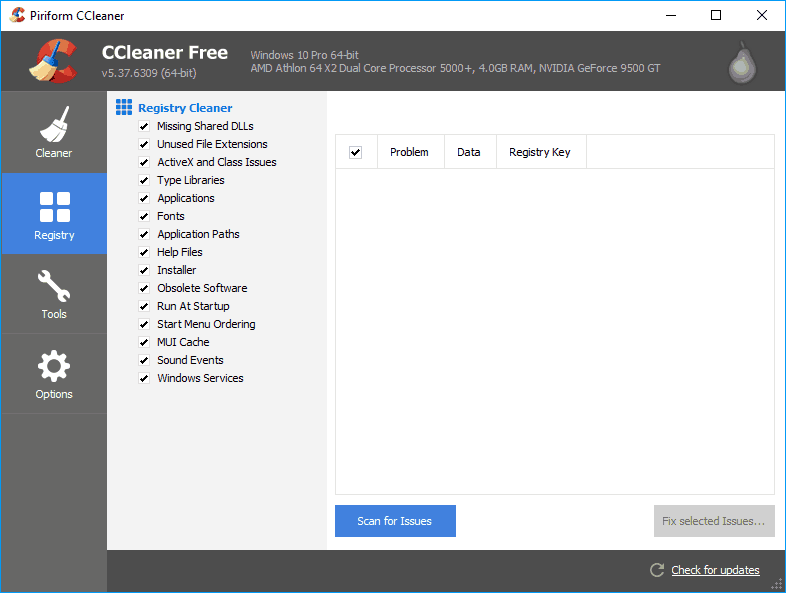
- Установите все флажки и нажмите кнопку « Сканировать на наличие проблем» .
- После этого нажмите кнопку « Исправить выбранные проблемы» .
- Откроется диалоговое окно с просьбой сделать резервную копию реестра. Нажмите Да , выберите папку для сохранения и нажмите кнопку Сохранить .
- Затем нажмите кнопку « Исправить все выбранные проблемы» , чтобы восстановить реестр.

Очистите свой реестр как эксперт с помощью этого удивительного руководства, написанного … вы уже догадались: эксперты!
2. Запустите службу установщика Windows
- Убедитесь, что служба установщика Windows работает, нажав клавишу Win + горячую клавишу R и введя «services.msc» в текстовом поле «Выполнить». Это откроет окно, показанное непосредственно ниже, когда вы нажмете кнопку ОК .

- Прокрутите, а затем дважды щелкните Установщик Windows, чтобы открыть окно в снимке экрана непосредственно ниже.

- Если статус сервиса остановлен , нажмите кнопку Пуск в окне свойств установщика Windows.
- Затем нажмите кнопку ОК , чтобы закрыть окно.
Служба установщика Windows недоступна в Windows 10? Положитесь на нас, чтобы решить проблему.
3. Перерегистрируйте службу установщика Windows.
- Повторный запуск установщика Windows может запустить его и устранить ошибку 1722. перерегистрироваться Установщик Windows, нажмите клавишу Win + горячую клавишу X.
- Выберите Командная строка (Администратор), чтобы открыть окно непосредственно ниже.

- Ввод ‘ msiexec / unregister ‘в окне подсказки и нажмите клавишу возврата.
- Затем введите ‘ msiexec / regserver ‘в командной строке и нажмите клавишу Enter.

- Закройте командную строку и перезапустите ОС Windows.
Если у вас возникли проблемы с доступом к командной строке от имени администратора, то вам лучше ознакомиться с этим руководством.
4. Откройте программу и удалите средство устранения неполадок.
Программа устранения неполадок, связанных с программой и удалением, устраняет проблемы, возникающие при установке программного обеспечения. Таким образом, это средство устранения неполадок может пригодиться для исправления ошибки 1722. Вот как вы можете запустить это средство устранения неполадок.
- Сначала откройте эту веб-страницу в своем браузере.
- Нажмите кнопку « Загрузить» на этой странице, чтобы сохранить средство устранения неполадок в Windows.
- Откройте папку, в которую вы сохранили средство устранения неполадок.
- Нажмите MicrosoftProgram_Install_and_Uninstall.meta.diagcab, чтобы открыть окно «Программа и удаление неполадок» на снимке, который представлен ниже.

- Нажмите кнопку Далее , чтобы пройти устранение неполадок.
Если средство устранения неполадок останавливается до завершения процесса, исправьте его с помощью этого полного руководства.
5. Включить Windows Script Hosting
Ошибка 1722 может быть связана с отключением хостинга скриптов Windows. Таким образом, активация Windows Script Hosting может исправить ошибку 1722. Таким образом, вы можете активировать Windows Script Hosting с помощью командной строки.
- Сначала выберите, чтобы открыть командную строку (Admin) через меню Win + X.
- Введите ‘REG DELETE “HKCUSOFTWAREMicrosoftWindows Script HostSettings” / v Enabled / f’ в командной строке и нажмите клавишу возврата.

- Вход ‘REG УДАЛИТЕ «HKLMSOFTWAREMMicrosoftWindows Script HostSettings» / v Включено / f ‘в приглашении, а затем нажмите клавишу Enter.
6. Настройте новую учетную запись администратора
Некоторые люди также подтвердили, что установка новой учетной записи администратора Windows, а затем установка необходимого программного обеспечения в этой учетной записи пользователя также может исправить ошибку 1722.
Вы можете настроить новую учетную запись пользователя в Windows 10, нажав « Настройки» в меню «Пуск» и выбрав « Учетная запись» .
- Далее нажмите Семья и другие люди ; и затем выберите опцию Добавить кого-то еще на этот компьютер .

- Нажмите « У меня нет информации для входа этого человека» , а затем введите необходимые данные.
- Нажмите кнопку « Изменить тип учетной записи» под новой учетной записью пользователя , выберите « Администратор» в раскрывающемся меню «Тип учетной записи» и нажмите « ОК» .

- Затем вы можете перезагрузить Windows 10 и войти в систему с новой учетной записью.
Если у вас возникли проблемы с открытием приложения «Настройка», обратитесь к этой статье, чтобы решить эту проблему.
Windows не позволит вам добавить новую учетную запись пользователя? Выполните несколько простых шагов и создайте или добавьте, сколько учетных записей вы хотите!
Так вот, как можно исправить ошибку установщика Windows 1722, чтобы установить или удалить программное обеспечение, которое использует службу установщика. Вы также можете попытаться устранить проблему с помощью утилит восстановления, включенных в это руководство по программному обеспечению .
Если у вас есть еще вопросы или предложения, не стесняйтесь оставлять их в разделе комментариев ниже.
СВЯЗАННЫЕ ИСТОРИИ, ЧТОБЫ ПРОВЕРИТЬ:
- Как исправить ошибку 87 «Неверный параметр»
- Как исправить ошибку 0xc00000d «Ваш компьютер требует ремонта» в Windows 10
- 5 лучших симуляторов полета для ПК
Dr.Web считается российским разработчиком антивирусных программ, сервисов для предоставления информационных услуг корпоративным, частным пользователям. Кроме того, “Доктор Веб” – популярная антивирусная программа, установка которой нередко сопряжена с неполадками. Ниже представлены популярные коды ошибок Dr.Web и их расшифровка.
Содержание
- Ошибка 2
- Ошибка 9
- Ошибка 10
- Ошибка 11
- Ошибка 12
- Ошибка 16
- Ошибка 32
- Ошибка 33
- Ошибка 110
- Ошибка 902
- Ошибка 914
- Ошибка 1066
- Ошибка 1722
- Ошибка 1726
- Ошибка 12002
- Ошибка 12007
- Ошибка 12029
- Ошибка 12152
Ошибка 2
Ошибка dr web 2 свидетельствует о сбое в процессе обновления. Она вызывается несколькими причинами. Чтобы ее исправить, необходимо проверить доступность сети, правильность настроек прокси при их использовании. Если сеть доступна, прокси настроен правильно, необходимо выполнить ряд действий, направленных на восстановление системы с антивирусом. Возможно, проблема исчезнет.
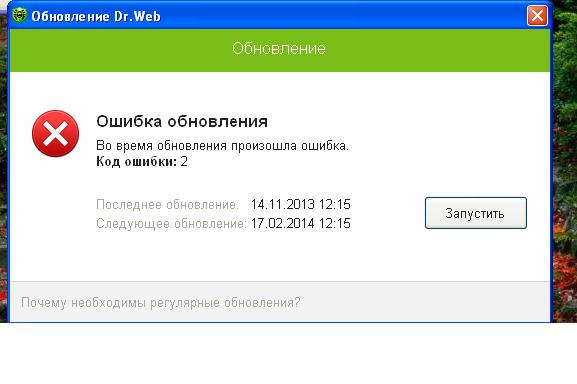
Устранить проблему можно тремя путями:
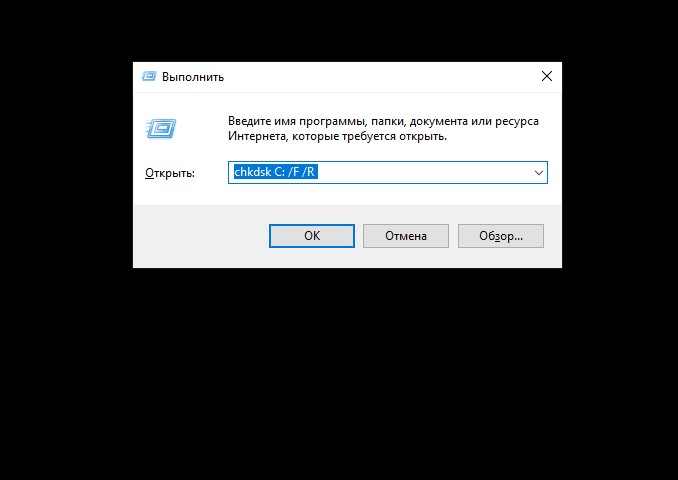
- Произвести проверку жесткого диска, используя утилиту chkdsk. Чтобы проверить диск, необходимо ввести команду chkdsk C: /F /R в поисковике Виндовс, зажав клавиши Виндовс+R. Утилита предложит проверить диск после перезагрузки. С действием нужно согласиться. При загрузке появится сообщение о проверке диска, которую можно отменить, нажав любую клавишу. После проверки диска, следует перегрузить систему и протестировать его.
- Выполнить восстановление антивирусника. Для этого нужно открыть Пуск, перейти в Панель Управления, Программы и компоненты. Далее нажать Изменить и Восстановить программу. После восстановления системы перегрузить ОС и проверить, как работает антивирусник.
- При сохранении неполадки в обновлении, следует нажать на антивирусный значок справа внизу, потом зайти в Центр безопасности. Там найти значок замок, потом шестеренку. В разделе Общие нажать на Дополнительные настройки, Журнал, Изменить. У флажка с обновлением антивирусника кликнуть на флажок и сохранить настройки. Далее нужно повторить попытку обновления. После появления кода 2 сформировать отчет, выбрав Поддержку, Создать отчет. Далее обратиться в службу поддержки.
Ошибка 9
Проблема состоит в невозможности подключения к серверам обновления. Ошибку можно решить двумя способами. В первом случае в антивирусных настройках не написаны параметры серверного прокси или имеются проблемы, связанные с интернет подключением. При применении прокси необходимо:
- Щелкнуть по значку программы справа внизу правой кнопкой мыши;
- Перейти в режим администратора, щелкнуть по замку, далее – по шестеренке;
- Выбрать раздел Сеть, далее кликнуть на параметр использования прокси-сервера, корректно настроить соединение сети.
Важно! Если прокси не применяется, следует проверить сетевое соединение и при необходимости настроить его.
Во втором случае код появляется, когда на серверах обновлений нет, однако части серверов обновления нет. Поскольку код 9 говорит об отсутствии свежих обновлений, то никаких действий предпринимать не стоит. Антивирус в назначенный час будет автоматически обновлен.
Ошибка 10
Суть проблемы состоит в репозиторие, сбое в скриптах, отсутствии некоторых из них. Решать проблему необходимо, переустановив антивирус. Для решения вопроса, следует скачать с официального сайта антивирусную программу. Удалить предыдущую версию программы, сделать перезагрузку компьютера, далее запустить антивирус и при установке указать путь к файлу. Сделать повторную перезагрузку компьютера.
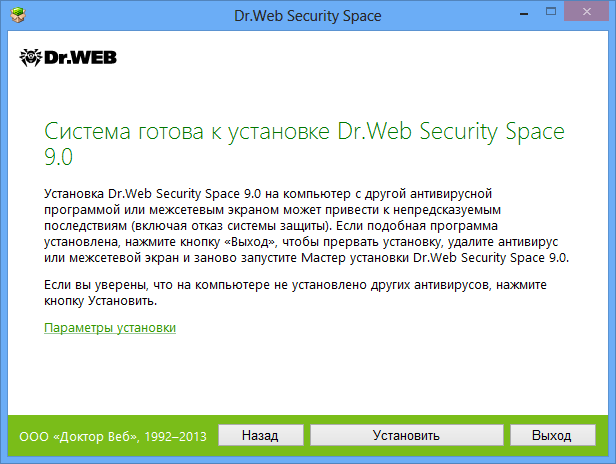
Ошибка 11
Проблема заключается в невозможности обновления антивирусных компонентов. Код 11 высвечивается по ряду причин. Нередко его появление связано с использованием устаревшей антивирусной версии или с повреждением файлов. Если используется устаревшая версия антивируса, необходимо удалить старую и закачать новую программу.
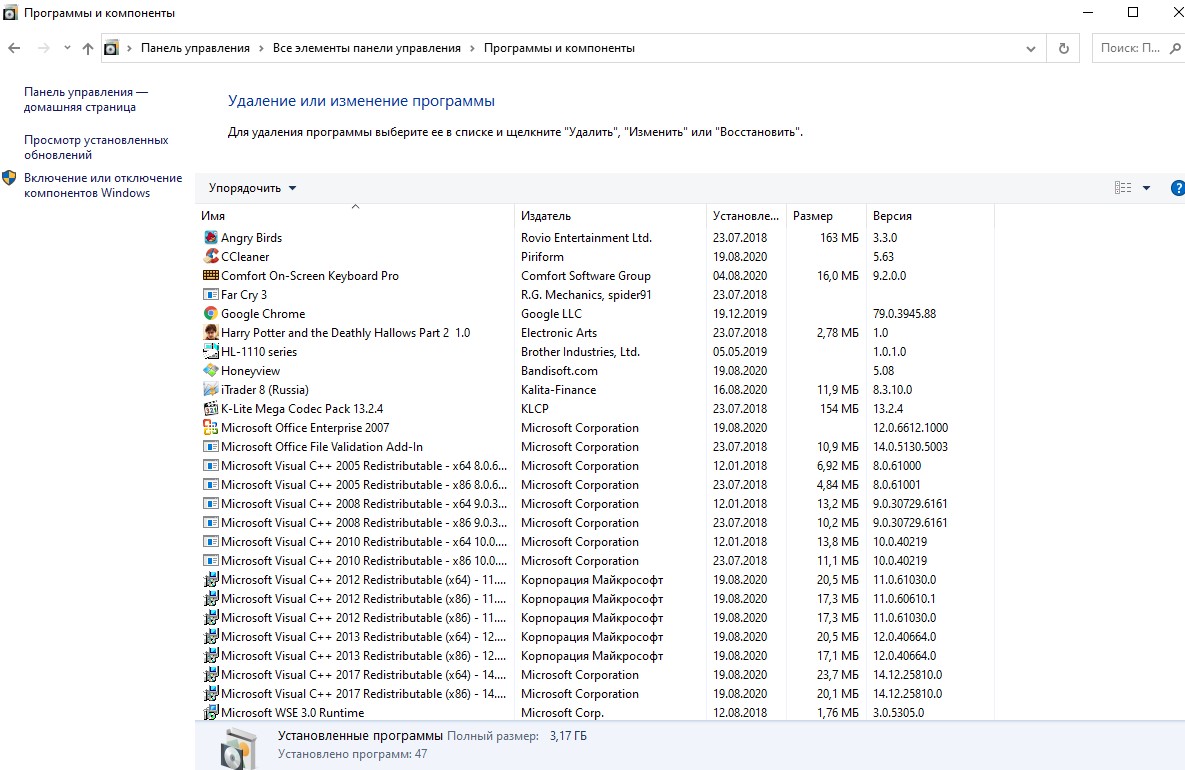
Если файлы повреждены вследствие проблем с диском, следует исправить все ошибки диска, восстановить антивирусную систему. Восстановление можно провести через следующую пошаговую инструкцию: Пуск, Панель управления, Программы и компоненты, Dr.Web, Изменить, Восстановить. После восстановления, потребуется перезагрузить персональный компьютер, проверить, как работают обновления.
Ошибка 12
Суть вопроса в блокировке лицензии. Зачастую она возникает при отсутствии ее активации, активации старой, лицензированной версией, использовании лицензии на другом персональном компьютере. Если не активирована лицензия, необходимо активировать ее через менеджер лицензий. Достаточно удалить заблокированную лицензию и оставить одну действующую.
Если проблема заключается в автоматически блокируемой лицензии, необходимо указать новую при антивирусной регистрации через Менеджер лицензий. Если используемое разрешение было использовано раньше на другом персональном компьютере, необходимо обратиться в техническую поддержку, приложив документы, подтверждающие владение лицензией.
Ошибка 16
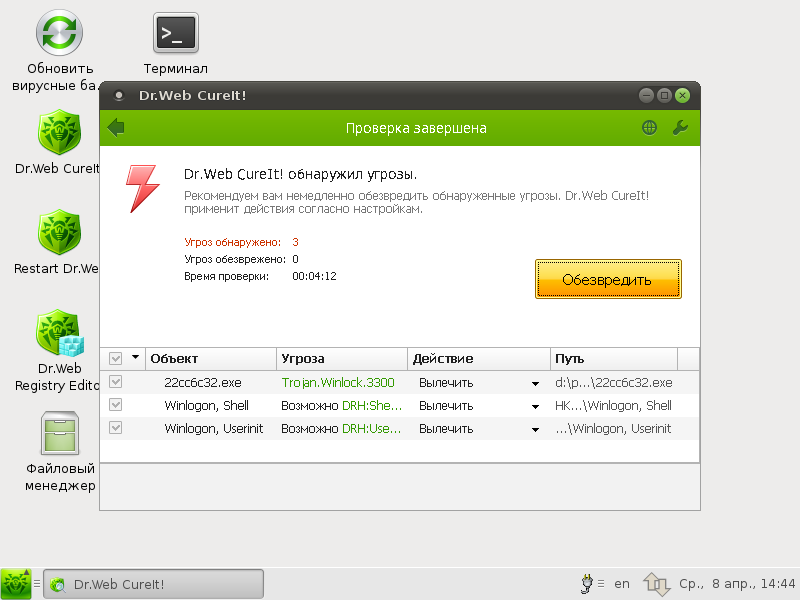
По этой ошибке установить и работать с антивирусом невозможно из-за действия сторонних программ. Есть несколько основных причин, почему возникает неполадка. В системе могут находиться другие антивирусы или частично установленные файлы. Также в системе могут находиться вредоносные ПО, блокирующие установку антивирусной программы. Необходимо использовать бесплатную утилиту, чтобы очистить персональный компьютер от вирусов, после чего повторить установку.
Ошибка 32
32 ошибка Доктор Веб заключается в неполадке установке или восстановлении антивирусной программы. Она появляется, если есть критические повреждения в момент невозможности установки, восстановления продукта по каким-то причинам. Следует загрузить, установить утилиту, после чего перезагрузить персональный компьютер, повторно установить программу.
Ошибка 33
Сбой под кодом 33 связан с работой базы данных, невозможности совершения обновления программы из-за повреждения программного обеспечения сервера. В такой ситуации необходимо обратиться в службу поддержки, возможно, базу данных удастся восстановить инженерам.
Ошибка 110
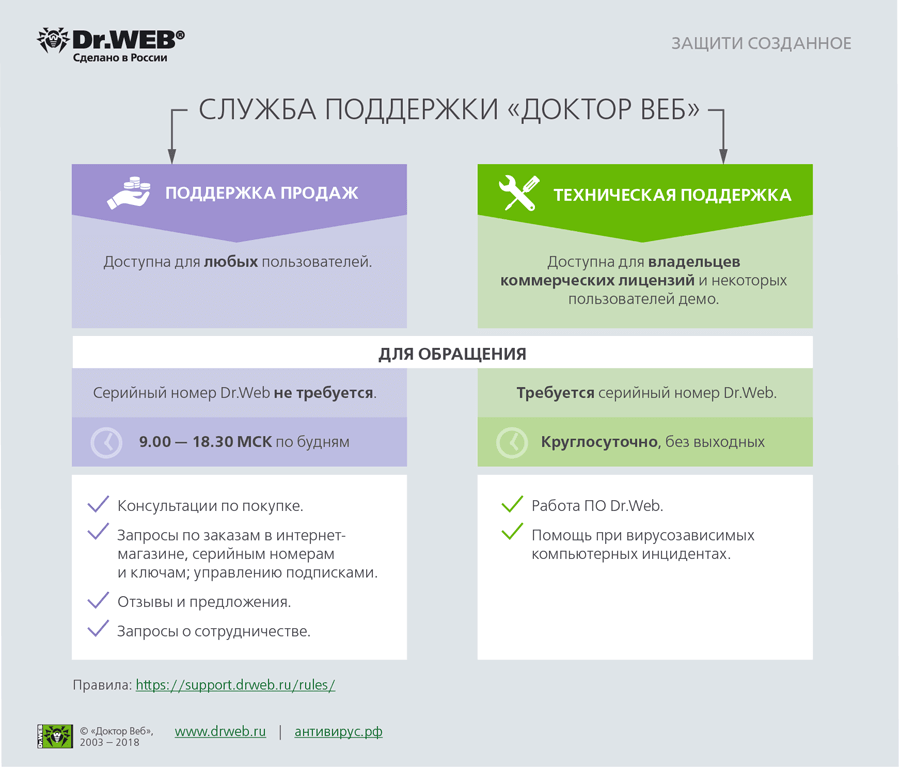
110 неполадка связана с неполадкой установки серверных продуктов. Она вызывается разными причинами, поэтому необходимо обратиться в техническую поддержку, приложить отчет, который создан с помощью утилита.
Ошибка 902
Суть неполадки состоит в неправильной установке, удалении. Она возникает, если повреждаются антивирусные файлы, не полностью или некорректно был удален старый антивирус.
В такой ситуации необходимо сделать очистку системы от антивирусных остатков, а после завершения процедуры стоит повторно запустить установку. Если проблема сохраняется, следует направиться в техническую поддержку
Ошибка 914
Коды ошибок Доктор Веб 914 и 910 говорят о том, что произошел сбой компонентов продукта. В такой ситуации необходимо переустановить антивирус.
Если удаление с помощью стандартных средств оканчивается неудачей, следует скачать официальную утилиту и перезагрузить персональный компьютер. Если код продолжает высвечиваться, программисты советуют написать в службу поддержки.
Ошибка 1066
Неполадка связана с невозможностью установки антивируса, если есть несовместимое программное обеспечение с утилитой. Зачастую проблема возникает с агента Доктора Веб, если на ПК уже установлен другой антивирусник. Необходимо выполнить его удаление, а позднее – повтор попытки установки Доктора Веб.
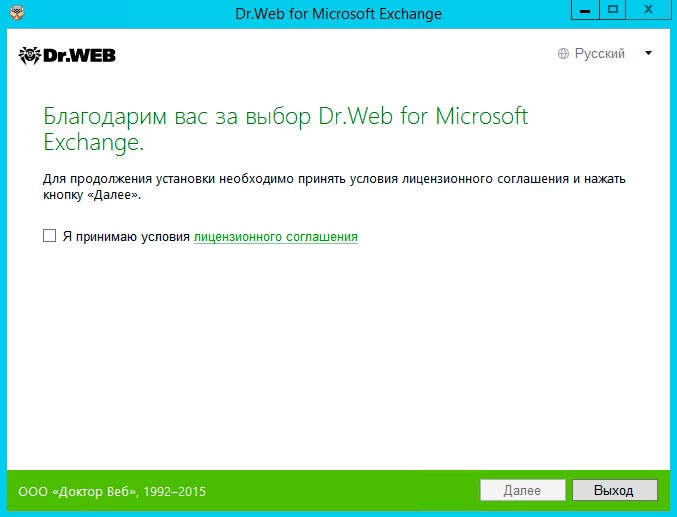
Если появляются сложности или невозможно определить несовместимую программу, следует обратиться к специалистам службы технической поддержки.
Ошибка 1722
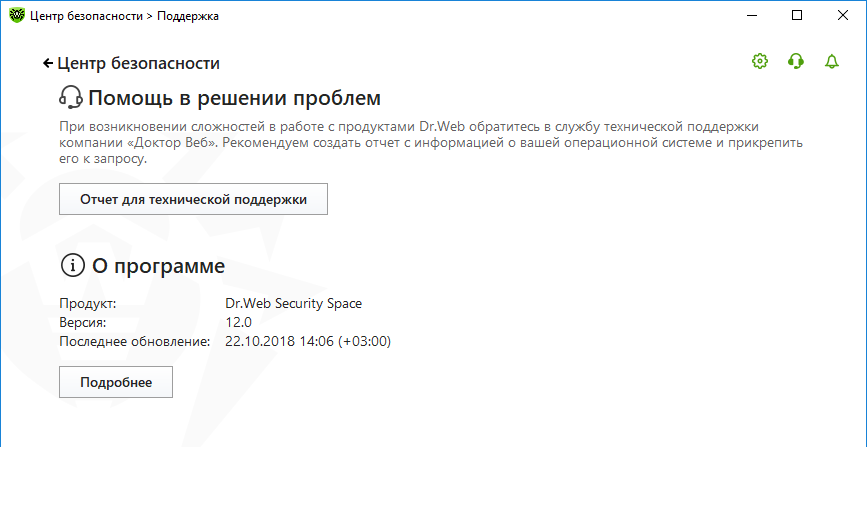
Ошибка связана с установкой, работой антивирусника, проблемой с его сканированием. В такой ситуации следует отправить отчет о неисправной работе программы в техническую поддержку.
Ошибка 1726
Ошибка связана с некорректным запуском программы. Причинами служат основные четыре пункта. Неполадка связана с поврежденной загрузкой или неполной установкой программного обеспечения, повреждением реестра Доктор Веб из-за установки или удаления утилиты.
Может появляться из-за наличия в системы вируса, вредоносного программного обеспечения, повреждения файла Виндовс или удаления файлов утилиты другой программой.
Ошибка может быть связана с другими факторами, поэтому при совершении всех действий, направленных на решение возникшей проблемы, следует обратиться в техническую поддержку.
Что можно сделать? Специалисты рекомендуют в такой ситуации восстановить записи реестра, полностью просканировать компьютер на вирусы, очистить ПО от временных файлов, папок и другого мусора. Они советуют также обновить драйверы компьютера, использовать Восстановление Виндовс системы для отмены последних изменений в ПО, переустановить программу заново, запустить проверку системных Виндовс файлов, установить доступные Виндовс обновления и произвести чистую установку Виндовс.
Ошибка 12002
Суть заключается в неполадке с сетью, неправильной настройке сетевых соединений, неверно выбранных параметров серверного прокси, особенностью настройки сетевого подключения. Специалисты рекомендуют по этой проблеме проверить доступность интернет-сети, настройку брандмауэра, серверного прокси.
Если раньше не было выполнено этого действия, следует зарегистрировать лицензию, получить ключевой файл. Потом активировать полученный на майл ключевой файл, используя лицензионный менеджер. В случае отсутствия понимания, как убрать код 12002 с компьютера, программисты советуют составлять письмо в техническую поддержку. Желательно при этом прикреплять отчет с выполненными ранее действиями.
Ошибка 12007
Неполадка возникает из-за отсутствия доступа к сети, неправильной настройки сетевых соединений, неверных параметров серверного прокси, особенности настройки сетевого подключения на рабочем месте. При возникновении подобной ошибки необходимо проверить доступность интернет-сети, настроек брандмауэра, серверного прокси.
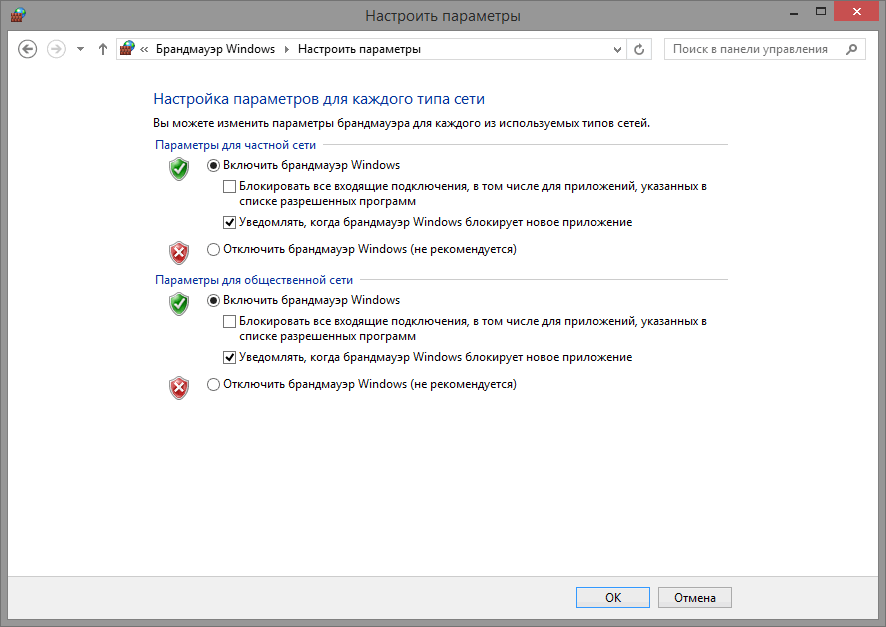
Важно! Если перечисленные выше действия были проделаны, а неполадка не исправлена, специалисты рекомендуют обратиться в службу технической поддержки. Для того чтобы сотрудники смогли оперативно помочь в ситуации, инженеры рекомендуют заранее делать подробный отчет о проделанных ранее действиях для устранения появляющегося кода при запуске утилиты.
Ошибка 12029
Ошибка связана с сетевыми неполадками, неправильной настройкой сетевых соединений, неверными параметрами серверного прокси. Нередко она сопряжена с тем, что пользователю не удается настроить сетевое подключение на рабочем столе. Также часто она связана с ошибкой в модуле обновления. Специалисты рекомендуют в таком случае действовать двумя путями:
- Проверить доступность интернет – соединения, брандмауэрных настроек и серверного прокси;
- Написать в службу технической поддержки для выяснения обстоятельств невозможности корректной работы антивирусника.
При сохранении ошибки, инженеры рекомендуют сделать переустановку антивируса. В таком случае следует скачать с сайта актуальный антивирусный дистрибутив. Потом удалить Доктор Веб предыдущей версии, используя “Панель управления”, “Установку и удаление программ”. Затем перезагрузить компьютер, скачать, запустить утилиту, перезагрузить компьютер, запустить антивирус и еще раз сделать перезагрузку операционной системы устройства.
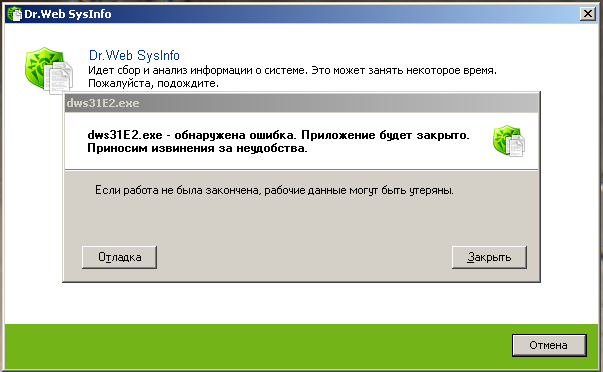
Важно! Если после переустановки ошибка продолжит появляться, следует сделать отчет через DwSysInfo и отправить его специалистам службы техподдержки.
Ошибка 12152
Ошибка связи с сервером обозначается кодом 12152. При ее появлении специалисты рекомендуют проверить интернет – соединение, очистить компьютер от вредоносных ПО, почистить ПО от ненужных файлов, сделать переустановку антивирусника, перезагрузить компьютер или написать в службу технической поддержки, прикрепив отчет о проведенных действиях для устранения неполадки. Сотрудники Доктор Веб отвечают быстро и, в основном, помогают решить возникшую сложность быстро.
В результате, для решения основных проблем, связанных с некорректной работой антивируса Доктор Веб, следует связаться со специалистами службы технической поддержки, сформировав отчет через представленную выше программу. Прежде рекомендуется посмотреть работоспособность сети, проверить ПО на вирусы, ненужные папки и попробовать переустановить антивирус заново.