
Ошибки, связанные с лицензией
Ошибка 0
Невозможно зарегистрировать лицензию через Мастер регистрации с помощью лицензионного кода, нужен ключевой файл. Проблема актуальна для ПК под управлением Windows XP.
Решение:
Из-за ограничений Windows XP активация лицензии непосредственно через Мастер регистрации антивируса в настоящее время невозможна. Пройдите по ссылке Регистрация серийного номера, зарегистрируйте лицензию и подтвердите отправку ключевого файла на ваш электронный адрес. После регистрации на указанный вами при первой регистрации адрес придет электронное письмо с ключевым файлом, который и нужно будет указать в Мастере регистрации антивируса.
Если у вас еще не установлен Dr.Web версии 11.5, настоятельно рекомендуем скачать с нашего сайта ее дистрибутив и установить в системе вместо устаревшей версии.
Операционная система Windows XP катастрофически устарела. В ней имеются незакрытые уязвимости, через которые легко могут проникать новые вредоносные программы, еще не попавшие в базы антивирусов. Компания Microsoft с апреля 2014 года полностью прекратила поддержку Windows XP. Это означает, что для данной системы практически полностью прекращен выпуск обновлений, исправляющих обнаруживаемые в системе уязвимости, так что обеспечить надежную защиту этой ОС сегодня практически невозможно.
Для работы в интернете (особенно если на компьютере ведется работа с банковскими или платежными системами) настоятельно рекомендуем использовать компьютеры с более современными и более безопасными версиями Windows или перевести работу с интернетом и платежными системами на ПК под управлением Linux или macOS. Если же по какой-то причине необходимо использование именно Windows XP, нужно обязательно установить в системе все выпущенные для нее обновления, а также соответствующими техническими средствами ограничить доступ с этого компьютера в интернет только необходимыми для работы сайтами.
Ошибки 2, 5, 9, 13, 22, 38, 62, 71, 90, 125, 999-1018, 1900
Ошибка при взаимодействии с сервисом.
Решение:
Попробуйте повторить попытку позже или обратитесь в службу технической поддержки, приложив к запросу отчет утилиты DwSysInfo.
Как создать отчет SysInfo?
Ошибка 12
Лицензия заблокирована.
Чаще всего ошибка возникает по следующим причинам:
- Лицензия не активирована.
Решение:
Активируйте новую лицензию в Менеджере лицензий Dr.Web и удалите из него истекшую (или заблокированную) лицензию. В списке лицензий должна остаться только одна, действующая лицензия.
- После переустановки антивируса он активируется старой, уже продленной лицензией.
Решение:
Если вы приобрели продление лицензии, то она автоматически блокируется, а оставшийся срок ее действия прибавляется к сроку действия новой лицензии. То есть при попытке активировать антивирус старой лицензией возникает ошибка. Укажите новую лицензию при регистрации антивируса или укажите новую лицензию в качестве основной в Менеджере лицензий.
- Лицензия была использована ранее на другом ПК. Такое случается, когда по ошибке было приобретено продление на 1 ПК на 2 года при необходимости защитить 2 ПК.
Решение:
Обратитесь в службу технической поддержки с запросом на разделение лицензии. К запросу приложите документы, подтверждающие, что вы являетесь владельцем лицензии.
Внимание! После разделения лицензии (2 года /1 ПК) она будет заблокирована, а взамен вы получите две новых лицензии (2 ПК / 1 год).
Ошибка 13
В Менеджере лицензий Dr.Web нет ни одной действующей лицензии.
Решение:
Зарегистрируйте новую лицензию в Менеджере лицензий Dr.Web.
Ошибка 105
С ошибкой могут столкнуться пользователи демолицензий. Cистемный хэш не совпадает с системным хэшем, с которым проводилась первичная активация (попытка использовать серийный номер демо на еще одном компьютере или после смены ОС).
Две основных причины:
- Демонстрационный период, соответствующий указанному серийному номеру, уже активирован на другом компьютере. Использование демоключа на двух ПК является нарушением условий использования демо.
Решение:
- Если другому вашему компьютеру нужна защита Dr.Web, запросите демо с него.
- Если на таком компьютере вы уже использовали право на одно демо в течение одного года, чтобы ваш компьютер не оставался без защиты Dr.Web, рекомендуем приобрести лицензию Dr.Web.
- Обновление ОС Windows. При этом ошибка чаще всего возникает на Windows 10 после установки очередного крупного обновления.
Решение:
Нужно заново оформить демонстрационный серийный номер на нашем сайте и активировать его.
Особенно часто ошибка возникает на Windows 10, так как к ней часто выходят обновления, меняющие номер версии, отчего антивирус перестает «узнавать» систему, но хэш ПК сохраняется, и повторно зарегистрировать лицензию нельзя.
Ошибка 400
Превышено количество попыток активации серийного номера.
Решение:
Активируйте серийный номер с помощью ключевого файла или отправьте письменную заявку в службу технической поддержки.
Ошибка 401
В качестве основания для продления указана уже продленная лицензия.
Решение:
Продлить лицензию можно только один раз, так что при попытке повторно указать ее сервер вернет ошибку 401. При следующем продлении указывать следует ту актуальную лицензию, с помощью которой продлевали предыдущую.
Для коробочных продуктов с двумя лицензиями:
Вторая лицензия в этом случае должна регистрироваться как новая, без бонуса за продление.
Ошибка 402
В качестве основания для продления указана заблокированная лицензия.
Решение:
Отправьте письменную заявку в службу технической поддержки.
Ошибка 404
Ошибка при вводе серийного номера. Её можно увидеть как в Менеджере лицензий, так и на официальном сайте.
Решение:
Проверьте правильность ввода серийного номера и соответствующего ему регистрационного e-mail. Попробуйте повторить попытку ввода чуть позже.
При необходимости отправьте письменную заявку в службу технической поддержки.
Ошибка 405
Неверный метод запроса.
Решение:
Отправьте письменную заявку в службу технической поддержки.
Ошибка 406
При продлении: предоставленные данные не совпадают с продлеваемым продуктом.
Решение:
Убедитесь в правильности введенного адреса e-mail (опечатки, ошибки в домене почты и т. д.). При необходимости отправьте письменную заявку в службу технической поддержки.
Ошибка 410
В качестве основания для продления была указана ещё не зарегистрированная лицензия.
Решение:
Зарегистрируйте лицензию, которую планируете продлевать.
a
Ошибка 415
В качестве основания для продления была указана ранее продлённая лицензия.
Решение:
Продлить лицензию можно только один раз. При следующем продлении указывать следует ту актуальную лицензию, с помощью которой продлевали предыдущую.
Ошибка 452
Невозможно обновить вирусные базы на Агентах при использовании Dr.Web Enterprise Security Suite. Проявляется после обновления лицензии — старая блокируется, а оставшееся время добавляется к новой лицензии. Но если новая лицензия не была распространена на станции, то Агенты на них не будут обновляться.
Решение:
Распространить действие новой лицензии на все станции Антивирусной сети.
Ошибки 500 — 501
Внутренняя ошибка сервера.
Решение:
Отправьте письменную заявку в службу технической поддержки.
Ошибка 592
Для демоверсий: с момента получения предыдущего демо прошло менее года.
Решение:
Чтобы ваш компьютер не оставался без защиты Dr.Web, рекомендуем приобрести лицензию Dr.Web.
Ошибка 607, 614
Ключ-приложение как основание для продления или получения демо неверен.
Решение:
Отправьте письменную заявку в службу технической поддержки.
Ошибка 615
В качестве основания для продления указана заблокированная лицензия.
Решение:
Отправьте письменную заявку в службу технической поддержки.
Ошибка 616
Серийный номер не соответствует продукту. Возникает, например, при попытке продлить лицензию на Антивирус Dr.Web для Linux с указанием ключевого файла от Dr.Web Mobile Security.
Решение:
Зарегистрируйте серийный номер через наш сайт, после чего на указанный e-mail будет отправлен лицензионный ключевой файл (drweb32.zip).
После этого можете повторить попытку активации, выбрав для неё использование ключевого файла.
Подробнее об активации с помощью ключевого файла можно прочитать в документации.
Ошибка 617, 618
В качестве основания для продления использована лицензия сроком менее 3 месяцев.
Решение:
Продлеваемая лицензия должна иметь период действия более 3 месяцев.
Ошибка 619
Число объектов продлеваемой лицензии не совпадает с числом объектов новой лицензии.
Решение:
Для продукта Dr.Web Enterprise Security Suite лицензия продления со скидкой предоставляется на число защищаемых объектов, не превышающее число защищаемых объектов, указанное в прежней (продлеваемой) лицензии. С общими условиями продления со скидкой можно ознакомиться по ссылке.
Ошибка 620
Ключ-приложение как основание для продления или получения демо неверен.
Решение:
Отправьте письменную заявку в службу технической поддержки.
Ошибка 621
Неверно введен серийный номер.
Решение:
Обратите внимание, что серийный номер необходимо вводить, используя заглавные буквы и знак «-» для разделения полей ключа.
Ошибка 623
Недопустимый адрес e-mail.
Решение:
Проверьте вводимый адрес на предмет опечаток. При необходимости отправьте письменную заявку в службу технической поддержки.
Ошибка 625
Два возможных варианта:
- Непредвиденная ошибка взаимодействия с лицензионным сервером.
Решение:
Отправьте письменную заявку в службу технической поддержки.
- В качестве основания для продления указана уже продленная лицензия.
Решение:
Продлить лицензию можно только один раз. При следующем продлении указывать следует ту актуальную лицензию, с помощью которой продлевали предыдущую.
Ошибка 626
Прикладываемая (в качестве основания для продления / получения бонуса) лицензия несовместима с продлеваемым продуктом.
Решение:
Отправьте письменную заявку в службу технической поддержки.
Ошибка 1403
Ошибка возникает в процессе приобретения продления, если в качестве основания указан номер уже продленной лицензии.
Решение:
Убедитесь, что используете в качестве основания для продления текущий серийный номер.
Ошибка 1404
Возникает после переустановки операционной системы / антивируса и повторной попытки регистрации серийного номера, если используемый до переустановки серийный номер был продлен. После продления старый серийный номер блокируется, и его больше нельзя использовать для активации программы, но оставшийся срок его действия добавляется к сроку новой лицензии.
Решение:
Чтобы активировать Dr.Web, используйте новый серийный номер, который вы получили после оплаты продления.
Если вы не можете найти свой серийный номер, воспользуйтесь сервисом его восстановления.
Ошибка 1405
Срок действия ключевого файла по указанному серийному номеру истек.
Решение:
Используйте актуальный серийный номер, если он у вас есть. В противном случае продлите истекшую лицензию или приобретите новую.
Ошибки >12000
Ошибки Microsoft Windows HTTP (WinHTTP). Возможно, неполадки с сетью, неправильная настройка сетевых соединений, неверные параметры прокси сервера.
Решение:
Для подробной диагностики обратитесь в службу технической поддержки, приложив к запросу отчет утилиты DwSysInfo.
Как создать отчет SysInfo?
Коды и описание ошибок для продуктов Dr.Web под Windows
Ошибки при установке
Семейство продуктов для Windows (Dr.Web Home Security Suite / Dr.Web Security Space), KATANA
Ошибка 1
Ошибка активации серийного номера через приложение.
Решение:
Попробуйте использовать ключевой файл вместо серийного номера.
Ключевой файл можно найти во вложении к письму о регистрации лицензии, его также можно получить по ссылке, использовав действующий серийный номер.
Если ошибка сохраняется, обратитесь в службу технической поддержки, приложив к запросу отчет утилиты DwSysInfo.
Как создать отчет SysInfo?
Ошибка 11
Не получилось отключить режим самозащиты.
Решение:
Убедитесь, что используется релизная версия инсталлятора (один из способов получить релизную версию — через Мастер скачиваний).
Если ошибка сохраняется, проведите проверку жесткого диска на наличие ошибок с помощью утилиты chkdsk:
- Вызовите командную строку от имени администратора. Для этого откройте Пуск → Все программы — Стандартные, нажмите правой кнопкой мыши на Командную строку. В открывшемся меню выберите Запуск от имени администратора.
- Для проверки диска C:/ выполните следующую команду:
chkdsk C: /F /R
Утилита предложит осуществить проверку диска C:/ при следующей загрузке компьютера. Согласитесь и перезагрузите компьютер. При загрузке начнется проверка диска. Отменять ее не нужно, необходимо дождаться окончания проверки.
Если ошибка сохраняется, обратитесь в службу технической поддержки, приложив к запросу отчет утилиты DwSysInfo.
Как создать отчет SysInfo?
Ошибка 13
Не получилось включить режим самозащиты.
Решение:
Обратитесь в службу технической поддержки, приложив к запросу отчет утилиты DwSysInfo.
Как создать отчет SysInfo?
Ошибка 16
Установка и работа антивируса невозможна.
Одна из вероятных причин — установке и работе антивируса препятствуют сторонние программы, наличие в системе других антивирусов или их следов после неудачной попытки удаления, вирусная активность.
Решение:
- Если в системе есть папка
C:ProgramDataDoctor Web, удалите ее.
(Как включить отображение скрытых и системных файлов?)- Откройте поисковую строку Windows через меню Пуск или сочетанием клавиш
Win+S. - Введите в поисковой строке «Параметры папок» и откройте этот раздел.
- Откройте вкладку Вид. В разделе Дополнительные параметры установите флажок Показывать скрытые файлы, папки и диски, снимите флажок Скрывать защищенные системные файлы, затем нажмите ОК.
- Откройте поисковую строку Windows через меню Пуск или сочетанием клавиш
- Проверьте наличие других установленных антивирусов в системе. Сторонний антивирус следует удалить штатными средствами Windows или соответствующей утилитой удаления. Если удаление завершается ошибкой, обратитесь в службу поддержки того антивируса, который вы использовали.
- Используйте бесплатную утилиту Dr.Web CureIt!, чтобы исключить влияние вирусов, блокирующих установку антивируса. Повторите попытку установки.
- Настройте запуск системы в режиме чистой загрузки, чтобы исключить влияние различного ПО на работу системы, следуя рекомендациям Microsoft. Для этого:
- На вкладках Службы и Автозагрузка снимите флажки со всех элементов, кроме Microsoft.
- Перезагрузите компьютер.
- После запуска системы в режиме чистой загрузки попробуйте установить антивирус еще раз.
Если ошибка сохраняется, обратитесь в службу технической поддержки, приложив к запросу отчет утилиты DwSysInfo.
Как создать отчет SysInfo?
Ошибка 32
Возникает при критических повреждениях, когда завершить установку или восстановить продукт по каким-то причинам уже невозможно.
Решение:
Исключите возможные проблемы с диском, на котором проводится установка, с помощью утилиты chkdsk:
- Вызовите командную строку от имени администратора. Для этого откройте Пуск → Все программы — Стандартные, нажмите правой кнопкой мыши на Командную строку. В открывшемся меню выберите Запуск от имени администратора.
- Для проверки диска C:/ выполните следующую команду:
chkdsk C: /F /R
Утилита предложит осуществить проверку диска C:/ при следующей загрузке компьютера. Согласитесь и перезагрузите компьютер. При загрузке начнется проверка диска. Отменять ее не нужно, необходимо дождаться окончания проверки.
Если антивирус присутствует в списке установленных приложений, выполните полное удаление антивируса штатными средствами системы. Если удаление не прошло, скачайте и запустите утилиту экстренного удаления. Перезагрузите компьютер и повторите установку.
Если ошибка сохраняется, обратитесь в службу технической поддержки, приложив к запросу отчет утилиты DwSysInfo.
Как создать отчет SysInfo?
Ошибка службы BFE при установке
Для функционирования некоторых компонентов программы Dr.Web необходимо наличие запущенной службы базового модуля фильтрации (BFE). В случае если данная служба отсутствует или повреждена, установка Dr.Web будет невозможна. Повреждение или отсутствие службы BFE может указывать на наличие угроз безопасности вашего компьютера.
Если попытка установки программы Dr.Web завершилась с ошибкой службы BFE, выполните следующие действия:
- Просканируйте систему при помощи лечащей утилиты CureIt! от компании «Доктор Веб». Скачать утилиту вы можете на сайте.
- Восстановите службу BFE. Для этого вы можете воспользоваться утилитой для устранения проблем в работе брандмауэра от компании Microsoft (для операционных систем Windows 7 и выше).
- Запустите Мастер установки Dr.Web и произведите установку согласно штатной процедуре, приведенной выше.
Если ошибка сохраняется, обратитесь в службу технической поддержки, приложив к запросу отчет утилиты DwSysInfo.
Как создать отчет SysInfo?
Корпоративные продукты (Dr.Web Enterprise Security Suite) — ошибки при установке Агента
Ошибка 140
Не получилось распаковать репозиторий в каталог %ProgramData%Doctor WebUpdaterrepo.
Возможные причины: следы предыдущих установок продукта и/или отсутствие прав на запись в директорию. Также к появлению ошибки могут привести проблемы непосредственно с дистрибутивом.
Решение:
- Проверьте, существует ли в системе каталог C:ProgramDataDoctor Web (каталог ProgramData по умолчанию является скрытым).
- Если каталог существует:
- проверьте, нет ли ограничений на запись для ProgramData и Doctor Web;
- проверьте, не менялся ли владелец каталога;
- попробуйте удалить каталог C:ProgramDataDoctor Web.
- Если проблема сохраняется, запустите утилиту удаления Dr.Web для Windows.
- После перезагрузки ОС попробуйте повторить установку.
- При повторении проблемы попробуйте заново загрузить дистрибутив и повторить установку.
Обратите внимание: установке также может препятствовать стороннее ПО.
Если установка по-прежнему завершается ошибкой, обратитесь в службу технической поддержки, приложив к запросу отчет утилиты DwSysInfo.
Как создать отчет SysInfo?
Ошибка 142
Не получилось записать значение InstallId в ветку HKLMSOFTWAREDoctor WebSettingsEs
Возможная причина: установке мешают следы модуля самозащиты в системе.
Решение:
- Скачайте и запустите утилиту удаления Dr.Web для Windows.
- Повторите попытку установки.
- Если ошибка сохраняется и/или запустить утилиту удаления не удается, обратитесь в службу технической поддержки, приложив к запросу отчет утилиты DwSysInfo.
Как создать отчет SysInfo?
Ошибки 144, 146
В подкаталогах репозитория отсутствует файл drwupsrv.exe.lzma нужной версии и разрядности (либо он не был загружен в случае установки по сети, либо не был распакован из дистрибутива).
Возможные причины: ошибки на жестком диске или нестабильное подключение к сети.
Решение:
- Проведите проверку жесткого диска на наличие ошибок с помощью штатной утилиты chkdsk.
- Откройте Пуск → Все программы → Стандартные. Щелкните правой кнопкой мыши пункт Командная строка и выберите Запуск от имени Администратора.
- Для проверки тома C: введите следующую команду:
chkdsk C: /F /R - При этом утилита предложит осуществить проверку диска «C:» при следующей загрузке. Согласитесь и перезагрузите ПК.
- Дождитесь окончания проверки и загрузки ОС.
- Скачайте и запустите утилиту удаления Dr.Web для Windows. После завершения ее работы перезагрузите компьютер.
- Повторите попытку установки антивируса.
Вы также можете использовать для установки полный инсталляционный пакет Агента.
Если ошибка сохраняется, обратитесь в службу технической поддержки, приложив к запросу отчет утилиты SysInfo.
Как создать отчет SysInfo?
Ошибки 150, 156
Не получилось записать изменения по адресу HKLMSOFTWAREDoctor WebInstalledComponents
Возможная причина: установке мешают следы приложения Dr.Web, установленного в системе ранее.
Решение:
- Скачайте и запустите утилиту удаления Dr.Web для Windows.
- Повторите попытку установки.
- Если ошибка сохраняется и/или применить утилиту не удается, обратитесь в службу технической поддержки, приложив к запросу отчет утилиты SysInfo.
Как создать отчет SysInfo?
Ошибка 162
Не удалось прочитать открытый ключ (drwcsd.pub).
Решение:
- Убедитесь, что используется релизная версия инсталлятора. В частности, проверьте актуальность репозитория по инструкции, по необходимости выполните обновление и повторите загрузку инсталлятора.
- Скопируйте файл drwcsd-certificate.pem (сертификат) или drwcsd.pub (открытый ключ) из каталога C:Program FilesDrWeb Serverwebmininstall в каталог, где лежит инсталлятор Агента Dr.Web.
- Попробуйте повторить установку, указав в качества адреса сервера его IP-адрес, а на запрос сертификата — сохранённый сертификат.
Если ошибка сохраняется, обратитесь в службу технической поддержки, приложив к запросу отчет утилиты SysInfo.
Как создать отчет SysInfo?
Ошибки 900, 902
Во время выполнения RunUpdaterAction произошла неизвестная ошибка.
Возможная причина: наличие в системе следов приложения Dr.Web.
Решение:
- Запустите утилиту удаления Dr.Web для Windows.
- Выполните перезагрузку ОС по требованию.
- Если ошибка сохраняется, проведите проверку жесткого диска на наличие ошибок с помощью утилиты chkdsk.
- Для проверки тома C: выполните команду:
chkdsk C: /F /R - Введите команду в окне командной строки Windows (нажмите сочетание клавиш Win+R → введите cmd → нажмите ОК) и нажмите Enter.
- При этом утилита предложит осуществить проверку диска «C:» при следующей загрузке. Согласитесь и перезагрузите ПК.
- Дождитесь окончания проверки и загрузки ОС.
- Перезагрузите ПК, перед запуском ОС начнется тестирование диска.
- Для проверки тома C: выполните команду:
Если ошибка сохраняется, обратитесь в службу технической поддержки, приложив к запросу отчет утилиты SysInfo.
Как создать отчет SysInfo?
Ошибка в работе антивируса после завершения установки
Установка завершается успешно, на иконке Dr.Web появляется желтый треугольник с восклицательным знаком. При наведении на значок можно увидеть текст «Ошибка» (после основной информации), в ленте уведомлений появится сообщение о сбое компонентов и предложение перезагрузить ПК.
Возможная причина: повреждены компоненты Агента.
Решение:
Проверьте актуальность репозитория на Сервере по инструкции, затем дождитесь получения Агентом ревизий. Если версии ревизий и там, и там актуальны — выполните восстановление антивируса штатными средствами ОС.
- Откройте Пуск → Панель управления → Программы и компоненты (аналогичный путь для вашей версии Windows) → выберите Dr.Web, нажмите сверху Изменить → Восстановить программу.
- После окончания восстановления перезагрузите ПК и проверьте работу обновления Dr.Web.
Если ошибка сохраняется, проведите проверку жесткого диска на наличие ошибок с помощью утилиты chkdsk. - Для проверки тома C: выполните команду:
chkdsk C: /F /R - Введите команду в окне командной строки Windows (нажмите сочетание клавиш Win+R → введите cmd → нажмите ОК) и нажмите Enter.
- При этом утилита предложит осуществить проверку диска «C:» при следующей загрузке. Согласитесь и перезагрузите ПК.
- Дождитесь окончания проверки и загрузки ОС.
- Перезагрузите ПК, перед запуском ОС начнется тестирование диска.
Если ошибка сохраняется, обратитесь в службу технической поддержки, приложив к запросу отчет утилиты SysInfo.
Как создать отчет
Корпоративные продукты (Dr.Web Enterprise Security Suite) — ошибки при установке Сервера
Ошибка 36
Не удалось обновить структуру базы данных до новой версии.
Решение:
Установка сервера с внутренней базой данных по умолчанию
- Установите Сервер Dr.Web с внутренней базой данных по умолчанию.
- Если установка прошла успешно, подключите вместо внутренней базы данных имеющуюся внешнюю.
Импорт базы данных внутренними средствами Сервера
- Сделайте экспорт базы данных при остановленном Сервере (подробнее про экспорт базы данных).
- Установите новый Сервер с чистой базой данных.
- После установки остановите работу Сервера.
- Импорт базы данных с обновлением структуры производится следующей командой:
drwcsd modexecdb database-import-and-upgrade <файл экспорта базы данных>
Если установка по-прежнему завершается ошибкой, обратитесь в службу технической поддержки, приложив к запросу отчет утилиты DwSysInfo.
Как создать отчет SysInfo?
Ошибка 40
Текст ошибки: «Не удалось инициализировать или очистить базу данных»
Возможные причины: база данных уже инициализирована (существует) или же внешняя база данных отсутствует/недоступна.
Решение:
Установка сервера с внутренней базой данных по умолчанию
- Установите Сервер Dr.Web с внутренней базой данных по умолчанию.
- Если установка прошла успешно, подключите вместо внутренней базы данных имеющуюся внешнюю.
Установка сервера с чистой внешней базой данных
Создайте или очистите уже созданную базу данных средствами СУБД. Руководство по подключению, а также по подготовке и настройке базы данных можно найти в документации. В процессе установки укажите параметры подключения к базе данных. Ее инициализация произойдет в процессе установки.
Убедитесь, что используется поддерживаемая версия СУБД. Если используется ODBC-драйвер — убедитесь, что установлена его свежая версия.
Пользователь, которым планируется подключаться к СУБД, должен быть ее владельцем.
Если новая база данных создается в СУБД Microsoft SQL — необходимо указать сортировку с учетом регистра (суффикс _CS) и с учетом диакритических знаков (суффикс _AS).
Если установка по-прежнему завершается ошибкой, обратитесь в службу технической поддержки, приложив к запросу отчет утилиты DwSysInfo.
Как создать отчет
Ошибки при обновлении
Ошибка 2
Может возникать по различным причинам.
Решение:
- Проверьте доступность сети.
- Проведите проверку жесткого диска на наличие ошибок с помощью утилиты chkdsk:
- Вызовите командную строку. Для этого нужно нажать сочетание клавиш Win+R → ввести cmd → нажать ОК
- Для проверки диска C:/ выполните следующую команду:
chkdsk C: /F /R
Утилита предложит осуществить проверку диска C:/ при следующей загрузке компьютера. Согласитесь и перезагрузите компьютер. При загрузке начнется проверка диска. Отменять ее не нужно, необходимо дождаться окончания проверки.
- Выполните восстановление антивируса. Откройте Пуск → Панель управления → Программы и компоненты (аналогичный путь для вашей версии Windows) → выберите Dr.Web, нажмите сверху Изменить → Восстановить программу.
После окончания восстановления перезагрузите компьютер и проверьте работу обновления Dr.Web. - Если ошибка возникла при обновлении по зеркалу — убедитесь что папка обновлений доступна.
- Если ошибка обновления сохранится, нажмите на значок Dr.Web справа внизу → Центр безопасности → значок замка слева снизу→ значок шестеренки справа сверху → Общие → Дополнительные настройки → Журнал → Изменить. Установите флажок Обновление Dr.Web, нажмите ОК. Закройте настройки, повторите попытку обновления. После появления ошибки сформируйте отчет, выбрав Поддержка → Перейти к мастеру отчетов → Создать отчет.
После этого обратитесь в службу технической поддержки, приложив к запросу созданный отчет. Затем аналогичным образом отключите ведение подробного отчета для модуля обновления (уберите флажок Обновление Dr.Web).
Ошибка 4
Может возникать по различным причинам.
Решение:
- Откройте меню Dr.Web, выберите пункт Лицензия. Убедитесь, что используется активная лицензия. Если в списке присутствуют записи о других лицензиях, кроме активной, удалите их.
- В некоторых случаях придется выполнить восстановление приложения штатными средствами. Для этого:
- Откройте Панель управления → раздел Программы или Программы и компоненты.
- Выберите из списка установленных программ антивирус Dr.Web, в верхней части открытого окна нажмите кнопку Изменить. В открывшемся окне выберите вариант Восстановить программу.
- После завершения процедуры восстановления перезагрузите компьютер и повторно проверьте работу обновлений.
- Если ошибка 4 найдена в логах — причина в переданном неверном параметре для апдейтера.
Если ошибка сохраняется, обратитесь в службу технической поддержки, приложив к запросу отчет утилиты DwSysInfo.
Как создать отчет SysInfo?
Ошибка 7
Обновление уже запущено (т.е. ошибку провоцирует повторный запуск). Может возникать по различным причинам.
Решение:
- Подождите несколько минут — этого должно хватить для завершения обновления.
- Проведите проверку жесткого диска на наличие ошибок с помощью утилиты chkdsk:
- Вызовите командную строку. Для этого нужно нажать сочетание клавиш Win+R → ввести cmd → нажать ОК
- Для проверки диска C:/ выполните следующую команду:
chkdsk C: /F /R
Утилита предложит осуществить проверку диска C:/ при следующей загрузке компьютера. Согласитесь и перезагрузите компьютер. При загрузке начнется проверка диска. Отменять ее не нужно, необходимо дождаться окончания проверки.
- Выполните восстановление антивируса. Откройте Пуск → Панель управления → Программы и компоненты (путь указан для ОС Windows 7 и выше. Путь к разделу в более ранних версиях Windows выглядит иначе) → выберите Dr.Web, нажмите сверху Изменить → Восстановить программу. После окончания восстановления перезагрузите компьютер и проверьте работу обновления Dr.Web.
Если установлена свежая версия антивируса, восстановление диска и антивируса проведено, но ошибка обновления сохраняется, то нажмите на значок Dr.Web справа внизу → Центр безопасности → значок замка → значок шестеренки → Общие → Дополнительные настройки → Журнал → Изменить. Установите флажок Обновление Dr.Web, нажмите ОК. Закройте настройки, повторите попытку обновления. После появления ошибки сформируйте отчет, выбрав Поддержка → Перейти к мастеру отчетов → Создать отчет.
После этого обратитесь в службу технической поддержки, приложив к запросу созданный отчет. Затем аналогичным образом отключите ведение подробного отчета для модуля обновления (уберите флажок Обновление Dr.Web).
Ошибка 8
Нет обновлений для текущих продуктов или компонентов. Не является ошибкой.
Ошибка 9
Невозможно подключиться к серверам обновления.
Решение:
Проверьте подключение к Интернету — без него обновление всегда будет завершаться ошибкой 9.
Если подключение к Интернету работает корректно, но ошибка сохраняется — обратитесь в службу технической поддержки, приложив к запросу отчет утилиты DwSysInfo.
Как создать отчет SysInfo?
Ошибка 10
Ошибка целостности репозитория.
Решение:
Если ошибка возникает в процессе получения обновлений через зеркало обновлений, пожалуйста, изучите общие рекомендации по его настройке.
Если проблема не решена, обратитесь в службу технической поддержки, приложив к запросу отчет утилиты DwSysInfo.
Как создать отчет SysInfo?
Ошибка 11
Не получилось отключить самозащиту (если в системе уже установлен модуль Самозащиты).
Ошибка может быть вызвана рядом причин:
- Используется устаревшая версия антивируса. Чаще всего встречается, если по ошибке была установлена старая версия продуктов Dr.Web или была попытка выполнить обновление на системах, где оно не проводилось в течение долгого времени.
Решение: удалите старую версию антивируса и установите актуальную, скачав ее по ссылке. - Файлы обновления повреждены (из-за проблем с диском или системного сбоя при обновлении).
Решение: проверьте и исправьте ошибки диска, проведите процедуру восстановления антивируса:
- Проведите проверку жесткого диска на наличие ошибок с помощью утилиты chkdsk:
- Вызовите командную строку. Для этого нужно нажать сочетание клавиш Win+R → ввести cmd → нажать ОК
Для проверки диска C:/ выполните следующую команду:
chkdsk C: /F /R
Утилита предложит осуществить проверку диска C:/ при следующей загрузке компьютера. Согласитесь и перезагрузите компьютер. При загрузке начнется проверка диска. Отменять ее не нужно, необходимо дождаться окончания проверки.
- Вызовите командную строку. Для этого нужно нажать сочетание клавиш Win+R → ввести cmd → нажать ОК
- Выполните восстановление антивируса. Откройте Пуск → Панель управления → Программы и компоненты (аналогичный путь для вашей версии Windows) → выберите Dr.Web, нажмите сверху Изменить → Восстановить программу.
После окончания восстановления перезагрузите компьютер и проверьте работу обновления Dr.Web.
- Проведите проверку жесткого диска на наличие ошибок с помощью утилиты chkdsk:
Если установлена свежая версия антивируса, восстановление диска и антивируса проведено, но ошибка обновления сохраняется, то нажмите на значок Dr.Web справа внизу → Центр безопасности → значок замка → значок шестеренки → Общие → Дополнительные настройки → Журнал → Изменить. Установите флажок Обновление Dr.Web, нажмите ОК. Закройте настройки, повторите попытку обновления. После появления ошибки сформируйте отчет, выбрав Поддержка → Перейти к мастеру отчетов → Создать отчет.
После этого обратитесь в службу технической поддержки, приложив к запросу созданный отчет. Затем аналогичным образом отключите ведение подробного отчета для модуля обновления (уберите флажок Обновление Dr.Web).
Ошибка 12
Лицензия заблокирована на сервере. Вероятно, в Менеджере лицензий в качестве текущей лицензии указана уже истекшая или заблокированная (по причине продления, замены, разбивки или слияния) лицензия.
Решение:
- Зарегистрируйте новую лицензию в Менеджере лицензий.
- Удалите истекшую (или заблокированную) лицензию из Менеджера лицензий. В списке лицензий должна остаться только одна действующая лицензия.
Ошибка 13
Отсутствие лицензии. В Менеджере лицензий нет ни одной действующей лицензии.
Решение:
Зарегистрируйте новую лицензию Dr.Web.
Ошибка 15
Продукт не поддерживается.
Решение:
Сроки поддержки продуктов Dr.Web обозначены на официальном сайте. Для более подробного ответа и/или для помощи с установкой поддерживаемого продукта оформите письменный запрос в службу технической поддержки.
Ошибка 16
Лицензия не найдена в базе на сервере (ключевой файл поврежден) либо попытка обновления происходит с истекшей лицензией.
Решение:
Найдите письмо с ключевым файлом, который был выслан на ваш регистрационный e-mail.
- Сохраните приложенный к этому письму архив с ключевым файлом на жесткий диск вашего компьютера.
- Разархивируйте его, щелкнув по архиву правой кнопкой мыши и выбрав пункт Извлечь всё.
- Укажите папку, в которую необходимо поместить ключевой файл (например, на Рабочий стол).
- Щелкните по значку антивируса в области уведомлений и перейдите на вкладку Лицензия. Нажмите на замок, чтобы перейти в административный режим (если у вас установлен пароль, необходимо его ввести). Нажмите Купить или активировать новую лицензию. В открывшемся окне введите серийный номер новой лицензии и нажмите Активировать либо нажмите на или укажите ключевой файл и укажите путь к сохраненному ранее ключевому файлу.
Если причина в лицензии с истекшим сроком действия — следует заменить лицензию на действующую и повторить попытку обновления.
Если ошибка сохраняется — пожалуйста, оформите письменный запрос в службу технической поддержки, приложив к запросу отчет утилиты Sysinfo.
Как создать отчет SysInfo?
Ошибка 17
Зона обновления не пригодна (разные версии).
Решение:
Обратитесь в службу технической поддержки, приложив к запросу отчет утилиты DwSysInfo.
Как создать отчет SysInfo?
Ошибка 31
Используется ключ, предназначенный для тестирования продукта (не коммерческий). При этом у пользователя установлен коммерческий продукт.
Решение:
- Зарегистрируйте новую лицензию в Менеджере лицензий.
- Удалите предыдущую (тестовую) лицензию из Менеджера лицензий. В списке лицензий должна остаться только одна действующая лицензия.
Коды и описание ошибок для продуктов Dr.Web под Linux
Коды ошибок и описание к ним можно найти в актуальной документации к Dr.Web Home Security Suite / Dr.Web Enterprise Security Suite / Dr.Web Desktop Security Suite / Dr.Web Security Space (для Linux).
Общие рекомендации по идентификации ошибок
- Для уточнения места и причины возникновения ошибки ознакомьтесь с содержимым журнала Dr.Web для Linux (по умолчанию он находится в файле
/var/log/syslogили/var/log/messages, в зависимости от используемой ОС). Также вы можете воспользоваться командойdrweb-ctl log. - Для облегчения идентификации ошибки рекомендуется настроить вывод журнала в отдельный файл и разрешить вывод расширенной отладочной информации. Для этого выполните следующие команды:
# drweb-ctl cfset Root.Log <путь к файлу журнала># drweb-ctl cfset Root.DefaultLogLevel DEBUG
- Для возврата настроек ведения журнала по умолчанию выполните следующие команды:
# drweb-ctl cfset Root.Log -r# drweb-ctl cfset Root.DefaultLogLevel -r
Коды и описание ошибок для Dr.Web для почтовых серверов UNIX
Коды ошибок и описание к ним можно найти в актуальной документации к Dr.Web Enterprise Security Suite / Dr.Web Mail Security Suite (для UNIX).
Общие рекомендации по идентификации ошибок
- Для уточнения места и причины возникновения ошибки ознакомьтесь с содержимым журнала Dr.Web для почтовых серверов UNIX (по умолчанию он находится в файле
/var/log/syslogили/var/log/messages, в зависимости от используемой ОС). Также вы можете воспользоваться командойdrweb-ctl log. - Для облегчения идентификации ошибки рекомендуется настроить вывод журнала в отдельный файл и разрешить вывод расширенной отладочной информации. Для этого выполните следующие команды:
drweb-ctl cfset Root.Log <путь к файлу журнала>drweb-ctl cfset Root.DefaultLogLevel DEBUG
- Для возврата настроек ведения журнала по умолчанию выполните следующие команды:
drweb-ctl cfset Root.Log -rdrweb-ctl cfset Root.DefaultLogLevel -r
#21

VVS
-

- Moderators
- 18 997 Сообщений:
The Master

Отправлено 22 Ноябрь 2015 — 22:22
Ну, если DrWeb не устанавливается, то, естественно, без него. 
Насчёт активации… наверно всё равно… давайте без.
меня вот что возмутило. что даже не начинают толком диалог сразу дампы…… © alehas777
———————————
Антивирус это как ремень безопасности — всего лишь увеличивает шансы выжить или получить менее тяжкую травму при аварии.
Есть, однако, категория людей, которые рассматривают средства безопасности как ауру неуязвимости. © basid
- Наверх
#22
TEHNIK-BBC
TEHNIK-BBC
-
- Posters
- 15 Сообщений:
Newbie

Отправлено 22 Ноябрь 2015 — 22:28
TEHNIK который у меня сейчас стоит.
Super Vano на него не устанавливается.
Тут обе с активацией
Прикрепленные файлы:
Сообщение было изменено TEHNIK-BBC: 22 Ноябрь 2015 — 22:29
- Наверх
#23
GEV
GEV
-
- Posters
- 2 111 Сообщений:
Massive Poster

Отправлено 22 Ноябрь 2015 — 22:49
Установщик drweb положите в отдельный каталог.
- Наверх
#24
TEHNIK-BBC
TEHNIK-BBC
-
- Posters
- 15 Сообщений:
Newbie
Отправлено 22 Ноябрь 2015 — 22:54
Установщик drweb положите в отдельный каталог.
Куда и зачем?
- Наверх
#25
VVS
VVS
-
- Moderators
- 18 997 Сообщений:
The Master
Отправлено 22 Ноябрь 2015 — 22:54
Ну, насчёт «чистой» винды, Вы несколько преувеличиваете.
Daemon Tools вряд ли входит в дистрибутив Windows.
меня вот что возмутило. что даже не начинают толком диалог сразу дампы…… © alehas777
———————————
Антивирус это как ремень безопасности — всего лишь увеличивает шансы выжить или получить менее тяжкую травму при аварии.
Есть, однако, категория людей, которые рассматривают средства безопасности как ауру неуязвимости. © basid
- Наверх
#26
TEHNIK-BBC
TEHNIK-BBC
-
- Posters
- 15 Сообщений:
Newbie
Отправлено 22 Ноябрь 2015 — 22:58
Ну, насчёт «чистой» винды, Вы несколько преувеличиваете.
Daemon Tools вряд ли входит в дистрибутив Windows.
Согласен, делал бэкап до всех установок результат тот же, он нужен был для установки office 2016.
Но, до этого я кучу систем переустановил и не разу такого не наблюдал. Тогда почему на другом ПК все ок еще с предыдущей версией, а после обновления drweb уже сбой
Сообщение было изменено TEHNIK-BBC: 22 Ноябрь 2015 — 22:59
- Наверх
#27
GEV
GEV
-
- Posters
- 2 111 Сообщений:
Massive Poster
Отправлено 22 Ноябрь 2015 — 23:03
Куда и зачем?
В любой пустой.
- Наверх
#28
TEHNIK-BBC
TEHNIK-BBC
-
- Posters
- 15 Сообщений:
Newbie
Отправлено 22 Ноябрь 2015 — 23:05
Куда и зачем?
В любой пустой.
Тут явно аппаратная ошибка, модеры посмотрят логи, думаю дадут ответ
- Наверх
#29
B.Chugunov
B.Chugunov
-
- Dr.Web Staff
-
- 537 Сообщений:
Advanced Member


Отправлено 23 Ноябрь 2015 — 00:04
посмотрите папка C:WindowsMinidump есть? есть там какие то файлы?
——————
best regards,
Technical support department, Doctor Web, Ltd.
- Наверх
#30
SergSG
SergSG
-
- Posters
- 14 381 Сообщений:
The Master

Отправлено 23 Ноябрь 2015 — 01:28
Куда и зачем?
В любой пустой.
Тут явно аппаратная ошибка, модеры посмотрят логи, думаю дадут ответ
А я бы попробовал…
- Наверх
#31
Diana Lebedeva
Diana Lebedeva
-
- Members
- 1 054 Сообщений:
ССЗБ

Отправлено 23 Ноябрь 2015 — 08:54
TEHNIK-BBC, опции «Secure boot» + «TPM» включены? Если да, попробуйте отключить.
— Чарли, нам нужно поговорить. Есть проблема.
— Почему ты никогда не говоришь «есть решение»?
- Наверх
#32
alexdavid
alexdavid
-
- Posters
- 5 Сообщений:
Newbie
Отправлено 23 Ноябрь 2015 — 16:05
У меня на Windows 10 DrWeb 11 ставился без проблем…. пока я не поставил DrWeb на комп, который стартует без BIOS сразу через UEFI, т.к. диск один и он 3ТБ. А дальше точно всё как и у TEHNIK-BBC по описанию. Винда уходит в аварийное восстановление, дальше воосстановить вручную. Винда удаляет Drweb и всё ОК. Дальше с сайта пробую свежайшую 11 версию DrWeb и опять аварийное восстановление.
Тоже вчера день промучался )
Есть подозрения, что DrWeb что-то в загрузочной области диска творит, что не нравится винде.
Сообщение было изменено alexdavid: 23 Ноябрь 2015 — 16:07
- Наверх
#33
TEHNIK-BBC
TEHNIK-BBC
-
- Posters
- 15 Сообщений:
Newbie
Отправлено 23 Ноябрь 2015 — 16:41
У меня на Windows 10 DrWeb 11 ставился без проблем…. пока я не поставил DrWeb на комп, который стартует без BIOS сразу через UEFI, т.к. диск один и он 3ТБ. А дальше точно всё как и у TEHNIK-BBC по описанию. Винда уходит в аварийное восстановление, дальше воосстановить вручную. Винда удаляет Drweb и всё ОК. Дальше с сайта пробую свежайшую 11 версию DrWeb и опять аварийное восстановление.
Тоже вчера день промучался
Есть подозрения, что DrWeb что-то в загрузочной области диска творит, что не нравится винде.
Говорю ведь что-то намутили странное разработчики, может это новый способ бороться с пиратскими OS
- Наверх
#34
alexdavid
alexdavid
-
- Posters
- 5 Сообщений:
Newbie
Отправлено 23 Ноябрь 2015 — 16:55
У меня не пиратские.
http://forum.drweb.com/index.php?showtopic=323116Вот тут смотрю предлагают защитника Винды отрубить.
Сообщение было изменено alexdavid: 23 Ноябрь 2015 — 16:56
- Наверх
#35
TEHNIK-BBC
TEHNIK-BBC
-
- Posters
- 15 Сообщений:
Newbie
Отправлено 23 Ноябрь 2015 — 17:18
Делал не решает проблему. Лучше бы прошлую версию дали weba скачать и все =) которая 11 была для win 10
Сообщение было изменено TEHNIK-BBC: 23 Ноябрь 2015 — 17:18
- Наверх
#36
Diana Lebedeva
Diana Lebedeva
-
- Members
- 1 054 Сообщений:
ССЗБ
Отправлено 23 Ноябрь 2015 — 19:16
Я еще раз вопрос задам. В bios не включен ли secure boot?
— Чарли, нам нужно поговорить. Есть проблема.
— Почему ты никогда не говоришь «есть решение»?
- Наверх
#37
Konstantin Yudin
Konstantin Yudin
-
- Dr.Web Staff
-
- 19 402 Сообщений:
Смотрящий

Отправлено 23 Ноябрь 2015 — 20:41
Да включён, к гадалке не ходи
With best regards, Konstantin Yudin
Doctor Web, Ltd.
- Наверх
#38
alexdavid
alexdavid
-
- Posters
- 5 Сообщений:
Newbie
Отправлено 23 Ноябрь 2015 — 21:11
Состояние безопасной загрузки Включено.
Тип ОС Windows UEFI
К сожаления режим активности не даёт изменять. Активно и фсё.
- Наверх
#39
alexdavid
alexdavid
-
- Posters
- 5 Сообщений:
Newbie
Отправлено 23 Ноябрь 2015 — 21:23
Пробую у меня как не крути Windows UEFI предполагает изначально безопасный режим загруки. Материнка ASUS.
- Наверх
#40
Alex_1774
Alex_1774
-
- Posters
- 189 Сообщений:
Member

Отправлено 23 Ноябрь 2015 — 21:46
Пробую у меня как не крути Windows UEFI предполагает изначально безопасный режим загруки. Материнка ASUS.
Параметр CSM (compatibility support module), далее параметр Launch CSM выключить.
- Наверх
Содержание
- Не устанавливается агент Dr Web на Windows 10 pro 1909
- Прикрепленные файлы:
- После установки Агента на Windows 10 не устанавливаются программы
- Проблемы с установкой агента по сети с ES 11.00.0 на Windows 10
- Прикрепленные файлы:
- Как установить Доктор Веб на виндовс 10
- О программе Dr.Web
- Порядок скачивания
- Установка
- Запуск программы после установки
- Возможные проблемы при инсталляции
- Проблема установки в Windows 10
Не устанавливается агент Dr Web на Windows 10 pro 1909
Не устанавливается агент Dr Web на Windows 10 pro 1909
проверил два варианта:
Оба варианта неудачные.
Скрин установки по сети и скрин установки локально.
При установке локально, компьютер с W10 pro зависает на 93% если перезагрузить систему, то систем больше не стартует. призодится возвращаться к контрольной точке.
Прикрепленные файлы:
Keep yourself alive
По логам видно, что агент устанавливается и ему установленному что-то мешает. Не помешал бы комплект логов, собранный http://people.drweb.com/people/yudin/private/public/sysinfo-next/dwsysinfo.exe
По логам видно, что агент устанавливается и ему установленному что-то мешает. Не помешал бы комплект логов, собранный http://people.drweb.com/people/yudin/private/public/sysinfo-next/dwsysinfo.exe
да, именно этой программой я получил Logs.rar, который я прилагаю.
По логам видно, что агент устанавливается и ему установленному что-то мешает. Не помешал бы комплект логов, собранный http://people.drweb.com/people/yudin/private/public/sysinfo-next/dwsysinfo.exe
2020-Mar-26 15:58:08.374391 [5736] [ERR] [get_engine_state] Exception at [engine_client.info]. Code 1722 «The RPC server is unavailable. «.
2020-Mar-26 15:58:09.607996 [5736] [INF] [Scheduler][check_server_available] wait for scan engine
2020-Mar-26 15:58:11.376431 [2840] [ERR] [get_engine_state] Exception at [engine_client.info]. Code 1722 «The RPC server is unavailable. «.
2020-Mar-26 15:58:11.608357 [4172] [INF] [Scheduler][check_server_available] wait for scan engine
2020-Mar-26 15:58:12.887948 [4540] [INF] [QWatcher] Event channel ended with status 4294967295
2020-Mar-26 15:58:13.608718 [2840] [INF] [Scheduler][check_server_available] wait for scan engine
2020-Mar-26 15:58:14.378471 [4172] [ERR] [get_engine_state] Exception at [engine_client.info]. Code 1722 «The RPC server is unavailable. «.
2020-Mar-26 15:58:15.609079 [2840] [INF] [Scheduler][check_server_available] wait for scan engine
2020-Mar-26 15:58:17.380513 [2840] [ERR] [get_engine_state] Exception at [engine_client.info]. Code 1722 «The RPC server is unavailable. «.
2020-Mar-26 15:58:17.609440 [2840] [INF] [Scheduler][check_server_available] wait for scan engine
2020-Mar-26 15:58:19.609801 [4172] [INF] [Scheduler][check_server_available] wait for scan engine
2020-Mar-26 15:58:20.382553 [4172] [ERR] [get_engine_state] Exception at [engine_client.info]. Code 1722 «The RPC server is unavailable. «.
2020-Mar-26 15:58:21.610160 [4172] [INF] [Scheduler][check_server_available] wait for scan engine
2020-Mar-26 15:58:23.384593 [4172] [ERR] [get_engine_state] Exception at [engine_client.info]. Code 1722 «The RPC server is unavailable. «.
2020-Mar-26 15:58:23.610522 [2840] [INF] [Scheduler][check_server_available] wait for scan engine
Keep yourself alive
sersay, насколько я помню, обычно кроме докторовских логов собирается и информация о системе.
судя по данным ставите какое то старье класса ES10. на эту ОС можно поставить только актуальные ES11/12, без вариантов
Keep yourself alive
Мда, я на версии-то и не посмотрел.
Мда, я на версии-то и не посмотрел.
в соседней комнате стоит компьютер с Windows 10 pro (64), версия системы 1909, но компьютер новый, куплен два месяца, (SSD диски и прочее) назад,там Агент встал нормально. все работает хорошо!
судя по данным ставите какое то старье класса ES10. на эту ОС можно поставить только актуальные ES11/12, без вариантов
в соседней комнате стоит компьютер с Windows 10 pro (64), версия системы 1909, но компьютер новый, куплен два месяца, (SSD диски и прочее) назад,там Агент встал нормально. все работает хорошо!
и что, это аргумент чтоль? разработчик вам говорит что не совместима эта старая версия. в общем без претензий потом, саппорт тоже вам не поможет с этим продуктом потом, по любой проблеме.
Источник
После установки Агента на Windows 10 не устанавливаются программы
Имеются компьютеры новые на базе windows 10 x64, до установки агента, все программы устанавливаются, открывается свойства компьютера. Как только установил агента доктор веба (у нас
Dr.Web Enterprise Security Suite серверная версия 10.0). все ничего не устанавливается и не открываются некоторые ярлыки. Может кто подскажет, буду признателен.
Пробал и занова винду сносить и права пользователя ставить эффекта ноль.
Keep yourself alive
Leonidx6, гадать можно долго. Приложите штатный отчет с указанием времени появления проблемы.
maxic, да как только установил агента происходит сбой, прям секундой.
Возможно нужно обновится до 11 версии, но как лучше это сделать ручками или на автомате
Konstantin Yudin, подскажите пожалуйста при обновление мне придется удалить 10 и установить 11, а настройки мои сохранятся или придется занова все настраивать? у меня же серверная версия. Или можно как-то сохранить? потому что это трудоемкий процесс. И как лучше осуществить данный процесс?
Keep yourself alive
Leonidx6, вы скажите, какая у вас версия, для начала. Версия с централизованным управлением на то и нужна, чтобы ножками не обходить всё.
maxic, извиняюсь за не правильные название версии доктор веб 10.0 сервер сам сервак Server 2012 R2 x64, имеется веб-интерфейс в котором все настройки делал, скачал 11 версию когда запускаешь требует удалить старую версию. Если удалю это же капец будет. Там настроек кучу делал.
Leonidx6, для начала укажите правильное полное название версии DrWeb, которая у Вас установлена.
Если Вы не можете этого сделать, то хотя бы создайте отчёт DrWeb и приложите его сюда, чтобы можно было в нём посмотреть, какая у Вас версия.
—
меня вот что возмутило. что даже не начинают толком диалог сразу дампы. © alehas777
Keep yourself alive
Имеются компьютеры новые на базе windows 10 x64
Я один вижу противоречие?
Такого названия нет в списке продуктов DrWeb.
Как назывался файл дистрибутива, который Вы устанавливали?
—
меня вот что возмутило. что даже не начинают толком диалог сразу дампы. © alehas777
Keep yourself alive
Такого названия нет в списке продуктов DrWeb.
Как назывался файл дистрибутива, который Вы устанавливали?
Тебе шашечки или ехать?
Из версии многое понятно.
 es10.PNG 5,78К 1 Скачано раз
Такого названия нет в списке продуктов DrWeb.
Как назывался файл дистрибутива, который Вы устанавливали?
Тебе шашечки или ехать?
—
меня вот что возмутило. что даже не начинают толком диалог сразу дампы. © alehas777
Источник
Проблемы с установкой агента по сети с ES 11.00.0 на Windows 10
Никак не получается установить агент по сети на компьютер под управлением Windows 10:
«Ошибка подключения по SMB к станции»
Сервер Dr.Web ES 11.00.0 установлен на Windows Server 2012 R2 x64.
Сервер, как и компьютер, расположены в одном домене.
Брандмаеуры на машинах откючены.
Компьютьер пингуется с сервера, могу зайти в общую папку \адрес компьютера Admin$ не вводя пароль, так как уз имеет права администратора на обеих машинах.
Веб интерфейс открывал в браузерах Chrome 68.0.3440.106 и Firefox 61.0.2.
В Windows 10 включил SMBv1, служба netbios over tcp/ip включена.
Пробовал следующие форматы данных на странице Администрирование > Установка по сети:
Что интересно, в сканере сети работает поиск только по ip-адресам, поиск в ad не работает.. возможно, из-за неверного формата доменной уз.
Подскажите, где находятся логи установки агента сервером ES и в чем вероятная причина этих неприятностей?
Начните с этого. Перед перезапуском службы не забыть включить «детальный журнал».
Начните с этого. Перед перезапуском службы не забыть включить «детальный журнал».
Библиотеки заменил, не помогло.
Не совсем понял куда нужно установить эти значения
установить в любое непустое значение переменные окружения
— DRWCSD_NETWORK_SMB_DEBUG
— DRWCSD_NETWORK_RRUNNER_DEBUG
— DRWCSD_WEBMIN_DEBUG
и где «детальный журнал» включить и как его просмотреть.
Переменные окружения: Control Panel – System – Advanced System Settings – Environment variables – System variables.
«Детальный журнал» – где-то в ГМ ярлык валяется такой. Хотя, сейчас можно то же самое из веб-интерфейса сделать, в «Администрирование» – «Конфигурация Сервера» – «Журнал», уровень лога – «Все».
Просмотреть – «Администрирование» – «Журнал Сервера» либо %install-directory%/var/drwcsd.*log*. Интересуют *.gz в том числе.
З.Ы. Тексты в интерфейсе даны приблизительные по памяти.
Те же проблемы, 9 дней с техподдержкой общался, теперь ждем ответа разработчиков, напишу если как помогут
Решение найдено? поделитесь! ну или хотя бы на чем остановились
Нашел возможную ошибку: Удаленная установка не работает по причине того, что используются кириллические учетные записи.
Ошибку определил Wireshark’ом, данные для авторизации SMB отправляются некорректно. Проще говоря, вместо WORKGROUPАдминистратор, отправляется WORKGROUP.
ILTB, не нужно офтопить.
—
меня вот что возмутило. что даже не начинают толком диалог сразу дампы. © alehas777
Ошибку определил Wireshark’ом, данные для авторизации SMB отправляются некорректно. Проще говоря, вместо WORKGROUPАдминистратор, отправляется WORKGROUP.
А в хексе там нормальный UTF16 при этом, скорее всего. Пример даже под руками есть.
Но о проблеме с кириллицей в курсе.
И да, эта проблема не единственная, об этом тоже в курсе.
Прикрепленные файлы:
Но о проблеме с кириллицей в курсе.
До сих пор проблему не решили?
Недавно обновил версию с 10 на 11. Вроде все норм думал, пока не начал устанавливать новые станции по сети. Вот наткнулся на эту ветку форума. Действительно поменял логин админской учетки на латиницу и станции начали устанавливаться нормально.
Но все равно это же не норм. И даже нигде нет инфы про это, надо искать что да как.
Решения нет! Более того: а) Логин и пароль латиницей б) замечено что если ранее был установлен др веб агент, а потом удален то, повторная установка срабатывает нормально.(1 случай) в) так же замечено что при включении смб 1 на Вин 10, установка так же проходит отлично.
Однако, в базовой конфигурации(новая станция со всеми обновлениями вин 10,включена в домен, последний дрвеб сервер) ошибка все же воспроизводится, это из последнего(последняя попытка 2 недели назад), сейчас под рукой ничего нет чтоб проверить.
И еще кстати. При отправке сообщений станциям при принудительной перезагрузке кириллицей то же самое, т.е. отображаются кракозябры
До сих пор проблему не решили?
Решили, но выпустить в этом году, судя по всему, не успели.
Не успели. Да и проблема решена только от части.
Кстати, тут об этом не сказано. Имя пользователя вводите в верхнем регистре – тогда проблема с кириллицей (но только она) обходится.
В домене, на некоторые АРМ не устанавливается агент, задача завершается с ошибкой «Ошибка подключения по SMB к станции».
Тапример, такой кусок лога о чем-либо сможет подсказать?
Понимаю, что прозвучит не очень, но вам принципиальна именно удаленная установка по сети, будучи в домене? Просто есть менее затратные (в теории) способы. Например:
Kirill Polubelov, а не качая *.msi можно ли использовать *.exe для командного сценария из пути «C:Program FilesDrWeb Serverwebmininstallwindows»?
Если вы хотите своими средствами (средствами гр. политик) закидывать drwinst на станции и запускать там на выполнение, тогда
надо будет указать ряд опций для drwinst и не забыть про сертификат/кей. Опции можно посмотреть по drwinst /?
Важно не забыть про /silent yes, для бесшумной (без запроса пользователю и GUI) установки.
Если вы хотите своими средствами (средствами гр. политик) закидывать drwinst на станции и запускать там на выполнение, тогда
надо будет указать ряд опций для drwinst и не забыть про сертификат/кей. Опции можно посмотреть по drwinst /?
Важно не забыть про /silent yes, для бесшумной (без запроса пользователю и GUI) установки.
Источник
Как установить Доктор Веб на виндовс 10
Антивирусная программа от российской компании Доктор Веб является мощной и современной утилитой для компьютеров. Продукт успешно зарекомендовал себя на рынке антивирусных продуктов и применяется не только в домашних условиях, но и специалистами, компаниями в рабочих целях. Это в первую очередь говорит о высоком уровне защиты и качественном функционале программы Dr.Веб. Если вы давно хотели установить на свой Windows хороший проверенный антивирус, то воспользуйтесь предложением от Dr.Web. Установка и настройка программы не составит труда даже для неопытного пользователя.
О программе Dr.Web
Сегодня антивирус Доктор Web считается одним из самых продвинутых отечественных продуктов. Он не просто обеспечивает комплексную защиту от любых угроз, но и полностью адаптирован под операционную систему Виндовс, что делает работу программы практически незаметной. Итак, если у вас Windows 10 и вы хотите максимально защитить свой компьютер и свои личные данные, то установив антивирус Веб, вы сможете воспользоваться следующими функциями:
Еще одним достоинством использования антивируса Доктор Web является регулярное обновление вирусных баз. Копания строго следит за данным условием и подгружает обновление каждые 30 минут, чтобы ни один новый вирус не смог проникнуть в вашу систему.
Немаловажным является и то, что антивирус идеально подстроен под 10 версию системы Виндовс и имеет отдельный рабочий модуль, направленный на сохранность таких уязвимых программ, как Microsoft Office и Adobe. То же самое можно скачать и про интерфейс программы, который совместим с платформой Windows 10, и не создает дополнительной нагрузки, зависаний компьютера и не вступает в конфликт с другими приложениями.
Порядок скачивания
Если вы хотите воспользоваться защитными свойствами антивируса Dr.Веб, то сначала вам необходимо его скачать. Скачать установочный файл можно совершенно бесплатно с нашего сайта. Для этого вам достаточно выбрать необходимый вид антивируса, свой тип операционной системы и нажать на кнопку «Скачать». Загрузка начнется автоматически и сохранится в указанную папку. Все представленные установочные пакеты на нашем сайте являются безопасными и оригинальными.
Установка
Когда загрузка будет завершена, можно переходить к установке. Инсталляция антивируса Доктор Web, ничем не отличается от любой другой программы. Итак, если вы ранее самостоятельно не производили установку утилит, то можете ознакомиться с пошаговой инструкцией:
Если вы все правильно сделали, то на Рабочем столе и на Панели инструментов появится стандартный значок программы – паук на зеленом фоне.
Особенностью установки антивирусной программы Доктор Веб, является выбор подходящей версии – платной или бесплатной. Лицензионная платная версия предоставляет полное неограниченное использование утилиты на 1 год с последующим продлением. Но для тех пользователей, кто не может пока купить антивирус или сомневается в его эффективности, при установке могут выбрать пробную версию – на 30 дней и 90 дней. Более длительный бесплатный вариант на 3 месяца дается всем зарегистрированным пользователям, а после им представится возможность продлить действие антивируса на платной основе со скидкой 40%.
Запуск программы после установки
Теперь переходим к настройке и использованию антивируса Dr.Веб. Чтобы получить все необходимые защитные функции от программы, важно правильно ее настроить. Поэтому переходим к главному, запускаете антивирус. Если вы используете бесплатную версию, то на экране сначала появится предупреждение об использовании пробной версии, время до ее окончания и предложение приобрести платную. Пропускаете этот шаг и переходите в главное меню утилиты. Здесь мы видим следующие разделы:
Все главные защитные компоненты программы находятся в разделе «Центр безопасности». Тут вы можете включить или выключить отдельные функции антивируса, а также ознакомиться с его возможностями. Пользователи наиболее часто обращаются к следующим опциям:
Это далеко не весь спектр функций, которыми вы можете воспользоваться в качестве защиты своего компьютера. Для детального ознакомления достаточно зайти в каждый раздел и просмотреть, что он в себя включает. При необходимости вы активируете или деактивируете желаемые опции, однако предварительно необходимо разблокировать доступ путем нажатия на замочек в левом нижнем углу. Когда завершите все настройки, снова закройте замочек, чтобы изменения вступили в силу.
Возможные проблемы при инсталляции
Некоторые пользователи обращаются в службу поддержки компании Доктор Веб с проблемами невозможности установить антивирус. С чем это может быть связано:
Очень часто в конфликт с антивирусом вступают резидентные модули других программ, что не позволяет закончить успешно установку Доктора Веба. Поэтому перед тем как «обзавестись» антивирусом Dr.Web, сначала почистите системный реестр от остаточных файлов ранее удаленных программ. Сделать это можно также при помощи чистящих утилит, таких как CCleaner или Master Clean. И обязательно качайте программное обеспечение только с проверенных источников и правильно производите настройку с учетом системных требований.
Источник
Проблема установки в Windows 10
Настройка и тестирование серверов
Пока Dr.Web 10.0 несовместим с Windows 10
Спасибо за оперативный ответ.
Настройка и тестирование серверов
Спасибо за оперативный ответ.
К релизу Microsoft Windows 10 поддержка будет.
Новые и разные версии OS ставим для проверки качества работы диагностического тестового комплекта определения характеристик серверов хостинга.
Настройка и тестирование серверов
поддержка Windows 10 появится после Technical Preview фазы
Настройка и тестирование серверов
поддержка Windows 10 появится после Technical Preview фазы
Keep yourself alive
Могу сказать по личным ощущениям:
разница между Win 8.1 и Win10
сменили ядро на версию 10, оптимизировали код, не скажу за всех остальных тестеров,
но на этой машинке, с которой сейчас пишу это сообщение,
от момента подачи питания до полной загрузки Оси проходит не более 25 секунд.
Настройка и тестирование серверов
от момента подачи питания до полной загрузки Оси проходит не более 25 секунд
ситуации бывают самые разные в жизни,
В 3 часа ночи Вам звонят из Владивостока и сообщают,
Вам нужно включить свой рабочий компьютер, и проверить ситуацию с сайтом клиента.
Настройка и тестирование серверов
Я даже больше могу сказать,
тестировали недавно хостинг на базе роутеров.
Так вот, только меняя версию прошивки в роутере,
время подачи Интернета со входа на выходные порты менялась от 25 секунд до 2 минут.

Настройка и тестирование серверов
По логике, если вам могут позвонить в три часа ночи, то ваш компьютер должен быть включен.
Но, даже рассматривая всякие извращённые ситуации, за две минуты можно задать клиенту разные уточняющие вопросы и услышать его ответ. Если вопросов нет или клиент отвечает быстро, то: «Хорошо, ждите», что переводится как «вопрос понял, ответ думаю».
У меня DrWeb спокойно установился под Windows 10. Но по-прежнему блокирует доступ WNS (обмен сообщений типа плиточных Skype и WinGeoChat). Я сначала подумал что проблемы с геолокацией DrWeb притащил, снес его и убедился, что геолокацию починили, это у Windows 10 есть с ней проблемы. Повторно установил и никаких проблем. Это возможно с настройками Windows 10 на стадии установки перемудрили, я один раз поставил у меня половина программ глючило.
У меня DrWeb спокойно установился под Windows 10. Но по-прежнему блокирует доступ WNS (обмен сообщений типа плиточных Skype и WinGeoChat). Я сначала подумал что проблемы с геолокацией DrWeb притащил, снес его и убедился, что геолокацию починили, это у Windows 10 есть с ней проблемы. Повторно установил и никаких проблем. Это возможно с настройками Windows 10 на стадии установки перемудрили, я один раз поставил у меня половина программ глючило.
Так уже неоднократно писали на форуме, что нет еще поддержки Win10 в DrWeb. Тем более, что Win10 на стадии technical preview, потому глюков может быть море.
Источник
Dr Web зависает при установке Windows 10: что делать
Что нужно сделать после установки свежей операционной системы на компьютер? Правильно – загрузить и инсталлировать антивирус. Без него безопасное посещение сайтов попросту невозможно. А какую программу выбрать? Хорошим решением будет купить Dr Web.
Это отечественная современная разработка, обеспечивающая надежную защиту от вирусов и богатый функционал вкупе с небольшими требованиями к характеристикам компьютера. Для ознакомления можете активировать пробную версию. Установка не потребует особых знаний: загрузили инсталлятор, запустили, подтвердили действие. Однако в процессе все же могут возникнуть трудности. Например, Dr Web не устанавливается на Windows 10. Как их устранить?
_09.jpg)
Возможные проблемы при инсталляции Др Веба
Конечно же, рассматривать каждую ошибку нужно на конкретном примере, поскольку ее возможный источник зависит от выбранного ПО и операционной системы. Но все же стоит подробнее изучить проблемы в целом, которые могут дать о себе знать при инсталляции антивируса.
- Конфликт с другим защитным ПО. Если на вашем ПК уже установлены антивирусные программы, то Др Веб может не завершить установку или после инсталляции не запускаться. А все потому, что он конфликтует с другими схожими программами.
- Неправильная деинсталляция. Если у вас уже был установлен Dr Web раньше, но вы его удалили, а теперь пытаетесь снова установить, то из-за остаточных файлов в системе может произойти сбой.
- Нарушения в работе ОС. Если в системе отсутствуют какие-либо файлы, то установка может быть не завершена.
Для решения данных проблем нужно выполнить действия в зависимости от источника. Если это конфликт, то сперва удалить другой антивирус. Если была неправильно проведена деинсталляция старого Др Веб, то загрузить специальные утилиты для полной очистки ПК от файлов программы, а после повторить установку. Если же имеют место проблемы в самой ОС, то нужно провести восстановление системы. Большинство проблем с Dr Web (не устанавливается, не запускается, зависает и пр.) это должно решить.
Др Веб зависает во время установки на Windows 10
Еще одна распространенная проблема, которую стоит рассмотреть отдельно – это остановка инсталляции антивируса на ПК с системой Windows 10. Возможно такое, что во время загрузки файлов инсталлятор «зависает», что приводит к полному бездействию всей ОС. Помогает только перезагрузка компьютера. Если с операционной системой все в порядке, например, она только что установлена, файл инсталлятор правильно загружен и не поврежден, то Dr Web зависает при установке на Windows 10 по одной причине – несовместимость. Чаще всего это касается Доктора Веба версии 10. С более свежей 11 версией этой проблемы не возникает. Так что решение простое – загрузить более свежую редакцию антивирусной программы.
Источник
Как установить Доктор Веб на виндовс 10

Антивирусная программа от российской компании Доктор Веб является мощной и современной утилитой для компьютеров. Продукт успешно зарекомендовал себя на рынке антивирусных продуктов и применяется не только в домашних условиях, но и специалистами, компаниями в рабочих целях. Это в первую очередь говорит о высоком уровне защиты и качественном функционале программы Dr.Веб. Если вы давно хотели установить на свой Windows хороший проверенный антивирус, то воспользуйтесь предложением от Dr.Web. Установка и настройка программы не составит труда даже для неопытного пользователя.
О программе Dr.Web
Сегодня антивирус Доктор Web считается одним из самых продвинутых отечественных продуктов. Он не просто обеспечивает комплексную защиту от любых угроз, но и полностью адаптирован под операционную систему Виндовс, что делает работу программы практически незаметной. Итак, если у вас Windows 10 и вы хотите максимально защитить свой компьютер и свои личные данные, то установив антивирус Веб, вы сможете воспользоваться следующими функциями:
- настроить автоматическую глубокую проверку системы или проводить ее по требованию;
- быть уверенным в безопасности интернет-сайтов и ссылок, по которым переходите;
- контролировать безопасность использования съемных носителей, интернет-подключения к сетям и загрузку файлов;
- защитить все данные на компьютере и на своих личных страницах в интернете от действия мошенников и хакеров;
- сможете включать функцию «Родительский контроль», производить ее настройки;
- включать сканирование компьютера на предмет вирусов в фоновом режиме и параллельно работать;
- производить индивидуальную настройку антивируса;
- в случае заражения важных файлов их можно поместить на карантин для лечения без обязательной необходимости удаления;
- любые файлы и данные защищены от несанкционированного изменения;
- будете всегда в курсе новостей выгодных предложений от компании Dr.Web.
Еще одним достоинством использования антивируса Доктор Web является регулярное обновление вирусных баз. Копания строго следит за данным условием и подгружает обновление каждые 30 минут, чтобы ни один новый вирус не смог проникнуть в вашу систему.
Немаловажным является и то, что антивирус идеально подстроен под 10 версию системы Виндовс и имеет отдельный рабочий модуль, направленный на сохранность таких уязвимых программ, как Microsoft Office и Adobe. То же самое можно скачать и про интерфейс программы, который совместим с платформой Windows 10, и не создает дополнительной нагрузки, зависаний компьютера и не вступает в конфликт с другими приложениями.
Порядок скачивания
Если вы хотите воспользоваться защитными свойствами антивируса Dr.Веб, то сначала вам необходимо его скачать. Скачать установочный файл можно совершенно бесплатно с нашего сайта. Для этого вам достаточно выбрать необходимый вид антивируса, свой тип операционной системы и нажать на кнопку «Скачать». Загрузка начнется автоматически и сохранится в указанную папку. Все представленные установочные пакеты на нашем сайте являются безопасными и оригинальными.

Установка Dr.Web на Windows 10
Установка
Когда загрузка будет завершена, можно переходить к установке. Инсталляция антивируса Доктор Web, ничем не отличается от любой другой программы. Итак, если вы ранее самостоятельно не производили установку утилит, то можете ознакомиться с пошаговой инструкцией:
- Заходите в папку с загрузкой.
- Запускаете установочный файл программы.
- На экране появится инсталляционное окно, где сначала вам нужно согласиться с лицензионным соглашением, нажать «Далее», а после отметить галочкой дополнительные компоненты для установки – это брандмауэр и облачное хранилище.
- Снова нажимаете «Далее» и переходите к выбору рабочей версии антивируса – лицензионная или тестовая.
- Нажимаете «Установить» и дожидаетесь окончания инсталляции. По ее завершению на экране появится соответствующее оповещение. Вам останется только перезагрузить компьютер.
Если вы все правильно сделали, то на Рабочем столе и на Панели инструментов появится стандартный значок программы – паук на зеленом фоне.
Особенностью установки антивирусной программы Доктор Веб, является выбор подходящей версии – платной или бесплатной. Лицензионная платная версия предоставляет полное неограниченное использование утилиты на 1 год с последующим продлением. Но для тех пользователей, кто не может пока купить антивирус или сомневается в его эффективности, при установке могут выбрать пробную версию – на 30 дней и 90 дней. Более длительный бесплатный вариант на 3 месяца дается всем зарегистрированным пользователям, а после им представится возможность продлить действие антивируса на платной основе со скидкой 40%.
Запуск программы после установки
Теперь переходим к настройке и использованию антивируса Dr.Веб. Чтобы получить все необходимые защитные функции от программы, важно правильно ее настроить. Поэтому переходим к главному, запускаете антивирус. Если вы используете бесплатную версию, то на экране сначала появится предупреждение об использовании пробной версии, время до ее окончания и предложение приобрести платную. Пропускаете этот шаг и переходите в главное меню утилиты. Здесь мы видим следующие разделы:
- центр безопасности;
- лицензия;
- обновление;
- поддержка.
Все главные защитные компоненты программы находятся в разделе «Центр безопасности». Тут вы можете включить или выключить отдельные функции антивируса, а также ознакомиться с его возможностями. Пользователи наиболее часто обращаются к следующим опциям:
- «родительский контроль»;
- сканирование системы и отдельных папок;
- настройка локальной сети и безопасного подключения;
- защита почты и писем;
- контроль активностью приложений;
- проверка съемных устройств и другого подключаемого оборудования;
- защите при интернет-серфинге.
Это далеко не весь спектр функций, которыми вы можете воспользоваться в качестве защиты своего компьютера. Для детального ознакомления достаточно зайти в каждый раздел и просмотреть, что он в себя включает. При необходимости вы активируете или деактивируете желаемые опции, однако предварительно необходимо разблокировать доступ путем нажатия на замочек в левом нижнем углу. Когда завершите все настройки, снова закройте замочек, чтобы изменения вступили в силу.
Возможные проблемы при инсталляции
Некоторые пользователи обращаются в службу поддержки компании Доктор Веб с проблемами невозможности установить антивирус. С чем это может быть связано:
- Во-первых, на компьютере имеются остаточные файлы от прошлого антивируса.
- Во-вторых, при скачивании утилиты не были соблюдены системные требования программы.
- В-третьих, пользователь неправильно произвел настройку программу, из-за чего она некорректно или не в полную силу работает.
- В-четвертых, скачали установочный файл с непроверенного источника.
Очень часто в конфликт с антивирусом вступают резидентные модули других программ, что не позволяет закончить успешно установку Доктора Веба. Поэтому перед тем как «обзавестись» антивирусом Dr.Web, сначала почистите системный реестр от остаточных файлов ранее удаленных программ. Сделать это можно также при помощи чистящих утилит, таких как CCleaner или Master Clean. И обязательно качайте программное обеспечение только с проверенных источников и правильно производите настройку с учетом системных требований.
Источник
Часто задаваемые вопросы по темам
Установка/переустановка
Почему мне нельзя оставить другой антивирус при установке Dr.Web?
Нельзя устанавливать на компьютер одновременно несколько антивирусных программ — они будут конфликтовать друг с другом, что может привести к существенному замедлению работы ПК или к полной неработоспособности системы. Если на компьютере уже установлено антивирусное ПО, но пользователь намерен установить новый продукт другого производителя, то необходимо перед установкой удалить имеющуюся антивирусную программу.
Если пользователь намерен установить вторую антивирусную программу, то он это делает на собственный страх и риск, и ответственность за последствия он так же берет на себя, поскольку последствия такой инсталляции могут быть непредсказуемы, вплоть до того, что после установки двух или более антивирусов, ОС перестанет загружаться.
На ноутбуке отсутствует/неисправен CD-DVD привод, как установить антивирус, приобретенный в коробке?
Необходимо скачать с нашего сайта актуальный дистрибутив антивируса по ссылке https://download.drweb.ru/ и установить его.
Я купил лицензию на антивирус Dr.Web. Какой именно из ваших продуктов мне нужно установить?
При покупке антивируса вы получаете лицензионный сертификат, в котором указано, на какой продукт рассчитана приобретенная лицензия. Соответственно этот продукт и нужно устанавливать.
Как установить антивирус?
Перед установкой комплекса настоятельно рекомендуется:
- установить все критические обновления, выпущенные компанией Microsoft для вашей версии операционной системы (их можно загрузить и установить с сайта обновлений компании по адресу https://windowsupdate.microsoft.com);
- проверить при помощи системных средств файловую систему и устранить обнаруженные дефекты;
- закрыть активные приложения.
Чтобы запустить установку в обычном режиме, воспользуйтесь одним из методов:
- В случае поставки установочного комплекта в виде единого исполняемого файла запустите на исполнение этот файл.
- В случае поставки установочного комплекта на фирменном диске вставьте диск в привод. Если для привода включен режим автозапуска диска, процедура установки запустится автоматически. Если режим автозапуска отключен, запустите на выполнение файл autorun.exe, расположенный на диске. Откроется окно, содержащее меню автозапуска.
Теперь выполните следующие действия:
Нажмите кнопку Установить.
Следуйте указаниям программы установки. На любом шаге до начала копирования файлов на компьютер вы можете воспользоваться двумя кнопками:
- чтобы вернуться к предыдущему шагу программы установки, нажмите Назад;
- чтобы перейти на следующий шаг программы, нажмите Далее;
- чтобы прервать установку, нажмите кнопку Отмена.
Чем отличается установка по умолчанию от пользовательской установки?
Установка по умолчанию автоматически устанавливает все компоненты антивирусного пакета в папку %PROGRAMFILES%DrWeb со стандартными настройками. Пользовательская установка позволяет определить перечень устанавливаемых компонентов (например, если не требуется брандмауэр — его можно не устанавливать), указать папку для установки, настроить сервер обновлений.
Источник
Антивирусная программа от российской компании Доктор Веб является мощной и современной утилитой для компьютеров. Продукт успешно зарекомендовал себя на рынке антивирусных продуктов и применяется не только в домашних условиях, но и специалистами, компаниями в рабочих целях. Это в первую очередь говорит о высоком уровне защиты и качественном функционале программы Dr.Веб. Если вы давно хотели установить на свой Windows хороший проверенный антивирус, то воспользуйтесь предложением от Dr.Web. Установка и настройка программы не составит труда даже для неопытного пользователя.
Содержание
- О программе Dr.Web
- Порядок скачивания
- Установка
- Запуск программы после установки
- Возможные проблемы при инсталляции
Сегодня антивирус Доктор Web считается одним из самых продвинутых отечественных продуктов. Он не просто обеспечивает комплексную защиту от любых угроз, но и полностью адаптирован под операционную систему Виндовс, что делает работу программы практически незаметной. Итак, если у вас Windows 10 и вы хотите максимально защитить свой компьютер и свои личные данные, то установив антивирус Веб, вы сможете воспользоваться следующими функциями:
- настроить автоматическую глубокую проверку системы или проводить ее по требованию;
- быть уверенным в безопасности интернет-сайтов и ссылок, по которым переходите;
- контролировать безопасность использования съемных носителей, интернет-подключения к сетям и загрузку файлов;
- защитить все данные на компьютере и на своих личных страницах в интернете от действия мошенников и хакеров;
- сможете включать функцию «Родительский контроль», производить ее настройки;
- включать сканирование компьютера на предмет вирусов в фоновом режиме и параллельно работать;
- производить индивидуальную настройку антивируса;
- в случае заражения важных файлов их можно поместить на карантин для лечения без обязательной необходимости удаления;
- любые файлы и данные защищены от несанкционированного изменения;
- будете всегда в курсе новостей выгодных предложений от компании Dr.Web.
Еще одним достоинством использования антивируса Доктор Web является регулярное обновление вирусных баз. Копания строго следит за данным условием и подгружает обновление каждые 30 минут, чтобы ни один новый вирус не смог проникнуть в вашу систему.
Немаловажным является и то, что антивирус идеально подстроен под 10 версию системы Виндовс и имеет отдельный рабочий модуль, направленный на сохранность таких уязвимых программ, как Microsoft Office и Adobe. То же самое можно скачать и про интерфейс программы, который совместим с платформой Windows 10, и не создает дополнительной нагрузки, зависаний компьютера и не вступает в конфликт с другими приложениями.
Порядок скачивания
Если вы хотите воспользоваться защитными свойствами антивируса Dr.Веб, то сначала вам необходимо его скачать. Скачать установочный файл можно совершенно бесплатно с нашего сайта. Для этого вам достаточно выбрать необходимый вид антивируса, свой тип операционной системы и нажать на кнопку «Скачать». Загрузка начнется автоматически и сохранится в указанную папку. Все представленные установочные пакеты на нашем сайте являются безопасными и оригинальными.

Установка
Когда загрузка будет завершена, можно переходить к установке. Инсталляция антивируса Доктор Web, ничем не отличается от любой другой программы. Итак, если вы ранее самостоятельно не производили установку утилит, то можете ознакомиться с пошаговой инструкцией:
- Заходите в папку с загрузкой.
- Запускаете установочный файл программы.
- На экране появится инсталляционное окно, где сначала вам нужно согласиться с лицензионным соглашением, нажать «Далее», а после отметить галочкой дополнительные компоненты для установки – это брандмауэр и облачное хранилище.
- Снова нажимаете «Далее» и переходите к выбору рабочей версии антивируса – лицензионная или тестовая.
- Нажимаете «Установить» и дожидаетесь окончания инсталляции. По ее завершению на экране появится соответствующее оповещение. Вам останется только перезагрузить компьютер.
Если вы все правильно сделали, то на Рабочем столе и на Панели инструментов появится стандартный значок программы – паук на зеленом фоне.
Особенностью установки антивирусной программы Доктор Веб, является выбор подходящей версии – платной или бесплатной. Лицензионная платная версия предоставляет полное неограниченное использование утилиты на 1 год с последующим продлением. Но для тех пользователей, кто не может пока купить антивирус или сомневается в его эффективности, при установке могут выбрать пробную версию – на 30 дней и 90 дней. Более длительный бесплатный вариант на 3 месяца дается всем зарегистрированным пользователям, а после им представится возможность продлить действие антивируса на платной основе со скидкой 40%.
Запуск программы после установки
Теперь переходим к настройке и использованию антивируса Dr.Веб. Чтобы получить все необходимые защитные функции от программы, важно правильно ее настроить. Поэтому переходим к главному, запускаете антивирус. Если вы используете бесплатную версию, то на экране сначала появится предупреждение об использовании пробной версии, время до ее окончания и предложение приобрести платную. Пропускаете этот шаг и переходите в главное меню утилиты. Здесь мы видим следующие разделы:
- центр безопасности;
- лицензия;
- обновление;
- поддержка.
Все главные защитные компоненты программы находятся в разделе «Центр безопасности». Тут вы можете включить или выключить отдельные функции антивируса, а также ознакомиться с его возможностями. Пользователи наиболее часто обращаются к следующим опциям:
- «родительский контроль»;
- сканирование системы и отдельных папок;
- настройка локальной сети и безопасного подключения;
- защита почты и писем;
- контроль активностью приложений;
- проверка съемных устройств и другого подключаемого оборудования;
- защите при интернет-серфинге.
Это далеко не весь спектр функций, которыми вы можете воспользоваться в качестве защиты своего компьютера. Для детального ознакомления достаточно зайти в каждый раздел и просмотреть, что он в себя включает. При необходимости вы активируете или деактивируете желаемые опции, однако предварительно необходимо разблокировать доступ путем нажатия на замочек в левом нижнем углу. Когда завершите все настройки, снова закройте замочек, чтобы изменения вступили в силу.
Возможные проблемы при инсталляции
Некоторые пользователи обращаются в службу поддержки компании Доктор Веб с проблемами невозможности установить антивирус. С чем это может быть связано:
- Во-первых, на компьютере имеются остаточные файлы от прошлого антивируса.
- Во-вторых, при скачивании утилиты не были соблюдены системные требования программы.
- В-третьих, пользователь неправильно произвел настройку программу, из-за чего она некорректно или не в полную силу работает.
- В-четвертых, скачали установочный файл с непроверенного источника.
Очень часто в конфликт с антивирусом вступают резидентные модули других программ, что не позволяет закончить успешно установку Доктора Веба. Поэтому перед тем как «обзавестись» антивирусом Dr.Web, сначала почистите системный реестр от остаточных файлов ранее удаленных программ. Сделать это можно также при помощи чистящих утилит, таких как CCleaner или Master Clean. И обязательно качайте программное обеспечение только с проверенных источников и правильно производите настройку с учетом системных требований.
Dr.Web считается российским разработчиком антивирусных программ, сервисов для предоставления информационных услуг корпоративным, частным пользователям. Кроме того, “Доктор Веб” – популярная антивирусная программа, установка которой нередко сопряжена с неполадками. Ниже представлены популярные коды ошибок Dr.Web и их расшифровка.
Содержание
- Ошибка 2
- Ошибка 9
- Ошибка 10
- Ошибка 11
- Ошибка 12
- Ошибка 16
- Ошибка 32
- Ошибка 33
- Ошибка 110
- Ошибка 902
- Ошибка 914
- Ошибка 1066
- Ошибка 1722
- Ошибка 1726
- Ошибка 12002
- Ошибка 12007
- Ошибка 12029
- Ошибка 12152
Ошибка 2
Ошибка dr web 2 свидетельствует о сбое в процессе обновления. Она вызывается несколькими причинами. Чтобы ее исправить, необходимо проверить доступность сети, правильность настроек прокси при их использовании. Если сеть доступна, прокси настроен правильно, необходимо выполнить ряд действий, направленных на восстановление системы с антивирусом. Возможно, проблема исчезнет.
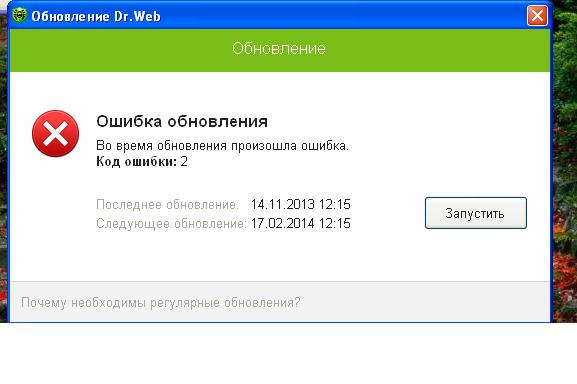
Устранить проблему можно тремя путями:
- Произвести проверку жесткого диска, используя утилиту chkdsk. Чтобы проверить диск, необходимо ввести команду chkdsk C: /F /R в поисковике Виндовс, зажав клавиши Виндовс+R. Утилита предложит проверить диск после перезагрузки. С действием нужно согласиться. При загрузке появится сообщение о проверке диска, которую можно отменить, нажав любую клавишу. После проверки диска, следует перегрузить систему и протестировать его.
- Выполнить восстановление антивирусника. Для этого нужно открыть Пуск, перейти в Панель Управления, Программы и компоненты. Далее нажать Изменить и Восстановить программу. После восстановления системы перегрузить ОС и проверить, как работает антивирусник.
- При сохранении неполадки в обновлении, следует нажать на антивирусный значок справа внизу, потом зайти в Центр безопасности. Там найти значок замок, потом шестеренку. В разделе Общие нажать на Дополнительные настройки, Журнал, Изменить. У флажка с обновлением антивирусника кликнуть на флажок и сохранить настройки. Далее нужно повторить попытку обновления. После появления кода 2 сформировать отчет, выбрав Поддержку, Создать отчет. Далее обратиться в службу поддержки.
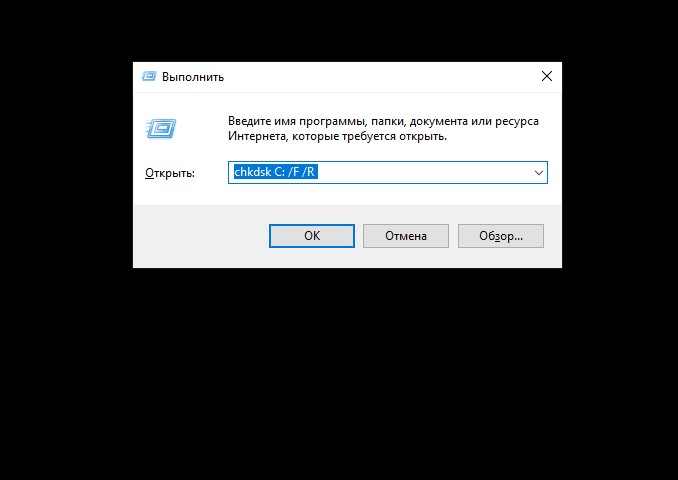
Ошибка 9
Проблема состоит в невозможности подключения к серверам обновления. Ошибку можно решить двумя способами. В первом случае в антивирусных настройках не написаны параметры серверного прокси или имеются проблемы, связанные с интернет подключением. При применении прокси необходимо:
- Щелкнуть по значку программы справа внизу правой кнопкой мыши;
- Перейти в режим администратора, щелкнуть по замку, далее – по шестеренке;
- Выбрать раздел Сеть, далее кликнуть на параметр использования прокси-сервера, корректно настроить соединение сети.
Важно! Если прокси не применяется, следует проверить сетевое соединение и при необходимости настроить его.
Во втором случае код появляется, когда на серверах обновлений нет, однако части серверов обновления нет. Поскольку код 9 говорит об отсутствии свежих обновлений, то никаких действий предпринимать не стоит. Антивирус в назначенный час будет автоматически обновлен.
Ошибка 10
Суть проблемы состоит в репозиторие, сбое в скриптах, отсутствии некоторых из них. Решать проблему необходимо, переустановив антивирус. Для решения вопроса, следует скачать с официального сайта антивирусную программу. Удалить предыдущую версию программы, сделать перезагрузку компьютера, далее запустить антивирус и при установке указать путь к файлу. Сделать повторную перезагрузку компьютера.
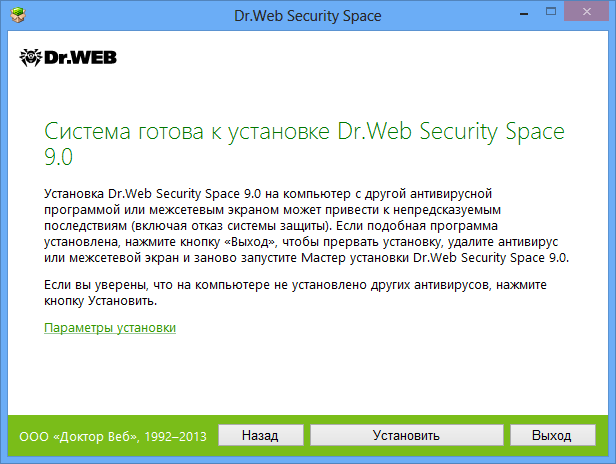
Ошибка 11
Проблема заключается в невозможности обновления антивирусных компонентов. Код 11 высвечивается по ряду причин. Нередко его появление связано с использованием устаревшей антивирусной версии или с повреждением файлов. Если используется устаревшая версия антивируса, необходимо удалить старую и закачать новую программу.
Если файлы повреждены вследствие проблем с диском, следует исправить все ошибки диска, восстановить антивирусную систему. Восстановление можно провести через следующую пошаговую инструкцию: Пуск, Панель управления, Программы и компоненты, Dr.Web, Изменить, Восстановить. После восстановления, потребуется перезагрузить персональный компьютер, проверить, как работают обновления.
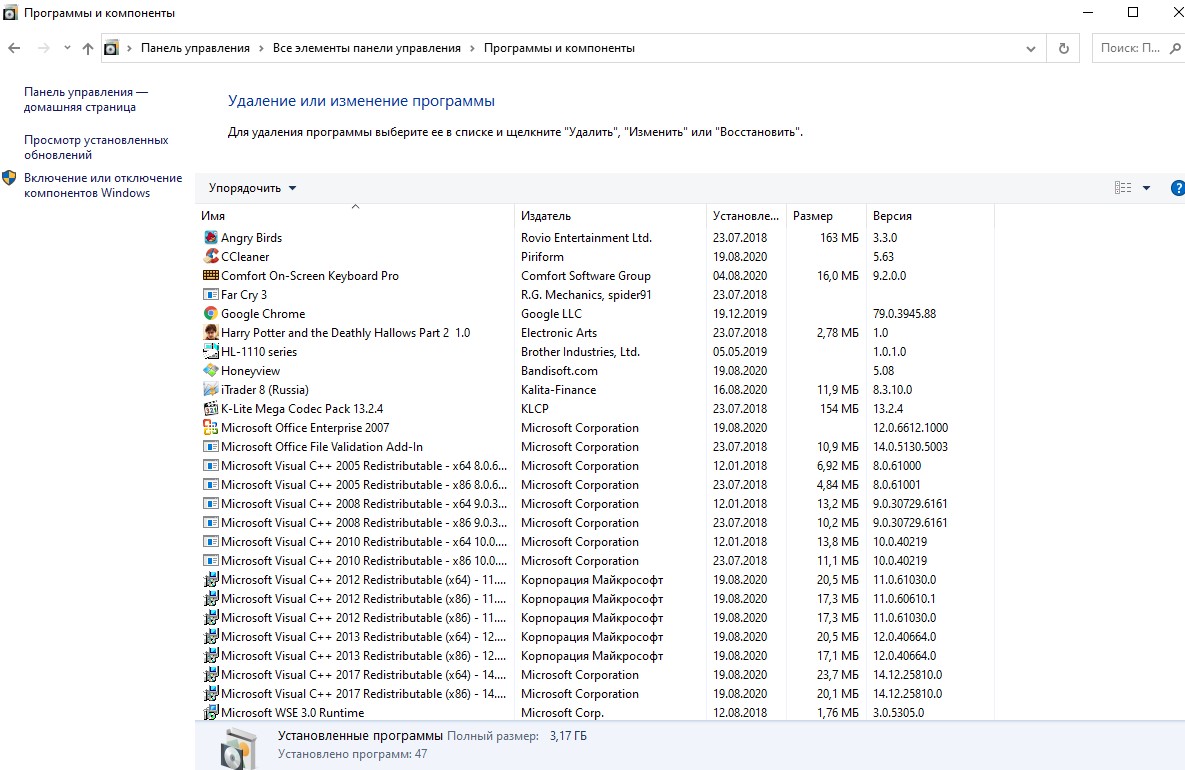
Ошибка 12
Суть вопроса в блокировке лицензии. Зачастую она возникает при отсутствии ее активации, активации старой, лицензированной версией, использовании лицензии на другом персональном компьютере. Если не активирована лицензия, необходимо активировать ее через менеджер лицензий. Достаточно удалить заблокированную лицензию и оставить одну действующую.
Если проблема заключается в автоматически блокируемой лицензии, необходимо указать новую при антивирусной регистрации через Менеджер лицензий. Если используемое разрешение было использовано раньше на другом персональном компьютере, необходимо обратиться в техническую поддержку, приложив документы, подтверждающие владение лицензией.
Ошибка 16
По этой ошибке установить и работать с антивирусом невозможно из-за действия сторонних программ. Есть несколько основных причин, почему возникает неполадка. В системе могут находиться другие антивирусы или частично установленные файлы. Также в системе могут находиться вредоносные ПО, блокирующие установку антивирусной программы. Необходимо использовать бесплатную утилиту, чтобы очистить персональный компьютер от вирусов, после чего повторить установку.
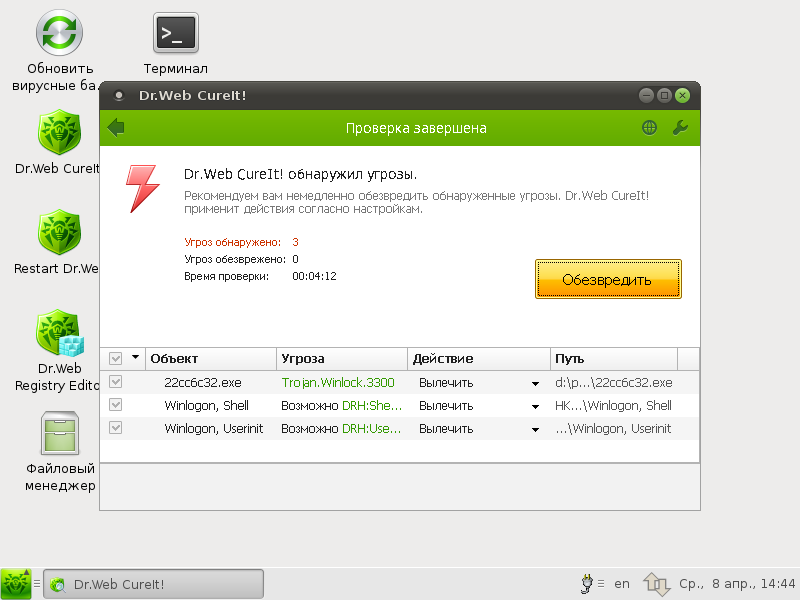
Ошибка 32
32 ошибка Доктор Веб заключается в неполадке установке или восстановлении антивирусной программы. Она появляется, если есть критические повреждения в момент невозможности установки, восстановления продукта по каким-то причинам. Следует загрузить, установить утилиту, после чего перезагрузить персональный компьютер, повторно установить программу.
Ошибка 33
Сбой под кодом 33 связан с работой базы данных, невозможности совершения обновления программы из-за повреждения программного обеспечения сервера. В такой ситуации необходимо обратиться в службу поддержки, возможно, базу данных удастся восстановить инженерам.
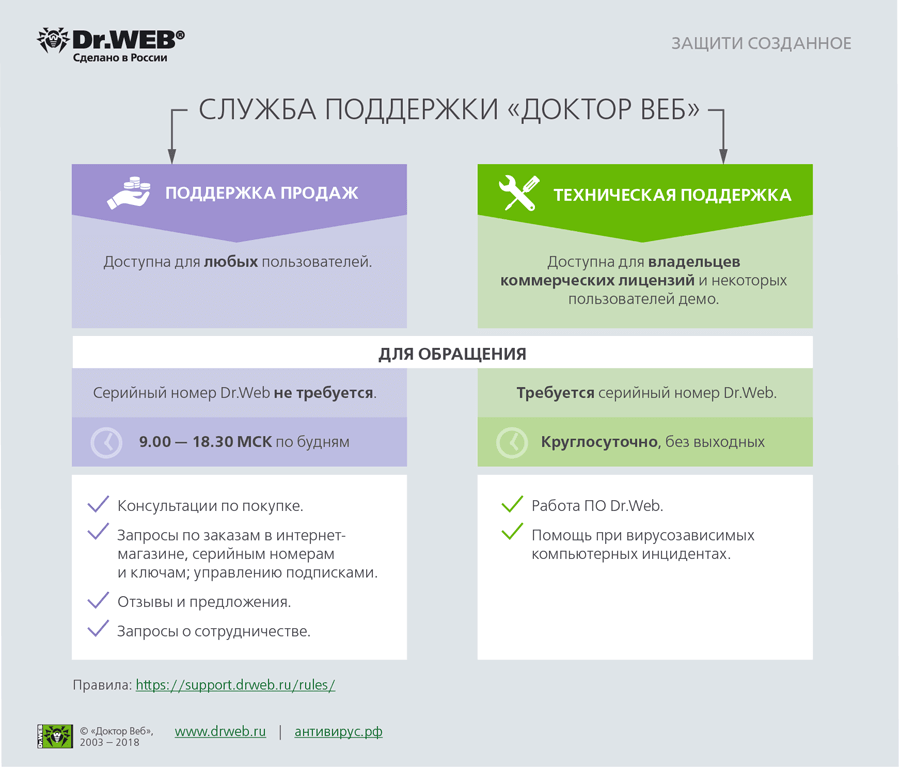
Ошибка 110
110 неполадка связана с неполадкой установки серверных продуктов. Она вызывается разными причинами, поэтому необходимо обратиться в техническую поддержку, приложить отчет, который создан с помощью утилита.
Ошибка 902
Суть неполадки состоит в неправильной установке, удалении. Она возникает, если повреждаются антивирусные файлы, не полностью или некорректно был удален старый антивирус.
В такой ситуации необходимо сделать очистку системы от антивирусных остатков, а после завершения процедуры стоит повторно запустить установку. Если проблема сохраняется, следует направиться в техническую поддержку
Ошибка 914
Коды ошибок Доктор Веб 914 и 910 говорят о том, что произошел сбой компонентов продукта. В такой ситуации необходимо переустановить антивирус.
Если удаление с помощью стандартных средств оканчивается неудачей, следует скачать официальную утилиту и перезагрузить персональный компьютер. Если код продолжает высвечиваться, программисты советуют написать в службу поддержки.
Ошибка 1066
Неполадка связана с невозможностью установки антивируса, если есть несовместимое программное обеспечение с утилитой. Зачастую проблема возникает с агента Доктора Веб, если на ПК уже установлен другой антивирусник. Необходимо выполнить его удаление, а позднее – повтор попытки установки Доктора Веб.
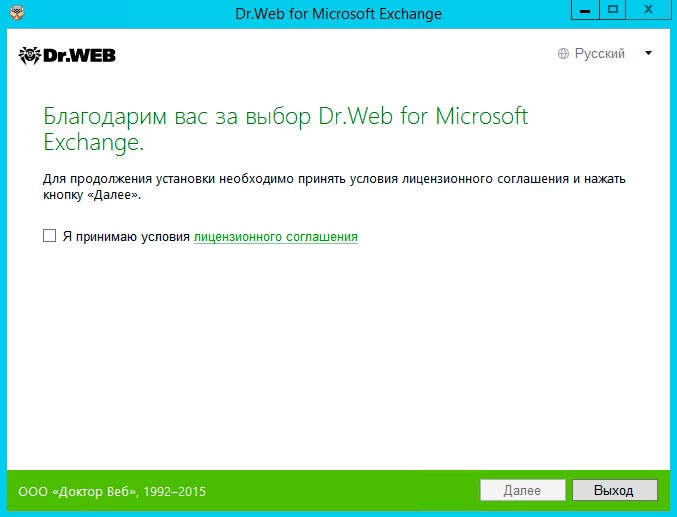
Если появляются сложности или невозможно определить несовместимую программу, следует обратиться к специалистам службы технической поддержки.
Ошибка 1722
Ошибка связана с установкой, работой антивирусника, проблемой с его сканированием. В такой ситуации следует отправить отчет о неисправной работе программы в техническую поддержку.
Ошибка 1726
Ошибка связана с некорректным запуском программы. Причинами служат основные четыре пункта. Неполадка связана с поврежденной загрузкой или неполной установкой программного обеспечения, повреждением реестра Доктор Веб из-за установки или удаления утилиты.
Может появляться из-за наличия в системы вируса, вредоносного программного обеспечения, повреждения файла Виндовс или удаления файлов утилиты другой программой.
Ошибка может быть связана с другими факторами, поэтому при совершении всех действий, направленных на решение возникшей проблемы, следует обратиться в техническую поддержку.
Что можно сделать? Специалисты рекомендуют в такой ситуации восстановить записи реестра, полностью просканировать компьютер на вирусы, очистить ПО от временных файлов, папок и другого мусора. Они советуют также обновить драйверы компьютера, использовать Восстановление Виндовс системы для отмены последних изменений в ПО, переустановить программу заново, запустить проверку системных Виндовс файлов, установить доступные Виндовс обновления и произвести чистую установку Виндовс.
Ошибка 12002
Суть заключается в неполадке с сетью, неправильной настройке сетевых соединений, неверно выбранных параметров серверного прокси, особенностью настройки сетевого подключения. Специалисты рекомендуют по этой проблеме проверить доступность интернет-сети, настройку брандмауэра, серверного прокси.
Если раньше не было выполнено этого действия, следует зарегистрировать лицензию, получить ключевой файл. Потом активировать полученный на майл ключевой файл, используя лицензионный менеджер. В случае отсутствия понимания, как убрать код 12002 с компьютера, программисты советуют составлять письмо в техническую поддержку. Желательно при этом прикреплять отчет с выполненными ранее действиями.
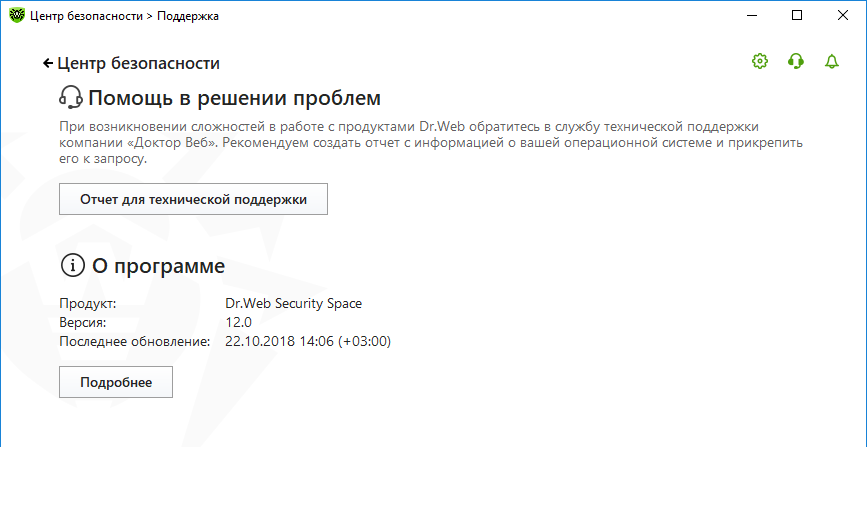
Ошибка 12007
Неполадка возникает из-за отсутствия доступа к сети, неправильной настройки сетевых соединений, неверных параметров серверного прокси, особенности настройки сетевого подключения на рабочем месте. При возникновении подобной ошибки необходимо проверить доступность интернет-сети, настроек брандмауэра, серверного прокси.
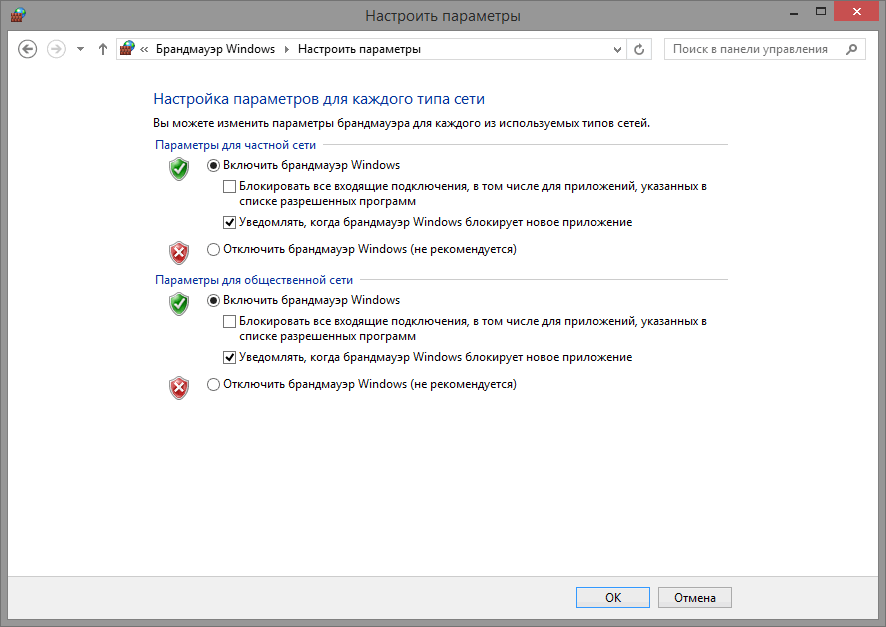
Важно! Если перечисленные выше действия были проделаны, а неполадка не исправлена, специалисты рекомендуют обратиться в службу технической поддержки. Для того чтобы сотрудники смогли оперативно помочь в ситуации, инженеры рекомендуют заранее делать подробный отчет о проделанных ранее действиях для устранения появляющегося кода при запуске утилиты.
Ошибка 12029
Ошибка связана с сетевыми неполадками, неправильной настройкой сетевых соединений, неверными параметрами серверного прокси. Нередко она сопряжена с тем, что пользователю не удается настроить сетевое подключение на рабочем столе. Также часто она связана с ошибкой в модуле обновления. Специалисты рекомендуют в таком случае действовать двумя путями:
- Проверить доступность интернет – соединения, брандмауэрных настроек и серверного прокси;
- Написать в службу технической поддержки для выяснения обстоятельств невозможности корректной работы антивирусника.
При сохранении ошибки, инженеры рекомендуют сделать переустановку антивируса. В таком случае следует скачать с сайта актуальный антивирусный дистрибутив. Потом удалить Доктор Веб предыдущей версии, используя “Панель управления”, “Установку и удаление программ”. Затем перезагрузить компьютер, скачать, запустить утилиту, перезагрузить компьютер, запустить антивирус и еще раз сделать перезагрузку операционной системы устройства.
Важно! Если после переустановки ошибка продолжит появляться, следует сделать отчет через DwSysInfo и отправить его специалистам службы техподдержки.
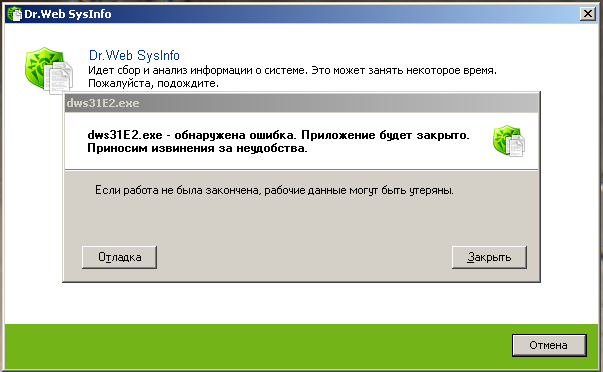
Ошибка 12152
Ошибка связи с сервером обозначается кодом 12152. При ее появлении специалисты рекомендуют проверить интернет – соединение, очистить компьютер от вредоносных ПО, почистить ПО от ненужных файлов, сделать переустановку антивирусника, перезагрузить компьютер или написать в службу технической поддержки, прикрепив отчет о проведенных действиях для устранения неполадки. Сотрудники Доктор Веб отвечают быстро и, в основном, помогают решить возникшую сложность быстро.
В результате, для решения основных проблем, связанных с некорректной работой антивируса Доктор Веб, следует связаться со специалистами службы технической поддержки, сформировав отчет через представленную выше программу. Прежде рекомендуется посмотреть работоспособность сети, проверить ПО на вирусы, ненужные папки и попробовать переустановить антивирус заново.
Что нужно сделать после установки свежей операционной системы на компьютер? Правильно – загрузить и инсталлировать антивирус. Без него безопасное посещение сайтов попросту невозможно. А какую программу выбрать? Хорошим решением будет купить Dr Web.
Это отечественная современная разработка, обеспечивающая надежную защиту от вирусов и богатый функционал вкупе с небольшими требованиями к характеристикам компьютера. Для ознакомления можете активировать пробную версию. Установка не потребует особых знаний: загрузили инсталлятор, запустили, подтвердили действие. Однако в процессе все же могут возникнуть трудности. Например, Dr Web не устанавливается на Windows 10. Как их устранить?
Возможные проблемы при инсталляции Др Веба
Конечно же, рассматривать каждую ошибку нужно на конкретном примере, поскольку ее возможный источник зависит от выбранного ПО и операционной системы. Но все же стоит подробнее изучить проблемы в целом, которые могут дать о себе знать при инсталляции антивируса.
- Конфликт с другим защитным ПО. Если на вашем ПК уже установлены антивирусные программы, то Др Веб может не завершить установку или после инсталляции не запускаться. А все потому, что он конфликтует с другими схожими программами.
- Неправильная деинсталляция. Если у вас уже был установлен Dr Web раньше, но вы его удалили, а теперь пытаетесь снова установить, то из-за остаточных файлов в системе может произойти сбой.
- Нарушения в работе ОС. Если в системе отсутствуют какие-либо файлы, то установка может быть не завершена.
Для решения данных проблем нужно выполнить действия в зависимости от источника. Если это конфликт, то сперва удалить другой антивирус. Если была неправильно проведена деинсталляция старого Др Веб, то загрузить специальные утилиты для полной очистки ПК от файлов программы, а после повторить установку. Если же имеют место проблемы в самой ОС, то нужно провести восстановление системы. Большинство проблем с Dr Web (не устанавливается, не запускается, зависает и пр.) это должно решить.
Др Веб зависает во время установки на Windows 10
Еще одна распространенная проблема, которую стоит рассмотреть отдельно – это остановка инсталляции антивируса на ПК с системой Windows 10. Возможно такое, что во время загрузки файлов инсталлятор «зависает», что приводит к полному бездействию всей ОС. Помогает только перезагрузка компьютера. Если с операционной системой все в порядке, например, она только что установлена, файл инсталлятор правильно загружен и не поврежден, то Dr Web зависает при установке на Windows 10 по одной причине – несовместимость. Чаще всего это касается Доктора Веба версии 10. С более свежей 11 версией этой проблемы не возникает. Так что решение простое – загрузить более свежую редакцию антивирусной программы.