
Сообщение «Ожидание скачивания» в Google Play является довольно распространенной проблемой среди всех пользователей устройств, работающих на Android. Порой, когда вы в очередной раз зайдете в Google Play, чтобы загрузить нужное приложение или игру, на пути у вас может встать бесконечная подготовка к скачиванию или же сообщение «Ожидание скачивания». Типичнейшая проблема для Android, которая решается невероятно просто и быстро с помощью нескольких методов. В этой статье мы с вами рассмотрим самые эффективные из способов.
Содержание статьи
- Проверьте текущие загрузки и обновления
- Проверьте соединение с интернетом
- Проверьте память и SD-карту
- Перезагрузите устройство
- Попробуйте загрузить приложение через браузер
- Очистить кеш и данные приложения Google Play
- Очистить кеш и данные приложений Play Play и Download Manager
- Проверьте наличие обновлений системы
- Измените или создайте новый аккаунт Google
- Удалите и переустановите обновления Play Store
- Видео: Не скачивается Play Market Android ожидание скачивания как решить проблему
Проверьте текущие загрузки и обновления
Чаще всего виновником ошибки ожидания загрузки в Play Store является просто то, что одновременно обновляются приложения. Вы также столкнетесь с этим, если загружаете несколько приложений одновременно или несколько особенно крупных.
Но если вам срочно нужно скачать Uber, например, чтобы покататься, вот что вы можете сделать.
- Перейдите в Google Play> Меню> Мои приложения и игры.
- Вы увидите, какие приложения находятся в процессе обновления или загрузки.
- Просто нажмите X рядом с ними, чтобы отменить загрузку и приступить к получению приложения, которое вам срочно нужно.
Проверьте соединение с интернетом
Это может звучать глупо, но это всегда должно быть одним из первых шагов, которые вы делаете. Если вы используете Wi-Fi, попробуйте открыть веб-сайт на вашем компьютере или проверить скорость интернета здесь. Если он работает, но работает медленно, либо перезагрузите модем, либо обратитесь к интернет-провайдеру. Если он работает нормально, но Google Play все еще не загружает ваше приложение или игру, временно переключитесь на данные.

Убедитесь, что вы включили загрузку данных. Сделать это:
- Перейдите в Play Store и затем нажмите на кнопку меню в верхнем левом углу (три строки).
- Выберите « Настройки»> «Настройки загрузки приложения»> «По любой сети» .
- Если загрузка возобновляется как обычно, виновата ваша домашняя или офисная сеть. Перезагрузите модем и, если ничего не помогает, позвоните своему интернет-провайдеру.
Проверьте память и SD-карту
Двумя распространенными виновниками проблем в Google Play являются полное хранилище и SD-карты. Чтобы убедиться, что они не отвечают за загрузку, ожидающую загрузки, вы можете сделать несколько вещей. Обычно вы получите уведомление, если у вас мало места.
- Если вы этого не сделали, но все еще подозреваете, что это может быть причиной проблемы, проверьте это вручную, выбрав « Настройки»> «Хранилище» .
- Освободите место, удалив неиспользуемые приложения или удалив старые фотографии и видео, которые вы создали в другом месте.
- Затем вы можете повторить попытку загрузки.

Если он все еще находится на рассмотрении, ваша SD-карта может быть неисправна, если она не установлена или настроена неправильно. Отмените загрузку, затем извлеките ее, аккуратно измените положение и повторите попытку.
Перезагрузите устройство
Если вы ничего не загружаете, и ваше соединение в порядке, но загрузка еще не завершена, попробуйте перезагрузить устройство. Это может быть еще одним легким шагом, но он удивительно эффективен. Просто нажмите и удерживайте кнопку питания на вашем устройстве, затем нажмите перезагрузить.
Попробуйте загрузить приложение через браузер
Вы можете попытаться обойти проблему с отложенной загрузкой, загрузив свои приложения через мобильный телефон или браузер ПК. Все, что вам нужно сделать, это посетить официальный сайт Google Play и войти в свою учетную запись Google. Как только вы это сделаете, введите имя нужного приложения в строке поиска. Найдите его среди результатов и щелкните по нему.

Затем вы можете просто нажать установить. Вас могут попросить ввести пароль вашей учетной записи еще раз. Когда с этим покончено, вы можете выбрать устройство по вашему выбору из выпадающего списка устройств, связанных с этой учетной записью Google. Работа не гарантируется в зависимости от причины ошибки загрузки, но стоит попробовать!
Очистить кеш и данные приложения Google Play
Если описанные выше шаги не помогли, пришло время попробовать что-то другое. Очистка кэша приложения в магазине Google Play Store часто решает множество проблем, включая проблемы с загрузкой. Вот как вы можете это сделать. (Примечание. В зависимости от версии Android и пользовательского интерфейса шаги могут отличаться, но незначительно.)
- Перейдите в Настройки , затем Приложения .
- Найдите Google Play Store и коснитесь его.
- Под кнопками «Отключить», «Удалить обновления» и «Принудительно остановить» вы увидите уведомления приложения и другие параметры. Нажмите на хранение .
- Убедитесь, что Google Play закрыт, а затем нажмите кнопку « Очистить кэш» .
- Если вы не хотите повторять шаги, вы также можете очистить данные.

Наконец, вы должны перезагрузить устройство. Как только ваш смартфон или планшет перезагрузится, загрузка больше не будет отложена.
Очистить кеш и данные приложений Play Play и Download Manager
Если предыдущий шаг не сработал, вернитесь в Apps. В правом верхнем углу нажмите кнопку меню (обычно три точки или три линии) и выберите Показать систему . Это позволит вам увидеть системные приложения. Найдите Сервисы Google Play и повторите те же действия — очистите кеш и данные. Теперь вы можете перезагрузить устройство или перейти прямо к приложению Download Manager. Еще раз, очистите данные приложения и кеш, а затем перезагрузите телефон. Все должно вернуться к нормальной работе.

Как включить параметры разработчика Google Play и новый внутренний обмен приложениями

Проверьте наличие обновлений системы
Являются ли ваши загрузки до сих пор упорно в ожидании? Иногда обновление или исправление безопасности могут быть все, что нужно. Чтобы проверить, доступен ли он в данный момент для вашего устройства, зайдите в Настройки. Прокрутите страницу до конца и нажмите О программе> Обновления программного обеспечения> Проверить сейчас . Если появится обновление, установите его и надейтесь на лучшее.

Измените или создайте новый аккаунт Google
Одним из других методов, которые могут помочь вам избежать «ошибки загрузки», является удаление или переключение учетной записи Google, связанной с Play Store. Вот как это сделать:
- Перейдите в Настройки и прокрутите вниз, пока не найдете учетные записи и синхронизацию . Нажмите на это.
- Найдите свой аккаунт Google в списке.
- Нажмите на нее и выберите Удалить учетную запись .
- Перезагрузите ваше устройство.
- Как только он вернется, перейдите в раздел «Аккаунты и синхронизация» и прокрутите вниз.
- Вы должны увидеть опцию Добавить аккаунт . Нажмите на нее и повторно добавьте свою старую учетную запись или добавьте новую.
- Повторите попытку загрузки.
Удалите и переустановите обновления Play Store
Если вы находитесь на конце веревки, и, кажется, ничто не поможет, возможно, вам понадобится более решительный шаг. Удаление всех обновлений Play Store. Вы можете сделать это через Настройки> Приложения> Магазин Google Play> Удалить обновления . Вам может быть предложено изменить Play Store на заводскую версию. Если это так, нажмите ОК.
Не восстанавливайте заводские настройки телефона, если вы не пытались удалить обновления Google Play.
Осталось только открыть Google Play и повторить загрузку. Не беспокойтесь о снижении рейтинга Play Store! Приложение автоматически обновится до последней доступной версии. Если по какой-либо причине вы хотите или должны сделать это вручную, вы можете следовать нашему подробному руководству по загрузке и установке Play Store здесь.
Видео: Не скачивается Play Market Android ожидание скачивания как решить проблему
Содержание
- «Ожидание скачивания» в Гугл Плей Маркете
- Способ 1: Перезагрузка устройства
- Способ 2: Поиск стабильного интернет-соединения
- Способ 3: Flash-карта
- Способ 4: Автообновления приложений в Play Market
- Способ 5: Очистка данных Play Market
- Способ 6: Удаление и добавление Google-аккаунта
- Способ 7: Сброс всех настроек
- Вопросы и ответы
При попытке обновления или скачивания какого-либо приложения из Play Market иногда можно столкнуться с ошибкой «Ожидание скачивания». В этой статье расскажем, почему она возникает и как ее исправить.
«Ожидание скачивания» в Гугл Плей Маркете
Обозначенная ошибка может появляться по разным причинам, начиная от нестабильного/медленного интернет-соединения или некорректной работы внешнего накопителя и заканчивая серьезным сбоем в отдельных (предустановленных) приложениях или операционной системе в целом. Далее рассмотрим все варианты устранения ошибки «Ожидание скачивания» в Google Play Маркете, двигаясь от наиболее простого к сложному и даже экстренному.
Примечание: Если на вашем Android-смартфоне используется антивирус либо брандмауэр (предустановленный производителем или самостоятельно скачанный из магазина приложений, роли здесь не играет), прежде чем приступить к решению озвученной в заголовке статьи задачи, отключите его, а еще лучше — удалите. Ошибка может возникать в том числе по их вине, и если это так, то выполнение предложенных ниже рекомендаций не даст положительного результата.
Способ 1: Перезагрузка устройства
Большинство ошибок может возникать от небольшого сбоя в системе, исправить который поможет банальная перезагрузка гаджета. Перезапустите ваше устройство и попробуйте скачать или обновить приложение снова.
Способ 2: Поиск стабильного интернет-соединения
Еще одной причиной может быть некорректно работающий интернет на устройстве. Виной этому может послужить заканчивающийся или закончившийся трафик на СИМ-карте или разрыв WI-FI-соединения. Проверьте их работу в браузере и, если все работает, то переходите к следующему способу.
Способ 3: Flash-карта
Также на работу Плей Маркет может влиять установленная в устройство флеш-карта. Удостоверьтесь в ее стабильной работе и работоспособности с помощью кард-ридера или другого гаджета, либо же просто извлеките ее и пробуйте скачать нужное приложение.
Способ 4: Автообновления приложений в Play Market
При скачивании нового приложения сообщение об ожидании может также появиться из-за того, что в данный момент обновляются ранее установленные. Это может случиться, если в настройках Гугл Плей выбрано автообновление «Всегда» или «Только через WI-FI».
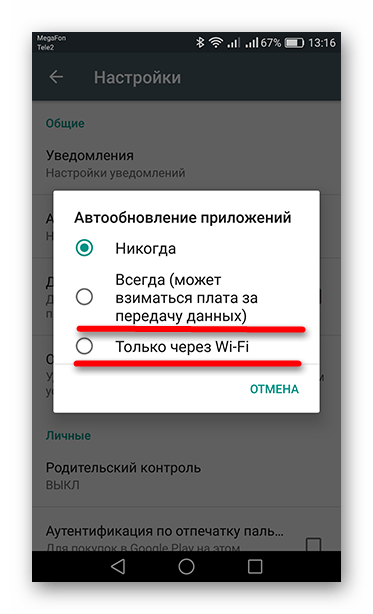
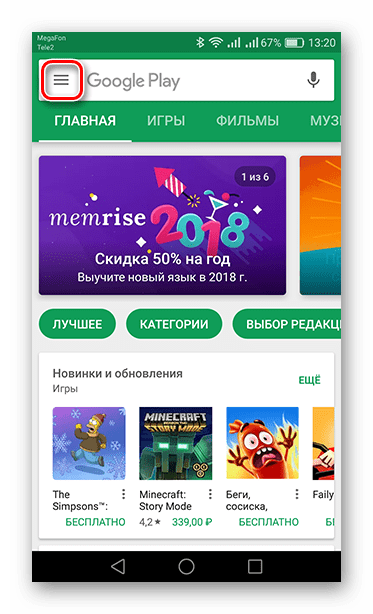
- Чтобы узнать об обновлении приложений, зайдите в приложение Плей Маркет и нажмите на три полоски, обозначающих кнопку «Меню» в левом верхнем углу дисплея. Также его можно вызвать, проведя пальцем от левого края экрана вправо.
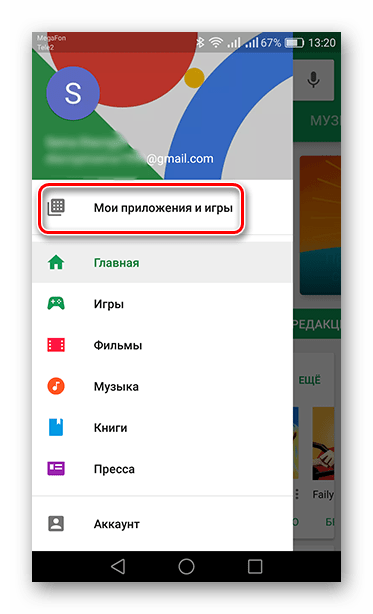
- Далее перейдите во вкладку «Мои приложения и игры».
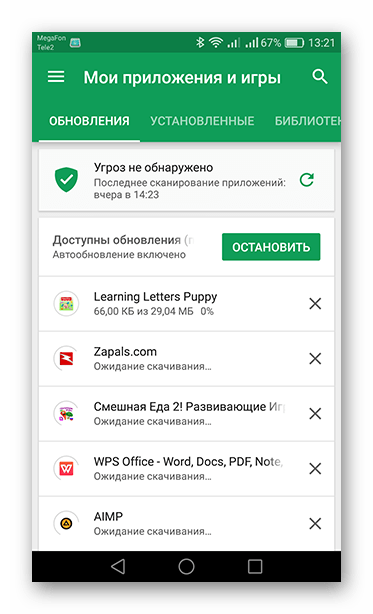
- Если у вас происходит то же, что и на скриншоте ниже, то дождитесь окончания обновления, после чего продолжайте скачивание. Либо можете остановить все, нажав на крестики напротив установленных приложений.
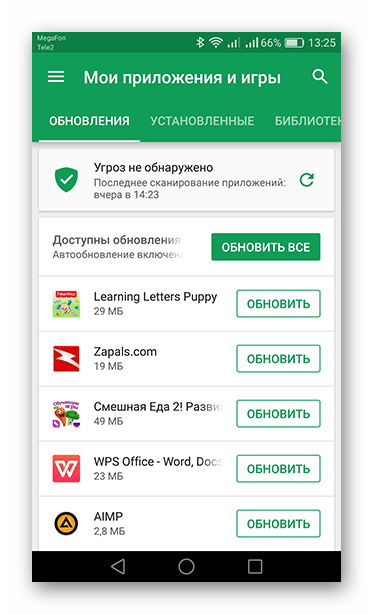
- Если напротив всех приложений присутствует кнопка «Обновить», то причину «Ожидания скачивания» нужно искать в другом месте.
Теперь перейдем к более сложным решениям.
Способ 5: Очистка данных Play Market
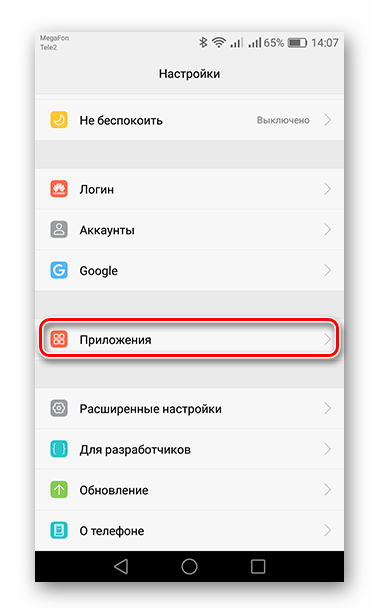
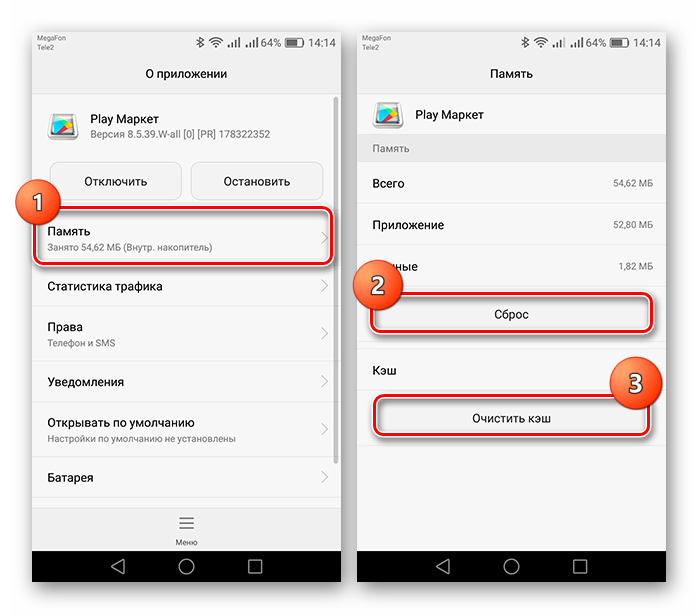
- В «Настройках» устройства перейдите во вкладку «Приложения».
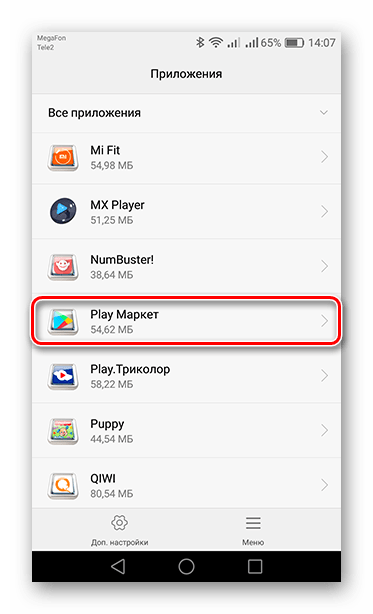
- В списке найдите пункт «Play Market» и перейдите в него.
- На устройствах с Андроид версией 6.0 и выше перейдите в раздел «Память» и далее нажмите на кнопки «Очистить кэш» и «Сброс», подтвердив все эти действия во всплывающих после нажатия сообщениях. На предыдущих версиях эти кнопки будут находиться в первом окне.
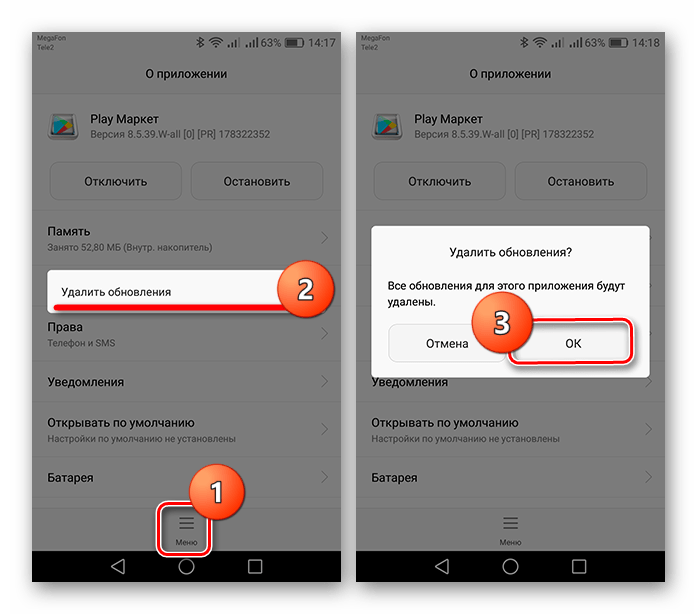
- Для закрепления перейдите в «Меню» и тапните по «Удалить обновления», после чего нажмите на «ОК».
- Далее произойдет удаление обновлений и восстановление исходной версии Play Market. Спустя несколько минут, при стабильном интернет-соединении приложение самостоятельно обновится до актуальной версии и ошибка скачивания должна пропасть.

Способ 6: Удаление и добавление Google-аккаунта
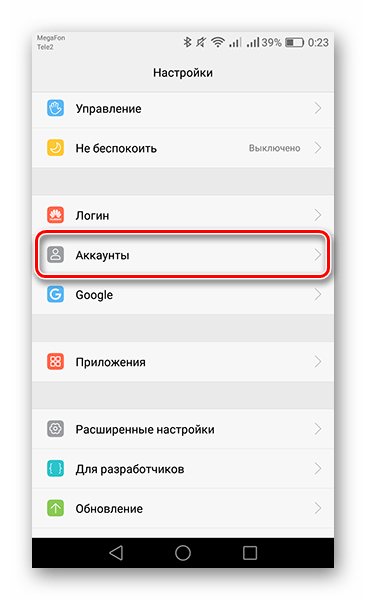
- Для того чтобы стереть данные учетной записи Гугл с устройства, в «Настройках» перейдите в «Аккаунты».
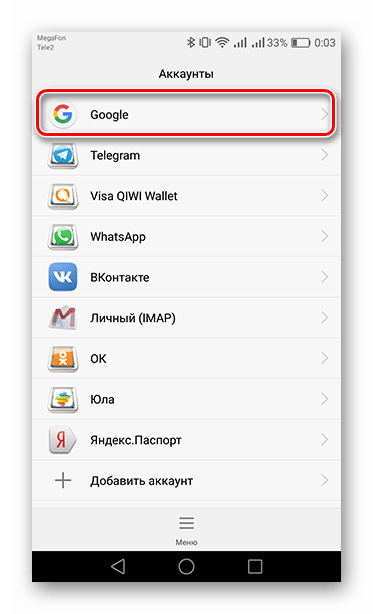
- Следующим шагом зайдите в «Google».
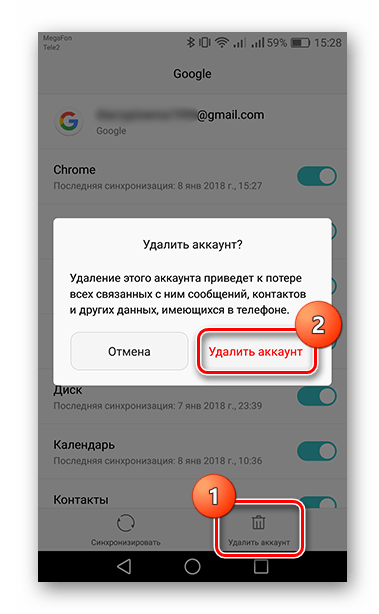
- Теперь нажмите на кнопку в виде корзины с подписью «Удалить аккаунт», и подтвердите действие повторным тапом по соответствующей кнопке.
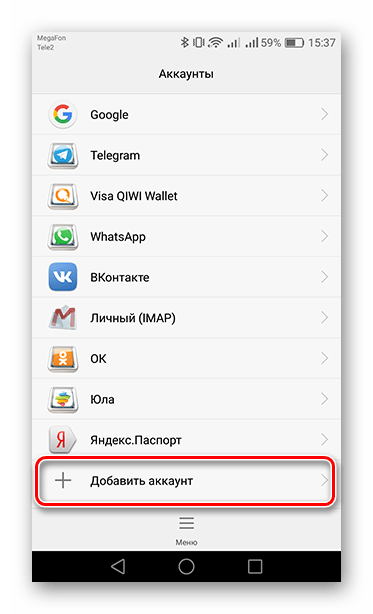
- Далее, чтобы возобновить работу учетной записи, вновь зайдите в пункт «Аккаунты» и перейдите в «Добавить аккаунт».
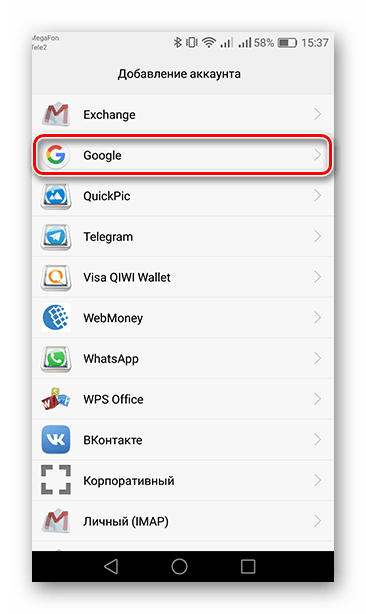
- Из предложенного списка выберите пункт «Google».
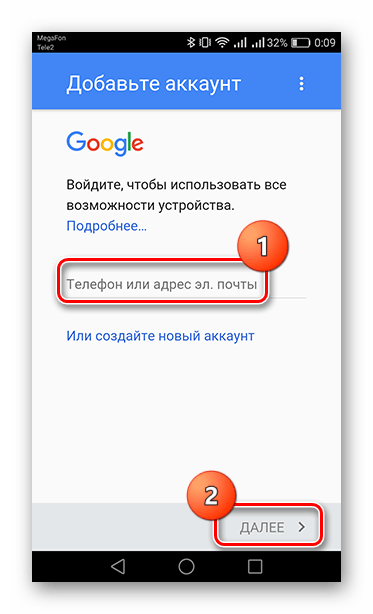
- Следом отобразится окно добавления аккаунта, где можно ввести существующий или создать новый. Так как на данный момент у вас имеется учетная запись, то в соответствующую строку введите номер телефона или электронную почту, на которую она ранее регистрировались. Для перехода к следующему шагу нажмите «Далее».
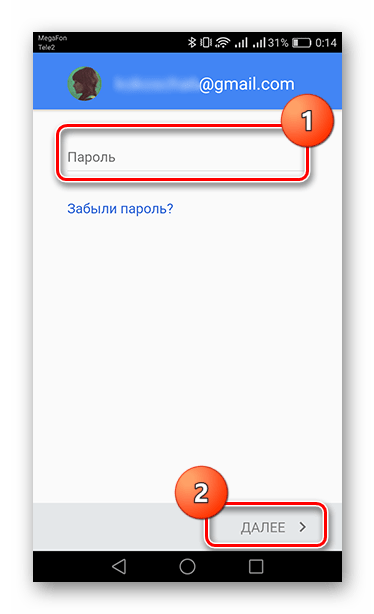
- В следующем окне впишите пароль и тапните по «Далее».
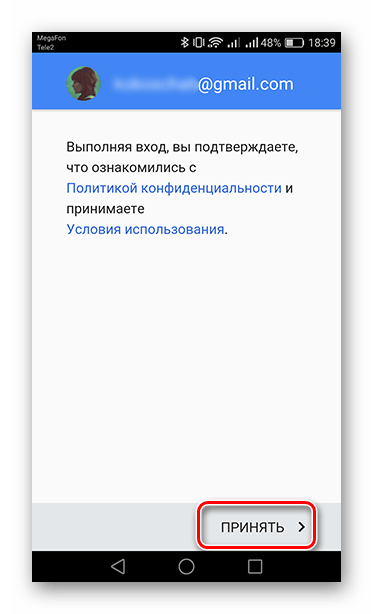
- Напоследок нажмите на «Принять», чтобы подтвердить все соглашения и условия пользования сервисами Google.
Читайте также: Как зарегистрироваться в Плей Маркете
Подробнее: Как восстановить пароль в своем аккаунте Google
После этого вы можете пользоваться услугами Play Market.
Способ 7: Сброс всех настроек
Если после всех манипуляций с Плей Маркет ошибка «Ожидание скачивания» продолжает появляться, то без сброса настроек вам не обойтись. Для того чтобы ознакомиться с тем, как стереть всю информацию с устройства и вернуть его к заводским настройкам, перейдите по ссылке, указанной ниже.
Подробнее: Сбрасываем настройки на Android
Как видно, решений этой проблемы довольно много и избавиться от нее в основном можно не более, чем за минуту.
Еще статьи по данной теме:
Помогла ли Вам статья?
Какова ваша первая реакция, когда вы видите сообщение «Ошибка ожидания загрузки» при установке приложения из Play Store? А если вам нужно срочно подать заявку, чтобы взять такси, ошибка может сильно расстроить. В таких случаях первый импульс — обвинить во всем плохой интернет. Фактически, проблема чаще встречается при использовании общедоступного Wi-Fi, роуминговых сетей и SIM-карт для путешественников в другой стране.
Google рекомендует предоставить надежную сеть Wi-Fi или мобильную сеть для загрузки приложений из Play Store. Но во многих случаях проблема не в скорости интернета. Вам также не нужно перезагружать телефон или планшет Android или нервно искать другого провайдера Wi-Fi. Есть более тихие и простые способы убедиться, что вы можете начать загрузку нужного приложения в любой срочной ситуации.
Остановить автоматические обновления и ожидающие установки
Основная идея ошибки ожидания загрузки заключается в том, что Google отдает приоритет важным обновлениям и установкам для последних загрузок. Очевидно, что для разрешения загрузки в первую очередь необходимо остановить самые старые процессы. Как только это будет сделано, вы можете вернуться к установке нужного приложения еще раз.
В приложении Play Store коснитесь значка с тремя маленькими полосами (☰), а затем «Мои приложения и игры». Здесь вы можете отключить автоматические обновления и любые ожидающие установки. Это может показаться необычным, поскольку многие из нас считают, что автоматические обновления освобождают нас от ожидания новых функций, исправлений ошибок и исправлений безопасности. Ключ в том, чтобы выбирать, какие приложения требуют автоматических обновлений. Вам не нужно запускать Gmail или YouTube из сервисов Google Play, не говоря уже о том, чтобы их автоматические обновления занимали ценную память. Просто, не правда ли?
Чтобы сэкономить место на Android, всегда рекомендуется отключить автоматические обновления и перейти на обновления вручную.
Убрать беспорядок в хранилище
Если очистка очереди не работает, возможно, вы столкнулись с проблемами устройства и версии Play Store. Обычно, если свободного места меньше, это может помешать загрузке приложений. В качестве меры предосторожности перейдите в «Настройки», затем «Аккумулятор и хранилище» и проверьте наличие проблем с хранилищем на вашем устройстве. Вы также можете очистить кеш из информации о приложении. Рекомендуется удалить все повторяющиеся приложения или вредоносное ПО, которые могут вызывать странное поведение вашего устройства. При желании вы можете принудительно остановить и снова запустить приложение Google Play Store.
SD-карты иногда могут вызывать проблемы с загрузкой в Play Store, если они не настроены должным образом. В таких случаях выньте карту и снова вставьте ее. Однако, если она повреждена, немедленно прекратите использование SD-карты. Вам действительно не нужна одна из загрузок в Play Store.
Обойти ожидающую загрузку ошибку с этим решением
Ошибку ожидания загрузки всегда можно обойти, полностью избавившись от приложения Play Store. Фактически, вы можете посетить Официальный сайт Play Store в браузере вашего телефона И войдите в свою учетную запись Google, чтобы получить доступ к приложению.
После выбора приложения в окне браузера необходимо выбрать модель своего устройства. Позже вы сможете проверить, было ли приложение успешно загружено на устройство.
Если ничего не помогает, попробуйте это
В случае, если вам не повезло, вот еще один способ попробовать, ниже заводского сброса. Возможно, он несколько раз перезагружал ваш телефон, очищал кеш, проверял SD-карты, но ничего не работало. В таких маловероятных случаях вы всегда можете удалить свою учетную запись Google, связанную с Play Store, и добавить ее снова.
Просто зайдите в Аккаунты Google, выберите свою учетную запись и нажмите «Удалить учетную запись». Через пять минут вы можете добавить новую учетную запись для синхронизации с Play Store и снова начать загрузку.
Заключение
Все методы, описанные в этом руководстве, представляют собой испытанные решения, полученные с веб-сайта справки Google Play. В дополнение к этому вы также можете решить проблему самостоятельно, если у вас есть разрешение на рутирование своего устройства, например телефонов Pixel.
Знаете ли вы какие-либо другие способы решения распространенной ошибки загрузки в Play Store?
Play Store download pending is one of the issues you could face while installing new apps on your Android device from the Google Play Store. When the error occurs, it causes your phone not to download any new apps. Anything that you try to download remains pending regardless of what you do.
It’s really frustrating not being able to install apps from the Play Store, especially as it’s the only source of trusted app downloads for Android devices. If you too are facing the issue, there are a few methods you might want to try and see if they help resolve the issue.
Cancel The Current Downloads An/Or Updates
One of the possible reasons why your Play Store downloads get stuck in download pending is because you have many of them already running on your device. To fix it, you can disable the installation and updates for all the apps that you don’t urgently need, and then get the app you actually really want installed.
- Launch the Google Play Store on your device.
- Tap on the three horizontal-lines at the top-left corner.
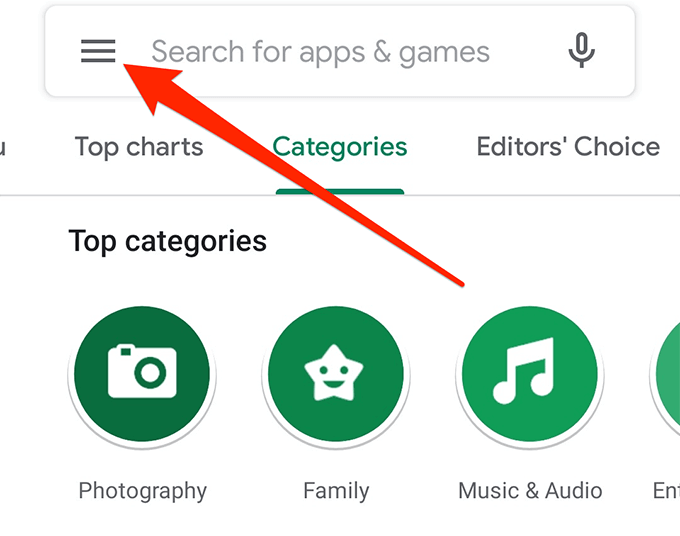
- Select My apps & games on the following screen.
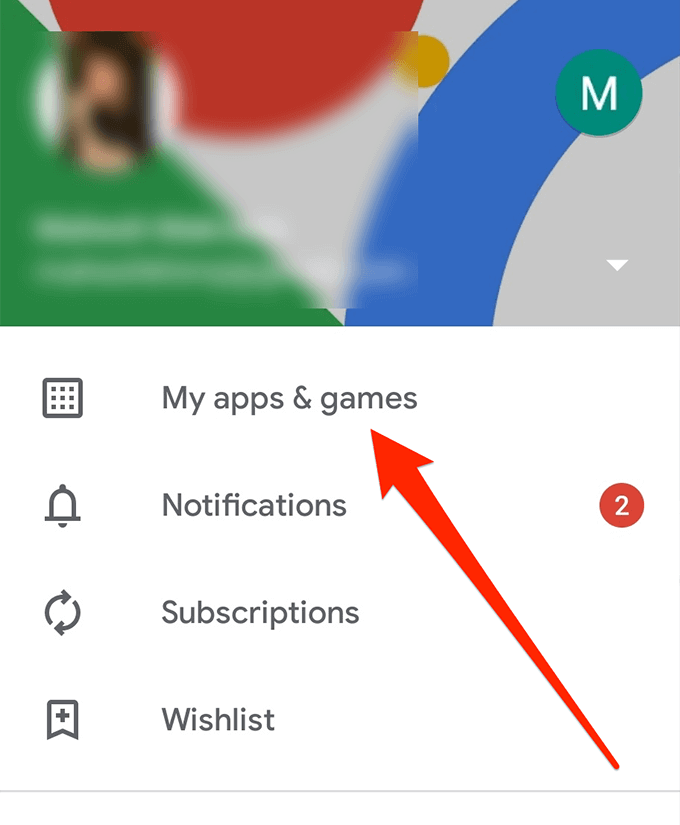
- If you see any apps or games being updated currently, cancel their processes by tapping X next to them.
Download Over Mobile Data If WiFi Doesn’t Work
Since your app downloads require the Internet, you should make sure that your Internet connection works. If you’re on a WiFi network and it’s stopped working for some reason, you can actually change your Internet source to cellular data to download your apps.
- Turn off WiFi and enable cellular data on your phone.
- Open the Google Play Store on your phone.
- Tap on the three horizontal-lines at the top-left corner and select Settings.
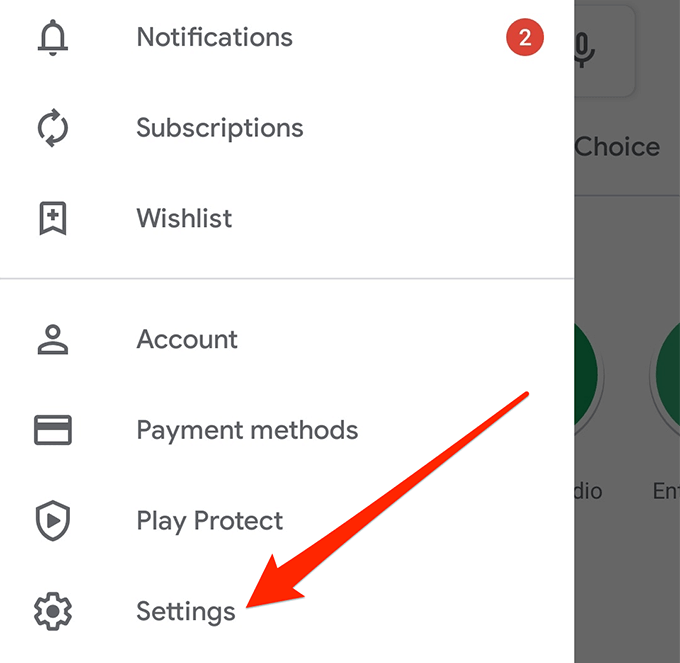
- Choose App download preference on the following screen.
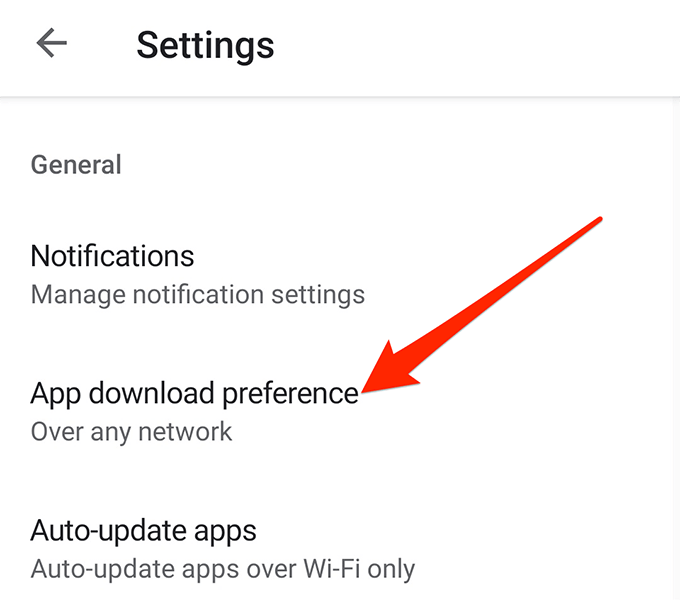
- Enable the Over any network option and tap on Done.
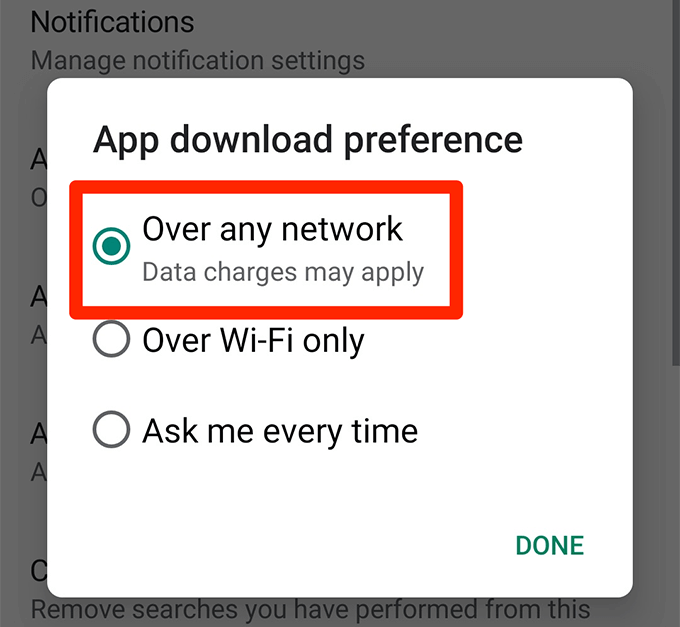
- Try to download an app from the Store and it should work.
Turn Off The VPN App On Your Device
The Play Store download pending issue could be caused by a VPN app as well. Since VPNs basically spoof your location, it may lead Google Play Store to think you aren’t in the country where you should be according to your device, and it can pause your downloads.
If that’s the case, there really isn’t much you need to do to fix the issue. All you need to do is disable the VPN app on your phone and you should be good to go.
The steps on how to disable a VPN vary by the app you use. In most apps, though, you’ll find a large button on the main interface letting you turn the service on and off. You want to turn it off to fix the Play Store issue.
Delete Play Store Data
Like other apps on your device, the Play Store app also stores its configurations and settings in temporary files on your device. Sometimes, these files could be the reason why you have issues in the Store.
To fix it, simply remove the Play Store app files and you’ll be good to go.
- Launch the Settings app on your device.
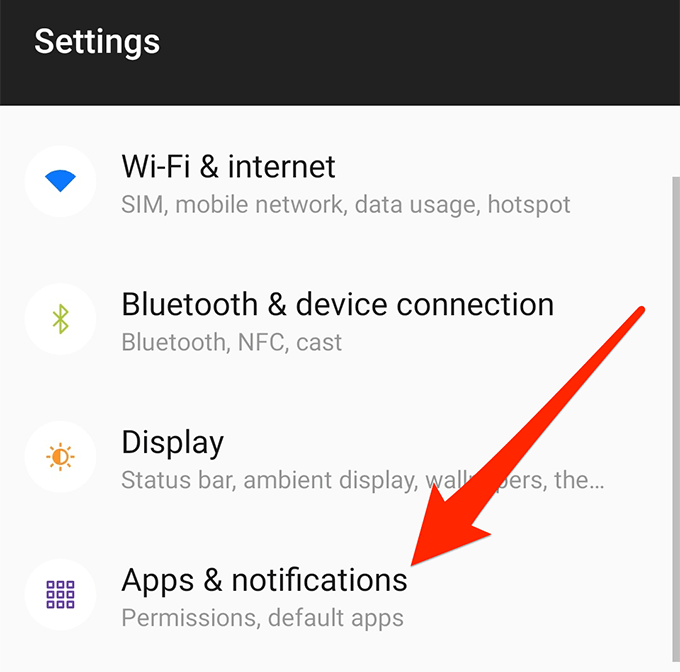
- Tap on the Apps & notifications option.
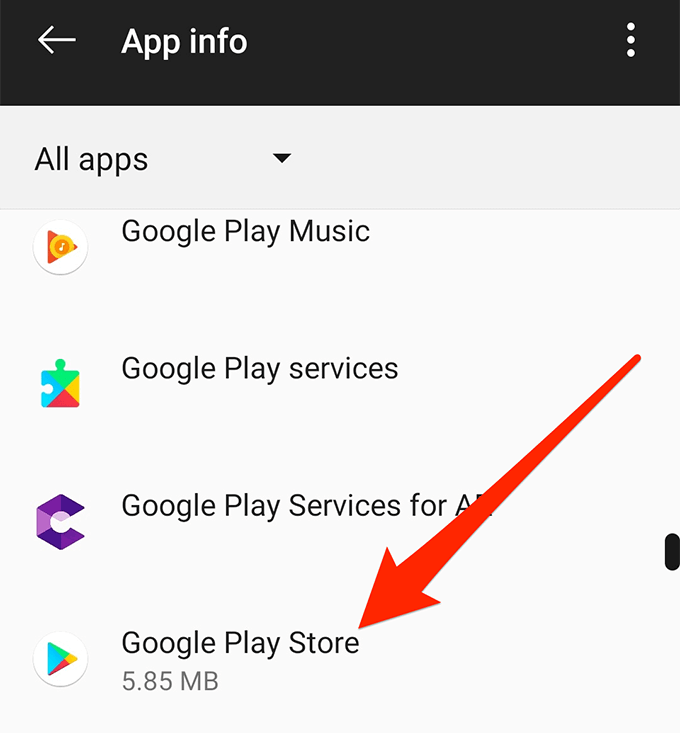
- Find and tap on the Google Play Store app.
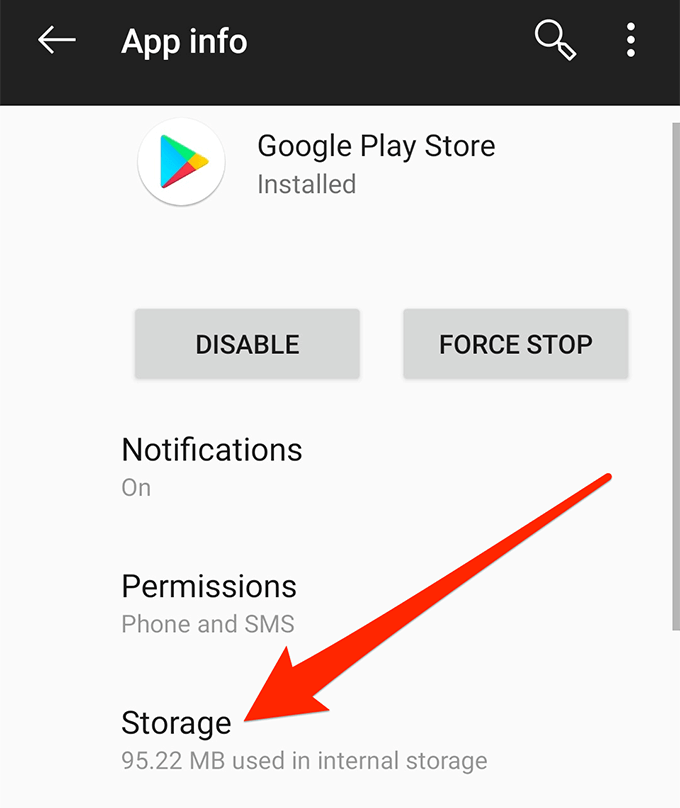
- Tap on Storage.
- Select Clear Storage and clear the files.
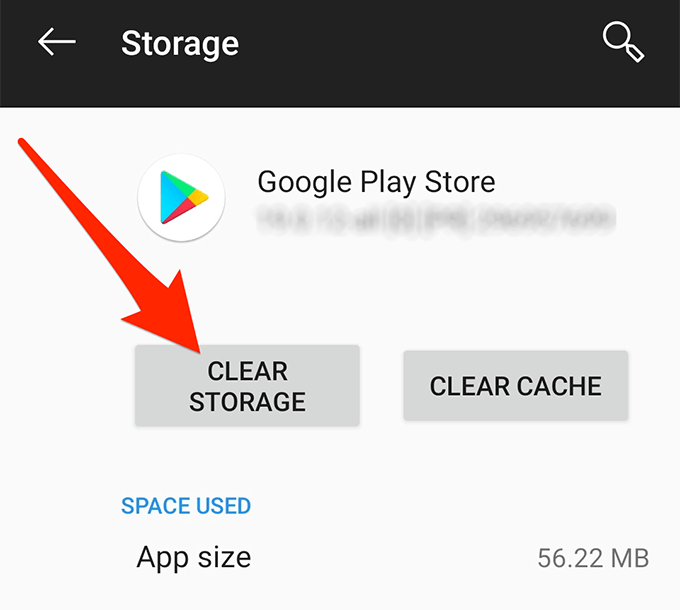
- Choose Clear Cache and clear the cache files.
Uninstall Play Store Updates
If the Play Store download pending issue has come up only after a recent Play Store update, the update might be the culprit here. Fortunately, your device allows you to roll back these updates and that should fix the issue for you.
- On your device, open the Settings app, tap on Apps & notifications, and choose the Google Play Store app.
- Tap on the three-dots at the top-right corner of your screen and select Uninstall updates.
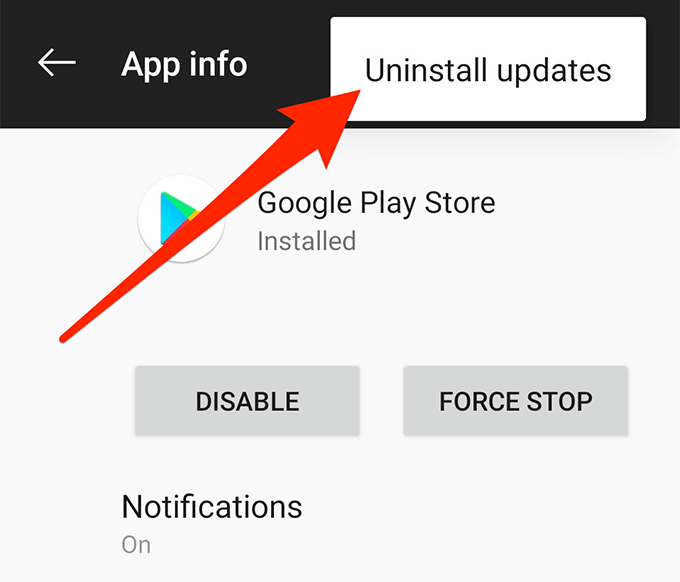
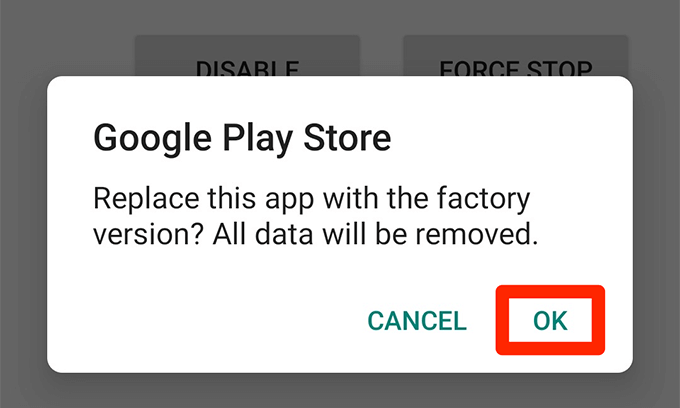
- A prompt will appear on your screen. Tap on OK to continue.
Free-Up Memory Space On Your Phone
Each new app you download to your device requires a certain amount of space. If you’re running out of memory on your phone, you’re going to need to clear some memory before your apps can be downloaded.
Having insufficient storage can be the cause of the pending downloads issue in the Play Store.
- Open the Settings app on your phone.
- Tap on Storage to view your storage details.
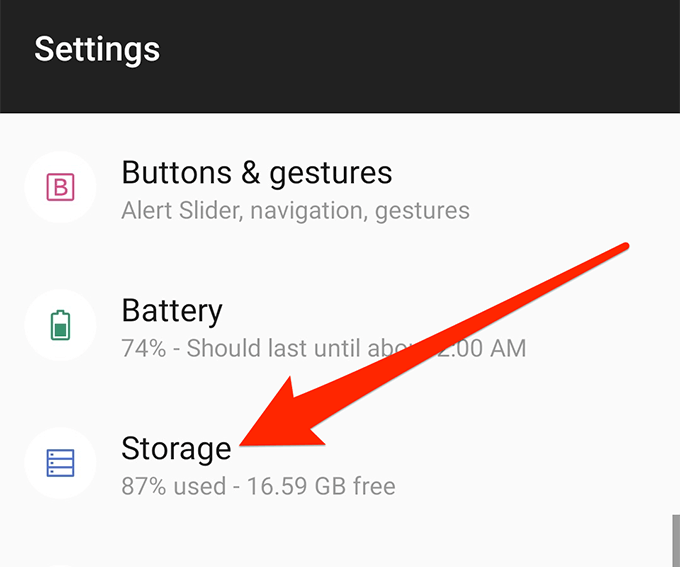
- It’ll let you know what’s occupying what amount of storage.
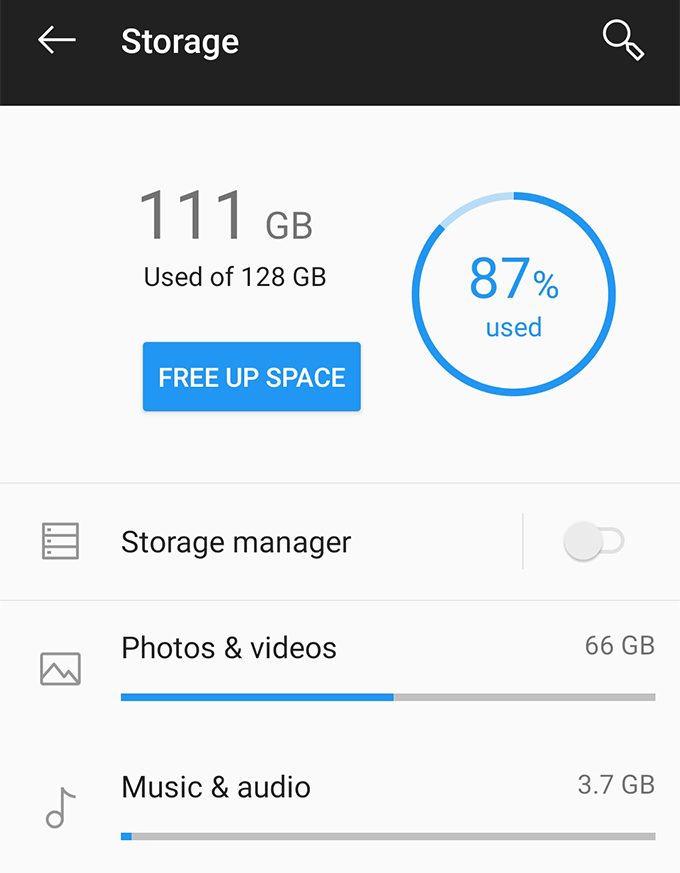
- Delete the items that you think you’ll no longer need to make room for your new apps.
Reset Your App Preferences
When you install an app that can open certain file types, your device allows you to set it as the default app for that specific file format. While this doesn’t directly have anything to do with your pending downloads issue, it’s worth clearing this app preferences to see if it helps resolve the issue.
You can always set an app as a default opening tool for your files even when the preferences are reset.
- Launch Settings on your phone.
- Tap on Apps & notifications.
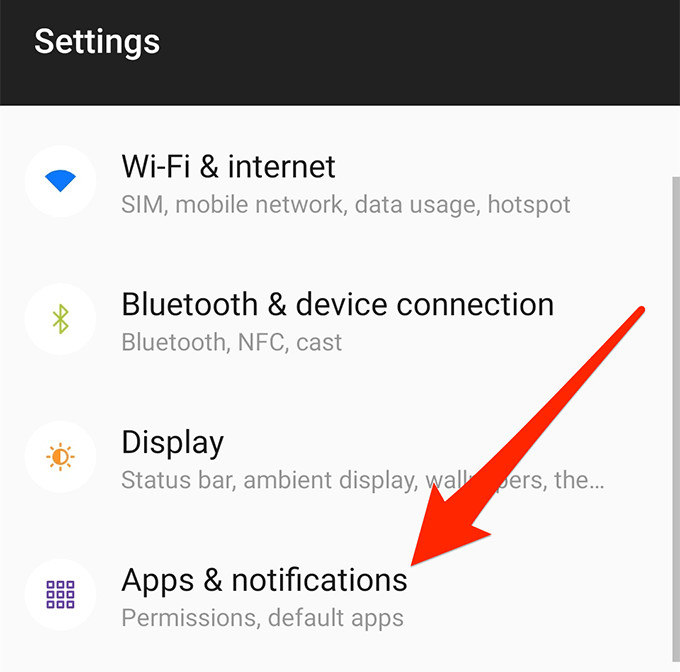
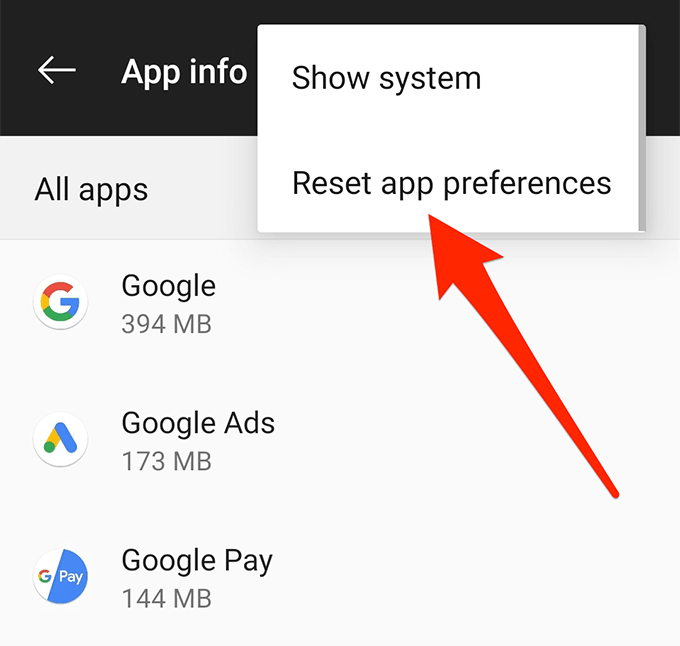
- Tap on the three-dots at the top-right corner and select Reset app preferences.
Factory Reset Your Device
Lastly, if nothing works and you still have the Play Store download pending issue on your phone, your last resort should be to reset your phone to the factory settings. It’ll clear all of your configurations, settings, data, and let you set up your phone from scratch.
Make sure to backup the files you need before you wipe off your device.
- Open the Settings app.
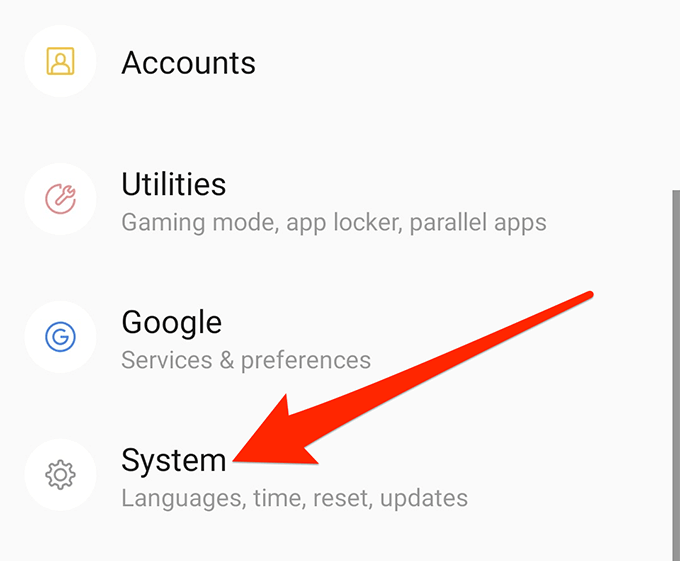
- Tap on System at the bottom.
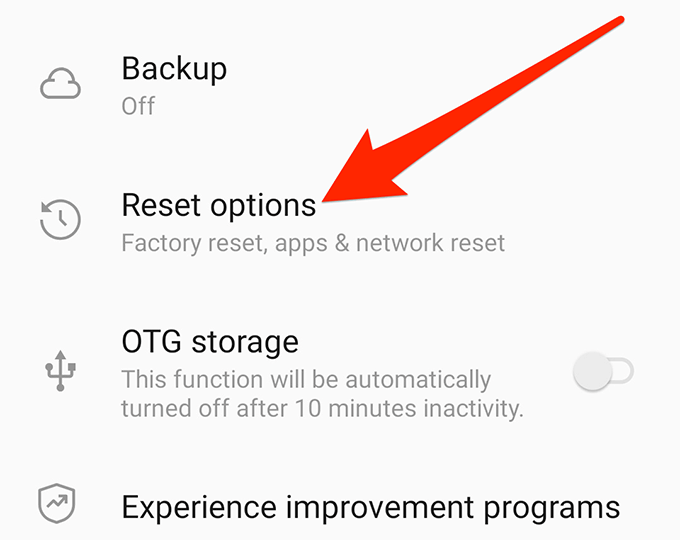
- Tap on Reset options.
- Select Erase all data (factory reset).
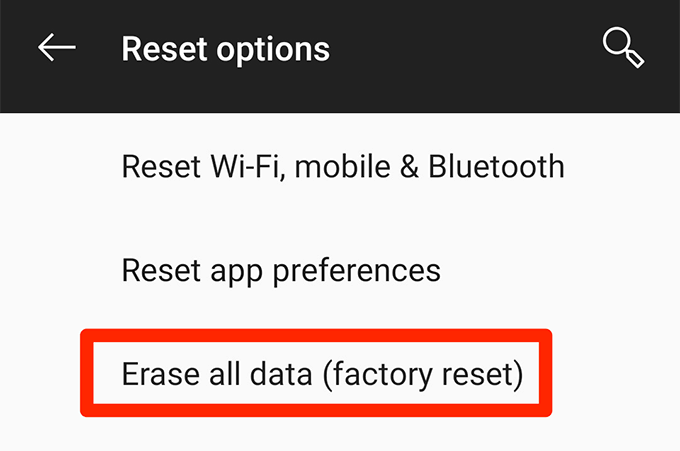
- Follow the on-screen prompts to reset your device to the factory settings.
Has the Google Play Store ever caused any issues to prevent new app downloads on your Android device? If so, what did you do to fix it? We await your response in the comments below.
Play Store download pending is one of the issues you could face while installing new apps on your Android device from the Google Play Store. When the error occurs, it causes your phone not to download any new apps. Anything that you try to download remains pending regardless of what you do.
It’s really frustrating not being able to install apps from the Play Store, especially as it’s the only source of trusted app downloads for Android devices. If you too are facing the issue, there are a few methods you might want to try and see if they help resolve the issue.
Cancel The Current Downloads An/Or Updates
One of the possible reasons why your Play Store downloads get stuck in download pending is because you have many of them already running on your device. To fix it, you can disable the installation and updates for all the apps that you don’t urgently need, and then get the app you actually really want installed.
- Launch the Google Play Store on your device.
- Tap on the three horizontal-lines at the top-left corner.
- Select My apps & games on the following screen.
- If you see any apps or games being updated currently, cancel their processes by tapping X next to them.
Download Over Mobile Data If WiFi Doesn’t Work
Since your app downloads require the Internet, you should make sure that your Internet connection works. If you’re on a WiFi network and it’s stopped working for some reason, you can actually change your Internet source to cellular data to download your apps.
- Turn off WiFi and enable cellular data on your phone.
- Open the Google Play Store on your phone.
- Tap on the three horizontal-lines at the top-left corner and select Settings.
- Choose App download preference on the following screen.
- Enable the Over any network option and tap on Done.
- Try to download an app from the Store and it should work.
Turn Off The VPN App On Your Device
The Play Store download pending issue could be caused by a VPN app as well. Since VPNs basically spoof your location, it may lead Google Play Store to think you aren’t in the country where you should be according to your device, and it can pause your downloads.
If that’s the case, there really isn’t much you need to do to fix the issue. All you need to do is disable the VPN app on your phone and you should be good to go.
The steps on how to disable a VPN vary by the app you use. In most apps, though, you’ll find a large button on the main interface letting you turn the service on and off. You want to turn it off to fix the Play Store issue.
Delete Play Store Data
Like other apps on your device, the Play Store app also stores its configurations and settings in temporary files on your device. Sometimes, these files could be the reason why you have issues in the Store.
To fix it, simply remove the Play Store app files and you’ll be good to go.
- Launch the Settings app on your device.
- Tap on the Apps & notifications option.
- Find and tap on the Google Play Store app.
- Tap on Storage.
- Select Clear Storage and clear the files.
- Choose Clear Cache and clear the cache files.
Uninstall Play Store Updates
If the Play Store download pending issue has come up only after a recent Play Store update, the update might be the culprit here. Fortunately, your device allows you to roll back these updates and that should fix the issue for you.
- On your device, open the Settings app, tap on Apps & notifications, and choose the Google Play Store app.
- Tap on the three-dots at the top-right corner of your screen and select Uninstall updates.
- A prompt will appear on your screen. Tap on OK to continue.
Free-Up Memory Space On Your Phone
Each new app you download to your device requires a certain amount of space. If you’re running out of memory on your phone, you’re going to need to clear some memory before your apps can be downloaded.
Having insufficient storage can be the cause of the pending downloads issue in the Play Store.
- Open the Settings app on your phone.
- Tap on Storage to view your storage details.
- It’ll let you know what’s occupying what amount of storage.
- Delete the items that you think you’ll no longer need to make room for your new apps.
Reset Your App Preferences
When you install an app that can open certain file types, your device allows you to set it as the default app for that specific file format. While this doesn’t directly have anything to do with your pending downloads issue, it’s worth clearing this app preferences to see if it helps resolve the issue.
You can always set an app as a default opening tool for your files even when the preferences are reset.
- Launch Settings on your phone.
- Tap on Apps & notifications.
- Tap on the three-dots at the top-right corner and select Reset app preferences.
Factory Reset Your Device
Lastly, if nothing works and you still have the Play Store download pending issue on your phone, your last resort should be to reset your phone to the factory settings. It’ll clear all of your configurations, settings, data, and let you set up your phone from scratch.
Make sure to backup the files you need before you wipe off your device.
- Open the Settings app.
- Tap on System at the bottom.
- Tap on Reset options.
- Select Erase all data (factory reset).
- Follow the on-screen prompts to reset your device to the factory settings.
Has the Google Play Store ever caused any issues to prevent new app downloads on your Android device? If so, what did you do to fix it? We await your response in the comments below.
Проблема «ожидания скачивания» приложений в Плей Маркете
Хочется надавать по рукам разработчикам из гугла, когда базовые вещи не могут работать нормально. Периодически сталкиваюсь с проблемой, когда не могу скачать приложение и игры в Play Market. Долго, бесконечно висит сообщение , при этом никаких ошибок не выдаёт, что ещё больше раздражает, и не понятно что делать. Хотя, когда не хватает памяти, то плей маркет явно об этом говорит и предлагает варианты очистки памяти!
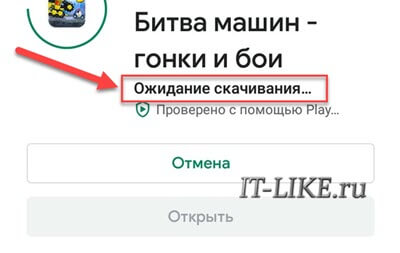
Иногда помогает просто «Отмена» и повторная попытка установки программы с третей попытки, иногда может помочь перезагрузка смартфона. Ясно-понятно, что если интернет плохой, то тоже не стоит рассчитывать на стабильную работу. Но хочется детально разобраться как решить проблему чтобы не попасть впросак, когда, например, нужно срочно забронировать отель, а приложение не устанавливается 😊.
Очистка кэша и данных Google Play Market
Самая частая причина ошибки заключается в некорректном заполнение кэша и рабочих данных гугл плея. Значит так, идём в мобильного телефона. Версий прошивок много, может по-другому называться, но суть одна: открыть список всех Андроид-приложений на смартфоне. Далее делаем следующее:
В 90% случаев должно помочь, или же читаем дальше.
Автообновление других приложений
Стоит проверить, не обновляются ли в данный момент другие программы. Дело в том, что при подключённом Wi-Fi подключении Play Market в фоновом режиме обновляет все установленные программы, а обновления выходят довольно часто. Пока что-то обновляется, новые установки будут в режиме ожидания.
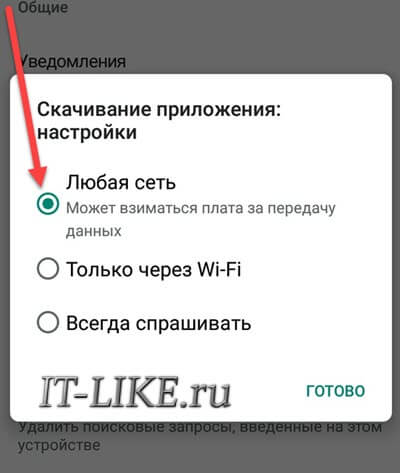
Не лишним будет дать разрешение скачивать приложения при подключении к Wi-Fi и мобильной сети. Открываем , ставим «Любая сеть» или «Только по Wi-Fi» чтобы не расходовать мобильный трафик.
Перезапуск аккаунта Google
Что ж, если вы добрались сюда, то приготовьтесь к добавлению нового аккаунта Гугл. Плей-маркет работает под вашим аккаунтом гугла, она же – Почта. Попробуем «пересоздать» аккаунт, есть два варианта: удалить аккаунт с телефона и снова его добавить, или добавить ещё один новый. Рекомендую второй способ, если у вас есть ещё один логин и пароль от почты Google, либо вы не против пройти процедуру регистрации.
- Заходим в

- В аккаунтах нажимаем «Добавить» и следуем указаниям мастера;
- Если другой почты нет, то удаляем текущий аккаунт гугла и снова добавляем его же (первый случай).
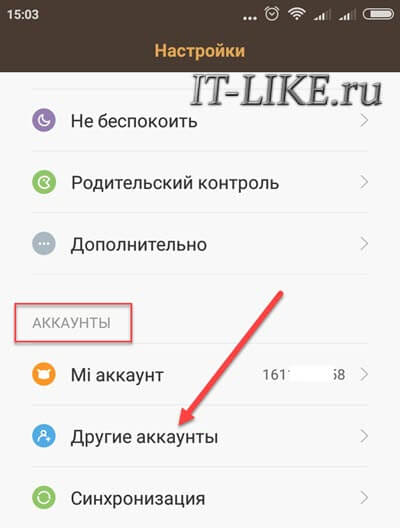
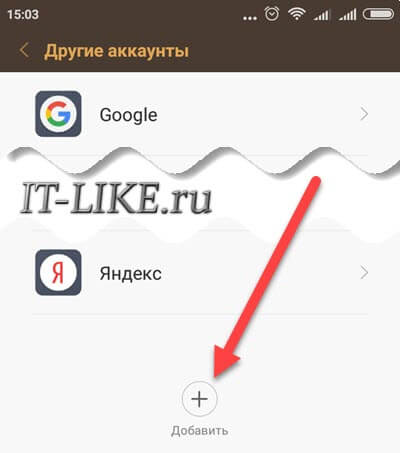
Если на новом аккаунте всё заработало, то пробуем удалить старый аккаунт и добавить его снова, чтобы в системе остался один аккаунт, т.к. к нему привязываются все ваши настройки и контакты. Объясню почему не нужно пытаться сразу удалять текущий акк: есть вероятность, что некоторые настройки собьются, а если смена аккаунта не поможет, то экспериментируя с новым акком, мы полностью сохраним текущее состояние устройства.
Другие способы
Посмотрим на менее встречающиеся варианты.
Приложение Downloads
Одно из решений следующее: дать разрешение на доступ в Интернет встроенному приложению «Downloads». Делается это в приложении «Phone manager» (Диспетчер телефона), которое установлено на некоторых прошивках. Находим пункт (Мониторинг передачи данных). Ищем что-то похожее на (Управление подключением). Далее в списке приложений находим и ставим галочку в колонке Wi-Fi. Если используете мобильный интернет, то для него также галку ставим.
Доступ для Диспетчера загрузок
Идём в , нужно поставить галку на «Диспетчер загрузки»:
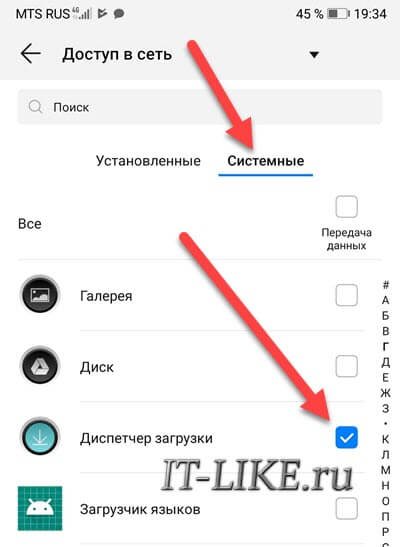
Проблемы с картой памяти
Как вариант, нужно исключить сбои в работе флеш-памяти. Извлеките Flash-карту из устройства и повторите попытку скачивания приложения. Без извлечения карты можно пройти в и настроить установку приложений в память устройства, либо же наоборот -> в память карты памяти.
Сброс всех настроек
Кардинальный способ, сбросит все настройки, удалит все файлы, фотографии и приложения. Контакты будут сохранены в вашем гугл-аккаунте, если работает синхронизация. Чтобы убедиться, что контакты есть, зайдите в этот же аккаунт на компьютере и перейдите по адресу https://contacts.google.com/. Вы должны увидеть список ваших контактов с номерами телефонов.
Теперь идём в , либо . Скорей всего, путь у вас будет отличаться, но смысл тот же.
ИСПОЛЬЗУЙТЕ ТОЛЬКО ЕСЛИ ПОНИМАЕТЕ, ЧТО ВСЕ ДАННЫЕ БУДУТ УДАЛЕНЫ!
Также, установка всевозможных патчей, попытка получения рут-прав, установка приложений в обход Google Play Маркета, установка взломанных версий и т.д. может служить причиной бесконечной загрузки приложений с надписью «Ожидание скачивания». Помимо этого, отдельно стоит выделить случаи, когда Play Маркет, как и все остальные сервисы Google, устанавливался отдельно, после прошивки — это, с большой долей вероятности, может стать причиной проблемы в будущем.
Как скачать apk с Google Play и установить вручную
Когда ничего не помогает или надо срочно установить программу, есть 100%-вариант: скачать с плей маркета установочный файл и запустить его руками. Все приложения на Андроид-смартфонах сохраняются в файлах с расширением «.apk». Такой файл можно скачать в браузере прямо с телефона, или на компьютере/ноутбуке и закачать по USB/Bluetooth в телефон. Файл APK нужно запустить из проводника и следовать мастеру установки.
Для начала неплохо было бы получить ссылку на приложение в плей маркете:
- Открываем в браузере сайт https://play.google.com/
- С помощью поиска заходим на страницу приложения;
- Копируем ссылку из адресной строки.
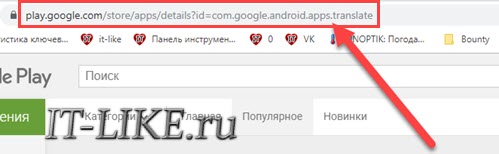
Для получения apk-файла нужно зайти на один из сервисов:
- https://apps.evozi.com/apk-downloader/
- https://apkpure.com/ru/
Далее вставляем скопированную ссылку в поле и жмём кнопку. На примере второго сайта:
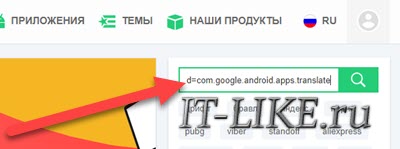
И скачиваем APK-файл приложения:
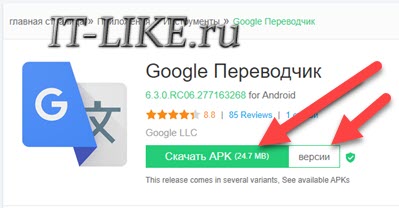
Кстати, таким способом можно даже выбрать любую, более раннюю версию программы, в то время как плей маркет не скачивает даже одну версию. Сохраните установщик на карту памяти или в память устройства и запустите его на телефоне.
 Одна из распространенных проблем при скачивании приложений в Play Маркет на телефоне или планшете Android — постоянная надпись «Ожидание скачивание», при этом установка приложения не происходит.
В этой инструкции подробно описаны методы исправить ситуацию, когда Android не качает приложения, а пишет ожидание скачивания. В случае, если часть описанных способов вы уже попробовали по другим руководствам, и они не сработали, просто пропустите уже опробованные шаги. Также может быть полезной общая инструкция по всем проблемам: Что делать, если не скачиваются приложения Play Маркет на Android.
- Исправление «Ожидание скачивания» на Android простыми методами
- Дополнительные эффективные способы решения
- Видео инструкция
Простые методы исправить «Ожидание скачивания» в Play Маркет

Прежде чем приступать к манипуляциям с приложениями, кэшем и другими вещами, при появлении проблемы с установкой приложений из Play Маркет, рекомендую попробовать следующие простые методы (при условии, что Интернет на вашем устройстве работает):
- Проверьте, а что произойдет, если в браузере Chrome на Android зайти на play.google.com, в меню выбрать «Приложения» и установить какое-либо приложение оттуда. Иногда после таких действий Play Маркет тоже «оживает».

- Если в последнее время устанавливались какие-либо приложения VPN/Прокси, антивирусы, средства очистки памяти или ускорения Интернета, проверьте, а будет ли работать Play Маркет, если перезагрузить Android в безопасном режиме. Если всё заработало, вероятнее всего, загрузке мешает какое-то из недавно установленных вами приложений (обычно, что-то связанное с сетью, антивирусами, оптимизаторами), попробуйте удалить его.
- В настройках приложения Play Маркет (меню — Настройки) в разделе «Скачивание приложения: настройки» попробуйте установить «Любая сеть». Так же в меню Play Маркет зайдите в «Мои приложения и игры» — «Установленные» посмотрите, достаточно ли свободного места во внутренней памяти устройства.

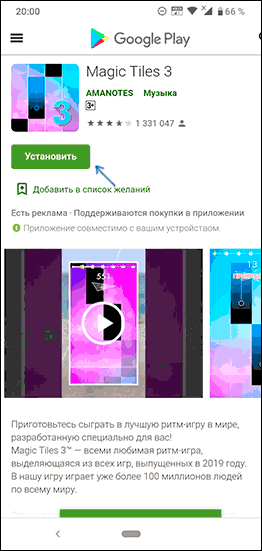

Также ожидание скачивания можно наблюдать в течение длительного времени в случае, когда Play Маркет запустил обновление других приложений: в этом сценарии ваша загрузка ставится в очередь до тех пор, пока все приложения не обновятся. Здесь можно просто дождаться или же отключить автоматическое обновление приложений в настройках Google Play Маркет.
Внимание: если в Play Маркет сообщается «ожидание сети», это другая проблема, которая означает, что с точки зрения приложения нет доступа к нужным серверам Google (например: отсутствует Интернет, доступ каким-то образом заблокирован, используются не работающие прокси или VPN, в настройках включена загрузка приложений только по Wi-Fi, а вы подключены по мобильной сети).
Дополнительные способы исправить проблему со скачиванием приложений
Предыдущие описанные варианты срабатывают лишь в самых простых случаях появления проблемы «Ожидание скачивания». Если ни один из них не помог, по порядку попробуйте следующие варианты решения. Все примеры показаны для чистого Android 10 и 9, но на других телефонах всё будет примерно так же.
Очистка кэша и удаление обновлений Play Маркет
Прежде чем приступать к шагам ниже, не сверните, а полностью закройте приложение Play Маркет на вашем устройстве.
- Зайдите в Настройки — Приложения и уведомления — Показать все приложения (или просто «Приложения»).

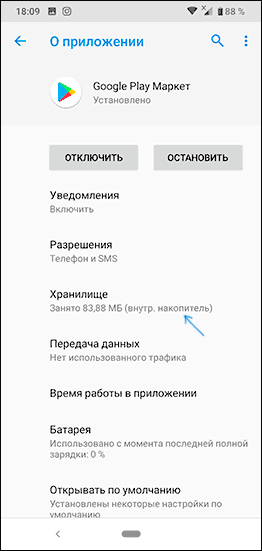
- В списке найдите Google Play Маркет, нажмите по приложению, после чего очистите кэш и данные в разделе «Хранилище» (иногда пункты для очистки находятся на главной странице свойств приложения).
- Повторите то же самое для приложения «Сервисы Google Play» и «Диспетчер загрузки» (или Менеджер загрузки).
- Проверьте, исчезла ли проблема в Play Маркет.
- Если вы все так же наблюдаете «Ожидание скачивания», отключите телефон от Интернета, вернитесь в свойства приложения Play Маркет, нажмите кнопку «Отключить», а на запрос «Установить исходную версию приложения?» нажмите «Ок». После этого снова включите приложение, запустите Play Маркет (без Интернета), в настройках отключите автообновление приложений, подключитесь к Интернету и снова попробуйте скачать нужное вам приложение.


Удаление и повторный ввод аккаунта Google
Для того, чтобы использовать этот способ вам обязательно требуется знать ваши логин и пароль для аккаунта Google и, если используется двухфакторная аутентификация — иметь соответствующий номер или другой метод аутентификации. Сброс аккаунта Google состоит из следующих шагов:
- Закройте все приложения на телефоне, включая Play Маркет.
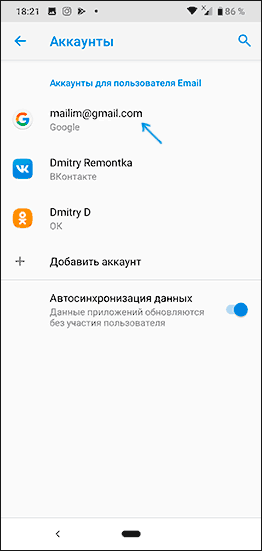
- Откройте Настройки — Аккаунты — Google, выберите вашу учетную запись в Google/Gmail.
- Нажмите «Удалить аккаунт».
- После завершения удаления учетной записи снова добавьте тот же аккаунт Google, запустите Play Маркет и проверьте, удалось ли избавиться от постоянного ожидания скачивания.
Сброс всех параметров приложения, включая разрешения, фоновую передачу данных и другие (без потери данных)
Если ни один из способов до сих пор не помог, попробуйте следующее: зайдите в список всех приложений, нажмите по кнопке меню (три точки) и выберите пункт «Сбросить настройки приложения» (есть не на всех версиях Android и не у любого производителя).

Подтвердите сброс, дождитесь завершения процесса, а затем вновь проверьте, скачиваются ли приложения теперь.
Решение проблемы «Ожидание скачивания» на Android — видео-инструкция
И еще один момент: если у вас старая версия Android, проблема может быть именно в этом — Google постепенно блокирует доступ к своему магазину приложений для таких устройств.